TURBOARD'da Mevcut Grafik Türleri
TURBOARD, verileri çeşitli şekillerde görüntülemek için kullanılabilen zengin bir grafik kütüphanesine sahiptir.
TURBOARD'un özelliklerinden biri, kullanıcıların görselleri üzerinde çalışırken grafik türünü doğrudan platformun oyun alanı (playground) bölümünde değiştirebilmesidir.
Bir kullanıcı gerekli boyut(lar)ı ve ölçü(ler)i seçtiğinde, TURBOARD seçilen boyut ve ölçü sayısına göre uygun grafik türünü veya türlerini otomatik olarak etkinleştirir. Bu, kullanıcıların verileri için en iyi çalışan grafik türünü seçmelerine ve bulmalarına yardımcı olur.
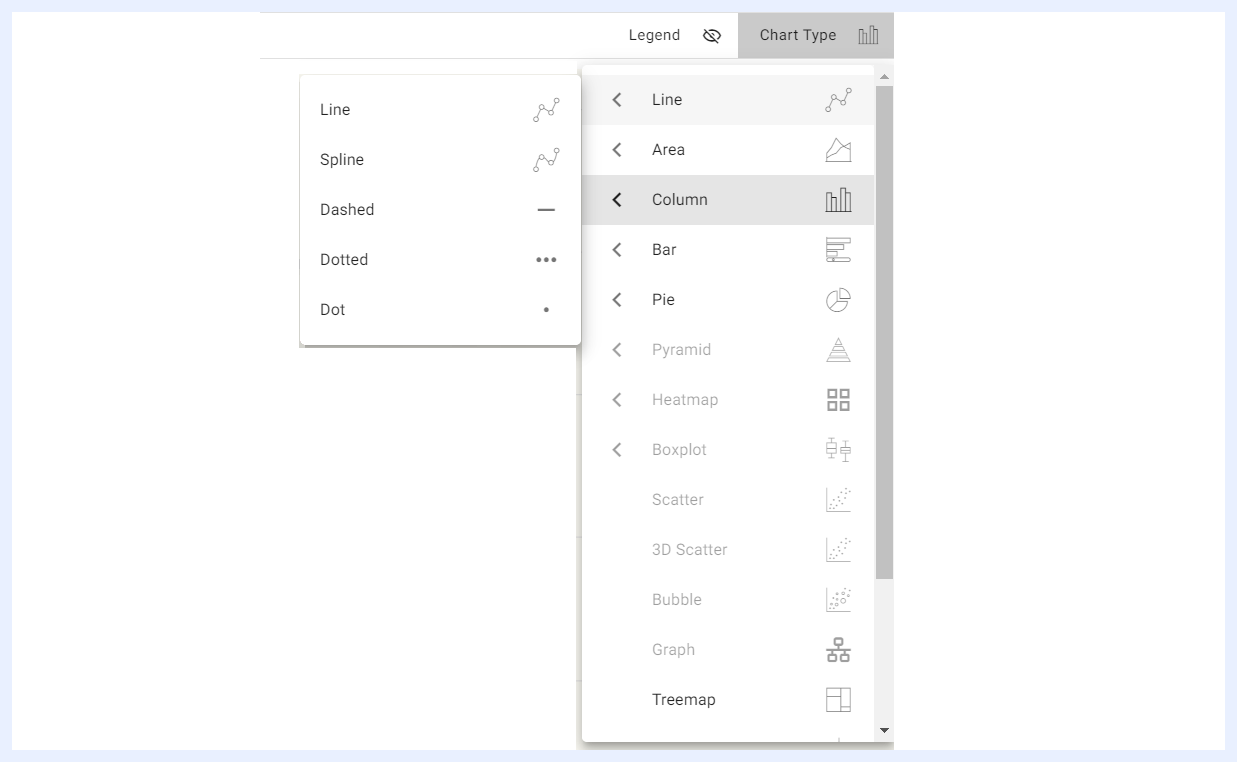
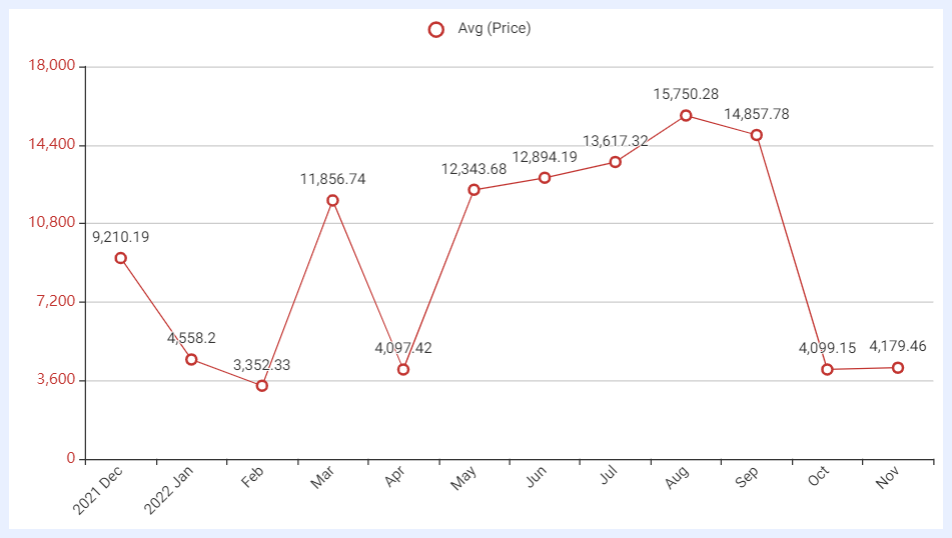
Çizgi Grafiği (Line Chart)
Tanım: çizgi grafiği, veri noktalarını bir çizgi biçiminde birbirine bağlı bir dizi veri işaretçisi olarak görüntüleyen bir grafiktir.
Kullanım Alanları: zaman içindeki eğilimlerin ve değişikliklerin izlenmesi; zaman içinde iki veya daha fazla veri serisinin karşılaştırılması; iki değişken arasındaki korelasyonun gösterilmesi; verilerdeki zirvelerin ve çukurların vurgulanması; net bir yükseliş veya düşüş eğilimine sahip verilerin görüntülenmesi.
Örnekler: borsa eğilimlerinin görselleştirilmesi; web sitesi trafiğinin izlenmesi; satış rakamlarının izlenmesi; hava durumu kalıpları veya zaman içindeki hastalık salgınları gibi bilimsel verilerin görüntülenmesi.
Boyutlar ve Ölçüler: tek ölçülü 2 boyut veya birkaç ölçülü 1 boyut.
Varyasyonlar: Spline Çizgi Grafiği, Kesikli Çizgi Grafiği, Noktalı Çizgi Grafiği, Nokta Grafiği.
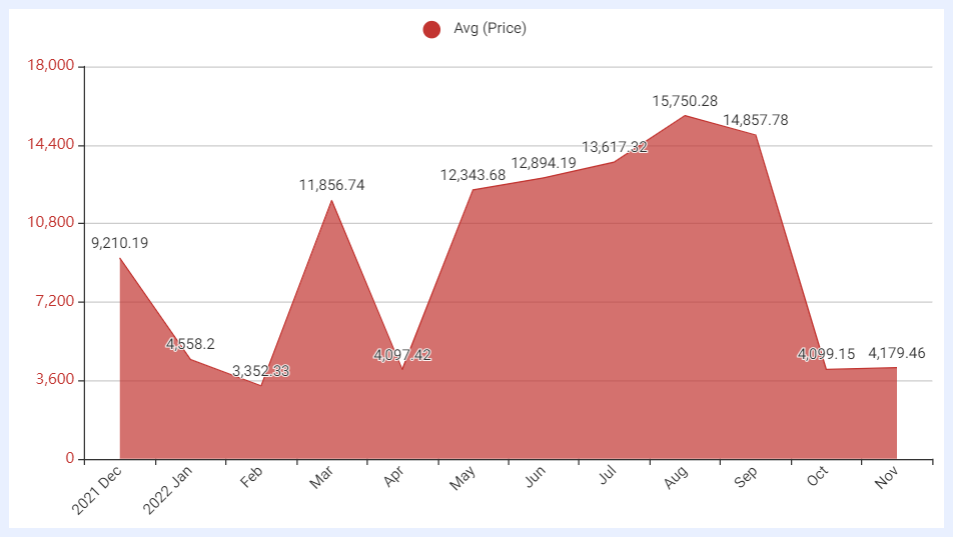
Alan Grafiği (Area Chart)
Tanım: bir çizgi grafiğine benzer şekilde veri noktalarını birbirine bağlı bir dizi veri işaretçisi olarak görüntüleyen, ancak seçilen boyut üzerindeki verilerin büyüklüğünü vurgulamaya yardımcı olmak için çizginin altındaki alanın renk veya gölgelendirmeyle doldurulduğu bir grafik.
Kullanım Alanları: belirli bir veri kümesinin bütüne göre zaman içinde nasıl değiştiğini göstermek veya iki veya daha fazla veri kümesindeki değişiklikleri zaman içinde karşılaştırmak için. Genellikle, değişikliklerin büyüklüğünü de vurgularken verilerdeki değişiklikleri zaman içinde göstermenin gerekli olduğu çeşitli senaryolarda kullanılır.
Örnekler: web sitesi trafiğindeki değişikliklerin görselleştirilmesi; zaman içinde pazar payındaki değişikliklerin gösterilmesi; proje kilometre taşlarının ilerlemesinin görüntülenmesi; bir hastalık salgınından etkilenen insan sayısındaki değişikliklerin izlenmesi; zaman içinde gelir veya satışlardaki değişikliklerin gösterilmesi; zaman içinde bir nüfusun veya işgücünün değişen bileşiminin görselleştirilmesi; zaman içinde birden fazla ürün veya hizmetin performansının karşılaştırılması.
Boyutlar ve Ölçüler: tek ölçülü 2 boyut veya birkaç ölçülü 1 boyut.
Varyasyonlar: Yığılmış Alan Grafiği, Alan Spline Grafiği, Yığılmış Alan Spline.
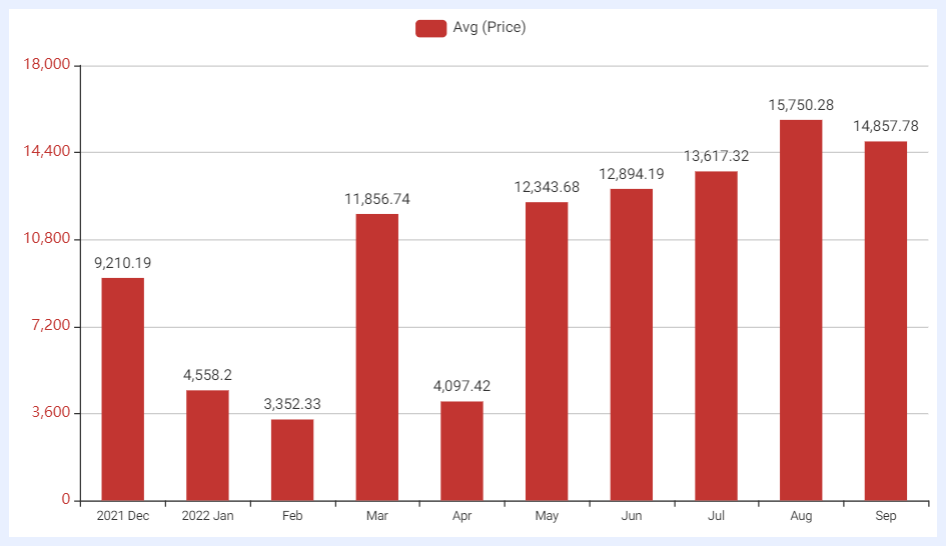
Sütun Grafiği (Column Chart)
Tanım: her çubuğun uzunluğunun belirli bir kategorinin veya veri noktasının büyüklüğünü temsil ettiği, dikey olarak düzenlenmiş dikdörtgen çubuklar kullanarak verilerin grafiksel bir gösterimi.
Kullanım Alanları: verilerdeki eğilimleri/kalıpları belirli bir zaman dilimi boyunca veya kategoriler arasında görüntülemek, karşılaştırmak veya tanımlamak için. Zaman dilimi nispeten uzundur veya kategori sayısı çoktur; bu, bazı durumlarda, grafiğin belirli bir bölümünü seçmek ve görüntülemek, veri segmentlerini değiştirmek ve bunlar arasında kolayca gezinmek için grafikte bir gezginin (navigator) kullanışlı hale geldiği anlamına gelir. Veri türü nominal, sıralı (ordinal) veya nicel olabilir.
Örnekler: zaman içindeki satışların izlenmesi; bir nüfusun yaş, cinsiyet veya etnik kökene göre dağılımı gibi demografik verilerin sunulması; farklı kategorilerden veya gruplardan gelen verilerin karşılaştırılması.
Boyutlar ve Ölçüler: tek ölçülü 2 boyut veya birkaç ölçülü 1 boyut.
Varyasyonlar: Yığılmış Sütun Grafiği. Yığılmış Sütun Grafikleri için, Order By Stack seçeneği, yalnızca toplam yığın değerine göre değil, yığın içindeki belirli bir ölçüye göre sıralamaya olanak tanır.
3D Sütun Grafiği (3D Column Chart)
Tanım: iki boyut ve bir ölçüye sahip verileri üç boyutlu bir perspektifte görselleştiren bir sütun grafiği varyantı. Bar Colors seçeneği, sütunların seçilen bir boyuta göre renklendirilmesine olanak tanıyarak kategoriler arasında daha net görsel farklılaşma sağlar.
Kullanım Alanları: eklenen bir derinlik hissiyle kategori değerlerinin karşılaştırılması; boyutsal gruplamaların renk aracılığıyla vurgulanması.
Boyutlar ve Ölçüler: tek ölçülü 2 boyut.
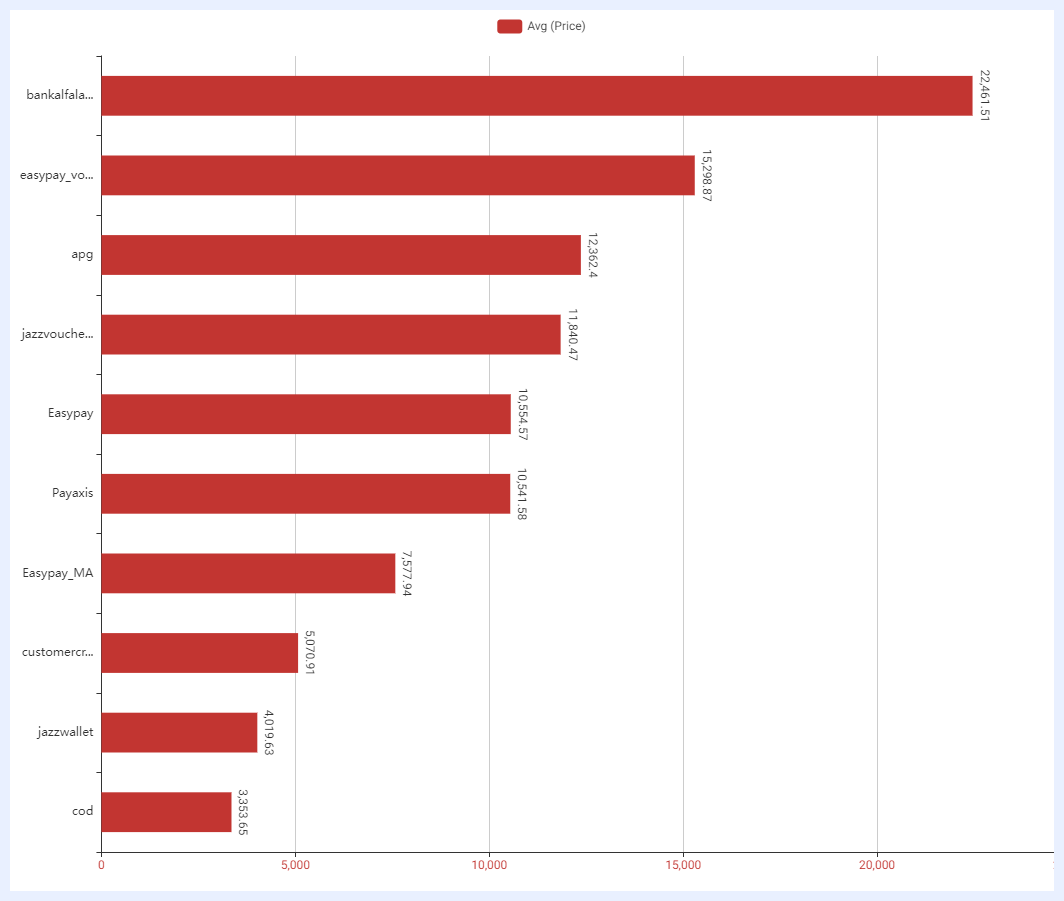
Çubuk Grafiği (Bar Chart)
Tanım: her çubuğun uzunluğunun belirli bir kategorinin veya veri noktasının büyüklüğünü temsil ettiği, yatay olarak düzenlenmiş dikdörtgen çubuklar kullanarak verilerin grafiksel bir gösterimi.
Kullanım Alanları: özellikle kategori adları uzun olduğunda sütun grafiklerine uygun bir alternatiftir. Ana odak, kategorilerden ziyade değerlerdeki farklılıkları vurgulamak olduğunda özellikle faydalıdır. Ayrıca negatif ve pozitif değerleri karşılaştırmak için idealdir.
Örnekler: spor takımları, şirketler veya hisse senetleri gibi farklı varlıkların performansının karşılaştırılması; ürünler arasındaki değer farklarını görmek daha kolay olduğundan ürün karşılaştırması; uzun kategori adlarının okunması daha kolay hale geldiğinden anket sonuçları.
Boyutlar ve Ölçüler: tek ölçülü 2 boyut veya birkaç ölçülü 1 boyut.
Varyasyonlar: Yığılmış Çubuk Grafiği, Simetrik Çift Çubuk Grafiği.
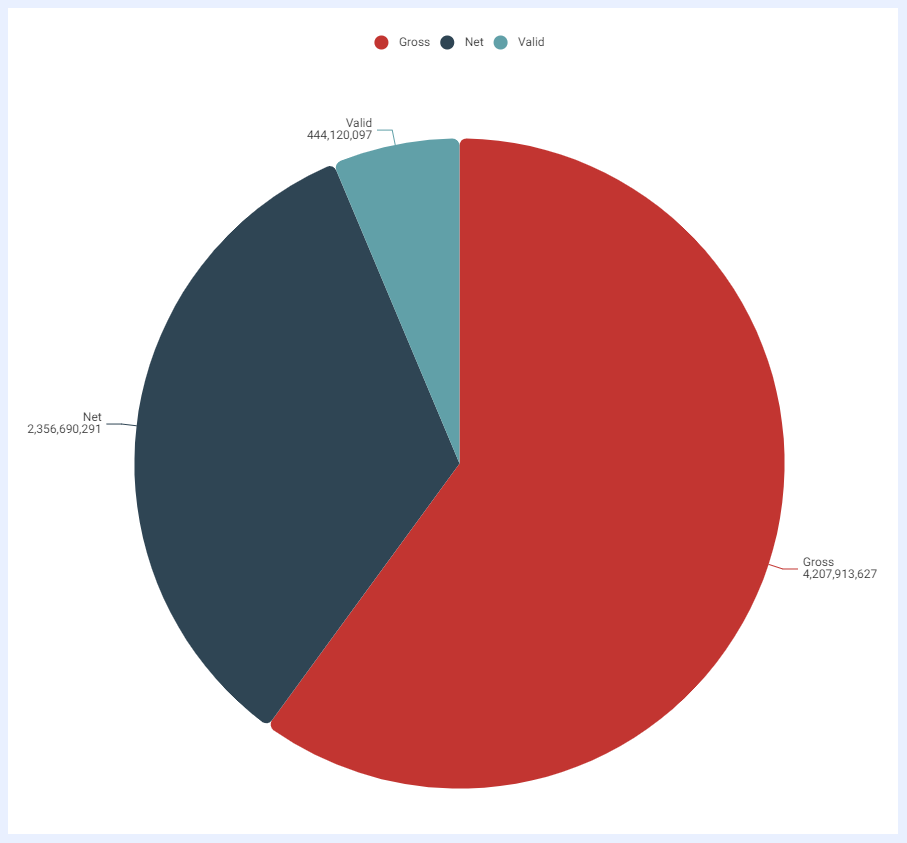
Pasta Grafiği (Pie Chart)
Tanım: sayısal oranı göstermek için dilimlere bölünmüş dairesel bir istatistiksel grafik. Her dilimin yay uzunluğu, temsil ettiği miktarla orantılıdır.
Kullanım Alanları: az sayıda kategoriye (2 ila 5) sahip tek bir veri kümesi içindeki farklı kategorilerin oranlarının karşılaştırılması; bu oranların tüm veri kümesinin bir yüzdesi olarak temsil edilmesi.
Örnekler: farklı şirketlerin veya ürünlerin pazar payının gösterilmesi; bir iş gününde farklı görevlere harcanan zamanın yüzdesinin veya bir web sitesinin trafiğinin farklı yönlendirme kaynaklarından gelen yüzdesinin gösterilmesi; bir bütçenin nasıl tahsis edildiğinin görselleştirilmesi.
Boyutlar ve Ölçüler: yalnızca 1 ölçü ile en fazla 2 boyut.
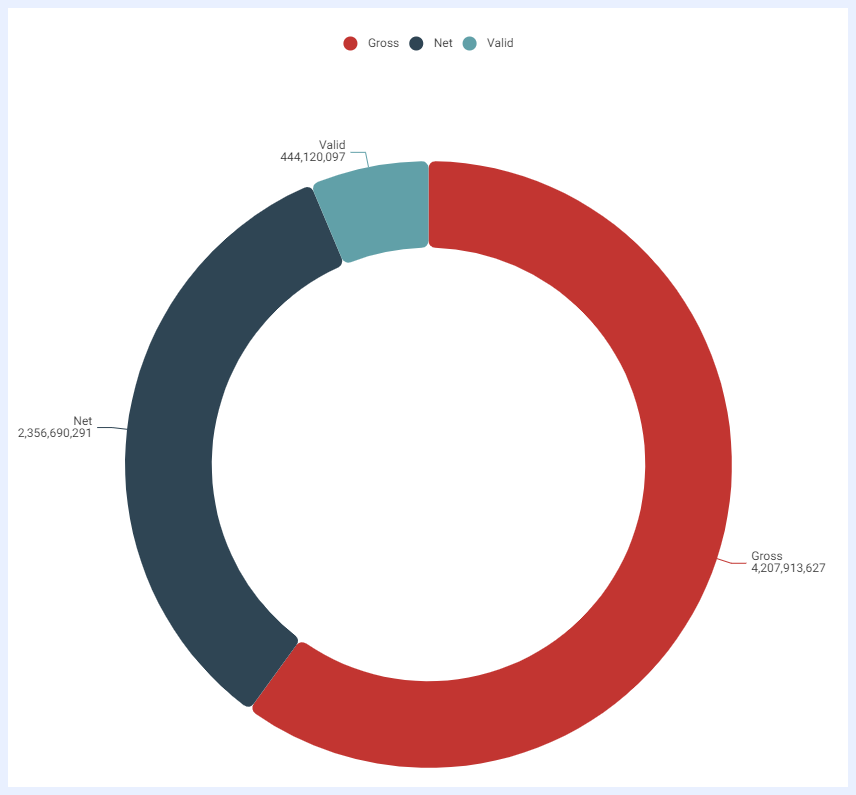
Halka Grafiği (Donut Chart)
Tanım: ortasında bir delik bulunan ve sayısal oranı göstermek için dairenin dilimlere bölündüğü dairesel bir istatistiksel grafik. Her dilimin yay uzunluğu, temsil ettiği miktarla orantılıdır ve ortadaki delik, tüm veri kümesini bir bütün olarak ve tek tek dilimlerin toplamıyla ilişkisini göstermek için kullanılabilir.
Kullanım Alanları: genel kullanımı bir pasta grafiğininkine benzer; çünkü farklı parçalar ile bir bütün arasındaki ilişkiyi göstermek için de kullanılır.
Örnekler: her ürün kategorisi için satış yüzdesinin, boş orta alanda analiz edilen dönem için toplam satışları gösterecek şekilde gösterilmesi; bir şirketin bütçesinin farklı departmanlara tahsis edilen yüzdesinin, orta alanda toplam bütçe tutarını gösterecek şekilde gösterilmesi; farklı akademik programlara kayıtlı öğrencilerin yüzdesinin, orta alanda kayıtlı toplam öğrenci sayısını gösterecek şekilde gösterilmesi.
Boyutlar ve Ölçüler: yalnızca 1 ölçü ile en fazla 2 boyut.
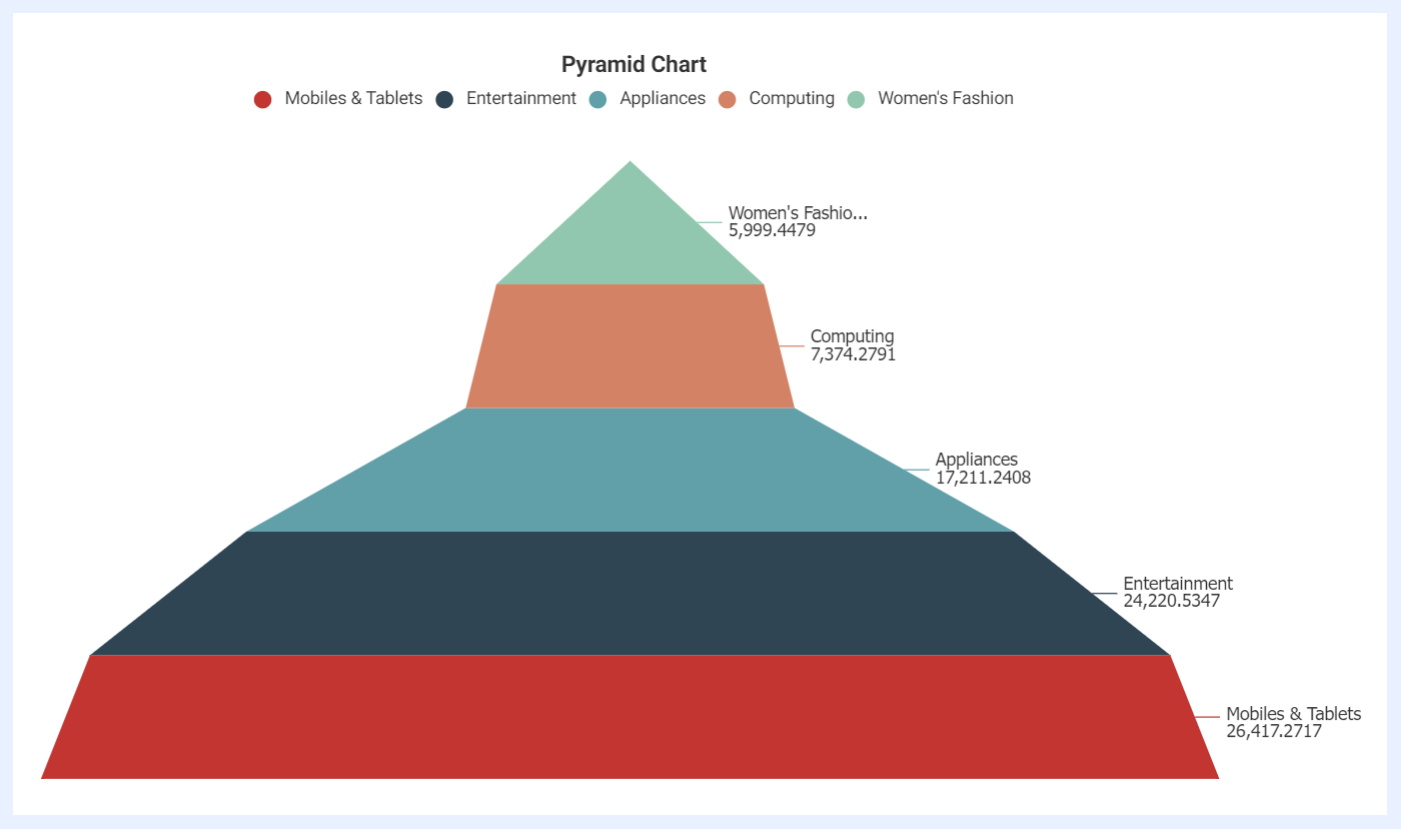
Piramit Grafiği (Pyramid Chart)
Tanım: piramit şeklinde olan ve en büyük veya en önemli kategori piramidin tepesinde, daha küçük veya daha az önemli kategoriler ise altta olacak şekilde verileri hiyerarşik bir yapıda görüntüleyen bir veri gösterimi.
Kullanım Alanları: bir veri kümesinin farklı kategorilere dağılımını göstermek için; kategorileri, sıralamaları veya bilgi gruplamalarını açıklamak ve görselleştirmek için idealdir;
Örnekler: müşterilerin veya ürünlerin yaşa, cinsiyete veya diğer demografik özelliklere göre dağılımını göstermek için pazarlama ve satışta yaygın olarak kullanılır.
Boyutlar ve Ölçüler: yalnızca 1 boyut ve 1 ölçü.
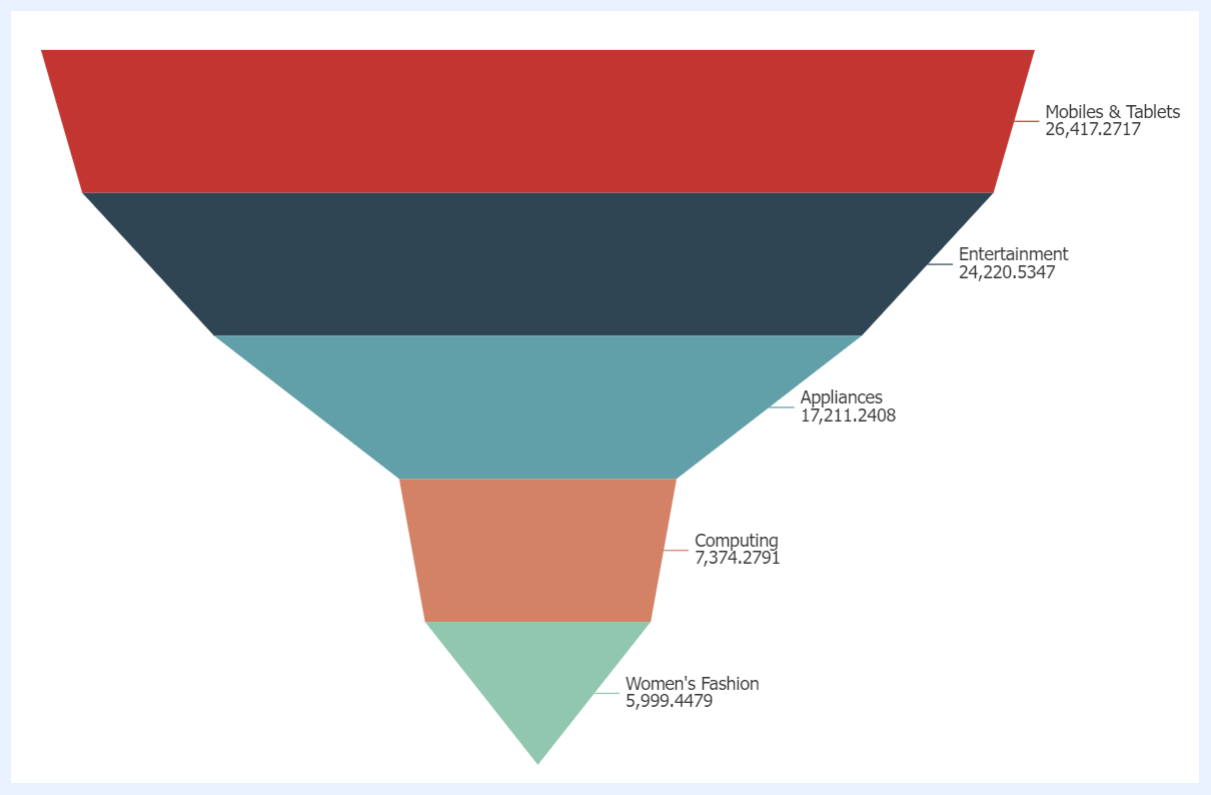
Huni Grafiği (Funnel Chart)
Tanım: huni şeklinde olan ve verileri sıralı bir düzende görüntüleyen bir veri gösterimi; huninin tepesi ilk potansiyel müşteri veya fırsat sayısını, huninin altı ise son başarılı dönüşüm veya sonuç sayısını temsil eder.
Kullanım Alanları: verilerin bir satış veya pazarlama hunisi gibi sıralı bir süreç boyunca ilerlemesini (bir yolculuğu temsil eder) göstermek için yaygın olarak kullanılır.
Örnekler: kaç potansiyel müşterinin pazarlama hunisinin her aşamasına (örneğin: farkındalık, ilgi, değerlendirme, niyet ve satın alma) girdiğini ve nihayetinde kaçının satın alma yaptığını görselleştirme; satış hunisinin her aşamasına (potansiyel müşteri oluşturma, potansiyel müşteri niteliklendirme, teklif, müzakere ve kapanış gibi) kaç potansiyel müşterinin girdiğini ve bu potansiyel müşterilerden kaçının nihayetinde satışa dönüştüğünü görselleştirme.
Boyutlar ve Ölçüler: yalnızca 1 boyut ve 1 ölçü.
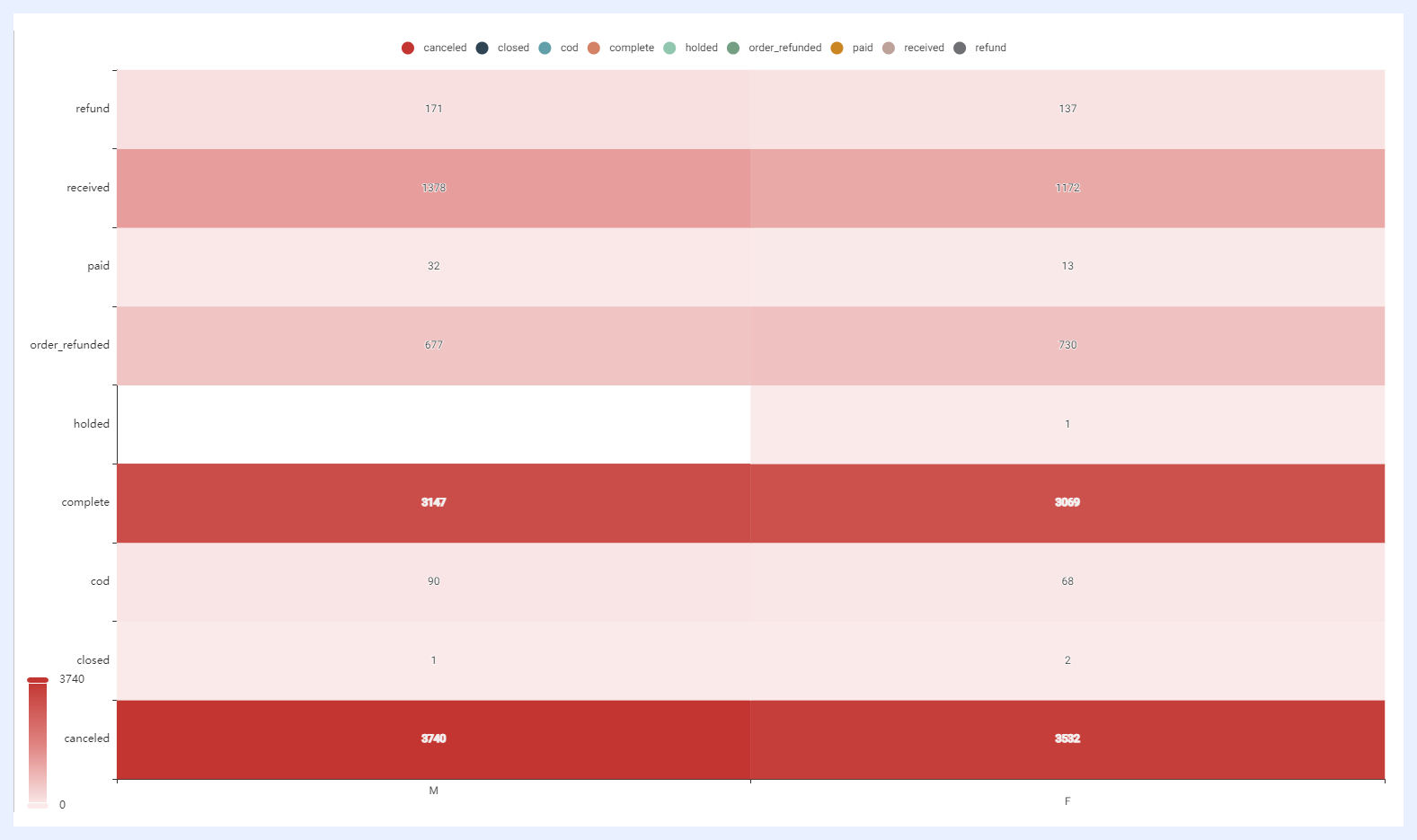
Isı Haritası Grafiği (Heatmap Chart)
Tanım: değerlerin renk kodlu bir matriste renkler olarak temsil edildiği ve bu renklerin gradyanını yorumlayarak verilerdeki kalıpların ve eğilimlerin hızlı ve kolay bir şekilde anlaşılmasına olanak tanıyan verilerin grafiksel bir gösterimi.
Kullanım Alanları: verilerin farklı kategoriler veya boyutlar arasındaki dağılımını göstermek ve değerlerin nerede yoğunlaştığını ve nerede daha seyrek olduğunu belirlemek için; iki veya daha fazla değişken arasındaki ilişkiyi görselleştirmek, korelasyonları ve potansiyel ilgi alanlarını belirlemeye yardımcı olmak için.
Örnekler: sosyal medya pazarlamacıları için kullanıcı davranışını, etkileşimi ve dönüşüm oranlarını analiz etme; web sitesi trafiği analizi için kullanıcı davranışını ve düğmeler, bağlantılar ve formlar gibi web sitesi öğeleriyle etkileşimi görselleştirme; spor analizi için oyuncuların veya takımların performansını görselleştirme.
Boyutlar ve Ölçüler: yalnızca 1 ölçü ile 2 boyut.
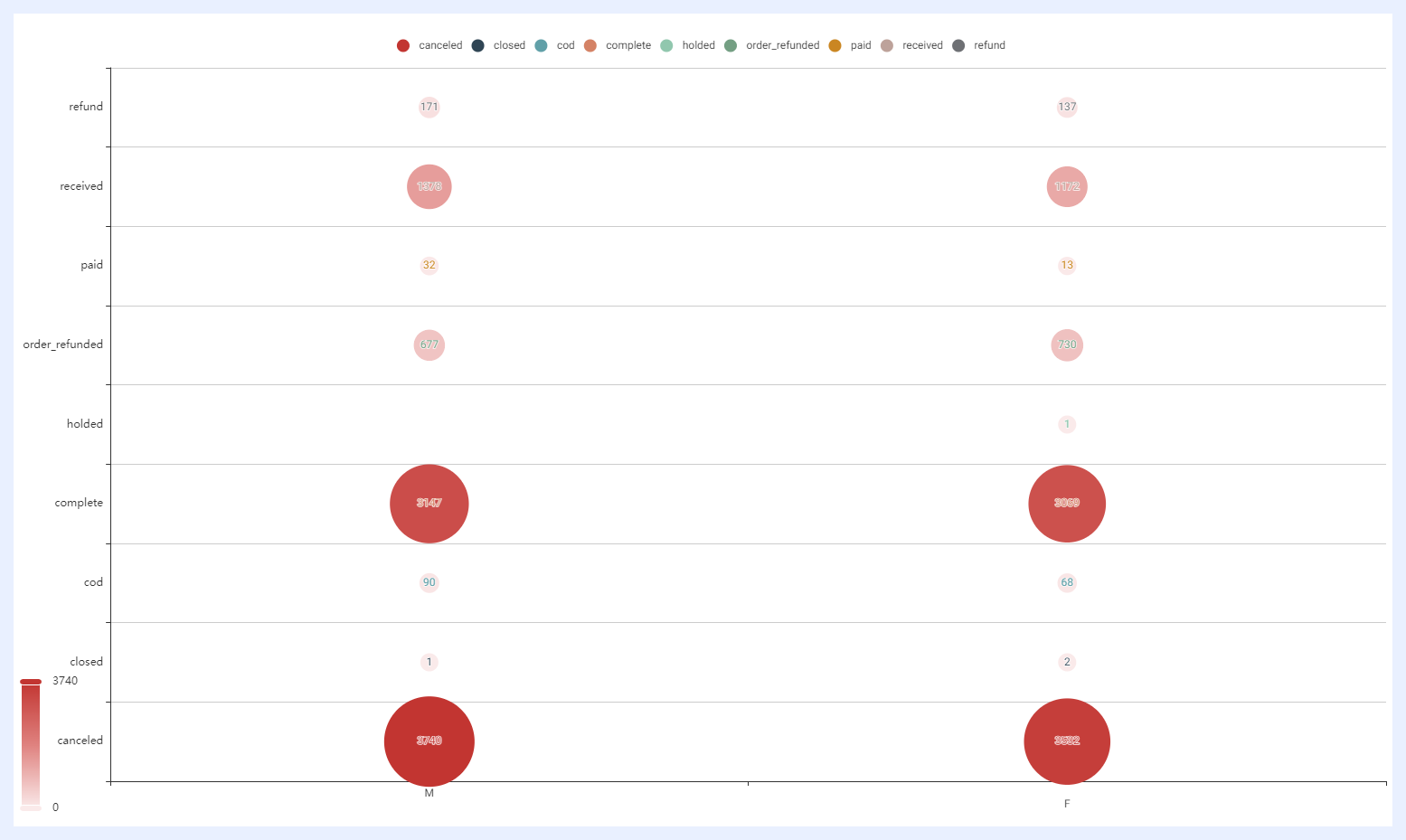
Delikli Kart Grafiği (Punch-card Chart)
Tanım: veri değerlerini temsil etmek için küçük daireler, dikdörtgenler veya diğer şekillerden oluşan bir ızgara kullanan bir görselleştirme aracı. Her daire, belirli bir değerin mevcut olup olmadığını belirtmek için “delinebilir” veya boş bırakılabilir. Her veri noktasıyla ilişkili belirli bir olayın veya durumun sayısını veya sıklığını temsil ederler.
Kullanım Alanları: kategorik verileri görselleştirmek ve belirli olayların veya durumların sıklığını ya da oluşumunu izlemek için; verileri zaman içinde izlemek veya farklı kategorileri ya da grupları karşılaştırmak için faydalıdır.
Örnekler: katılımın izlenmesi; üretim çıktısının izlenmesi; oylama sonuçlarının izlenmesi; envanter ve stok seviyelerinin izlenmesi; anket yanıtlarının analiz edilmesi; hasta semptomlarının şiddetinin veya sıklığının izlenmesi.
Boyutlar ve Ölçüler: yalnızca 1 ölçü ile 2 boyut.
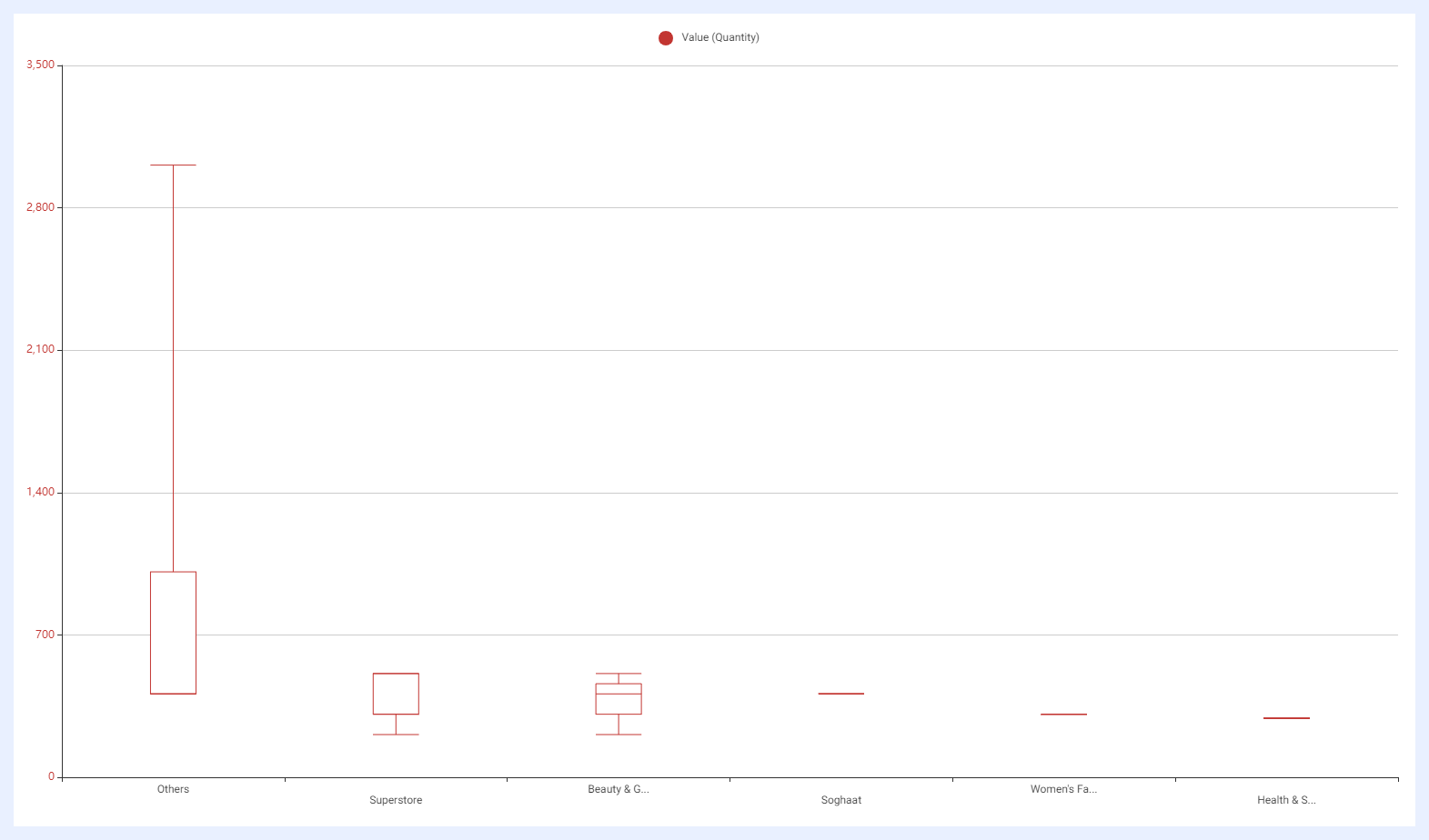
Kutu Grafiği (Boxplot Chart)
Tanım: bir veri kümesinin dağılımının görsel bir özetini sağlayan bir görselleştirme aracı. Verilerin yayılımını göstermek için kutudan uzanan “bıyıklarla” bir kutu görüntüler.
Kullanım Alanları: aykırı değerleri belirlemek, verilerin aralığını göstermek ve farklı veri kümelerini karşılaştırmak için yaygın olarak kullanılır; çok sayıda gözleme sahip verileri görüntülemek veya çarpıklık ya da çok modluluk gibi verilerle ilgili potansiyel sorunları belirlemek için özellikle faydalıdır.
Örnekler: her kutu belirli bir hisse senedini ve bıyıklar verilerin yayılımını gösterecek şekilde farklı hisse senetlerinin fiyat aralığının karşılaştırılması; belirli bir zaman dilimi boyunca sıcaklık veya yağış verilerinin dağılımı; kutu çeyrekler arası aralığı (IQR) ve bıyıklar minimum ve maksimum değerleri gösterir; erkekler ve kadınlar veya farklı okullardan öğrenciler gibi farklı öğrenci gruplarının test puanlarının dağılımının karşılaştırılması.
Boyutlar ve Ölçüler: yalnızca 1 boyut ve birkaç ölçü.
Varyasyonlar: Yatay Kutu Grafiği.
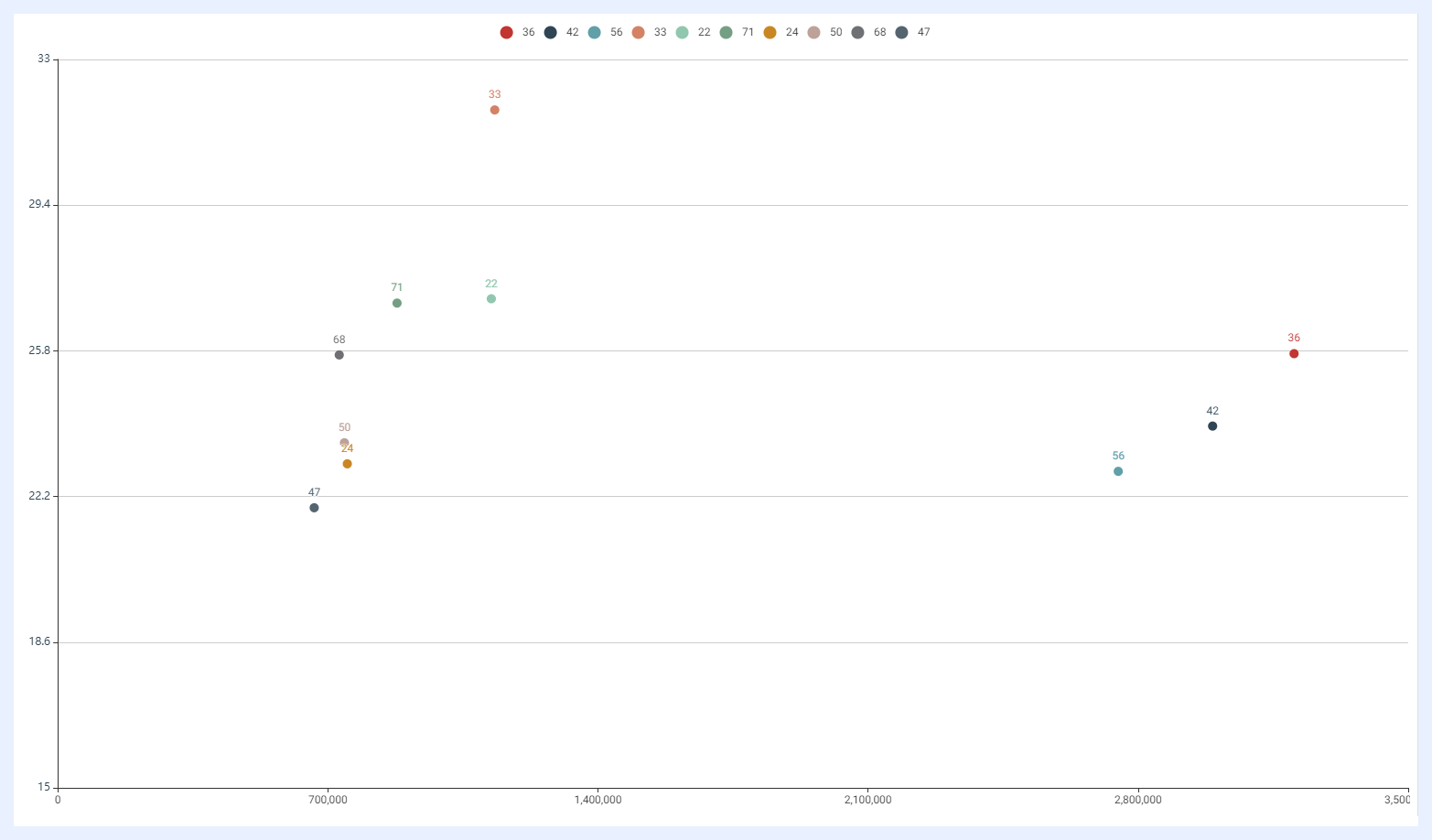
Dağılım Grafiği (Scatter Chart)
Tanım: iki değişkenin (2 ölçü) değerlerinin iki eksen boyunca, yatay x ekseni ve dikey y ekseni boyunca çizildiği bir diyagram. Dağılım grafiğindeki her nokta, x'in bir değişkenin değeri ve y'nin diğer değişkenin değeri olduğu bir (x, y) değer çiftini temsil eder.
Kullanım Alanları: iki değişken arasındaki ilişkiyi anlamak veya ortaya çıkarmak için; bir değişkendeki değişikliğin diğerini nasıl etkilediğini göstermek için; verilerdeki aykırı değerleri ve anomalileri ortaya çıkarmak için. İki değişken sürekli olmalıdır, yani yalnızca belirli değerler veya kategoriler alabilen ayrık ya da kategorik değişkenlerin aksine belirli bir aralık içinde herhangi bir değer alabilir.
Örnekler: bir öğrencinin çalışma süresi ile test puanı arasındaki ilişkinin analizi veya kalite sorunları için sıcaklık ile ürün kusurları arasındaki ilişki ya da finansal analiz için gelir ile giderler arasındaki ilişki ya da bir kişinin yaşı ile geliri arasındaki ilişki gibi korelasyon analizi.
Boyutlar ve Ölçüler: yalnızca 1 boyut ve 2 ölçü.
3D Dağılım Grafiği (3D Scatter Chart)
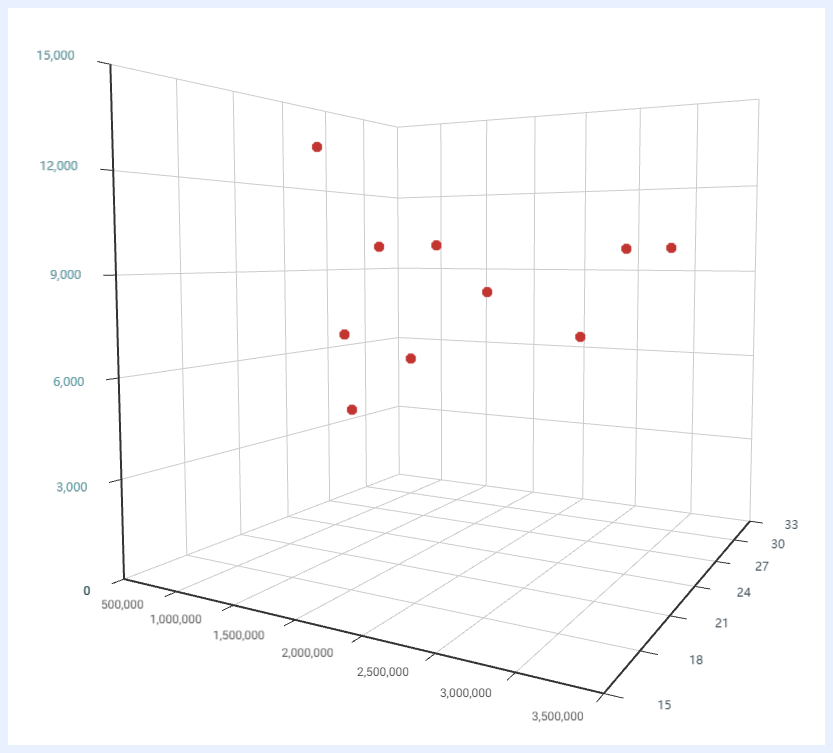
Tanım: bir dağılım grafiğindeki gibi yalnızca iki değişken yerine, bir 3D dağılım grafiği üçüncü değişkenin noktaların boyutu veya rengiyle temsil edildiği üç değişken (3 ölçü) için değerler görüntüler. Bu, grafiğe görsel bir derinlik ekleyerek üçüncü değişkeni ve diğer ikisiyle ilişkisini göstermeye olanak tanır.
Kullanım Alanları: üç değişken arasındaki ilişkiyi/korelasyonu anlamak veya ortaya çıkarmak için; bir değişkendeki değişikliğin diğerini nasıl etkilediğini göstermek için; verilerdeki aykırı değerleri ve anomalileri ortaya çıkarmak için. Üç değişken sürekli olmalıdır, yani yalnızca belirli değerler veya kategoriler alabilen ayrık ya da kategorik değişkenlerin aksine belirli bir aralık içinde herhangi bir değer alabilir.
Örnekler: hız, tork ve güç gibi üç değişken arasındaki ilişkiyi görselleştirerek mekanik sistemlerin performansını optimize etmeye yardımcı olmak için mühendislik analizi; sıcaklık, nem ve hava kirliliği seviyeleri gibi üç değişken arasındaki ilişkiyi görselleştirerek uygun müdahaleler geliştirmeye yardımcı olmak için çevresel analiz; yaş, kan basıncı ve kolesterol seviyeleri gibi hasta sağlığıyla ilgili üç değişken arasındaki ilişkiyi analiz ederek belirli sağlık durumları için risk faktörlerini belirlemek ve uygun tedavi planları geliştirmek için tıbbi araştırma.
Boyutlar ve Ölçüler: yalnızca 1 boyut ve 3 ölçü.
Kabarcık Grafiği (Bubble Chart)
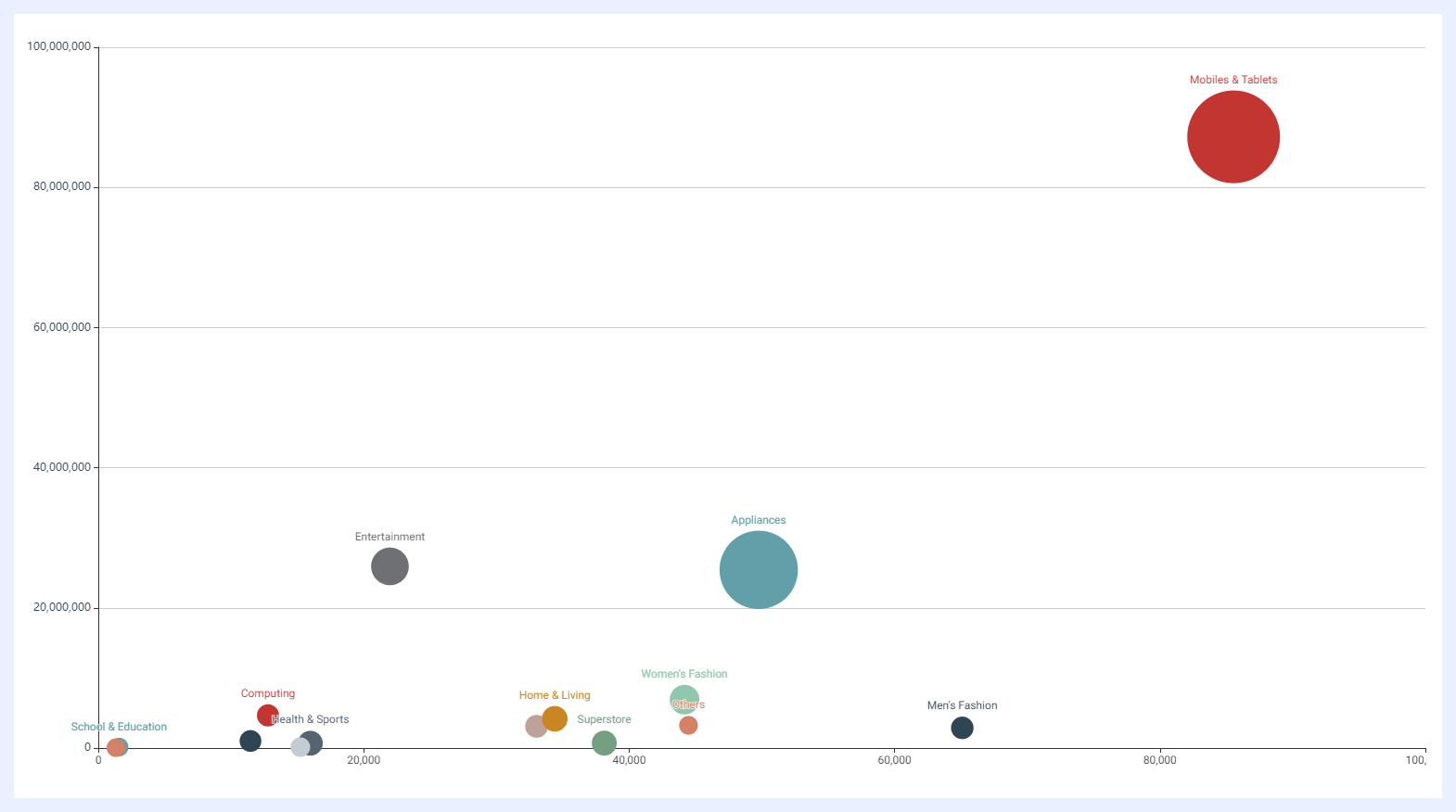
Tanım: veri noktalarını kabarcıklar olarak görüntüleyen bir görselleştirme aracı; kabarcıkların boyutu ve rengi, x ve y eksenlerinde çizilen iki değişkenin ötesinde ek değişkenleri temsil eder. Boyut x ekseniyle temsil edilir ve üç ölçü y ekseni, kabarcıkların boyutu ve kabarcıkların rengiyle temsil edilir. X ekseni karşılaştırılan birincil değişkeni temsil ederken, kabarcıkların boyutu ve rengi görüntülenen veri noktaları hakkında ek bağlam ve bilgi sağlar.
Kullanım Alanları: pazar payı veya nüfus verileri gibi üç değişkenli karmaşık verileri görüntülemek için sıklıkla kullanılır; çünkü çok sayıda veri noktasını karşılaştırmak ve verilerdeki kalıpları veya eğilimleri belirlemek için özellikle faydalıdırlar.
Örnekler: her kabarcığın belirli bir ülkeyi ve kabarcığın boyutunun nüfus büyüklüğünü temsil ettiği farklı ülkelerin nüfusunun görüntülenmesi; her kabarcığın belirli bir şirketi ve kabarcığın boyutu ile renginin gelir veya kâr gibi ek değişkenleri temsil ettiği farklı şirketlerin pazar payının karşılaştırılması; her kabarcığın belirli bir alanı ve kabarcığın boyutu ile renginin yaş veya gelir gibi farklı demografik değişkenleri temsil ettiği bir coğrafi bölge için demografik verilerin görüntülenmesi.
Boyutlar ve Ölçüler: yalnızca 1 boyut ve 3 ölçü.
Opacity: Kabarcık, Dağılım, 3D Dağılım ve 3D Sütun grafikleri için, opaklık Auto (veri yoğunluğuna göre dinamik olarak ayarlanır) veya Manual (yoğun ya da üst üste binen veri senaryolarında daha temiz görseller için sabit bir değer) olarak ayarlanabilir.
Ağ Grafiği (Graph Chart)
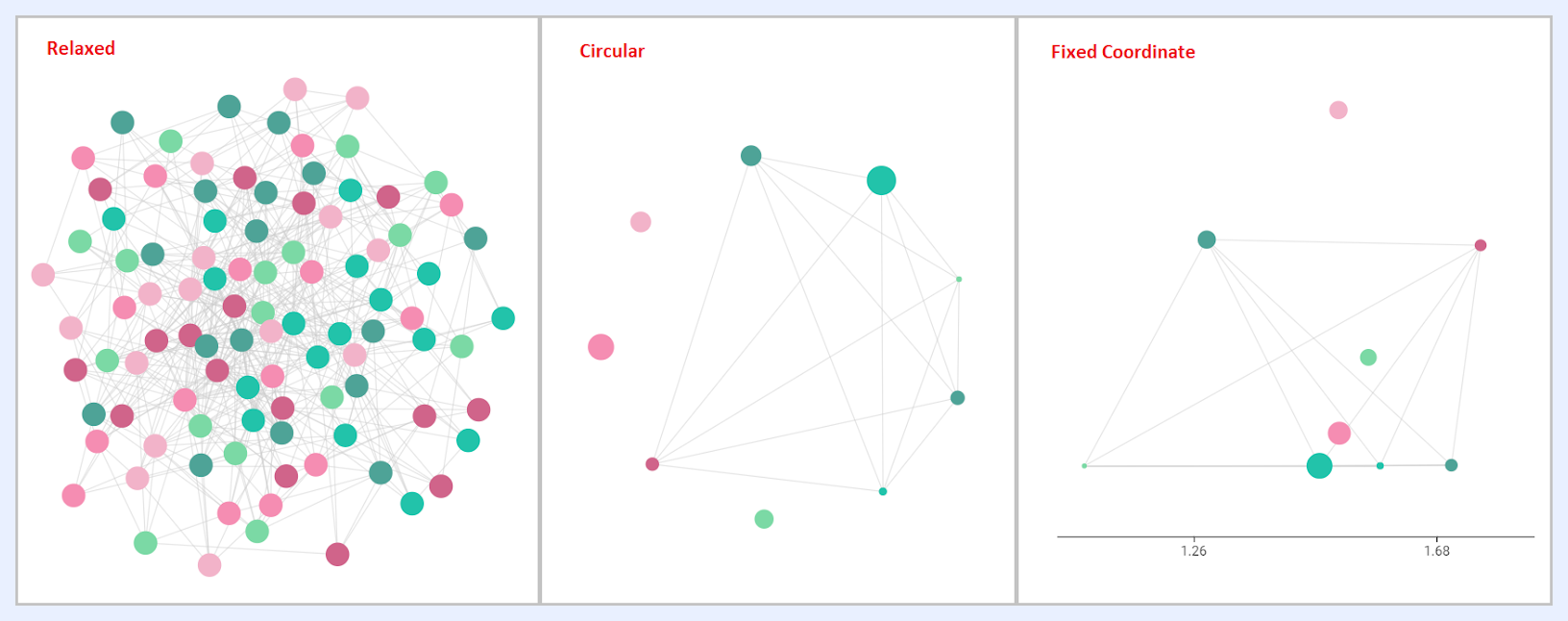
Tanım: varlıklar arasındaki bağlantıları temsil eden bir görselleştirme aracı. “Network Graph” olarak da bilinir ve üç veri topluluğu seçeneği sunar: sabit koordinatlar, gevşek veya dairesel düzenler. Bir Ağ Grafiğinde, düğümler varlıkları ve kenarlar aralarındaki bağlantıları temsil eder. Düzen seçenekleri, varlıklar arasındaki ilişkileri farklı şekillerde görselleştirmeye yardımcı olarak karmaşık ağların daha iyi analiz edilmesine olanak tanır.
Kullanım Alanları: sosyal ağlar, organizasyonel yapılar veya herhangi bir birbirine bağlı veri gibi varlıklar arasındaki ilişkileri ve bağlantıları görselleştirmek için yaygın olarak kullanılır. Bir ağ içindeki kümeleri, toplulukları veya merkezi düğümleri belirlemek için özellikle faydalıdır.
Örnekler: bir şirketin ürünleri veya şubeleri arasındaki ilişkilerin görselleştirilmesi. Her düğüm bir ürünü veya şubeyi, kenarlar ise aralarındaki bağlantıları temsil eder. Düzen seçenekleri, ilgili ürün veya şube kümelerinin yanı sıra ağ içindeki merkezi ürünlerin veya şubelerin belirlenmesine yardımcı olabilir.
Boyutlar ve Ölçüler: yalnızca 1 boyut ve 2-3 ölçü.
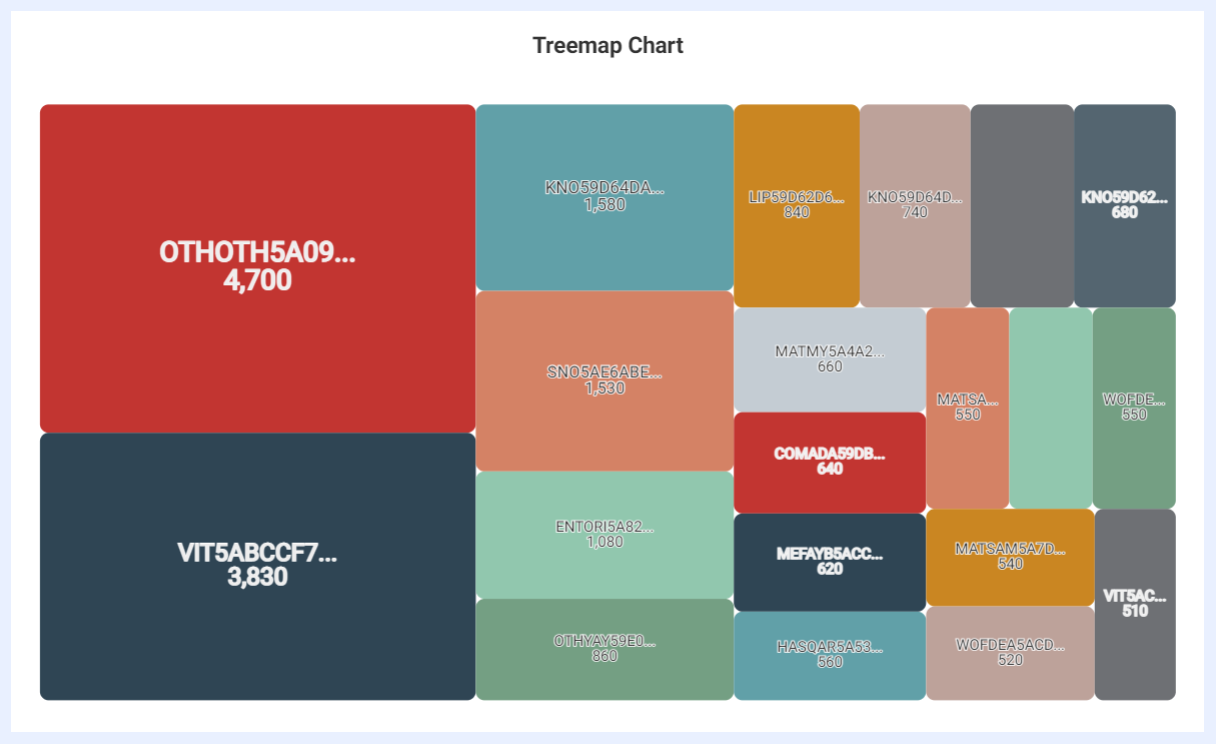
Ağaç Haritası Grafiği (Treemap Chart)
Tanım: çok çeşitli hiyerarşik verileri iç içe geçmiş dikdörtgenler olarak görüntüleyen bir grafik; her dikdörtgen bir bilgi grubunu veya kategorisini temsil eder ve boyutu, hangi kategorilerin en önemli veya en önemsiz olduğunu hemen algılamak için temsil ettikleri verilerle orantılıdır.
Kullanım Alanları: büyük miktardaki verileri kompakt, alan verimli bir şekilde görüntülemek için faydalıdır; aynı zamanda izleyicilerin farklı kategorilerin göreceli boyutlarını kolayca karşılaştırmasına ve anlamasına olanak tanır; birçok hiyerarşi seviyesine sahip verileri net ve öz bir şekilde görüntülemek için özellikle etkilidir.
Örnekler: hangi şirketlerin veya ürünlerin pazara hâkim olduğunu ve hangilerinin daha küçük oyuncular olduğunu hızlıca görmek için pazar payı verilerinin görselleştirilmesi; farklı yatırımların veya giderlerin oranlarını ve bunların farklı kategoriler arasında nasıl dağıldığını görmek için finansal verilerin (portföy tahsisleri veya bütçe dökümleri gibi) görselleştirilmesi; her dikdörtgenin bir bölgeyi veya ülkeyi ve boyutunun nüfus, GSYİH veya enerji tüketimi gibi bir istatistiği temsil ettiği coğrafi verilerin görüntülenmesi.
Boyutlar ve Ölçüler: yalnızca 1 ölçü ile en fazla 2 boyut.
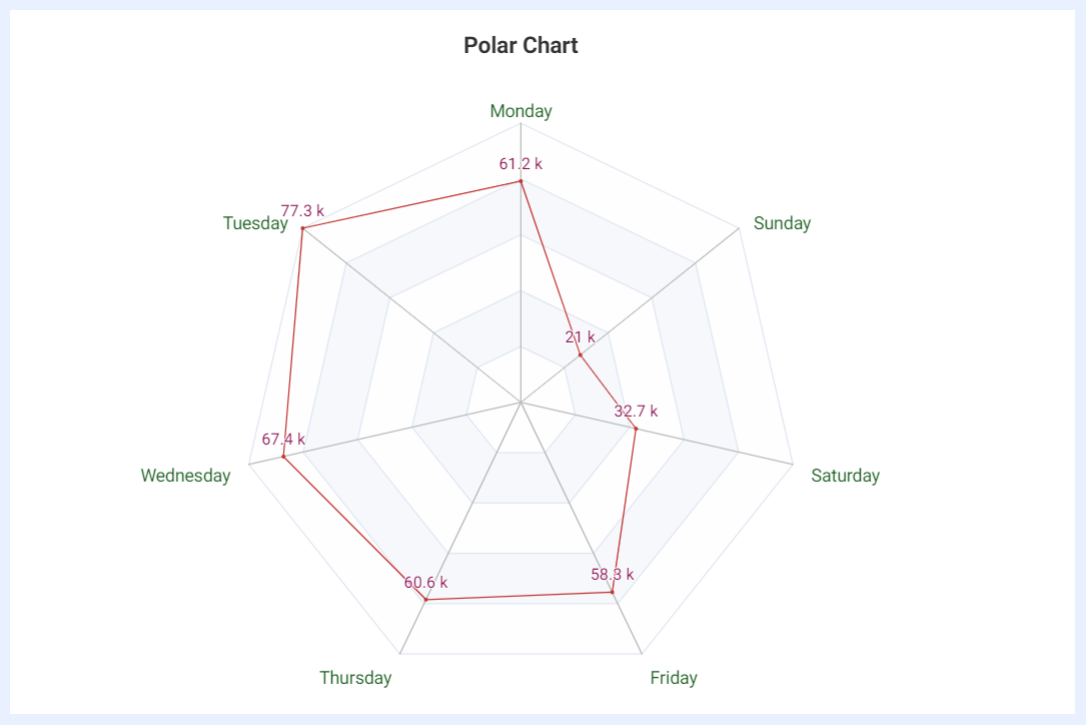
Kutup Grafiği (Polar Chart)
Tanım: aynı noktadan başlayan, merkez etrafında dairesel bir şekilde düzenlenmiş, bir pusula veya radar ekranını andıran eksenler kullanarak üç veya daha fazla nicel değişkene sahip boyutlar üzerindeki çok değişkenli verileri görüntüleyen bir grafik.
Kullanım Alanları: birden fazla değişkeni karşılaştırmak ve birbirleriyle nasıl ilişkili olduklarını görmek, ayrıca verilerdeki kalıpları ve eğilimleri belirlemek.
Örnekler: farklı performans göstergelerinde birden fazla üretim hattını veya fabrikayı karşılaştırarak kalite kontrolü için; her marka veya ürün için birden fazla veri noktasının mesafesini karşılaştırarak pazar araştırması için; farklı performans metriklerini ayrı eksenlerde çizerek departmanların veya çalışanların performansını karşılaştırmak amacıyla performans değerlendirmesi için.
Boyutlar ve Ölçüler: yalnızca 1 boyut ve 1 ölçü.
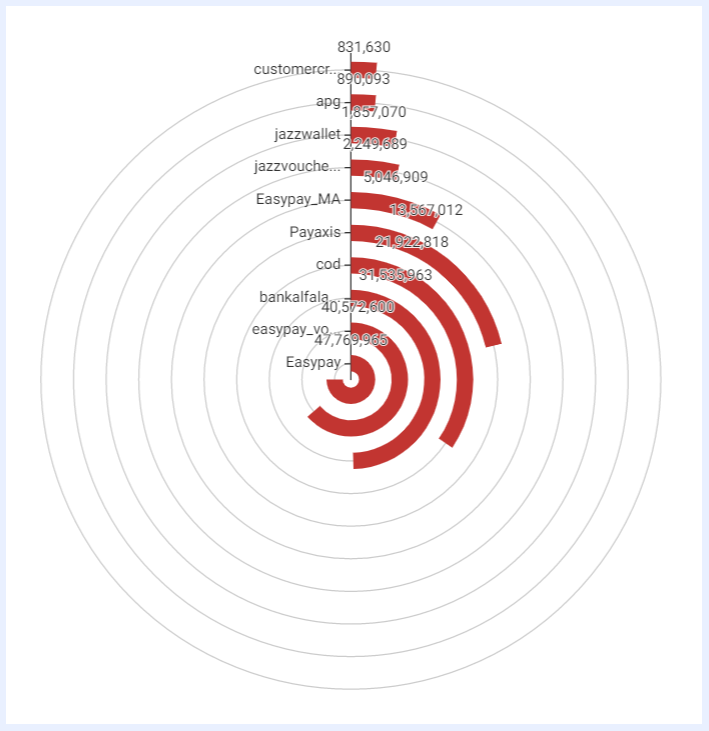
Çok Katmanlı Halka Grafiği (Multilayered Donut Chart)
Tanım: her biri grafik içinde farklı bir halka ile temsil edilen katmanlarda birden fazla veri kümesini görüntüleyen bir halka grafiği türü. Her katman, toplam veri kümesinin bir yüzdesini veya oranını temsil eder ve her halkanın boyutu, temsil ettiği verilerle orantılıdır.
Kullanım Alanları: birden fazla kategoriye veya alt kategoriye sahip karmaşık veri kümelerini görselleştirmek için; çünkü her kategorinin veya alt kategorinin genel veri kümesine nasıl katkıda bulunduğunu etkili bir şekilde aktarabilirler.
Örnekler: grafiğin her katmanının farklı bir kategoriyi temsil ettiği ürün kategorisine göre satışların görselleştirilmesi; her katmanın farklı bir kampanyayı temsil ettiği farklı pazarlama kampanyalarının etkinliğinin görüntülenmesi.
Boyutlar ve Ölçüler: yalnızca 1 boyut ve birkaç ölçü.
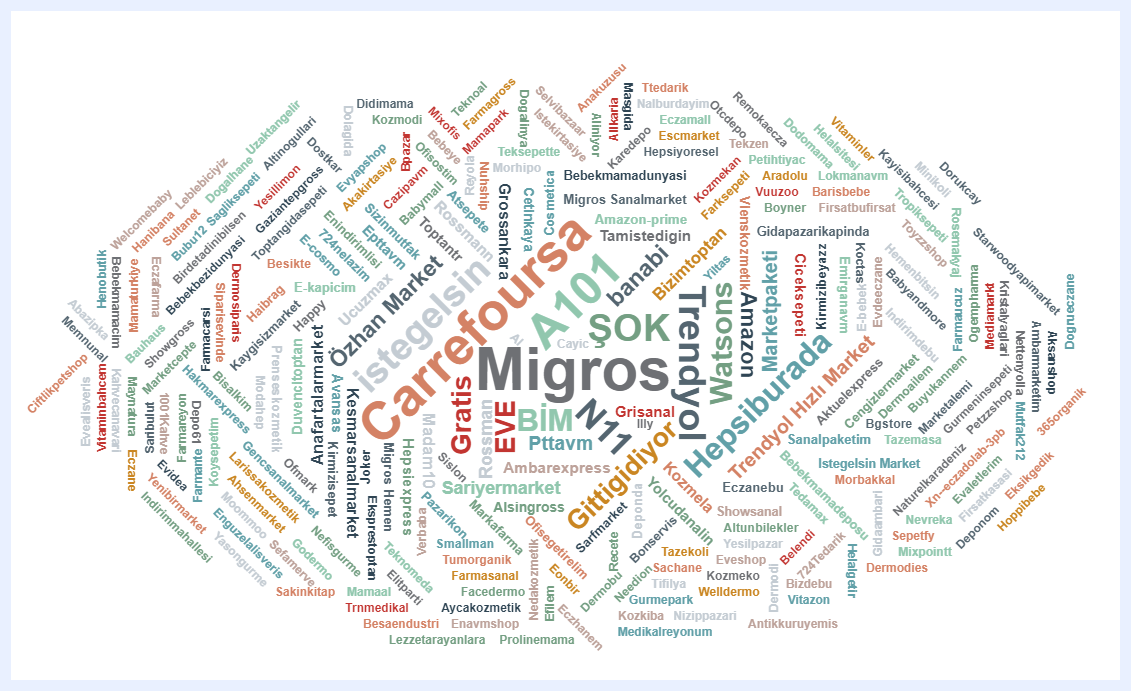
Kelime Bulutu Grafiği (Word Cloud Chart)
Tanım: metin verilerini görsel bir biçimde temsil eden bir görselleştirme tekniği (“Tag Cloud” olarak da bilinir). Metin verilerindeki kelimeler bulut benzeri bir şekilde düzenlenir; en sık kullanılan veya öne çıkan kelimeler, daha az sık kullanılan kelimelerden daha büyük ve daha kalın görünür.
Kullanım Alanları: büyük hacimli metin verilerini analiz etmek ve en sık geçen kelimeleri veya temaları belirlemek için sıklıkla kullanılır.
Örnekler: müşteri geri bildirimlerini analiz etme ve en sık bahsedilen konuları veya sorunları belirleme; sosyal medya gönderilerini analiz etme ve en sık kullanılan hashtag'leri veya anahtar kelimeleri belirleme; anket yanıtlarını analiz etme ve en sık verilen yanıtları veya temaları belirleme.
Boyutlar ve Ölçüler: yalnızca 1 boyut ve 1 ölçü.
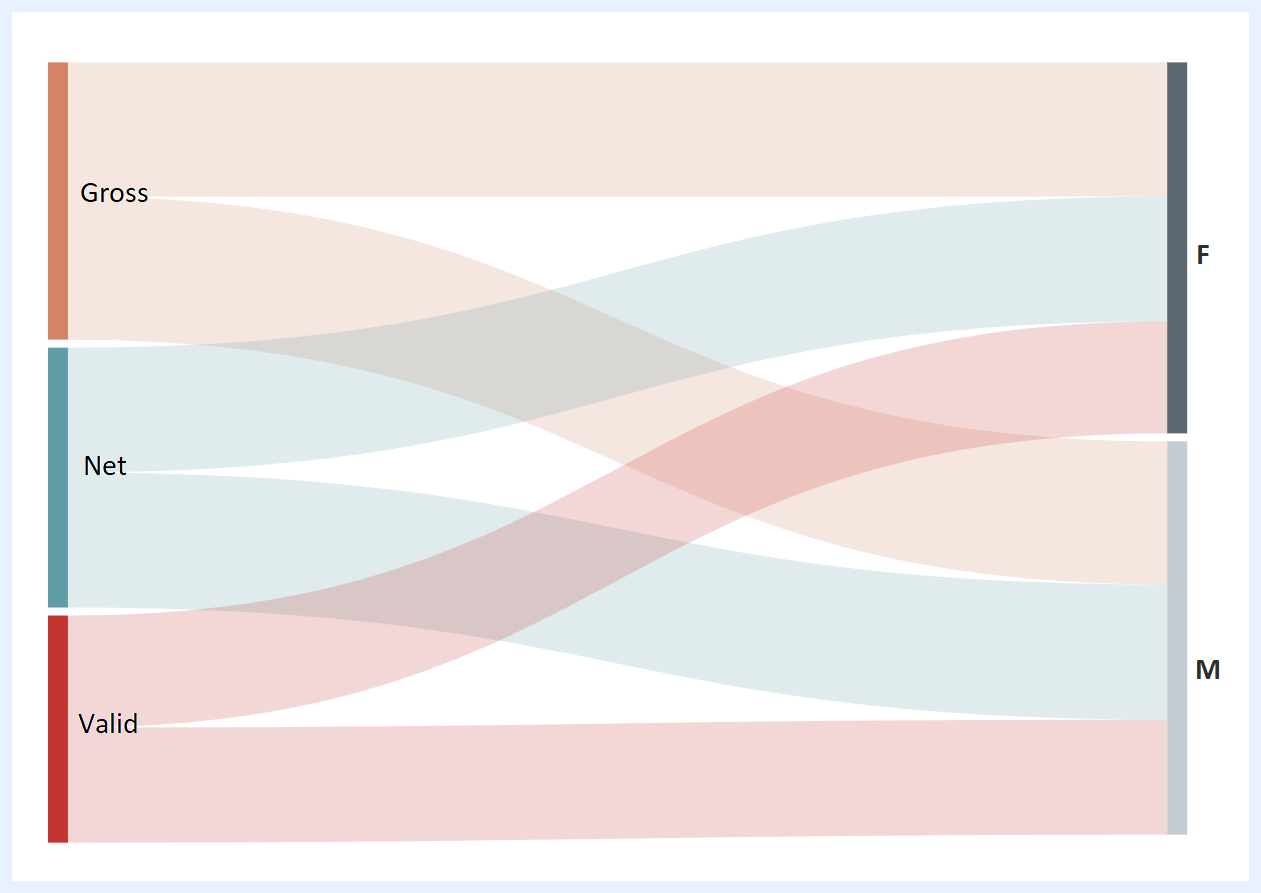
Sankey Grafiği (Sankey Chart)
Tanım: bir sistem boyunca verilerin, bilgilerin veya malzemelerin akışını temsil eden bir görselleştirme türü (“Flow Diagram” veya “Process Map” olarak da bilinir). Grafik, akışın yönünü ve büyüklüğünü göstermek için değişen genişliklerde bir dizi ok veya akış çizgisi kullanır. Akış türü verilerinin korelasyonunu incelemeye yardımcı olur. Sankey grafikleri genellikle iki boyuta sahiptir: akışın kökenini ve varış noktasını temsil eden bir kaynak boyutu ve bir hedef boyutu. Ayrıca akışın büyüklüğü olan bir ölçüye sahiptirler. Grafikteki akış çizgilerinin genişliği, daha geniş çizgiler daha büyük bir akışı gösterecek şekilde akışın büyüklüğünü temsil eder.
Kullanım Alanları: tedarik zincirleri, enerji kullanımı veya müşteri yolculukları gibi karmaşık sistemleri analiz etmek ve görselleştirmek için sıklıkla kullanılır. Bir sistem içindeki verimsizliklerin, iyileştirme alanlarının ve optimizasyon fırsatlarının belirlenmesine yardımcı olabilirler.
Örnekler: enerjinin nasıl üretildiğini, dağıtıldığını ve tüketildiğini göstererek bir bina veya şehir boyunca enerji akışının görselleştirilmesi; gecikmelerin veya darboğazların nerede meydana geldiğini göstererek bir tedarik zinciri boyunca malzemelerin, ürünlerin ve bilgilerin akışının görselleştirilmesi; müşterilerin bir sayfadan veya özellikten diğerine nasıl geçtiğini göstererek bir web sitesi veya uygulama boyunca müşteri akışının görselleştirilmesi.
Boyutlar ve Ölçüler: yalnızca 1 ölçü ile 2 boyut.
Düğümler Bölmesi (Nodes Pane)
Grafik görünümünün tüm düğümleri bu bölmenin altında listelenir. Boyutlar, ölçüler, ifadeler, ilgili bölmenin yanındaki + simgesine tıklanarak seçilebilir ve grafiğe eklenebilir.
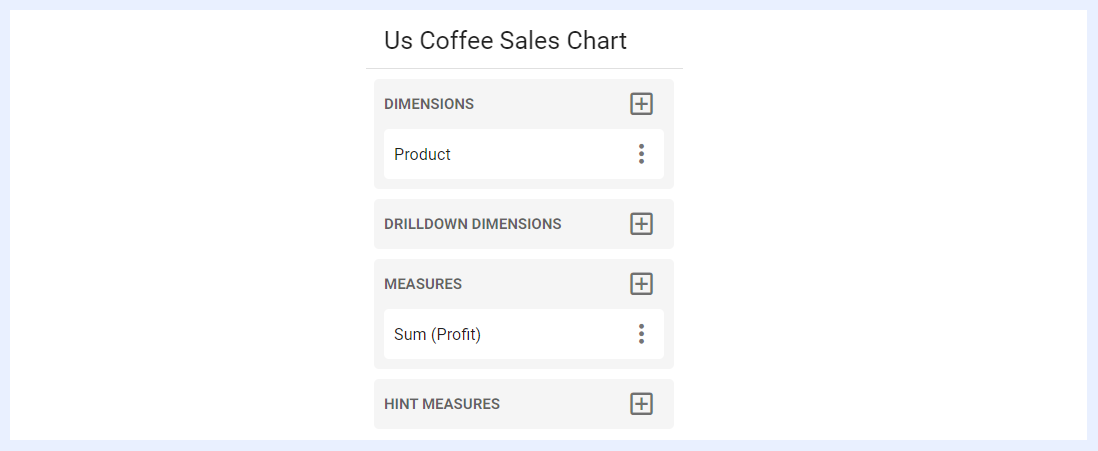
“DIMENSIONS” Bölmesi
“DIMENSIONS” bölmesi, grafiğe boyut olarak eklenebilecek tüm düğümleri listeler; kullanıcı, bölmenin yanında bulunan + simgesine tıklayarak gerekli olan(lar)ı ekleyebilir/seçebilir.
“DIMENSIONS” sekmesi, ilgili veri topluluğunda ayarlandığı şekilde “Dimension” türündeki tüm düğümleri listeler.
“EXPRESSIONS” sekmesi, veri topluluğuna sanal boyutlar olarak SQL kullanılarak eklenen tüm ifadeleri listeler. Grafiğe eklendiğinde, verileri seçilen boyut ifadesine göre güncellenir ve filtrelenir.
“HISTOGRAM” sekmesi, bir grafikteki bir boyuta histogram eklemeye olanak tanır; bu, grafiğin o boyutun değerlerinin dağılımının grafiksel bir gösterimini görüntüleyeceği anlamına gelir. Bir histogram, belirli bir değer aralığındaki değerlerin sıklığını veya sayısını gösteren bir çubuk grafiktir. Örneğin, farklı ürünler için satış verilerini gösteren bir grafiğiniz varsa ve ürün boyutuna bir histogram eklerseniz, grafik her ürün için satış sıklığını gösterecektir. Histogram, her çubuğun bir satış değeri aralığını temsil ettiği değişen yükseklikte çubuklar görüntüleyecektir. Çubuk ne kadar uzunsa, o aralıktaki ürünler için satış sıklığı o kadar fazladır.
“HINT DIMENSIONS” Bölmesi
“HINT DIMENSIONS” bölmesi, ana seçili boyut(lar) dışındaki “Dimension” türündeki düğümleri listeler ve bir boyut “HINT DIMENSION” olarak eklendiğinde, bu boyut kullanıcı grafiğin veri noktalarının üzerine geldiğinde bir ipucu veya araç ipucu (tooltip) olarak görünerek görüntülenen veriler hakkında ek bilgi sağlar.
“SEVİYELEME BOYUTLARI” Bölmesi
“SEVİYELEME BOYUTLARI” bölmesi, ana seçili boyut(lar) dışındaki “Dimension” türündeki düğümleri listeler ve bu seçenek altına bir boyut eklendiğinde, grafik seçilen boyut için verileri gösterecek ve detaya inecek (seviyeleme) şekilde güncellenir.
“MEASURES” Bölmesi
“MEASURES” bölmesi, grafiğe ölçü olarak eklenebilecek tüm düğümleri listeler; kullanıcı, bölmenin yanında bulunan + simgesine tıklayarak gerekli olan(lar)ı ekleyebilir/seçebilir.
“MEASURES” sekmesi, ilgili veri topluluğunda ayarlandığı şekilde “Measure” türündeki tüm düğümleri listeler.
“EXPRESSIONS” sekmesi, veri topluluğuna sanal ölçüler olarak SQL kullanılarak eklenen tüm ifadeleri listeler.
“DIM COUNT” sekmesi, verileri görüntülemek için ölçü olarak kullanılabilen benzersiz değişkenlerin veya boyutların eklenmesine olanak tanır.
“HINT MEASURES” Bölmesi
“HINT MEASURES” bölmesi, ana seçili ölçü(ler) dışındaki “Measure” türündeki düğümleri listeler ve bir ölçü “HINT MEASURE” olarak eklendiğinde, kullanıcı grafiğin ölçülerinin üzerine geldiğinde bir ipucu veya araç ipucu (tooltip) olarak görünerek görüntülenen veriler hakkında ek bilgi sağlar.
“SEVİYELEME ÖLÇÜLERİ” Bölmesi
“SEVİYELEME ÖLÇÜLERİ” bölmesi, ana seçili ölçü(ler) dışındaki “Measure” türündeki düğümleri listeler ve bu seçenek altına eklendiğinde, grafik seçilen ölçü için verileri gösterecek ve detaya inecek (seviyeleme) şekilde güncellenir.
Ölçü Ayarları ve Tercihleri
“Nodes Pane” altında, tüm “Measure” düğümleri, ölçü olarak eklenen tüm ifadelerle birlikte bir arada gruplandırılır.
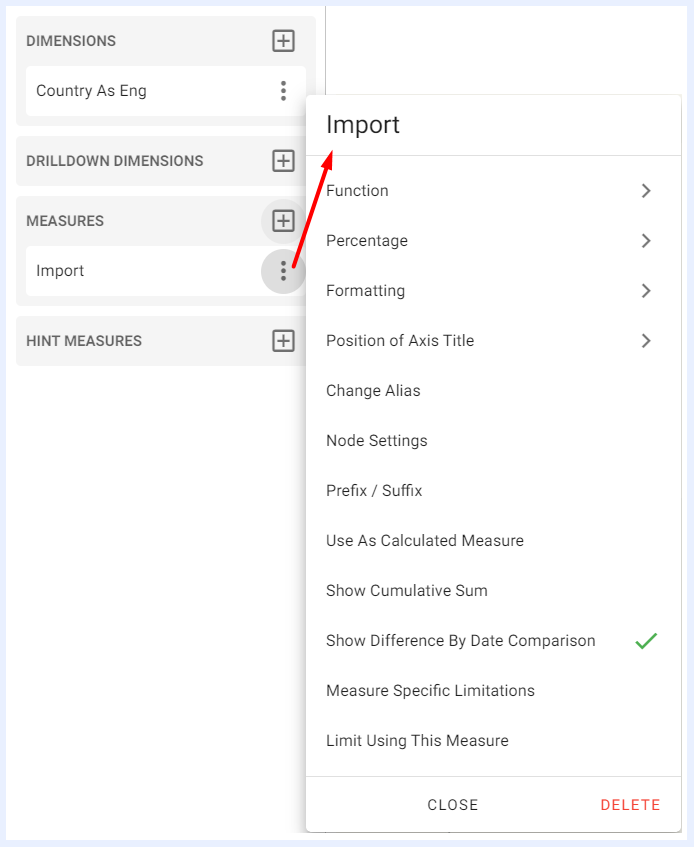
Bir görselde eklenecek veya toplanacak bir ölçü seçildiğinde, ayarları, işlevleri ve özellikleri o seçili ölçüyle ilişkili üç nokta menüsünden yönetilebilir.
Ölçü İşlevi Ayarları
1. Function
Seçilen işlev, ölçüyü toplamak için uygulanır. Mevcut işlev seti şunlardır:
Avg: seçilen ölçüdeki tüm değerlerin ortalamasını hesaplar.
Sum: seçilen ölçüdeki tüm değerlerin toplamını hesaplar.
Min: seçilen ölçüdeki minimum değeri döndürür.
Max: seçilen ölçüdeki maksimum değeri döndürür.
Count: seçilen ölçüdeki değerlerin sayısını sayar.
Distinct: seçilen ölçüdeki benzersiz değerlerin sayısını sayar.
StdDev: seçilen ölçüdeki değerlerin standart sapmasını hesaplar.
Variance: seçilen ölçüdeki değerlerin varyansını hesaplar.
Bu özellik grafikler, pivot tablolar, göstergeler ve bölgesel harita görselleri için mevcuttur.
2. Percentage
Görüntülenen değeri yüzdeye dönüştürmek veya sonuçları hem değer hem de yüzde olarak görüntülemek için kullanılır. İki boyut varsa, “Percentage” alt menüsü 2 seçenek görüntüler: uygulanan ilk boyut için yüzdeyi görüntülemek üzere Percentage on dimension 1 veya uygulanan ikinci boyut için yüzdeyi görüntülemek üzere Percentage on dimension 2. Bu özellik grafikler ve bölgesel harita görselleri için de mevcuttur.
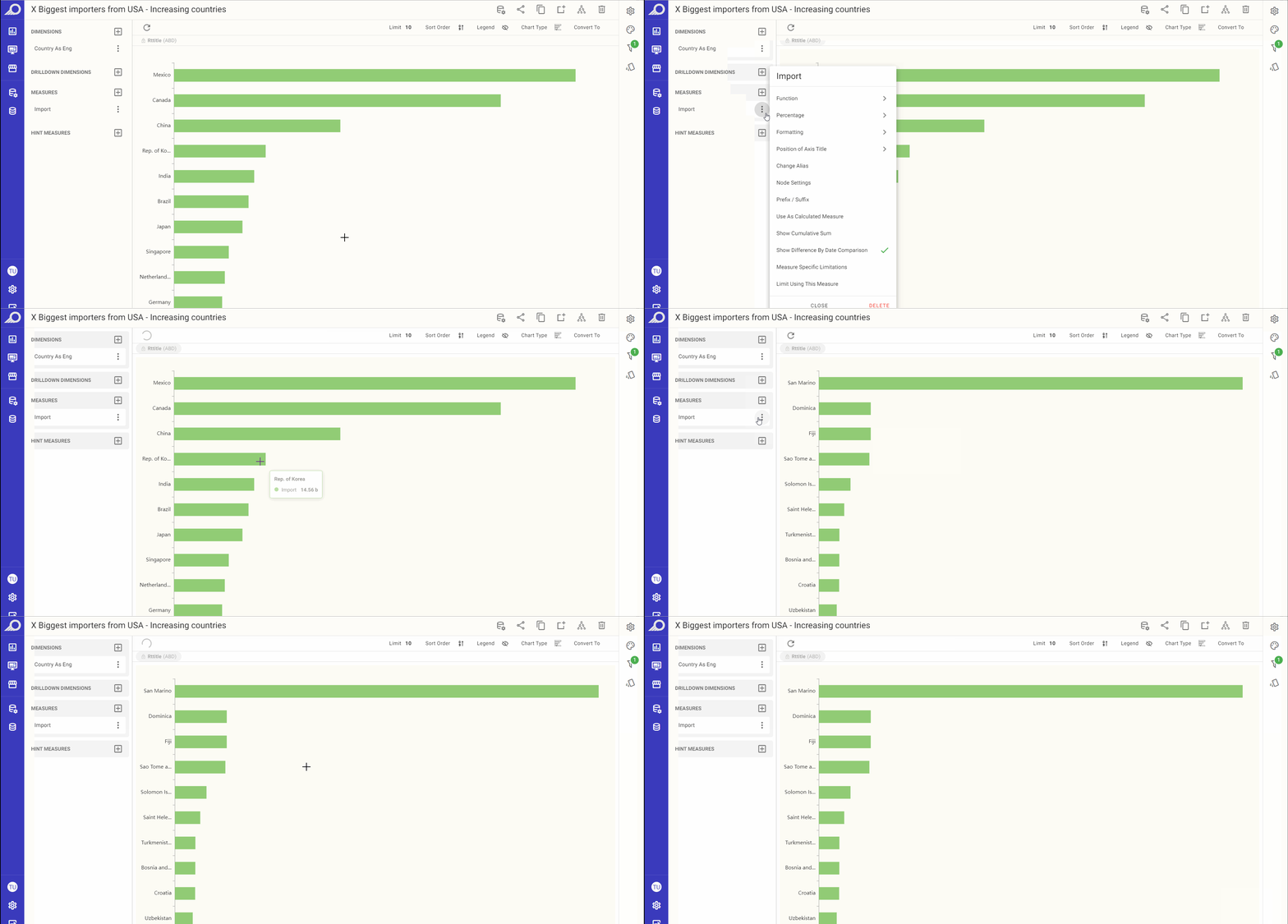
Bir Grafik Görselinde Değer <> Yüzde Dönüşümleri
3. Formatting
Gelişmiş sayısal biçimlendirme seçenekleri “Formatting” menüsünde mevcuttur ve “View” düzeyinde düğümde değiştirilmediyse varsayılan olarak kısaltılmıştır.
Bu özellik grafikler, pivot tablolar, göstergeler ve bölgesel harita görselleri için mevcuttur.
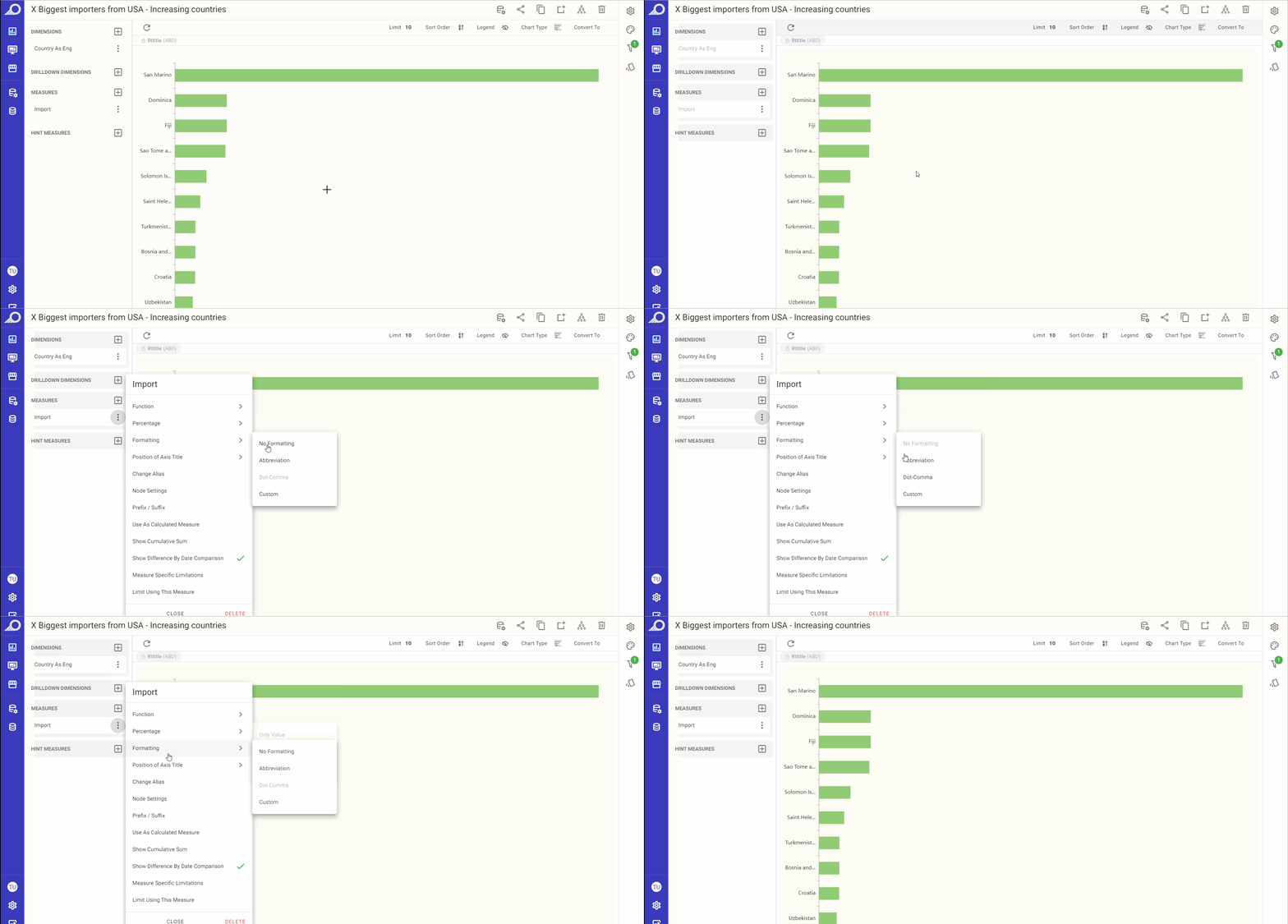
Ölçü Değeri Biçimlendirme Seçenekleri
Note
TURBOARD, yapılandırılan ayarları şu öncelik sırasına göre uygular: görsel PG'sindeki Ölçü ayarları > veri topluluğundaki Düğüm ayarları > yönetici sayfalarındaki Süper Kullanıcı ayarları > Varsayılan Uygulama Ayarları.
4. Position of Axis Title
Bu özellik, değerlerin yalnızca eksenlerde çizildiği grafik türleri için mevcuttur; kullanıcının, örneğin sütun, çubuk, alan ve çizgi grafiklerinde olduğu gibi eksenlerin konum(lar)ını belirlemesine olanak tanır.
Görsel ilk oluşturulduğunda “Default” seçilidir ve Y ekseni, ortaya çıkan görselin sol tarafında görüntülenir.
“Opposite” seçildiğinde, Y ekseni sağ tarafta görüntülenir. Çeşitli aralıklara sahip birden fazla ölçüsü olan görseller için, sağ tarafta bulunan eksenler (Opposite) kullanılabilir.
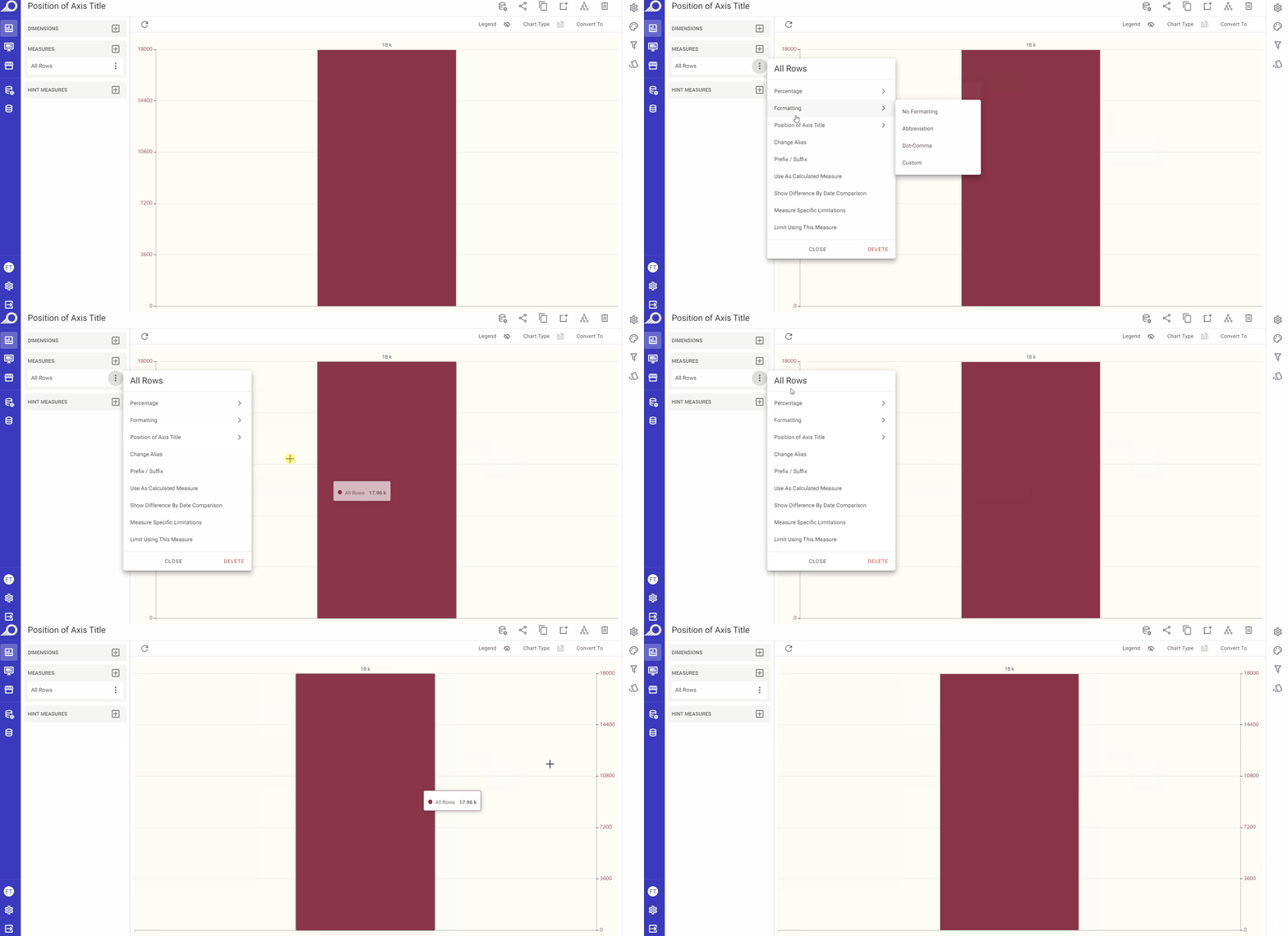
5. Merge/Split Axis
Bu özellik, değerlerin birden fazla eksende (birden fazla ölçü) çizildiği görsel türleri için mevcuttur; kullanıcının, ortaya çıkan görseldeki eksenleri (tümü birlikte veya yalnızca seçilenleri) birleştirmesine veya bölmesine olanak tanır.
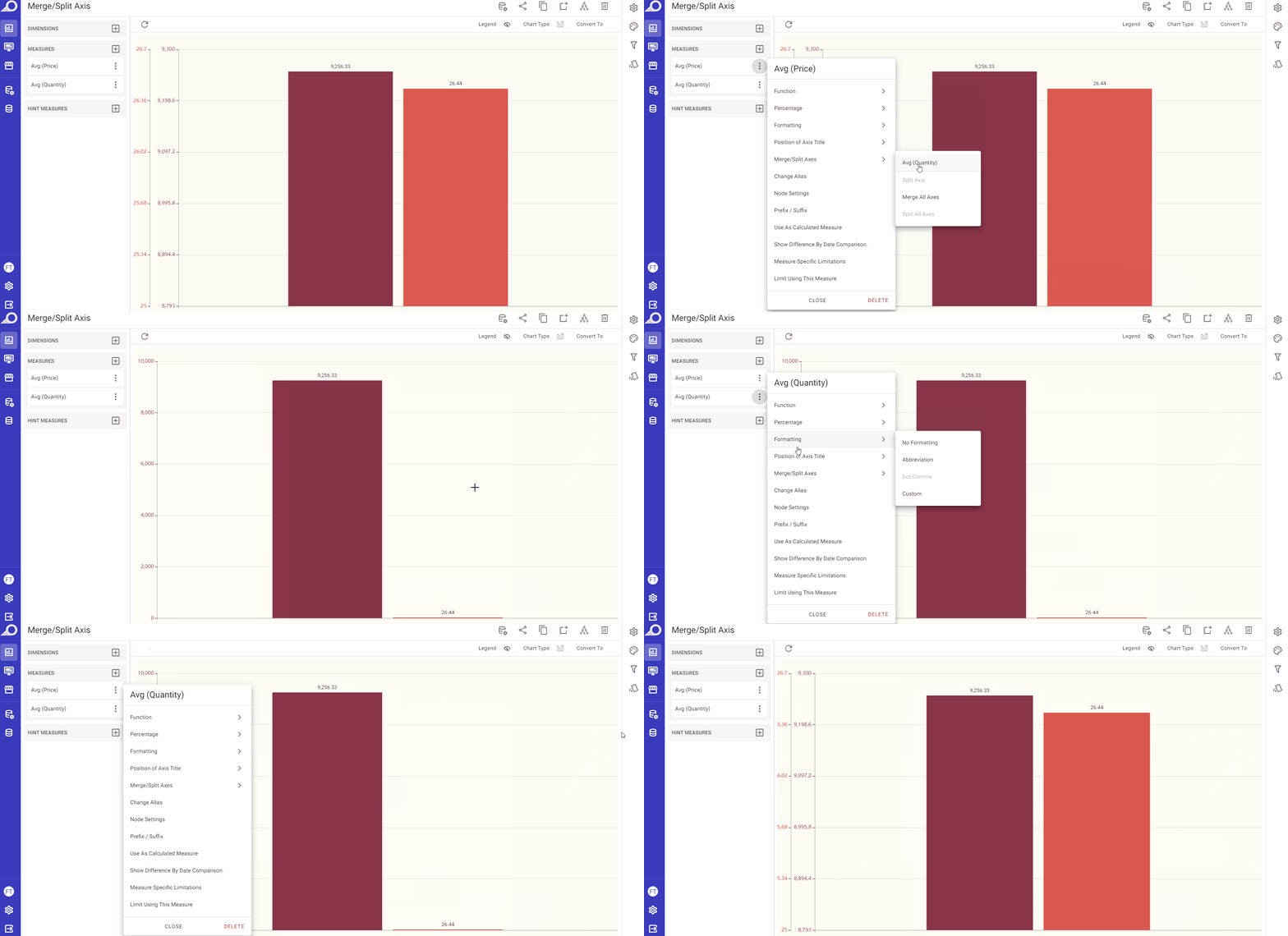
6. Change Alias
Bu özellikle kullanıcı, bir ölçünün başlığını değiştirebilir ve ona düğümüne atanandan farklı bir takma ad atayabilir. Ancak, değiştirilen takma ad yalnızca görselde uygulanır ve ölçünün ilgili veri topluluğundaki/veri kümesindeki bir düğüm olarak orijinal takma adını değiştirmez.
Bu özellik grafikler, pivot tablolar, göstergeler ve bölgesel harita görselleri için mevcuttur.
7. Node Settings
Seçildiğinde, kullanıcının düğüm ayarlarında gerekli değişiklikleri yapmasına olanak tanımak için seçilen ölçü için Veri Topluluğu Düzenleme penceresi açılır.
Bu özellik grafikler, pivot tablolar, göstergeler ve bölgesel harita görselleri için mevcuttur.
8. Prefix / Suffix
Bazı durumlarda, bir ölçüye önek veya sonek eklemek anlamını zenginleştirebilir ve daha değerli içgörüler sağlayabilir. Genellikle bu seçenekler, birim zaten bilindiğinde para birimleri veya yüzdelerle kullanılır.
Örneğin, sıcaklık verilerini bir ölçü olarak görüntülerken, kullanıcıya ölçü birimi hakkında bilgi vermek için “°C” gibi bir sonek eklenebilir.
Görsellerde mevcut olan “Prefix / Suffix” seçeneğini kullanarak, kullanıcılar ortaya çıkan görselde seçilen ölçü değerinden önce veya sonra görüntülenecek bir önek ve/veya sonek ekleyebilir. Bu değişikliklerin yalnızca görseli etkileyeceğini ve ölçünün ilgili veri topluluğu için düğüm ayarlarını değiştirmeyeceğini unutmayın. Bu özellik grafikler, pivot tablolar, göstergeler ve bölgesel harita görselleri için mevcuttur.
Pandas İşlevlerini Kullanan Hesaplanmış Ölçüler
Bu özellik, görsellerin (grafikler, pivot tablolar, göstergeler, göstergeler ve bölgesel haritalar) ölçü değerini, Pandas işlevlerini ve Pandas DataFrames'i kullanarak özelleştirilmiş bir hesaplama olarak görüntülemek için kullanılır – verileri esnek bir şekilde düzenlemek ve bunlarla çalışmak için bir araç setine sahip python destekli bir yapı.
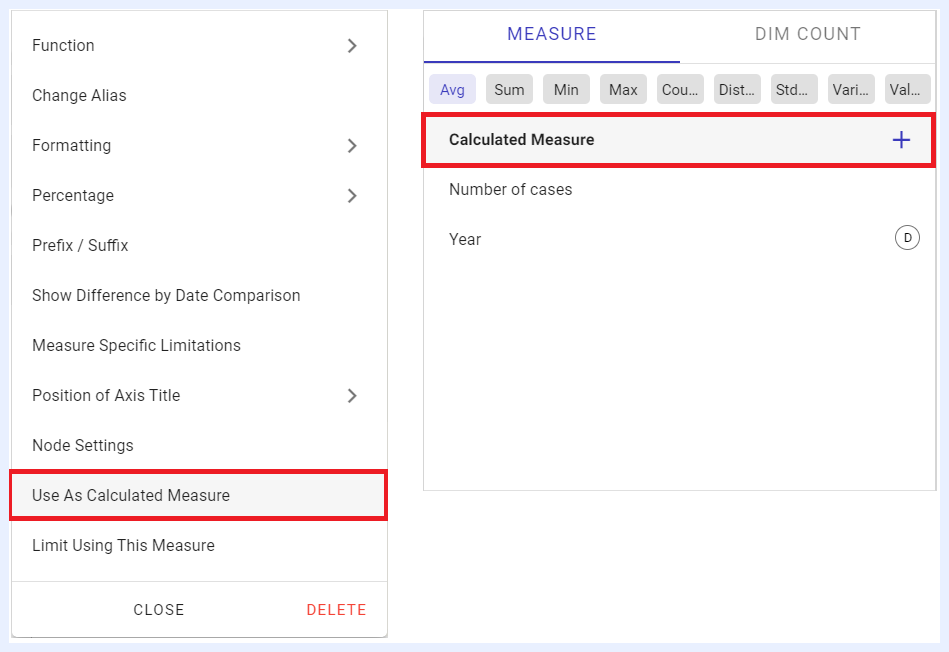
Hesaplanmış Ölçüler Ne Zaman Kullanılır
Veri Topluluğu düzeyindeki ifadeler, birden fazla görsel arasında standartlaştırılmış ve yeniden kullanılabilir hesaplamalar oluşturmak için ideal olsa da, Pandas işlevlerini kullanan hesaplanmış ölçüler görsele özgü senaryolar için en uygun olanıdır. Bu yaklaşım, Pandas kütüphanesinin güçlü yeteneklerinden yararlanarak doğrudan görsel içinde daha dinamik ve etkileşimli veri işlemeye olanak tanır. Özellikle şu durumlarda faydalıdır:
Veritabanını tekrar tekrar sorgulamadan anında veri analizi ve dönüşümleri gerçekleştirmeniz gerekir.
Belirli bir görsele özgü olan ve birden fazla görsel arasında yeniden kullanılması gerekmeyen belirli hesaplamalara ihtiyaç duyarsınız.
Temel veri topluluğunu değiştirmeden farklı hesaplamalar denemek istersiniz; çünkü bu, görsel içindeki analiz ve görselleştirmede esneklik sağlar.
Hesaplamaları istemci tarafına aktararak veritabanı sunucusundaki yükü azaltmayı ve böylece performansı iyileştirmeyi ve daha hızlı görselleştirme yanıt verebilirliği elde etmeyi amaçlarsınız.
Pandas İşlevlerini Kullanan Hesaplanmış Ölçüler için Pratik Kullanım Alanları
Pandas işlevlerini kullanan hesaplanmış ölçüler, aşağıdaki gibi farklı kullanım alanları için kullanılabilir:
9. Normalization:
Tanım: bir ölçüyü normalleştirmek ve değerlerini farklı ölçeklere ayarlamak için. Örneğin, aşağıdaki örnek görselde olduğu gibi bir ölçüyü 0 ile 1 arasında normalleştirebilir ve 2 ondalık basamağa yuvarlayabilirsiniz.
Kullanılan İşlev: ((COL("Measure Name")-COL("Measure Name").min())/(COL("Measure Name").max()-COL("Measure Name").min())).round(2)
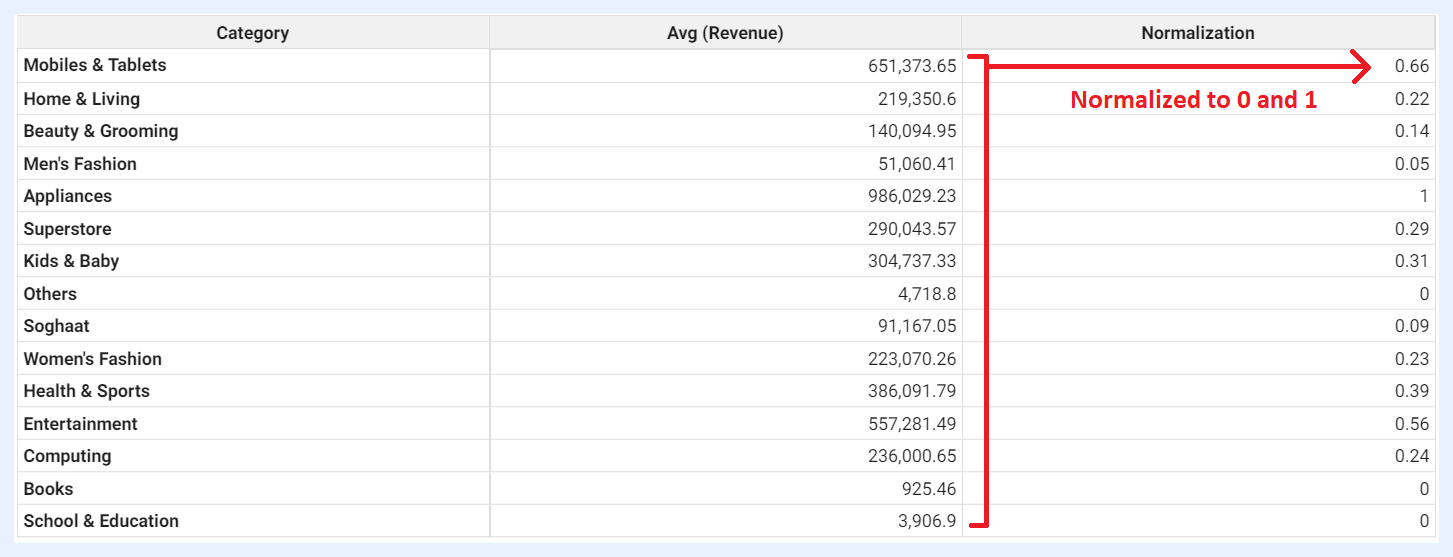
Örnek Sonuç
10. Imputation:
Tanım: eksik veya boş değerleri belirli bir değerle değiştirmek için. Örneğin, uygun veri-yok mesajları yazabilir ve o hücre için veri (boş değerler) olmadığında “No Data” gibi bir şey yazmayı seçebilirsiniz.
Kullanılan İşlev: COL("Measure Name").fillna("Your Replaced Message")
11. Labeling:
Tanım: belirli bir ölçünün değerlerine göre verilerinize etiketler atamak veya belirli etiketler ayarlamak için. Örneğin, değerler belirli bir eşikten büyük ve/veya küçükse, aşağıdaki örnek görselde olduğu gibi karşılaştırma amacıyla bunlara belirli etiketler atanabilir.
Kullanılan İşlev: COL("Measure Name").apply(lambda x: "Tag 1" if x > 0 else "Tag 2")
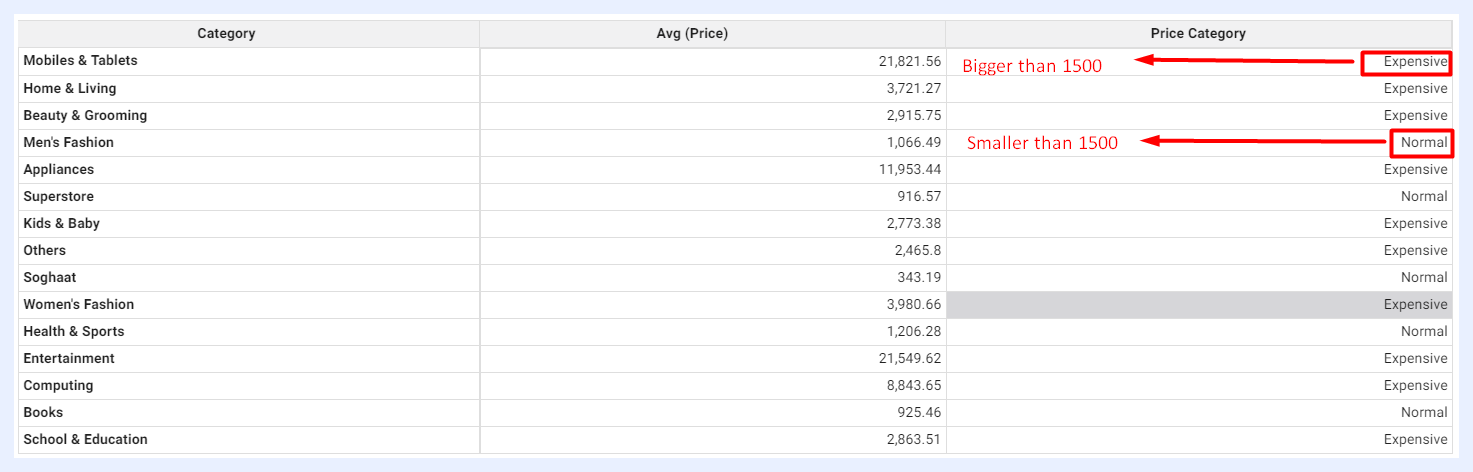
Örnek Sonuç
12. Absolute:
Tanım: tüm değerleri mutlak biçimde (işaretine bakılmaksızın ölçünün negatif olmayan değeri) görüntülemek için.
Kullanılan İşlev: COL("Measure Name").abs()
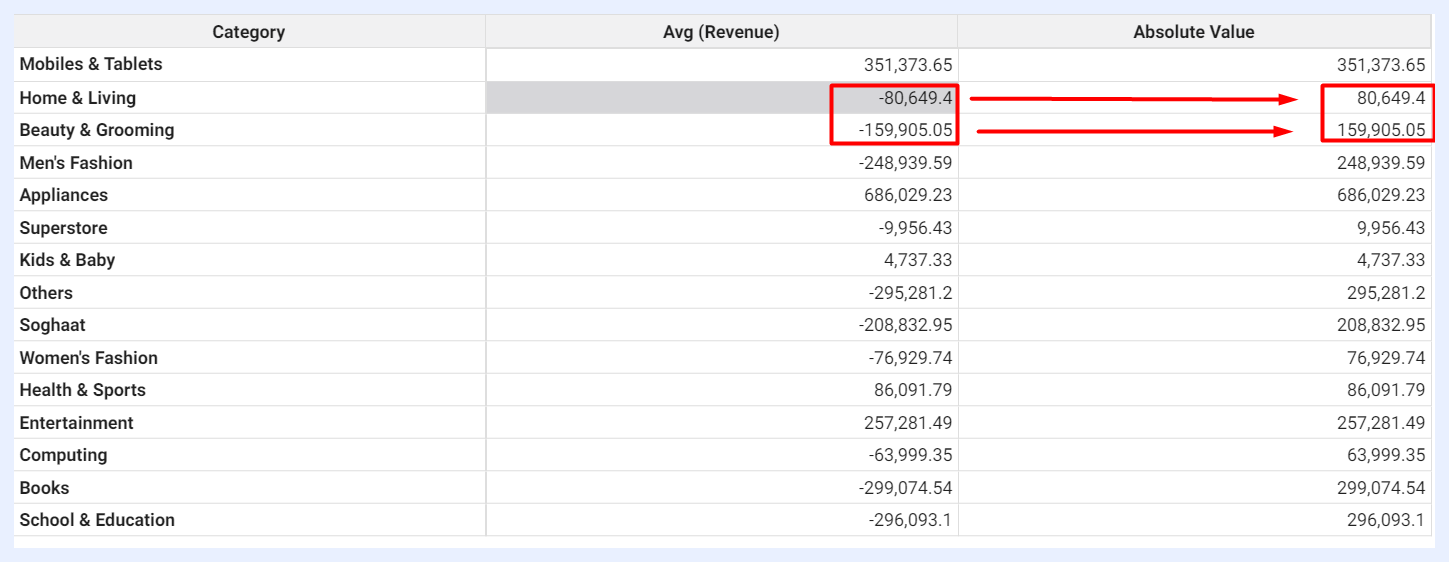
Örnek Sonuç
13. Comparison:
Tanım: iki ölçüyü “büyüktür” veya “küçüktür” parametreleriyle karşılaştırmak için.
Kullanılan İşlev: COL("Measure Name 1").lt(COL("Measure Name 2"))
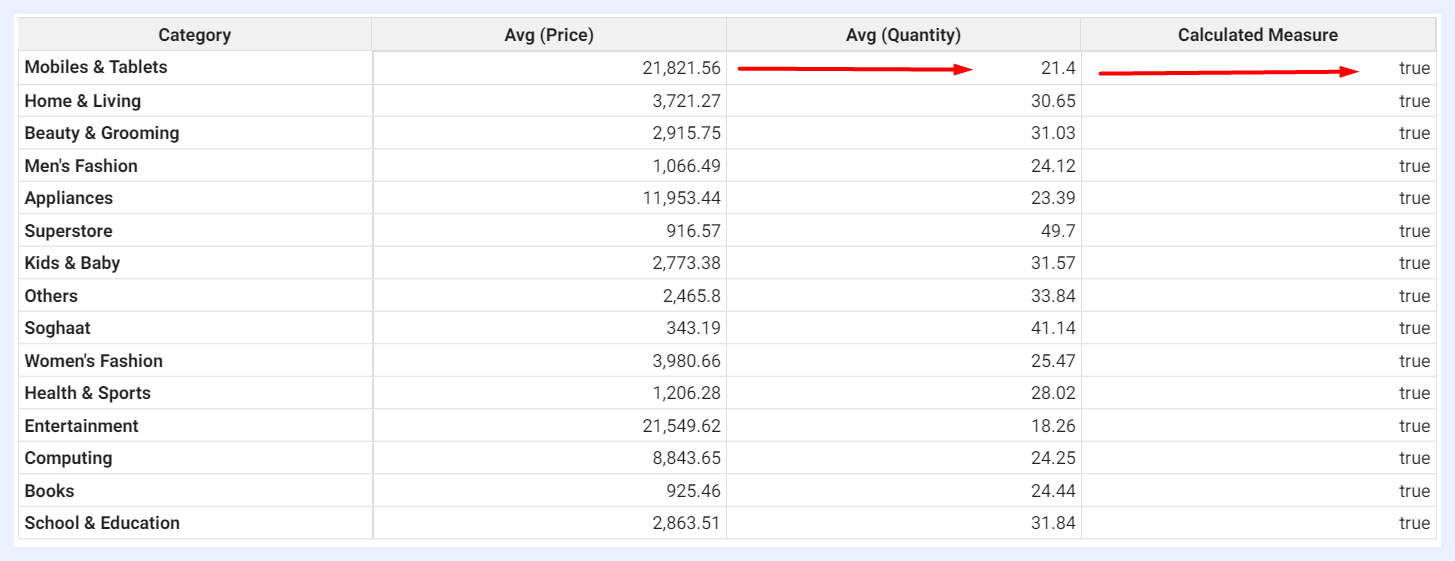
Örnek Sonuç
14. Replacement:
Tanım: bazı değerleri sistematik olarak çevirmek veya değiştirmek için.
Kullanılan İşlev: df['Measure Name'].replace({"Value 1": "Value Replacement 1", "Value 2": "Value Replacement 2"})
15. Clipping:
Tanım: bazı değerleri kırpmak ve artık değerlerinizi sınırlamak için bir eşik ayarlamak için. Bir sütundaki değerlerin aralığını belirli bir minimum ve maksimum değerle sınırlamaya yardımcı olur.
Kullanılan İşlev: COL("Measure Name").clip(00, 01)
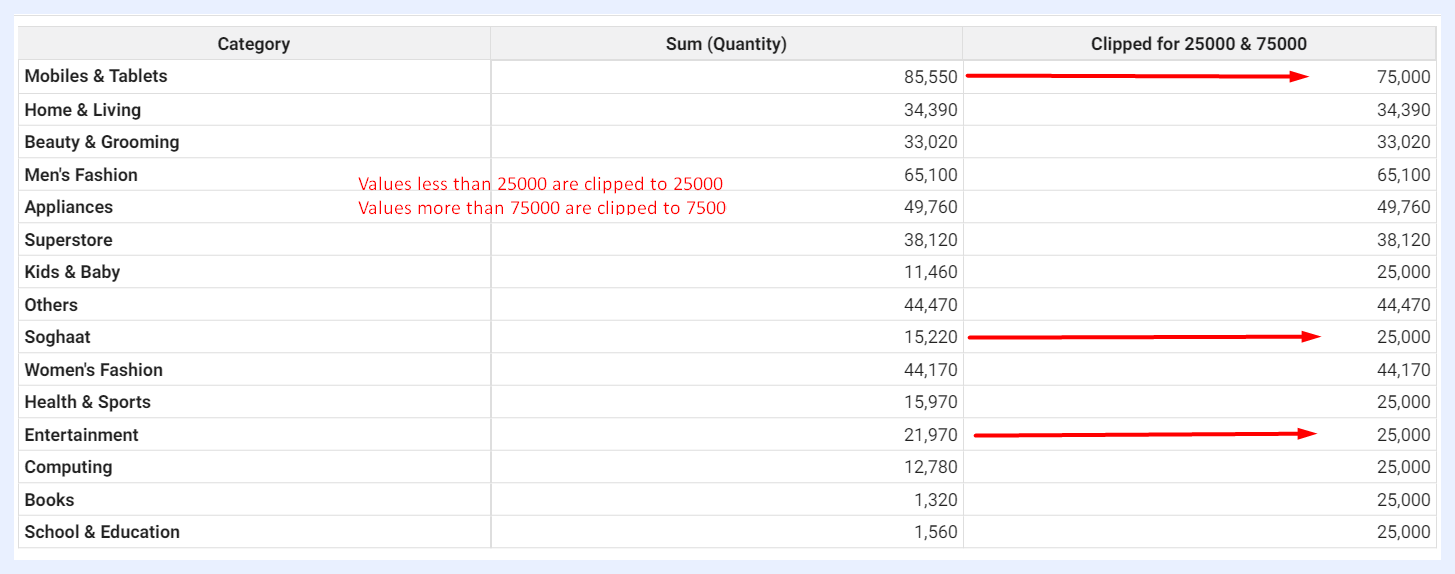
Örnek Sonuç
16. Validation:
Tanım: bazı değerleri geçerli (True/False) olarak işaretlemek ve olası seçenekler arasında kontrol etmek için.
Kullanılan İşlev: df["Measure Name"].isin(["Value 1", "Value 2", "Value 3"])

Örnek Sonuç
17. Backfilling:
Tanım: eksik değerleri karşılık gelen önceki dönem değerleriyle otomatik doldurmak için.
Kullanılan İşlev: COL("Measure Name").bfill()
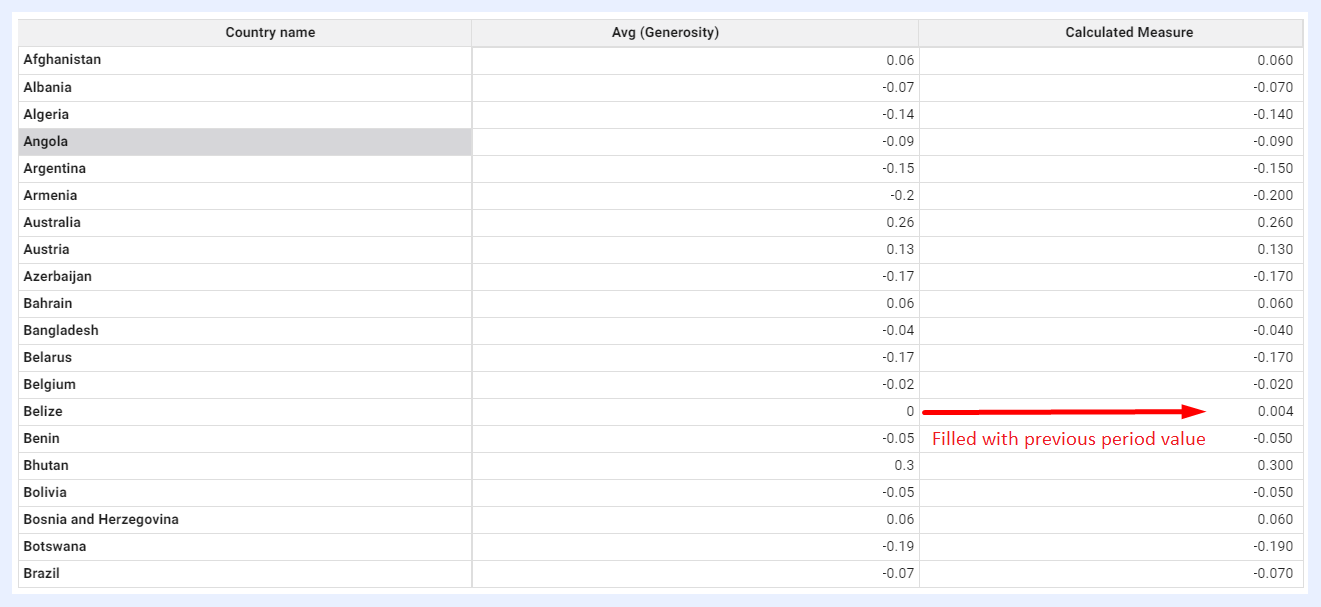
Örnek Sonuç
| İstisnalar: “plot” ile başlayan (bir şeyi çizmek için oldukları için) veya “to” ile başlayan (harici dosyalara aktarmayı amaçladıkları için) Pandas işlevlerini kullanmayın. TURBOARD daha sonra sıralama işlemlerini yürüteceği için “cumsum” ve “diff” gibi sırayı değiştirecek işlevlerden kaçının. | |
|---|---|
Hesaplanmış Ölçü Nasıl Eklenir?
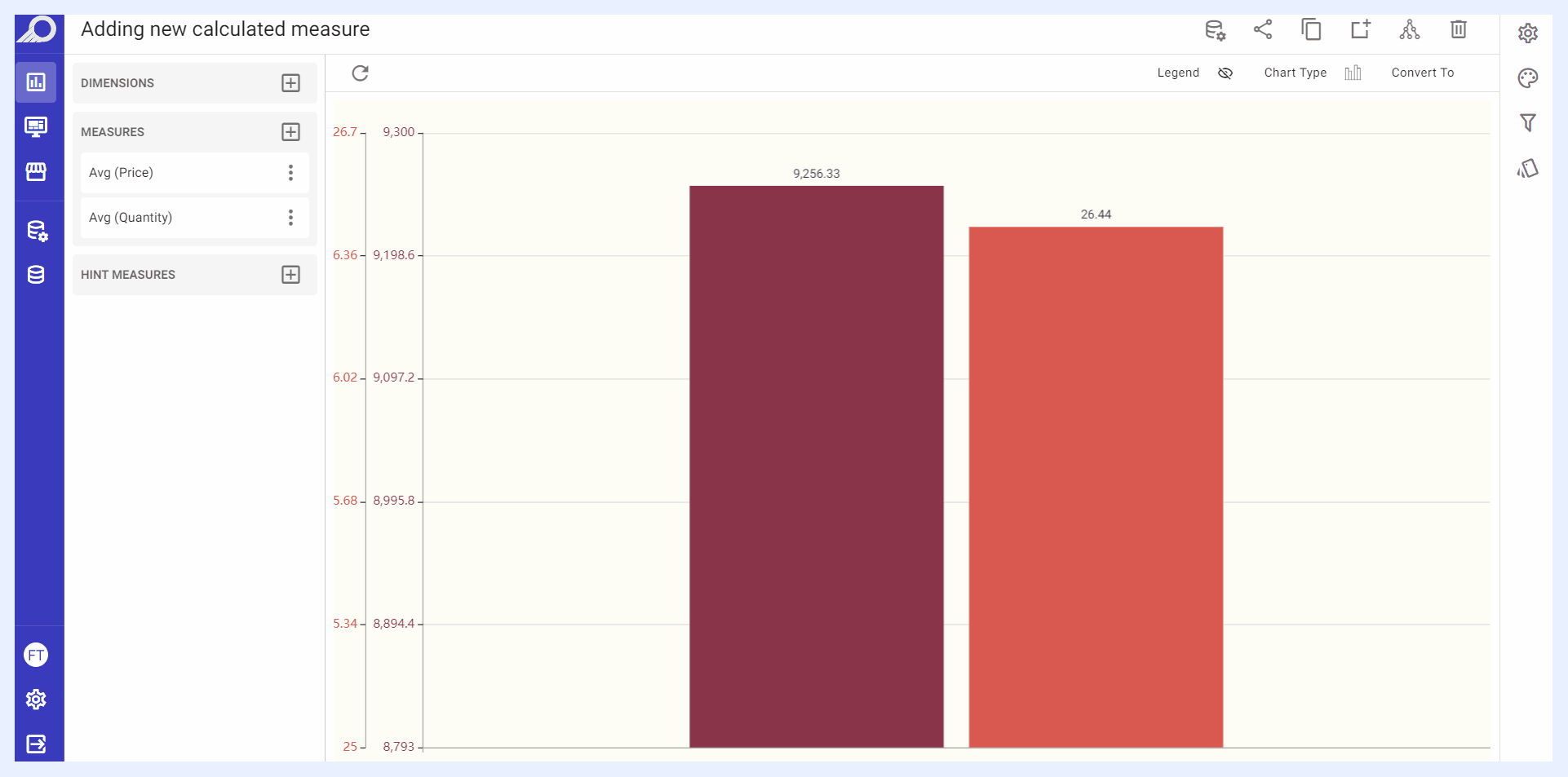
1 “Measure” sol bölmesinin yanında bulunan + Add Measure simge düğmesine tıklayın > Calculated Measure + seçeneğini seçin > ADD düğmesine tıklayın.
2 Bir katman penceresi açılacaktır. Gerekli Pandas işlevi DataFrame'ini “COL(x)=” alanına yazın ve APPLY düğmesine tıklayın.
3 Yeni hesaplanmış ölçü, “Measure” sol bölmesinin altında listelenecektir. Üç nokta ayarlar menüsünden Change Alias seçeneğini seçerek yeni ölçünüze bir ad verin.
4 Daha sonra ihtiyaç duyduğunuzda, üç nokta ayarlar menüsünden Edit Calculated Measure seçeneğini kullanarak eklenen hesaplanmış ölçüyü düzenleyebilirsiniz.
Mevcut Bir Ölçü Hesaplanmış Ölçüye Nasıl Dönüştürülür?
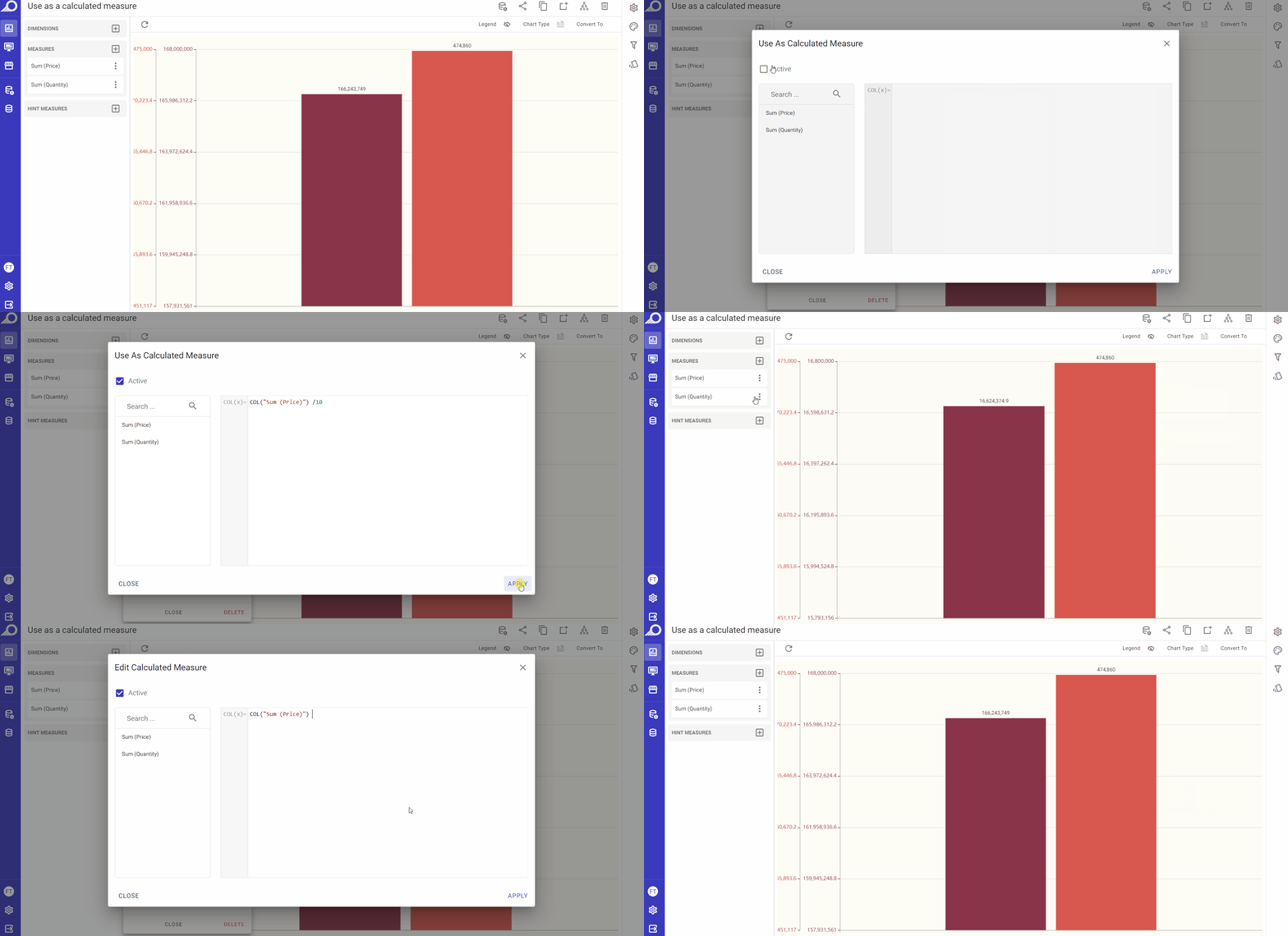
1 İşlevlerini ve ayarlarını içeren açılır listeyi açmak için gerekli ölçü için üç nokta ayarlar menüsüne tıklayın.
2 Listeden Use As Calculated Measure seçeneğini seçin.
3 Bir katman penceresi açılacaktır. “Active” onay kutusunu işaretleyin ve gerekli Pandas DataFrame yapısını “COL(x)=” alanına yazın, ardından APPLY düğmesine tıklayın.
Note
güvenlik nedenleriyle Python'ı (veya SciPy ve NumPy gibi kütüphaneleri) doğrudan kullanamazsınız. Pandas işlevlerinin tam listesi için bu CheatSheet'e başvurun.
Ölçüler için Diğer Ayarlar
18. Show Cumulative Sum
Seçilirse, grafik yalnızca tek tek değerler yerine seçilen ölçünün zaman içindeki koşan toplamını görüntüler. Örneğin, bir işletmenin günlük satış gelirini gösteren bir grafiğiniz varsa, “Sales Revenue” ölçüsü için “Show Cumulative Sum” seçeneğini seçmek, grafiğin her gün için yalnızca gelir yerine her güne kadar kazanılan toplam geliri görüntülemesine neden olur.
Seçildiğinde otomatik olarak “Show Cumulative Sum” seçeneğinin yerini alacak olan “Show Single Values” seçeneği aracılığıyla grafikteki orijinal tek değerleri gösterebilirsiniz.
Bu özellik grafikler, pivot tablolar ve bölgesel harita görselleri için mevcuttur.
19. Show Difference By Date Comparison
Bu özellik, farklı tarihler için verileri karşılaştırmanıza ve değişiklikleri zaman içinde analiz etmenize olanak tanır. Özellikle, verilerinizdeki önceki ay ile mevcut ay arasındaki değerler gibi tarihsel varyasyonları belirlemeye yardımcı olur. Verilerinizi tarihe göre düzenleyen tarih boyutuna uygulanır.
Bu özellik grafikler, pivot tablolar, göstergeler ve bölgesel harita görselleri için mevcuttur.
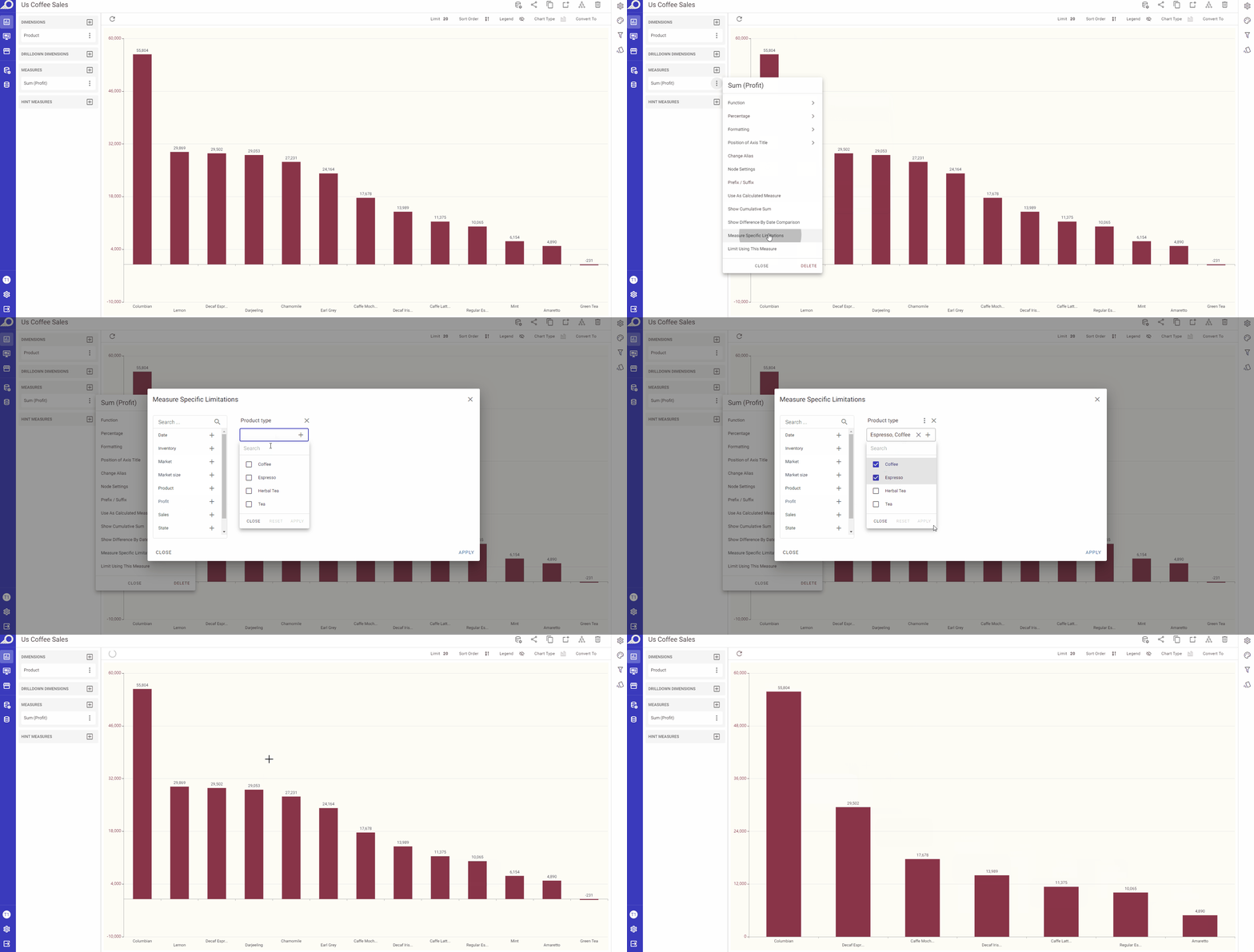
20. Measure Specific Limitation
Bu özellik, getirilen verileri sınırlamak veya bazı değerlerin oluşmasını önlemek için bir kural olarak ölçüye özgü kısıtlamalar ayarlamak için kullanılır. Daha basit ifadeyle, seçilen ölçü için dahili bir filtre olarak çalışır ve yalnızca seçilen sınırlamaya göre verileri getirir.
Ölçü sınırlaması, filtre olarak ayarlanmış herhangi bir düğüme uygulanabilir. Getirilen verileri belirli bir aralıktaki değerlere göre sınırlayabilir veya “Relative” seçeneği aracılığıyla seçilen dönemlere, tarihlere ve hatta sabitlenmiş tarihlere göre verileri getirebilirsiniz.
Bu özellik grafikler, pivot tablolar, göstergeler ve bölgesel harita görselleri için mevcuttur.
21. Limit Using This Measure
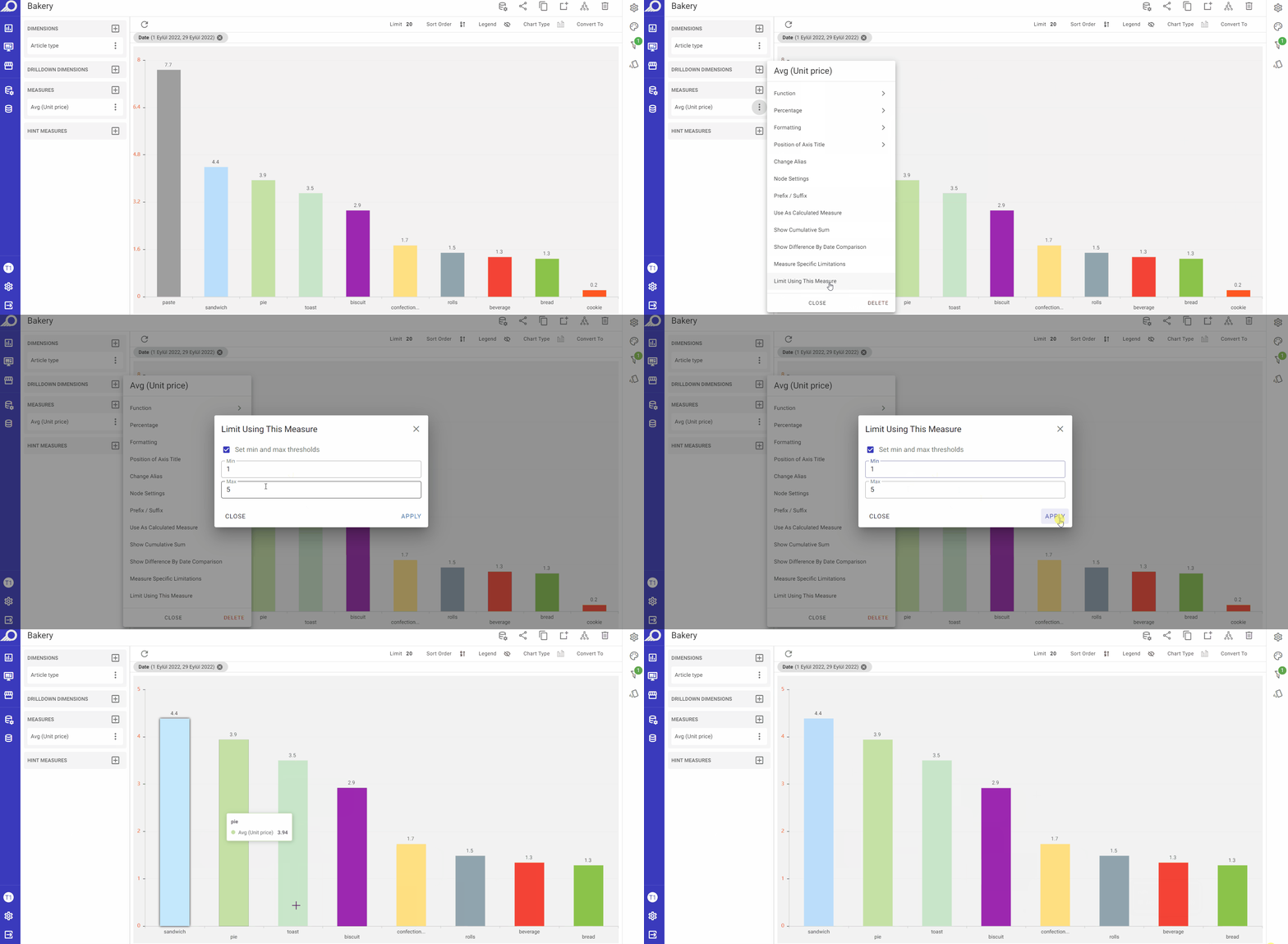
Bu özellik yalnızca grafik görsellerinde görünür. Kullanıcının bir ölçüyü değer eşikleriyle kısıtlamasına olanak tanır.
Ayarlar Paneli
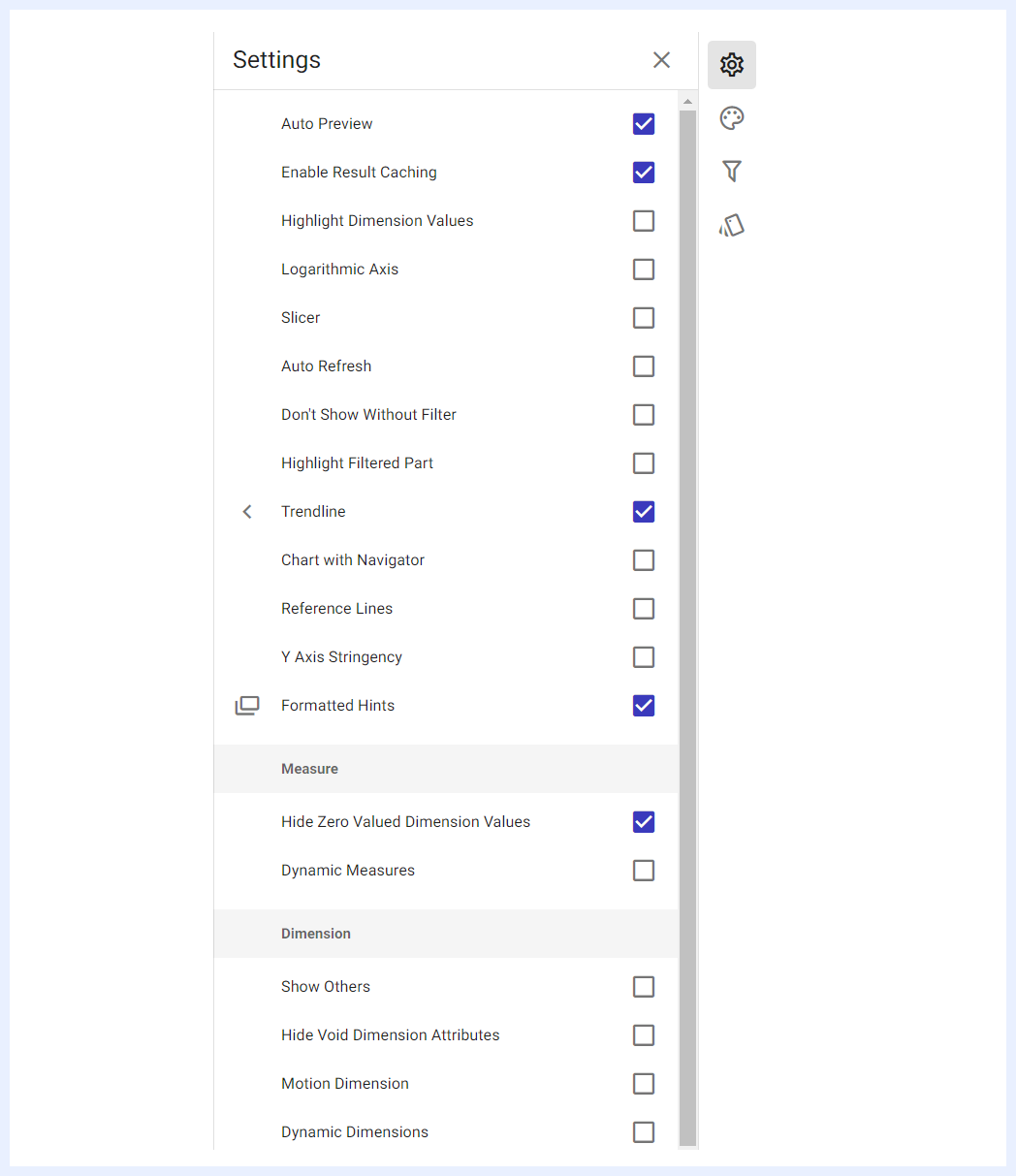
TURBOARD'daki Ayarlar Paneli, görsellerinizin işlevselliğini ve görsel çekiciliğini artırmak için çeşitli özelleştirme seçenekleri sunar. Bu ayarlar, görsellerin davranışını belirli analitik ihtiyaçları karşılayacak şekilde uyarlamanıza, performansı optimize etmenize ve görselleştirmelerinizin netliğini iyileştirmenize olanak tanır. Aşağıda, bu panelde mevcut olan temel ayarlara genel bir bakış yer almaktadır; bunların her biri, görselleştirmelerinizde verilerin nasıl görüntülendiğini ve verilerle nasıl etkileşime girildiğini iyileştirmek için etkinleştirilebilir veya yapılandırılabilir.
Auto Preview
“Auto Preview” onay kutusu etkinleştirildiğinde, görseli görselleştirme üzerinde görüntüleyerek o görselleştirmede yapılan değişikliklere otomatik olarak yanıt verir. Bu, görseldeki verilerin değişiklikler yapıldıkça yenileneceği ve güncelleneceği anlamına gelir. Seçenek seçilmezse, görsel verileri yalnızca yenileme düğmesine tıklandığında yenilenir. Bu özelliğin yalnızca mevcut görsele uygulandığını ve ilgili görselleştirme(ler) üzerindeki diğer görselleri etkilemeyeceğini unutmayın.
Enable Result Caching
“Enable Result Caching” onay kutusu etkinleştirildiğinde, sunucudan alınan veriler bellekte önbelleğe alınır ve bu da sonraki seçimler için daha hızlı yanıt süreleri sağlar. Önbelleğe alınan veriler otomatik olarak yenilenir.
Highlight Dimension Values
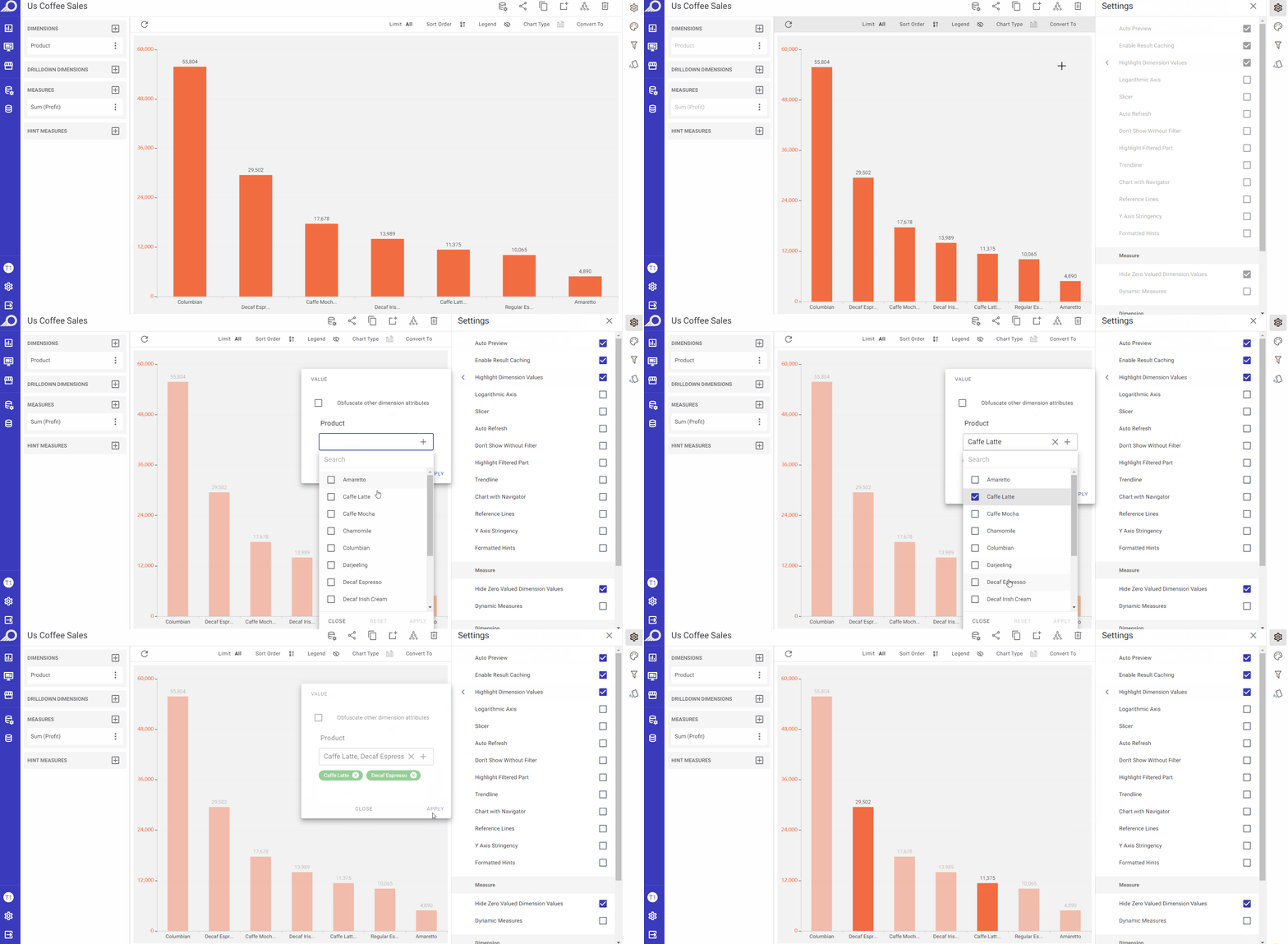
Bu seçenek, grafikte birden fazla boyutun bulunduğu karmaşık veri kümeleriyle uğraşırken faydalıdır. Bu seçenek kullanıldığında, kullanıcının grafikteki bir boyut içindeki belirli değerleri vurgulamasına olanak tanır. Bu seçenek etkinleştirildiğinde, ilgili boyutun seçilen değerleri daha parlak bir renkle vurgulanırken, diğer değerler soldurulur veya karartılır. Kayan pencerede bulunan “Obfuscate other dimension attributes” onay kutusu, grafiğin netliğini daha da artırmak için o anda vurgulanmayan diğer boyutların özniteliklerini gizlemeye veya saklamaya olanak tanır.
Logarithmic Axis
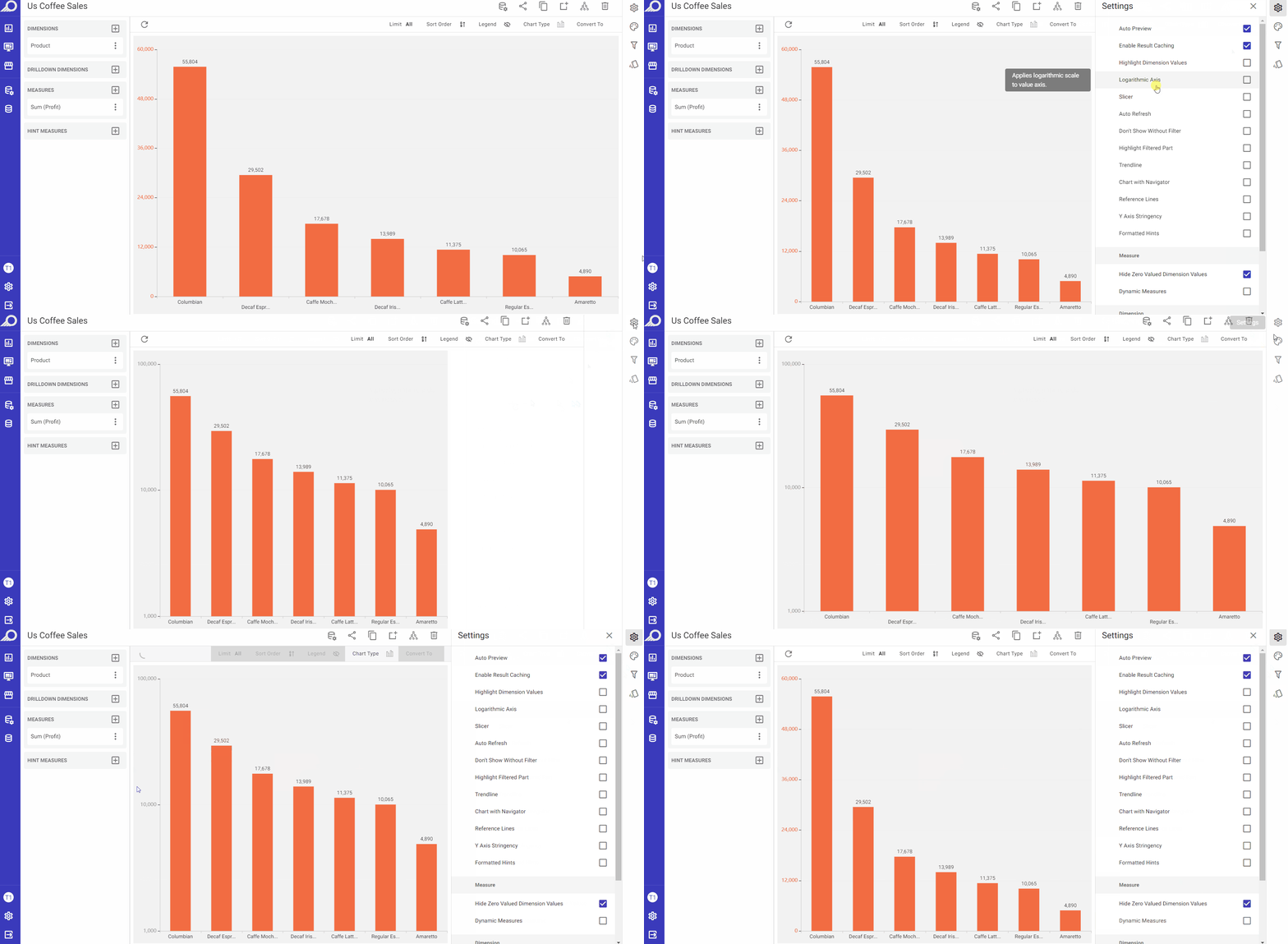
Bu seçenek, özellikle bazı değerler diğerlerinden çok daha büyük veya çok daha küçük olduğunda, geniş bir büyüklük aralığına yayılan verileri görselleştirmeye yardımcı olur. Onay kutusu işaretlenerek etkinleştirildiğinde, grafiğin değer eksenine logaritmik ölçek uygular ve eksenin ölçeğini doğrusal bir ölçekten logaritmik bir ölçeğe dönüştürür. Örneğin, eksen 1'den 10'a kadar değerleri temsil ediyorsa, her artış 1 olur. Buna karşılık, logaritmik bir ölçekte, eksendeki değerler her artışla katlanarak artar.
Dilimleyici
“Dilimleyici” onay kutusu etkinleştirildiğinde, ilgili görselleştirmesindeki görseldeki bir değere tıklamak, o değeri tüm görselleştirmeye bir filtre olarak uygular. “Just highlight the selection” onay kutusu işaretlenirse, bir filtre olarak davranmaz, yalnızca seçilen değeri vurgular.
Auto Refresh
“Auto Refresh” onay kutusu etkinleştirildiğinde, ilgili görselleştirme belirtilen aralıklarla (saniye cinsinden) otomatik olarak yenilenir ve her yenileme için istenen süreyi ayarlamanıza olanak tanır.
Don't Show Without Filter
“Don't Show Without Filter” onay kutusu etkinleştirildiğinde, görsel bir filtre seçilmeden veri görüntülemez. Açılan katman penceresinde, “Any Filter” seçilebilir veya belirli filtre(ler) seçilebilir.
Highlight Filtered Part
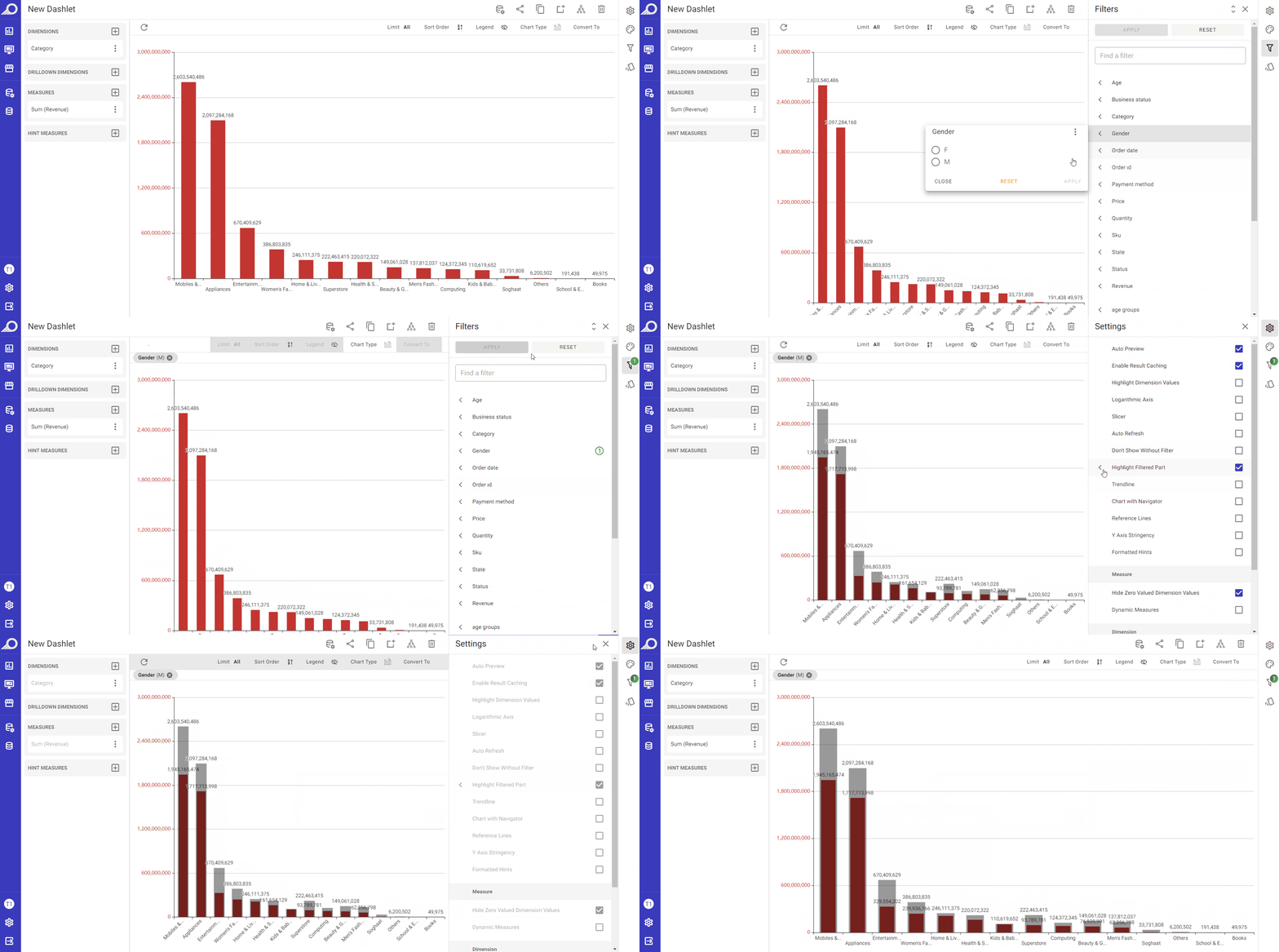
Bu seçenek, kullanıcının filtrelenmemiş verilerin bir görünümünü korurken filtrelenmiş bir veri alt kümesine odaklanmasına olanak tanır. Bu özellik etkinleştirildiğinde, filtrelenmemiş veriler soluk bir renkte görüntülenirken, filtrelenmiş kısım kalın olarak vurgulanır. Bu, kullanıcının filtrelenmiş ve filtrelenmemiş veriler arasındaki farkı daha kolay görmesine olanak tanır.
Trendline
Bu seçenek, grafiğe doğrusal veya hareketli ortalama bir trend çizgisi eklemeye olanak tanır. Bir trend çizgisi, bir dizi veri noktasının genel yönünü temsil eden bir çizgidir. Verilerdeki kalıpları veya eğilimleri belirlemede ve gelecekteki değerler hakkında tahminler yapmada faydalı olabilir. “Trendline” seçeneği onay kutusu işaretlenerek etkinleştirildiğinde, kullanıcı doğrusal bir trend çizgisi “Trendline” veya bir “Moving Average” trend çizgisi arasında seçim yapabilir. Doğrusal “Trendline”, değerdeki zaman içindeki genel değişikliği gösterir ve daha görünür hale getirmek için bir “Opaque Background” içerebilir. “Moving Average” trend çizgisi için, kullanıcı ayrıca hareketli ortalamanın hesaplandığı dönemi belirleyebilir.
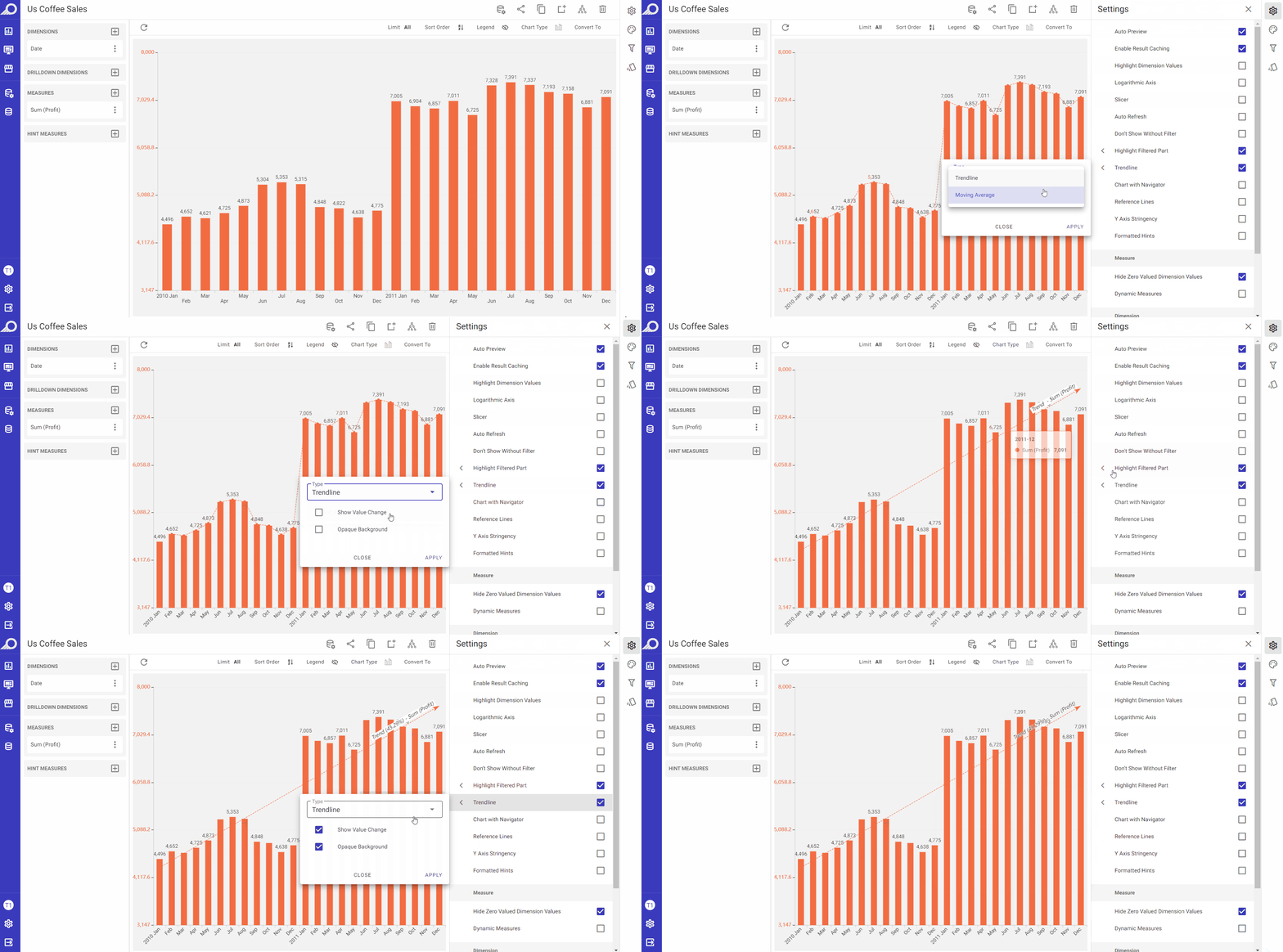
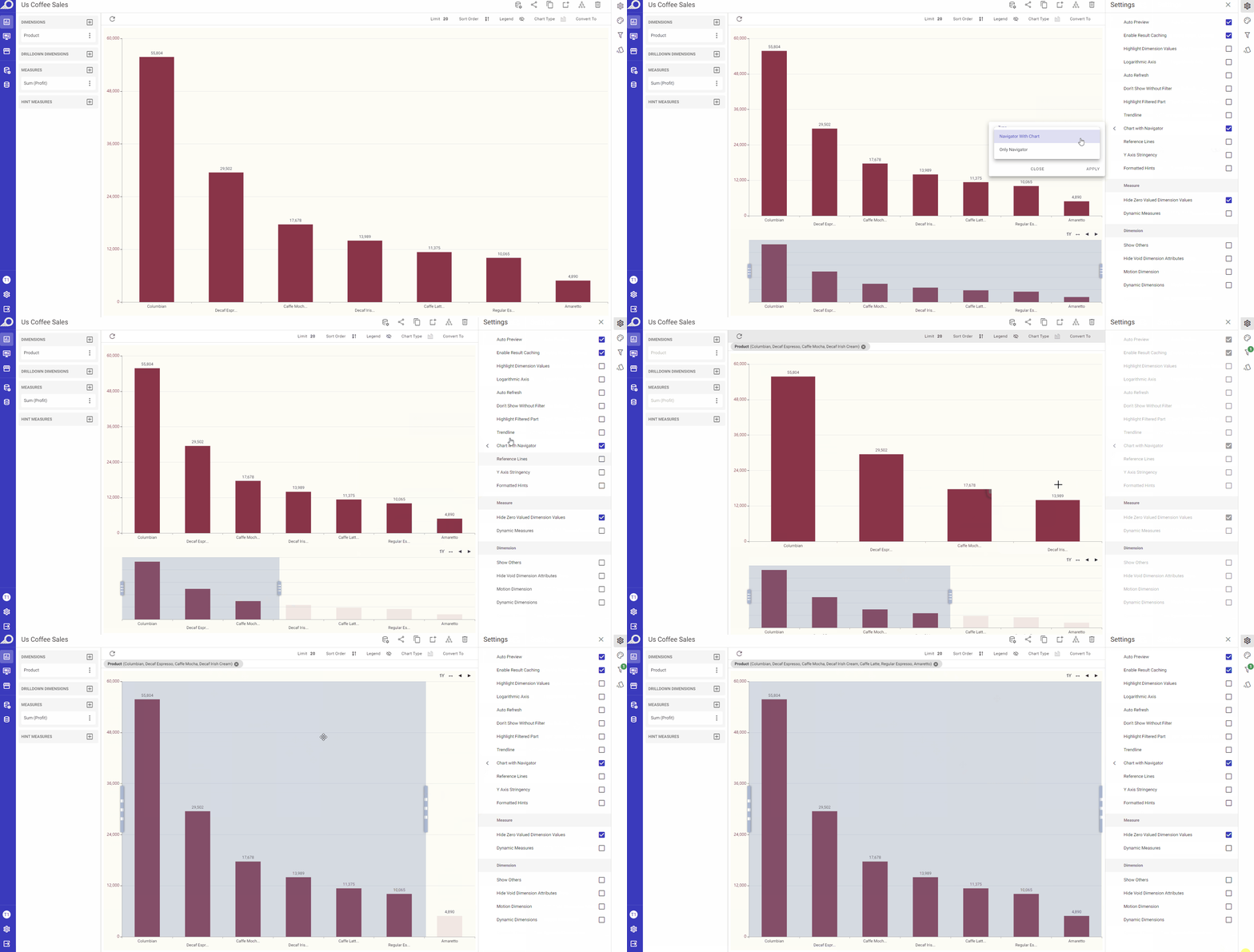
Chart with Navigator
Bir grafiğin gezgini (navigator), ana grafikte görüntülenen tüm veri kümesine genel bir bakış sağlayan daha küçük bir grafik veya grafiksel öğedir. Genellikle kullanıcıların büyük miktardaki verilerde hızlı ve kolay bir şekilde gezinmesine olanak tanımak için kullanılır. Bu nedenle, verilerin çok büyük olduğu ve kullanıcının belirli bir kısma yaklaşması veya hızlıca filtrelemesi ve çıkarımları net bir şekilde yapması gereken durumlar için en iyi şekilde kullanılır.
Bir “Chart with Navigator”, görselin belirli bir kısmının seçilmesine ve görüntülenmesine olanak tanır ve ayrıca gezginde 1M (1 Ay), 1Y (1 Yıl) vb. gibi farklı metrikler kullanarak veri segmentlerini değiştirmeye ve bunlar arasında gezinmeye olanak tanır.
İlk seçilen boyuta dayalı bir filtre özelliği sunar. Bir grafik oluşturulduğunda varsayılan “No Navigator”dır.
“Chart with Navigator” onay kutusu işaretlendiğinde, kullanıcının aşağıdakileri yapabileceği bir kayan menü kullanılabilir hale gelir:
1 Gezginin “Type” türünü açılır menüsünden seçin:
Navigator with Chart: seçildiğinde, grafik, uydunun gezgine göre filtrelendiği ve gezginin her zaman seçilen aralığı gösterdiği çift görsel olarak görünür.
Only Navigator: seçildiğinde, ortaya çıkan görsel, kısıtlama bölgesi yalnızca filtresine göre değişen, her zaman tüm veri aralığını gösteren bir görsel olur.
2 Gezgin için “Minimum Range” belirleyin. Gezgin için bir minimum aralık, ana grafikte ne kadar veri görüntülendiğine bakılmaksızın, gezginin her zaman minimum bir veri aralığı görüntüleyecek şekilde ayarlandığı anlamına gelir.
3 Tercihler belirlendiğinde APPLY düğmesine tıklayın.
Reference Lines
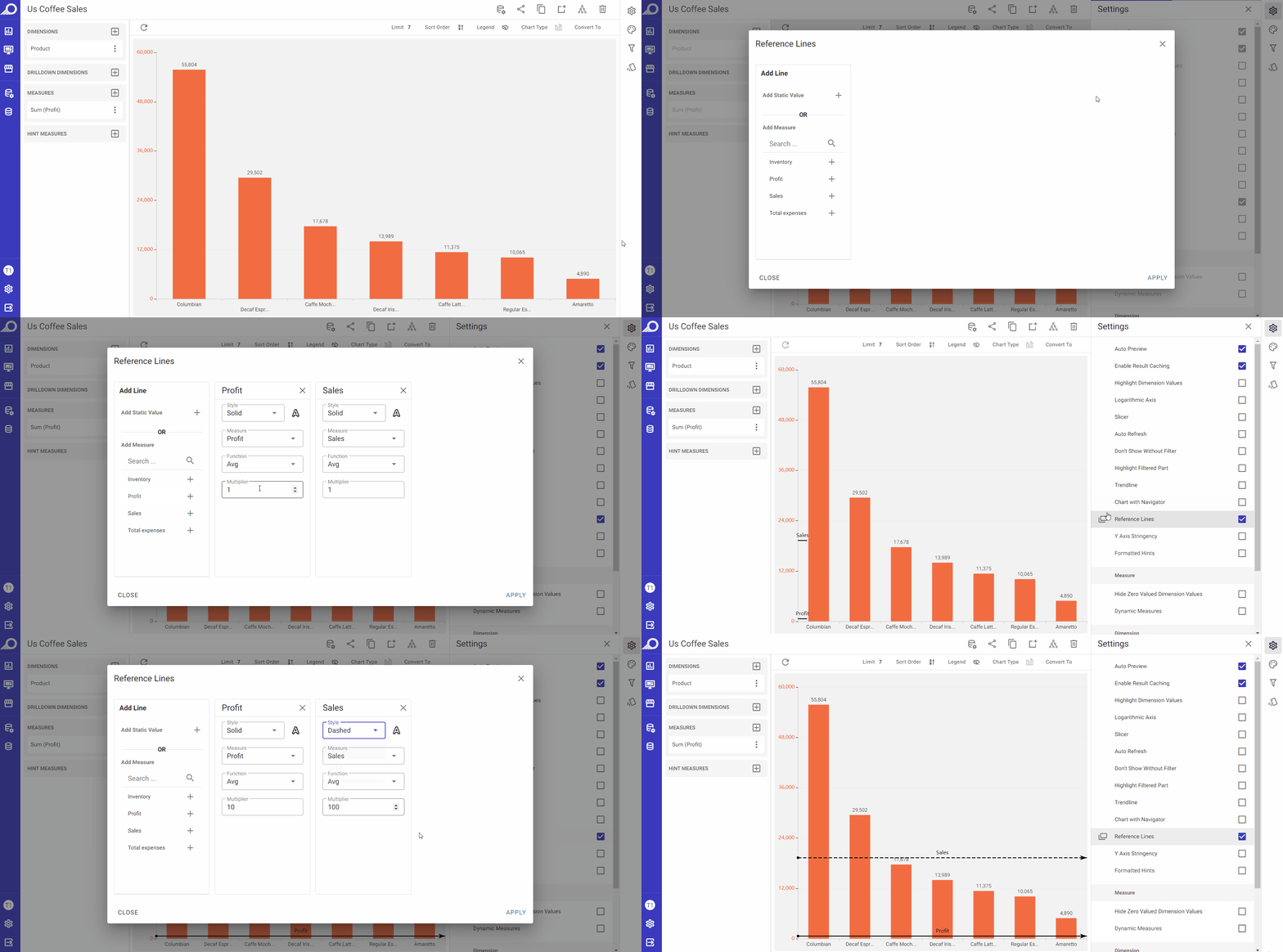
“Reference Lines” onay kutusu işaretlendiğinde, açılan ilgili katman penceresinde grafiğe bir veya daha fazla referans çizgisi eklemeye olanak tanır. Bu çizgiler, görüntülenen verilerle ilgili belirli bir değeri veya eşiği belirtmek için kullanılabilir. Kullanıcı, her referans çizgisinin değerini statik bir değer olarak veya bir ölçü değeri kullanarak ayarlayabilir. Statik bir değer, kullanıcı tarafından seçilen sabit bir sayı olurken, bir ölçü değeri, grafikteki verilere göre hesaplanan bir değer olur. Ayrıca, kullanıcı her referans çizgisinin rengini de seçebilir; bu da onları grafikteki diğer çizgilerden ayırt etmeye yardımcı olabilir.
Y Axis Stringency
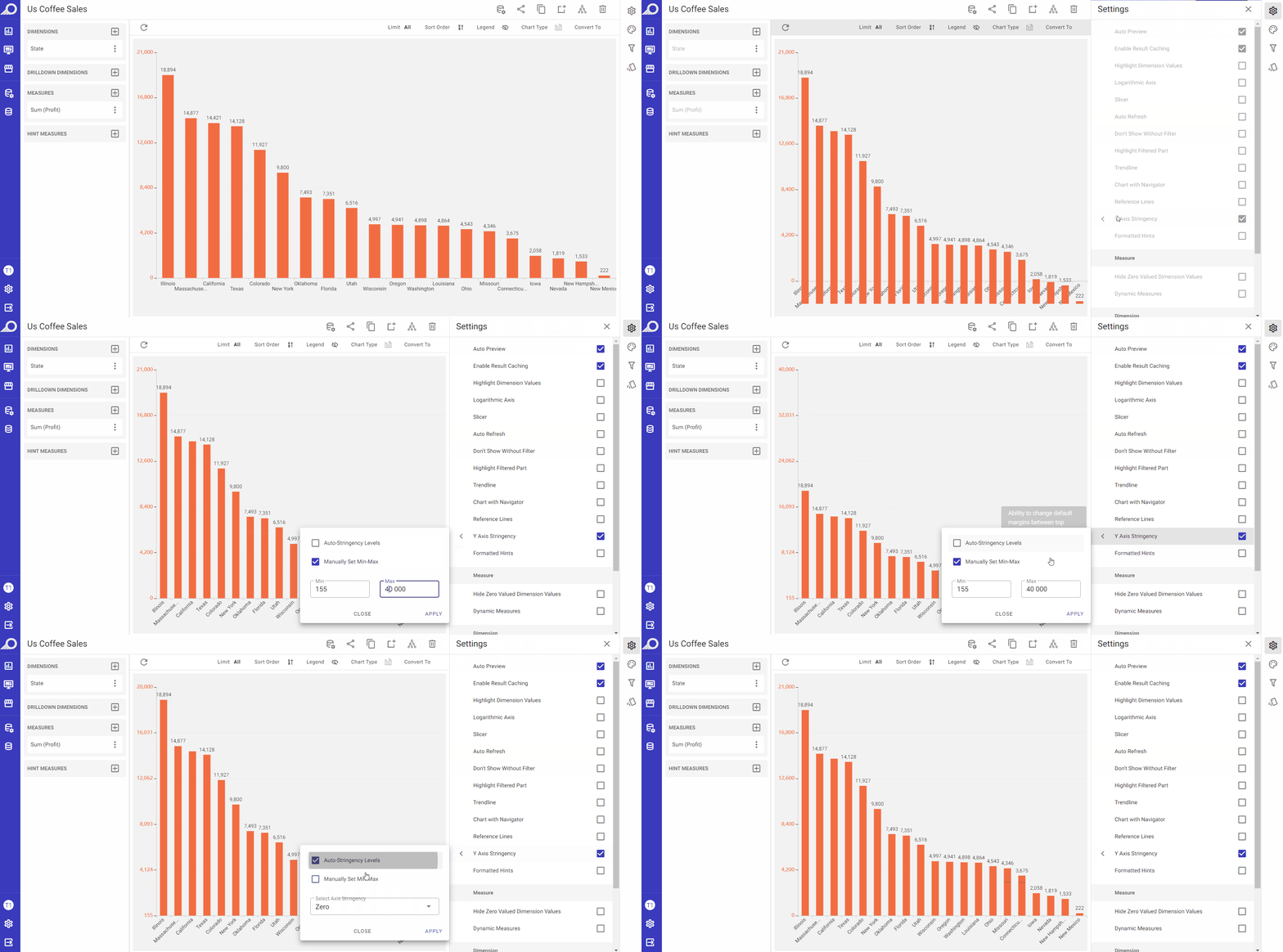
Bu özellik, değerlerin yalnızca eksenlerde çizildiği grafik türleri için mevcuttur. Onay kutusu işaretlenerek etkinleştirildiğinde, bir grafikteki çubukların veya sütunların üst konumları arasındaki varsayılan dikey boşluğu değiştirmeye olanak tanır. Sıkılık seviyeleri “Auto-Stringency Levels” içinde otomatik olarak belirlenir ve kullanıcı “Manually Set Min-Max” seviyelerini ayarlayabilir. Ayrıca, Eksen Sıkılığı “Zero, Stringent veya Loose” arasından seçilebilir. Bu seçenekler muhtemelen grafik verilerinin dikey eksen boyunca sıkıştırma veya genişletme derecesini belirler; örneğin, “Loose” seçeneği, çubuklar veya sütunlar arasındaki dikey boşluklar genişleyeceğinden küçük farklılıkları vurgulamak için kullanılabilir; bu da daha az sıkıştırılmış görünen bir grafikle sonuçlanır ve izleyicilerin birbirine yakın değerleri ayırt etmesini ve aralarındaki küçük farkları belirlemesini kolaylaştırabilir.
Hide Zero Valued Dimension Values
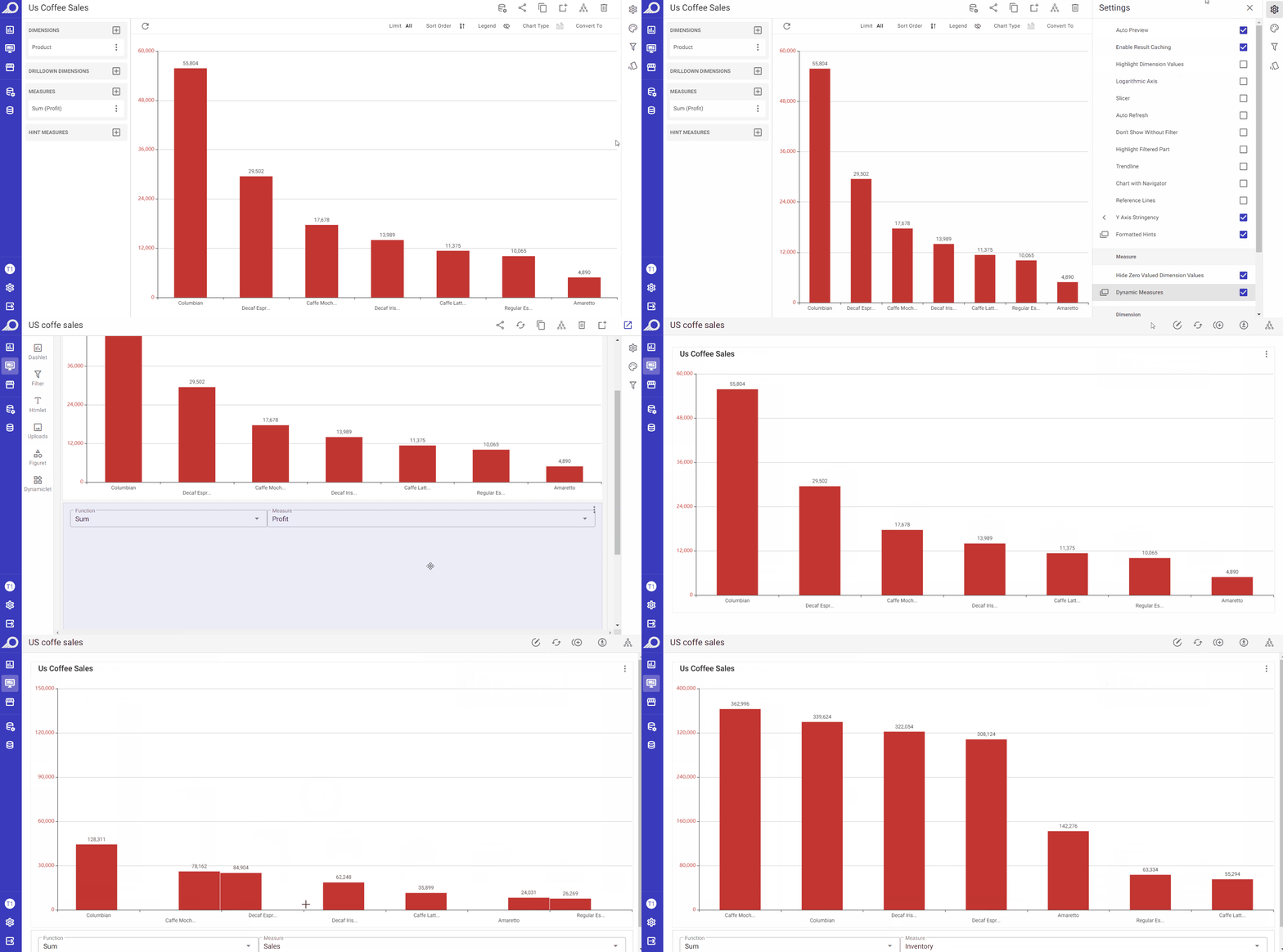
“Hide Zero Valued Dimension Values” onay kutusu işaretlendiğinde, görseldeki seçilen boyut için sıfır değerleri içeren tüm değerler ortadan kaldırılır.
Dynamic Measures
“Dynamic Measures” onay kutusu etkinleştirildiğinde, açılan katman penceresinde herhangi bir ölçü “Dynamic Measure” olarak atanabilir. Bu özelliğin etkisi görselleştirme düzeyinde uygulanır. Görsel bir görselleştirmeye eklendiğinde, bu dinamik ölçüler görselleştirmede gösterilir ve o görselleştirmenin görsellerinde görüntülenen veriler, eklenen bu dinamik ölçülerden birini seçerek değiştirilebilir. Bu, görselleştirme kullanıcılarının görsel(ler)in yapısını manuel olarak güncellemek zorunda kalmadan, görselleştirmedeki ölçüleri anında değiştirmesine olanak tanır. Bir görselleştirme içindeki farklı ölçüleri kolayca eklemelerine ve aralarında geçiş yapmalarına olanak tanıyarak görüntülenen veriler üzerinde daha fazla esneklik ve kontrol sağlar.
Show Others
“Show Others” onay kutusu etkinleştirildiğinde, Limit results bölümünde seçilenler dışındaki boyut öznitelikleri için ölçü rakamını gösterir ve sonuç “Others” adıyla tek bir veri noktası olarak gruplandırılır.
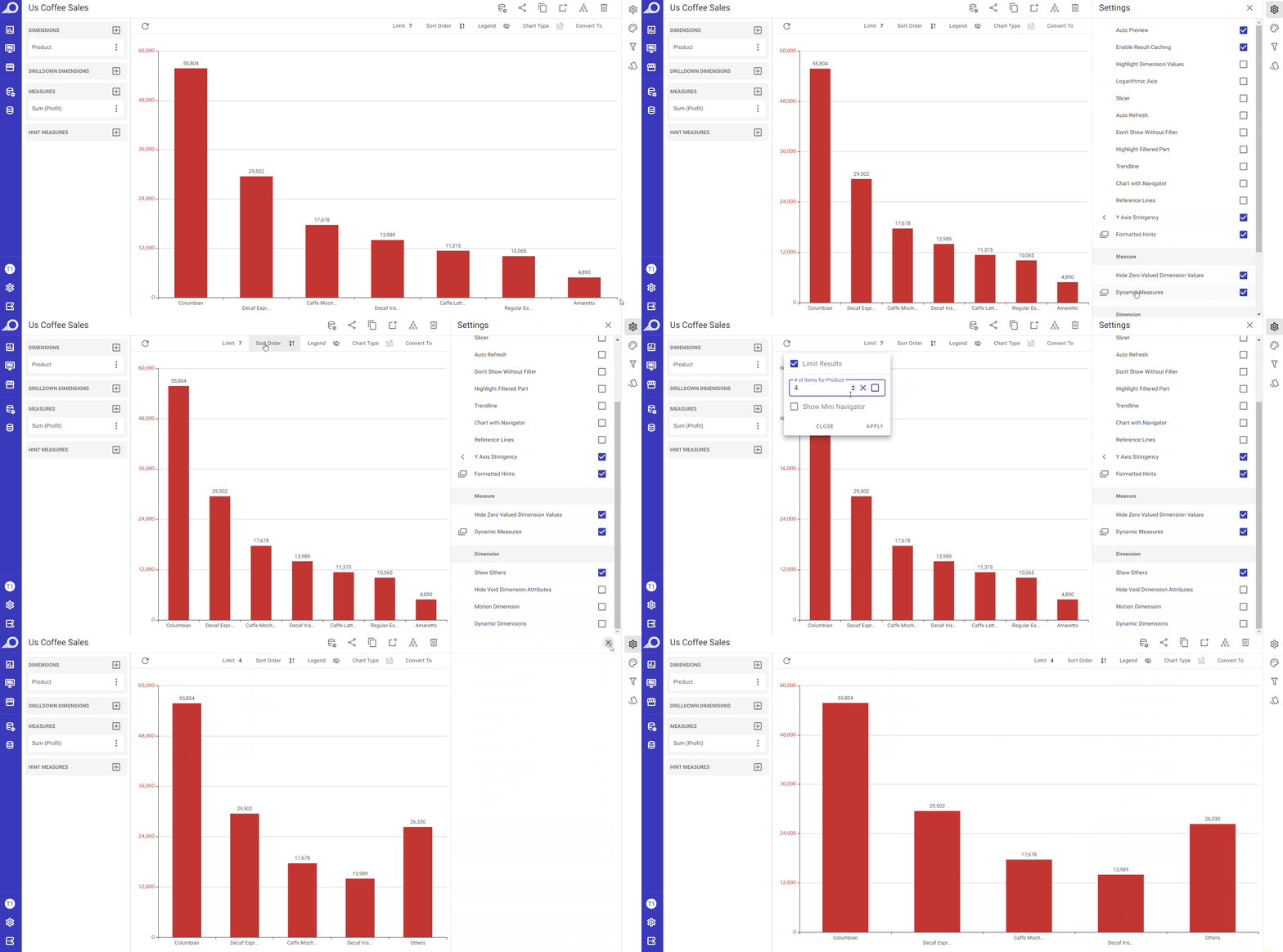
Hide Void Dimension Attributes
“Hide Void Dimension Attributes” onay kutusu etkinleştirildiğinde, görseldeki boş boyut değerlerine sahip tüm veri hücreleri gösterilmez.
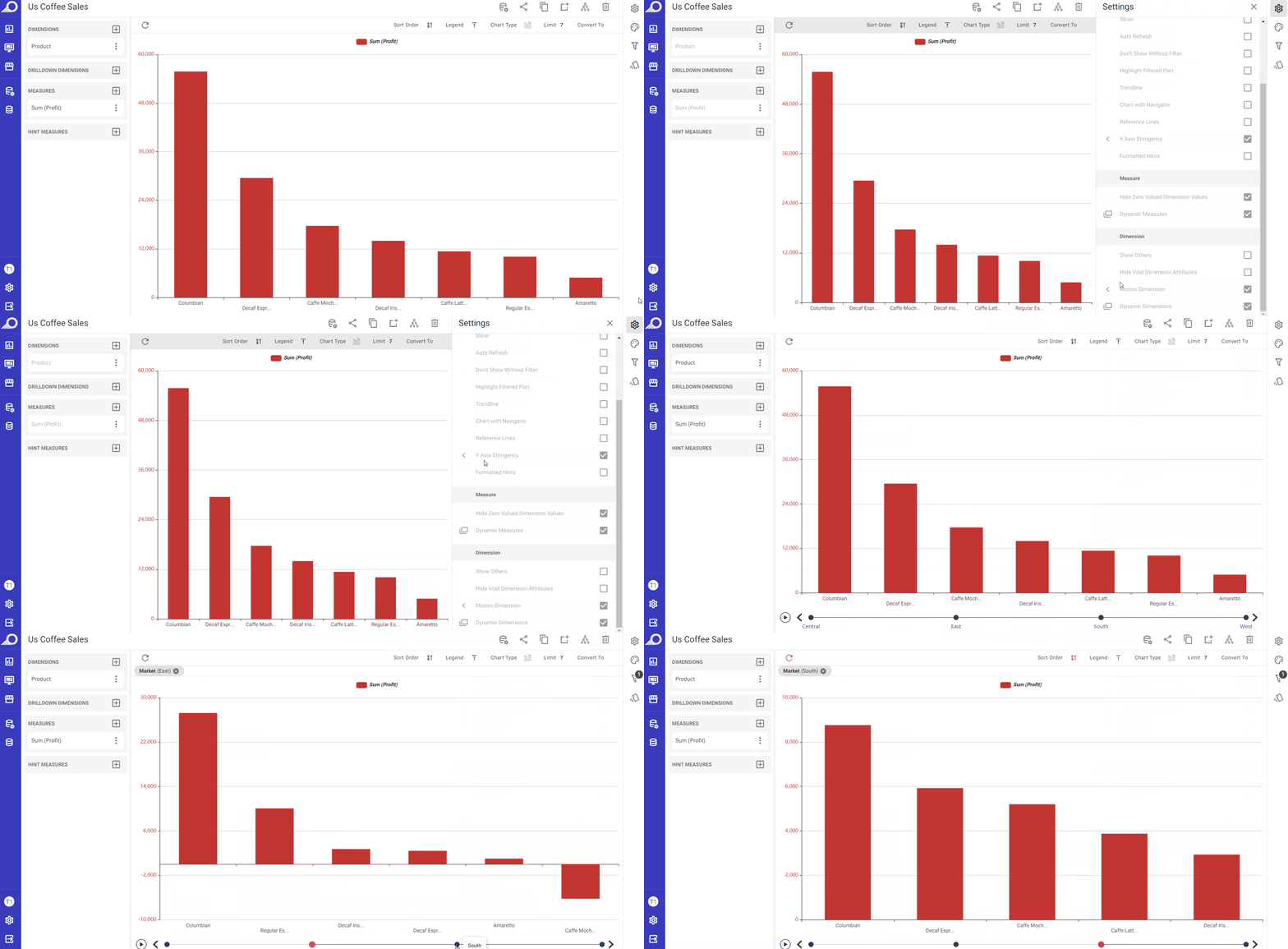
Motion Dimension
“Motion Dimension” onay kutusu etkinleştirildiğinde, boyut öznitelikleri arasında geçiş yapmak için bir kontrol eklenebilir. Kullanıcı kontrol alanındaki Play düğmesine tıkladığında, görsele hareket eklenir. Bu, görselin seçilen öznitelik üzerinde ve ayarlanan “Time Interval” süresine göre boyut özniteliğindeki değişiklikleri canlandıracağı anlamına gelir; bu da kullanıcının verileri daha dinamik ve etkileşimli bir şekilde görmesine olanak tanır.
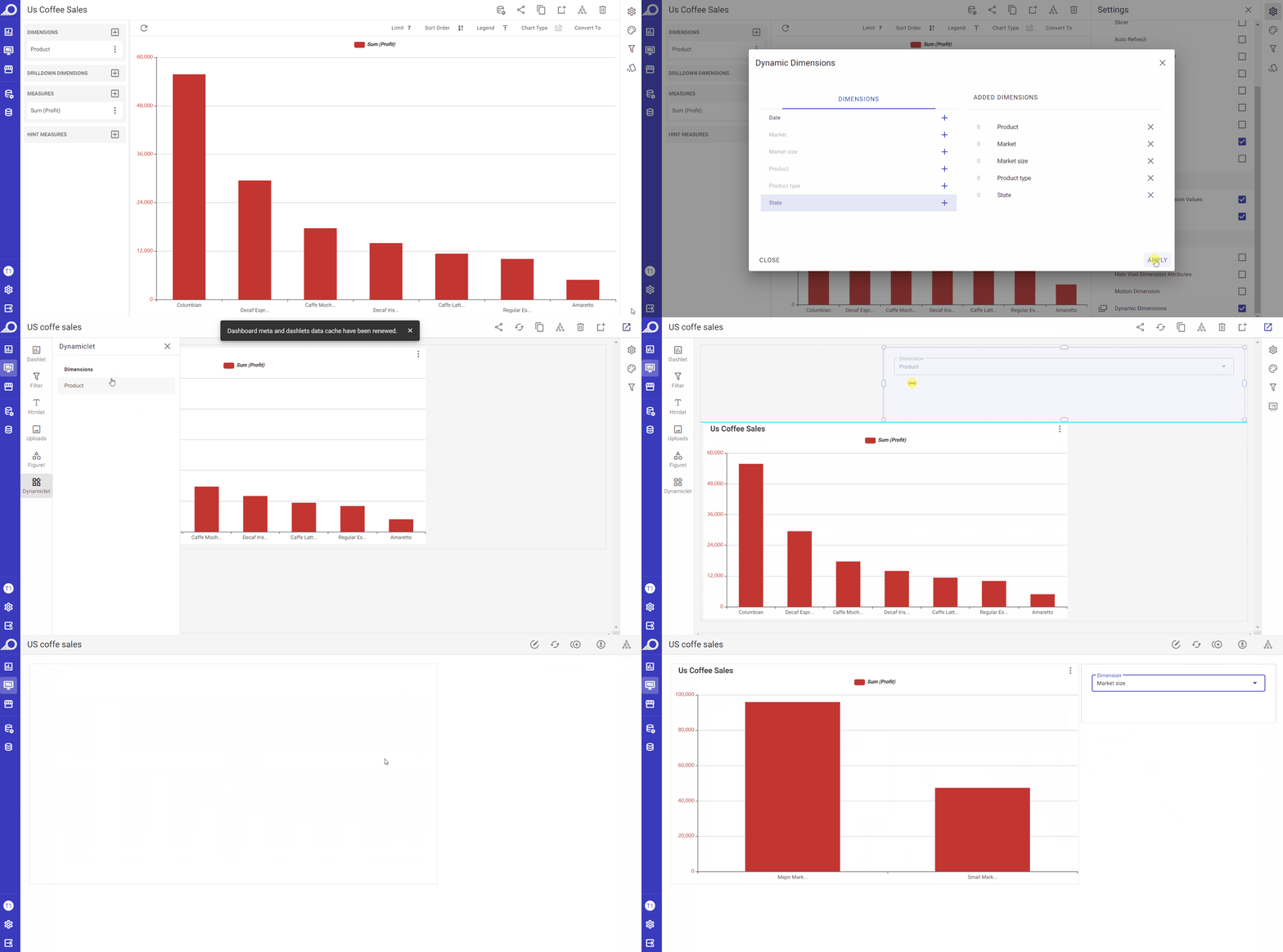
Dynamic Dimensions
“Dynamic Dimensions” onay kutusu etkinleştirildiğinde, açılan katman penceresinde herhangi bir boyut “Dynamic Dimension” olarak atanabilir. Bu özelliğin etkisi görselleştirme düzeyinde uygulanır. Görsel bir görselleştirmeye eklendiğinde, bu dinamik boyutlar görselleştirmede gösterilir ve o görselleştirmenin görsellerinde görüntülenen veriler, eklenen bu dinamik boyutlardan birini seçerek değiştirilebilir. Bu, görselleştirme kullanıcılarının görsel(ler)in yapısını manuel olarak güncellemek zorunda kalmadan, görselleştirmedeki boyutları anında değiştirmesine olanak tanır. Bir görselleştirme içindeki farklı boyutları kolayca eklemelerine ve aralarında geçiş yapmalarına olanak tanıyarak görüntülenen veriler üzerinde daha fazla esneklik ve kontrol sağlar.
Stil Paneli
Grafik görsellerinin stili ve veri topluluğunu, tasarımcının tercihlerine uyacak şekilde özelleştirilebilir. Varsayılan olarak, grafik görselleri TURBOARD'un stillerini ve temalarını takip eder, ancak kullanıcılar bunları mevcut seçenekleri kullanarak değiştirebilir.
Bu özelleştirme ayarları, grafiğin görsel çekiciliğini, okunabilirliğini ve erişilebilirliğini artırarak kullanıcıların sunulan verileri anlamasını ve analiz etmesini kolaylaştırabilir. Ayrıca belirli bilgileri vurgulayabilir veya verileri anlamayı kolaylaştıracak şekilde düzenleyebilir. Özel renkler ve stiller, marka kimliğini pekiştirmek ve görselleştirmenin tutarlı ve profesyonel bir veri topluluğuna sahip olmasını sağlamak için de kullanılabilir.
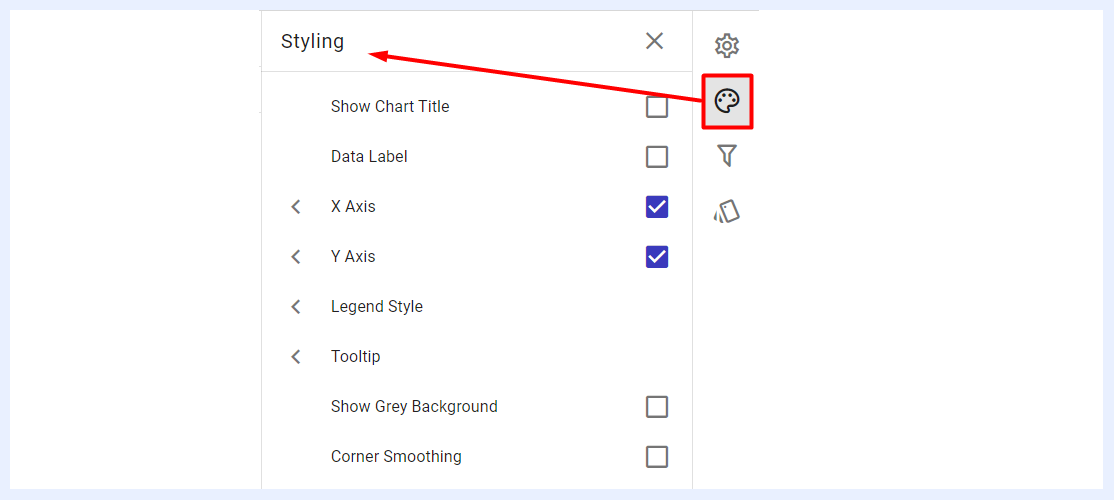
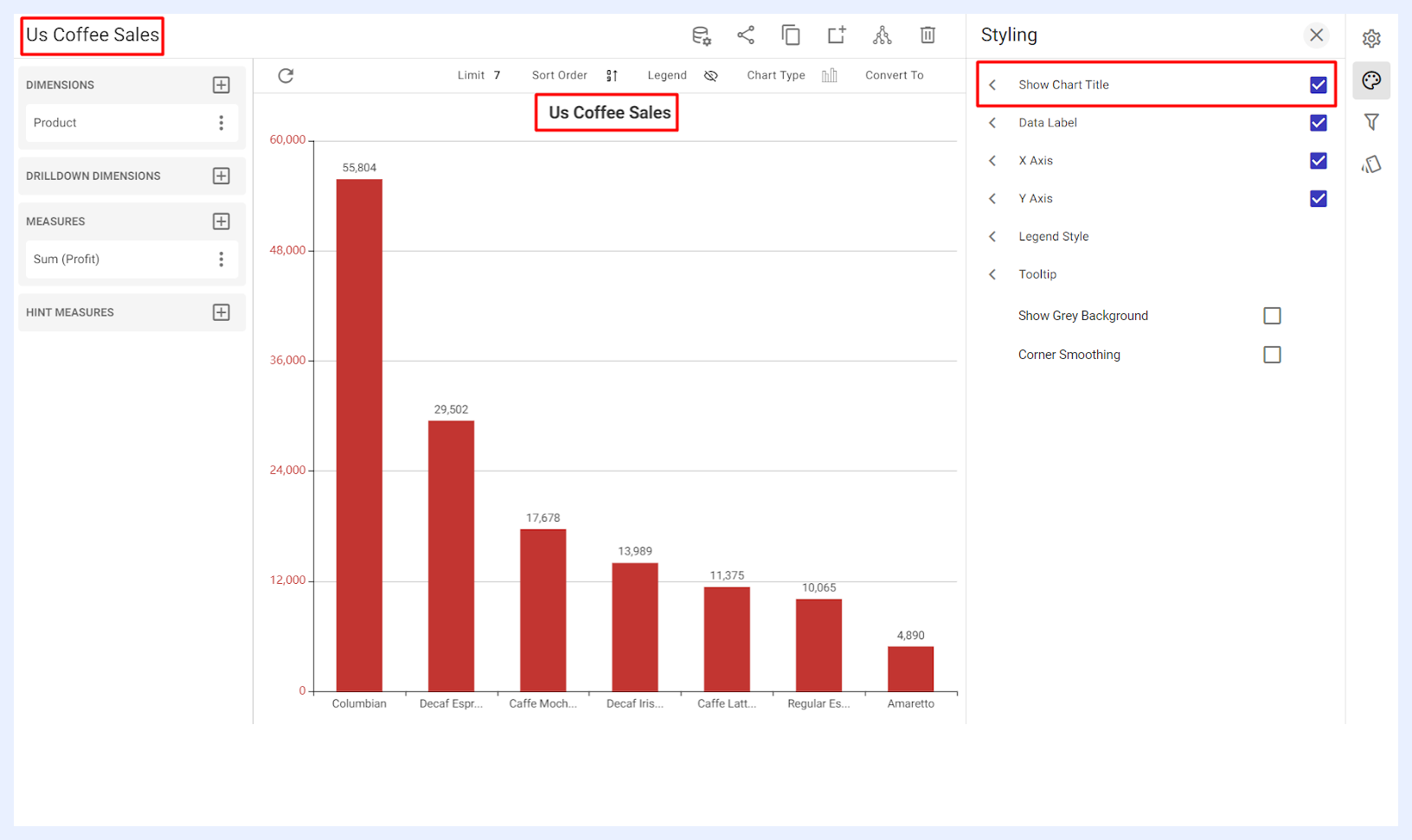
Show Chart Title: onay kutusu işaretlenerek etkinleştirildiğinde, görsel adı grafiğin ortasında-üstünde görüntülenir; kullanıcı, yazı tipi türü, boyutu, stili (kalın ve/veya italik) ve rengi dahil olmak üzere biçimlendirmesini ve stilini istediği gibi ayarlayabilir.
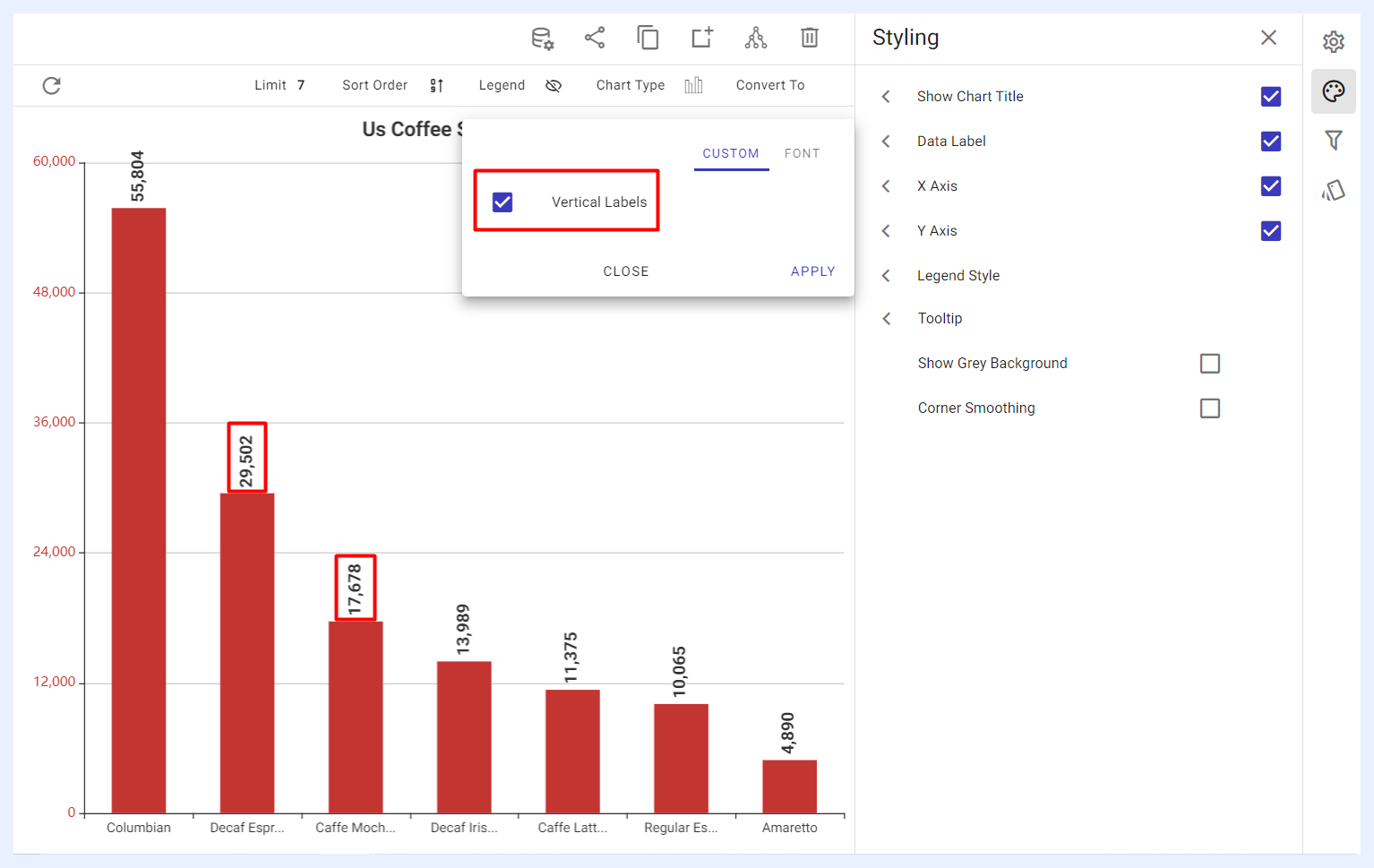
Data Label: onay kutusu işaretlenerek etkinleştirildiğinde, kullanıcı grafikteki etiketleri metin hizalaması (yatay veya dikey), yazı tipi türü, boyutu, stili (kalın ve/veya italik) ve rengi açısından ayarlayabilir.
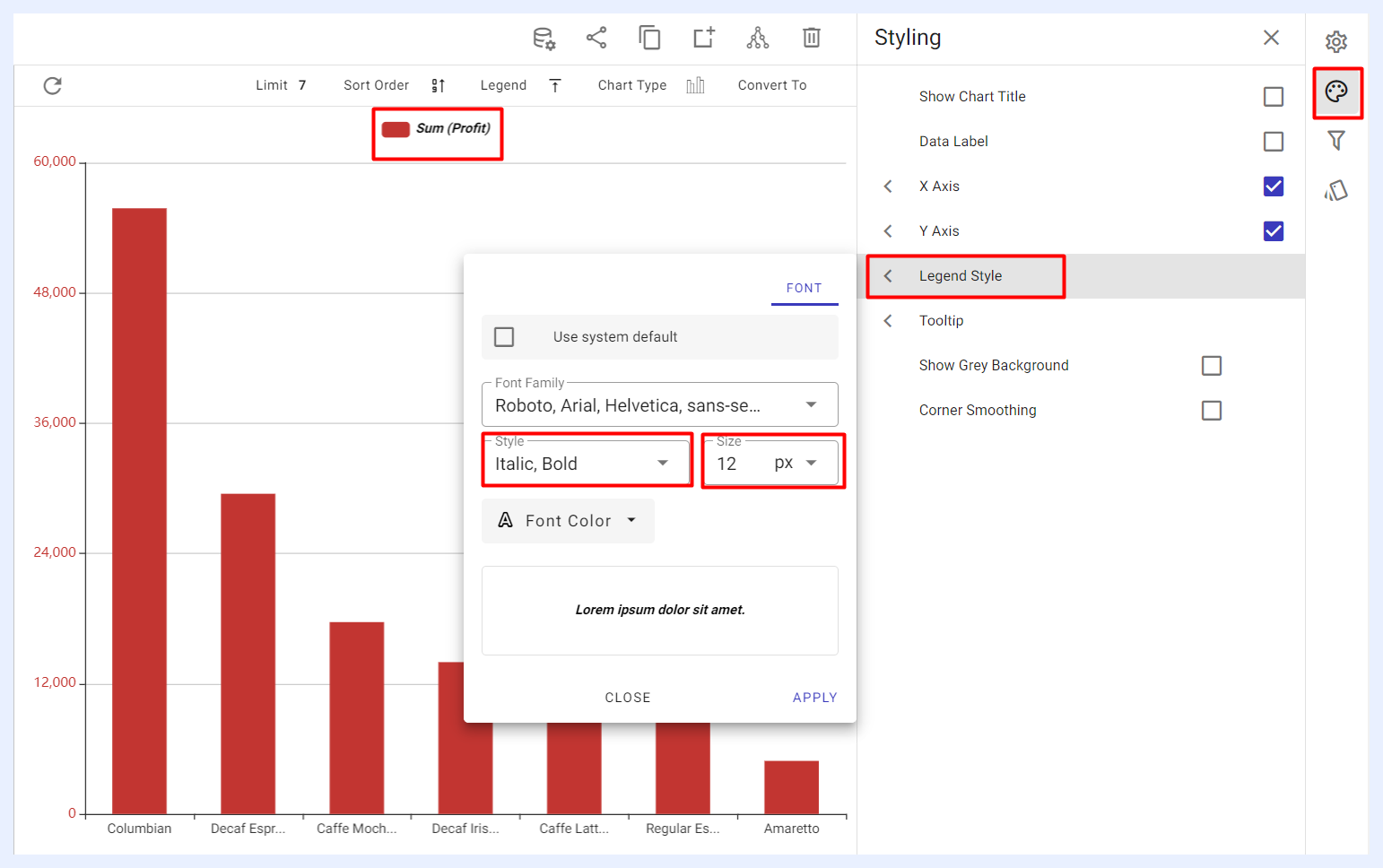
Legend Style: onay kutusu işaretlenerek etkinleştirildiğinde, grafikte görüntülendiyse gösterge açıklamasını (legend) açıklayan metinleri özelleştirmeye olanak tanır. Kullanıcı, gösterge açıklaması metinlerinin yazı tipi türünü, boyutunu, stilini (kalın ve/veya italik) ve rengini ayarlayabilir.
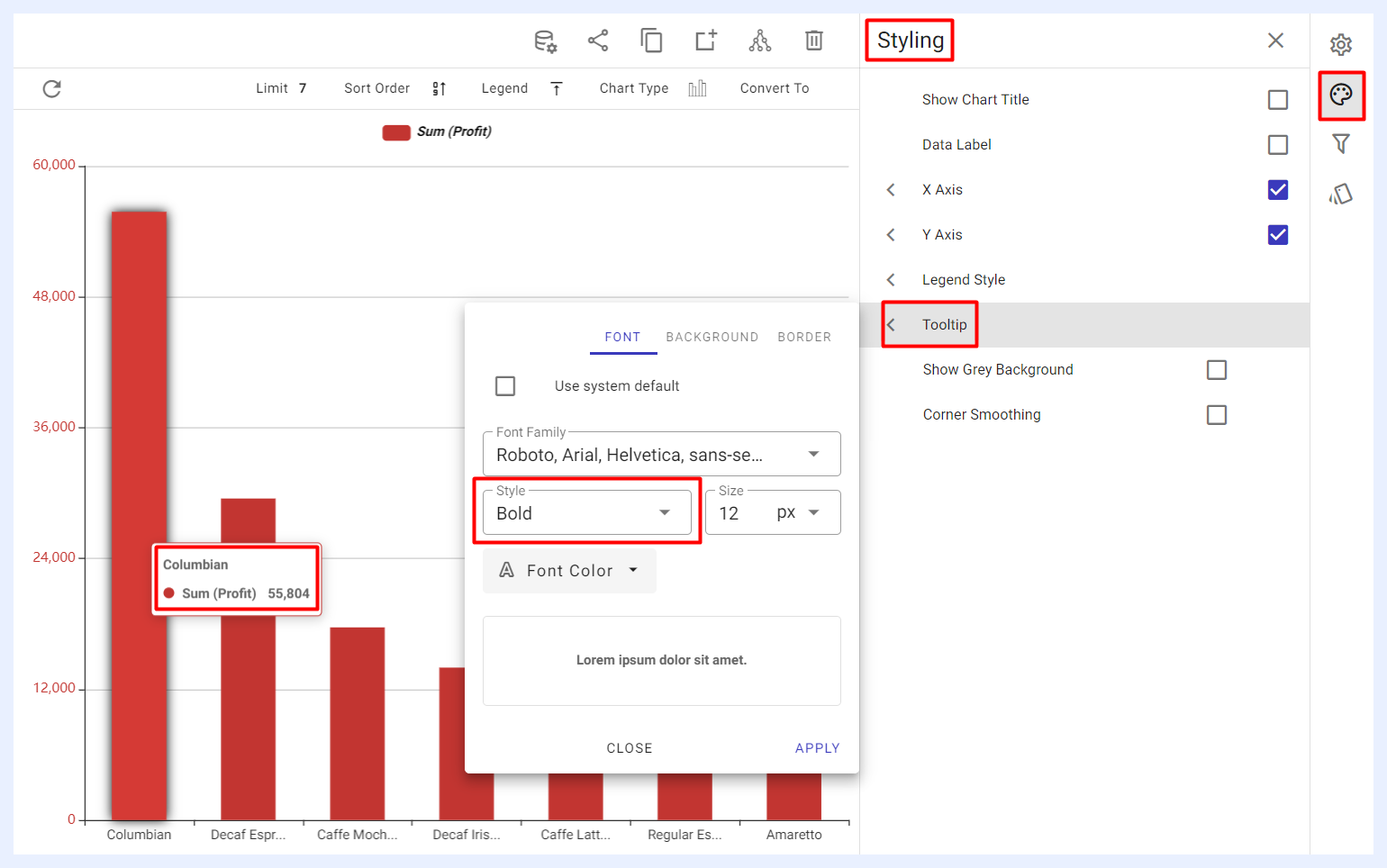
Tooltip: onay kutusu işaretlenerek etkinleştirildiğinde, grafiğin öğelerinin üzerine gelindiğinde görüntülenen araç ipuçlarının görünümünü özelleştirmeye olanak tanır. Kullanıcı, araç ipuçlarının yazı tipini, arka planını ve kenarlık renklerini, ayrıca genel stilini kendi tercihlerine göre ayarlayabilir. Çubuk, Sütun ve Alan grafikleri için bir Cursor Line de etkinleştirilebilir — imleci takip eden ve üzerine gelinen veri noktalarını eksenlerine bağlayan dinamik bir görsel gösterge. İşaretçi türü (Line, Shadow veya Cross) ve stil kontrolleri (opaklık, renk, genişlik ve çizgi deseni) yapılandırılabilir.
Show Grey Background: etkinleştirildiğinde, bu seçenek çubukların veya sütunların arkasına ışıltılı gri bir arka plan ekler ve çubuk veya sütun grafiklerinin görsel kontrastını artırır.
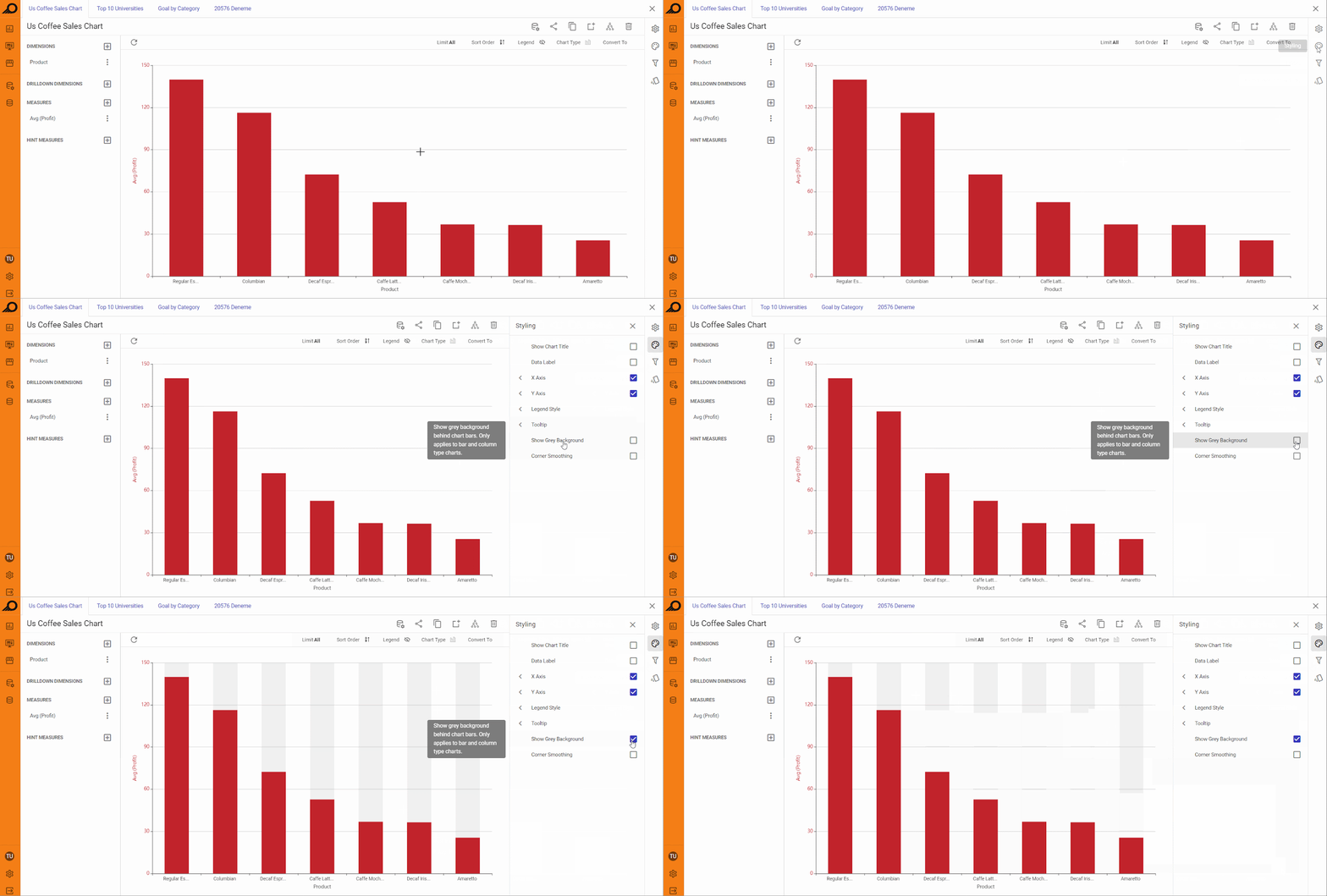
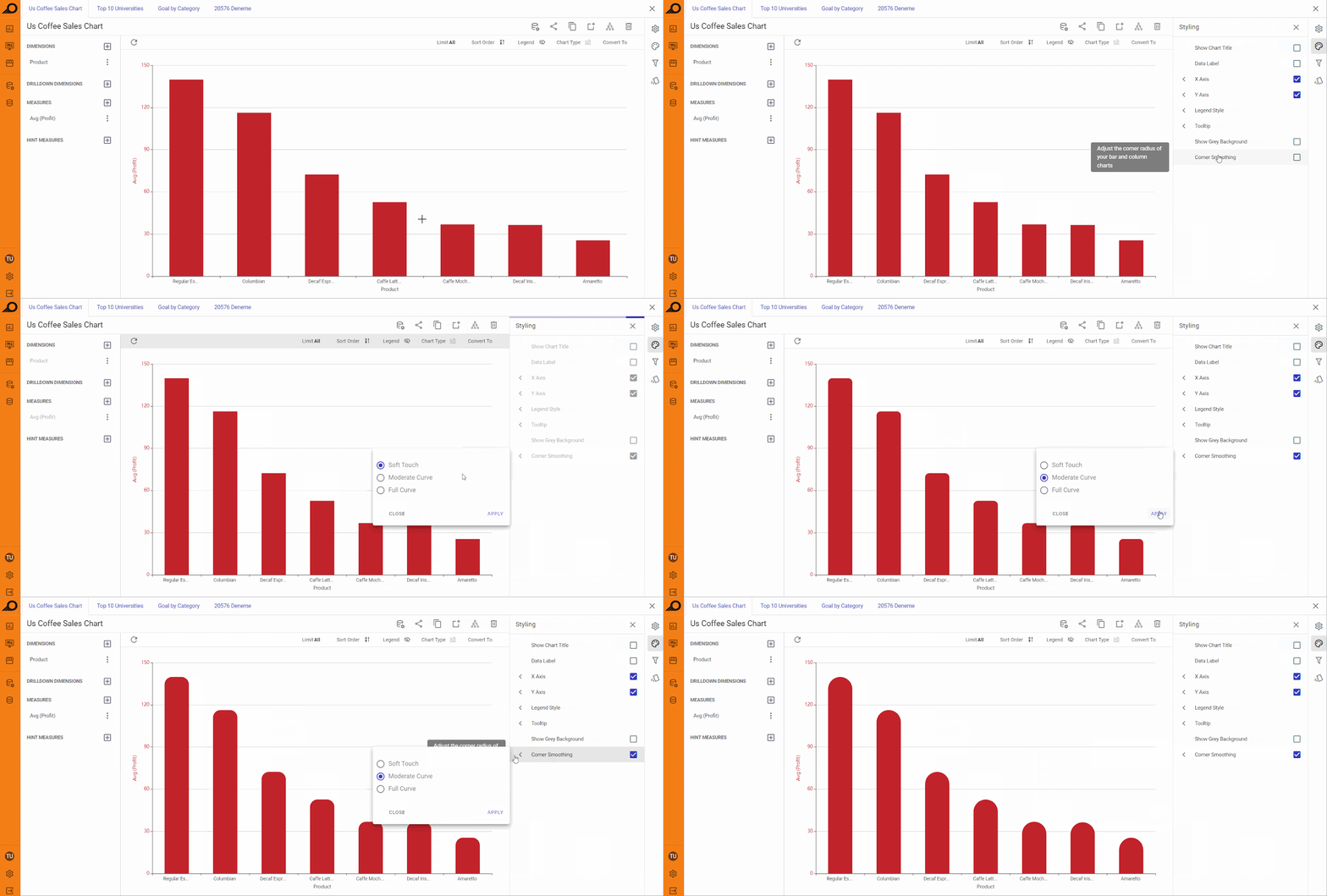
Corner Smoothing: etkinleştirildiğinde, bu seçenek grafikteki çubukların veya sütunların köşelerini yumuşatır. Tasarımcı, köşelerin yuvarlaklığını kontrol etmek için üç yumuşatma seviyesi (Soft Touch, Moderate Curve veya Full Curve) arasından seçim yapabilir.
Diğer Stil Seçenekleri
Bir grafik için mevcut olan stil seçenekleri, grafiğin türüne ve görselleştirme öğelerine bağlı olarak değişebilir. Örneğin, eksenleri kullanan grafik türleri (Çubuk, Sütun, Alan ve Çizgi grafikleri gibi) kullanıcılara ilgili özellik onay kutularını etkinleştirerek X ve Y eksenlerinin estetiğini ve stillerini özelleştirme yeteneği sağlar. Buna eksen adını gösterme veya gizleme, yazı tipi boyutunu, stilini ve renklerini ayarlama ve eksen etiketlerinin görünümünü özelleştirme seçenekleri dahildir.
Buna karşılık, Pasta grafikleri gibi grafik türleri kullanıcılara eksenler yerine pasta alanının estetiğini ve stillerini özelleştirme seçenekleri sağlar. Benzer şekilde, Kutup grafikleri veya Çok Katmanlı Halka grafikleri kullanıcılara stilini ve görünümünü ayarlama seçenekleri dahil olmak üzere kutup eksenini özelleştirme yeteneği sağlar.
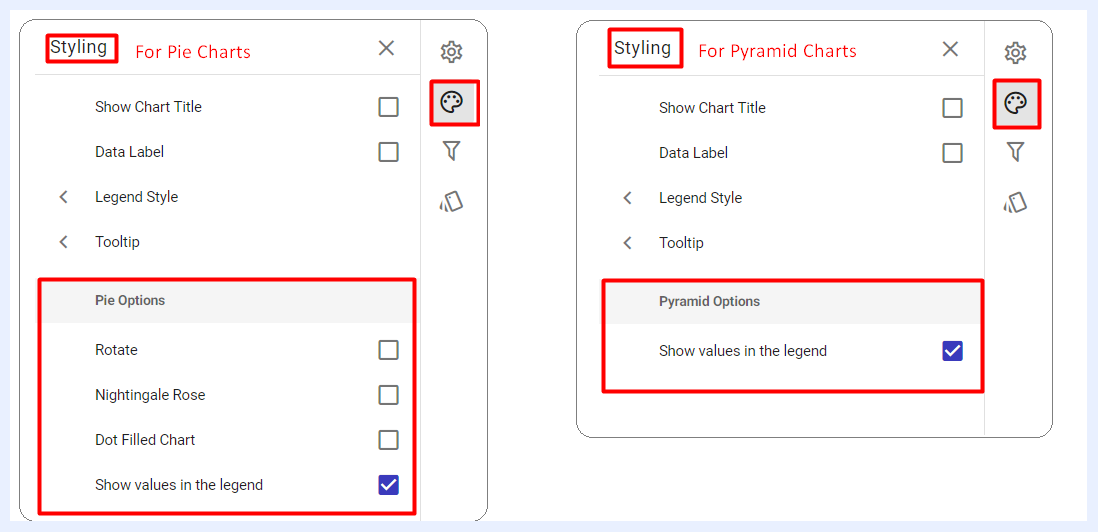
Grafik Türüne Göre Farklı Stil Seçeneklerinin Örnekleri
Filtreler Paneli
“Filters” paneli, ilgili veri topluluğunda filtre olarak atanan tüm düğümleri içerir. Kullanıcı, seçilen herhangi bir filtrenin ayarlarını bu bağlantıdaki gibi yapılandırabilir.
Koşullu Biçimlendirme Ayarları
Koşullu biçimlendirme, görseldeki belirli değerleri kolayca vurgulamak veya belirli değerlerin kolayca tanımlanmasını sağlamak için kullanılır. Son kullanıcılar, bu özelliği kullanarak görselleştirilen değerler arasındaki farkı kolayca fark edecektir.
Color Scales: anında görsel analiz için grafik değerleri boyunca en fazla üç renkten oluşan bir gradyan uygulanabilir. Renk ölçekleri Sütun, Çubuk, Pasta ve Halka grafiklerinde çalışır. Etkileşimli bir gösterge açıklaması, kullanıcıların renk bandına göre vurgulama yapmasına veya filtrelemesine olanak tanır. Her ikisi de uygulandığında özel koşullu biçimlendirme kuralları renk ölçeğini geçersiz kılar.
Kullanıcı, varsayılan biçimlendirmeyi (yazı tipi, renk, simge) bir bütün ölçü(ler) düzeyinde veya seçilen bir ölçü(ler) için belirlenen belirli eşiklere ve aralıklara göre değiştirebilir.
İkinci durumda, ölçünün görsel veri topluluğunu (metin renkleri, arka plan renkleri, simgeler), bu eşikleri karşılayan değerleri içeren veri hücreleri için otomatik olarak değişir.
Biçimlendirme Seçenekleri
Koşullu biçimlendirme eklerken, kullanıcılar açılır pencerede her biri farklı özelleştirme alanlarına karşılık gelen çeşitli biçimlendirme sekmelerine erişebilir: COLOR, ICON ve LABEL. Herhangi bir sekme için sistem varsayılanı onay kutusunun işaretini kaldırarak, seçilen ölçü veya boyut için ayarlanan minimum ve maksimum değerlere göre biçimlendirmeyi özelleştirmek için ek seçenekler kullanılabilir hale gelir.
COLOR Sekmesi: belirli aralıkları görsel olarak vurgulamak için ölçülerin veya boyutların renklerini ayarlayın.
ICON Sekmesi: bir simge seçin veya yükleyin, yerleşimine karar verin (örneğin, bir sütunun üstünde veya eksende), tekrarlanıp tekrarlanmayacağını seçin, rengini ayarlayın ve alanı aşarsa kırpın.
LABEL Sekmesi: tanımlanan koşulları karşılayan değerler için veri etiketlerini gizlemeyi veya görüntülemeyi seçin.
Bu sekmeler, uygulanan koşullara göre verilerin nasıl sunulacağı üzerinde hassas kontrol sağlayarak temel veri noktalarını görsel olarak vurgulamaya yardımcı olur.
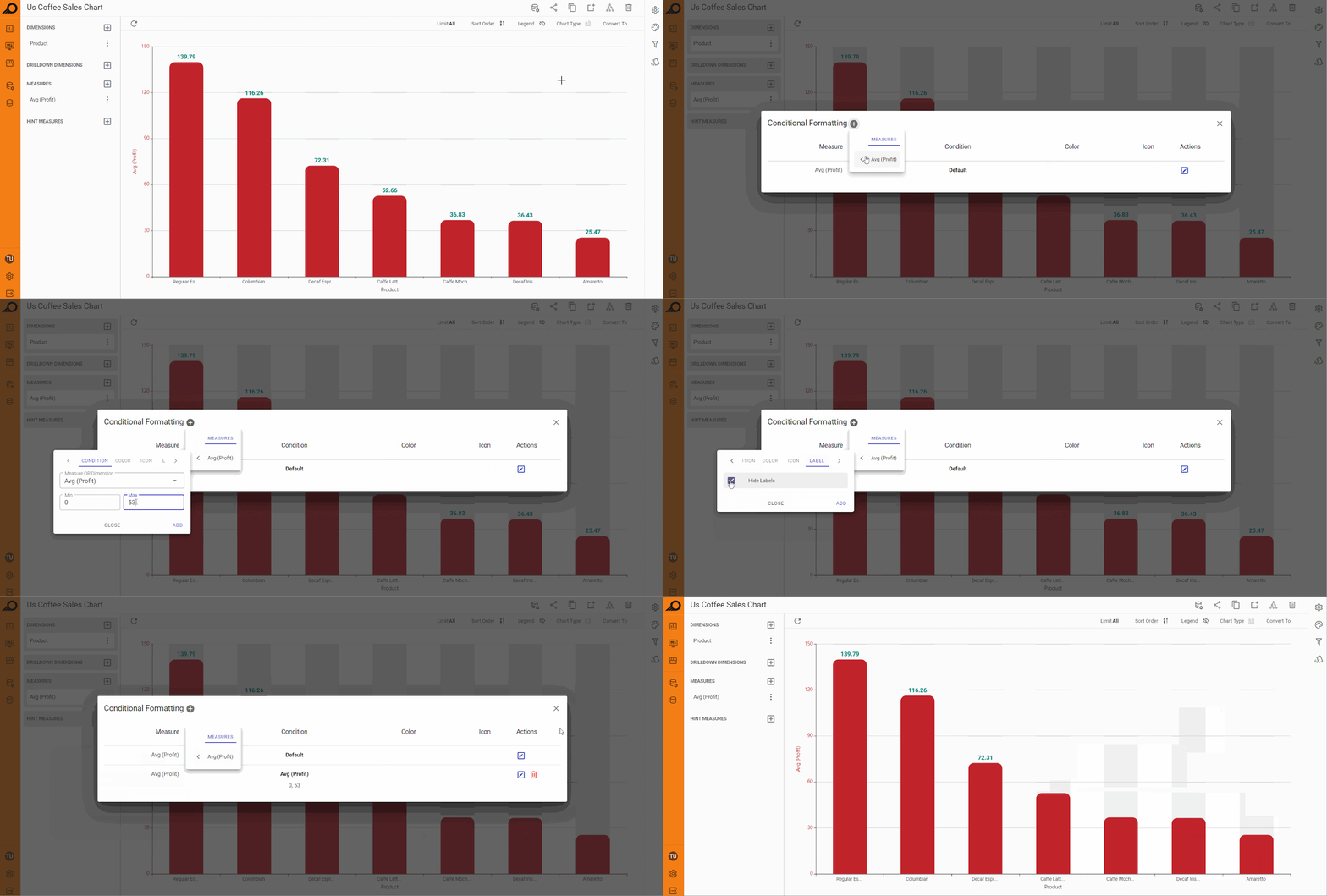
Bir Grafik Görseline Koşullu Biçimlendirme Uygulama
Bir grafik görseline koşullu biçimlendirme nasıl uygulanır?
1 Sağdaki yapılandırma panelinden “Conditional Formatting” simgesine tıklayın.
2 Görünen katman penceresinde, “Conditional Formatting” pencere başlığının yanındaki + simgesine tıklayın.
3 Gerekli ölçüyü seçin ve eşiğini (“Min” ve “Max” değer aralıkları) belirleyin, tercih ettiğiniz renkleri, simgeleri ve yazı tiplerini belirleyin.
4 ADD düğmesine tıklayın.
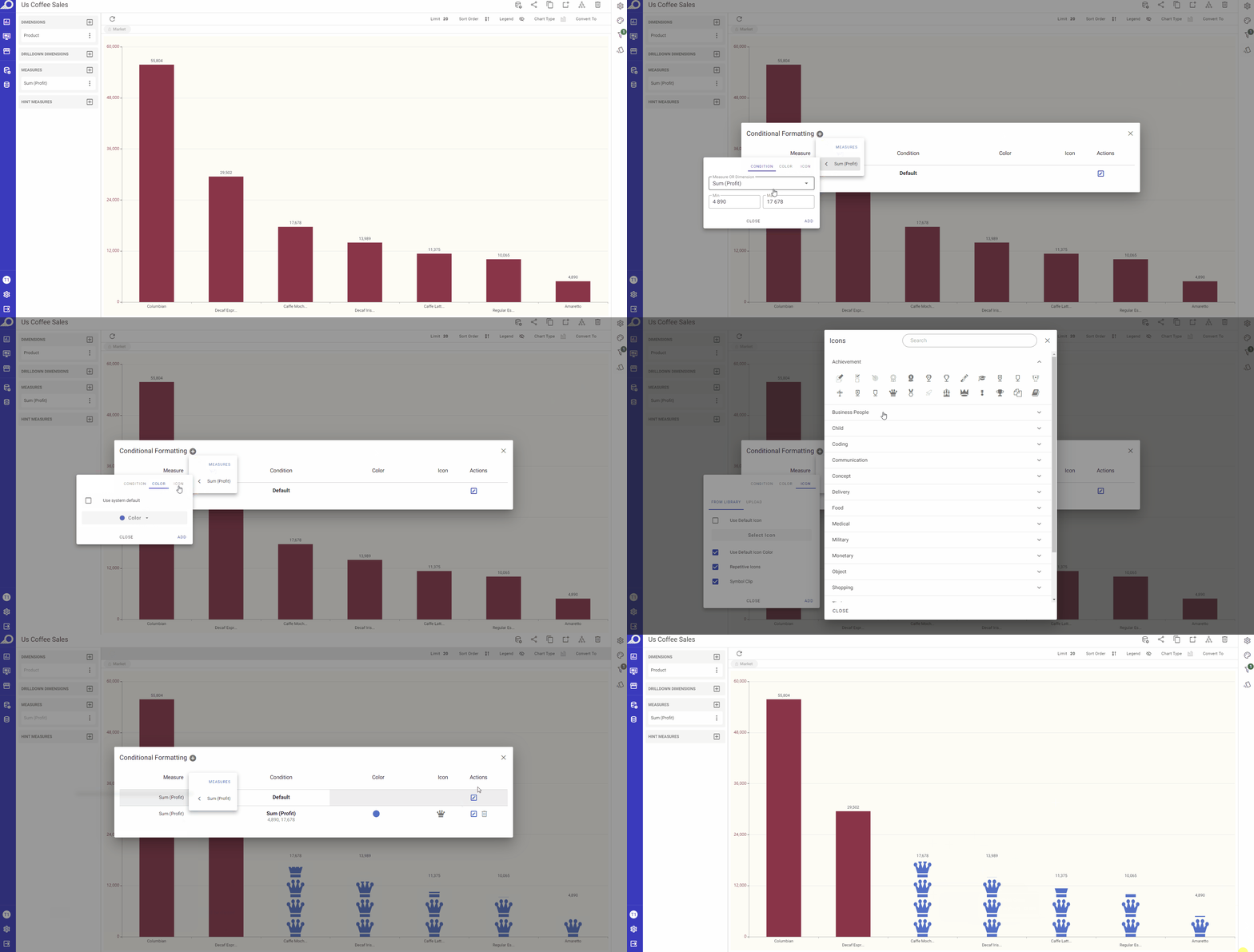
Pivot Tablo Görselleri
Pivot Tablo Görselleri