Düğümler Bölmesi (Nodes Pane)
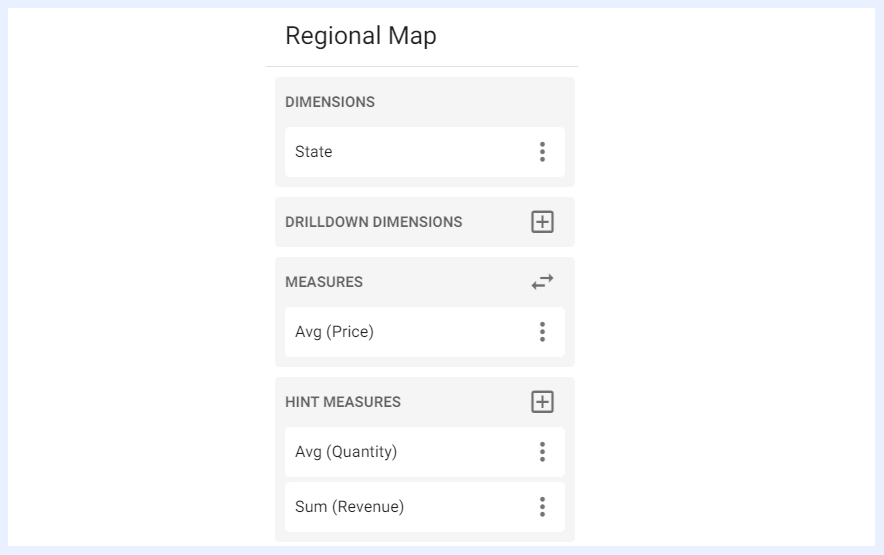
“DIMENSIONS” Bölmesi
“DIMENSIONS” bölmesi “Dimension” türünde olan ve “Territory” olarak atanan tüm düğümleri listeler; kullanıcı burada ilgili bölgesel haritada (SVG) görselleştirilecek bir boyut seçebilir. Bir bölge (territory) boyutu eklendiğinde, kullanıcı üç nokta menüsü > “Change Alias” seçeneği aracılığıyla adını değiştirebilir (yalnızca harita görseli düzeyinde geçerlidir ve veri topluluğundaki bir düğüm olarak adını etkilemez). Ayrıca kullanıcı, “Node Settings” seçeneğine tıklayarak ayarlarını doğrudan ilgili veri topluluğunda düzenleyebilir. Görselin veri topluluğunda “Territory” türünde birden fazla boyut mevcutsa, seçili boyut Change Dimension ok simgesi aracılığıyla değiştirilebilir. Bir konum için eş anlamlılar tanımlandığında (örneğin, “U.S.”, “USA” ve “United States”), ölçüler tanımlanan tüm eş anlamlılar arasında toplanır (birbirine eklenir) ve resmi harita etiketi tutarlı bir şekilde görüntülenir.
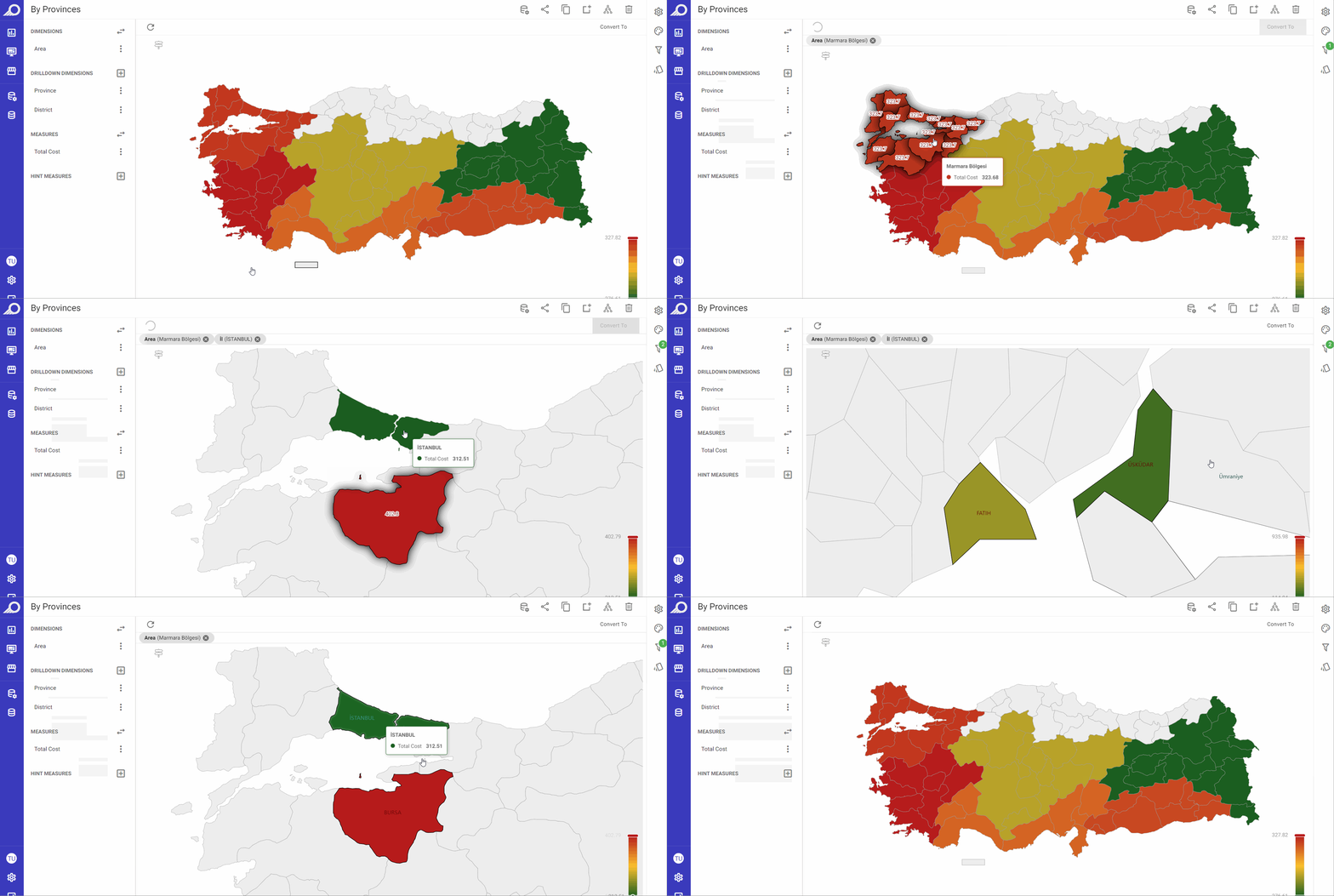
“SEVİYELEME BOYUTLARI” Bölmesi
“SEVİYELEME BOYUTLARI” bölmesi, ana seçili boyut dışında, “Dimension” türünde olan ve “Territory” olarak atanan düğümleri listeler; bu seçeneğin altına bir boyut eklendiğinde, harita seçili boyuta ait verileri gösterecek ve detaylandıracak (seviyeleme) şekilde güncellenir.
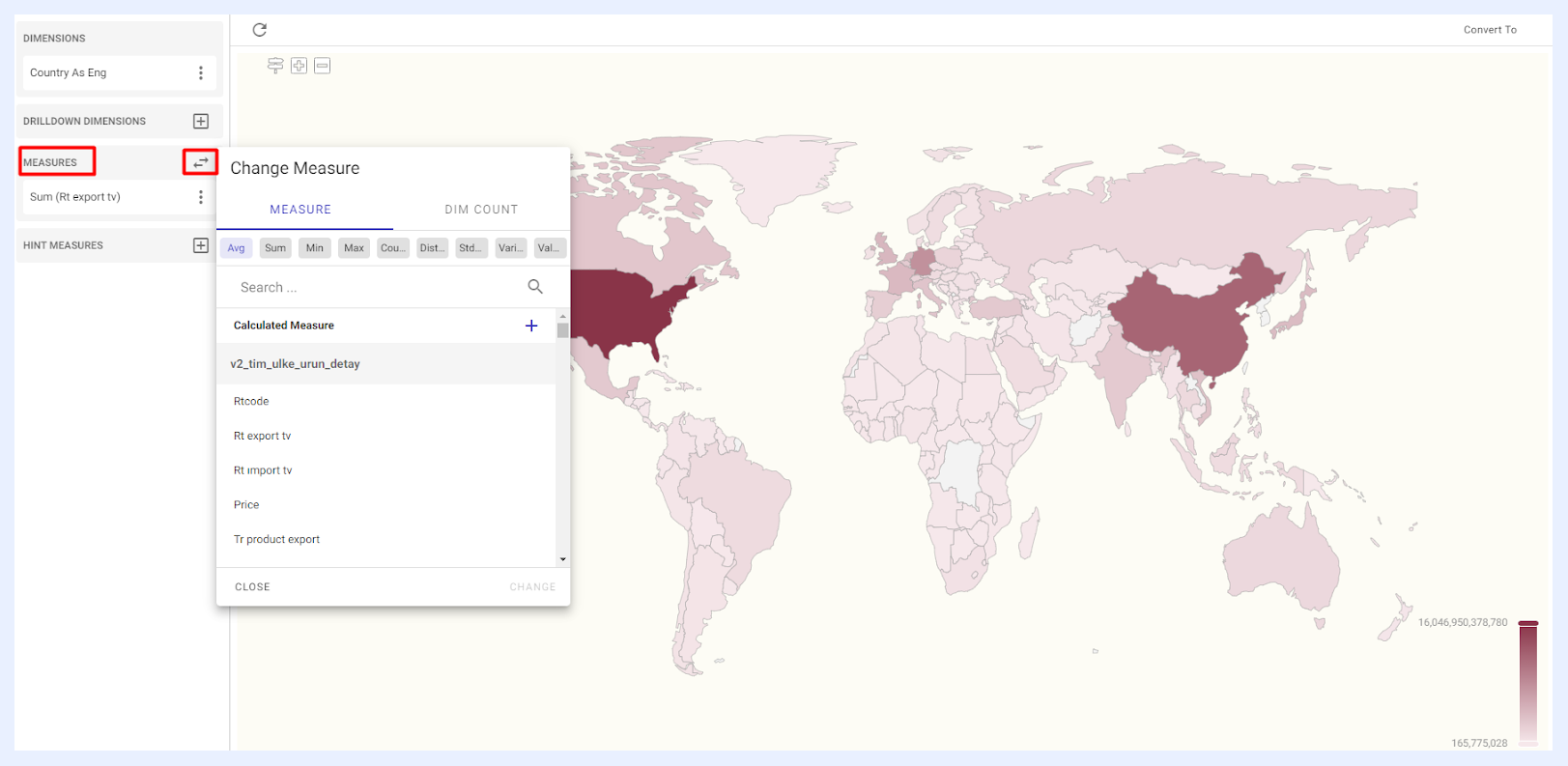
“MEASURES” Bölmesi
“MEASURES” bölmesi ilgili veri topluluğunda ayarlanan “Measure” türündeki tüm düğümleri listeler; kullanıcı buradan haritada görüntülenecek bir ölçü seçebilir. Seçili ölçü, Change Measure ok simgesi > ilgili sekmeden gerekli düğümü seçme > ADD düğmesine tıklama aracılığıyla eklenebilir veya değiştirilebilir. Kullanılabilir ölçü türleri aşağıdaki gibidir:
“MEASURE” sekmesi ilgili veri topluluğunda ayarlanan “Measure” türündeki tüm düğümleri listeler.
“EXPRESSION” sekmesi veri topluluğuna sanal ölçüler olarak SQL kullanılarak eklenen tüm ifadeleri listeler.
“DIM COUNT” sekmesi verileri görüntülemek için ölçü olarak kullanılabilecek benzersiz değişkenlerin veya boyutların eklenmesine olanak tanır.
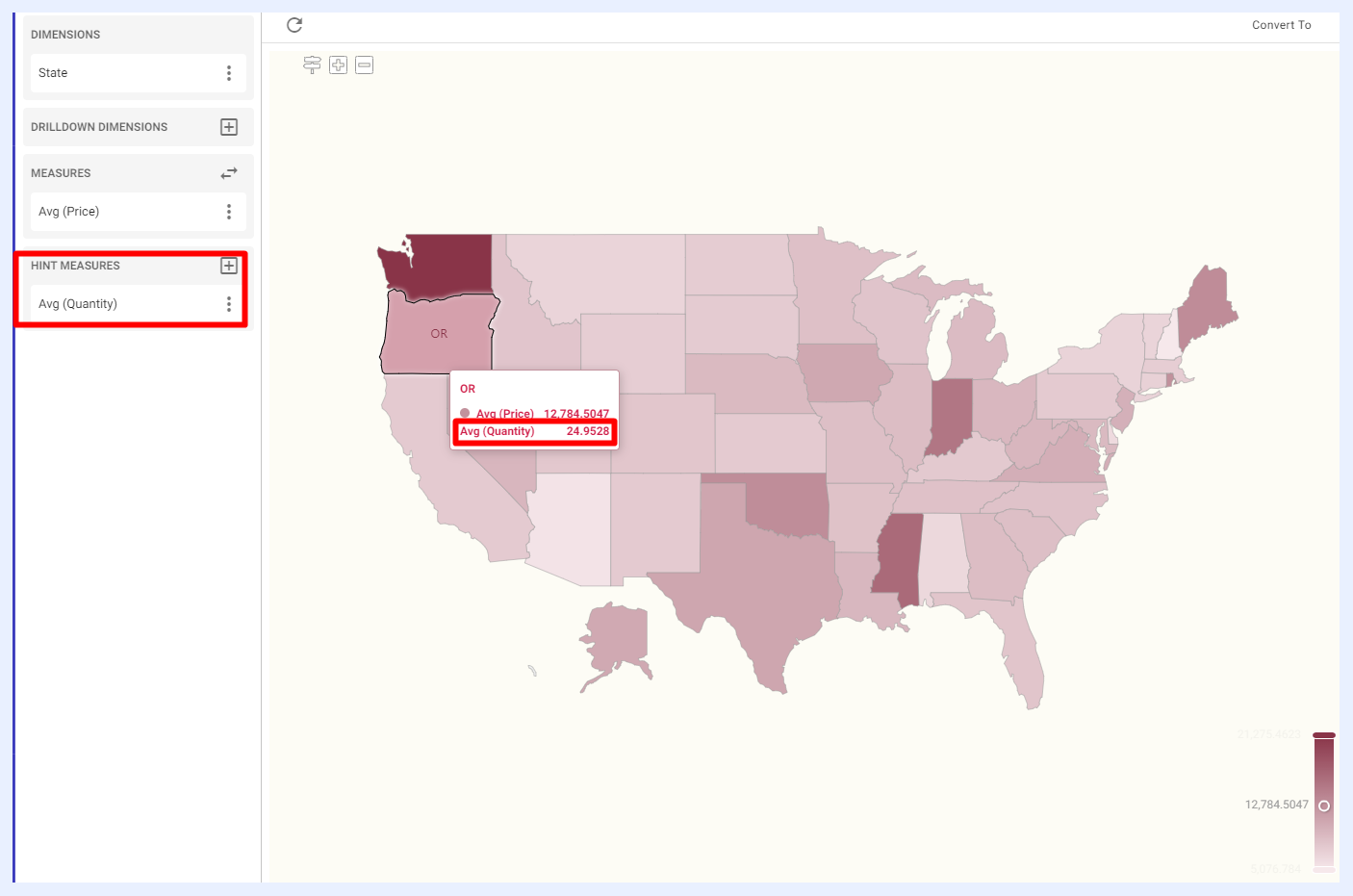
“HINT MEASURES” Bölmesi
“HINT MEASURES” bölmesi ana seçili ölçü dışındaki “Measure” türündeki tüm düğümleri listeler. Bir ölçü “HINT MEASURE” olarak eklendiğinde, kullanıcı haritanın bölgeleri üzerine geldiğinde araç ipucunun (tooltip) içinde görünür ve görüntülenen veriler hakkında ek bilgi sağlar. Bu ipuçları + simgesi > ilgili sekmeden gerekli düğümü seçme > ADD düğmesine tıklama aracılığıyla seçilebilir/eklenebilir.
Ölçü Ayarları ve Tercihleri
Bir görselde – ister “MEASURE” ister “HINT MEASURE” olarak – bir ölçü eklendiğinde veya toplandığında, ayarları, işlevleri ve özellikleri, o seçili ölçüyle ilişkili üç nokta menüsünden yönetilebilir.
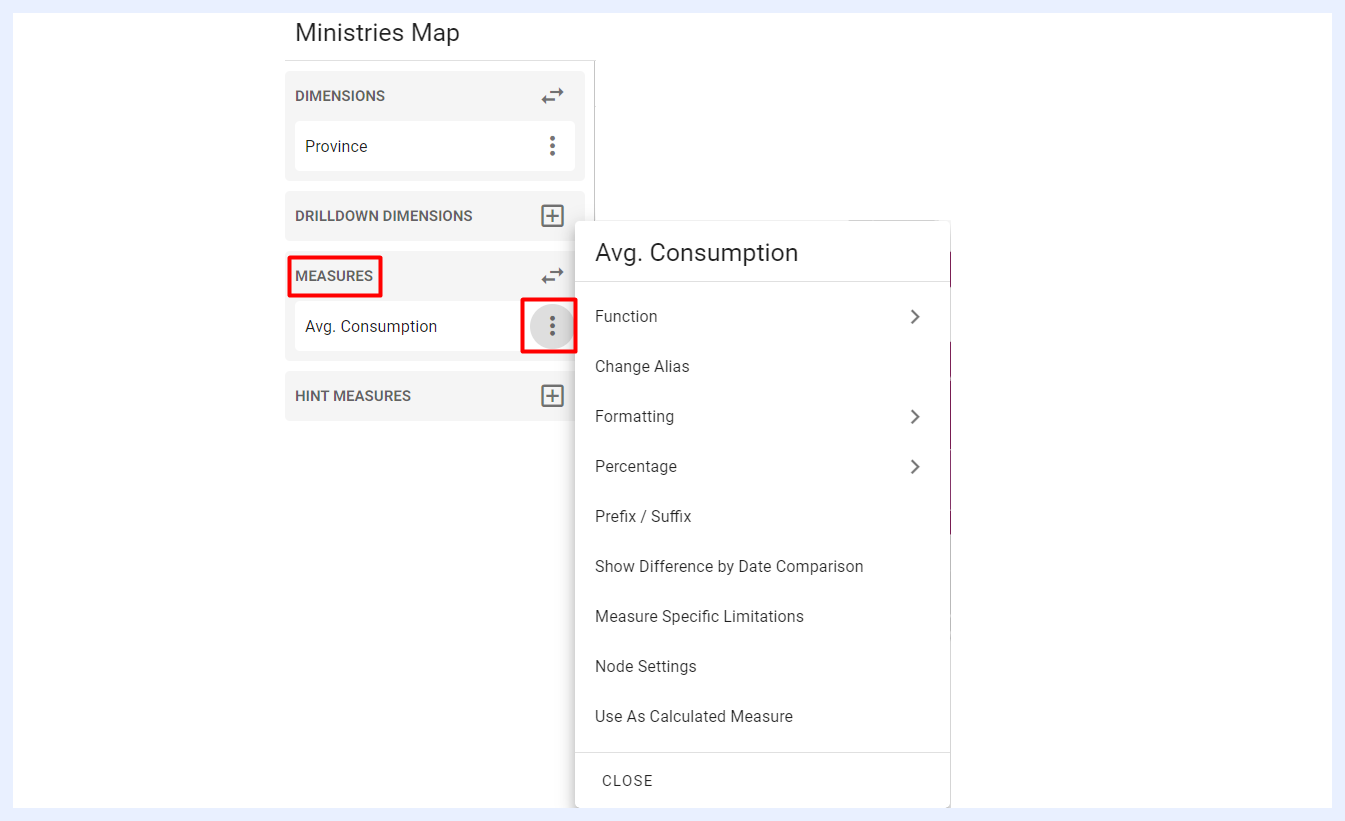
Function, Change Alias, Formatting, Percentage, Prefix / Suffix, Show Difference By Date Comparison, Measure Specific Limitations, Node Settings ve Use As Calculated Measure: bu ayarlar ve özellikler grafik görsellerindeki ölçüler için de geçerlidir ve ilgili bölümlerinde açıklanmaktadır.
Ayarlar Paneli
Auto Preview, Enable Result Caching, Dilimleyici, Auto Refresh, Dynamic Measures, Motion Dimension ve Dynamic Dimensions: bu ayarlar ve özellikler grafik görsellerindeki ayarlar için de benzer şekilde geçerlidir ve ilgili bölümlerinde açıklanmaktadır.
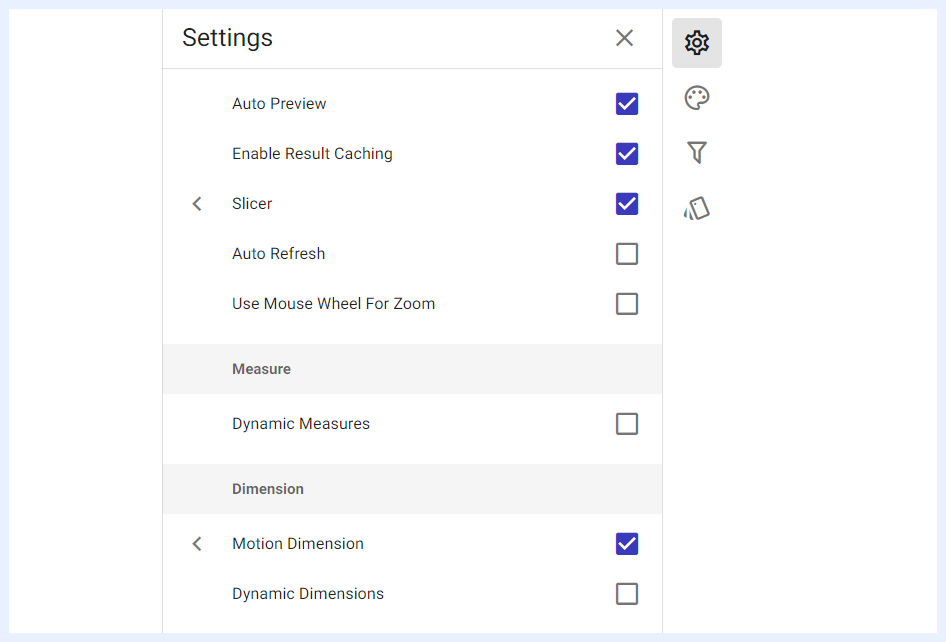
Use Mouse Wheel For Zoom: onay kutusu işaretlenerek etkinleştirildiğinde, görsel kullanıcıları, haritada bulunan standart + ve – düğmelerini kullanmanın yanı sıra fare tekerleğini kaydırarak haritayı yakınlaştırma veya uzaklaştırma imkanına sahip olur.
Stil Paneli
Bölgesel haritaların stilleri ve genel veri topluluğunu, tasarımcının tercihlerine göre değiştirilebilir. Bunlar TURBOARD'ın varsayılan stillerine ve temalarına göre ayarlanır, ancak aşağıdaki mevcut seçenekler aracılığıyla değiştirilebilir.
Bu stil ayarları, haritanın görsel çekiciliğini, okunabilirliğini ve erişilebilirliğini artırmak için kullanılabilir; böylece sunulan verilerin anlaşılması ve analiz edilmesi kolaylaşır. Ayrıca belirli bilgileri vurgulamaya veya verileri kullanıcıların anlamasını kolaylaştıracak şekilde düzenlemeye yardımcı olabilir. Marka kimliğinizi güçlendirmeye ve görselleştirmenizin uyumlu ve profesyonel görünmesini sağlamaya yardımcı olmak için kendi özel renklerinizi ve stillerinizi de kullanabilirsiniz.
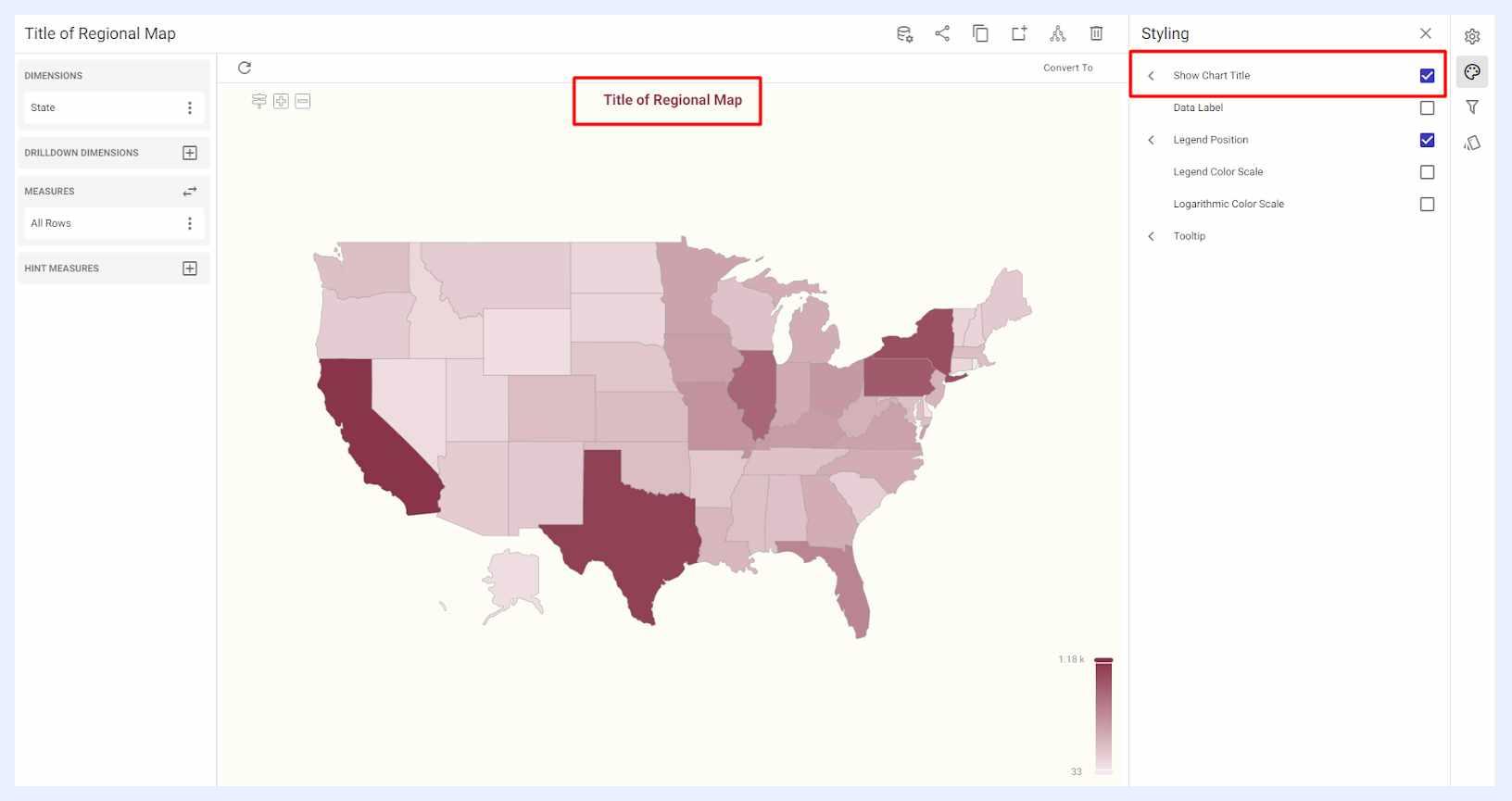
Show Chart Title: onay kutusu işaretlenerek etkinleştirildiğinde, görsel adı haritanın orta-üst kısmında görüntülenir; kullanıcı burada biçimlendirmesini ve stilini (yazı tipi türü, boyutu ve rengi) istediği gibi ayarlayabilir.
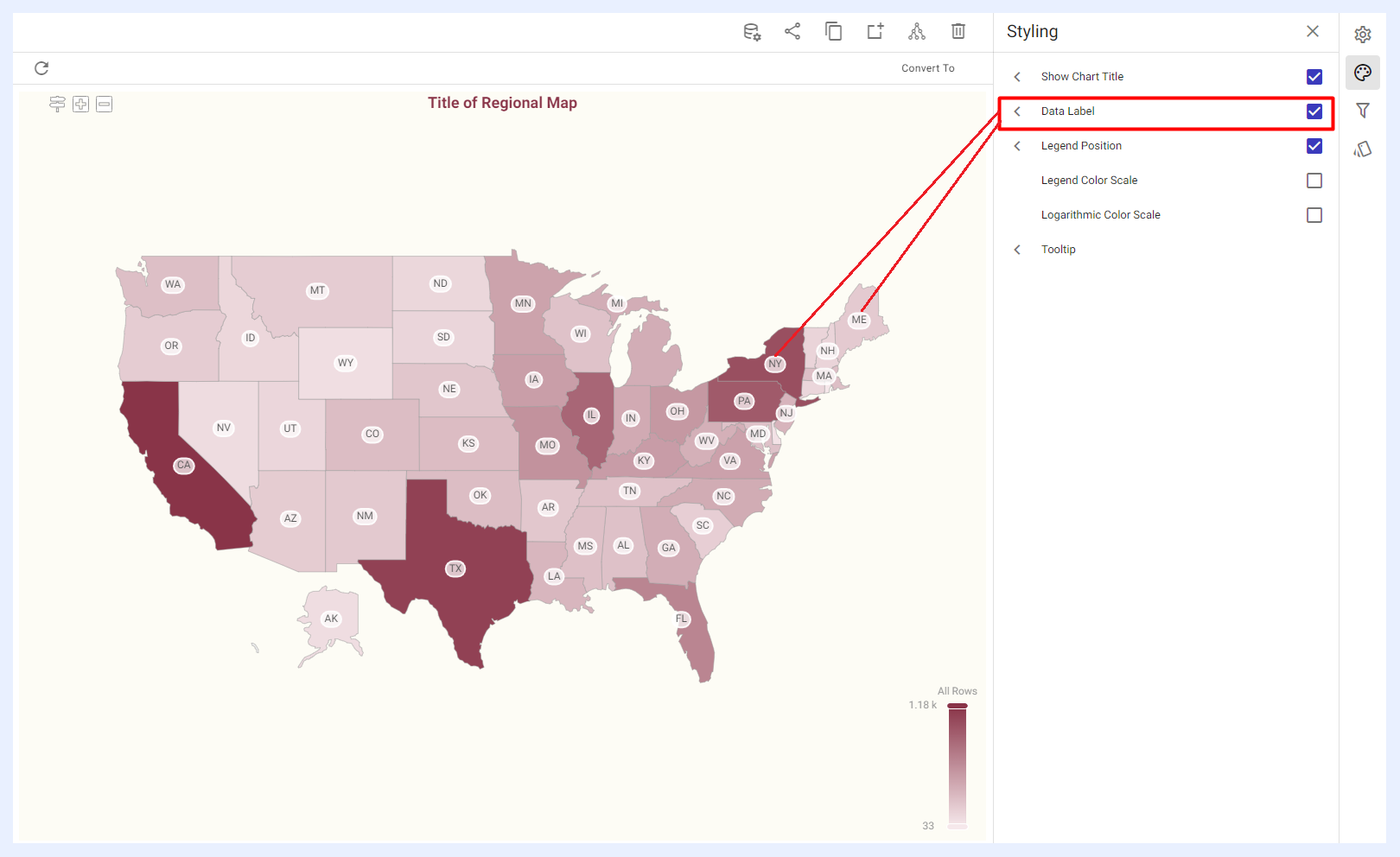
Data Label: onay kutusu işaretlenerek etkinleştirildiğinde, kullanıcı harita boyutu, ölçü değerleri veya her ikisi için etiketler görüntüleyebilir. Bu etiketler yazı tipi türü, boyutu, rengi, etiket arka planı, kenarlık ve benzeri stil seçenekleri açısından özelleştirilebilir.
Legend Position: onay kutusu işaretlenerek etkinleştirildiğinde, kullanıcının haritanın göstergesinin (legend) konumunu ve stilini özelleştirmesine olanak tanır. Gösterge, haritanın solunda, sağında veya ortasında yatay olarak ya da haritanın üstünde, ortasında veya altında dikey olarak görüntülenebilir. Yönü dikey veya yatay olarak görüntülenebilir. Ayrıca, kullanıcılar göstergenin yazı tipi türü, boyutu ve rengi dahil olmak üzere yazı tipi stilini tercihlerine göre ayarlayabilir.
Legend Color Scale: onay kutusu işaretlenerek etkinleştirildiğinde, kullanıcının bir haritanın göstergesinde kullanılan renk geçişini (seçili ölçü için değer aralığını temsil eder) ayarlamasına olanak tanır. Bu özellik, kullanıcının bir ila üç renk ölçeği seçerek göstergenin rengini ayarlamasına olanak tanır; maksimum renk en yüksek değeri, minimum renk ise en düşük değeri temsil eder.

Logarithmic Color Scale: onay kutusu işaretlenerek etkinleştirildiğinde, gösterge renk ölçeği logaritmik bir ölçeğe dönüştürülebilir; burada ölçünün rengi doğrusal değeri yerine logaritmik değeri tarafından belirlenir. Bu, geniş bir değer aralığına sahip verileri görselleştirmek için yararlı olabilir; çünkü verileri temsil etmek için kullanılan renk aralığını sıkıştırabilir ve orta ile alt aralıklardaki farklılıkların görülmesini kolaylaştırabilir. Ancak, kullanılan veriler negatif sayılar içeriyorsa logaritmik renk ölçeğinin uygulanamayacağını unutmamak önemlidir.
Tooltip: onay kutusu işaretlenerek etkinleştirildiğinde, kullanıcının harita üzerindeki öğelerin üzerine gelindiğinde görüntülenen araç ipuçlarının görünümünü özelleştirmesine olanak tanır. Kullanıcı yazı tipini, arka plan ve kenarlık renklerini ve ayrıca araç ipuçlarının genel stilini tercihlerine göre ayarlayabilir.

Bölgesel Haritalar için Farklı Stil Seçenekleri
Filtreler Paneli
“Filters” paneli, ilgili veri topluluğunda filtre olarak atanan tüm düğümleri içerir. Kullanıcı, seçili herhangi bir filtrenin ayarlarını bu bağlantıdaki gibi yapılandırabilir.
Koşullu Biçimlendirme Ayarları
Koşullu biçimlendirme, görseldeki belirli değerleri kolayca vurgulamak veya harita üzerindeki belirli veri noktalarının kolayca tanımlanmasını sağlamak için kullanılır. Son kullanıcılar, bu özelliği kullanırken haritadaki önemli alanları kolayca fark edeceklerdir.
Kullanıcı, ya etiketlerin yazı tipi ve bölge renklerinin varsayılan biçimlendirmesini ölçünün tamamı düzeyinde değiştirebilir ya da seçili ölçü için belirlenen belirli eşiklere ve aralıklara göre değiştirebilir.
İkinci durumda, veri etiketlerinin ve bölge renklerinin görsel veri topluluğunu, bu eşikleri karşılayan değerleri içeren hücreler için harita üzerinde otomatik olarak değişir.
Haritanın göstergesinde her koşul için özel etiketler yazılabilir. Otomatik oluşturulan etiketi (örneğin, Sales > 50,000) daha anlamlı bir iş terimiyle (örneğin, High Performing Region) değiştirmek için koşullu biçimlendirme ayarlarında "Use Default Title" seçeneğinin işaretini kaldırın.
Bir Bölgesel Harita Görseline Koşullu Biçimlendirme Uygulama
Bir bölgesel harita görseline koşullu biçimlendirme nasıl uygulanır?
1 Sağdaki yapılandırma panelinden “Conditional Formatting” simgesine tıklayın.
2 Açılan kayan menüde, + ADD NEW CONDITION düğmesine tıklayın.
3 Açılan katman penceresinde, gerekli ölçüyü seçin ve eşiğini (“Min” ve “Max” değer aralıkları) belirleyin.
4 “LABEL FONT” ve “REGION COLOR” sekmelerinde tercih ettiğiniz etiket yazı tiplerini ve bölge renklerini belirleyin.
5 ADD düğmesine tıklayın.
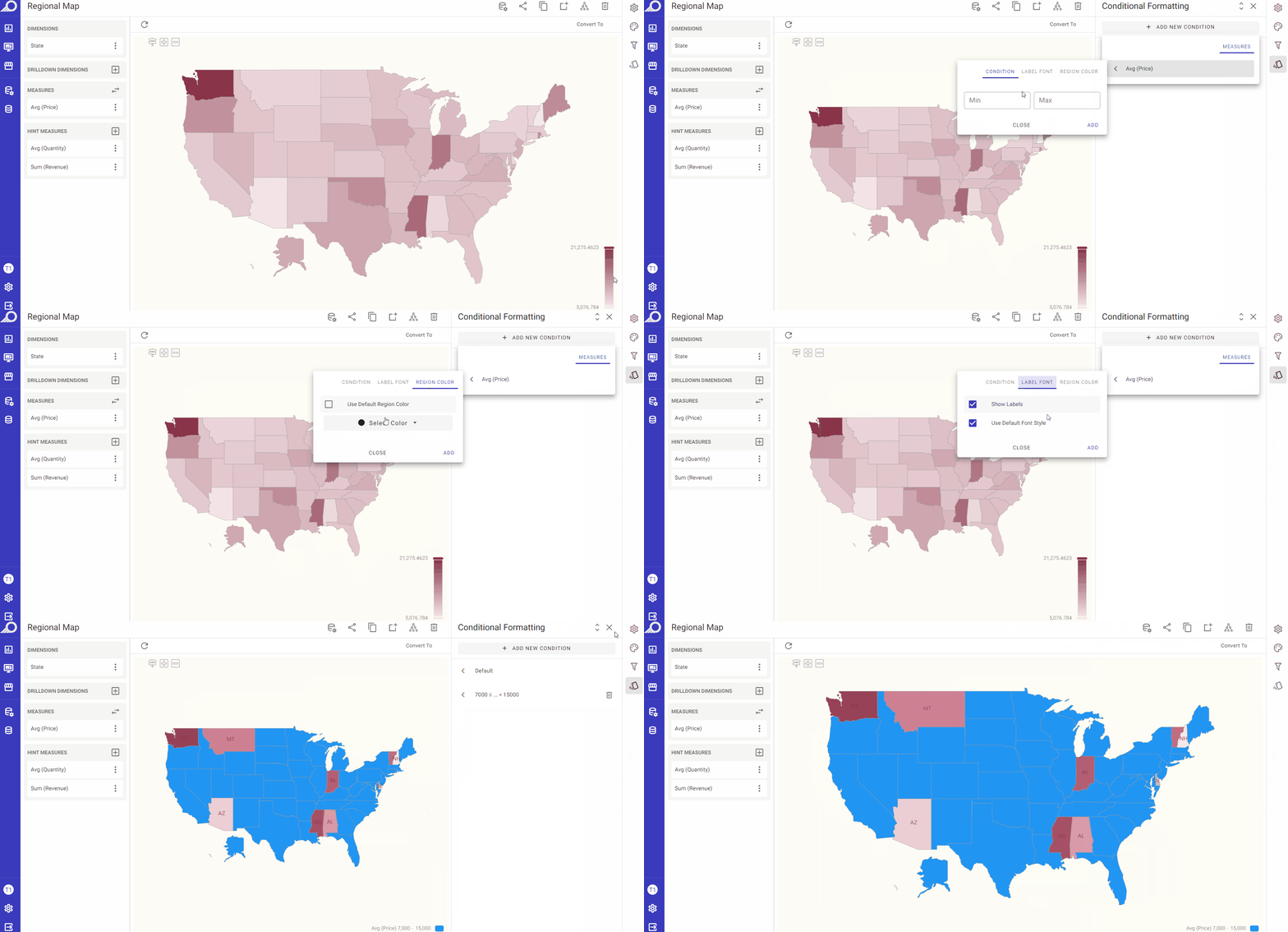
Bölgesel Haritalar için Koşullu Biçimlendirme
Coğrafi (GIS) Görseller
Coğrafi (GIS) Görseller