Grafik Görselleri
Bir grafik oluşturulduğunda, varsayılan olarak ölçüsü tablonun satır sayısı olan bir sütun grafiği olacaktır.
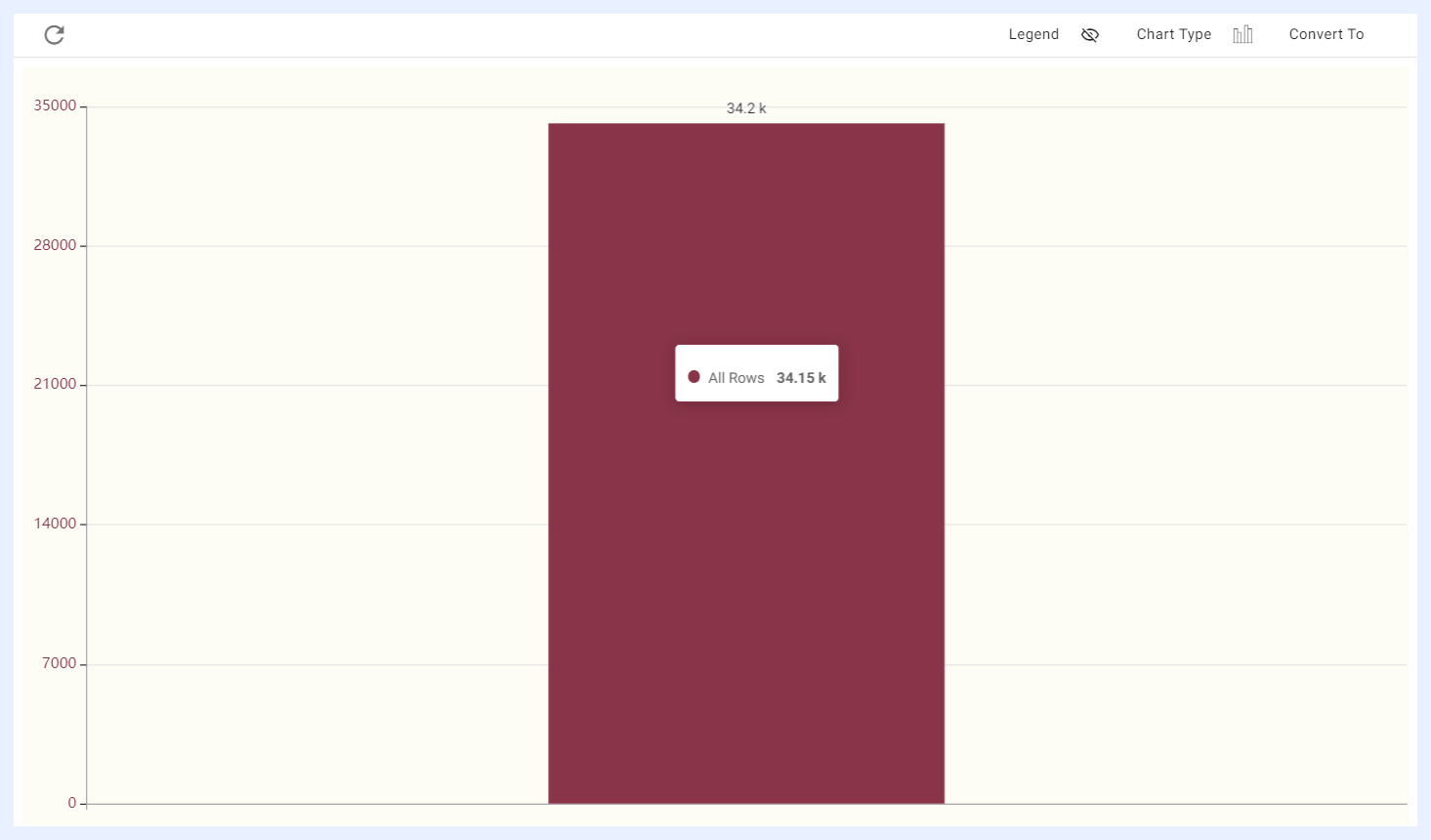
TURBOARD, verileri çeşitli şekillerde görüntülemek için kullanılabilen zengin bir grafik kütüphanesine sahiptir.
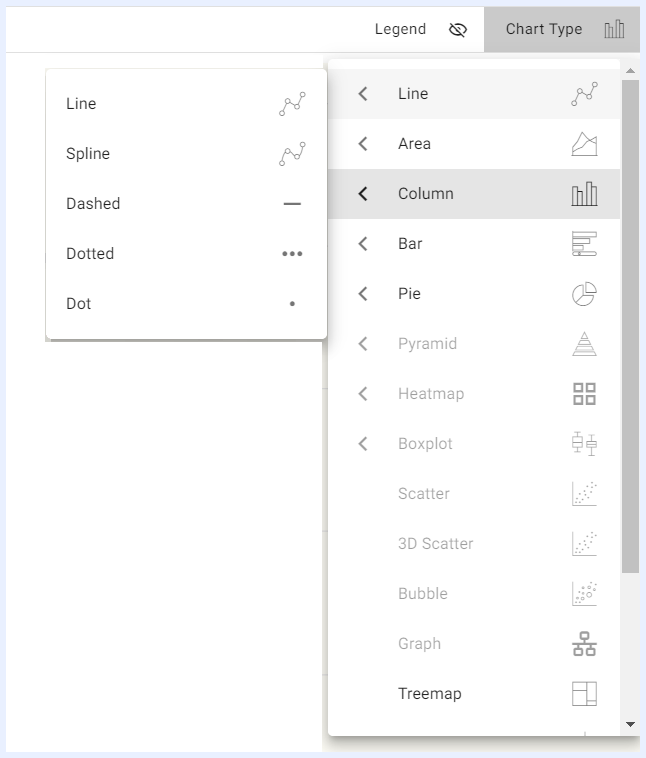
TURBOARD'un özelliklerinden biri, kullanıcıların görselleri üzerinde çalışırken grafik türünü doğrudan platformun oyun alanı (playground) bölümünde değiştirebilmesidir.
Bir kullanıcı gerekli boyut(lar)ı ve ölçü(ler)i seçtiğinde, TURBOARD seçilen boyut ve ölçü sayısına göre uygun grafik türünü veya türlerini otomatik olarak etkinleştirir. Bu, kullanıcıların verileri için en iyi çalışan grafik türünü seçmelerine ve bulmalarına yardımcı olur.
Pivot Tablolar
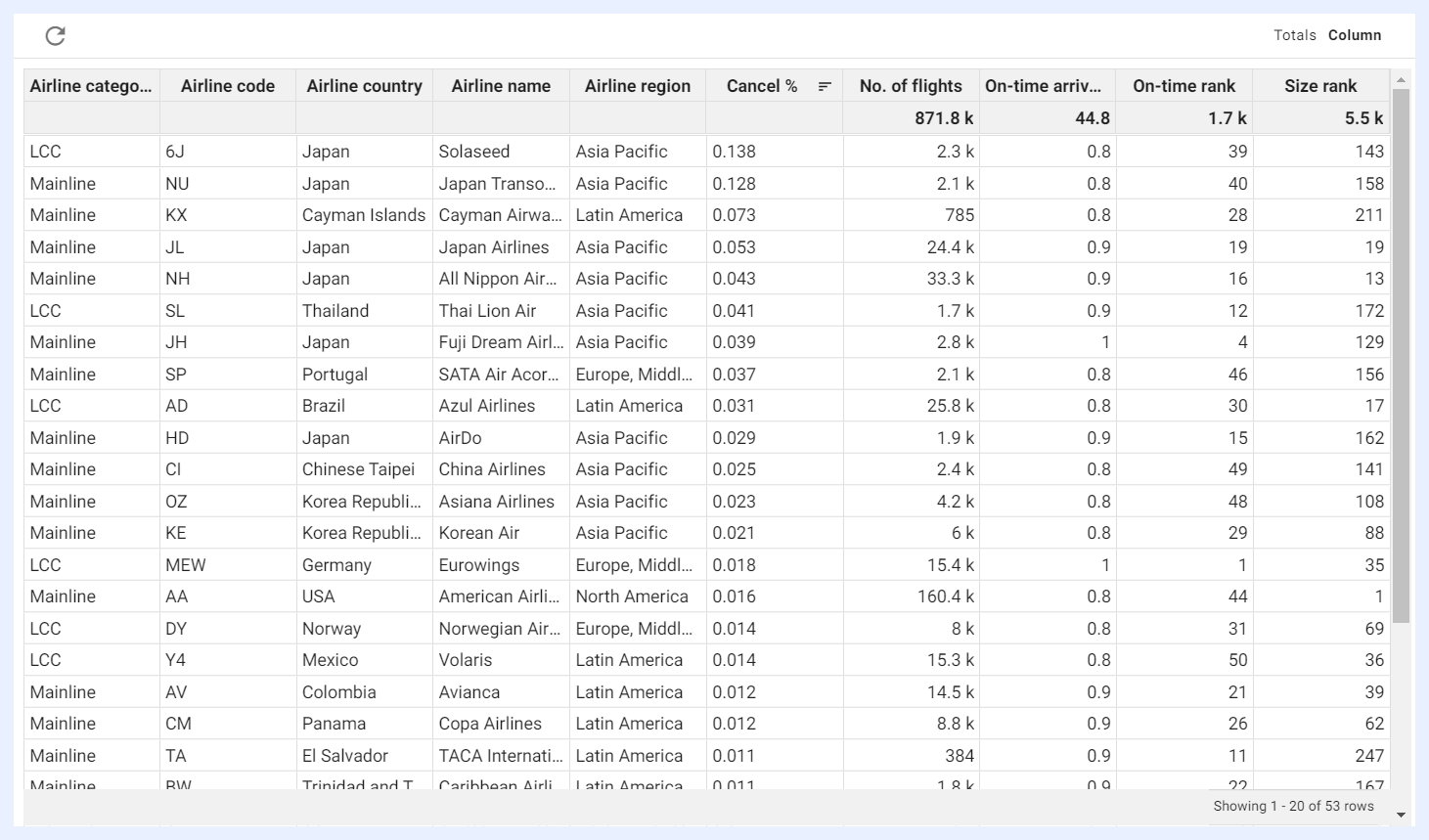
Pivot tablolar, kullanıcıların büyük miktardaki verileri çeşitli şekillerde gruplandırarak, sıralayarak ve filtreleyerek özetlemesine ve analiz etmesine olanak tanıyan bir tablo türüdür.
Bir pivot tabloda veriler, sütunlar ve satırlar halinde düzenlenmiş tablo biçiminde sunulabilir; her hücre belirli bir veri noktasını temsil eder. Pivot tablolar, kullanıcıların hem sütun hem de satır boyutlarını ayrı ayrı seçmesine olanak tanır ve bu boyutlar, verilerin farklı veri topluluklarını oluşturmak için çeşitli şekillerde bir arada gruplandırılabilir.
Pivot tabloların temel avantajlarından biri, kullanılabilecek boyut veya ölçü sayısında herhangi bir sınır olmamasıdır. Bu, kullanıcıların birçok değişkene sahip karmaşık veri kümelerini analiz etmesine ve ihtiyaçlarına en uygun özel görünümler oluşturmasına olanak tanır.
Grafikler verileri grafiksel bir biçimde görselleştirirken, pivot tablolar verileri tablo biçiminde düzenleyerek verilerin daha ayrıntılı analiz edilmesine ve işlenmesine olanak tanır. Pivot tablolar, satır ve sütunları değiştirerek verilerin farklı bir düzende görüntülenmesine olanak tanır ve bu da büyük veri kümelerindeki ilişkileri, toplamları, ortalamaları, yüzdeleri ve diğer özetlenmiş bilgileri görmeyi kolaylaştırır.
Bilgi Hücreleri ve Göstergeler
Göstergeler, temel metriklerin veya performans göstergelerinin bir bakışta özetlerini sağlamak için görselleştirmelerde sıklıkla kullanılır ve kullanıcının verilerdeki eğilimleri veya kalıpları hızlıca belirlemesine yardımcı olmak ve onları görsel olarak daha çekici hale getirmek için farklı renkler, yazı tipleri ve diğer görsel öğeleri gösterecek şekilde özelleştirilebilir.
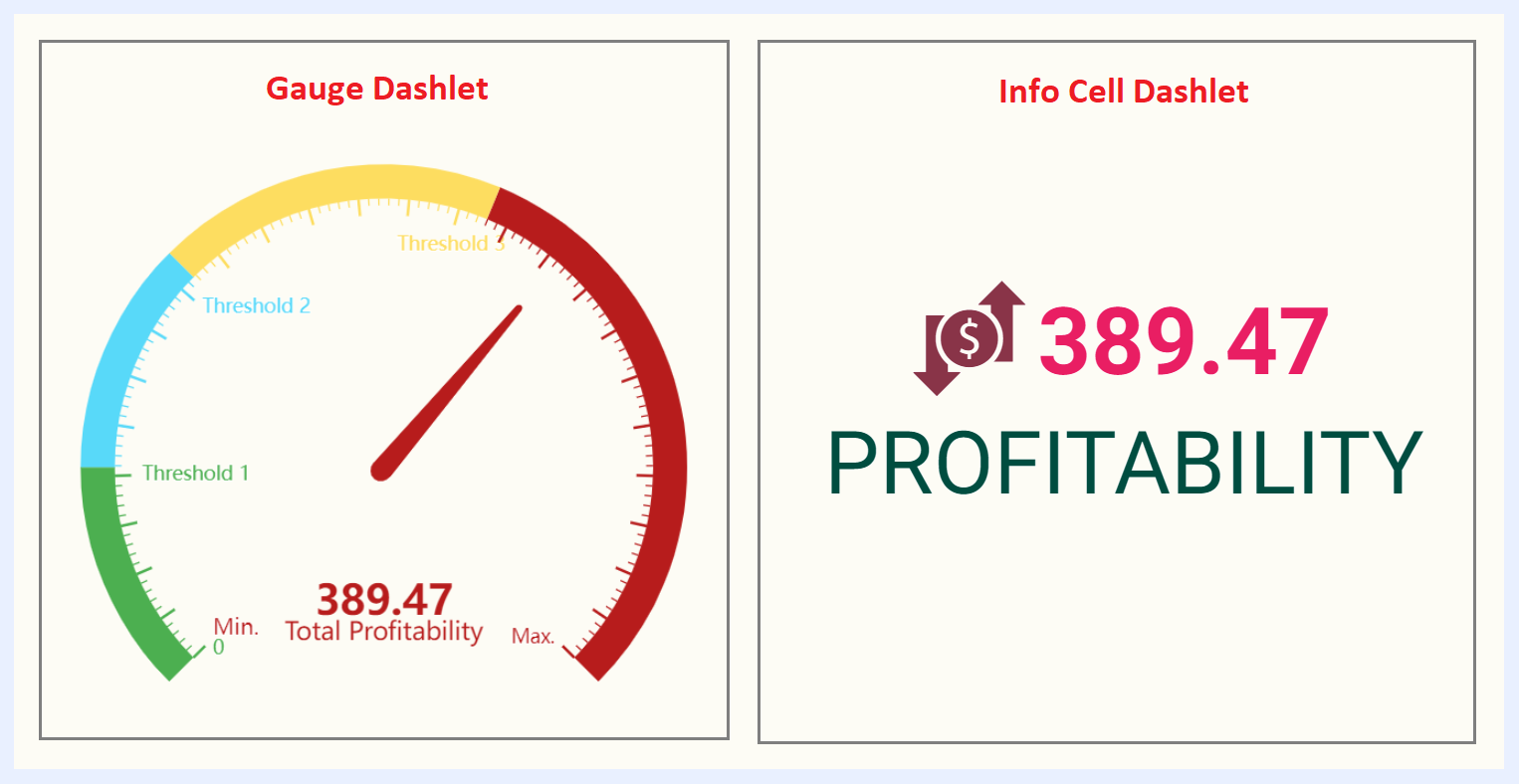
Bir gösterge, tek bir metrik veya değer içeren, değerin iyi, kötü veya nötr olup olmadığına dair bazı görsel göstergelerle birlikte küçük, dikdörtgen şeklinde bir kutudur. Bir göstergende görüntülenen metrik veya değer, görselleştirme kullanıcısının ihtiyaçlarına bağlı olarak bir sayı, bir yüzde veya başka türde bir ölçü olabilir.
TURBOARD'da bir gösterge, her biri farklı bir değer aralığını temsil eden segmentlere veya bölgelere ayrılmış dairesel veya yarım dairesel bir kadran olan bir göstergeye dönüştürülebilir. Ölçülmekte olan metriğin geçerli değerini gösteren bir işaretçisi veya ibresi vardır. İşaretçi veya ibre, normal veya beklenen aralıkların dışındaki değerlere dikkat çekmek için renklendirilebilir veya başka şekilde vurgulanabilir.
Göstergeler, hız, sıcaklık veya bir hedefe doğru ilerleme gibi metrikleri görüntülemek için görselleştirmelerde sıklıkla kullanılır. Genellikle bir bakışta basit ve kolay anlaşılır olacak şekilde tasarlanır ve metriğin iyi mi yoksa kötü bir aralıkta mı olduğuna dair net göstergelere sahiptir.
Gösterge ve gösterge görselleri, görselleştirme kullanıcısının ihtiyaçlarına uyacak şekilde görsel oyun alanı (PG) bölümlerinde TURBOARD'da çeşitli şekillerde özelleştirilebilir.
Bölgesel (SVG) Haritalar
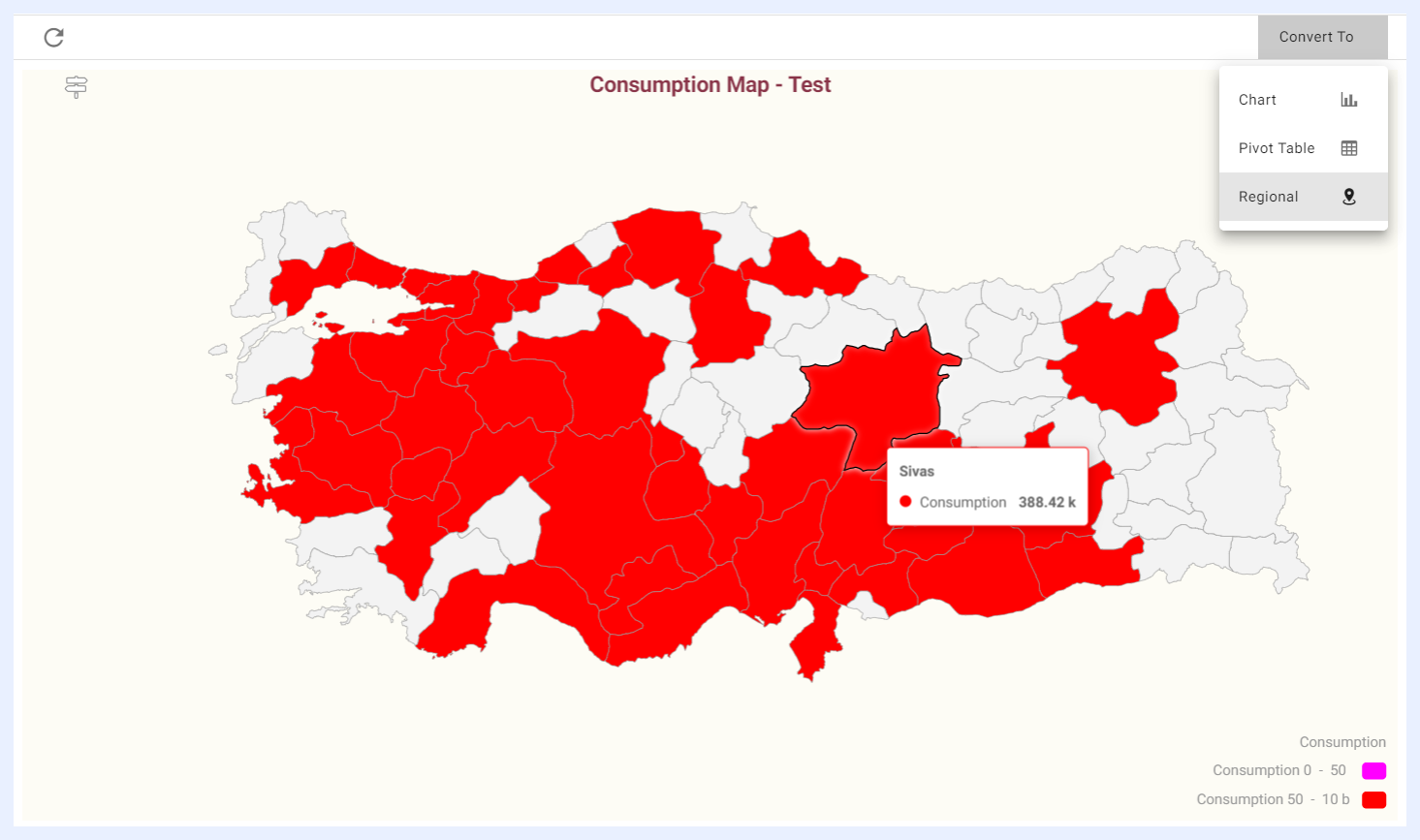
Bölgesel haritalar, konum bilginiz olduğunda ancak belirli koordinatlar (enlem ve boylam) veya tanımlı bir sınır (poligonal bölge bilgisi) olmadığında veri görselleştirmesinde faydalıdır. Bunlar, üzerine gelindiğinde çıkan ipuçları, tıklanabilir bölgeler ve diğer görsel öğeler gibi etkileşimli özelliklere olanak tanıyan SVG (Scalable Vector Graphics) teknolojisi kullanılarak görüntülenir.
Bir bölgesel harita kullanarak, etkileşimli bir harita görseli oluşturmanıza olanak tanıdığı için bir veri kümesi içindeki farklı bölgeleri veya alanları karşılaştıran görselleştirmeler veya diğer veri görselleştirmelerini oluşturabilirsiniz.
Örneğin, eyalet bazında ayrıştırılmış enerji tüketimi bilgileri içeren bir veri kümeniz varsa, her eyaletin tüketim verilerini renk kodlu bir ısı haritası olarak görüntülemek için bir bölgesel harita kullanabilirsiniz. Kullanıcılar daha sonra o bölgedeki tüketim hakkında daha ayrıntılı bilgi görmek için tek tek eyaletlerin üzerine gelerek haritayla etkileşime girebilir.
Note
veri görselleştirmeleriniz için gereken SVG haritaları, TURBOARD'da “Administration” > “Maps” > “Regional Maps” bölümünde yüklenir ve yapılandırılır.
Coğrafi (GIS) Haritalar
Bir GIS (Coğrafi Bilgi Sistemi) haritası, coğrafi bilgileri temsil etmek için veri katmanlarını kullanan dijital bir haritadır. Yollar, binalar, arazi kullanımı ve demografi gibi bilgileri içerebilir ve analiz ile karar verme için etkileşimli bir şekilde kullanılabilir. Bir haritaya en uygun görselleştirmeleri kullanarak veri noktalarını tam konumlarında göstererek coğrafi-mekânsal verileri görselleştirmek ve analiz etmek için bir araç setidir.
TURBOARD'da GIS kullanarak veri görselleştirmek için (GIS-S) adı verilen bir eklenti modülü gereklidir. Bu, yalnızca GIS-S modülünü satın almış olan TURBOARD müşterilerinin verilerini oluşturmak ve analiz etmek için “Geographical” görsel türlerini kullanabileceği anlamına gelir.
Note
coğrafi görsellerle çalışırken tasarımcı kullanıcılar tarafından veri noktalarını üst üste bindirmek için kullanılacak GIS haritaları ve baz haritaları “Administration” > “Maps” > “GIS Maps” bölümünde yapılandırılır.
Coğrafi (GIS) Haritalarda Görselleştirme Türleri
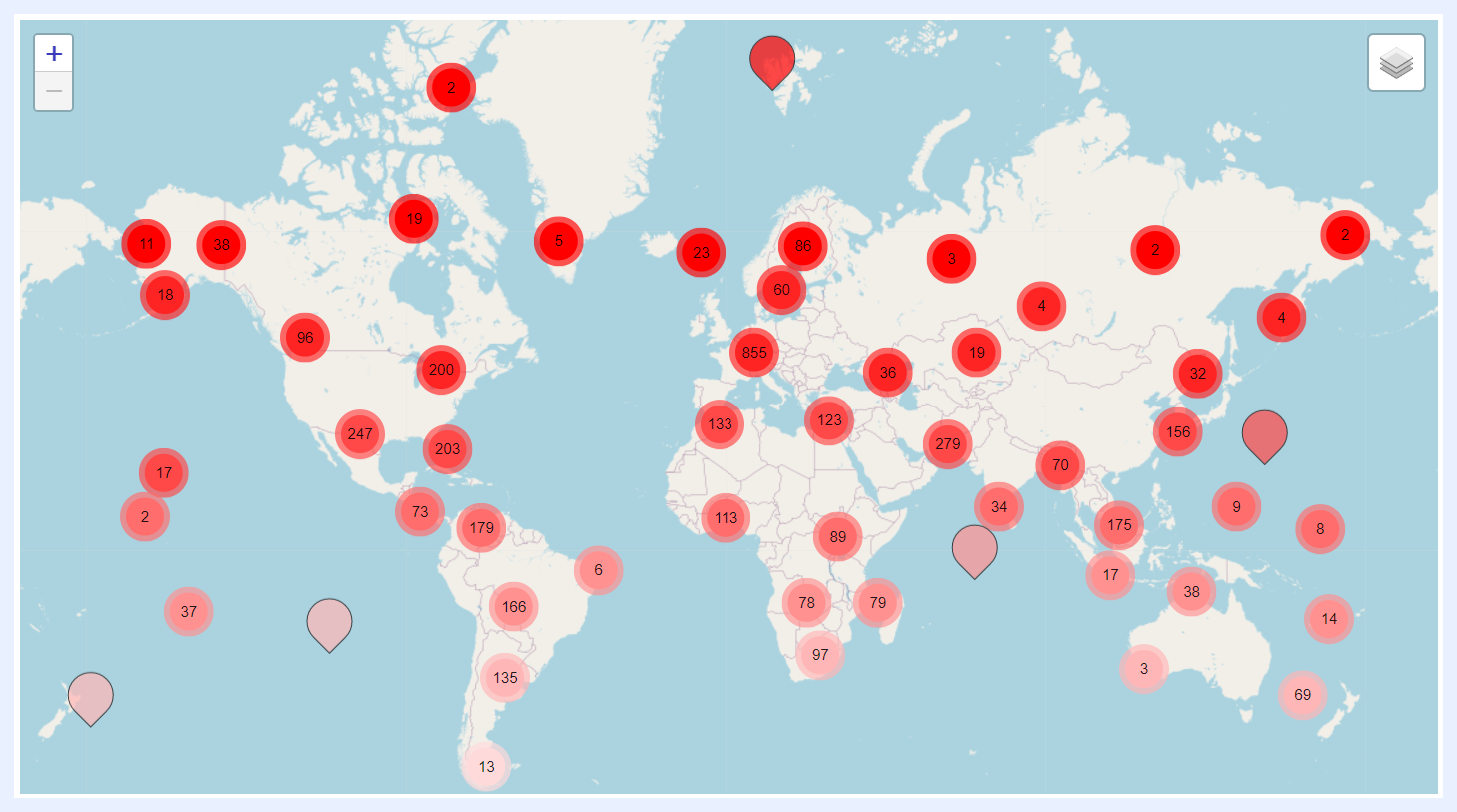
1. Kümelenmiş İğne Haritası (Clustered Pin Map):
Birbirine yakın konumda bulunan veri noktası yoğunluklarının kümelerini iğneler olarak gösterir. Bu, haritada çok sayıda veri noktası olduğunda ve tek tek noktaları ayırt etmek zorlaştığında faydalı olabilir.
Ayrıca, harita içindeki farklı katmanlarda (baz haritalar kullanarak) farklı türde verilerin görüntülenmesine olanak tanır. Örneğin, bir katman perakende mağazalarının konumlarını gösterirken, başka bir katman çevredeki alandaki nüfus yoğunluğunu gösterebilir. Farklı veri türlerini katmanlandırarak, farklı değişkenler arasındaki kalıpları ve ilişkileri görmek daha kolay hale gelir.
2. Isı Haritası (Heat Map):
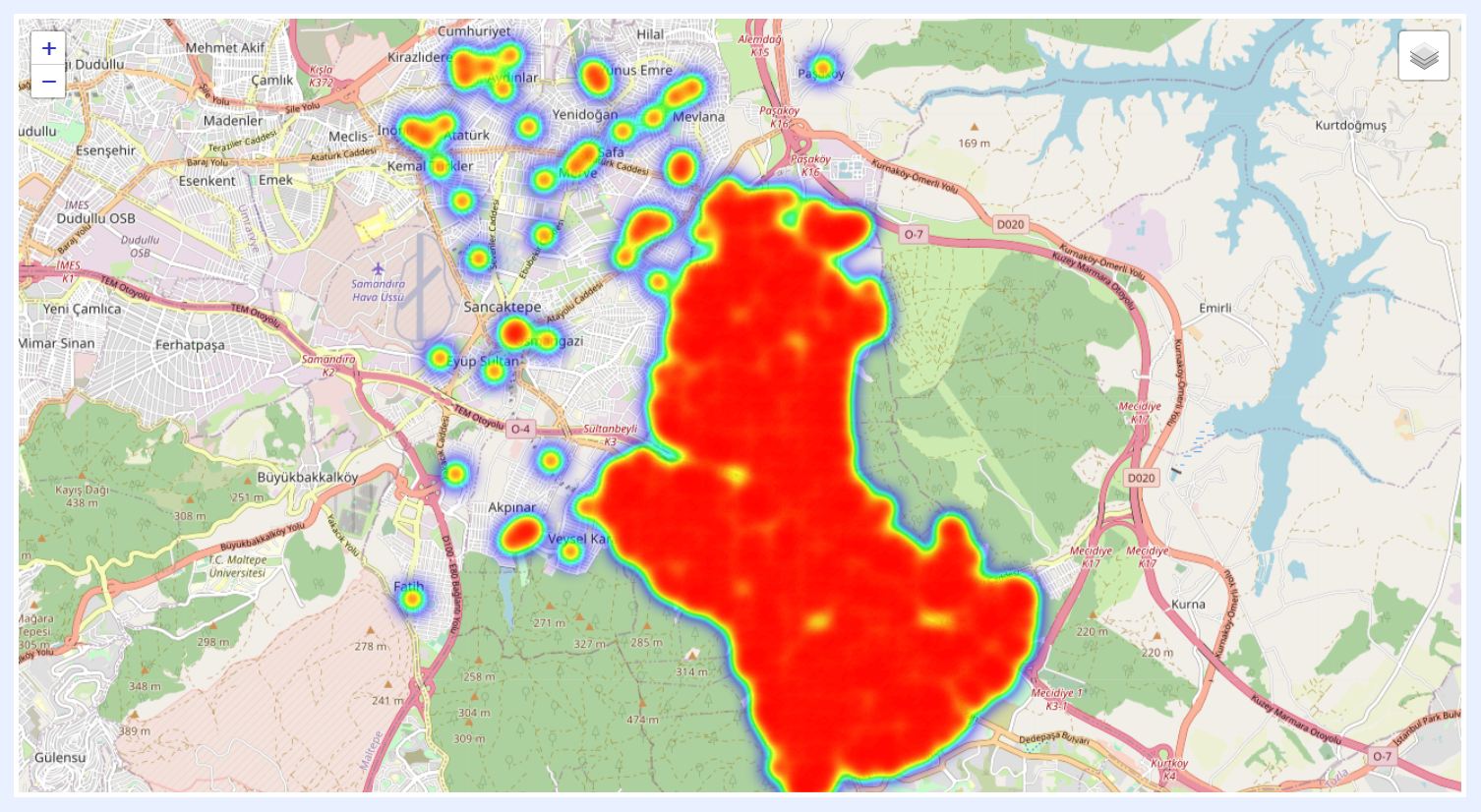
Bir Isı Haritasında, yüksek veri yoğunluğuna sahip alanlar kırmızı veya turuncu gibi daha sıcak renklerle, düşük veri yoğunluğuna sahip alanlar ise mavi veya yeşil gibi daha soğuk renklerle temsil edilir.
Isı Haritaları, coğrafi bir alana dağılmış çok sayıda veri noktasına sahip veri kümelerini görüntülemek için özellikle faydalıdır. Veri yoğunluğunu temsil etmek için renk kullanarak, bir Isı Haritası verilerin nerede yoğunlaştığına ve nerede daha seyrek olduğuna dair hızlı bir görsel özet sağlayabilir.
Bir Görsel Nasıl Oluşturulur?
1 “Navigation Sidebar Menu” > Görseller bölümüne gidin > + Görsel Oluştur seçeneğine tıklayın.
2 Bir katman penceresi açılacaktır. Mevcut seçeneklerden görsel türünü seçin (Chart, Pivot Table, Info Cell, Regional veya Geographical).
3 Görselin oluşturulacağı ilgili veri topluluğunu seçin. Eklenen tüm veri toplulukları “Select View” açılır menüsünde listelenecektir.
4 “Title” alanına görselinize bir ad verin. Alternatif olarak, boş bırakabilir ve Auto görsel title simge düğmesine tıklayabilirsiniz.
5 Gerekirse, ilgili alanlara görsel için bir “Description” ve/veya bir “Tag” girin. Etiketler, içerikleri düzenlemek ve aramak için faydalıdır; çünkü aynı etiketle etiketlenmiş öğeleri hızlıca filtreleyip bulmanıza olanak tanır. Görselleri belirli anahtar kelimeler veya terimlerle etiketlediğinizde, veri topluluğu listeleme ana sayfasında “Search” üzerine gruplandırılmış bu görselleri bulmaya yardımcı olur.
6 CREATE düğmesine tıklayın. Görseliniz oluşturulacak ve ayarlarını yapılandırabilmeniz için oyun alanıyla birlikte açılacaktır.
Alternatif olarak, görseller, görselleştirmeyi JAS pane üzerinden düz bir dille açıklayarak JAS aracılığıyla oluşturulabilir ve düzenlenebilir. JAS görseli oluşturur ve incelemek üzere oyun alanında açar; burada takip komutları grafik türünü, sıralamayı veya diğer ayarları iyileştirebilir. Tek bir istemde çok adımlı komutlar desteklenir.
Note
görselinizi oluşturmadan önce seçtiğiniz veri topluluğunun yapılandırmalarını ve ayarlarını gözden geçirdiğinizden emin olun. Buna takma adları kontrol etmek, özel renkler ayarlamak, biçimlendirme seçeneklerini değiştirmek ve daha fazlası dahildir. Örneğin, coğrafi-mekânsal verileri görüntüleyen bir “Regional” görsel oluşturmayı planlıyorsanız, harita ayarlarını önceden yapılandırmanız önemlidir.
Görsel Oyun Alanı (PG) Bölümleri
Görselin yapılandırıldığı sayfa (ekleme/düzenleme modu) terminolojimizde oyun alanı (PG) olarak adlandırılır.
PG üzerinde görseli yapılandırmak için birkaç katman vardır; bu katmanlar genellikle 5 görsel türünün tümü için PG'de aşağıdaki gibi aynı konumu ve genel özellikleri paylaşır. Bazı özellikler ve ayarlar belirli görsel türlerine özgüdür. Yani, yalnızca ilgili görsel türünün oyun alanında görünürler veya görsel türüne göre farklı işlevlere sahiptirler.
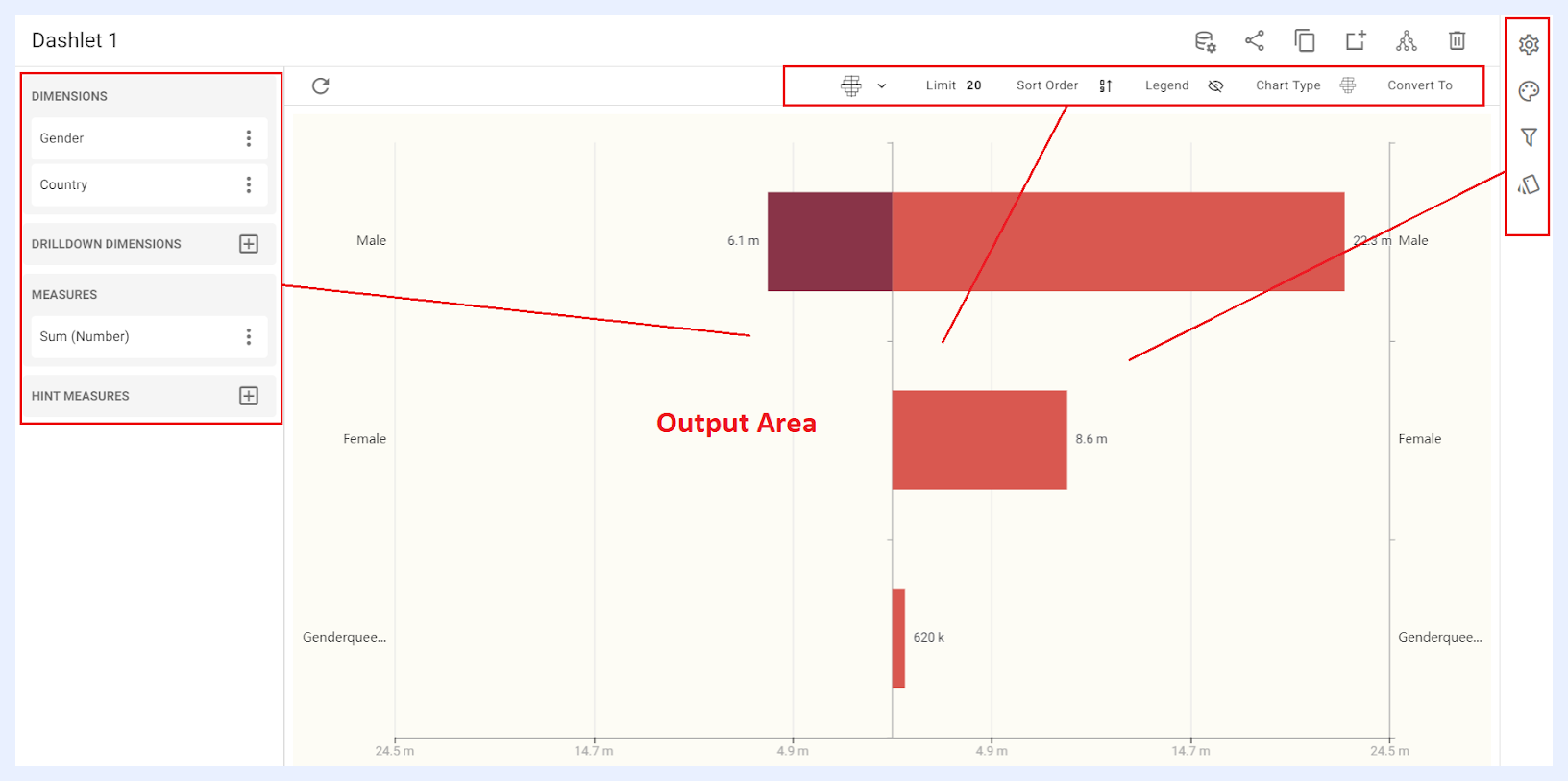
Tüm görsel türleri için ortak işlevlere sahip paylaşılan bölümler şunlardır: Çıktı Alanı, Hızlı Eylem Şeridi ve Görsel ve Oyun Alanı Araç Çubuğu.
Grafik türüne bağlı özelliklere ve işlevlere sahip diğer bölümler her grafik türüne göre gösterilecektir ve şunlardır: Düğümler Bölmesi (Nodes Pane), Görsel Ayarları ve Yapılandırma Paneli (Ayarlar, Stil, Filtreler ve Koşullu Biçimlendirme).
Görsel PG'sindeki Düğümler Bölmesi (Nodes Pane) Nedir?
Nodes Pane, veri topluluğunun düğümlerinin, özel olarak eklenen ifadelere ek olarak boyutlar, ölçüler, veri hücreleri olarak listelendiği, PG'nin sol tarafında bulunan bölümdür. Veri topluluğunda belirlendiği şekilde ve görsel türüne göre düğüm türlerine göre gruplandırılırlar.
Kullanıcı, ilgili düğüm türü için + sağ köşe simgesine tıklayıp ardından seçilen düğüm için ADD düğmesine tıklayarak görsele bir düğüm ekleyebilir.
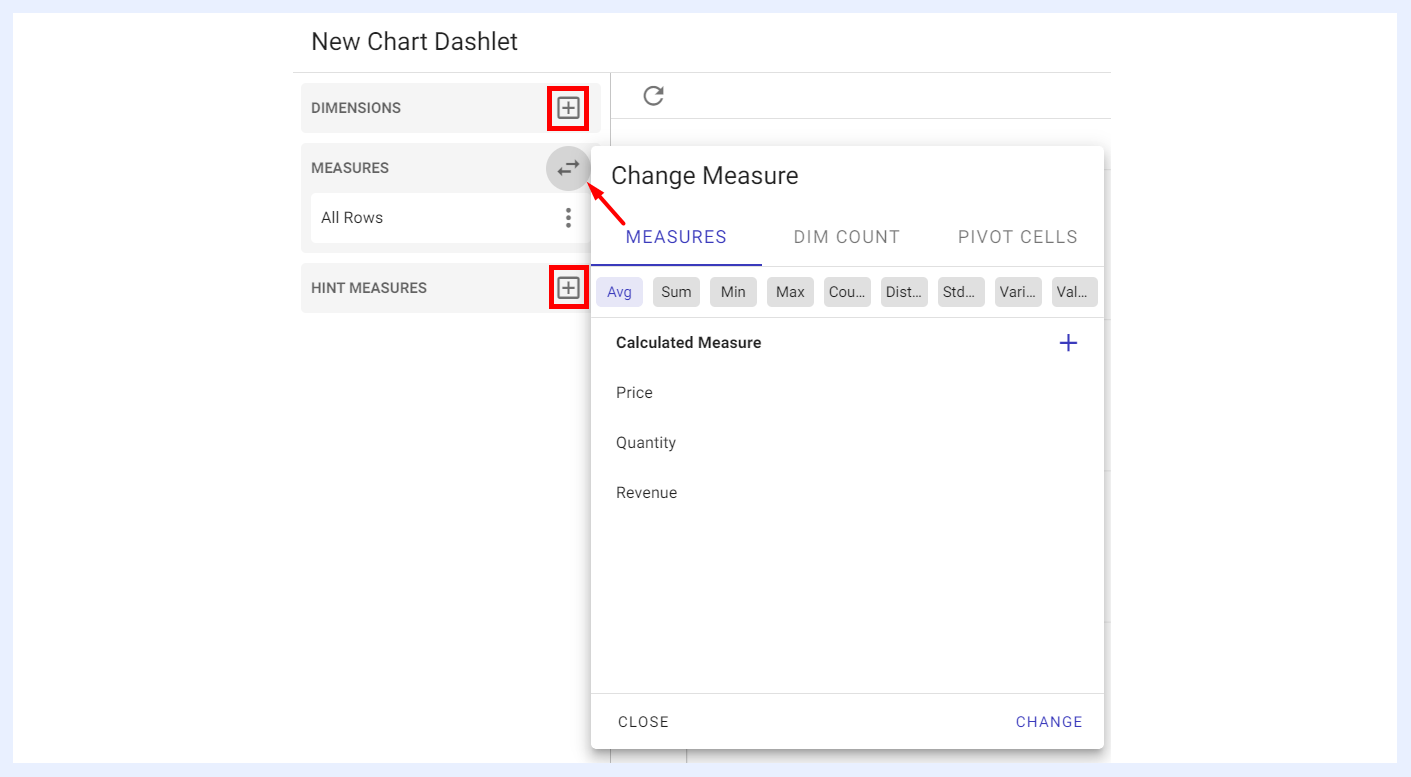
Eklenen düğüm(ler), “Nodes Pane” altında listelenecektir; burada eklenen düğüm için üç nokta menüsüne tıklayarak ayarlarını değiştirebilir ve tercihlerini düzenleyebilirsiniz. Bu ayarlar ve tercihler de görsel türüne bağlıdır.
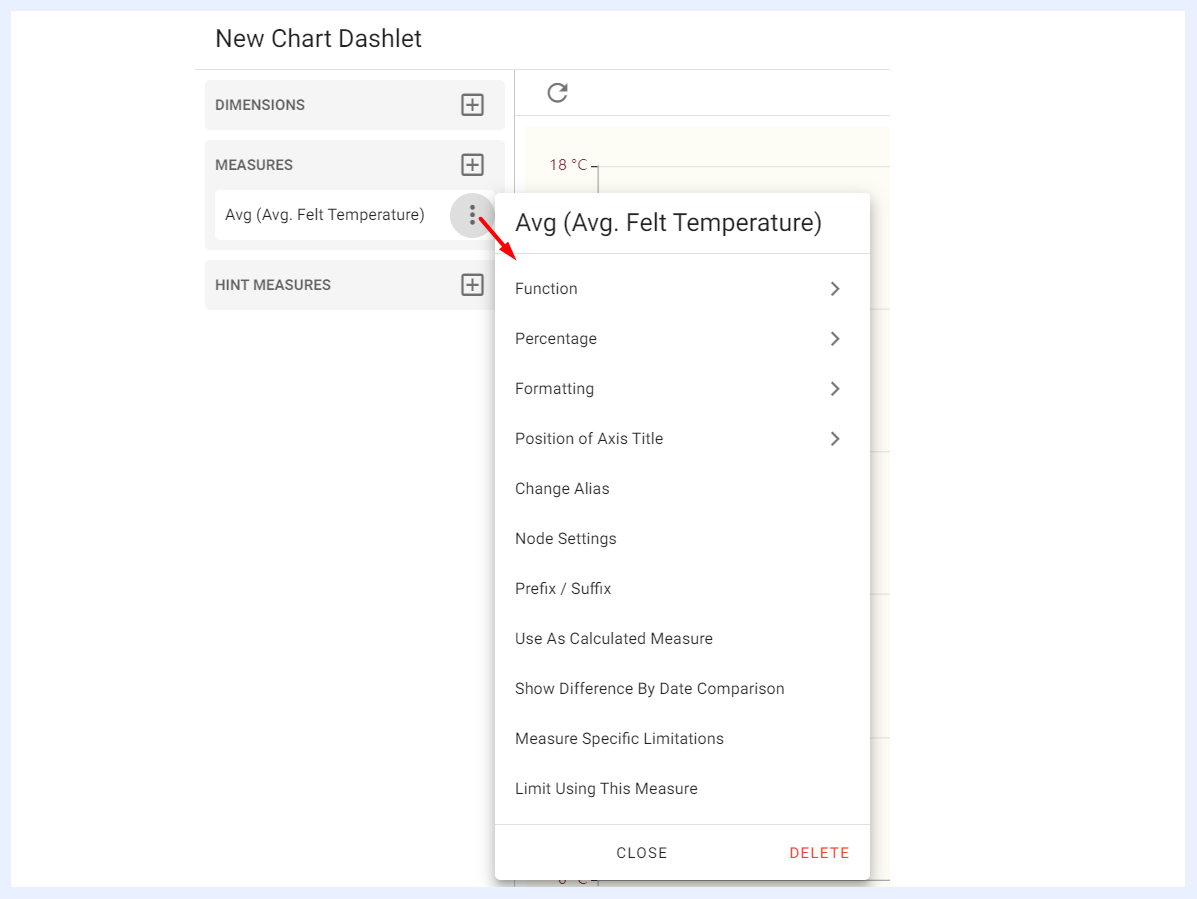
Ayarlar ve Yapılandırmalar Menü Seçenekleri
Görsel Ayarları ve Yapılandırmaları, görsel PG'sinin sağ tarafında bir panel olarak yer alır; tüm görsel türleri için, görselin gelişmiş ayarlarını yönetmeye, stilini, tasarımını ve estetiğini değiştirmeye, filtre eklemeye/düzenlemeye ve koşullu biçimlendirme uygulamaya olanak tanıyan bir menü paneli mevcuttur. Bu ayarlardan ve tercihlerden bazıları görsel türüne göre farklılık gösterebilir.

Ayarlar Paneli Genel Tanımı
“Settings” paneli, TURBOARD içindeki her görsel türü için mevcut olan bir dizi yapılandırılabilir seçenek sunar. Bu ayarlar, kullanıcılara görsellerinin davranışını ve görünümünü kendi özel ihtiyaçlarına ve tercihlerine göre kişiselleştirme ve ince ayar yapma olanağı sağlar.
Her görsel türü, kullanıcıların otomatik yenileme davranışı, belirli veri öğelerini vurgulama, logaritmik ölçekler uygulama ve daha fazlası gibi özellikleri kontrol etmesine olanak tanıyan kendine özgü ayar setiyle birlikte gelir. Bu ayarları, görsel türü ayarlarına ayrılmış ilgili bölümdeki açıklamalara başvurarak ayrıntılı olarak inceleyebilirsiniz.
Don't Show Without Filter: etkinleştirildiğinde, gerekli filtre(ler) uygulanana kadar görsel gizli kalır. Ek bir seçenek olan Show if Any Selected Filter is Applied, tümünü gerektirmek yerine, gerekli filtrelerden en az biri uygulanır uygulanmaz görseli görünür hale getirir. Bu, son kullanıcılara birden fazla gerekli filtreye sahip görselleri sorgularken daha fazla esneklik sağlar.
Stil Paneli Genel Tanımı
TURBOARD, grafik görsellerinin stili ve veri topluluğu için mevcut olan esneklik ve özelleştirme seçenekleri sunar. Varsayılan olarak, tüm görseller TURBOARD'un stillerine ve temalarına uyar ve platform genelinde tutarlı bir görünüm ve his sağlar. Ancak, tasarımcıların kendine özgü tercihleri olabilir ve kullanıcılara, her belirli görsel türü için sağlanan çeşitli özelleştirme seçeneklerini kullanarak görsellerini kişiselleştirme yetkisi veriyoruz.
Bu seçenekler ve bunları etkili bir şekilde nasıl kullanacağınız hakkında daha fazla bilgi edinmek için, görsel türü stiline ayrılmış ilgili bölümdeki ayrıntılı açıklamalara başvurun.
Görsel stilinde mevcut olan yazı tipi kütüphanesi, dört kategoriye — sans-serif, serif, monospace ve fantasy — ayrılmış birçok seçenek içerir; her grupta en popüler yazı tipleri hızlı erişim için ilk sırada listelenir. Birincil yazı tipi kullanıcının tarayıcısında yüklenemezse otomatik olarak güvenli bir yedek yazı tipi uygulanır.
Filtreler Paneli Tanımı ve Ayarları
“Filter” paneli, ilgili veri topluluğunda filtre olarak atanan tüm düğümleri içerir. Kullanıcı, seçilen herhangi bir filtrenin ayarlarını aşağıdaki gibi yapılandırabilir.
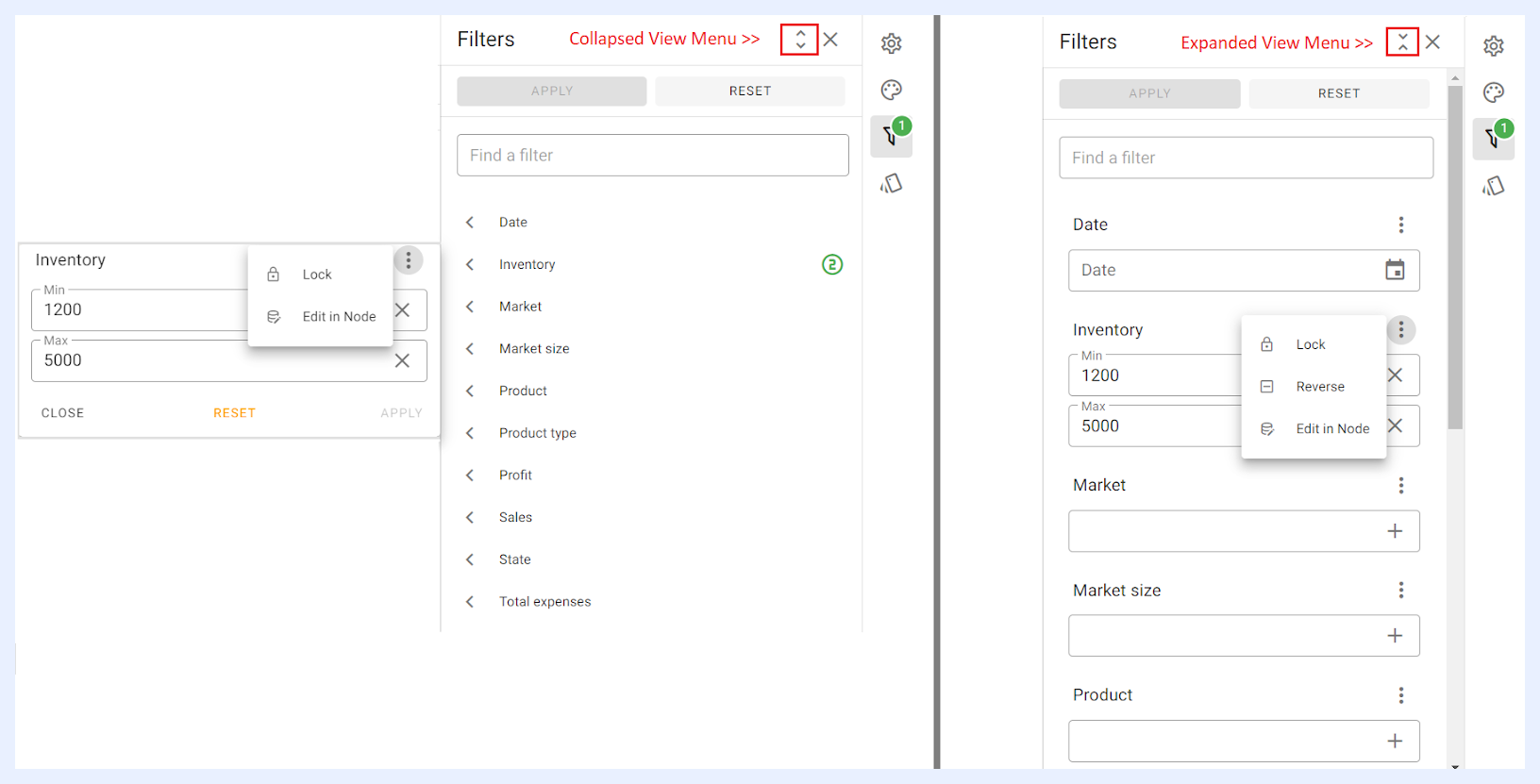
Lock: seçilen filtre kilitlenmedikçe, filtreleme son kullanıcı tarafında görseli etkilemez. Bir filtreyi kilitlemek, görselin ilgili görselleştirme(ler) ve/veya vitrin(ler)de göründüğü her yerde o filtre uygulanmış olarak görüntülenmesine neden olur.
Reverse: ilgili filtre için bir değer seçilip girildikten sonra, filtrenin üç nokta menüsündeki “Reverse” seçeneğiyle tersine çevrilebilir. “Reverse” uygulandığında, ortaya çıkan görseldeki filtreler tersine çevrilir; yani verileri filtrelemek için kullanılmak yerine görüntülenen verilerden hariç tutulurlar. Bu tersine çevrilmiş filtreler, çarpı simgesiyle kırmızı renkte vurgulanır.
Edit in Node: seçilirse, gerekirse kullanıcının filtrenin ayarlarını düzenlemesine veya değiştirmesine olanak tanımak için düğümün ilgili veri topluluğundaki “Edit” penceresini açar.
Filtre değeri açılır menüleri tembel yükleme (sonsuz kaydırma) kullanır. Kullanıcılar bir filtre listesinin altına kaydırdıkça, değerlerin bir sonraki sayfası otomatik olarak yüklenir; böylece arama çubuğuna yazmadan başlangıç sayfası sınırının ötesindeki değerlere ulaşılabilir.
Note
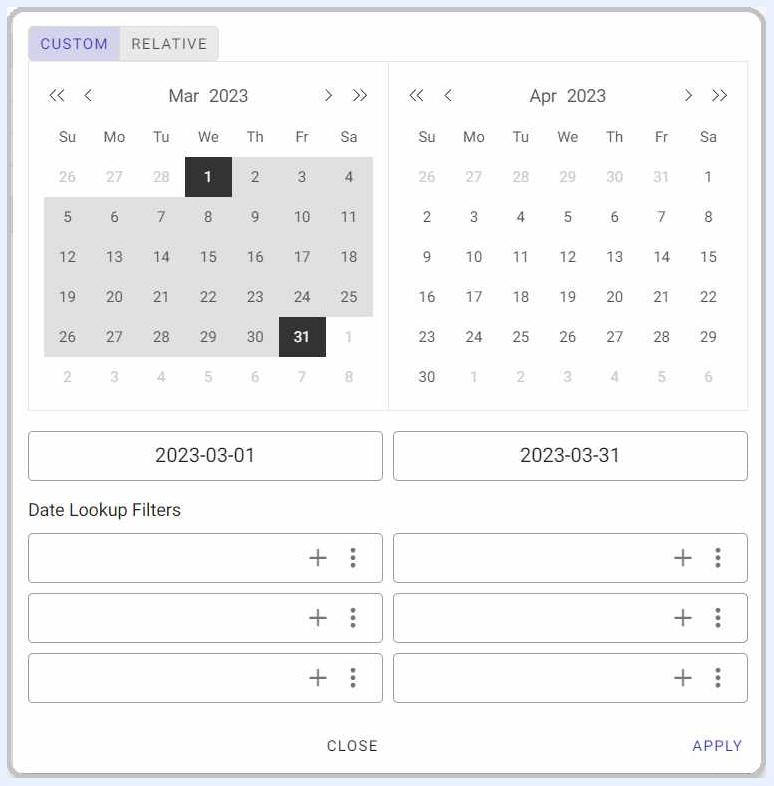
tarih filtreleri, “CUSTOM” sekmesinde kullanıcının seçmesi için görünecek farklı tarih ve saat birimleri için ayrı filtre girişleriyle yapılandırılabilir. Önceden tanımlanmış tarih kısayollarına ek olarak, kullanıcılar “RELATIVE” sekmesinde mevcut seçenekler aracılığıyla tarih seçimini özelleştirebilir; çünkü bu, kullanıcının tarih aralığını (Başlangıç ve Bitiş) yapılandırmasına olanak tanır. Aşağıdaki görsele bakın.
Koşullu Biçimlendirme Paneli Genel Tanımı
Koşullu biçimlendirme, görseldeki belirli değerleri kolayca vurgulamak veya belirli değerlerin kolayca tanımlanmasını sağlamak için kullanılır. Son kullanıcılar, bu özelliği kullanarak görselleştirilen değerler arasındaki farkı kolayca fark edecektir.
Koşullu biçimlendirmeyi nasıl yapılandıracağınız hakkında daha fazla bilgi edinmek için, her görsel türüne ayrılmış ilgili bölümdeki ayrıntılı açıklamalara başvurun.
Çıktı Alanı
Çıktı alanı, her görsel türüne göre farklılık gösteren boyut(lar) ve ölçü(ler) kombinasyonlarının sonucudur. Tasarımcının seçimlerine etkileşimli olarak yanıt verir.
Tüm eylemler otomatik olarak kaydedildiği için kaydetme veya güncelleme düğmesi yoktur. Bu, herhangi bir ayar değiştirildiğinde ve/veya bir yapılandırma seçildiğinde, değişikliklerin otomatik olarak kaydedilip doğrudan çıktı alanındaki ortaya çıkan görsele uygulandığı anlamına gelir.
Hızlı Eylemler Şeridi
Görselin ekleme/düzenleme penceresinin sağ üst tarafında, görsel üzerinde genel eylemler uygulamak için çeşitli simgeler mevcuttur. Hızlı eylemler şeridi tüm görsel türleri için mevcuttur ve her zaman aynı konumda bulunur.

| Edit data view: görselin bağlı olduğu “View” bölümüne gitmek için. Bu seçenek, görseliniz üzerinde çalışırken düğümlerin ayarlarını düzenlemeniz veya değiştirmeniz gerekebileceğinden, Veri Topluluğu Düzenleme sayfasını doğrudan yeni bir pencerede açar. | |
|---|---|
| Share: görseli paylaşmak ve herkese açık olarak veya tanımlı kullanıcı(lar) ve/veya grup(lar) ile kullanılabilir hale getirmek için. Bir görsel “Can View” yetkisiyle paylaşıldığında, paylaşılan kullanıcılar yalnızca görseli görüntüleyebilir. “Can Edit” ile paylaşıldığında, paylaşılan kullanıcılar görsel ayarlarına da değişiklik uygulayabilir. Bu seçeneğe, Görseller listeleme penceresindeki Görselin üç nokta menüsünden de erişilebilir. | |
| Copy: görseli aynı ayarlarla ancak farklı bir ad altında çoğaltmak ve kopyalamak için; burada onu mevcut pencerede veya yeni bir sekmede/pencerede açma seçeneğiniz vardır. | |
| Seçili görselleştirmeye ekle: açılan katman penceresinde gerekli görselleştirmeyi seçip ardından ADD düğmesine tıklayarak görseli mevcut bir görselleştirmeye eklemek veya aynı katman penceresinde bulunan + YENİ GÖRSELLEŞTİRME OLUŞTUR düğmesi aracılığıyla yeni bir görselleştirmeye eklemek için. | |
| Share meta info: tıklandığında, ilgili veri kaynağını, görselin bağlı olduğu veri topluluğunu ve bu görselin kullanıldığı görselleştirmeler ile vitrinleri (yeni oluşturulmuş bir görsel değil, “Edit” modunda açılmışsa) listeleyen bir açılır pencere açar. Bu seçeneğe, Görseller listeleme penceresindeki Görselin üç nokta menüsünden, yani “Meta Info” seçeneğinden de erişilebilir. | |
| Remove: görseli silmek için. |
Görsel ve Oyun Alanı Araç Çubuğu
Çıktı alanının hemen üzerinde bulunur ve tasarımcıya Görsel üzerinde en yaygın/gerekli veri topluluğu seçeneklerini sunar.
Bu seçeneklerden bazıları tüm görsel türleri için mevcutken, diğerleri aşağıdaki gibi türe bağlıdır.
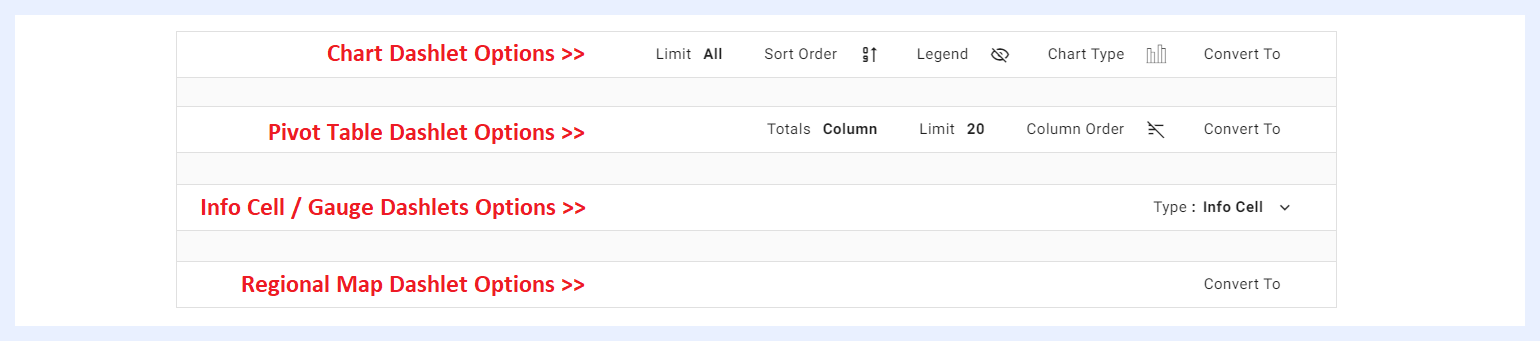
| Convert to: bazı görsel türleri doğrudan görsel PG alanında başka bir türe dönüştürülebilir. Bir grafik pivot tabloya veya tam tersine dönüştürülebilir ve bir bölgesel görsel ya bir grafiğe ya da bir pivot tabloya dönüştürülebilir. Ancak, görseldeki boyut ve/veya ölçü sayısı hedeflenen tür için izin verilen maksimumu aşarsa, TURBOARD kullanıcıyı bilgilendirir ve görseli gerekli türe dönüştürmek için alternatif seçenekler sunar. | |
|---|---|
| Limit: gerekirse görüntülenen sonuçların sayısını sınırlamak için. Bu seçenek yalnızca grafik ve pivot tablo görselleri için geçerlidir. | |
| Sort Order: ortaya çıkan değerleri azalan, artan veya alfabetik sırada sıralamak için. Bu seçenek yalnızca grafik görselleri için geçerlidir. | |
| Legend: grafikte gösterge açıklamasını (legend) göstermek ve göreceli konumunu belirlemek için. Bu seçenek yalnızca grafik görselleri için geçerlidir. | |
| Chart Type: grafik türünü mevcut diğer türlerden değiştirmek için. Bu seçenek yalnızca grafik görselleri için geçerlidir. | |
| Column Order: tablodaki sütunları sıralamak ve sütunların adlarına/değerlerine göre soldan sağa doğru azalan, artan veya alfabetik sırada düzenlemek için. Bu seçenek yalnızca pivot tablo görselleri için geçerlidir. | |
| Totals: uygulandığında, sayısal değerlere sahip tüm sütunların toplamları (fiyat, miktar vb. gibi) tablonun üstünde veya altında görüntülenebilir. Bu seçenek yalnızca pivot tablo görselleri için geçerlidir. | |
| Type: bir gösterge görseli bir göstergeye veya tam tersine dönüştürülebilir. |