Kullanıcılar
Bu bölüm, Admin kullanıcısının yeni kullanıcılar eklemesine, izinler vermesine, mevcut kullanıcıların izinlerini düzenlemesine ve kullanıcıyla ilgili diğer ayrıntıları yapılandırmasına olanak tanır.
TURBOARD'da kullanıcı nasıl eklenir?
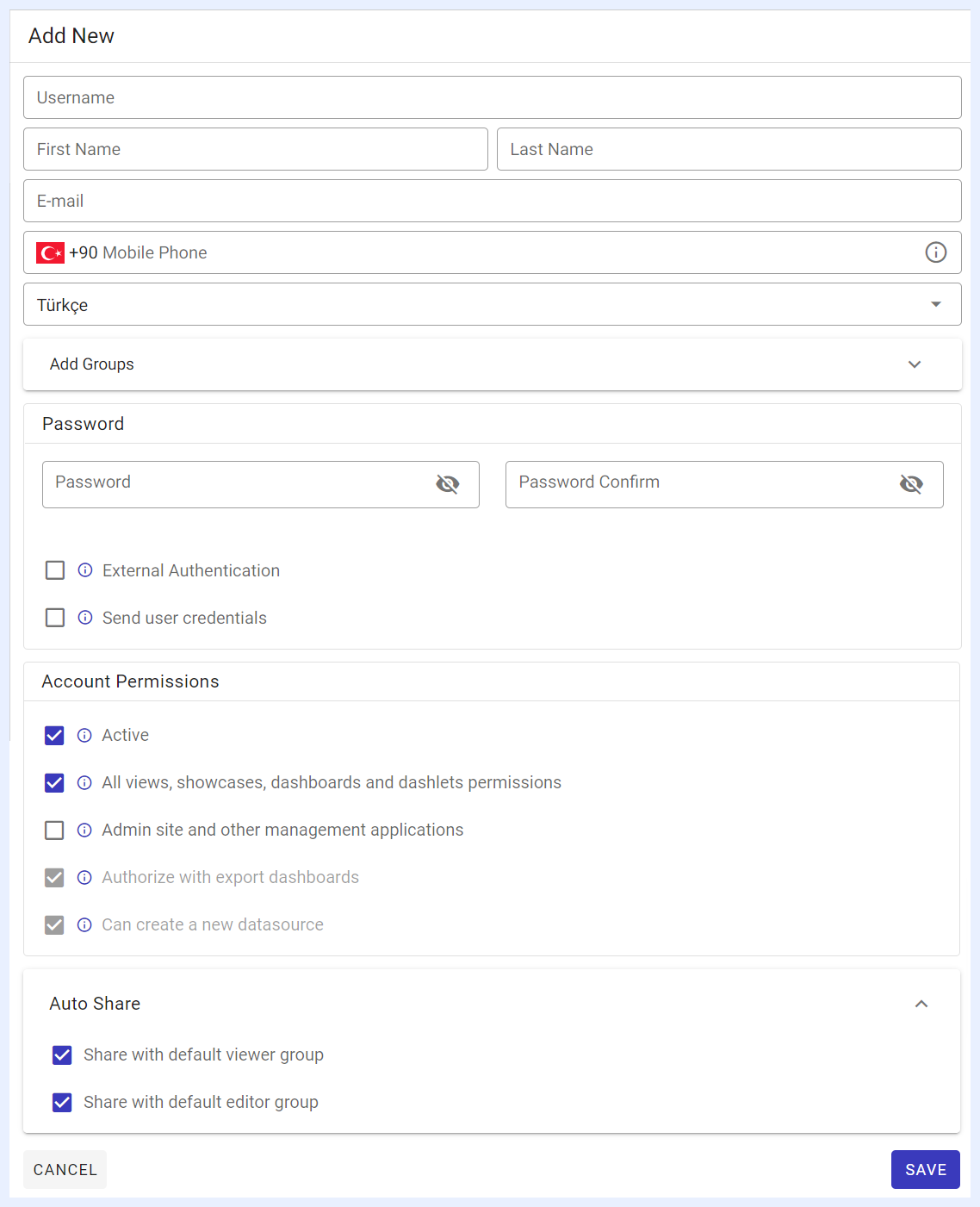
1 Administration > User & Auth > Users > menüsüne gidin ve sol üstteki + Add a new user simgesine tıklayın.
2 Kullanıcı Giriş Alanlarını doldurun:
Username: TURBOARD'a giriş yapmak için kullanılan kullanıcı adı.
Kullanıcının Adı ve Soyadı.
E-mail: bildirimler ve raporlar kullanıcıya bu e-posta adresi üzerinden gönderilir.
Mobile Phone: SMS bildirimleri kullanıcıya bu numara üzerinden gönderilir.
Select Language: kullanıcıya görünecek TURBOARD'ın varsayılan arayüz dili.
Add Groups: bu seçenek, açılır listeden gerekli grubu seçerek bu kullanıcıyı bir kullanıcı grubuna atamanıza olanak tanır. Gruplar "Groups" bölümünde yapılandırılıp eklenebilir ve bu alanda otomatik olarak görünür.
3 Giriş Parolası ve Kimlik Bilgilerini girin:
Password ve Retype Password: bu kullanıcı TURBOARD'a manuel olarak belirlenmiş bir parolayla normal şekilde giriş yapacaksa bu alanları doldurun.
External authentication: bu onay kutusu, LDAP veya Active Directory gibi harici bir sistemden ya da harici bir tablodan otomatik olarak alınıp eklenen kullanıcılar için (veya bu tür kullanıcılar için "Edit" modunda) otomatik olarak işaretlenir. Bu kullanıcıların giriş kimlik bilgileri, harici sistemdeki/tablodaki bilgileriyle aynı olacaktır. Bu durumda manuel olarak oluşturulmuş bir parola veya otomatik oluşturulan kimlik bilgileri gerekmez ve bu alanlar devre dışı bırakılır.
Send user credentials: işaretlenirse, giriş parolası ve kimlik bilgileri otomatik olarak oluşturulur ve kullanıcının e-posta adresine gönderilir. Kullanıcı, 24 saatlik zaman aralığı içinde parolasını sıfırlaması için bir bağlantı alır.
Note: » Kullanıcılar bir LDAP veya Active Directory'den alınıp yetkilendirilecekse, bu Administration > User & Auth > LDAP / AD Settings bölümünde yapılandırılır. » Kullanıcılar harici bir tablodan alınıp yetkilendirilecekse, bu Administration > User & Auth > External Table Authentication bölümünde yapılandırılır. |
|
|---|---|
4 Kullanıcı/hesap izinlerini belirleyin:
Active: varsayılan olarak işaretlidir. İşaret kaldırılırsa, giriş hesabı devre dışı olur. Bu seçenek, kullanıcıların hesaplarını silmek yerine devre dışı bırakmak için kullanılabilir.
Tüm veri topluluğu, vitrin, görselleştirme ve görsel yetkileri: işaret kaldırıldığında, kullanıcı yalnızca kendisiyle vitrinler, görselleştirmeler ve görseller paylaşıldığında bir "Viewer User" (Görüntüleyici Kullanıcı) olur. İşaretlenirse, kullanıcı veri topluluklarını, vitrinleri, görselleştirmeleri ve görselleri ekleme/düzenleme/paylaşma "Editor" izinlerine sahip olur (Designer User).
Admin site and other management applications: kullanıcının "Administration" ayarlarını ekleme/düzenleme yetkisi varsa (yani bir Super Admin User olacaksa) işaretleyin.
Görselleştirmeleri dışarı aktarma ile yetkilendir: kullanıcıya görselleştirmeleri dışa aktarma izni vermek için işaretleyin (bu kullanıcı için görselleştirmelerdeki "Export" düğmesini etkinleştirir).
Can create a new data source: kullanıcının Veri Kaynakları ekleme/düzenleme yetkisi varsa bu kutuyu işaretleyin.
5 Otomatik Paylaşım izinlerini belirleyin:
Share with default viewer group: bu kullanıcının oluşturduğu görselleri, görselleştirmeleri, vitrinleri ve/veya performans kartlarını tüm "Viewer" kullanıcılarıyla otomatik olarak paylaşmak için varsayılan olarak işaretlidir.
Share with default editor group: bu kullanıcının oluşturduğu görselleri, görselleştirmeleri, vitrinleri ve/veya performans kartlarını tüm "Editor/Designer" kullanıcılarıyla otomatik olarak paylaşmak için varsayılan olarak işaretlidir.
Note
yukarıdaki otomatik paylaşım onay kutuları işaretliyse, ilgili grupları kullanıcı tarafından oluşturulan/düzenlenen her öğe için "Share" özelliğine otomatik olarak eklenir ve "Share" penceresinde yerleşik varsayılan gruplar olarak görünür. Bu, bu kullanıcının öğe düzeyinde (görseller, görselleştirmeler, vitrinler ve/veya performans kartları) mevcut olan "Share" özelliğini şu amaçlarla kullanabileceği anlamına gelir: » öğeyi bu grupların kullanıcıları dışındaki kullanıcılarla paylaşmak, » öğeye herkese açık bir bağlantı/erişim sağlamak, » öğeyi gizlemek ve varsayılan grup(lar)dan otomatik paylaşımı geri almak.
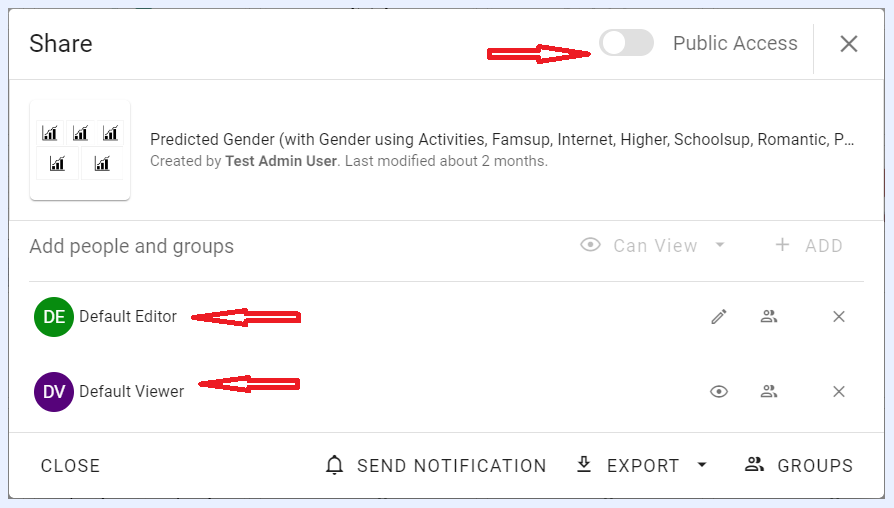
Otomatik Paylaşım İzinlerine Sahip Bir Kullanıcı Tarafından Oluşturulan Bir Görsel için "Share" Penceresi
6 SAVE düğmesine tıklayın.
Note
kullanıcılar giriş bilgilerini, parolalarını, arayüz dilini, otomatik paylaşım seçeneklerini değiştirebilir/düzenleyebilir ve e-posta ve/veya SMS bildirimlerini "Edit Profile" bölümünden devre dışı bırakabilir. Ancak izinleri yalnızca bir sistem "Super Admin User" tarafından bu bölümden verilebilir ve düzenlenebilir.
Gruplar
Bu bölümden, Super Admin kullanıcısı, aşağıdaki amaçlarla gruplar oluşturabilir ve bunlara kullanıcılar ekleyebilir:
Aynı gruba eklenen tüm kullanıcılara görselleştirmeleri dışa aktarmaları için toplu izinler vermek,
Aynı grup altındaki kullanıcıları, görselleştirmelerde seçili bir düğümün belirli varsayılan değerlerini görüntülemekle kısıtlamak.
Belirli verileri tüm grup kullanıcılarından gizlemek.
Her kullanıcıyı ayrı ayrı seçmek yerine, istenildiğinde veri topluluklarını, görselleri, görselleştirmeleri ve vitrinleri tüm kullanıcı grubuyla paylaşmak.
TURBOARD'da kullanıcı grubu nasıl eklenir?
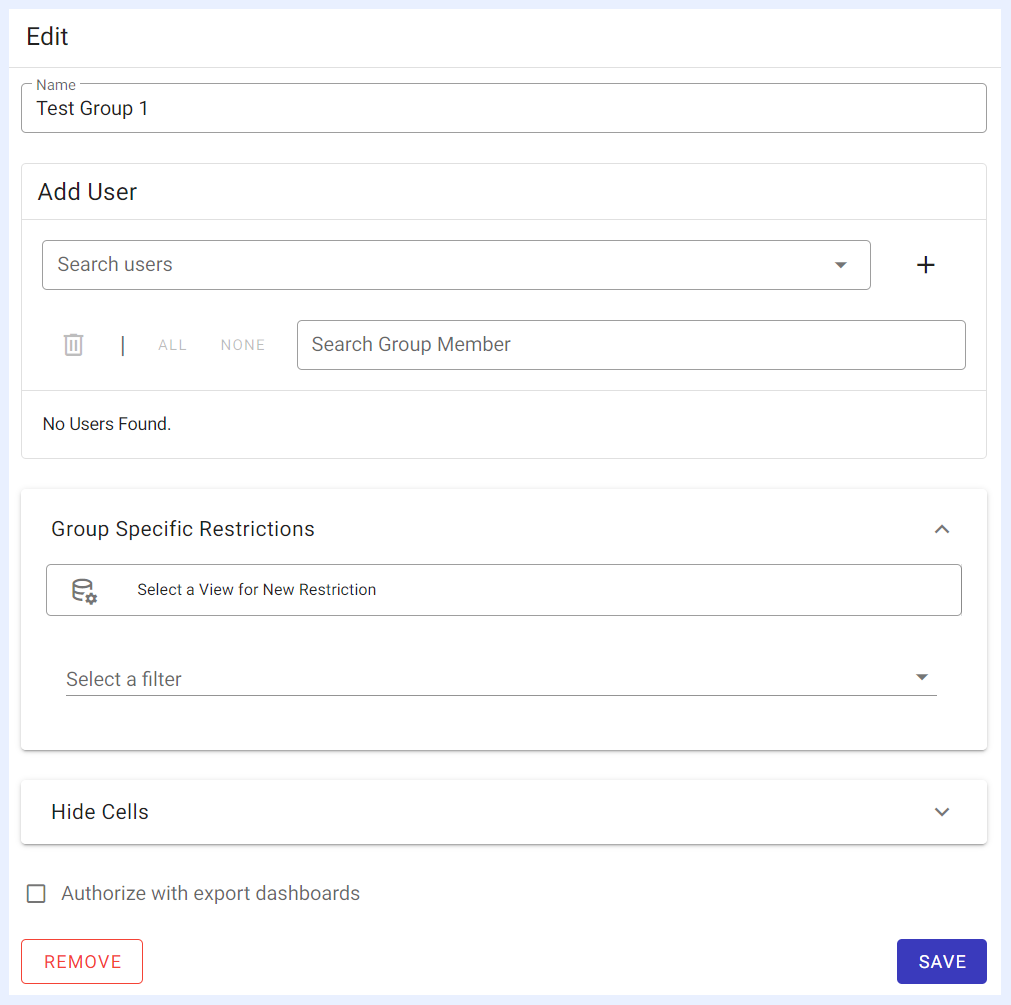
1 Administration > User & Auth > Groups > menüsüne gidin ve + Add a new group simgesine tıklayın.
2 Yeni gruba bir ad verin ve SAVE düğmesine tıklayın.
3 Gruba kullanıcılar ekleyin ve ilgili alanlarda gerekli izinleri ve kısıtlamaları belirleyin.
Varlıklar
Hem kullanıcı hem de grup yönetim sayfaları, o kullanıcı veya grupla paylaşılan her Veri Topluluğu, Görsel, Görselleştirme ve Vitrinin merkezi bir envanterini sağlayan bir "Assets" bölümü içerir. Her varlık için, varlığın kendisine giden doğrudan bir kısayol bağlantısıyla birlikte tam izin düzeyi (Edit veya View) gösterilir; bu da her kullanıcının veya grubun neye erişebileceğini denetlemeyi ve yönetmeyi kolaylaştırır.
Harici Kimlik Doğrulama
Binlerce BI kullanıcısına sahip kurumlar için her kullanıcıyı manuel olarak oluşturmak/eklemek elverişsizdir. Bu nedenle, kullanıcılar, bir excel dosyası veya veritabanınızdan bir tablo olabilen harici bir kaynak tablodan alınarak ve giriş kimlik bilgileri doğrulanarak TURBOARD'da otomatik olarak oluşturulabilir. Bu, TURBOARD'ın manuel çabaya gerek kalmadan diğer uygulama veritabanlarından yetkilendirmeleri senkronize edeceği anlamına gelir. Bu durumda kullanıcılar, diğer iş uygulamalarına giriş yaparken kullandıkları aynı kimlik bilgilerini kullanarak TURBOARD'a giriş yapabilirler.
Important
bu bölüme geçmeden önce, kullanıcılarınızın tablosunun depolandığı harici veri kaynağının TURBOARD'ın veri kaynaklarında eklenip/yapılandırıldığından emin olun.
Harici Kimlik Doğrulama Nasıl Yapılandırılır?
Bu bölümde, Admin kullanıcısı, TURBOARD'ın harici kullanıcı tablosuna bağlanması için ayrıntıları aşağıdaki gibi yapılandırır:
1 Administration > User & Auth > External Authentication menüsüne gidin.
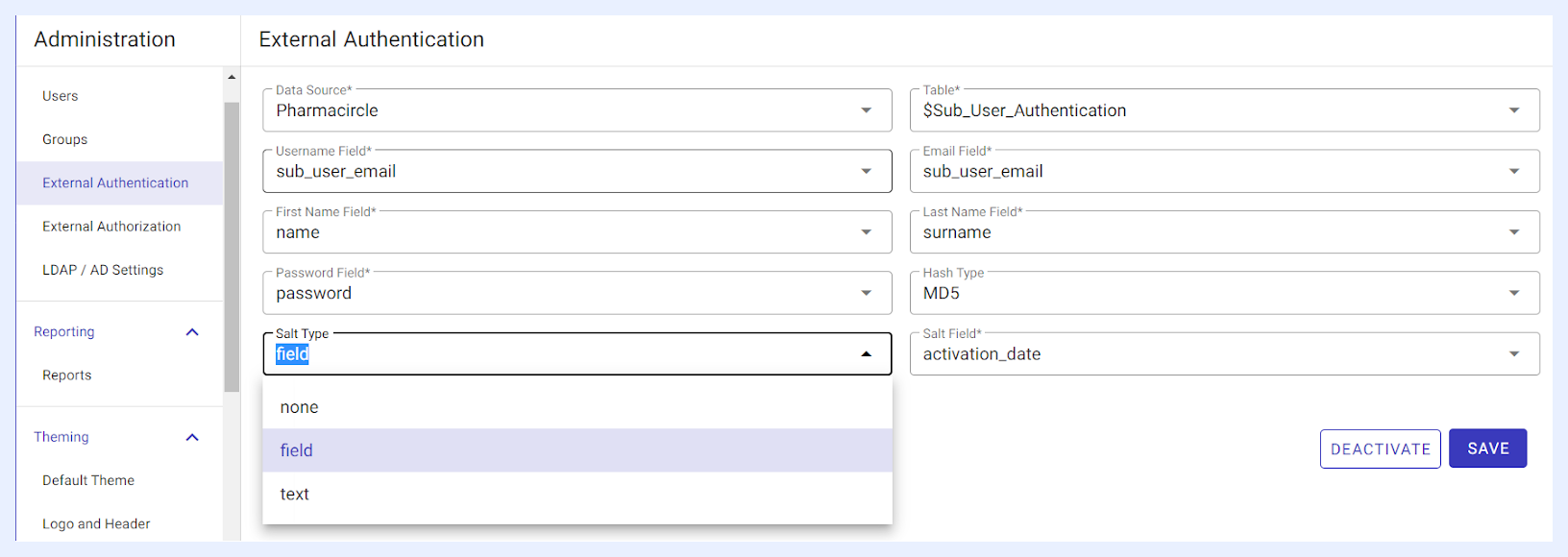
Data Source: Admin kullanıcısının, kullanıcı tablosunun bulunduğu veri kaynağını seçtiği, TURBOARD'da eklenen/yapılandırılan istemci veri kaynaklarını içeren bir açılır liste.
2 Açılan pencerede bilgileri aşağıdaki gibi doldurun:
Data Source: Admin kullanıcısının, kullanıcı tablosunun bulunduğu veri kaynağını seçtiği, TURBOARD'da eklenen/yapılandırılan istemci veri kaynaklarını içeren bir açılır liste.
Table: Admin kullanıcısının, kullanıcı verilerinin bulunduğu tabloyu seçtiği, seçili veri kaynağı için bağlı tüm tabloları içeren bir açılır liste.
Username, Email, First Name, Last Name ve Password alanları: seçili tablonun tüm alanları bu alanlarda açılır listeler olarak otomatik görüntülenir ve Admin kullanıcısı ilgili alanları buradan seçer.
Hash Type: Admin kullanıcısının, parola koruması ve kimlik doğrulama için karma (hashing) türünü seçmesine olanak tanıyan, parola karma algoritması türlerini içeren bir açılır liste.
Salt Type: parola karma işlemine ek bir güvenlik katmanı ekleniyorsa, bu açılır listeden seçilebilir. "field" seçilirse, Admin kullanıcısı tablodaki salt'ın depolandığı alan adını seçmelidir. "text" seçilirse, salt metni ilgili alana girilmelidir.
3 SAVE düğmesine tıklayın.
4 SAVE düğmesine tıklandığında, sistem ilgili tablodan kullanıcıları otomatik olarak oluşturur ve bunları "User & Auth" bölümü altındaki "Users" listesine ekler:
Eklenen tüm kullanıcılar varsayılan olarak "Viewer User" yetkilerine ve izinlerine sahip olur. Bunun nedeni, "Viewer" kullanıcılarının BI kullanıcılarının en büyük kısmını oluşturması, "Admin" ve "Designer" kullanıcılarının ise genellikle yalnızca birkaç kişi olması ve manuel olarak eklenebilmesidir.
Eklenen kullanıcıların sisteme nasıl eklendiklerini belirtmek için "External authentication" onay kutusu otomatik olarak işaretlenir.
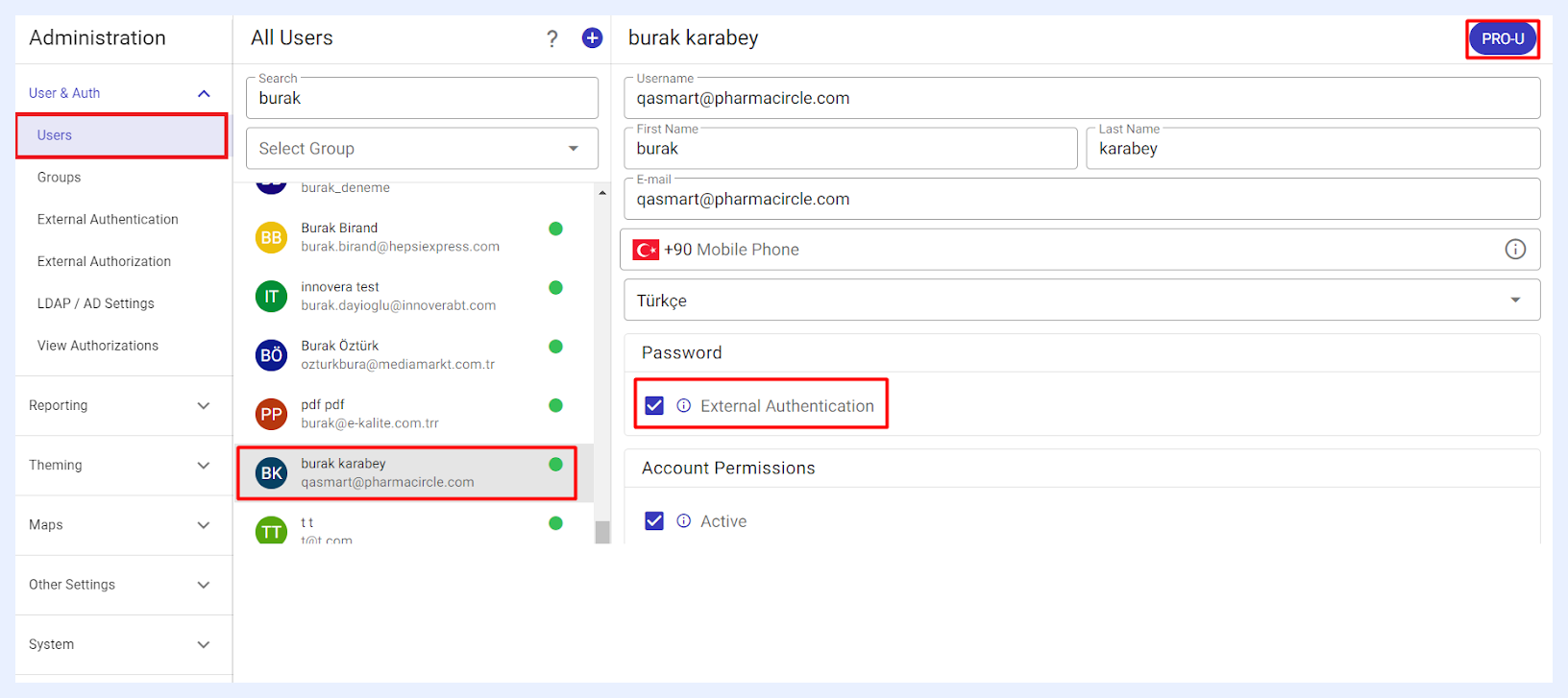
5 DEACTIVATE düğmesi: tıklandığında, harici tablodan alınan tüm kullanıcılar için TURBOARD'a girişi devre dışı bırakır. Admin kullanıcısı, ACTIVATE düğmesine tıklayarak kimlik doğrulamayı yeniden etkinleştirebilir.
Note
daha sonra herhangi bir zamanda harici tabloya yeni bir kullanıcı eklendiğinde ve bu kullanıcı, tablodaki aynı kimlik bilgilerini kullanarak TURBOARD portalına giriş yapmaya çalıştığında, TURBOARD harici tablodaki tüm kullanıcıları otomatik olarak kontrol eder ve TURBOARD'a alınan kullanıcılarla çapraz karşılaştırma yapar. Tabloda yeni bir kullanıcı bulunursa, otomatik olarak alınır ve yeni bir TURBOARD kullanıcısı olarak eklenir.
Harici Yetkilendirme
TURBOARD'da, kullanıcılara verilen izinleri/yetkileri grup düzeyinde özelleştirebilirsiniz. Ancak, kullanıcılar her birinde yüzlerce veya binlerce kullanıcı bulunan birkaç gruba ayrılmışsa, bunları ilgili gruplarına manuel olarak eklemek elverişsizdir. Bu nedenle, Admin kullanıcısı, her grubun izinlerini "User & Auth/Groups" bölümünde tanımlayıp belirleyebilir, ardından bu bölümden kullanıcılarını harici bir tablodan otomatik olarak ekleyebilir.
Örneğin, bir TURBOARD istemcisinin BI kullanıcıları, her kategorinin TURBOARD'da görüntüleyeceği diğerlerinden farklı belirli verilere sahip olduğu birkaç kategoriye ayrılmış olabilir; örneğin:
Diğer departmanlardan farklı belirli görselleştirmeleri/vitrinleri görüntülemesi gerekebilecek üst yönetim kullanıcıları,
Belirli finansal verileri ve analizleri görüntülemesi gerekebilecek finans veya muhasebe departmanı kullanıcıları,
Hassas verileri görüntülemekten kısıtlanması gerekebilecek iş müşterileri.
Kullanıcılarınız, grup adı/kategorisiyle birlikte veritabanınızda veya bir excel dosyasında listelenmişse, bu ekran aracılığıyla ilgili harici tablodan/sayfadan otomatik olarak alarak bunları kolayca TURBOARD Kullanıcı Gruplarına ekleyebilirsiniz.
Important
bu bölüme geçmeden önce, kullanıcılarınızın ve gruplarının tablosunun depolandığı harici veri kaynağının TURBOARD'ın veri kaynaklarında eklenip/yapılandırıldığından emin olun.
Harici Bir Tablodan Gruplara Kullanıcı Ekleme
Harici bir tablodan harici gruplara kullanıcılar nasıl eklenir?
1 Administration > User & Auth > External Authorization menüsüne gidin.
2 "Enable external table authorization" onay kutusunu işaretleyin.
3 TURBOARD'ın kullanıcılarını almak için bağlanacağı harici tablonun bilgilerini ilgili alanlarda aşağıdaki gibi girin:
Data Source: Admin kullanıcısının, kullanıcı tablosunun bulunduğu veri kaynağını seçtiği, TURBOARD'da eklenen/yapılandırılan istemci veri kaynaklarını içeren bir açılır liste.
Table: Admin kullanıcısının, kullanıcı verilerinin bulunduğu tabloyu seçtiği, seçili veri kaynağı için bağlı tüm tabloları içeren bir açılır liste.
Note
tablodaki kullanıcılarınızı benzersiz şekilde tanımlayan sütun için bir "Primary Key" (Birincil Anahtar) ayarladığınızdan emin olun (veri kaynakları ayarlarında). Bu, tutarsızlığın önlenmesini, verimli veri alımını ve yinelenen satırların engellenmesini sağlar. Seçili tabloda bir birincil anahtar alanı yoksa, TURBOARD sizi buna göre bilgilendirir.
Username, Email, First Name ve Last Name alanları: seçili tablonun tüm alanları bu alanlarda açılır listeler olarak otomatik görüntülenir ve Admin kullanıcısı ilgili alanları buradan seçer.
Synchronization frequency and time: harici tabloya zaman zaman yeni kullanıcılar eklenebiliyorsa ve/veya bazı kullanıcıların ilgili grubu zaman içinde değişebiliyorsa, Admin kullanıcısı TURBOARD'ın harici tabloya yeniden bağlanması ve kullanıcılarını ve gruplarını TURBOARD'ınkilerle senkronize etmesi için sıklığı ve zamanı seçer. Bu, yeni kullanıcıların seçili senkronizasyon sıklığına göre otomatik olarak eklenmesi/güncellenmesi sayesinde, onları TURBOARD gruplarına ekleme manuel çabasını ortadan kaldırır.
4 START SYNC düğmesine tıklayın.
5 Senkronizasyon işlemi tamamlandığında, bu durum "LastSyncLog", "Sync Start Date" ve "Sync End Date" bölümlerinde onaylanır.
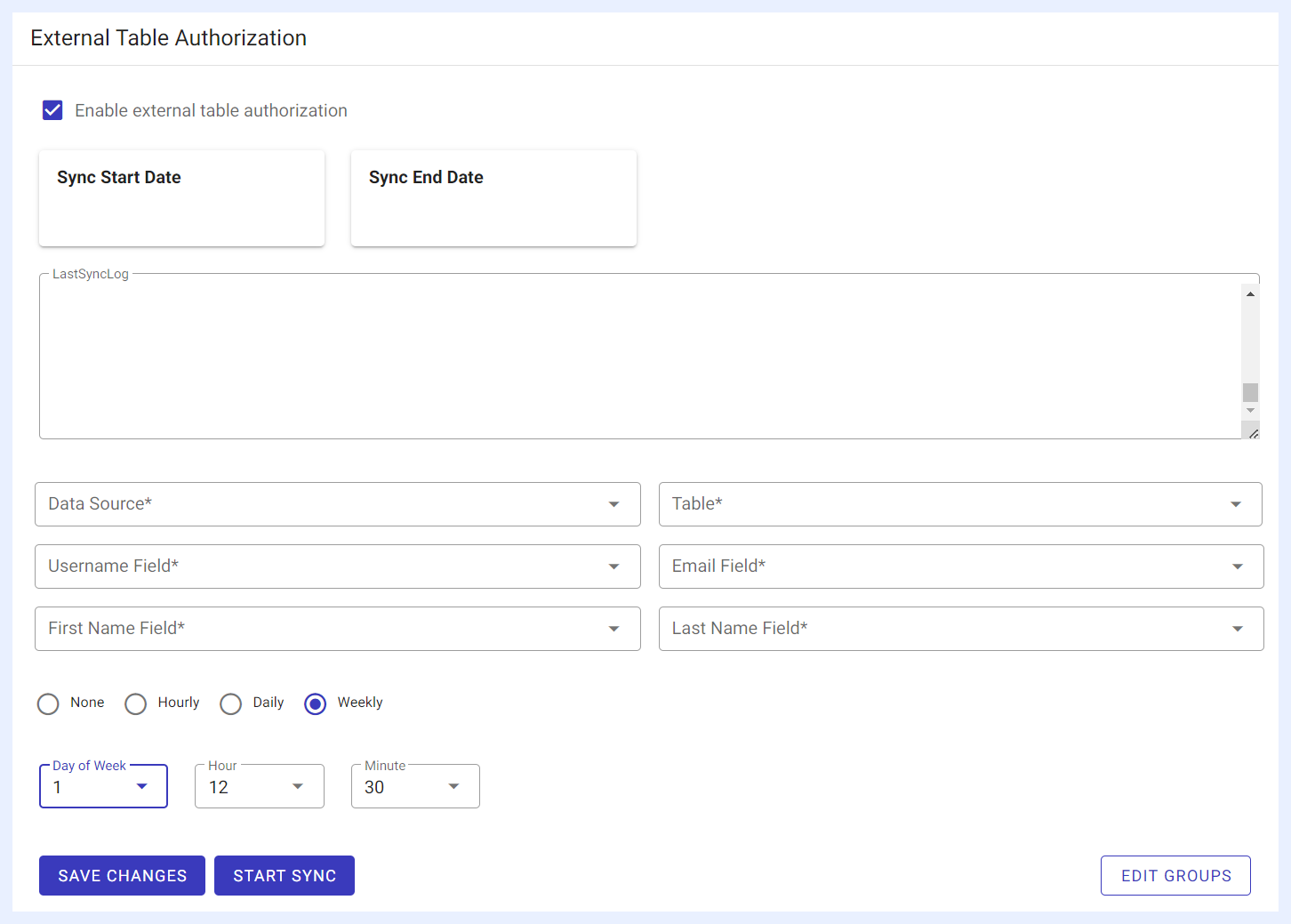
6 Senkronizasyon işlemi tamamlandıktan sonra, EDIT GROUPS düğmesine tıklayın.
7 Açılan pencerede + Add a new external group simgesine tıklayın ve harici tablodan belirli kullanıcılar eklemek istediğiniz gruba bir ad verin (örneğin Manager Users).
8 Yeni grubu harici tablodaki gerekli kullanıcılara bağlayın. "External Table Filter" içindeki tablo alanlarının açılır menüsünden alan(lar)ı ve değer(ler)i seçin. Sistem, buradaki seçiminize göre kullanıcıları filtreler ve bunları gruba ekler. İhtiyaç duyulan sayıda kullanıcıyı filtrelemek için + düğmesini kullanın.
9 Bu grup için veri kısıtlamalarını belirleyin. Kullanıcılarını herhangi bir veri topluluğu içindeki düğüm(ler)den ve/veya alan(lar)dan kısıtlayabilirsiniz. İhtiyaç duyulan sayıda kısıtlama eklemek için + düğmesini kullanın.
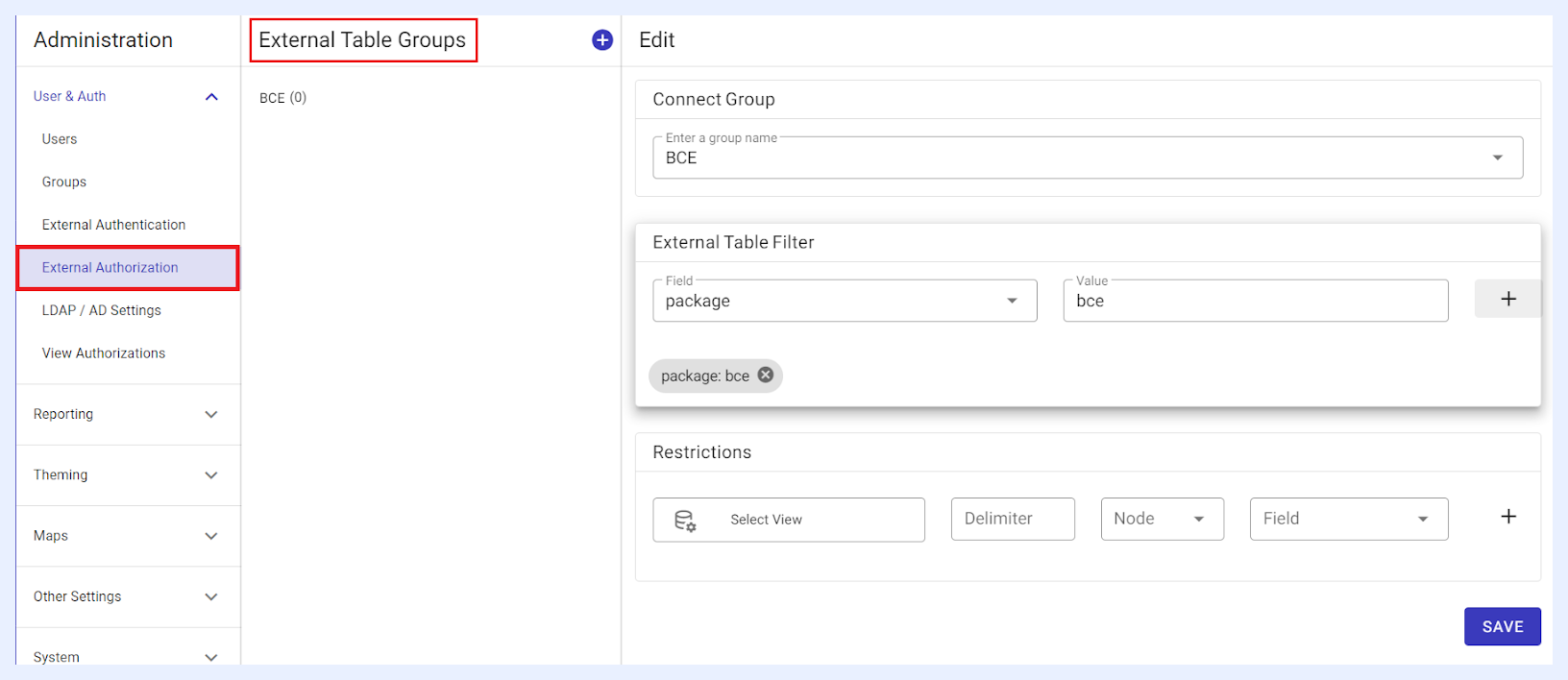
10 SAVE düğmesine tıklayın, ardından ana pencereye dönmek için Administration menüsü altındaki External Authorization seçeneğine tıklayın. START SYNC düğmesine tekrar tıklayın.
11 Senkronizasyon işlemi tamamlandığında, TURBOARD yukarıda belirlenen filtreleme ölçütlerine göre harici tablodan tüm kullanıcıları otomatik olarak alır ve bunları Administration > User & Auth > Groups altında bir TURBOARD Grubu olarak otomatik olarak ekler. Ayrıca, harici tabloya eklenen yeni kullanıcılar, belirlenen senkronizasyon sıklığına/aralığına göre otomatik olarak eklenir.
Note
harici gruptan bir kullanıcı TURBOARD'a ilk kez giriş yapmaya çalıştığında, sistem şunları yapar: » Harici tablodaki tüm kullanıcıları otomatik olarak kontrol eder ve TURBOARD'a alınan kullanıcılarla çapraz karşılaştırma yapar, » Kullanıcıyı Administration > User & Auth > Users altında TURBOARD kullanıcılarına ekler.
LDAP / AD Ayarları
Kullanıcılar, en yaygın kullanılan giriş yöntemlerinden biri olan LDAP ve Active Directory ile TURBOARD uygulamasına giriş yapabilir.
TURBOARD'a AD yapılandırması kullanarak giriş yapmak, sistemin kullanıcının kimlik bilgilerini bir Active Directory etki alanına karşı doğrulayacağı, böylece kullanıcı hesaplarının güvenli ve merkezi yönetimine ve diğer Microsoft ürünleriyle entegrasyona olanak sağlayacağı anlamına gelir. LDAP yapılandırması kullanarak giriş yapmak, sistemin kullanıcının kimlik bilgilerini bir LDAP dizinine karşı doğrulayacağı, böylece kullanıcı hesaplarının aynı dizinden güvenli ve merkezi yönetimine olanak sağlayacağı anlamına gelir.
TURBOARD Kullanıcıları için LDAP/AD Girişini Yapılandırma
TURBOARD kullanıcılarının girişi bir LDAP veya AD dizininden nasıl yapılandırılır?
1 Administration > User & Auth > LDAP / AD Settings menüsüne gidin.
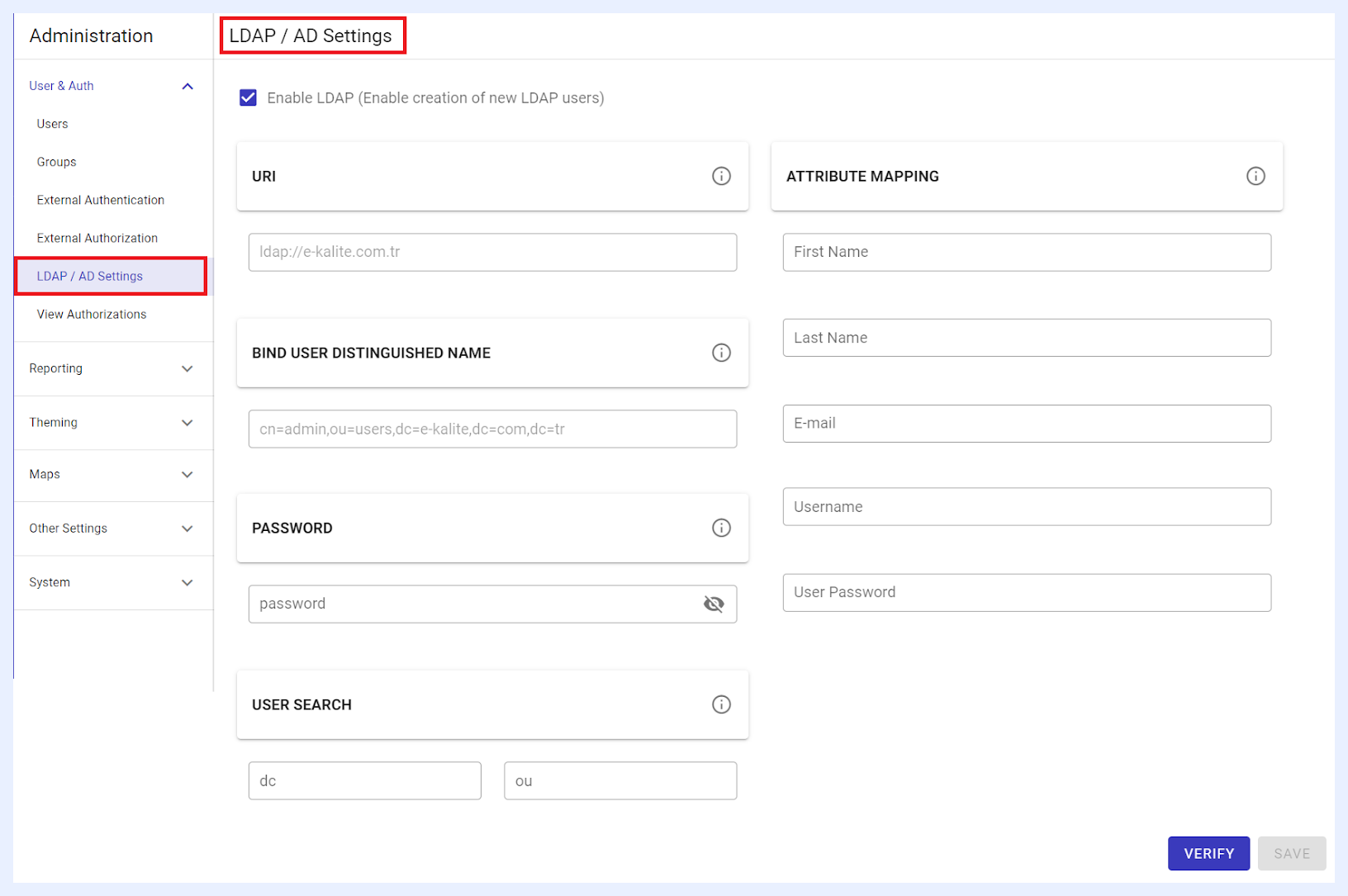
2 "Enable LDAP (Enable creation of new LDAP users)" onay kutusunu işaretleyin.
3 LDAP/AD bağlantı ayrıntılarını ilgili alanlara aşağıdaki gibi girin:
URI: LDAP/AD sunucusunun Tekdüzen Kaynak Tanımlayıcısını (Uniform Resource Identifier) girin. Örneğin, (ldap://e-kalite.com.tr).
BIND USER DISTINGUISHED NAME: bağlanma kullanıcısının tam ayırt edici adını girin, örneğin (cn=admin,ou=users,dc=e-kalite,dc=com,dc=tr).
PASSWORD: kimlik doğrulama amacıyla bağlanma kullanıcısının parolasını sağlayın.
USER SEARCH: kullanıcı kimlik doğrulaması için arama tabanını belirtin. Burada iki alan bulunur: "dc" etiketli alan, etki alanı bileşenlerini içermelidir. Örneğin, (dc=e-kalite,dc=com,dc=tr).
"ou" ipucuna sahip alan "Organizational Unit" (Kuruluş Birimi) anlamına gelir ve ilgili OU ayrıntılarıyla doldurulmalıdır.
ATTRIBUTE MAPPING: LDAP özniteliklerini ilgili TURBOARD kullanıcı bilgisi alanlarıyla hizalayın. First Name, Last Name, E-mail, Username ve User Password için TURBOARD'ın gereksinimlerine uyacak şekilde LDAP alanlarını atayın. LDAP sunucusunun varsayılan öznitelikleri kullanılacaksa bu alanları boş bırakın.
4 Bu adımları tamamladıktan sonra, yapılandırmanın doğru ve çalışır durumda olduğunu doğrulamak için VERIFY düğmesine tıklayın.
Note
LDAP/AD ile yapılandırılan kullanıcılardan herhangi biri TURBOARD'a ilk kez başarıyla giriş yaptığında, otomatik olarak TURBOARD kullanıcısı olarak eklenir ve "External Authentication" kullanıcıları olarak işaretlenir.
Veri Topluluğu Yetkileri
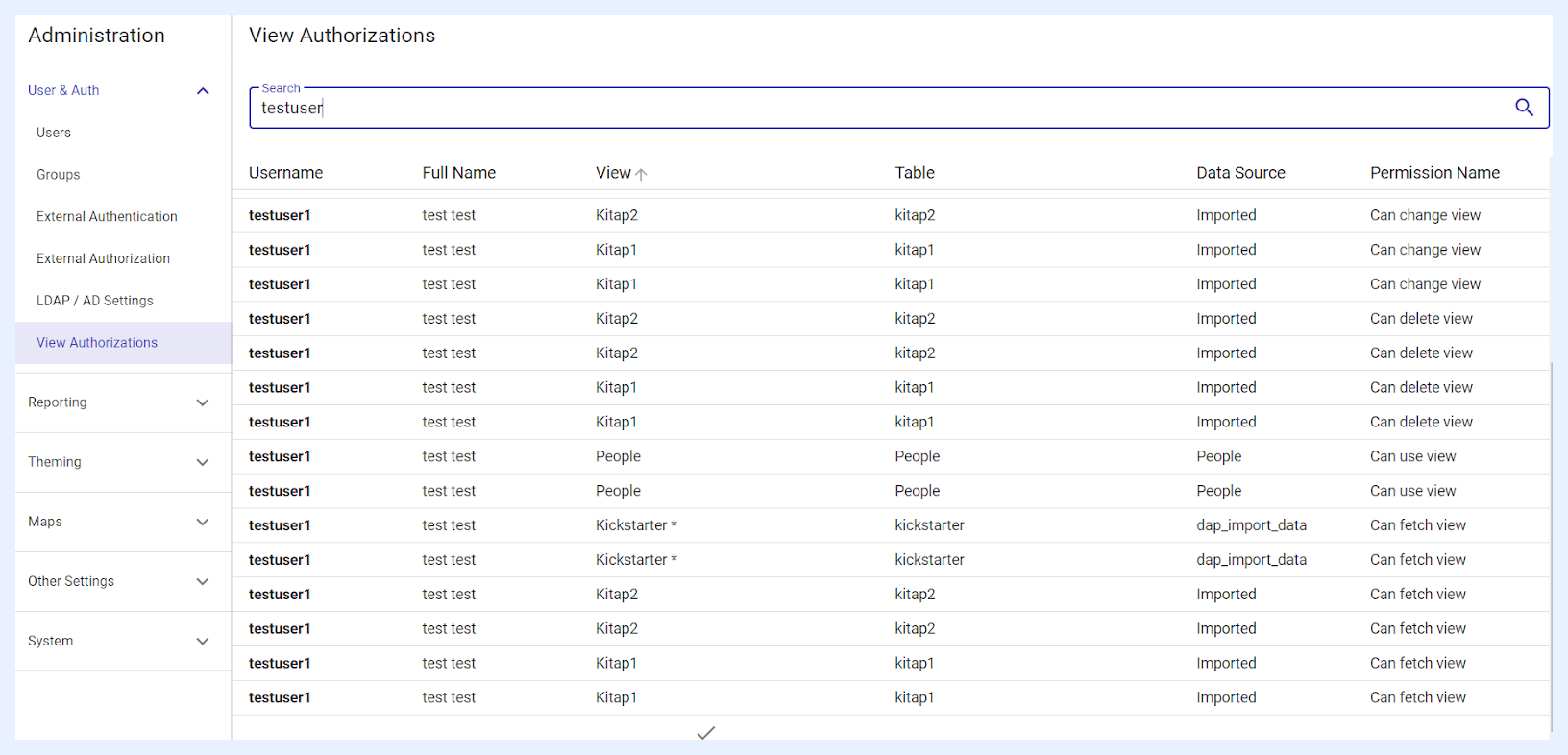
View Authorizations penceresi, yöneticilerin TURBOARD içindeki "Views" ile ilgili kullanıcılara verilen izinleri denetlemesi için özel bir arayüzdür. Bu bölüm, belirli veri görselleştirmeleri ve analitik kümelerine kimin erişimi olduğunu denetlemek için gereklidir.
Bu pencere izinlerin değiştirilmesine izin vermez, bunun yerine Veri Topluluğu "Share" süreci aracılığıyla ayarlanan yapıyı ve izinleri yansıtarak hangi Veri Topluluklarıle kimin nasıl etkileşime girebileceğine dair kapsamlı ve şeffaf bir denetim sağlar.
Admin kullanıcısı, User Name, Full Name, View Name ve Table Name için kısmi eşleşme aramalarını destekleyen arama çubuğunu kullanarak belirli kayıtları hızlıca bulabilir. Bu özellik, kullanıcı erişim haklarını hızlıca tanımlama ve denetleme yeteneğini geliştirir.
Ayrıca, yöneticiler ilgili sütun başlıklarına tıklayarak verileri sıralama, denetim izini tercih edilen artan veya azalan düzende düzenleme seçeneğine sahip olduğundan kayıtlar verimli bir şekilde düzenlenebilir. Bu sıralama işlevi tüm sütunlar için geçerlidir ve Veri Toplulukları içindeki kullanıcı izinlerine dair özelleştirilmiş bir genel bakış sağlar.
Çok Faktörlü Kimlik Doğrulama (MFA)
Yöneticiler, Administration > User & Auth > MFA Settings (/admin/auth/mfasettings) bölümünden tüm kullanıcılar için e-posta yoluyla Çok Faktörlü Kimlik Doğrulamayı etkinleştirebilir. Etkinleştirildikten sonra, kullanıcılar kimlik bilgilerini girdikten sonra, girişi tamamlayabilmeleri için kayıtlı e-posta adreslerine gönderilen tek kullanımlık bir parolayı (OTP) da girmek zorundadır; bu da hesap güvenliğine ekstra bir katman ekler.
Raporlama { #reporting }
Raporlar
Bu bölüm altında, Super Admin kullanıcıları herhangi bir gerekli görselleştirmeyi, ekli bir PDF dosyası olarak TURBOARD kullanıcılarına e-postaları üzerinden gönderilecek özel (ad hoc) bir rapor olarak gönderebilir ve/veya benzer şekilde periyodik olarak gönderilecek otomatik gönderilen ve/veya özel raporlar yapılandırabilir.
TURBOARD'da periyodik raporlar nasıl ayarlanır? { #how-to-set-periodic-reports-in-turboard }
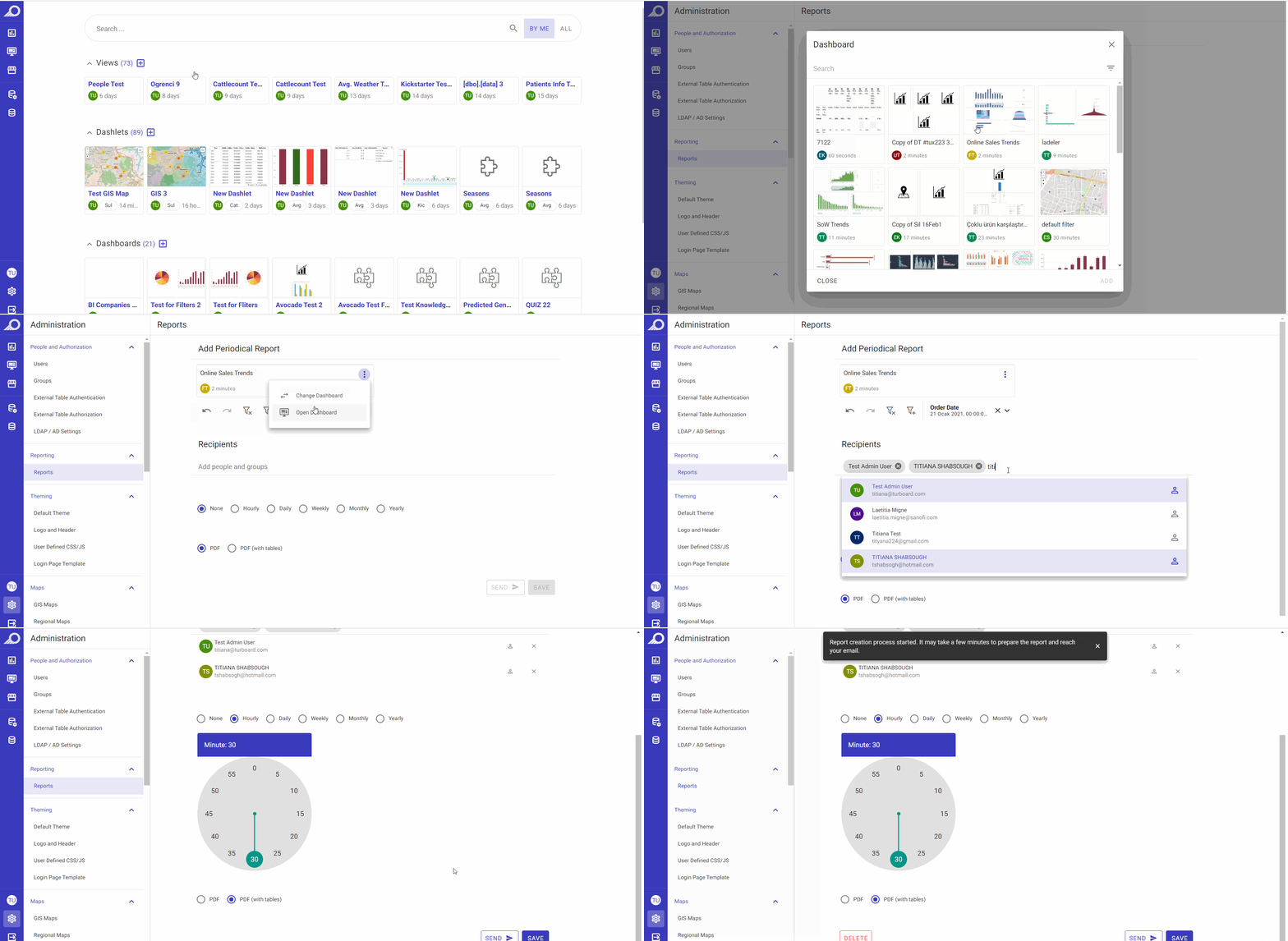
1 Administration > Reporting > Reports > menüsüne gidin ve + Add a new report simgesine tıklayın.
2 SELECT A görselleştirme düğmesine tıklayın ve raporun oluşturulacağı görselleştirmeyi seçin, ardından ADD düğmesine tıklayın. Görselleştirme, periyodik bir rapor olarak otomatik olarak eklenir. Görselleştirmeyi istediğiniz zaman üç nokta simgesinden değiştirebilir ve/veya açabilirsiniz.

3 Seçili görselleştirmede filtreler varsa, filtreleri seçebilir ve raporun yalnızca ilgili görselleştirmeden alınan verilerine göre gönderileceği değerleri kısıtlayabilirsiniz.
4 Gerekli kullanıcıları ve/veya grubu seçip otomatik olarak eklenmeleri için üzerlerine tıklayarak raporun alıcılarını ekleyin.
5 Seçili görselleştirmede Pivot tablo(lar) veya ayrıntılı tablo(lar) varsa, "PDF (with tables)" seçenek düğmesini seçtiğinizde bunlar ekli PDF'te tablolar olarak eklenir.
6 Bu rapor özel (ad-hoc) ise ve onu seçili alıcılara hemen göndermek istiyorsanız SEND düğmesine tıklayın.
7 VEYA SAVE düğmesine tıklayın ve raporunuz, genel veri topluluğu penceresindeki raporlar listesine otomatik olarak eklensin.
İstediğiniz zaman, "Edit" penceresini açmak için Reports listesinden ilgili rapor için Edit simgesine tıklayarak şunları yapabilirsiniz:
Otomatik gönderme sıklığını ayarlamak da dahil olmak üzere rapor ayrıntılarını değiştirebilirsiniz. Tamamlandığında SAVE düğmesine tıklayın.
Raporu (raporun otomatik "Sending Frequency" ayarından bağımsız olarak) tüm aktif alıcılarına hemen gönderebilirsiniz.
Rapor günlüğünü ve olay kayıtlarını görüntüleyebilirsiniz.
REMOVE düğmesine tıklayarak raporu silebilirsiniz.
Tema { #theming }
Varsayılan Tema
Bu bölümde bulunan 45'e kadar tema arasından tercih ettiğiniz renk şemalarını ve genel stili seçerek TURBOARD görselleştirmeleri için varsayılan bir tema ayarlayabilirsiniz.
TURBOARD görselleştirmeleri için varsayılan bir tema nasıl ayarlanır? { #how-to-set-a-default-theme-for-turboard-visualizations }
1 Administration > Theming > Default Theme menüsüne gidin.
2 Mevcut tema bloklarından tercih ettiğiniz temaya tıklayın.
3 Seçili tema uygulandığında TURBOARD'daki tüm görselleştirme türlerinin nasıl görüneceğini gösteren bir pencere açılır.
4 Seçili temayı uygulamak için SET AS DEFAULT düğmesine tıklayın veya renk şemalarını ve genel stilini tekrar görüntülemek için "THEME" açılır menüsünden başka bir tema seçin.
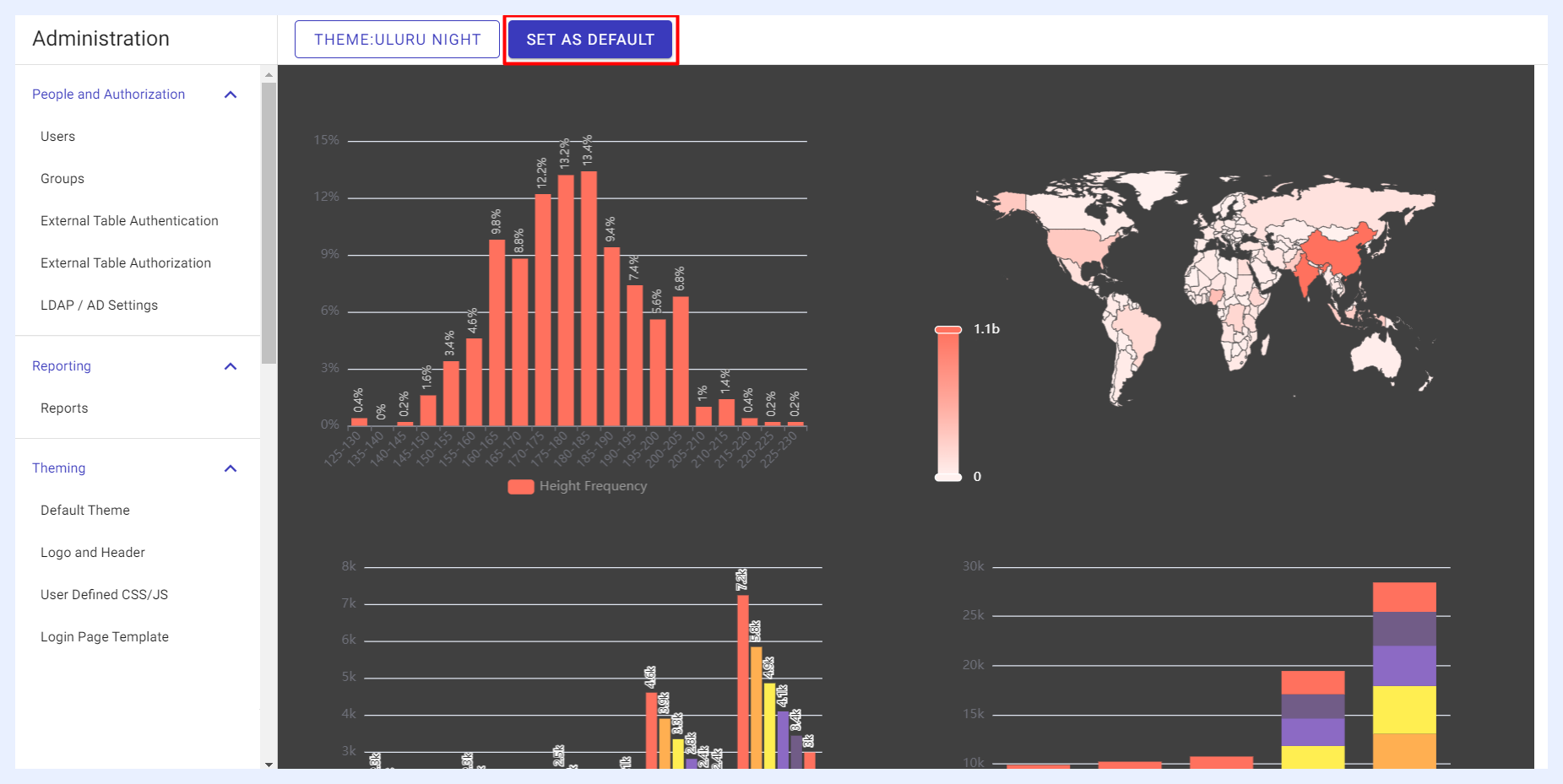
Seçilen tema, TURBOARD ortamınızdaki tüm yeni görselleştirmelere uygulanırken, mevcut olanlar önceki varsayılan temayı korur.
Note
seçilen tema TURBOARD'daki yeni görselleştirmeler için varsayılan hale gelirken, tasarımcılar temaları vitrin düzeyinde değiştirme esnekliğine sahiptir ve son kullanıcılar vitrinlerini tercih ettikleri temayı kullanarak görüntüleyebilir.
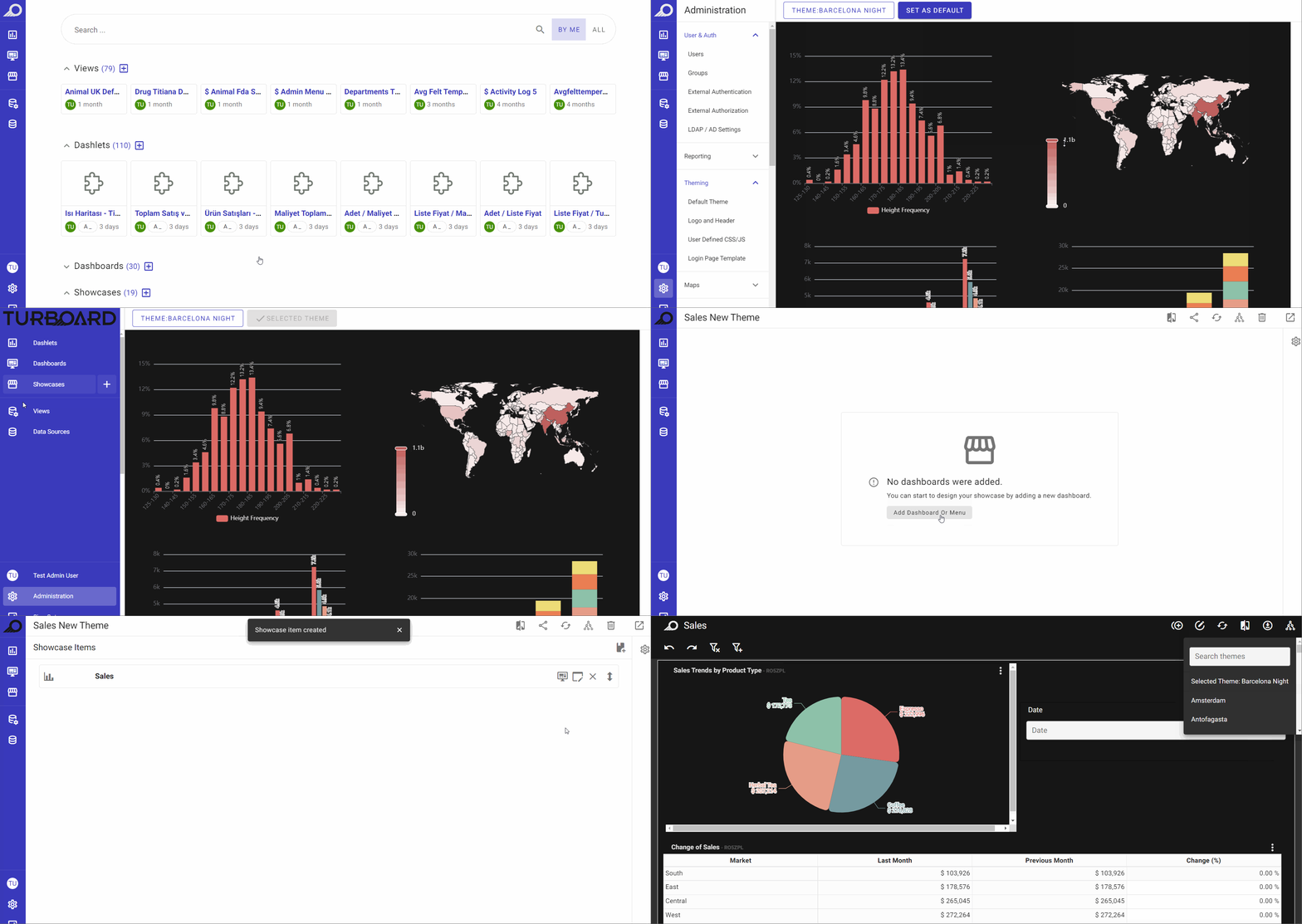
TURBOARD'da Oluşturulan Yeni Görselleştirmelere Uygulanan Yeni Varsayılan Tema
Logo ve Başlık
Şirket logonuz, TURBOARD web sayfalarının sekmelerinin ana başlığı, logo tıklama köprüsü, favicon'unuz ve basılı raporlardaki logo, URL adres çubuğu, koyu tema logoları ve mini logolar vb. bu seçenek altında özelleştirilebilir.
Note
logo dosyalarınızı önceden hazır ve hazırlanmış tuttuğunuzdan emin olun, çünkü bu pencerede yalnızca bunları yüklemeniz gerekir. Tercih edilen boyutları ilgili alanlarında açıklanmıştır. Dosyalar için tercih edilen biçim (.svg)'dir. Diğer görüntü dosyası biçimleri (.png, .jpeg, vb.) yüklenebilse de, en yüksek çözünürlüklü logo görüntüleri .svg türündedir.
Şirket Markanızı Ayarlama
Şirketinizin logo(ları) ve markası nasıl ayarlanır? { #how-to-set-the-logos-and-branding-of-your-company }
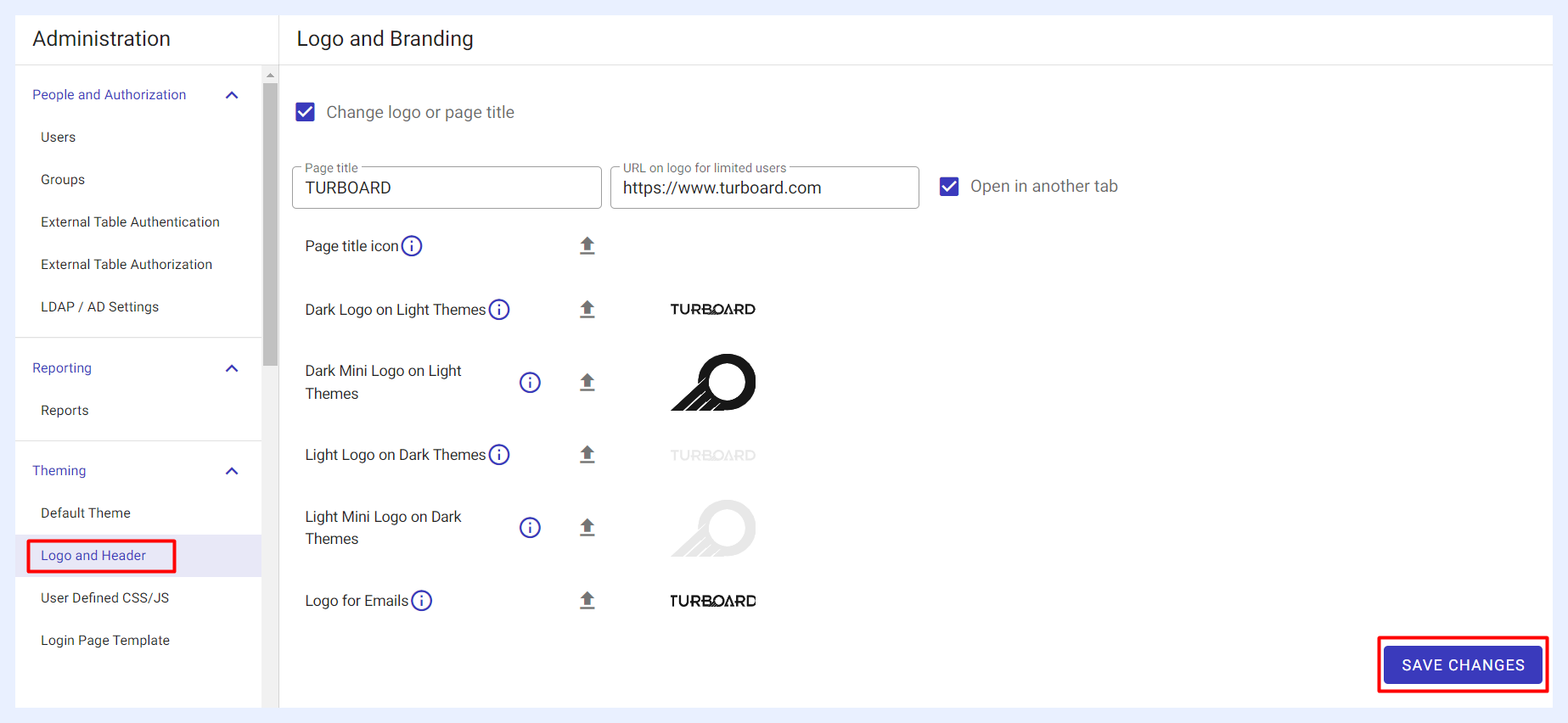
1 Administration > Theming > Logo and Header menüsüne gidin.
2 Sağda açılan pencerede, "Change logo or page title" onay kutusunu seçin. Seçilmezse, TURBOARD ortamınızda varsayılan logo ve marka (TURBOARD logosu ve marka ayarları) uygulanır.
3 İlgili alanlarda, URL sekmelerinizde/web sayfalarınızda görünmesini istediğiniz başlığı ve sınırlı kullanıcılar (yani herkese açık bağlantıları olan kullanıcılar) için TURBOARD sayfalarındaki logoya tıklandığında açılmasını istediğiniz URL yolunu doldurun.
4 Her logo türü için yükleme seçeneklerini kullanarak şirket logolarınızı yükleyin. Her alan kendini açıklamaktadır.
5 SAVE CHANGES düğmesine tıklayın.
Kullanıcı Tanımlı CSS/JS
Bu bölüm, Admin kullanıcısının TURBOARD sayfalarının genel temalarını ve stillerini özelleştirmesine, ayrıca Designer kullanıcılarına görselleştirmelerini tasarlarken JavaScript kodları kullanma izni vermesine olanak tanır.
Özel CSS/JS'yi Etkinleştirme
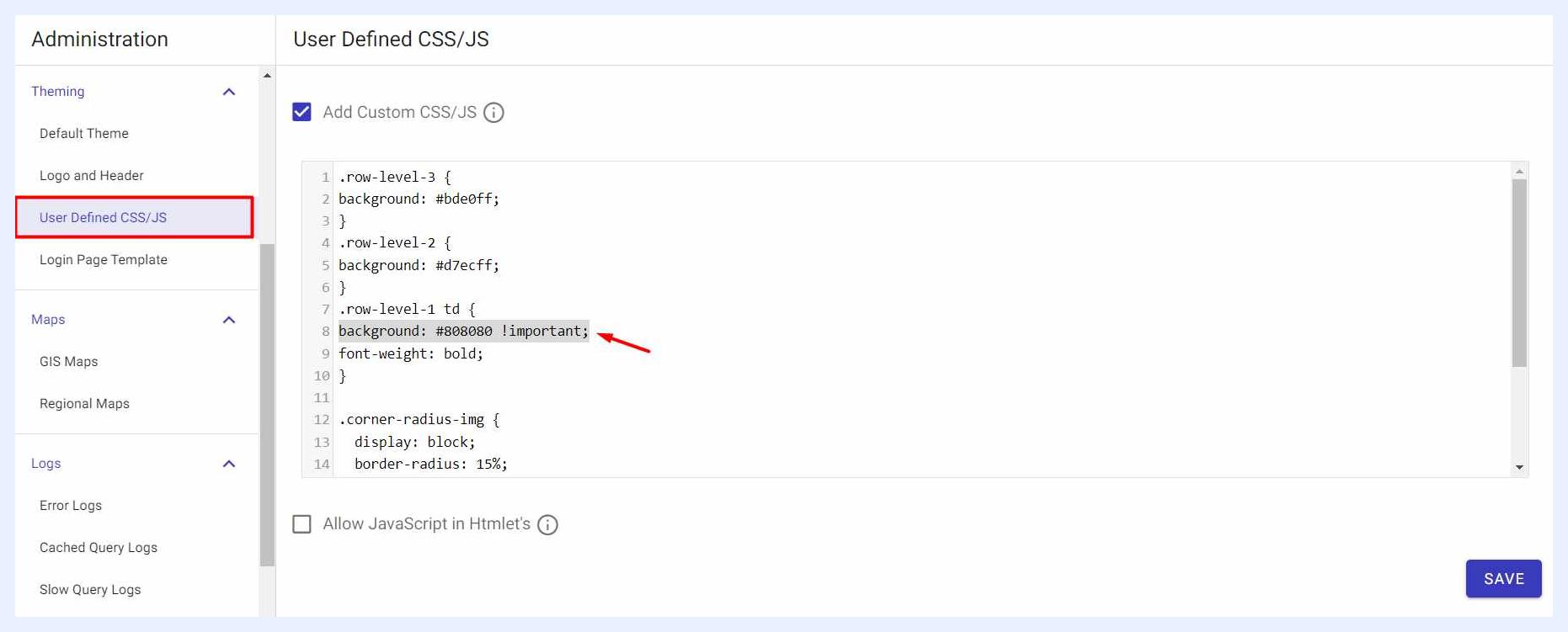
"Add Custom CSS/JS" onay kutusu:
Bu onay kutusu işaretlendiğinde, Admin kullanıcısının özel CSS (Basamaklı Stil Sayfaları) kullanarak TURBOARD web sayfalarındaki çeşitli öğelerin görünümünü ve tasarımlarını özelleştirmesine veya değiştirmesine olanak tanır.
Örneğin, TURBOARD sayfalarının başlıklarının veya üstbilgilerinin yazı tipi boyutunu ve/veya rengini kendi tercih ettiğiniz bir stile değiştirebilirsiniz.
Gerekli CSS betiğini HTML düzenleyicisi içine yazabilir, ardından SAVE düğmesine tıklayabilirsiniz.
Varsayılan stilleri geçersiz kılmak ve değişikliklerinizi uygulatmak için değiştirmek istediğiniz öğeler için "!important" bildirimini kullanmanız gerekebilir.
Değiştirmek istediğiniz öğeler için doğru seçicileri tarayıcı geliştirici araçlarını kullanarak bulabilirsiniz (TURBOARD web sayfalarının HTML ve CSS'sini "Inspect" edin).
Bu seçenek devre dışı bırakıldığında (onay kutusu işaretlenmediğinde), TUROARD sayfalarına varsayılan CSS ve stiller uygulanır.
Htmlet'lerde JavaScript'i Etkinleştirme
"Allow JavaScript in Htmlet's" onay kutusu:
Htmlet'ler, Designer kullanıcılar tarafından HTML betikleri kullanılarak görselleştirmelere eklenebilen özelleştirilmiş öğelerdir. Temelde özel eklenmiş HTML görselleridir ve görselleştirmelerdeki dinamik öğelerdir.
Bu onay kutusu işaretlendiğinde, Designer kullanıcıların HTML düzenleyicisi içinde JavaScript kodları yazmasına ve bunu ilgili görselleştirmedeki Htmlet'e uygulamasına olanak tanır.
Bu seçenek, HTMlet'ler içinde JavaScript kodu kullanmaya olanak tanır ve son kullanıcılara çok çeşitli işlevler sağlayabilir, ancak TURBOARD web sitenizin güvenliğini tehlikeye atabilecek güvenlik açıkları oluşturabilir. Ayrıca, kullanıcıları kimlik avı sitelerine yönlendirmek gibi kötü amaçlı eylemler gerçekleştirmek için de kötüye kullanılabilir. Bu nedenle, Admin kullanıcısı bu seçeneği dikkatli ve kullanıcının kendi takdirine bağlı olarak kullanmalıdır.
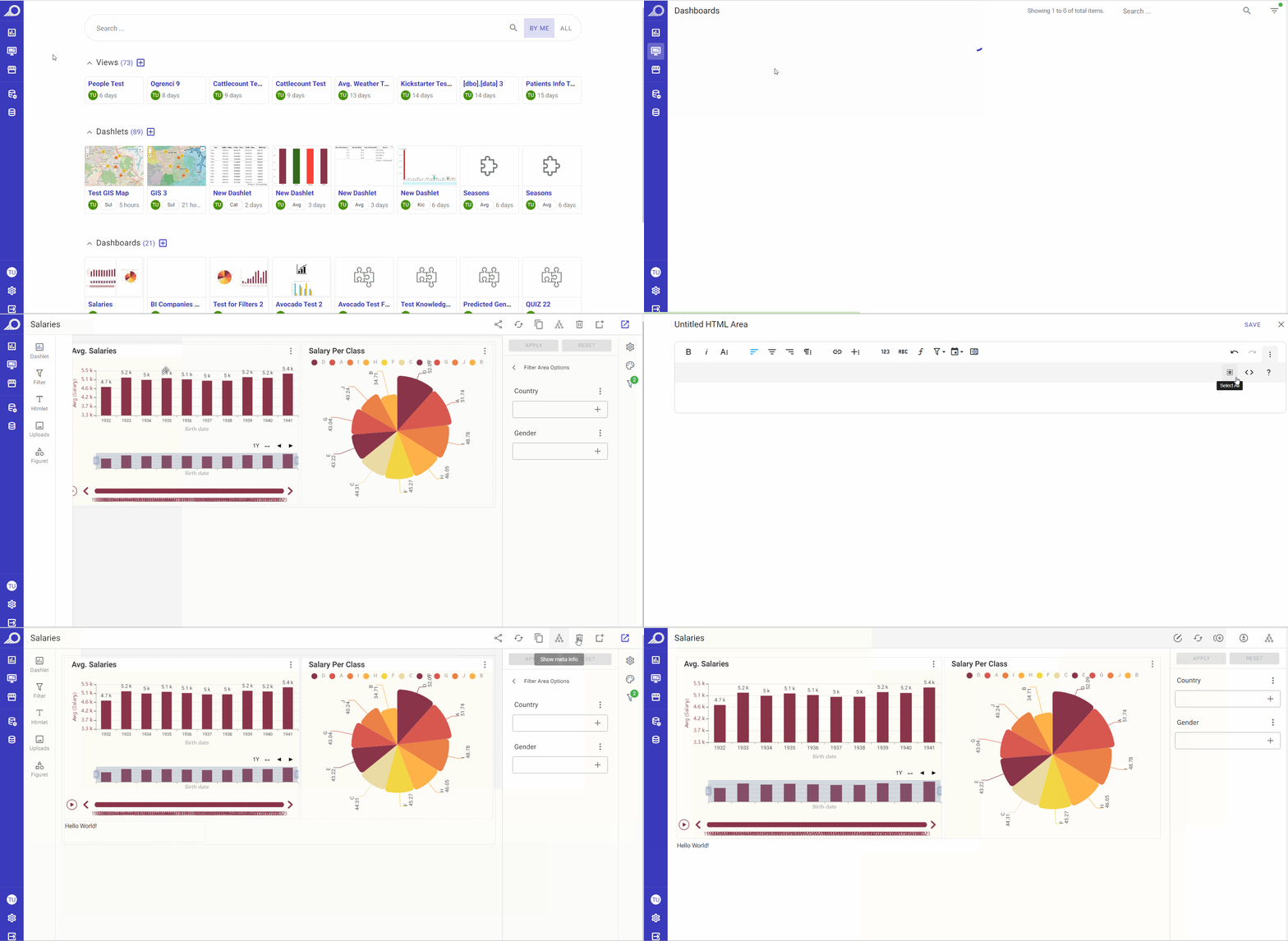
Htmlet'lerde JavaScript etkinleştirildi - Bir Görselleştirmede etkilenen bir Htmlet Örneği
Note
"Allow JavaScript in Htmlet's" seçeneği işaretlenmemişse veya devre dışıysa, bir Designer kullanıcı yine de HTML düzenleyicisinde JavaScript kodu yazabilir ve değişiklikleri kaydedebilir. Ancak, TURBOARD JavaScript kodunu uygulamaz ve yok sayar.
Giriş Sayfası Şablonu
TURBOARD'a giriş yapmak için varsayılan sayfa tasarımı aşağıdaki gibidir. Ancak, admin kullanıcısı tasarımını değiştirebilir ve tercihlerine göre özelleştirebilir.

TURBOARD Kullanıcıları için Varsayılan Giriş Sayfası Tasarımı
TURBOARD ortamınızın giriş sayfası nasıl özelleştirilir? { #how-to-customize-your-turboard-environment-login-page }
1 Administration > Theming > Login Page Template menüsüne gidin.
2 Açılan pencerede "Enable custom login page" onay kutusunu işaretleyin.
3 Onay kutusunun altında görünen HTML çok satırlı alanında gerektiği gibi HTML betiğini yazın/düzenleyin ve HTML öğeleri ekleyin. Uygun HTML tasarımı için örnek olarak Vuetify çerçevelerini kullanabilirsiniz.
4 Tamamlandığında SAVE düğmesine tıklayın.
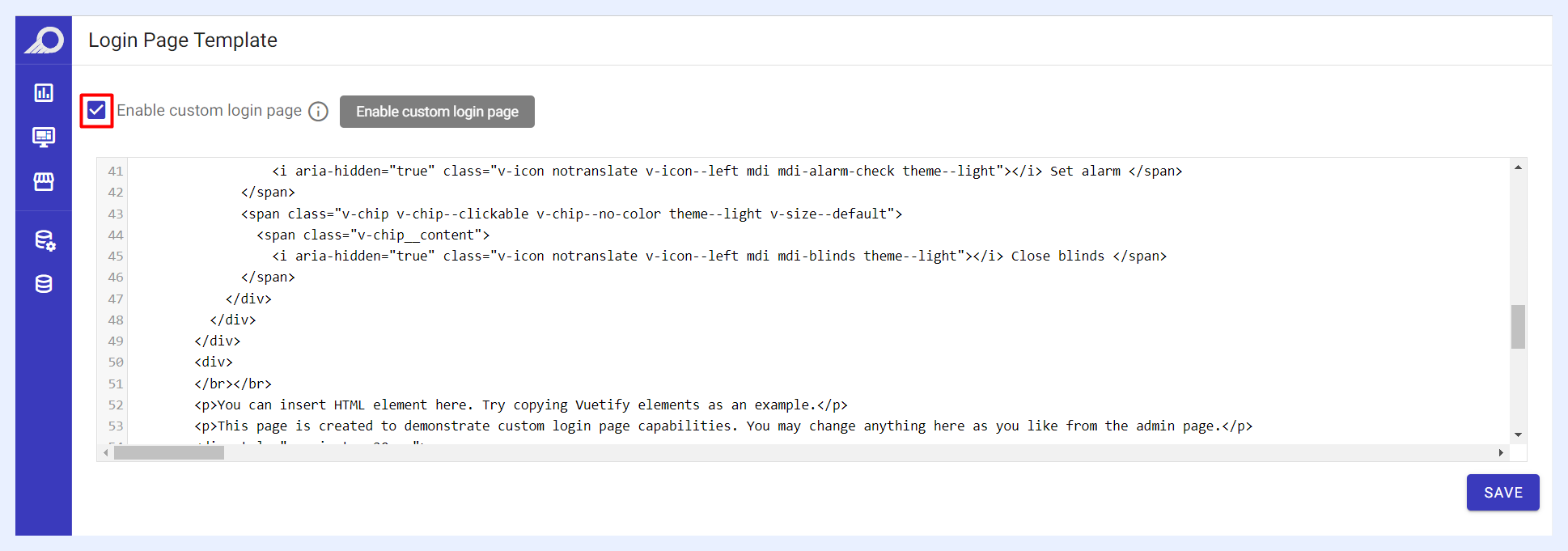
Özel HTML tasarımlarınız, kullanıcıların giriş sayfasında aşağıdaki örnekteki gibi yer alır:
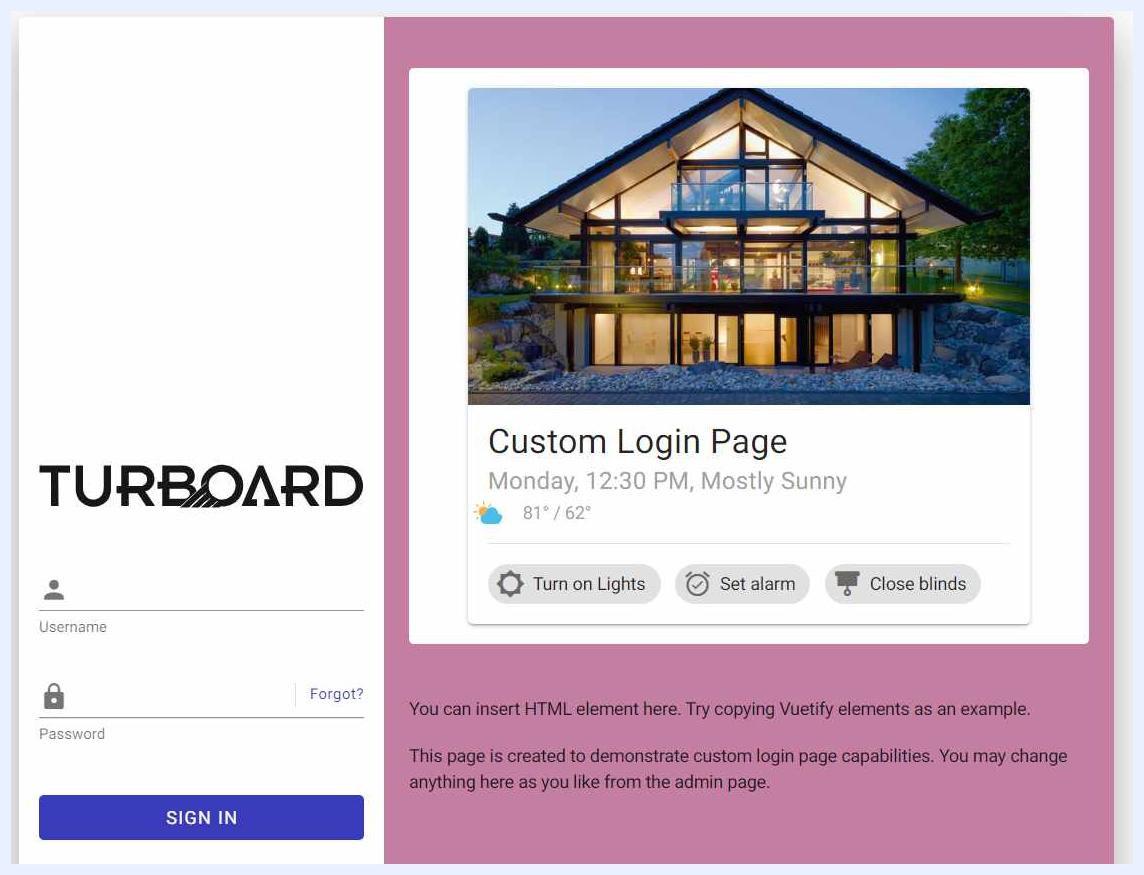
Özelleştirilmiş bir giriş sayfası örneği
Haritalar { #maps }
GIS Haritaları
Bir GIS (Coğrafi Bilgi Sistemi) haritası, coğrafi bilgileri temsil etmek için veri katmanlarını kullanan dijital bir haritadır. Yollar, binalar, arazi kullanımı ve demografik veriler gibi bilgileri içerebilir ve analiz ile karar verme için etkileşimli bir şekilde kullanılabilir. Bir haritaya en uygun görselleştirmeleri kullanarak veri noktalarını tam konumlarda göstererek coğrafi-mekânsal verileri görselleştirmek ve analiz etmek için bir araç setidir.
TURBOARD'da GIS kullanarak verileri görselleştirmek için (GIS-S) adında bir eklenti modülü gerekir. Bu, yalnızca GIS-S modülünü satın almış olan TURBOARD istemcilerinin verilerini oluşturmak ve analiz etmek için "Geographical" görsel türlerini kullanabileceği anlamına gelir. Ayrıca, buradaki GIS Maps yapılandırma penceresi yalnızca modülü satın almış olan istemcilere görünür.
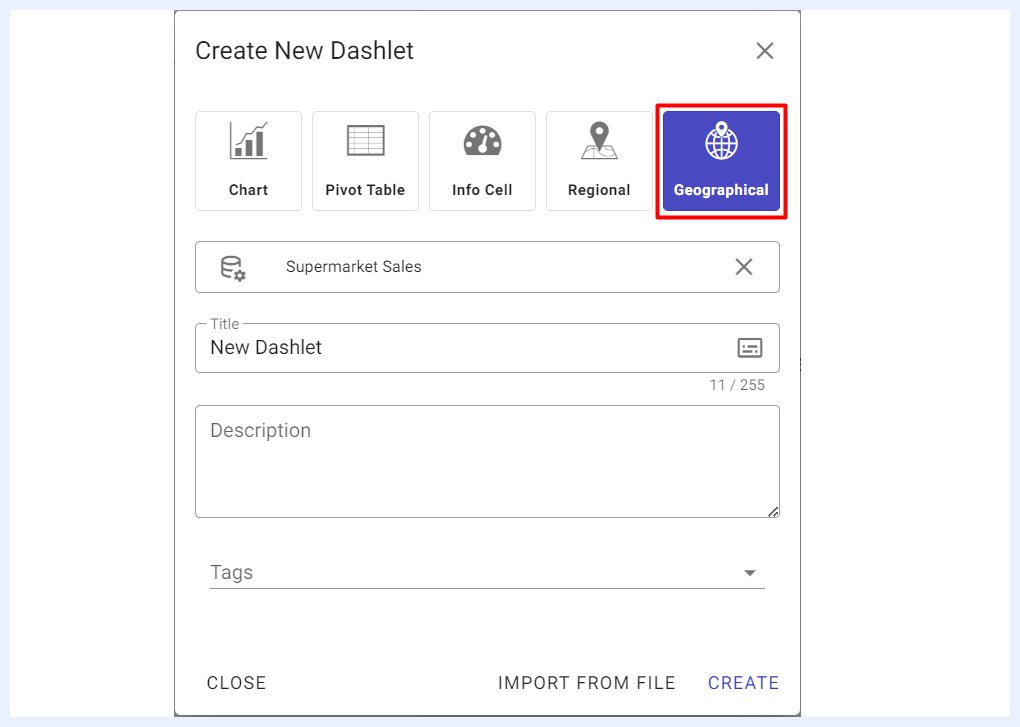
Coğrafi görseller yalnızca GIS-S eklenti modülüne sahip TURBOARD çalışma alanına gösterilir
Bu bölüm altında, Admin kullanıcısı, Coğrafi görsellerle çalışırken veri noktalarının üzerine yerleştirmek için tasarımcı kullanıcılar tarafından kullanılacak temel haritaları (basemap) ekleyebilir/düzenleyebilir. Admin kullanıcısı, WMS/WMTS/PNG gibi biçimlerde QGIS veya ArcGIS gibi bir GIS harita sunucusunun ürünü olan bir haritayı gömmeyi seçebilir.
Note
TURBOARD GIS-S modülünde, dünya haritası için OSM sunucusundan sistemde yapılandırılmış varsayılan bir GIS haritası (OSM) bulunur. Bu, birden fazla GIS haritasını daha fazla analize olanak sağlamak için birbirinin üzerine katman olarak eklemek için ek haritalara ihtiyaç duyulmadıkça, Admin kullanıcısının herhangi bir GIS haritası yapılandırmasına gerek olmadığı anlamına gelir. Örneğin, nüfus yoğunluğunun arazi kullanımı desenleriyle nasıl ilişkili olduğunu analiz etmek için bir nüfus yoğunluğu haritasını bir arazi kullanımı haritasının üzerine yerleştirebilirsiniz.
TURBOARD'da GIS Haritalarını Yapılandırma
TURBOARD platformunuza GIS haritası nasıl eklenir/düzenlenir?
1 Administration > Maps > GIS Maps menüsüne gidin.
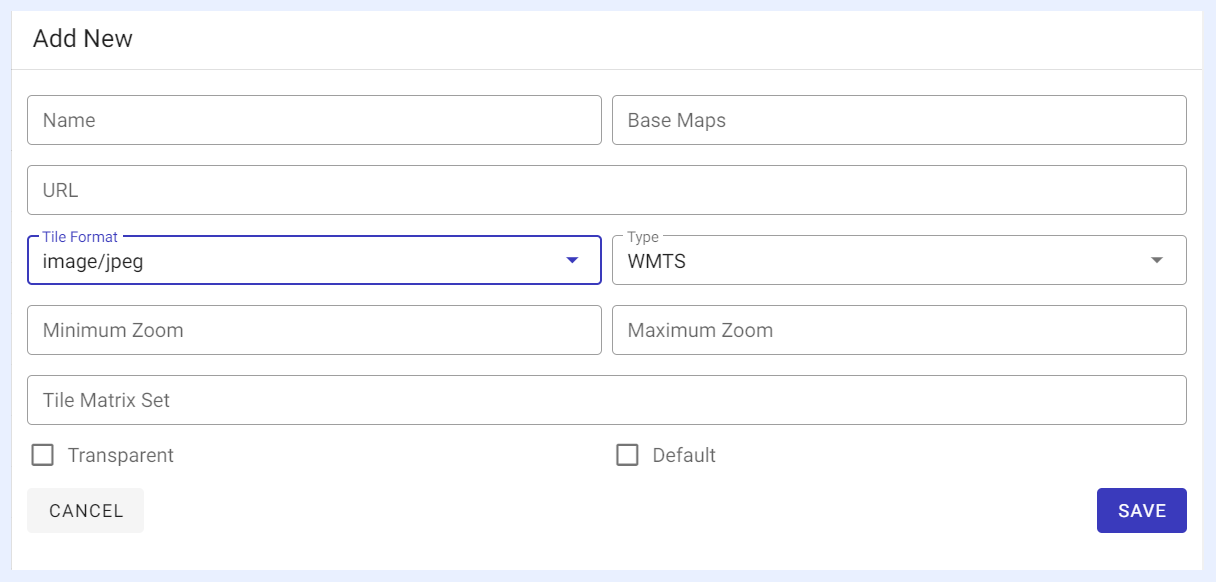
2 Yeni bir GIS haritası "Add" etmek için + Add a new GIS map düğmesine tıklayın veya Maps listesinden gerekli haritayı seçip üzerine tıklayarak sağda açılan pencerede özelliklerini "Edit" edin:
"Name" alanı: haritanıza bir başlık verin.
"Base Maps" alanı: bu alan yalnızca diğer temel haritaları sunmak için kullanılabildiklerinden "MTS" ve "WMTS" türündeki haritalar için etkinleştirilir.
"URL" alanı: haritaya harita sunucusundan erişmek için URL şablonunu belirleyin.
"Tile Format" alanı: açılır listeden haritanın döşeme biçimini seçin.
"Type" alanı: açılır listeden harita türünü seçin.
Zooming alanları: harita için izin verilen yakınlaştırma ve uzaklaştırma seçenekleri için min. ve maks. yakınlaştırmayı belirleyin. Boş bırakılırsa haritanın varsayılan yakınlaştırması uygulanan isteğe bağlı alanlardır.
"Tile Matrix Set" alanı: bu alan yalnızca "WMTS" türündeki haritalar için, TileMatrix tanımlayıcısını girerek eklenen harita için yakınlaştırma düzeyleri kümesini ve karşılık gelen döşeme çözünürlüklerini belirlemek için etkinleştirilir.
"Transparent" onay kutusu: işaretlenirse, eklenen harita, daha fazla analiz için birbirinin üzerine katman olarak yerleştirilen çoklu haritalara olanak tanıyan şeffaf özelliklere sahip olur.
3 SAVE düğmesine tıklayın.
4 SET AS DEFAULT düğmesi: seçili GIS haritası için tıklandığında, tüm Designer kullanıcılar için bir Coğrafi görsel oluştururken varsayılan harita haline gelir ve diğer eklenen/mevcut GIS haritaları ek temel haritalar/katmanlar olarak kullanılabilir.
Bölgesel Haritalar
TURBOARD'da, veri kümelerinizdeki her bölge için özelleştirilebilir verileri karşılaştıran etkileşimli harita görselleri oluşturmak için herhangi bir SVG haritası (Bölgesel Haritalar olarak da adlandırılır) yükleyebilirsiniz.
TURBOARD platformunuza SVG haritası nasıl eklenir?
1 Administration > Maps > Regional Maps menüsüne gidin.
2 Sağda açılan pencerede + Add a new regional map düğmesine tıklayın.
3 "Title" alanında haritanıza bir başlık verin ve alanın yanındaki ✓ doğru simgesine tıklayın.
4 SVG harita dosyanızı (yalnızca GeoJSON harita biçimi) yüklemek için pencerenin sağ tarafındaki Choose a .GeoJson file and submit simgesine tıklayın.
5 Dosya düzgün yüklenirse, haritanız görünür ve bölge üzerine tıklayarak > "Synonyms" alanını doldurarak > ADD düğmesine tıklayarak seçili bölge(ler)e eş anlamlılar ekleyebilirsiniz.
Important
harita dosyası biçiminizin GeoJSON olduğundan ve ana alan adının 'name' olduğundan emin olun. Aksi takdirde, harita düzgün yüklenmez.
Yüklenen harita, verdiğiniz adla "Views"in "Territory" türündeki düğümleri için "Nodes" Özellikleri altında bulunur ve bu düğümlere bağlayabilirsiniz.
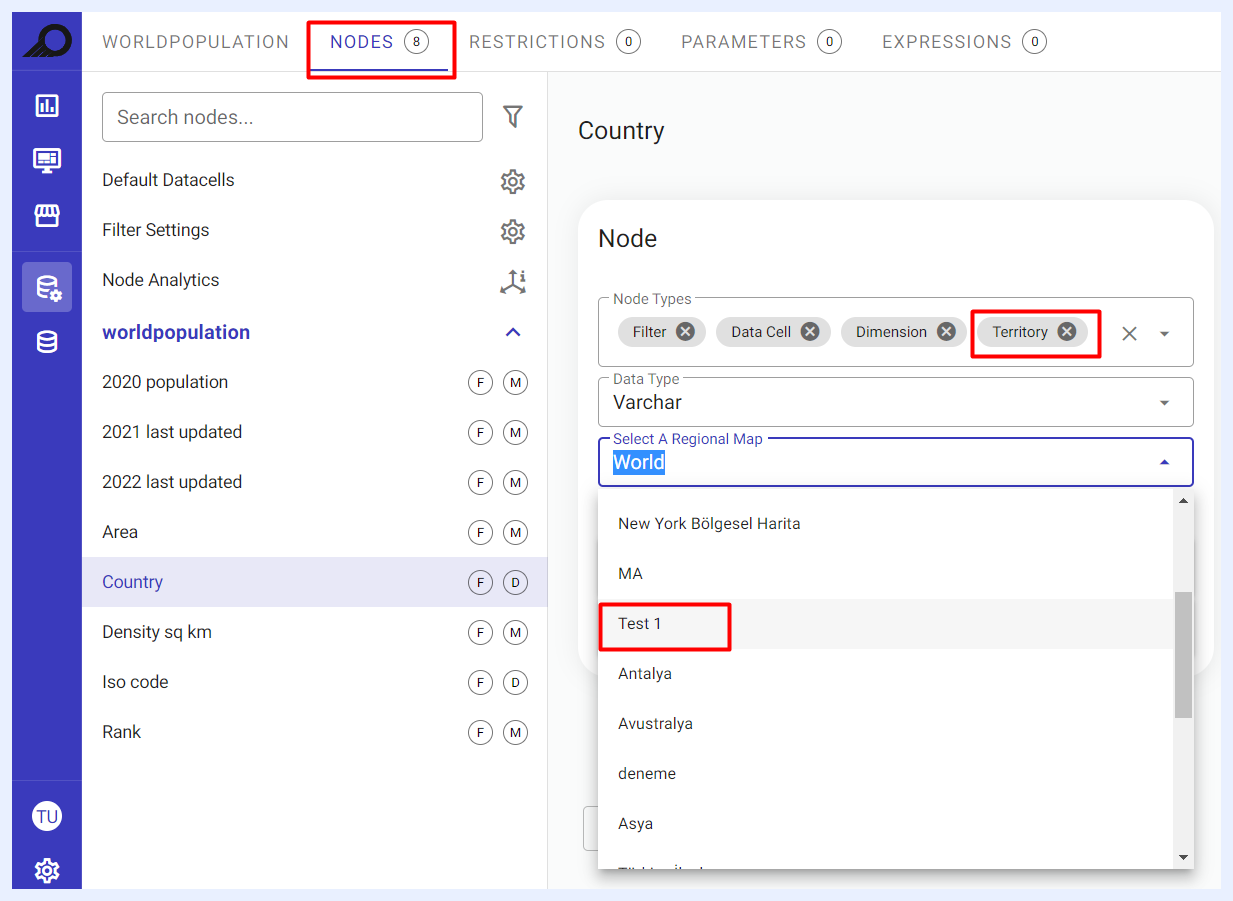
Bölgesel Haritalarda "Synonyms" Özelliği İçin Kullanım Durumları
Çeşitli nedenlerle bir araya gruplandırılmış şehirleri görüntüleyebilirsiniz. Örneğin, şehirler Satış Bölgesi, Üretim Bölgesi veya diğer faktörlere göre bir araya gruplandırılabilir ve bu, onları haritada toplu bir gruplama olarak kolayca izlemenize olanak tanır.
Haritadaki bölgeler için özelleştirilmiş etiketler oluşturmanıza olanak tanır. Örneğin, bir eyalet veya il için yaygın olarak kullanılan kısaltmaları veya alternatif yazımları içeren eş anlamlılar ayarlayabilirsiniz; bu da haritayı hedef kitleniz için daha kullanıcı dostu hale getirebilir.
Haritadaki bölgeleri filtrelemek ve aramak için kullanılabilir. Bu, özellikle çok sayıda bölgeniz olduğunda veya belirli bir bölgeyi hızlıca aramanız gerektiğinde faydalıdır.
Haritadaki bölgeler için yerelleştirilmiş etiketler sağlamak için kullanabilirsiniz. Örneğin, belirli bir ülke veya bölge için bir harita oluşturuyorsanız, bölgelerin adlarını yerel dilde sağlamak için eş anlamlıları kullanabilirsiniz; bu da haritayı hedef kitleniz için daha erişilebilir ve ilgili hale getirebilir.
Diğer Ayarlar { #other-settings }
Oturum Ayarları
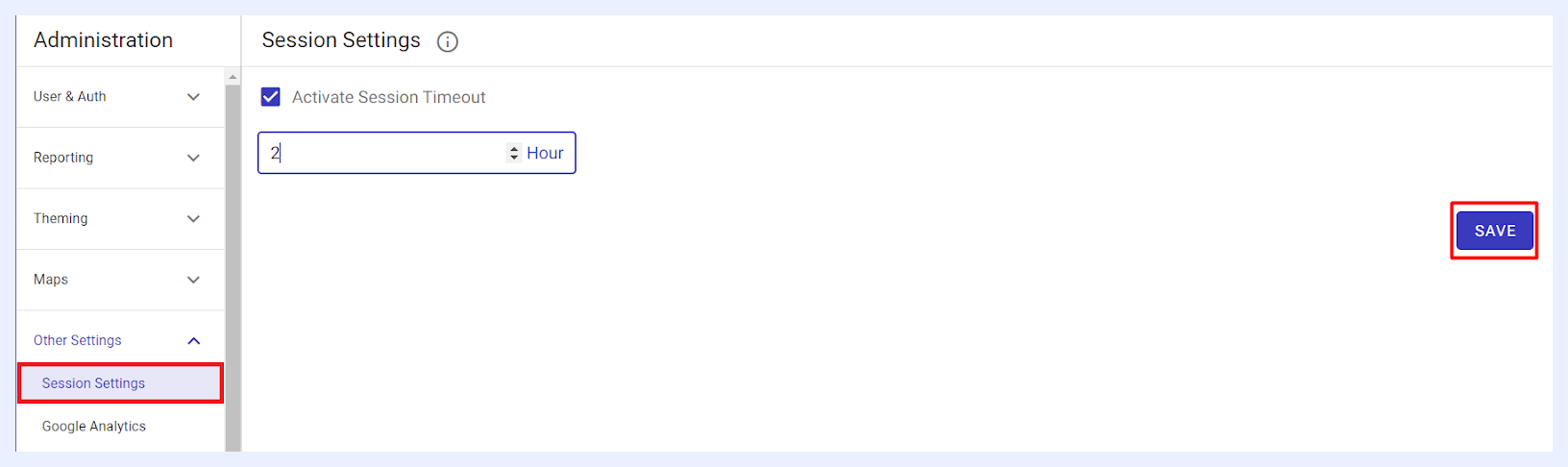
TURBOARD kullanıcıları için oturum zaman aşımının varsayılan ayarı yoktur (none). Ancak, Admin kullanıcısı, TURBOARD'a giriş yapmış kullanıcılar için bir Oturum Zaman Aşımının gerekli olup olmadığını belirleyebilir.
"Activate session timeout" onay kutusu işaretlenir ve saat sayısı (tam sayı olarak) belirlenirse, bu, belirlenen aralık içinde bu kullanıcı TURBOARD'da herhangi bir işlem gerçekleştirmemişse sistemin herhangi bir kullanıcı giriş oturumunu otomatik olarak sonlandıracağı anlamına gelir.
Google Analytics
Web tabanlı TURBOARD arayüzlerinizdeki trafiği izlemek ve raporlamak isterseniz, Google Analytics izleme özelliğini bu bölümde yapılandırabilirsiniz.
Google Analytics'te TURBOARD sitesi için trafik izleme nasıl etkinleştirilir?
1 Administration > Other Settings > Google Analytics menüsüne gidin.
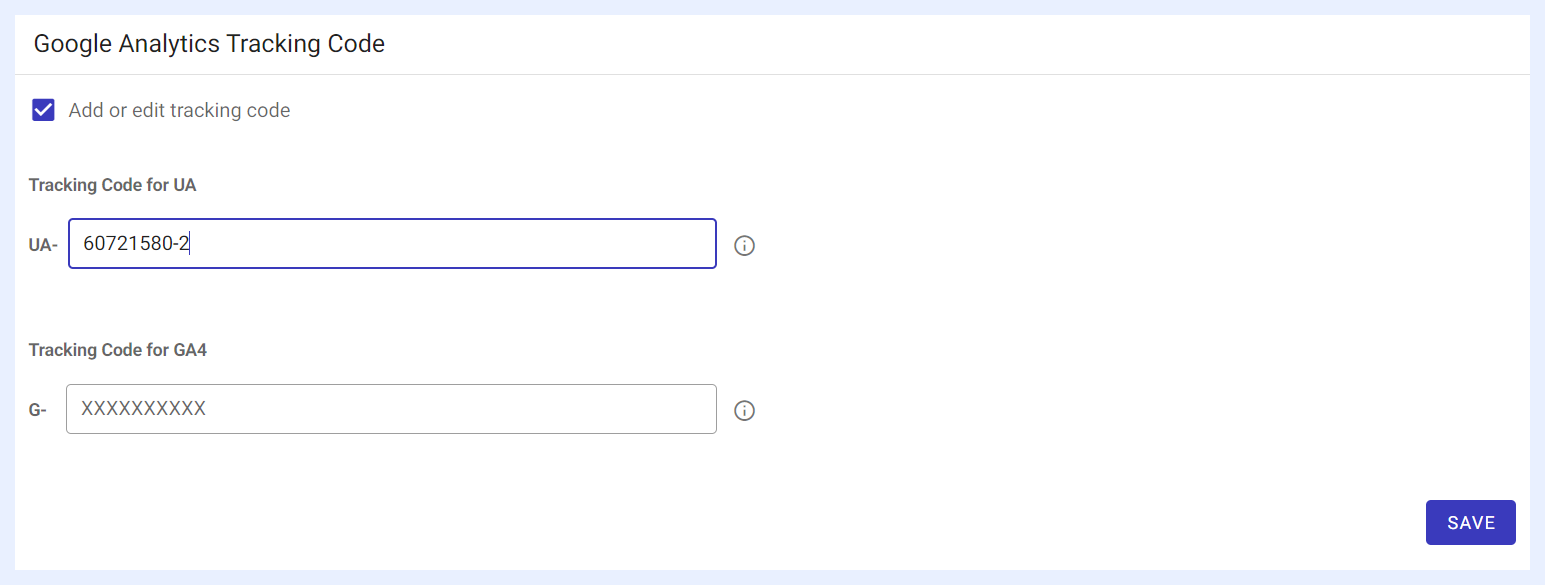
2 "Add or edit tracking" kodu onay kutusunu işaretleyin.
3 TURBOARD çalışma alanı portalınızın izleme kodunu ilgili alana kopyalayın – Google Analytics özelliğinizin türüne göre:
Tracking Code for UA: Google Analytics'te "Tracking ID" olarak adlandırılır ve "UA-XXXXXXXX-0" biçimindedir. TURBOARD çalışma alanı portalınızı Google Analytics Hesabınızda bir UA özelliği olarak yapılandırdıysanız, Universal Analytics Property yönetici bölümüne gidin ve "UA-"dan sonraki kod kısmını bu alana kopyalayın.
Tracking Code for GA4: Google Analytics'te "Measurement ID" olarak adlandırılır ve "G-XXXXXXXX" biçimindedir. TURBOARD çalışma alanı portalınızı Google Analytics Hesabınızda bir GA4 özelliği olarak yapılandırdıysanız, GA4 Property yönetici bölümüne gidin ve "G-"den sonraki kod kısmını bu alana kopyalayın.
4 SAVE düğmesine tıklayın. İzleme kodunu içeren betik, TURBOARD web sitenize otomatik olarak eklenir.
Important
bu özelliği etkinleştirmek için bir Google Analytics hesabınız olduğundan ve TURBOARD URL'nizin orada bir UA veya GA4 özelliği olarak yapılandırıldığından emin olun.
Sayısal Kısaltmalar
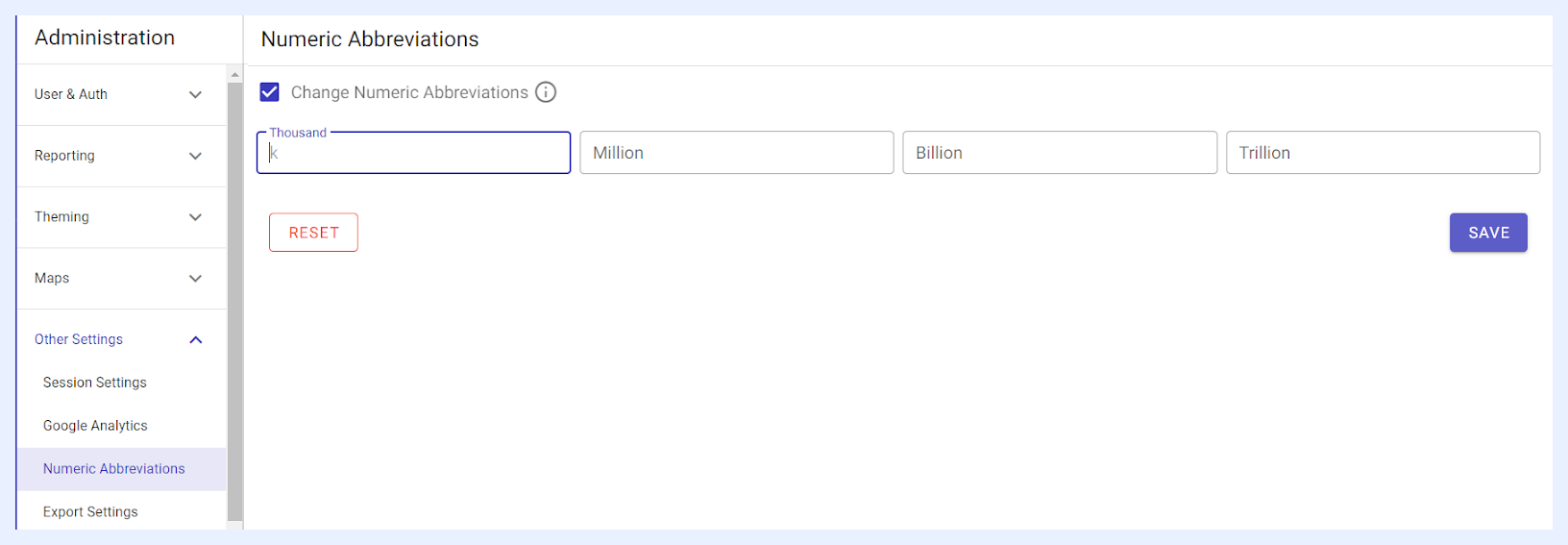
Sayılar için kısaltmalar, TURBOARD arayüzlerinde arayüz diline göre önceden tanımlanmıştır. Binler ve daha büyük tüm sayılar, "Thousands" (Binler)'in İngilizce için "k" (ve Türkçe için "bin"), "Millions" (Milyonlar)'ın "m" (ve Türkçe için "milyon") olarak görüntülendiği ilgili tüm görsellerde kısaltmalar olarak görünür ve bu şekilde devam eder. Ancak, bu bölüm altındaki Admin kullanıcıları, tüm arayüz dilleri için sayısal kısaltmaları değiştirebilir veya birleştirebilir.
1 Administration > Other Settings > Numeric Abbreviations menüsüne gidin.
2 "Change Numeric Abbreviations" onay kutusunu işaretleyin.
3 İlgili alanlarda sayılar için kısaltmaları yazın.
4 SAVE düğmesine tıklayın.
5 Seçtiğiniz kısaltmalar birleştirilir ve burada ayarlandığı şekilde tüm arayüz dillerinde görünür.
Filtre Ayarları
Bu bölümden, Admin kullanıcısı, yeni görselleştirmelere eklenen filtreler için genel ayarları belirleyebilir.
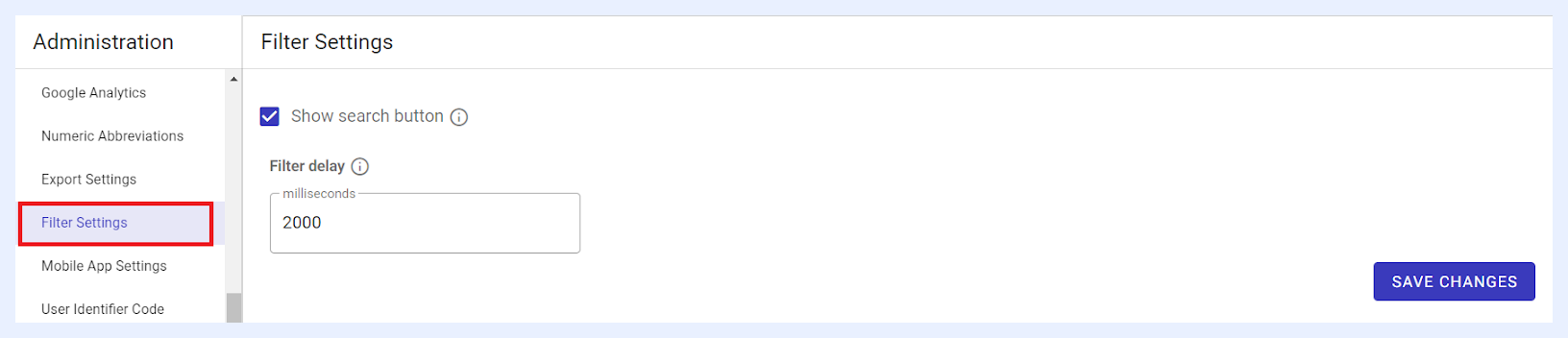
1 "Show search button" onay kutusu:
İşaretlenirse: herhangi bir yeni görselleştirmeye eklenen filtreler için SEARCH düğmesi o görselleştirmede görüntülenir. Bu durumda, görselleştirme kullanıcıları, görselleştirmenin filtreleri uygulaması ve sonuçları buna göre getirmesi için düğmeye manuel olarak tıklamalıdır.
İşaretlenmezse: herhangi bir yeni görselleştirmeye eklenen filtreler için SEARCH düğmesi gizlenir ve görselleştirme kullanıcısı yeni bir filtre eylemi seçtiğinde filtreleme otomatik olarak tetiklenir. Filtre otomatik olarak tetiklenmeden önceki gecikme süresi, "Filter delay" alanında ayarlanan süreye göre olur.
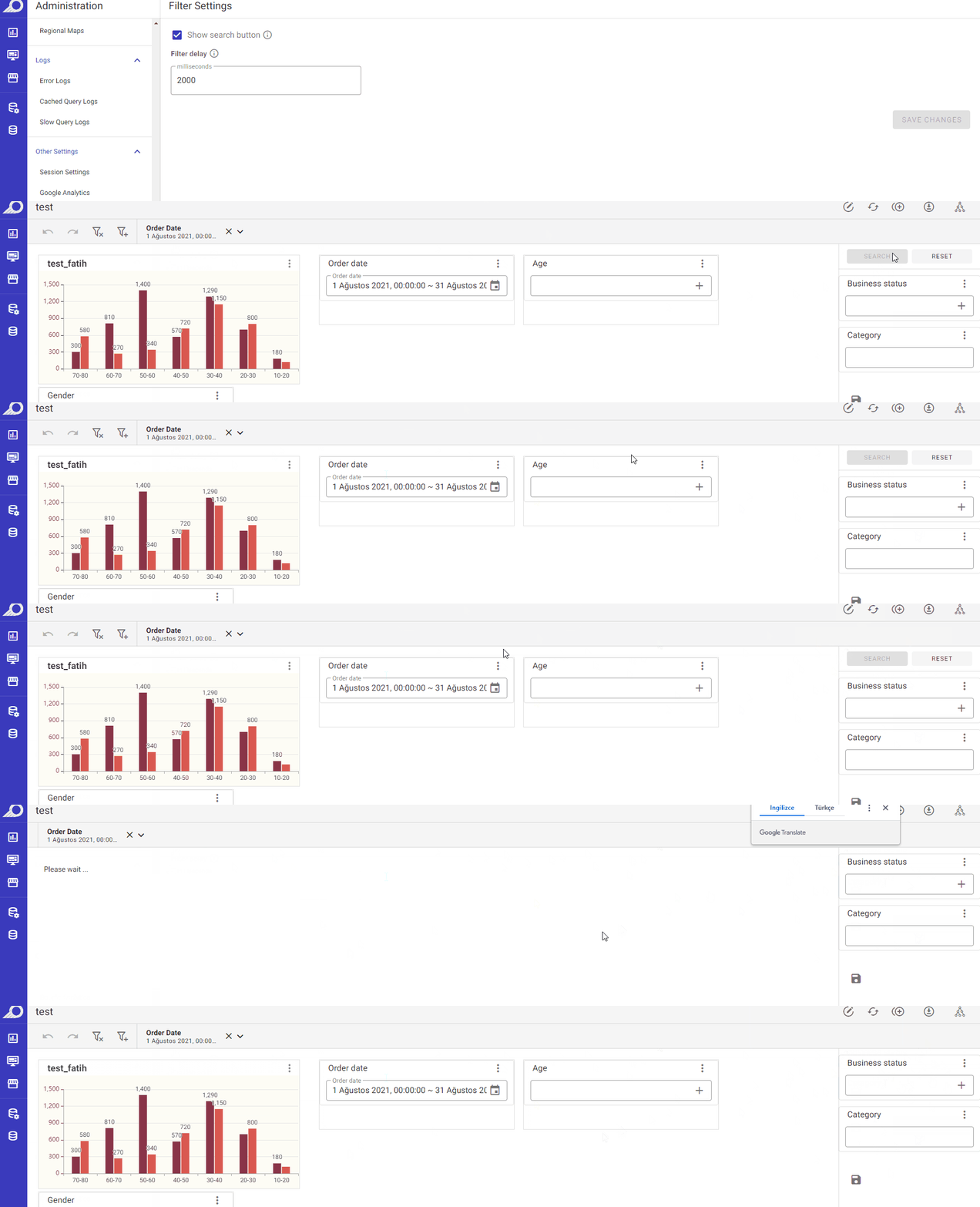
2 "Filter delay" alanı: görselleştirmelerde SEARCH düğmesi gizliyse ("Show search button" onay kutusu işaretlenmemişse), admin kullanıcısı, arama işlevini otomatik olarak tetiklemeden önce sistemin kullanıcının filtrelerde değişiklik yapmayı bitirmesini bekleyeceği süreyi (milisaniye cinsinden) belirleyebilir.
Note
bu bölümde filtreler için SEARCH düğmesinin görünürlüğünde yapılan değişiklikler yalnızca yeni oluşturulan görselleştirmeleri etkiler. Daha önce oluşturulmuş görselleştirmelerin filtre ayarları değişmeden kalır ve değişiklikler uygulanmadan önceki ayarların aynısını varsayar.
Kullanıcı Tanımlayıcı Kodu
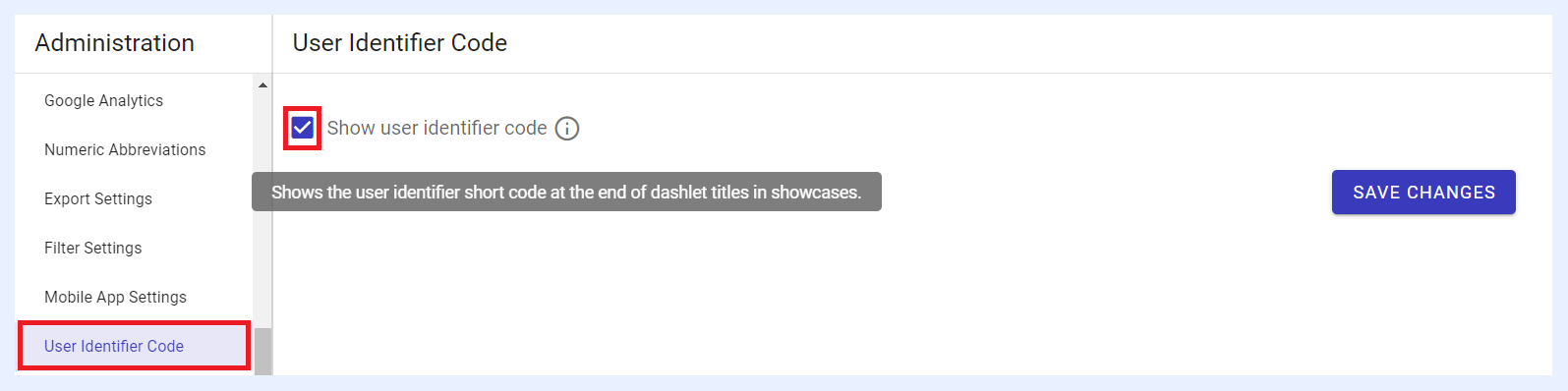
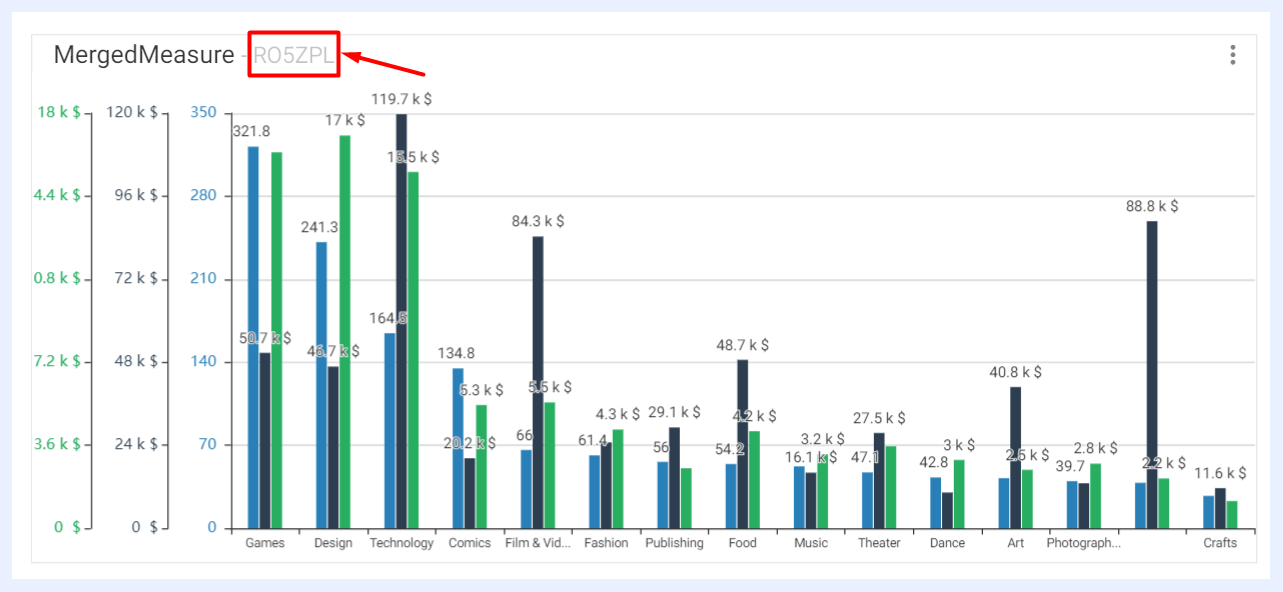
Görselleştirmelerin ve vitrinlerin "Gör" modunda her TURBOARD kullanıcısı için benzersiz bir tanımlayıcı kod otomatik olarak atanır. Bu kod, görselleştirmeyi ve/veya vitrini görüntüleyen kullanıcı içindir ve admin kullanıcısı tarafından bu bölümden ayarlanırsa isteğe bağlı olarak görsel başlığının sonunda görünebilir.
1 Administration > Other Settings > User Identifier Code menüsüne gidin.
2 "Show user identifier code" onay kutusu: işaretlendiğinde, kullanıcı tanımlayıcı kodu tüm kullanıcılar için tüm görselleştirmelerde ve vitrinlerde görünür.
3 SAVE CHANGES düğmesine tıklayın.
Görüntülenen görselleştirmelerde ve vitrinlerde kullanıcı tanımlayıcı kodunu göstermek, kullanıcı etkinliklerini izlemeye yardımcı olur. Örneğin, bir kullanıcı ilgili görselin ekran görüntüsünü alıp başka bir yere gönderirse, görseldeki koddan hangi kullanıcının gönderdiğini bilmek mümkün olabilir. Bu tür durumlar meydana gelirse ve bu tür etkinliklerin izlenmesi gerekebilirse, bu konuda yardım için support@turboard.com adresinden TURBOARD'ın destek ekibiyle iletişime geçebilirsiniz.
Hata/Uyarı Bildirimleri
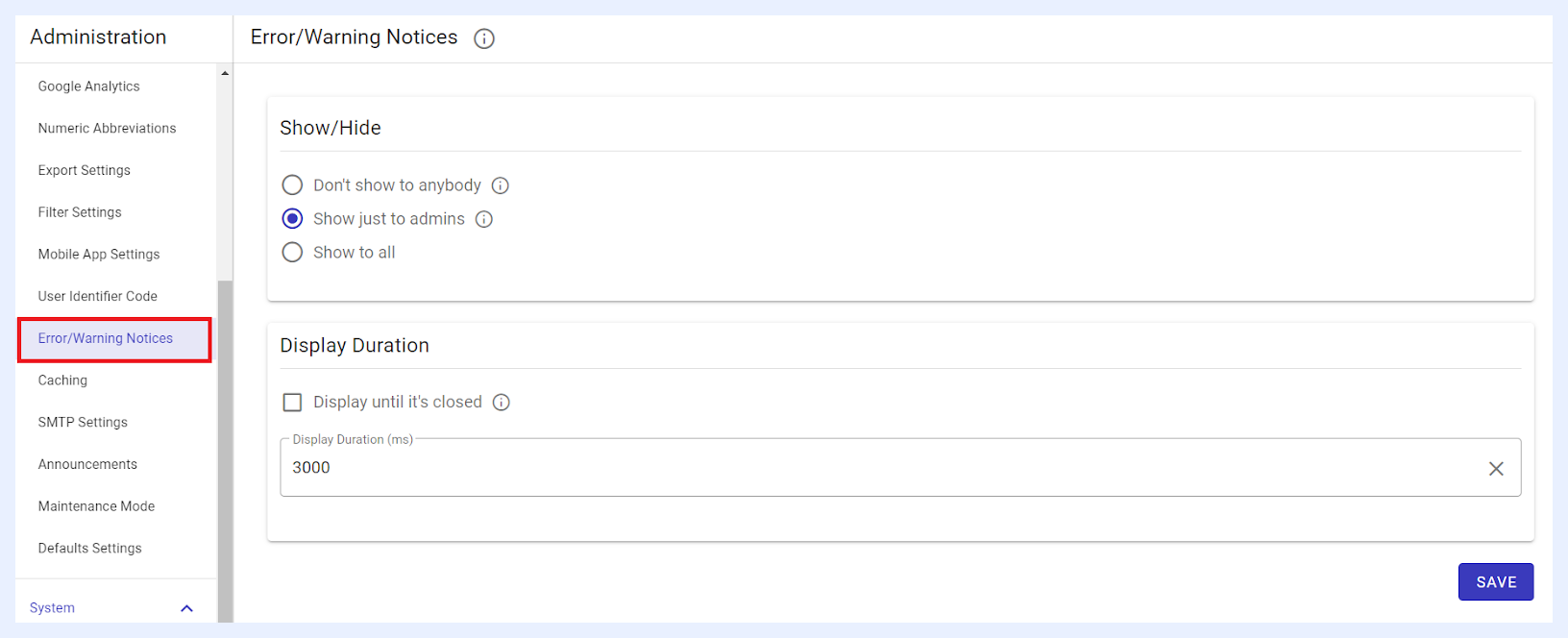
Bu bölümden, Admin Kullanıcısı, TURBOARD ekranlarında görünecek uyarı ve/veya hata bildirimlerini/bildirim mesajlarını kullanıcılardan gösterme/gizleme ve bunların nasıl görüntüleneceğini aşağıdaki gibi denetleyebilir:
1 Hata/Uyarı Bildirimlerini kimler görebilir:
"Don't show to anybody" seçenek düğmesi: seçilirse, tüm Hata/Uyarı Bildirimleri hiçbir kullanıcıya görüntülenmez.
"Show just to admin" seçenek düğmesi: seçilirse, Hata/Uyarı Bildirimleri tüm Admin ve Designer kullanıcılarına görüntülenir ve yalnızca Viewer kullanıcıları TURBOARD ekranlarında bu bildirim mesajlarını görmez.
"Show to all" seçenek düğmesi: seçilirse, Hata/Uyarı Bildirimleri tüm kullanıcı türlerine görüntülenir.
2 Hata/Uyarı Bildirimlerinin Görüntülenme Süresi:
"Display until it's close" onay kutusu: işaretlenirse, kullanıcılara görünecek Hata/Uyarı Bildirimleri otomatik olarak kapatılmaz, yalnızca kullanıcı x pencere simgesine tıklayarak kapattığında kapatılır.
Display Duration (ms) alanı: "Display until it's close" onay kutusu işaretlenmemişse, bu alan etkinleşir. Sistemin açılır pencerelerini kapatmadan önce bildirimlerin ne kadar süre görüntüleneceğini milisaniye cinsinden belirtebilirsiniz.
Note
yukarıdaki ayarlar, sözdizimi, mantık, çalışma zamanı ve anlamsal hatalar gibi geliştirici tarafından işlenen hatalarla ilgili hataları ve uyarıları etkiler. Geliştiriciler tarafından işlenmeyen hatalar (sunucu hataları ve güvenlik uyarıları gibi), "Error/Warning Notices" bölümündeki ayarlardan bağımsız olarak görüntülenir.
Önbellekleme
Bu bölüm altında, Admin kullanıcıları, sistem önbelleğinin ve sorgularının TURBOARD'ın bağlı olduğu veri kaynaklarından otomatik olarak yenilenmesi/tazelenmesi için bir zamanlama ayarlayabilir. TURBOARD'da aktif olarak kullanılan sorgular kontrol edilir ve önbellek, ayarlanan tarih ve saate göre tazelenir.
TURBOARD için zamanlanmış önbellekleme nasıl ayarlanır?
1 Administration > System > Caching menüsüne gidin.
2 + Add a new schedule simgesine tıklayın ve açılan "Add" penceresindeki alanları doldurun:
"All day" onay kutusu: işaretlenirse, sorguların otomatik tazelenmesi seçili gün(ler) için tüm gün boyunca gerçekleşir.
"Start hour/End hour" alanları: seçili gün(ler) sırasında önbellekleme başlangıç ve bitiş sürelerini belirlemek için 00:00 saat biçimi alanları.
"Days" alanı: önbelleklemenin uygulanacağı gün(ler)i seçmek için bir açılır çoklu seçim alanı.
"Mode" seçenek düğmeleri: önbellekleme modunu normal veya agresif olarak seçin. "Aggressive" modda, sistem 5 sorguyu eşzamanlı olarak çalıştırırken, "Normal" modda sorguları birbiri ardına çalıştırır. Agresif mod normal modla çakışırsa, sistem agresif modu etkinleştirir.
3 SAVE düğmesine tıklayın.
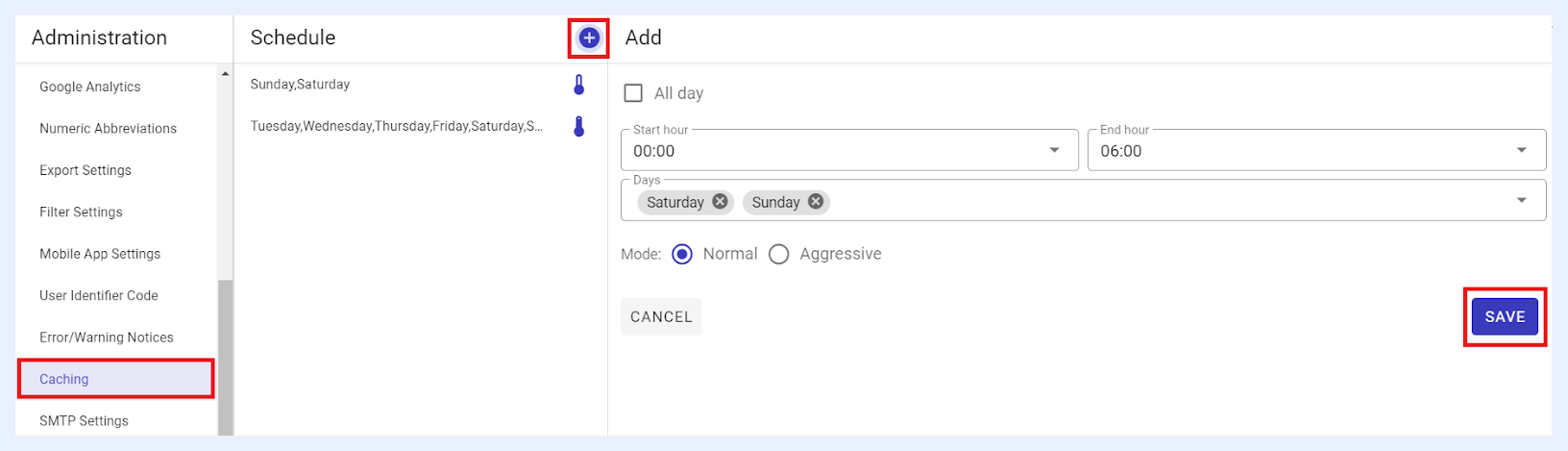
Önbellekleme zamanlaması, istediğiniz zaman ayrıntılarını düzenlemek ve/veya gerektiğinde kaldırmak için seçip tıklayabileceğiniz "Schedule" listesi altında listelenir.
Geçerli Filtre Kuyruğu
"Current Filter Queue" sayfası, yöneticilere önbellek işleme için tam olarak neyin kuyruğa alındığına dair görünürlük sağlar. Bu sayfadan, kuyruğa alınan öğeler Filtreye, Veri Topluluğuna ve Önceliğe göre incelenebilir, belirli öğeler kuyruktan silinebilir ve öncelikli işleme için öğeler kuyruğun en üstüne taşınabilir. Manuel önbellek tazeleme istekleri otomatik olarak en yüksek önceliğe atanır.
SMTP Ayarları
SMTP (Basit Posta Aktarım Protokolü) ayarları, e-posta istemcileri veya sunucuları tarafından e-posta göndermek için kullanılan protokol ve sunucu ayrıntılarını ifade eder. Bu ayarlar genellikle Outlook, Gmail, Yahoo Mail vb. gibi e-posta istemcilerinde (bir kullanıcının e-postasına erişmek ve yönetmek için kullanılan bir bilgisayar programı veya uygulaması) veya e-posta sunucularında ayarlanır. E-posta göndermek ve almak için gereken temel bilgileri içerirler; örneğin SMTP sunucu adı, port numarası, kimlik doğrulama yöntemi ve parola.
TURBOARD'da, kullanıcılarına e-posta yoluyla bildirim ve uyarı gönderme yeteneği önemli bir özelliktir. Bu nedenle, e-postaların başarıyla gönderilip alınmasını garanti etmek için bu özelliğin ayarlarının doğru şekilde yapılandırıldığından emin olmak önemlidir. Başka bir deyişle, TURBOARD'dan kullanıcılarına gönderilen e-postalar, bu pencerede yapılandırılan TURBOARD ortam sahibinin e-posta istemcisi aracılığıyla gönderilir.
TURBOARD'da SMTP Ayarlarını Yapılandırma
SMTP ayarları nasıl yapılandırılır?
1 Administration > System > SMTP Settings menüsüne gidin.
2 SMTP ayrıntılarını ve ayarlarını ilgili alanlarda doldurun:
"Server Host" alanı: e-posta gönderirken kullanılacak SMTP sunucusunun sunucu ana bilgisayar adını sağlayın.
"Port" alanı: SMTP sunucusuna erişmek için kullanılan port numarasını sağlayın.
"SMTP User and Password" alanları: SMTP sunucusunun kimliğini doğrulamak için kullanılan kullanıcı postasını ve parolasını girin.
"Sender Mail Address" alanı: TURBOARD'dan herhangi bir e-posta gönderildiğinde e-postanın "From/Sender" bölümünde görünecek e-posta adresini girin. Varsayılan e-posta adresinin görünmesini istiyorsanız boş bırakabilirsiniz.
"Mail Footer" alanı: bu seçenek, e-posta imzası olarak görünmesini istediğiniz içeriği özelleştirmenize olanak tanır (gerekirse tasarımı düzenlemek için HTML kod etiketleri kullanılabilir). Gönderilen e-postaların sonuna otomatik olarak eklenir ve varsayılan metnin yerini alır. Boş bırakılırsa, gönderilen e-postaların altında varsayılan önceden yapılandırılmış metin görünür. Aşağıdaki görüntülere bakın.
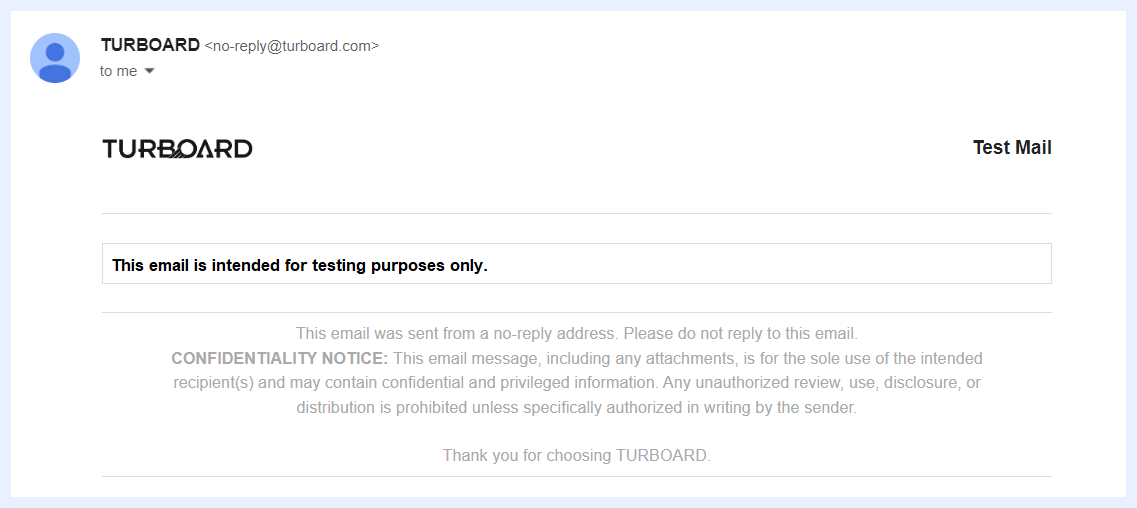
Özelleştirilmiş bir altbilgiye sahip bir test e-postası örneği
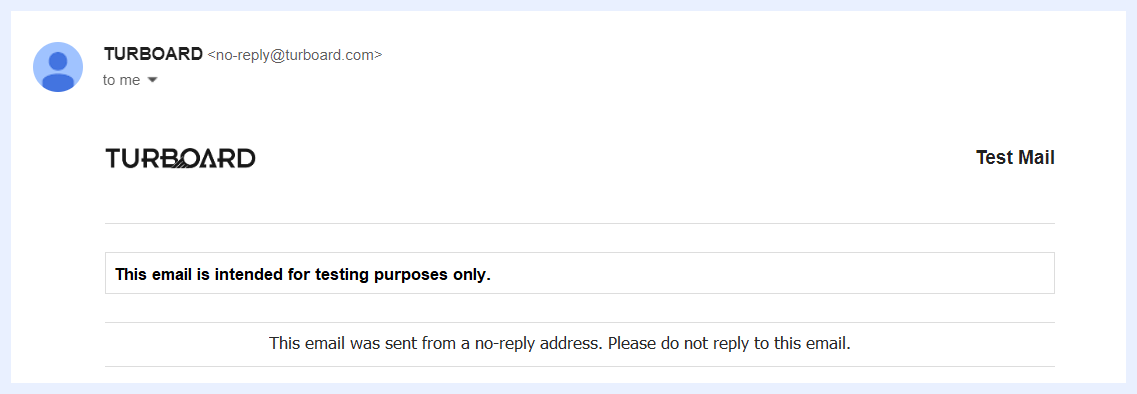
Varsayılan altbilgiye sahip bir test e-postası örneği
3 Bağlantı güvenliği türünü seçenek düğmelerinden aşağıdaki gibi seçin:
Secured connection using TLS: seçilirse, gönderilen e-posta, e-posta içeriğinin gizliliğini ve bütünlüğünü korumak için iletim sırasında TLS (Taşıma Katmanı Güvenliği) şifreleme protokolü kullanılarak korunur.
Secured connection using SSL: seçilirse, gönderilen e-posta, e-posta içeriğinin gizliliğini ve bütünlüğünü korumak için iletim sırasında SSL (Güvenli Yuva Katmanı) şifreleme protokolü kullanılarak korunur.
Unsecured connection: e-postanızı güvenli bir bağlantı üzerinden – yukarıdaki gibi bir TLS veya bir SSL – göndermeniz önerilir. Ancak, bu seçeneği seçebilirsiniz, ancak gönderilen e-postalardaki bilgiler iletim sırasında şifrelenmez ve bu nedenle gizliliği garanti edilmez.
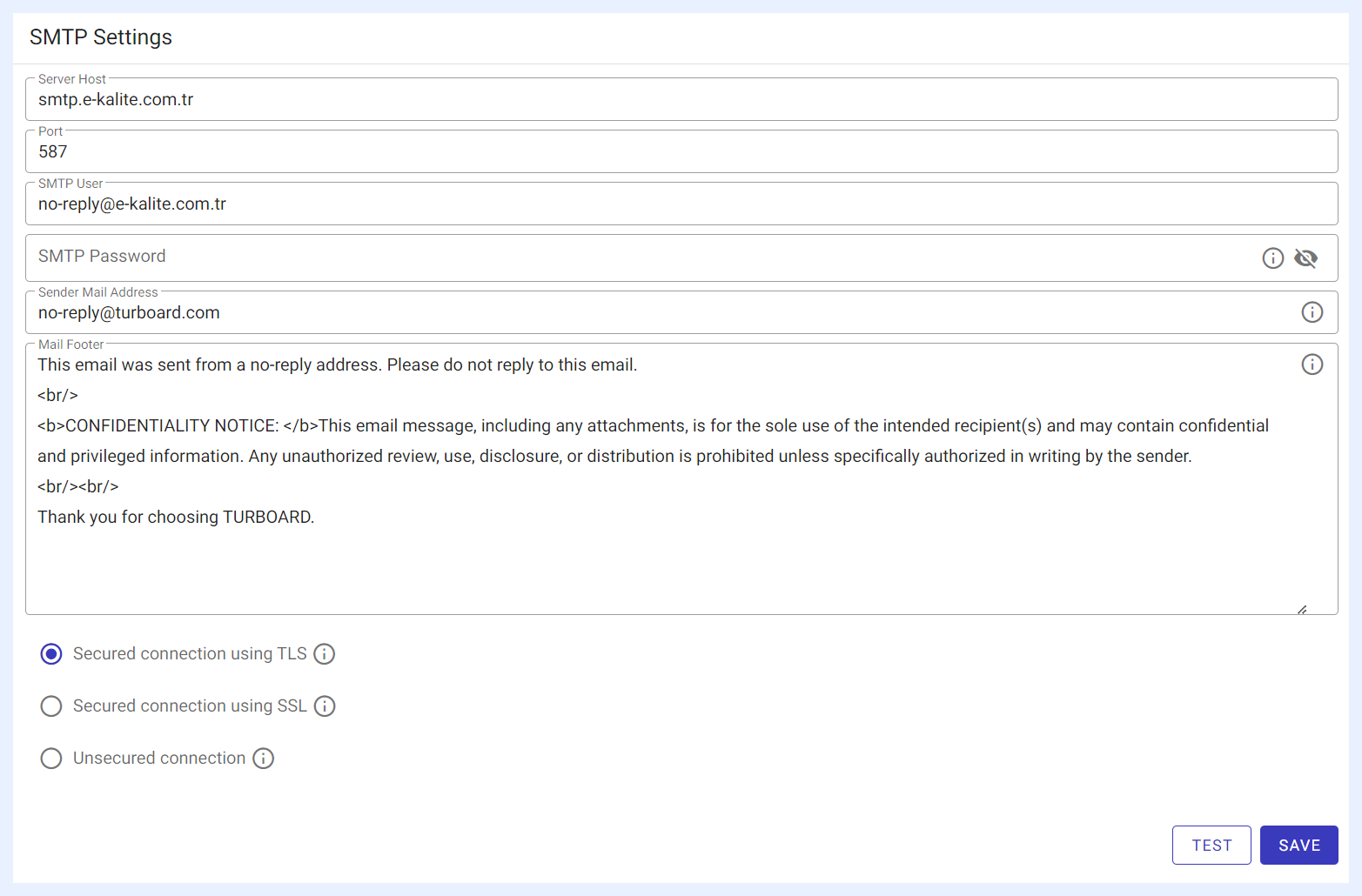
4 TEST düğmesi: tıklandığında, yukarıdaki yapılandırmaları test etmek için bir e-posta adresi sağlamanız gereken bir kaplama penceresi açılır. Alıcı e-posta adresi girildikten sonra SEND düğmesine tıklayın.
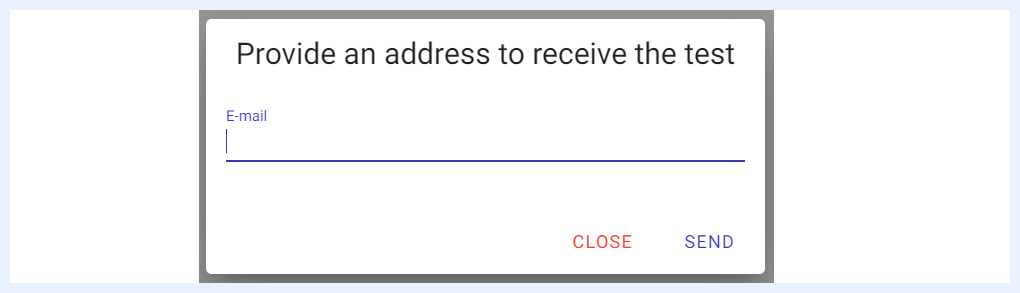
5 Ayarların tümü doğruysa ve SMTP sunucusuna bağlantı başarılıysa, başarılı bir mesaj görünür ve sağlanan e-posta adresi, gönderen e-posta ayrıntılarını yukarıda ayarlandığı gibi otomatik olarak gösteren bir test e-posta mesajı alır. Tamamlandığında, SAVE düğmesine tıklayın.
Duyurular
Bu bölüm altında, Admin kullanıcıları isteğe bağlı olarak tüm TURBOARD kullanıcılarına giriş yaptıklarında görünecek bir duyuru ayarlayabilir. Duyuru, giriş sayfasında bir kaplama penceresi olarak görünür ve kullanıcılar giriş yapmadan önce onu görüntüleyebilir/okuyabilir.
TURBOARD kullanıcıları için bir duyuru nasıl ayarlanır?
1 Administration > System > Announcements menüsüne gidin.
2 + Add a new announcement simgesine tıklayın ve açılan "Add" penceresindeki alanları doldurun:
"Title" alanı: bu alana doldurduğunuz metin, duyurunun kaplama penceresinin üstünde ana başlık olarak görünür.
Duyuru gövde metni: duyurunuzun içeriğini yazmak için HTML düzenleyicisini kullanın.
"Kick out if not confirmed" onay kutusu: işaretlenirse, kullanıcılar giriş sayfasına geri dönmek için ACCEPT düğmesine tıklamadan TURBOARD'a giriş yapamaz. İşaretlenmezse, kullanıcı ya OK düğmesine ya da CANCEL düğmesine tıklayıp girişe devam edebilir.
3 SAVE düğmesine tıklayın.
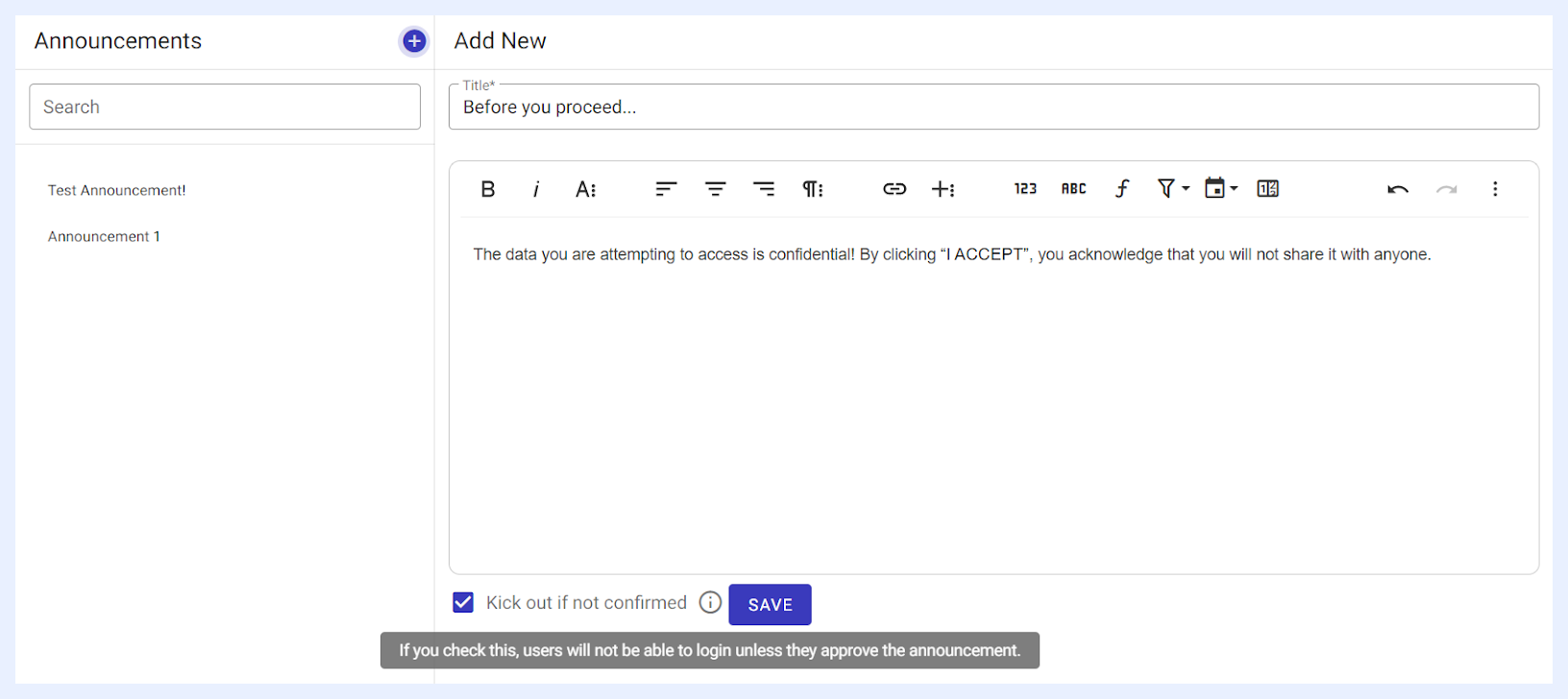
4 Duyurunuz hazırlanıp başarıyla kaydedildikten sonra, sol menüden "Announcements" seçeneğinden seçin ve açılan "Edit" penceresinde ACTIVATE düğmesine tıklayın.
5 Yukarıda ayarlanan duyuru, kullanıcılar platforma giriş yapmaya çalıştıklarında TURBOARD kullanıcılarına otomatik olarak bir kaplama penceresi olarak görünür.
6 Seçili duyuru "Edit" penceresinden şunları yapabilirsiniz:
Aktif duyuruyu artık giriş sayfasında görünmeyecek şekilde DEACTIVATE (devre dışı bırakma), veya
Eklenen/kaydedilen herhangi bir duyuruyu REMOVE (kaldırma), veya
Mevcut aktif duyuruyu değiştirmek için başka bir duyuruyu ACTIVATE (etkinleştirme).
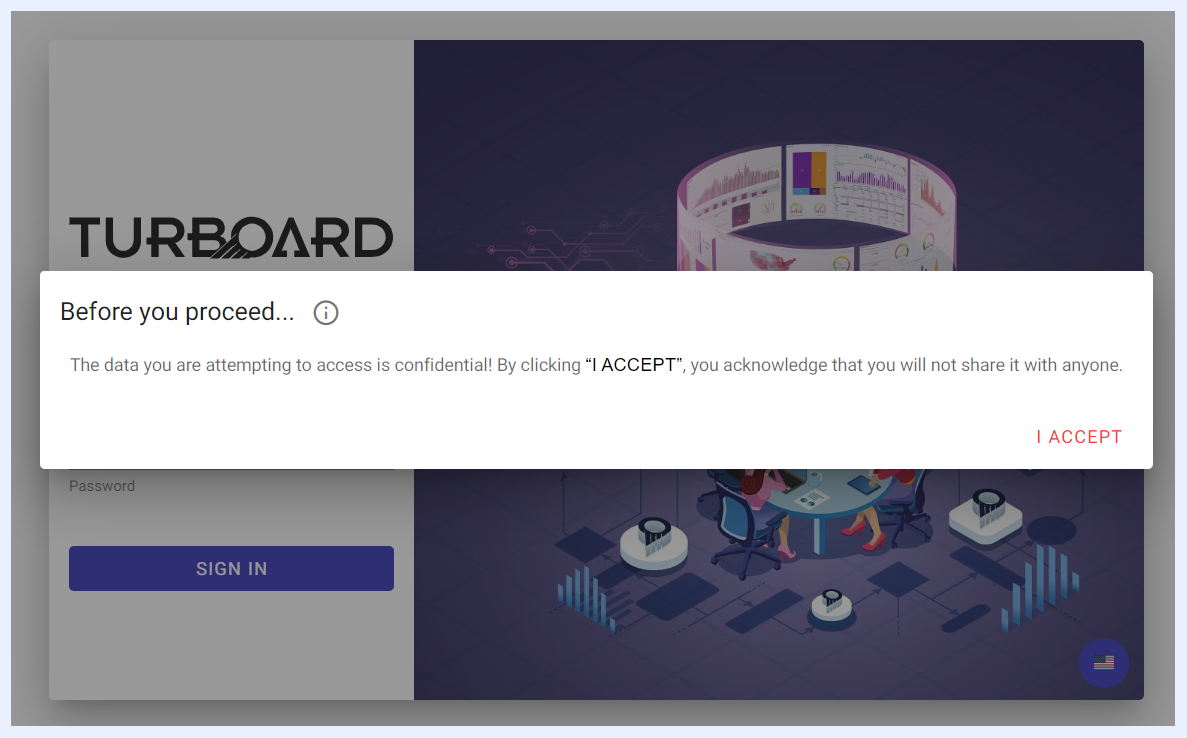
TURBOARD Giriş sayfasında etkinleştirilen bir duyuru örneği
Note
istediğiniz kadar duyuru hazırlayıp kaydedebilirsiniz, ancak giriş sayfasında görünmek üzere aynı anda yalnızca birini etkinleştirebilirsiniz. Aktif duyuruya, aktif olduğunu belirtmek için koyu bir daire simgesi atanır.

Bakım Modu
Belirli durumlarda, bir TURBOARD admini, bağlı veritabanlarında kritik veya gizli verilerin bulunması gibi nedenlerle, aksi kararlaştırılana kadar tüm kullanıcılardan gizlenmesi gereken verilerin bulunması nedeniyle tüm kullanıcıların geçici olarak TURBOARD'a giriş yapmasını engellemesi gerekebilir.
Bu bölümden, Admin kullanıcısı, tüm kullanıcıların TURBOARD'a erişimini devre dışı bırakabilir ve giriş ana ekranını, örneğin sistemin bakımda olduğunu veya şu an için kullanılamadığını belirten özel bir mesajla değiştirebilir.
Bakım Modunu Özelleştirme ve Etkinleştirme
Bakım modu özelliği nasıl özelleştirilir ve etkinleştirilir?
1 Administration > System > Maintenance Mode menüsüne gidin.
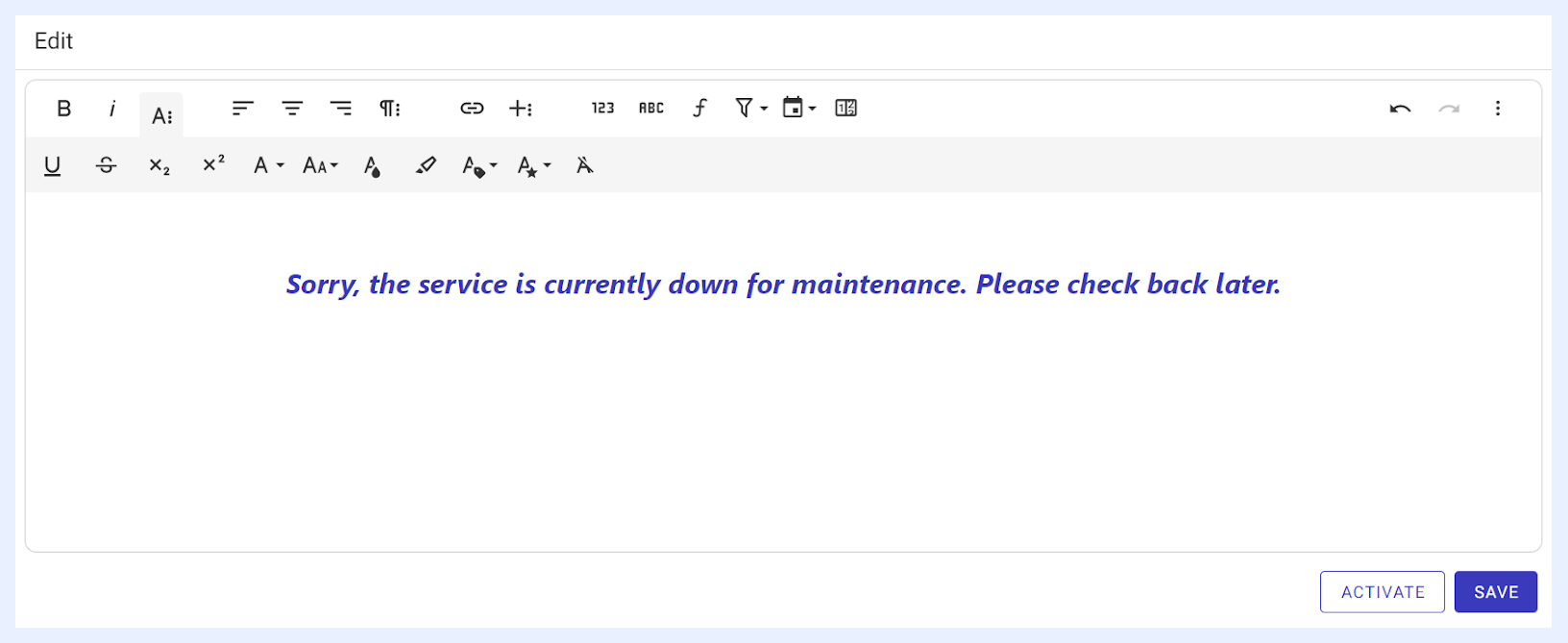
2 Açılan düzenleme penceresindeki "HTML Editor" bölümünde tüm kullanıcılara görünmesini istediğiniz mesajın içeriğini yazın. HTML düzenleyicilerinin mevcut biçimlendirme ve stil simgelerini kullanarak içeriği ve tasarımını istendiği şekilde özelleştirebilirsiniz.
3 Hazırladığınız içeriği kaydetmek için SAVE düğmesine tıklayın. Bunun bakım modunu etkinleştirmediğini, yalnızca mesajınızı kaydettiğini unutmayın.
4 Bakım modunu etkinleştirmek ve tüm kullanıcıların TURBOARD'a giriş yapmasını engellemek için ACTIVATE düğmesine tıklayın. Düğmeye tıklandığında, içerik giriş yapmaya çalışan herhangi bir kullanıcıya görünür.
Important
bakım modunu etkinleştirmeyi seçerseniz, bu, Super Admin kullanıcısı olarak siz dahil tüm kullanıcıların TURBOARD'a tekrar erişemeyeceği anlamına gelir. Bu nedenle, bu seçenekle dikkatli çalışmalısınız.
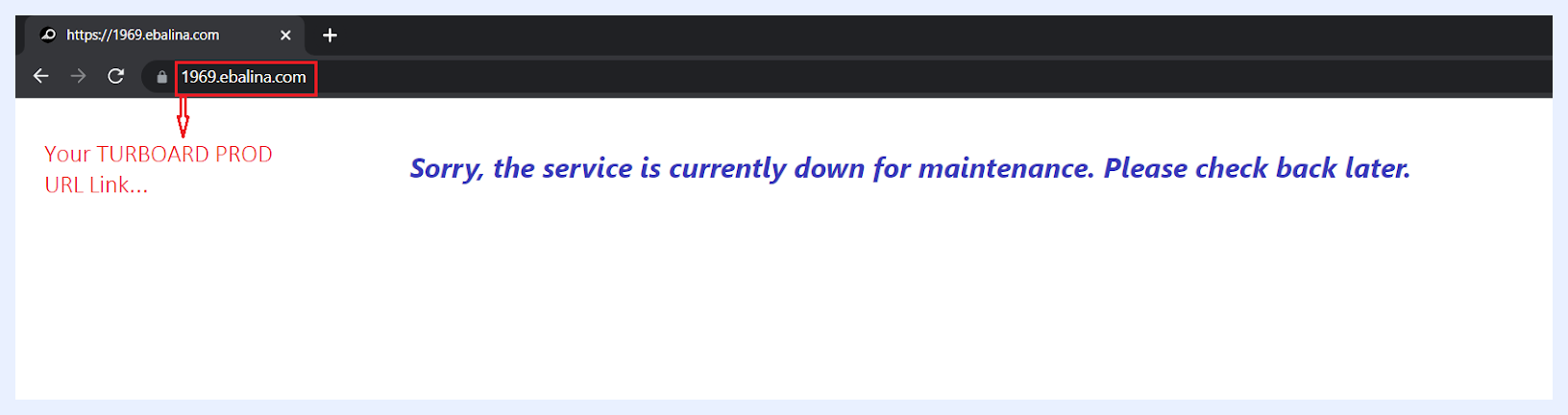
Son kullanıcılara görüneceği şekliyle bir Bakım Modu sayfası örneği
Bakım Modunu Devre Dışı Bırakma
Bakım modu nasıl devre dışı bırakılır ve TURBOARD'a tekrar erişilebilir hale getirilir?
1 Bakım modu etkinleştirildiğinde, bu, Super Admin kullanıcıları dahil tüm kullanıcıların TURBOARD'a tekrar giriş yapamayacağı anlamına gelir. Bu nedenle, bir Super Admin kullanıcısı, TURBOARD ortamınızın bir Django site admin sayfası aracılığıyla onu devre dışı bırakabilir ve TURBOARD'ı erişilebilir hale getirebilir.
2 TURBOARD Destek departmanı, Super Admin'e TURBOARD'ın Django site admin sayfasının bir URL bağlantısını gönderir ve buna TURBOARD kullanıcı hesabı için aynı kimlik bilgilerini kullanarak giriş yapabilir.
3 Başarıyla giriş yapıldıktan sonra, Admin kullanıcısı "Settings" sayfasındaki "Maintenance Mode" bölümü için "Hide" seçenek düğmesini seçebilir.
Important
bakım modunu etkinleştirmeyi seçerseniz, Django Site Administration sayfasına erişim bağlantısı almak için support@turboard.com adresiyle iletişime geçtiğinizden emin olun.
Varsayılan Ayarlar
Bu bölüm, Admin kullanıcısının görseller, görselleştirmeler ve vitrinler dahil olmak üzere TURBOARD'ın görselleştirmeleri için varsayılan ayarları özelleştirmesine olanak tanır. Bu ayarlar, yetkili kullanıcılar tarafından oluşturulan yeni görselleştirmelerin başlangıç görünümünü ve davranışını belirler.
TURBOARD'da yeni bir görselleştirme oluşturulduğunda, önceden ayarlanmış varsayılan ayarları devralır. Ancak bunlar, bu pencere aracılığıyla kurumsal tercihlerle daha iyi uyum sağlamak için Admin kullanıcısı tarafından uyarlanabilir. Örneğin, yeni bir pivot tablo görseli oluşturulduğunda, standart TURBOARD stili ve tasarımıyla Otomatik önizlemeye varsayılan olarak ayarlanır. Defaults Settings aracılığıyla, Admin kullanıcısı, varsayılan stili değiştirmek veya orijinal varsayılan ayarlarda etkin olmayan otomatik tazelemeyi etkinleştirmek gibi bu yönleri değiştirebilir.
Varsayılanları Özelleştirmenin Faydaları
Bu özellik, yeni öğelerin bir kuruluşun tercih ettiği stile ve işlevselliğe otomatik olarak uymasını sağlayarak görselleştirme oluşturma sürecini kolaylaştırır. Örneğin, TURBOARD'da oluşturulan her yeni pivot tablo, Admin tarafından tanımlanan ayarları benimseyerek platform genelinde tutarlılığı artırır. Bu ön ayarlar standart bir başlangıç noktası sunarken, Designer kullanıcıları gerektiğinde ayrı görselleştirmelerdeki ayarları düzenleme esnekliğini korur.
Varsayılan Ayarlar Nasıl Değiştirilir?
1 Administration > Other Settings > Defaults Settings menüsüne gidin.
2 Açılır liste(ler)den özelleştirmek istediğiniz görselleştirme türünü seçin.
3 VIEW DEFAULT düğmesine tıklayın. Bu eylem, seçili görselleştirme için varsayılan Ayarlar ve Yapılandırmalar Panelini görüntüleyen düzenleme penceresini açar.
4 Bu panel içinde, ayarları istediğiniz gibi değiştirebilirsiniz. Bu değişiklikler otomatik olarak kaydedilir ve ilgili görselleştirme türü için yeni varsayılanlar olarak ayarlanır.
5 Orijinal varsayılan ayarlara geri dönme ihtiyacı olursa, Admin kullanıcısı bunu kolayca yapabilir. Yalnızca Defaults Settings sayfasına dönün ve RESET SELECTED düğmesine tıklayın. Bu, seçili görselleştirme türü için orijinal varsayılan ayarları geri yükler.

Bir Görsel / Pivot Tablo için Varsayılanları Değiştirme
Hangi Varsayılan Ayarlar Değiştirilebilir?
Defaults Settings ekranı, Admin kullanıcısının TURBOARD'ın görselleştirmelerinin çeşitli yönlerini özelleştirmesine olanak tanır. Özelleştirilebilir varsayılan ayarların kapsamı, görselleştirmenin türüne göre değişir. Bir görselleştirme türü seçip VIEW DEFAULT düğmesine tıkladığınızda, özelleştirme için aşağıdaki seçenekler kullanılabilir:
Chart Görselleri: Ayarlar ve Stil yapılandırmaları.
Pivot Tablo Görselleri: Ayarlar ve Stil yapılandırmaları.
Info Cell Görselleri: Ayarlar ve Stil yapılandırmaları.
Regional Görselleri: Ayarlar ve Stil yapılandırmaları.
Geographical Görselleri: Ayarlar yapılandırmaları.
Görselleştirmeler: Ayarlar, Stil ve Filtreler yapılandırmaları.
Vitrinler: Ayarlar yapılandırmaları.
Note
Defaults Settings'teki değişiklikler yalnızca değişiklik sonrası oluşturulan görselleştirmeleri etkiler. Mevcut görselleştirmeler orijinal ayarlarını veya tasarımcıları tarafından manuel olarak düzenlendiği şekliyle korur. Bu, devam eden çalışmanın etkilenmemesini sağlarken, yeni oluşturulanların güncellenmiş standartlardan yararlanmasını sağlar.
Sistem { #system }
Sistem Durumu
Bu bölüm, TURBOARD platformu için bir performans izleyicidir (sistem izleyici olarak da adlandırılır). TURBOARD'ın performansı ve sistemin donanım ve yazılımı için kaynak kullanım metrikleri hakkında güncel bilgi sağlar.
Pencerenin üst bölümü, görüntülediği bilgilerin ve parametrelerin sağ üst köşedeki Reload Parameters simgesine tıklanarak tazelenebildiği yalnızca görüntüleme amaçlı bir bölümdür.
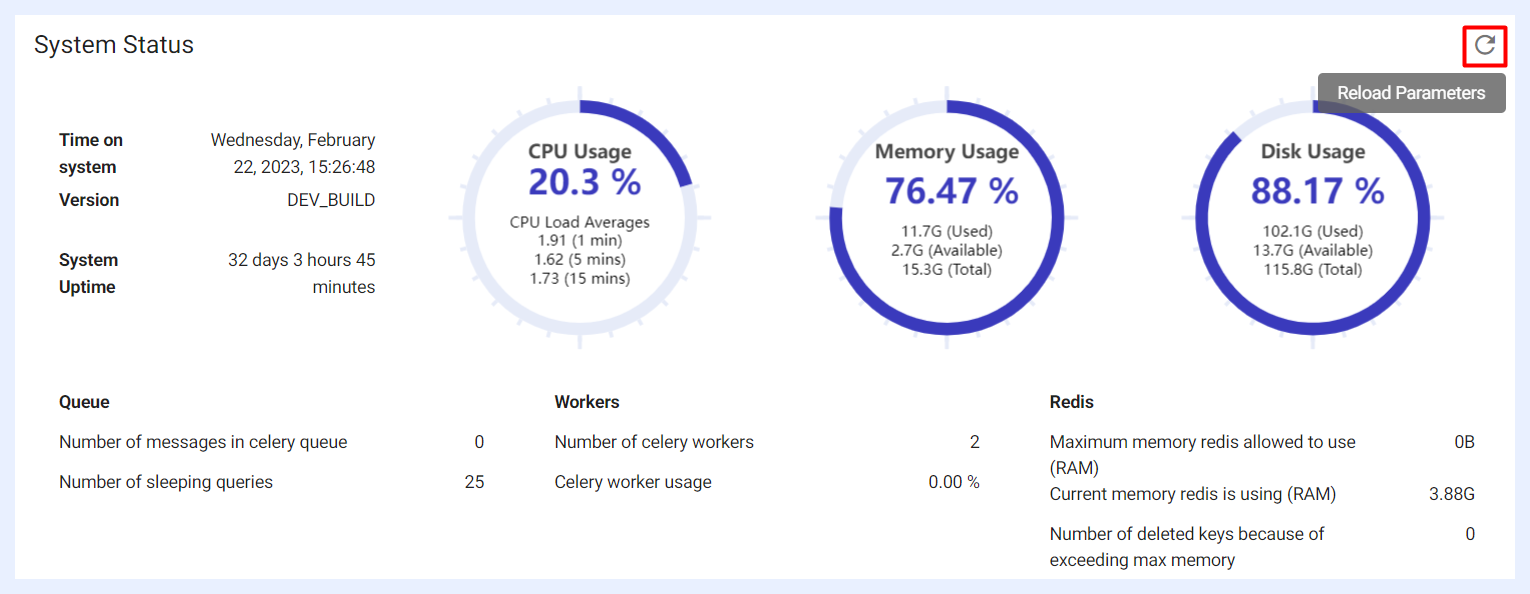
Time on system: görüntülenen bilgilerin son tazelenme ve TURBOARD'ın veritabanından alınma zamanını gösterir.
Version: TURBOARD'ın sürüm adı/numarası.
System Uptime: TURBOARD'ın son başlatılması veya yeniden başlatılmasından bu yana ne kadar süredir kullanılabilir ve çalışır durumda (herhangi bir kesinti olmadan sürekli çalışarak) olduğunu görüntüler.
CPU Usage: verilen "Time on System"da TURBOARD tarafından kullanılan işlem gücü miktarını gösterir.
Memory Usage: verilen "Time on System"da TURBOARD ve işlemleri tarafından kullanılan sistem belleği miktarını gösterir.
Disk Usage: verilen "Time on System"da TURBOARD'ın sabit diskinde kullanılan depolama alanı miktarını gösterir.
Queue details: verilen "Time on System"da Celery işçileri tarafından işlenmeyi bekleyen toplam görev sayısını ve "uyku" durumundaki toplam veritabanı sorgusu sayısını görüntüler.
Celery Workers details: verilen "Time on System"da görevleri çalıştırıp yürüten ve sonuçları TURBOARD'a geri döndüren arka plan işlemlerinin sayısını görüntüler.
Redis details: Redis'in RAM'de veri önbelleğe almak için kullanmasına izin verilen maksimum bellek miktarını, Redis'in şu anda RAM'de veri önbelleğe almak için gerçekten kullandığı bellek miktarını ve maksimum bellek sınırını aşması nedeniyle Redis önbelleğinden silinen önbellek anahtarlarının sayısını görüntüler.
Bu tür metriklerin ve parametrelerin sistem yöneticisi/yöneticileri tarafından izlenmesi; TURBOARD sistem performansını optimize etmek, sorunları gidermek, depolama kapasitesi ve kaynakları planlamak ve işlemlerindeki kesinti sürelerini ve aksaklıkları en aza indirmek için çok önemlidir.
Arka Plan İşlemleri
System menüsü altındaki "Background Processes" sayfası, çalışan tüm arka plan görevlerine gerçek zamanlı bir genel bakış sağlar. Her işlem için, işlem adını ve açıklamasını, mesaj sayısını ve son çalışma tarihini ve bir Clear Queue eylemiyle birlikte işlem başına Start / Stop denetimlerini görüntüler. Ayrıca, ayrı işlemleri gidermek için Logs sayfasına hızlı bir kısayol da mevcuttur.
JAS Bağlamı ve Akıllı Açıklamalar
JAS, soruları doğru şekilde yanıtlamak için verilerinizin açıklamalarına dayanır. TURBOARD, RAG (Retrieval-Augmented Generation) teknolojisini kullanarak Veri Kaynağı Tabloları, Veri Topluluğu Düğümleri, Görseller, Görselleştirmeler ve Vitrinler için akıllı açıklamalar otomatik olarak oluşturabilir; her öğeyi oluşturulduktan kısa süre sonra analiz eder ve açıklama alanını doldurarak sonraki JAS sorgularını daha hızlı ve daha doğru hale getiren bir bilgi tabanı oluşturur. Yöneticiler, bunları Düğümler ve İfadeler için manuel olarak yazılmış açıklamalarla tamamlayabilir ve JAS'ın veri anlayışının manuel müdahale olmadan güncel kalması için JAS'ın bilgi tabanına yinelenen otomatik güncellemeler zamanlamak üzere "Context Refreshing" sayfasını kullanabilir.
Terminal Komutları Bölümü
Pencerenin alt kısmındaki "System Screen" ve "Run Command" bölümleri, uygulamanın komut satırı arayüzüne (CLI) erişim sağlar. TURBAORD'ın "Terminal Command Prompt"una doğrudan bir bağlantıya olanak tanıyarak aşağıdaki gibi faydalı komutları gerçekleştirmeyi/çalıştırmayı mümkün kılar.
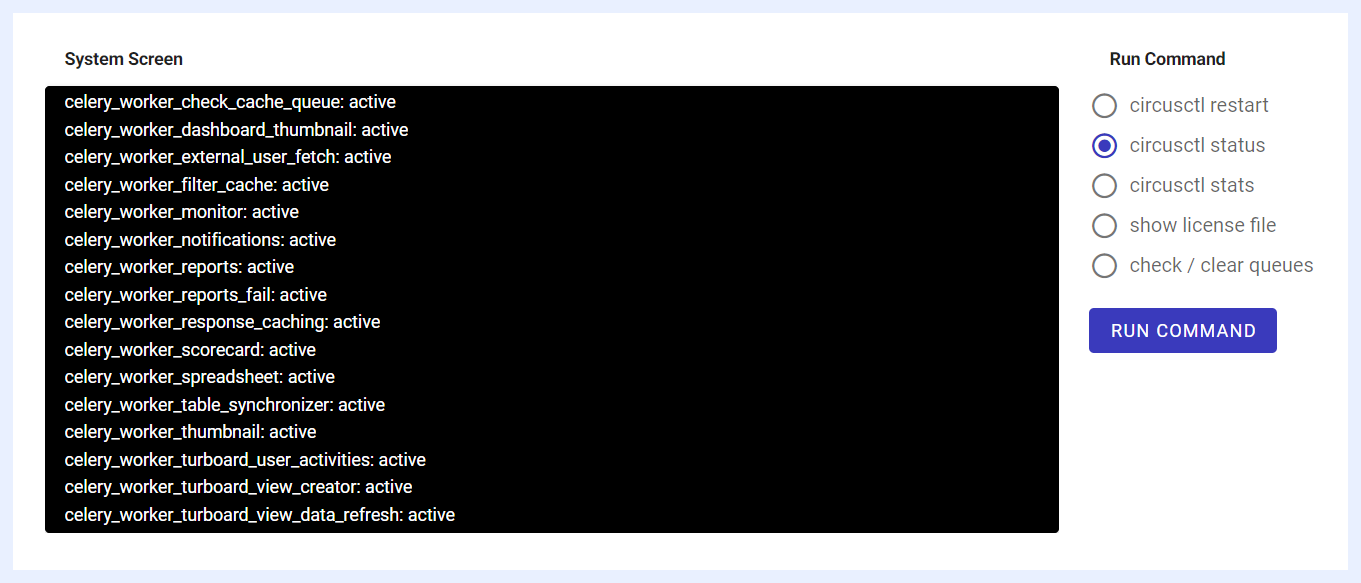
1 CLI (Komut Satırı Arayüzü) aracılığıyla Circus işlem yöneticisinde çalıştırmak istediğiniz komutu mevcut seçenekler (seçenek düğmeleri) arasından seçin:
circusctl restart: çalıştırılırsa, yönetilen tüm işlemleri durdurur ve ardından yeniden başlatır. Bu, yönetilen işlemlerin yapılandırmasında değişiklik yapmanız gerektiğinde veya yeniden başlatma gerektiren sorunlar yaşadıklarında faydalı olabilir. Ancak, bu komut dikkatli kullanılmalıdır çünkü işlemleri yeniden başlatmak TURBOARD kullanıcıları için birkaç saniyelik geçici kesintilere veya kesinti süresine neden olabilir.
circusctl status: çalıştırılırsa, TURBOARD tarafından yönetilen işlemlerin mevcut durumu, Circus işlem yöneticisinin durumu, kaynak kullanımı ve oluşturulan herhangi bir günlük çıktısı hakkında bilgi döndürür. Bu komut, sorunları gidermek ve sistem performansını izlemek için faydalı olabilir.
circusctl stats: çalıştırılırsa, Circus işlem yöneticisinde yönetilen işlemler hakkında, TURBOARD işlemlerinin performansını izlemek ve olası sorunları belirlemek için faydalı olabilecek gerçek zamanlı istatistikleri görüntüler.
show license file: çalıştırılırsa, lisans sözleşmesi, içerik, hüküm ve koşullar, geçerlilik süresi, kullanıcı türleri ve sayısı, mevcut özellikler ve yapılandırmalar vb. dahil olmak üzere TURBOARD ortamınızla ilişkili lisans dosyasını görüntüler. Bu komut, örneğin lisans sözleşmenizi gözden geçirmenize ve süresi dolmadan önce takip etmenize yardımcı olur.
check / clear queues: seçilip çalıştırılırsa, bu komut önce kuyrukta bekleyen ve işlenmeyen görevleri kontrol eder. Uzun süredir takılı kalmış veya bekleyen görevler varsa, bu komut sorunsuz çalışmayı sağlamak için bunları kuyruktan temizlemeye çalışır. Bu, görev işlemedeki darboğazları çözmeye ve sistem işlemlerindeki gecikmeleri önlemeye yardımcı olabilir. Görevlerin optimal akışını sürdürmek ve TURBOARD'ın performansını etkileyebilecek kuyrukla ilgili sorunları önceden yönetmek için bu işlevi kullanın.
2 RUN COMMAND düğmesine tıklayın.
3 Komut otomatik olarak çalışır ve sol taraftaki "System Screen"de sonuçları döndürür.
Lisanslama
Bu bölüm, TURBOARD lisansınızı yüklemek için kullanılır. Super Admin kullanıcısı olarak, bilgisayarınızdan ".lic" uzantılı TURBOARD lisans dosyasını yükleyebilir ve lisans yükleme işlemini birkaç adımda gerçekleştirebilirsiniz.
Lisans dosyası, lisans satın alındıktan sonra destek ekibimiz tarafından size gönderilir; böylece özellikleri ve işlevleri açılır ve TURBOARD ortamınıza uygulanır.
1 ** Administration > System >** Licensing menüsüne gidin.
2 Upload seçeneğine tıklayın ve lisans dosyasını yükleyin. Dosya yükleme iletişim kutusunun doğru dosya türünü, yani yalnızca ".lic" uzantılı lisans dosyalarını yüklemeye izin vereceğini unutmayın.
3 Doğru lisans dosyası (bir turboard.lic dosyası) seçilip Open tıklandığında, TURBOARD lisans dosyasını otomatik olarak algılar ve APPLY düğmesi buna göre etkinleşir.

4 APPLY düğmesine tıklayın. Yüklenen dosyanın içeriği ve lisansınızın ayrıntıları "License Info" altında görüntülenir.
5 TURBOARD, lisans işlevlerinin ve özelliklerinin kısa süre sonra uygulanması için arka planda otomatik olarak yeniden başlar.
Günlükler
Günlük (log), TURBOARD üzerinde çalışırken meydana gelen olayların ve etkinliklerin bir kaydıdır. Günlük dosyaları TURBOARD sistemi tarafından otomatik olarak oluşturulur ve sistem yöneticileri, TURBOARD geliştiricileri ve destek ekibi için değerli olan bilgileri ve tanılama verilerini içerir.
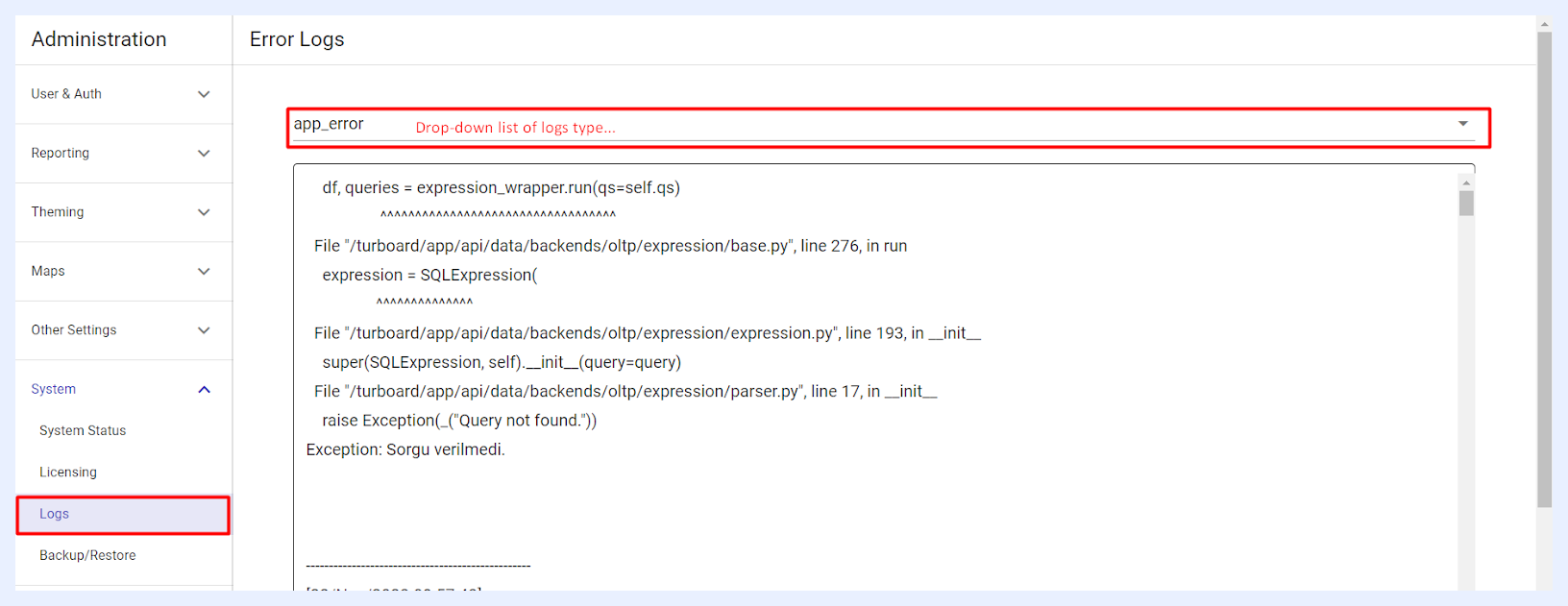
Pencerenin üstündeki bir açılır liste, farklı günlük türlerinin seçilmesine olanak tanır. Varsayılan olarak, pencere açıldığında "app_error" önceden seçilir ve görüntülenir.
Açılır listedeki her günlük türünün yanında, son güncellenme tarihi ve saati gösterilir; bu da verilerin güncelliğine hızlı bir referans sağlar.
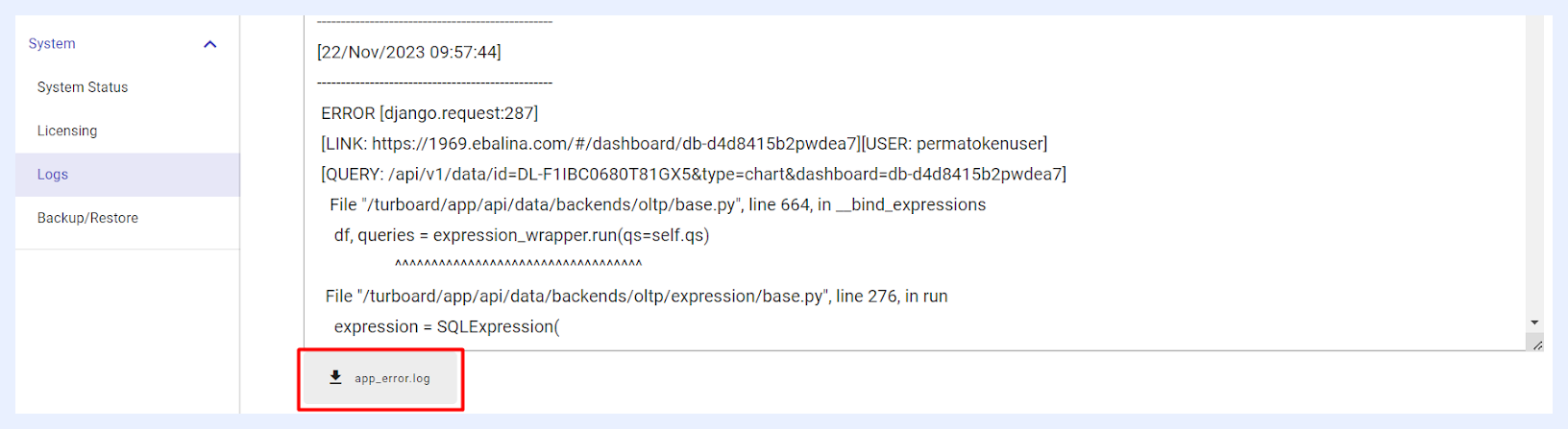
Her günlük türü, pencerenin altında bulunan günlük türüyle etiketlenmiş ilgili indirme düğmesi kullanılarak metin dosyası (.txt) olarak indirilebilir. Bu, çevrimdışı analizi veya gerektiğinde TURBOARD destek ekibiyle paylaşmayı kolaylaştırır.
Günlük Türlerinin Açıklaması
TURBOARD'ın Logs bölümünde, sistem izleme ve sorun giderme için önemli araçlar olarak hizmet veren çeşitli günlük türleri titizlikle kaydedilir. Bu günlükler, arka uç otomatik sorgu yürütmelerinden ve veri yedeklemeleri gibi yönetim görevlerinden, bildirimler, rapor oluşturma ve görselleştirmelerden otomatik elektronik tablo oluşturma dahil kullanıcı odaklı etkinliklere kadar çok çeşitli işlemleri yakalar.
Aşağıda, bu günlük türlerinden bazıları, belirli işlevleri ve önemleri ayrıntılı olarak açıklanarak daha fazla açıklanmıştır.
Hata Günlükleri
app_error: Bu günlük türü, sorunları hızlıca belirlemeye ve tanılamaya yardımcı olmak için yığın izlemeleri ve kod referansları sağlayarak uygulama hatalarını kaydeder. TURBOARD içinde hızlı ve etkili sorun çözümü için çok önemli olan zaman damgaları, kullanıcı bilgileri ve "Redis is loading the dataset in memory" gibi belirli hata mesajlarını içerir.
slow_query: Bu günlük, önceden tanımlanmış bir yürütme süresi eşiğini aşan sorguları yakalar ve olası verimsizlikleri vurgular. Bu günlükleri inceleyerek, yöneticiler ve geliştiriciler yavaş çalışan sorguları belirleyebilir ve daha iyi performans için bunları optimize edebilir, sonuçta TURBOARD'ın genel hızını ve verimliliğini artırabilir.
interface_server_error: Günlük, web uygulamasındaki veritabanı işlemleri, dosya işleme ve yetkilendirme sorunlarıyla ilgili bir dizi uyarıyı ve hatayı yansıtır.
turboard_user_activities_error: Bu günlük türü, TURBOARD'daki kullanıcı etkinliklerinin zamanlanmış indeksleme görevlerini kaydeder ve toplu veri işlemenin başlangıcını ve sonucunu işaretler. Kesin zaman damgalarıyla, kullanıcı etkileşimlerinin düzenli ve aranabilir bir sistemini sürdürmek için çok önemli olan düzenli, saatlik bir indeksleme kaydı sağlar. Bu günlükler, sistemin kullanıcı etkinliği verilerini titizlikle tazelemesinin bir onayı olarak hizmet eder.
celery_beat_error: Bu günlük türü, TURBOARD'ın görev zamanlama bileşeninde, özellikle Celery Beat kullanımı içinde karşılaşılan hataları yakalar. Günlükler, belirli beklenen değerlerin boş (null) olduğu veritabanı bütünlüğü hataları ve görev kuyruğa alma için kullanılan bir anahtar-değer deposu olan Redis ile bağlantı sorunları gibi sorunları içerir. Girişler, belirtilen yeniden deneme sayıları ve aralıklarıyla Redis'e yeniden bağlanma girişimlerini gösterir ve bu tür kesintileri ele almak için mevcut dayanıklılık mekanizmalarını vurgular. Bu günlükler, arka uç zamanlama ve veri tutarlılığı sorunlarını belirlemek ve çözmek için hayati önem taşır.
response_cache_renew_error: Bu günlük, TURBOARD içindeki yanıt önbellekleme mekanizmasıyla ilgili çeşitli uyarıları ve hataları yakalar; hizmetler arasında olası saat senkronizasyonu sorunlarına işaret eden önemli zaman kaymaları ve önbellekleme işlemlerini destekleyen bir anahtar-değer veritabanı olan Redis ile çoklu bağlantı sorunları gibi sorunları belirtir. Ayrıca, bellek sızıntıları nedeniyle üretimde DEBUG ayarlarının kullanımına karşı uyarılar ve veritabanından geçersiz JSON yükleme başarısız girişimlerinin bildirimleri de vardır. Bu günlükler, arka uç hizmetlerinin operasyonel bütünlüğünü ve performansını korumak ve veri tutarlılığını sağlamak için kritik öneme sahiptir.
external_user_fetch_error: Bu günlük türü, harici kaynaklardan TURBOARD'a kullanıcı verilerinin alınması ve yönetilmesi sırasında karşılaşılan süreci ve olası sorunları ayrıntılandırır. Veri alımının, kullanıcı işlemenin, kısıtlamaların eklenmesinin ve kullanıcıların gruplara temizlenmesi ve eklenmesinin tamamlanmasıyla ilgili zaman damgalı uyarıları içerir. Ayrıca, her adım için geçen süreyi kaydeder; eski kısıtlamaların kaldırılması ve alma işlemi için toplam süre gibi, veri senkronizasyonu ve entegrasyon iş akışlarındaki sorunları tanılamak için kritik olan hataları vurgular.
view_data_refresh_error: Bu günlük türü, TURBOARD içindeki veri topluluğu verilerini tazeleme girişimleriyle ilişkili hataları yakalar. Girişler, belirli "View" veya "ViewDataRefreshTask" nesnelerinin veritabanında bulunamadığını belirten çeşitli zaman damgalarında hata bildirimleri içerir. Bu hatalar, veri tazeleme görevleri sırasında beklenen belirli kayıtların varlığıyla ilgili sorunlara işaret eder. Günlükler, istisnalara yol açan işlev çağrılarını göstererek hataların izlemesini ayrıntılandırır; bu da sistemin operasyonel akışındaki veri alımı veya bütünlüğüyle ilgili altta yatan sorunları izlemek ve çözmek için etkili olabilir.
Bilgilendirici ve İzleme Günlükleri
response_cache_renew_info: Bu günlük, TURBOARD içindeki önbellekleme sisteminin performansını izler ve verileri önbelleğe alma girişimlerini ve herhangi bir değişiklik olup olmadığını belgeler. Önbellekleme işlemlerinin başladığı ve tamamlandığı kesin zamanları ve önbelleğe alınan verilerde herhangi bir güncelleme veya değişiklik olup olmadığını gösterir. "No changes" içeren düzenli girişler kararlı verileri gösterirken, "Caching started" ve "Caching finished" içeren girişler aktif güncellemeleri yansıtır. Bu günlük, önbellekleme sisteminin verimliliğini izlemek ve veri güncelliğini sağlamak için faydalıdır.
turboard_user_activities_info: Bu günlük türü, TURBOARD sunucularındaki kullanıcı etkinliklerini içeren toplu işlemleri kaydeder. 200 durum kodu ile belirtilen bir sunucu uç noktasına başarılı HTTP POST isteklerini kaydeder ve her işlem için yanıt süresini not eder. Bu günlükler, TURBOARD içindeki kullanıcı etkinlikleriyle ilgili toplu veri işlemlerinin verimliliğini ve hızını izlemek için gereklidir.
celery_worker_filter_cache_info: Bu günlükler, TURBOARD'ın arka plan işçileri tarafından gerçekleştirilen, özellikle filtre kısıtlamalarıyla ilgili önbellekleme etkinliklerini ayrıntılandırır. Her günlük girişi, farklı filtre tanımlayıcıları için önbellekleme işleminin başlangıcını ve tamamlanmasını işaretler. Günlükler, bu filtreleri veri sorgularına veya kullanıcı erişim denetimlerine uygularken performans optimizasyonu için çok önemli olan verimli alma için filtrelerin doğru şekilde önbelleğe alındığından emin olur. Bu girişler, güncel ve erişilebilir veri filtreleme mekanizmalarını sürdürmek için sistemin devam eden işlemlerinin bir kanıtıdır.
Veri Kaynakları { #data-sources }
Veri Kaynaklarına Bağlanma { #connecting-to-data-sources }
TURBOARD terminolojisine göre, herhangi bir veri kaynağı – ister bir veritabanı ister bir dosya olsun – bir veri kaynağı olarak adlandırılır. Veri Kaynakları dijitalleştirilmiş ve biçimlendirilmiş bilgiler içerir. TURBOARD, veri topluluğunda yapılan ayarlara göre veritabanlarına sorgular gönderir ve döndürülen sonuçları analiz yapmak için kullanır.
TURBOARD, veri kaynağını yansıtır ve görseli kullanarak sorgular oluşturur. Veriler asla veritabanından kopyalanmaz, ancak şema içe aktarılsa bile sorgu gerçek verilere gönderilir.