Desteklenen Motorlar
Yaygın olarak kullanılan veritabanı motorları için sürücüler TURBOARD'da mevcuttur. Bunlar arasında şunlar bulunur: MySQL, Oracle, PostgreSQL, SQLite, Impala (Cloudera), MSSQL, Vertica, ClickHouse ve Snowflake gibi motorlar yer alır.
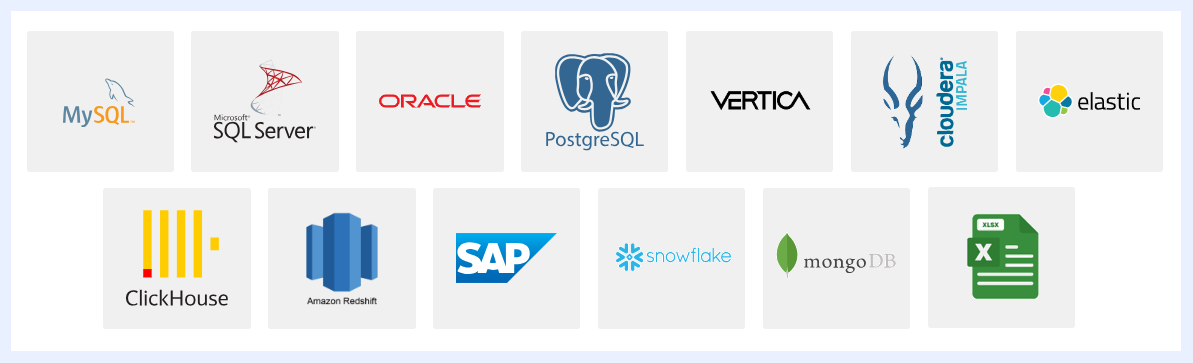
TURBOARD bu motorlara ORM sürücüsü aracılığıyla bağlanır
TURBOARD Veri Kaynaklarına Nasıl Bağlanır?
TURBOARD, operasyonel amaçlarla kullanılan veritabanına doğrudan bağlanabilir. Ancak, (1) verinin gizliliği ve güvenliği, (2) iş zekası ekranlarının operasyonel amaçlarla yoğun bir şekilde kullanılması durumunda veritabanına getirebileceği olası ek yük dikkate alınarak alternatif seçenekler değerlendirilebilir.
İster veri kaynağına doğrudan bağlanın, ister bir veri ambarı üzerinden, isterse excel dosyalarından bağlanın, bağlantıya karar vermeden önce aşağıda gösterildiği gibi değerlendirilmesi gereken hususlar (artılar ve eksiler) bulunmaktadır:
| Bağlantı Türü | Artılar | Eksiler |
|---|---|---|
| Doğrudan | ➤ Değişikliklerin anında yansıtılmasıyla canlı veriye bağlantı sağlar. ➤ Aradaki veri ambarı katmanı veya excel otomasyon süreci olmadığından hızlı ilerleme. | ➤ Gizlilik kriterinin yüksek öncelikli olduğu durumlarda önerilemez. ➤ İşlemsel bir ortam olması nedeniyle kaynak veritabanına yüksek frekansta select sorguları gönderilmesine yol açarak aşırı yüke neden olabilir. |
| Veri Ambarı | ➤ Gizlilik bir sorun olduğunda kullanılan, güvenilirliği kanıtlanmış bir yöntem. ➤ Yaygın olarak kullanılan veri ambarları için TURBOARD'ın doğrudan sürücüsüne sahiptir: büyük veri (Hadoop Impala), Vertica, Elasticsearch ve columnstore'lar vb. ➤ Analiz ihtiyaçlarındaki artışa paralel olarak ETL süreçleri kurulacağından çok daha yüksek performanslı sonuçlarla ekranlar üretebilme yeteneği. ➤ Kaynak veritabanına yük oluşturmayacak şekilde zamanlama yapabilme yeteneği. ➤ Yalnızca analize konu olacak tabloları ve sütunları kullandığından, analiz için gerekli olmayan verileri içermez. | ➤ Veri hacmine ve sorguların performansına bağlı olarak canlıya yakın yansıma sağlar, ancak yine de %100 canlı değildir. |
| Excel | ➤ Gizlilik/güvenlik engeli yoktur. ➤ Veri aynı excel formatına aktarıldığında minimum çabayla veriyi güncelleme yeteneği. | ➤ Canlı veriyle analiz yapamama. ➤ Verinin veritabanından excel dosyalarına, oradan da TURBOARD'a aktarılmasına sürekli ihtiyaç duyulacaktır. ➤ Aktarım sürecinde bazı sorunlar oluşabilir. |
Note
TURBOARD platformu içindeki hızlı ETL (Ayıklama, Dönüştürme ve Yükleme süreci; Extract, Transform and Load) aracı ile bir veri ambarı oluşturulabilir. Bu ETL süreci için kaynak veritabanına bağlantı sağlanması gerekir ve bu süreç düzenli aralıklarla da kurulabilir. Alternatif ETL araçları hakkında bilgi için support@turboard.com adresiyle iletişime geçin.
Veri Kaynağı Nasıl Eklenir?
1 İnternet üzerinden bağlı olduğunuzdan ve TURBOARD'a yönetici izinlerine sahip bir Super Admin kullanıcısı olarak giriş yaptığınızdan emin olun.
2 Navigasyon Kenar Çubuğu Menüsü altındaki "Data Sources" bölümünden, "Create a New Datasource" katman penceresini açmak için + Create a New Datasource simgesine tıklayın.

Veri Kaynakları – Yeni Ekle
3 Bağlanacağınız veritabanını seçin (üzerine tıklayın), ardından ilgili alanlarda istenen bilgileri doldurun:
Alias: yeni veri kaynağına bir ad verin.
Bağlantı özelliklerini ve kimlik doğrulama bilgilerini sağlayın: veritabanı adı, sunucu ana bilgisayarı, port, kullanıcı adı, parola vb.
"Activate caching for this database connection" onay kutusu: bu veri kaynağından oluşturulacak görsellerin verilerinin önbelleğe alınması için varsayılan olarak işaretlidir. Bu, veritabanına gereksiz sorgular gönderilmesini önleyecek ve genel performansı artıracaktır. Veritabanındaki veriler kısa aralıklarla güncellenip anında değişmediği ve veritabanını sürekli sorgulamak istemediğiniz sürece, bu onay kutusunu işaretli tutun.
"Use SSH Tunnel" onay kutusu: ek güvenlik için, veritabanınıza bağlanmak amacıyla bir SSH tüneli kullanmak isteyebilirsiniz. Bu, özellikle uzak bir sunucuya bağlanırken veya veritabanınız bir güvenlik duvarının arkasında olduğunda yararlıdır. Bunu etkinleştirmek için, 'Use SSH Tunnel' seçeneğini işaretlemeniz yeterlidir. Ardından IP adresi veya ana bilgisayar adı, port, kullanıcı adı ve SSH parolası gibi ek ayrıntıları girmeniz gerekir.
4 CREATE düğmesine tıklayın.
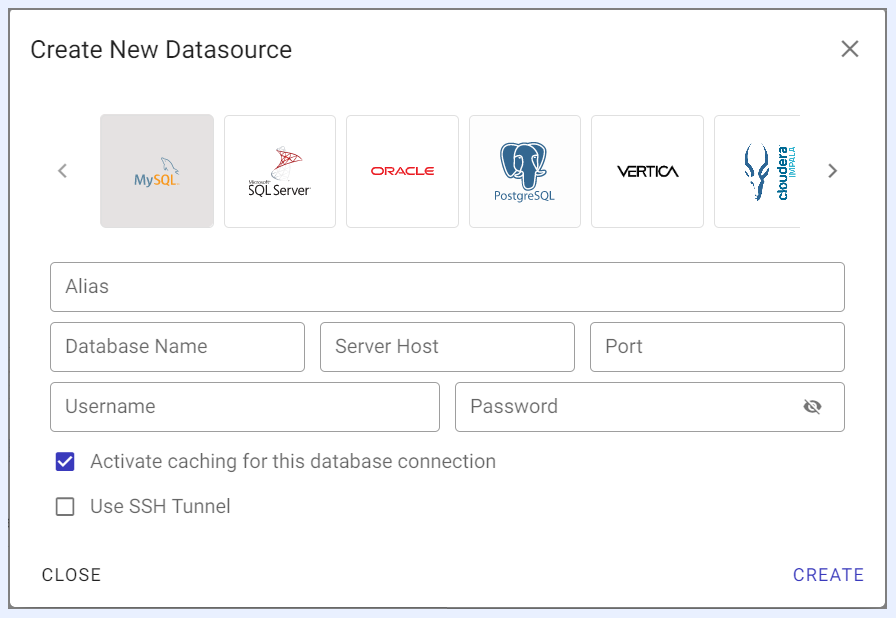
"Yeni Ekle" Veri Kaynağı Penceresi
Note
CREATE düğmesine tıkladığınızda, bağlanma işlemi otomatik olarak başlar ve tamamlanma süresi veritabanının şema boyutuna bağlı olarak değişebilir.
5 Bağlanma işlemi tamamlandığında, veri kaynağındaki tablolar arasındaki ilişkiler otomatik olarak algılanır ve "CONNECT TABLES" sekmesi altında kullanıma sunulur.
6 "CONNECT TABLES" sekmesine gidin ve listeden bağlanmak istediğiniz veri tablolarını seçin, ardından Add Selected Table/s simgesine tıklayın.
7 Eklenen veri tabloları otomatik olarak "CONNECTED TABLES" sekmesi altında listelenecek ve "Veri Toplulukları" oluşturmak için kullanıma hazır olacaktır.
Note
TURBOARD'a yalnızca Super Admin kullanıcıları yeni veri kaynağı ekleyebilir; hem Admin hem de Designer/Editor kullanıcıları ise eklenmiş/mevcut bir veri kaynağının veri tablolarını düzenleyebilir, silebilir ve yönetebilir.
Veri Kaynaklarını Yönetme
Yeni bir veri kaynağı eklenip veri tabloları TURBOARD'a bağlandığında, "All Datasources" sol taraf menüsü altında listelenir. Ayarlarını yönetmek, daha fazla veri tablosu eklemek veya bazılarını silmek ve/veya bağlı veri tabloları arasındaki ilişkileri özelleştirmek vb. için istediğiniz zaman üzerine tıklayarak "Edit" moduna açabilirsiniz.
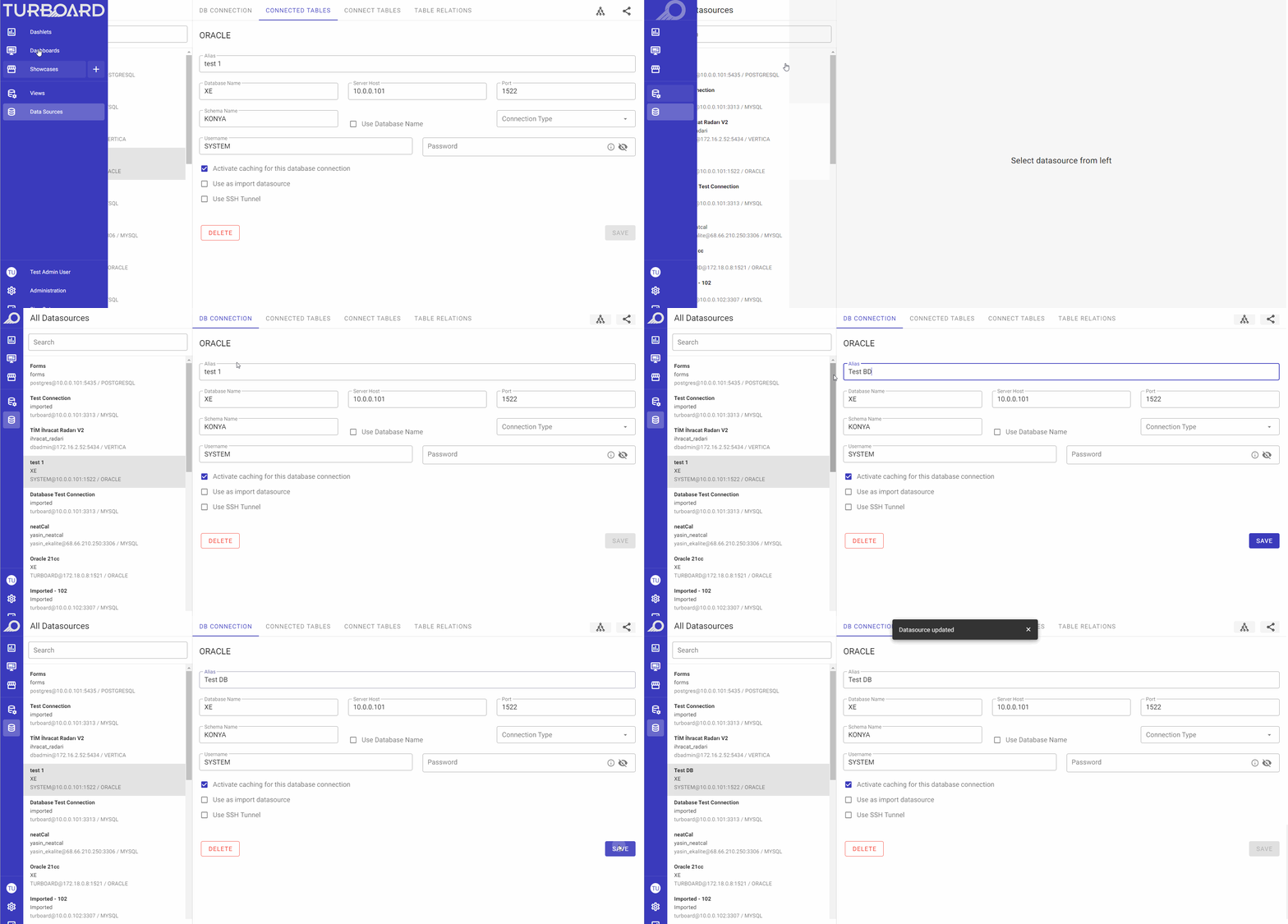
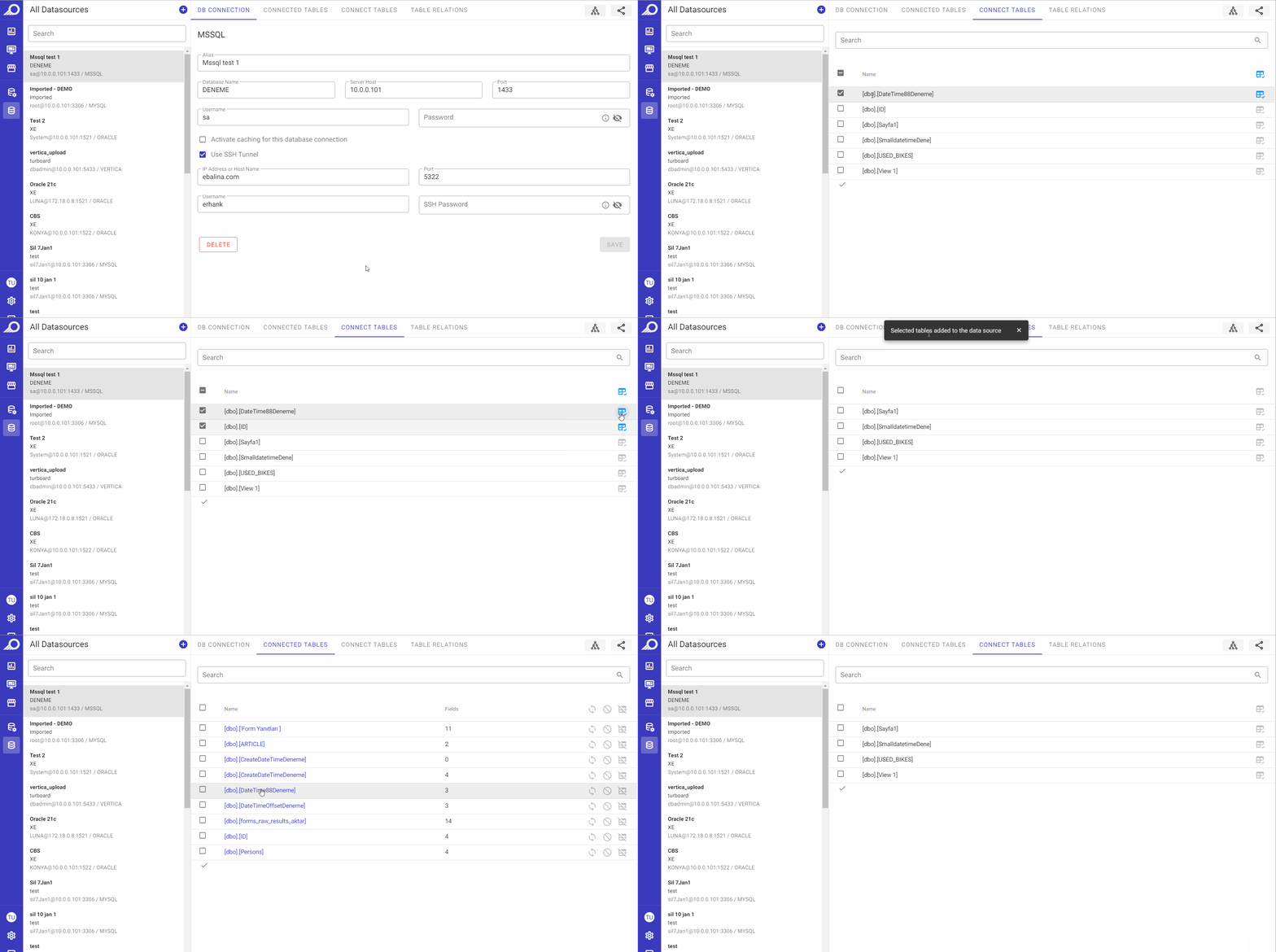
"DB CONNECTION" Sekmesi
Bu sekmeden şunları yapabilirsiniz:
DB oturum açma ve erişim kimlik bilgilerini güncelleyebilir (değiştiyse),
Veri kaynağı bağlantısının adını (Alias) düzenleyebilir,
Önbellekleme ayarlarını değiştirebilir,
Veri kaynağı bağlantısını TURBOARD'dan silebilirsiniz.
"CONNECTED TABLES" Sekmesi
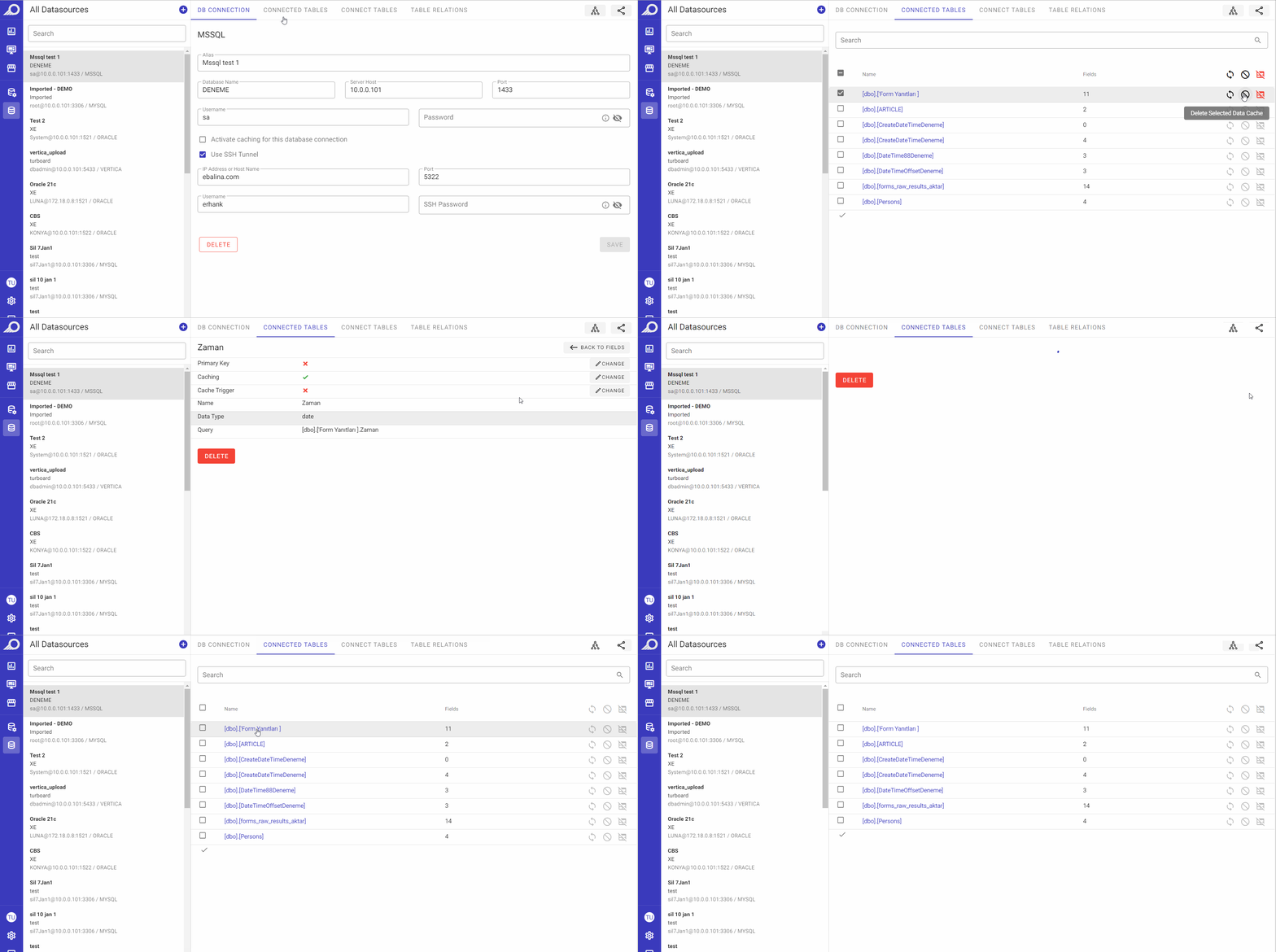
Seçilen veri kaynağına eklenen tablolar bu sekmede aşağıdaki gibi listelenir:
Name: veri tablosunun adı (veri kaynağından içe aktarıldığı şekliyle); kullanıcının alanlarını yönetmesine olanak tanımak için köprü verilmiş ve tıklanabilir haldedir.
Fields: veri kaynağı bağlantısı yapılandırılırken otomatik olarak algılanan, tablo için mevcut alan sayısını görüntüler.
Auto remove not existed fields simgesi: bu simge, tablolar listesinden ilgili tablo seçildiğinde etkinleştirilir. Tıklandığında, tabloda artık veri kaynağında karşılık gelen değeri veya verisi olmayan alanlar (veya sütunlar), artık gerekli olmayan gereksiz alanları kaldırarak veri tablosunu temiz ve düzenli tutmaya yardımcı olmak amacıyla otomatik olarak silinir.
Delete Data Cache simgesi: bu simge, tablolar listesinden ilgili tablo seçildiğinde etkinleştirilir. Tıklandığında, ilgili tablodaki verilerin önbelleği temizlenir ve tablo, orijinal kaynaktan alınan verilerle yeniden doldurulur.
Delete Table simgesi: bu simge, tablolar listesinden ilgili tablo seçildiğinde etkinleştirilir ve kullanıcının, analiz için artık gerekli değilse seçilen tabloyu silmesine olanak tanır.
"CONNECTED TABLES" Sekmesinde Alanları Yönetme
Yeni bir veri kaynağı eklendiğinde, tabloları ve alanları otomatik olarak eklenir ve TURBOARD'ın arayüzünde listelenir. Ancak, zaman içinde yapı değişirse, kullanıcılar bu değişiklikleri yönetebilir.
"CONNECTED TABLES" sekmesinde ilgili tabloya tıklandığında, alanları otomatik olarak listelenir ve kullanıcı, özelliklerini düzenlemek için ilgili alana tıklayabilir. Kullanıcı şunları yapabilir:
Seçilen tablodan alan ekleyebilir/kaldırabilir,
Seçilen alanın veri önbelleğini kaldırabilir,
Birincil Anahtar (PK) atayabilir ve/veya
Cache Trigger (Önbellek Tetikleyici) atayabilir. Tetikleyici ve önbellek mekanizmaları hakkında daha fazla bilgi edinmek için buraya tıklayın.
"CONNECT TABLES" Sekmesi
Yeni bir veri kaynağı eklendiğinde, veri şeması ve tablo yapısı otomatik olarak algılanır ve bu sekme altında listelenir; kullanıcı buradan gerekli tabloları seçip yeni veri kaynağı bağlantısına ekler.
Kullanıcı, yeni veri kaynağı bağlantısına eklenmek üzere tabloların bazılarını (hepsini değil) seçmişse ve/veya orijinal veri kaynağındaki yapı zaman içinde değişmişse, kalan/yeni tablolar bu sekmede listelenir ve gerekli tablo seçilip Add Selected Table simgesine tıklanarak daha sonra herhangi bir zamanda veri kaynağına eklenebilir.
"TABLE RELATIONS" Sekmesi
TURBOARD, veri kaynağındaki tablolar arasındaki ilişkileri otomatik olarak bulur ve kullanıma sunar, ancak bazen kullanıcı kendi ilişki(lerini) oluşturabilir ve veri tabloları arasında yabancı anahtarlar oluşturabilir. Bu durumda, ilişki oluşturulduktan sonra veri kaynağı yenilenmelidir. Yenileme işlemi "Veri Toplulukları" bölümünde açıklanmıştır.
Kullanıcı Tanımlı İlişkiler Oluşturma
TURBOARD'da kullanıcı tanımlı ilişkiler kullanılabilir. Aşağıdaki adımlar izlenerek yeni bir ilişki oluşturulabilir:
1 Bu sekmede listelenen bağlı tablo(lar)a tıkladığınızda, alanlarıyla birlikte pencerenin sol tarafında görüntülenirler.
2 Gerekli tabloları seçin ve gerekli alanları seçerek bağlantılarınızı uygulayın; fareyi kullanarak bağlantıyı sürükleyip bırakın.
3 İşlem tamamlandığında, sayfanın sağ üst kısmındaki Save simgesine tıklayın.
4 Kaydetmeden önce bağlantıları kaldırmak için Undo Changes simgesini kullanabilir veya daha önce eklenmiş bir bağlantıyı/ilişkiyi kaldırmanız gerekiyorsa, bağlantı çizgisine tıklayıp klavyenizdeki Delete tuşuna basabilirsiniz.
5 İlgili veritabanından/veri kaynağından yabancı anahtar ilişkilerini (varsa) otomatik olarak yenilemek için Database Foreign Key Relations simgesini kullanabilirsiniz.
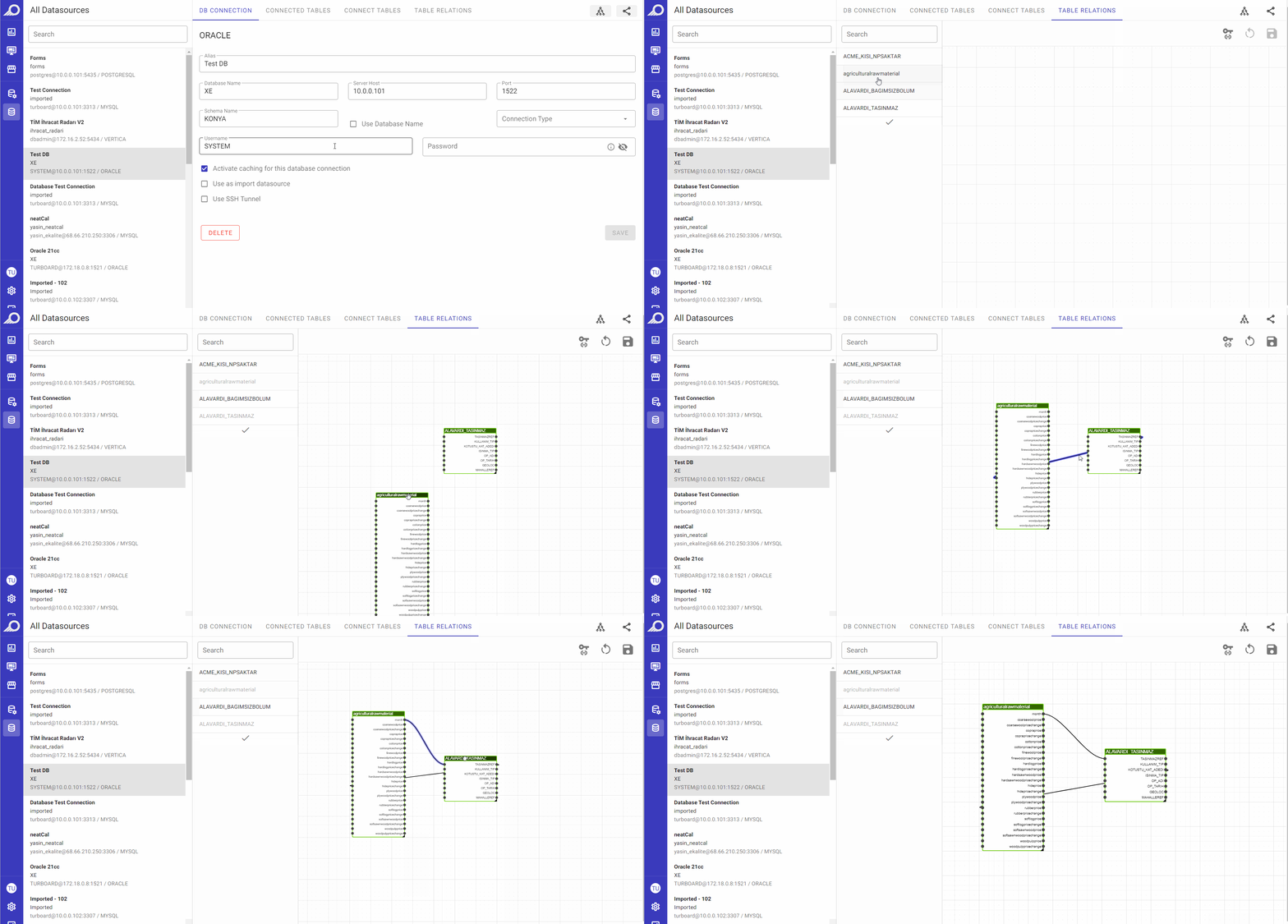
TURBOARD Yabancı Anahtar Yönetimi (Varlık – İlişki)
Veri Kaynakları Meta Bilgisi 🖼
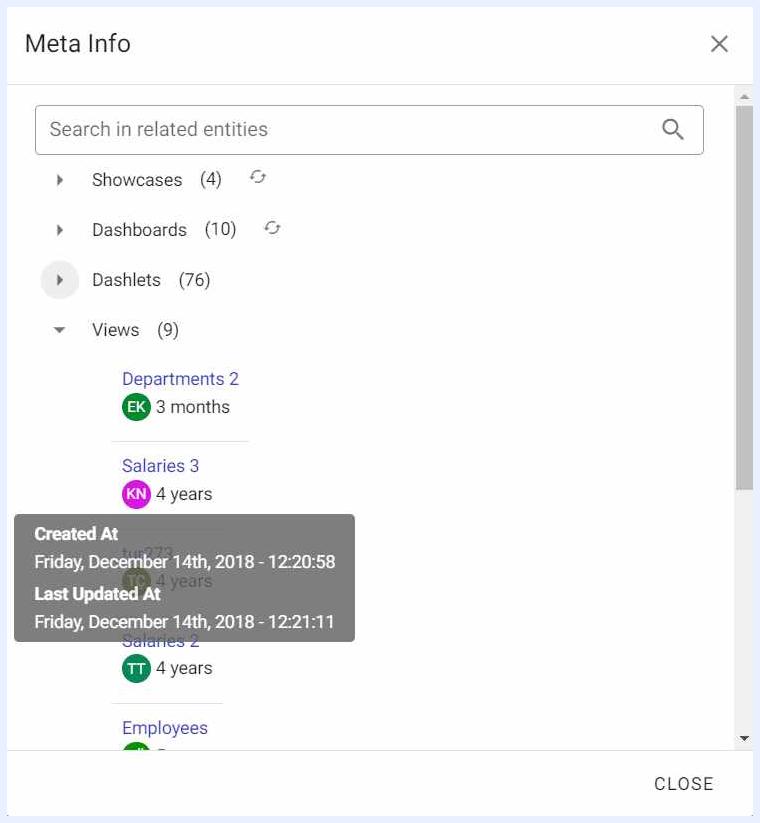
Meta Info simgesine tıklandığında, verileri bu veri kaynağından alınan/kullanılan ve analiz edilen tüm veri topluluklarının, görsellerin, görselleştirmelerin ve vitrinlerin aşağıdaki gibi listelendiği bir katman penceresi açılır:
Ağaç veri topluluğunu sırasında, yani hiyerarşik, daraltılabilir ağaç şeklinde.
Varlığın adını, varlığı oluşturan kullanıcının adını, oluşturma ve son güncelleme tarihlerini gösteren bir meta bilgi formatında.
Bağımlı varlıklar (veri toplulukları, görseller, görselleştirmeler ve vitrinler) köprülüdür ve bağlantıya tıklanarak açılabilir/erişilebilir.
Veri Kaynaklarını Paylaşma 🖼
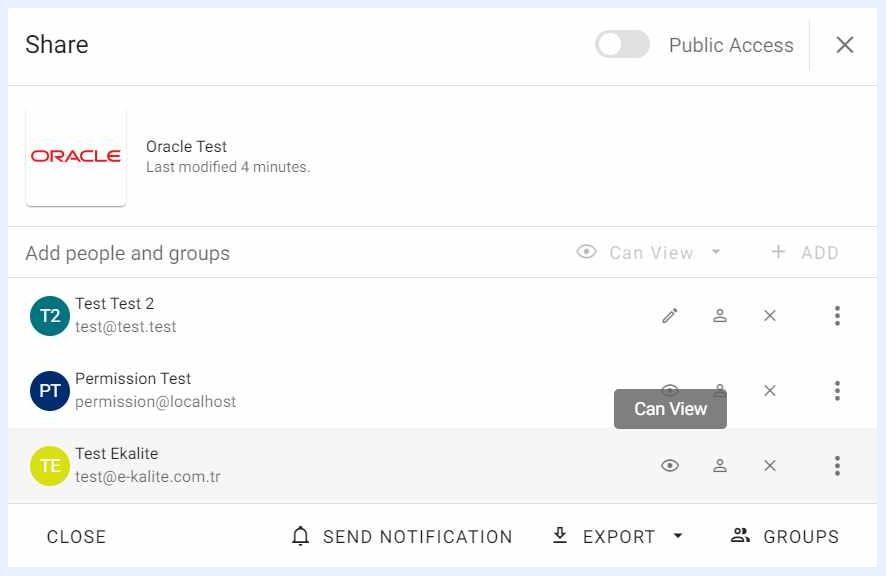
"Share" simgesi kullanılarak, eklenen tablolar diğer kullanıcılarla veya gruplarla paylaşılabilir. Bir veri kaynağı "Can View" ayrıcalığıyla paylaşıldığında, paylaşılan kullanıcılar bu veri kaynağındaki tablolardan ve alanlardan veri topluluklarından vitrinlere kadar herhangi bir nesne oluşturabilir. "Can Edit" ile paylaşıldığında, "Can View" ayrıcalığıyla izin verilenlere ek olarak, kullanıcı alan ekleme veya kaldırma, alanların veri tiplerini değiştirme, PK atama, tetikleyici atama, tabloyu kaldırma ve/veya tablo önbelleğini kaldırma gibi değişiklikleri de uygulayabilir.
Tetikleyici ile RAM ve Disk IO Optimizasyonu
RAM ve Disk IO Optimizasyonu, Rastgele Erişimli Bellek (RAM) ve disk Giriş/Çıkış (IO) işlemlerinin kullanımını optimize ederek bir bilgisayar sisteminin performansını iyileştirme sürecini ifade eder. Bu, önbellekleme ve tetikleyiciler kullanarak disk IO işlemlerini azaltma gibi çeşitli tekniklerle elde edilebilir; her ikisi de genel performansı iyileştirmek için TURBOARD'da kullanılan tekniklerdir.
Tetikleyiciler, bir veritabanındaki verilerde yapılan değişiklikler gibi belirli olaylara yanıt olarak otomatik olarak yürütülen bir dizi talimattır. Tetikleyiciler kullanılarak, disk IO işlemlerinin sıklığı azaltılabilir.
Admin kullanıcılar, veri tablolarındaki alanları yönetirken tetikleyiciler ayarlayabilir. Veri kaynağı bağlantısı kurulurken de önbellek etkinleştirilebilir.
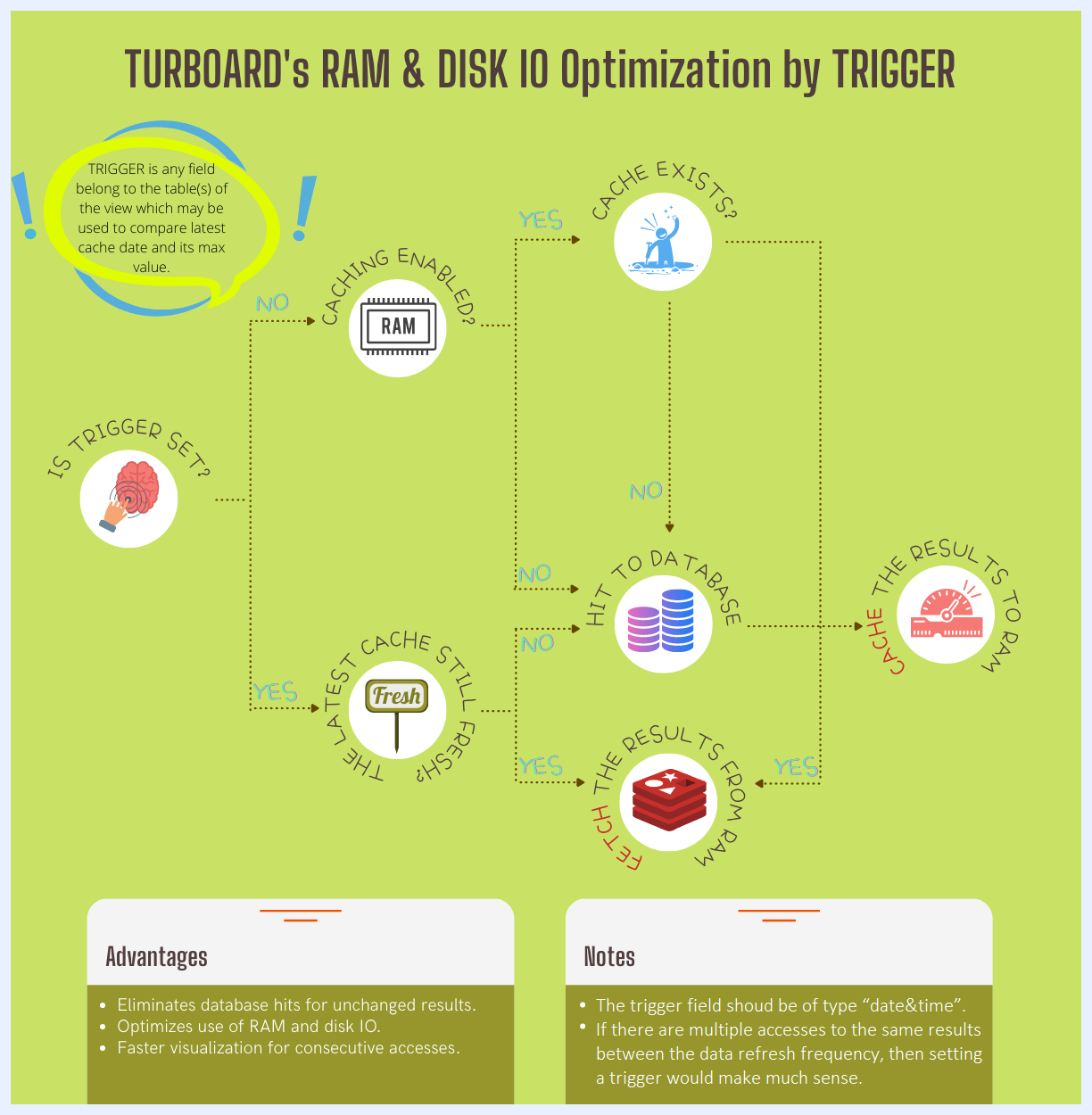
TURBOARD'ın RAM ve Disk IO Optimizasyon Stratejisi
Yukarıdaki akış şeması, TURBOARD platformu içinde önbellekleme ve tetikleyicilerin bir kombinasyonunu kullanarak performansı ve kaynak kullanımını artırmaya yönelik optimizasyon stratejisini göstermektedir. Bu strateji, sistem kaynaklarını verimli bir şekilde yönetmek ve kullanmak, böylece platformun genel performansını iyileştirmek için tasarlanmıştır.
Tetikleyici Mekanizması
Tetikleyici, bu optimizasyon sürecinde kritik bir bileşendir. En son önbellek tarihini ve maksimum değerini karşılaştırmak için kullanılabilen, veri topluluğunun tablo(lar)ına ait herhangi bir alan olarak tanımlanır. Bu karşılaştırma, önbelleğe alınan verilerin hâlâ geçerli olup olmadığını veya yenilenmesi gerekip gerekmediğini belirlemede yardımcı olur. Bir tetikleyici ayarlayarak, sistem mevcut önbelleği kullanma veya veritabanından yeni veri alma konusunda akıllıca karar verebilir ve böylece gereksiz veritabanı erişimlerini en aza indirir.
Önbellekleme Etkin
Önbellekleme etkinleştirildiğinde, sistem önce bir önbelleğin var olup olmadığını kontrol eder. Bir önbellek bulunursa, ardından tetikleyici alanına göre önbelleğe alınan verilerin hâlâ güncel olup olmadığını doğrular. Önbellek günceldeyse, sonuçlar doğrudan RAM'den alınır ve bu, verileri almak için gereken süreyi önemli ölçüde azaltır. Bu süreç, sık erişilen verilerin kolayca kullanılabilir olmasını sağlar, böylece sorgu yanıtlarını hızlandırır ve kullanıcı deneyimini geliştirir.
Önbellek Güncelliği
Önbellek güncelliği kavramı, veri bütünlüğünü ve performans optimizasyonunu sağlamada çok önemlidir. Sistem, önbelleğin güncelliğini tetikleyici alanına göre sürekli olarak izler. Önbellek güncel kabul edilirse, veri almak için kullanılır; değilse, sistem en son verileri elde etmek için bir veritabanı erişimi gerçekleştirir. Bu dinamik yaklaşım, kullanıcıya sunulan verilerin hem güncel hem de hızlı bir şekilde erişilebilir olmasını sağlar.
Veritabanı Erişimleri ve Sonuç Önbellekleme
Önbelleklemenin etkin olmadığı veya önbelleğin güncel olmadığı senaryolarda, sistem gerekli verileri almak için bir veritabanı erişimi gerçekleştirir. Veri alındıktan sonra, gelecekteki erişim için RAM'de önbelleğe alınır. Bu ikili yaklaşım, en son veriler her zaman kullanılabilir olurken, aynı veriler için tekrarlanan veritabanı erişimlerinin en aza indirilmesini sağlar, böylece disk IO'yu optimize eder ve gecikmeyi azaltır.
RAM ve Disk IO Optimizasyon Stratejisinin Avantajları
Bu optimizasyon stratejisini uygulamak birkaç avantaj sunar. Değişmeyen sonuçlar için gereksiz veritabanı erişimlerini ortadan kaldırır, RAM ve disk IO kullanımını optimize eder ve ardışık erişimler için daha hızlı görselleştirme sağlar. Veri alımını ve önbelleklemeyi akıllıca yöneterek, TURBOARD sistem kaynaklarının verimli bir şekilde kullanılmasını sağlar, bu da performansın iyileşmesine ve daha iyi bir kullanıcı deneyimine yol açar.
| Uygulama Notları:» Tetikleyici Alanı: Veri değişikliklerini ve önbellek geçerliliğini doğru bir şekilde izlemek için tetikleyici alanı "date & time" (tarih ve saat) tipinde olmalıdır.» Çoklu Erişimler: Sistem, veri yenileme sıklığı içinde aynı sonuçlara birden çok kez erişim yaşarsa, bir tetikleyici ayarlamak son derece faydalı hale gelir. Bu, önbelleğe alınan verilerin etkili bir şekilde kullanılmasını sağlar ve tekrarlanan veritabanı sorgularına duyulan ihtiyacı azaltır. | |
|---|---|
Tablolar ve Veri Kaynağı Bağlantıları
TURBOARD, birden fazla veri kaynağına sorunsuz ve kolayca bağlanabildiğinden, çapraz analiz sürecini basitleştirir ve aynı görseller ve/veya görselleştirmeler için birden fazla veri kaynağı ve/veya veri kümesi üzerinde birden fazla sorgu çalıştırabildiğinden, kullanıcıların daha hızlı içgörü elde etmesine yardımcı olur.
Kullanıcılar, birden fazla veri kümesi oluşturmak ve görsellerde birden fazla tablodan gelen verileri analiz etmek için aynı veri kaynağındaki farklı veri tablolarını birbirine bağlayabilir.
Kullanıcılar, aynı görselde analiz edilmek üzere farklı veri topluluklarından (veri kümeleri) ve farklı veri kaynaklarından düğümleri birbirine bağlayabilir.
Kullanıcılar, o görselleştirmedeki farklı görsellere uygulanabilen tek bir filtre aracılığıyla farklı veri kümelerinden ve farklı veri kaynaklarından gelen verileri karşılaştırmaya ve filtrelemeye olanak tanımak için bir görselleştirmedeki filtreleri birleştirebilir.
Veri Toplulukları
Veri Topluluklarına Giriş