Vitrin Özellikleri
Bir vitrin ile son kullanıcılar şunları yapabilir:
Daha fazla netlik için hiyerarşik olarak gruplanan farklı görselleştirmeler arasında kolayca gezinme.
Bir vitrinin temel özelliklerinden biri, görselleştirmeleri farklı tema seçenekleriyle görüntüleme yeteneğidir ve bu, kullanıcılara özelleştirilmiş ve kişiselleştirilmiş bir deneyim sunar.
Ayrıca, filtreler görselleştirme geçişleri arasında kolayca taşınabilir ve bu da daha fazla esneklik ve kontrol sağlar.
Vitrin ayrıca iki farklı gezinme veri topluluğunuyle birlikte gelir ve bu, son kullanıcıların ihtiyaçlarına en uygun seçeneği seçebilmelerini sağlar.
Dahası, bir vitrin kolayca gömülebilir ve bu da onu verileri ve içgörüleri başkalarıyla paylaşmak için kullanışlı ve erişilebilir bir araç haline getirir.
Kullanıcılar, tek tıklamayla erişim için herhangi bir vitrini Favori olarak işaretleyebilir. Favori olarak işaretlenen vitrinler, ana gezinme menüsünün özel bir bölümünde görünür.
Bir Vitrin Nasıl Oluşturulur?
1 Vitrinler bölümüne gidin > + Yeni Vitrin Oluştur seçeneğine tıklayın.
2 Açılan yer paylaşımı penceresinde vitrine uygun bir ad verin.
3 İsteğe bağlı olarak, vitrine bir "Description" (Açıklama) ekleyebilirsiniz.
4 İsteğe bağlı olarak, ilgili alana bir "Tag" (Etiket) ekleyebilirsiniz. Etiketler, aynı etiketle etiketlenmiş öğeleri hızlıca filtrelemenize ve bulmanıza olanak tanıdığından içeriği düzenlemek ve aramak için yararlıdır. Vitrinleri belirli anahtar kelimeler veya terimlerle etiketlediğinizde, bu vitrinleri veri topluluğu listeleme ana sayfalarında "Search" (Arama) yaparken gruplanmış olarak bulmanıza yardımcı olur.
5 CREATE düğmesine tıklayın. Yeni vitrininize görselleştirmeler eklemeye başlamak için yeni bir pencere açılacaktır.
6 Add görselleştirme Or Menu düğmesine tıklayın ve şunu seçin:
Görselleştirme Ekle mavi simgesi: seçildiğinde, kullanıcıyla paylaşılan tüm görselleştirmeleri listeleyen bir yer paylaşımı penceresi açılır ve kullanıcı vitrine eklenecek bir görselleştirme seçebilir. Gereken görselleştirmeyi seçtikten sonra ADD düğmesine tıklayın.
Görselleştirmenin adını görselleştirme menüsü ekranında değiştirebilirsiniz; ana başlığı görselleştirmenin kendisinde aynı kalacaktır.
Görselleştirme menüsü ekranına bir simge atayabilirsiniz.
Görselleştirmeyi belirli kullanıcılardan ve/veya gruplardan gizleyebilirsiniz.
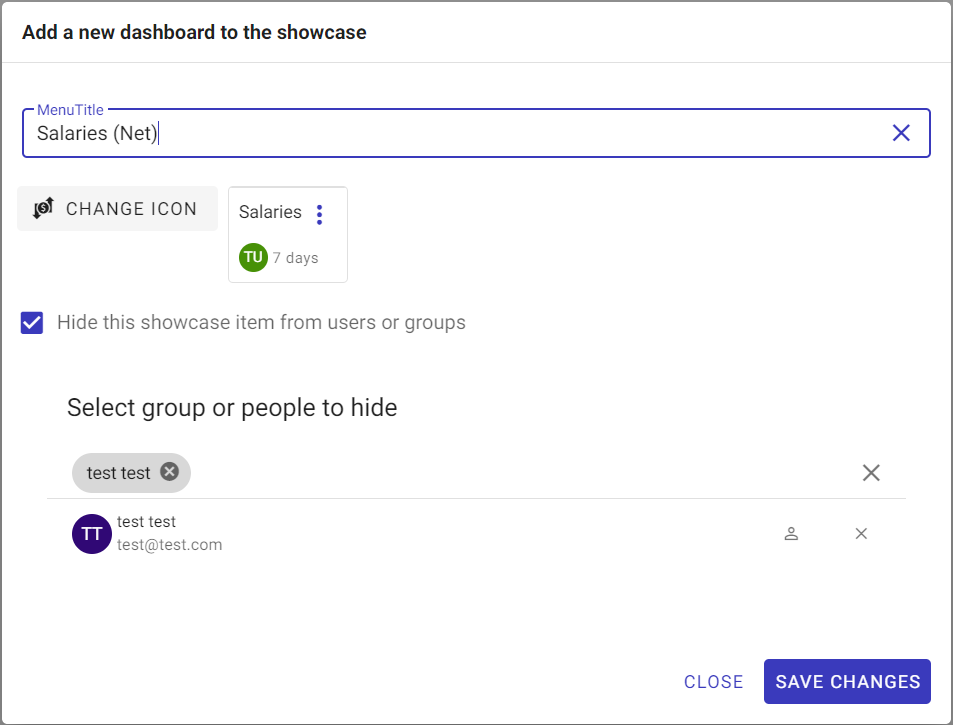
VEYA alternatif olarak,
Add Menu mavi simgesi: seçildiğinde, kullanıcının bir açılır menü oluşturmasına ve altında birkaç görselleştirmeyi veya her birinin altında birkaç görselleştirme bulunan alt menüleri listelemesine/gruplamasına olanak tanıyan bir yer paylaşımı penceresi açılır.

Vitrinleri Yönetme
Vitrinin başarıyla oluşturulmasının ardından, kullanıcının ayarlarını ve özelliklerini gerektiği gibi yönetmesine olanak tanımak için dört ana bölümlü "Edit" penceresi otomatik olarak açılacaktır.
Ayrıca, vitrinin listeleme penceresindeki vitrin üç nokta menüsünden "Edit" seçeneği belirlenerek bir vitrin istenildiği zaman düzenlenebilir.
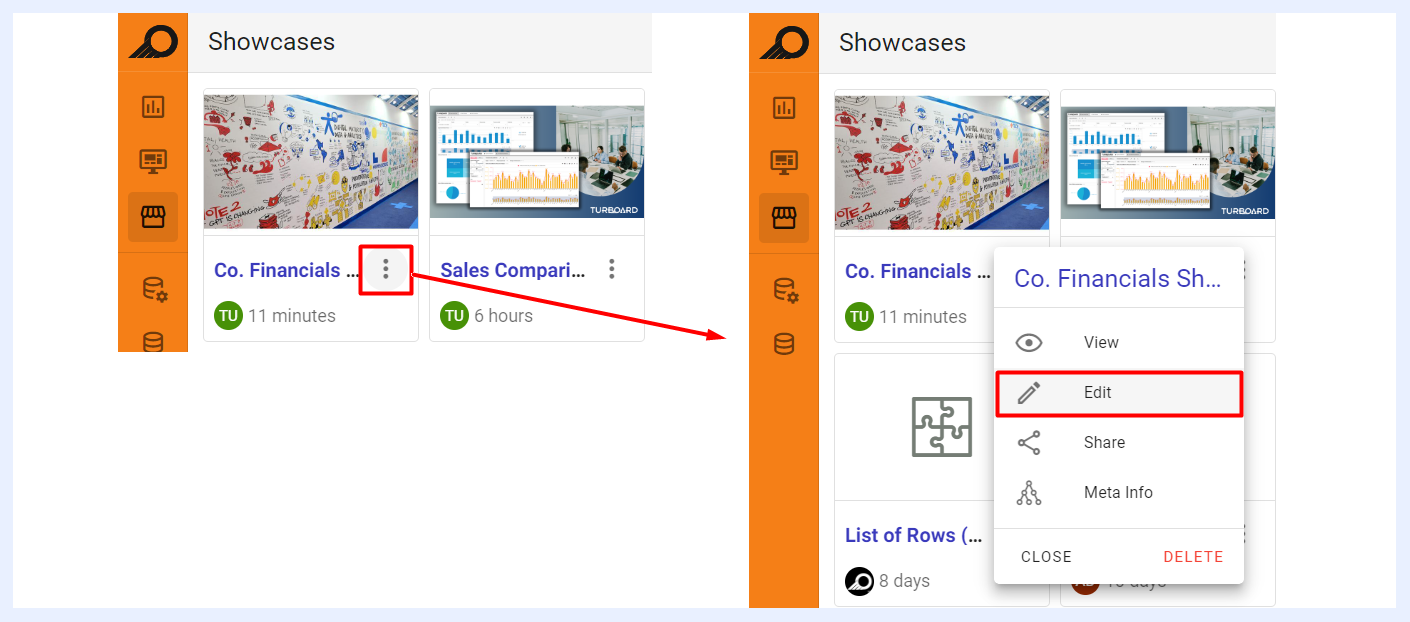
Vitrin Başlığı ve Ayrıntıları

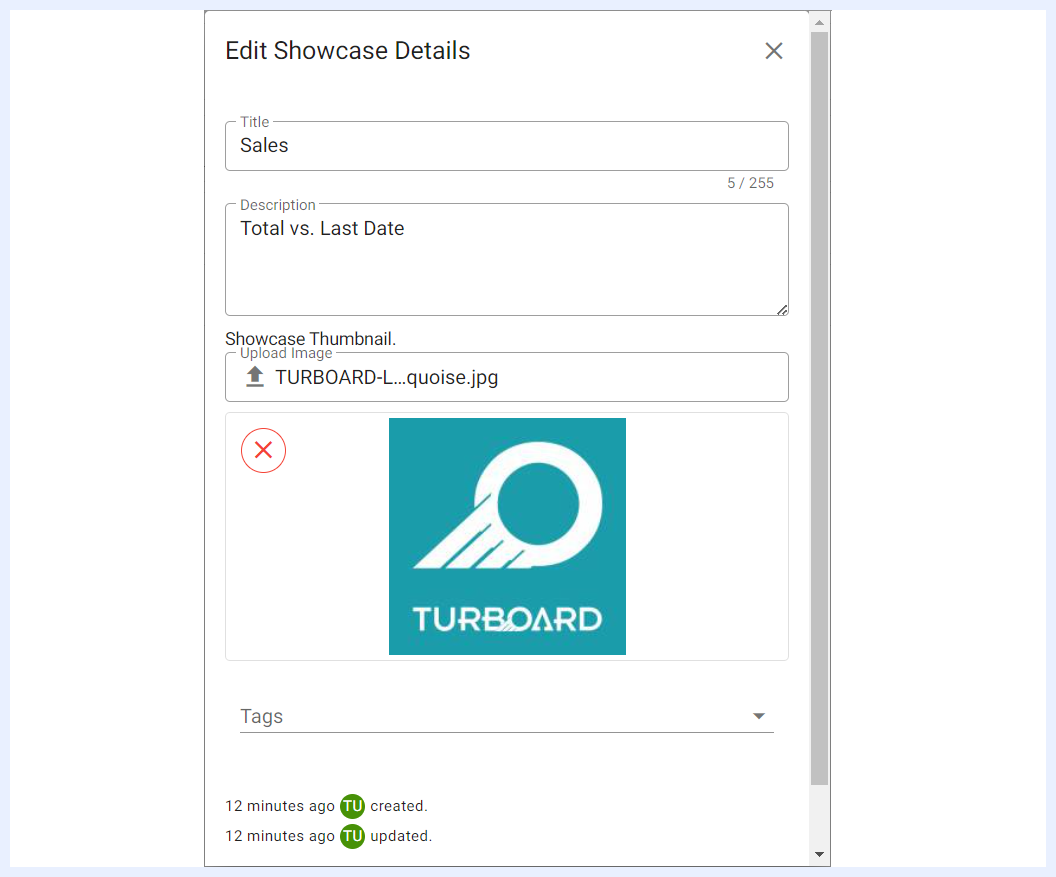
Vitrinin adını "Title" alanında değiştirin,
Vitrinin "Description" bölümünü ekleyin/düzenleyin,
Vitrinin "Tags" bölümünü ekleyin/düzenleyin,
Vitrine bir "Thumbnail" (resim dosyası biçimi) atayın ve/veya değiştirin. Küçük resim, vitrin veri topluluğu listeleme sayfasındaki Vitrin kartında görünecektir.
Hızlı Eylemler Şeridi
Vitrin "Edit" penceresinin sağ üst tarafında, vitrin üzerinde genel eylemler uygulamak için çeşitli simgeler bulunur.

| Change theme: vitrinin renk paletini ve genel görünümünü değiştirmek ve TURBOARD'un genel öğeleri ve tasarımları için uygulanan varsayılandan farklı bir tema kullanmak için. Bu özelleştirme seçeneği, yalnızca seçili vitrin için benzersiz bir görsel stil oluşturmanıza olanak tanırken, TURBOARD'daki diğer vitrinler varsayılan temayı kullanmaya devam eder. | |
|---|---|
| Edit vitrin: vitrinin adını "Title" alanında değiştirmek, vitrinin "Description" bölümünü eklemek/düzenlemek, vitrinin "Tags" bölümünü eklemek/düzenlemek ve/veya vitrine bir "Thumbnail" atamak için. | |
| Share: vitrini paylaşmak ve herkese açık ya da tanımlı kullanıcı(lar) ve/veya grup(lar) ile kullanılabilir hale getirmek için. Bir vitrin "Can View" ayrıcalığıyla paylaşıldığında, paylaşılan kullanıcılar yalnızca vitrini görüntüleyebilir. "Can Edit" ile paylaşıldığında, paylaşılan kullanıcılar vitrin ayarlarına da değişiklik uygulayabilir ("Edit" modunu açabilir). Bu seçeneğe, vitrinin listeleme penceresindeki vitrin üç nokta menüsünden de erişilebilir. | |
| Görselleştirme ve görsel veri önbelleğini yenile: verilerin saklandığı geçici depolama konumunu (önbellek) yeniden yükleyerek vitrinin tüm görselleştirmelerinde ve bileşenlerinde (görseller) görüntülenen verileri güncellemek için. | |
| Share meta info: tıklandığında, ilgili görselleştirmelere eklenen görsellerin ilgili veri kaynaklarını, veri topluluklarını ve ayrıca bu vitrinin bağlı olduğu görselleştirmeleri listeleyen bir açılır pencere açılır. Bu seçeneğe, vitrinin listeleme penceresindeki vitrin üç nokta menüsünden, yani "Meta Info" seçeneğinden de erişilebilir. | |
| Remove: vitrini silmek için. | |
| View vitrin: ortaya çıkan vitrini (Görüntüleme modu) ve son kullanıcılara nasıl görüntüleneceğini görmek için. |
Vitrin Öğeleri
Vitrin altındaki her görselleştirme veya görselleştirme grubu (menü) bir "Vitrin Öğesi" (Vitrin Öğesi) olarak adlandırılır. Vitrini oluştururken designer kullanıcı tarafından eklenen görselleştirmeler, vitrinin ana "Edit" penceresinde "Vitrin Öğesis" altında listelenir. Kullanıcı, vitrin öğelerine aşağıdaki gibi çeşitli ayarlar ve değişiklikler uygulayabilir:
| Add a New Vitrin Öğesi: vitrine ister tek tek ister gruplanmış menüler olarak daha fazla görselleştirme eklemek için. | |
|---|---|
| Görselleştirmeyi düzenle: görselleştirmenin "Edit" penceresini açmak için. | |
| Disconnect: görselleştirmeyi vitrinden kaldırmak için. | |
| Drag Item: öğeleri tıklayıp yeni bir konuma sürükleyerek görselleştirmelerin sırasını yeniden düzenlemek, onları bir vitrin içinde yeniden konumlandırmak ve hiyerarşik sıralarını değiştirmek için. | |
| Change Icon: menü öğesinin sol tarafında bulunan bir menünün veya görselleştirmenin simgesine tıklayarak, kullanıcı onu değiştirebilir ve varsayılan/önceki simgeden farklı bir simge seçebilir. |
Vitrin Öğelerini Düzenleme

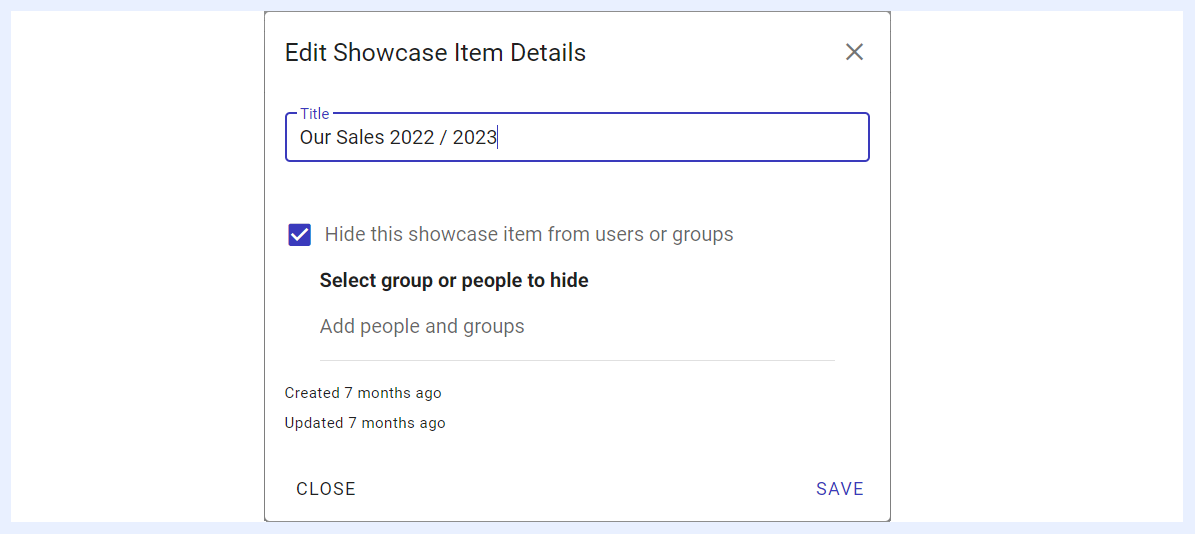
"Vitrin Öğesi" başlığına tıkladığınızda onu doğrudan yeniden adlandırabilir veya aşağıdakileri uygulamak için Edit simgesine tıklayabilirsiniz:
Öğenin (bir görselleştirme veya menü) adını "Title" alanında değiştirin,
Görselleştirmeyi belirli kullanıcılardan ve/veya gruplardan gizleyin veya vitrinin gizleneceği kullanıcıları ve/veya grupları değiştirin.
Sunum Modu Menü Görüntüleme Seçenekleri
Görselleştirmeler menü öğeleri olarak eklendiğinde ve "Sunum Modu" olarak görüntülenecek şekilde ayarlandığında, designer kullanıcı bunların son kullanıcılara nasıl görüntüleneceğini ve vitrindeki konumlarını aşağıdaki gibi özelleştirebilir. Bu, bu seçeneklerin (radyo düğmeleri) yalnızca "Menu Items" için "Settings Panel" içinde "Sunum Modu" onay kutusu seçildiğinde görüneceği anlamına gelir.
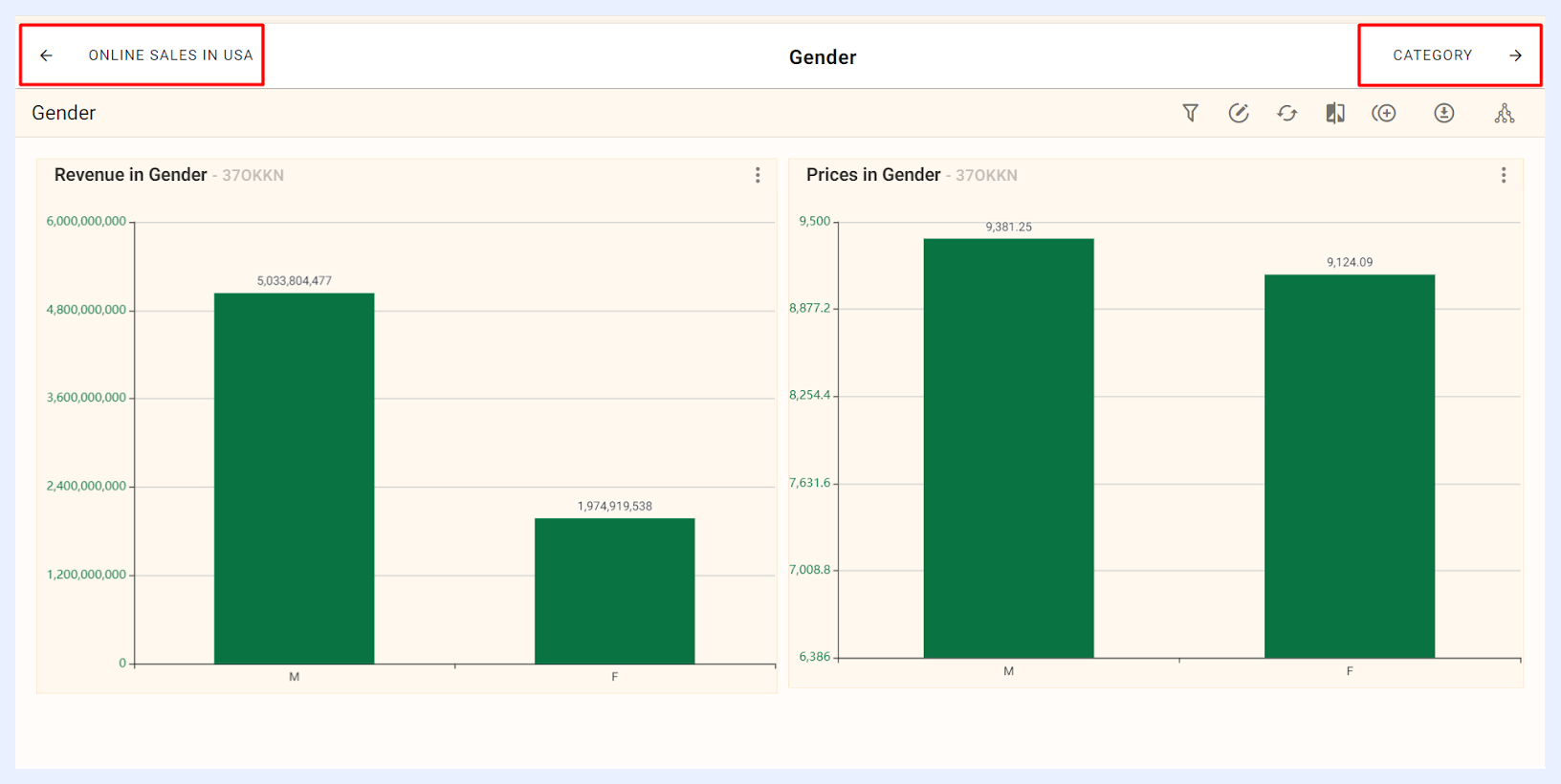
"Step by step" radyo düğmesi: seçildiğinde, ilgili menü altındaki görselleştirmeleri vitrinin üstünde birbiri ardına sekmeler olarak görüntüler. Sekmeler eklendikleri hiyerarşik sırada görüntülenir ve kullanıcılar sol ve sağ ok düğmelerini kullanarak aralarında gezinebilir. Bu seçenek, kullanıcıların birden fazla görselleştirmeyi adım adım bir şekilde teker teker görüntülemesine olanak tanır.
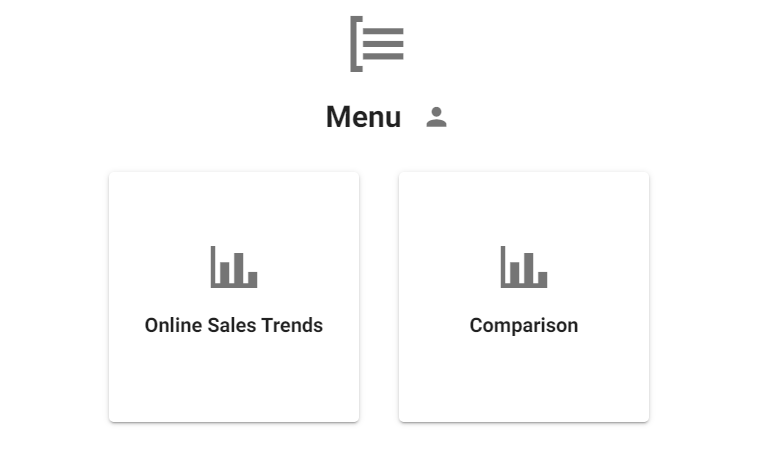
"Display boxed view" radyo düğmesi: seçildiğinde, ilgili menü altındaki görselleştirmeleri sekmeler yerine kutular veya kartlar olarak görüntüler. Bu, kullanıcıların açmak istedikleri görselleştirmeyi seçmeden önce her birinin bir özetini veya önizlemesini görmelerine olanak tanır. Kutular veya kartlar; menü başlığı, görselleştirmenin başlığı ve küçük resim olarak simgesi gibi bilgileri içerebilir. Kullanıcılar ilgili kutuya veya karta tıklayarak gereken görselleştirmeyi seçebilir. Bu seçenek, kullanıcıların birden fazla görselleştirmeye sahip olduğu ve ihtiyaç duydukları görselleştirmeyi hızlıca seçmek için her birinin görsel bir temsiline ihtiyaç duyduğu durumlarda kullanışlıdır.
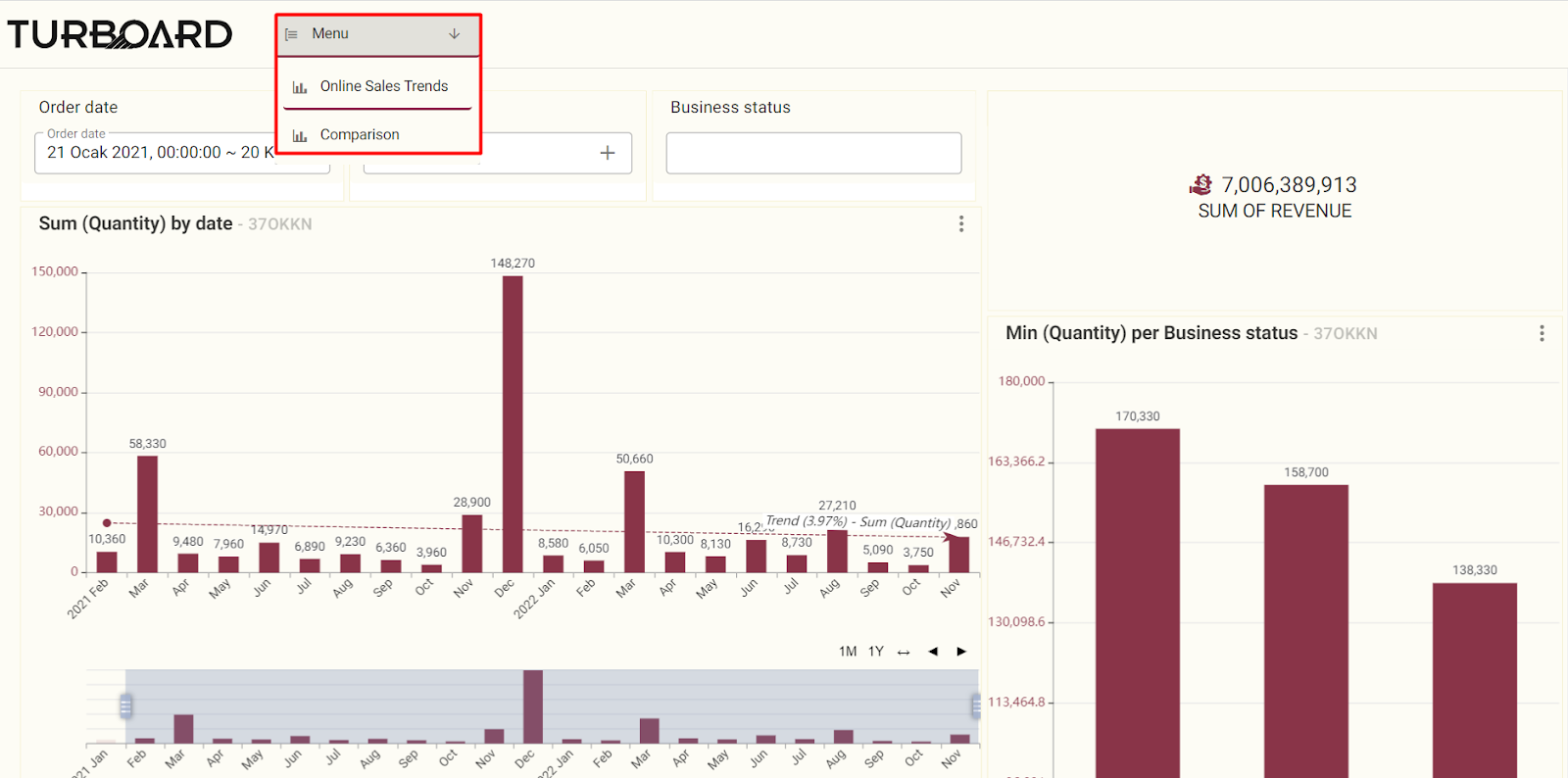
"Display all items (in same hierarchy) in a top menu" radyo düğmesi: seçildiğinde, ilgili menü altındaki görselleştirmeler vitrinin üstünde bir alt menü veya açılır menü olarak sekmeler halinde görüntülenir.
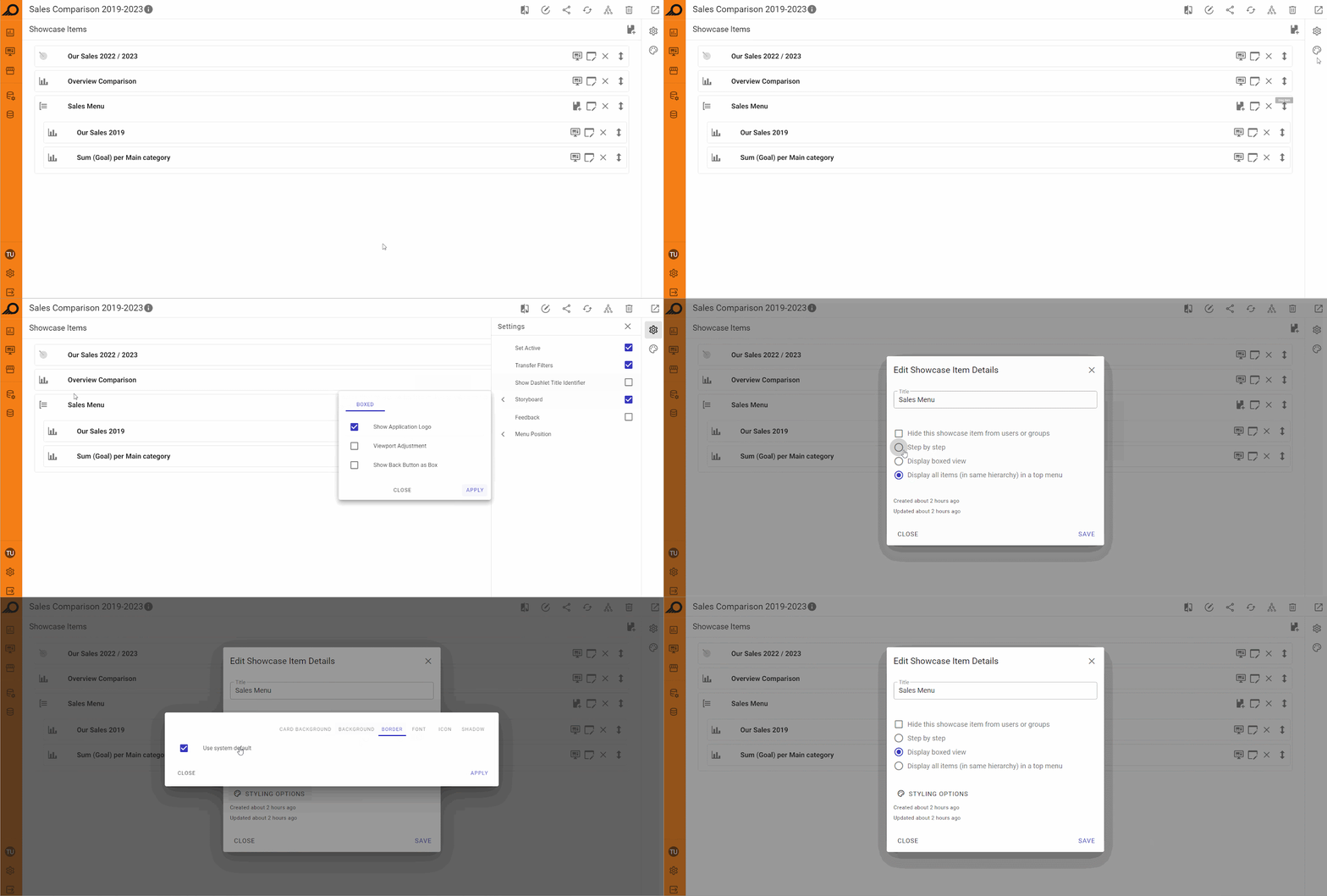
Ayarlar Paneli
Vitrindeki ayarlar paneli, görselleştirmelerin görüntülenmesini özelleştirmek ve kullanıcı deneyimini iyileştirmek için çeşitli seçenekler sunar. Kullanıcılar bir vitrini diğer kullanıcılardan gizleyebilir, vitrin öğelerinin konumunu seçebilir, birden fazla görselleştirmeye filtre uygulayabilir, benzersiz görsel kodları görüntüleyebilir ve görselleştirmelerin sıralı bir veri topluluğu için sunum modu gezinmesini etkinleştirebilir.
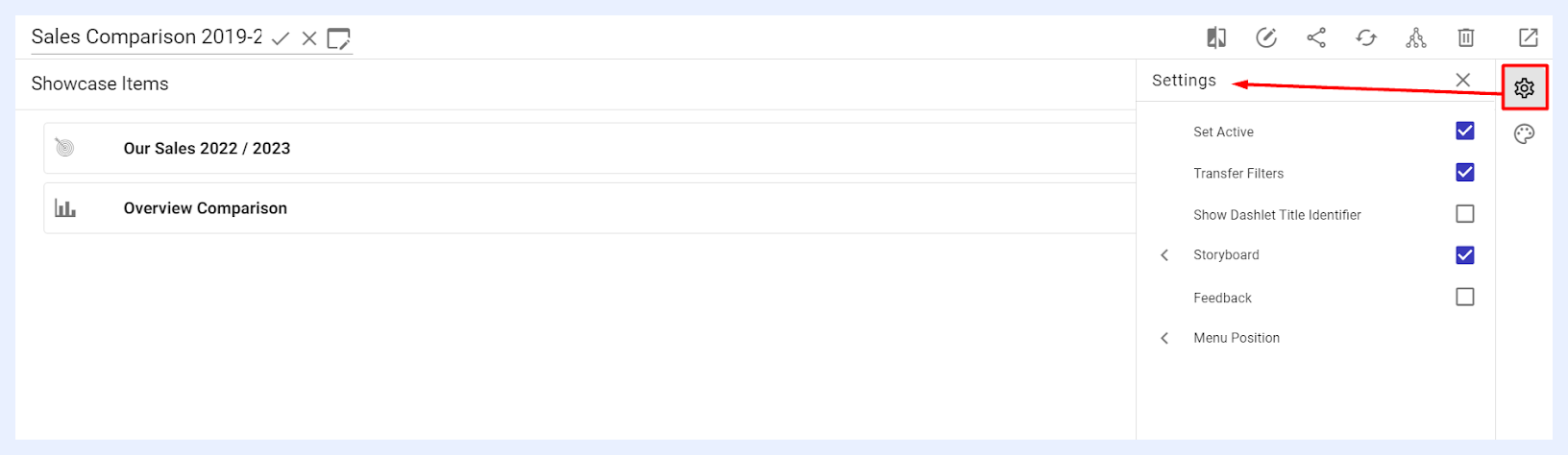
"Set Active" onay kutusu: bu özellik, vitrinin diğer kullanıcılara görünürlüğünü kontrol eder. Etkinleştirildiğinde, vitrin paylaşıldığı kullanıcılar tarafından erişilebilir. Devre dışı bırakılırsa, vitrin tüm son kullanıcılardan gizlenir. Özellikle, bir vitrini etkin olmayan hale getirmek, görselleri ve görselleştirmeleri ayrı görselleştirmeler olarak paylaşıldığında veya bu öğeler diğer etkin vitrinlere dahil edildiğinde kullanıcıların bunları görüntüleme yeteneğini sınırlamaz.
"Transfer Filters" onay kutusu: işaretlendiğinde, bir görselleştirmede uygulanan filtrenin diğer tüm görselleştirmelere uygulanmasını sağlar. Bu, bir vitrin içindeki bir görselleştirmeye bir filtre eklerseniz, o filtrenin aynı vitrin içindeki diğer tüm görselleştirmelere otomatik olarak uygulanacağı anlamına gelir.
Radyo tipi filtre widget'ları Navigate on Click ile yapılandırılabilir — bir kullanıcı widget'tan bir değer seçtiğinde, o filtre değeri uygulanmış olarak vitrindeki bir sonraki görselleştirmeye otomatik olarak yönlendirilir.
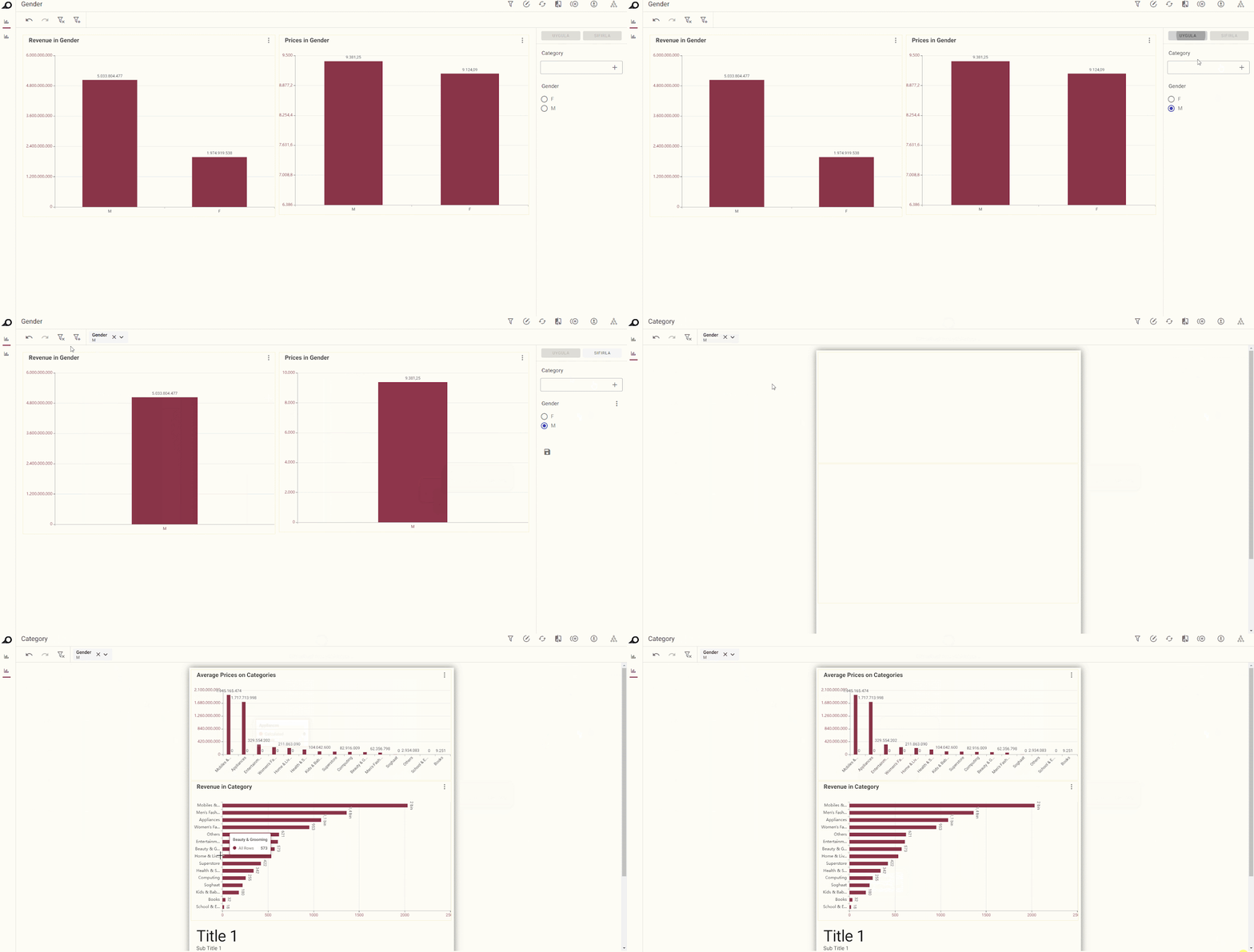
"Transfer Filters" Uygulandığında Vitrin "View" Modundaki Etkisi
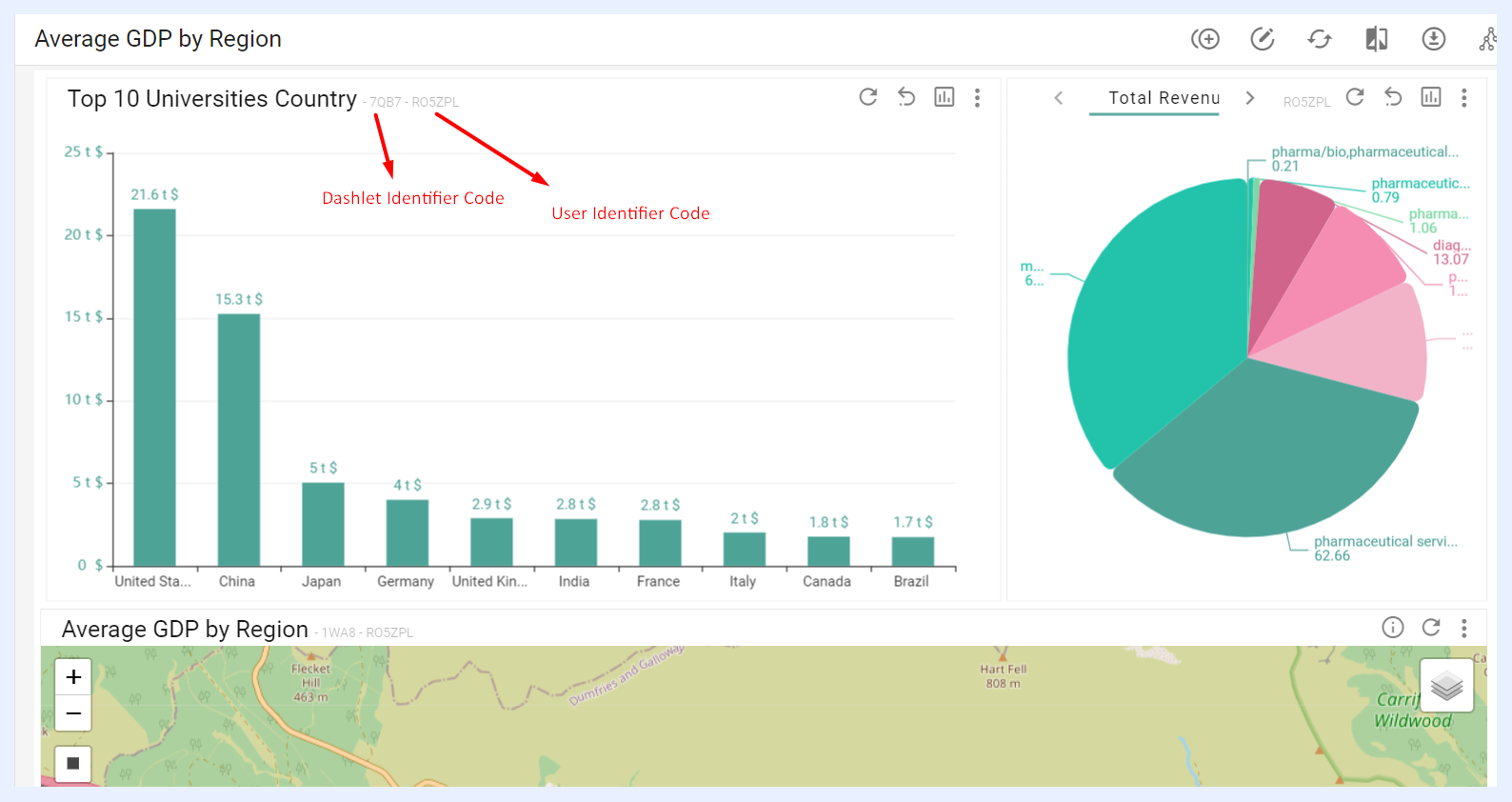
"Show görsel Title Identifier" onay kutusu: işaretlendiğinde, her görsele atanan "görsel Identifier" adlı benzersiz bir kod, kullanıcı tarafında (vitrin "View" modu) ilgili vitrindeki tüm görsellerde başlıklarının yanında görünür. User Identifier Code ile birlikte bu kod, kullanıcı etkinliklerini izlemeye yardımcı olur.
"Sunum Modu" onay kutusu: seçildiğinde, vitrindeki görselleştirmeler ve menü öğeleri sekmeler veya menüler yerine kutular veya kartlar olarak görüntülenir. Kullanıcılar her görselleştirmenin üstündeki Previous/Next ok düğmeleriyle gezinir. Designer'lar aşağıdaki ayarları düzenleyebilir:
"Uygulama Logosunu Göster" onay kutusu: sol üst köşede TURBOARD logosunu (Administration >> Logo and Branding bölümünde ayarlanan uygulama logosu) gösterir veya gizler; tıklandığında kullanıcıları ana Vitrinler sayfasına yönlendirir.
"Viewport Adjustment" onay kutusu: seçildiğinde, kullanıcıların iki görüntüleme seçeneği arasında seçim yapmasına olanak tanır: tüm kutuları tek bir satırda düzenleyen Fit veya fazla kutuları ek satırlara taşıyan Overflow; bu, vitrin öğelerinin ekranda nasıl görüntüleneceği konusunda esneklik sağlar.
"Show Back Button as Box" onay kutusu: "Back" düğmesini, önceki oku değiştirerek vitrinin üstüne yerleştirilmiş bir kutu olarak görüntüler.
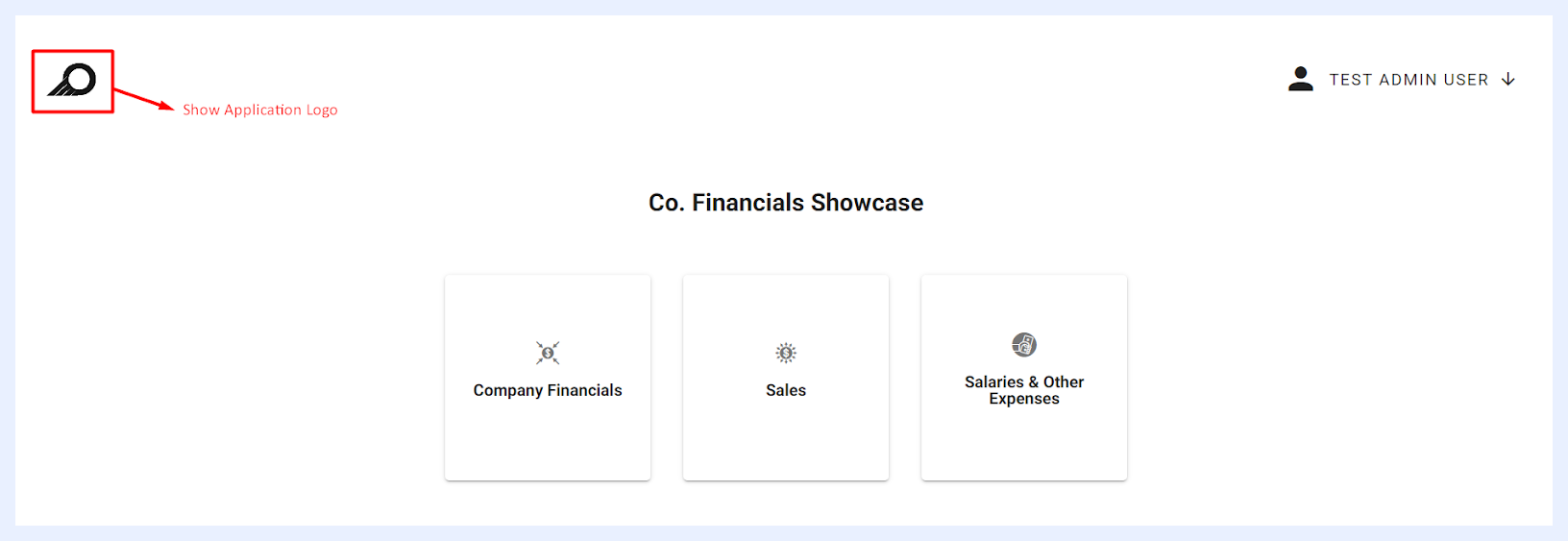
"Uygulama Logosunu Göster" Uygulandığında Vitrin "View" Modundaki Etkisi
Note
"Sunum Modu" seçeneği etkinleştirildiğinde, "Sunum Modu Menu Display Options" her menü öğesi için kullanılabilir hale gelir ve varsayılan seçenek tüm öğeleri bir üst menüde görüntülemektir. Bu seçenekler, menü öğesinin düzenleme penceresinde ayarlanabilir.
Sunum Modu seçeneği, bir sunum yaparken veya bir iş akışını gösterirken olduğu gibi bir dizi görselleştirmeyi belirli bir düzen veya sırayla sunmak istediğinizde vitrinlerde yararlı olabilir. Verilerinizi daha organize ve anlamlı bir şekilde sunmanıza yardımcı olur ve bu da izleyicilerinizin anlatmaya çalıştığınız hikayeyi anlamasını ve takip etmesini kolaylaştırır.
"Feedback" onay kutusu: seçildiğinde, vitrinin hızlı eylem şeridinde son kullanıcıların geri bildirim göndermesine olanak tanıyan bir simge görünür. Geri bildirim mesajı, TURBOARD müşterisi tarafından belirlenen arka uç sistem ayarlarında yapılandırılan bir e-posta adresine gönderilir. Geri bildirim simgesine tıkladıklarında, son kullanıcılar açılır pencereye bir mesaj yazabilir ve SEND düğmesine tıklayabilir. Geri bildirim, geri bildirimin kaynaklandığı vitrine bir bağlantı içeren, yanıtlanamayan bir e-posta olarak gönderilir.
Görüntüleme modunda vitrin şeridinde ayrıca bir Notification Bell (Bildirim Zili) simgesi bulunur. Görsel ve görselleştirme eklemeleri veya kaldırmaları ile filtre ve ölçü değişiklikleri dahil olmak üzere vitrindeki son değişiklikleri izler ve özetler. Değişiklikler göreli zaman damgalarıyla görüntülenir ve Today, Last week veya Since last login'e göre filtrelenebilir.

"Menu Position" seçenekleri: seçildiğinde, kullanıcının vitrin öğelerinin ana vitrin ekranına göre konumunu ayarlamasına olanak tanır. Görselleştirme menüsü/sekmeleri, vitrinin üstünde veya sol üst köşesinde görüntülenebilir. Sol üst köşeye yerleştirildiğinde, kullanıcı tam menüyü göstermeyi veya fareyle üzerine gelinene kadar gizlemeyi seçebilir; bu durumda yalnızca menü simgeleri fare üzerlerine getirilene kadar görünür.
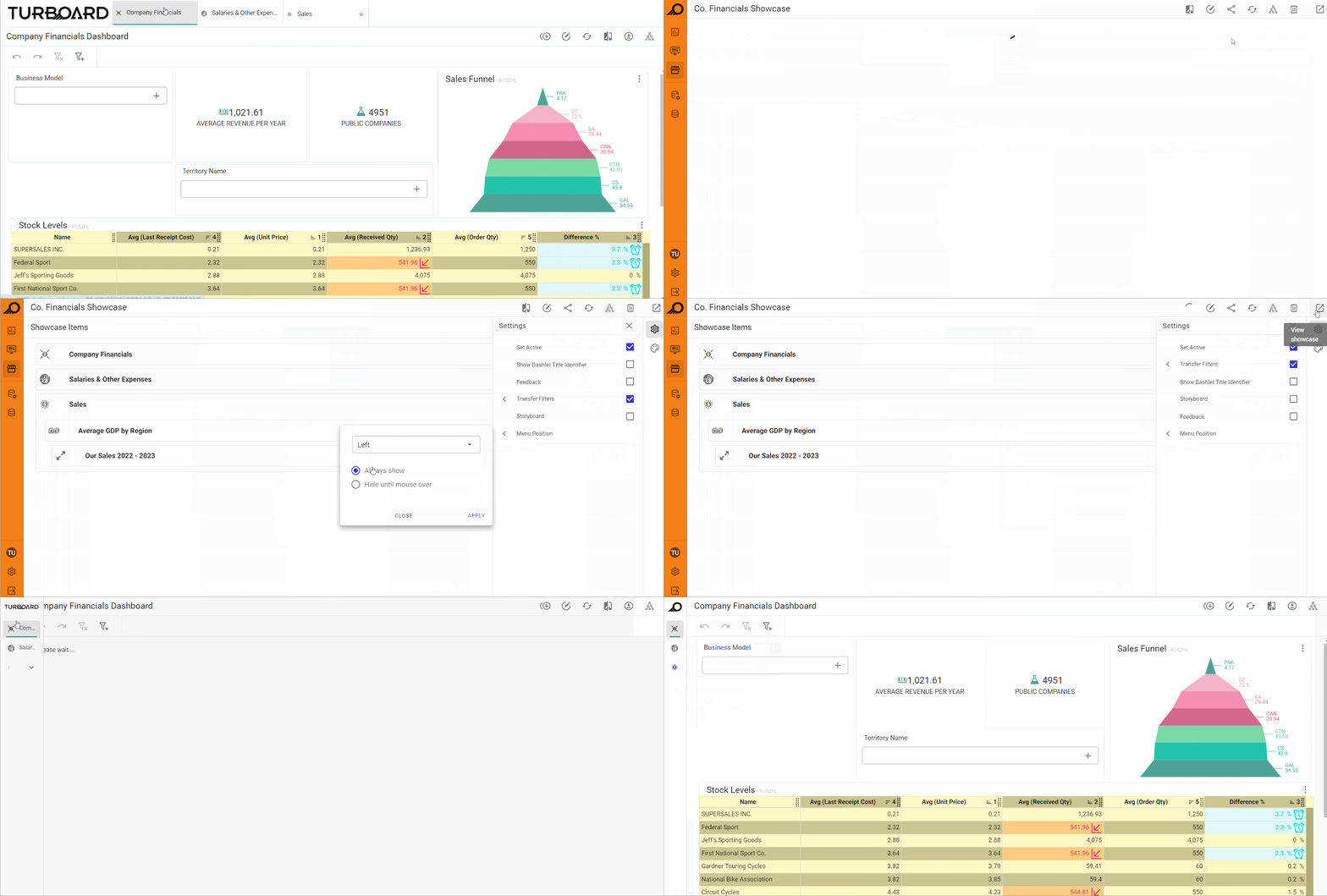
"Menu Position" Ayarının "Hide until mouse over" Seçeneğiyle "Top"tan "Left"e Nasıl Değiştirileceği
Stil Paneli
Stil Paneli, designer kullanıcıların üst menü, alt menüler ve seçili menü öğeleri dahil olmak üzere vitrin menülerinin görünümünü ve düzenini özelleştirmesine olanak tanır. Designer'lar; menü yazı tiplerini (tür, boyut, renk ve stil), gölgeleri, kenarlıkları, arka plan renklerini, ayırıcı renklerini ve menü yüksekliklerini ayarlayabilir. Tüm bu seçenekler başlangıçta onay kutularıyla "Use Default" olarak ayarlanır. Seçim kaldırıldığında, her stil öğesinin daha fazla özelleştirilmesine olanak tanıyan ek alanlar görünür.
"Show Back Button as Box" ayarı etkinse (Sunum Modu ayarlarında açıklandığı gibi), designer'lar görünümünü de özelleştirebilir. Seçenekler; kart arka planı, kenarlık genişliği, renk, yarıçap, yazı tipi tasarımı (renk, boyut, tür) ve simge boyutu ve rengini değiştirmeyi içerir. Bu, geri düğmesinin vitrinin geri kalanıyla görsel olarak nasıl bütünleşeceği üzerinde tam kontrol sağlar.
Son Kullanıcılar İçin Vitrinler
Vitrin öğeleri/görselleştirmeleri, designer kullanıcı tarafından belirlenen ayarlara ve menü görüntüleme seçeneklerine göre vitrinde (("Gör" modunda)) son kullanıcılara görüntülenecektir.
Ancak, son kullanıcının vitrin düzeyinde aşağıdaki gibi çeşitli seçenekleri ve hızlı eylem işlev düğmeleri ve simgeleri vardır:
| Change theme: vitrinin renk paletini ve genel görünümünü değiştirmek ve TURBOARD'un genel öğeleri ve tasarımları için uygulanan varsayılandan ve/veya bu vitrinin designer'ı tarafından seçilen temadan farklı bir tema kullanmak için. Bu özelleştirme seçeneği, vitrininizi tercihlerinize göre görüntülemenize olanak tanır. | |
|---|---|
| Share meta info: tıklandığında, ilgili görselleştirmelere eklenen görsellerin ilgili veri kaynaklarını, veri topluluklarını ve ayrıca bu vitrinin bağlı olduğu görselleştirmeleri listeleyen bir açılır pencere açılır. Bu seçeneğe, vitrinin listeleme penceresindeki vitrin üç nokta menüsünden, yani "Meta Info" seçeneğinden de erişilebilir. |
Diğer işlev düğmeleri ve simgeleri görselleştirme düzeyinde kullanılabilir, yani yalnızca seçili görselleştirmeye uygulanırlar. Bunlar bu bölümde açıklanmıştır.

Vitrinleri Çoğaltma
TURBOARD'da kullanıcılar, veri topluluklarından, görsellerden, görselleştirmelerden başlayıp tüm bir vitrine kadar herhangi bir TURBOARD öğesini ("Share" seçeneği aracılığıyla) bir (.zip) klasörünün içinde sıkıştırılmış harici bir dosyaya (TURBOARD uygulamasına özgü bir ".tur" özel dosya biçimi) dışa aktarabilir.
Bu, kullanıcıların bu tür öğeleri çoğaltmasına olanak tanır – onları sıfırdan oluşturmak, analizlerini başka bir veri kaynağına uygulamak ve/veya bazı öğeleri başka bir TURBOARD ortamına kopyalamak yerine – aynı dosyayı tekrar TURBOARD'a içe aktararak.
Bir designer kullanıcı bazen benzer verileri ancak farklı veri kaynaklarından analiz eden benzer vitrinleri paylaşmaya ihtiyaç duyabilir, yani aynı türdeki veriler üzerinde aynı türde analiz ve görselleştirmeler sağlamak ancak başka bir veri kaynağında veya başka bir veritabanında bulunan veriler için.
Diğer veri kaynağında yeni oluşturulan veri kümelerinden görsellerini ve görselleştirmelerini manuel olarak hazırlayarak benzer bir vitrin oluşturmak yerine, TURBOARD tüm vitrini tasarımı ve yapısıyla birlikte bir ana vitrinden çoğaltmaya ve analizini başka bir veri kaynağında bulunan başka bir benzer veri kümesine uygulamaya olanak tanır.
Çoğaltma işlemi kolayca uygulanabilir ve tüm ilgili varlıklarıyla (veri toplulukları, görseller ve görselleştirmeler) birlikte yeni vitrin, birkaç saniye içinde TURBOARD'da otomatik olarak oluşturulacaktır.
Bir vitrini çoğaltma özelliği aşağıdaki gibi farklı kullanım durumları için kullanılabilir:
Geçmiş verileri analiz etmeniz ve en güncel verilerle karşılaştırmanız gerekebilir, ancak geçmiş verileriniz başka bir veri kaynağında veya veritabanında saklanıyorsa, vitrin yeni veritabanından çalışacak şekilde çoğaltılabilir.
Aynı türde analiz ve görselleştirmeyi farklı müşterilerle paylaşmanız gerekebilir; her müşteri verisi aynı veri tablolarına ve yapısına sahip ancak farklı bir veritabanında saklanıyor.
Çoğaltmayı başarıyla tamamlamak için bir koşul gereklidir: yeni veri kaynağındaki veri tabloları, ana vitrine bağlı öğeler/varlıklar için aynı ada ve yapıya (alanlara) sahip olmalıdır.
Başka bir veri kaynağından aynı vitrin nasıl oluşturulur?
1 Çoğaltmak istediğiniz vitrini aşağıdaki adımları izleyerek TURBOARD'da hazırlayın:
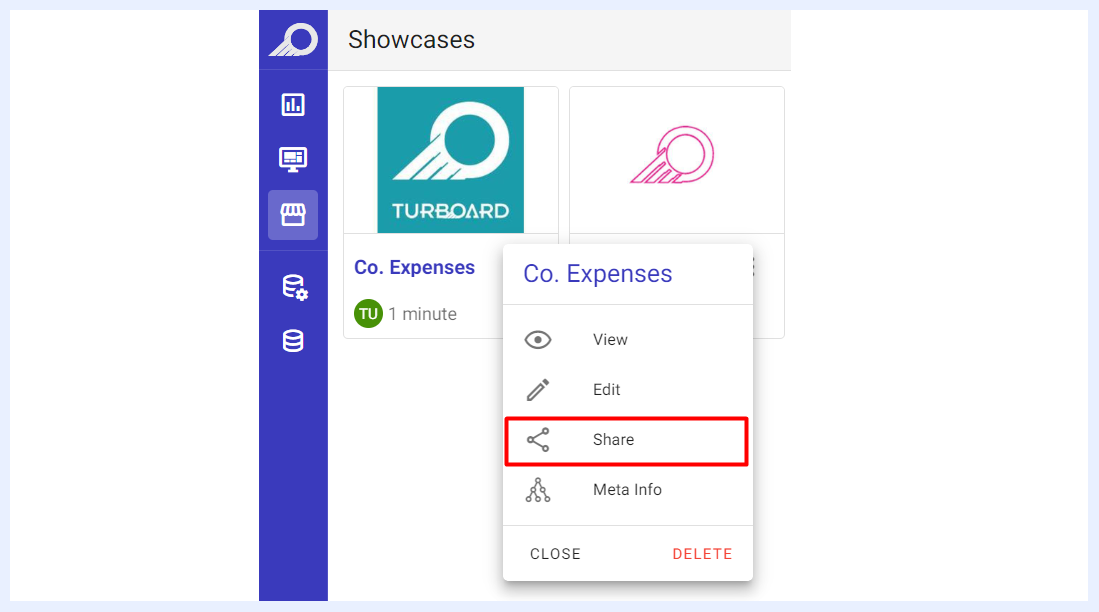
Vitrinler listeleme sayfasına gidin > "vitrin" hamburger menüsüne tıklayın > Share seçeneğine tıklayın.
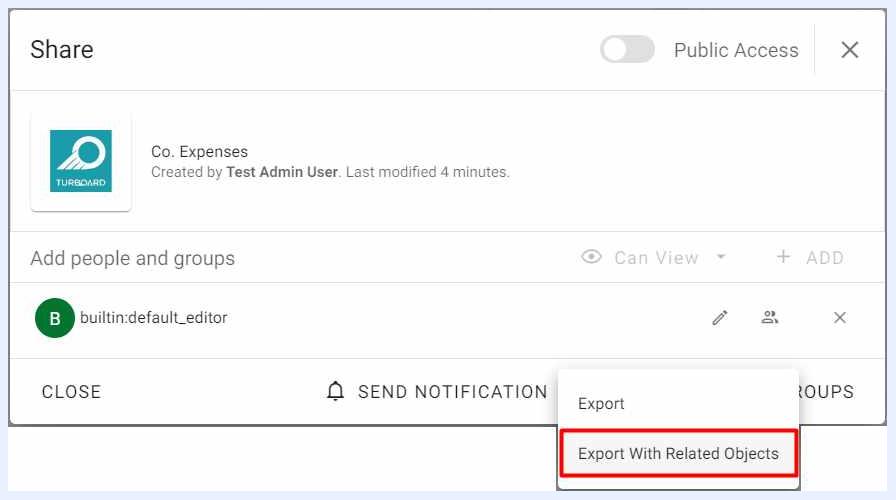
Açılan "Share" yer paylaşımı penceresinde, "Export" ek menüsüne tıklayın ve Export With Related Objects seçeneğini belirleyin.
Vitrin ve tüm öğeleri ve nesneleri, bilgisayar cihazınıza sıkıştırılmış bir klasör (.zip dosyası) olarak indirilecektir.
2 Yeni vitrini, ana vitrinin dışa aktarılan dosyasından öğelerini içe aktararak aşağıdaki adımları izleyerek oluşturun:
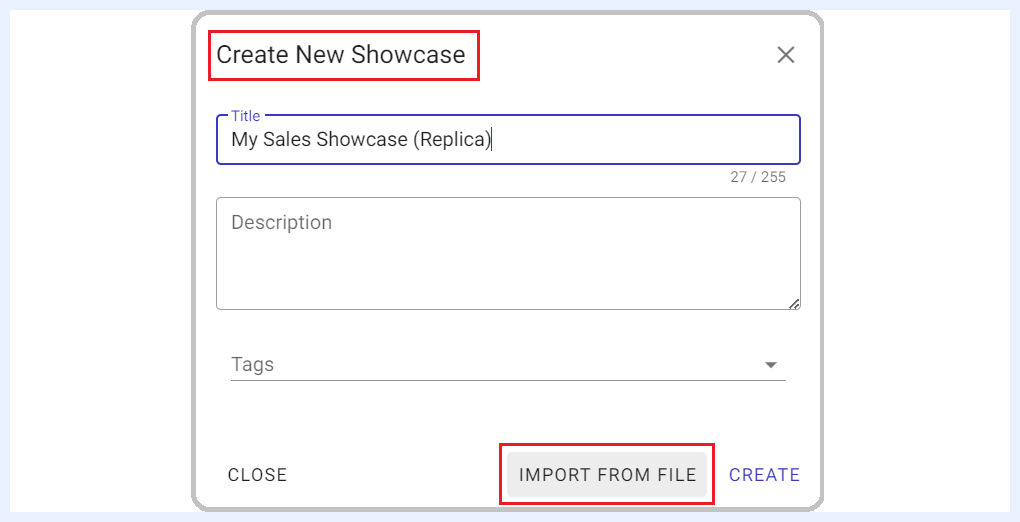
Vitrinler bölümüne gidin > + Yeni Vitrin Oluştur seçeneğine tıklayın.
Açılan yer paylaşımı penceresinde vitrine uygun bir ad verin. İsteğe bağlı olarak, vitrine bir açıklama ve etiketler ekleyebilirsiniz.
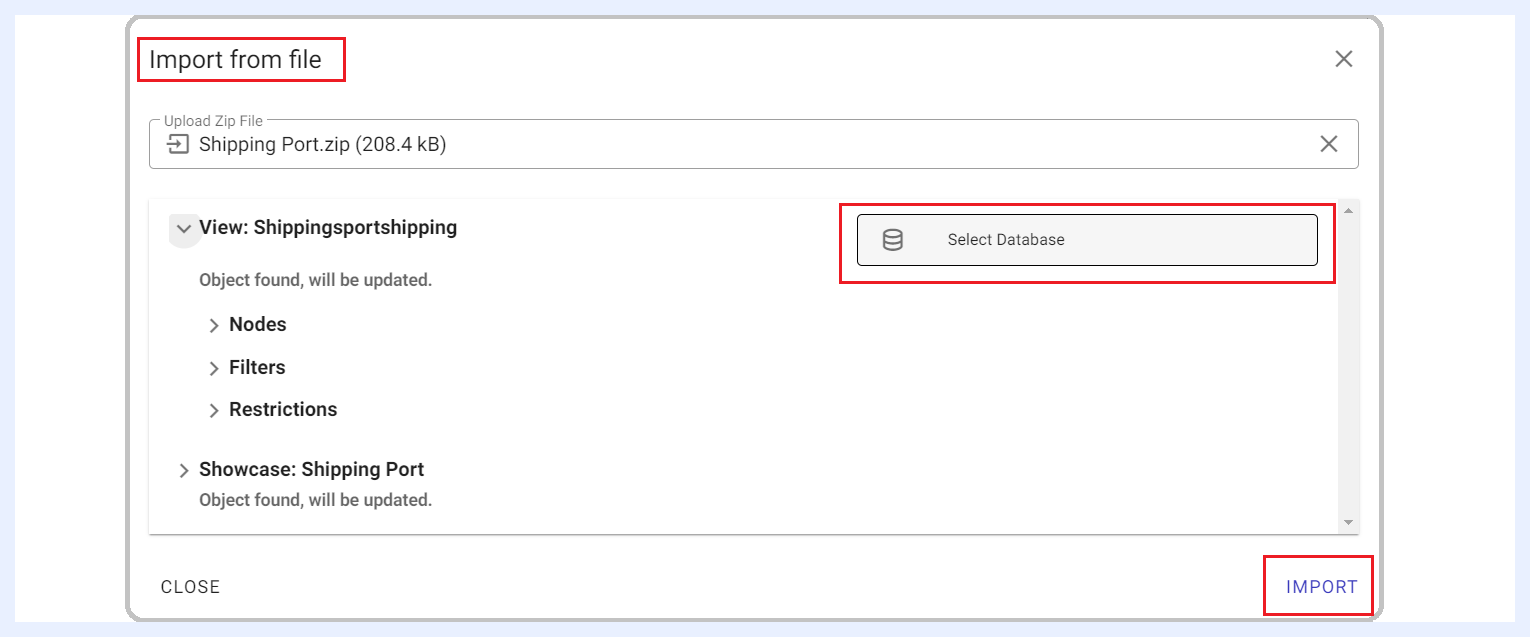
Dosyadan Yükle seçeneğine tıklayın ve açılan "Import from File" yer paylaşımı penceresinde Upload Zip File düğmesine tıklayarak bilgisayar cihazınızdan dışa aktardığınız .zip klasörünü yükleyin.
TURBOARD, yüklenen dosyadan tabloları ve veri yapısını otomatik olarak algılayacaktır.
Çoğaltılan vitrini bağlamak istediğiniz gereken veri kaynağını belirlemek için ilgili veri topluluğu(ler) için Select Database düğmesine tıklayın.
IMPORT düğmesine tıklayın. Yeni vitrin oluşturulacak ve seçili veritabanı/veritabanlarına bağlanacaktır.
Görselleştirmeleri Gömme
TURBOARD Gömülü Görselleştirmesi Nedir?
TURBOARD Görselleştirmelerini Gömülü Ortamda Paylaşma
İş Zekasında, veri içgörülerini etkili bir şekilde iletmek ve zamanında veri yorumlaması sağlamak çok önemlidir. Görsel içgörülere birincil bir iş zekası aracı dışındaki platformlardan doğrudan erişilmesi gereken bazı kullanım durumlarını tanıyan TURBOARD, sorunsuz görselleştirme gömme için bir özellik sunar.
Bu özellik, kullanıcıların görüntüleme modundaki görselleştirmeleri – ister görseller, görselleştirmeler veya vitrinler olsun – REST API teknolojisini kullanarak bir iFrame'e gömmesine olanak tanır. Son kullanıcılarınız (veya viewer kullanıcılarınız), TURBOARD platformuna gezinme veya yönlendirme ihtiyacını ortadan kaldırarak bu görselleştirmelere platformunuz içinde sezgisel olarak erişebilir ve onlarla etkileşim kurabilir.
Yapılandırma ve Uyumluluk
Gömülü görselleştirmelerin, yenileme süresi, önbellek ayarları, uygulanan filtreler ve veri kaynağı bağlantı yapılandırmaları gibi kendi özel ayarlarıyla uyumlu olarak verileri görüntülediğini ve TURBOARD platformundaki yapılandırmalarını yansıttığını unutmayın.
Dışa aktarma, grafik türlerini değiştirme ve verileri ayrıntılı tablolarda görüntüleme gibi kullanıcıya özel işlevler, TURBOARD platformunun admin ve designer kullanıcıları tarafından ayarlanan izinlere bağlıdır.
Ayrıca, mobil cihazlardan erişildiğinde, TURBOARD'un mobil uyumlu tasarımı, gömülü görselleştirmelerin cihazın boyutlarına uygun şekilde uyum sağlamasını temin eder.
EMB-S Modülünden Nasıl Farklıdır?
Bu özelliği EMB-S eklenti modülünden ayırt etmek önemlidir. EMB-S modülü, TURBOARD'un – geniş tasarım özellikleri ve yönetim arayüzleriyle birlikte – bir müşterinin platformuna kapsamlı entegrasyonunu kolaylaştırır ve yeniden markalama (white labeling) yetenekleri sunarken, görselleştirme gömme yalnızca bireysel görsel öğeleri entegre etmeye odaklanır.
Bu, amaç TURBOARD'un daha geniş işlevlerinden yararlanmadan hedeflenen veri içgörülerini veya görsel raporları son kullanıcılarınızla paylaşmak olduğunda özellikle faydalıdır.
Neden Gömülü Görselleştirmeler Özelliği?
Bir görseli, görselleştirmeyi veya vitrini web siteniz veya uygulamanız içinde paylaşmak aşağıdaki avantajları sunar:
Kolay Erişim: Kullanıcılar, farklı platformlar arasında geçiş yapmadan önemli veri görselleştirmelerini en sık kullandıkları uygulamada veya web sayfasında doğrudan görebilir.
Seçici Paylaşım: TURBOARD'un tüm özelliklerini ve ekranlarını hedeflenen kullanıcılara göstermeden belirli içgörüleri paylaşabilirsiniz.
Herkese Açık Görselleştirmeler İçin Tutarlı Markalama: Görselleştirmeleri kendi alan adınız içinde gömerek, tekdüze bir kullanıcı deneyimi sürdürür ve markanızın kimliğini korursunuz. Bu, özellikle herkese açık görselleştirmeleri daha geniş bir kitleyle paylaşırken faydalıdır.
Daha İyi Etkileşim: İçeriğinizin doğrudan bir parçası olan görselleştirmeler, daha doğal bir şekilde uyum sağladıkları için daha fazla kullanıcı etkileşimine yol açabilir.
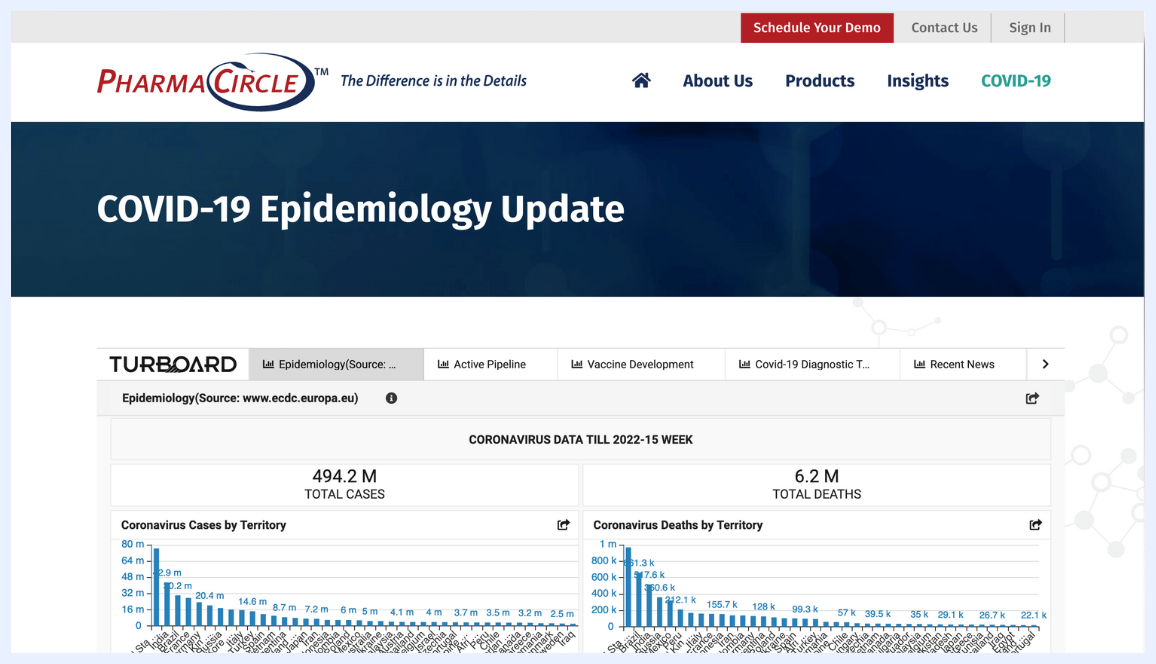
Bir Müşterinin Web Sitesinde Gömülü Herkese Açık Görselleştirme Örneği
Gömme ve Paylaşım Türleri