Görselleştirmelerin Genel Özellikleri
"Görselleştirme", görsellerin bir koleksiyonudur. Gerçek zamanlı veya yakın zamanda güncellenen veriler için bilgilere ve içgörülere merkezi bir bakış sağlayan ve verilerin hızlı filtrelenmesine ve sorgulanmasına olanak tanıyan birden fazla görselden oluşan bir kapsayıcıdır. Temelde, seçilen görsellerin bir hikaye anlatmak üzere bir araya getirildiği son kullanıcı arayüzüdür.
Görselleştirmeler özelleştirilebilir olup, bu da veri yorumlamayı kolaylaştırır, verimliliği artırır ve iş birliğini sağlar.
Designer kullanıcılar, görselleştirmelerini oluşturmak için çeşitli farklı düzenlerden seçim yapabilir.
Görselleştirme biçimlendirmesi özelleştirilebilir ve HTMLet'ler, resimler, şekiller ve diğer görsel ve bilgilendirici bileşenler gibi öğeler eklenebilir.
Filtreler ve birleştirilmiş filtreler eklenebilir ve görselleştirmedeki konumları belirlenebilir.
Designer'lar, son kullanıcıların görselleştirmede neyi görüntüleyebileceğini ve hangi eylemleri gerçekleştirebileceğini belirleyebilir. Bu, görselleştirmeyi harici dosyalara aktarma yeteneğini, kullanılabilecek dosya türlerini ve görselleştirmeye eklenen görseller için ve görselleştirme düzeyinde de görülebilen ve tıklanabilen eylem simgelerini içerir.
Bir Görselleştirme Nasıl Oluşturulur?
1 "Navigation Sidebar Menu" bölümünden > Görselleştirmeler bölümüne gidin >+ Yeni Görselleştirme Oluştur seçeneğine tıklayın.
2 Bir yer paylaşımı penceresi açılacaktır. Görselleştirmenize "Title" alanında bir ad verin.
3 Gerekirse, ilgili alanlara görselleştirme için bir "Description" (Açıklama) ve/veya bir "Tag" (Etiket) girin. Etiketler, aynı etiketle etiketlenmiş öğeleri hızlıca filtrelemenize ve bulmanıza olanak tanıdığından içeriği düzenlemek ve aramak için yararlıdır. Görselleştirmeleri belirli anahtar kelimeler veya terimlerle etiketlediğinizde, bunları veri topluluğu listeleme ana sayfalarında "Search" (Arama) yaparken gruplanmış olarak bulmanıza yardımcı olur.
4 CREATE düğmesine tıklayın. Görselleştirmeniz oluşturulacak ve ayarlarını yapılandırabilmeniz için playground'u ile açılacaktır.
5 Show görsel List düğmesine tıklayarak > Gereken görsele tıklayarak görselleştirmenize istediğiniz görselleri eklemeye başlayın > görsel(ler) tıklama üzerine otomatik olarak eklenecektir. Listelenen çok sayıda görsel varsa, ihtiyacınız olan belirli görselleri bulmak için arama işlevini kullanabilirsiniz.
6 Tasarım (eklenen görsellerin konumu ve boyutu), her görseli fareyle hareket ettirerek veya yeniden boyutlandırarak değiştirilebilir.
7 Görselleştirmeye (görsellerin dışında) bileşenler eklemek ve görselleştirmenin varsayılan ayarlarını değiştirmek için başka seçenekler mevcuttur. Bu seçenekler "Görselleştirmeleri Yönetme" bölümünde gösterilmiştir.
Note
yeni görselleştirmeye eklenecek ve bir araya getirilecek tüm görsellerin önceden hazırlanmış/oluşturulmuş olması gerekir.
İçe Aktarılan Dosyadan Görselleştirme Oluşturma
TURBOARD'da kullanıcılar, veri topluluklarından, görsellerden, görselleştirmelerden başlayıp tüm bir vitrine kadar herhangi bir TURBOARD öğesini ("Share" seçeneği aracılığıyla) bir (.zip) klasörünün içinde sıkıştırılmış harici bir dosyaya (TURBOARD uygulamasına özgü bir ".tur" özel dosya biçimi) dışa aktarabilir.
Bu, kullanıcıların bu tür öğeleri çoğaltmasına olanak tanır – onları sıfırdan oluşturmak, analizlerini başka bir veri kaynağına uygulamak ve/veya bazı öğeleri başka bir TURBOARD ortamına kopyalamak yerine – aynı dosyayı tekrar TURBOARD'a içe aktararak.
TURBOARD'daki görselleştirmeler için Dosyadan Yükle seçeneği kullanıldığında, bu size şunları yapma olanağı tanır:
Başka bir veri kaynağında bulunan başka bir görselleştirmenin bir kopyası olarak farklı bir veri kaynağı için yeni bir görselleştirme oluşturmak. Birkaç özel filtre, stil, çeşitli bileşen ve öğe ile bir görselleştirme hazırlayabileceğinizden, "Import" özelliği, benzer yeni bir görselleştirmede bunları tekrar manuel olarak ayarlamaya gerek kalmadan tüm bu kullanıcı tanımlı ayarları otomatik olarak çoğaltmaya ve başka bir veri kaynağına bağlamaya olanak tanır.
Bu özelliğin bir başka kullanım durumu, geçmiş verileriniz başka bir veri kaynağında veya veritabanında saklanıyorsa, geçmiş verileri analiz etmenize ve en güncel verilerle karşılaştırmanıza olanak tanımaktır.
Ayrıca bir görselleştirmeyi başka bir TURBOARD ortamına kopyalamanıza da olanak tanır.
Oluşturmayı başarıyla tamamlamak için bir koşul gereklidir: yeni veri kaynağındaki veri tabloları, dışa aktarılan veri topluluğu dosyasındakilerle aynı ada ve yapıya (alanlar/düğümler) sahip olmalıdır.
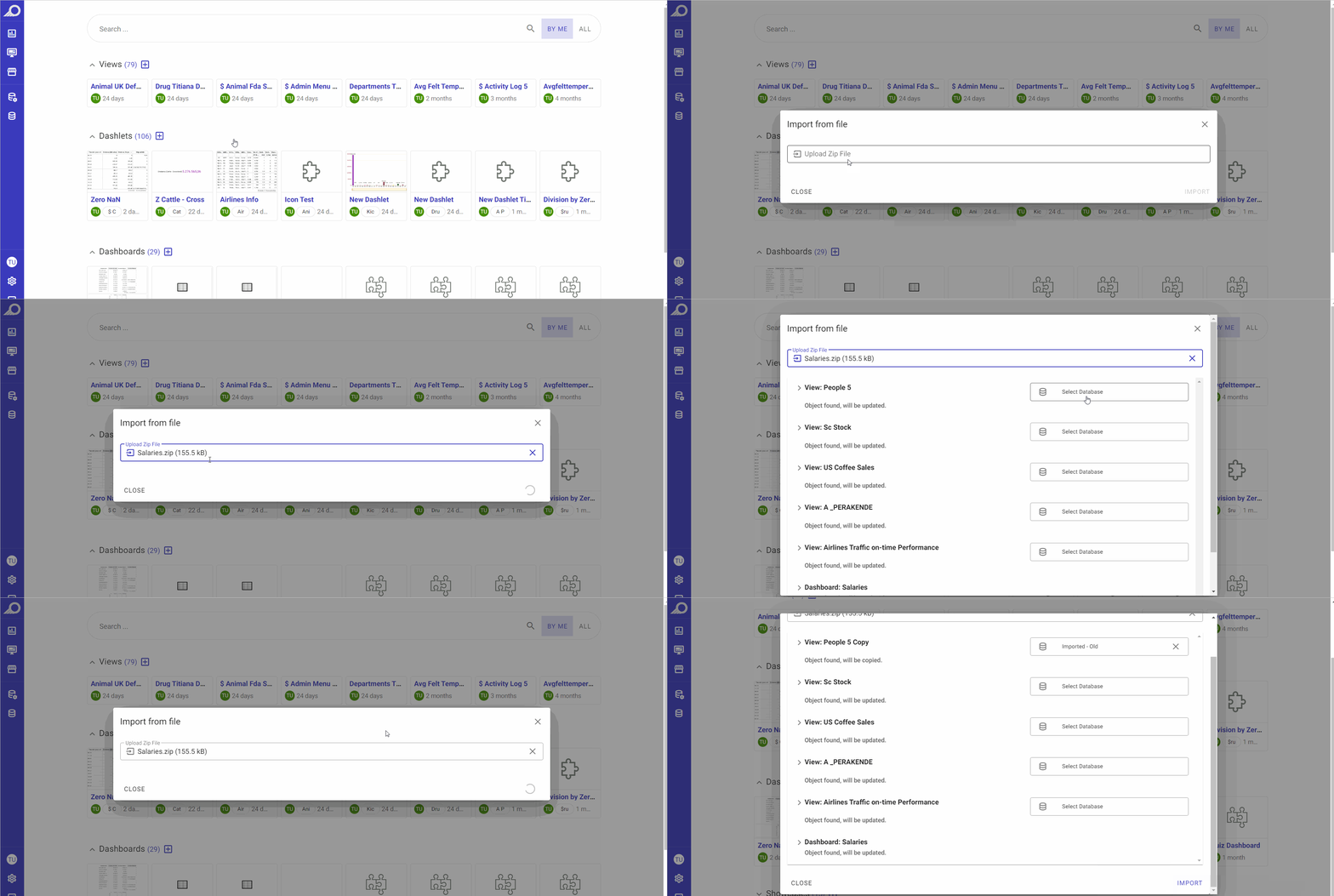
1 Görselleştirmeler bölümüne gidin > + Yeni Görselleştirme Oluştur > Dosyadan Yükle seçeneğine tıklayın.
2 ".tur" özel dosyasını içeren dışa aktarılmış (.zip) klasörünü yükleyin. TURBOARD, dosyadaki tabloları, verileri, görselleri ve görselleştirme yapısını otomatik olarak algılayacak ve bunları yeni görselleştirmeye uygulayacaktır. Yapı ve algılanan öğeler (veri topluluğu öğeleri, görselleştirme öğeleri vb.), yer paylaşımı penceresinde listelenecektir.
3 Databases açılır menüsünden (Select Database), oluşturulan görselleştirmeyi bağlamak istediğiniz hedef veri kaynağını seçin. TURBOARD'a eklenen tüm veri kaynakları menüde listelenecektir.
4 IMPORT düğmesine tıklayın. Yeni görselleştirme oluşturulacak ve hedef veri kaynağına bağlanacaktır.
Görselleştirmeleri Yönetme
Görselleştirme Playground Bölümleri
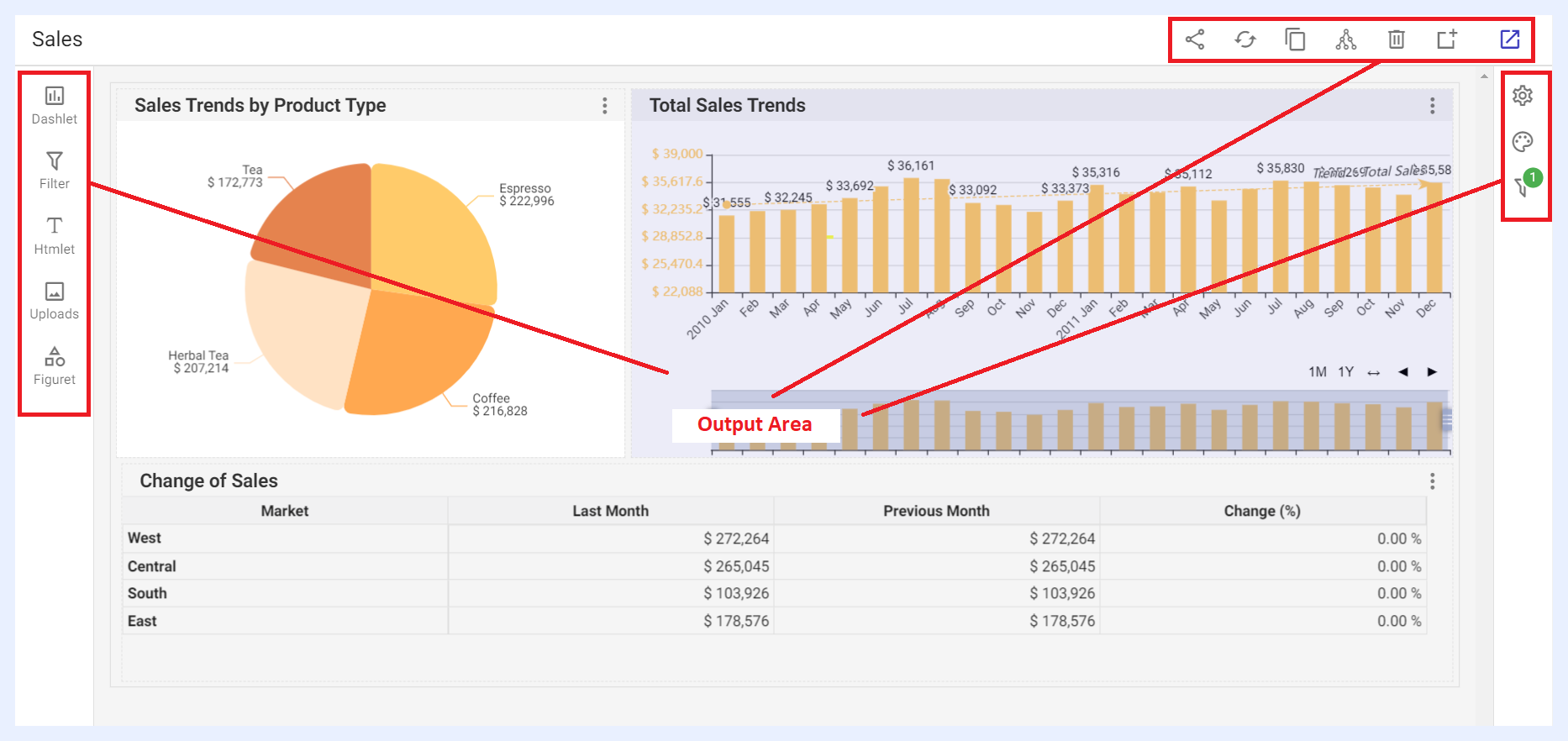
Görselleştirmenin yapılandırıldığı (ekleme/düzenleme modu) sayfa, terminolojimizde playground (PG) olarak adlandırılır ve görselleştirmenin tasarımını, bileşenlerini ve ayarlarını yapılandırmaya olanak tanıyan çeşitli denetimlerden ve panellerden oluşur. Bunlar:
Çıktı Alanı.
Hızlı Eylemler Şeridi.
Bileşen Ekleme Paneli.
Görselleştirme Ayarları ve Yapılandırma Paneli.
Çıktı Alanı
Çıktı alanı, görselleştirmenin eklenen bileşenlerinin sonucudur. Designer'ın seçtiği ayarlara ve yapılandırmalara etkileşimli olarak yanıt verir. Çıktı Alanındaki bileşenler, her bileşen (örneğin bir görsel, bir Htmlet veya bir filtre) fareyle hareket ettirilerek veya yeniden boyutlandırılarak yeniden konumlandırılabilir ve yeniden boyutlandırılabilir.
Hızlı Eylemler Şeridi
Görselleştirmenin ekleme/düzenleme penceresinin sağ üst tarafında, görselleştirme üzerinde genel eylemler uygulamak için çeşitli simgeler bulunur.

| Share: görselleştirmeyi paylaşmak ve herkese açık ya da tanımlı kullanıcı(lar) ve/veya grup(lar) ile kullanılabilir hale getirmek için. Bir görselleştirme "Can View" ayrıcalığıyla paylaşıldığında, paylaşılan kullanıcılar yalnızca görselleştirmeyi görüntüleyebilir. "Can Edit" ile paylaşıldığında, paylaşılan kullanıcılar görselleştirme ayarlarına da değişiklik uygulayabilir. Bu seçeneğe, görselleştirmelerin listeleme penceresindeki görselleştirmenin üç nokta menüsünden de erişilebilir. | |
|---|---|
| Görselleştirme ve görsel veri önbelleğini yenile: verilerin saklandığı geçici depolama konumunu (önbellek) yeniden yükleyerek görselleştirmenin tüm görsellerinde görüntülenen verileri güncellemek için. | |
| Copy: görselleştirmeyi aynı ayarlarla ve/veya bileşenlerle ancak farklı bir ad altında çoğaltmak ve kopyalamak için; onu geçerli pencerede veya yeni bir sekmede/pencerede açma seçeneğine sahipsiniz. | |
| Share meta info: tıklandığında, görselleştirmenin bağlı olduğu ilgili veri kaynağı/kaynaklarını, veri topluluğu(larını) ve görselleri listeleyen bir açılır pencere açılır. Bu seçeneğe, görselleştirmelerin listeleme penceresindeki görselleştirmenin üç nokta menüsünden, yani "Meta Info" seçeneğinden de erişilebilir. | |
| Remove: görselleştirmeyi silmek için. | |
| Add to the selected vitrin: açılan yer paylaşımı penceresinde gereken vitrini seçip ardından ADD düğmesine tıklayarak görselleştirmeyi mevcut bir vitrine eklemek veya aynı yer paylaşımı penceresinde bulunan + CREATE A NEW vitrin düğmesi aracılığıyla yeni bir vitrine eklemek için. | |
| Görselleştirmeyi görüntüle: ortaya çıkan görselleştirmeyi (Görüntüleme modu) ve son kullanıcılara nasıl görüntüleneceğini görmek için. |
Bileşen Ekleme Paneli
Sol taraftaki panel, designer kullanıcıların görselleştirmelerine çeşitli bileşenler eklemesi için sunulan bir dizi simgeden oluşur.
Panelden görselleştirme PG'sine bir bileşen eklendiğinde, konumu ve boyutu fareyle ayarlanabilir. Ayarları ve tasarımı (stili), Görselleştirme Ayarları ve Yapılandırma Paneli aracılığıyla yapılandırılabilir.
Bir Görselleştirmeye Görsel Ekleme

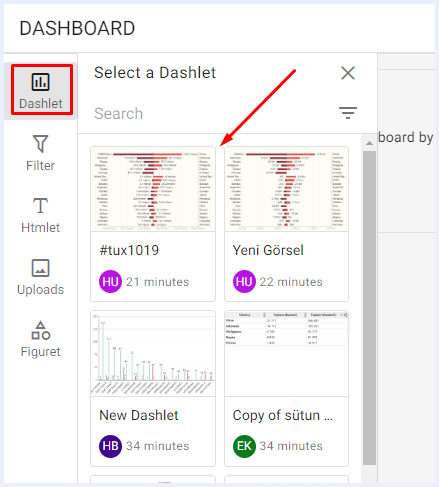
Tıklandığında, kullanıcıyla oluşturulmuş ve/veya paylaşılmış tüm görselleri listeleyen bir kenar çubuğu penceresi açılır. Kullanıcılar, listeden basitçe seçerek herhangi bir görseli görselleştirmeye ekleyebilir ve bu görsel, herhangi bir ek adım gerektirmeden otomatik olarak eklenir. Listelenen çok sayıda görsel varsa, ihtiyacınız olan belirli görselleri bulmak için arama işlevini kullanabilirsiniz.
Bir Görselleştirmeye Filtre Ekleme

Tıklandığında, görselleştirmedeki tüm eklenen görseller için "Filter" türündeki tüm düğümleri listeleyen bir kenar çubuğu penceresi açılır. Bu, kullanıcıların ihtiyaç duydukları herhangi bir filtreyi seçmesine ve eklemesine olanak tanıyarak görselleştirmeleri farklı boyutlara ve boyutlara göre derinlemesine incelemelerini ve sınırlamalarını sağlar.
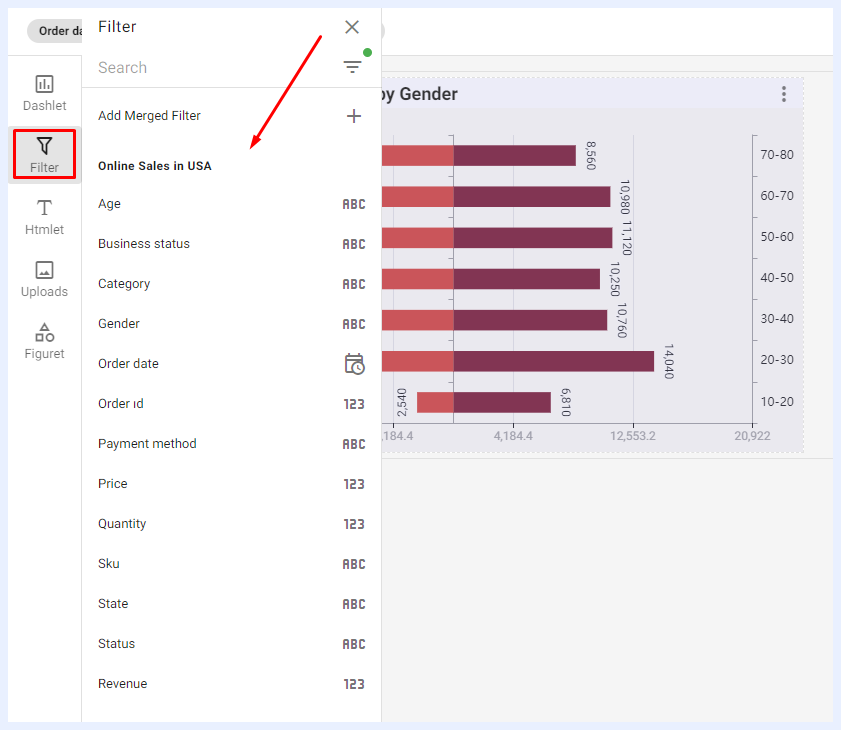
Sağ Taraftaki Bölmede Sabit Filtreler: bir filtre kenar çubuğu menüsünden tıklandığında, doğrudan sağ taraftaki filtreler bölmesine eklenir.
Görselleştirme PG'sinde Özel Filtreler: Kullanıcılar, seçili filtreyi kenar çubuğu penceresinden sürükleyip bırakarak görselleştirme playground alanına kolayca özel filtreler ekleyebilir. Bu özellik, kullanıcılara istedikleri tasarım ve biçimlendirme seçeneklerini elde etmek için filtrenin konumunu ve boyutunu yönetme esnekliği sağlar.
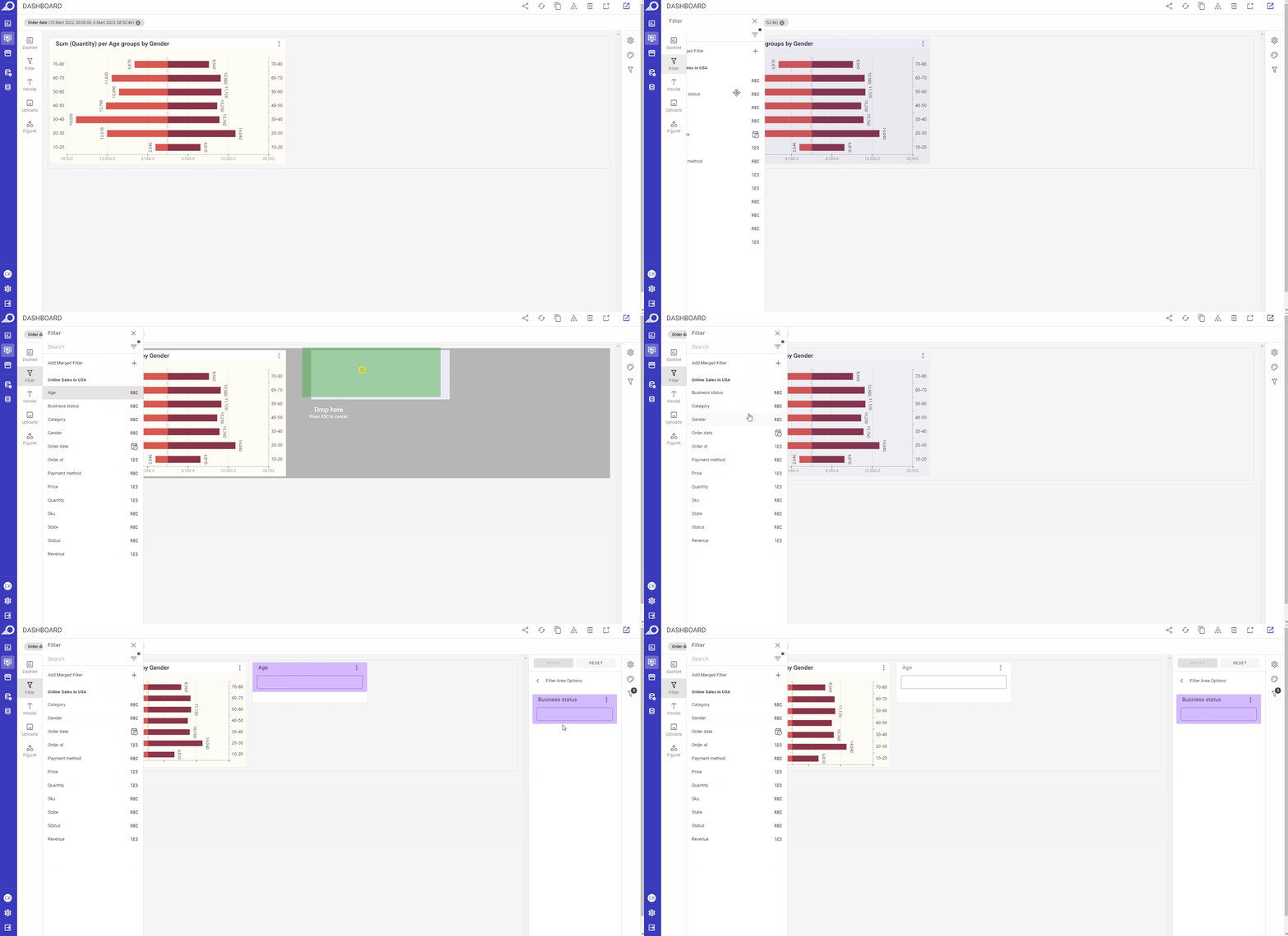
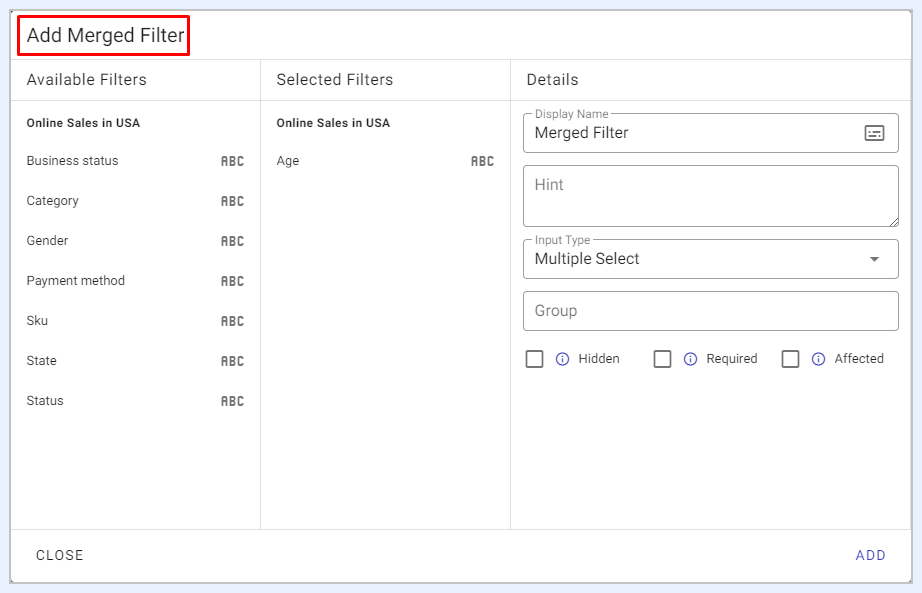
Birleştirilmiş Filtreler: bu özelliği kullanarak, kullanıcılar birden fazla ilgili filtreyi tek bir filtrede birleştirebilir. Bu, kullanıcıların görselleştirmeye aynı anda bir dizi filtre kriteri uygulamasına olanak tanıyarak filtreleme sürecini basitleştirir ve görselleştirme etkileşimini iyileştirir. Birleştirilmiş bir filtre kullanarak, kullanıcılar aynı anda birden fazla filtreyi kontrol edebilir ve ayarlayabilir; bu da verileri belirli gereksinimlere veya kriterlere göre iyileştirmeyi ve analiz etmeyi kolaylaştırır.
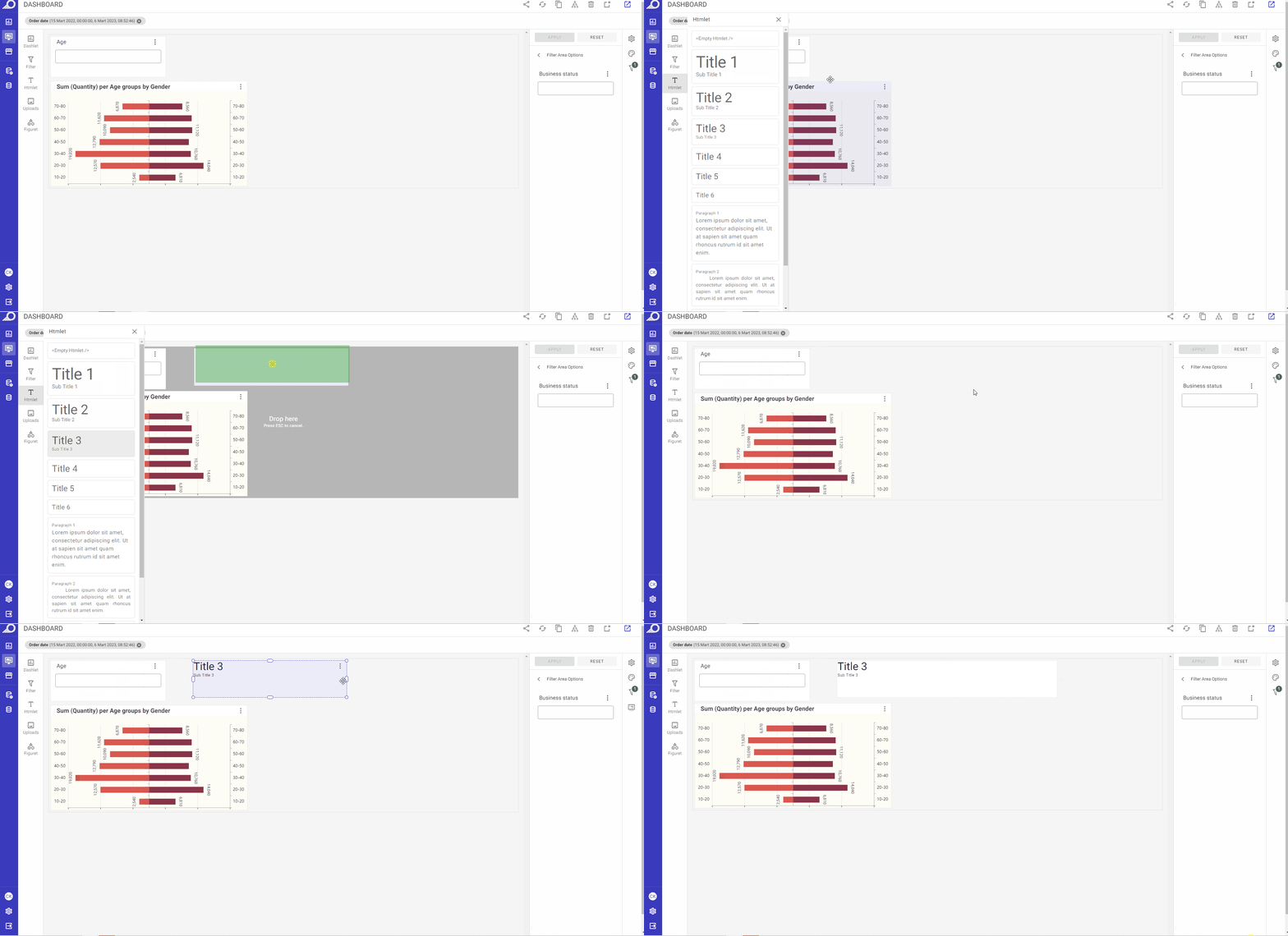
Bir Görselleştirmeye HTML Bileşenleri Ekleme

Tıklandığında, kullanıcının görselleştirmeye HTML bileşenleri eklemesine olanak tanıyan bir kenar çubuğu penceresi açılır. Kullanıcılar, gereken HTML stiline tıklayarak onu doğrudan görselleştirmeye ekleyebilir veya görselleştirmenin PG'sinde istenen konuma sürükleyip bırakabilir. Bir Htmlet eklendiğinde, kullanıcılar sağ taraftaki üç nokta menüsüne erişebilir ve eklenen bileşeni gerektiği gibi düzenlemek veya yönetmek için tercih ettikleri seçeneği belirleyebilir.
Properties seçeneği: seçildiğinde, eklenen Htmlet için "Htmlet Properties" seçenekleri Görselleştirme Ayarları ve Yapılandırma Panelinde açılır. Kullanıcılar, Htmlet'in ayarlarını, stilini ve biçimlendirmesini gerektiği gibi değiştirebilir/yönetebilir.
Edit Content seçeneği: seçildiğinde, kullanıcıların görselleştirmeye ekledikleri HTML içeriğini değiştirmelerine ve geliştirmelerine olanak tanır. Bu seçenek belirlendiğinde, kullanıcılara URL bağlantıları, resimler, dinamik tarihler, filtreler, biçimlendirilmiş metinler ve daha fazlası gibi HTML öğeleri eklemek ve düzenlemek için çeşitli araçlar sağlayan HTML düzenleyici açılır. HTML düzenleyici penceresi, kullanıcıların HTML içeriğinin görünümünü kendi özel ihtiyaçlarına göre özelleştirmesine olanak tanıyan bir dizi biçimlendirme ve stil seçeneği içerir.
Duplicate seçeneği: seçildiğinde, Htmlet bileşeninin bir kopyası doğrudan görselleştirmeye eklenir.
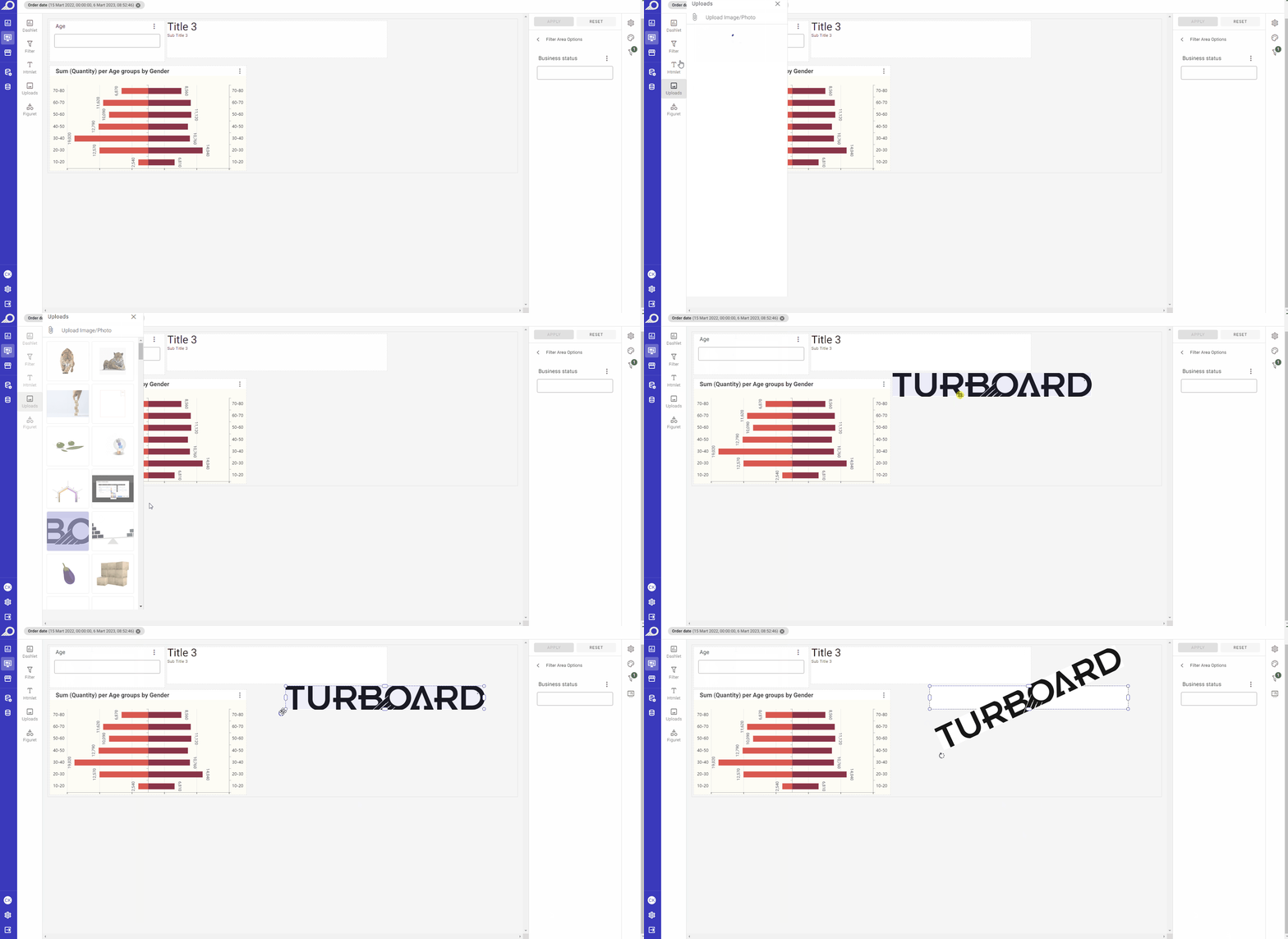
Bir Görselleştirmeye Görsel Bileşenler Ekleme

Seçildiğinde, kullanıcıların görselleştirmeye resimler veya fotoğraflar gibi görsel bileşenler eklemesine olanak tanır. Bu özelliği kullanmanın iki yolu vardır:
İlk olarak, kullanıcılar TURBOARD'un kütüphanesinden resimler veya fotoğraflar seçebilir. Kütüphane, kullanıcıların seçebileceği ve görselleştirmelerine gerektiği gibi ekleyebileceği bir görsel varlık koleksiyonu içerir. Bu varlıklar, görselleştirmede kullanım için önceden optimize edilmiştir ve görsel olarak çekici ve etkili olacak şekilde tasarlanmıştır.
Alternatif olarak, kullanıcılar kendi bilgisayarlarından kendi resim dosyalarını yükleyebilir. Bu, kullanıcıların görselleştirmenin içeriği veya amacı için daha uygun veya alakalı olabilecek kendi resimlerini veya fotoğraflarını kullanmalarına olanak tanır. Bilgisayarınızdan resim yükleme, "Uploads" yan penceresinin sol üst köşesinde bulunan Attach simgesine tıklanarak yapılabilir. Yüklendikten sonra, resimler sürükle-bırak özelliği kullanılarak veya resmi kütüphaneden seçerek görselleştirmeye eklenebilir.
Kütüphaneden Görsel Öğeleri Bir Görselleştirmeye Dahil Etme

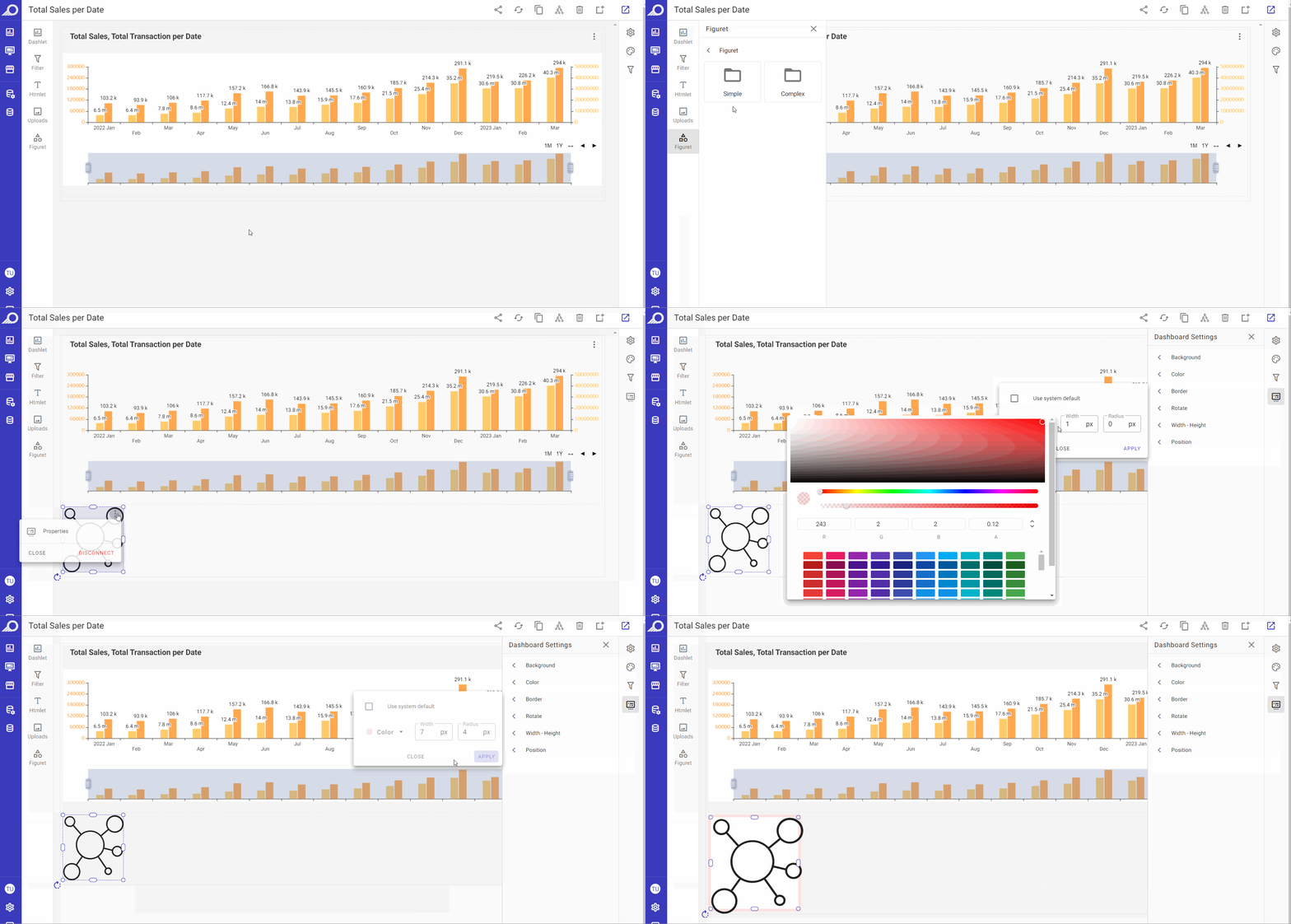
Seçildiğinde, görselleştirmeye desenler, semboller, resimler, özel karakterler ve diğer görsel öğelerden oluşan bir kütüphane eklenebilir.
Görselleştirme Öğelerini ve Bileşenlerini Özelleştirme
Görseller, Htmlet'ler, figüretler, filtreler veya diğer öğe türleri dahil olmak üzere görselleştirmeye eklenen herhangi bir öğeyi fareyle seçerek ve aşağıdaki seçenekleri kullanarak özelleştirebilirsiniz:
Konumunu değiştirmek veya görselleştirmede istenen yere yerleştirmek için öğeyi sürükleyip bırakın.
İstenen boyutu elde etmek için öğeyi fareyle yeniden boyutlandırın ve kenarlıklarını ayarlayın.
Sağ köşedeki üç nokta menüsüne erişerek ve "Properties" seçeneğini belirleyerek öğenin özelliklerini ayarlayın.
Sağ köşedeki üç nokta menüsüne erişerek ve DISCONNECT düğmesine tıklayarak öğeyi görselleştirmeden kaldırın.
Bu seçenekler, görselleştirmedeki öğelerin kolay ve verimli bir şekilde özelleştirilmesine olanak tanıyarak görselleştirmenin kullanıcının belirli ihtiyaçlarını ve tercihlerini karşılayacak şekilde uyarlanmasını sağlar.
Görselleştirme Ayarları ve Yapılandırma Paneli
Ayarlar Seçenekleri
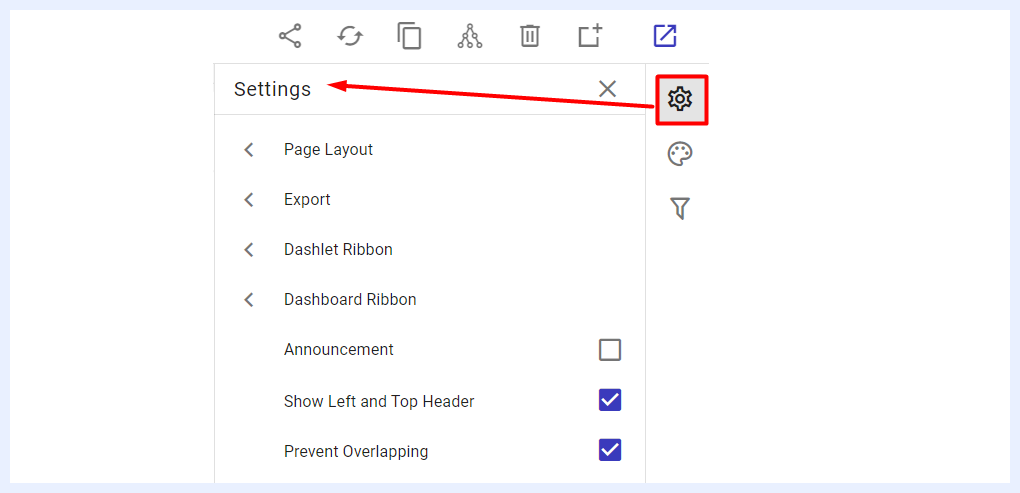
"Edit" modunda görselleştirmenin sağ üst köşesindeki ayarlar simgesine tıklanarak erişilebilen Ayarlar paneli, hem görselleştirme hem de görsel düzeyinde yapılandırmaya olanak tanır. Örneğin görsel düzeyinde, listede iki temel ayar seçeneği mevcuttur: Export Options for Görseller ve Görsel Kuşağı.
Ayarlar simgesine tıklandığında, Page Layout, Export, Görsel Kuşağı ve Show Left and Top Header gibi seçeneklerle kayan bir liste görünür. Herhangi bir seçeneğe tıklamak, seçili seçeneğin ayrıntılarını ayarlamak için bir yan pencere açar.
Sayfa Düzeni Ayarları
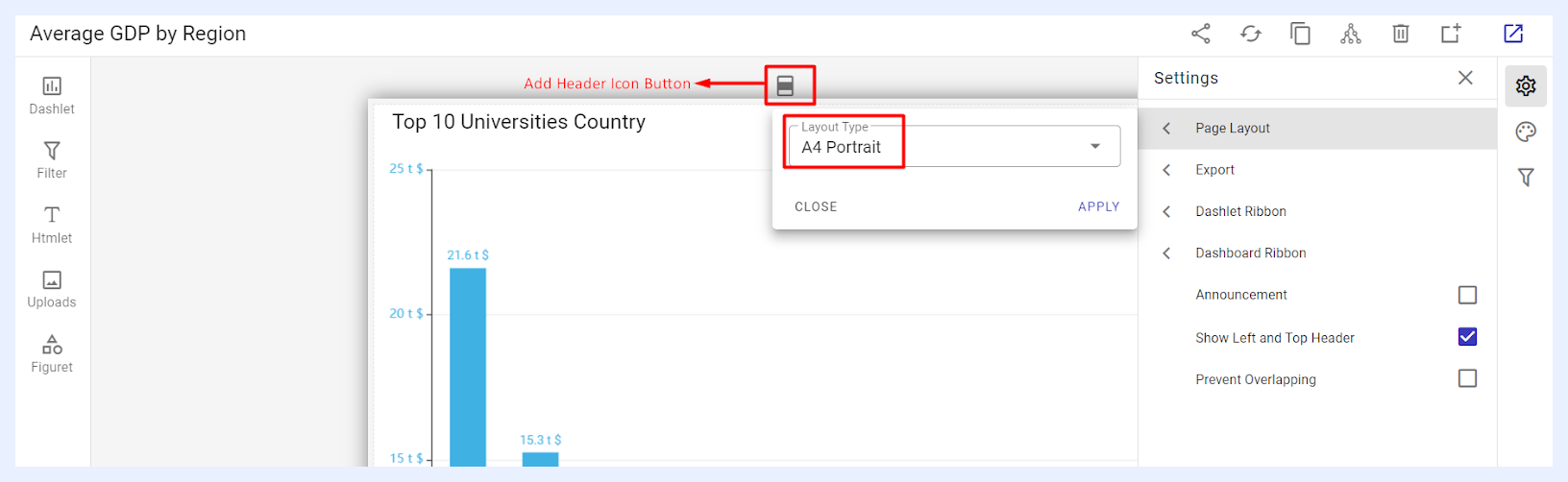
Ayarlar panelinden "Page Layout" seçildiğinde, kullanıcının görselleştirmedeki görsellerin ve grafiklerin düzenini ayarlamak için beş düzen türünden seçim yapmasına olanak tanıyan bir yan pencere görünür.
Dynamic Width and Height: bu düzen, yeni bir görselleştirme oluştururken ayarlanan varsayılandır. Verilerdeki farklılıkları göstermek için orantı ve göreli boyutlandırma kullanmaya ve grafikleri ve bileşenleri esnek bir şekilde yerleştirmeye olanak tanıdığından, birçok görselleştirme için en yaygın ve uygun olanıdır. Görselleştirmenin farklı cihazlar ve tarayıcılarla uyum içinde çalışmasına olanak tanıdığından, mobil cihazlar için de uygun düzen türüdür. Analiz ve tasarım ihtiyaçlarınıza başka bir düzen daha uygunsa, aşağıdaki mevcut diğer dört seçenekten değiştirebilir ve seçebilirsiniz.
Fixed Width: seçildiğinde, kullanıcının genişlik için belirli bir piksel değeri ayarlamasına olanak tanırken yükseklik dinamik olarak ayarlanır. Bu düzen seçeneği, bir görselleştirmenin veya web sayfasının genişliğinin, görüntülemek için kullanılan ekranın veya cihazın boyutundan bağımsız olarak tutarlı kalmasını sağlamak istediğiniz durumlarda yararlı olabilir. Ayrıca görselleştirmedeki öğelerin yerleşimini ve hizalamasını kontrol etmek istiyorsanız da yararlı olabilir. Sabit bir genişlik belirterek, farklı görsellerin ve grafiklerin birbirine göre her zaman aynı yerde konumlandırılmasını sağlayabilirsiniz; bu da görselleştirmenin daha kolay okunmasına ve gezinilmesine yardımcı olabilir.
A4 Portrait: bu düzen türünü seçtiğinizde, görseller ve görselleştirme bileşenleri otomatik olarak bir A4 dikey sayfa boyutuna sığar. Designer, istediği gibi yeniden konumlandırabilir ve yeniden boyutlandırabilir ancak aynı kağıt boyutu sınırları içinde, ve çeşitli biçimlendirme seçenekleri aracılığıyla ortaya çıkan düzene kolayca ve hızlıca özel bir üst bilgi ve özel bir alt bilgi ekleyebilir. Bu düzen türü, basılı bir rapor olarak yazdırılacak görselleştirmeler için en uygun olanıdır.
A4 Landscape: A4 Portrait seçeneğine benzer şekilde, bu düzen türünü seçtiğinizde, görseller ve görselleştirme bileşenleri otomatik olarak bir A4 yatay sayfa boyutuna sığar; öğeleri yeniden konumlandırma ve yeniden boyutlandırma ve ayrıca görselleştirme tasarımına özel bir üst bilgi ve özel bir alt bilgi ekleme seçenekleriyle. Sunumlar için ve görselleştirmeyi toplantılarda ekranlarda görüntülemek için en iyi seçenek olacaktır.
Fixed Width and Height: seçildiğinde, kullanıcının görselleştirmenin hem genişliği hem de yüksekliği için belirli piksel değerleri ayarlamasına olanak tanır. Bu düzen seçeneği, görselleştirmenin kullanılan ekranın veya cihazın boyutundan bağımsız olarak her zaman aynı boyutta görüntülenmesini sağlar.
Dışa Aktarma Seçenekleri Ayarları
"Export" seçenekleri: bu özellik, hem görselleştirme hem de görselleri için son kullanıcılara hangi dışa aktarma seçeneklerinin sunulacağını seçmenize olanak tanır. Seçenekleri özelleştirme ve hangilerini sunmak istediğinizi seçme yeteneğine sahipsiniz. Örneğin, son kullanıcıların görseli yazdırma yeteneğine sahip olmasını istemiyorsanız, o seçeneği mevcut dışa aktarma seçenekleri listesinden kaldırabilirsiniz. Benzer şekilde, son kullanıcıların görselleştirmeyi bir e-posta mesajı olarak dışa aktarabilmesini istemiyorsanız, o seçeneğin seçimini kaldırabilirsiniz. Dışa aktarma seçeneklerini özelleştirerek, kullanıcıların görselleştirmenizin içeriğiyle etkileşim kurma ve paylaşma yöntemlerini kontrol edebilirsiniz.
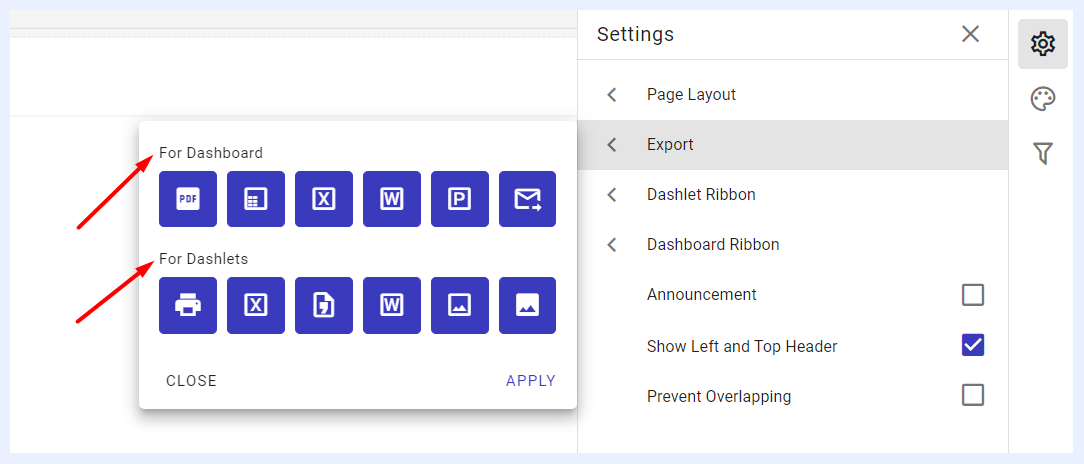
Görselleştirme İçin: mevcut paylaşım ve dışa aktarma seçenekleri PDF dosya biçimi, PDF (tablolarla), Excel dosya biçimi, Word dosya biçimi, Sunum (PPT dosya biçimi) ve e-postaya gönderilen bir PDF dosyasıdır.
Görseller İçin: mevcut paylaşım ve dışa aktarma seçenekleri Yazdırma, Excel dosya biçimi, Word dosya biçimi, CSV dosya biçimi, PNG resim dosyası ve JPEG resim dosyasıdır.
Şerit Ayarları
1 "Görsel Kuşağı" seçenekleri: bu özellik, son kullanıcıların ilgili görselleştirmenin görselleri üzerinde hangi hızlı eylemleri uygulayabileceğini ve bu eylemlerin görsel şeridinde nasıl görüneceğini seçmenize olanak tanır.
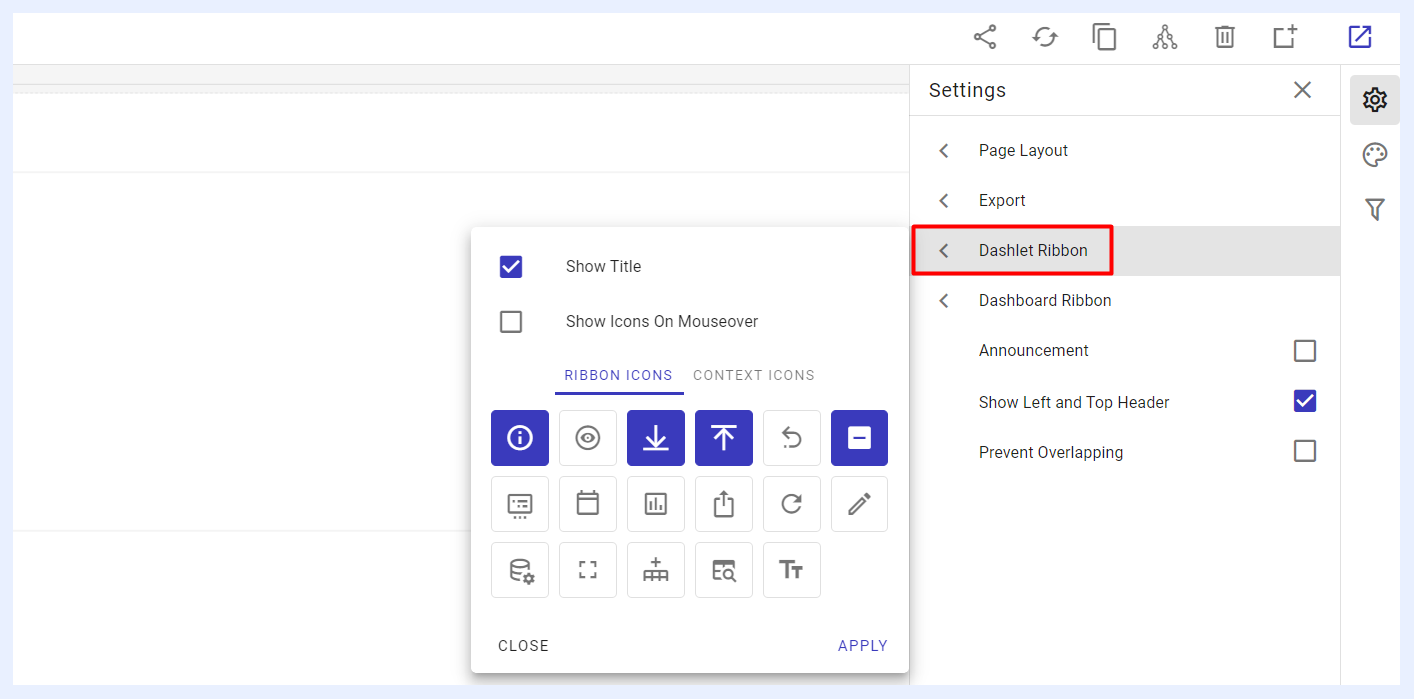
"Show Title" onay kutusu: işaretlendiğinde, görsel başlıkları her görselin sol üst köşesinde görünür olacaktır.
"Show Icons On Mouseover" onay kutusu: işaretlendiğinde, seçilen görsel simgeleri (ister bağlam simgeleri ister şerit olarak görünecek şekilde ayarlanmış olsun) yalnızca fareyle görsel alanının üzerine geldiğinizde görünür ve seçilebilir olur.
"RIBBON ICONS" sekmesi: bu seçenek aracılığıyla seçilen simgeler, görsellerde birbirinin yanında görselin sağ üst köşesinde bir şerit olarak görünür. Son kullanıcılar, ilgili eylemi uygulamak için basitçe üzerlerine tıklayabilir.
"CONTEXT ICONS" sekmesi: bu seçenek aracılığıyla seçilen simgeler, görsellerde görselin sağ üst köşesinde bulunan görselin üç nokta menüsü altında gizli bir liste olarak görünür. Son kullanıcılar, üç nokta menüsüne tıklayıp ilgili eylemi seçebilir.
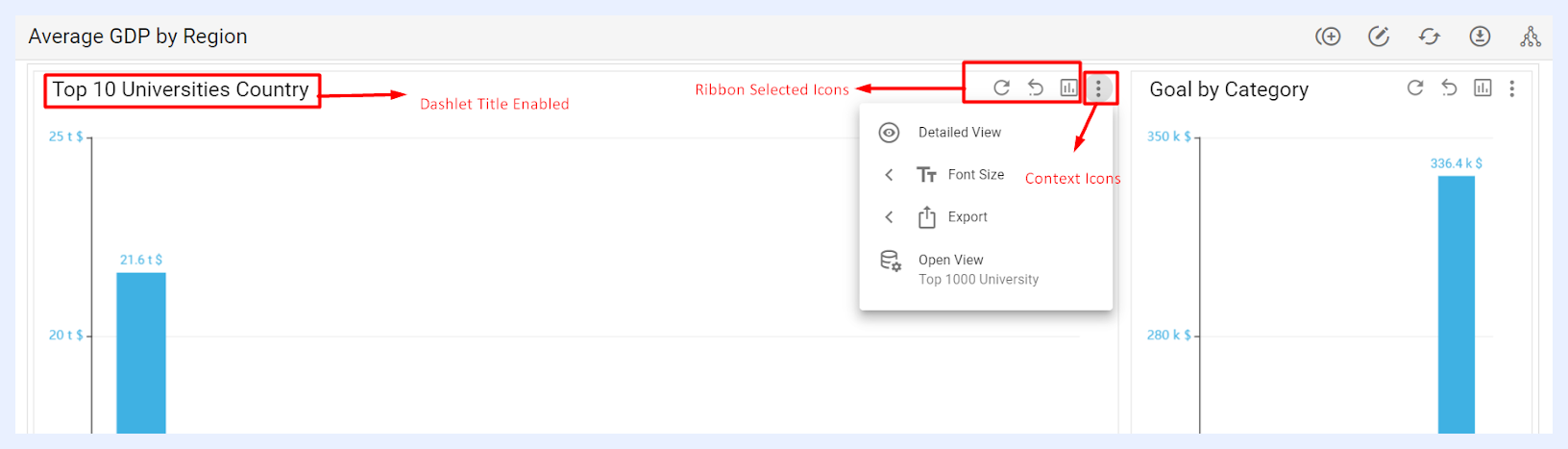
'Görsel Kuşağı' Ayarlarının Görselleştirme Son Kullanıcıları İçin Her Görselde Nasıl Göründüğü
Note
aynı eylem simgesini ister bir Context Icon ister bir Ribbon Icon olarak görüntülenecek şekilde seçebilirsiniz. Bu, bir sekmede bir simge seçildiğinde diğer sekmeden otomatik olarak seçiminin kaldırılacağı anlamına gelir.
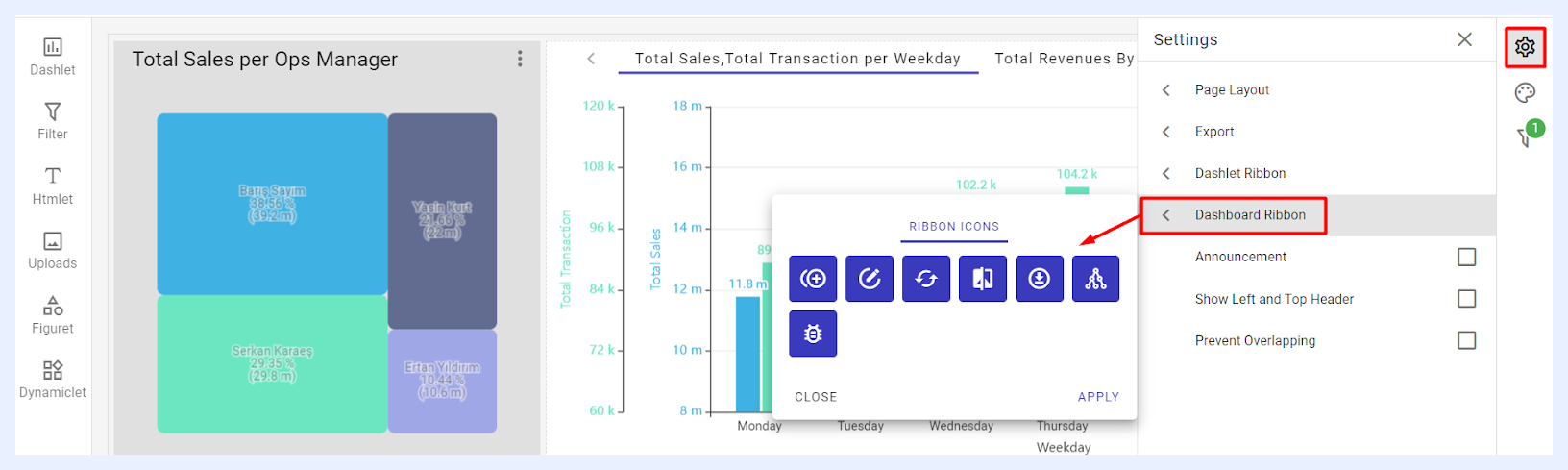
2 "Görselleştirme Kuşağı" seçenekleri: bu özellik, Designer kullanıcıların son kullanıcılar için hangi hızlı eylemlerin sunulacağını seçmesine olanak tanır. Bu eylemler, görselleştirmenin sağ üst köşesinde bir şerit olarak görünür. Clone, Edit, Refresh Data, Theme Selection (Vitrinler için), Export ve Meta Info gibi mevcut simgeler, kullanıcı izinlerine ve ihtiyaçlarına göre yapılandırılabilir.
Diğer Ayarlar
1 "Announcement" onay kutusu: işaretlendiğinde, designer'ın Düzenleyiciyi kullanarak bir duyuru başlığı ve mesajı girmesine olanak tanıyan bir açılır pencere açılır. Kullanıcı APPLY düğmesine tıkladığında, duyuru, görselleştirmeyi görüntüleyen tüm son kullanıcılara otomatik olarak bir açılır pencere olarak görünür. Son kullanıcılar mesajı kapatmak için OK'e tıklamalıdır. Bu özellik, harici iletişim yöntemlerine güvenmeden önemli güncellemelerin doğrudan görselleştirmede görülmesini sağlamaya yardımcı olur.
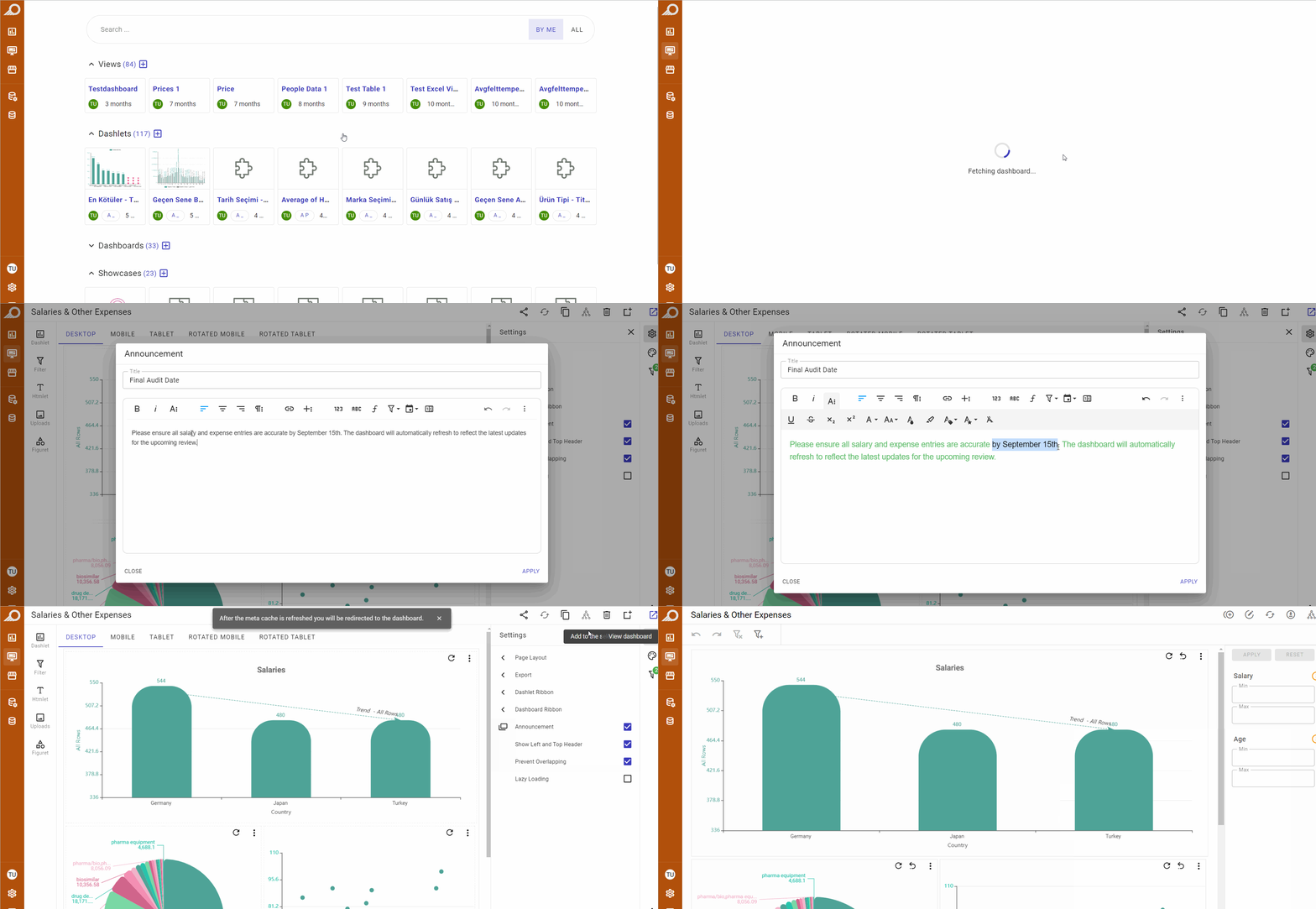
2 "Show Left and Top Header" onay kutusu: işaretlendiğinde, görselleştirmenin başlığı son kullanıcılara görselleştirmenin sol üst köşesinde görünür olacaktır. Ayrıca, "Navigation Sidebar Menu" görselleştirme penceresinin sol tarafında görünür olacaktır.
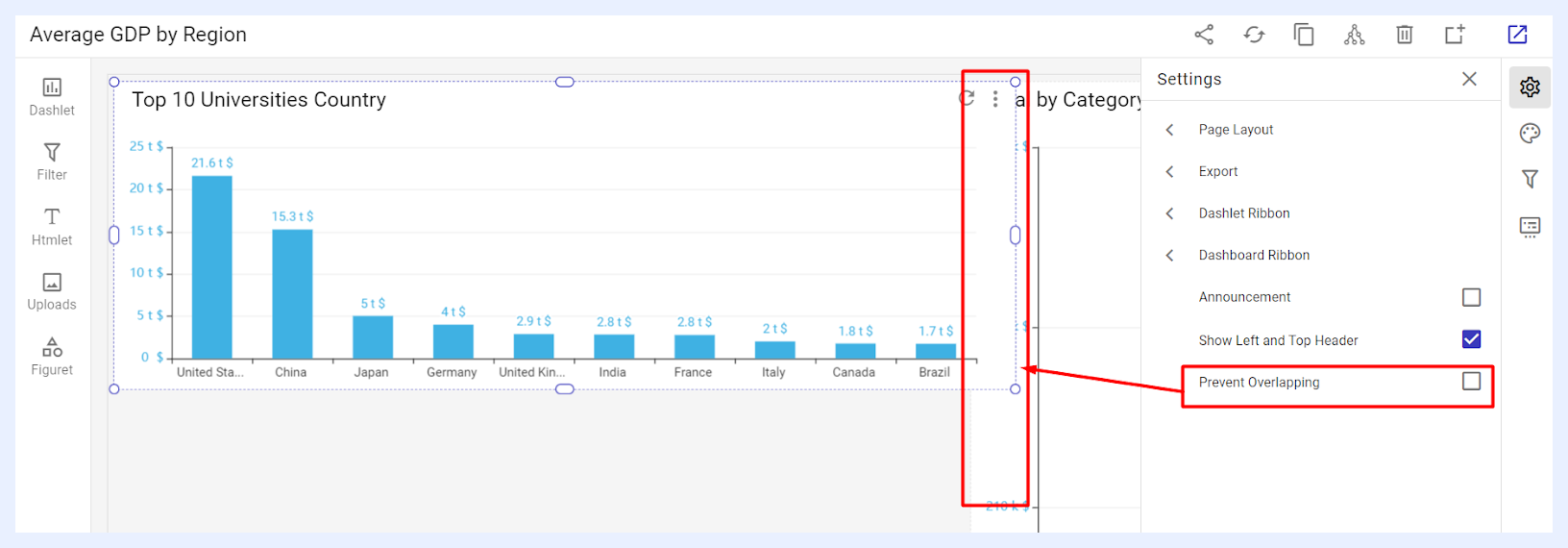
3 "Prevent Overlapping" onay kutusu: işaretlendiğinde, çakışmayı önlemenize ve görsellerinizin ve widget'larınızın (diğer görselleştirme öğeleri) üst üste yığılmasını engellemenize olanak tanır. Tersine, bu özellik olmadan bu tür yığılma mümkündür.
Stil
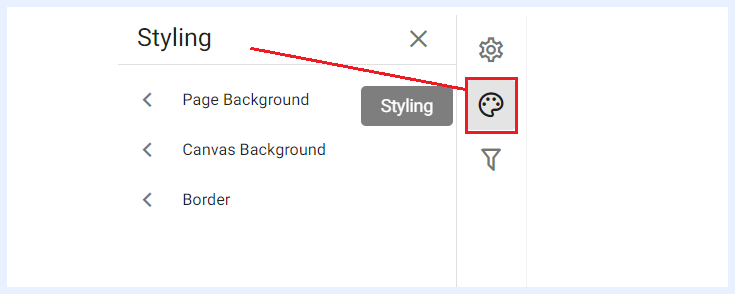
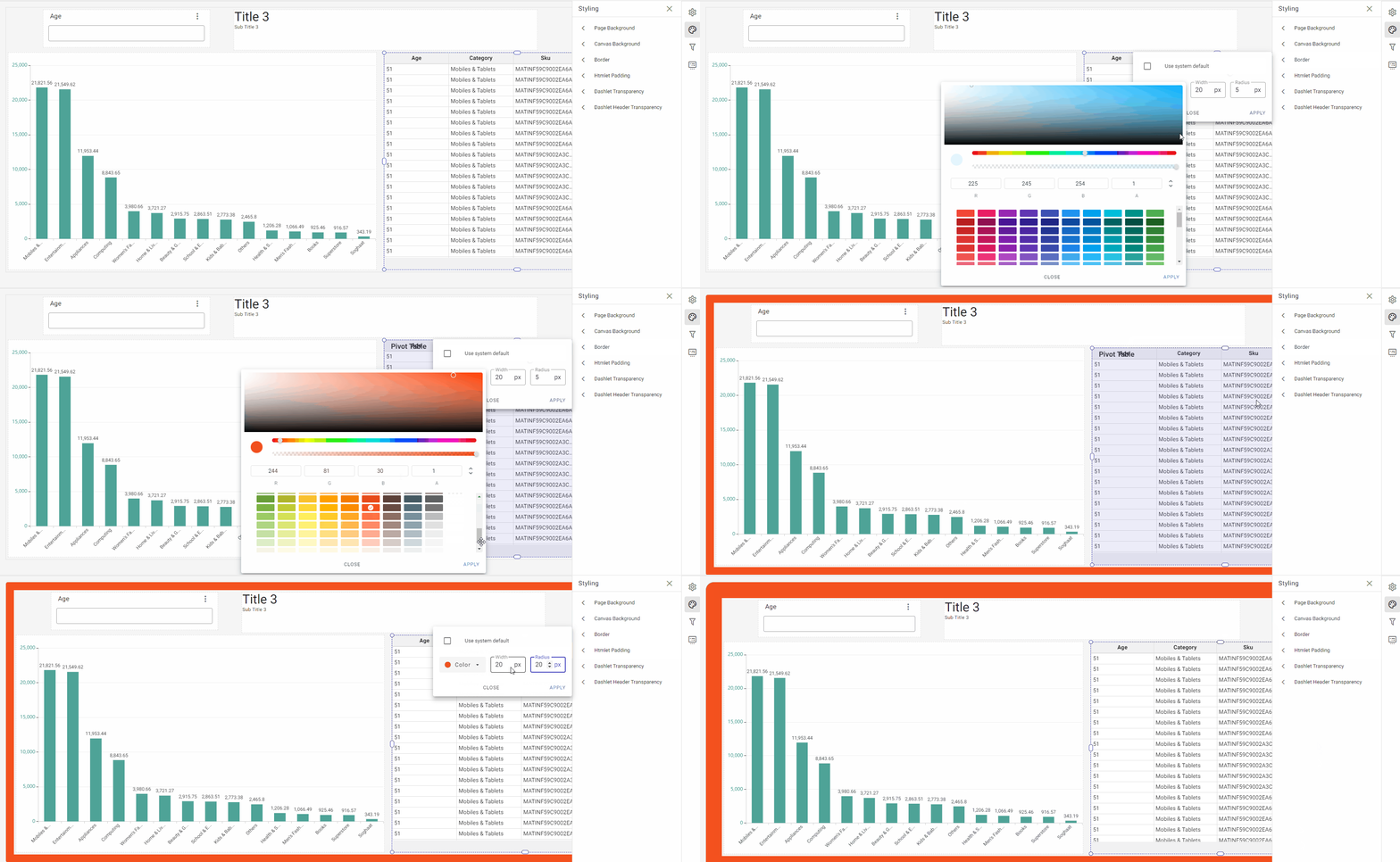
"Page Background" seçenekleri: görselleştirmenizin arka planını mevcut farklı seçeneklerden seçerek özelleştirmek için bu özelliği kullanabilirsiniz. Sistem varsayılanını kullanmayı, saydam bir arka plana sahip olmayı, düz bir renk uygulamayı veya bilgisayarınızdan bir resim ya da fotoğraf yüklemeyi seçebilirsiniz.
"Canvas Background" seçenekleri: tuval arka planını mevcut farklı seçeneklerden seçerek özelleştirmek için bu özelliği kullanabilirsiniz. Sistem varsayılanını kullanmayı, saydam bir arka plana sahip olmayı, düz bir renk uygulamayı veya bilgisayarınızdan bir resim ya da fotoğraf yüklemeyi seçebilirsiniz. Tuval arka planı, görselleştirme içinde grafikler veya diğer öğeler oluşturduğunuz ve yerleştirdiğiniz alandır. Görselleştirme arka planı ise, tuval alanı ve çevresindeki herhangi bir alan dahil olmak üzere görselleştirmenin tüm arka planını ifade eder.
"Border" seçenekleri: bu özelliği kullanmak, herhangi bir renkte bir kenarlık ekleyerek görselleştirmenizi özelleştirmenize ve kalınlığını ve köşelerinin keskinliğini isteğinize göre ayarlamanıza olanak tanır.
Filtre Ayarları
Görselleştirmeye herhangi bir filtre eklendiğinde, kullanıcının eklenen filtre(ler)in farklı ayarlarını yönetmesine olanak tanımak için "Filters Settings" bölmesi etkin hale gelir.
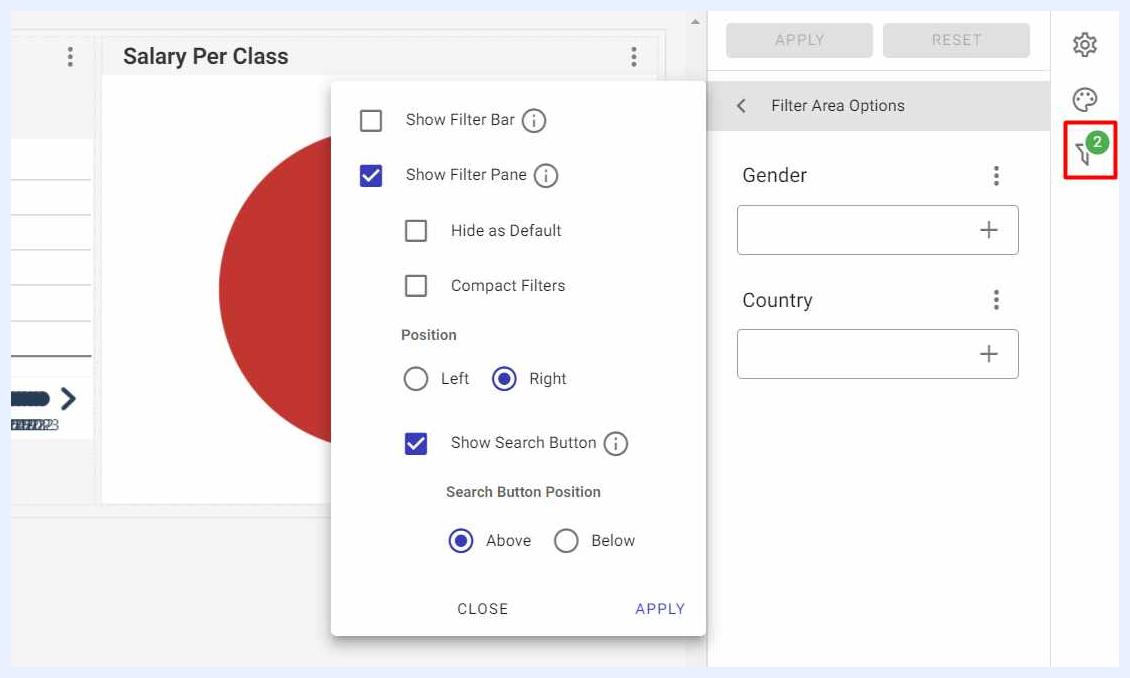
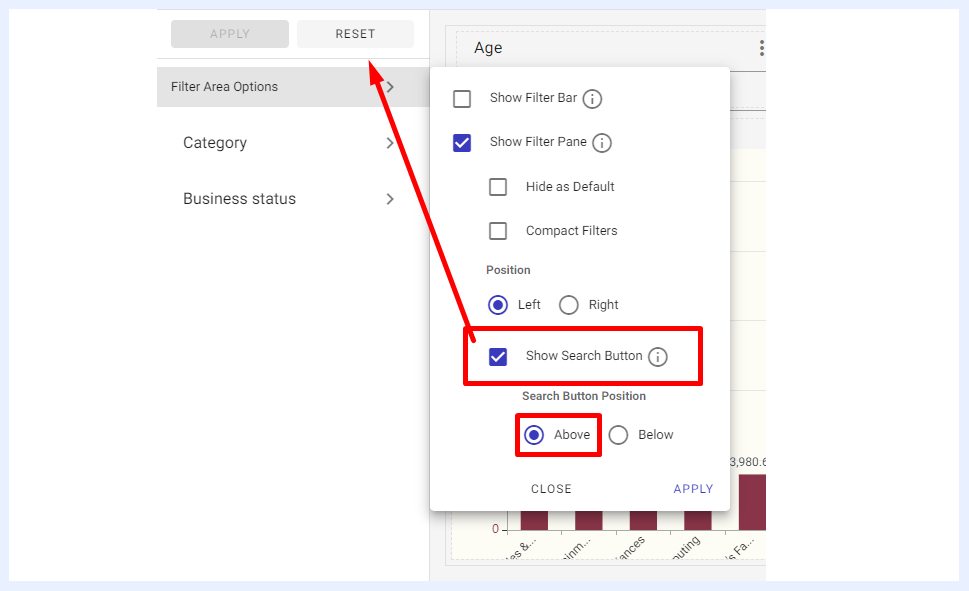
Filter Area Options: bu bölümde bulunan seçenekler, kullanıcının eklenen filtrelerin görselleştirme PG'sinde son kullanıcılara nasıl görüneceğini aşağıdaki gibi yönetmesine olanak tanır:
"Show Filter Bar" onay kutusu: seçilirse, eklenen filtreler son kullanıcılara (Görüntüleme modu) görselleştirme ekranının sol üst köşesinde bir çubuk olarak görünür.
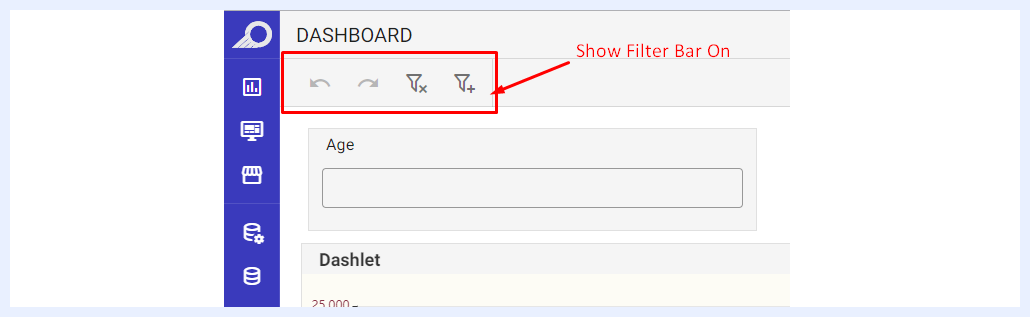
Filtrelerin Son Kullanıcılar İçin Filtre Çubuğu Olarak Nasıl Göründüğü
"Show Filter Pane" onay kutusu: seçilirse, eklenen filtreler son kullanıcılara (Görüntüleme modu) görselleştirmenin sağ tarafında bir bölme olarak görünür.
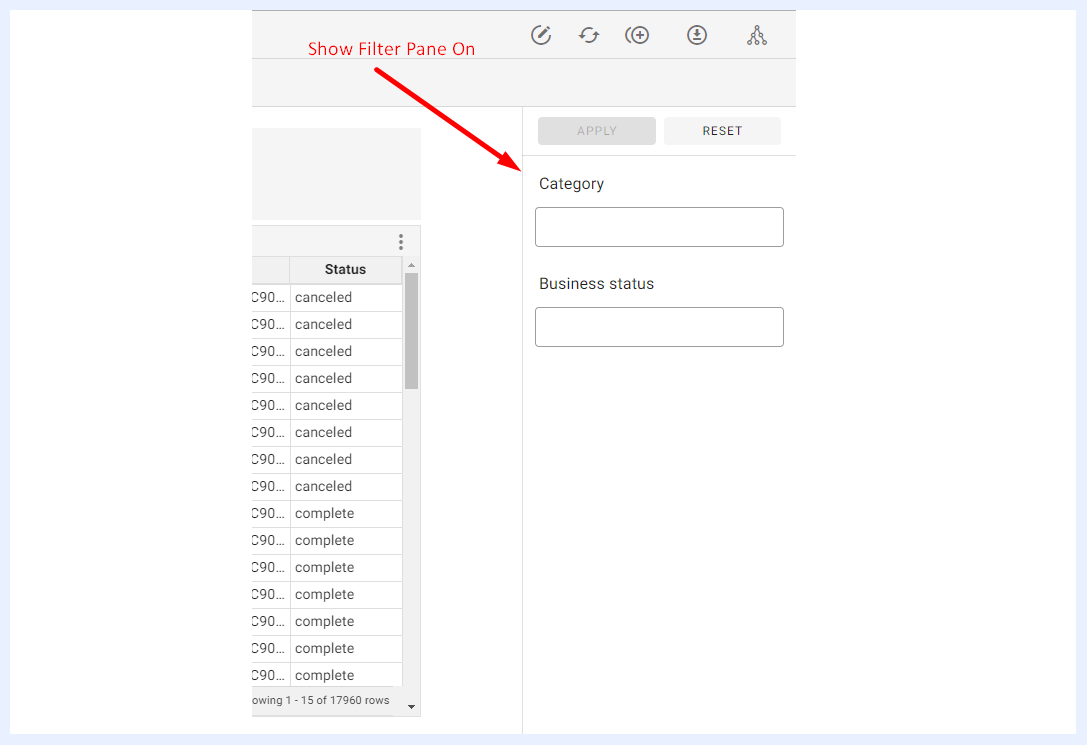
Filtrelerin Son Kullanıcılar İçin Filtre Bölmesi Olarak Nasıl Göründüğü
"Hide As Default" onay kutusu: filtreler "Filter Pane" olarak görüntülenecek şekilde ayarlandığında, bölme, son kullanıcıların filtre bölmesini göstermesine veya gizlemesine olanak tanımak için küçük bir filtre simgesi olarak gizlenebilir.
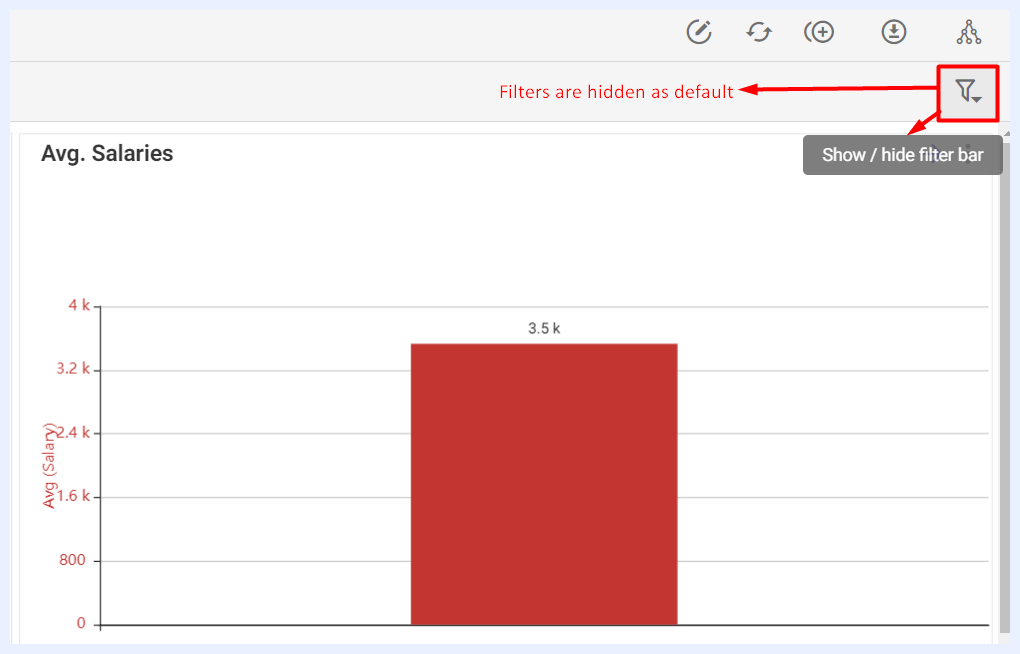
Filtre Bölmesinin Son Kullanıcılar İçin Nasıl Gizlendiği
"Compact Filters" onay kutusu: filtreler "Filter Pane" olarak görüntülenecek şekilde ayarlandığında, bölmedeki her filtre sıkıştırılabilir ve içeriği açılır menüsü aracılığıyla açılabilir.
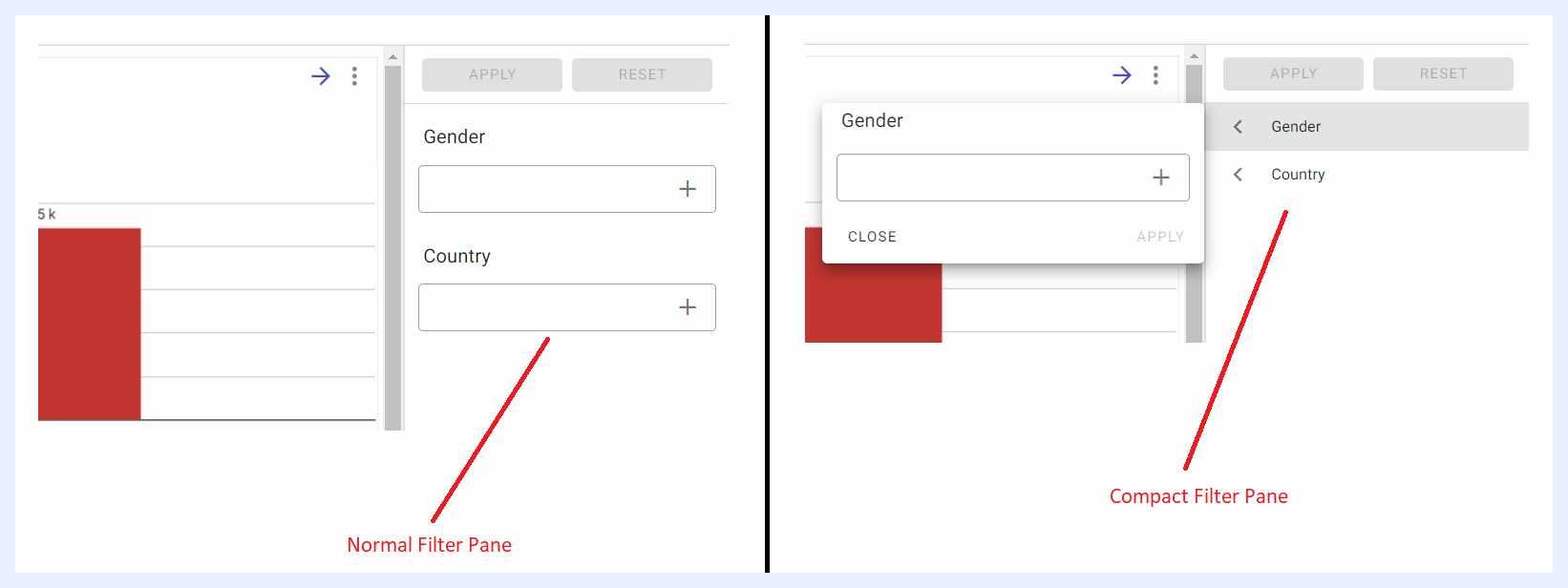
"Filter Pane Position (Left/Right)" radyo düğmeleri: filtreler "Filter Pane" olarak görüntülenecek şekilde ayarlandığında, designer kullanıcı görselleştirmede nerede görüntüleneceğini seçebilir.
"Show Search Button" onay kutusu: bu özelliği kullanarak, filtreler için APPLY ve RESET düğmelerinin görünür olup olmayacağını ve filtre alanının üstünde mi yoksa altında mı görüneceğini belirleyebilirsiniz.
Filter Settings: eklenen filtrenin üç nokta menüsünde bulunan seçenekler aracılığıyla, kullanıcı filtre ayarlarını aşağıdaki gibi yönetebilir:
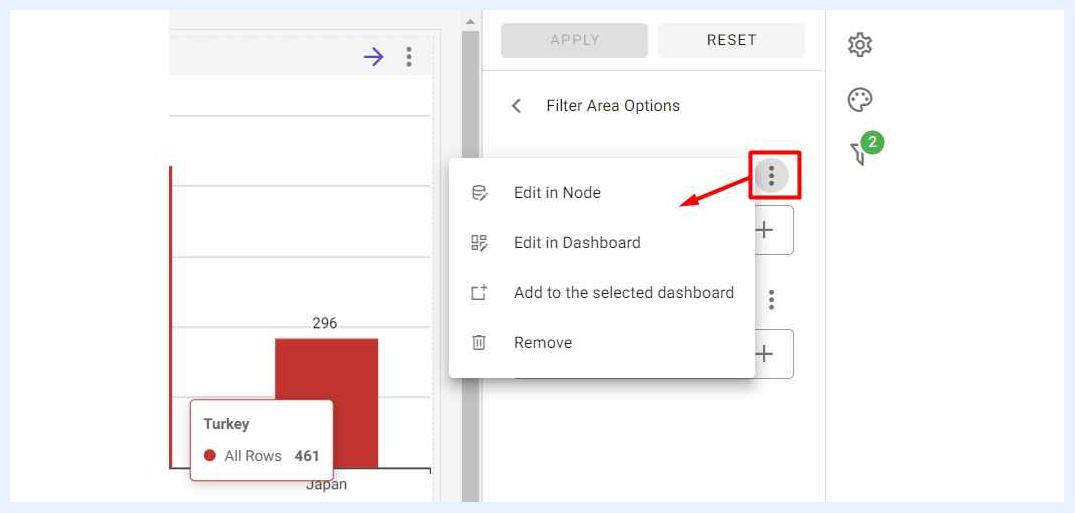
Edit in Node: ilgili veri topluluğundaki filtre için düğüm düzenleme penceresini açmak ve ayarlarını değiştirmek için.
Görselleştirmede düzenle: açılan pencerede görselleştirmenin filtre ayarlarını düzenlemek için; filtreyi gizleme, doldurulmasını/seçilmesini zorunlu kılma, ona varsayılan değerler ayarlama, ters çevirme, ona farklı bir ad/takma ad verme, ona yardım metni (ipucu) atama, giriş türünü belirleme vb. Tarih filtreleri, Years, Quarters, Months, Weeks ve Days için tek tıklamalık kısayollar içeren bir Date Period giriş türünü destekler. Seçili bir dönem "Current Period" olarak kilitlenebilir; böylece filtre zaman geçtikçe otomatik olarak güncellenir. Aynı tarih boyutu ayrıca birden fazla kez filtre olarak eklenebilir; bu da bir yıl içinde filtreleme ancak belirli bir haftayı hariç tutma gibi karmaşık mantığa olanak tanır.
Seçili görselleştirmeye ekle: seçildiğinde, filtre filtre bölmesinden görselleştirmenin PG'sine, konumu, boyutu ve stili istenildiği gibi ayarlanabilen görselleştirmeye eklenmiş bir öğe olarak taşınır.
Remove: filtreyi görselleştirmeden kaldırmak için.
Note
bir filtre, filtre bölmesinde değil de görselleştirmeye bir öğe olarak eklendiğinde, özellikleri ve biçimlendirmesi "Öğe Özellikleri ve Düzen Ayarları" bölümündeki gibi yönetilebilir.
Öğe Özellikleri ve Düzen Ayarları
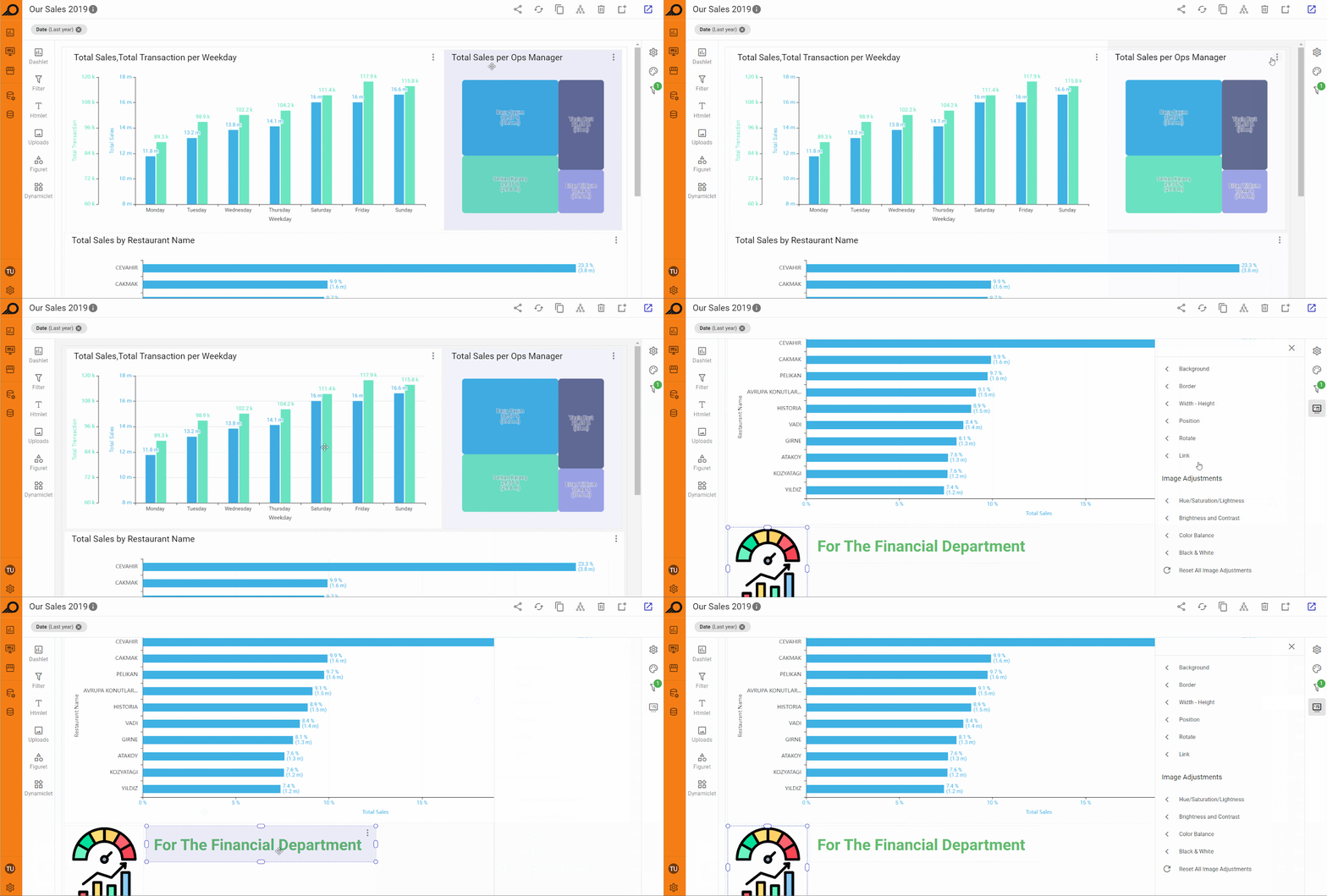
Bir designer kullanıcı olarak, görselleştirmeye eklenen herhangi bir öğenin (görseller, Htmlet'ler, figüretler, filtreler veya diğer öğe türleri dahil) düzenini, stilini ve biçimlendirmesini Box Style & Layout bölmesi aracılığıyla özelleştirebilir ve ayarlayabilirsiniz. Bu bölmeye, öğenin sağ köşesindeki üç nokta menüsünü seçerek veya görselleştirme "Edit" penceresinde öğeyi doğrudan seçerek erişilebilir.
Mevcut seçenekler öğe türüne bağlı olarak değişir. Örneğin, bir figüret veya resim seçildiğinde, tıklanabilir bir bağlantı ekleme, dolgu ayarlama, öğeyi döndürme vb. gibi ek ayarlar mevcuttur.
1 "Position" seçenekleri: bu özellik, sürükle-bırak yöntemine güvenmek yerine adımlar halinde belirli birimler girerek seçili öğenin tam konumunu belirtmenize olanak tanır. Her adım, tarayıcı veya ekran genişliğine göre dinamik olarak ayarlanan bir birime karşılık gelir; böylece öğenin konumunun farklı cihazlarda tutarlı bir şekilde hizalanması sağlanır. Bu, görselleştirme içindeki öğelerin hassas yerleşimi üzerinde daha fazla kontrol sağlar.
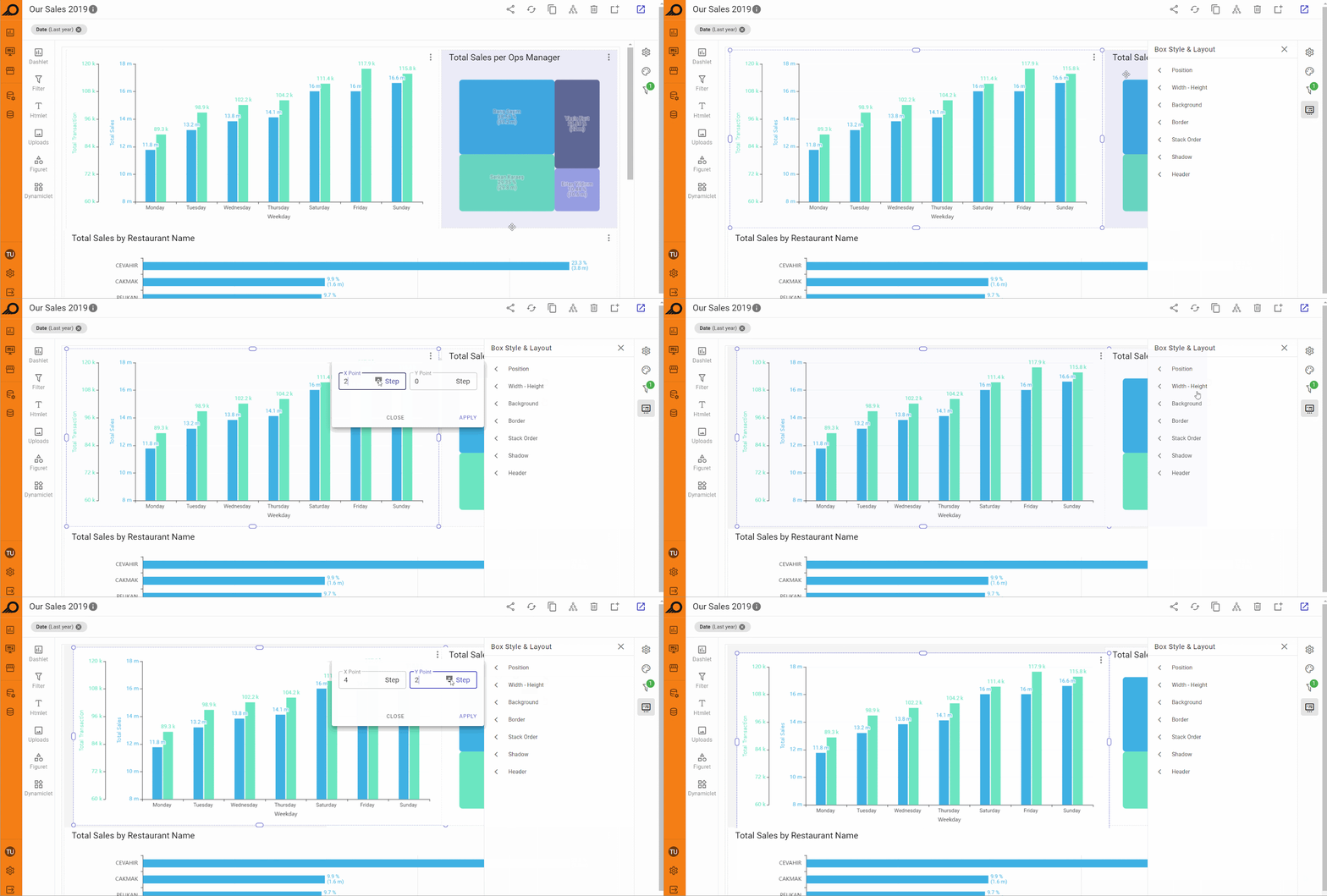
2 "Width - Height" seçenekleri: bu özelliği kullanarak, ilgili alanlara gereken değerleri girerek bir öğenin tam genişliğini ve yüksekliğini ayarlayabilirsiniz. Herhangi bir öğenin maksimum genişliği, görselleştirmenin tam genişliğini temsil eden 240 adımdır. Genişlik alanına 240'tan büyük bir değer girilirse, otomatik olarak 240 adıma ayarlanacaktır. Bu sınır, özellikle öğe boyutu üzerinde hassas kontrolün gerekli olduğu durumlarda, farklı görselleştirme öğeleri arasında orantıyı korumaya yardımcı olarak düzen ve tasarımda tutarlılığı sağlar.
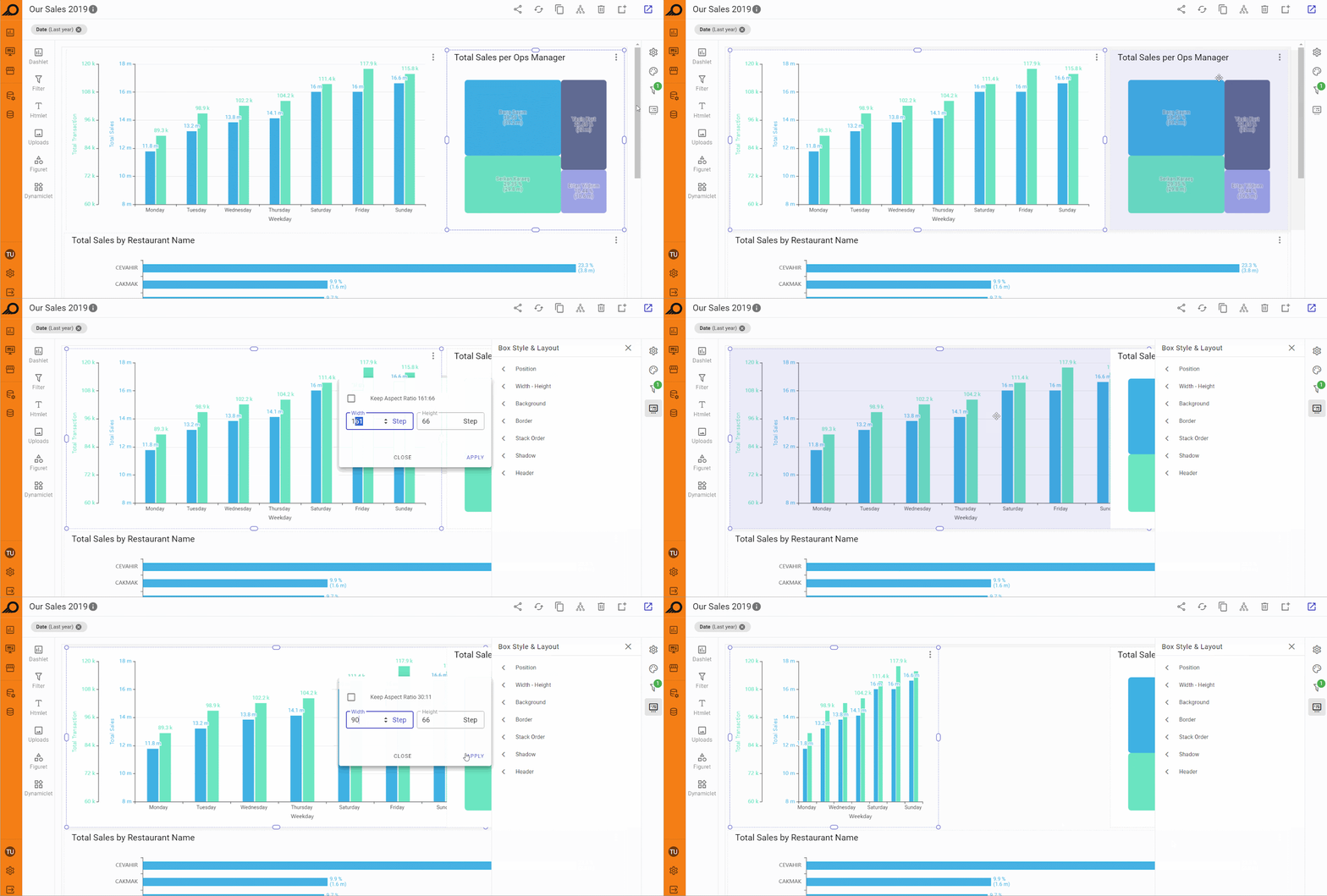
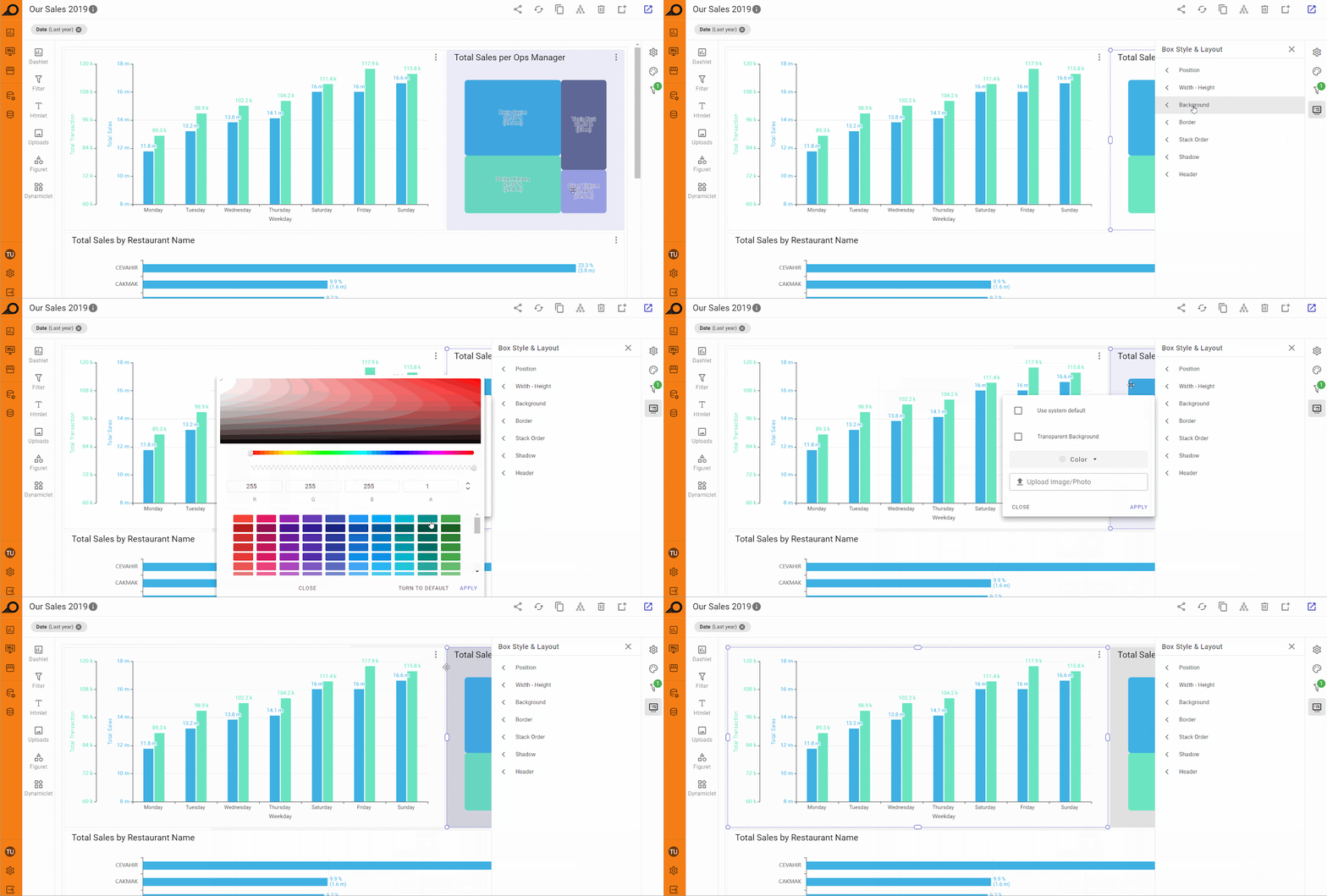
3 "Background" stil seçenekleri: seçili öğenin arka planını çeşitli seçeneklerden seçerek özelleştirin. Sistem varsayılan arka planını kullanabilir, saydam bir arka plan seçebilir, düz bir renk uygulayabilir veya arka plan olarak ayarlamak için cihazınızdan bir resim yükleyebilirsiniz. Bu esneklik, tek tek öğelerin görünümünü ve hissini görselleştirmenizin tasarımı ve markalamasıyla uyumlu hale getirmenize olanak tanır.
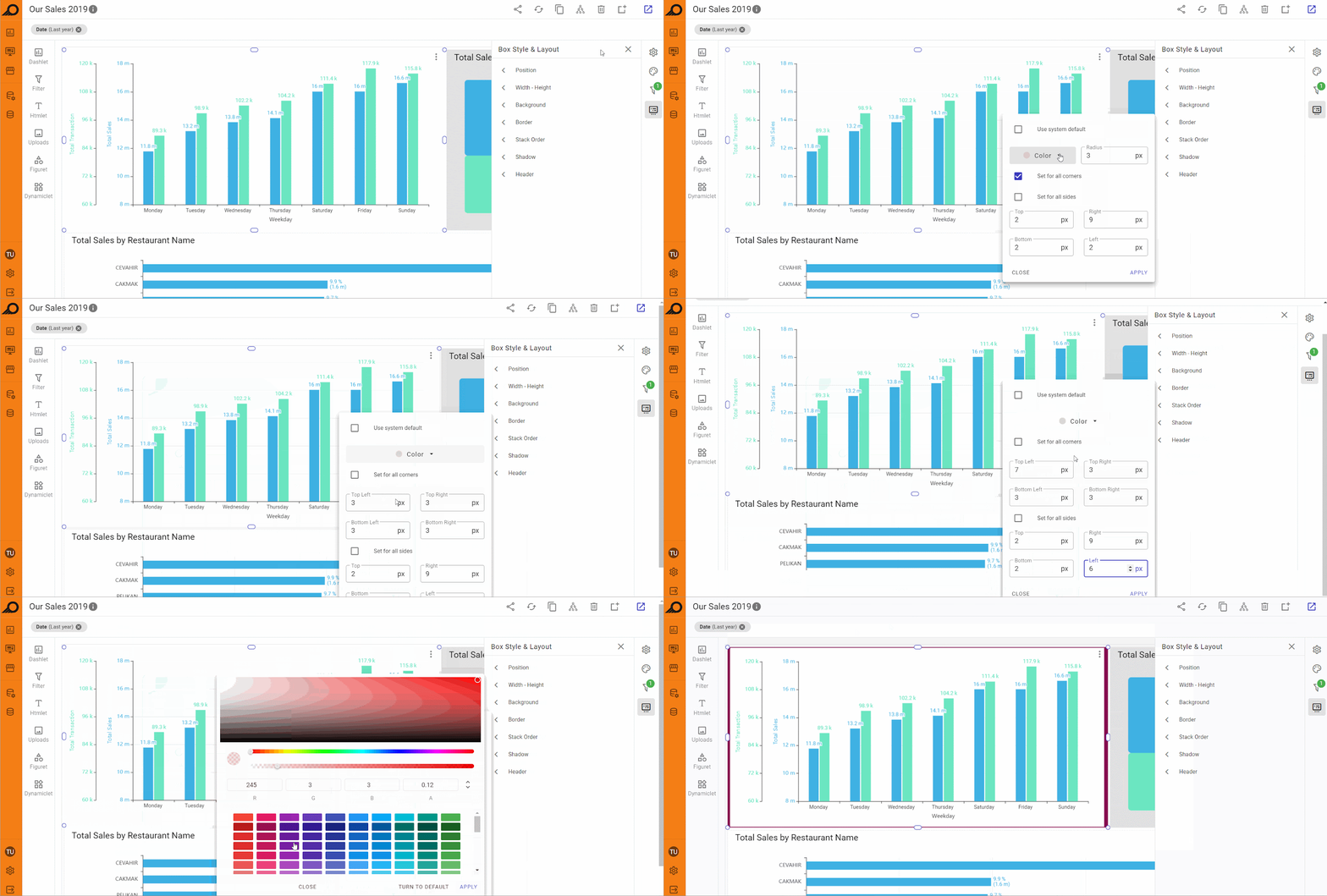
4 "Border" stil seçenekleri: bu özellik, seçili öğenin etrafına bir kenarlık eklemenize ve rengini, kalınlığını ve köşe yarıçapını ayarlamanıza olanak tanır. Kenarlığın her kenarına farklı stiller (örneğin farklı renkler veya kalınlıklar) uygulayabilir veya tüm kenarlar için tek tip bir stil kullanabilirsiniz. Ayrıca, köşelerin keskin mi yoksa yuvarlak mı olacağını ayarlayabilir, böylece öğenin görünümünün daha fazla özelleştirilmesine olanak tanırsınız.
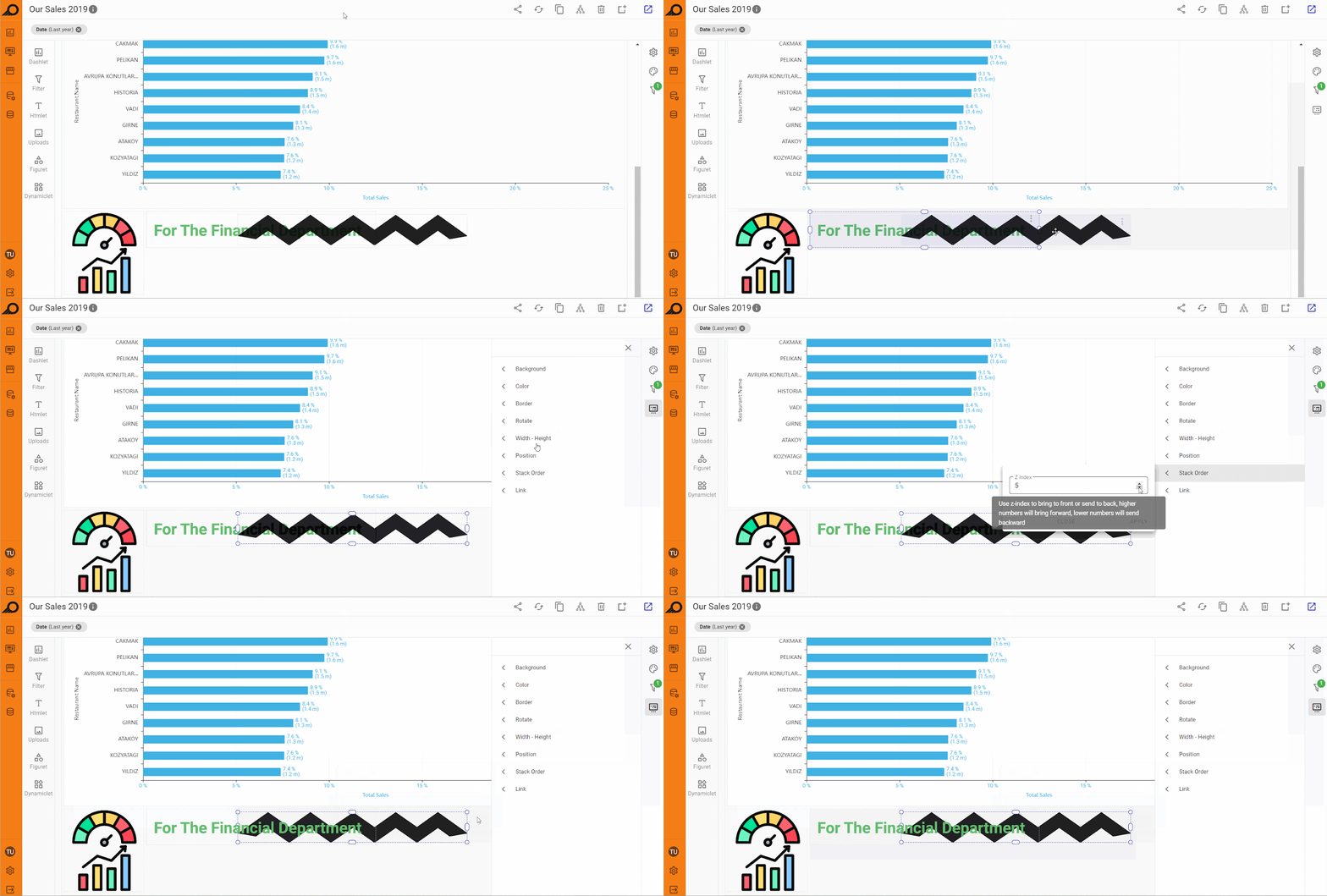
5 "Stack Order" seçenekleri: bu seçenek belirlendiğinde, yan bölmede "Z Index" alanı görünür. Bu ayar, öğenin diğerlerine göre katmanlanmasını kontrol eder. Daha yüksek bir Z Index değeri öğeyi öne getirirken, daha düşük bir değer onu arkaya iter. Bu, özellikle çakışan öğelerle, saydam resimlerle veya arka planlarla uğraşırken önemli içeriğin doğru katmanlanmasını ve görünürlüğünü sağlamak için yararlıdır.
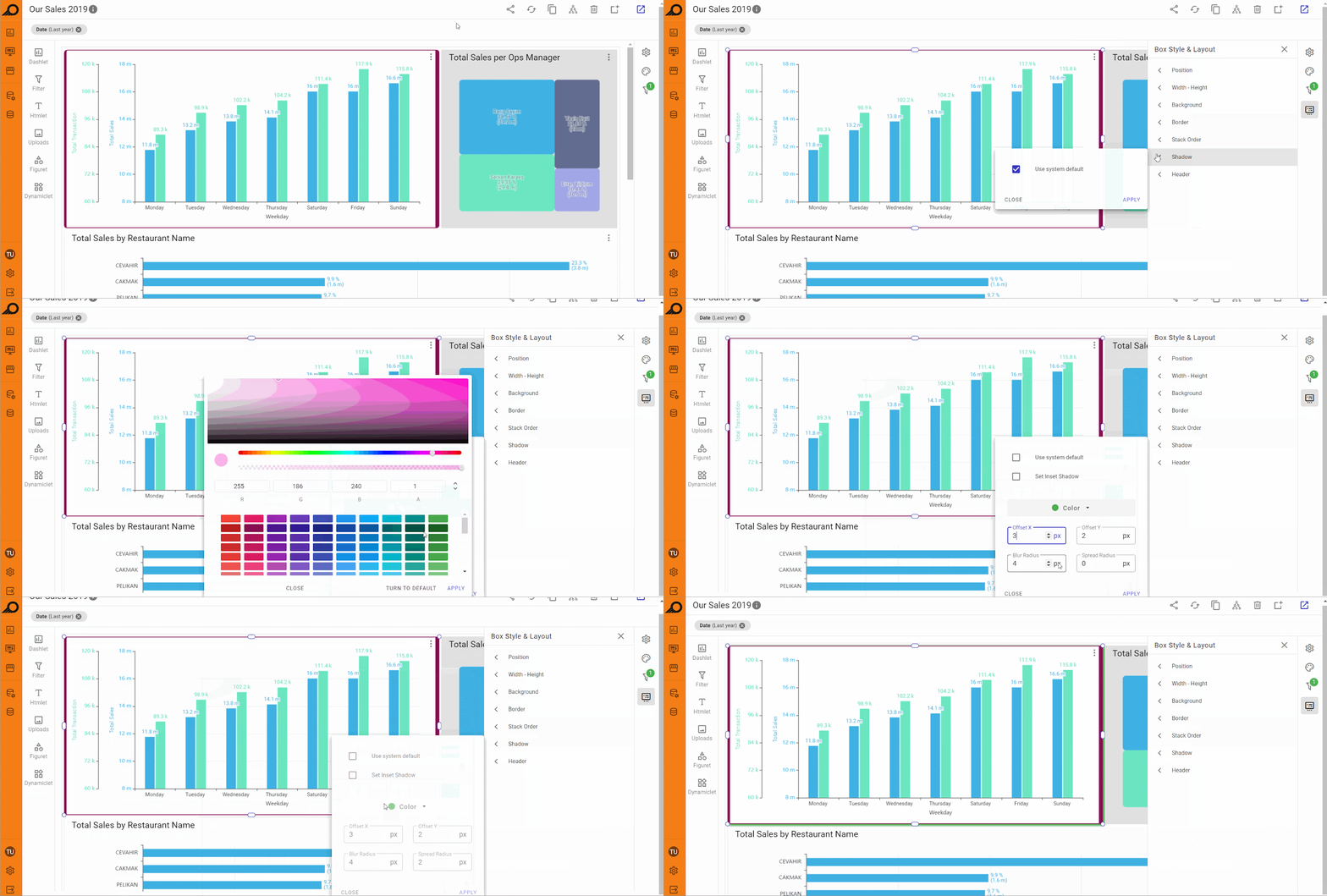
6 "Shadow" stil seçenekleri: gölge seçenekleri bölmesi iki onay kutusu içerir: "Use system default" ve "Set Inset Shadow". "Use system default" kutusunun işareti kaldırılırsa, kullanıcılar gölge ayarlarını manuel olarak ayarlayabilir. Bu, bir gölge rengi seçmeyi ve Offset X, Offset Y, Blur Radius ve Spread Radius (tümü piksel cinsinden) gibi parametreleri ayarlamayı içerir. Bu denetimler, gölge efekti üzerinde ayrıntılı özelleştirme sağlayarak öğenin görünümünü ve derinliğini geliştirmenize olanak tanır.
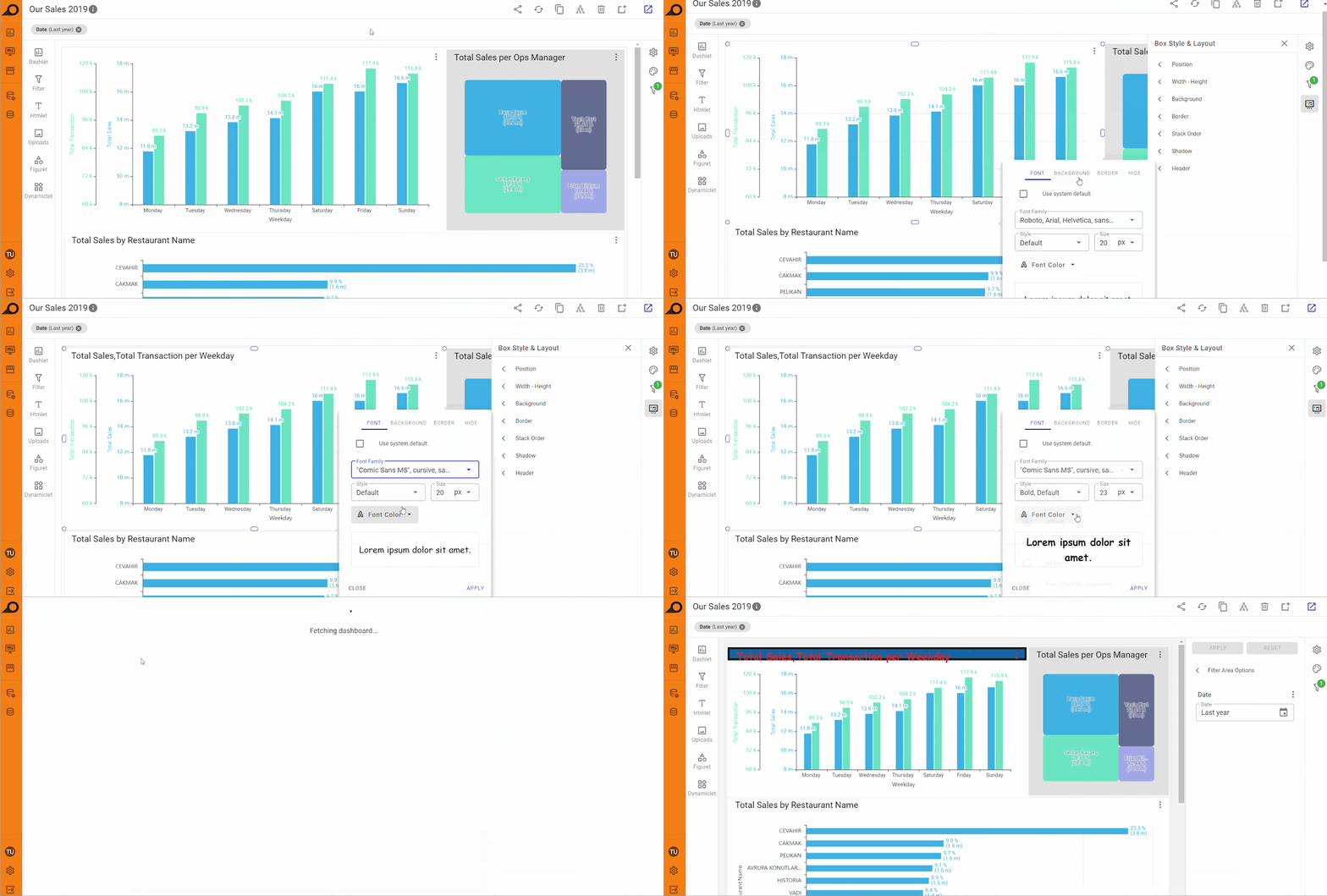
7 "Header" stil seçenekleri: bu seçenek öncelikle başlığı veya üst bilgisi olan görseller gibi öğelere uygulanır. Kullanıcılar, başlığın yazı tipi rengini, boyutunu ve stilini özelleştirebilir ve ayrıca üst bilgi etrafındaki kenarlığı renk, kalınlık ve köşe yarıçapı açısından ayarlayabilir. Üst bilgi için ek arka plan seçenekleri, saydam, sistem varsayılanı veya düz bir renk arasında seçim yapmayı içerir. Üst bilginin görünürlüğünü değiştirmek için bir onay kutusu da mevcuttur.
Görselleştirmeler İçindeki Görsel Ayarları
Görselleştirmeye eklenen görseller, görsel alanının sağ üst köşesinde bulunan üç nokta menüsü aracılığıyla yönetilebilir. Kullanıcılar, görsel üzerinde aşağıdaki gibi çeşitli eylemler uygulayabilir:
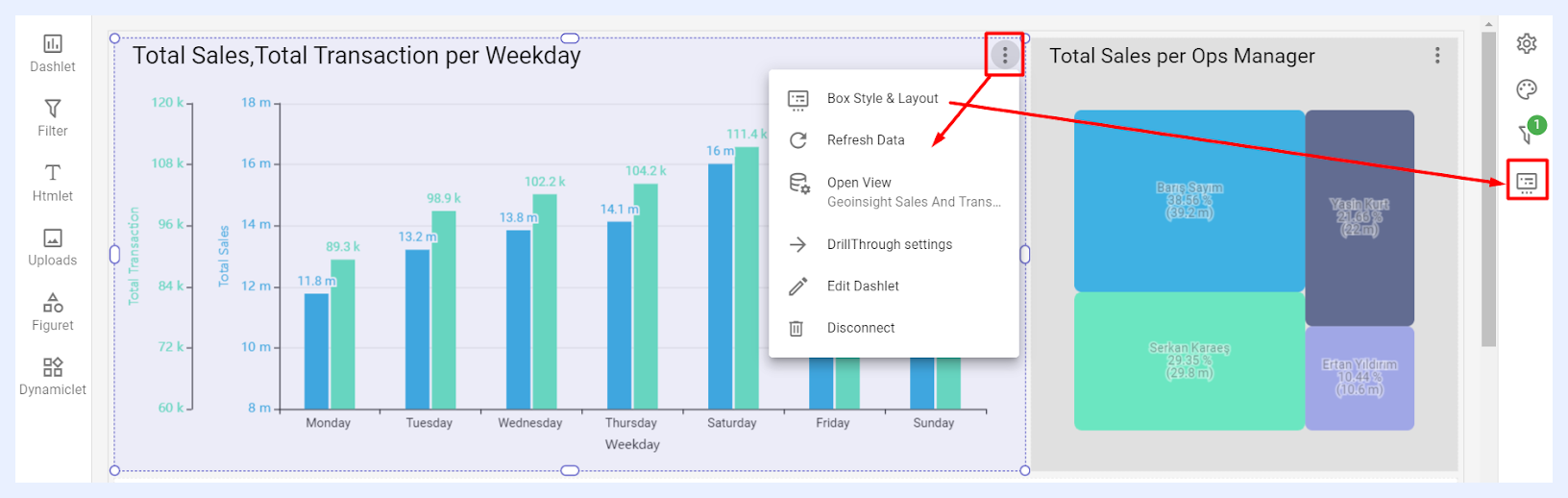
1 Box Style & Layout: seçildiğinde, Görselleştirme "Edit" penceresinin sağ tarafında "Box Style & Layout" bölmesini açar.
2 Refresh Data: seçildiğinde, ilgili görselin veri önbelleğini yeniler.
3 Open View: seçildiğinde, kullanıcının düğümleri düzenlemesine ve ilgili veri topluluğunun ayarlarını yönetmesine olanak tanımak için ilgili veri topluluğu düzenleme penceresini açar.
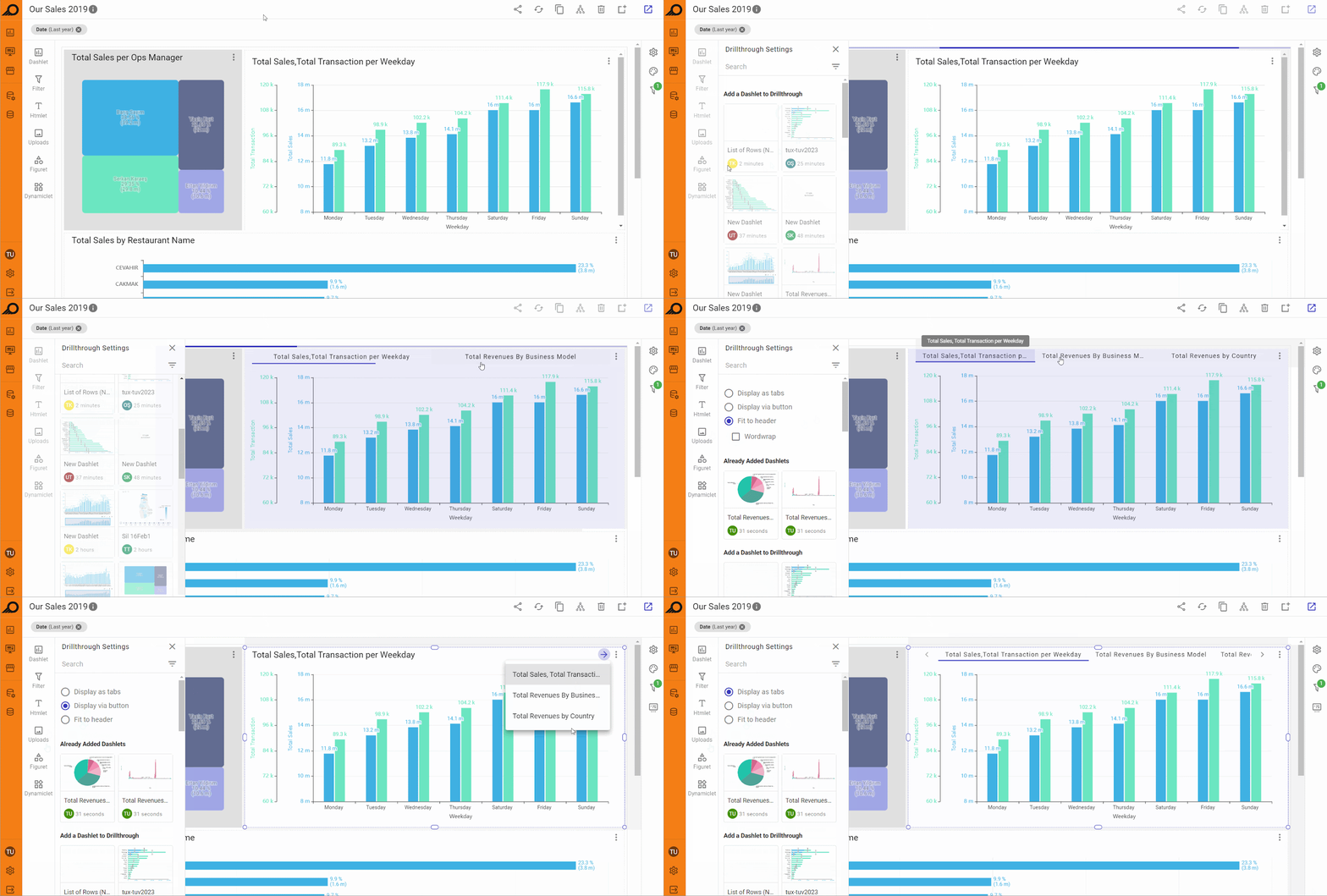
4 Yatay Seviyeleme Ayarları: seçildiğinde, yatay seviyelendirme uygulamaya ve birkaç görseli yatay olarak birlikte gruplamaya olanak tanır; ister görselin başlığına hepsini sığdırma seçeneğiyle sekmeler olarak, ister tıklanabilir bir ok düğmesi kullanarak aralarında gezinerek, ister ana görsel alanının sağ üstünde bir açılır liste olarak. Yatay Seviyeleme genellikle görselleştirmenizde birden fazla görsel varsa ve dikey olarak çok uzun görünüyorsa veya çok fazla kaydırma gerektiriyorsa ya da birden fazla pivot tabloya sahipse tercih edilir. Uygulandığında, eklenen tüm görseller ilgili görselin üstünde görünür ve sekmeler olarak aralarında gezinerek veya bir açılır menü olarak açmak için ok düğmesini kullanarak görüntülenir.
5 Edit görsel: seçildiğinde, kullanıcının gerekirse görseli düzenlemesine olanak tanımak için görsel düzenleme penceresi açılır.
DISCONNECT düğmesi: görseli görselleştirmeden kaldırmak için.
Bir görsel yapılandırılmış dinamik ölçü(ler)e sahip olduğunda, her dinamik ölçünün kendi Settings Menu'sü vardır (görselleştirmedeki üç nokta simgesi aracılığıyla erişilebilir). Bu menüden, designer'lar ölçüye özel sınırlamaları (min/maks değer aralıkları), eksen başlığı konumunu ve o belirli ölçü için bağımsız olarak varsayılan olmayan bir grafik türünü yapılandırabilir.
Designer'lar ayrıca herhangi bir görselin görselleştirmedeki şeridine yapılandırılabilir bir Action Button (Eylem Düğmesi) ekleyebilir. Düğme, geçerli filtre durumunu hedefe aktarma ve yeni bir sekmede açma seçenekleriyle başka bir görselleştirmeye, bir vitrine veya harici bir URL'ye bağlanabilir.
Son Kullanıcılar İçin Görselleştirmeler
Faydalar ve Özellikler
TURBOARD görselleştirmeleri, işletmelerin verileri verimli bir şekilde analiz etmesi için kritik bir araç olarak hizmet eder. Son kullanıcıların iş verilerine erişmesi, anlaması ve kullanması için birincil arayüz olarak, karar verme sürecini hızlandırırlar.
Son kullanıcı görselleştirmesi, kullanıcıların aşağıdakileri yapmasını sağlamak için çeşitli gezinme seçenekleri ve hızlı eylem işlev düğmeleri ve simgeleri sunar:
Kullanım ve anlama kolaylığını teşvik ederek minimum tıklamayla istenen verilere hızlıca gezinme.
Filtreler ve derinlemesine inceleme kullanarak, grafik türünü seçip değiştirerek veya klonlama özelliğinden yararlanarak verileri özelleştirme.
Farklı departmanlar, ortamlar ve kullanıcılar arasında veri iletişimini ve paylaşımını kolaylaştırarak ortak bir hedefe yönelik iş birliğini teşvik etme.
Gerektiğinde yenileme ve güncelleme yeteneğiyle verilere gerçek zamanlı içgörüler sunma.
TURBOARD'da Bir Görselleştirme Nasıl Görüntülenir?
1 "Navigation Sidebar Menu" bölümünden > Görselleştirmeler seçeneğine tıklayın.
2 Son kullanıcıyla paylaşılan tüm görselleştirmelerin kutular veya kartlar halinde listeleneceği görselleştirmelerin listeleme penceresi açılacaktır. Görüntüleme modunu açmak için gereken görselleştirmeye tıklayın veya görselleştirmenin üç nokta menüsüne tıklayıp View seçeneğini belirleyin.
3 Alternatif olarak, görselleştirmelerin listeleme penceresine TURBOARD "Start Page" bölümünden erişebilirsiniz.
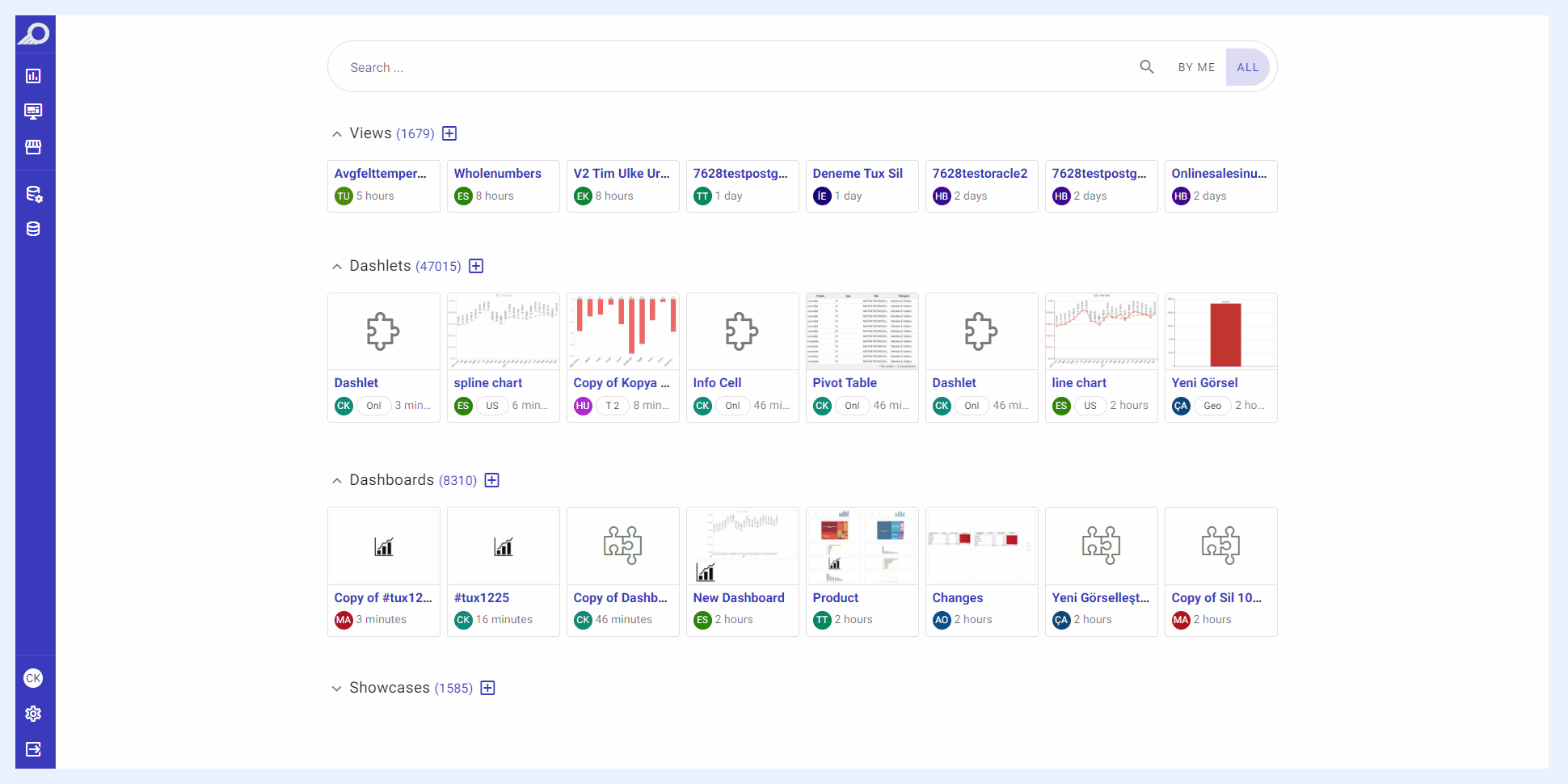
Note
Designer kullanıcılar ("Edit" erişimine sahip), görselleştirme "Edit" modunda Görselleştirmeyi görüntüle simgesine tıklayarak görselleştirmeyi doğrudan görüntüleyebilir. Ayrıca, bir designer kullanıcı görselleştirmeyi listeleme penceresinden tıkladığında, onu "View" modu yerine doğrudan "Edit" modunda açar.
Aşağıda, son kullanıcıların gezinmeyi kolaylaştırmak, içgörü elde etmek ve verileri analiz ve iş ihtiyaçlarına göre özelleştirmek için görselleştirmede kullanabileceği çeşitli eylemler bulunmaktadır.
Görselleştirme Filtreleri
Designer kullanıcılar, filtreleri ve son kullanıcılara nasıl görüntülendiklerini özelleştirebilir. Bu filtreler son kullanıcılara şu şekilde görünebilir:
Sağ/Sol Taraf Filtre Bölmesi: son kullanıcılar gereken filtre(ler)i seçebilir > SEARCH düğmesine tıklayabilir. Alternatif olarak, RESET düğmesi, kullanıcının yeni filtreleme başlatmasına olanak tanımak için uygulanan filtreleri kaldırır.
Sol Üst Filtre Çubuğu: son kullanıcılar Add Filter simgesine tıklayabilir > gereken filtre(ler)i seçebilir > APPLY düğmesine tıklayabilir. Diğer mevcut simgeler, kullanıcıların uygulanan filtreleri Reset etmesine ve kaldırmasına, Undo ve Redo simgeleri aracılığıyla önceden uygulanan filtreler arasında gezinmesine olanak tanır.
Görselleştirmenin PG'sindeki Filtre Öğesi: son kullanıcılar filtre öğesindeki + simgesine tıklayabilir > gereken filtre(ler)i seçebilir > APPLY düğmesine tıklayabilir. Uygulanan filtreleri kaldırmak için kullanıcılar X simgesine tıklayabilir.
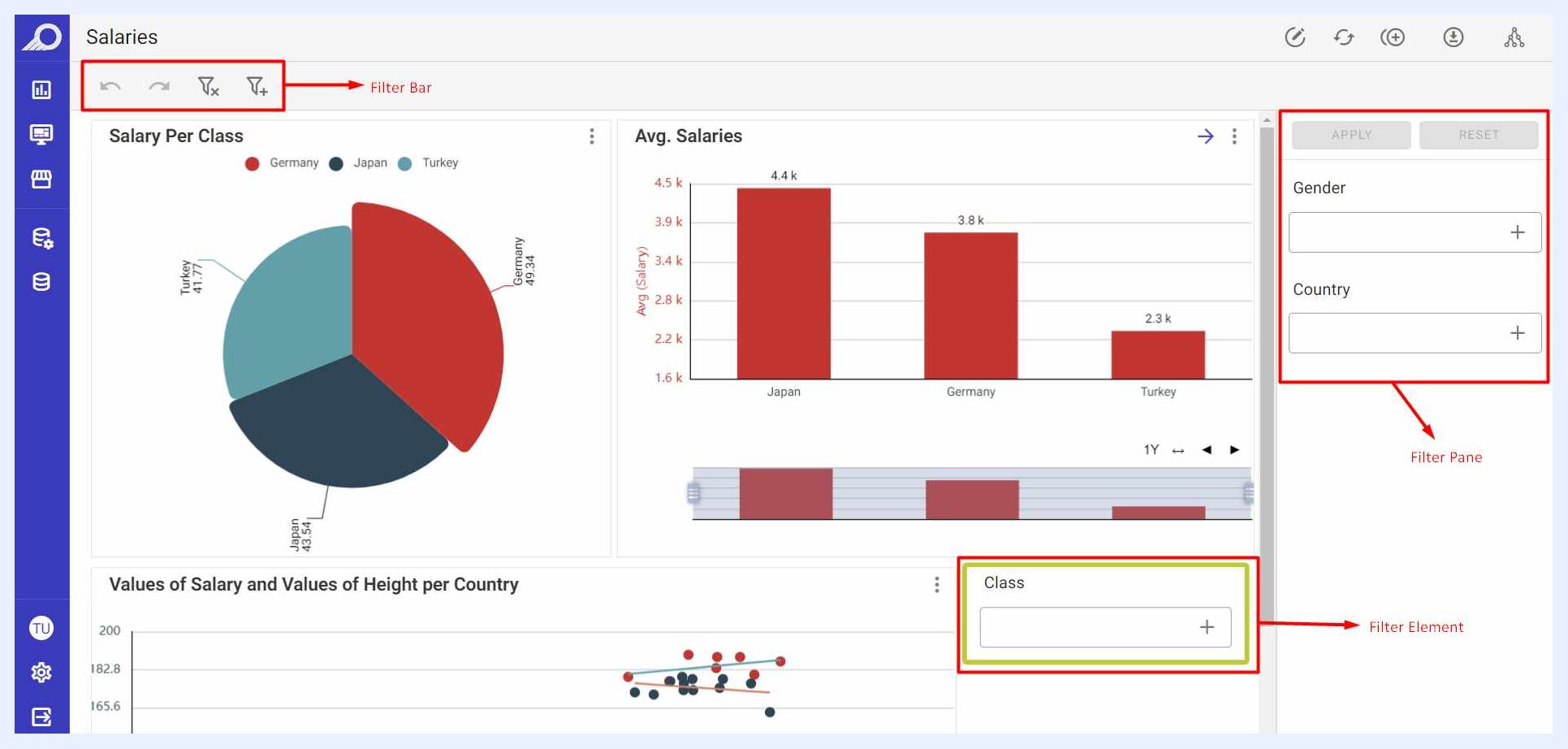
Note
bir kullanıcı Filter Pane kullanarak filtreleme uyguladığında, ortaya çıkan arama, aynı kullanıcı tarafından MY SAVED SEARCHES düğmesine tıklanarak istendiği zaman erişilebilen kişisel bir yer imi olarak kullanıcı için kaydedilebilir.
Son kullanıcılar, designer müdahalesi olmadan ADD + yeteneğini kullanarak bir görselleştirmeye birden fazla dinamik ölçü ve boyut ekleyebilir. Karşılaştırma için birden fazla ölçü yan yana katmanlanabilir ve pivot tablolara satır veya sütun olarak ek boyutlar eklenebilir; bu da görselleştirmeyi verileri farklı açılardan keşfetmek için özel bir rapor oluşturucuya dönüştürür.
Görselleştirme Hızlı Eylemler Şeridi
Görselleştirme "View" penceresinin sağ üst tarafında, görselleştirme üzerinde doğrudan genel eylemler uygulamak için çeşitli simgeler bulunur.

| Edit: görselleştirmeyi öğelerini, tasarımlarını ve ayarlarını değiştirmek için "Edit" modunda açmak için. Bu seçenek, yalnızca görselleştirmesi "Can Edit" ayrıcalıklarıyla paylaşılan kullanıcılara görünür. Viewer kullanıcılar görselleştirmeyi düzenleyemez, yalnızca görüntüleyebilir. | |
|---|---|
| Görselleştirme ve görsel veri önbelleğini yenile: verilerin saklandığı geçici depolama konumunu (önbellek) yeniden yükleyerek vitrinin tüm görselleştirmelerinde ve bileşenlerinde (görseller) görüntülenen verileri güncellemek için. | |
| Add a clone: "Clone" özelliği, bu değişiklikleri yalnızca eşzamanlı dikey kaydırma çubuğu ile (yatay kaydırma yok) yan yana sunarak görselleştirmelerin grafiklerindeki değişiklikleri kolayca karşılaştırmaya yönelik TURBOARD'un patentli çözümüdür. Bir görselleştirmeyi aynı arayüz/ortam içinde dikey olarak klonlayarak, farklı kriterlerdeki değişiklikleri karşılaştırma ve farklı filtrelerin etkilerini doğrudan keşfetme sürecini önemli ölçüde kolaylaştırır. Son kullanıcılar en fazla 4 klon oluşturabilir ve her birinde farklı filtre ayarlarıyla verileri analiz edebilir. Bir klon eklendiğinde, onu kaldırmak için bir simge otomatik olarak Clone simgesinin yanında görünür. Bir görselleştirmeyi klonlamak için en az bir filtrenin görselleştirmeye eklenmiş olması gerektiğini unutmayın. | |
| Export: son kullanıcılar tüm görselleştirmeyi PDF, Excel, Word veya PPT (Sunum) olarak dışa aktarabilir ya da "Send to E-mail" özelliği aracılığıyla bir alıcıya gönderebilir. Son kullanıcılar için izin verilen biçim(ler) ve dışa aktarma seçenekleri, görselleştirmenin designer'ı tarafından belirlenir ve yapılandırılır. Dışa aktarılan biçimler, kullanıcıların ihtiyaçlarına en iyi şekilde uyacak biçimde tasarlanmıştır. Örneğin, görselleştirmeyi Excel biçiminde dışa aktarırken, otomatik olarak oluşturulan Excel dosyası, görselleştirme adına ve uygulanan filtrelere (varsa) göre adlandırılacaktır. İlk sayfasında görselleştirmenin URL bağlantısı ve uygulanan filtrelerin bir listesi bulunacaktır. Görselleştirme "Send to E-mail" seçeneği aracılığıyla dışa aktarıldığında, varsayılan alıcı e-posta adresi kullanıcının adresi olacaktır ve başka herhangi bir e-posta adresine değiştirilebilir; görselleştirme gönderilen e-postaya bir PDF dosyası olarak eklenecek ve e-posta tasarımı "Administration" > "Other Settings" > "SMTP Settings" bölümündeki yapılandırmalara ve ayarlara göre olacaktır. | |
| Share meta info: tıklandığında, ilgili görselleştirmeye eklenen görsellerin ilgili veri kaynaklarını, veri topluluklarını ve ayrıca bu görselleştirmenin eklendiği vitrinleri listeleyen bir açılır pencere açılır. Bu öğeler ayrıca tıklanabilir olup, kullanıcının doğrudan onlara gezinmesine olanak tanır. Ayrıca görselleştirmelerin listeleme penceresindeki görselleştirmenin üç nokta menüsünden, yani "Meta Info" seçeneğinden de erişilebilir. Bu seçenek yalnızca Designer kullanıcılara görünür. | |
| JAS Explain: görselleştirmeyi veya tek tek görselleri analiz eder ve verilerin doğal dilde bir anlatısını üretir. Üç yerleşik GenAI Karakteri mevcuttur — Action-Oriented Manager, Strategic Executive ve özelleştirilebilir bir GenAI karakteri — her biri kitleye uygun farklı bir açıklayıcı stil üretir. |
Son Kullanıcılar İçin Görsel Seçenekleri
Son kullanıcılar ayrıca görsel düzeyinde de çeşitli eylemler uygulayabilir. Bu seçenekler, görselin sağ üst üç nokta menüsü aracılığıyla kullanılabilir.
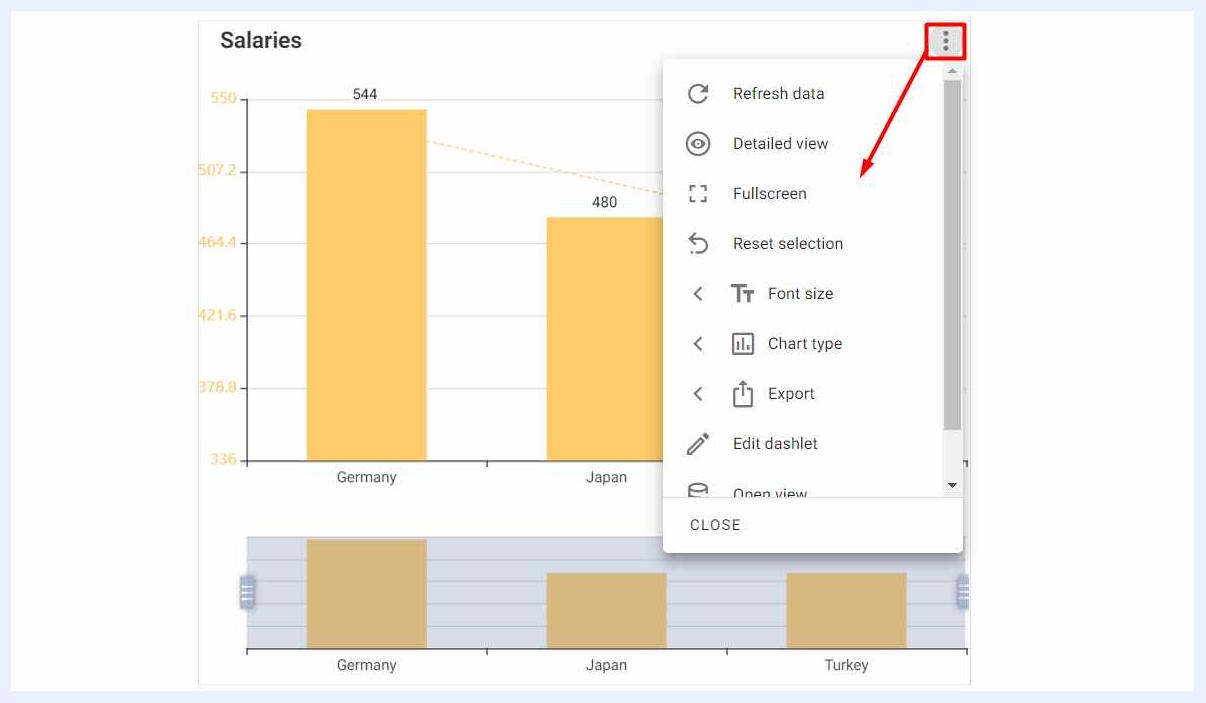
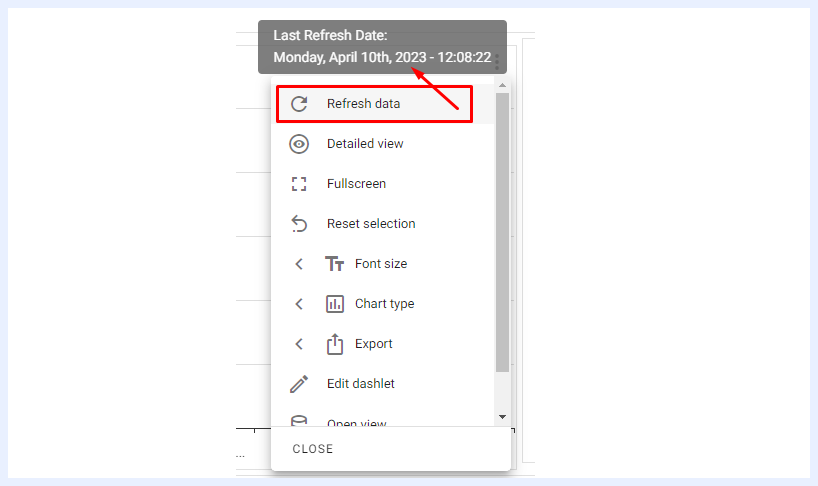
| Refresh data: verilerin saklandığı geçici depolama konumunu (önbellek) yeniden yükleyerek seçili görselin verilerini güncellemek için. Fareyle üzerine gelindiğinde, son yenileme tarihi ve saati kullanıcılara görüntülenir. | |
|---|---|
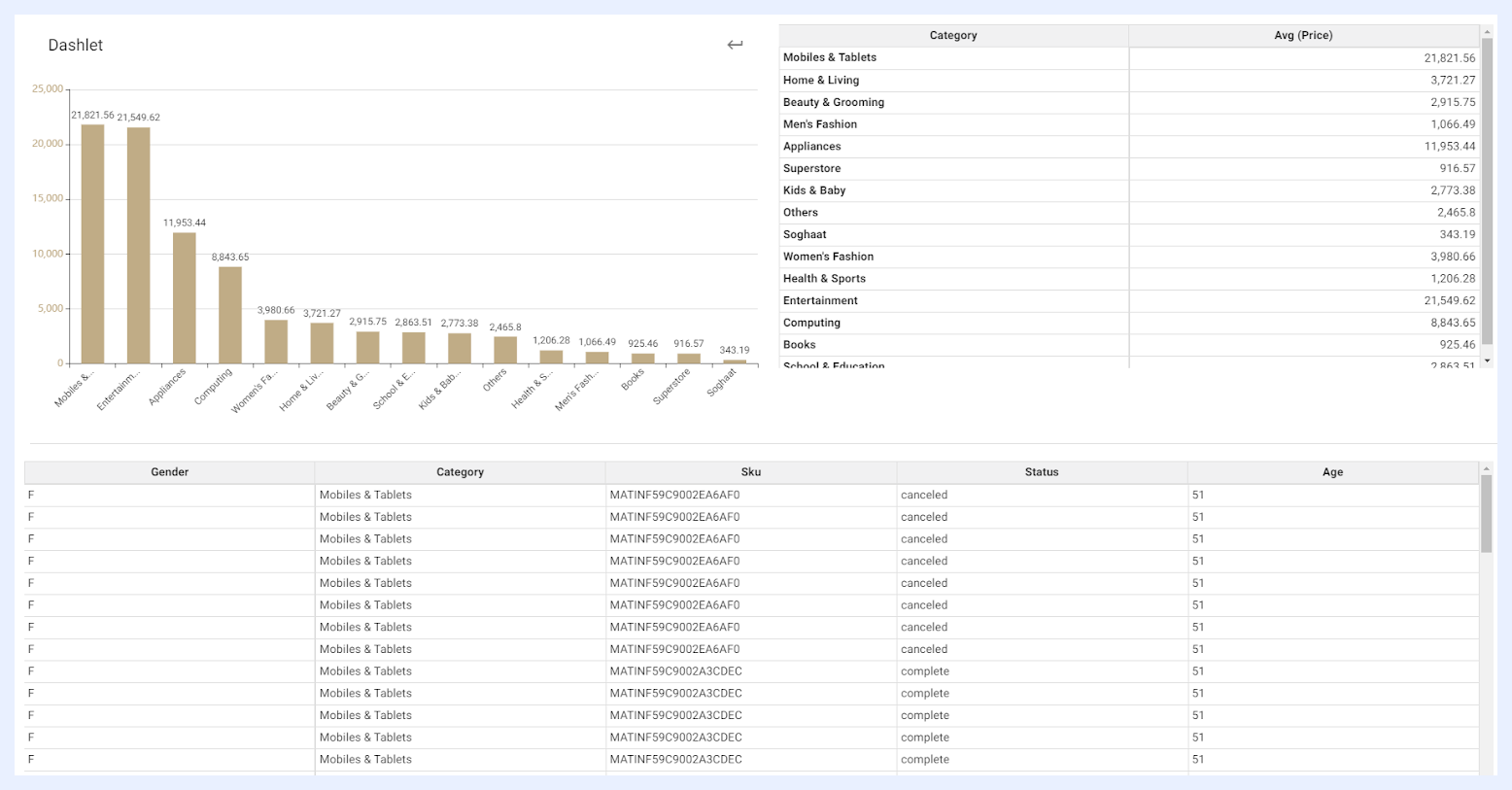
| Detaylı görünüm: seçildiğinde, görsel, ilgili veri topluluğuna göre ayrıntılı tablosunu, varsayılan veri hücreleriyle pivotlanmış tabloyu ve orijinal görseli (grafik, gösterge, harita veya PT) gösteren yeni bir pencerede açılır. | |
|---|---|
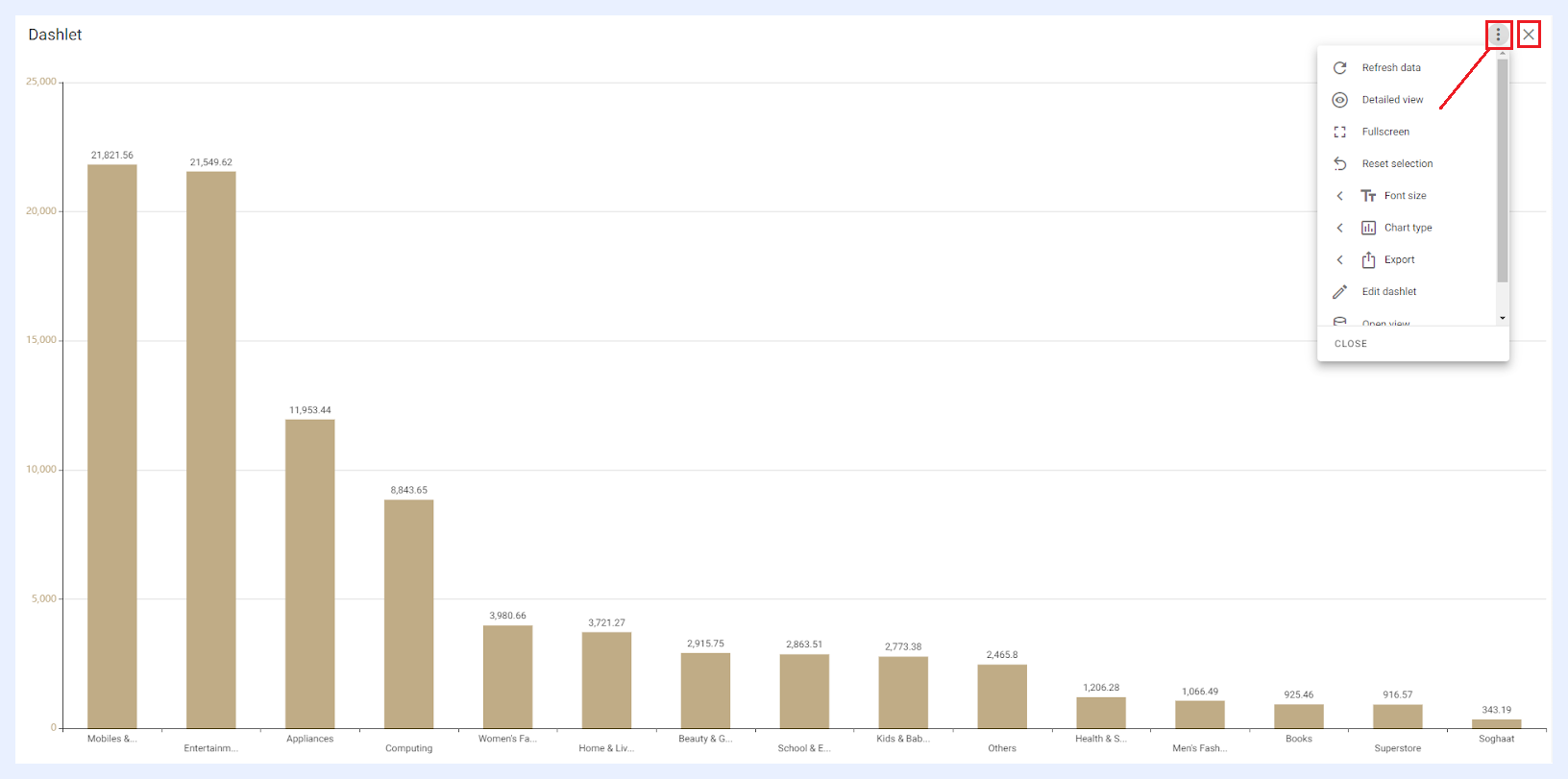
Fullscreen: seçildiğinde, görsel, geçerli görselleştirmeyi değiştirerek tüm ekranı kaplayan bir modda açılır. Görselleştirmeye dönmek için kullanıcı, X simge düğmesini kullanarak görsel penceresini kapatabilir. Üç nokta menüsü, tam ekran modunda da kullanıcıya sunulacaktır. |
|
|---|---|
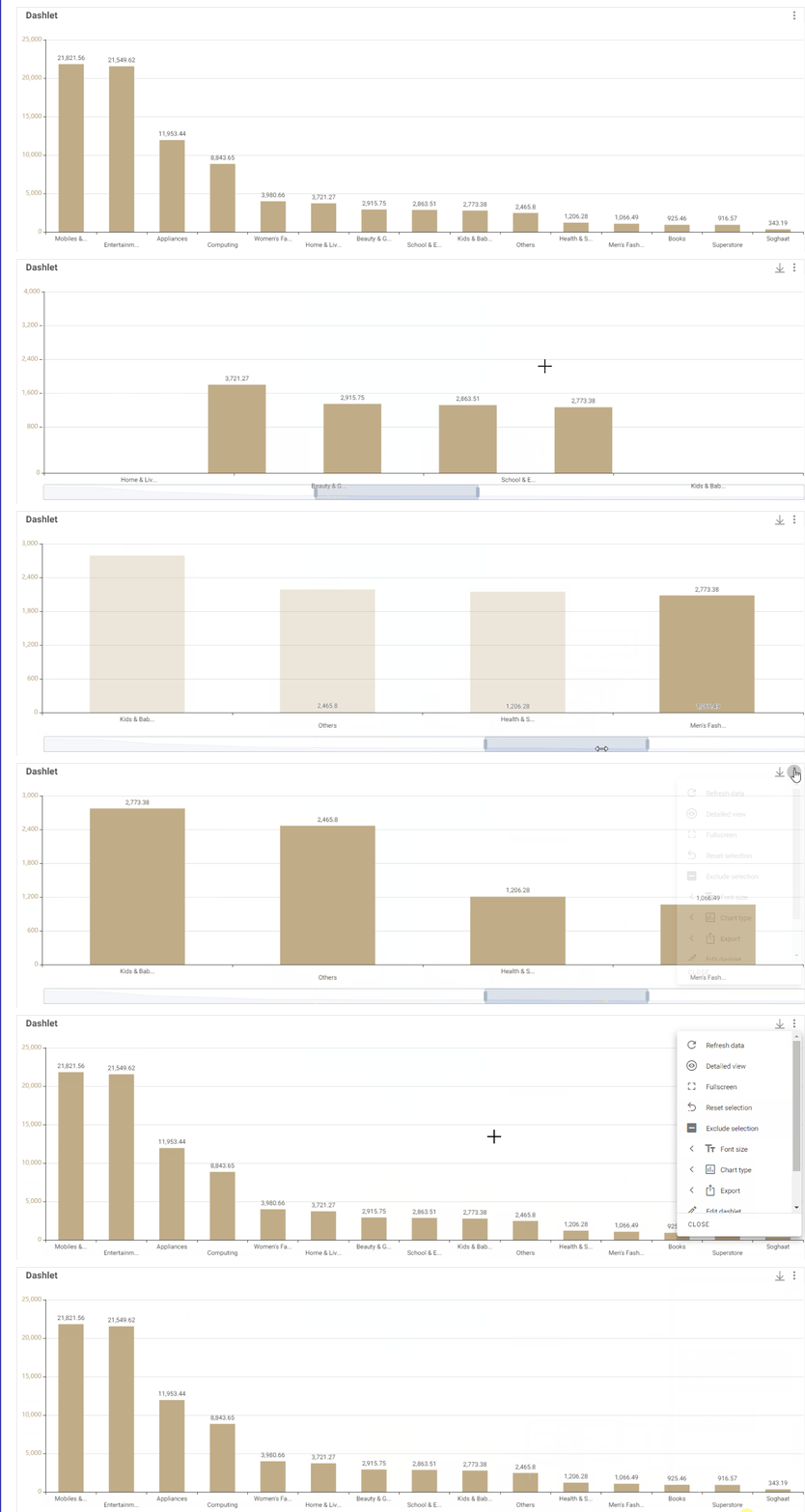
| Reset selection: son kullanıcı görsel üzerinde bir seçim yaptıysa, bu seçeneği kullanmak seçimi varsayılana sıfırlamaya olanak tanır. | |
|---|---|
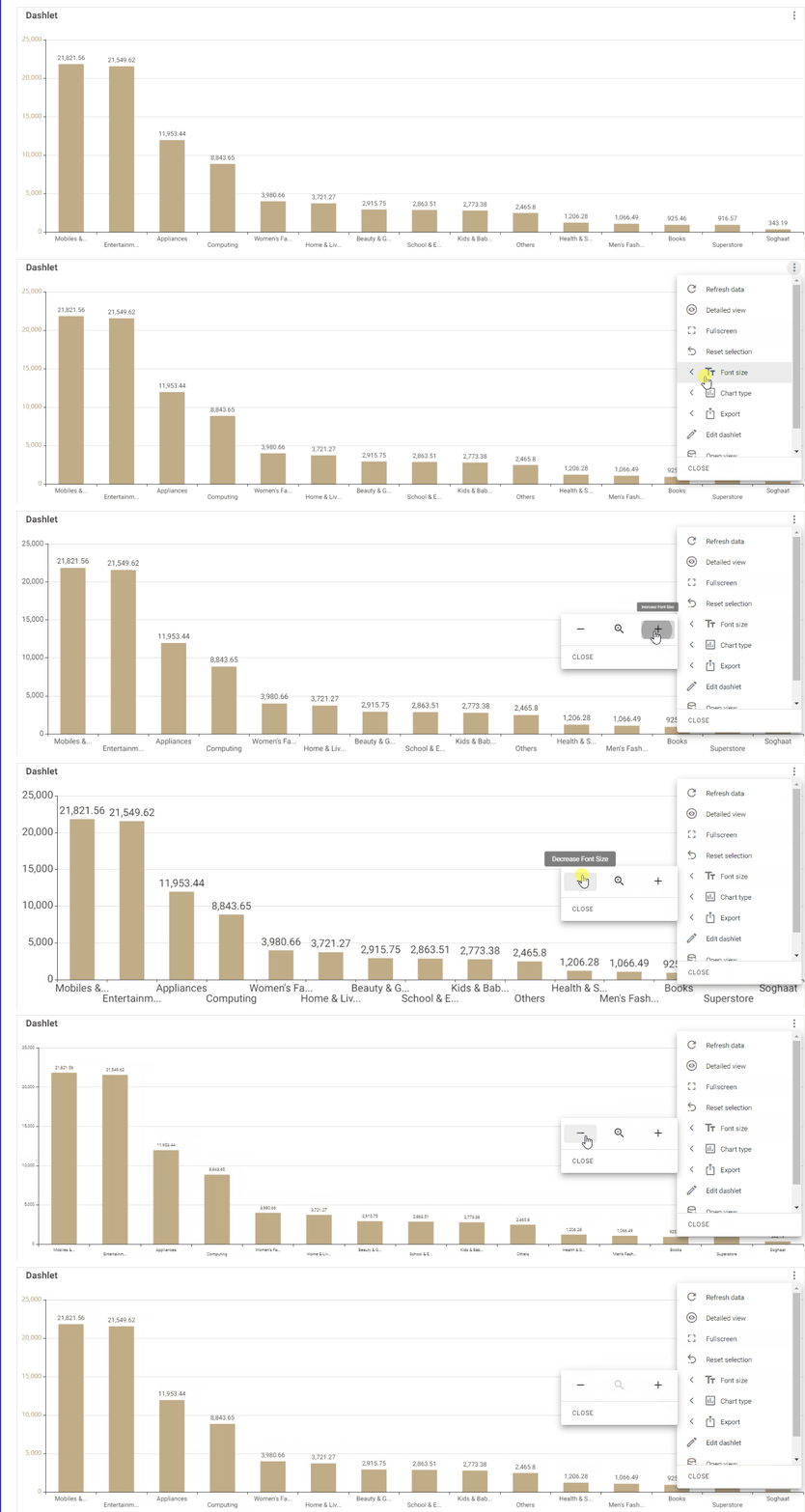
| Font size: son kullanıcılar bu seçeneği kullanarak ilgili görselin tüm metinlerinin yazı tipi boyutunu değiştirebilir. Yazı tipi boyutunu büyütebilir veya küçültebilir ve gerektiğinde sıfırlayabilirsiniz. | |
|---|---|
| Export: son kullanıcılar tek bir görseli (yalnızca tüm görselleştirmeyi değil) farklı dosya biçimlerinde dışa aktarabilir ve yazdırabilir. Son kullanıcılar için izin verilen biçim(ler) ve dışa aktarma seçenekleri, görselleştirmenin designer'ı tarafından belirlenir ve yapılandırılır. | |
|---|---|
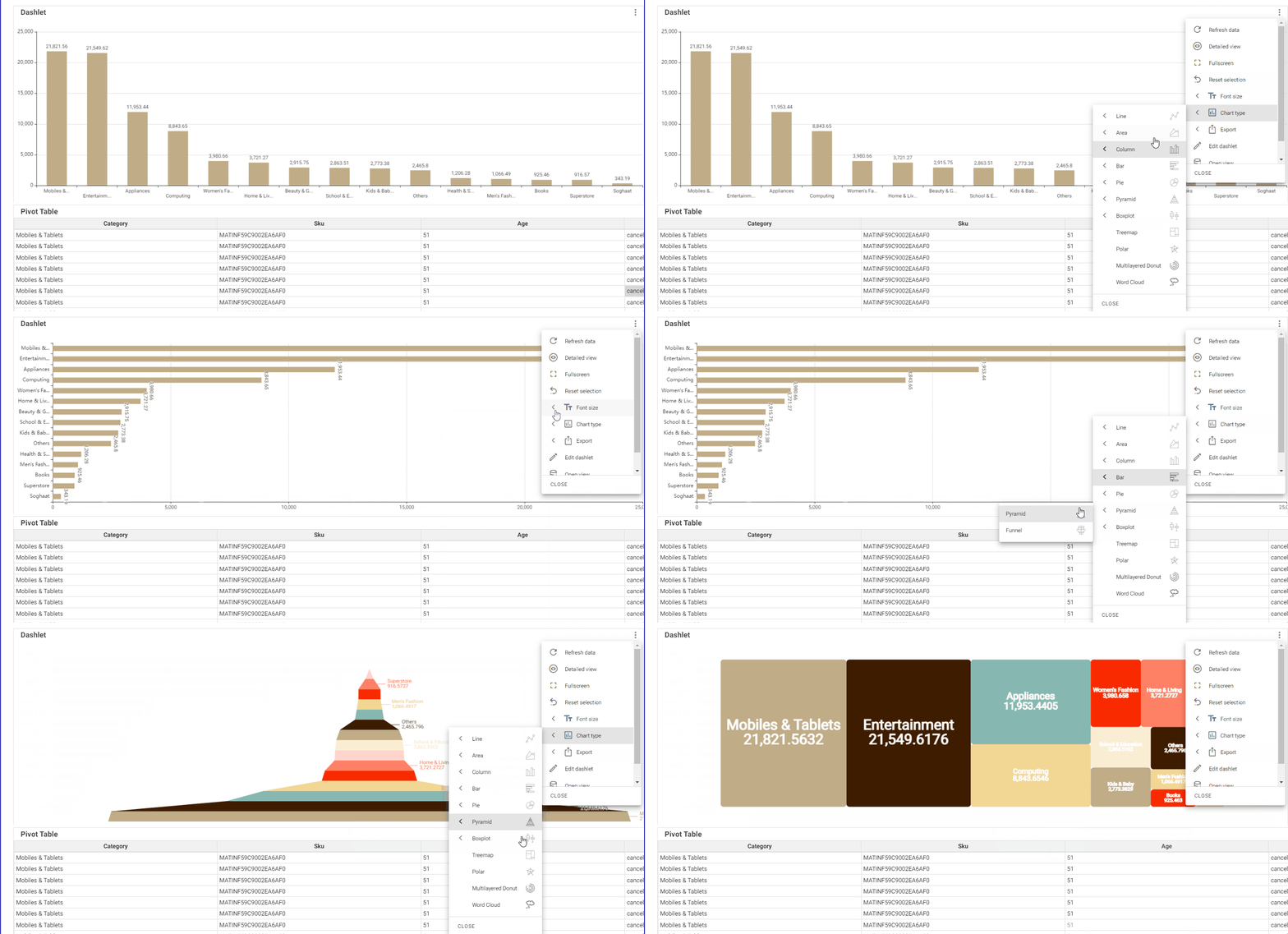
| Chart type: bu seçeneği kullanarak, son kullanıcılar arayüzde grafik türünü, diğer kullanıcılar için orijinal görsel türünü etkilemeden doğrudan değiştirebilir. Son kullanıcılar, belirli bir grafiğin verilerini görselleştirmek için en iyi seçenek olmayabileceğini fark edebilir. Örneğin, veri etiketleri olan bir pasta grafik, belirtilen alana iyi sığmayabilir. Bu durumda, kullanıcılar diğer seçenekleri deneyebilir ve arayüzde doğrudan bir düğmeye tıklayarak diğer grafik türlerini keşfedebilir. Arayüzde yapılan değişiklikler kaydedilmez ve yalnızca o kullanıcı güncellenmiş grafikleri görebilir. Bu özellik yalnızca "Chart" türündeki görseller için kullanılabilir ve diğer görsel türleri için ilgili üç nokta menüsünde görünmez. |
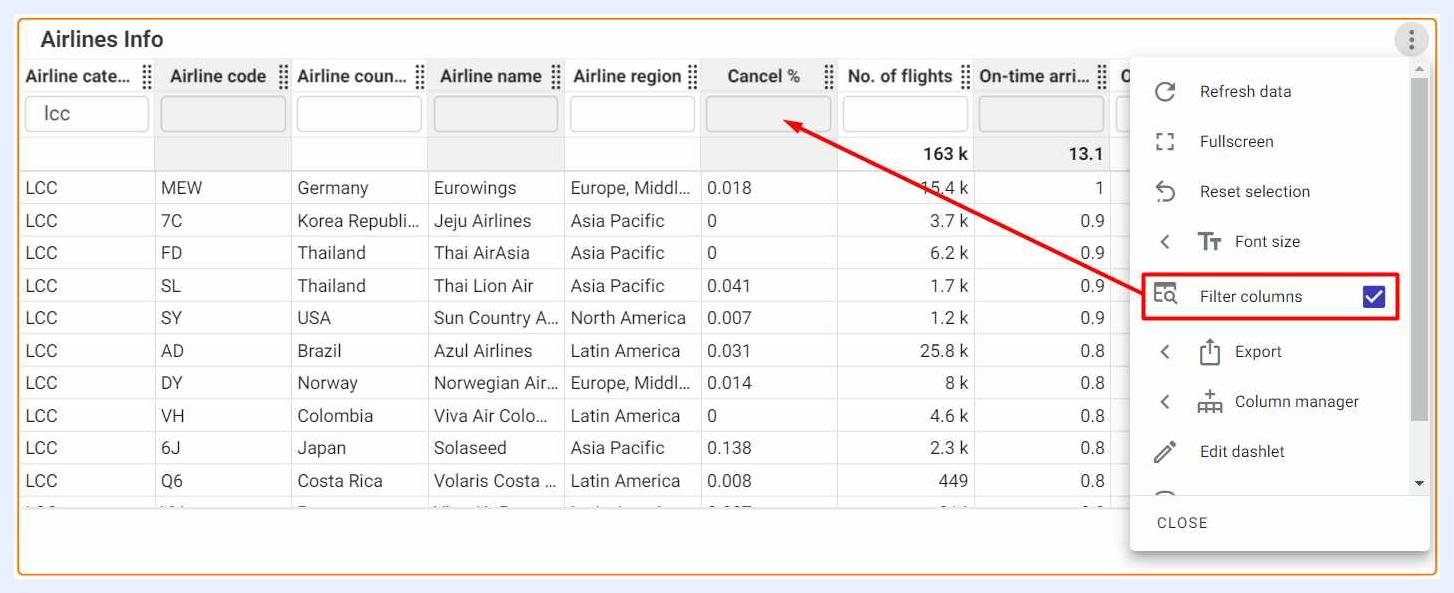
| Filter column: seçildiğinde, kullanıcının pivotlanmamış tablo görsellerindeki sonuçları, tablodaki her sütun için arama filtreleri kullanarak filtrelemesine olanak tanır. Bu özellik yalnızca "Pivot Table" türündeki görseller için kullanılabilir ve pivotlanmış tablolar için veya diğer görsel türleri için ilgili üç nokta menüsünde görünmez. | |
|---|---|
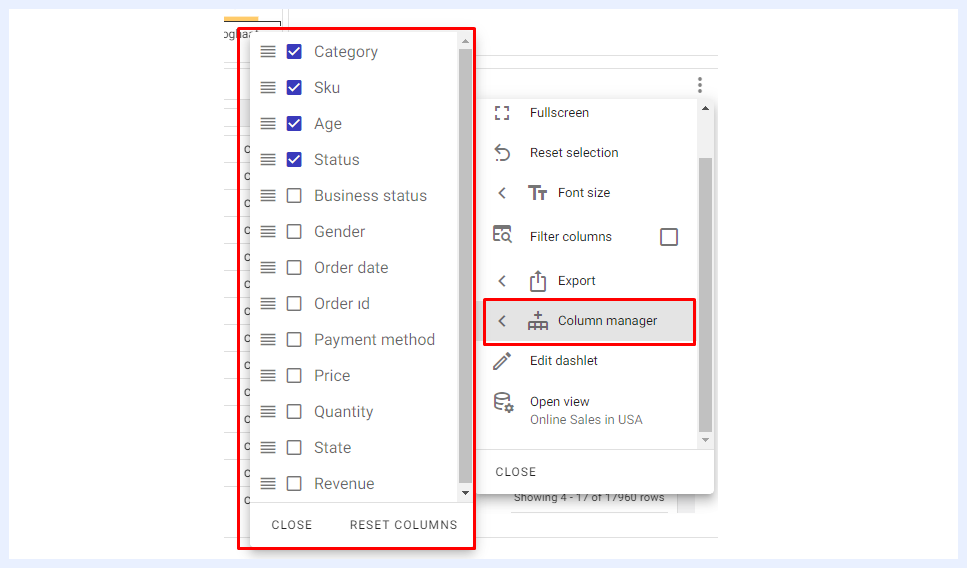
| Column manager: gerekirse pivotlanmamış tablo görsellerinden bazı sütunları kaldırmak için. Bu özellik yalnızca "Pivot Table" türündeki görseller için kullanılabilir ve pivotlanmış tablolar için veya diğer görsel türleri için ilgili üç nokta menüsünde görünmez. | |
|---|---|
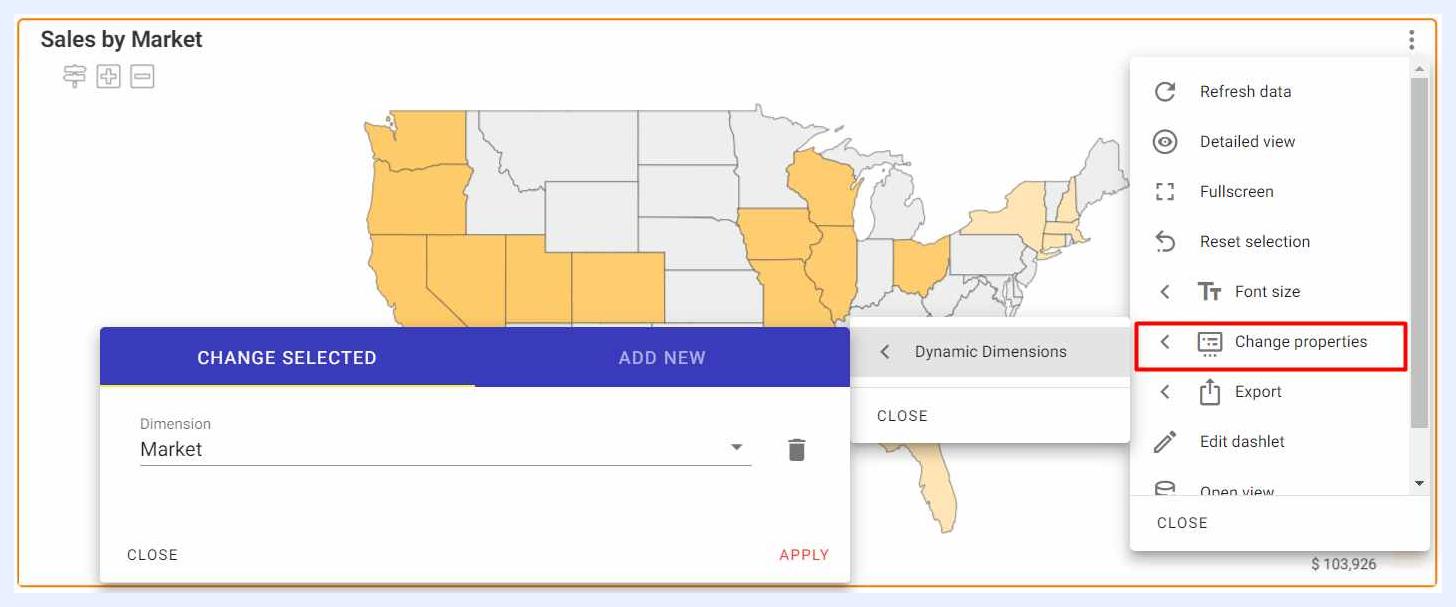
| Change properties: bu seçeneği kullanarak ve bir bölgesel harita görseli Dinamik Ölçü(ler) ve/veya Dinamik Boyut(lar)a sahipse, son kullanıcılar bu düğümleri, diğer kullanıcılar için orijinal görseli etkilemeden doğrudan arayüzde değiştirebilir. Bu özellik yalnızca "Regional Map" türündeki görseller için kullanılabilir ve diğer görsel türleri için ilgili üç nokta menüsünde görünmez. | |
|---|---|
| Edit görsel: görseli öğelerini, tasarımlarını ve ayarlarını değiştirmek için "Edit" modunda açmak için. Bu seçenek yalnızca görseli "Can Edit" ayrıcalıklarıyla paylaşılan kullanıcılara görünür. | |
|---|---|
| Open view: ilgili veri topluluğunu düğümlerini, veri tablolarını ve gereken diğer ayarları değiştirmek için "Edit" modunda açmak için. Bu seçenek yalnızca veri topluluğunu "Can Edit" ayrıcalıklarıyla paylaşılan kullanıcılara görünür. |
Vitrinler
Vitrinler Oluşturma
"Vitrin", birden fazla görselleştirmeyi tek bir birim olarak kolayca paylaşmaya olanak tanıyan güçlü bir özelliktir. Özellikle son kullanıcılarına verilere kapsamlı bir bakış sağlaması gereken işletmeler ve kuruluşlar için yararlıdır.
Designer kullanıcılar, analizlerinin gereksinimlerine uygun ve onları kullanacak son kullanıcılar için görsel olarak ilgi çekici ve bilgilendirici vitrinler oluşturabilir, tasarlayabilir ve özelleştirebilir.