Düğümler Bölmesi (Nodes Pane)
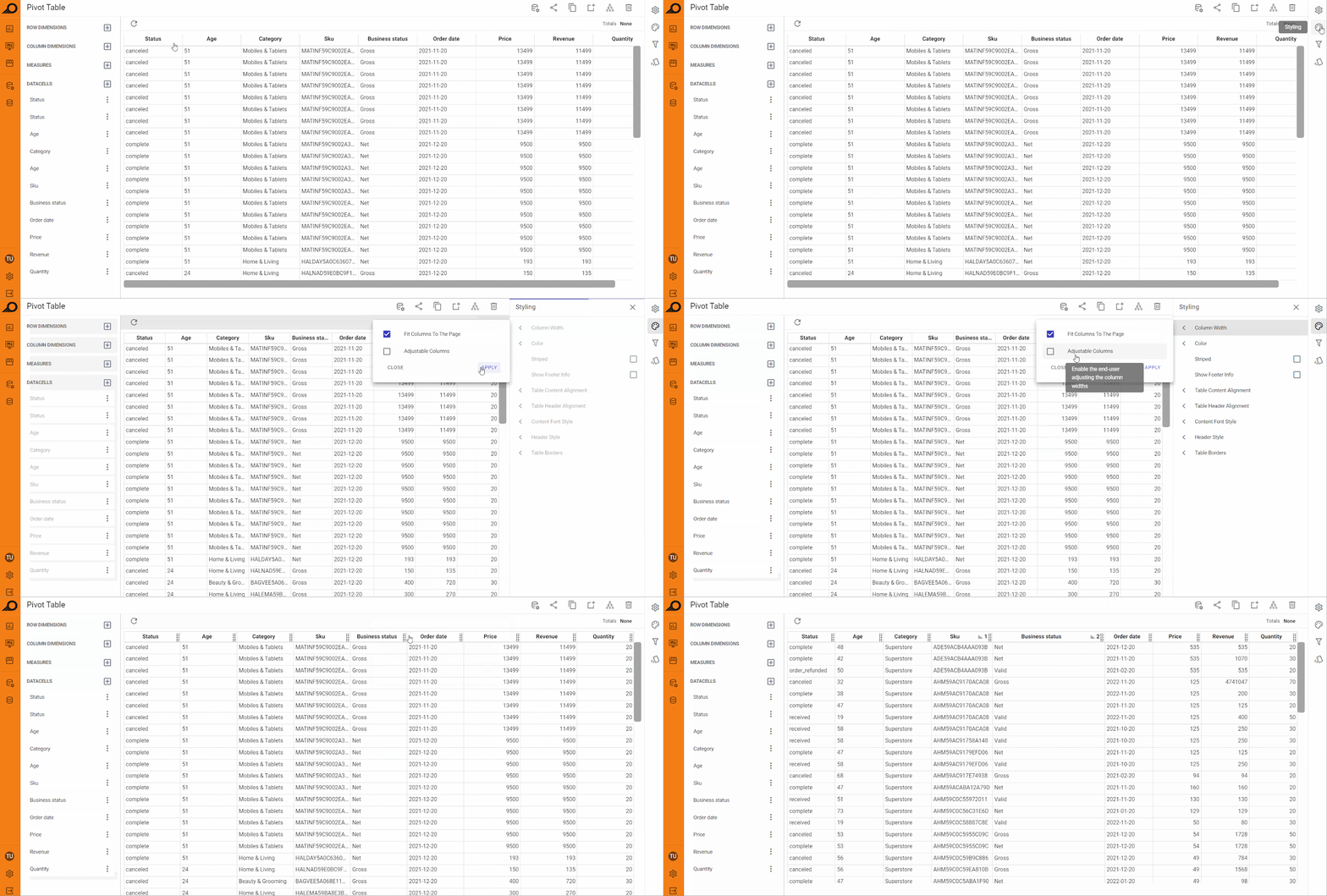
Pivot tablo oluşturulduğunda, varsayılan satır ve sütunları ilgili “Veri Topluluğu” içindeki “Default Datacells” bölümünde belirlendiği şekilde görüntülenir. Kullanıcı bunları aşağıdaki gibi “Nodes Pane” üzerinden istediği şekilde değiştirebilir.
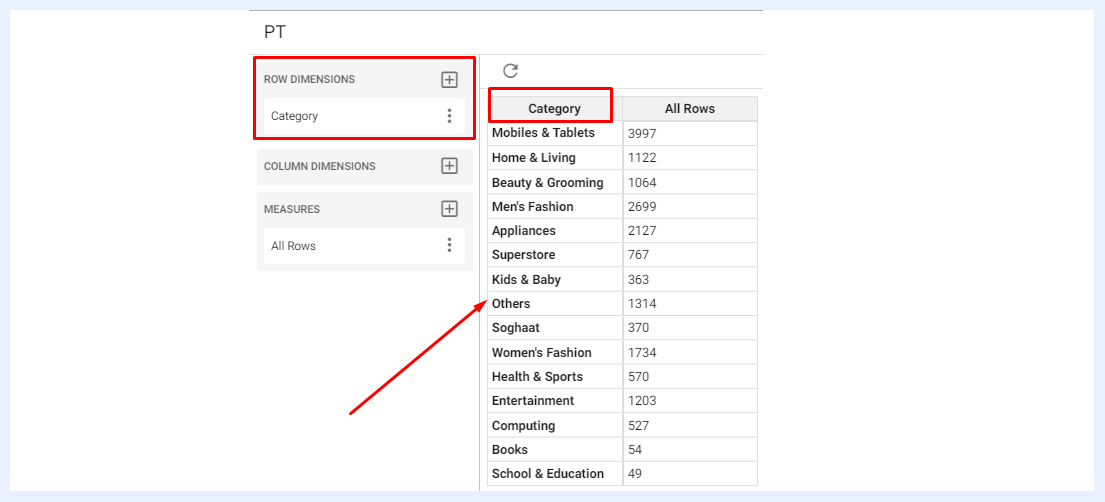
“ROW DIMENSIONS” Bölmesi
“ROW DIMENSIONS” bölmesi, ilgili veri topluluğunda ayarlanan “Dimension” türündeki tüm düğümleri listeler. Bu bölmede + simgesine tıklanarak bir boyut seçildiğinde, değerleri satır olarak sıralanır (aşağı doğru detaylandırılır). Eklenen boyutun adını, üç nokta menüsü > “Change Alias” seçeneği aracılığıyla değiştirebilirsiniz (yalnızca PT düzeyinde geçerlidir ve veri topluluğundaki bir düğüm olarak adını etkilemez). Ayrıca “Node Settings” seçeneği aracılığıyla ayarlarını doğrudan ilgili veri topluluğunda düzenleyebilirsiniz.
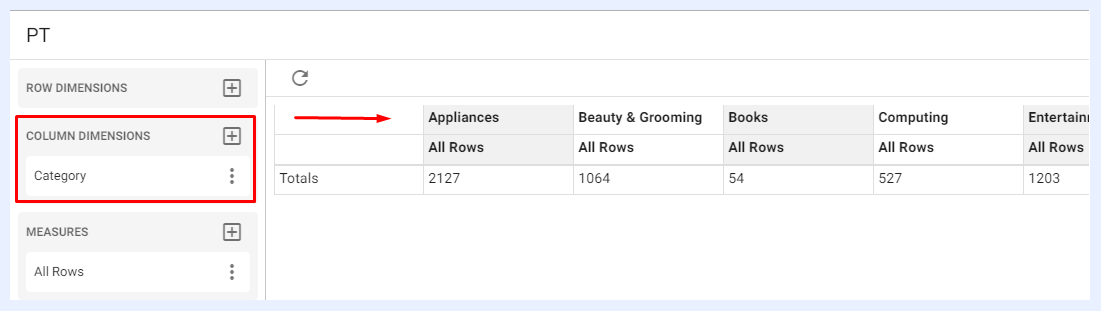
“COLUMN DIMENSIONS” Bölmesi
“COLUMN DIMENSIONS” bölmesi, ilgili veri topluluğunda ayarlanan “Dimension” türündeki tüm düğümleri listeler. Bu bölmede + simgesine tıklanarak bir boyut seçildiğinde, değerleri sütun olarak sıralanır (aşağı doğru detaylandırılır). Eklenen boyutun adını, üç nokta menüsü > “Change Alias” seçeneği aracılığıyla değiştirebilirsiniz (yalnızca PT düzeyinde geçerlidir ve veri topluluğundaki bir düğüm olarak adını etkilemez). Ayrıca “Node Settings” seçeneği aracılığıyla ayarlarını doğrudan ilgili veri topluluğunda düzenleyebilirsiniz.
“MEASURES” Bölmesi
“MEASURES” bölmesi, ilgili veri topluluğunda ayarlanan “Measure” türündeki tüm düğümleri listeler. Bu bölmede + simgesine tıklanarak bir ölçü seçildiğinde, değerleri tabloda görüntülenir. Eklenen ölçünün/ölçülerin ayarlarını, üç nokta menüsü aracılığıyla aşağıdaki gibi düzenleyebilir ve yapılandırabilirsiniz:
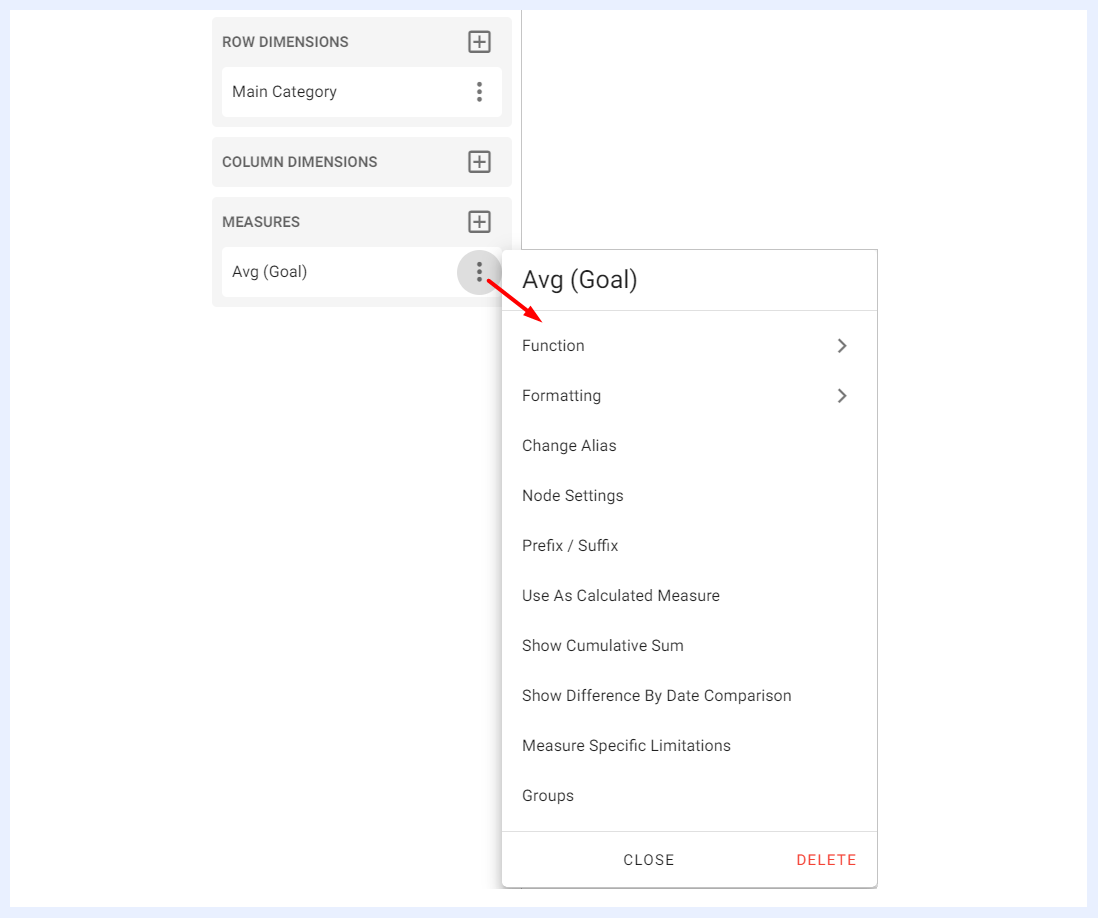
Function, Formatting, Change Alias, Node Settings, Prefix / Suffix, Use As Calculated Measure, Show Cumulative Sum, Show Difference By Date Comparison, Measure Specific Limitations: bu ayarlar ve özellikler grafik görsellerindeki ölçüler için de geçerlidir ve ilgili bölümlerinde açıklanmaktadır.
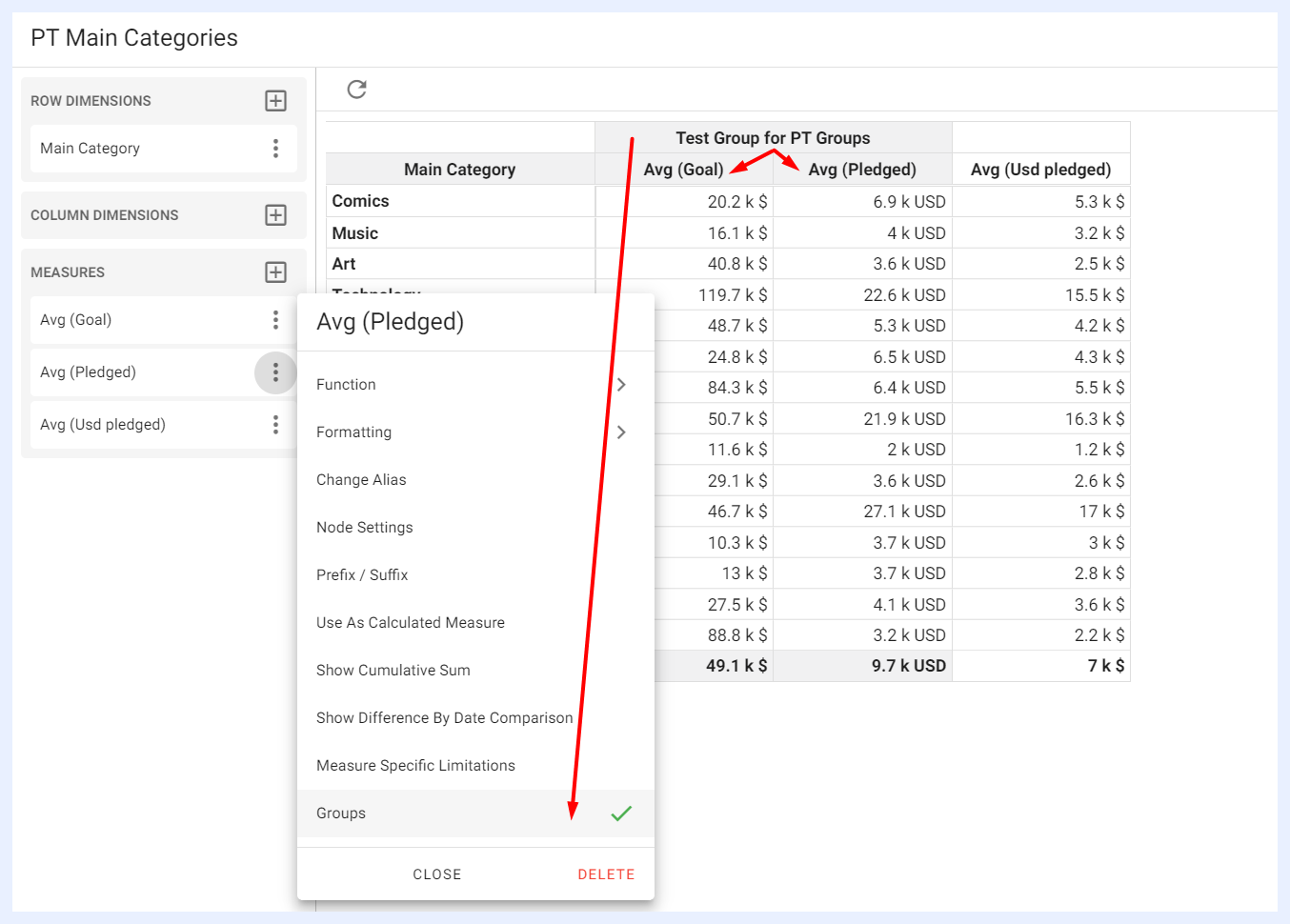
Groups: bu özellik, 2 veya daha fazla ölçüyü istediğiniz herhangi bir ad altında birlikte gruplandırmanıza olanak tanır. İstediğiniz sayıda grup adı ekleyebilir ve ardından gerekli ölçüleri bunların altında konumlandırabilirsiniz.
“DATACELLS” Bölmesi
“DATACELLS” bölmesi ilgili veri topluluğunda “Default Datacell” olarak atanan tüm düğümleri listeler. Herhangi bir atama yapılmamışsa, kullanıcı gerekli veri hücrelerini + simgesi aracılığıyla tabloya manuel olarak ekleyebilir. Veri hücrelerinin ayarları, seçili veri hücresi için üç nokta menüsünden yapılandırılabilir. Kullanılabilir ayarlar, veri hücresinin türüne (ölçü mü yoksa boyut mu olduğuna) bağlıdır.
Ayarlar Paneli
Auto Preview, Auto Refresh, Don’t Show Without Filter, Enable Result Caching, Dilimleyici, Hide Zero Valued Dimension Values, Dynamic Measures, Hide Void Dimension Attributes ve Dynamic Dimensions: bu ayarlar ve özellikler grafik görsellerindeki ayarlar için de benzer şekilde geçerlidir ve ilgili bölümlerinde açıklanmaktadır.
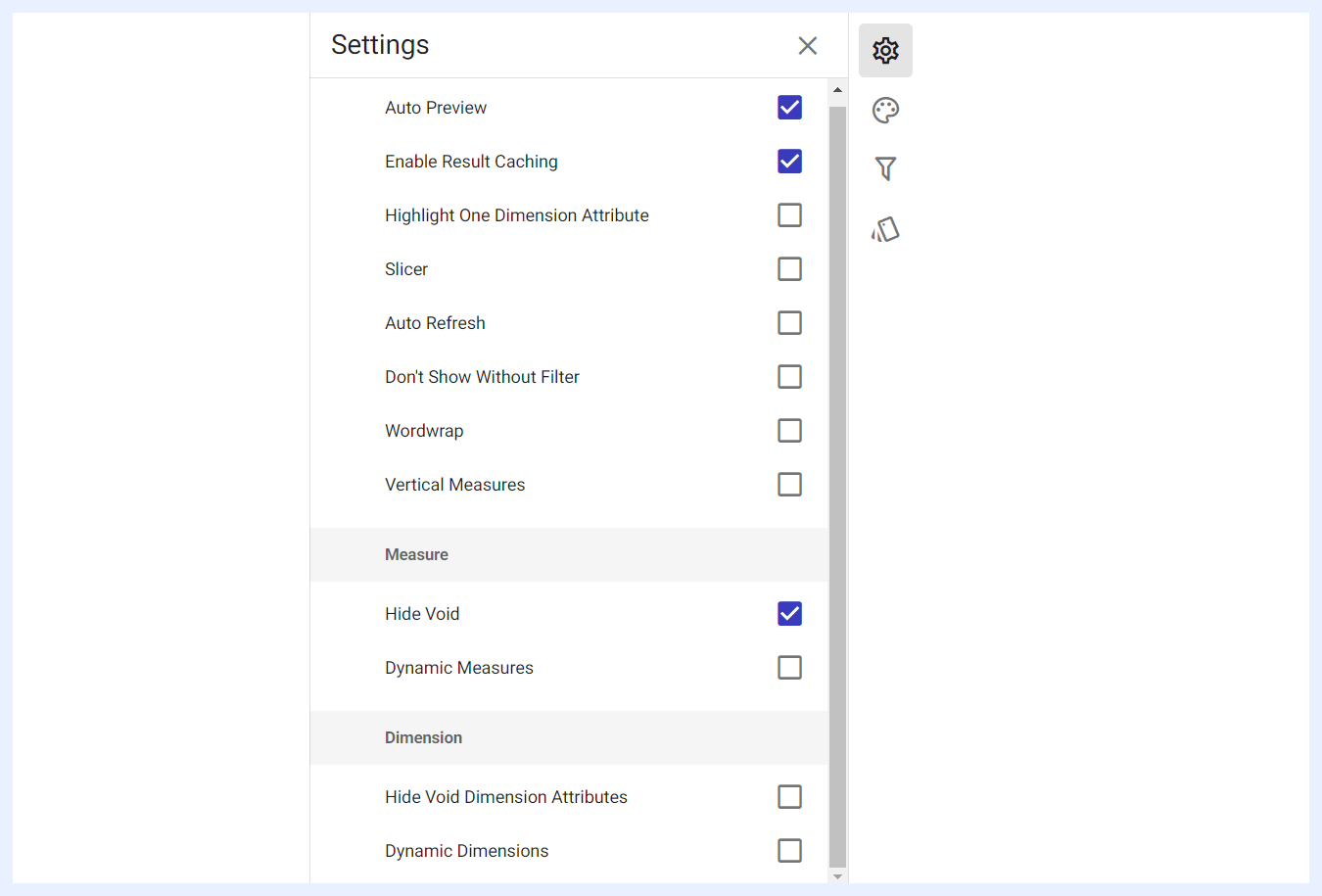
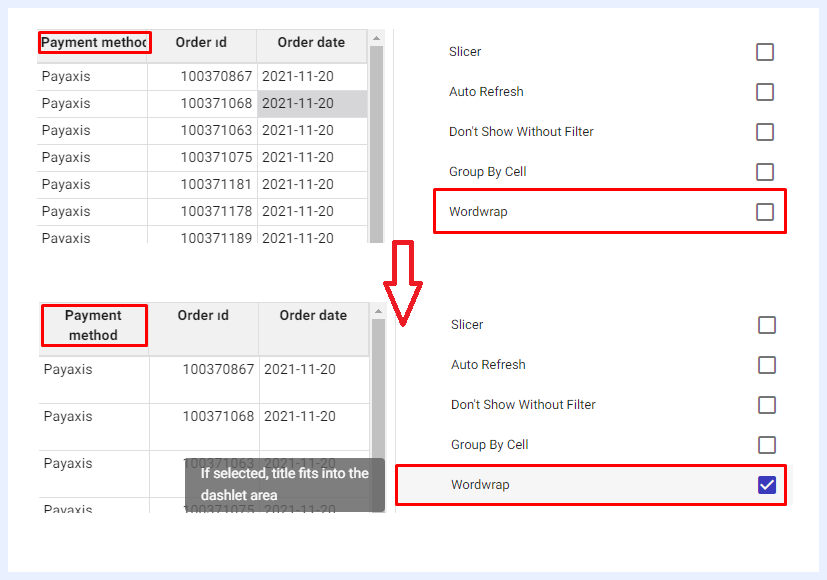
Wordwrap: sütunların başlıkları kendilerine ayrılan alana sığmayacak kadar uzunsa veya tablonuz uzun sütun başlıkları içeriyorsa, bunları sütun genişliğine sığacak şekilde otomatik olarak ayarlamak için bu özelliği etkinleştirebilirsiniz.
Preserve Line Breaks: Wordwrap devre dışı bırakıldığında, bu seçenek kaynak veri içindeki açık satır sonlarına (çok satırlı adresler veya listeler gibi) saygı gösterirken, satırları derli toplu ve okunabilir tutmak için uzun ve kesintisiz metni üç nokta ile kısaltır.
Freeze Columns: varsayılan veri hücreli pivot tablolarındaki ilk 1, 2 veya 3 sütun dondurularak yatay kaydırma sırasında tablonun sol tarafında sabit kalmaları sağlanabilir; bu da geniş ve çok sütunlu düzenlerde satır bağlamını takip etmeyi kolaylaştırır.
Column Manager Visibility: tasarımcılar, son kullanıcılar için Column Manager içinde hangi sütunların görüneceğini kontrol edebilir. "All Columns" işaretinin kaldırılması, tam olarak hangi sütunların kullanılabileceğinin elle seçilmesine olanak tanır. Sütunlar ayrıca ağaç veri topluluğunda gösterilen mantıksal, adlandırılmış gruplar halinde düzenlenebilir ve böylece son kullanıcıların ilgili sütunların tüm gruplarını toplu olarak eklemesine olanak tanır.
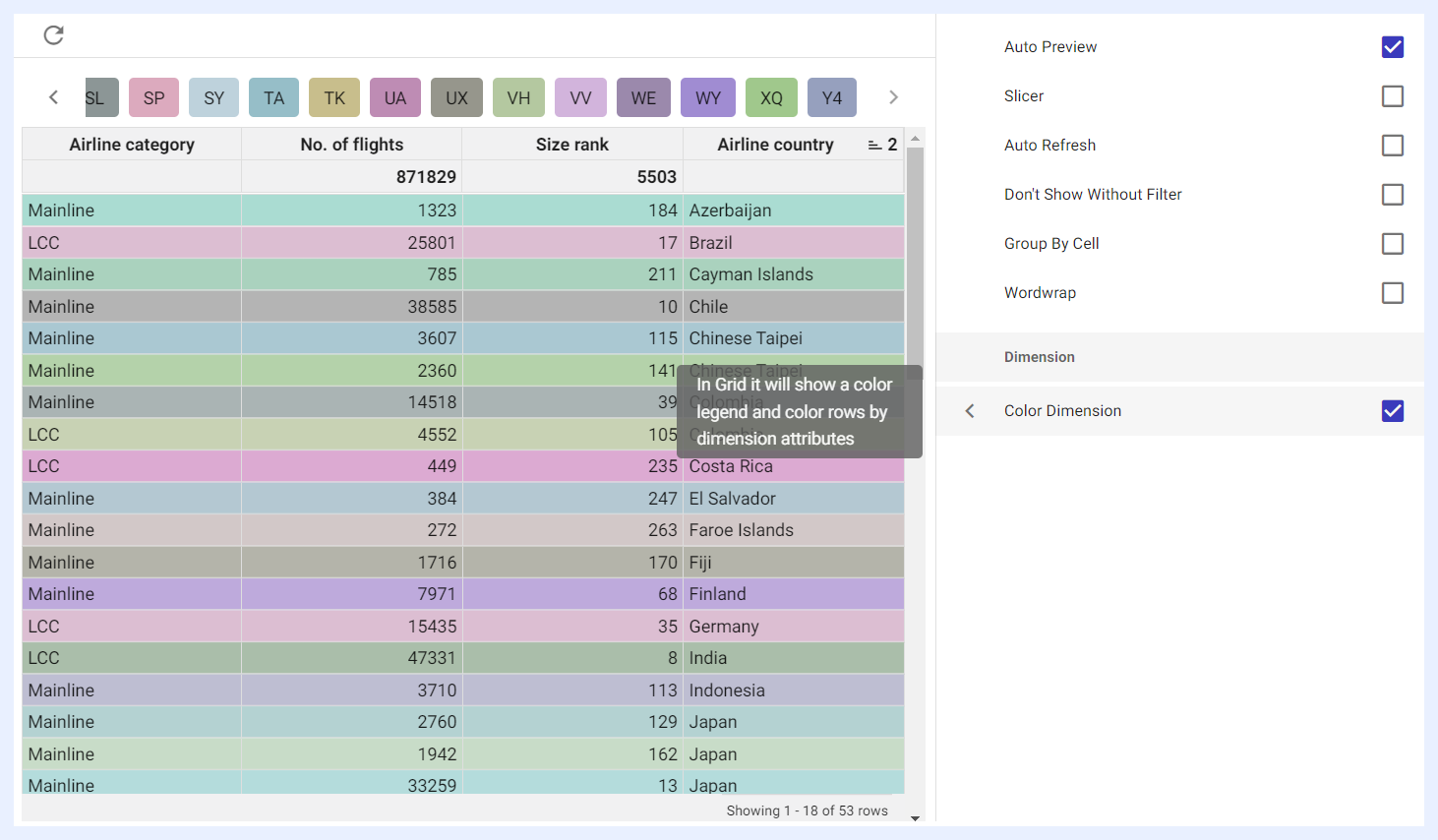
Color Dimension: onay kutusu işaretlenerek etkinleştirildiğinde, tablonun satırları boyutun özniteliğine göre çeşitli renklerde sunulur ve renkleri gösteren bir gösterge (legend) tablonun üst kısmında görünür.
Highlight One Dimension Attribute: seçildiğinde, kullanıcıların bir boyut seçmesine ve bunu pivot tabloda farklı şekilde görüntülemesine olanak tanıyan bir katman penceresi açılır. Bu, farklı bir renk, yazı tipi stili veya arka plan vurgusu gibi çeşitli yollarla gerçekleştirilebilir ve diğer özniteliklerden öne çıkmasını sağlar.
Vertical Measures: onay kutusu işaretlenerek etkinleştirildiğinde, ölçüleri dikey bir liste halinde görüntüler.
Stil Paneli
Pivot tabloların stilleri ve genel veri topluluğunu, tasarımcının tercihlerine göre değiştirilebilir. Bunlar TURBOARD'ın varsayılan stillerine ve temalarına göre ayarlanır, ancak aşağıdaki mevcut seçenekler aracılığıyla değiştirilebilir.
Bu stil ayarları, bir tablonun okunabilirliğini ve görsel çekiciliğini artırmak için kullanılabilir; böylece tabloda sunulan verilerin anlaşılması ve analiz edilmesi kolaylaşır. Tablo biçimlendirme, veri görselleştirme ve sunumunun önemli bir yönüdür; çünkü önemli bilgilerin vurgulanmasına ve verilerin geri kalanından öne çıkmasına yardımcı olabilir.
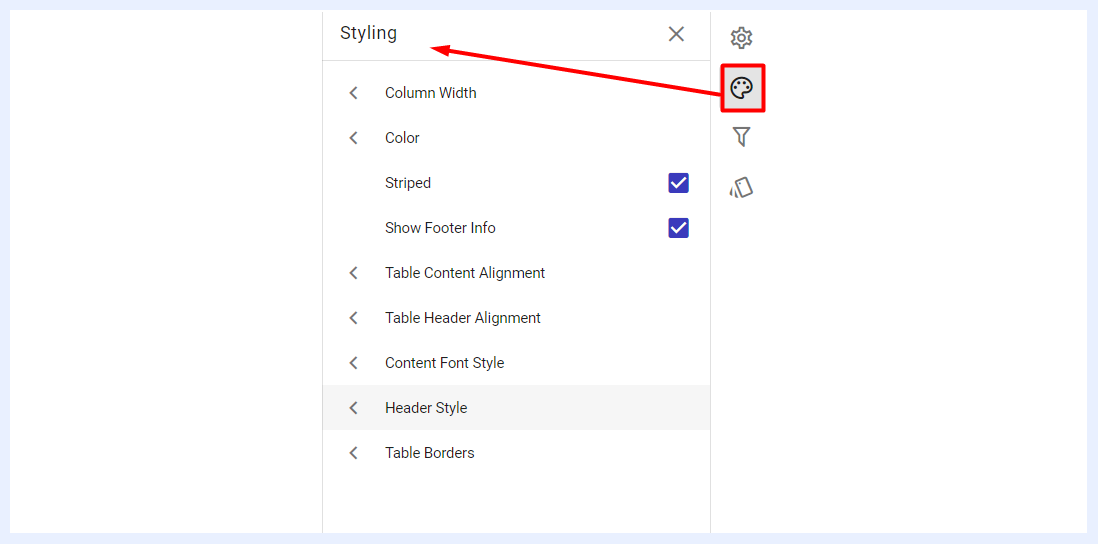
Column Width: tablodaki sütunların genişliği, kullanıcının tercihlerine göre ayarlanabilir. Tablonun toplam genişliği, sayfa genişliğine otomatik olarak sığacak şekilde ayarlanabilir. Bu seçenek devre dışı bırakılırsa, tablonun ekrandan daha geniş olmasına neden olabilir ve kullanıcının tablodaki tüm sütunları görüntülemek için yatay olarak (sola ve sağa) kaydırması gerekebilir. Sütunlar ayrıca ayarlanabilir hale getirilebilir; böylece görüntüleyici kullanıcılar veya son kullanıcılar ilgili görselleştirmelerde gerekirse genişliklerini manuel olarak değiştirebilir.
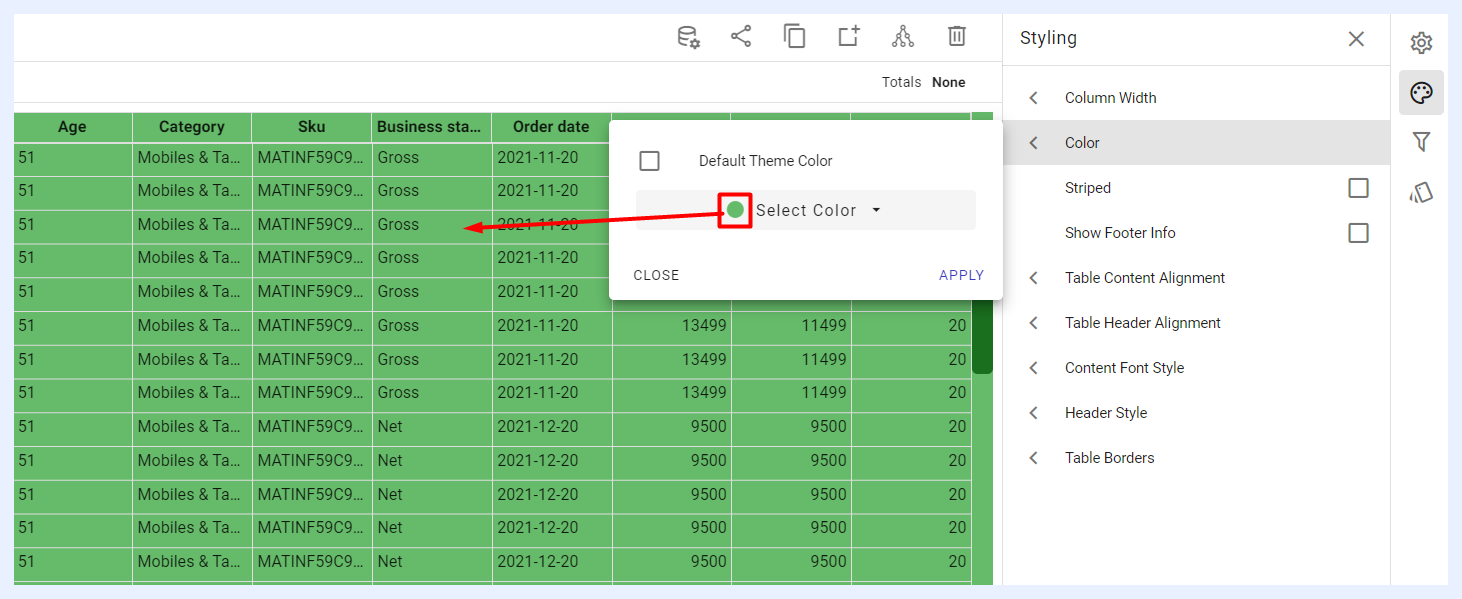
Color: kullanıcılar, bir tablodaki satırların arka plan rengini istedikleri herhangi bir renge ayarlayabilir. Varsayılan olarak, TURBOARD'daki Pivot Tablolar, çizgisiz tablolar için beyaz, çizgili tablolar için ise beyaz ve gri arka plan kullanır. Ancak, “Color” seçeneğini belirleyerek bir renk seçiciden farklı bir renk seçebilir veya satır arka planlarına özel bir renk uygulamak için belirli bir renk kodu girebilirsiniz.
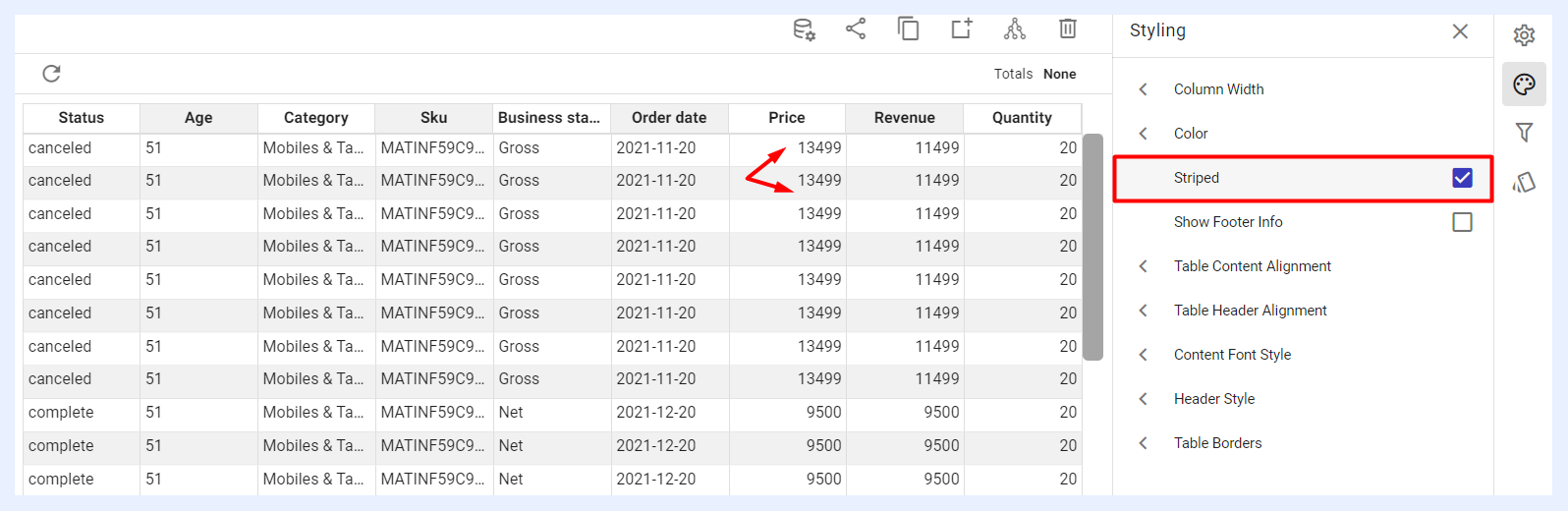
Striped: onay kutusu işaretlenerek etkinleştirildiğinde, tablonun satırları dönüşümlü renklerde görüntülenerek zebra benzeri bir desen oluşturur. Örneğin, bir satır açık gri tonda gölgelenebilirken, sonraki satır gölgesiz bırakılır ve ondan sonraki satır tekrar açık gri tonda gölgelenir. Bu dönüşümlü desen, özellikle büyük miktarda veriyle çalışırken satırların okunmasını ve birbirinden ayırt edilmesini kolaylaştırır.
Caption label (isteğe bağlı)
Table Content Alignment: tablonun içeriğinin hizalaması, aşağıdaki seçeneklerden seçilerek değiştirilebilir: Left, Center veya Right. Metin içeriği içeren veri hücrelerinin sola, sayısal veri içerenlerin ise sağa hizalanabildiği dördüncü bir seçenek de mevcuttur.
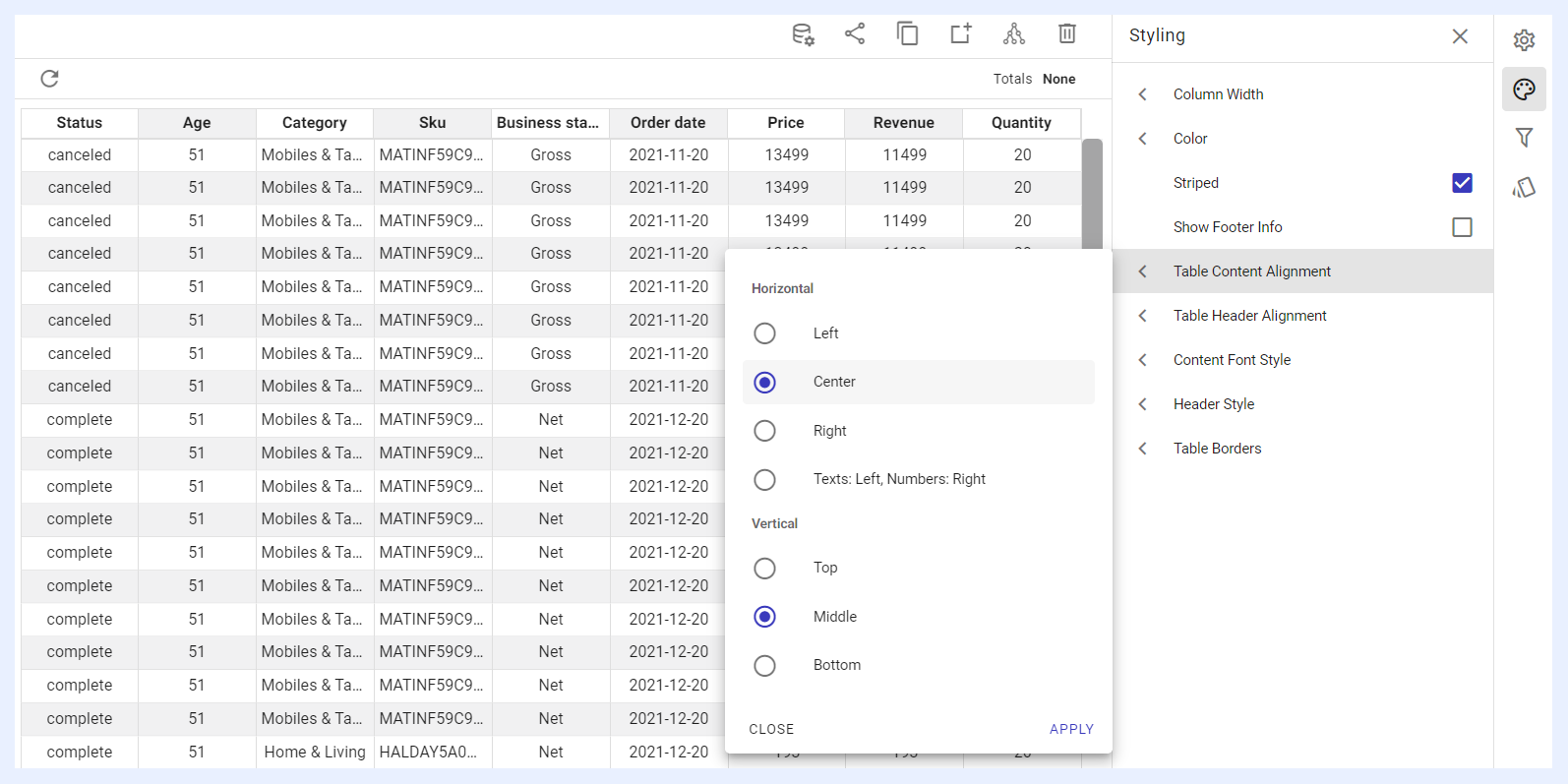
Table Header Alignment: tablo başlığının hizalaması, Left, Center veya Right seçeneklerinden birini belirleyerek ayarlanabilir.
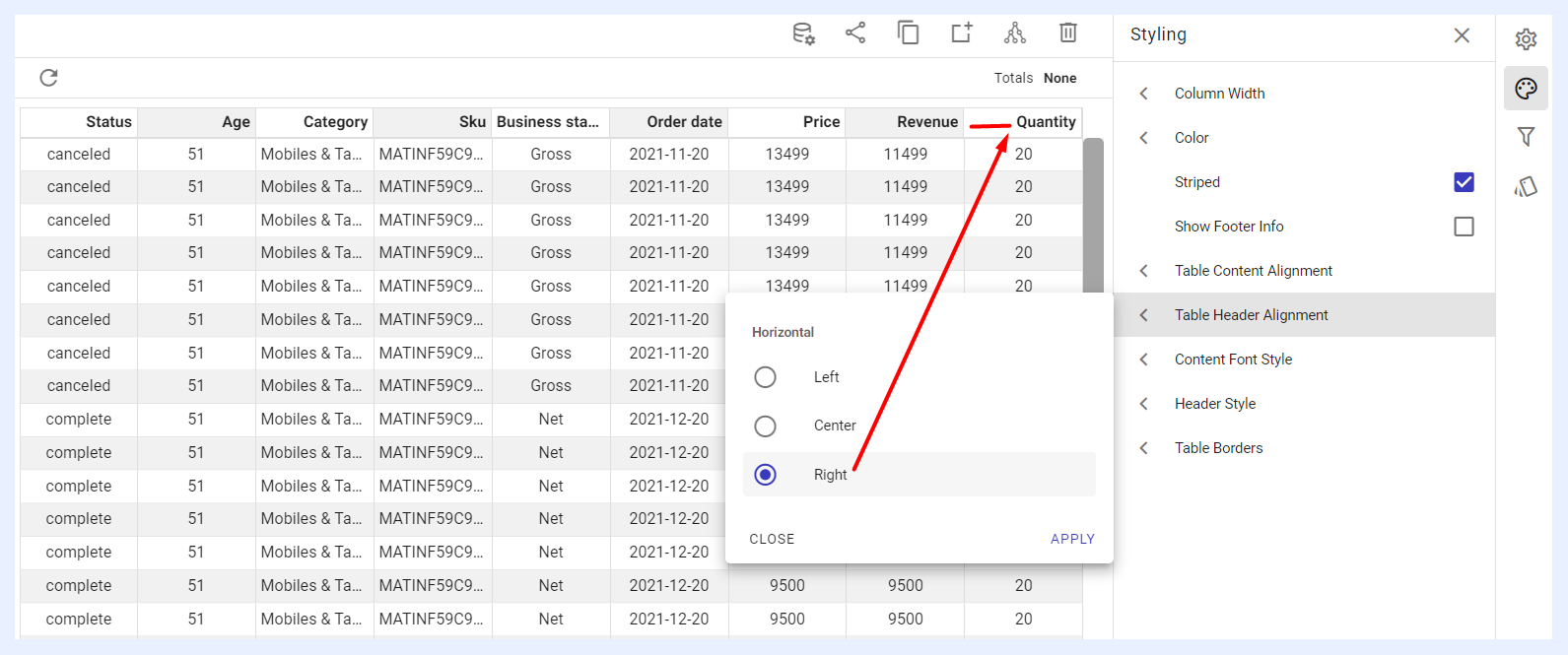
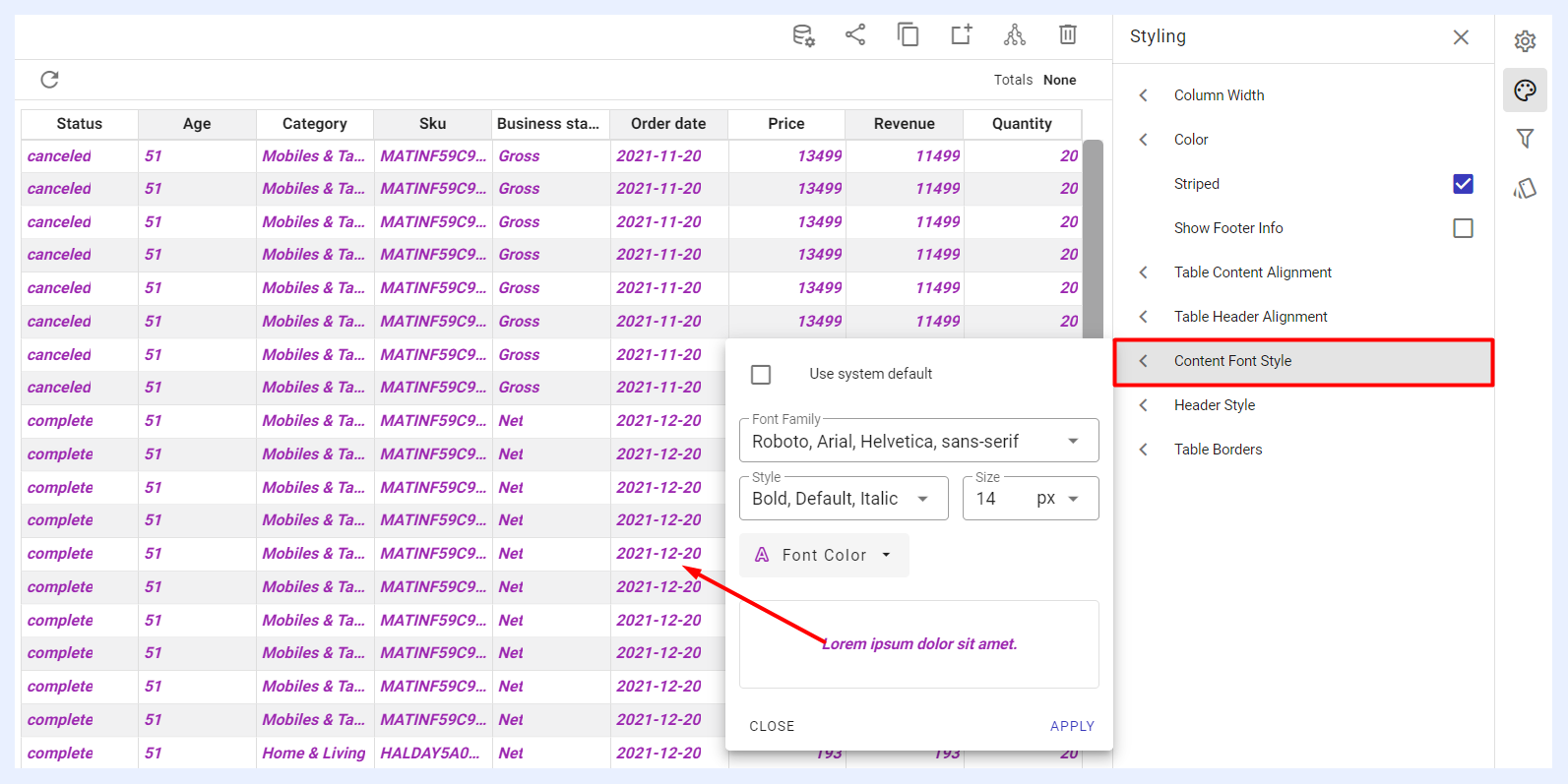
Content Font Style: tablo içeriğinin yazı tipi stili, varsayılan olanların dışında farklı bir boyut, renk veya yazı tipi türü seçilerek özelleştirilebilir.
Header Style: tablo başlığı yazı tipi, varsayılan olanların dışında farklı bir boyut, renk veya yazı tipi türü seçilerek özelleştirilebilir. Ayrıca, başlık arka plan rengi istenildiği gibi özelleştirilebilir.
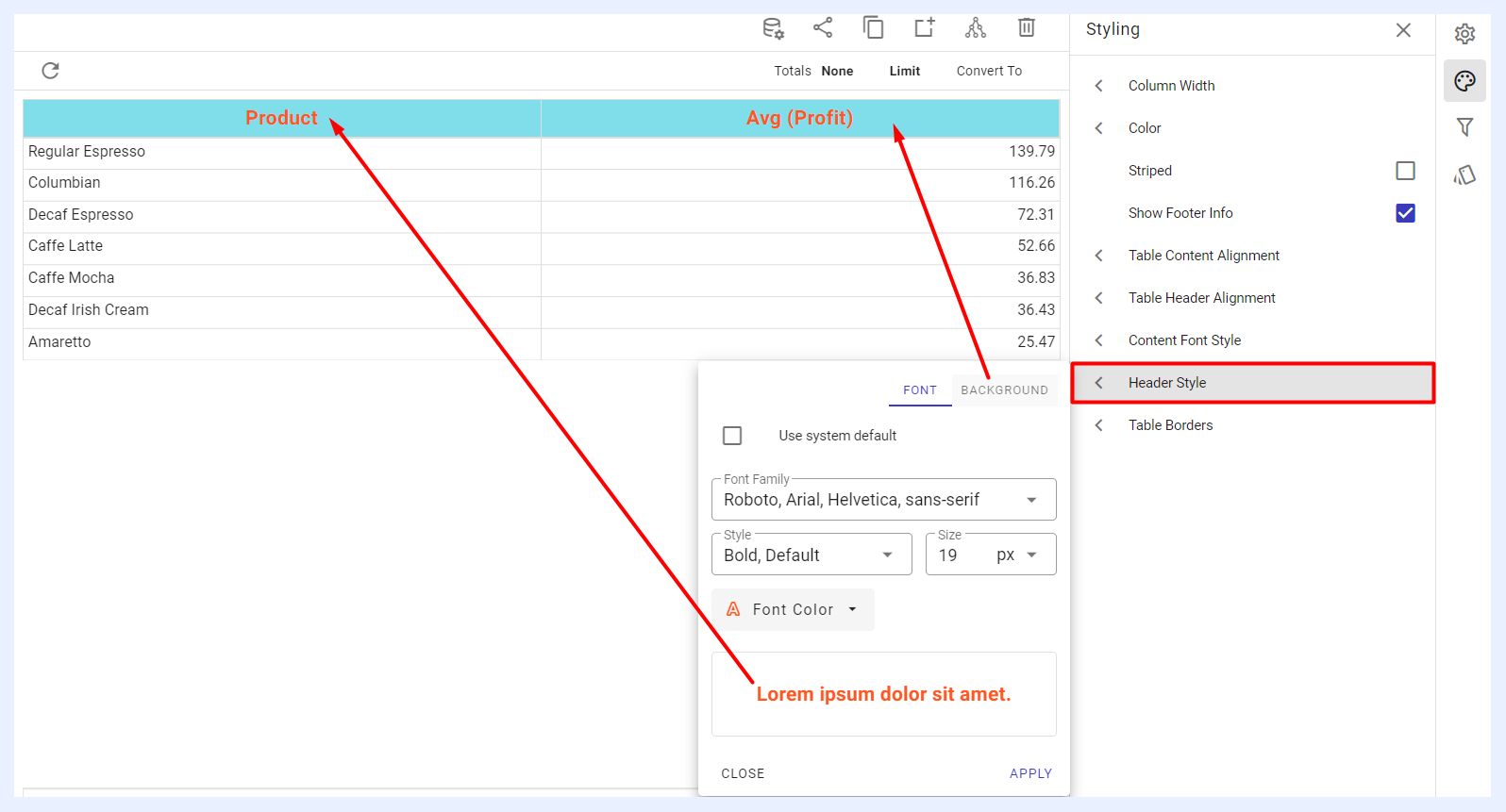
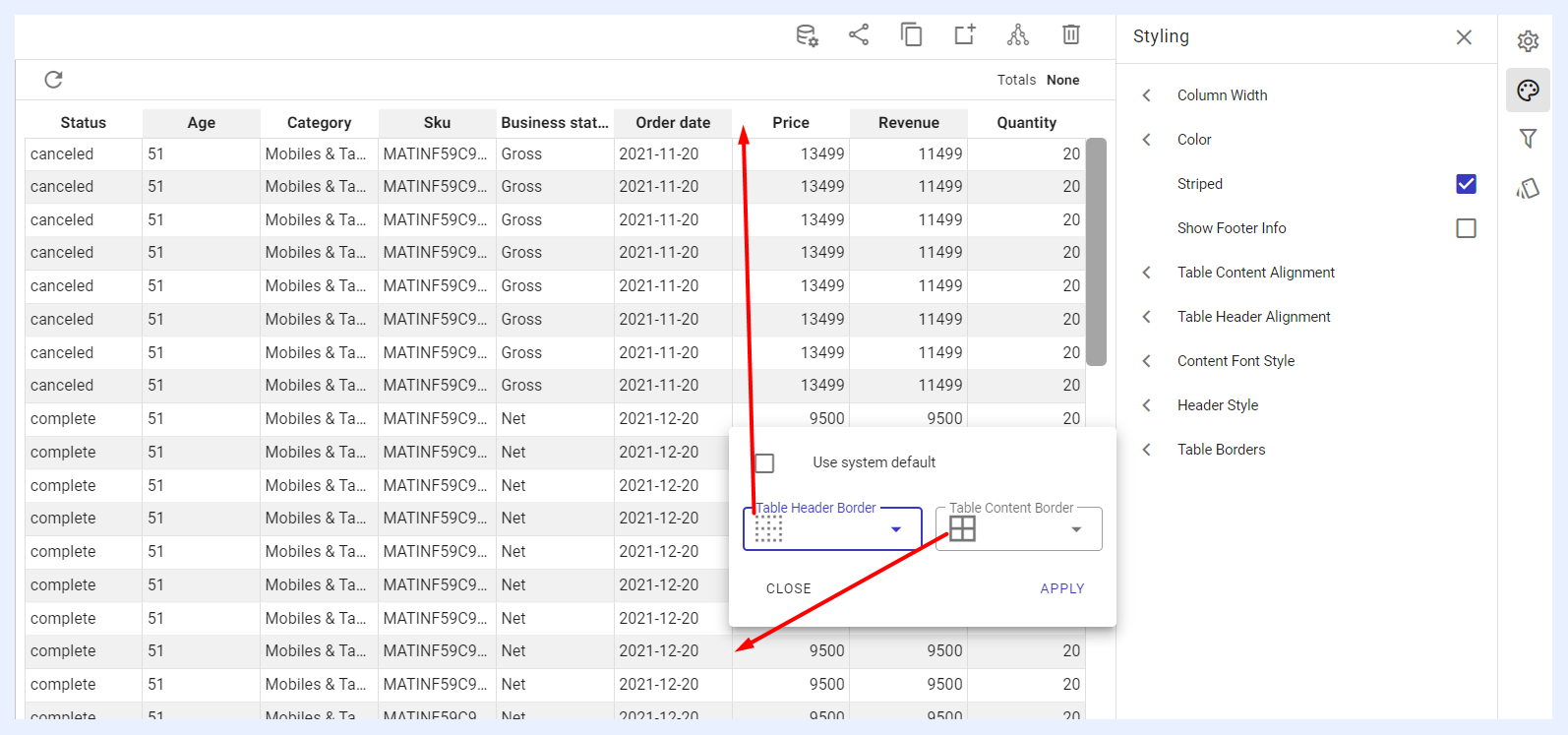
Table Borders: kullanıcılar, başlık satırı ve içerik satırlarının kenarlıkları dahil olmak üzere tablonun kenarlıklarını kişisel tercihlerine göre ayarlama seçeneğine sahiptir.
Filtreler Paneli
“Filters” paneli, ilgili veri topluluğunda filtre olarak atanan tüm düğümleri içerir. Kullanıcı, seçili herhangi bir filtrenin ayarlarını bu bağlantıdaki gibi yapılandırabilir.
Koşullu Biçimlendirme Ayarları
Koşullu biçimlendirme, görseldeki belirli değerleri kolayca vurgulamak veya pivot tablo görsellerindeki belirli hücrelerin kolayca tanımlanmasını sağlamak için kullanılır. Son kullanıcılar, bu özelliği kullanarak PT'deki satırlar arasındaki farkı kolayca fark edeceklerdir.
Kullanıcı, ya bir ölçünün/ölçülerin tamamı düzeyinde varsayılan biçimlendirmeyi (yazı tipi, renk, simge) değiştirebilir ya da seçili bir ölçü/ölçüler için belirlenen belirli eşiklere ve aralıklara göre değiştirebilir.
İkinci durumda, ölçünün görsel veri topluluğunu (metin renkleri, arka plan renkleri, simgeler), bu eşikleri karşılayan değerleri içeren hücreler için otomatik olarak değişir.
Bir PT Görseline Koşullu Biçimlendirme Uygulama
Bir PT görseline koşullu biçimlendirme nasıl uygulanır?
1 Sağdaki yapılandırma panelinden “Conditional Formatting” simgesine tıklayın.
2 Açılan katman penceresinde, “Conditional Formatting” penceresi başlığının yanındaki + simgesine tıklayın.
3 Gerekli ölçüyü seçin ve eşiğini (“Min” ve “Max” değer aralıkları) belirleyin, tercih ettiğiniz renkleri, simgeleri ve yazı tiplerini belirleyin.
4 ADD düğmesine tıklayın.
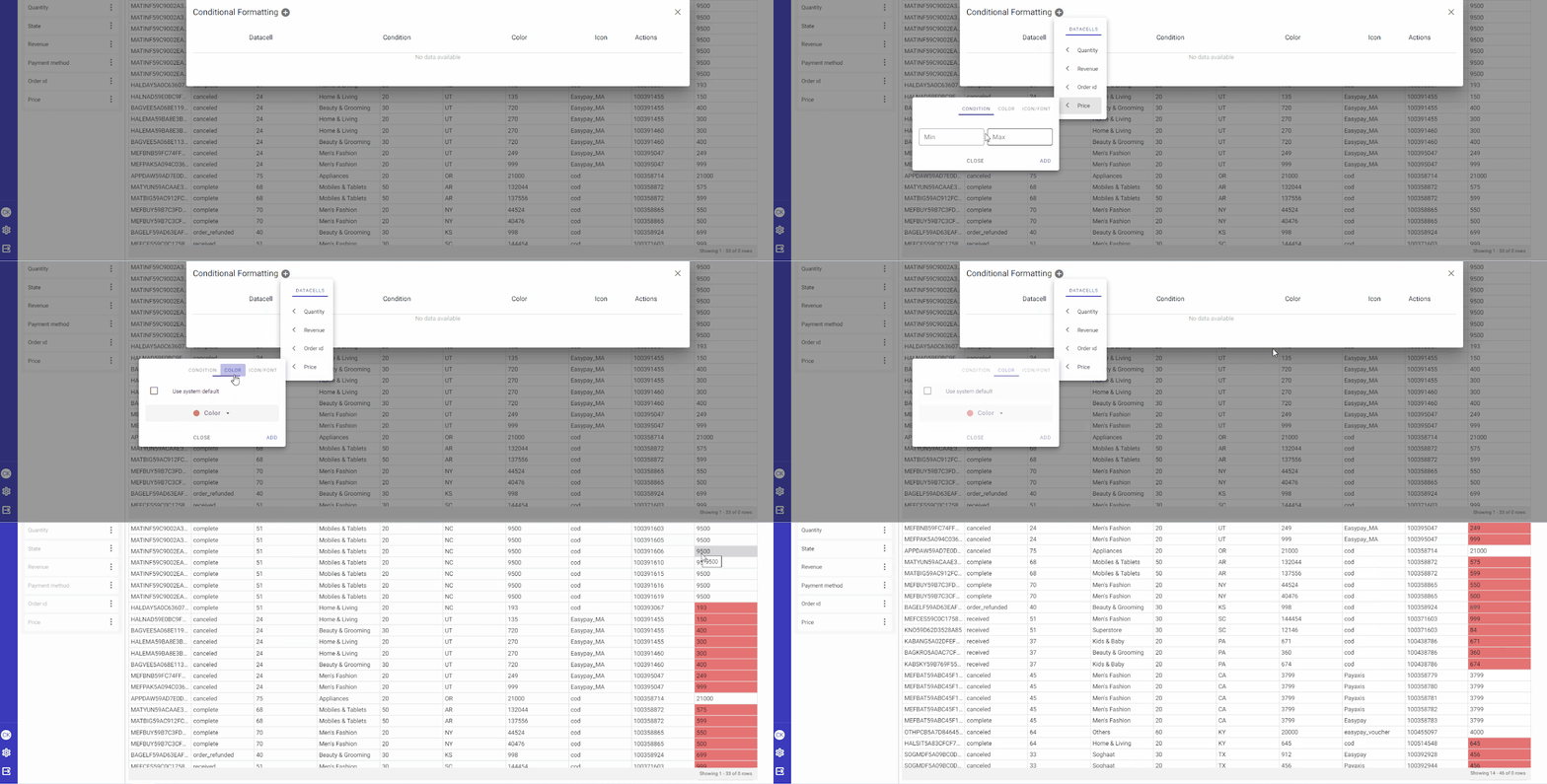
Pivot Tablolar için Koşullu Biçimlendirme
Gösterge Görselleri
Gösterge Görselleri