Düğümler Bölmesi (Nodes Pane)
Görselleştirmelerde, göstergeler ve göstergeler genellikle önemli bir metriğin veya performans göstergesinin hızlı bir özetini vermek için kullanılır. Sonuç olarak, genellikle aynı anda yalnızca bir ölçüyü, yani amaçlanan önemli metriği görüntülerler. Ancak, göstergeler birden fazla ölçüyü aynı anda görüntüleme yeteneğine sahipken, göstergeler aynı anda yalnızca bir ölçü görüntülemekle sınırlıdır.
Buna uyum sağlamak için, bir gösterge veya gösterge görselinin “Nodes Panel”i yalnızca “MEASURES” bölmesini görüntüler ve böylece kullanıcının görselde görüntülenecek gerekli ölçüyü/ölçüleri kolayca seçmesine olanak tanır.
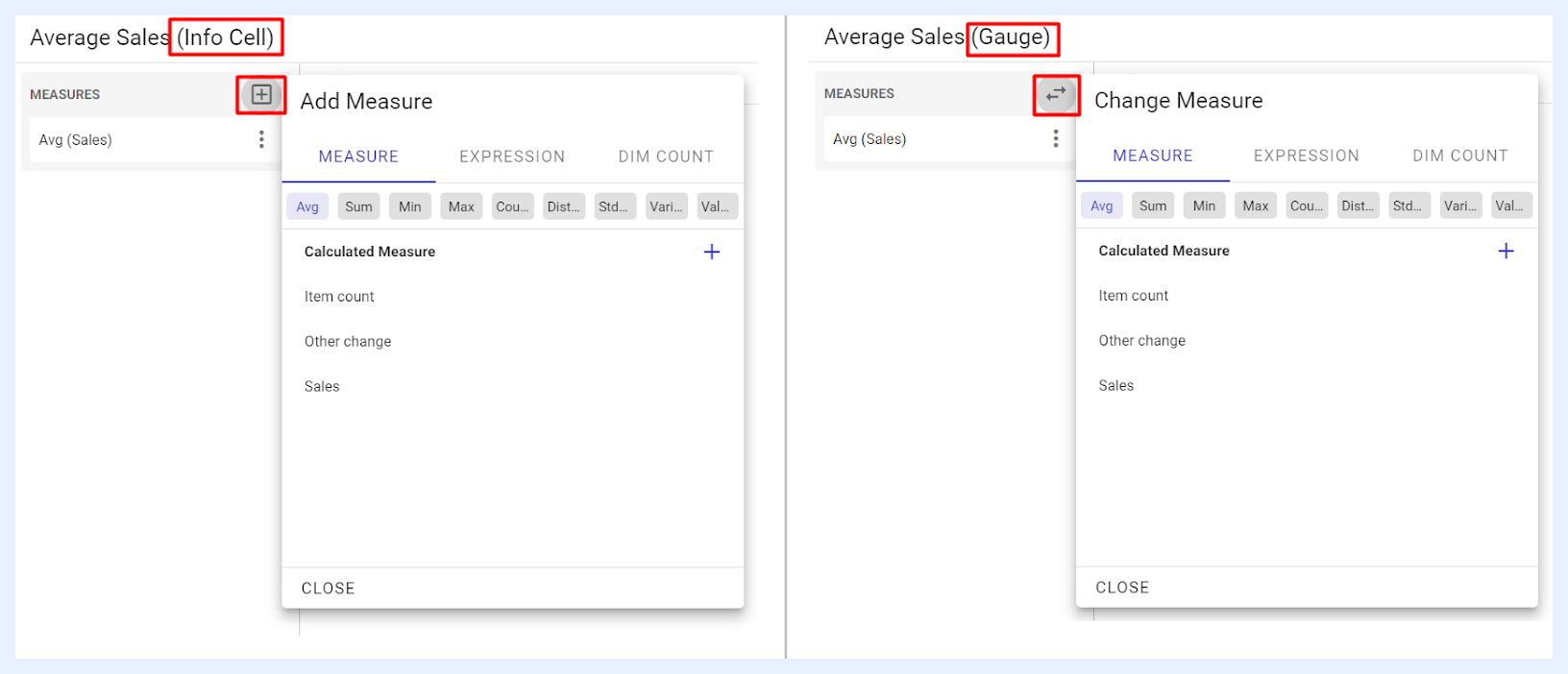
Kullanıcı, bölmenin yanında bulunan + simgesine tıklayarak > ilgili sekmeden gerekli ölçüyü seçerek > ADD düğmesine (göstergeler için) veya CHANGE düğmesine (göstergeler için) tıklayarak gerekli olanı/olanları ekleyebilir/seçebilir.
“MEASURE” sekmesi ilgili veri topluluğunda ayarlanan “Measure” türündeki tüm düğümleri listeler.
“EXPRESSION” sekmesi verileri görüntülemek için ölçü olarak kullanılacak, eklenmiş herhangi bir ifadenin eklenmesine olanak tanımak için “Expression” türündeki tüm düğümleri listeler.
“DIM COUNT” sekmesi verileri görüntülemek için ölçü olarak kullanılabilecek benzersiz değişkenlerin veya boyutların eklenmesine olanak tanır.
Ölçü Ayarları ve Tercihleri
Bir görselde eklenecek veya toplanacak bir ölçü seçildiğinde, ayarları, işlevleri ve özellikleri, o seçili ölçüyle ilişkili üç nokta menüsünden yönetilebilir.
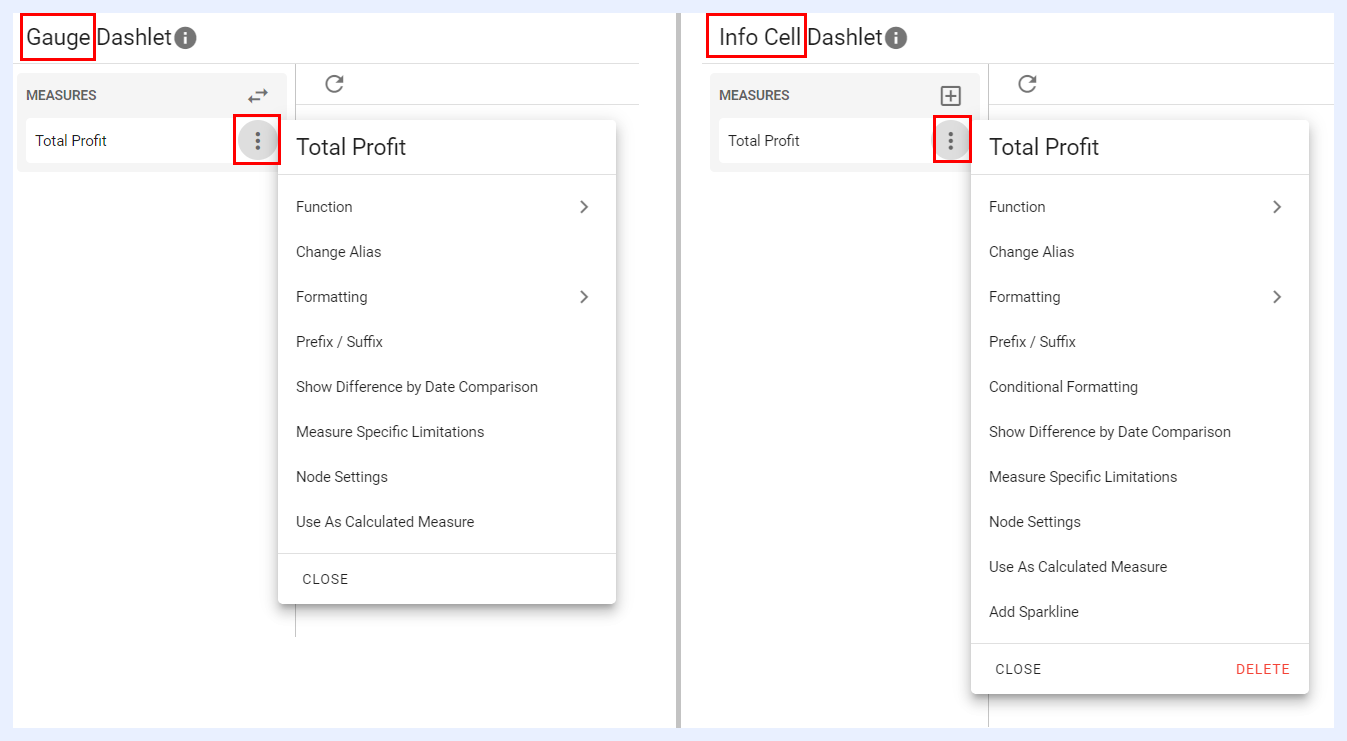
Function, Formatting, Change Alias, Node Settings, Prefix / Suffix, Use As Calculated Measure, Show Difference By Date Comparison, Measure Specific Limitations: bu ayarlar ve özellikler grafik görsellerindeki ölçüler için de geçerlidir ve ilgili bölümlerinde açıklanmaktadır.
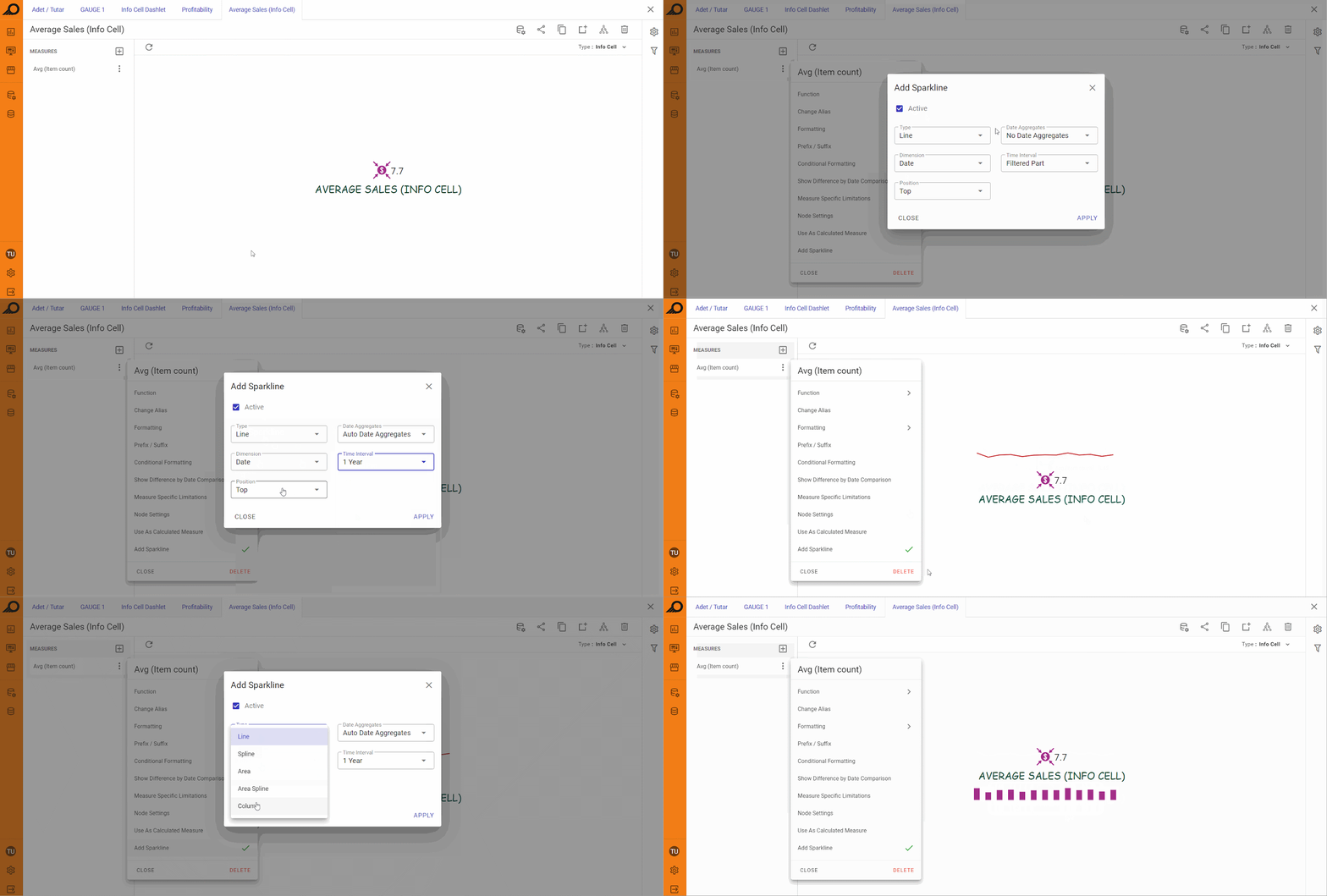
Mini Grafik Ekle: bu özellik, göstergende görüntülenen metriğin belirli bir süre içindeki eğilimini gösteren küçük bir çizgi grafiği eklemenize olanak tanır. Görüntülenen metrik hakkında ek bağlam ve içgörü sağlamaya yardımcı olur; metriğin zaman içinde nasıl değiştiğini ve yukarı mı, aşağı mı doğru eğilim gösterdiğini yoksa sabit mi kaldığını gösterir. Tasarımcı; zaman aralığını, tarih toplama türünü, eğilim için kullanılan boyutu, mini grafik türünü (Line, Spline, Area, Area Spline veya Column) ve gösterge içindeki konumunu (Top veya Bottom) seçebilir.
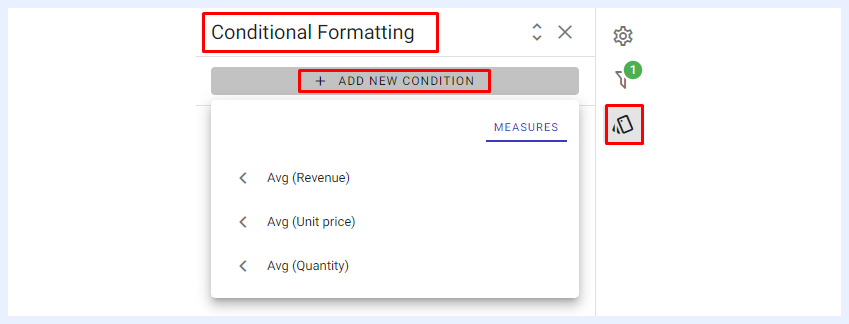
Conditional Formatting: seçildiğinde, “Conditional Formatting” açılır penceresini açar ve kullanıcının gösterge öğelerinin biçimlendirmesini ve düzenini düzenlemesine ya da seçili ölçü/ölçüler için belirli eşiklere ve aralıklara göre veri görüntülemek için koşullar eklemesine olanak tanır. Göstergende görüntülenen değer tanımlanan koşulları karşılıyorsa, tasarımcı tarafından seçilen düzen ve tasarım ayarlarına göre otomatik olarak güncellenir.
Ayarlar Paneli
Auto Preview, Enable Result Caching, Auto Refresh, Don’t Show Without Filter ve Dynamic Measures: bu ayarlar ve özellikler grafik görsellerindeki ayarlar için de benzer şekilde geçerlidir ve ilgili bölümlerinde açıklanmaktadır.
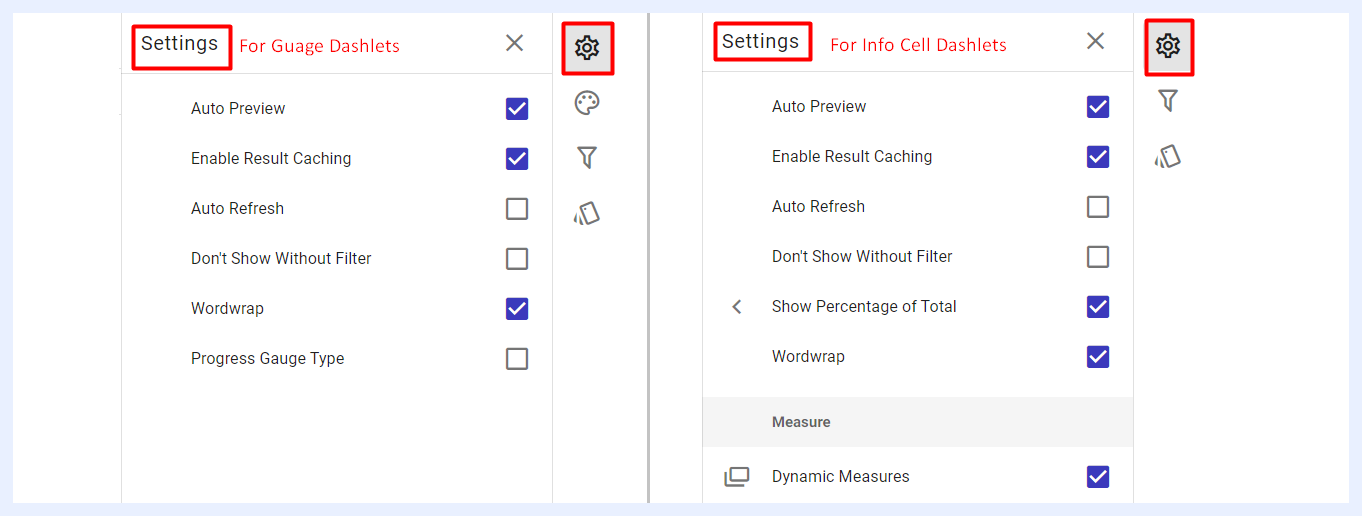
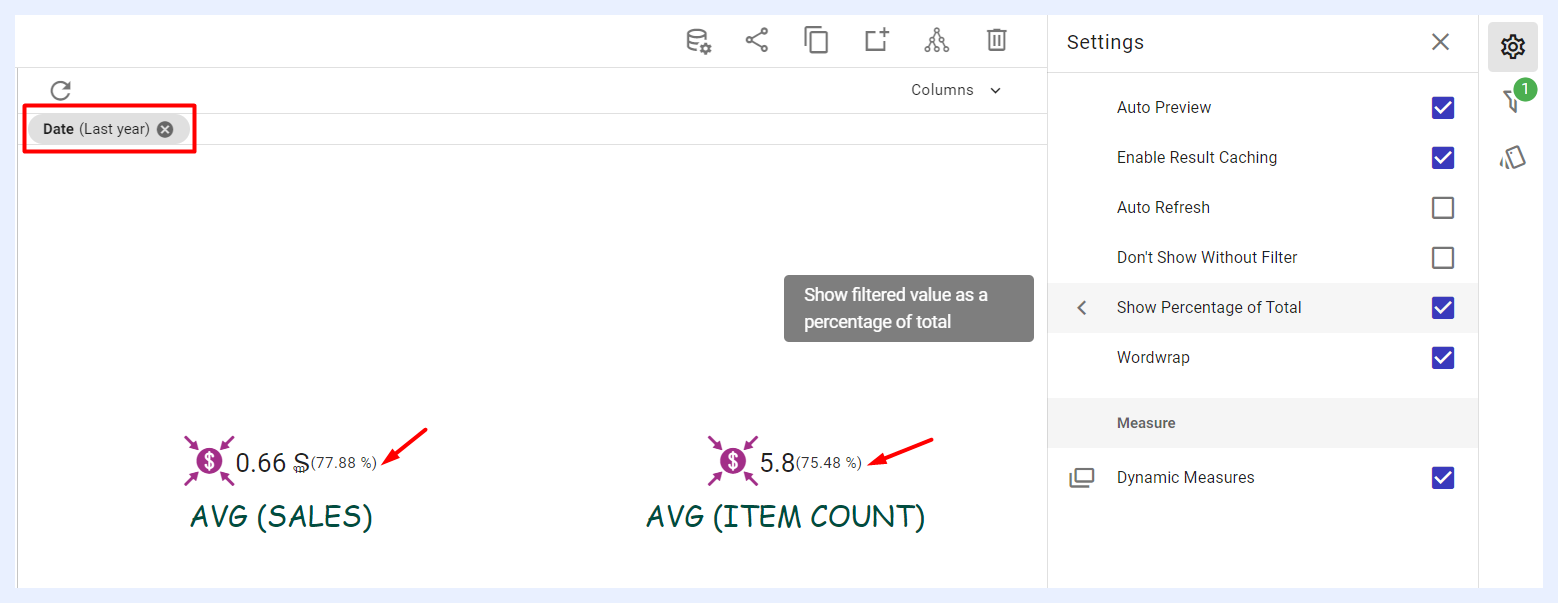
Show Percentage of Total: bu özellik yalnızca gösterge görselleri için kullanılabilir ve uygulanan filtreye göre Göstergene eklenen ölçülerin yüzdesini görüntülemeye olanak tanır. Örneğin, bir tarih filtresi uygulanırsa, o belirli tarih aralığındaki değerlerin yüzdesini, veri kümesinin genel toplamına kıyasla görüntüler. Bu yüzde, ilgili göstergenin sonunda parantez içinde bir yüzde işaretiyle görüntülenir. Bu özellik, kullanıcıların filtrelenen verilerin tüm metriğe kıyasla göreceli önemini anlamasına yardımcı olur.
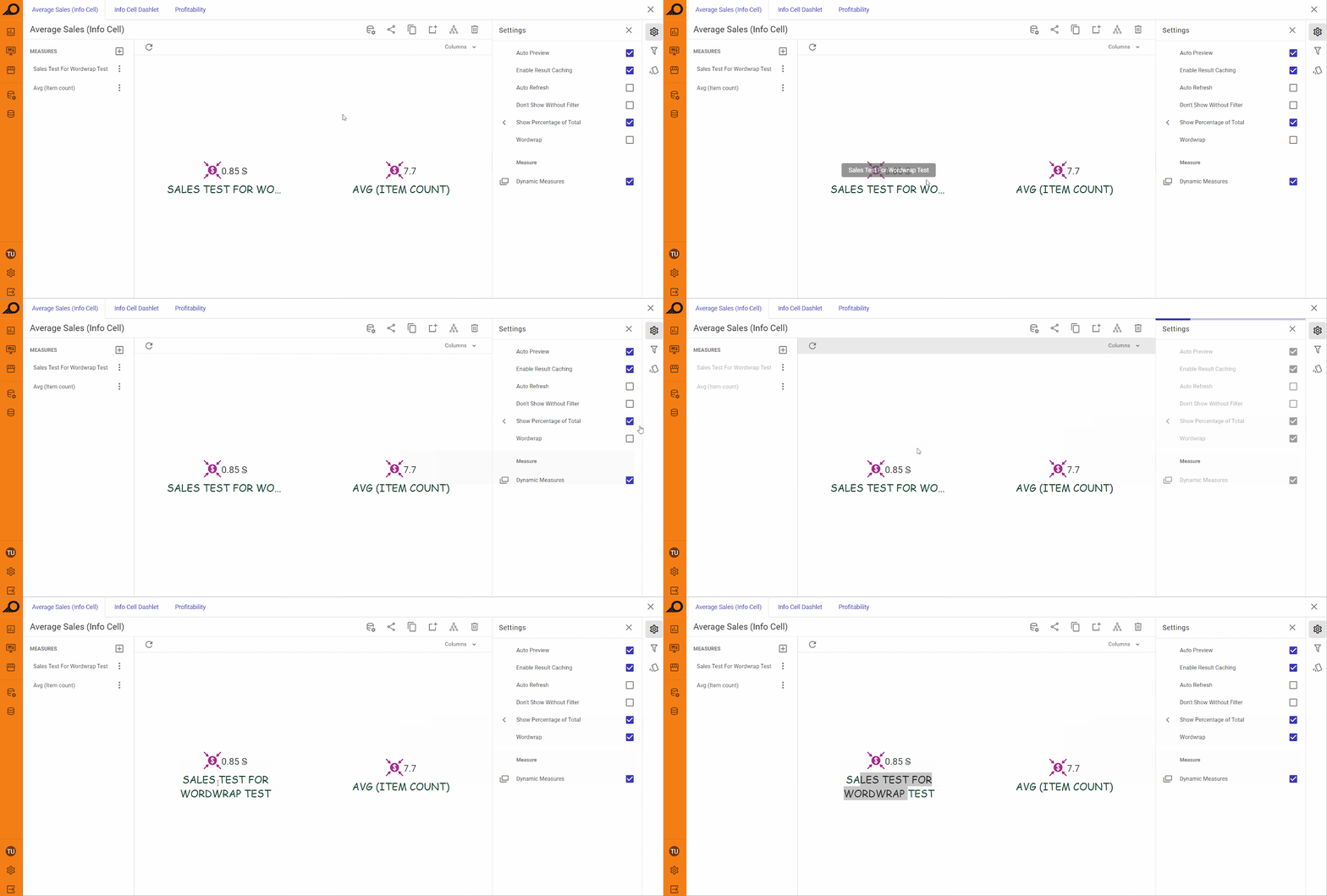
Wordwrap : gösterge ve/veya gösterge görsellerinin başlığı/başlıkları kendilerine ayrılan alana sığmayacak kadar uzunsa, bunları başlık alanının ayrılan genişliğine sığacak şekilde otomatik olarak ayarlamak için bu özelliği etkinleştirebilirsiniz.
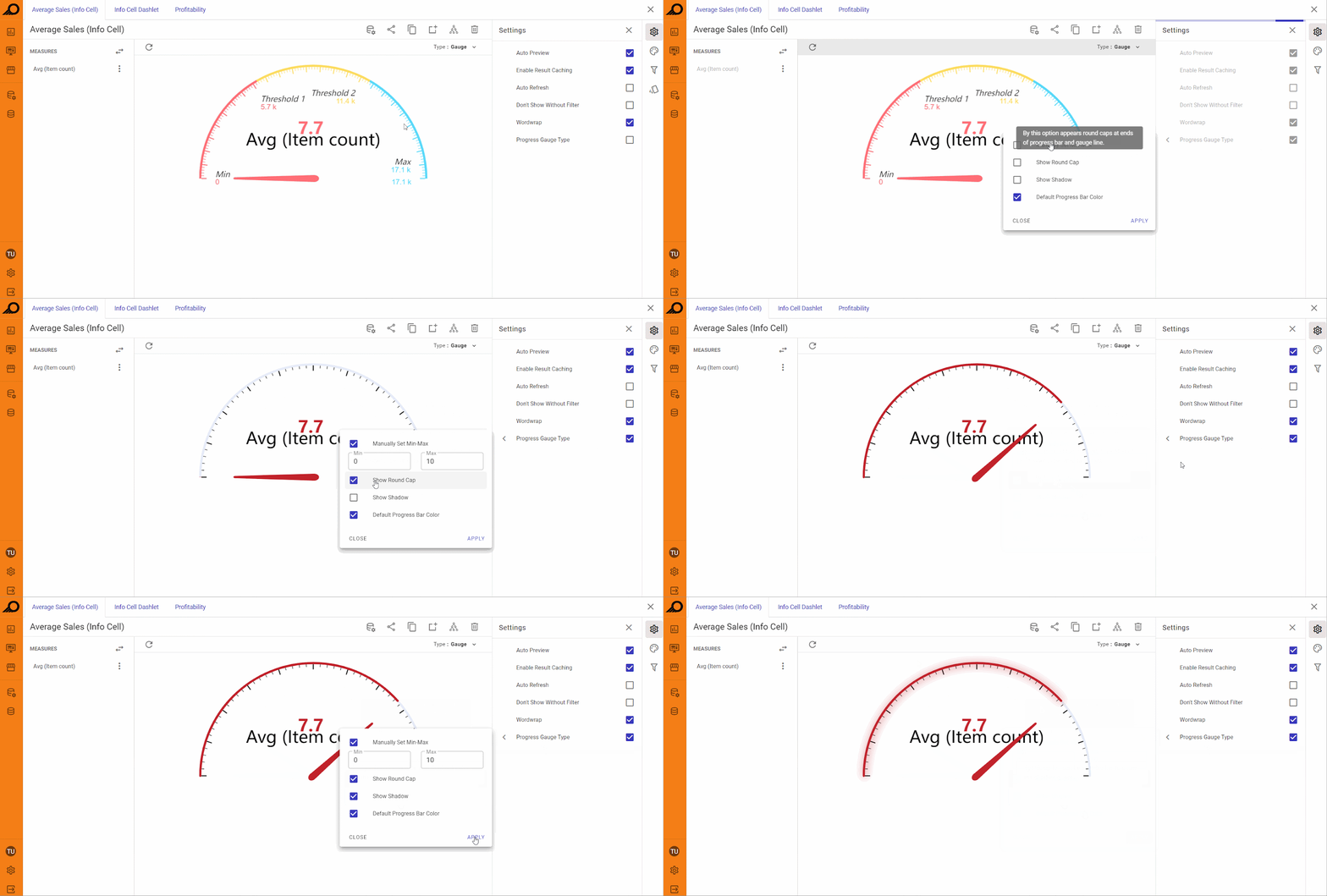
Progress Gauge Type: bu özellik yalnızca gösterge görsellerine özeldir ve kullanıcıların ilerleme göstergesini istedikleri gibi özelleştirmesini sağlar. İlerleme göstergesi için minimum ve maksimum değerlerin manuel olarak ayarlanması (başlangıç ve bitiş değerleri), gösterge çubuğunun etrafında bir gölge görüntülenmesi, ilerleme çubuğunun renginin değiştirilmesi ve gösterge çubukları için düz çizgiler yerine yuvarlak uçlar görüntülenmesi gibi çeşitli seçenekler sunar. Circle Thickness, hem standart hem de ilerleme gösterge türleri için Stil panelinin altında 5 ile 120 arasında değişen sürekli bir kaydırma çubuğu kullanılarak ayarlanabilir. Kalınlık değeri, görsel yeniden boyutlandırıldıkça duyarlı bir şekilde ölçeklenir.
Stil Paneli
Gösterge görsellerinin stili ve veri topluluğunu, tasarımcının tercihlerini karşılamak için “Styling” paneli aracılığıyla özelleştirilebilir. Bu görseller, görsel çekiciliklerini, okunabilirliklerini ve erişilebilirliklerini artırmak için çeşitli özelleştirme ayarları kullanılarak değiştirilebilir; böylece kullanıcıların sunulan verileri analiz etmesi ve kavraması kolaylaşır.
Varsayılan olarak, Gösterge görselleri TURBOARD'ın stillerini ve temalarını devralır. Ancak, kullanıcılar stilleri, renkleri ve temaları kendi özel ihtiyaçlarına uyacak şekilde ayarlayabilir. Bu özelleştirme seçenekleri, belirli bilgileri vurgulamak, verileri kavramayı kolaylaştıracak şekilde düzenlemek ve genel kullanıcı deneyimini iyileştirmek için kullanılabilir.
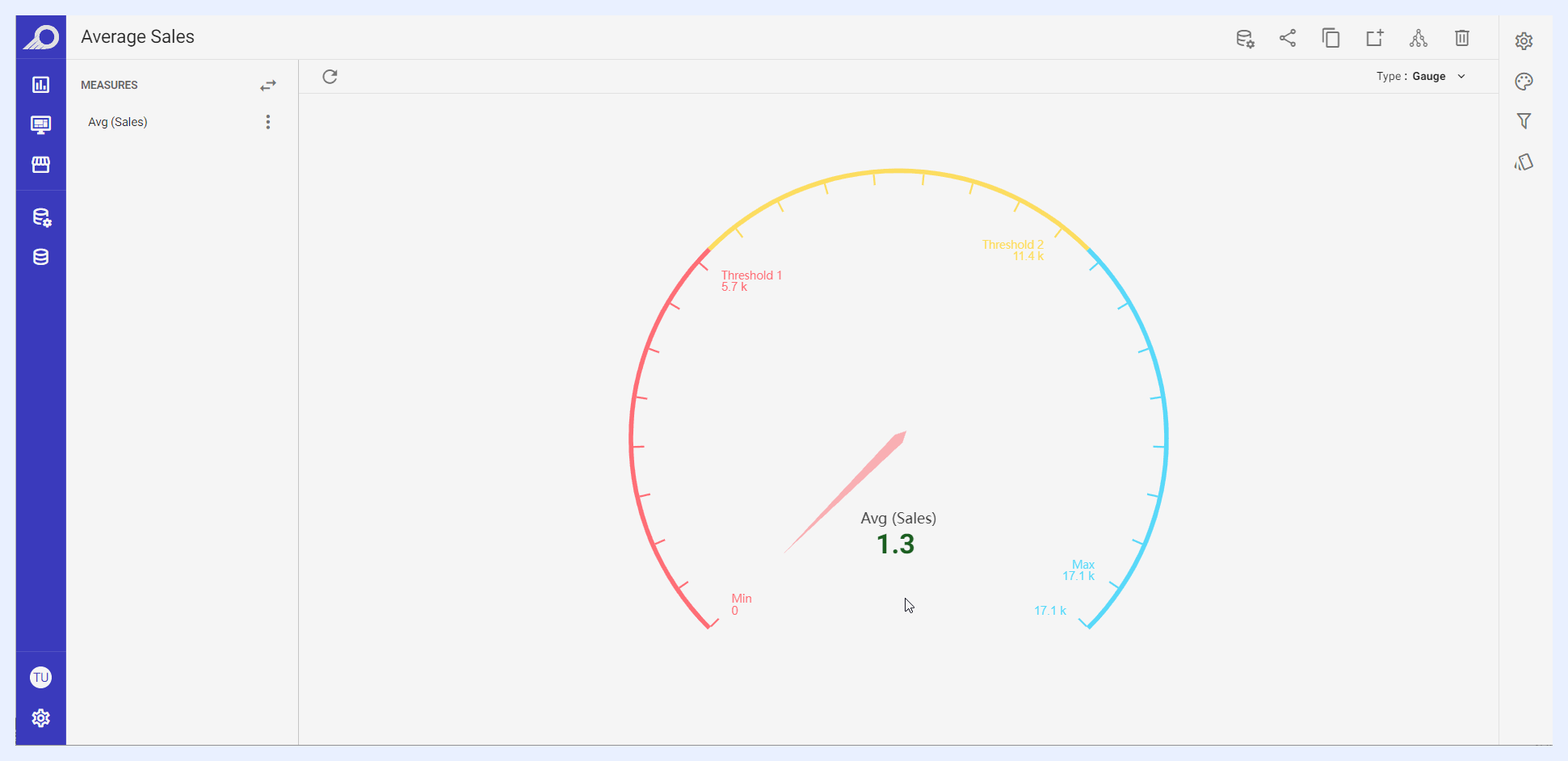
Gösterge görsellerine gelince, stil ve veri topluluğu ayarları “Conditional Formatting” paneli aracılığıyla ayarlanabilir.
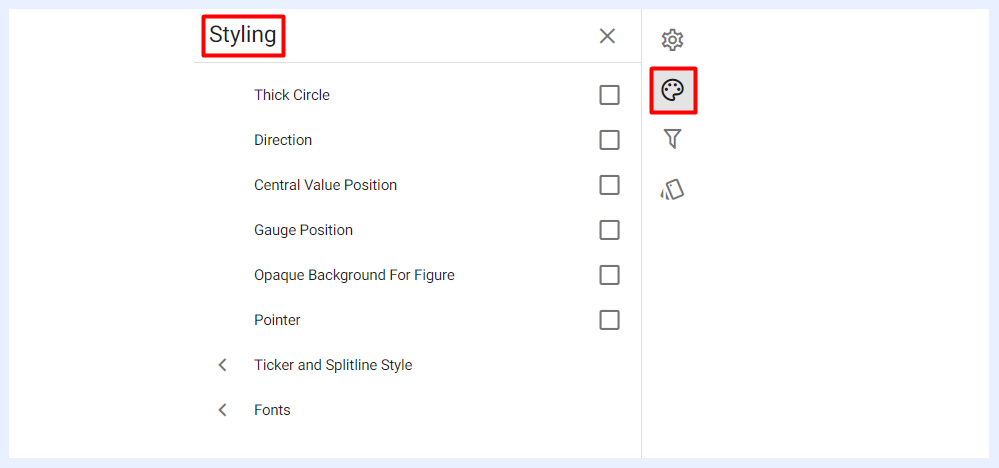
Gösterge Görselleri için Özelleştirme Seçenekleri
Gösterge görsellerinin öğeleri için özelleştirme seçenekleri şunları içerir:
Gösterge ve merkezi değer gibi çeşitli öğelerin konumunu, görsel alanına göre yatay ve dikey olarak ayarlama.
Merkezi değer ve etiketleri, görsel başlığı, radyal değer etiketleri ve eşik etiketleri dahil olmak üzere farklı metinler ve yazı tipleri için yazı tipi stilini, boyutunu ve rengini ayarlama.
Daire kalınlığı, yönelim, yön, başlangıç/bitiş açıları, gösterge işaretçisi ve bölme çizgilerinin daireye göre konumu ve işaretçi stili ile şekli gibi çeşitli öğelerin şekillerini ve stillerini ayarlama.
Görsel başlığı, merkezi değer etiketleri, radyal değer etiketleri ve eşik etiketleri dahil olmak üzere farklı öğeleri gösterme/gizleme.
Merkezi değerdeki şekil için arka plan stilini ayarlama.
Filtreler Paneli
“Filters” paneli, ilgili veri topluluğunda filtre olarak atanan tüm düğümleri içerir. Kullanıcı, seçili herhangi bir filtrenin ayarlarını bu bağlantıdaki gibi yapılandırabilir.
Koşullu Biçimlendirme Ayarları
Koşullu biçimlendirme, görseldeki belirli değerleri kolayca vurgulamak veya belirli değerlerin kolayca tanımlanmasını sağlamak için kullanılır. Son kullanıcılar, bu özelliği kullanarak görselleştirilen değerler arasındaki farkı kolayca fark edeceklerdir.
Gösterge Görselleri için, ilerleme çubuğundaki her segment veya bölge farklı bir değer aralığını temsil ederek bir hedefe doğru ilerlemeyi göstermeyi amaçlar. Bu nedenle, gösterge eşikleri ve aralıkları otomatik olarak görüntülenir ve biçimlendirilir. Ancak kullanıcı, amaçlanan hedefin/ilerlemenin genel değeri içinde bunları değiştirebilir veya daha fazlasını ekleyebilir.
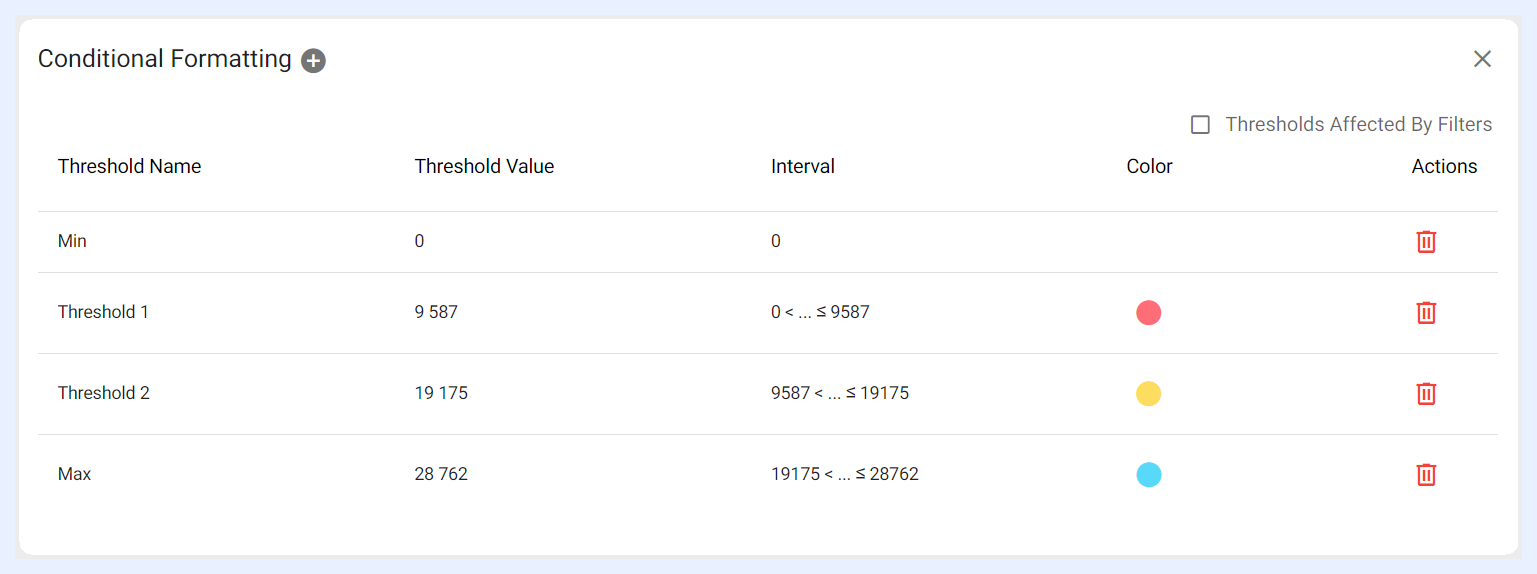
Gösterge Görselleri ise aynı görselde birden fazla ölçünün görüntülenmesine olanak tanıdığından, kullanıcı ya bir ölçünün/ölçülerin tamamı düzeyinde varsayılan biçimlendirmeyi (yazı tipi, renk, simge) değiştirebilir ya da seçili bir ölçü/ölçüler için belirlenen belirli eşiklere ve aralıklara göre değiştirebilir.
İkinci durumda, gösterge görselinde görüntülenen ölçünün görsel veri topluluğunu (metin renkleri, arka plan renkleri, simgeler), bu eşikleri karşılayan değerleri içeren veri hücreleri için otomatik olarak değişir.
1'den Fazla Ölçüye Sahip Bilgi Hücreleri
Gösterge ve gösterge görselleri, genellikle tek bir ölçüyle temsil edilen önemli bir metriğin veya performans göstergesinin hızlı bir özetini sağlamak üzere tasarlanmıştır. Bu, gösterge ve gösterge görsellerinin birbiriyle kolayca değiştirilebileceği anlamına gelir. Görsel ve Playground Araç Çubuğunda bulunan Type seçeneği, gösterge göstergeye benzer şekilde yalnızca bir ölçüye sahip olduğu sürece, bir gösterge görselini göstergene ve bunun tersine dönüştürmek için kullanılabilir.
Ancak, bir göstergende birden fazla ölçü varsa, Type seçeneğinin yerini Columns seçeneği alır. Bu, kullanıcıların görüntülenen ölçüleri daha kolay düzenleme ve okunabilirlik için sütunlu bir konumda düzenlemesine olanak tanır.
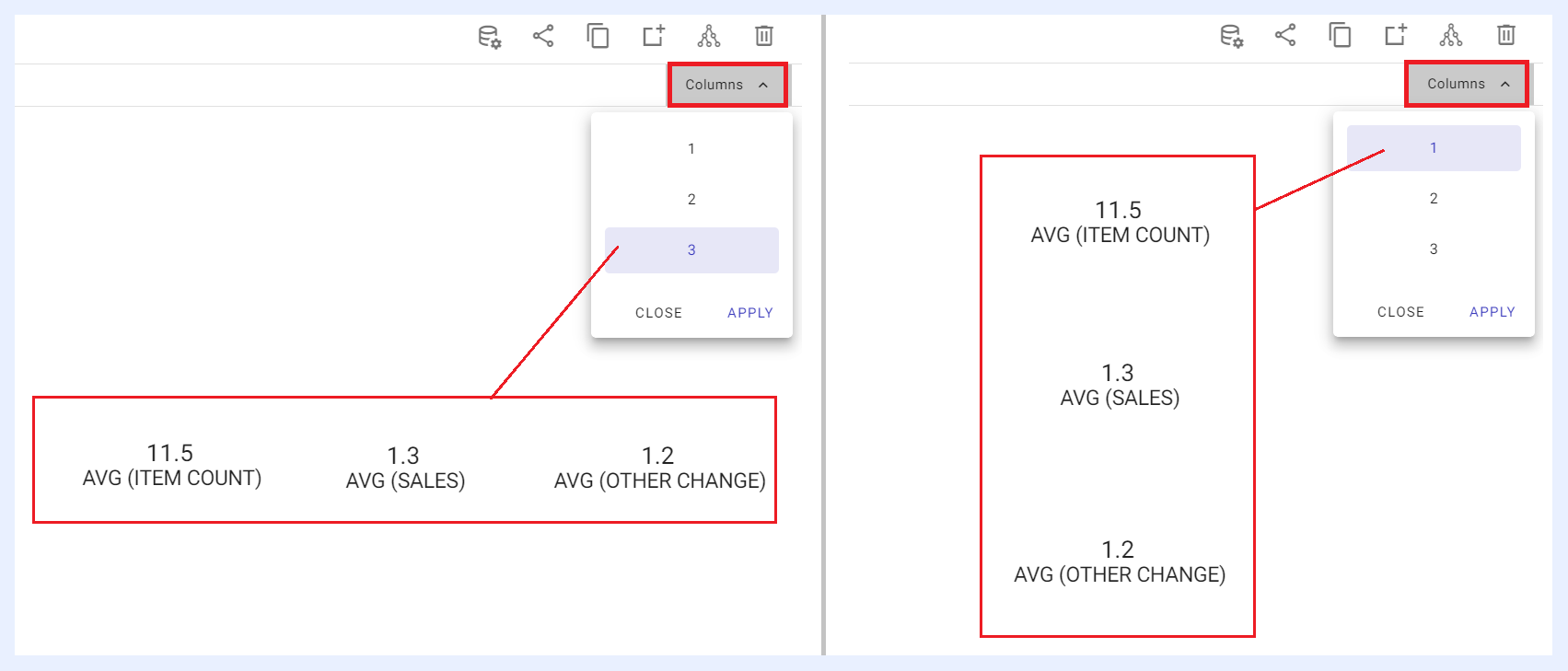
Kullanıcı ek ölçüleri göstergenden kaldırırsa veya silerse, Columns seçeneğinin yerini tekrar Type alır ve gerekirse kullanıcının hücreyi bir göstergeye dönüştürmesine olanak tanır.
Bölgesel Harita Görselleri
Bölgesel Harita Görselleri