Herkese Açık Gömülü Görselleştirmeler
TURBOARD'daki herkese açık gömülü görselleştirmeler, bireysel kullanıcı kimlik doğrulamasına ihtiyaç duymadan içgörüleri ve görselleştirmeleri harici platform aracılığıyla yaymak için tasarlanmıştır.
Bu özellik, değerli veri odaklı anlatıları evrensel bir biçimde paylaşmanıza olanak tanır ve bu da onu genel raporlar, herkese açık görselleştirmeler veya belirli kullanıcı izinlerinin gerekmediği geniş iletişimler için ideal kılar.
Bir görselleştirmeyi bir 'Herkese Açık Erişim' URL'si ile gömmenin basitliği, onu daha geniş bir kitleye kolayca erişilebilir kılarak verilerinizin erişimini artırır ve paydaşların, müşterilerin veya genel kamuoyunun içgörülerinizle sorunsuzca etkileşim kurabilmesini sağlar.
Kullanıcı Tabanlı Yetkili Gömülü Görselleştirmeler
Kullanıcı tabanlı yetkili gömülü görselleştirmeler, TURBOARD içinde veri erişiminin güvenliğini ve özgüllüğünü yükseltir. Veri hassasiyeti ve kullanıcıya özgü içgörülerin önemli olduğu ortamlar için özel olarak tasarlanan bu gömme türü, her görselleştirmenin yalnızca verilere açılan bir pencere değil, kişiselleştirilmiş, rol tabanlı analitiğe açılan bir kapı olmasını sağlar.
Kullanıcı tabanlı yetkilendirmeden yararlanarak, yalnızca bir görselleştirme değil, izleyicinin TURBOARD içindeki izinleri, rolleri veya veri erişim düzeyleriyle uyumlu dinamik, bağlama duyarlı bir deneyim gömersiniz.
Bu yaklaşım, veri yönetişimini sürdürmek, uyumluluğu sağlamak ve kişiselleştirilmiş görselleştirmeler veya analitik içgörüler sunmak için çok önemlidir. Özellikle kurumsal ortamlarda, müşteriye özel portallarda veya verilerin ilgililiğinin ve güvenliğinin içgörüler kadar önemli olduğu her senaryoda faydalıdır.
Kullanıcı tabanlı yetkili gömme ile veri görselleştirmelerinizi akıllı, etkileşimli ve bireyselleştirilmiş analitik deneyimlere dönüştürürsünüz. Bu, her kullanıcı için daha derin, daha güvenli ve son derece ilgili bir veri etkileşimini teşvik eder. Ayrıca, bu özelleştirilmiş görselleştirmeleri harici platformlarda, uygulamalarda veya web sitelerinde görüntüleme esnekliğini koruyarak TURBOARD'un gücünü kendi yerel ortamının ötesine sorunsuzca genişletir.
Gömme Öncesi Kontrol Listesi
Görselinizi, Görselleştirmenizi veya Vitrininizi Gömmeden Önce
Bağlantıyı Sağlayın: TURBOARD'u gömmeyi planladığınız cihazın veya sistemin, TURBOARD'un kurulu olduğu sunucuya veya makineye etkin bir bağlantısı olduğundan emin olun.
TURBOARD Kullanıcı İzinlerini Doğrulayın: Yalnızca uygun izinlere sahip TURBOARD admin veya designer kullanıcıları (veri bilimciler gibi) gömme işlemine devam etmelidir. Bu kullanıcılardan biri değilseniz veya izinlerinizden emin değilseniz, TURBOARD yöneticinizle görüşün.
iFrame Uyumluluğunu Kontrol Edin: TURBOARD'u gömdüğünüz platformun veya ortamın HTML iFrame bileşenini desteklediğinden emin olun. Emin değilseniz, teknik ekibinize veya web geliştiricinize danışın.
TURBOARD'da 'Herkese Açık Erişim' URL'si Oluşturun: TURBOARD'daki bir görselleştirmeyi başka bir platforma, web sayfasına veya uygulamaya gömerken, ister herkese açık veri topluluğu için ister yalnızca yetkili kullanıcılarla paylaşılacak olsun, bir iFrame içine gömüleceğinden bu görselleştirmenin URL'sine ihtiyacınız vardır. Gömme için gereken URL'yi oluşturmak ve edinmek için aşağıdaki adımları izleyin:
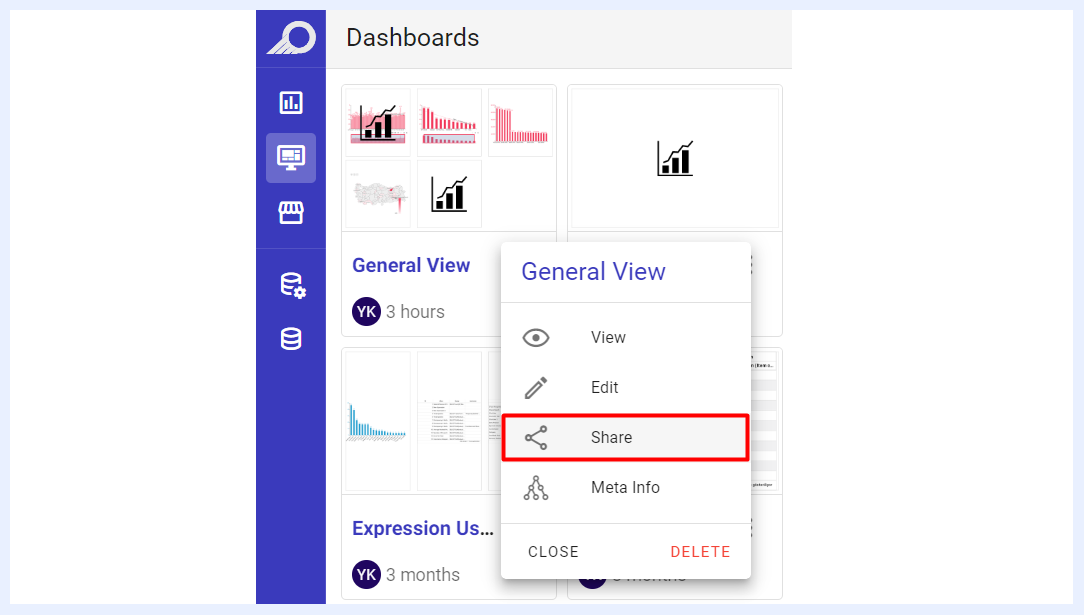
TURBOARD platformunda, gömmek istediğiniz görsele, görselleştirmeye veya vitrine gidin. Görselleştirmeyle ilişkili üç nokta menüsüne (üç nokta) tıklayın ve "Share" seçeneğini belirleyin.
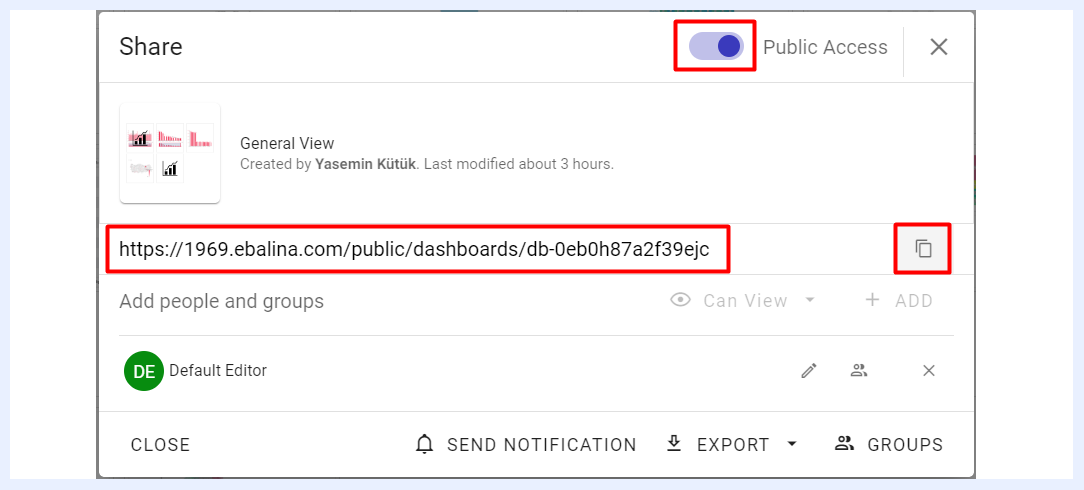
Bir "Share" açılır penceresi görünecektir. "Public Access" onay kutusunu işaretlediğinizden emin olun.
Bu yapıldığında, herkese açık erişim için benzersiz bir URL oluşturulacaktır.
Bu URL'yi kopyalayın veya kaydedin çünkü onu hedef platform, web sayfası veya uygulama içindeki HTML betiklerinin bir parçası olarak ekleyeceksiniz.
Herkese Açık Gömülü Görselleştirmeleri Paylaşma
Görselleştirmeyi bir web sayfasına veya uygulamaya gömmek için aşağıdaki adımları izleyin:
1 Görselleştirmenin ekleneceği iFrame HTML öğesini hazırlayın. İşte nasıl görünebileceğine dair genel bir gösterim:
| Sample iFrame | xml |
|---|---|
<iframe src="PASTE_THE_COPIED_URL_HERE" width="YOUR_DESIRED_WIDTH" height="YOUR_DESIRED_HEIGHT"></iframe> |
|---|
2 'PASTE_THE_COPIED_URL_HERE' ifadesini, "Share" açılır penceresindeki TURBOARD herkese açık erişim URL'sinden edindiğiniz URL ile değiştirin.
3 iFrame'iniz hazır olduğunda, onu web sayfanızda veya uygulamanızda görünmesini istediğiniz HTML içine yapıştırın.
Kullanıcı Tabanlı Yetkili Gömülü Görselleştirmeleri Paylaşma
Başlamadan Önce
TURBOARD sunucunuzun, Siteler Arası Betik Çalıştırma (XSS) hatalarını önlemek için ana bilgisayarınızı beyaz listeye alacak şekilde yapılandırıldığından emin olun. Bu ayar, gömmeye alan adınızdan izin vermek için kritik öneme sahiptir.
Sunucu Ayarlarınıza Erişin: TURBOARD sunucunuzda oturum açın ve güvenlik veya ağ ayarlarına gidin. Bu, yönetici ayrıcalıkları gerektirebilir.
Beyaz Liste Ayarlarını Bulun: CORS (Kaynaklar Arası Kaynak Paylaşımı) ayarları bölümünü veya güvenilir alan adlarını belirleyebileceğiniz benzer bir bölümü bulun.
Alan Adınızı Beyaz Listeye Ekleyin: Alan adınızı veya TURBOARD görselleştirmelerini gömeceğiniz belirli URL'leri girin. Doğru protokollerin (http veya https) kullanıldığından emin olun.
Kaydedin ve Test Edin: Alan adınızı beyaz listeye ekledikten sonra, değişikliklerinizi kaydedin ve alan adınızın TURBOARD'dan başarıyla veri isteyip alabildiğinden emin olmak için bir test gerçekleştirin.
Gerekirse Danışın: Arayüzler ve adımlar sunucu yapılandırmasına göre değişebileceğinden, ayrıntılı talimatlar için TURBOARD sunucu belgelerinize veya teknik desteğinize başvurun.
Bu işlemi yalnızca yetkili TURBOARD admin veya designer kullanıcılarının gerçekleştirdiğinden emin olun. auth_key bilgisini birkaç güvenilir kişiyle sınırlayın ve güvenlik için gerekirse değiştirin.
Benzersiz Bir Erişim Belirteci Oluşturma
Bir erişim belirteci oluşturmak için aşağıdaki URL biçimini kullanın: http(s)://[server address]/api/v1/usertoken/[Element URL]. Bu belirteç, güvenli, kullanıcıya özel paylaşım için benzersiz bir tanımlayıcı ve kimlik doğrulama görevi görür.
Belirteç Oluşturma Parametreleri:
Kullanıcı Adı ve Parola: Kullanıcının kullanıcı adına ve parolasına sahipseniz, bu kimlik bilgilerini kullanarak bir belirteç oluşturabilirsiniz.Alternatif olarak,
Auth Key: Uygulama sunucunuz ile TURBOARD arasında güvenli bir bağlantı kurmak için TURBOARD içinde oluşturulan bir auth_key kullanabilirsiniz. Bu, seçilen parametreye (parola veya auth-key) göre belirteç oluşturmada esneklik sağlar.
Betik Yapısı ve Yürütme:Uygun parametrelerle TURBOARD API'sine bir HTTP POST isteği yapma ve yanıtı işleme yöntemi, web sitenizin, uygulamanızın veya platformunuzun programlama diline ve seçilen parametreye (parola veya auth-key) bağlıdır. Uygulama için örnek betikler ve talimatlar aşağıdaki bölümde sağlanmıştır.
Erişim Belirtecini Oluşturmak İçin Örnek Betikler
Parola Kullanılarak Oluşturulan Erişim Belirteci:
Aşağıdaki örnekler, kullanıcı adı ve parola parametrelerini kullanarak belirteç oluşturmayı açıklar; mantığın platformunuza ve gereksinimlerinize göre diğer dillere çevrilebileceğini unutmayın.
| Sample Script | powershell |
|---|---|
curl.exe -X POST -F 'username=YOUR_USERNAME' -F 'password=YOUR_PASSWORD' YOUR_SERVER_ADDRESS/api/v1/usertoken/ |
|---|
| Sample Script | bash |
|---|---|
curl -X POST -F 'username=YOUR_USERNAME' -F 'password=YOUR_PASSWORD' YOUR_SERVER_ADDRESS/api/v1/usertoken/ |
|---|
| Sample Script | php |
|---|---|
<?php$host = 'YOUR_SERVER_ADDRESS/api/v1/usertoken/';$ch = curl_init();curl_setopt($ch, CURLOPT_URL, $host);curl_setopt($ch, CURLOPT_POST, 1);curl_setopt($ch, CURLOPT_POSTFIELDS, "username=YOUR_USERNAME&password=YOUR_PASSWORD");curl_setopt($ch, CURLOPT_RETURNTRANSFER, true);$response = curl_exec($ch);$err = curl_error($ch);curl_close($ch);if ($err) { echo "cURL Error #:" . $err;} else { echo $response;}?> |
|---|
auth-key Kullanılarak Oluşturulan Erişim Belirteci:
Aşağıdaki örnekler, auth_key parametresini kullanarak belirteç oluşturmayı açıklar; mantığın platformunuza ve gereksinimlerinize göre diğer dillere çevrilebileceğini unutmayın.
| Sample Script | powershell |
|---|---|
curl.exe -X POST -F 'username=YOUR_USERNAME' -F 'auth_key=YOUR_AUTH_KEY' YOUR_SERVER_ADDRESS/api/v1/usertoken/ |
|---|
| Sample Script | terminal |
|---|---|
curl -X POST -F 'username=YOUR_USERNAME' -F 'auth_key=YOUR_AUTH_KEY' YOUR_SERVER_ADDRESS/api/v1/usertoken/ |
|---|
| Sample Script | php |
|---|---|
<?php$host = 'YOUR_SERVER_ADDRESS/api/v1/usertoken/';$ch = curl_init();curl_setopt($ch, CURLOPT_URL, $host);curl_setopt($ch, CURLOPT_POST, 1);curl_setopt($ch, CURLOPT_POSTFIELDS, "username=YOUR_USERNAME&auth_key=YOUR_AUTH_KEY");curl_setopt($ch, CURLOPT_RETURNTRANSFER, true);$response = curl_exec($ch);$err = curl_error($ch);curl_close($ch);if ($err) { echo "cURL Error #:" . $err;} else { echo $response;}?> |
|---|
1. Betiğin Yerleştirilmesi:
Betiğinizi sunucu tarafı koduna yerleştirin ve sayfa oluşturulmadan önce yürütüldüğünden emin olun. Örneğin bir .php dosyası üzerinde çalışıyorsanız, bu genellikle herhangi bir HTML çıktısından önce, PHP dosyanızın başında yer alır.
2. Görselleştirmeyi Belirteç ile Gömme:
iFrame öğesini kullanarak görselleştirmeyi gömmek için sağlanan talimatları izleyin ve oluşturulan belirtecin URL'ye dahil edildiğinden emin olun.
Aşağıdaki örnek betik yapısını izleyebilir, yer tutucuları gerçek verilerinizle değiştirebilir ve istediğiniz tasarım öğelerinizi ekleyebilirsiniz:
| Sample iFrame | xml |
|---|---|
<iframe id="uniqueId" src="YOUR_ELEMENT_URL?token=<?php echo $token; ?>"></iframe> |
|---|
'YOUR_ELEMENT_URL' ifadesini belirli herkese açık erişim URL'si ile değiştirin.
iFrame'iniz hazır olduğunda, onu web sayfanızda veya uygulamanızda görünmesini istediğiniz HTML içine yapıştırın.
Formlar Tamamlayıcı Modülü
Giriş