Düğümler Bölmesi (Nodes Pane)
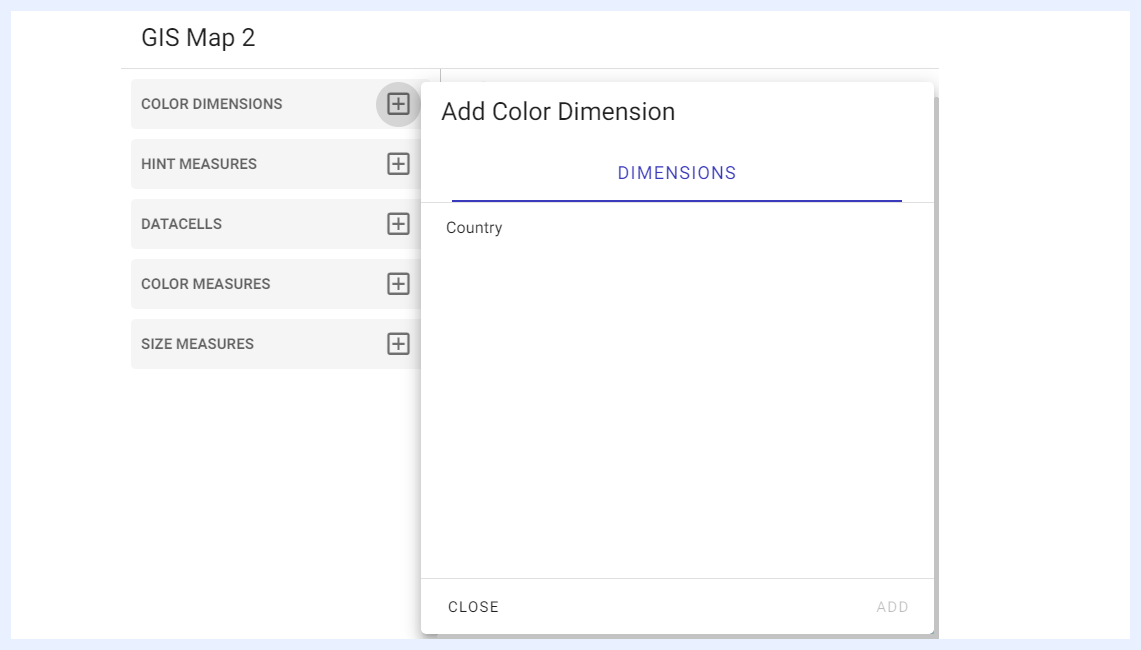
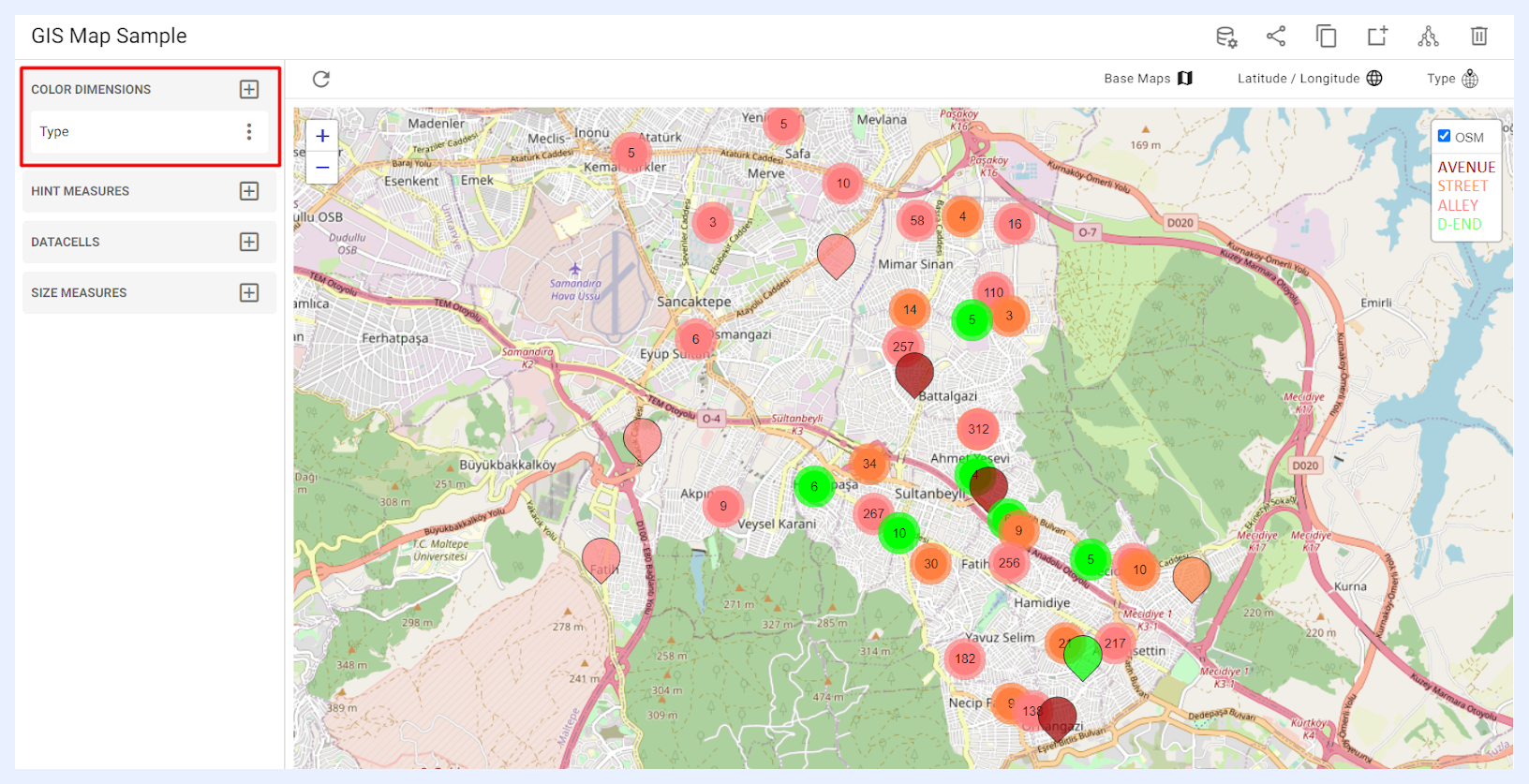
1 “COLOR DIMENSIONS” bölmesi: “Dimension” türündeki tüm düğümleri listeler; kullanıcı burada, her biri benzersiz iğne (pin) renkleriyle ayırt edilecek şekilde haritada görüntülemek istediği boyut düğümünü bulup seçebilir. Bir boyut seçildiğinde, renk göstergesi (legend) haritanın sağ üst köşesinde bulunan “Layer Control” simgesinin altında görüntülenebilir. Gerekirse, kullanıcılar üç nokta menüsüne erişip “Change Alias” seçeneğini seçerek, ana veri topluluğundaki düğüm adını değiştirmeden bir boyutu özellikle harita görseli için yeniden adlandırabilir. Ayrıca kullanıcı, “Node Settings” seçeneğine tıklayarak ayarlarını doğrudan ilgili veri topluluğunda düzenleyebilir.
2 “HINT MEASURES” bölmesi: bir ölçü “HINT MEASURE” olarak eklendiğinde, kullanıcı haritanın ölçüleri üzerine geldiğinde harita iğnelerinin araç ipucunun (tooltip) içinde görünür ve görüntülenen veriler hakkında ek bilgi sağlar. Bu ipuçları + simgesi > ilgili sekmeden gerekli düğümü seçme > ADD düğmesine tıklama aracılığıyla seçilebilir/eklenebilir. Kullanılabilir ölçü türleri aşağıdaki gibidir:
“MEASURES” sekmesi ilgili veri topluluğunda ayarlanan “Measure” türündeki tüm düğümleri listeler.
“EXPRESSIONS” sekmesi veri topluluğuna sanal ölçüler olarak SQL kullanılarak eklenen tüm ifadeleri listeler.
“DIM COUNT” sekmesi verileri görüntülemek için ölçü olarak kullanılabilecek benzersiz değişkenlerin veya boyutların eklenmesine olanak tanır.
3 “DATACELLS” bölmesi: ilgili veri topluluğundaki “Data Cell” türündeki tüm düğümleri listeler; kullanıcı buradan + simgesi aracılığıyla gerekli olanları haritaya manuel olarak ekleyebilir.
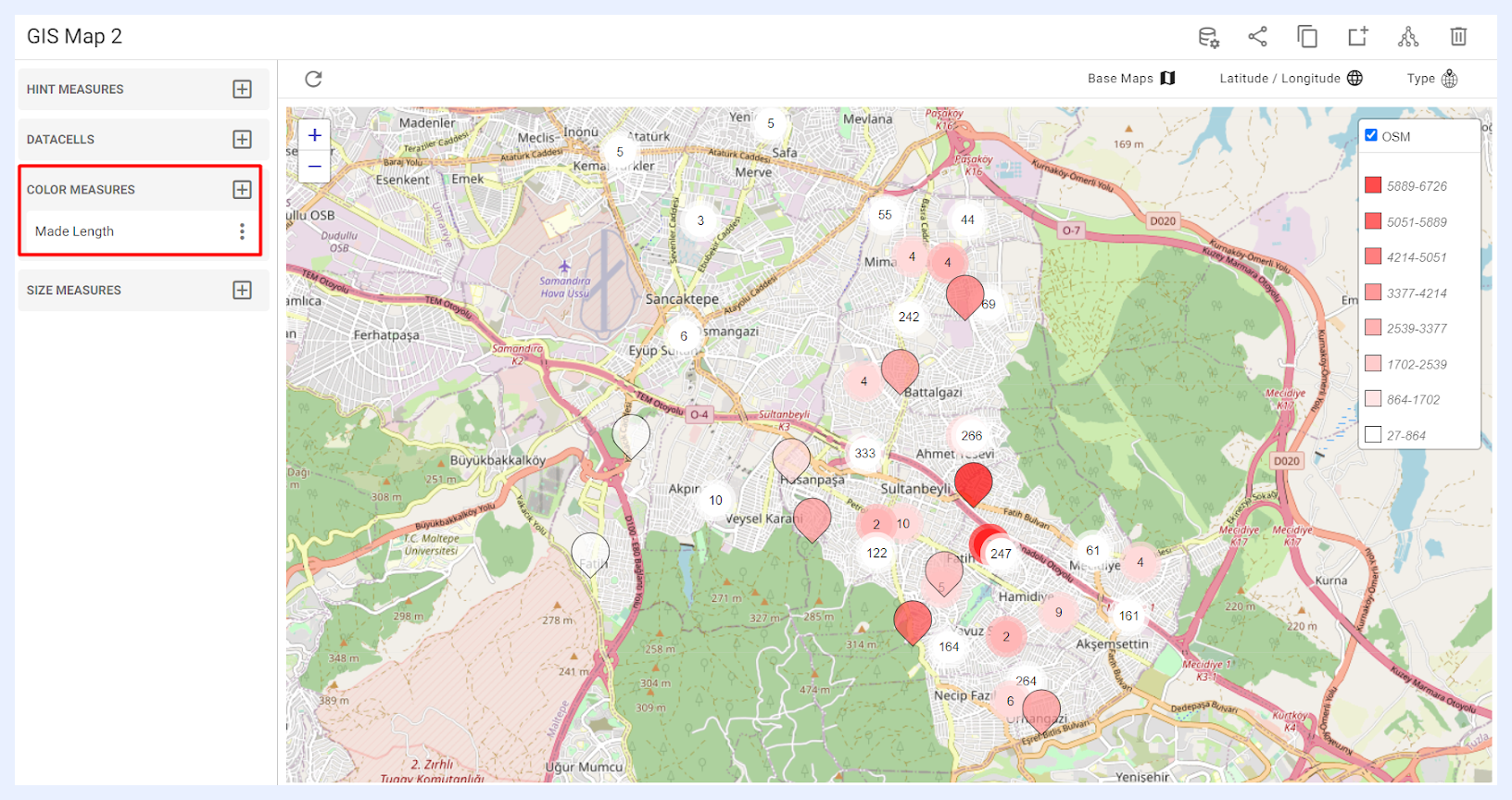
4 “COLOR MEASURES” bölmesi: “Measure” türündeki tüm düğümleri listeler; kullanıcı burada haritaya eklenecek ve farklı iğne renkleriyle görselleştirilecek gerekli olanları seçebilir. Bir ölçü seçildiğinde, renk göstergesi (legend) haritanın sağ üst köşesinde bulunan “Layer Control” simgesinin altında görüntülenebilir. Renk düğümlerinin haritaya ya “COLOR DIMENSIONS” ya da “COLOR MEASURES” olarak eklenebileceğini unutmayın. Bir tür eklenirse, diğeri devre dışı bırakılır.
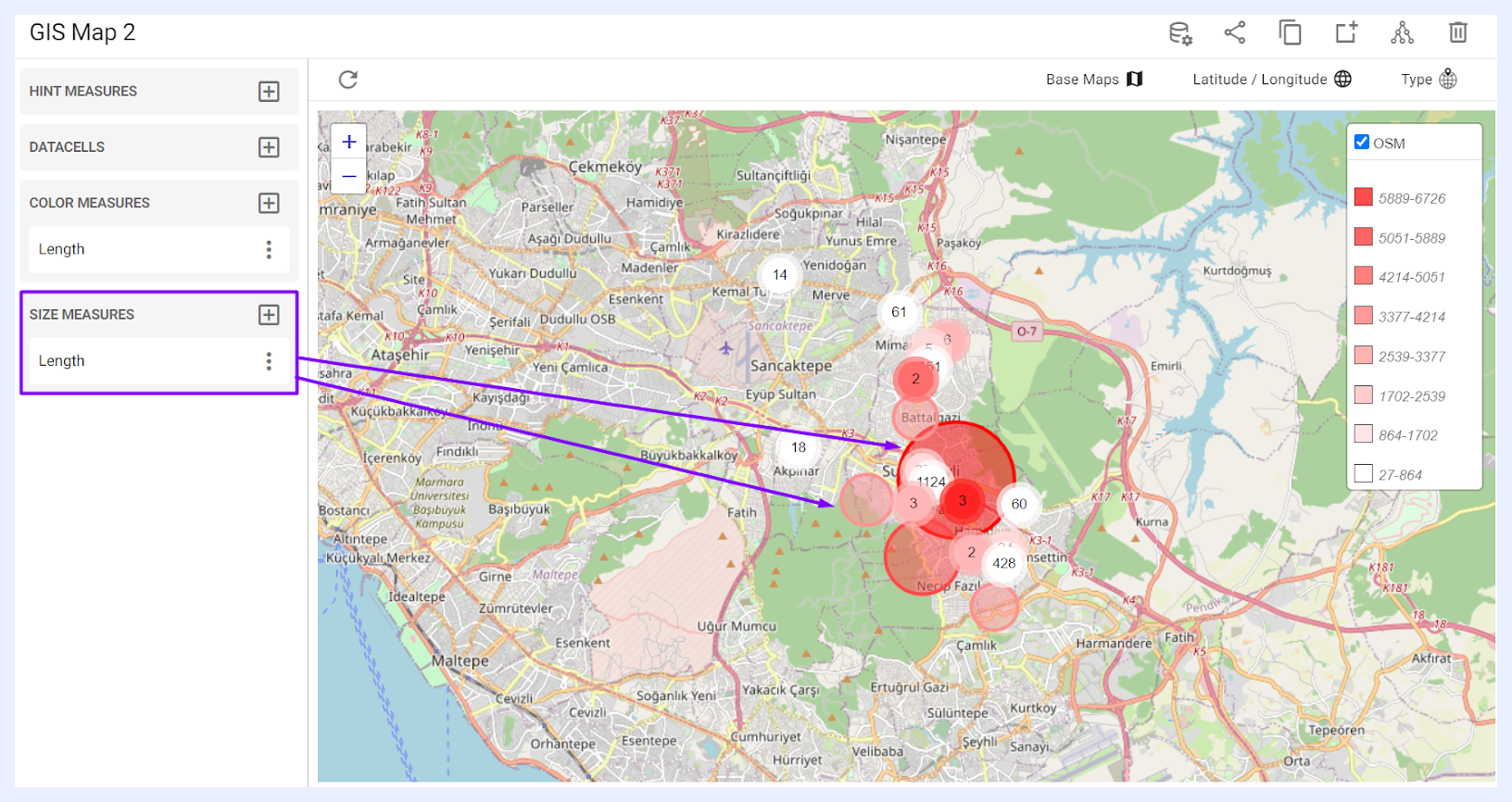
5 “SIZE MEASURES” bölmesi: bu seçenekten haritaya bir ölçü eklendiğinde, değeri farklı boyutlarda iğneler ve veri noktaları olarak görsel şekilde görüntülenir; daha büyük noktalar daha büyük değerleri, daha küçük noktalar ise daha küçük değerleri gösterir. Kullanıcı, “Measure” türündeki herhangi bir düğümü veya veri topluluğuna sanal ölçü olarak SQL kullanılarak eklenen bir ifadeyi ekleyebilir. Bunu yapmak için, + simgesine tıklayın > ilgili sekmeden gerekli düğümü seçin > ADD düğmesine tıklayın.
Note
Coğrafi (GIS) bir görsel oluştururken, geospatial (coğrafi konumsal) türde en az bir alan içeren veya enlem ve boylam bilgisi içeren bir veri topluluğu seçmek önemlidir. Bu bilgi olmadan, görsel herhangi bir veriyi getiremez veya görüntüleyemez.
Ölçü Ayarları ve Tercihleri
Bir görselde – ister “COLOR MEASURE”, ister “HINT MEASURE” ya da “SIZE MEASURE” olarak – bir ölçü eklendiğinde veya toplandığında, ayarları, işlevleri ve özellikleri, o seçili ölçüyle ilişkili üç nokta menüsünden yönetilebilir.
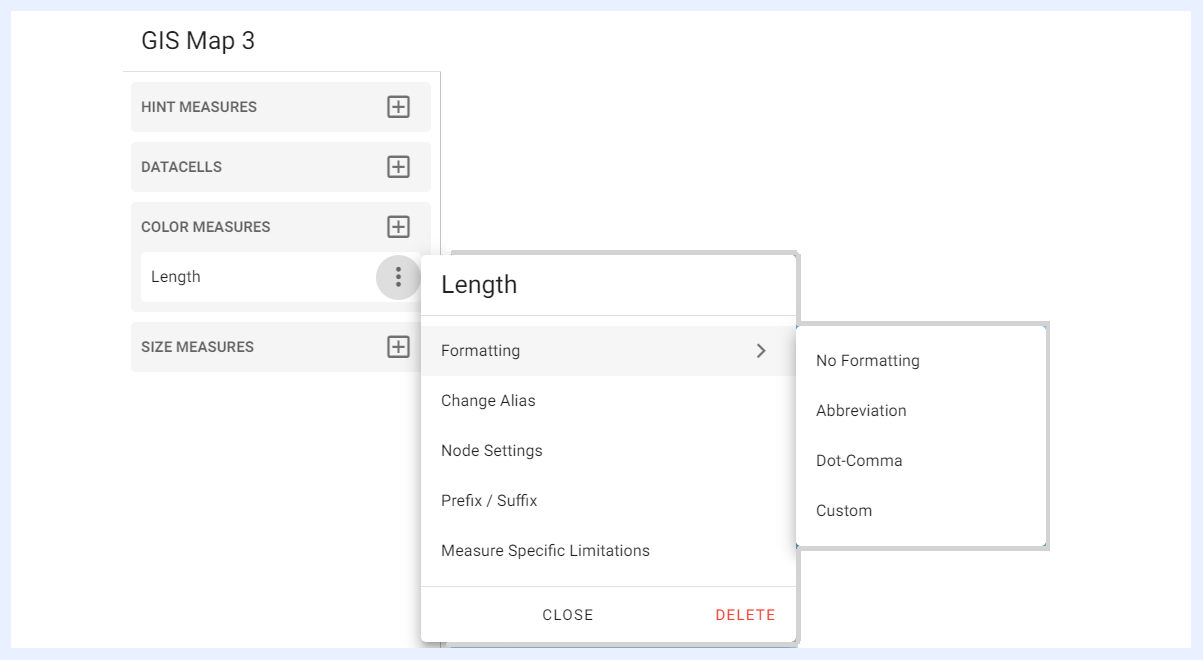
Formatting, Change Alias, Node Settings, Prefix / Suffix ve Use As Calculated Measure: bu ayarlar ve özellikler grafik görsellerindeki ölçüler için de geçerlidir ve ilgili bölümlerinde açıklanmaktadır.
Görsel ve Playground Araç Çubuğu

Type: coğrafi tür doğrudan bir “Clustered Pin Map”ten bir “Heat Map”e ve bunun tersine değiştirilebilir. Her biri farklı görselleştirme özellikleri sağlar. Daha fazla bilgi edinmek için buraya tıklayın.
Latitude / Longitude: kullanıcının düğüm ayarlarında gerekli değişiklikleri yapmasına olanak tanımak için ilgili Latitude ve/veya Longitude alanları için View Edit penceresini açar.
Base Maps: temel haritalar (base maps), daha fazla analiz yapılabilmesi için birden fazla GIS haritasını birbirinin üzerine katman olarak eklerken bazen gereklidir. Örneğin, nüfus yoğunluğunun arazi kullanımı desenleriyle nasıl ilişkili olduğunu analiz etmek için bir nüfus yoğunluğu haritasını bir arazi kullanımı haritasının üzerine yerleştirebilirsiniz. Kullanılabilir tüm temel haritalar, tasarımcı kullanıcının bunları GIS görseli içinde katman olarak seçip ekleyebileceği Base Maps katman penceresinde listelenir.
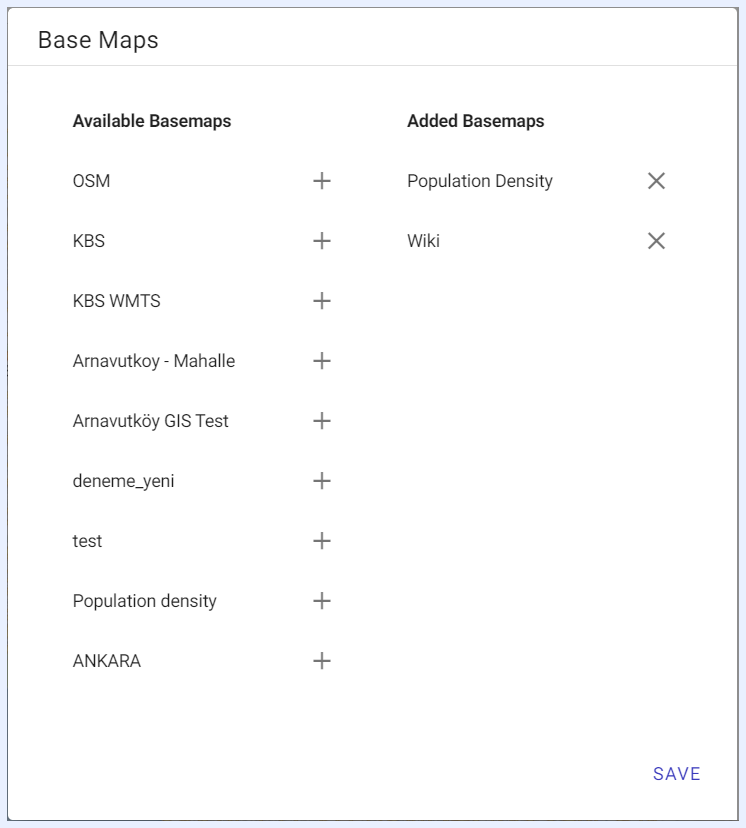
Temel haritalar görsele eklendikten sonra, son kullanıcıların bu katmanları analiz gereksinimlerine ve kişisel tercihlerine göre açıp kapatmasına ve kullanmasına olanak tanır.
Note
temel haritalar, TURBOARD'a “Administration” > “Maps” > “GIS Maps” seçeneğinden yapılandırılır ve eklenir.
Ayarlar Paneli
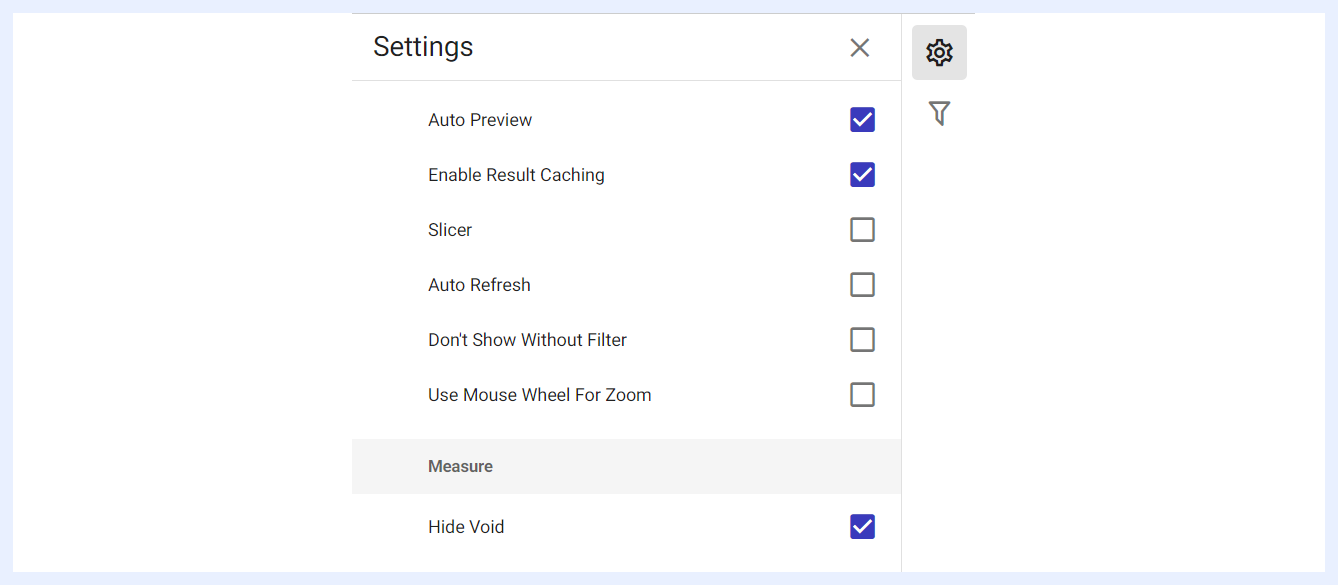
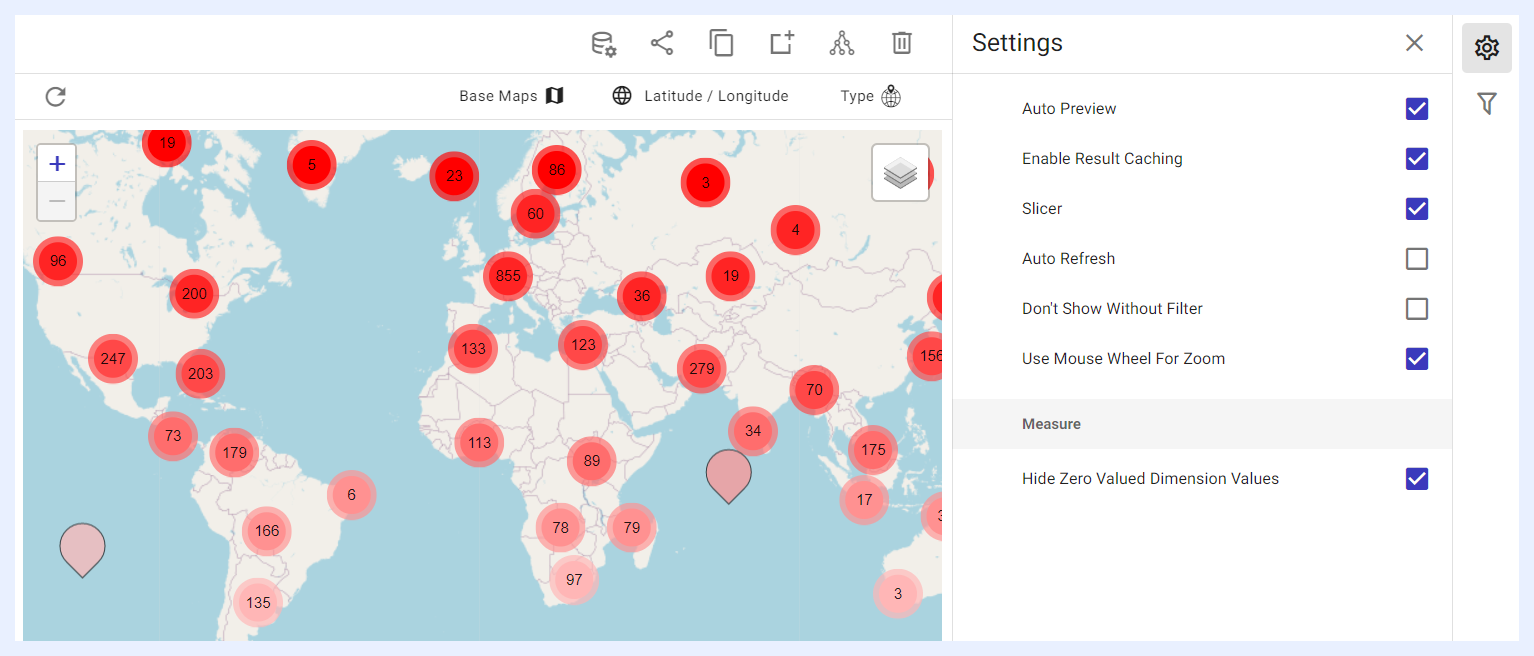
Auto Preview, Enable Result Caching, Dilimleyici, Auto Refresh, Don’t Show Without Filter ve Hide Zero Valued Dimension Values: bu ayarlar ve özellikler grafik görsellerindeki ayarlar için de benzer şekilde geçerlidir ve ilgili bölümlerinde açıklanmaktadır.
Dilimleyici: etkinleştirildiğinde, GIS haritaları, kullanıcıların görselde görünür bir ölçü olmasa bile mevcut veri alanlarından filtre olarak işlev görecek olanı seçmesine olanak tanıyan gelişmiş bir filtreleme mekanizmasını destekler ve haritayı etkileşimli bir kontrol paneline dönüştürür.
Server-Side Aggregation: çok büyük geospatial veri kümeleri için, sunucu, tarayıcıyı yavaşlatacak olan bireysel veri noktalarını oluşturmak yerine toplu (aggregated) kümeler döndürür. Kullanıcılar yakınlaştırdıkça, kümeler daha ince ayrıntıları ortaya çıkarmak için aşamalı olarak parçalanır ve performans düşüşü olmadan yüz binlerce veri noktasını destekler.
Non-Default Heatmap Radius: bu özellik, kullanıcının alan renklendirmesi için varsayılan yarıçapı değiştirebildiği “Heat Map” türündeki haritalar için geçerlidir. Daha büyük bir yarıçap seçilirse, ısı haritası her veri noktasının etrafındaki daha geniş bir alanı dikkate alır; bu da veri noktalarının yoğunluğunun yüksek olduğu alanlarda daha yoğun bir renklendirmeye (genellikle kırmızı) neden olur. Bunun tersine, daha küçük bir yarıçap, ısı haritasının her veri noktasının etrafındaki yalnızca daha küçük bir alanı dikkate alacağı anlamına gelir; bu da daha izole renkli nokta kümeleriyle sonuçlanır. Varsayılan yarıçap 15'tir, ancak veri görselleştirmesinin belirli ihtiyaçlarına uyacak şekilde ayarlanabilir.
Use Mouse Wheel For Zoom: onay kutusu işaretlenerek etkinleştirildiğinde, görsel kullanıcıları, haritada bulunan standart + ve – düğmelerini kullanmanın yanı sıra fare tekerleğini kaydırarak haritayı yakınlaştırma veya uzaklaştırma imkanına sahip olur.
Filtreler Paneli
“Filter” paneli, ilgili veri topluluğunda filtre olarak atanan tüm düğümleri içerir. Kullanıcı, seçili herhangi bir filtrenin ayarlarını bu bağlantıdaki gibi yapılandırabilir.
Görsel ve Playground Araç Çubuğu
Type: coğrafi tür doğrudan bir “Clustered Pin Map”ten bir “Heat Map”e ve bunun tersine değiştirilebilir. Her biri farklı görselleştirme özellikleri sağlar. Daha fazla bilgi edinmek için buraya tıklayın.
Latitude / Longitude: kullanıcının düğüm ayarlarında gerekli değişiklikleri yapmasına olanak tanımak için ilgili Latitude ve/veya Longitude alanları için View Edit penceresini açar.
Base Maps: temel haritalar (base maps), daha fazla analiz yapılabilmesi için birden fazla GIS haritasını birbirinin üzerine katman olarak eklerken bazen gereklidir. Örneğin, nüfus yoğunluğunun arazi kullanımı desenleriyle nasıl ilişkili olduğunu analiz etmek için bir nüfus yoğunluğu haritasını bir arazi kullanımı haritasının üzerine yerleştirebilirsiniz. Kullanılabilir tüm temel haritalar, tasarımcı kullanıcının bunları GIS görseli içinde katman olarak seçip ekleyebileceği Base Maps katman penceresinde listelenir.
Temel haritalar görsele eklendikten sonra, son kullanıcıların bu katmanları analiz gereksinimlerine ve kişisel tercihlerine göre açıp kapatmasına ve kullanmasına olanak tanır.
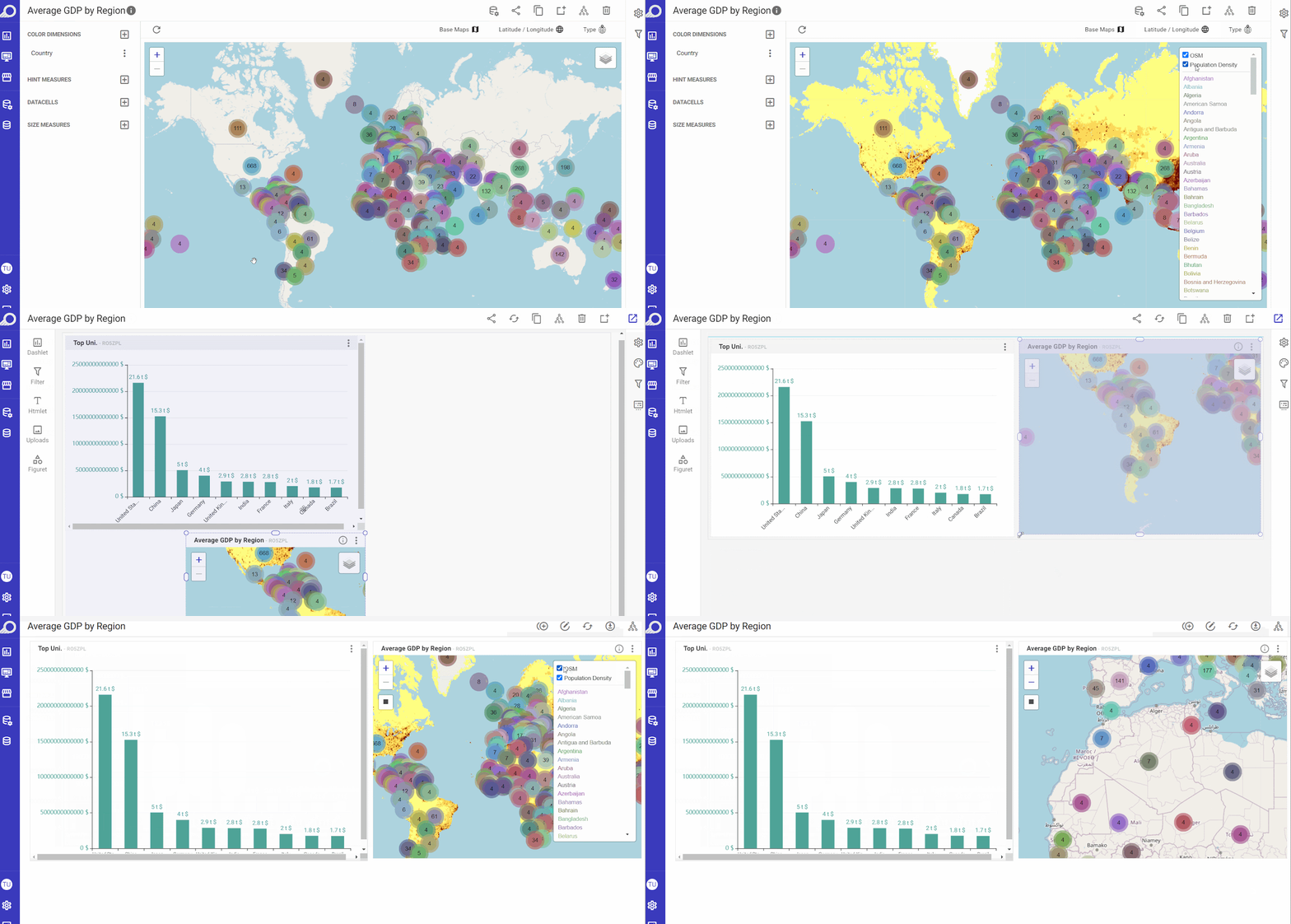
Son Kullanıcılar için Temel Haritaların Kullanımı
Note
temel haritalar, TURBOARD'a “Administration” > “Maps” > “GIS Maps” seçeneğinden yapılandırılır ve eklenir.
Görselleştirmeler
Görselleştirme Oluşturma