TURBOARD Terminolojisinde Veri Topluluğu Nedir?
TURBOARD'da bir "Veri Topluluğu", analiz ve görselleştirme için özel olarak hazırlanmış, seçilmiş bir veri kümesidir. Ham veri kaynakları ile analiz edilen verileri sunan nihai görseller (grafikler, haritalar, çizelgeler veya göstergeler) arasında bir ara katman görevi görür.
Veri Toplulukları, çeşitli kaynaklardan gelen ham verileri analize uygun yapılandırılmış bir formata dönüştürmek için gereklidir. Bu dönüştürme süreci, veri seçimini özelleştirmeyi, filtreler uygulamayı ve belirli analitik ihtiyaçları karşılamak için hesaplamalar yapmayı içerir.
Neden Veri Toplulukları Hazırlanır?
Veri Topluluklarının hazırlanması çeşitli nedenlerle çok önemlidir:
Veri Kaynakları Üzerindeki Yükü Azaltma: Veri Topluluğu içinde verileri toplayıp işleyerek, TURBOARD orijinal veri kaynağını tekrar tekrar sorgulama ihtiyacını en aza indirir, böylece kaynak sistem üzerindeki yükü ve olası performans etkisini azaltır.
Analizi Hızlandırma: Toplanmış ve işlenmiş veriler, veri topluluğu hızla erişilebilen ve görsellerde görselleştirilebilen önceden işlenmiş bilgiler içerdiğinden daha hızlı analize olanak tanır.
Veri Depolamayı Optimize Etme: Tüm orijinal verileri depolamak veya analiz etmek yerine, TURBOARD ilgili alt kümeye odaklanarak depolama ve hesaplama kaynaklarının verimli kullanılmasını sağlar.
TURBOARD, verileri dikkatli bir şekilde toplayıp işleyerek, veri kaynağını aşırı yüklemeden veya sorgu yürütmede gecikmelere neden olmadan veri topluluklarının analiz için dengeli ve verimli bir temel sağlamasını temin eder.
TURBOARD'da kullanılan performans optimizasyonları ve veri işleme stratejileri hakkında daha derin bir anlayış için, TURBOARD'ın gelişmiş veri yönetimi özelliklerinin iş zekası çözümlerinizin hem verimliliğini hem de etkinliğini nasıl artırdığına dair daha fazla ayrıntı için bu blogu okuyabilirsiniz.
TURBOARD'ın Veri Topluluklarınızı Hazırlamak İçin Sunduğu Seçenekler
TURBOARD'da yeni bir veri topluluğu oluştururken, verileri almak ve hazırlamak istediğiniz kaynağa bağlı olarak üç ana seçenek sunulur.
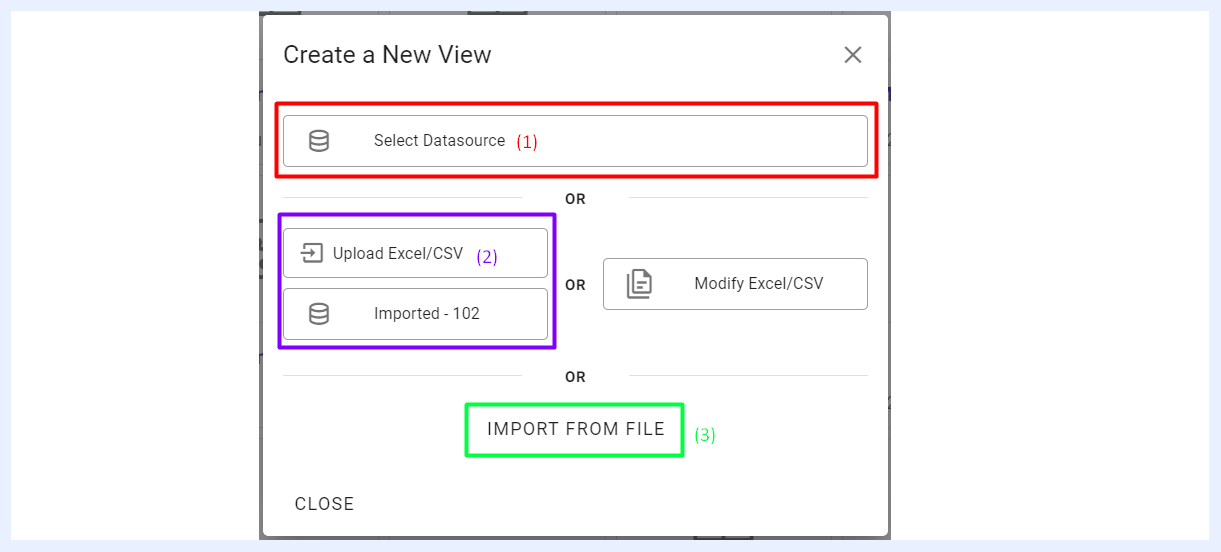
Yeni Veri Topluluğu Oluştur Katman Penceresi
Bağlı Bir Veritabanından Veri Topluluğu Oluşturma
Hazırlamak istediğiniz veri kümesi bağlı bir veritabanından geliyorsa, "Select Datasource" açılır menüsünden istediğiniz kaynağı seçin. Bu, TURBOARD'a yapılandırılmış ve eklenmiş tüm veri kaynaklarını görüntüler.
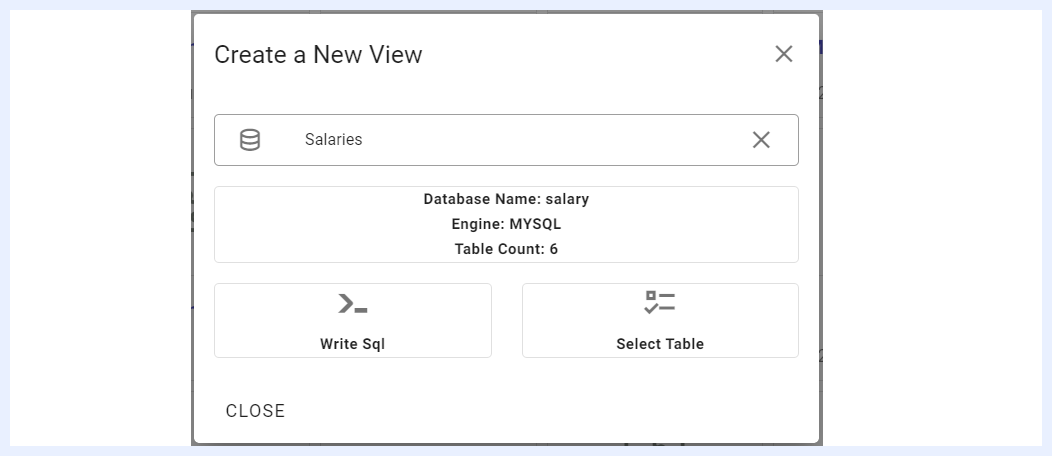
İstediğiniz veritabanını seçtiğinizde, "Yeni Veri Topluluğu Oluştur" katman penceresinde iki seçenek kullanılabilir hale gelir:
Write SQL: Bu seçenek, seçilen veri kaynağından verileri almak için bir SQL sorgusu oluşturmanıza olanak tanır. Sorgunun sonucu TURBOARD'ın veritabanında saklanır (MariaDB veya Vertica, TURBOARD kurulumuyla birlikte gelen varsayılan veritabanıdır). Nasıl yapılacağını öğrenmek için buraya tıklayın.
Select Table: Bu seçenek, veri topluluğunuzu doğrudan seçilen veri kaynağının bağlı tablolarından almanıza ve hazırlamanıza olanak tanır. Nasıl yapılacağını öğrenmek için buraya tıklayın.
Bir Excel/CSV Dosyasından Veri Topluluğu Oluşturma
Upload Excel/CSV: Bir Excel/CSV dosyasından analiz ve görselleştirmeler oluşturmanız gerekiyorsa, dosyanın içe aktarılacağı veri kaynağını seçebilir, ardından istediğiniz dosyayı yükleyebilirsiniz. Nasıl yapılacağını öğrenmek için buraya tıklayın.
Modify Excel/CSV: Başlangıçta bir Excel veya CSV dosyasından oluşturulmuş veri toplulukları için, veri topluluğunu güncellemek (orijinal dosya değiştiyse gereklidir) veya niteliklerini ayarlamak için "Modify Excel/CSV" açılır menüsünü kullanın. Nasıl yapılacağını öğrenmek için buraya tıklayın.
Başka Bir TURBOARD Veri Topluluğundan Veri Topluluğu Çoğaltma
Farklı bir veri kaynağından başka bir veri topluluğunu yansıtan bir veri topluluğu istiyorsanız, "IMPORT FROM FILE" düğmesini kullanabilirsiniz. Nasıl yapılacağını öğrenmek için buraya tıklayın.
Farklı Seçeneklerle Veri Topluluğu Oluştururken Ortaya Çıkan Farklılıklar
| Veri Topluluğu Oluşturma Seçeneği | Açıklama ve Kullanım | Sorgu Yürütme | Veri Yenileme Politikası |
|---|---|---|---|
| Bağlı bir veri kaynağından "Select Table" seçeneği aracılığıyla | Ara depolama olmadan bağlı veritabanlarından doğrudan veri erişimi için kullanılır. Gerçek zamanlı veri analizi ve anlık erişim için idealdir. | Orijinal Veritabanı | Önbellekleme etkinse ve veriler önbellekte mevcut ve güncelse, doğrudan kullanılır; aksi takdirde verileri yenilemek için orijinal veritabanına sorgular gönderilir. |
| Bağlı bir veri kaynağından "Write Sql" seçeneği aracılığıyla | SQL sorgularının analiz veya görselleştirmeden önce verileri almak ve işlemek için kullanıldığı özel veri işleme senaryoları için uygundur. | TURBOARD Docker'daki Column-Store DB | Veri yenileme sıklığı, operasyonel ihtiyaçlara göre ayarlanabilen sorgu arayüzünde belirlenir. TURBOARD'ın periyodik toplu bağlantı stratejisinin bir parçası olan bu kurulum, kaynak üzerindeki veri yükünü verimli bir şekilde yönetmek, sistem performansını optimize etmek ve veritabanı zorlanmasını azaltmak için toplu veri alımlarını zamanlar. |
| Bir Excel/CSV dosyasından "Upload Excel/CSV" seçeneği aracılığıyla | Verilerin statik olduğu ve Excel/CSV dosyalarından periyodik olarak güncellendiği durumlar için idealdir. Birincil yönetim sistemlerinin dışındaki veriler için yararlıdır. | TURBOARD Docker'daki Column-Store DB | Veriler, dosya her yeniden yüklendiğinde – 'Modify Excel/CSV' seçeneği aracılığıyla – yenilenir. Bu, periyodik raporlar veya geçmiş veri analizi gibi gerçek zamanlı güncelleme gerektirmeyen veri kaynakları için uygundur. |
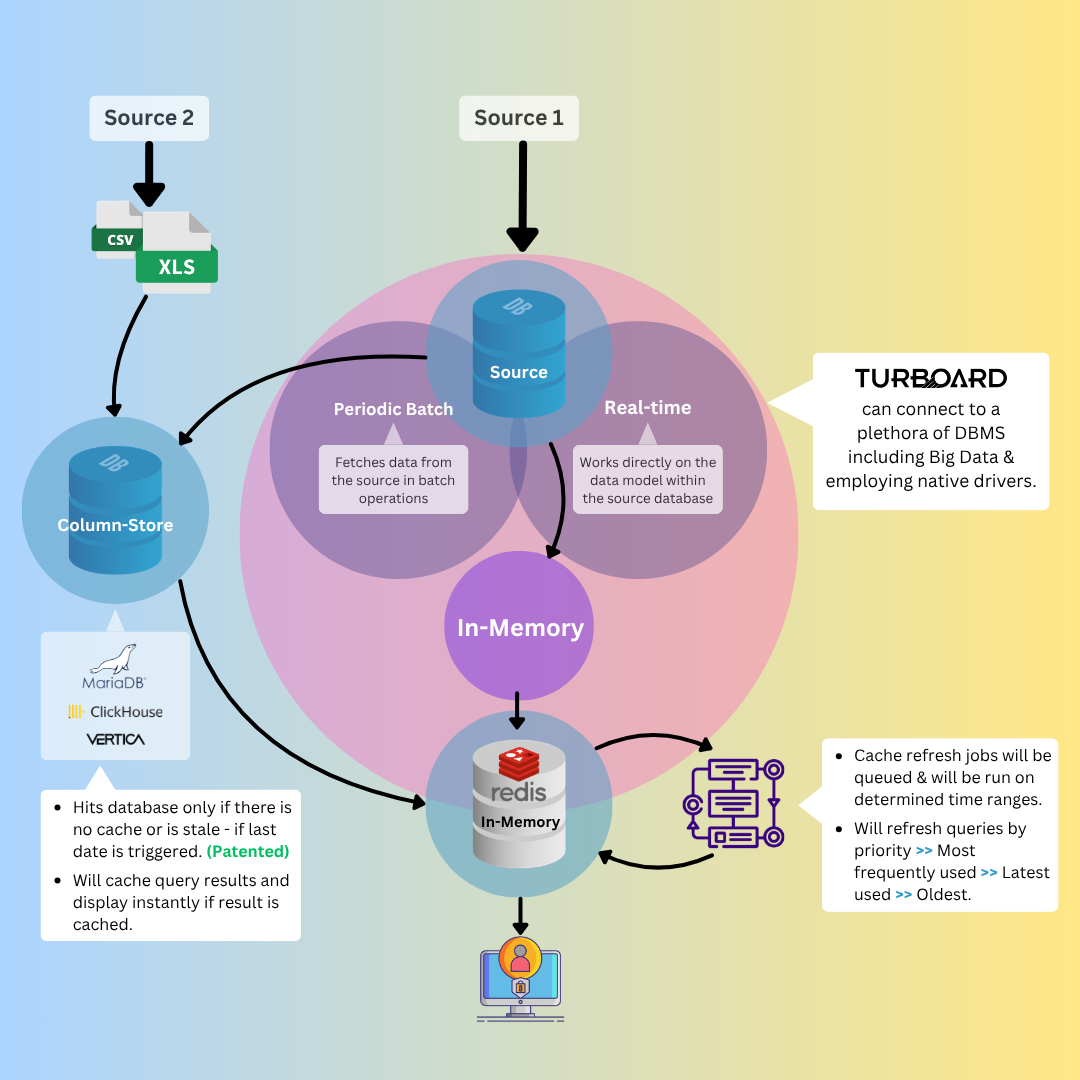
Bu diyagram, TURBOARD'ın veri bağlantısına yaklaşımını göstermekte ve iki kaynaktan ‒ Excel/CSV dosyaları ve bağlı bir veritabanı ‒ gelen verilerin nasıl işlendiğini sergilemektedir. Excel/CSV dosyaları, verilerin önbelleğe alındığı ve zaten mevcutsa anında görüntülendiği veya önbellek eskiyse veritabanından alındığı Elasticsearch, Vertica veya Snowflake gibi TURBOARD'ın Column-Store'una doğrudan içe aktarılır. Orijinal veritabanlarından gelen veriler, kaynakla doğrudan etkileşime girerek gerçek zamanlı olarak veya toplu analiz için verileri depolayan periyodik toplu işlemler aracılığıyla bağlanabilir. Her iki yöntem de önbellekleme için Redis In-Memory kullanır, kullanım sıklığı ve güncelliğe göre önceliklendirilen zamanlanmış önbellek yenileme işleri aracılığıyla veri alımını optimize eder, böylece verimli veri yönetimi ve hızlı erişim sağlar.
Veri Topluluklarını Hazırlama
Veri Topluluğu Nasıl Oluşturulur?
1 Navigasyon Kenar Çubuğu Menüsü altındaki Veri Toplulukları bölümünden + Yeni Veri Topluluğu Oluştur simgesine tıklayın.

Veri Toplulukları – Yeni Ekle
2 Açılan katman penceresinde, veri topluluğunuzun alınabileceği ve hazırlanabileceği farklı seçenekler sunulur. Her seçenek aşağıdaki bölümlerde ayrıntılı olarak açıklanmıştır.
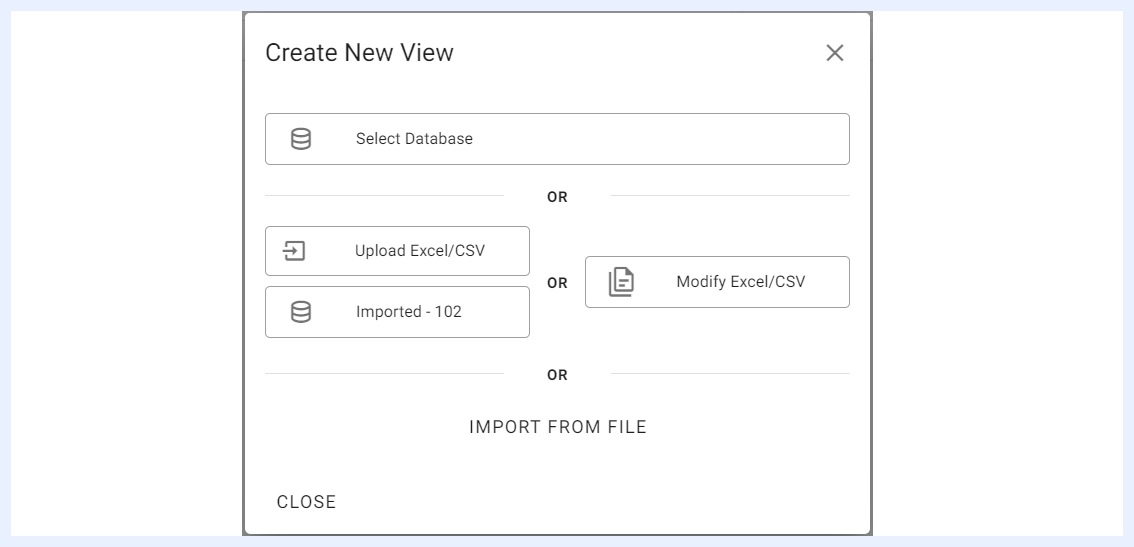
Yeni Veri Topluluğu Oluştur Katman Penceresi
Tablo(lar)dan Veri Topluluğu Oluşturma
1 Veri Toplulukları > + Yeni Veri Topluluğu Oluştur > Select Database birleşik kutusundan ilgili veritabanını seçin > Select Table seçeneğine tıklayın.
2 Seçilen veri kaynağı için tabloların, şemalarının, alanlarının ve aralarındaki ilişkilerin TURBOARD tarafından aşağıdaki gibi otomatik olarak algılandığı yeni bir pencere açılır:
Data Source Tables: bağlı tüm tablolar bu menü altında listelenir. Kullanıcı, veri topluluğu(larını) oluşturacağı tablo(lar)ı seçmelidir/tıklamalıdır. TURBOARD, listedeki diğer tablolarla ilişkili olan tablolara gri bir daire atar.
Selected Tables: "Tables" listesinden bir tabloya tıklandığında, bu bölüm altında listelenir. Bir tabloya tıklandığında, ("Tables" listesindeki) onunla ilişkisi olan diğer tablolar otomatik olarak daire içinde R ile işaretlenir.
Tables Fields: "Selected Tables" bölümünden bir tabloya tıklandığında, alanları bu bölüm altında görüntülenir.
3 Bazıları birbiriyle ilişkili olan birkaç tablo seçildiyse, "Selected Tables" bölümünden seçerek ve SET AS BASE düğmesine tıklayarak ilişkili tablolar için ana veri tablosunu belirleyebilirsiniz.
4 Seçilen her tablo için, oluşturulan veri topluluğuna eklenmesini istediğiniz alanları seçebilir, oluşturulan veri topluluğundan silmek istediğiniz alanların seçimini kaldırabilirsiniz. Temel/ana tabloyla ilişkileri olan alanlar otomatik olarak seçilir ve oluşturulan veri topluluğundan kaldırılamaz.
5 VERİ TOPLULUĞU OLUŞTUR düğmesine tıklayın.
Note
yeni bir veri topluluğu oluşturmak için VERİ TOPLULUĞU OLUŞTUR düğmesine tıklandığında, birbiriyle ilişkili her tablo grubu tek bir veri topluluğunda oluşturulur. Bu, seçilen tabloların ilişkilerine bağlı olarak birkaç veri topluluğunun oluşturulabileceği anlamına gelir.
Sorgudan Veri Topluluğu Oluşturma (Express ETL)
TURBOARD'ın SQL içe aktarma süreci, MariaDB, Vertica, Clickhouse ve TimescaleDB dahil olmak üzere bir dizi veritabanı için yerel destekle, SQL tabanlı veri toplulukları için hızlı ve güvenilir içe aktarmalar sağlamak amacıyla optimize edilmiş bütünlük kontrollerine dayanır.
TURBOARD'da bir SQL sorgusundan veri topluluğu oluşturmak için şu adımları izleyin:
1 Veri Topluluğu Oluşturmaya Gidin:
Veri Toplulukları > + Yeni Veri Topluluğu Oluştur bölümüne gidin.
Select Database birleşik kutusundan ilgili veritabanını seçin.
Write Sql seçeneğine tıklayın.
2 Sorguyu Yazın ve Doğrulayın:
Sorgulama sayfasının sol tarafında SQL betiğinizi yazın.
Sorgunun geçerliliğini kontrol etmek için ► DRY RUN düğmesine tıklayın.
Sorgu başarıyla doğrulandıktan sonra, "Untitled View" yazısını seçtiğiniz adla değiştirerek pencerenin sol üst köşesinde yeni veri topluluğunüze bir ad verin.
Pencerenin altındaki Otomatik güncelleme sıklığını ayarlayın veya düzenleyin.
VERİ TOPLULUĞU OLUŞTUR düğmesine tıklayın.
3 Sonuç ve Düğüm Oluşturma:
Sorgunun sonucu TURBOARD'ın veritabanında saklanır (MariaDB, TURBOARD kurulumuyla birlikte gelen varsayılan veritabanıdır).
Yeni veri topluluğu otomatik olarak "Views" listeleme sayfasında listelenir.
Başlangıçta, sorgudan alınan sonuçlar Veri Topluluğundaki Nodes sekmesi altında Düğümler olarak temsil edilir.
SQL Veri Toplulukları için Artımlı Yükleme
SQL tabanlı veri toplulukları artımlı olarak yüklenecek şekilde yapılandırılabilir. Etkinleştirildiğinde, TURBOARD neyin değiştiğini belirlemek için seçilen bir tarih sütununu kullanarak yalnızca son yenilemeden bu yana yeni veya değişmiş satırları alır. Bu, büyük tablolar için yenileme sürelerini önemli ölçüde kısaltır ve kaynak veritabanı üzerindeki yükü azaltır. Bu seçenek, özel SQL veri topluluklarınıyle çalışırken veri topluluğu ayarlarından kullanılabilir.
SQL Veri Toplulukları için Dizinler ve İşlem Geçmişi
SQL tabanlı veri toplulukları için, veri topluluğunda tanımlanan tüm dizinler veri topluluğu yapılandırmasında görünür ve veri yenilemeleri sırasında korunur. Ayrıca her veri topluluğu için bir işlem geçmişi tutulur; bu, geçmiş her yenileme işlemi için yenileme durumu, çalışma zamanları, süreler ve satır sayılarının tam bir denetim günlüğünü sağlar; bu da yavaş veya başarısız yenilemeleri teşhis etmek için yararlıdır.
Dosyadan Veri Topluluğu Oluşturma (Excel/CSV)
1 Navigasyon Kenar Çubuğu Menüsünden > Veri Toplulukları bölümüne gidin ve + Yeni Veri Topluluğu Oluştur düğmesine tıklayın.
2 Upload Excel/CSV seçeneği altında, dosya verilerinin içe aktarılmasını istediğiniz veri kaynağını, veri kaynakları açılır listesinden istediğiniz veri kaynağını seçerek belirleyin. Liste, 'Use as import datasource' olarak işaretlenmiş tüm veri kaynaklarını görüntüler.
3 Upload Excel/CSV seçeneğine tıklayarak istenen dosyayı yükleyin. Dosya adının 100 karakteri geçmemesi gerektiğini unutmayın.
4 Veri Topluluğunuzu aşağıdaki gibi hazırlayın.
Başlık satırı, Set this row as header simgesine tıklanarak ayarlanabilir.
Sütunlar açılır menüsüne tıkladığınızda, gerekirse excel'deki çeşitli ayrıntıları düzenlemeniz ve değiştirmeniz için aşağıdaki gibi seçenekler sunar:
Veri tipi değiştirilebilir. Örneğin, alan yalnızca 0 ve 1 ise, "Integer" yerine "Boolean" olarak ayarlayabilirsiniz.
Sütun adları değiştirilebilir – adlandırmaları amaçlarını yansıtmıyorsa.
Herhangi bir sütun kaldırılabilir – verisine ihtiyaç yoksa.
Herhangi bir sütun birincil olarak ayarlanabilir.
Herhangi bir satır kaldırılabilir – verisine ihtiyaç yoksa.
5 Veri Topluluğu, yüklenen dosya adı olarak otomatik olarak yeniden adlandırılır, ancak gerekirse değiştirebilirsiniz.
6 Veri Topluluğunu oluşturmadan önce verilerinizi yeniden düzenlemek için Return To Template simgesine tıklayarak dosyaya uyguladığınız değişiklikleri geri alabilir veya orijinal dosya güncellenmişse alınan verilerini yenilemek için Update Excel/CSV simgesi aracılığıyla dosyayı yeniden yükleyebilirsiniz.
7 İşlemi tamamlamak için sayfanın sağ üst kısmındaki Tablo/Veri Topluluğu Oluştur simgesine tıklayın.
8 Veriler excel dosyasından alınır, seçilen veri kaynağına aktarılır ve "Views" sayfası altında yeni bir veri topluluğu olarak listelenir.
Veri Topluluğunun başarıyla oluşturulmasının ardından, gerekirse ayarlarını ve özelliklerini yönetmek için "Edit" penceresi otomatik olarak açılır.
Modify Excel/CSV Seçeneği Aracılığıyla Bir Veri Topluluğunu Yenileme
Excel/CSV dosyalarından oluşturulan veri toplulukları için, excel dosyasındaki veriler zamanla değiştiyse, "Modify Excel/CSV" seçeneği aracılığıyla dosyayı tekrar yükleyerek verileri yenileyebilirsiniz.
1 Veri Toplulukları > + Yeni Veri Topluluğu Oluştur > Excel/CSV Düzenle seçeneğine tıklayın.
2 Yenilemek istediğiniz veri topluluğunu açılır menüden seçin. Excel/CSV dosyalarından oluşturulan tüm veri toplulukları menüde listelenir.
3 Update Excel/CSV simgesine tıklayarak güncellenmiş dosyayı tekrar yükleyin. Dosya adı değiştirilmediyse, güncellenmiş verileri otomatik olarak aynı şablonda değiştirilir.
4 Reset Template simgesine tıklayarak, veri topluluğunun tablosunu excel dosyası ayarlarına geri sıfırlar ve "Dosyadan Veri Topluluğu Oluşturma (Excel/CSV)" bölümündeki 3. Maddede olduğu gibi şablonun ayarlarını düzenleyip değiştirebilirsiniz.
5 Gerekirse veri Ekleme Tipini "Overwrite" (Varsayılan) yerine "Append" olarak değiştirebilirsiniz. "Overwrite" seçeneğinin, şablondaki mevcut verileri yüklenen dosyadan gelen güncellenmiş veri değerleriyle değiştireceğini, "Append" seçeneğinin ise önceki verilerin hiçbirini silmeden yeni veri değerleri/satırları ekleyeceğini unutmayın.
6 Veri Topluluğunu yönetmek için diğer seçenekler aşağıdaki gibi mevcuttur:
Imported Table simgesi: tıklandığında, veri topluluğunun ilgili tablosunu "Edit" modunda açar.
Eklenmiş Veri Kaynağı simgesi: tıklandığında, ayarlarını ve özelliklerini yönetmek için veri topluluğunu "Edit" modunda açar.
Delete simgesi: tıklandığında, veri topluluğunu MariaDB veri kaynağından siler.
7 Veri Topluluğunuz gerektiği gibi ayarlanıp güncellendikten sonra, sayfanın sağ üst kısmındaki Tabloyu güncelle ve veri topluluğuna git simge düğmesine tıklayın.
Note
Excel/CSV dosyasını güncelleyebilir ve ilgili veri topluluğu verilerini veri topluluğu "Edit" modundan > Edit Imported File simgesinden yenileyebilirsiniz.
İçe Aktarılan Dosyadan Veri Topluluğu Oluşturma
TURBOARD'da kullanıcılar, veri topluluklarından başlayarak görsellere, görselleştirmelere ve hatta tüm bir vitrine kadar herhangi bir TURBOARD öğesini, bir (.zip) klasörü içinde sıkıştırılmış harici bir dosyaya (TURBOARD uygulamasına özgü ".tur" özel dosya formatı) ("Share" seçeneği aracılığıyla) dışa aktarabilir.
Bu, kullanıcıların bu tür öğeleri sıfırdan oluşturmak yerine çoğaltmasına, analizlerini başka bir veri kaynağına uygulamasına ve/veya bazı öğeleri başka bir TURBOARD PROD ortamına kopyalamasına – aynı dosyayı TURBOARD'a tekrar içe aktararak – olanak tanır.
Bir Veri Topluluğunu İçe Aktarmanın/Çoğaltmanın Faydaları
TURBOARD'daki veri toplulukları için, Dosyadan Yükle seçeneği kullanıldığında, şunları yapmanıza olanak tanır:
Başka bir veri kaynağında bulunan başka bir veri topluluğunun bir kopyası olarak farklı bir veri kaynağı için yeni bir veri topluluğu oluşturmak. Çeşitli özel filtreler, kullanıcı tanımlı ifadeler, parametreler ve diğer ayarlarla bir veri topluluğu hazırlayabildiğinizden, "Import" özelliği tüm bu kullanıcı tanımlı ayarları otomatik olarak çoğaltmanıza ve bunları yeni veri topluluğunda tekrar manuel olarak ayarlamaya gerek kalmadan başka bir veri kaynağına bağlamanıza olanak tanır.
Bu özelliğin bir diğer kullanım durumu, geçmiş verileriniz başka bir veri kaynağında veya veritabanında saklanıyorsa, geçmiş verileri analiz etmenize ve bunları en son verilerle karşılaştırmanıza olanak tanımasıdır.
Ayrıca bir veri topluluğunu başka bir TURBOARD ürün kurulumuna kopyalamanıza da olanak tanır.
İçe Aktarılan Dosyadan Veri Topluluğu Oluşturma Koşulları
Oluşturmayı başarıyla tamamlamak için bir koşul gereklidir: yeni veri kaynağındaki veri tabloları, dışa aktarılan veri topluluğu dosyasındakilerle aynı ada ve yapıya (alanlar/düğümler) sahip olmalıdır.
1 Veri Toplulukları > + Yeni Veri Topluluğu Oluştur > Dosyadan Yükle seçeneğine tıklayın.
2 ".tur" özel dosyasını içeren dışa aktarılmış (.zip) klasörünü yükleyin. TURBOARD, dosyadaki tabloları ve veri yapısını otomatik olarak algılar ve bunları yeni veri topluluğuna uygular. Yapı ve algılanan öğeler (düğümler, filtreler, kısıtlamalar vb.) katman penceresinde listelenir.
3 "Select Database" açılır menüsünden, oluşturulan veri topluluğunu bağlamak istediğiniz hedef veri kaynağını seçin. TURBOARD'a eklenen tüm veri kaynakları menüde listelenir.
4 IMPORT düğmesine tıklayın. Yeni veri topluluğu oluşturulur ve hedef veri kaynağına bağlanır.
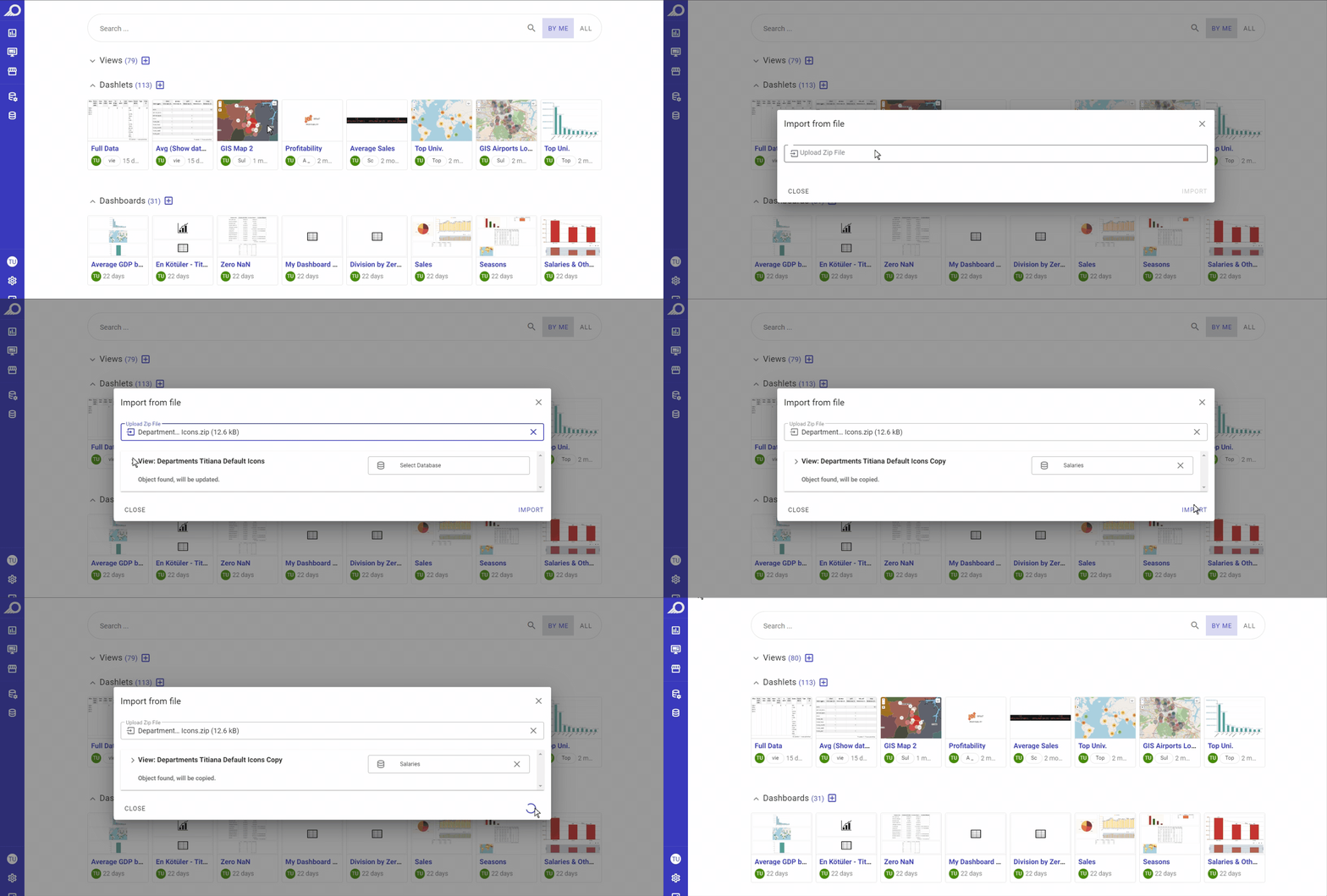
Veri Topluluklarını Yönetme
Bir veri topluluğu veritabanında başarıyla oluşturulduğunda, kullanıcının ayarlarını ve özelliklerini yönetmesine ve değiştirmesine olanak tanımak için "Edit" modu otomatik olarak kullanılabilir hale gelir.
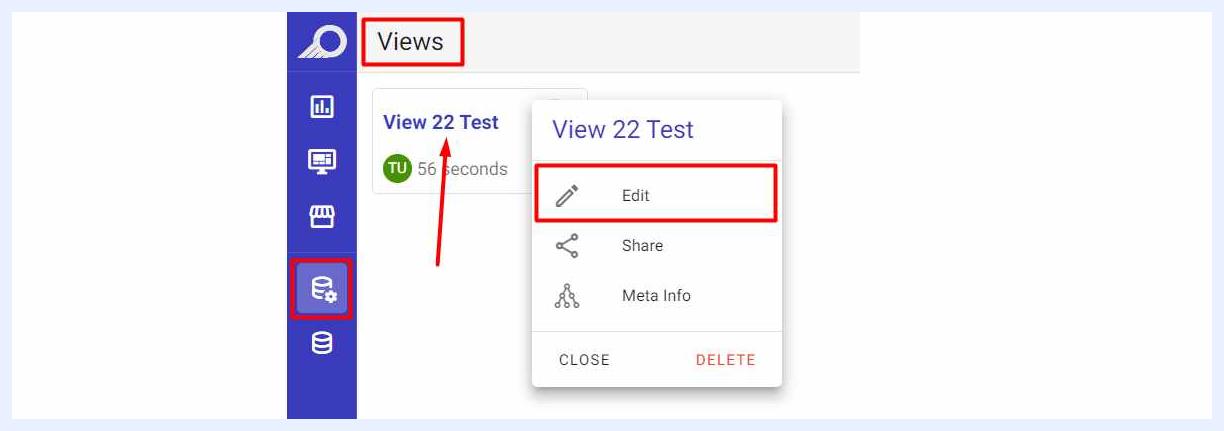
Daha sonra herhangi bir zamanda, yetkili kullanıcılar "Views" ana sayfasından ilgili veri topluluğunun adına tıklayarak veya veri topluluğunun sağ taraftaki üç nokta menüsüne tıklayıp "Edit" seçeneğini seçerek veri topluluklarının ayarlarını ve özelliklerini düzenleyebilir/değiştirebilir.
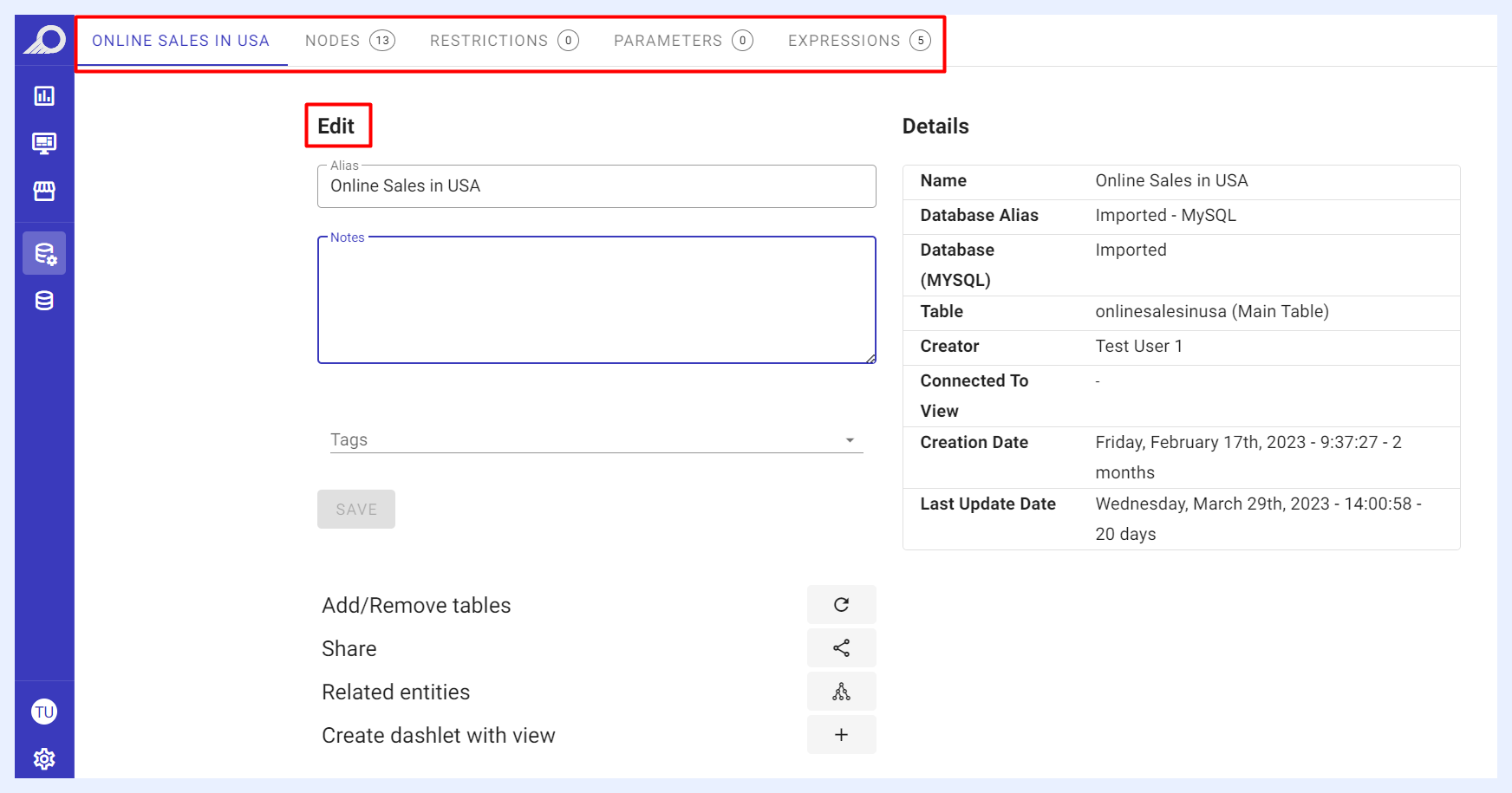
Sayfa, her özelliği ve ayarlarını sol üst tarafta bulunan sekmelerde görüntüler; kullanıcı, ayarlarını düzenlemek için ilgili sekmeye tıklayabilir.
Bu ayarlar TURBOARD tarafından otomatik olarak tanınıp belirlenir ve veri topluluğu oluşturulduğunda varsayılan olarak ayarlanır. Yine de, belirli iş ve/veya son kullanıcı tercihleri gerekiyorsa kullanıcı bunları değiştirebilir.
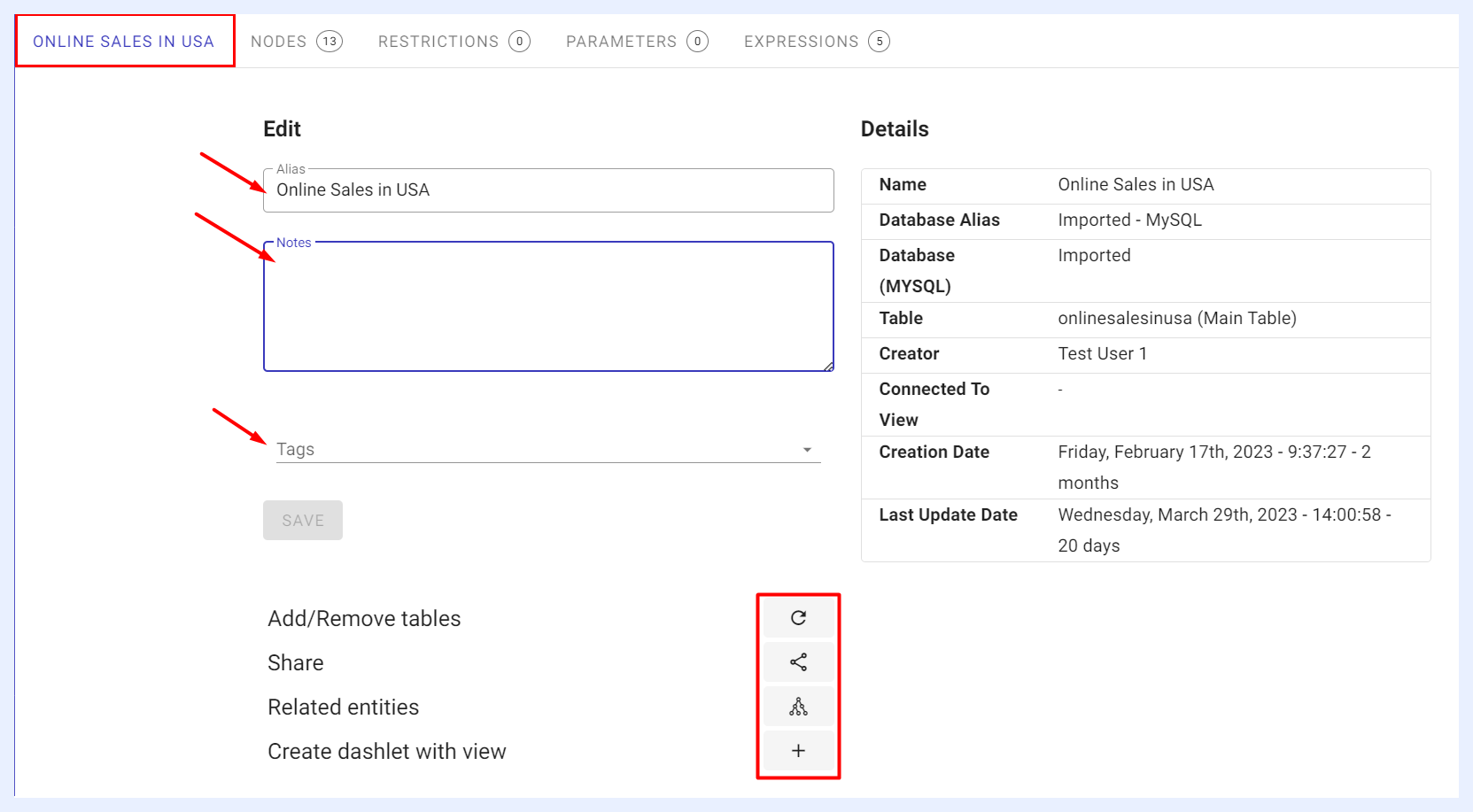
Veri Topluluğu Genel Ayarlar Sekmesi
Veri Topluluğu başarıyla içe aktarıldığında/oluşturulduğunda, takma adı veri kaynağına göre varsayılan olarak ayarlanır. Ancak kullanıcı takma adı değiştirebilir, notlar/açıklama ekleyebilir ve/veya ilgili veri topluluğue etiketler ekleyebilir.
Etiketler, aynı etiketle etiketlenmiş öğeleri hızla filtrelemenize ve bulmanıza olanak tanıdığından, içeriği düzenlemek ve aramak için yararlıdır. Veri Topluluklarını belirli anahtar kelimeler veya terimlerle etiketlediğinizde, listeleme ana sayfalarında "Arama" yaptığınızda bunların gruplanmış olarak bulunmasına yardımcı olur.
İlgili simgeye tıklanarak aşağıdaki gibi diğer seçenekler/eylemler kullanılabilir:
| Add/Remove tables: "Refresh" simge düğmesine tıklayarak veri kaynağındaki değişiklikleri algıladıkça verileri yenilemek ve bunları uygulamak için. | |
|---|---|
| Share: veri topluluğunu diğer kullanıcılarla veya gruplarla paylaşmak için. Bir veri topluluğu "Can Use" ayrıcalığıyla paylaşıldığında, paylaşılan kullanıcılar görsellerden vitrinlere kadar herhangi bir nesne oluşturabilir. "Can Edit" ile paylaşıldığında, "Can Use" ayrıcalığıyla izin verilenlere ek olarak, kullanıcı veri topluluğu ayarlarında da değişiklikler uygulayabilir. Bu seçeneğe Veri Topluluklarının listeleme penceresindeki Veri Topluluğu'ün üç nokta menüsünden de erişilebilir. | |
| Related entities: tıklandığında, bu veri topluluğunun kullanıldığı/bağlı olduğu tüm ilgili görselleri, görselleştirmeleri ve vitrinleri listeleyen bir açılır pencere açılır. Bu seçeneğe Veri Topluluklarının listeleme penceresindeki Veri Topluluğu'ün üç nokta menüsünden, yani "Meta Info" seçeneğinden de erişilebilir. | |
| Veri Topluluğu ile görsel oluştur: bu veri topluluğundan yeni bir görsel oluşturmak için. Bu düğmeye tıklandığında, bu veri topluluğu varsayılan olarak kaynağı olarak seçili şekilde yeni görsel oluşturma sayfası açılır. |
Düğümler Sekmesi
Düğüm Ayarları
Seçilen veri topluluğunun tüm düğümleri bu sekme altında listelenir. Tipleri ve ayarları otomatik olarak algılanır ve her düğüm adının yanında buna göre işaretlenir.
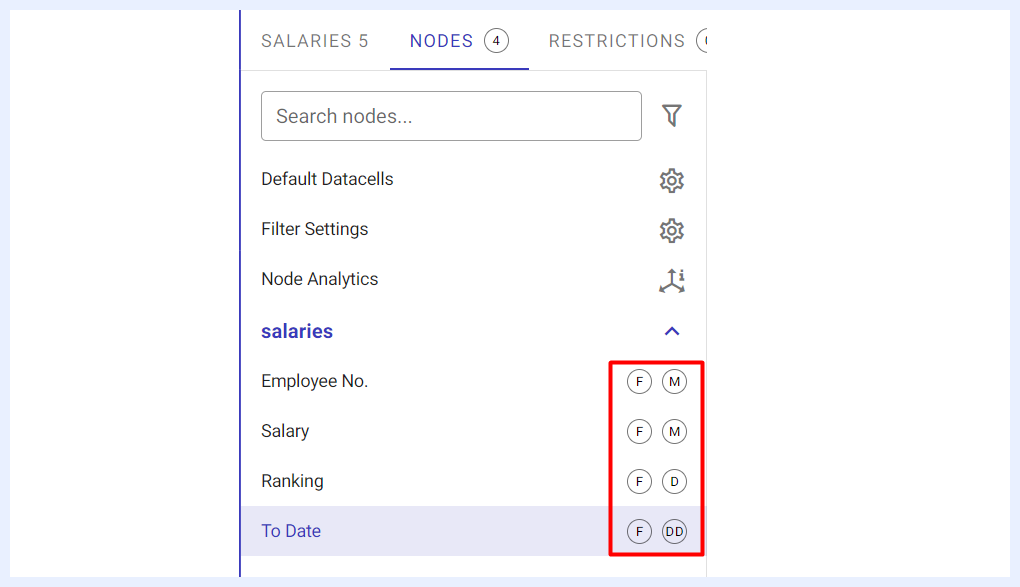
F simgesi, bu düğümün bir "Filtre" olarak ayarlandığı anlamına gelir. |
|
|---|---|
M simgesi, bu düğümün tipinin bir "Ölçü" (Measure) olduğu anlamına gelir. |
|
D simgesi, bu düğümün tipinin bir "Boyut" (Dimension) olduğu anlamına gelir. |
|
DD simgesi, bu düğümün tipinin bir "Tarih Boyutu" (Date Dimension) olduğu anlamına gelir. |
Ancak, düğümlerin ayarları değiştirilebilir/yönetilebilir. "Nodes" sekmesi penceresinin sol tarafındaki düğüm listesinden bir düğüm seçtiğinizde, düzenleme modu aşağıdaki gibi sağda açılır:
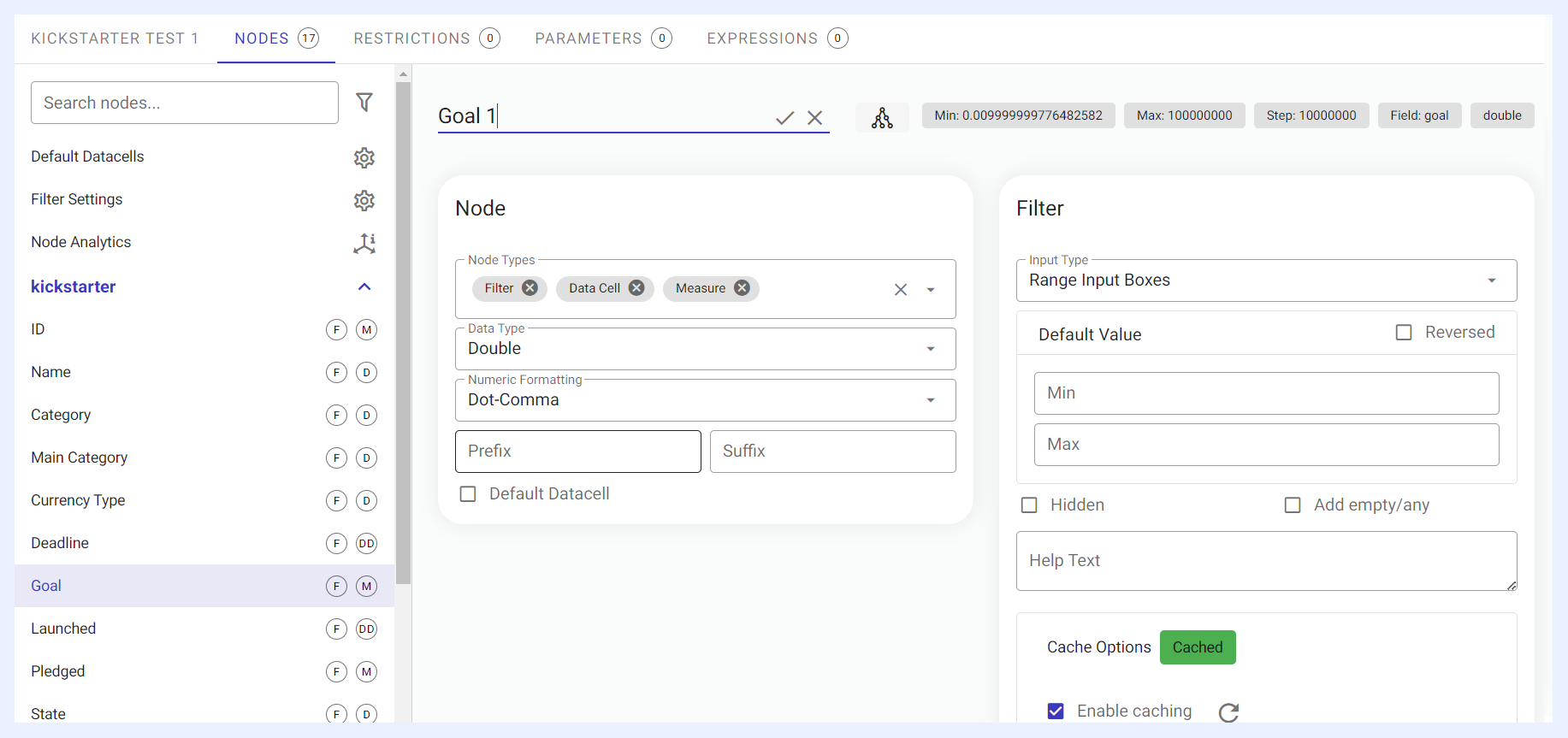
Düğüm Takma Adı/Adı
Alan adları varsayılan olarak insanların anlayacağı bir formata dönüştürülür (örneğin Camel case veya alt çizgiler boşluklarla değiştirilir), ancak daha fazla değişiklik uygulanabilir.
Kullanıcılar sonuçta ortaya çıkan görselleştirmede takma adı göreceğinden, düğüme uygun bir takma ad vermek önemlidir.
Takma ad, bir görsel hazırlanırken (Görsele verilen takma ad düzeyinde) hâlâ değiştirilebilse de, veri topluluğu ayarlarındaki takma ad varsayılan olacaktır.
Bir düğümün takma adını/adını değiştirmek için, düğüm listesinden seçin > düzenleme penceresinin üstündeki düğüm adına tıklayın > adı değiştirin > ✓ simgesine tıklayın > SAVE düğmesine tıklayın.
Düğüm Açıklamaları
Her düğüm, iş anlamını netleştiren bir açıklama taşıyabilir. Açıklamalar manuel olarak yazılabilir ve TURBOARD ayrıca RAG (Retrieval-Augmented Generation) teknolojisini kullanarak bunları otomatik olarak oluşturabilir; oluşturulduktan kısa süre sonra her düğümü analiz eder ve açıklama alanını doldurur. Açık bir açıklama (örneğin, "İadeler hariç, indirimlerden sonraki net gelir"), veri topluluğuyla çalışırken JAS'ın daha kesin, işe duyarlı yanıtlar vermesine yardımcı olur.
Düğüm Tipleri
Düğümler, veritabanındaki alanlara karşılık gelir. Her düğümün, bağlı olduğu veritabanı alanının veri tipine bağlı bir tipi vardır.
Düğüm tipleri varsayılan olarak veri tipine göre atanır. Ancak anlamsal anlam ile veri tipi eşleşmediği durumda, bu alanda değiştirilebilir.
Örneğin, cinsiyet string değerleri (erkek, kadın, bilinmeyen, ...) yerine tamsayı (1, 2, 3, ...) olarak kaydedilmişse, bu tür bir alan için herhangi bir toplama uygulanmayacağından, bir ölçü yerine bir boyut olarak ayarlanmalıdır.
Diğer örnekler şunları içerir:
Veri Topluluğu bölgesel haritalarda kullanılacaksa, atanan "Node Types" alanına "Territory" eklenebilir veya kaldırılabilir.
Veri analizi ihtiyaçlarına bağlı olarak "Date&Time" olarak algılanan bir düğümü yalnızca "Date" veya yalnızca "Time" olarak dönüştürmek.
Yalnızca iki değer (pozitif ve negatif) içeren bir düğüm TURBOARD tarafından "Varchar" olarak algılandığında, istenirse "Boolean" tipine dönüştürülebilir.
Filtre olarak kullanılmayacak düğümler için filtre özelliğini devre dışı bırakmak. Bu, filtrelerin önbellek sürelerini azaltacak ve görselleştirmeleriniz için daha yüksek performans sağlayacaktır.
Düğüm Tipleri Seçenekleri
Filtre
Oluşturulan veri topluluğunun tüm düğümleri (alanları) varsayılan olarak filtre olarak ayarlanır (F simgesiyle işaretlenir), ancak bazen filtreleme için uygun olmayan veya ayrıntı düzeyi milyarları aşan (tüm farklı değerleri önbelleğe almanın anlamsız olacağı) alanlar için filtre seçeneğini kaldırmak/devre dışı bırakmak gerekir.
Designer ve admin kullanıcılar, düğümün "Edit" penceresinin sağ tarafında otomatik olarak görünen "Filter" bölümünde filtre olarak ayarlanmış herhangi bir düğümün yapılandırmalarını değiştirebilir/düzenleyebilir.
Boyut
Boyut alanları çoğunlukla "Varchar" tipindedir ve gruplanabilir. Bazı veritabanı yönetim sistemlerinde, "Varchar" ve "String" değişken uzunluklu karakter dizileri için birbirinin yerine kullanıldığını ve TURBOARD sözdiziminde her ikisinin de "Varchar" olarak adlandırıldığını unutmayın.
Bir boyut, müşteriler, ürünler ve zaman gibi verilerin kategorik temsilidir. Bu nedenle, tarihler varsayılan olarak her zaman bir boyut olarak ayarlanır ve DD olarak işaretlenir.
Ölçü
Bir ölçü, ölçülebilir değerlerin bulunduğu alana (örneğin veri tipine) bağlı olan bir düğüm tipidir.
Bir "Integer" veya "Double" alanının düğümü, veri kaynağı içe aktarılırken bir kriter olarak işaretlenir. Kullanıcının bunu seçmesine gerek yoktur. Ancak bazı durumlarda yeniden işaretleme yapılabilir.
Örneğin, yalnızca yıl verisi içeren bir "Integer" alanı sistemde bir ölçü olarak işaretlenirse, kullanıcının bu alanı bir boyut olarak yeniden işaretlemesi gerekir. Ölçülerin Ayarları ve Tercihleri, ilgili görsel oluşturulurken ayarlanır.
Enlem
Bu düğüm, enlem verilerini içeren alana bağlıdır. Kullanıcı tarafından seçilmelidir.
Boylam
Bu düğüm, boylam verilerini içeren alana bağlıdır. Kullanıcı tarafından seçilmelidir.
Bölge (Territory)
SVG haritalarında kullanılan boyuttur ve otomatik olarak değil, kullanıcı tarafından belirlenir.
Bu alan, şehir, il/eyalet veya ülke adları gibi bölge adlarını içerir.
Her bölge tipi için farklı bir SVG harita gereklidir ve bunlar Administration bölümü > Maps > Regional Maps altında bir admin kullanıcı tarafından yapılandırılır.
Geometri
Bu düğüm, konum bilgisinin saklandığı alana bağlıdır. Otomatik olarak işaretlenir. Kullanıcı tarafından belirtilmesine gerek yoktur.
Buradaki tek önemli ayar, geometri alanının bağlı olduğu boyutu "Connected dimension" alanında seçmektir. Bu boyut seçilmezse, Görsel çalışmaz.
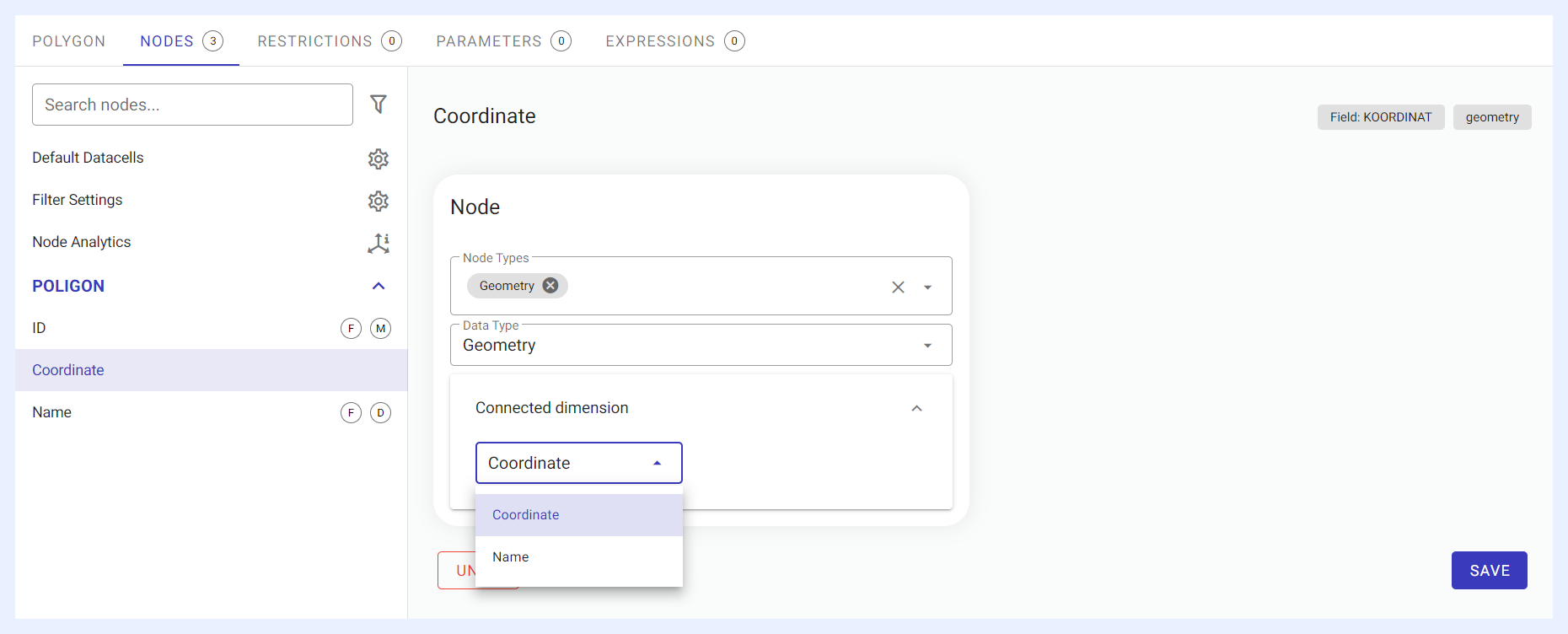
Veri Tipi Seçenekleri
Data Type: "Node Types" bölümündeki aynı örnek için, cinsiyet string değerleri (erkek, kadın, bilinmeyen) yerine "Integer" (1, 2, 3, ...) olarak kaydedilmişse, ilgili filtre bileşeninin birleşik kutu, radyo düğmesi, onay kutusu vb. olarak değiştirilebilmesi için veri tipini "Varchar" olarak değiştirmek daha iyi olur. Tip dönüştürme, veritabanı düzeyinde bir cast veya convert işlevine yol açar.
Sayısal Biçimlendirme (Ölçüler için)
Numeric Formatting: sayısal alanlar için varsayılan biçimlendirme burada ayarlanır. Seçenekler şunlardır:
No formatting: seçildiğinde, ilgili görseldeki bu sayısal alanın sonuç değeri olduğu gibi görüntülenir.
Abbreviation: seçildiğinde, ilgili görseldeki bu sayısal alanın sonuç değeri bin, milyar, milyon şeklinde kısaltılmış formlara dönüştürülür.
Dot-comma: seçildiğinde, ilgili görseldeki bu sayısal alanın sonuç değeri ondalık virgülden sonra 2 basamağa dönüştürülür.
Custom: bu seçenek seçildiğinde, diğer farklı biçimlendirme seçenekleriyle bir açılır pencere açılır. Kullanıcı istediği biçimlendirme seçeneğini seçip değişiklikleri uygulamak için APPLY düğmesine tıklayabilir.
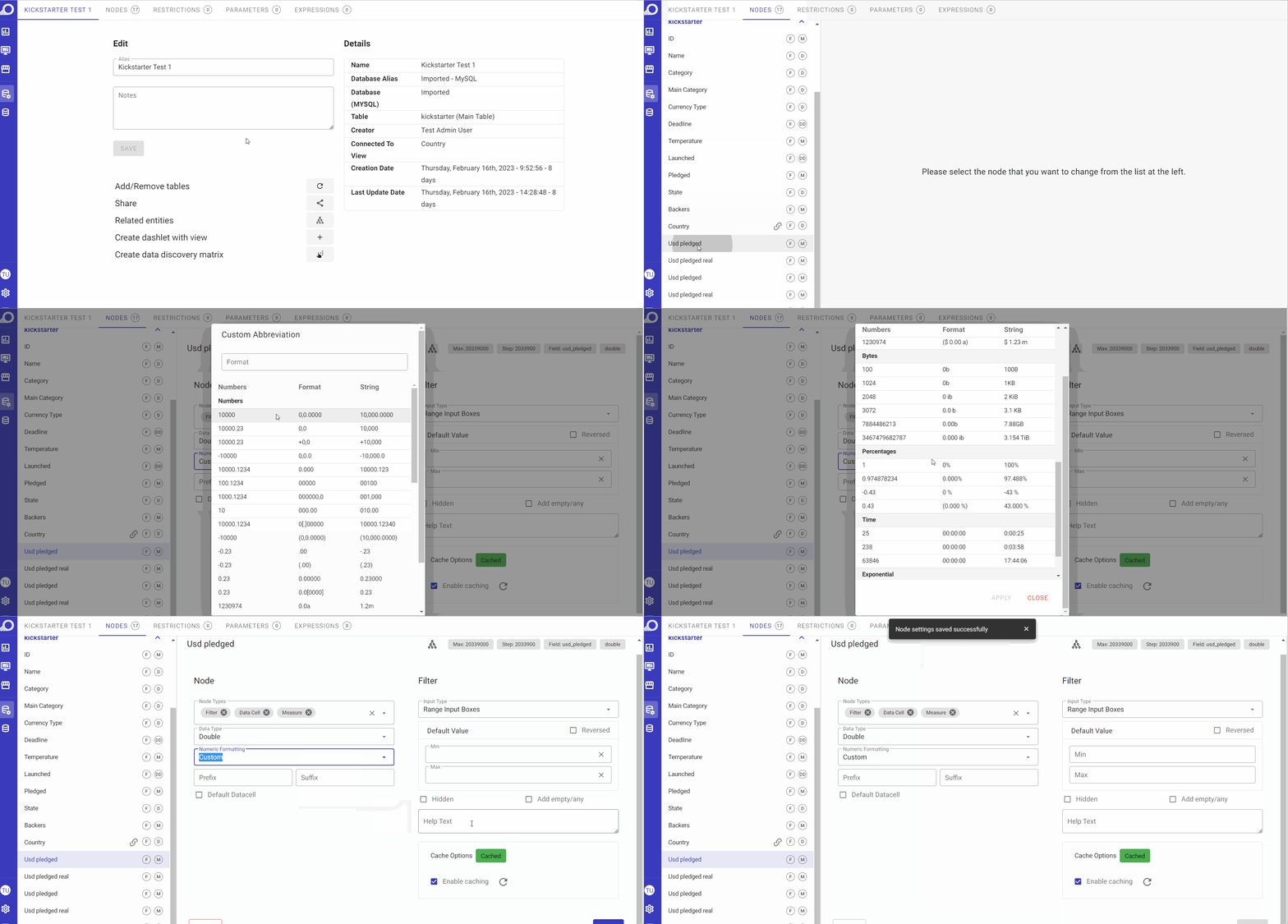
Özel Sayısal Biçimlendirme
Varsayılan Veri Hücrelerini Belirleme
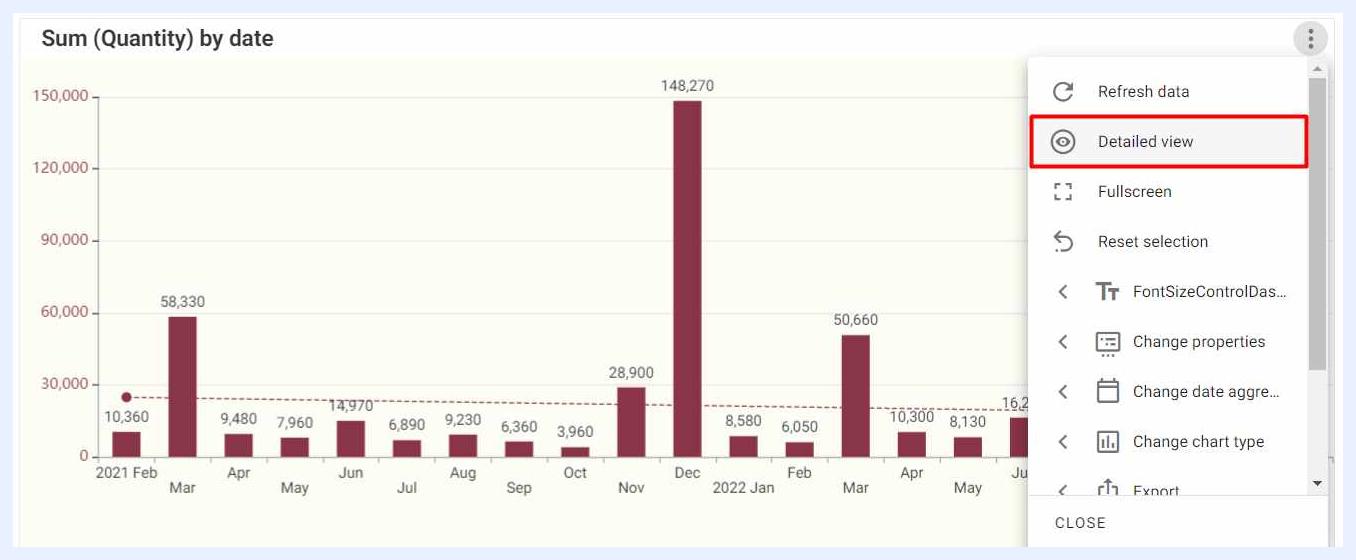
Gösterge hariç, herhangi bir görselin sonuç kümesindeki farklı satırlara, görsel menüsünde (görselleştirme "Gör" modunda) bulunan "Detaylı görünüm" göz simgesi aracılığıyla erişilebilir.

Admin kullanıcı, şunları içeren görsel detayları sayfasına erişim verebilir:
Detaylar (göz) simgesine tıklanan görsel.
Görselin pivot versiyonu – orijinal görsel bir pivot tablo değilse.
O görselin sonuç kümesindeki tüm satırları içeren pivotsuz tablo.
Pivotsuz tablo, tüm veri topluluklarıde otomatik olarak oluşturulan varsayılan görseldir. "Default Datacell" onay kutusu "Yes" olarak işaretlenmiş düğümler, bu pivotsuz tabloda varsayılan olarak görünür.
Önek ve Sonek (Ölçüler için)
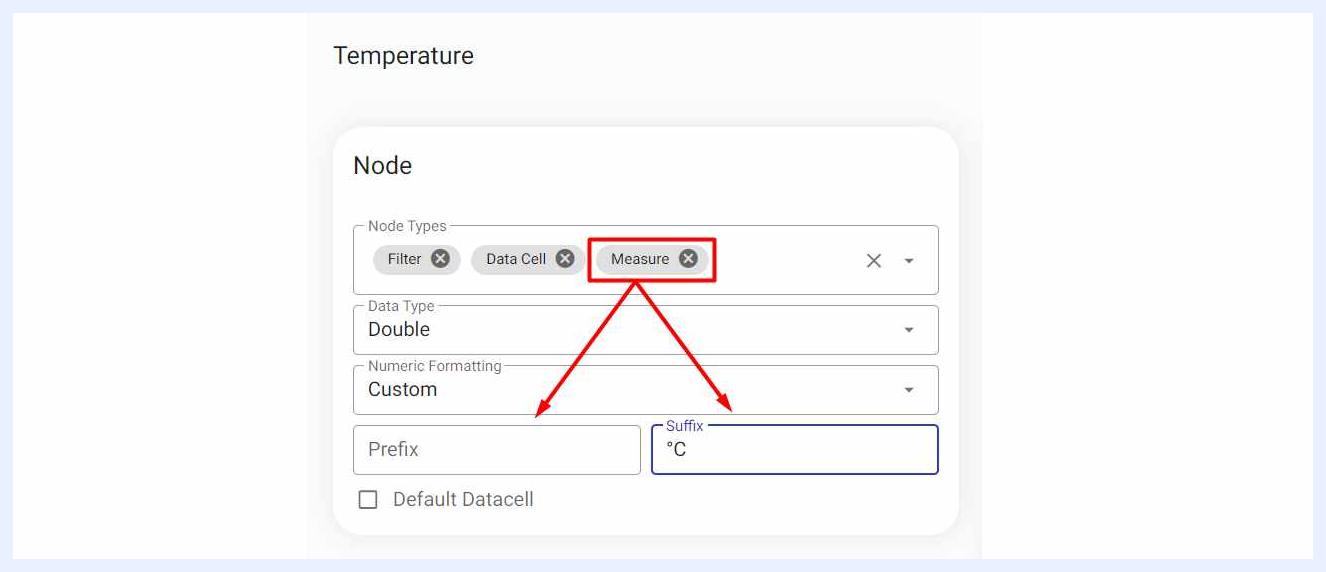
"Measure" tipindeki düğümler/alanlar için, kullanıcının bir önek veya sonek atayabilmesi amacıyla Önek ve Sonek seçenekleri otomatik olarak görünür; çünkü bazen sonekler ve/veya önekler ölçüye daha fazla anlam katar ve onu daha açıklayıcı hale getirir. Bu seçenekler çoğunlukla para birimleri veya yüzdeler için (birim biliniyorsa) kullanılır.
Örneğin, bir sıcaklık verisi ölçü olarak kullanılıyorsa, bu verinin °C cinsinden görüntülendiğini kullanıcıya belirtmek için bir Sonek eklenebilir.
Sıralama Seçenekleri (Boyutlar için)
"Dimension" tipindeki düğümler/alanlar için, "Ascending" (Artan) veya "Descending" (Azalan) sırada sıralama seçenekleri mevcuttur. Değer, alfabetik ve özel sıralama, mevcut seçeneklerdir.
Kullanıcı "Custom Sorting" (Özel Sıralama) kullanımı konusunda dikkatli olmalıdır. "Custom Sorting" seçilirse ve tüm değerler sıralanmazsa, listeye alınmayan değerler o boyutla oluşturulan görsellerde görünmez.
Bağlı Boyutlar (Boyutlar için)
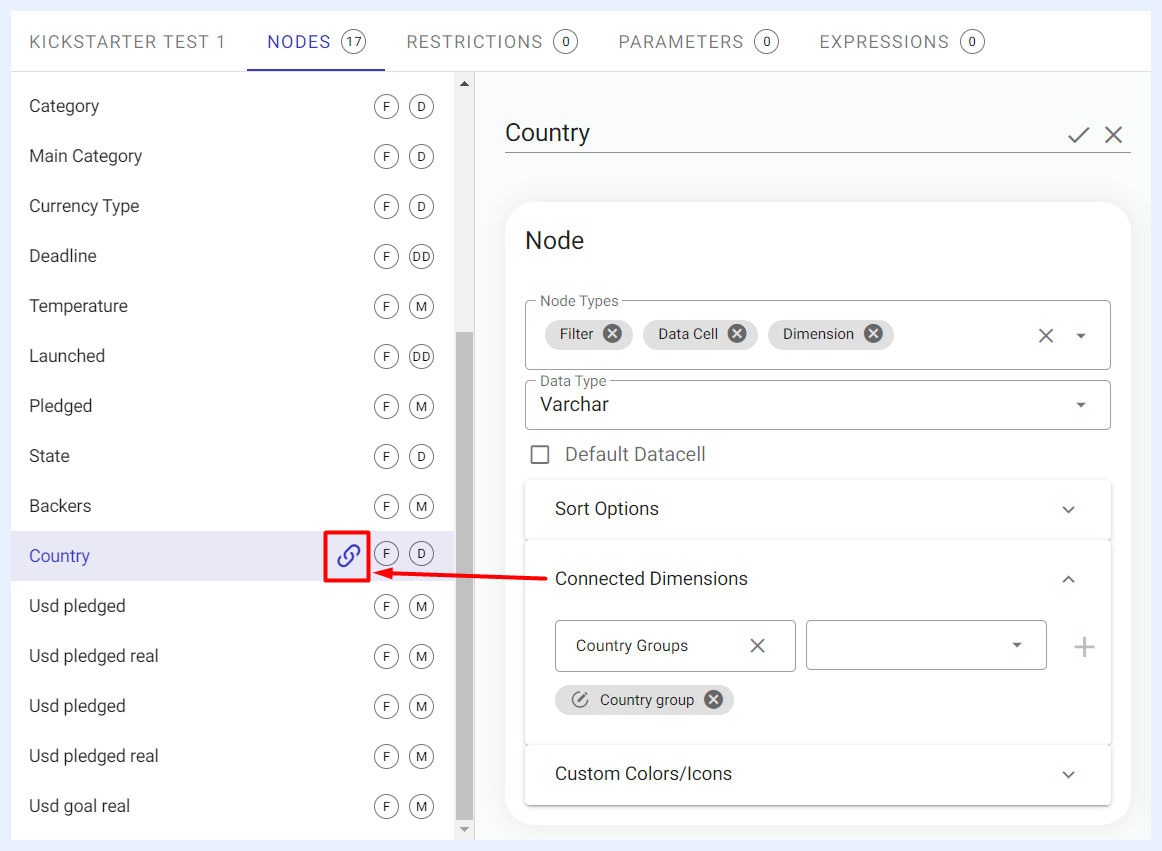
Çoğu zaman, iş ihtiyaçları ve soruları aynı veri kümeleriyle sınırlı değildir. Bu seçenek aracılığıyla, TURBOARD kullanıcıları, gelişmiş bir özellik olarak çapraz veri kümesi analizi yapmak için farklı veritabanlarından farklı veri kümelerini birbirine bağlayarak anlık taleplerde hızlı analitik yürütebilir.
Kullanıcı, mevcut veri topluluğuna bağlamak için diğer veri topluluğunu, ilgili açılır listelerden düğümüyle birlikte seçebilir.
Bağlantı sayısında bir sınır yoktur; aynı alana veya diğer alanlara istenildiği kadar bağlantı eklemek mümkündür.
Bağlantı eklendikten sonra, diğer veri topluluğu de aynı bağlantıya otomatik olarak sahip olur. İlgili veri topluluklarını altındaki her iki boyut da bir Link simgesiyle işaretlenir. Bağlı her iki boyutun ilgili tüm ölçüleri otomatik olarak birlikte listelenir ve görseller oluşturmak için kullanılabilir.
Veri Topluluğu Düzeyinde Boyutlar için Renkleri/Simgeleri Özelleştirme
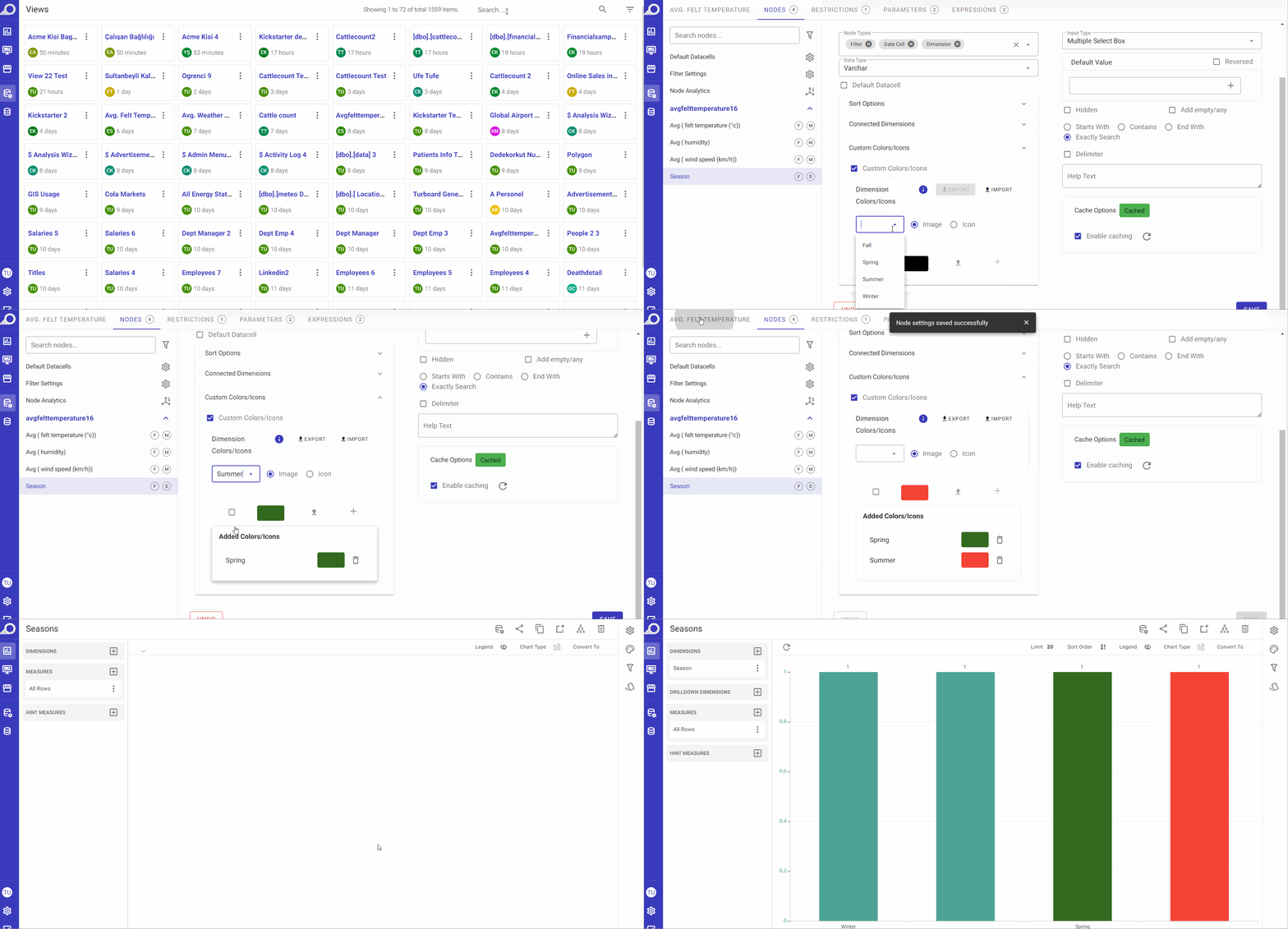
"Dimension" tipindeki düğümler/alanlar için, kullanıcının boyut değerleriyle ilişkilendirilebilecek gerekli renkleri veya simgeleri atayabilmesi amacıyla "Custom Colors/Icons" onay kutusu otomatik olarak görünür.
Triyaj değerleri kırmızı, sarı ve yeşildir, bu nedenle bunları değer renkleriyle görselleştirmek daha iyidir.
Aynı renkler birden fazla düğümde kullanılacaksa, renk dosyası dışa ve içe aktarılabilir (".jason" dosya formatında).
TURBOARD'daki mevcut simgeler arasından bir simge seçmek yerine (bilgisayarınızdan yükleyerek) bir görüntü ilişkilendirme seçeneğine sahipsiniz.
Özel Renkler, Simgeler ve Görüntüler
Düğümler için Filtre Ayarları
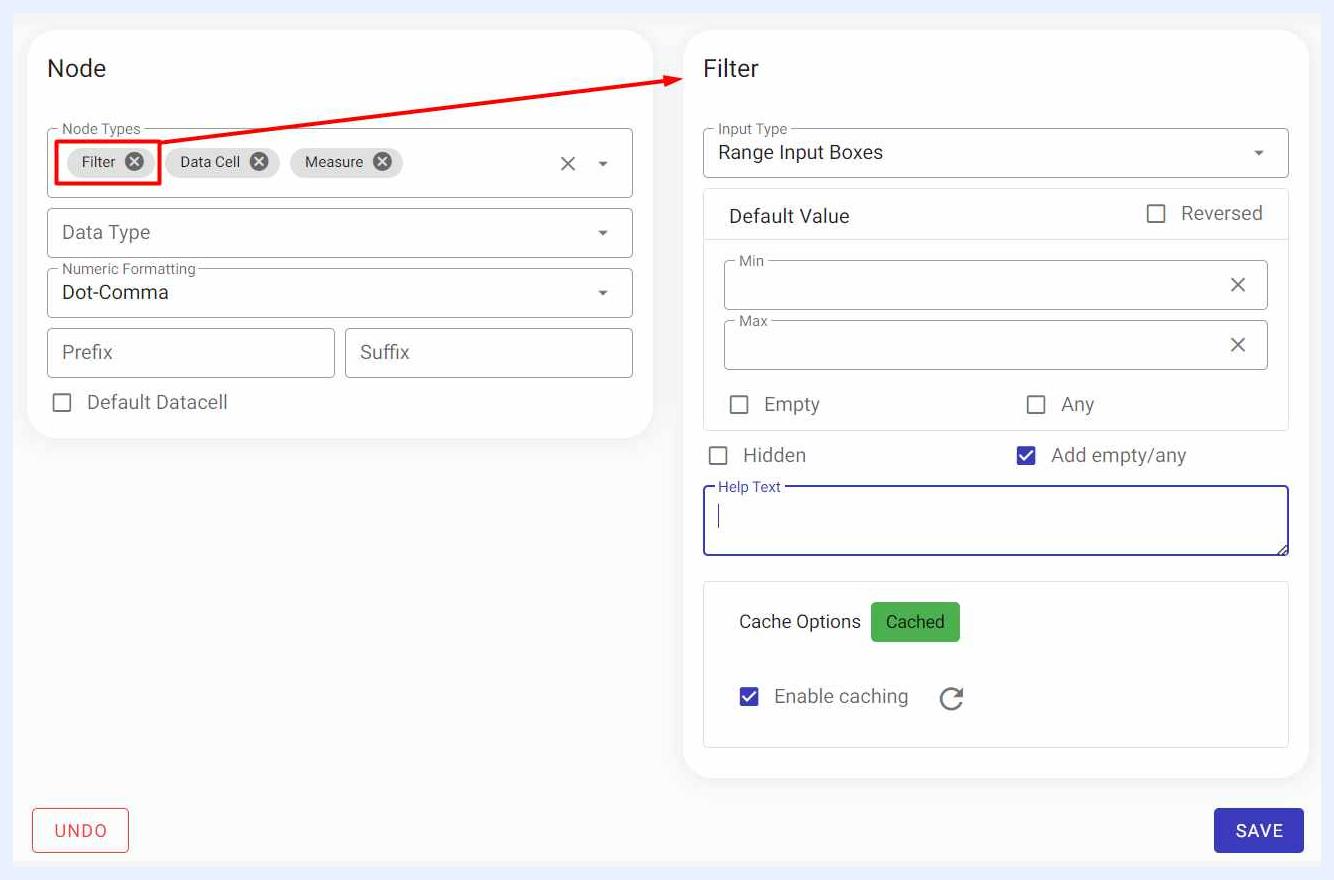
Oluşturulan veri topluluğunun tüm düğümleri (alanları) varsayılan olarak filtre olarak ayarlandığından ve kullanıcı "Node Types" alanlarından filtreyi devre dışı bırakmadığı/kaldırmadığı sürece, filtre ayarları "Filter" adlı sağ taraftaki panelde yönetilebilir. Panel, yalnızca "Filter" olarak işaretlenmiş seçili herhangi bir düğüm için otomatik olarak açılır.
"Input Type" alanı: seçilen filtre için kullanılabilecek HTML bileşenlerini listeleyen bir açılır menü. Kullanıldığı görselleştirmede filtrenin "Radio Button", "Check Box" veya "Multiple Select Box" gibi nasıl görüneceğini belirler. Düğüm tipine, veri tipine ve sayısına göre, TURBOARD filtreye uygulanması uygun olan seçenekleri etkinleştirir ve kullanıcı bunlar arasından seçim yapabilir.
Note
HTML bileşen tipi, filtrenin sonuçlarını depolama ve bileşenlerini değerlendirme işlemi tamamlandıktan sonra algılanıp görüntülenebildiğinden, "Input Type" alanı önbelleğe alınmış filtreler için görünür. Bu nedenle veri topluluğu oluşturulurken hemen görünmeyebilir.
"Default Value" alanları: varsayılan değer (Min. ve Maks.) veri topluluğu sayfasında ayarlanırsa, o veri topluluğundan oluşturulan tüm nesneler için geçerli olur. Farklı varsayılan değerlerin olması veya hiç varsayılan olmaması durumunda, görselleştirmenin filtre ayarlarında özelleştirilmelidir.
"Reversed" onay kutusu: işaretlenirse, kullanılan görselleştirmede seçilen varsayılan değerleri filtrelemek yerine hariç tutar.
"Hidden Filter" onay kutusu: bu seçenek, bazı iş durumlarında filtre eklenmiş ancak son kullanıcılardan gizlenmesi gerektiğinde kullanılır.
"Add empty/any" onay kutuları: bir değer yerine herhangi bir veya boş öğeleri aramaya olanak tanımak için. Bu seçenek, bir SQL'deki null ve not-null'ın bir alternatifi olarak düşünülebilir.
"Help Text" alanı: bu alana girilen metin, sonuçta ortaya çıkan görselleştirmede ilgili filtre adının yanında bir "i" simgesiyle görünür ve bir ipucu/araç ipucu olarak görüntülenir.
"Enable caching" onay kutusu: filtre seçenekleri, min. ve maks. veya group by/distinct sorgularının sonuçlarıdır. Filtre seçenekleri çok sık değişmediğinden, önbelleğe alınırlar. "Cache Options", önbelleklemenin yapılandırmasını sağlar.
Düğümler Sekmesi için Diğer Ayarlar
Varsayılan Veri Hücreleri PT Ayarları
"Default Datacells" seçeneğine tıklayarak, tüm veri hücresi değerlerini pivotsuz bir tabloda listeleyen bir pencere açılır.
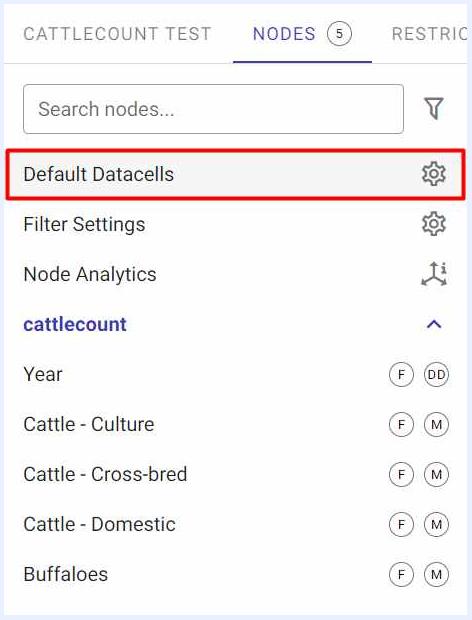
Bu seçenek aracılığıyla, bu veri topluluğundan "Pivot Tablo" tipinde bir görsel eklendiğinde varsayılan olarak oluşturulacak varsayılan veri hücrelerini ve pivotlanmış tabloyu ayarlayabilirsiniz. Başka bir deyişle, bu bölümde hazırladığınız ve tasarladığınız tablo, oluşturulduğunda varsayılan PT görseli olacaktır. Yine de, bir Designer kullanıcı bu ayarları PT görseli düzeyinde değiştirebilir.
Ayrıca, bu bölümde hazırladığınız tablo, bir görsel "Detay Görünümü" modunda görüntülendiğinde varsayılan "Detay Tablosu" da olacaktır. Yani görselleştirmelerin "Gör" modunda bazı görsel tipleri için mevcut olan Detay Görünümü seçeneğinden.
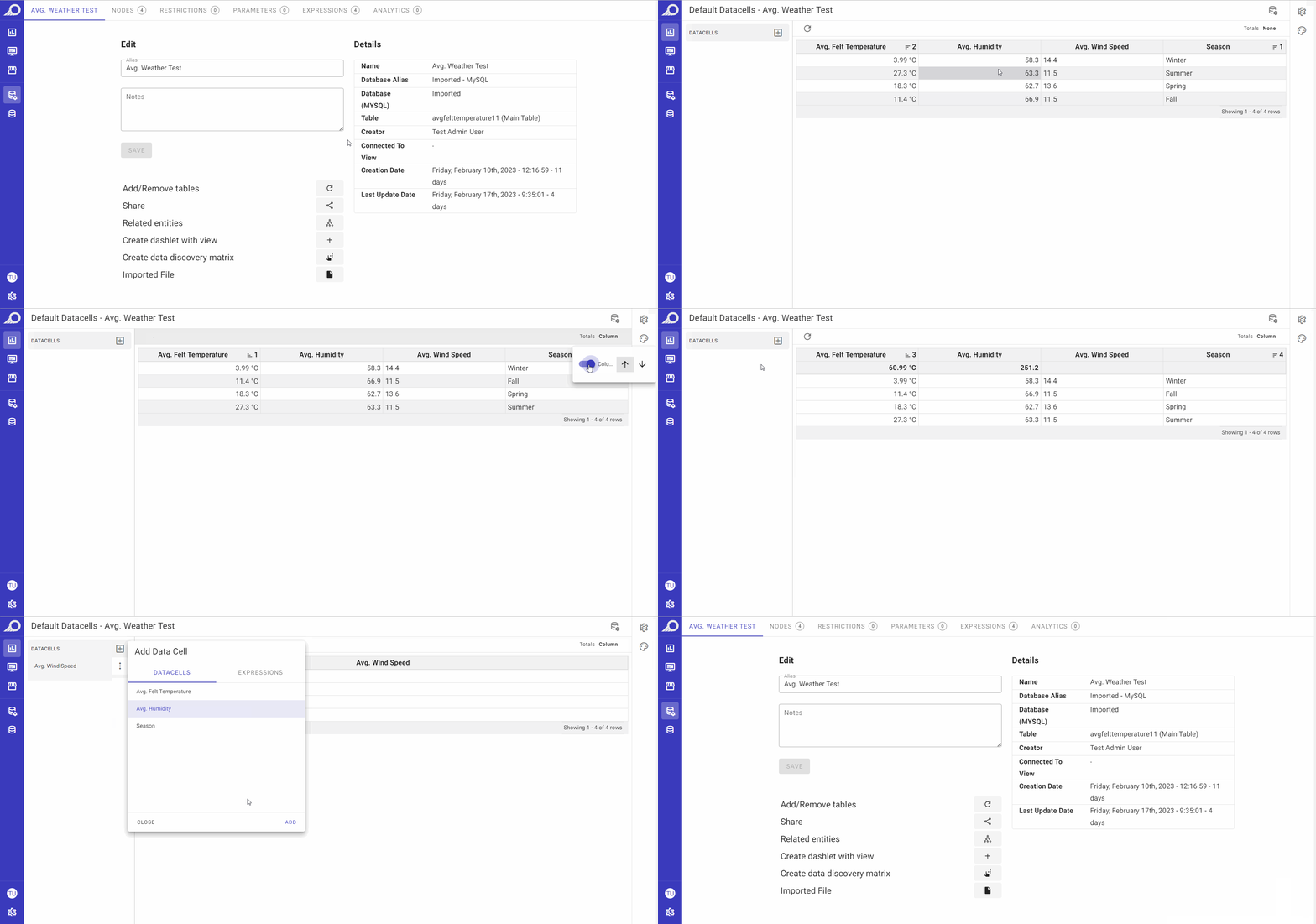
Ayrıca, bu bölümdeki ayarları gerektiğinde herhangi bir zamanda değiştirebileceğinizi unutmayın. En son değişiklikler otomatik olarak kaydedilir ve "Default Datacells" düğmesine tekrar tıkladığınızda görüntülenir.
Ek olarak, Veri Topluluğunuzu (veri kümesi) hazırlarken, verinin kendisine göz atabilmek faydalıdır. Bu, verileri incelemenize, eksik değerleri veya aykırı değerleri belirlemenize, hataları veya tutarsızlıkları tespit etmenize ve veri dağılımını anlamanıza olanak tanır. Bunu yaparak, verinin analiz için doğruluğunu, güvenilirliğini ve uygunluğunu artırabilir, analizinizden anlamlı içgörüler elde etmeyi kolaylaştırabilirsiniz.
Yeni PT görselleri için varsayılan tabloyu ve/veya diğer görseller için detaylı tablo görünümlerini aşağıdaki gibi görüntüleyebilir ve hazırlayabilirsiniz:
Satırlar azalan veya artan şekilde sıralanabilir.
Sayısal verilerin toplamları, "Totals Column" düğmesi kullanılarak ilgili sütun(lar)ının üstüne veya altına eklenebilir.
Veriler istenildiği gibi filtrelenebilir ve sıralanabilir.
Sağ taraftaki panelde diğer "Settings" ve "Styling" seçenekleri mevcuttur. Bunları nasıl kullanacağınıza dair daha fazla ayrıntı Görseller > Pivot Tablolar bölümünde bulunabilir.
Filtre Ayarları
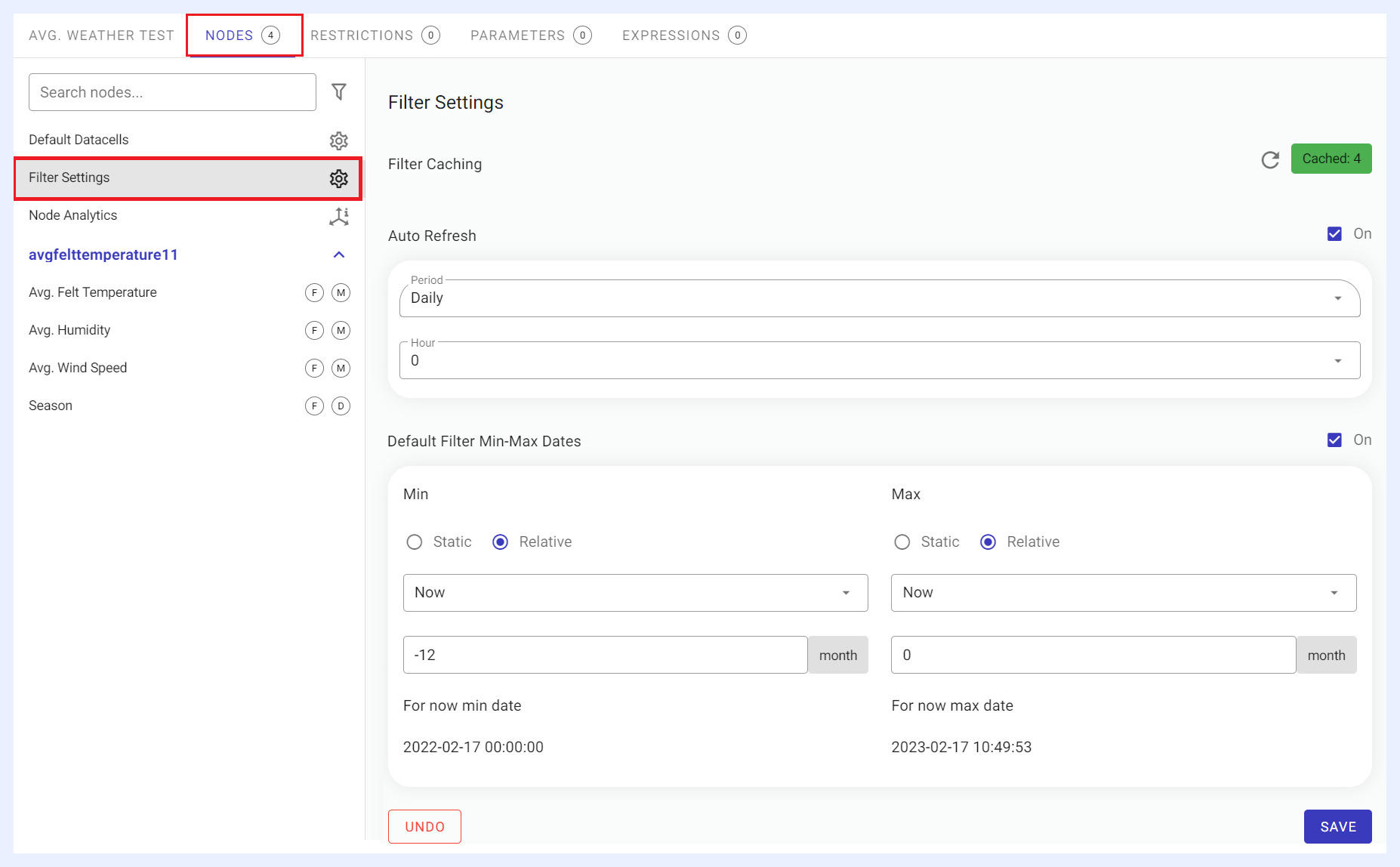
Nodes sekmesi > Filters Settings seçeneğinden, tüm filtreler için genel ayarları aşağıdaki gibi yönetebilirsiniz.
"Filter Caching" yenileme simgesi: ilgili veri topluluğundaki tüm filtrelerin önbelleğini yenilemek için kullanılır.
"Auto Refresh" onay kutusu: filtre önbelleklemesi için otomatik yenileme gerekiyorsa/tercih ediliyorsa, zamanlaması günlük, haftalık, aylık veya yıllık bazda ayarlanır ve gerekli tarih ve saat de belirlenir.
"Default Filter Min-Max Dates" onay kutusu: tarih alanı doğası gereği değişir. Veriler canlıysa, min. ve maks. tarihlere sahip olmak, filtrede canlı verilerle oynamaya olanak tanır.
Filtreler Genel Ayarları
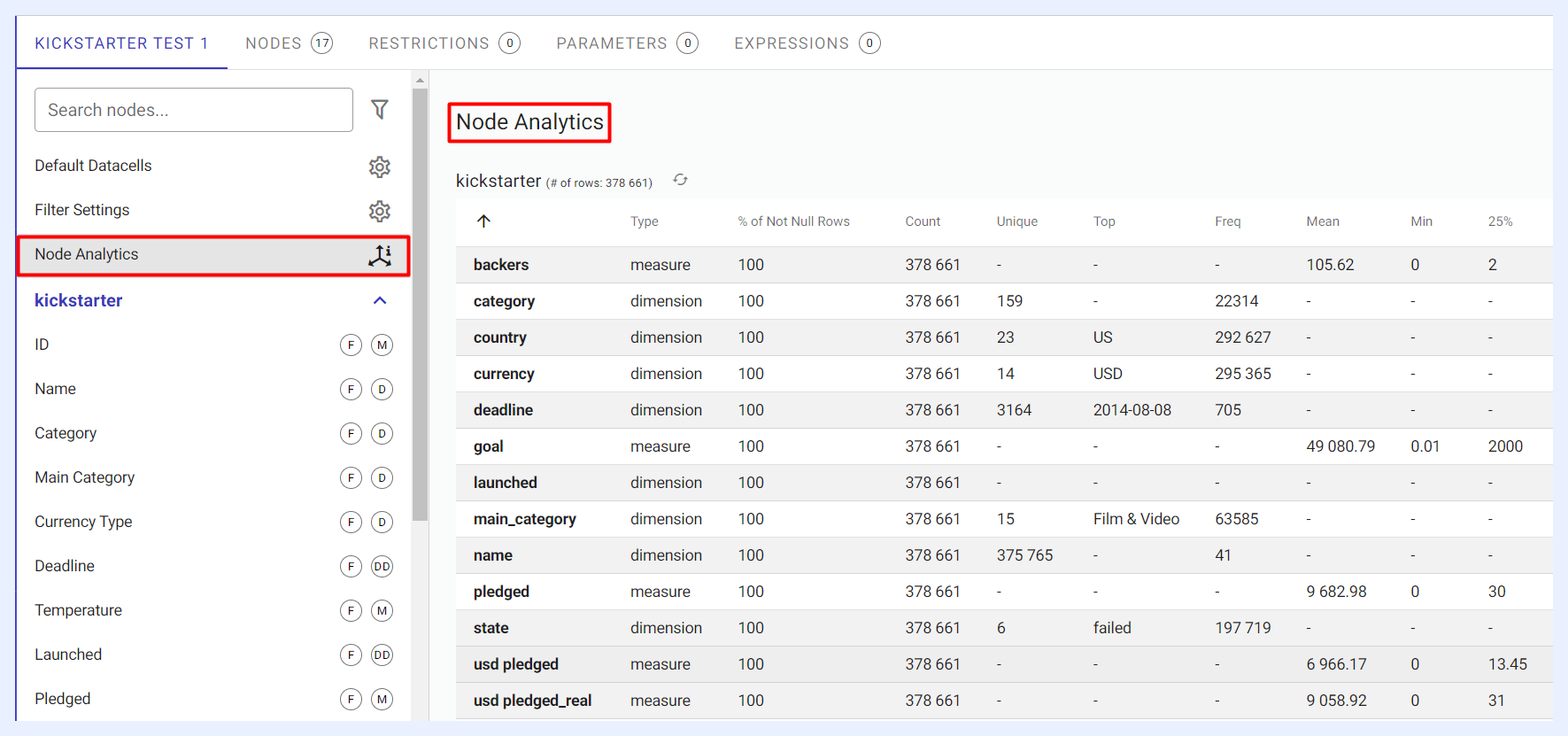
Düğüm Analitiği
Bir veri topluluğunu (veri kümesi) bir görselde kullanmadan önce, onu analiz etmek çeşitli faydalar sağlayabilir. "Node Analytics" seçeneğini seçerek, TURBOARD düğümlerin tipleri hakkında minimum ve maksimum değerler, ortalama, standart sapma, sayı, null olmayan sayı, benzersiz değerler, en üst değerler ve daha fazlası gibi çeşitli istatistikleri içeren bir rapor oluşturur. Bu bilgiler, veriler hakkında daha derin bir anlayış kazanmanıza ve bir görselde anlamlı görselleştirmeler oluşturmak için kullanmanıza olanak tanır.
Bu tür analizler aracılığıyla, herhangi bir veri kalitesi sorununu belirleyebilir, en kritik veri noktalarını saptayabilir ve verilerin dağılımı hakkında içgörüler elde edebilirsiniz; bu da ayarlarını ve özelliklerini daha etkili bir şekilde yönetmenize yardımcı olabilir.
Veri Topluluklarında Kısıtlamalar
Kısıtlamalar Sekmesi
Bir kısıtlama, tüm veri kümesinin bağlı olduğu veriler üzerinde bir sınırlama sağlar. Kısıtlamaların temel amacı, görsellerde bir veri bölümünün görüntülenmesini, erişilmesini ve analiz edilmesini engellemektir. Kullanıcıların aşağıdaki nedenlerle bazı verileri hariç tutması gerekebilir:
Kirli verileri (eksik, güncel olmayan, yinelenen, yanlış vb. bazı verileri) hariç tutma ihtiyacı,
Aykırı değerleri elemek için,
Gizlilik sorunları nedeniyle diğer kullanıcıların belirli verileri görüntülemesini ve erişmesini önlemek için.
Düğümlerdeki Verileri Kısıtlama
Düğümlerdeki veriler nasıl kısıtlanır?
1 "Restrictions" sekmesinde, verilerini kısıtlamak istediğiniz düğümü/alanı sol taraftaki menüden seçin.
2 "Restricted Values" alanında kısıtlamak istediğiniz değerleri belirleyin.
3 Görünür olmasını istediğiniz verileri tek tek seçebilir veya alternatif olarak, sağ köşedeki üç nokta menüsünden "Reverse" seçeneğini seçerek veri topluluğunuzdan hariç tutmak istediğiniz verileri seçebilirsiniz.
4 Bir görsel üzerinde çalışırken bazı verileri kısıtlamaya karar verirseniz, TURBOARD size Veri Topluluğunu düzenle simgesi aracılığıyla o görselin ilgili veri topluluğu için "Düzenle" penceresini doğrudan açma seçeneği sunar.
Note
veri topluluklarında ve veri tablolarında kısıtlamalar kullandığınız için, bu, yaptığınız herhangi bir kısıtlamanın o veri topluluğunun kullanıldığı herhangi bir görselde etkili olacağı anlamına gelir. Kısıtlamaları, o veri topluluğunda yürütülen her sorgunun sonuna her zaman eklenecek bir makro kriter olarak düşünün.
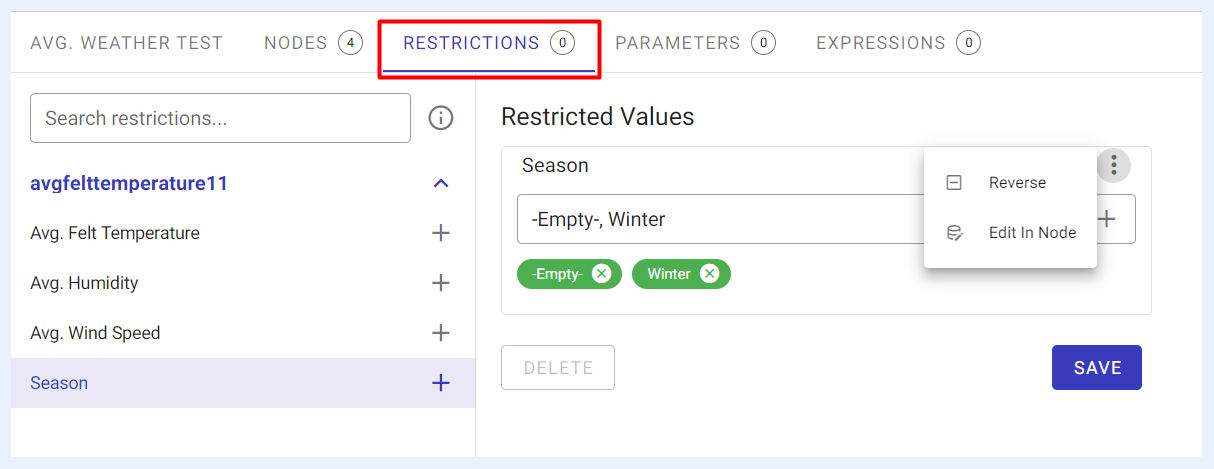
Düğüm Kısıtlamaları
Veri Topluluklarında Parametreler
Parametreler Sekmesi
TURBOARD'da parametreler, kullanıcıların veri sorgularını ve raporlarını belirli girdilere göre dinamik olarak özelleştirmesine olanak tanıyan güçlü araçlardır. Verileri filtrelemek, eşikler belirlemek veya temel veri kümesini ya da SQL sorgularını değiştirmeden "olursa ne olur" senaryolarını simüle etmek için kullanılabilirler. Parametreler, kullanıcıların verilerle etkileşime girmesini ve esnek analizler yapmasını, farklı bakış açılarından içgörüler oluşturmak için sorguları gerçek zamanlı olarak ayarlamasını sağlar. Bu dinamik özellik, kullanıcıların anlık olarak çeşitli ihtiyaçlara ve iş sorularına uyum sağlayabilen etkileşimli görselleştirmeler oluşturmasına yardımcı olur.
Parametre Türleri
Önceden Tanımlanmış Parametreler: TURBOARD, verileri zaman aralıklarına göre filtrelemek için sıklıkla gereken, yaygın olarak kullanılan tarih parametrelerini varsayılan olarak içerir.
Kullanıcı Tanımlı Parametreler: Bunlar kullanıcılar tarafından oluşturulan özel değişkenlerdir. Makrolara benzer şekilde işlev görebilir, esnek, dinamik raporlamaya olanak tanıyabilir veya formüller içindeki değerleri ayarlayarak farklı sonuçları simüle etmek için olursa-ne-olur senaryolarında kullanılabilirler.
Veri Biliminde, bir değişken, yaş, gelir veya sıcaklık gibi verinin bir özelliğini veya niteliğini temsil eder. Değişkenler, tahminler yapmak ve örüntüleri belirlemek için analizlerde, modellerde ve algoritmalarda kullanılır.
SQL'de, bir değişken, sorgu yürütme sırasında verileri geçici olarak tutan bir yer tutucudur. SQL'de özel bir değişken tanımladığınızda, dinamik ve esnek sorgulara olanak tanıyan, bir değer saklayan kullanıcı tanımlı bir öğe oluşturursunuz.
Parametreler Nasıl Kullanılır
Parametreler, görselleştirmelerinize dinamik yetenekler eklemek için SQL ifadelerine entegre edilir. TURBOARD'da bir parametre tanımladığınızda, kullanıcıların bir sorgunun sonucunu değiştirmek için gerçek zamanlı olarak ayarlayabileceği bir yer tutucu görevi görür. Bu dinamik yapı, kullanıcıların verileri anında filtrelemesine veya simülasyonlar yapmasına olanak tanır ve doğrudan görselleştirmede görüntülenen verileri etkiler.
Kullanıcılar, değişikliklerin genel sonuçları nasıl etkilediğini simüle etmek için parametreleri gelir, giderler veya diğer temel metrikler gibi belirli kriterlere göre özelleştirebilir. Bu, TURBOARD görselleştirmelerini son derece etkileşimli ve esnek hale getirir; farklı kullanıcıların aynı verileri çeşitli bakış açılarından analiz etmesine ve farklı senaryoları hızlı bir şekilde değerlendirmesine olanak tanır.
Parametreler için Örnek Kullanım Durumları
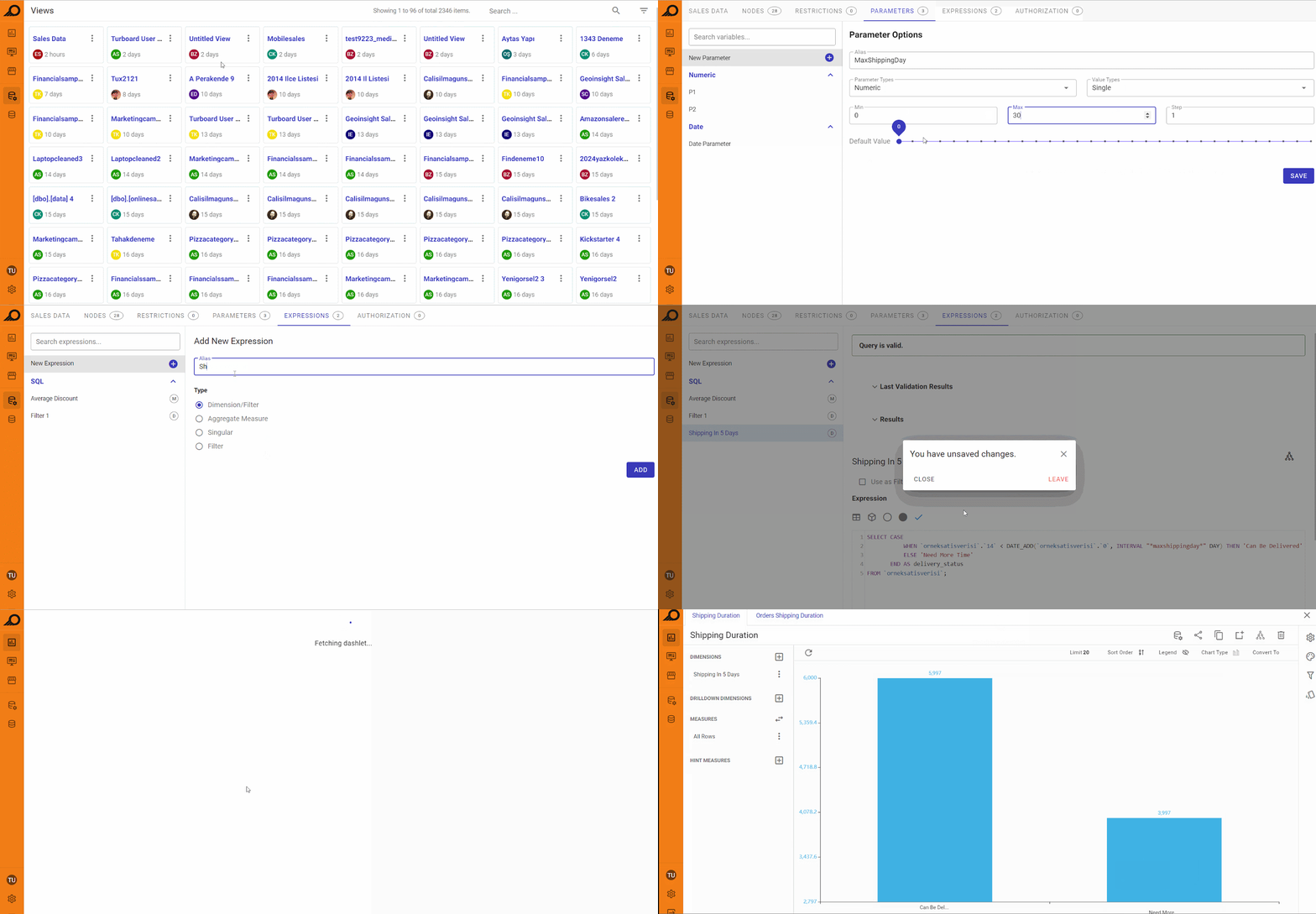
1. Sevkiyat Son Tarih Doğrulaması:
Amaç: Görselleştirme kullanıcılarının, siparişlerin belirtilen gün sayısı içinde sevk edilip edilemeyeceğini kontrol etmesine olanak tanımak için bir parametre tanımlayın.
Parametre Seçenekleri:
Parametre Takma Adı: MaxShippingDay
Parametre Türü: Numeric
Değer Türü: Single
Min ve Maks Değerler: 0 ile 30
Adım: 1
Varsayılan Değer: 5
SQL Uygulaması: Bu parametreyi SQL sorgunuzda kullanmak için, aşağıdaki kod uygundur.
| sql | |
|---|---|
SELECT CASE WHENsales_data.end_date< DATE_ADD(sales_data.start_date, INTERVAL "*MaxShippingDay*" DAY) THEN 'Can Be Delivered' ELSE 'Need More Time' END AS delivery_statusFROMsales_data; |
|---|
Sonuç: Bu sorgu, siparişlerin kullanıcının görselleştirmenin filtre kontrolünde seçtiği veya belirttiği MaxShippingDay içinde sevk edilip edilemeyeceğini kontrol eder ve her siparişi 'Can Be Delivered' veya 'Need More Time' olarak etiketler. Örneğin, bir kullanıcı sevkiyat günü eşiğini 5 gün, 10 gün vb. değerlere ayarlayabilir ve sorgu teslimat durumunu buna göre yeniden hesaplar. TURBOARD içindeki SQL ifadelerinde MaxShippingDay gibi dinamik parametreler kullanırken, bunlar hem yıldız işaretleri (*) hem de çift tırnak ("**) içine alınmalıdır. Bu, parametreyi dinamik olarak işaretler ve TURBOARD'ın kullanıcı tanımlı girdiye göre filtre sorgusu yürütme sırasında değeri değiştirmesini sağlar.
2. Eşik Uyarıları:
Amaç: Görselleştirme raporlarınızda uyarıları tetiklemek için bir eşik ayarlayan bir parametre tanımlayın. Örneğin, 'MinStockLevel' stok seviyeleri belirli bir sayının altına düştüğünde bir uyarı tetikleyecek şekilde ayarlanabilir.
Parametre Seçenekleri:
Parametre Takma Adı: MinStockLevel
Parametre Türü: Numeric
Değer Türü: Single
Min ve Maks Değerler: 0 ile 500
Adım: 5
Varsayılan Değer: 10
SQL Uygulaması: Bu parametreyi SQL sorgunuzda kullanmak için, aşağıdaki kod uygundur.
| sql | |
|---|---|
SELECT CASE WHEN "*StockLevel*" <= "*MinStockLevel*" THEN 'Alert: Low Stock' ELSE Stock Sufficient END AS stock_statusFROM Inventory; |
|---|
Sonuç: Bu sorgu, envanter stok seviyelerini MinStockLevel parametresine göre kategorize eder. Stok seviyesi belirtilen eşiğin altında veya eşiğe eşit olduğunda, sonuç 'Alert: Low Stock' olarak etiketlenir. Stok seviyesi eşiğin üzerindeyse, sonuç 'Stock Sufficient' olarak etiketlenir. MinStockLevel parametresi, görselleştirmede 5 veya 10 adımlarla ayarlanabilen bir filtre olarak kullanılabilir. Kullanıcılar bu parametreyi ayarladığında, görselleştirme dinamik olarak güncellenir; stok durumunun yeni eşiğe göre anında analiz edilmesine olanak tanır ve zamanında düşük stok uyarıları sağlar. TURBOARD içindeki SQL ifadelerinde MinStockLevel gibi parametreler kullanırken, parametre adını hem yıldız işaretleri (*) hem de çift tırnak (") içine almak gereklidir. Bu, sistemin "MinStockLevel" ifadesini çalışma zamanında kullanıcı tarafından girilen değerle değiştirmesini sağlar. Bu dinamik değiştirme, kullanıcıların parametreyi doğrudan görselleştirmenin filtresi içinde değiştirmesine, böylece analizlerini özelleştirmesine ve gerçek zamanlı verilerle etkileşime girmesine olanak tanır.
3. Bütçe Etkisi Simülasyonu:
Amaç: Bütçe planlayıcılarının, genel bütçe sonuçlarının değişen gider ve gelir artış yüzdelerinden nasıl etkileneceğini simüle etmesine olanak tanıyın.
Parametre 1 Seçenekleri:
Parametre Takma Adı: ExpenseIncrease
Parametre Türü: Numeric
Değer Türü: Single
Min ve Maks Değerler: 0.00 ile 1.00 (%0 ile %100'ü temsil eder)
Adım: 0.05 (%5'i temsil eder)
Varsayılan Değer: 0.10 (%10'u temsil eder)
Parametre 2 Seçenekleri:
Parametre Takma Adı: IncomeIncrease
Parametre Türü: Numeric
Değer Türü: Single
Min ve Maks Değerler: 0.00 ile 1.00 (%0 ile %100'ü temsil eder)
Adım: 0.05 (%5'i temsil eder)
Varsayılan Değer: 0.15 (%15'i temsil eder)
SQL Uygulaması: Giderlerin ve gelirin bağımsız olarak ayarlanmasına olanak tanımak için iki ayrı ifade.
İfade 1 (ExpenseIncrease için):
| sql | |
|---|---|
SELECT SUM(ActualExpense * (1 + "*ExpenseIncrease*")) AS TotalProjectedExpenseFROM BudgetData; |
|---|
İfade 2 (IncomeIncrease için):
| sql | |
|---|---|
SELECT SUM(ActualIncome * (1 + "*IncomeIncrease*")) AS TotalProjectedIncomeFROM BudgetData; |
|---|
Sonuç: Bu kurulum, görselleştirmede iki filtre sağlar: ExpenseIncrease ve IncomeIncrease parametreleri. Kullanıcılar bu parametreleri bağımsız olarak ayarlayabilir ve her iki faktördeki değişikliklerin bütçe sonuçlarını nasıl etkilediğini simüle edebilir. Görselleştirme, bu değişiklikleri yansıtacak şekilde dinamik olarak güncellenir; kullanıcıların gider ve gelirdeki yüzde artışlarına göre bütçe projeksiyonlarını daha esnek ve daha ayrıntılı analiz etmesine olanak tanır. Bu örnekte, "ExpenseIncrease" ve "IncomeIncrease" parametreleri SQL ifadeleri içinde hem yıldız işaretleri (*) hem de çift tırnak ("**) içine alınmıştır. Bu dinamik değiştirme, TURBOARD'ın bunları görselleştirme aracılığıyla girilen kullanıcı tanımlı değerlerle değiştirmesine olanak tanır.
4. Fiyat Değişikliklerinde Kâr/Zarar Tahmini:
Amaç: Kullanıcıların birden fazla ürün (Ürün 1, Ürün 2 ve Ürün 3) için fiyat ayarlamalarına göre kâr veya zararı tahmin etmesine olanak tanıyın. Bu fiyat değişiklikleri dinamik olarak uygulanır ve kullanıcılar bu ürünlerin fiyatlarını değiştirmenin kâr veya zararlarını nasıl etkileyeceğini simüle edebilir.
Parametre 1 Seçenekleri:
Parametre Takma Adı: product_1_price
Tür: Numeric
Değer Türü: Single
Min ve Maks Değerler: 0.75 ile 1.25 (0.75 %25 fiyat düşüşünü ve 1.25 %25 fiyat artışını temsil eder)
Adım: 0.01 (%1'lik fiyat değişimini temsil eder)
Varsayılan Değer: 1 (mevcut fiyatı temsil eder)
Parametre 2 Seçenekleri:
Parametre Takma Adı: product_2_price
Tür: Numeric
Değer Türü: Single
Min ve Maks Değerler: 0.75 ile 1.25 (0.75 %25 fiyat düşüşünü ve 1.25 %25 fiyat artışını temsil eder)
Adım: 0.01 (%1'lik fiyat değişimini temsil eder)
Varsayılan Değer: 1 (mevcut fiyatı temsil eder)
Parametre 3 Seçenekleri:
Parametre Takma Adı: product_3_price
Tür: Numeric
Değer Türü: Single
Min ve Maks Değerler: 0.75 ile 1.25 (0.75 %25 fiyat düşüşünü ve 1.25 %25 fiyat artışını temsil eder)
Adım: 0.01 (%1'lik fiyat değişimini temsil eder)
Varsayılan Değer: 1 (mevcut fiyatı temsil eder)
SQL Uygulaması: Her ürün için tahmini kâr veya zararı, satış hacmi için AI tarafından oluşturulan tahminlere dayanarak hesaplamak için üç ayrı SQL ifadesi kullanılır. Bu ifadeler, kullanıcı tarafından belirlenen dinamik fiyat değişikliklerine bağlı olarak satış tahminlerini ayarlar.
İfade 1 (Ürün 1 Kâr Hesaplaması için):
| sql | |
|---|---|
SELECT (IF(SUM(inventory_data.weekly_sales_volume * (((0.94349684 * "*product_1_price*") + (3.22416552 * "*product_2_price*") + (-2.96978897 * "*product_3_price*") - 0.1980703342963821)) > 0, SUM(inventory_data.weekly_sales_volume * (((0.94349684 * "*product_1_price*") + (3.22416552 * "*product_2_price*") + (-2.96978897 * "*product_3_price*")) - 0.1980703342963821)), 0) * SUM("*product_1_price*" * unit_price - 19)))predicted_profitFROM inventory_dataWHERE date IN (SELECT max(date) FROM inventory_data) |
|---|
Yukarıdaki örnektekine benzer SQL ifadelerini kullanarak Ürün 2 (product_3_price) ve Ürün 3 (product_3_price) için tekrarlayın.
Sonuç: TURBOARD'da parametreler, bu değerlerin kullanıcı girdisine göre dinamik olarak değiştirilmesini sağlamak için SQL ifadeleri içinde hem yıldız işaretleri (*) hem de çift tırnak ("**) içine alınır. Bu ifadeler, kullanıcıların her ürün (Ürün 1, Ürün 2 ve Ürün 3) için fiyat parametrelerini ayarlamasına olanak tanıyan bir görselleştirmeye filtre olarak entegre edilir. Görselleştirme, fiyat değişikliklerine göre tahmini kâr veya zararı dinamik olarak hesaplar ve görüntüler. Her ifade, ilgili ürün için beklenen kâr veya zararı sağlar ve genel kâr, sonuçların toplanmasıyla daha ayrıntılı olarak hesaplanabilir.
Katsayıların Amacı: İfadedeki katsayılar (0.94349684, 3.22416552 ve -2.96978897), her ürünün fiyatının genel kâr üzerindeki etkisini temsil eder. Bu katsayılar, kârın her ürünün fiyatındaki değişikliklere ne kadar duyarlı olduğunu gösteren, AI tabanlı bir tahmin modelinden türetilmiştir. Katsayı değeri ne kadar yüksekse, kâr üzerindeki etki o kadar büyüktür. Pozitif bir katsayı, ürün fiyatını artırmanın kârı artıracağı anlamına gelirken, negatif bir katsayı, fiyatı artırmanın kârı azaltacağı anlamına gelir. Üç farklı ürün ve fiyat simülasyonları için benzer bir uygulama görmek üzere bu görselleştirmeye göz atın.
| Önemli: TURBOARD'da, SQL ifadeleri içinde kullanılan parametreler hem yıldız işaretleri (*) hem de çift tırnak (") içine alınmalıdır. Bu, değerin görselleştirme filtresi için kullanıcı girdisine göre dinamik olarak değiştirileceğini belirtir. Örneğin, IncomeIncrease gibi bir parametreye atıfta bulunurken, SQL sorgusunda "IncomeIncrease" olarak yazılmalıdır. Bu, TURBOARD'ın parametreyi tanımasına ve sorgu yürütme sırasında uygun kullanıcı tanımlı değerle değiştirmesine olanak tanır. | |
|---|---|
Yeni Bir Parametre Nasıl Tanımlanır?
1 "Parameters" sekmesine gidin ve New Parameter + seçeneğine tıklayın. Bir yan pencere açılır.
2 Yeni parametre seçeneklerini aşağıdaki gibi tanımlayın:
Parameter Alias: Metin alanına parametreniz için bir ad girin.
Parameter Type: Açılır listeden türü seçin (String, Date, Date & Time, Numeric).
Value Type: Parametrenin tek mi yoksa birden fazla mı değere izin vereceğini seçin.
Default Value: Parametre için bir varsayılan değer ayarlayın.
3 Tüm seçenekler tanımlandıktan sonra, parametreyi oluşturmak için SAVE düğmesine tıklayın.
4 Parametreyi tanımladıktan sonra, "Expressions" sekmesine gidin ve yeni parametreyi SQL sorgularınızda veya hesaplamalarınızda gerektiği gibi kullanın.
Veri Topluluklarında İfadeler
İfadeler Sekmesi
İfadeler, daha ayrıntılı analize olanak tanımak için SQL kullanılarak oluşturulan sanal boyutlar veya ölçülerdir. Tasarımcıları veritabanı alanlarının sınırlamalarından kurtarır ve yeni içgörülere kapı açar. Oluşturulduktan sonra, ifadeler bu veri topluluğunun uygulandığı herhangi bir görselde kullanılabilir.
İfadelerin ne zaman kullanılacağını ve pratik kullanım durumlarını anlamak çok önemlidir. TURBOARD'da ifadeleri etkili bir şekilde kullanarak, kullanıcılar daha derin içgörüler elde edebilir ve organizasyon genelinde bilinçli karar almayı yönlendiren daha güçlü, etkileşimli ve açıklayıcı görselleştirmeler oluşturabilir.
İfadeler Ne Zaman Kullanılır
Yeni Metrikler Oluşturma: Mevcut verilere dayalı yeni alanlar hesaplamanız gerektiğinde. Örneğin, 'ListPrice'tan 'DiscountAmount'u çıkararak bir 'DiscountedPrice' alanı oluşturmak.
Veri Kategorizasyonu: Verileri belirli koşullara göre kategorize etmeniz gerektiğinde. Örneğin, satılan miktara göre bir 'SalesCategory' oluşturmak.
Gelişmiş Toplamalar: Veri kaynağında doğrudan bulunmayan karmaşık toplamalar yapmanız gerektiğinde. Örneğin, doğum tarihini mevcut tarihten çıkararak yaşı hesaplamak için bir ifade oluşturabilir veya her mağazanın satış tutarlarının, o mağazanın ait olduğu bölge için toplam satışlara oranını hesaplayabilirsiniz.
Veri Dönüştürme: Verileri analiz için farklı bir formata veya yapıya dönüştürmeniz gerektiğinde. Örneğin, bir tarih alanını belirli bir formata dönüştürmek veya bir string'in parçalarını çıkarmak.
İfadeleri Kullanmanın Faydaları
İfadeleri kullanarak, orijinal veri kaynağında bulunmayan özel alanlar, belirli analitik gereksinimlere göre uyarlanarak gerektiği gibi oluşturulabilir.
İfadeler, özellikle aynı veri topluluğu birkaç görselde kullanılacaksa, görsel düzeyinde tekrarlanan karmaşık hesaplamalara olan ihtiyacı azaltır ve veri yönetimini basitleştirir. Birden fazla görsel arasında hesaplamaların standartlaştırılmasına olanak tanıyarak veri analizinde tekdüzeliği sağlar.
İfadeler, standart alanlarla mümkün olmayan karmaşık metrikler ve kategorizasyonlar oluşturarak daha derin veri analizine olanak tanır.
İfade Türleri
TURBOARD'da dört tür ifade vardır:
Boyut İfadeleri: verileri kategorize etmek için yeni boyutlar oluşturmak.
Toplam Ölçü İfadeleri: SUM, AVG, COUNT gibi toplam hesaplamalar yapmak.
Tekil Ölçü İfadeleri: toplama olmadan bireysel ölçüleri hesaplamak.
Filtre İfadeleri: yeni filtreler oluşturmak ve veri kümesini belirli kriterlere göre sınırlamak.
Boyut/Filtre İfadeleri
Bir boyut ifadesi, sonuç olarak bir alanın tekil değerlerini döndürür. "Case-When" türündeki sorgular boyut ifadeleri olarak ele alınır. Boyut ifadesi ölçü veya ölçü ifadesiyle birleştirilerek birlikte kullanılabilir ve sorgu kendisine göre gruplanır. Boyut ifadesi ayrıca "Use as Filter" onay kutusu aracılığıyla filtre olarak da kullanılabilir.
Sorgunuzu yazarken ve gruplama otomatik olarak yapıldığından, sorguda GROUP BY yazılmaz. Ayrıca, sıralama işlemi Görselde ayarlandığından ORDER BY ifadesi kullanılamaz.
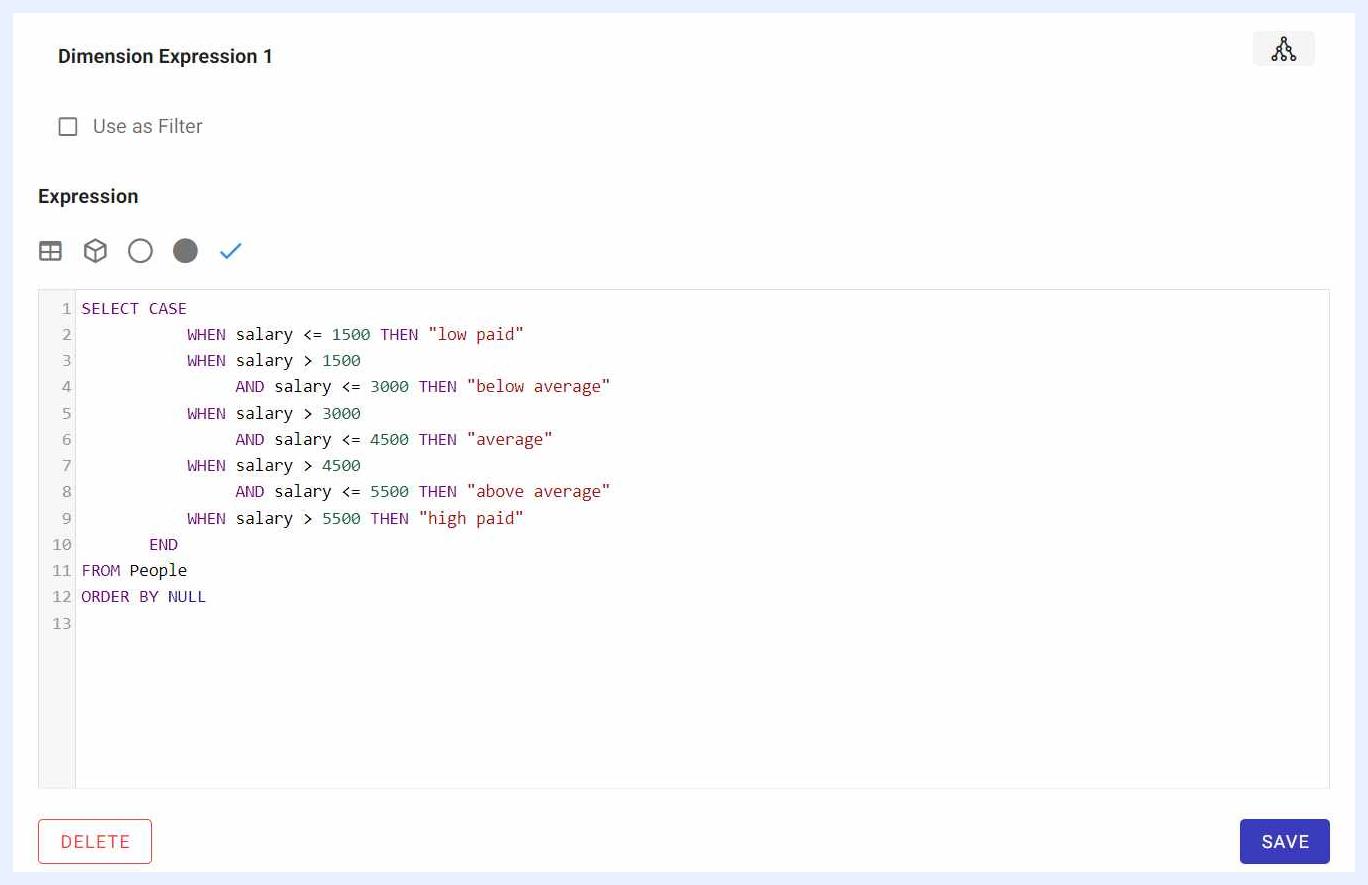
Boyut İfadesi
Yukarıdaki boyut ifadesinde, insanları BMI değerlerine göre 4 ana grupta topladık.
Toplam Ölçü İfadeleri
Bir toplam ölçü ifadesi, ölçü alanının toplanmış bir versiyonunu döndürür ve bu daha sonra bir boyut veya başka bir boyut ifadesine göre gruplanır. Ölçü ifadesi bir toplam işlevi içermelidir, aksi takdirde ifade çalışmaz.
Kullanılabilecek toplam işlevleri şunlardır: AVG (ortalama), SUM (toplam), MIN (minimum), MAX (maksimum), DISTINCT COUNT (bireysel satır sayısı), COUNT (satır sayısı), STDEV (Standart sapma) ve VARIANCE (Varyans).
Örneğin, aşağıdaki görüntüdeki ifade, field1'in ortalamasını field2'nin ortalamasından çıkarır ve ardından yukarı yuvarlar.
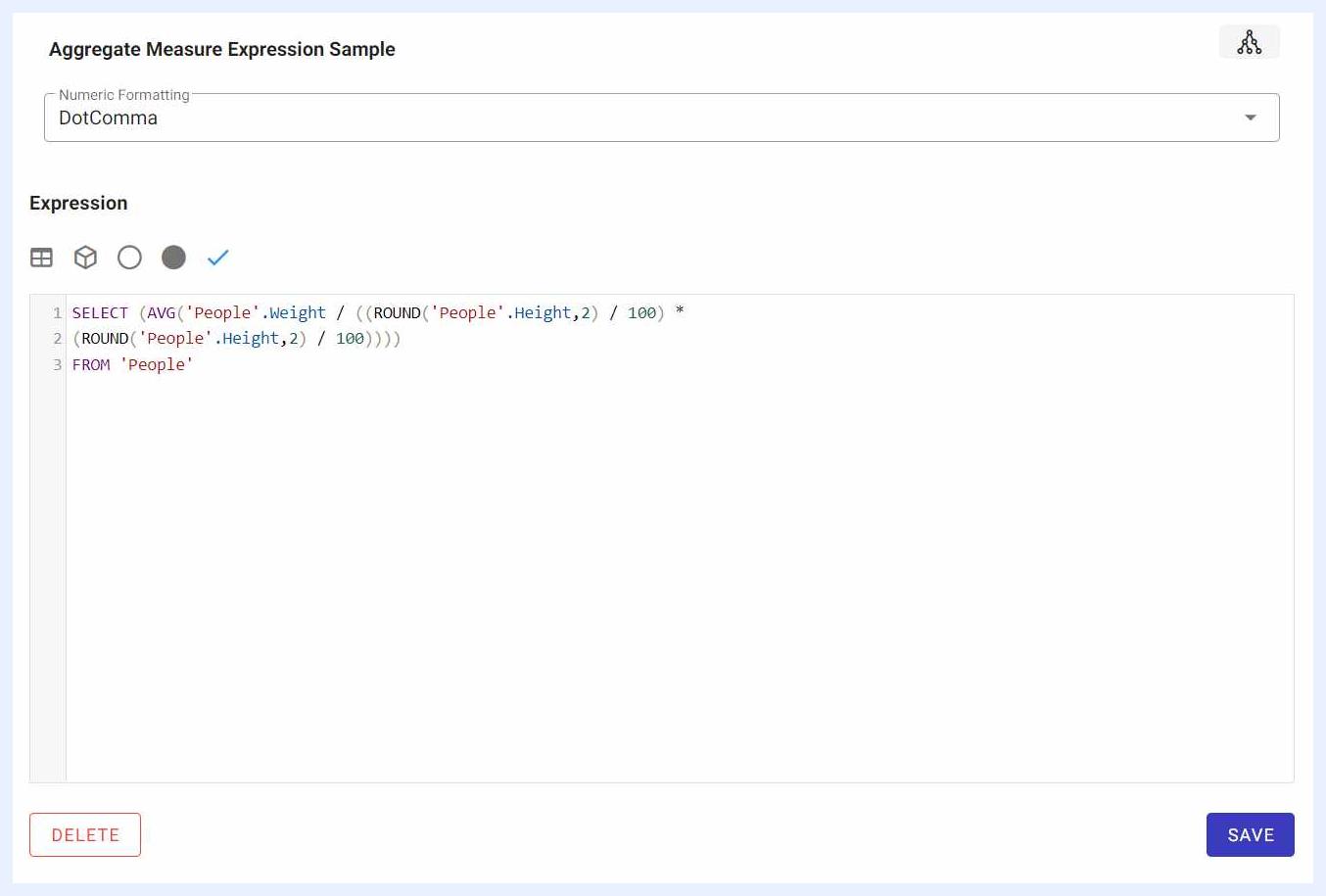
Toplam Ölçü İfadesi
Tekil İfadeler
Bir ölçünün tekil değerlerini veya ölçüler arasındaki matematiksel bir işlemi almak için kullanılır. Bu ifadelerde kümeleme işlevleri kullanılmaz, her satır için ayrı ayrı hesaplanırlar.
Örneğin, kişinin boy ve kilo bilgilerini içeren bir tabloda her kişi için vücut kitle indeksini bulmak bu tür bir ifadeyle yapılır. Ölçü ifadelerinde olduğu gibi, GROUP BY veya ORDER BY terimleri kullanılmaz.
Yukarıdaki ifade örneğinde, her kişinin BMI değerleri çıkarılmıştır.
Filtre İfadeleri
Orijinal veri kümesi doğası gereği farklıysa, buradaki admin kullanıcı, son kullanıcıların bu seçenekte belirlenen ifadelere göre filtrelemesine izin verebilir.
Örneğin, bir insan veri kümesi maaşlardan ve boylardan oluşuyorsa, maaş ve boy, nominal değerlere sahip sayısal alanlardır. Son kullanıcının "kısa, orta, uzun" olarak aramasını/filtrelemesini tercih edersek, "case when ... then .... else ... end" SQL'i ile bir filtre ifadesi oluşturulabilir.
Görsellerde Ölçü Olarak İfadeler ile Hesaplanan Ölçüler
İfadeler, veri topluluğu düzeyinde ölçüler için SQL sorguları kullanarak özelleştirilmiş hesaplamalar uygulanmasına olanak tanısa da, designer kullanıcılar TURBOARD'da Pandas işlevlerini kullanarak bu tür hesaplamaları bir görsel düzeyinde de uygulayabilir.
Pratik Farklılıklar
Veri Topluluklarındaki ifadeler kapsam olarak daha geniştir ve birden fazla görselde yeniden kullanılabilirken, hesaplanan ölçüler oluşturuldukları görsele özgüdür.
İfadeler daha karmaşık ön işleme ve standardizasyon ihtiyaçlarını karşılayabilirken, hesaplanan ölçüler daha basit, anlık hesaplamalar için daha uygundur.
Hesaplanan ölçüler, veritabanını sorgulamadan doğrudan görsel arayüzü içinde hesaplamalar yapmak için Pandas kütüphanesini kullanır. Bu, hesaplama görevlerini veritabanı sunucusundan istemcinin arayüzüne kaydırarak performansı artırır ve daha duyarlı bir görselleştirme sağlar. Bu nedenle, mümkün olduğunda görsel düzeyinde hesaplanan ölçüleri kullanmak tavsiye edilir.
İfadeler Oluşturma
Bir ifade nasıl oluşturulur?
1 Veri Toplulukları "Edit" moduna gidin > "Expressions" sekmesine gidin > New Expression + düğmesine tıklayın.
2 İfade adınızı "Alias" alanına yazın.
3 Oluşturmanız gereken ifade türünü aşağıdaki seçenekler arasından seçin:
Dimension/Filter: bir boyut oluşturmak için,
Aggregate Measure: bir ölçü oluşturmak için,
Singular: Default Datacells'e bir şey eklemek için,
Filter: bir filtre oluşturmak için,
4 ADD düğmesine tıklayın, ardından SQL sorgunuzu "Expression" alanına yazın. Sorguyu yazarken, düğüm adının belirtilen alan adıyla aynı olduğundan emin olun.
5 Sorgunuzun doğru olup olmadığını kontrol etmek için "Validate expression" ✓ simgesine tıklayın veya alternatif olarak SAVE düğmesine tıklayabilirsiniz.
SQL İfadeleri Oluştururken Hataları En Aza İndirme
SQL sorgulama penceresinde ifadeler oluştururken, TURBOARD hataları en aza indirmek ve süreci kolaylaştırmak için çeşitli kullanıcı dostu özellikler sağlar. Bu özelliklere, SQL düzenleyici penceresinin sol üst köşesinde bulunan simgeler aracılığıyla erişilebilir; her biri kullanıcıların doğru ve verimli sorgular oluşturmasına yardımcı olmak üzere tasarlanmıştır. Aşağıda bu özelliklerin bir açıklaması bulunmaktadır:

Bu simge, kullanıcıların mevcut veri topluluğunda bulunan tabloların bir listesine erişmesine olanak tanır. Bu simgeye tıklayarak, kullanıcılar uygun tabloyu seçebilir ve TURBOARD, seçilen tablo adını otomatik olarak SQL sorgusuna ekler. Bu, tablo adlarıyla ilgili hataların önlenmesine yardımcı olur ve doğru yapının kullanılmasını sağlar.

Düğümler, seçilen tablodaki alanları veya sütunları temsil eder. "Nodes" simgesine tıklamak, ilgili veri topluluğunun tablolarındaki mevcut tüm alanların bir listesini açar. Kullanıcılar istedikleri alana tıklayabilir ve bu alan otomatik olarak sorguya eklenir; böylece alan adlarının doğru yazıldığından emin olunur ve sözdizimi hataları azaltılır.

Bu simge, mevcut veri topluluğuyla ilişkili kullanıcı tanımlı parametrelerin bir listesini sağlar. Bu listeden bir parametre seçildiğinde, TURBOARD onu otomatik olarak yıldız işaretleri ve çift tırnak arasına şu şekilde yerleştirir: "ParameterName". Bu, parametrenin kullanıcı girdisine göre dinamik değiştirme için doğru şekilde biçimlendirilmesini sağlar ve verileri filtreleme ve analiz etmede esneklik sağlar.

Önceden tanımlanmış değişkenler, tarih aralıkları veya kullanıcıya özgü veriler gibi görselleştirmeler veya veri toplulukları genelinde sıkça kullanılan yaygın değişkenleri veya değerleri temsil eder. Bu simgeye tıklayarak, kullanıcılar bu değişkenleri her seferinde manuel olarak yazma ihtiyacı olmadan sorgularına kolayca ekleyebilir.

Sorgu yazıldıktan sonra, kullanıcılar ifadenin sözdizimi ve mantığının doğru olduğundan emin olmak için "Validate Expression" simgesine (bir onay işareti) tıklayabilir. Bu doğrulama süreci, yaygın SQL hatalarını kontrol eder ve sorgunun kaydedilmeden önce başarıyla çalışabileceğini teyit eder. Hatalar varsa, kullanıcıya düzeltmeler yapmasında yol göstermek için geri bildirim sağlanır.
Bu araçları kullanarak, kullanıcılar SQL sorguları oluştururken hata riskini en aza indirebilir ve özellikle karmaşık ifadeler veya büyük veri kümeleriyle çalışırken süreci daha verimli hale getirebilir.
Görseller
Görsel Türleri
Bir "Görsel", bir görselleştirme ve/veya işlevsellik birimi/bileşenidir. Bir grafik, bir pivot tablo, bir SVG veya bir GIS haritası, bir gösterge veya gösterge olabilir. Görseller, tüm sürecin kalbindedir.
Designer kullanıcılar görseller oluşturduğunda, bunlar "Görseller" bölümü altında yetkili kullanıcılara listelenir ve görüntülenir; kullanıcıların izinlerine göre görselin üç nokta menüsü aracılığıyla düzenlenebilir ve/veya diğer kullanıcılarla paylaşılabilir. Bu ayrıca designer kullanıcıların görseli görselleştirmelerine eklemesine ve/veya tasarımı üzerinde bir ekip olarak çalışmasına olanak tanır.
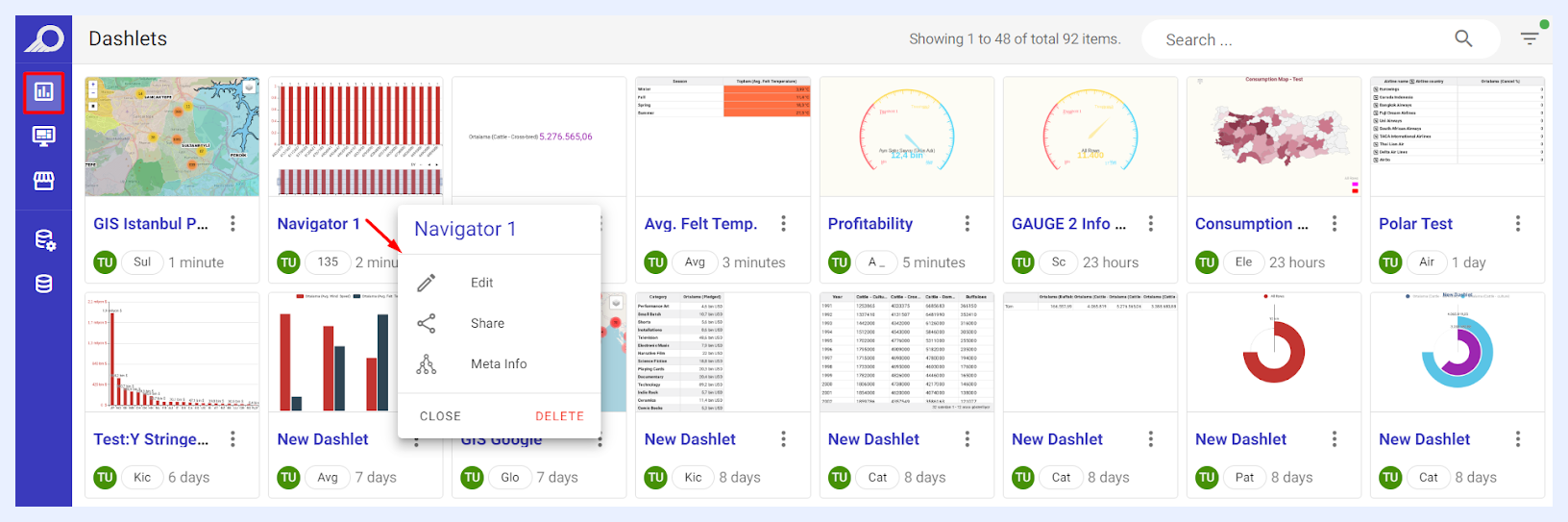
TURBOARD'da, her biri verileri farklı bir biçimde sunan 5 görsel türü vardır. Bazı görsel türleri veriye bağımlıdır. Örneğin, GIS haritası bir coğrafi konumsal veya enlem-boylam alan(lar)ı gerektirir.
Grafikler.
Pivot Tablolar.
Gösterge Görselleri.
Bölgesel (SVG) Haritalar.
Coğrafi (GIS) Haritalar.