FOR-S Tamamlayıcı Modülü Nedir?
TURBOARD'un FOR-S Tamamlayıcı Modülü, sıklıkla “TURBOARD Forms” olarak anılır; veri toplama için tasarlanmış bütünleşik bir araçtır. Gelişmiş görselleştirmeler, ayrıntılı analiz ve çeşitli veri kaynaklarıyla entegrasyon yeteneklerini kapsayan TURBOARD'un ana sunumlarına bir eklenti olarak FOR-S Tamamlayıcı Modülü, verimli veri toplama ile derinlemesine iş analizi arasında bir köprü görevi görür.
Kuruluşlar, ilgili verileri toplamada sıklıkla zorluklarla karşılaşır. Genellikle harici kaynaklara aşırı bağımlılık veya karmaşık manuel veri toplama süreçleriyle mücadele ederler. İster sağlık, eğitim, üretim ister yerel yönetişim gibi sektörlerde faaliyet gösteriyor olun, FOR-S Tamamlayıcı Modülü bir çözüm sunar. TURBOARD, kuruluşların verilerini yakalamalarına, özelleştirmelerine ve aynı platform içinde TURBOARD'un daha geniş analitik çerçevesine zahmetsizce entegre etmelerine yardımcı olmak için FOR-S Tamamlayıcı Modülü'nü geliştirmiştir.
Neden FOR-S Tamamlayıcı Modülü?
FOR-S Tamamlayıcı Modülü, kuruluşların veri toplamada karşılaştığı kritik zorlukları ele almak ve çeşitli sektörlerde hem verimlilik hem de uyarlanabilirlik sağlamak üzere TURBOARD tarafından geliştirilmiştir. İşletmelerin şunları yapmasına olanak tanır:
Alanların girdi ayarlarını değiştirmek ve özelleştirmek dahil, belirli veri toplama ihtiyaçlarına uyacak herhangi bir formu oluşturmak ve uyarlamak.
Toplanan verileri hemen analiz için TURBOARD'un analitik araçlarına entegre etmek.
Doğrulama sonrası, tekrarlayan form gönderimlerine izin verme ve diğer özel yöntemler gibi farklı veri toplama yöntemlerini kullanmak.
Formlar için gelecekteki yayın tarihlerini planlamak ve süre dolma tarihlerini belirlemek; zamanında erişilebilirlik ve geçerlilik sağlamak.
Toplanan verileri daha fazla işleme veya paylaşım için doğrudan Excel dosyalarına dönüştürüp kaydetmek.
Gerektiğinde SMS ve/veya e-posta yoluyla kullanıcıları bilgilendirerek bildirimleri otomatikleştirmek.
Tüm veriler güvenli biçimde TURBOARD ekosistemi içinde barındırıldığından en yüksek gizlilik ve bütünlük düzeyini korumak.
Modülün mobil uyumluluğu sayesinde formlara mobil cihazlardan erişmek ve doldurmak.
FOR-S veri toplama özelliklerini, çeşitli sektör ve endüstrilerin benzersiz gereksinimlerine hitap eden bir dizi iş senaryosunda kullanmak.
Kullanıcı Rolleri ve Entegre İş Akışı
Mobil uyumluluğu ve otomatik bildirim sistemi sayesinde FOR-S Tamamlayıcı Modülü, net ve anlaşılır bir iş akışı sunar. Admin, Katılımcı ve Onaylayan için belirli roller ve ilgili izinleriyle modül, veri toplamadan analize kadar sorunsuz bir süreç sağlar.
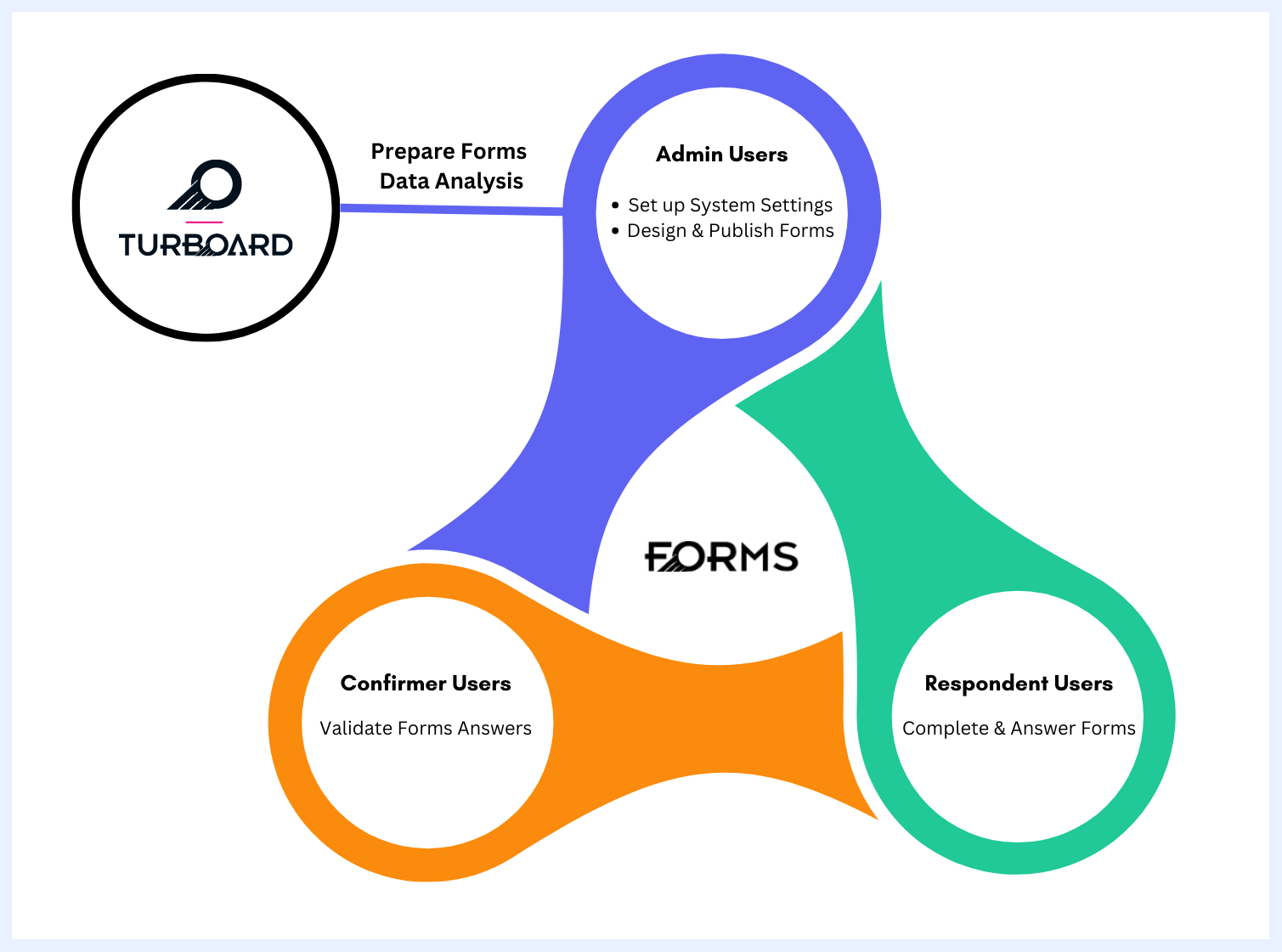

| Kullanıcı | Rol | Nerede | |
|---|---|---|---|
| Admin Kullanıcı | ✔ Varsayılan veri topluluğu, logolar, kullanıcılar ve gruplar ile bildirim yapılandırmaları gibi sistem ayarlarını kurmak ve yönetmek. | ✅ Sistem “Settings” ve Yapılandırmalar |
|---|---|---|
| Admin Kullanıcı | ✔ Alanların görüntüleme ve girdi ayarları ile yayın ve süre dolma tarihleri dahil formları tasarlamak ve özelleştirmek.✔ Birden fazla gönderime izin verme ve onay zorunluluğu dahil gönderim kurallarını belirlemek.✔ Zorunlu onay gerektiren formlar için onaylayan kullanıcıları atamak.✔ Formları katılımcı kullanıcılara dağıtmak (yayınlamak). | ✅ “Create New Form” Sekmesi |
|---|---|---|
| Katılımcı Kullanıcı | ✔ Yeni formlar için bildirim almak.✔ Formlara mobil veya bilgisayardan erişmek ve doldurmak.✔ Geçmiş form gönderimlerini görüntülemek. | ✅ SMS/E-posta✅ “Forms” Sekmesi✅ “Responses” ve “Past Responses” Sekmeleri |
|---|---|---|
| Onaylayan Kullanıcı | ✔ Form yanıtlarını incelemek ve doğrulamak; onaylama, reddetme veya kaldırma seçenekleriyle. | ✅ “Responses” ve “Past Response” Sekmeleri |
|---|---|---|
| Admin Kullanıcı | ✔ Tüm form yanıt toplama sürecini izlemek ve denetlemek.✔ Analiz için form yanıtlarını TURBOARD görselleştirmelerine entegre etmek. | ✅ “Forms” Sekmesi > Üç Nokta Menüsü > “Edit Form” Seçeneği✅ “Forms” Sekmesi > Üç Nokta Menüsü > “TURBOARD Report” Seçeneği | |
|---|---|---|---|
Arayüz Navigasyonunun Genel Özellikleri
TURBOARD Forms'a giriş yaptıktan sonra kullanıcılar, üç ana sekmeyi sergileyen düzenli bir başlangıç sayfasına yönlendirilir. Bunu tamamlayacak şekilde, sol üstte bir logo bulunur; tıklandığında başlangıç sayfasına hızlı dönüş sağlar. Ayrıca sağ üst köşedeki “Settings” simgesi, temel işlevlere doğrudan erişim sunar. Yanındaki “Logout” simgesi, modülden güvenli çıkışı sağlar.
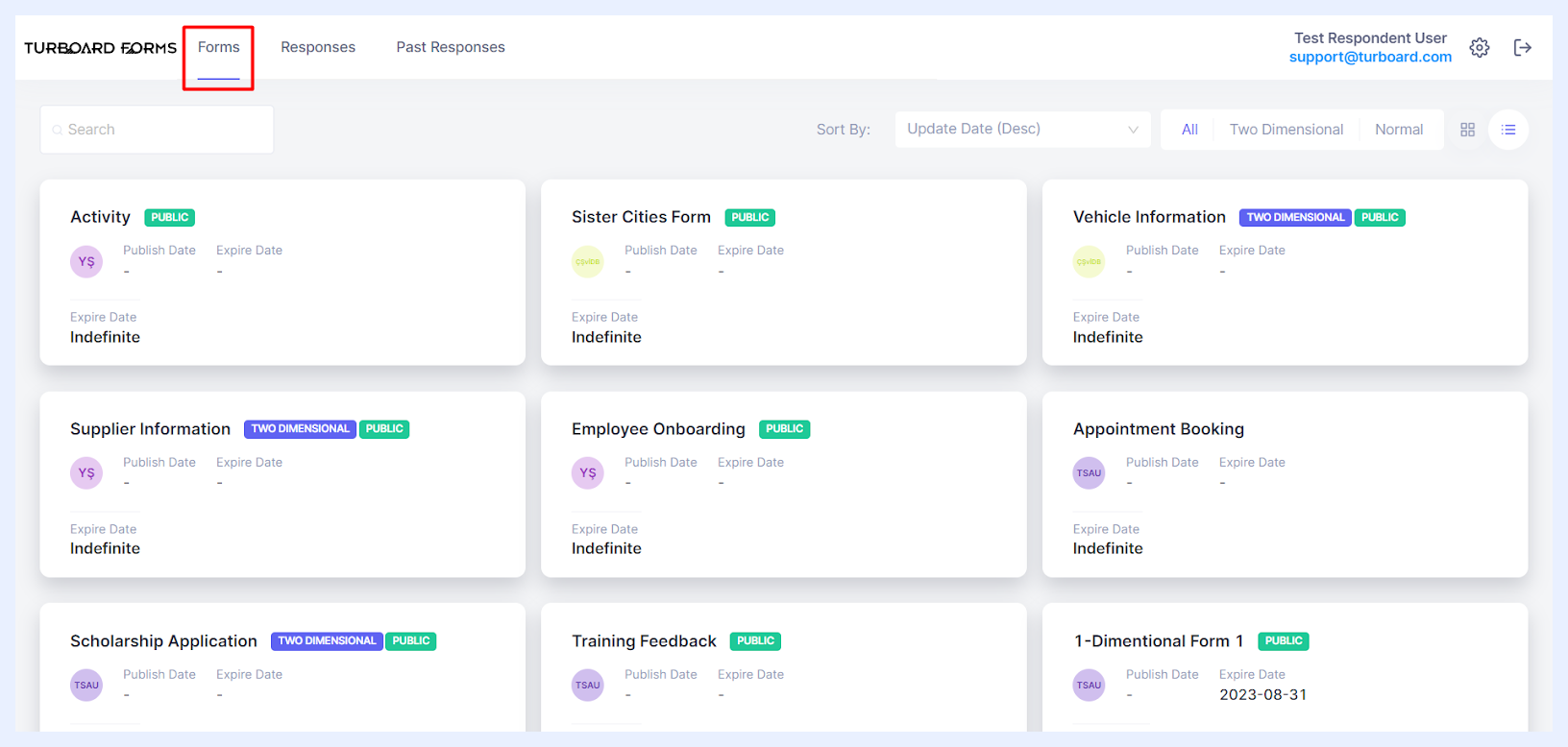
Forms Sekmesi
Varsayılan ekran olarak, sistemde oluşturulan tüm formları kullanıcı rolleri ve izinlerine göre listeler.
Örneğin Admin kullanıcılar sistemdeki her formu görebilir ve bunları düzenleyebilir veya silebilir; böylece formla ilgili tüm faaliyetler gerektiği gibi yönetilebilir. Diğer kullanıcılar kendilerine atanmış formları ve yanıt için açık olan herkese açık formları görüntüleyip yanıtlayabilir.
Listelenen formların üstünde kullanıcılar şunları bulur:
Arama Çubuğu: anahtar kelimeler girerek belirli formları hızlıca bulmak için.
Sort By Seçenekleri: formları oluşturma tarihi, güncelleme tarihi ve/veya form adına göre düzenlemek için.
Form Türü Filtreleri: “All” formları, One Dimensional (“Normal”) veya “Two Dimensional” formları görüntülemek için.
Form Kartı Veri Topluluğu Seçenekleri: “Detail Card” ve “Image Card” veri topluluklarını arasında geçiş yaparak görüntüleme deneyimini kişiselleştirmek ve özelleştirilmiş bir arayüz etkileşimi sağlamak için.
Bu araçlar, kaç form olursa olsun kullanıcıların formlarını verimli şekilde gezinmesini ve yönetmesini sağlar.
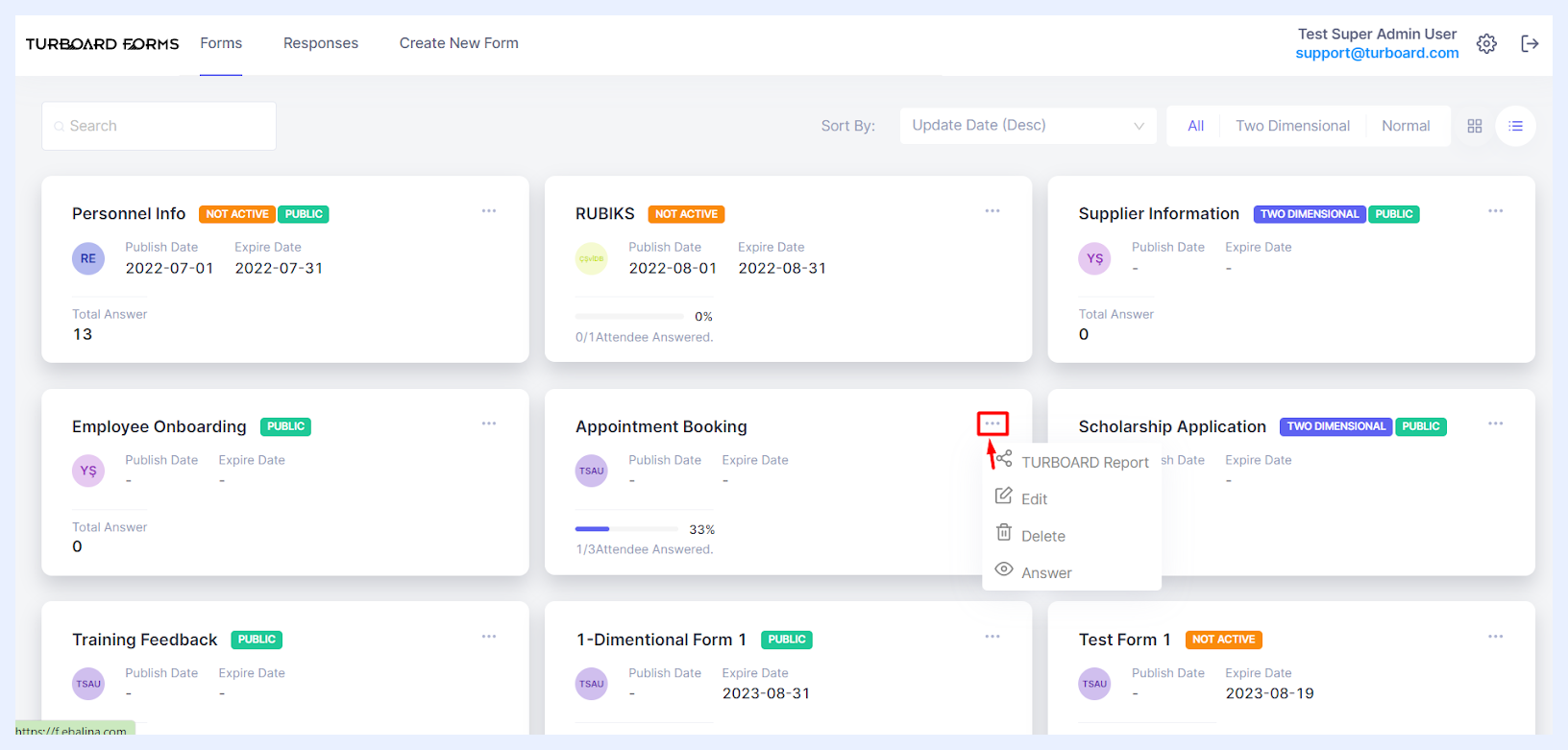
Admin Kullanıcılar için Forms Seçenekleri
Responses Sekmesi
Tüm kullanıcıların erişebildiği bu sekme, aktif formlardan gelen gönderimlerin bir özetini gösterir. Katılımcı kullanıcılar önceki yanıtlarını düzenlenemez biçimde görüntüleyebilir. Onaylayan kullanıcılar ise kendilerine atanmış formların yanıtlarını — herkese açık olanlar dahil — görebilir ve kendilerine atanmış belirli yanıtları onaylayabilir veya reddedebilir. Admin kullanıcılar ise onaylayan rolleri atama ve hatta yanıtları silme dahil tüm yanıtları görüntüleme ve yönetme yeteneğine sahiptir.
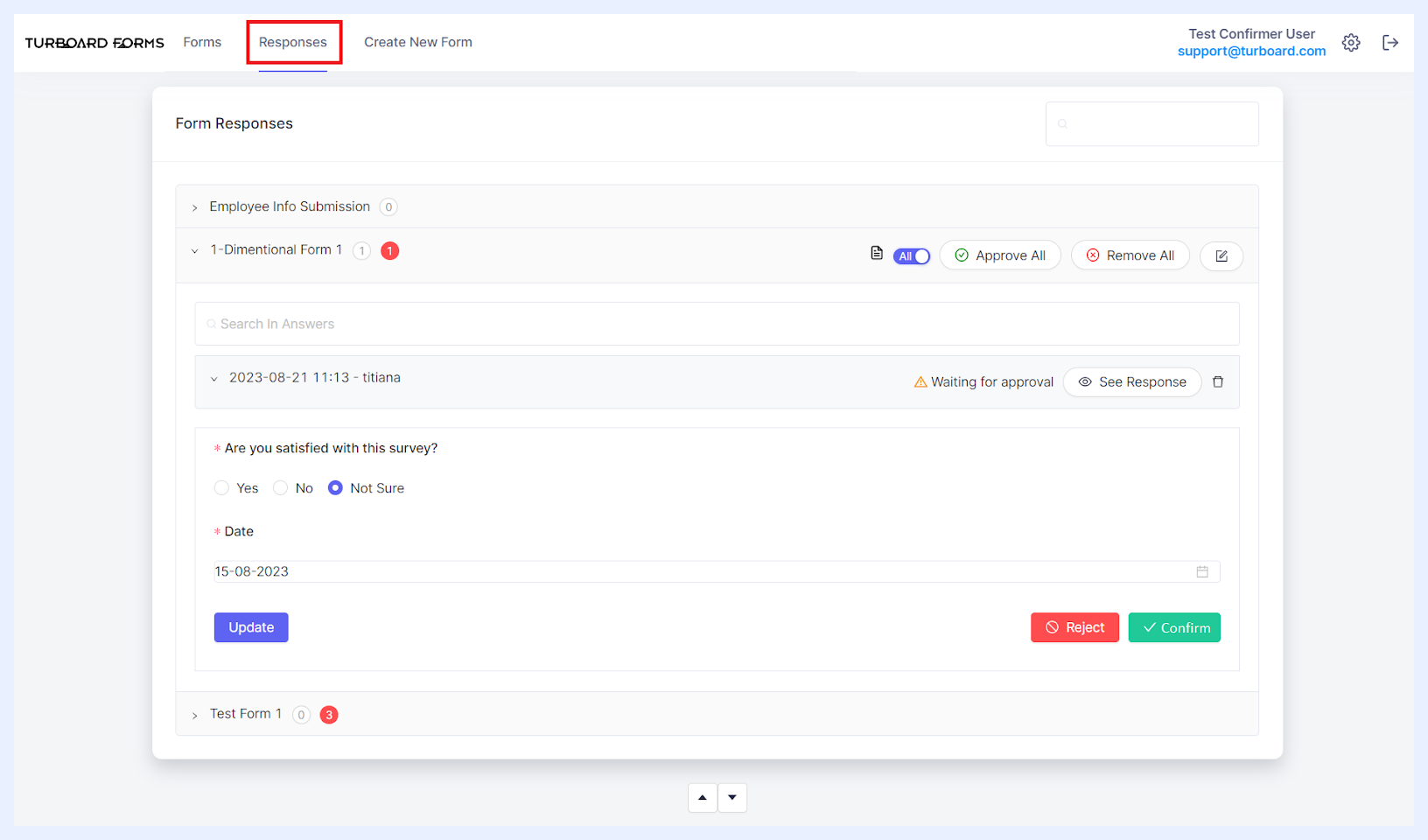
Onaylayan Kullanıcılar için Responses Seçenekleri
Past Responses Sekmesi
Öncelikle Katılımcı kullanıcılar için sunulan bu sekme, süresi dolmuş formlardan gelen gönderimlerin bir özetini sunar. Katılımcı kullanıcılar geçmiş yanıtlarını yalnızca görüntüleme modunda inceleyebilir. Onaylayan kullanıcılar da bağlantılı oldukları formların tüm yanıtlarına — herkese açık formlar dahil — erişebilir ve kendilerine verilen belirli yanıtları onaylama veya reddetme yetkisine sahiptir.
Create New Form Sekmesi
Form oluşturma ve yayınlama yalnızca Admin kullanıcılara özel olduğundan, bu sekme diğerleri için gizli kalır ve arayüzü sadeleştirir.
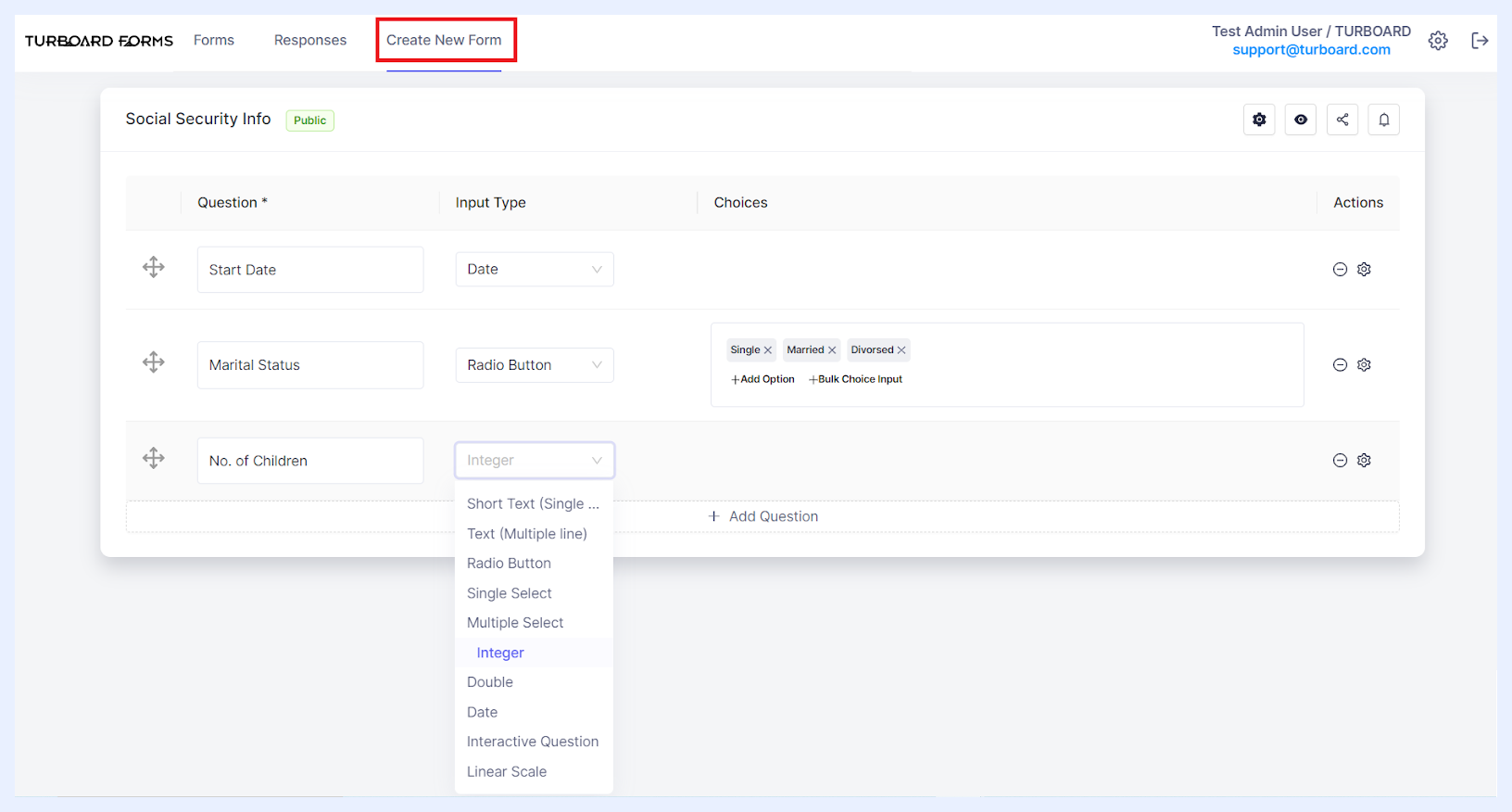
Bu sekmeye erişimi olan Admin kullanıcılara çift katmanlı bir özelleştirme deneyimi sunulur. Formları hem bireysel alan düzeyinde hem de daha geniş genel form düzeyinde özelleştirebilirler; böylece titiz ve bütüncül bir tasarım süreci sağlanır.
Alan Düzeyinde Özelleştirmeler
Alan düzeyinde adminler, radyo düğmeleri, çok satırlı metin veya etkileşimli açılır listeler gibi belirli girdi türlerini seçebilir. Karakter sayısını sınırlamak için girdi sınırları belirleme, alanları zorunlu veya isteğe bağlı olarak işaretleme ve kullanıcı dostu araç ipuçları veya yer tutucular ekleme esnekliğine sahiptirler. Ayrıca belirli yanıtları kısıtlamak için koşullar ayarlayarak yanıt kalitesini artırabilirler.
Form Düzeyinde Ayarlamalar
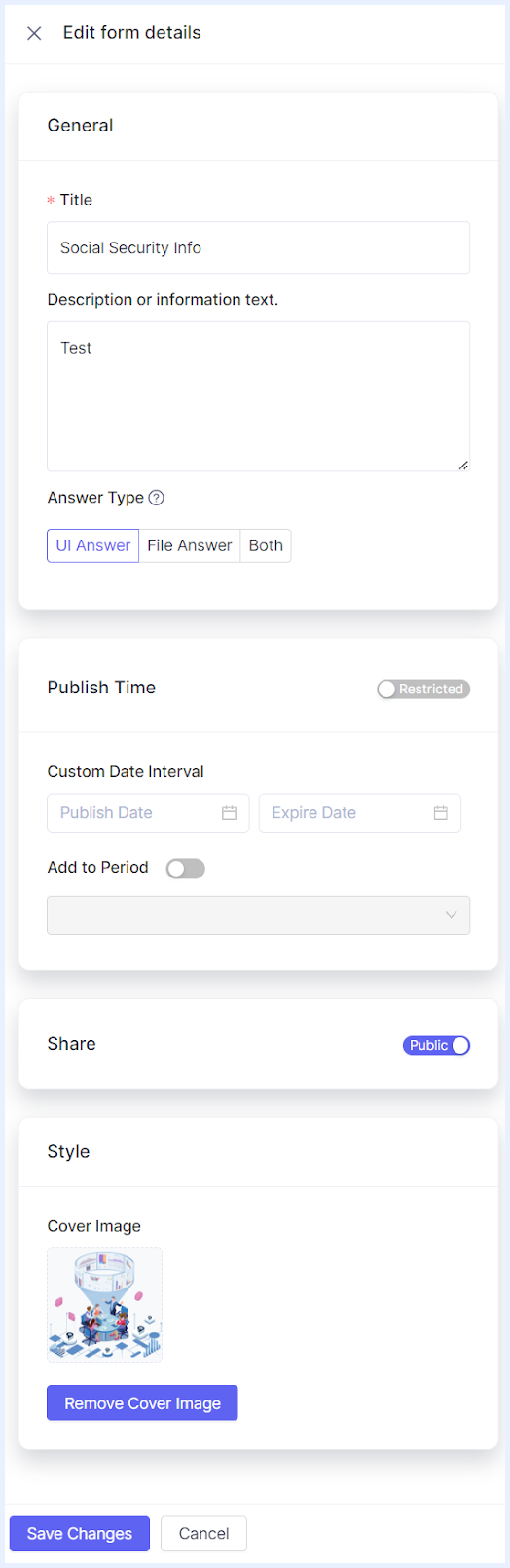
Genel form düzeyinde adminler, kullanıcı deneyimini iyileştirmek için çeşitli seçeneklere sahiptir. Bunlar arasında özel bir yayın tarihi ayarlama, yanıt sonrası doğrulamalar ekleme ve tek bir kullanıcıdan birden fazla gönderime izin verilip verilmeyeceğini belirleme gibi gelişmiş yapılandırmalar yer alır.
Form Türleri
Veri toplama ve iş zekâsı alanında gelişen ortamda yalnızca veri toplamak artık yeterli değildir; verinin yapısı ve ayrıntı düzeyi de aynı derecede kritik hale gelmiştir. TURBOARD'un FOR-S Tamamlayıcı Modülü bu alanda öne çıkar; yalnızca veri toplamakla kalmayıp bunu hassasiyet ve bağlamla yapan benzersiz form türleri sunar. Bunlar sıradan formlar değildir; bilgi akışını işletmeler için en yararlı biçimde yönlendirmek üzere tasarlanmış yapılandırılmış yollardır.
Tek Boyutlu Formlar
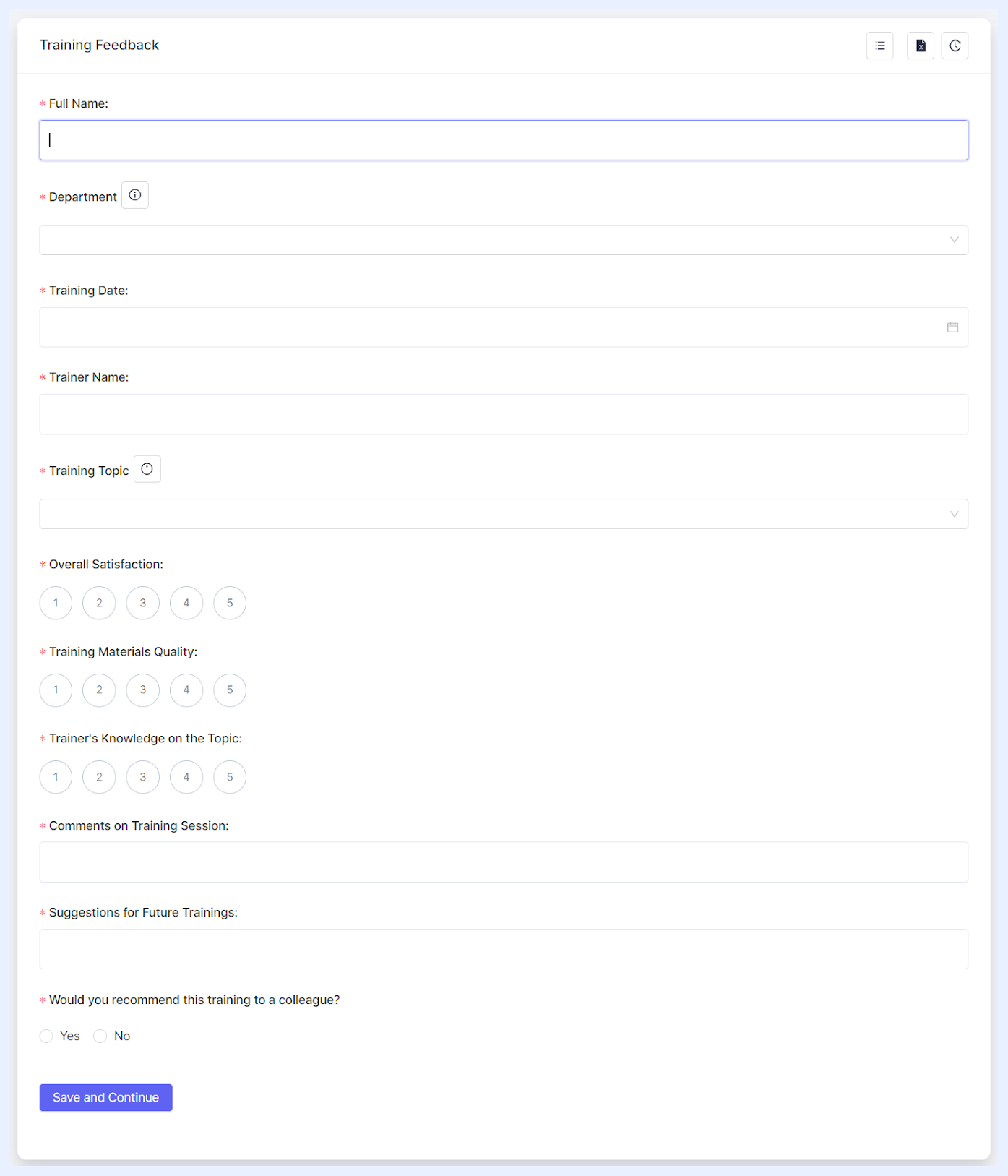
Doğa: Tek boyutlu formlar, tek bir satır veya sütun gibi doğrusal veri toplamak için tasarlanmıştır. Bunları, her girdinin diğer girdilerle bağı olmayan bireysel bir veri noktası olduğu listeler olarak düşünün. Doğrudan, tek yönlü ve sezgisel bir yaklaşım sunarak karmaşık ilişkisel veri gerektirmeyen durumlar için idealdir.
Avantaj: Basitlikleri güçleridir. Netlik sağlar, katılımcı hatalarını azaltır ve hızlı veri toplama için verimlidir. Bu formlar ayrıca oldukça uyarlanabilirdir; veri girdisinde esneklik sunar ve geniş bir alan türü yelpazesini destekler. Bu, veri toplama ihtiyaçlarınız ne olursa olsun gereksinimlerinize mükemmel uyum sağlayan bir Tek Boyutlu form tasarlayabileceğiniz anlamına gelir. Verinin karmaşık olmayıp basit, ancak yüksek düzeyde özelleştirilebilir olması gereken bağlamlarda Tek Boyutlu formlar gerçekten öne çıkar.
İdeal Kullanım: Doğrusal eğilimleri, belirli konulara ilişkin geri bildirimi veya liste benzeri girdileri yakalarken bu formlar temiz, akıcı bir süreç sağlar. Çeşitli konularda geri bildirim toplamak, etkinlik katılımcılarını kaydetmek, temel envanter listelerini izlemek veya günlük görevleri sıralamak olsun; bu formlar çok sayıda kullanıcıdan çeşitli bilgi toplamak için temiz ve verimli bir yol sunar. Basit ve esnek tasarımları, katılımcıların daha karmaşık yapıların yaratabileceği karışıklık olmadan hızla ve doğru biçimde girdi sağlamasını garantiler.
1 Boyutlu Form Örneği
İki Boyutlu Formlar
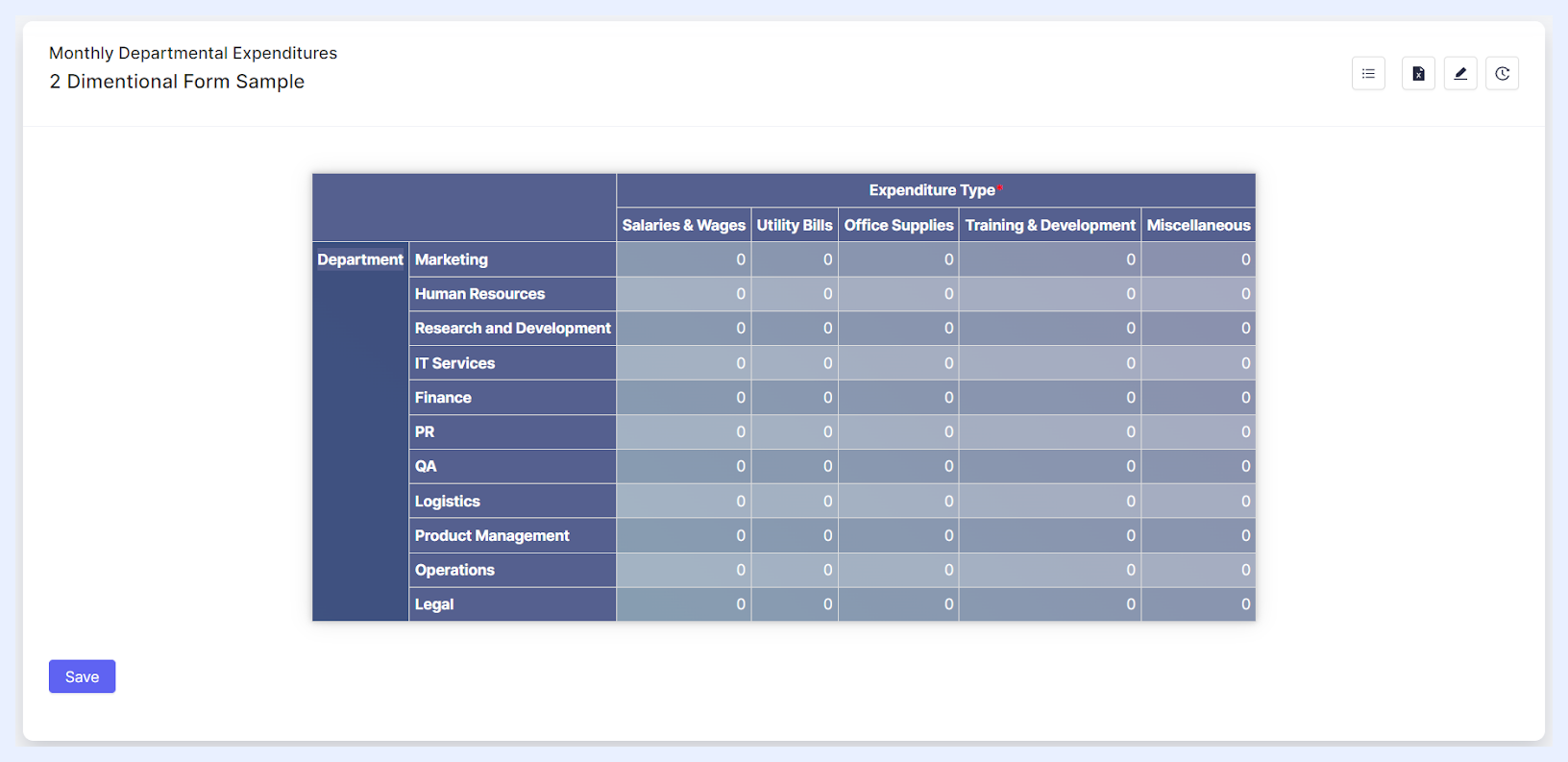
Doğa: Bir satranç tahtasını hayal edin. Tahtadaki her kare, satır ve sütun konumundan oluşan belirgin bir koordinata sahiptir. İki Boyutlu formlar benzer şekilde çalışır; karmaşık, çok yönlü verileri yakalayabilir. Her girdi yalnızca bir veri noktası değil, aynı zamanda bir ilişkidir.
Özellik: Bu formları ayıran özellik, veri noktaları arasında bağlantılar kurabilmeleridir. Doğrusal yakalama yerine matris tarzı bir yapı sunarak verinin iki boyutta temsil edilmesini sağlar. Bu yalnızca daha karmaşık veriyi yakalamakla kalmaz, aynı zamanda mekânsal bir bağlam da sağlar.
Avantaj: Derinlik ve ilişki. Veri ızgara biçiminde toplandığından — satırlardaki veri girdileri benzersiz varlıkları veya olayları temsil ederken sütunlar o satıra ilişkin öznitelikleri ayrıntılandırır — bilgi kesişimlerine olanak tanıyarak verinin kapsamlı anlaşılmasını kolaylaştırır. Bu, TURBOARD'da eğilimleri, kalıpları veya korelasyonları analiz ederken değerlidir; veri içgörülerinin çok katmanlı ve zengin olmasını sağlar.
İdeal Kullanım: Aylar boyunca departmanlar arası bütçe tahsisleri veya bölgelere ve sezonlara göre ürün satışları gibi birbirine bağımlı veriyi haritalandırmak gerektiğinde, İki Boyutlu formlar tercih edilen seçimdir.
2 Boyutlu Form Örneği
Form Türleri Arasındaki Farklar
1 Boyutlu ve 2 Boyutlu formlar arasındaki farkları daha iyi anlamak için aşağıdaki tabloya bakın. Ayrımlarını özetler, pratik iş kullanım örnekleri sunar ve TURBOARD İş Zekâsı'nda nasıl analiz edilebileceklerini gösterir.
| Genel Bakış | 1 Boyutlu Form | 2 Boyutlu Form |
|---|---|---|
| Kavram | Tek boyutlu formlar tek bir veri vektörüne benzer. Her veri parçası bağımsızdır ve bağlam için diğer girdilere dayanmaz. Bunu tek bir liste veya birbiriyle ilişkisiz öğelerden oluşan bir çizgi gibi düşünün. | İki boyutlu formlar daha çok tablolara benzer; her satır bir varlık, sütunlar ise o varlığın öznitelikleri veya özellikleridir. Bir satır ile sütunun kesişimi, o varlığın özniteliği hakkında spesifik bilgi verir. |
| Girdi Verisi | Metin, sayılar, radyo düğmeleri, açılır listeler, onay kutuları vb. gibi çok yönlü veri giriş türlerine olanak tanır. Her girdi genellikle kendi belirgin alanında veya alanında yakalanır. | Öncelikle sayısal girdiler için yapılandırılmıştır. Her satır ve sütun kesişimi bir sayı (tam sayı veya ondalıklı) bekler. Metinsel açıklamalar veya seçimler, ana ızgara içinde katılımcılara genellikle izin verilmez; ancak form tasarımcısı (admin kullanıcı) tarafından satır veya sütun başlıkları olarak eklenebilir. |
| Kullanım Örnekleri | ➤ Geri Bildirim Anketleri: Bir perakende mağazanın ambiyans, müşteri hizmeti, ürün çeşitliliği gibi farklı yönlerde geri bildirim topladığını düşünün. Her geri bildirim maddesi ayrıdır ve diğerine bağlı olmak zorunda değildir.➤ Etkinlik Girişi: Bir konferansta katılımcılar adlarını işaretleyerek varlıklarını kaydedebilir. Her işaret diğerinden bağımsızdır. | ➤ Envanter Takibi: Bir deponun öğeleri kaydettiğini düşünün. Her satır bir ürünü temsil ederken sütunlar miktar, tedarikçi, teslim alma tarihi gibi öznitelikleri ayrıntılandırabilir.➤ Satış Kaydı: Perakende ortamında her satış bir satır olabilir; sütunlar satılan ürün, müşteri bilgileri, satış tarihi ve tutarı ayrıntılandırır. |
| BI Analizi | ➤ Ölçüler: Basitlikleri nedeniyle tek boyutlu formlardan gelen veriler genellikle BI araçlarında bir ölçü olur. Geri bildirim anketi örneğimizde olumlu yanıt sayısı bir ölçü olarak toplanabilir.➤ Boyutlar: Buradaki veri noktaları çoğu zaman boyut olarak kullanılmasa da diğer veri kaynaklarındaki boyutlarla ilişkilendirilebilir (ör. geri bildirimin “zamanı” veya mağazanın “konumu”). | ➤ Ölçüler: İki boyutlu formlardaki birçok sütun ölçü olarak toplanabilir. Satış kaydı örneğimizde “amount” sütunu aylık satış rakamlarını vermek üzere toplanabilir.➤ Boyutlar: İki boyutlu formlardaki satırlar genellikle boyutları temsil eder. Envanter örneğinde her “product” bir boyut olur. Sütunlar da, özellikle kategorik veriyi ayrıntılandırdıklarında boyutları temsil edebilir (ör. “supplier” veya “product type”). |
Form Oluşturma
1 Boyutlu Form Nasıl Oluşturulur?
1 “Create New Form” penceresini açmak için Create New Form sekmesini seçin.
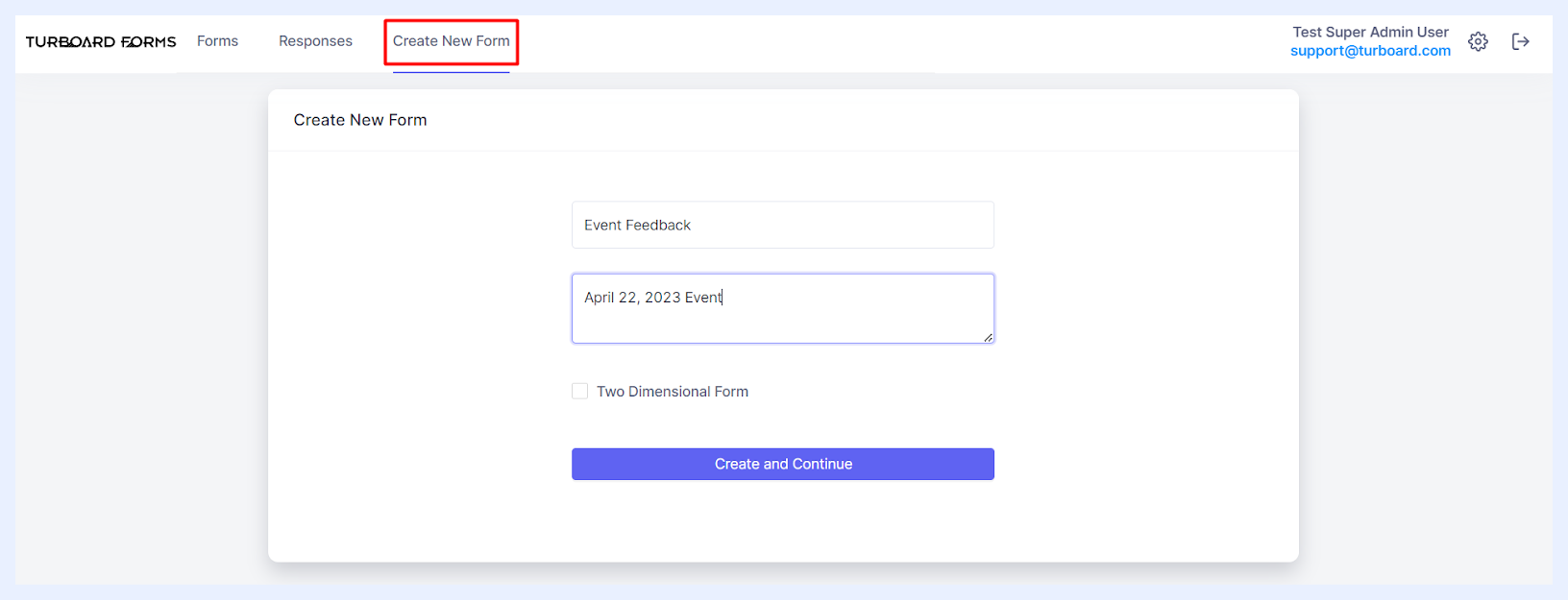
2 İstediğiniz form adını “Title” alanına girin.
3 İsteğe bağlı olarak, “Description or information text” çok satırlı alanına bir açıklama veya bilgilendirici metin ekleyebilirsiniz. Bu açıklama katılımcılara form başlığının altında görüntülenir; kullanıcılar ana “Forms” listeleme sayfasında form başlığının üzerine geldiğinde araç ipucu olarak da görünür.
4 Create and Continue düğmesine tıklayın. Bu işlem sizi form oluşturma ana penceresine getirir.
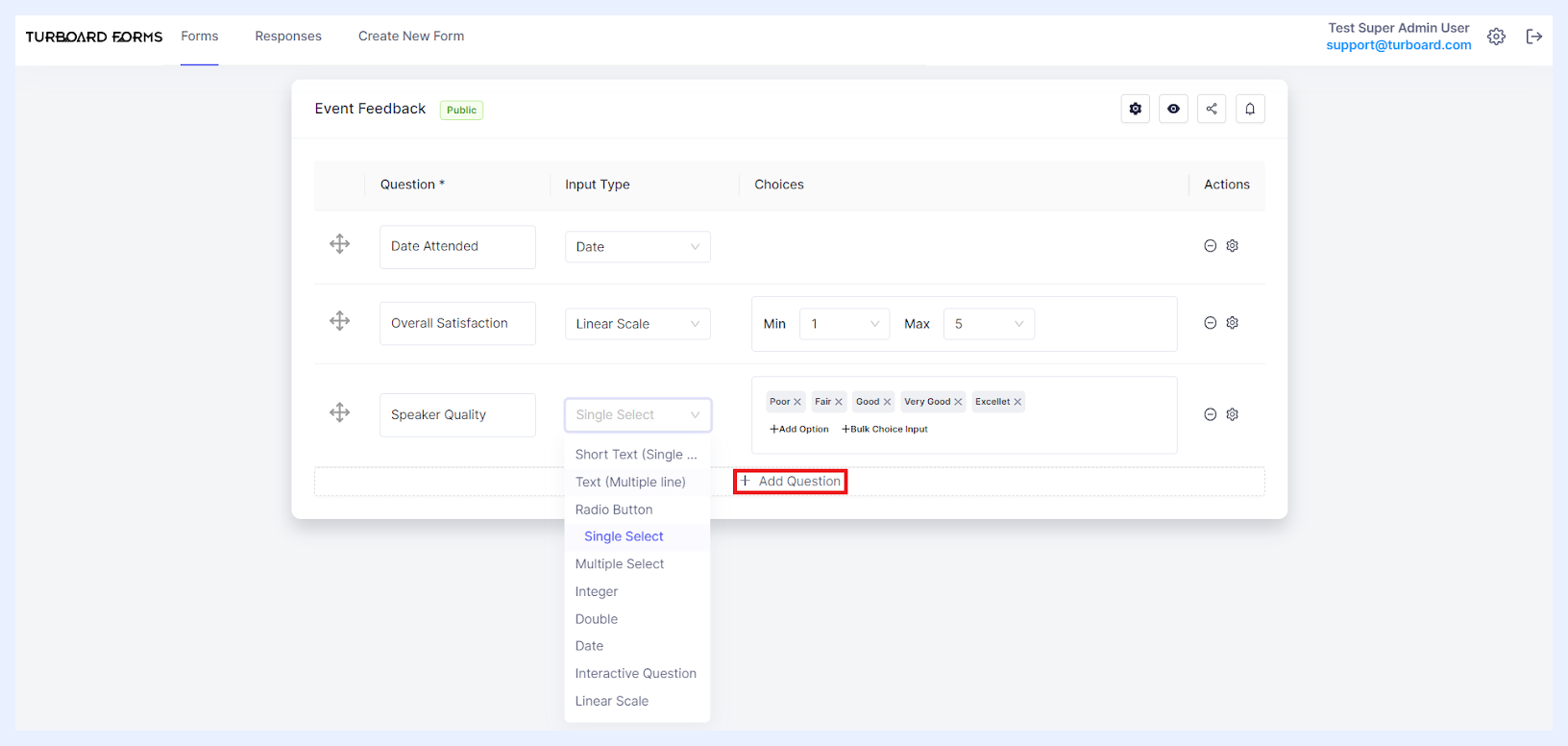
5 + Add Question düğmesini kullanarak gerekli soruları (doldurulacak ve yanıtlanacak alanlar) ekleyerek formunuzu tasarlamaya başlayın ve eklenen her sorunun ayrıntılarını aşağıda belirtildiği şekilde belirleyin.
1 Boyutlu Alan Ayarları ve Seçenekleri
“Question” metin alanı: sorunuzun metnini girdiğiniz yerdir — bunu katılımcılara hangi bilgiyi aradığınızı gösteren istem olarak düşünün.
“Input Type” açılır listesi: açılır listeden kullanmak istediğiniz yanıt biçimi türünü seçin. Her tür farklı yanıt türlerine uygundur:
Short Text (Single Line): ad veya unvan gibi kısa yanıtlar için idealdir.
Text (Multiple Line): geri bildirim veya açıklama gibi daha uzun yanıtlar için kullanın.
Radio Button: katılımcıların formda radyo düğmeleri olarak görüntülenen bir seçenek kümesinden birini seçmesine olanak tanır.
Single Select: seçeneklerden yalnızca birinin seçilebileceği bir açılır liste sunar. Bu seçenekleri “Choices” alanında belirtebilirsiniz.
Multiple Select: bir açılır listedir; ancak katılımcılar “Choices” alanında belirlediğiniz seçeneklerden birden fazlasını seçebilir.
Integer: tam sayı yanıtlarına izin vermek için.
Double: ondalıklı değer içeren yanıtlar için.
Date: seçildiğinde katılımcılara bir tarih seçebilecekleri bir takvim sunulur.
Interactive Question: önceden tanımlanmış bir seçenek kümesinden yanıt gerektiğinde seçebilirsiniz. Açılır listenin adı ve seçenekleri daha önce “System Settings and Administration” bölümündeki “Interactive Questions” sekmesinde ayarlanmıştır. Eklenen tüm “Interactive Questions” öğeleri, admin kullanıcının seçmesi için bir liste olarak kullanılabilir hale gelir.
Linear Scale: derecelendirme tarzı yanıtlara olanak tanır.
“Choices” Alanı: Daha fazla belirtim gerektiren bir “Input Type” seçildiğinde etkinleşir. Örneğin “Linear Scale” seçerseniz ölçeğin minimum ve maksimum değerlerini belirtirsiniz. Benzer şekilde “Radio Button” için katılımcılara sunulacak olası seçenekleri listelersiniz.
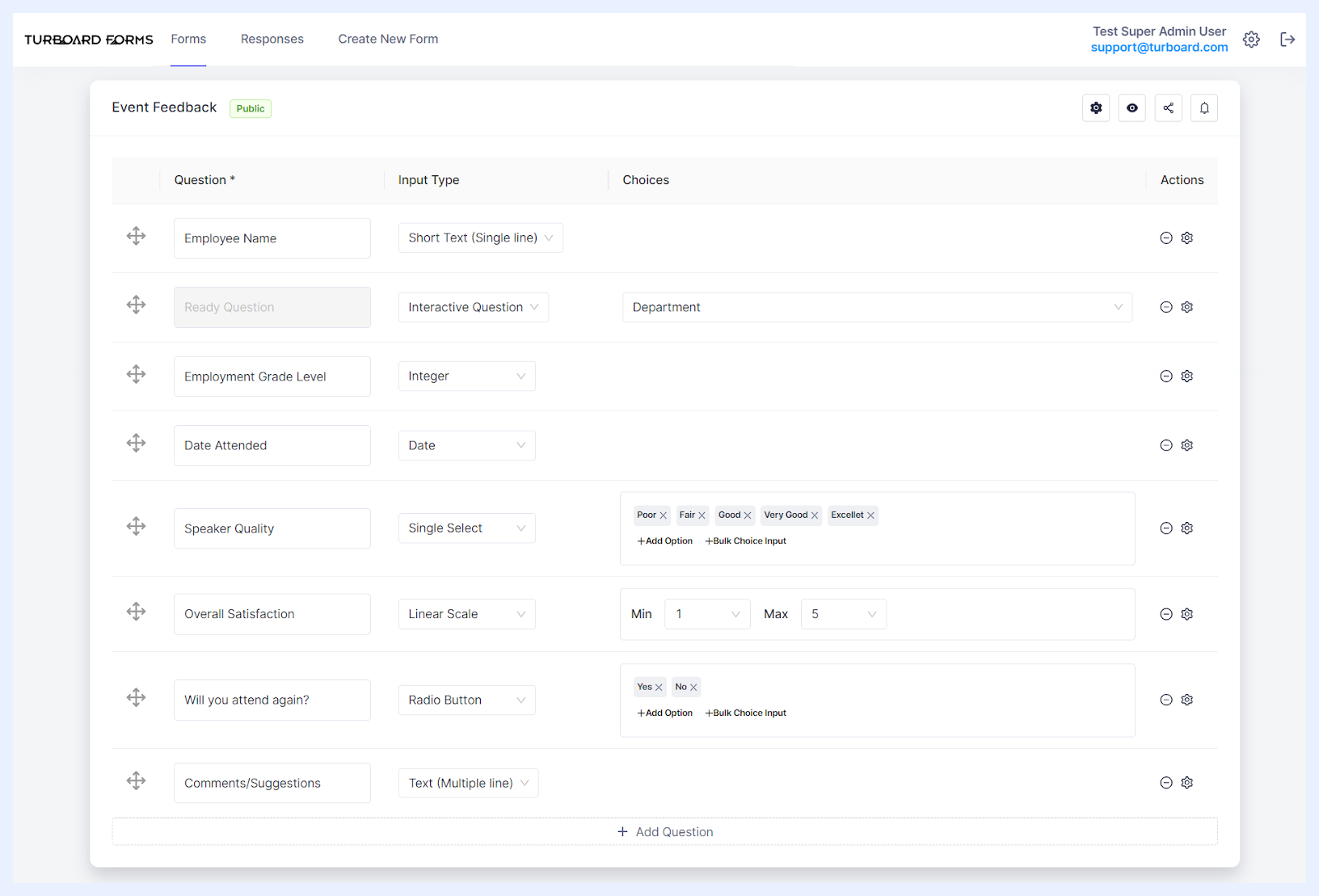
Form Soruları için Farklı Input Type ve Choices Ayarlama
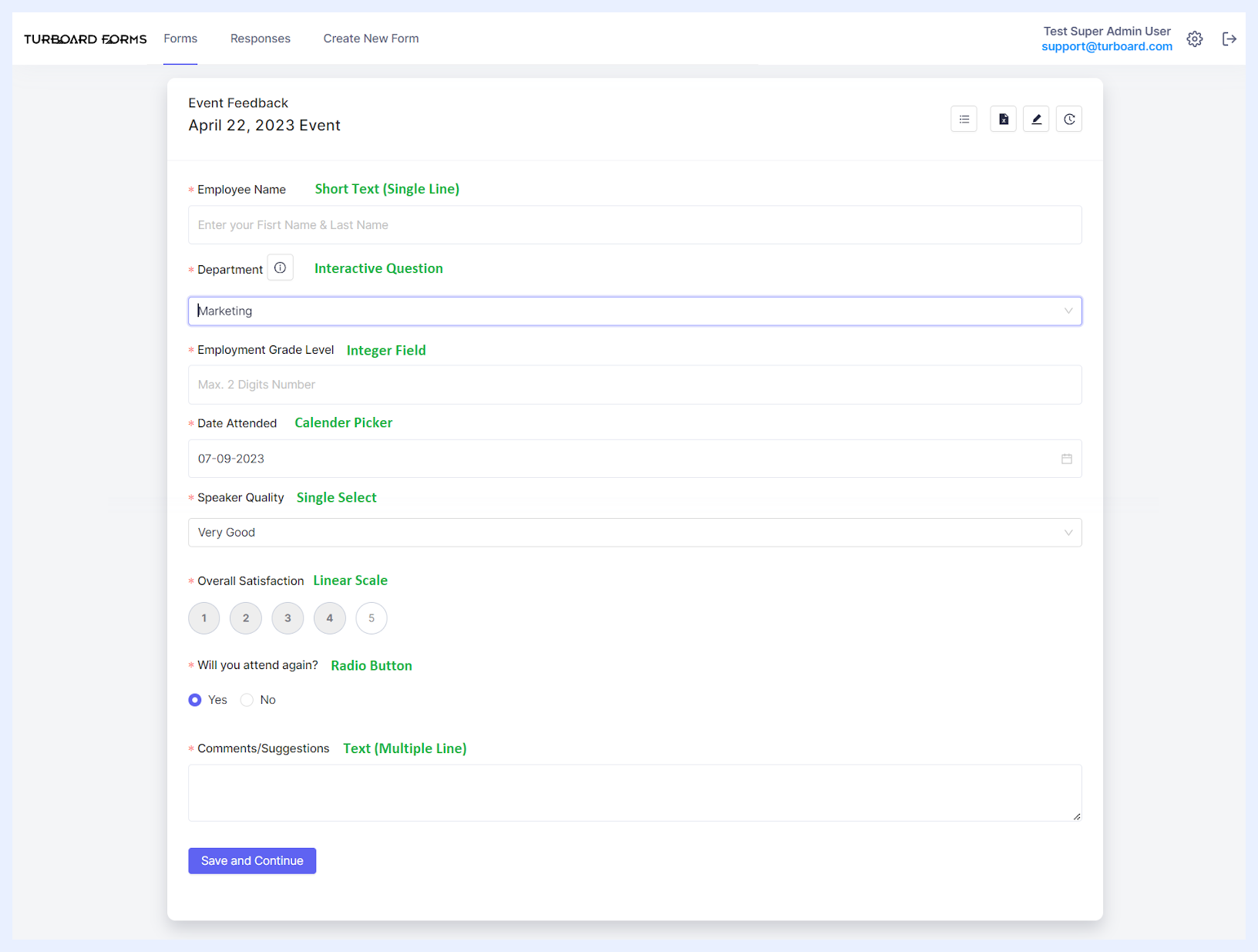
Input Type ve Choices'larına Göre Soruların Katılımcılara Nasıl Göründüğü
Ek Soru Düzeyi Ayarları ve Seçenekleri
| Soruları Yeniden Sıralama: simgeye tıklayın ve soruların sırasını istediğiniz gibi yeniden düzenlemek için sürükle-bırak kullanın. | |
|---|---|
| Soruları Silme: bir soruyu kaldırmak için ilgili simgeye tıklamanız yeterlidir. | |
| Soru Ayarlarına Erişme: Belirlenen simgeye tıklayarak “Question Options” yan panelini açın; burada seçili soru için aşağıdaki ek ayarları düzenleyebilirsiniz. |
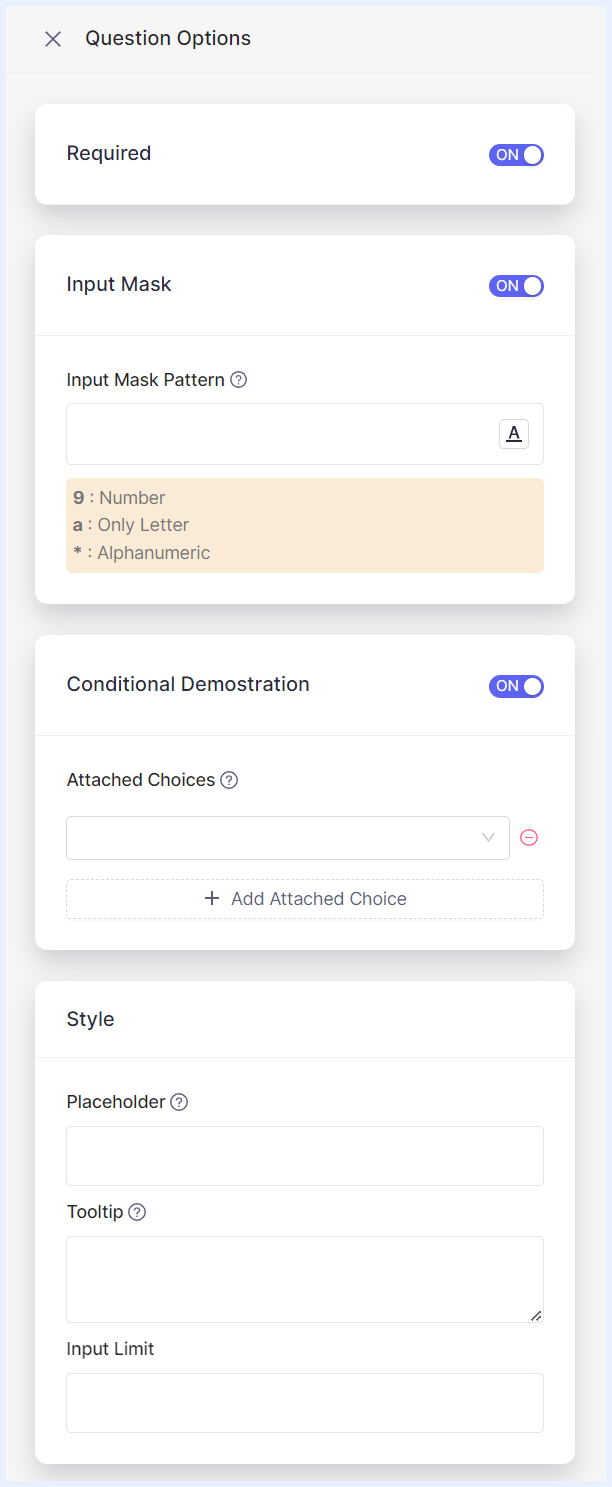
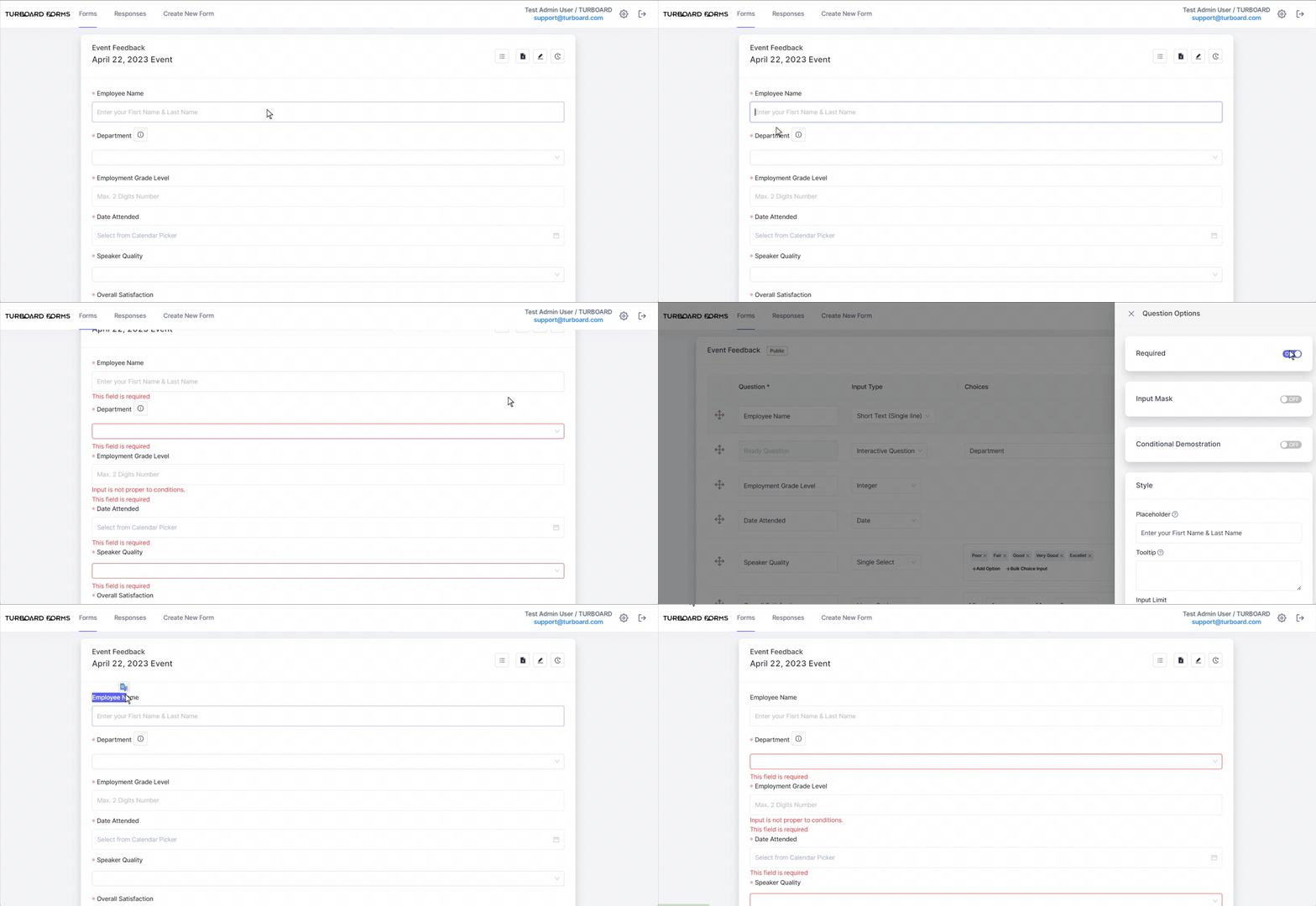
Required: varsayılan olarak bir soru eklediğinizde “Required” seçeneği etkindir. Bu, katılımcıların bu alanı yanıtlaması veya tamamlaması gerektiğini sağlar. Zorunlu alanı doldurmadan formu göndermeye çalışırlarsa “This field is required” mesajıyla bir uyarı görünür ve gerekli bilgi sağlanana kadar form gönderimi engellenir. Katılımcılara soruyu yanıtsız bırakma seçeneği vermek isterseniz bu ayarı “Off” konumuna getirmeniz yeterlidir.
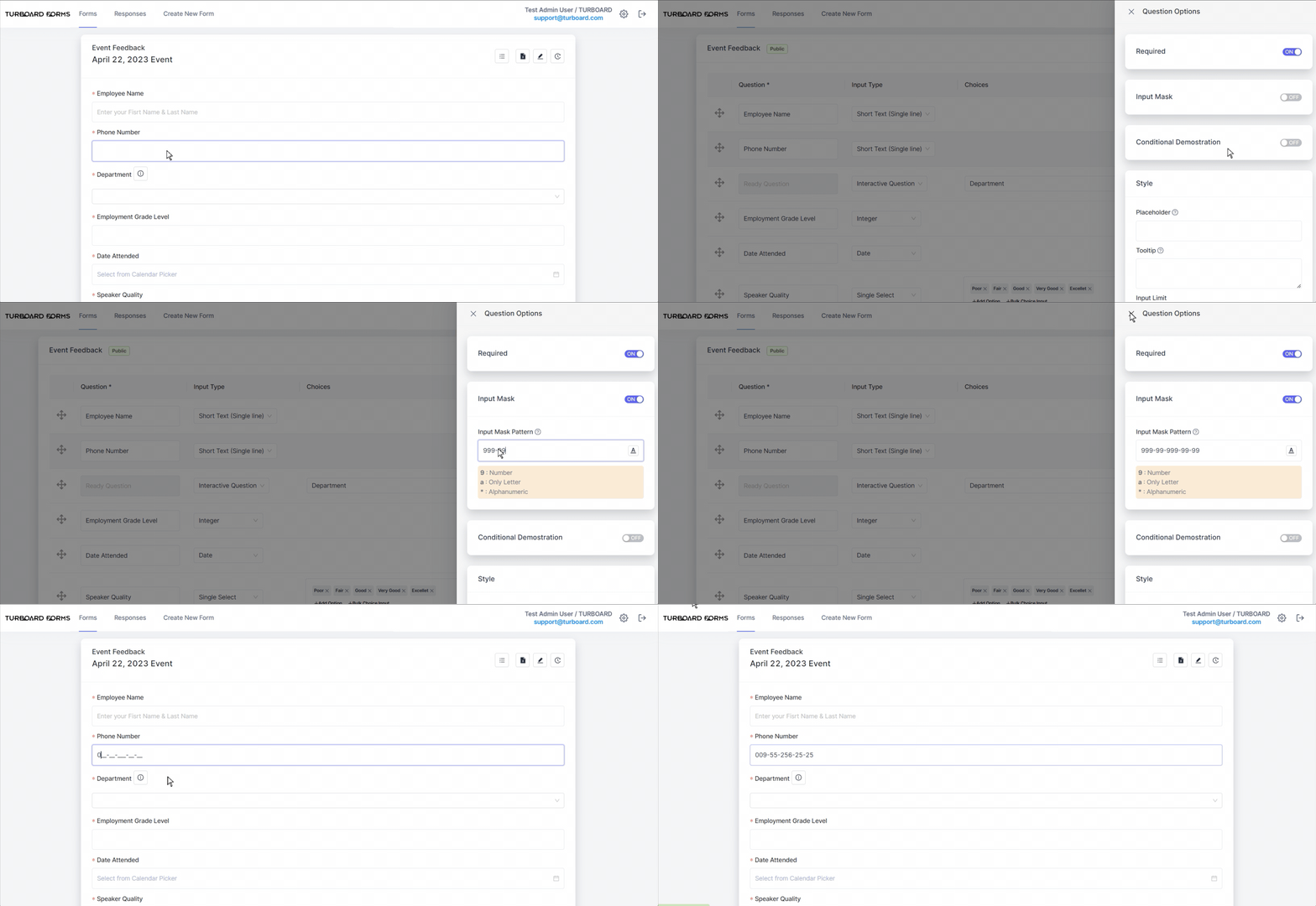
Input Mask: yalnızca “Short Text (Single Line)” girdi türü için kullanılabilir; yanıtın hangi biçimde girilmesi gerektiğini belirtmenize olanak tanır. Bir input mask, verinin tutarlı biçimde girilmesini sağlayan bir kılavuzdur. Örneğin telefon numaralarının belirli bir biçimde girilmesini istiyorsanız o kalıp için bir input mask ayarlayabilirsiniz.
Conditional Demonstration: etkinleştirildiğinde bu seçenek soruyu başlangıçta gizler. Soru daha sonra başka bir sorunun yanıtlarıyla ilgili belirli koşullara göre görünür.

Style: şu ayarlarla sorunuzun görünümünü ve davranışını özelleştirmenize olanak tanır:
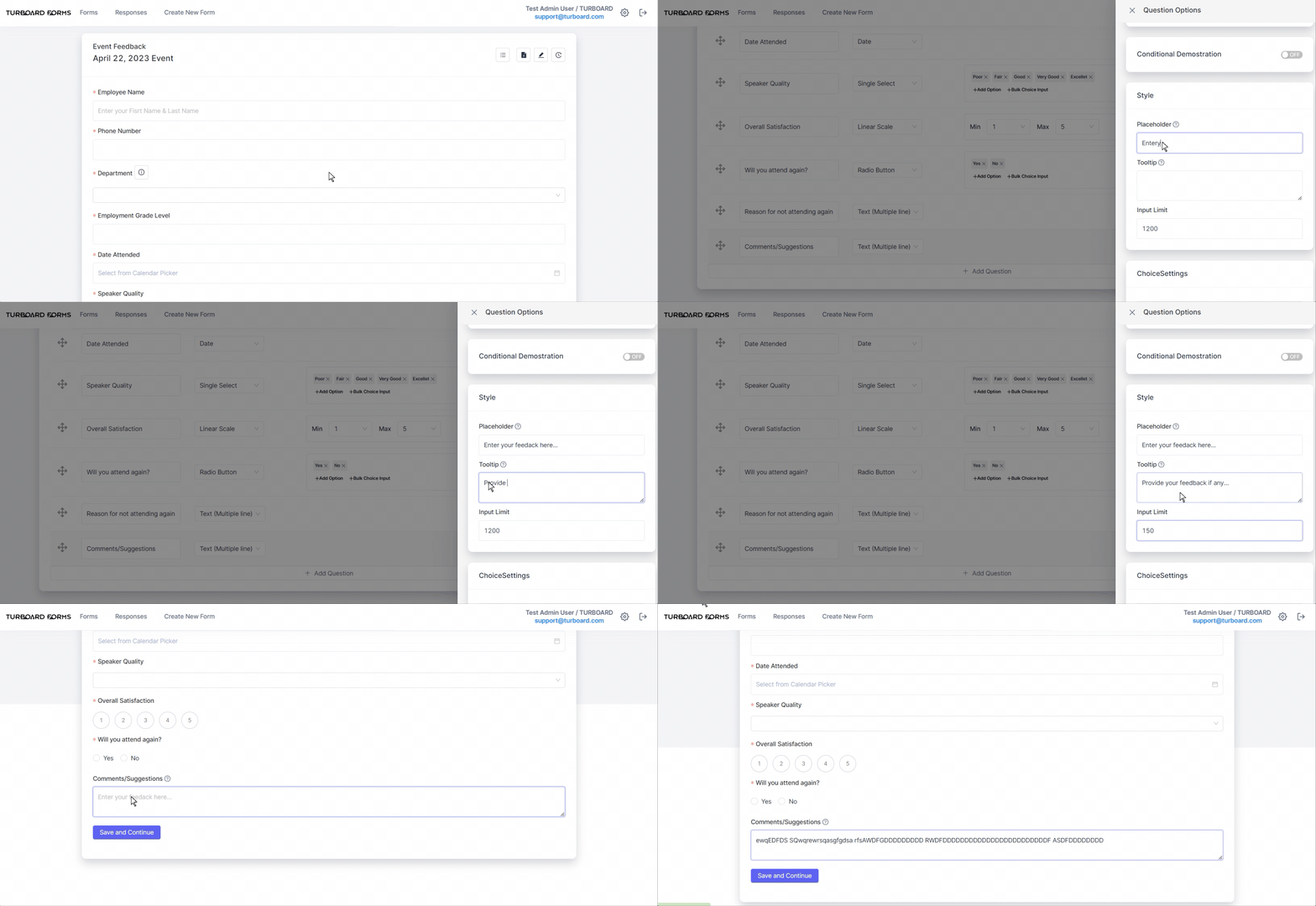
Placeholder: katılımcılar yanıtlarını yazmadan önce girdi alanında kısa bir ipucu görüntüler. Bu metin, beklenen yanıt biçimi veya niteliği hakkında bir öneri verir.
Tooltip: buraya girdiğiniz metin, katılımcılar sorunun yanındaki soru simgesinin üzerine geldiğinde görünen kısa bir açıklama notudur. Kullanıcıların soruyu doğru yanıtlamasına yardımcı olacak ek açıklama veya bağlam sağlamak içindir.
Input Limit: yanıtların önceden belirlenmediği girdi türlerinde geçerlidir; katılımcının girebileceği karakter sayısını sınırlar. Bir yanıt bu eşiği aşarsa katılımcılara bir bildirim mesajı görünür. Çok satırlı alanlarda katılımcılar sınırın ötesinde yazamaz.
Note
forma, ayrıntılarına veya sorularının ayarlarına yapılan her ekleme, değişiklik veya güncelleme anında kaydedilir ve katılımcıların görüntülemesi için otomatik olarak yansıtılır.
2 Boyutlu Form Nasıl Oluşturulur?
1 “Create New Form” penceresini açmak için Create New Form sekmesini seçin.
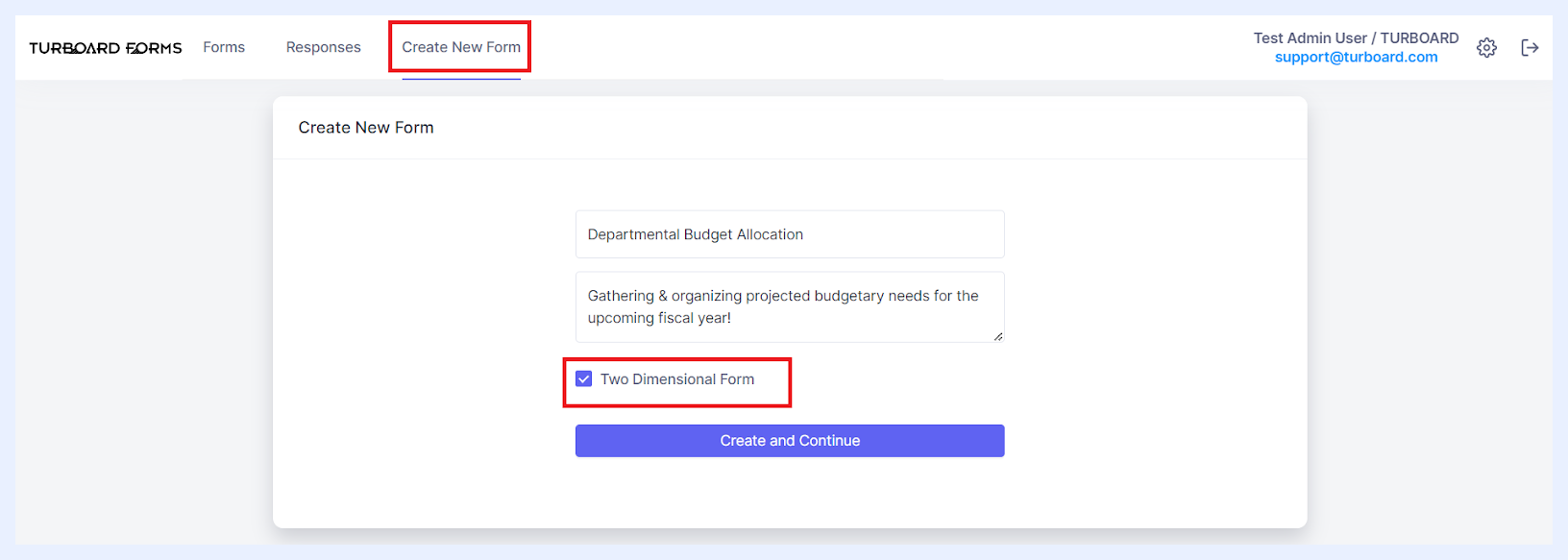
2 İstediğiniz form adını “Title” alanına girin.
3 İsteğe bağlı olarak, “Description or information text” çok satırlı alanına bir açıklama veya bilgilendirici metin ekleyebilirsiniz. Bu açıklama katılımcılara form başlığının altında görüntülenir; kullanıcılar ana “Forms” listeleme sayfasında form başlığının üzerine geldiğinde araç ipucu olarak da görünür.
4 “Two Dimensional Form” onay kutusunu işaretleyin.
5 Create and Continue düğmesine tıklayın. Bu işlem sizi form oluşturma ana penceresine getirir.
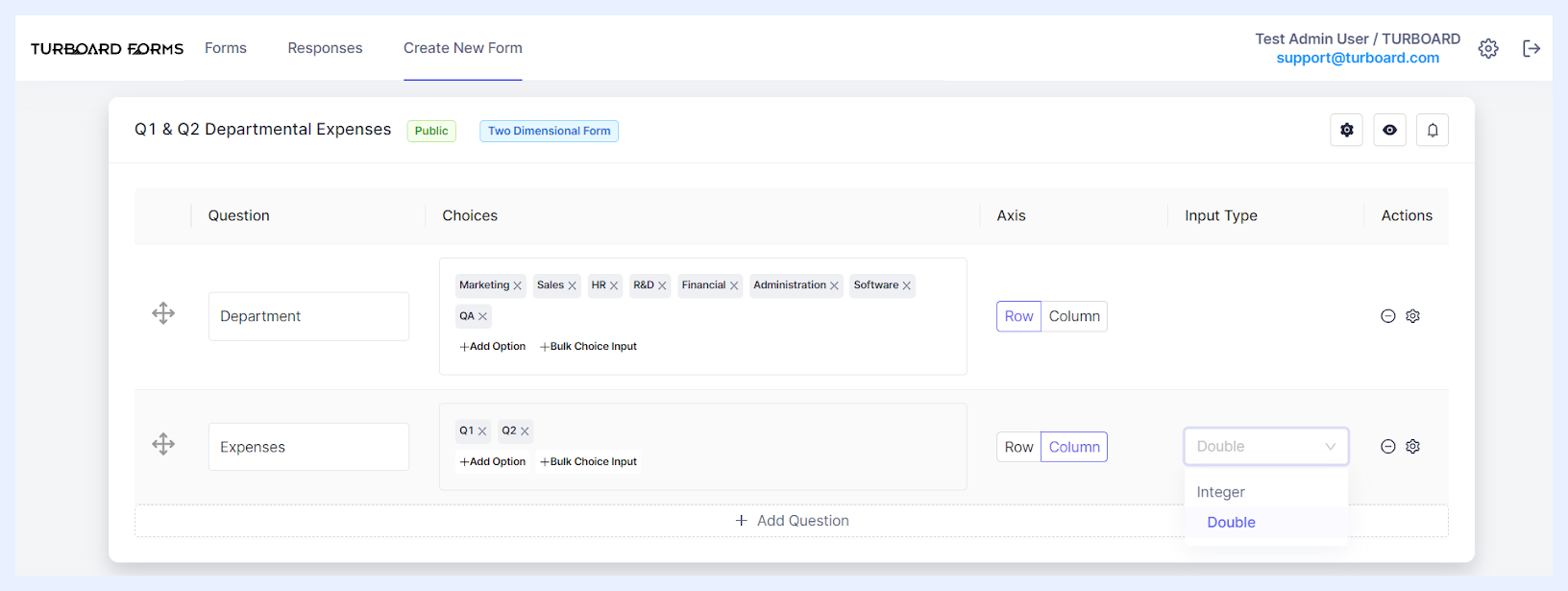
6 Gerekli satır ve sütunları ekleyerek formunuzu oluşturmaya başlayın. Bunu yapmak için + Add Question düğmesine tıklayın ve eklenen her öğenin ayrıntılarını aşağıda belirtildiği şekilde belirleyin.
2 Boyutlu Alan Ayarları ve Seçenekleri
“Question” metin alanı: toplamak istediğiniz verinin birincil başlığını veya etiketini girin. Bunu ana konu veya tema olarak düşünün. Katılımcılar, belirlediğiniz belirli alt kategoriler (veya seçenekler) altında bu soruyla ilgili veri girecektir.
“Choices” Alanı: bu özellik, birincil soruya ilişkin yönleri ayrıntılandırmanıza veya belirtmenize olanak tanır. Satır odaklı bir soru için girdiğiniz her seçenek, ana soru etiketinin altında ayrı bir satırı ifade eder — aynı ilke sütunlar için de geçerlidir. Örneğin ana sorunuz “Expenses” ise seçenekler “Weekly”, “Monthly” veya “Annually” gibi aralıklar ya da “Office”, “Cafeteria” veya “Auditorium” gibi belirli kategoriler olabilir. Aşağıdaki “Axis” seçimine bağlı olarak bu seçenekler satır veya sütun olarak düzenlenir. Katılımcılardan daha sonra her belirlenen seçenek için değer sağlamaları istenir. Forma bir seçenek eklediğinizde üzerine tıklamak bir renk seçici açılır penceresini açar; böylece o seçenek için arka plan vurgu rengini değiştirebilirsiniz.
“Axis” Alanı: veri etiketinizin (soru) ve seçeneklerinin formda nasıl görünmesini istediğinize karar verin:
Row Seçeneği: seçilirse ana soru satırın birincil etiketi olur. Seçenekler alt etiketler (ikinci düzey etiketler) haline gelir. Yalnızca bir seçenek ayarlanırsa bunun ana satır etiketi olacağını unutmayın.
Column Seçeneği: seçilirse ana soru ve alt kategorileri (seçenekler) sütun başlıkları olur. Bu başlıkların altında katılımcılar sayısal değerler girebilir.
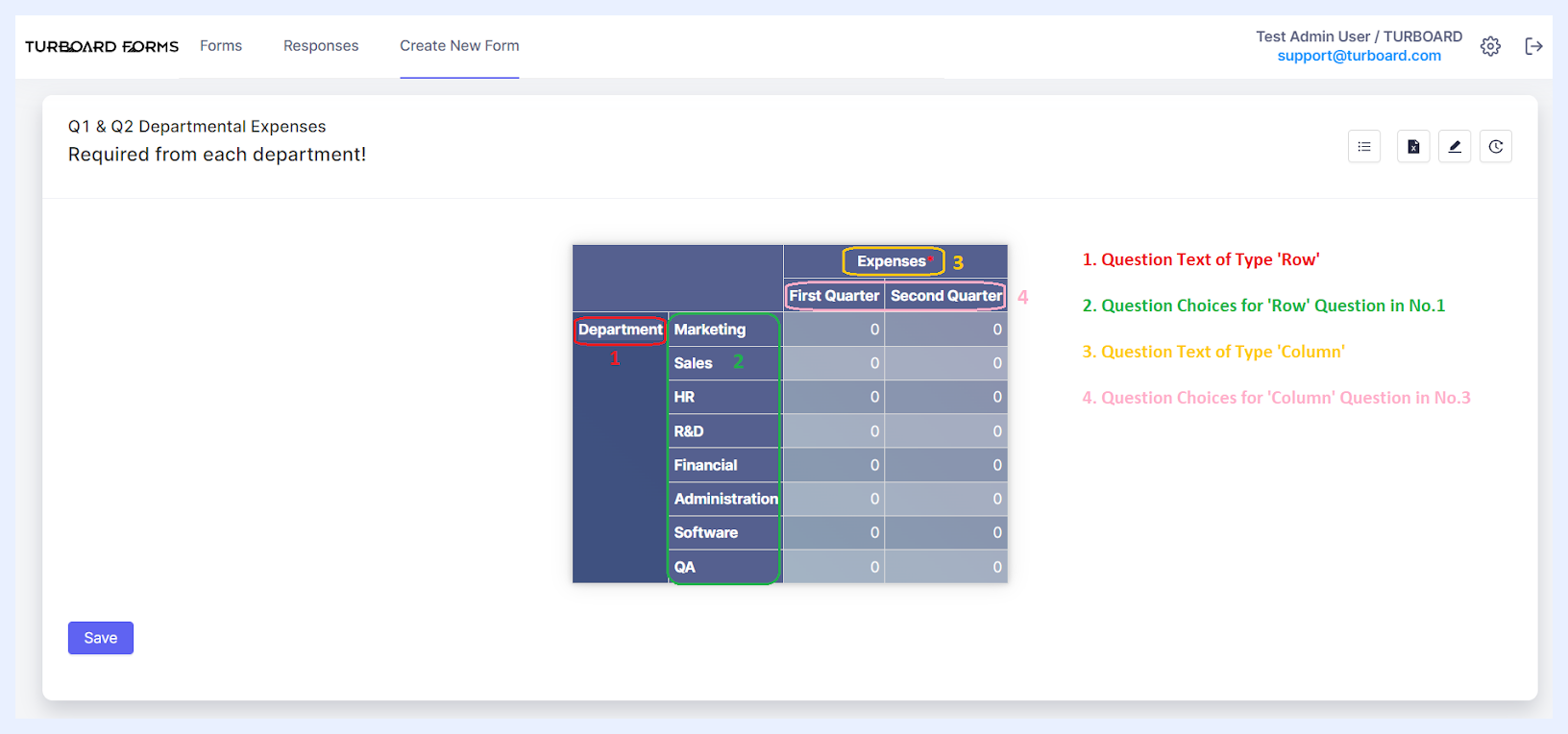
Form Yanıt Modunda Uygulandığı Şekilde Soru Ayrıntıları
“Input Type” açılır listesi: Axis alanında bir “Column” ayarlandığında bu seçenek etkinleşir. Katılımcıların girebileceği sayı türünü belirtmenize olanak tanır: tam sayı yanıtları için “Integer” veya ondalıklı sayılar için “Double”.
Ek Soru Düzeyi Ayarları ve Seçenekleri
| Soruları Yeniden Sıralama: satır ve sütunların sırasını ayarlamak için belirlenen simgeye tıklayıp istediğiniz konuma sürüklemeniz yeterlidir. Satırlar yeni konumlarına göre dikey olarak kayar; sütunlar ise soldan sağa yeniden hizalanır. | |
|---|---|
| Soruları Silme: bir soruyu kaldırmak için ilgili simgeye tıklamanız yeterlidir. | |
| Soru Ayarlarına Erişme: “Question Options” yan panelini açmak için belirlenen simgeye tıklayın; burada seçili soru için aşağıdaki ek ayarları düzenleyebilirsiniz. |
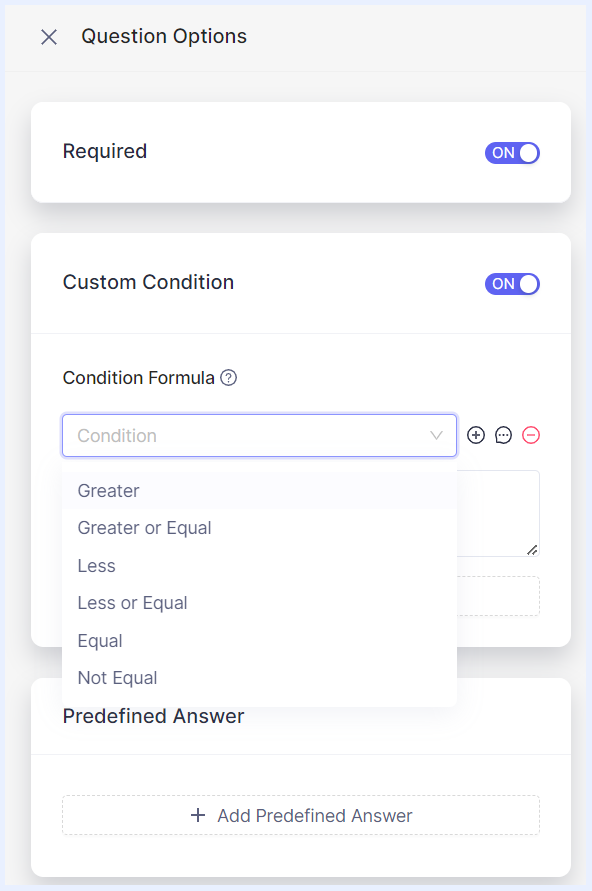

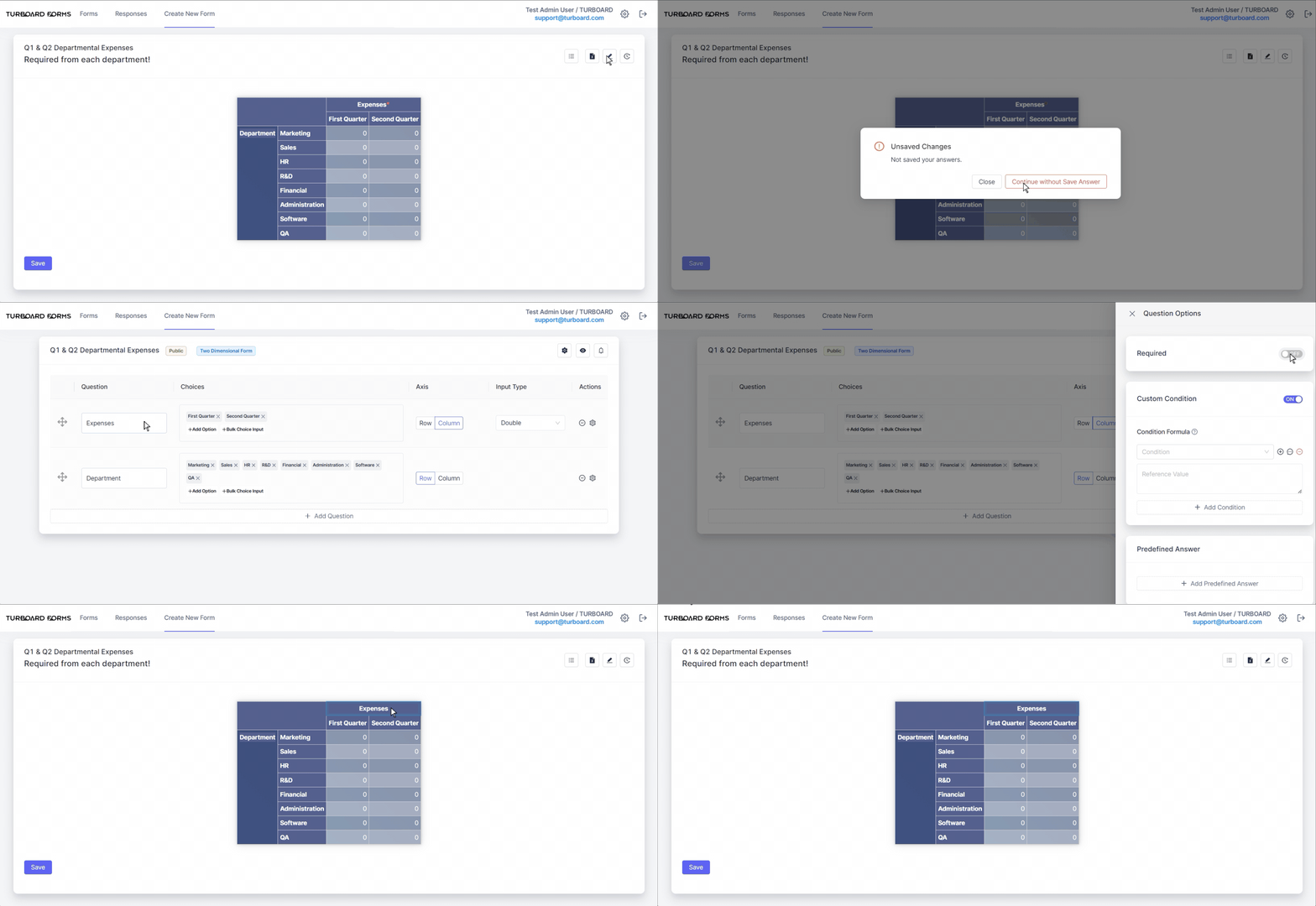

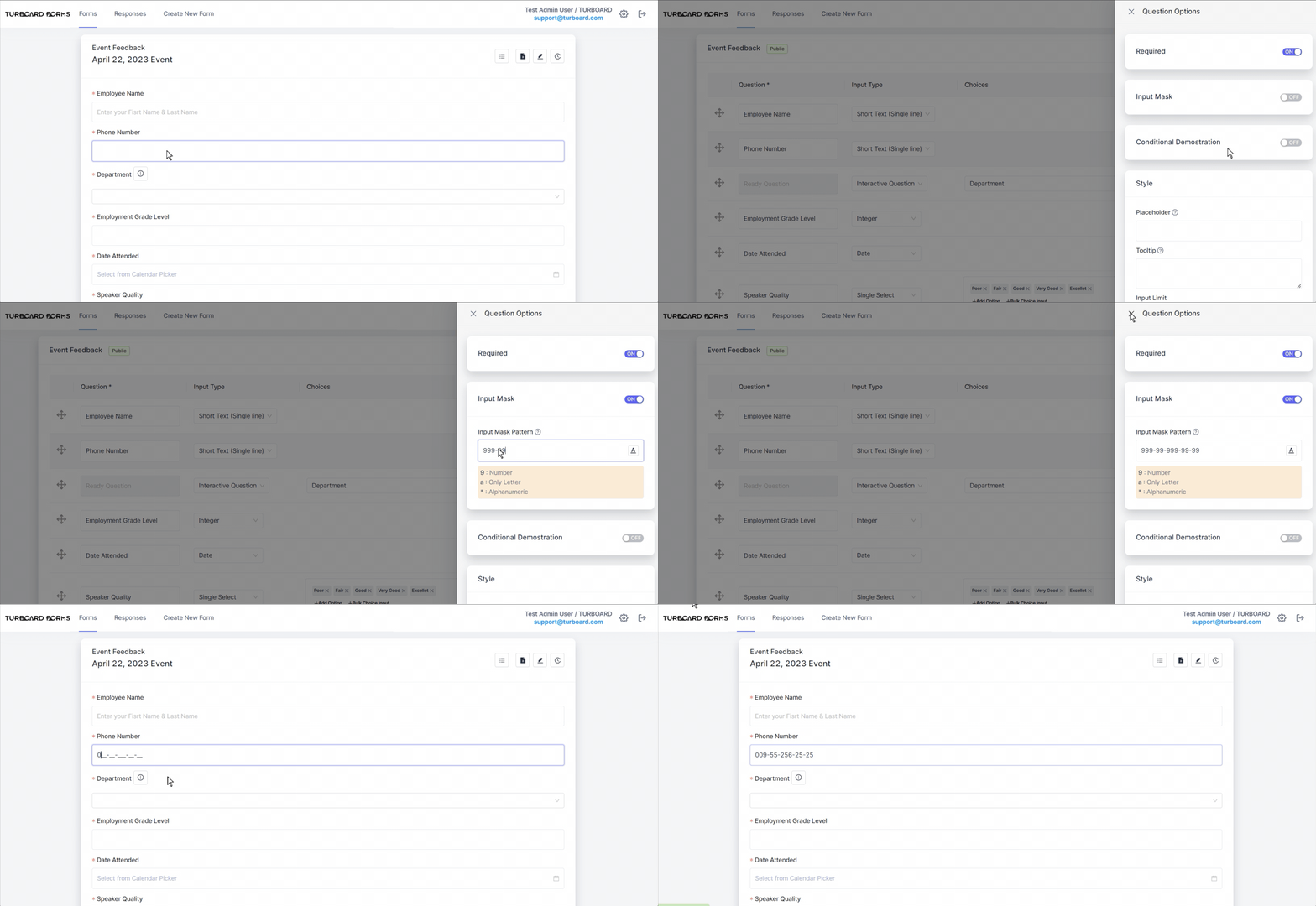
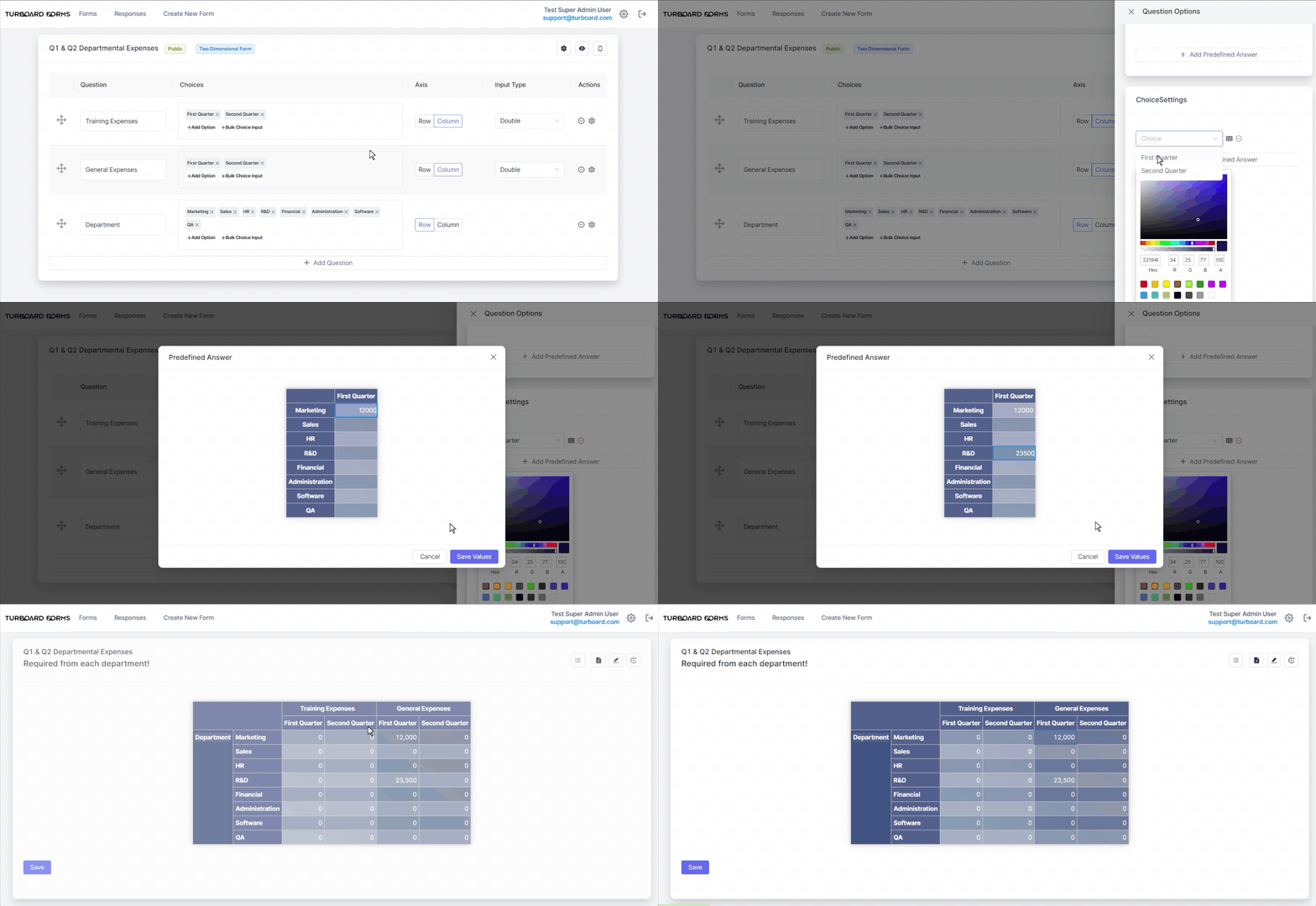
Choice Settings: form sorularınızın önceden tanımlanmış yanıt seçenekleri olduğunda bu özelliği kullanın. İlgili satır ve/veya sütundaki ilgili veri hücrelerine otomatik olarak doldurulacak bir varsayılan değer atamanıza olanak tanır.
Note
forma, ayrıntılarına veya sorularının ayarlarına yapılan her ekleme, değişiklik veya güncelleme anında kaydedilir ve katılımcıların görüntülemesi için otomatik olarak yansıtılır.
1 Boyutlu veya 2 Boyutlu formunuz için form sorularını ve yapılandırmalarını ayarladıktan sonra, yayın tarihi, süre dolma tarihi, belirlenen katılımcılar ve daha fazlası gibi formun ana ayarlarını düzenleyebilirsiniz. Bu seçeneklerin ayrıntılı açıklamaları “Formları Yönetme” bölümünde sunulmuştur.
Ayrıca form sorularınızda ve ayarlarında değişiklik veya güncelleme yapmanız gerektiğinde, “Forms” Sekmesi listesinde formun yanındaki üç nokta menüsünden “Edit” seçeneğini seçerek bunu kolayca yapabileceğinizi unutmayın.
Formları Yönetme
1 Boyutlu veya 2 Boyutlu formunuzu oluşturduktan sonra, ayarlarının veri toplama hedeflerinizle uyumlu olduğundan emin olmak kritik önem taşır. Forms Modülü, katılımcı etkileşimlerini, veri toplama yöntemlerini, form erişilebilirliğini ve daha fazlasını özelleştirmenize olanak tanıyan geniş bir form düzeyi ayar dizisi sunar.
Form Ana Ayarlarını Düzenleme

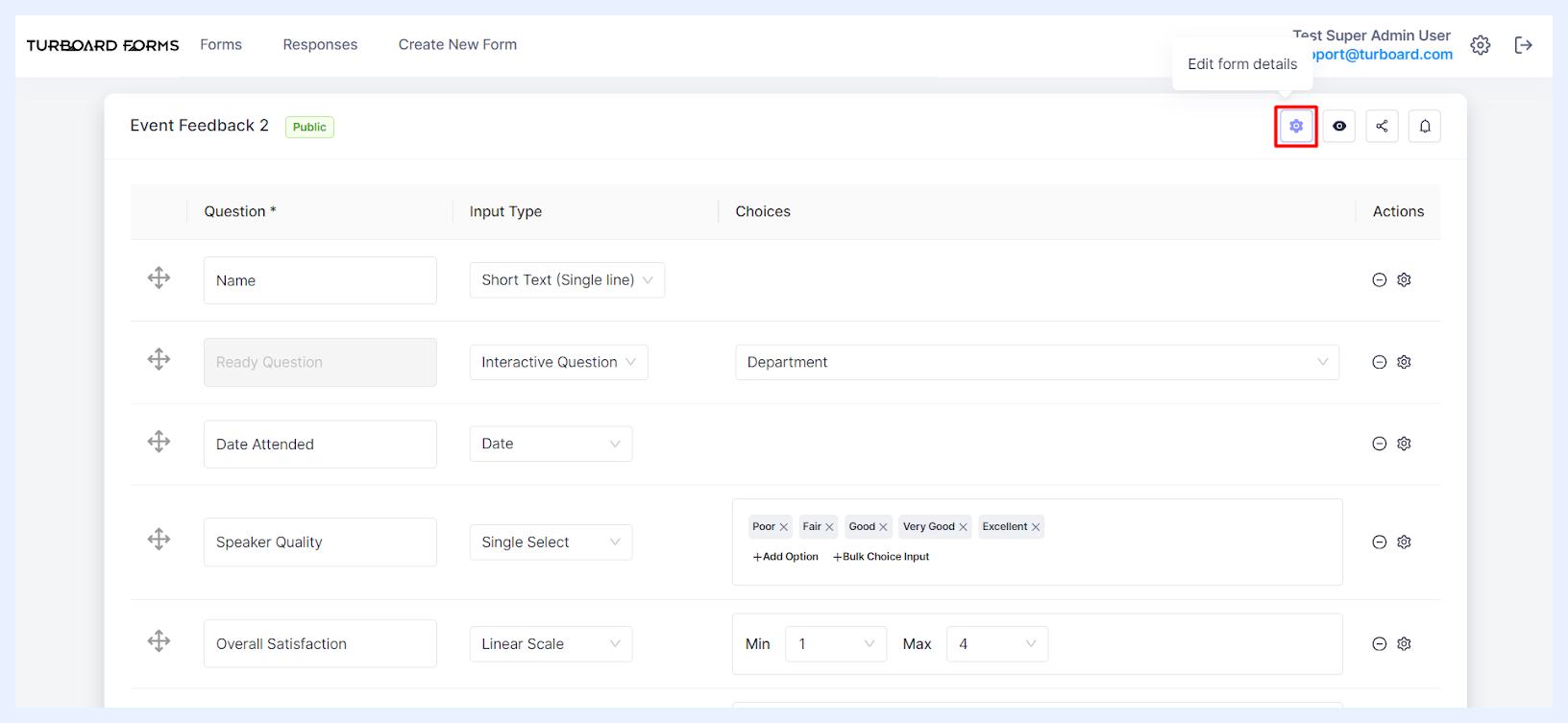
2 “Edit form details” yan paneli görünecek ve çeşitli form özniteliklerini değiştirmenize olanak tanıyacaktır:
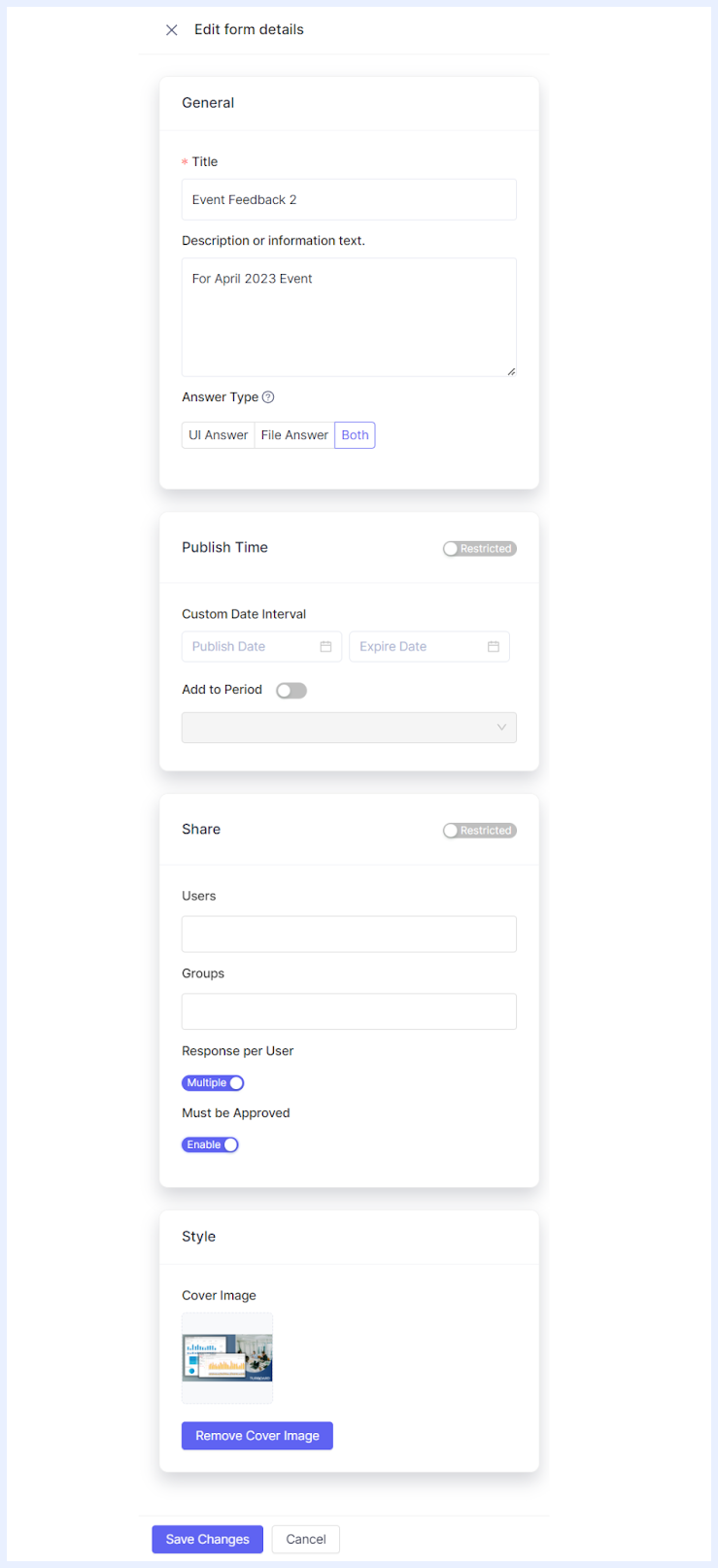
Title: İlk ayarladığınızdan değiştirmek isterseniz formun başlığını güncelleyin.
Description or Information Text: Formun açıklamasını veya ek bilgiyi değiştirin. Form oluşturulurken hiç sağlanmamış olsa bile güncellenebilir veya eklenebilir.
Answer Type: Aşağıdaki seçeneklerden birini seçerek katılımcıların formla nasıl etkileşime gireceğini tanımlayın:
UI Answer: Seçilirse, katılımcıların formu doğrudan çevrimiçi arayüzü üzerinden dolduracağını belirtir.

Both: Bu seçenek, katılımcıların formu çevrimiçi doldurma veya Excel şablonu yöntemi arasında karar vermesine olanak tanır. Form ilk oluşturulduğunda varsayılan olarak “Both” seçeneği ayarlanır.
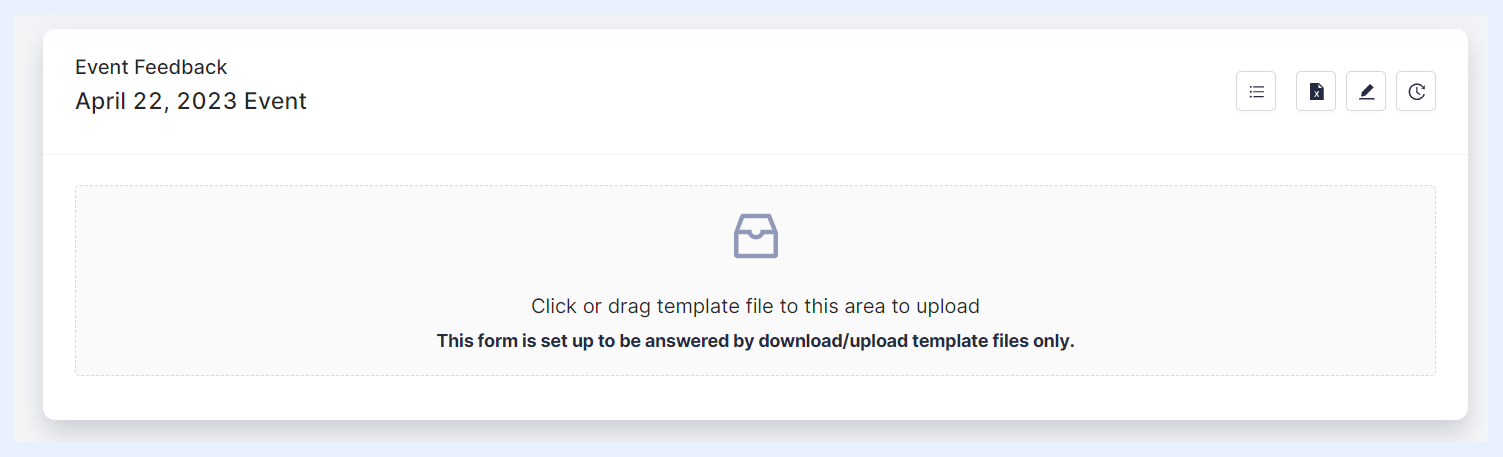
“File” Answer Type seçildiğinde formun Katılımcılara nasıl görüneceği
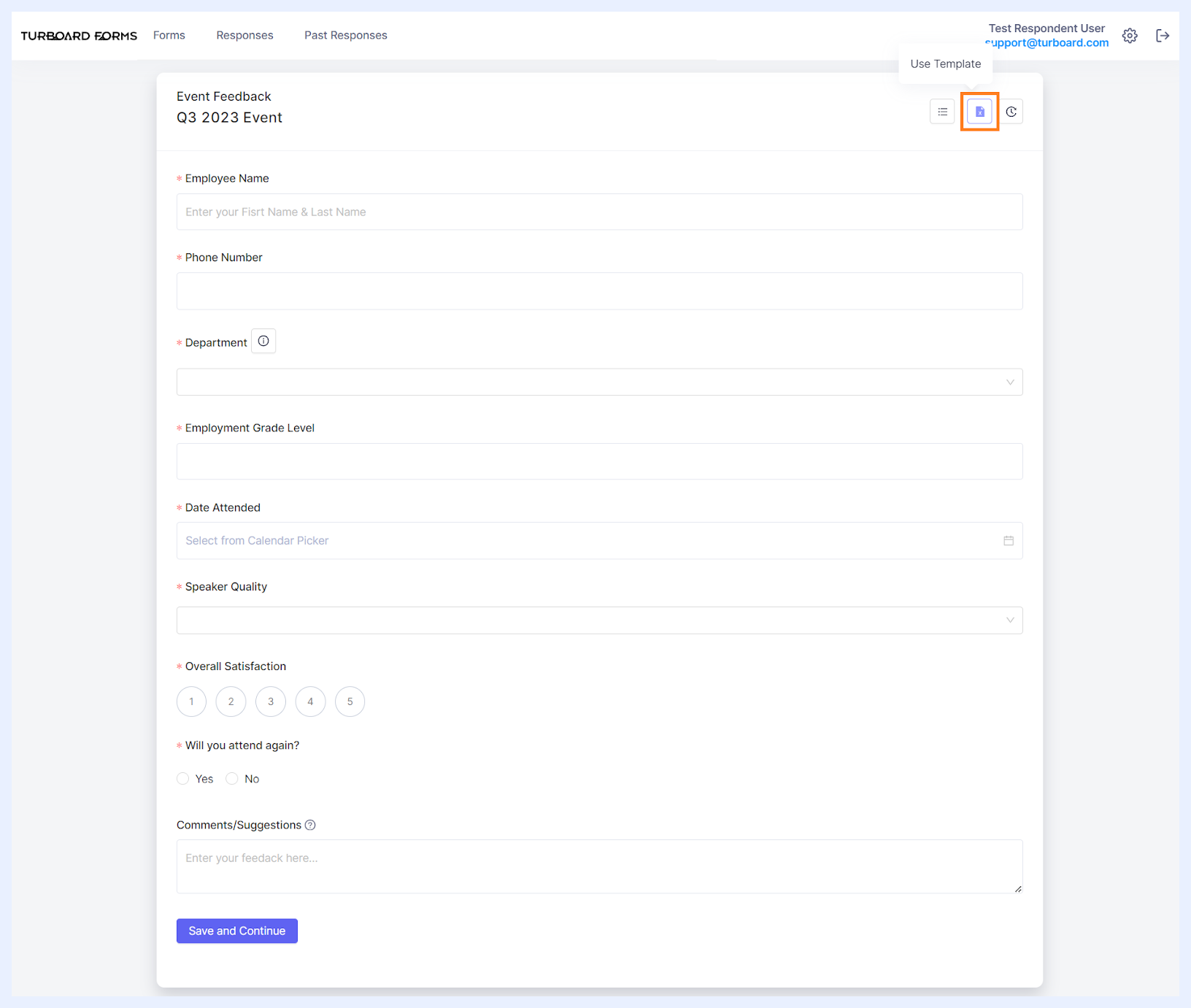
“Use Template” Simgesi Açıklaması
“Use Template” işlevi, formun sorularının Excel dosya biçiminde indirilmesini sağlar. Bir katılımcı henüz formu yanıtlamadıysa indirilen dosya yanıtları için boş alanlar içerir. Buna karşılık form birden fazla gönderime izin veriyorsa veya yanıt düzenlemeyi ve gönderimini kapatmadan önce zorunlu onay ve doğrulama gerektiriyorsa, dosya katılımcının en son yanıt kümesini içerir.
Katılımcıların formları Excel veya CSV dosya yükleme ve indirme yoluyla yanıtlamasına izin vermek birkaç önemli fayda sağlar:
Bu yöntem, katılımcıların büyük miktarda veri girmesine olanak tanır; özellikle büyük veri kümeleri veya çok sayıda girdiyle çalışırken verimliliği artırır. Birçok kişinin Excel'e zaten aşina olması nedeniyle özellikle faydalıdır.
Özellik ayrıca çevrimdışı veri girişini destekler. Kullanıcılar şablonu indirebilir, internet bağlantısı olmadan doldurabilir ve yeniden çevrimiçi olduklarında yükleyebilir.
Ayrıca tekrarlayan manuel veri girişini azaltır. Katılımcılar şablonda önceki yanıtlarını tutma veya kopyalama seçeneğine sahiptir; böylece süreç kolaylaşır.
Note
1 Boyutlu formlarda “Use Template” simgesi yalnızca birden fazla yanıta izin veren formlarda görünür. Yanıtlama tek gönderimle sınırlandığında katılımcılar yanıtlarını UI arayüzü üzerinden kolayca doldurup gönderebilir.
Seçilen “Answer Type”e bağlı olarak katılımcıların formlarla nasıl etkileşime girdiği konusunda daha fazla bilgi “Katılımcılar için Formlar” bölümünde ayrıntılandırılmıştır.
Forms Yayın Ayarları
Publish Time: Varsayılan olarak, oluşturulduğunda bir form “Always” olarak ayarlanır; bu, katılımcılara sürekli görünürlüğünü ifade eder. Ancak formun erişilebilirliğini sınırlamak isterseniz ayarı “Always”dan “Restricted”a değiştirerek istenen erişilebilirlik süresini belirtebilirsiniz:
Custom Date Interval: Bu seçenek, takvim seçicileri kullanarak formun “Publish Date” ve “Expiry Date” değerlerini elle seçmenize olanak tanır.
Add to Period: Modülün ana “Settings” bölümü belirli dönemleri tanımlamanıza olanak tanır; bunlar ardından bu bölümde bir açılır liste olarak doldurulur. Yöneticiler, formun erişilebilirliğini ayarlamak için bu önceden yapılandırılmış dönemlerden kolayca seçim yapabilir. Örneğin üç aylık değerlendirmeler yapan bir kuruluş “Q1 2023” veya “Q2 2023” gibi dönemleri önceden tanımlayabilir. Bu, belirli çeyrekler için form erişilebilirliğini kolaylaştırır, tutarlılık sağlar ve manuel girdiyi en aza indirir.
Note
Bir formun görünürlüğü önceden tanımlanmış bir dönemle sınırlıysa, “System Settings” bölümünde yapılandırılan “Notification Settings”e göre o dönemin başlangıcında atanan kullanıcılara otomatik olarak bildirimler gönderilir.
Formları Katılımcılarla Paylaşma
Share: Varsayılan olarak yeni bir form “Public” olarak ayarlanır; sistemdeki tüm katılımcı kullanıcıların görmesine olanak tanır. Formu ayrıntıları tamamlanana kadar kullanıcılardan gizli tutmayı tercih ederseniz durumunu “Public”tan “Restricted”a değiştirebilirsiniz. Ayrıca daha spesifik denetim için, “Users” açılır listesi aracılığıyla belirli kullanıcıları seçerek veya “Groups” açılır listesi aracılığıyla tüm grupları seçerek bireysel erişimi belirleyebilirsiniz.
Note
Bir form yayınlandığında veya bir form için belirli kullanıcılar/gruplar belirlendiğinde (yani artık gizli olmadığında), sistem ilgili kullanıcılara e-posta ve/veya SMS yoluyla otomatik olarak bildirimler gönderir (“System Settings” bölümündeki belirlenen “Notification Settings”e göre). Ayrıca admin kullanıcı, “Notify” seçeneğini kullanarak manuel olarak bildirim gönderme yeteneğini korur.
“Share” bölümü altında aşağıdaki seçeneklerle daha fazla özelleştirme yapılabilir:
Response per User: Bu seçenek yalnızca 1 Boyutlu Formlarda görünür; çünkü 2 Boyutlu Formlar varsayılan olarak birden fazla yanıta izin verir. 1 Boyutlu Formlarda “Unique” ayarı her kullanıcının formu yalnızca bir kez yanıtlayabilmesini sağlar. Buna karşılık “Multiple” ayarı, formun süresi dolana kadar kullanıcıların birden fazla kez yanıt vermesine olanak tanır.
Must be Approved: Bu, “Disabled” ve “Enabled” arasında değiştirilebilir. Etkinleştirildiğinde onaylayan kullanıcılar form yanıtlarını inceleme ve onaylama yetkisine sahiptir; böylece ekstra bir doğrulama katmanı eklenir.
Note
Sistem kurulumu sırasında her kullanıcıya belirli bir onaylayan kullanıcı atanır. Yalnızca bu atanan onaylayan kullanıcı, ilgili kullanıcı(lar)ının gönderdiği yanıtları görme ve inceleme ayrıcalığına sahiptir.
Forms Stil Ayarları
Style: “Forms” sekmesinde “Image Card” veri topluluklarında kullanıcılara görüntülenen form kartınızın görünümünü, bir kapak görseli yükleyerek kişiselleştirin. Bunu yapmak için +Upload düğmesine tıklayın ve bilgisayarınızdan istediğiniz görüntü dosyasını seçin. Varsayılan veri topluluğuna dönmek veya başka bir görsel seçmek isterseniz Remove Cover Image düğmesini kullanın.
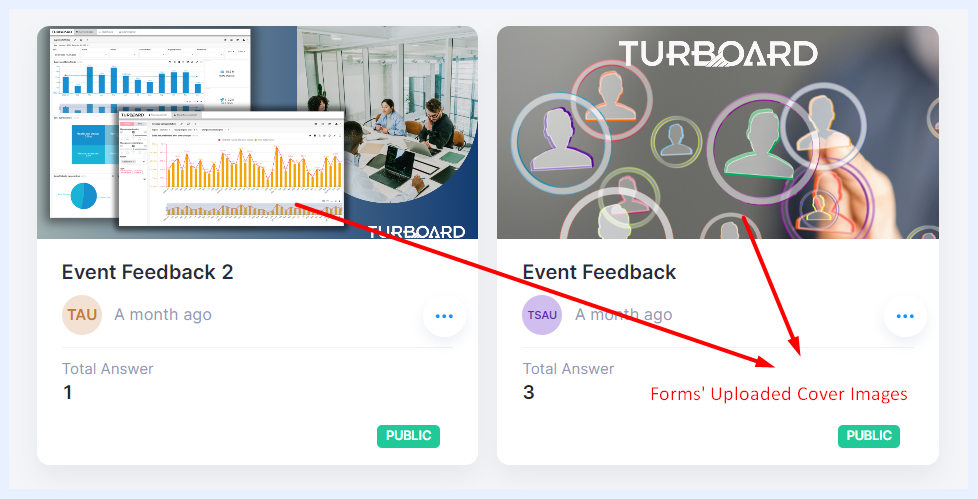
Yüklenen Kapak Görseliyle formların “Forms” sekmesinde nasıl görüneceği
Formunuzun tüm ayarlarından memnun olduğunuzda Save Changes düğmesine tıklayarak bunları tamamlayın.
Ek Form Düzeyi Ayarları ve Seçenekleri
Formunuzu katılımcılar için ince ayarlarken, form düzenleme arayüzü sağ üstte bir dizi eylem simgesi sunar. Bu simgeler belirli işlevlere hızlı ve kolay erişim sağlar; böylece yönetimi daha sorunsuz hale getirir.
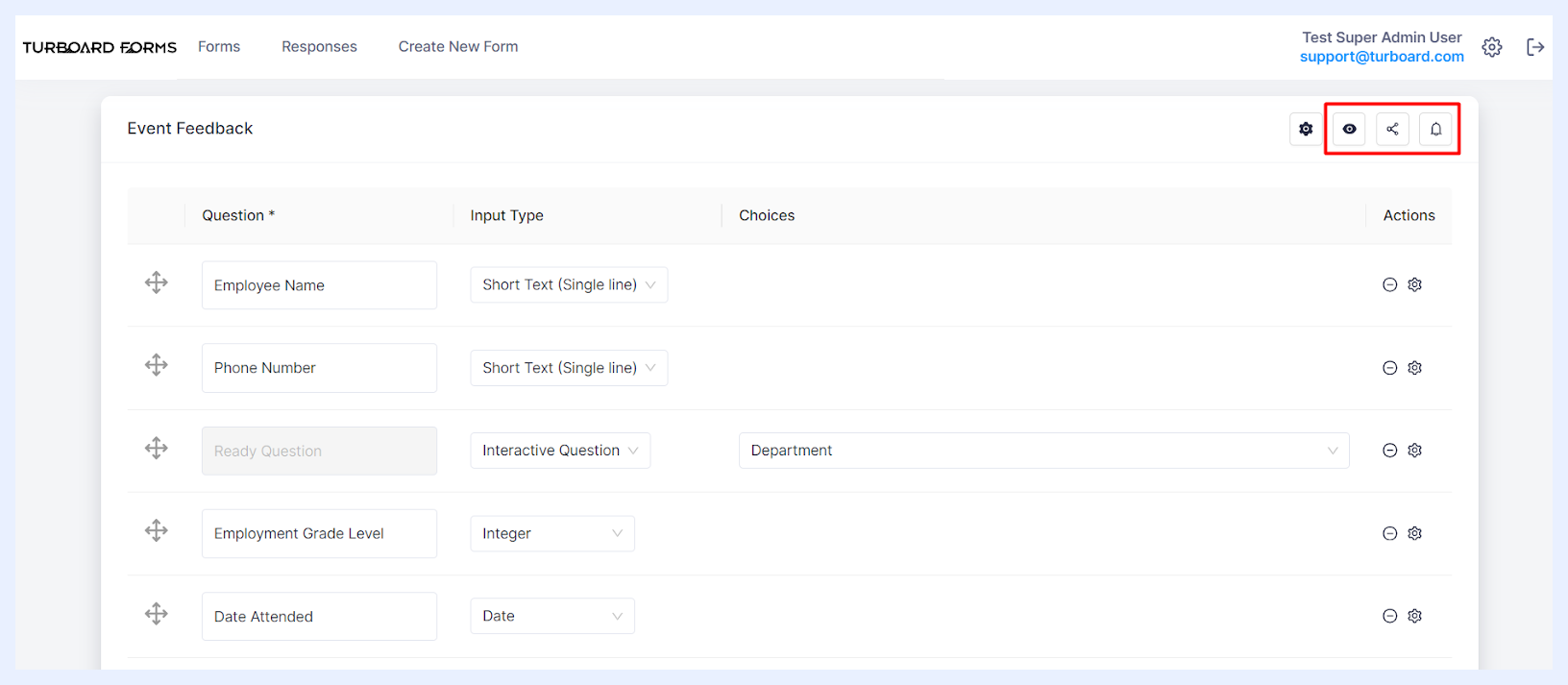

“Answer” simgesine tıklayarak formun yanıtlama modu/penceresi açılır. Bu işlem yanıt penceresini açarak admin kullanıcının formu doldurmasına olanak tanır.
Ancak form herkese açık olarak ayarlanmamışsa ve admin kullanıcı belirlenen katılımcılar arasında değilse, Save and Continue düğmesi etkin olmayacaktır. Düğmenin üzerine gelindiğinde şu araç ipucu/bildirim gösterilir: “Not Authenticated: To reply to non-public forms, you must be in the list of attendees”. Daha fazla bilgi “Katılımcılar için Formlar” bölümünde mevcuttur.

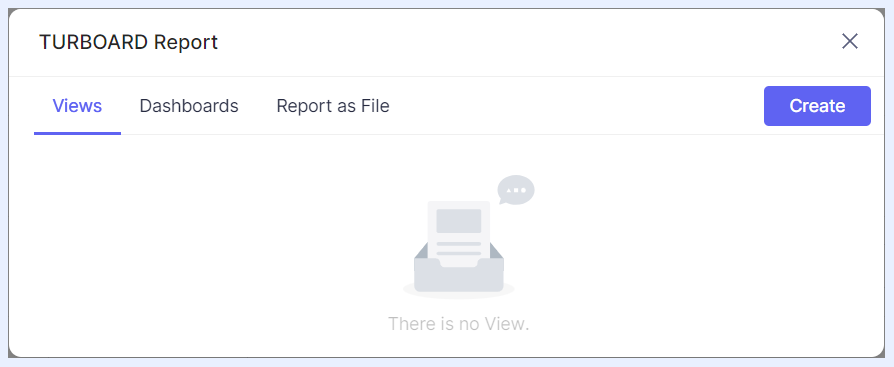
“TURBOARD Report” simgesi, admin kullanıcının toplanan form yanıtlarının/verilerinin nasıl toplanacağını, raporlanacağını ve analiz edileceğini ayarlamasına olanak tanır. Bu özellik hakkında daha fazla bilgi “Forms Reports & Data Analysis” bölümünde sunulmuştur.

“Notify” simgesine tıklandığında “Notify” açılır penceresi açılır. Burada admin kullanıcı, form katılımcılarına bildirim gönderme seçeneğine sahiptir.
Bu özellik, katılımcıları yeni formlar hakkında bilgilendirmek, bekleyen gönderimleri hatırlatmak veya formla ilgili değişiklikler ya da önemli duyurular hakkında güncellemek için özellikle faydalıdır. Zamanında iletişimi sağlar ve katılımcıların aktif katılımını teşvik eder.
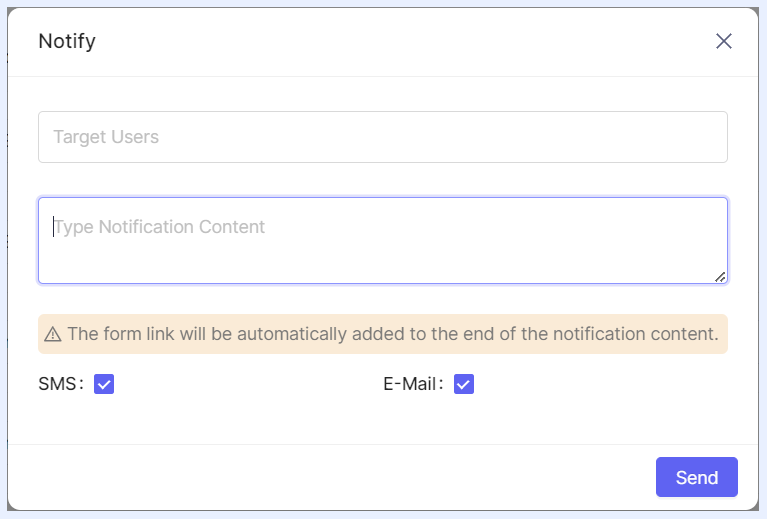
Target Users: Bu alan, Restricted formlar için tüm yetkili kullanıcıları bir açılır listede listeler; ayrıca bir “Everyone” seçeneği de vardır. Admin, “Everyone” seçeneğini seçerek tüm yetkili kullanıcıları bilgilendirebilir veya form için belirli yetkili katılımcıları seçmeli çoklu seçimle belirleyebilir.
Note
Form “Public” olarak ayarlanmışsa “Target Users” alanı boş bırakılır; bu, formun sistemdeki her kullanıcıya gönderileceğini gösterir.
Notification Content: Admin'in alıcıların e-postalarında ve/veya SMS'lerinde göreceği mesajı yazması için ayrılmış çok satırlı bir alandır.
Tooltip: Bir not şunu açıklar: "The form link will be automatically added to the end of the notification content." Bu, alıcıların forma doğrudan erişmesini sağlar.
Notification Method: Adminler gerekli seçenek/leri işaretleyerek bildirimleri “SMS” veya “E-mail” ya da her ikisiyle göndermeyi seçebilir.
Note
TURBOARD Forms'taki “Notification” özelliğini kullanmak için sistemin “Settings” bölümünde SMS ve SMTP için gerekli yapılandırmaların ayarlandığından emin olun.
Katılımcılar için Formlar
Formlara Erişme
Katılımcılar, “Forms” sekmelerinde kendilerine atanmış veya tüm kullanıcılara herkese açık olan formları kolayca bulabilir. Bir forma erişmek için formun başlığına veya kapak görseline (“Image Card” veri topluluğunu kullanıldığında) tıklayabilirler. Bu işlem formun yanıt penceresini açar.
Ayrıca, yönetici kullanıcı tarafından yapılandırılan “Notification Settings”e bağlı olarak, katılımcılar yeni bir formun dikkatlerini gerektirdiğinde veya gönderilmiş bir yanıtın yeniden incelenmesi ve yeniden gönderilmesi gerektiğinde SMS ve/veya e-posta yoluyla derhal bilgilendirilir. Bu bildirimler, forma anında erişim ve eylem kolaylığı sağlayan doğrudan bir form yanıt sayfası bağlantısı içerir.
Formları Yanıtlama
Katılımcıların bir formu yanıtlama yöntemi, form oluşturucu tarafından belirlenen “Answer Type” ayarlarına bağlıdır.
UI Answer Yöntemi
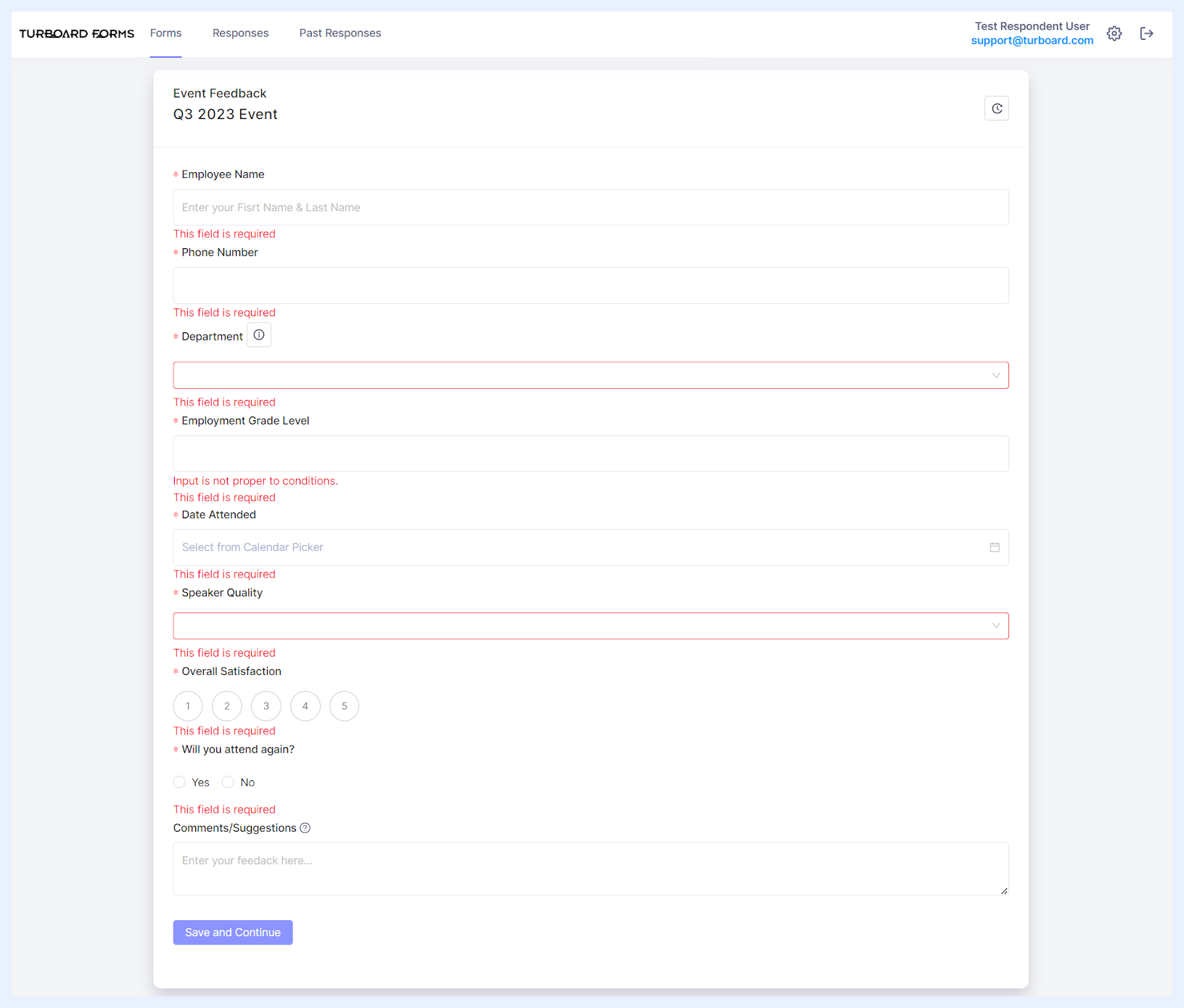
“UI Answer” seçeneği ayarlanmışsa, gerekli alanlarla yanıt arayüzü doğrudan sistem içinde görünür. Burada katılımcılar yanıtlarını doğrudan çevrimiçi forma girebilir. Tamamlandığında “Save and Continue” düğmesine tıklamak yanıtlarını gönderir.
Note
“Save and Continue” düğmesine tıklandığında sistem kontroller gerçekleştirir; tüm zorunlu alanların tamamlandığından emin olur ve yanlış girilmiş veri olup olmadığını doğrular. Bildirim mesajları, katılımcıları hata veya eksik bilgi konusunda uyarır.
File Answer Yöntemi
Yalnızca “File Answer” yöntemine izin verilen durumlarda yanıt penceresi, dosya indirme ve yükleme sürecinin nasıl ele alınacağına dair talimatlar görüntüler. Katılımcılara yol gösteren metin şudur: “This form is set up to be answered by download/upload template files only”.
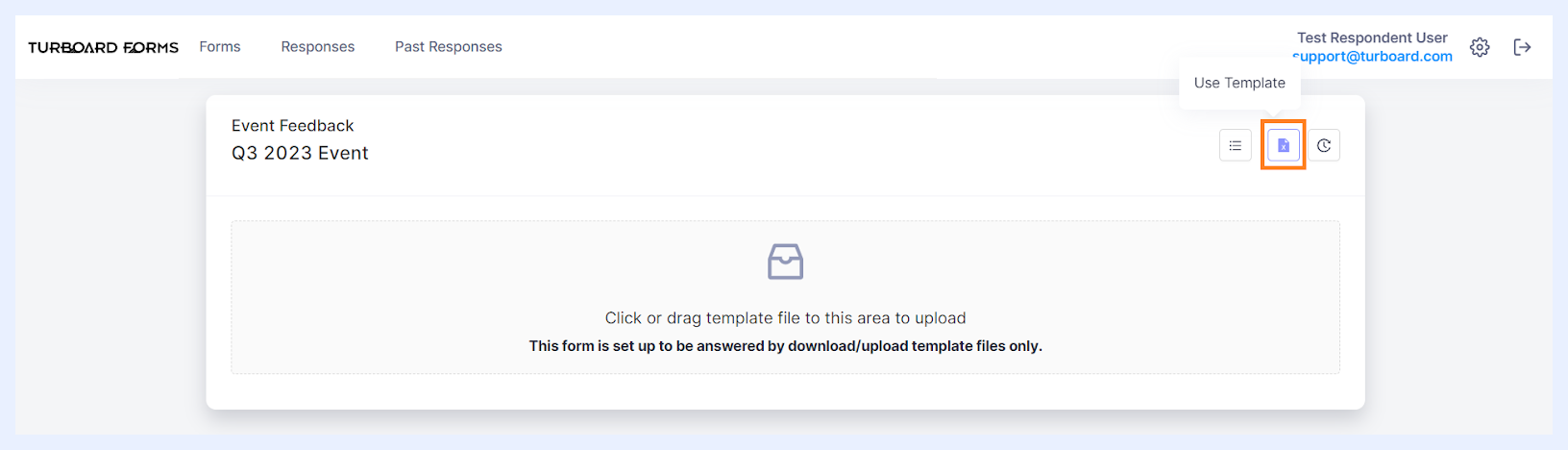
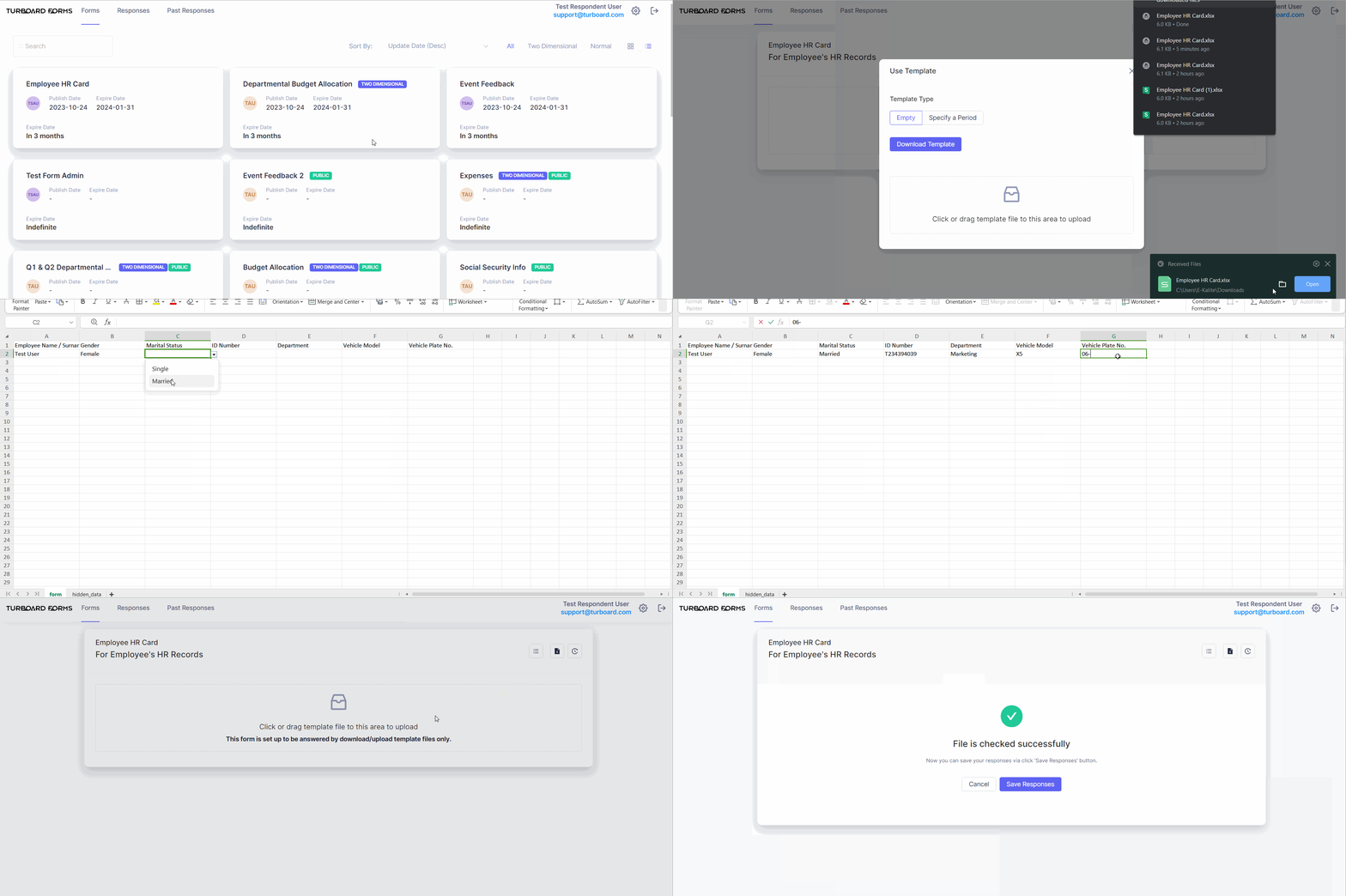
File Answer Yöntemiyle Form Nasıl Yanıtlanır?
2 “Use Template” başlıklı bir açılır pencere açılacaktır.
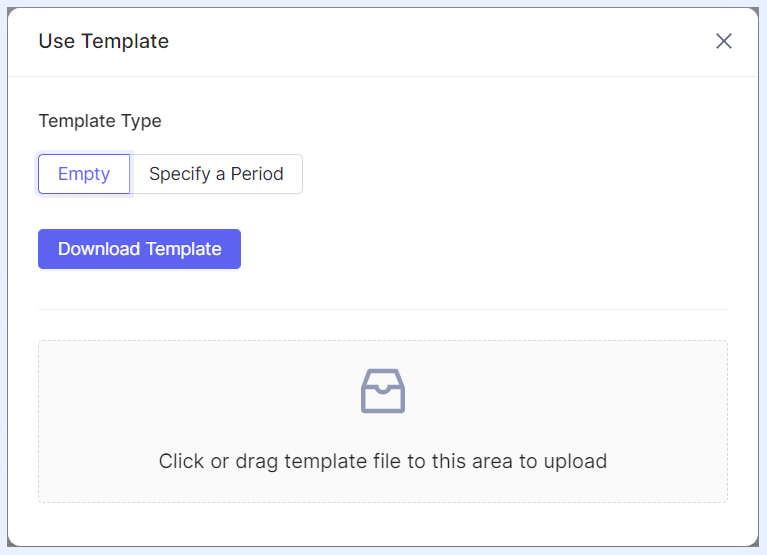
3 Empty seçeneğini seçin ve Download Template düğmesine basın.
Note
Specify a Period seçeneği, belirli bir önceden tanımlanmış döneme bağlı ve katılımcı tarafından daha önce yanıtlanmış formlar için faydalıdır. Bu seçeneğin seçilmesi, en son gönderilen yanıtları içeren şablonu indirir; formu verimli şekilde gözden geçirmeye veya yeniden yanıtlamaya yardımcı olur.
4 Form bilgisayarınıza indirilecektir. Açın ve yanıtlarınızı girin.
Note
Şablondaki hücre biçimleri yanıt türü ayarlarıyla otomatik olarak hizalanır. Örneğin bir soru açılır listeden yanıt seçmeyi gerektiriyorsa, şablondaki ilgili hücre kullanılabilir yanıt seçenekleriyle bir açılır menü sunar.
5 Tamamlandıktan sonra form yanıt penceresine dönün ve dosyanızı yükleyin.
Note
Yüklemeden sonra sistem eksik zorunlu alanları veya yanlış biçimleri kontrol eder. Hata varsa düzeltme yapmanız için sizi bilgilendirir.
6 Gerekirse dosyanızdaki hataları düzeltin ve yeniden yükleyin.
7 Her şey doğru olduğunda yanıtlarınızı göndermek için Save Responses düğmesine tıklayın.
Both Answer Yöntemi
“Both” yanıt seçeneği etkinleştirildiğinde form, doğrudan girdi için gereken tüm alanları gösteren bir arayüzle açılır.
Katılımcılar için Diğer Seçenekler
Birincil yanıtlama yöntemlerine ek olarak, katılımcılar yanıt penceresinin sağ üstünde bulunan birkaç yardımcı özelliğe erişebilir. “Use Template” simgesinin yanında “Download Questions” ve “Responses” simgeleri, form doldurma sürecini yönetmek ve kolaylaştırmak için ek seçenekler sunar.
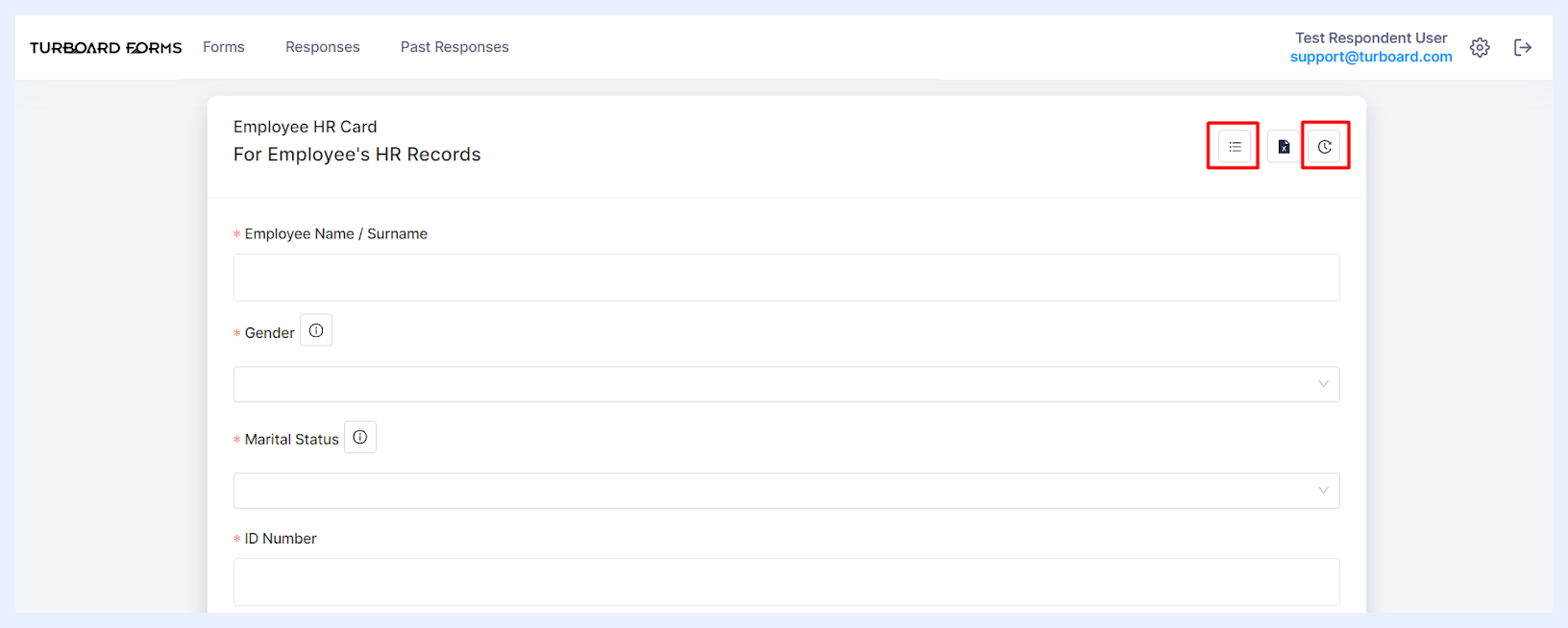

Yalnızca indirme/yükleme (File Answer) yöntemleriyle yanıta olanak tanıyan formlarda erişilebilir olan “Download Questions” simgesi, kullanıcıların formun sorularını Excel biçiminde, son gönderilen yanıt kümeleriyle birlikte indirmesine olanak tanır.
Bu özellik, önceki gönderimleri gözden geçirmek veya gönderilmiş yanıtlara güncelleme hazırlamak için özellikle kullanışlıdır.

“Responses” simgesiyle etkileşim, birden fazla işlev sunan bir açılır menüyü ortaya çıkarır:
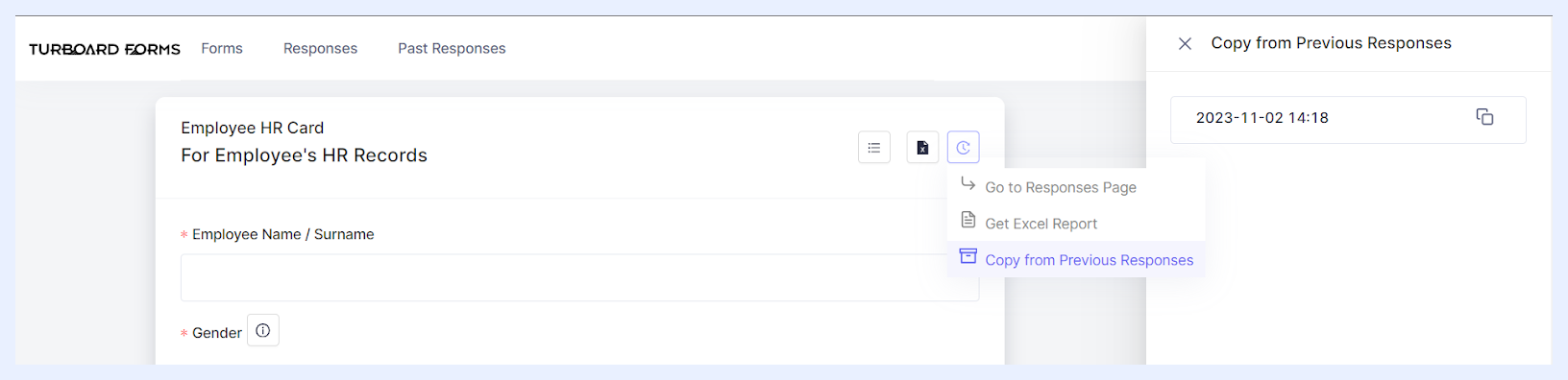
Go to Responses Page: seçildiğinde kullanıcıyı “Responses” sekmesine yönlendirir. Burada kullanıcılar çeşitli formlarla etkileşim geçmişlerine genel bir bakış elde edebilir; gönderimlerinin izlenmesini ve yönetimini kolaylaştırır.
Get Excel Report: seçildiğinde kullanıcıların kapsamlı bir raporu Excel olarak indirmesine olanak tanır. Bu rapor, her yanıtın gönderim tarihi ve saati ile katılımcının kullanıcı adını düzenli biçimde ayrıntılandırarak tüm geçmiş gönderimleri derler.
Copy from Previous Responses: seçildiğinde, zaman damgalı tüm geçmiş gönderimleri gösteren bir yan pencere açılır. Bir gönderimin yanındaki kopyala simgesine tıklayarak kullanıcılar bu yanıtları yeni bir form gönderimine kolayca kopyalayabilir. Bu seçenek, düzenli veya tekrarlayan veri girişleri gerektiren formlar için süreci kolaylaştırır ve yalnızca UI arayüzü üzerinden yanıtlanabilen formlar (UI Answer) için kullanılabilir.
Form Yanıtlarını Yönetme
FOR-S modülündeki “Responses” sekmesi, toplama sonrası veri yönetiminin merkezidir. Bu kritik alan, farklı rollerdeki kullanıcıların form yanıtlarıyla etkileşime girdiği yerdir; gönderimlerin toplanmış bir görünüm ve bir yönetim araçları paketi sunar.
Arayüzün Genel Özellikleri
Forms Listing: “Responses” sekmesi, formları başlıklarıyla bir liste veri topluluğunda düzenler; sistem “Settings” altındaki “Defaults” bölümünde belirtilen varsayılan sıraya göre dizilir.
General Display: Her form adının yanında, gönderilen yanıt sayısı gri bir daire içinde görüntülenir; etkileşimin hızlı bir göstergesini sunar.
Attention-Required Responses: Kullanıcıdan ek eylem gerektiren yanıtlar için, normal yanıt sayısının yanında kırmızı bir daire içinde ek bir sayı görüntülenir. Bu görsel ayrım, derhal dikkat veya eylem gerektiren yanıtlara dikkat çeker. Bu yanıt göstergeleri sistemi, tüm kullanıcı türlerinin “Responses” sekmesinde görevleri hızla tanımlayıp önceliklendirebilmesini sağlar; verimliliği ve yanıt yönetimini artırır.
For Respondent Users: Bir yanıt Onaylayan Kullanıcı tarafından reddedilirse, kırmızı daire reddedilen yanıtların sayısını görüntüler (ör. içinde '1' olan kırmızı bir daire). Bu dairenin üzerine gelindiğinde şu araç ipucu ortaya çıkar: “Your 1 response(s) were not accepted by the Administrator. You can correct your answer and resubmit”.
For Confirmer Users: Kırmızı daire, inceleme ve onaylarını bekleyen yanıtların sayısını gösterir. Örneğin eşlik eden araç ipucu şöyle diyebilir: “There are 2 answers pending your approval”.
For Admin Users: Benzer şekilde, reddedilen yanıtlar Admin'lerin silme veya daha fazla inceleme gerektirebilecek yanıtları belirlemesine yardımcı olmak için kırmızı daireyle vurgulanır.
Search Functionality: Sekmenin sağ üstünde, kullanıcıların formları başlıklarına göre hızla bulmasını sağlayan bir arama çubuğu bulunur; çok sayıda form arasından filtrelemeyi kolaylaştırır.
Navigation and Pagination: Kolay kullanım için sayfanın altında gezinme okları bulunur; özellikle miktar ayarlanan sayfalama sınırlarını aştığında kullanıcıların form listesinde ilerlemesine olanak tanır.
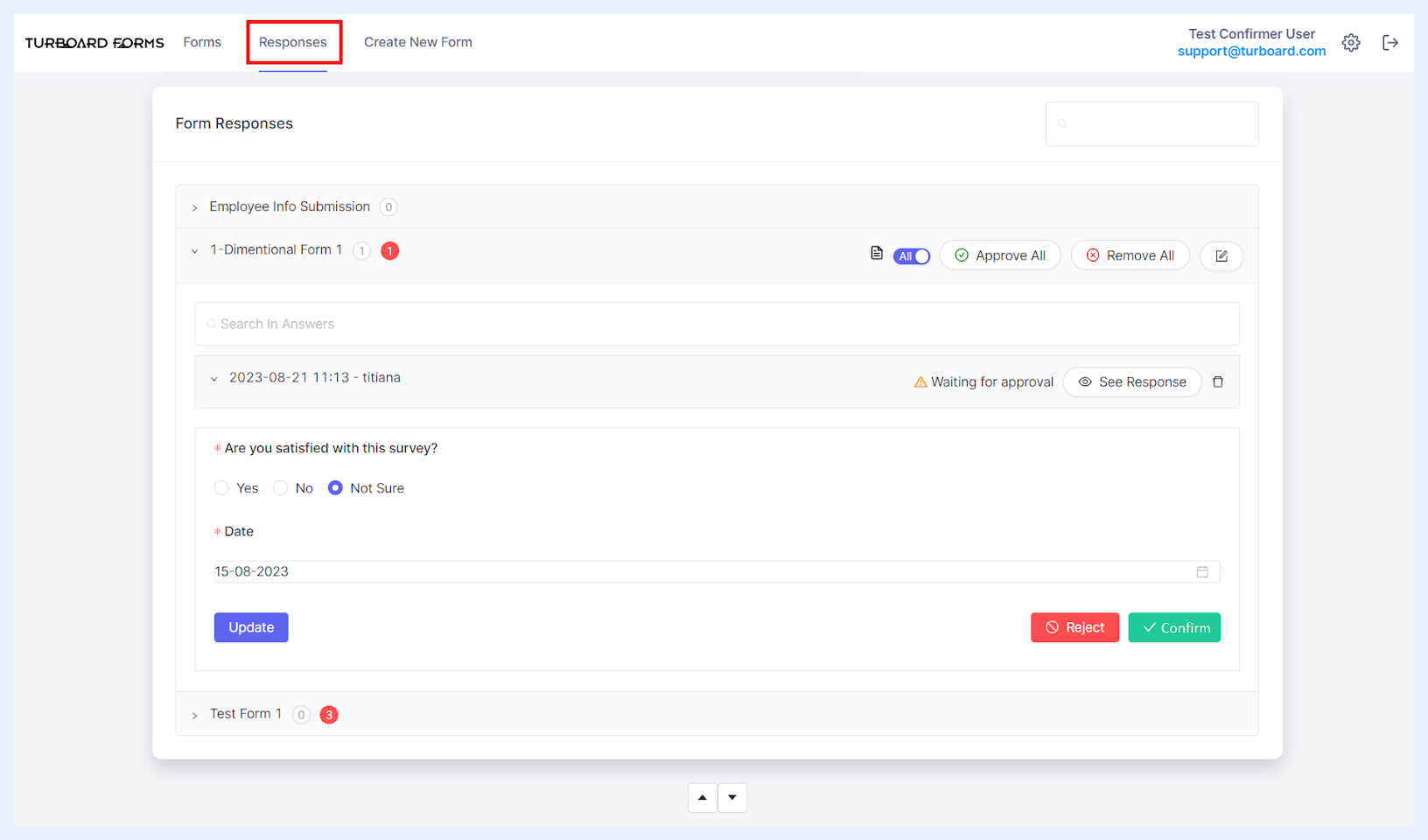
Expandable Form Responses: Yanıt gönderimi olan formlar için her form başlığının yanında bir ok simgesi kullanıcıları ek ayrıntıları açmaya davet eder. Bu oka tıklamak, formun bölümünü genişleterek her girdi bireysel bir yanıtı temsil eden bir alt gönderim listesini gösterir. Bu özellik, bir bütün olarak forma veya belirli yanıtlara uygulanabilecek çeşitli eylem ve araçlara anında erişim sağlar.
Yanıtlar ters kronolojik sırada düzenlenir; en son gönderimler önce gösterilir. Her yanıt girdisi, gönderimin tarihi ve saati ile katılımcının kullanıcı adıyla etiketlenir.
Her yanıtı incelemek için kullanıcılar doğrudan bir yanıta tıklayabilir veya See Response düğmesini kullanabilir. Bu işlem, titiz inceleme veya daha fazla eylem için kapsamlı bir döküm sunarak yanıtlanan alanların tam kümesini ortaya çıkarır.
Note
Henüz yanıt gönderilmemiş formlar, listede belirgin biçimde soluk gri ve tıklanamaz olarak görsel şekilde belirtilir. Bu görsel ipucu, kullanıcılara bu formların girdilerini beklediğini ve gönderim için aktif kaldığını gösterir.
Kullanıcı Türlerine Göre Yanıt Yönetimi
Listeden bir form seçmek, kullanıcının türüne ve atanan izinlerine göre uyarlanmış bağlamsal bir işlevler menüsünü etkinleştirir. Bu özellikler, kullanıcıları sistem içindeki rollerine uygun biçimde yanıtları yönetme yeteneğiyle güçlendirmek üzere titizlikle tasarlanmıştır.
1. Katılımcı Kullanıcılar:
“Responses” sekmesine eriştiklerinde Katılımcı kullanıcılar, henüz süresi dolmamış ve özellikle kendilerine atanmış tüm aktif formların yanı sıra herkese açık olanların bir listesiyle karşılaşır. Kendilerine atanmamış veya süresi dolmuş formlar veri topluluklarından gizlenir.
Katılımcının — birden fazla yanıt seçeneği etkin olduğunda — zaten bir veya daha fazla yanıt gönderdiği formlar genişletilebilir olacak şekilde tasarlanmıştır; kullanıcıya “See Response” düğmesi veya form yanıt satırına tıklayarak gönderimlerini inceleme yeteneği verir.
Her formun sağ üst köşesinde, kullanıcıların yanıtlarının kapsamlı bir kaydını Excel belgesine indirmesine olanak tanıyan bir “Export to Excel” simgesi bulunur.
Birden fazla gönderime izin veren formlar için, dışa aktarma özelliğinin yanında belirgin biçimde bir “Answer” simgesi görüntülenir. Bu simgeyi seçerek kullanıcılar ek yanıt göndermek üzere yanıt penceresine hızla yeniden girebilir.
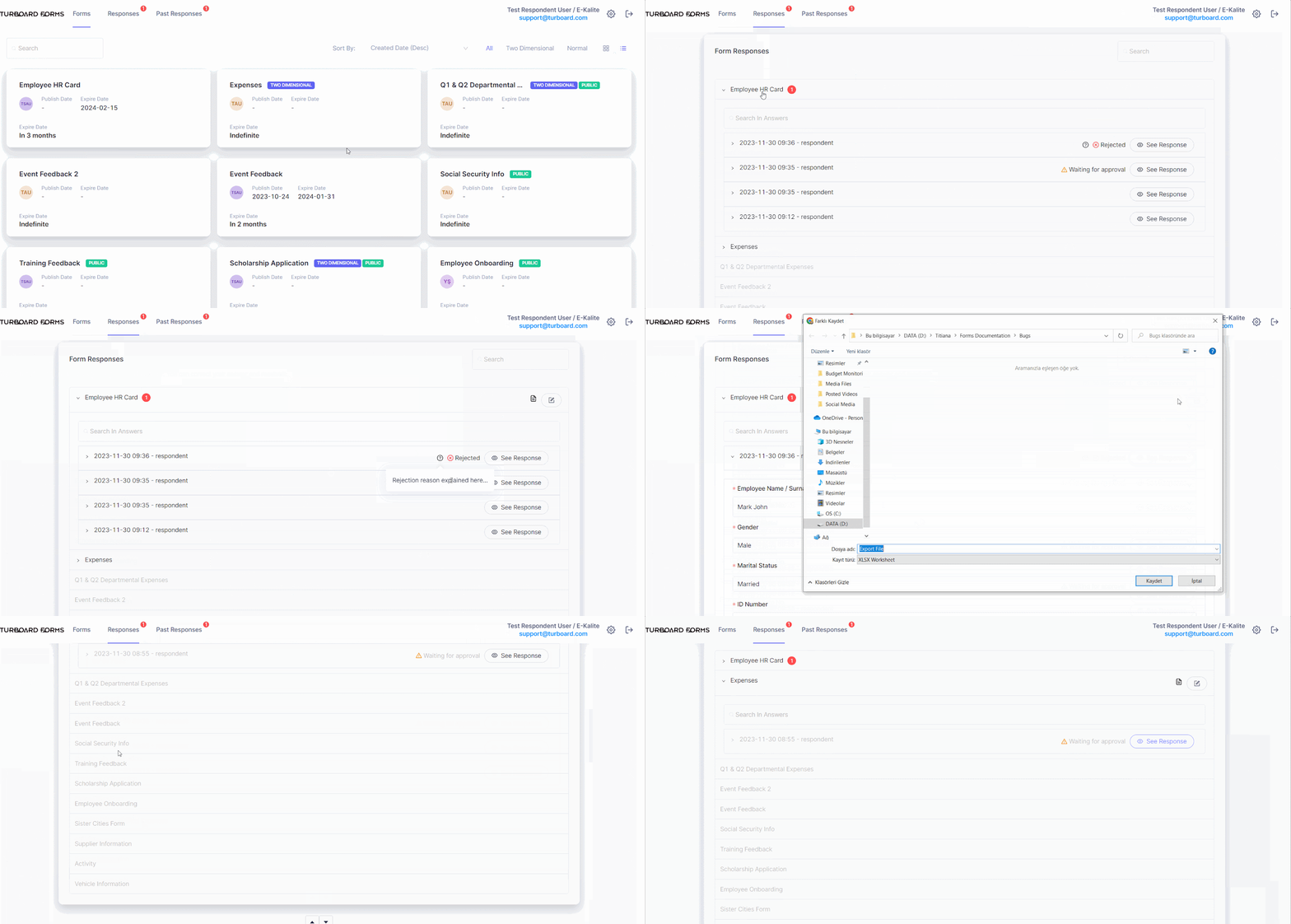
Katılımcı Kullanıcılar için “Responses” Sekmesindeki Seçenekler ve Özellikler
Not: Atanmış bir katılımcı kullanıcıya ait olup süreleri dolmuş ancak onlardan gönderim almış formlar, inceleme için hâlâ “Past Responses” sekmesinde erişilebilir durumdadır.
2. Onaylayan Kullanıcılar:
Onaylayan Kullanıcılar için “Responses” sekmesi, onaylarını gerektiren form gönderimlerini denetlemek ve üzerlerinde işlem yapmak üzere özelleştirilmiş bir arayüz sağlar. Bu bölüm, veri doğrulama sürecindeki rolleriyle uyumlu olacak şekilde özel olarak tasarlanmıştır.
“Responses” sekmesine eriştiklerinde Onaylayan Kullanıcılar, inceleme ve onaylarını bekleyen yanıtlar içeren formların bir listesiyle karşılaşır. Bunlar genellikle onay için kendilerine atanmış Katılımcı Kullanıcılardan gelen gönderimleri içerir.
Onaylayan Kullanıcının dikkatini gerektiren yanıtlar, kolay ve hızlı tanımlama için bu tür yanıtların sayısını gösteren kırmızı bir daireyle vurgulanır.
Yanıt İnceleme Seçenekleri
Onaylayan Kullanıcılar, bireysel yanıtlara erişmek için her formu genişletebilir. Bu gönderimler için kullanılabilir yönetim seçenekleri şunlardır:
View Response: Her yanıtın yanındaki “See Response” düğmesine tıklayarak Onaylayan Kullanıcılar sağlanan ayrıntılı yanıtları görüntüleyebilir.
Approve: Bu seçenek, Onaylayan Kullanıcıların bir yanıtı onaylamasına olanak tanır; gerekli standartlara veya ölçütlere uyduğunu gösterir.
Reject with Feedback: Bir yanıt gerekli gereksinimleri karşılamazsa, Onaylayan Kullanıcılar bunu reddedip bu karar için bir neden sağlayabilir. Bu geri bildirim, ilgili Katılımcı Kullanıcı ve Admin kullanıcılar yanıtlarını incelerken “?” simgesiyle işaretlenmiş bir araç ipucu olarak görüntülenir.
Delete Response: Onaylayan Kullanıcılar gerekirse bir yanıtı sistemden tamamen kaldırma yeteneğine sahiptir.
Withdraw Approval: Bu işlev, yeniden değerlendirme gerektiğinde Onaylayan Kullanıcıların bir yanıtın onayını geri çekmesine olanak tanır.
Export to Excel: FOR-S platformu dışında yanıt incelemesini ve denetimini kolaylaştırmak için Onaylayan Kullanıcılar yanıtları bir Excel dosyasına aktarabilir. Her formun sağ üst köşesinde bulunan bu özellik, toplanan verinin verimli biçimde işlenmesine ve paylaşılmasına olanak tanır.
Yanıt Toplu Yönetim Araçları
Form düzeyinde bir anahtar düğme, Onaylayan Kullanıcıların yanıtlara durumlarına göre filtre uygulamasına olanak tanır; “All Responses” veya yalnızca “Waiting for Approval” olanları görüntülemeyi seçebilirler.
Yanıtların verimli biçimde işlenmesini kolaylaştırmak için Onaylayan Kullanıcılar, bir form içinde hızlı toplu eylem için “Approve All” veya “Remove All” gibi seçenekleri kullanabilir.
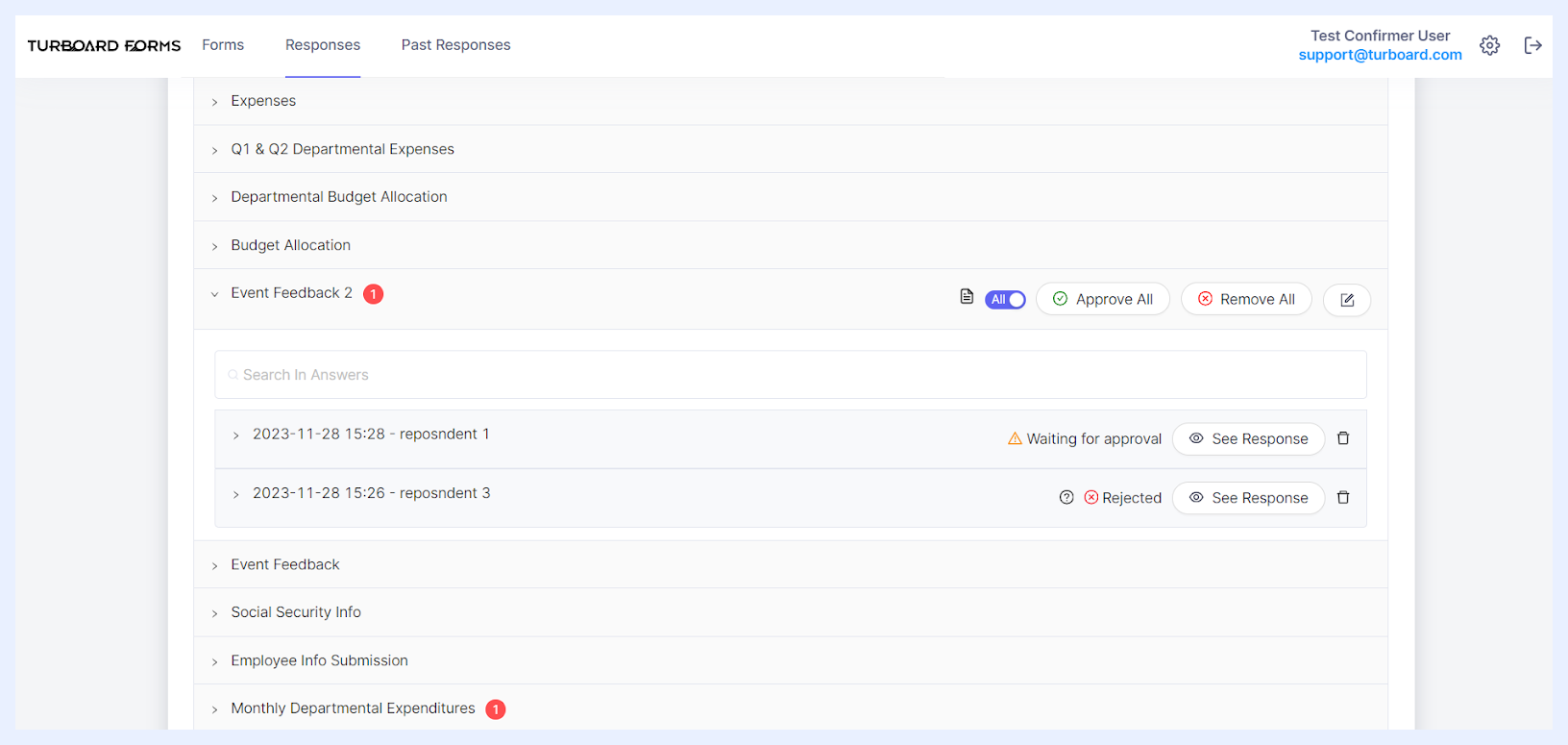
Onaylayan Kullanıcılar için “Responses” Sekmesindeki Seçenekler ve Özellikler
3. Admin Kullanıcılar:
Admin Kullanıcılar, formun durumu veya kullanıcı atamalarından bağımsız olarak “Responses” sekmesindeki tüm form yanıtlarına sınırsız erişime sahiptir. Bu evrensel görünürlük, Admin Kullanıcıların platform genelinde veri toplamaya bütüncül bir bakış sürdürebilmesini sağlar.
Admin kullanıcılar için kullanılabilir yönetim seçenekleri şunlardır:
View Response: Admin Kullanıcılar, her yanıtın yanındaki “See Response” düğmesine tıklayarak herhangi bir gönderimin ayrıntılarını inceleyebilir. Bu işlem, titiz inceleme için gönderilen yanıtların ayrıntılı bir görünüm sağlar.
Delete Response: Yükseltilmiş sistem ayrıcalıklarını yansıtarak Admin Kullanıcılar herhangi bir yanıtı silebilir. Bu yetenek, veri kalitesini korumak ve alakasız veya yanlış gönderimleri kaldırmak için kritiktir.
Export to Excel: FOR-S platformu dışında veri analizi veya raporlamayı kolaylaştırmak için Admin Kullanıcılar yanıtları bir Excel dosyasına aktarabilir. Her formun sağ üst köşesinde bulunan bu özellik, toplanan verinin verimli biçimde işlenmesine ve paylaşılmasına olanak tanır.
Admin Kullanıcıların Approve/Reject işlevleri yoktur; çünkü bu görevler genellikle Onaylayan Kullanıcıların kapsamındadır. Bunun yerine rolleri daha geniş veri yönetimi ve sistem bakımına odaklanır; form yanıtlarının tüm yönlerinin kuruluşun veri stratejisi ve uyumluluk gereksinimleriyle uyumlu olmasını sağlar.
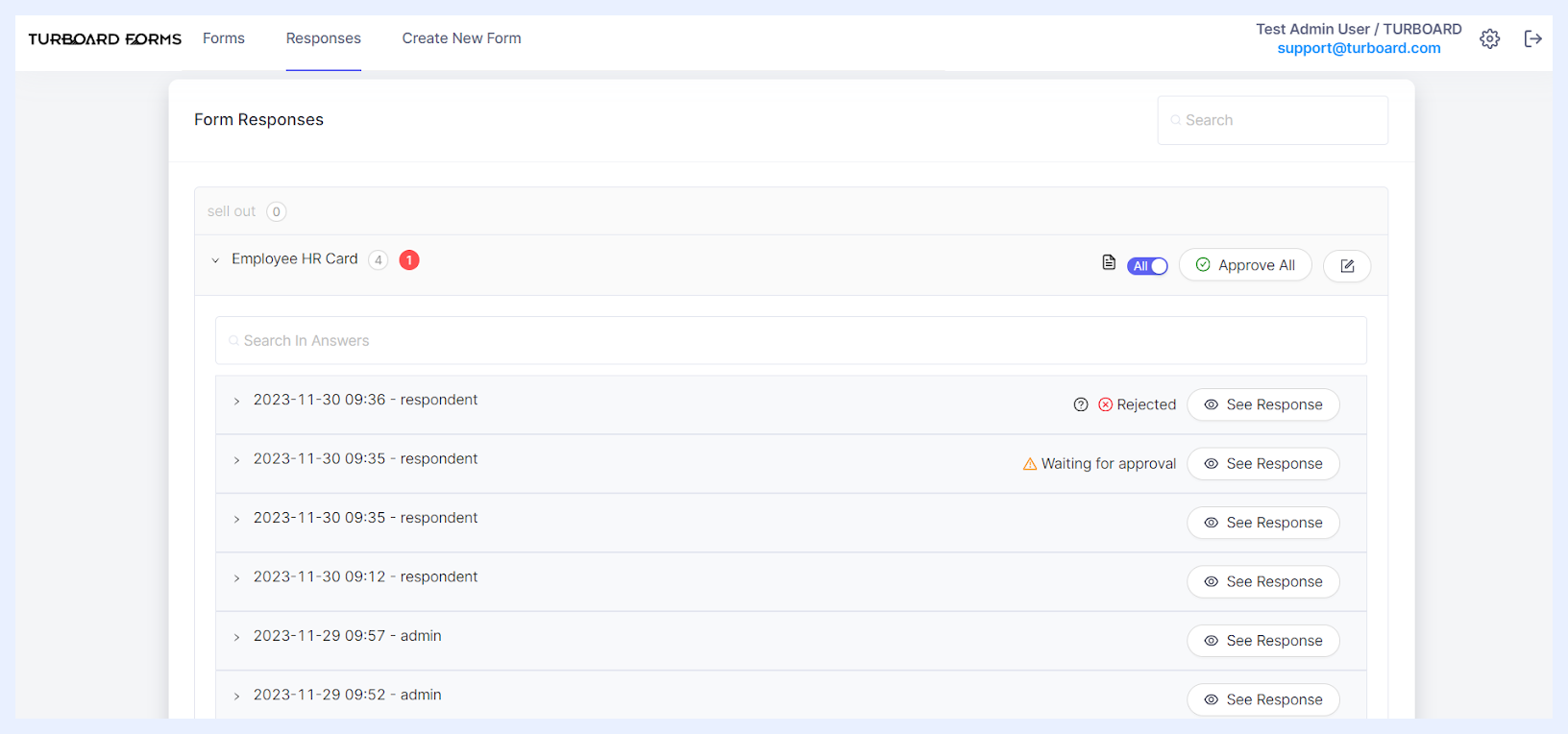
Admin Kullanıcılar için “Responses” Sekmesindeki Seçenekler ve Özellikler
Diğer Yardım Konuları ve Kaynaklar
Yüksek Performans için Öneriler
Gereksiz Filtreleri Devre Dışı Bırakma
Bir veri topluluğu oluştururken filtre olarak kullanılmayacak düğümler için filtre özelliğini kapatın.
Varsayılan olarak birincil anahtar dışında tüm düğümler filtre olarak ayarlanır. Özellikle yüksek kardinaliteli düğümler için (veri kümesindeki toplam kayıt sayısına göre çok sayıda farklı değere sahip düğümler) filtre özelliğini devre dışı bırakmak, veri topluluğunun filtrelerin önbellek süreleri azaltılarak oluşturulmasına olanak tanır.
Filtreler Yerine Kısıtlamalar Kullanma
Her zaman filtre uygulamak yerine veri topluluğunu kısıtlamak, sorguların daha hızlı dönmesini sağlar.
Ayrıca, özellikle kirli veriyi ortadan kaldırmaya çalışırken — belirli bir tarihten itibaren zamana başlamak, eksi değerleri göstermemek vb. — tekrarlayan eylemleri azaltmanıza yardımcı olur.
Birden Fazla Pivot için Yatay Seviyeleme Uygulama
Birden fazla pivot içeren görselleştirmelerde ve vitrinlerde yatay seviyeleme kullanın.
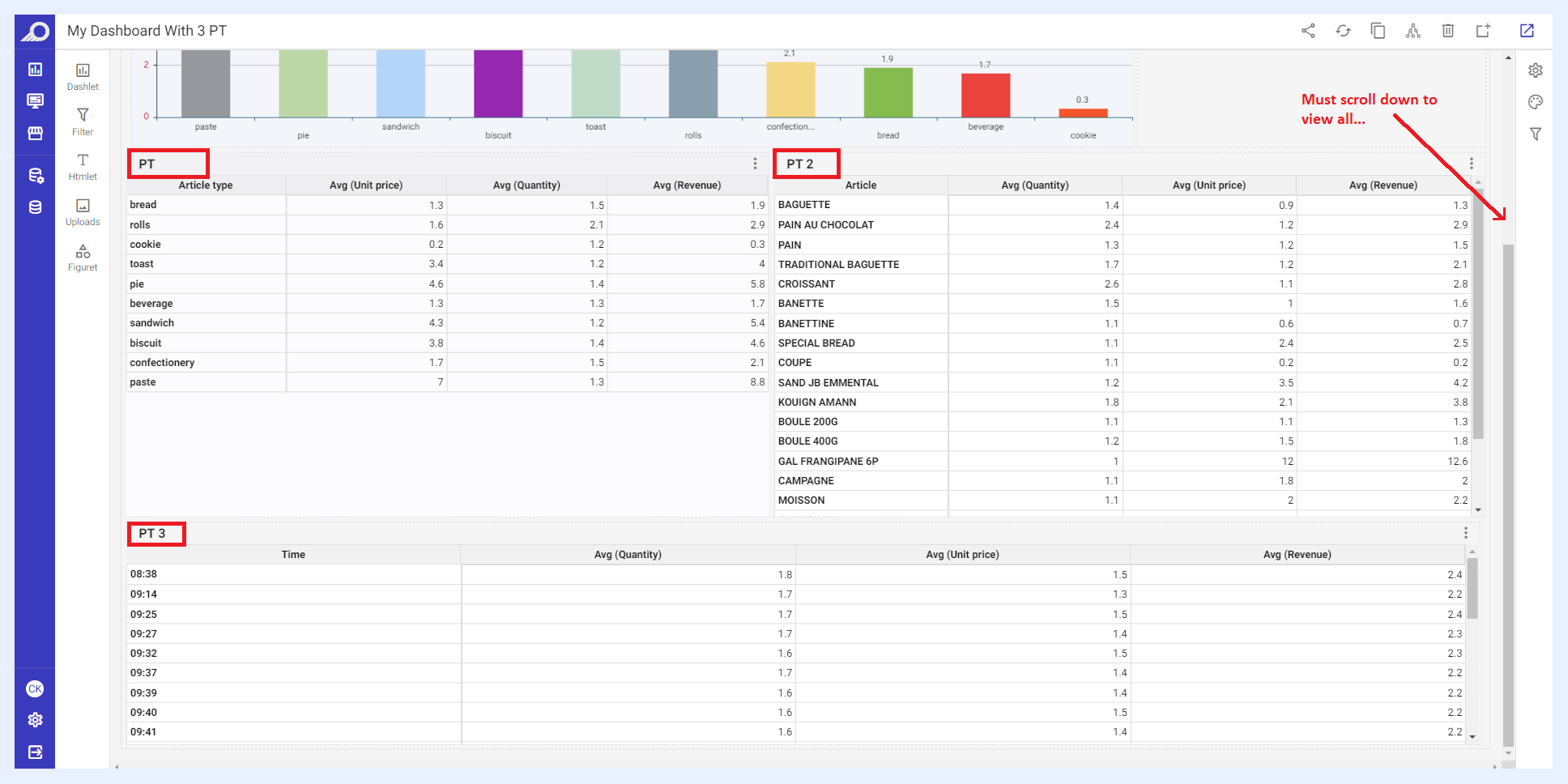
Yatay Seviyeleme Uygulanmadan Önce Birden Fazla Pivot Tablosu İçeren Örnek Bir Görselleştirme
Birden fazla pivot tablosu olan görselleştirmelerde, pivot tablosunu yatay seviyelemeyle sekmelerin üzerine yerleştirmek görselleştirmenin yükleme süresini önemli ölçüde azaltır.
Ayrıca birden fazla pivot için yatay seviyeleme, kullanıcının kaydırma yapmasına gerek kalmadan görselleştirmenin ekrana sığmasına olanak tanıyan ek bir fayda sağlar.
Bir veri topluluğunda birkaç pivot tablosu yerleştirmek, kullanıcıların bilgiyi işlemesini ve analiz etmesini zorlaştırabilir. Bir veri topluluğunda çok fazla pivot olduğunda görsel karmaşa kullanıcıyı bunaltabilir; bilişsel aşırı yüklenmeye neden olabilir ve ihtiyaç duydukları bilgiyi bulmayı zorlaştırabilir. Ayrıca görselleştirmenin yüklenmesini ve gezinmesini yavaşlatabilir; bu da bilişsel yükü daha da artırır ve kullanıcının veriyi anlamlandırma yeteneğini azaltır.
Birden fazla pivot için yatay seviyeleme ve sekmeli yapı uygulayarak kullanıcılar veriyi daha hızlı ve bir kerede fazla bilgiyle bunalmadan, işlenmesi ve anlaşılması daha kolay bir şekilde görüntüleyebilir.
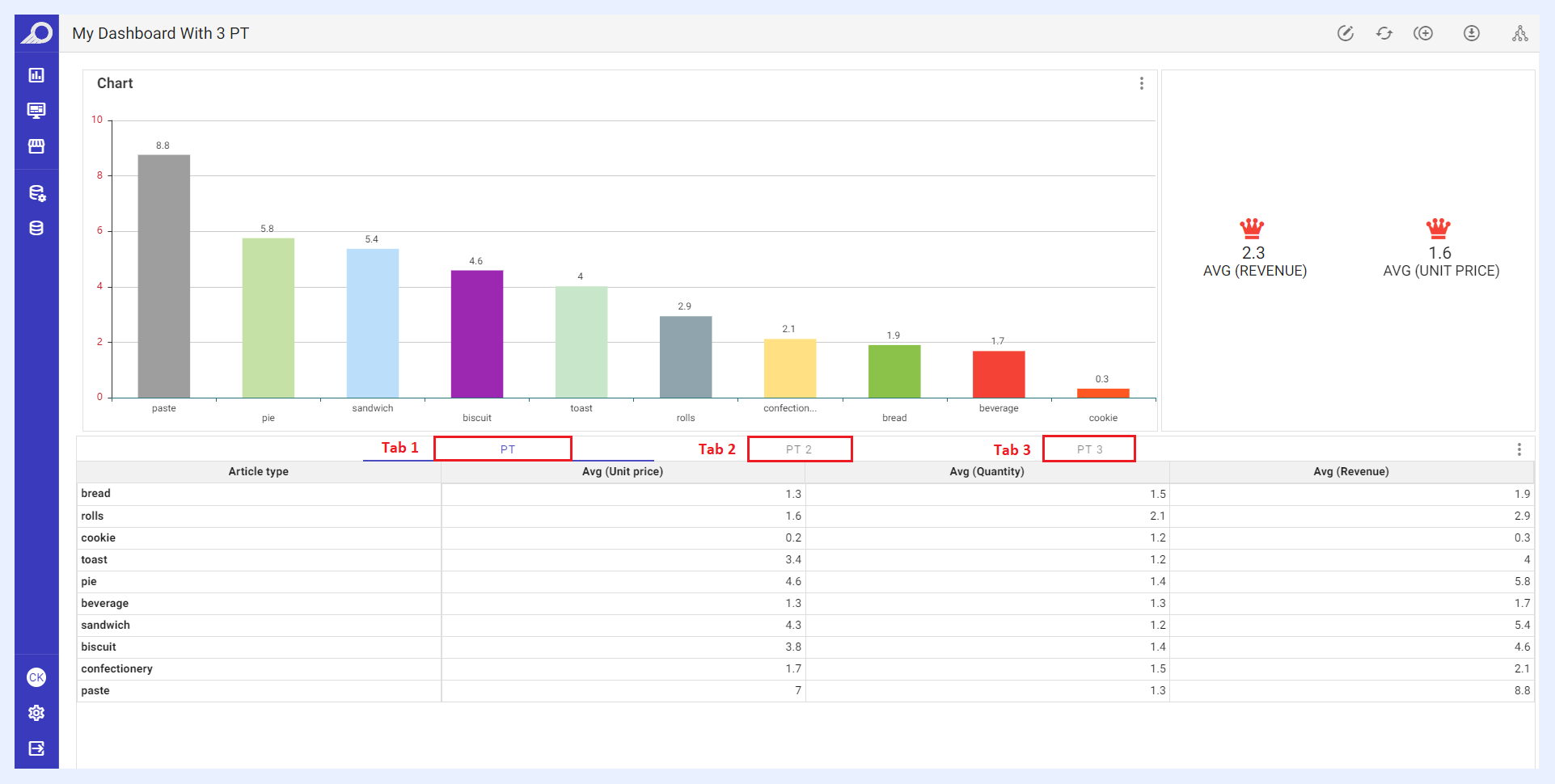
Birden Fazla Pivot Tablosu İçeren Örnek Bir Görselleştirmede Uygulanan Yatay Seviyeleme
Sekmeli yapıya yerleştirdiğiniz pivot tablolarda sekme başlıklarını daha belirgin kılmak için görsel adlarında CSS ile görsel farklılıklar uygulayabilirsiniz.
İfadeler Yerine Hesaplanmış Ölçüler Kullanma
Hesaplanmış ölçüde pandas işlevlerini kullanın ve gelişmiş hesaplamalar yapın.
İfadeler ilgili veri kaynağına bir sorgu gönderirken, hesaplanmış ölçüler sorgunun sonucu olarak ekrana yazdırılan sonuç üzerinde işlem yapar. Hesaplanmış ölçünün performansı çok daha yüksektir çünkü veritabanını sorgulamaz; yalnızca getirilen sonuç üzerinde işlem yapar.
Mümkün Olduğunda Önbellek Tetikleyicileri Atama
Performansa fayda sağlayacağı için her olası tablo için bir önbellek tetikleyici alanı seçin.
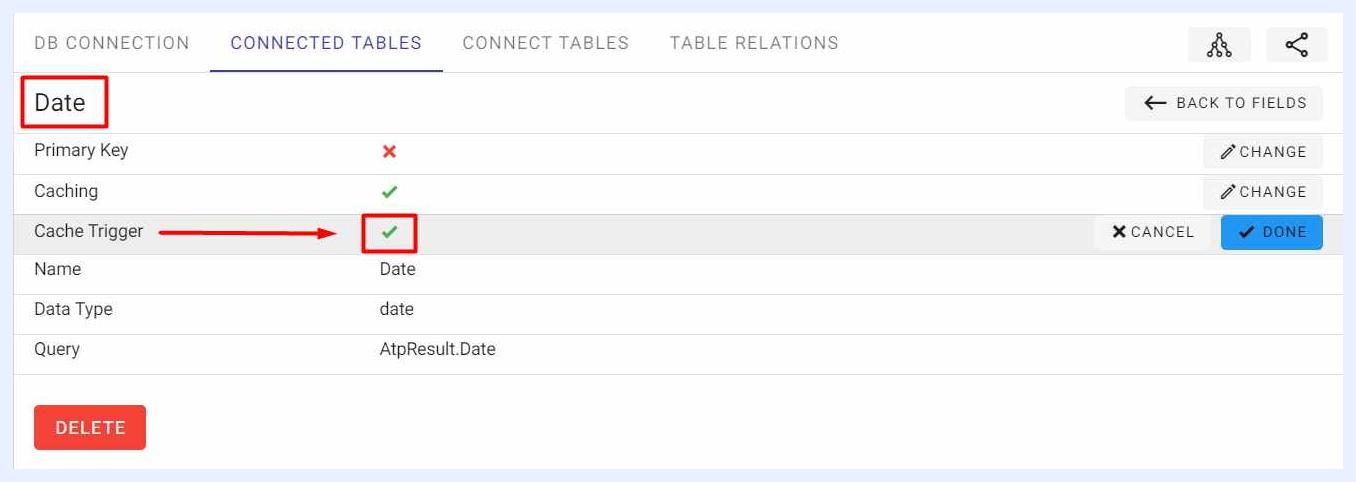
Bir tetikleyici alanı atadığınızda (yalnızca “DateTime” veri türündeki alanlar için), tetikleyici mekanizma yalnızca vitrine girildiğinde tetiklenir. Ayrıca tüm sistem önbelleğini değil, yalnızca veri topluluğu alanı tablosunu yeniler; böylece veriyi çok daha hızlı getirir. Başka bir deyişle, değişmeyen sonuçlar için veritabanı isabetlerini ortadan kaldırır, RAM ve disk IO kullanımını optimize eder ve ardışık erişimlerde daha hızlı görselleştirmeler getirir.
“Cache” seçeneği etkinleştirilirse, görseller ilk açıldığında önbelleğe alınır; ardından her açılışta tetikleyici alanın son güncelleme zamanı ile son önbellek zamanı kontrol edilir ve sistem buna göre sonucu veritabanından mı yoksa önbellekten mi getireceğine karar verir.
Veritabanınızı Optimizasyon
Veritabanı optimizasyonu, kendisine bağlanan herhangi bir BI platformunun yüksek performansını korumanın önemli bir yönüdür. Veritabanınızı optimize etmek ve TURBOARD'un en yüksek performansta çalışmasını sağlamak için aşağıdaki eylemleri öneririz:
Sorguda sıklıkla kullanılan sütunlara (boyutlar) veya verinin arandığı yerlere (filtreler) dizin eklemeyi düşünün.
Büyük tabloları daha küçük, daha yönetilebilir parçalara bölmek için bölümleme kullanın. Bu, her sorgu için taranması gereken veri miktarını azaltarak sorgu performansını iyileştirmeye yardımcı olur.
Artık gerekmeyen tablolar, dizinler veya bölümler gibi kullanılmayan nesneleri kaldırmak veritabanı performansını iyileştirmeye yardımcı olabilir.
Soru & Cevap – Tasarımcı Soruları
Bu bölüm, TURBOARD kullanıcılarına platformumuz hakkında sıkça sorabilecekleri sorulara yanıtlar sunmak için tasarlanmıştır.
Yeni bir ürün kullanmanın zorlayıcı olabileceğini ve deneyiminizden en iyi şekilde yararlanmak için yanıtlanması gereken sorularınız olabileceğini anlıyoruz. Bu nedenle sıkça sorulan soruların bu listesini derledik ve ihtiyaç duyduğunuz bilgiyi hızla bulmanıza yardımcı olmak için ayrıntılı yanıtlar sağladık.
Bu bölüme ek olarak, sunduğumuz özellikler ve hizmetler hakkında genel bilgi için web sitemizin SSS bölümüne de başvurabilirsiniz.
Burada birçok sıkça sorulan soruya yanıt dahil etmiş olsak da, ele alınmayan sorularınız olabileceğini de belirtmek isteriz. Bu durumda, tüm sorularınızın yanıtlandığından emin olmak için kapsamlı açıklamalar sunduğumuz kullanıcı kılavuzumuzdaki ilgili belgelendirme bölümüne başvurun.
TURBOARD deneyiminizi en üst düzeye çıkarmak için size sunulan tüm kaynakları keşfetmenizi teşvik ederiz.
Görselleştirmeleri Diğer Tasarımcı Kullanıcılarla Paylaşma
| Bir rapor veya görselleştirme örneğini diğer TURBOARD kullanıcılarıyla paylaşabilir ve ekip olarak tasarlanmasını, oluşturulmasını veya düzenlenmesini sağlayabilir miyiz? | |
|---|---|
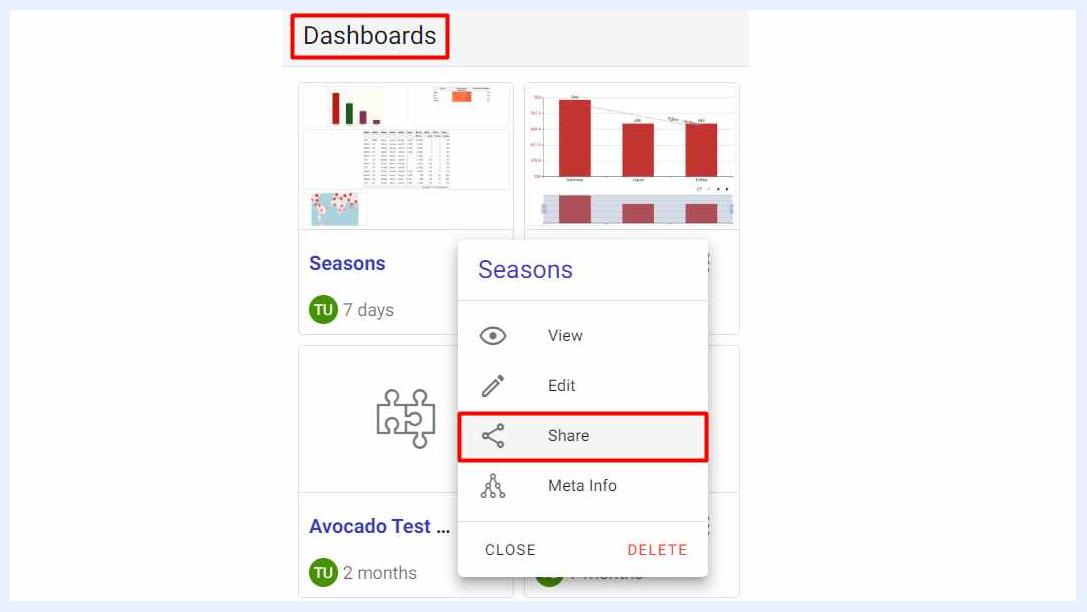
Evet. TURBOARD, bir ekipte designer (Edit) ayrıcalıklarına sahip kullanıcıların raporları ve görselleştirmeleri tasarlamasına, oluşturmasına, düzenlemesine ve paylaşmasına olanak tanır ve verimli ve işbirlikçi çalışabilme yeteneği verir.
Veri Kalitesi ve Temizleme Süreci Seçenekleri
| Veri kalitesini ve veri temizleme sürecini nasıl belirleyebiliriz? | |
|---|---|
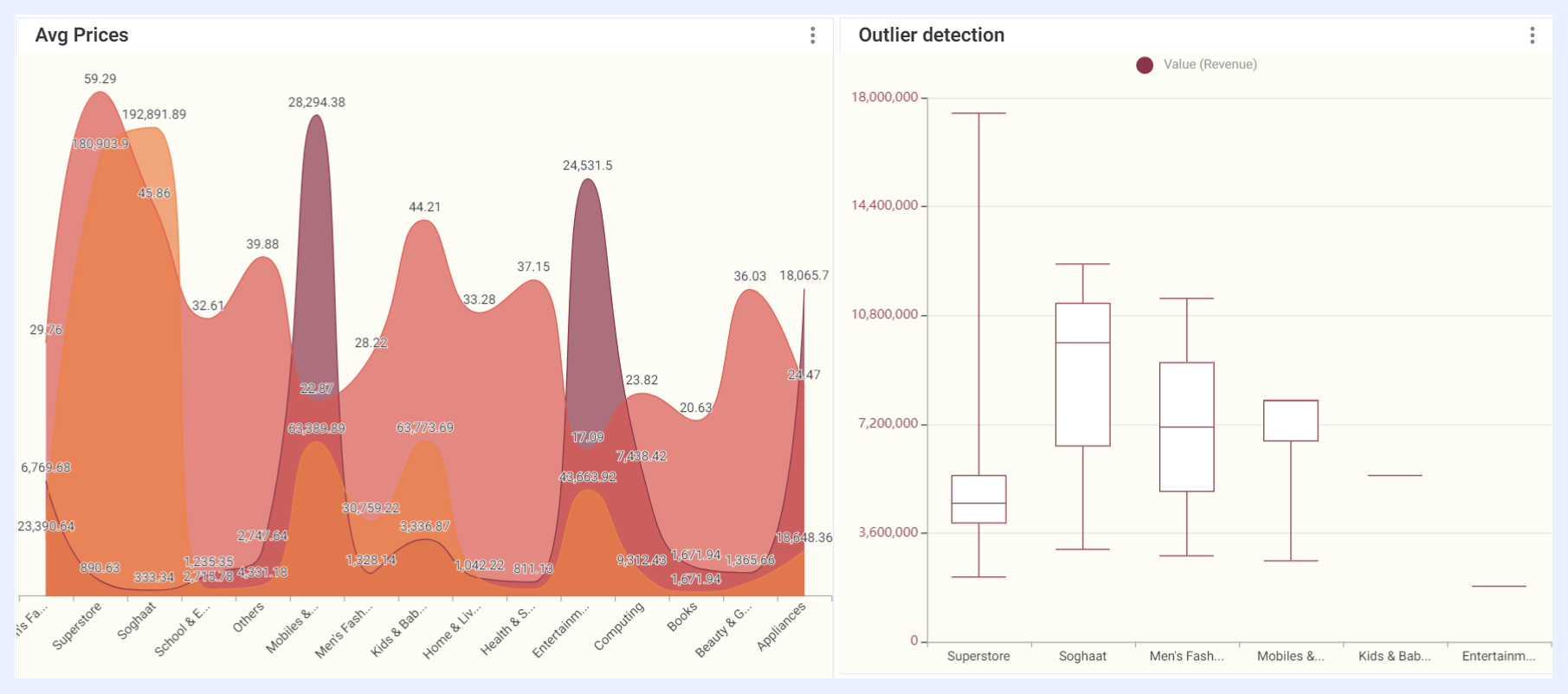
TURBOARD bir MDM (Master Data Management) aracı olmasa da yine de sezgisel kurallar tanımlayabilir, e-posta yoluyla uyarılmak için uyarılar ayarlayabilir veya aykırı değer tespiti için box plotting kullanabilirsiniz. Aşağıdaki örnek görsele bakın.
Bir Düğümü Ölçü ve Boyut Olarak Atama
| Bir düğüm hem ölçü hem de boyut olarak atanabilir mi? | |
|---|---|
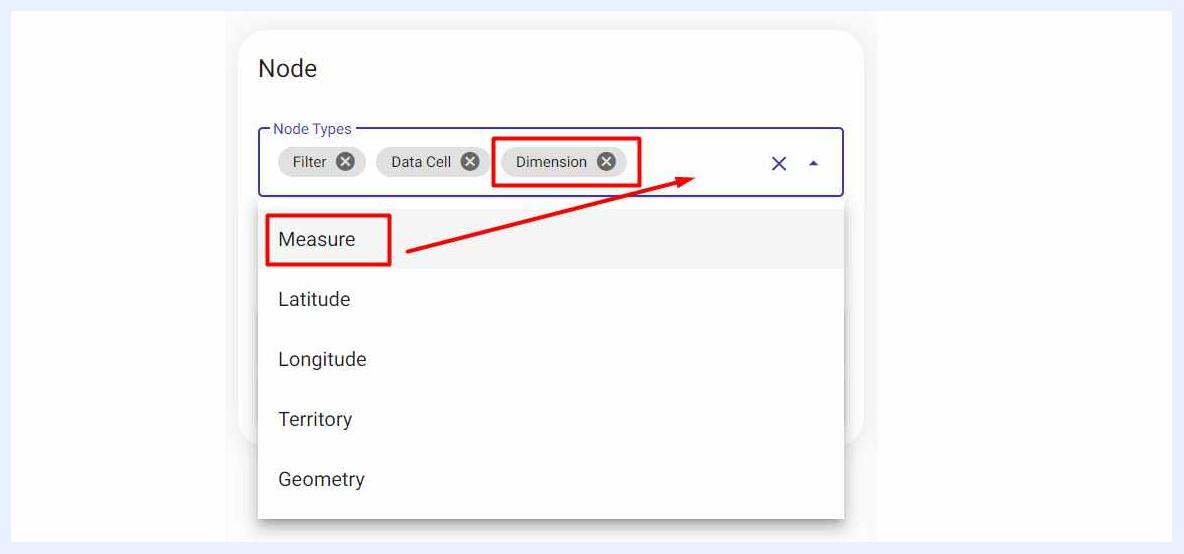
Evet, “Node Types” açılır kutusuna eklemeniz yeterlidir. Hem Dimension hem de Measure olarak listelenir.
Alan Veri Türlerini Dönüştürme
| Alan veri türü dönüştürülebilir mi? | |
|---|---|
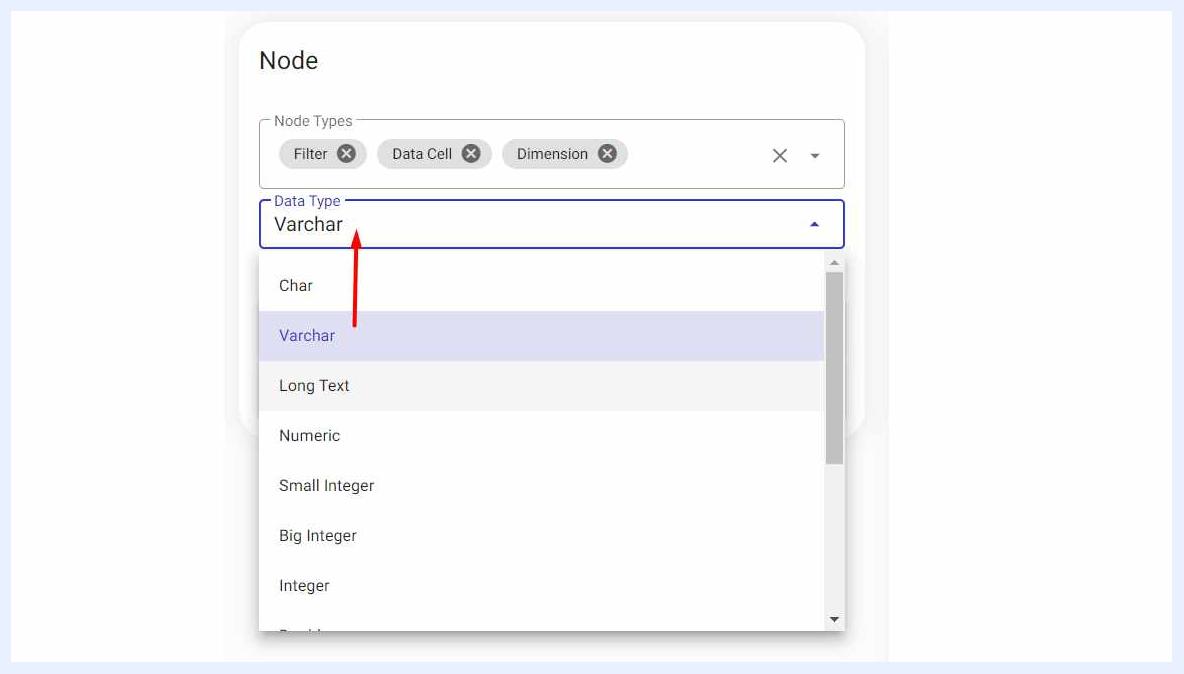
Evet, “Data Type” açılır kutusundan değiştirin.
Bir Görseli Görselleştirme Filtrelerinden Hariç Tutma
| Bir görselin görselleştirme filtrelerinden etkilenmemesini nasıl sağlarım? | |
|---|---|
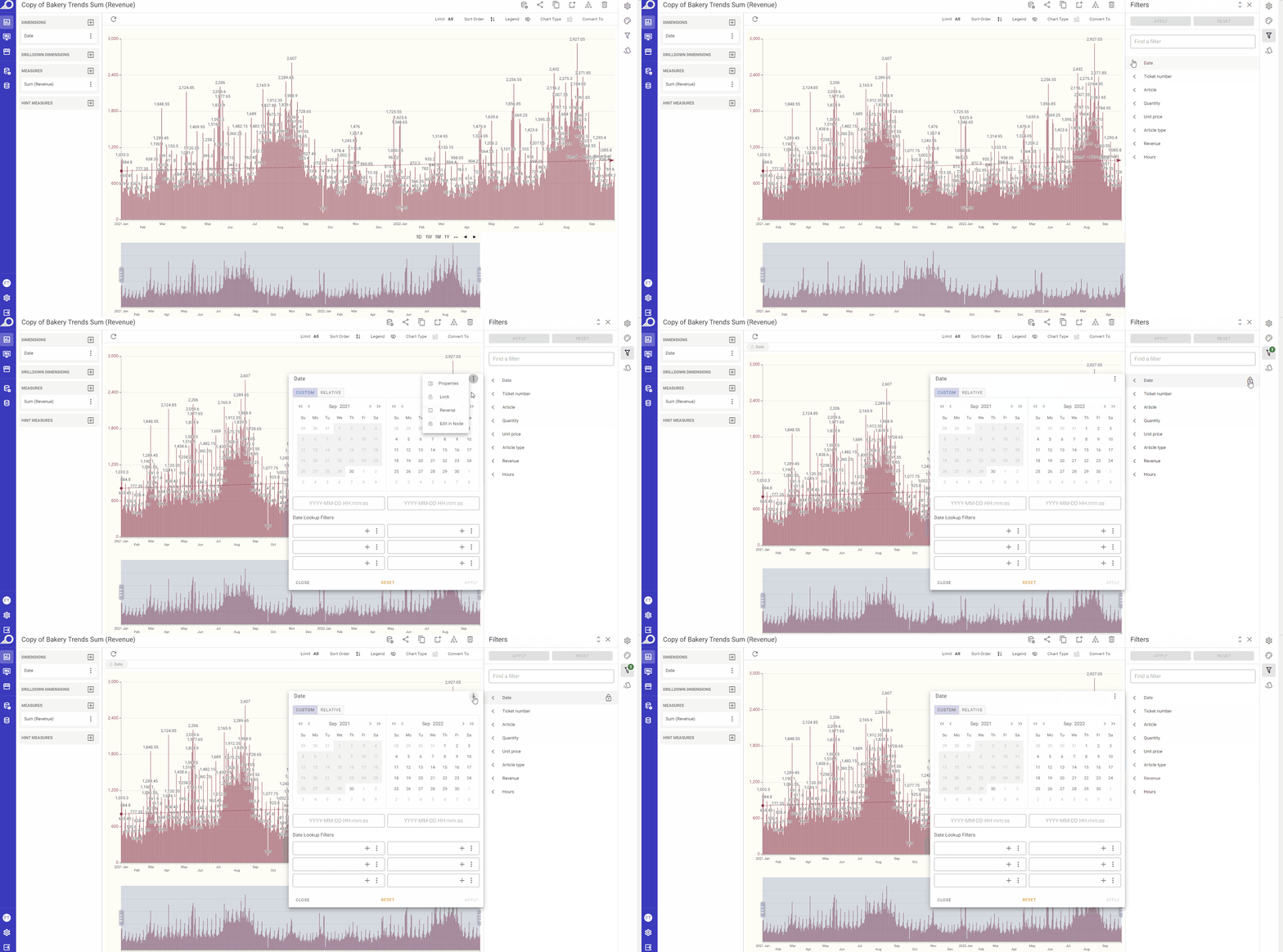
Bunu yapmak için “Edit” görsel seçeneğine gidin > “Filters” simgesine tıklayın > açılır menüden etkilenmesini istemediğiniz filtre/leri seçin > filtrenin sağ köşe üç nokta menüsüne tıklayın > Lock seçeneğine tıklayın.
Görselleştirmelerde Pivot Tabloları Sıralama
| Bir pivot tablonun görselleştirme içinde belirli bir sırada sıralanmasını nasıl ayarlarım? | |
|---|---|
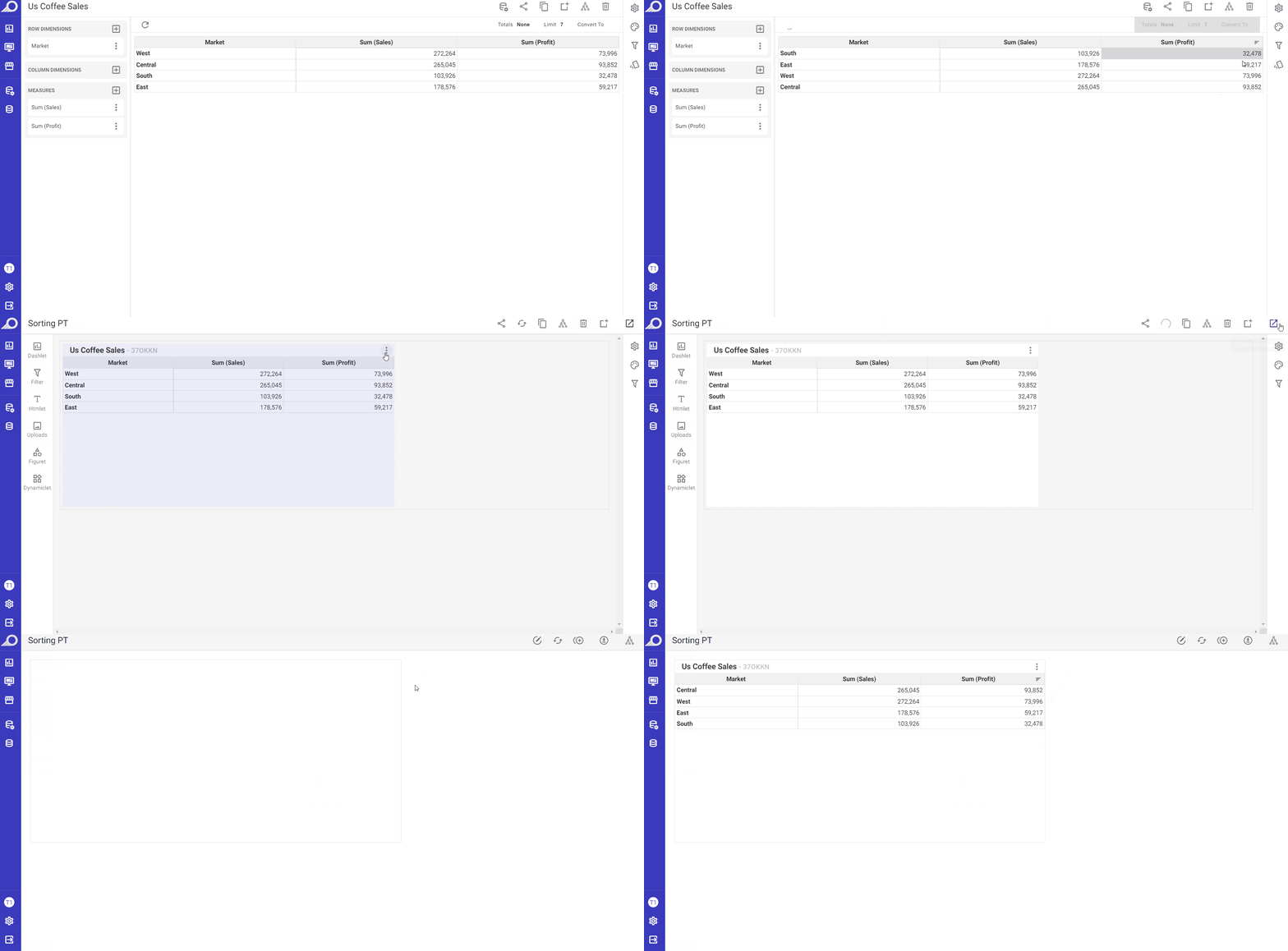
PT görselinizin sıralamasını gerekli sıralama düzeninde ayarladığınızda, ilgili görselleştirmede de her zaman belirttiğiniz aynı sırada görünür. Görsel “Edit” moduna gidin ve istediğiniz sıralamayı seçmeniz yeterlidir.
HTML Alanında Son Kullanılabilir Tarihi Gösterme
| Bir görselleştirmede tarih boyutu için HTML alanında son kullanılabilir tarihi nasıl gösterirım? | |
|---|---|
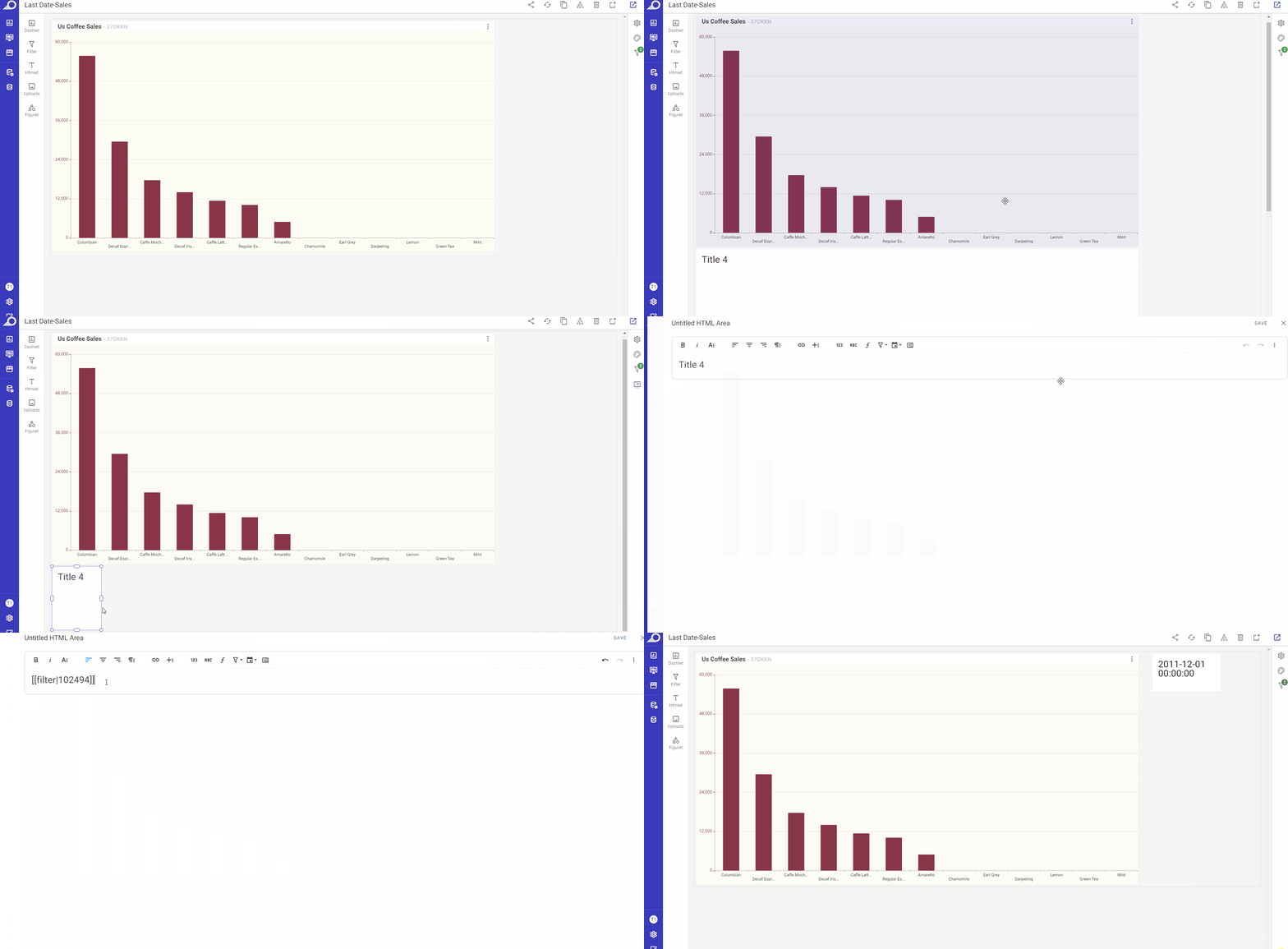
Görselleştirme “Edit” modunda, HTML alanında “Max” işlevini ve düğümün ID bilgisini kullanarak maksimum tarihi görüntüleyebilirsiniz. Aşağıdaki GIF'e bakın.
Kontrolsüz Sorgu Durumları
| Hangi durumlarda TURBOARD'a kontrolsüz bir sorgu gönderilir? | |
|---|---|
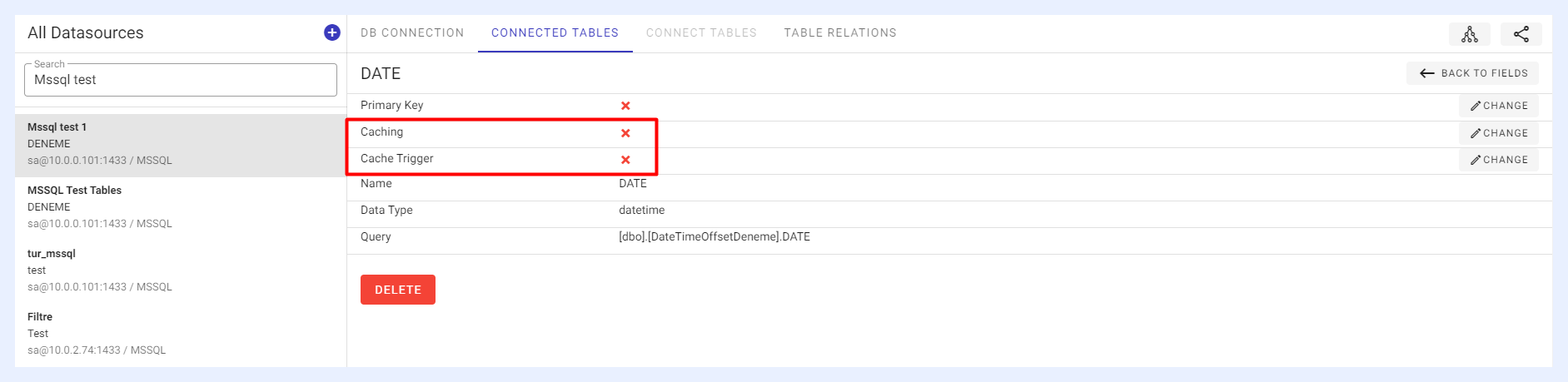
Önbellekleme tetikleyicisi açık değilse ve veri tabloları ile alanları için önbellekleme etkinleştirilmemişse/etkin değilse, her girişte bir sorgu gönderir. Aşağıdaki görsele bakın.
Görsellerde Görüntülenen Kodların Anlamı
| Görsellerdeki kodların anlamı nedir ve ne içindirler? | |
|---|---|
Her görsel başlığının yanında görüntülenebilen 2 kod vardır.
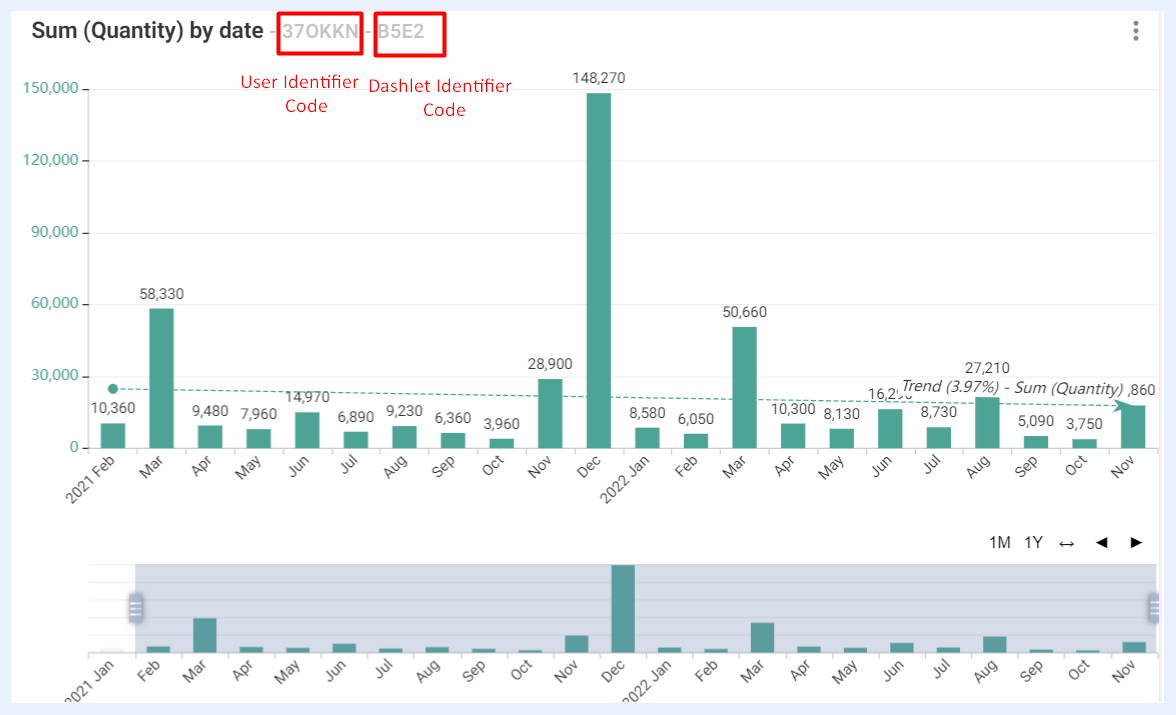
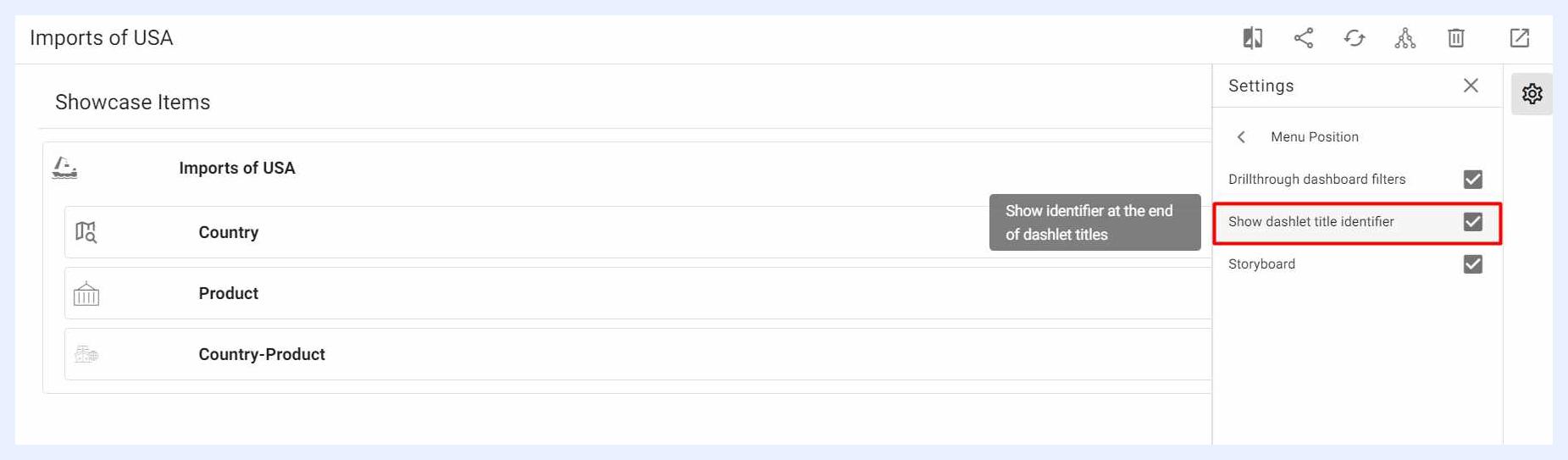
İlki, her görsel için özel olarak otomatik üretilir. Görseller için benzersiz tanımlayıcılardır ve uygulanan eylemlerin ile etkinliklerin izlenmesine yardımcı olurlar. Yalnızca vitrinlerde görünürler ve aşağıdaki görseldeki gibi seçili vitrinin “Edit” penceresinden vitrinde görüntülenecek veya gizlenecek şekilde ayarlanabilirler.
İkinci kod, görselleştirmeyi ve/veya vitrini görüntüleyen kullanıcı için benzersiz bir tanımlayıcıdır. Kullanıcı etkinliklerinin izlenmesine yardımcı olur. Örneğin bir kullanıcı ilgili görselin ekran görüntüsünü alıp başka bir yere gönderirse, görseldeki koddan hangi kullanıcının gönderdiği anlaşılabilir.
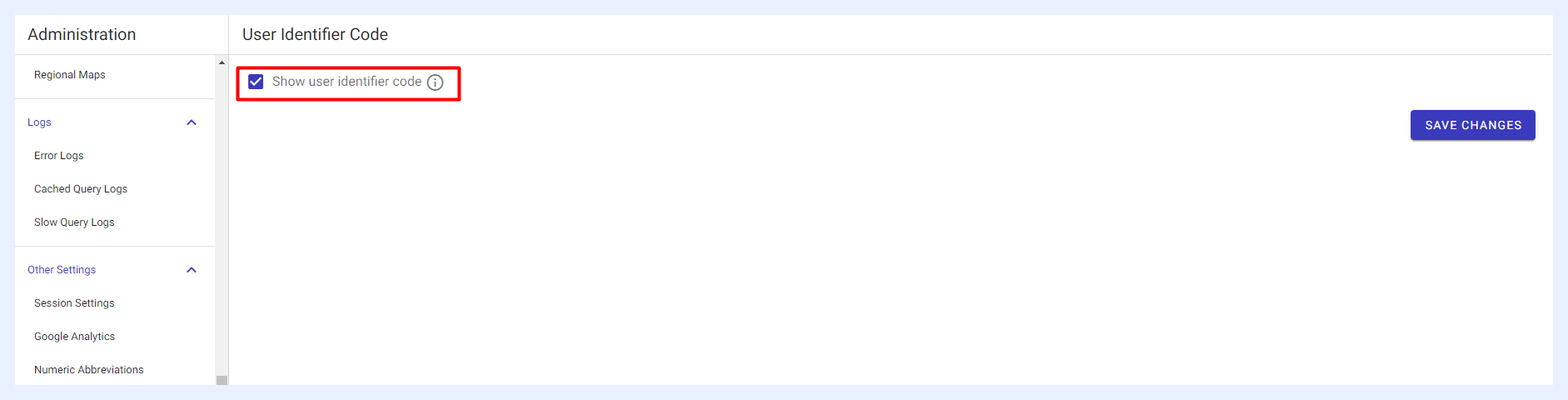
Bu seçenek aşağıdaki görseldeki gibi “Administration” menüsü > “Other Settings” > “User Identifier Code” bölümünden ayarlanabilir. Seçildiğinde kullanıcı tanımlayıcı kodu tüm görselleştirmelerde ve vitrinlerde görünür.
Normal Mod ile Agresif Mod Önbellekleme
| Normal Mod önbellekleme ile Aggressive Mode önbellekleme arasındaki fark nedir? | |
|---|---|
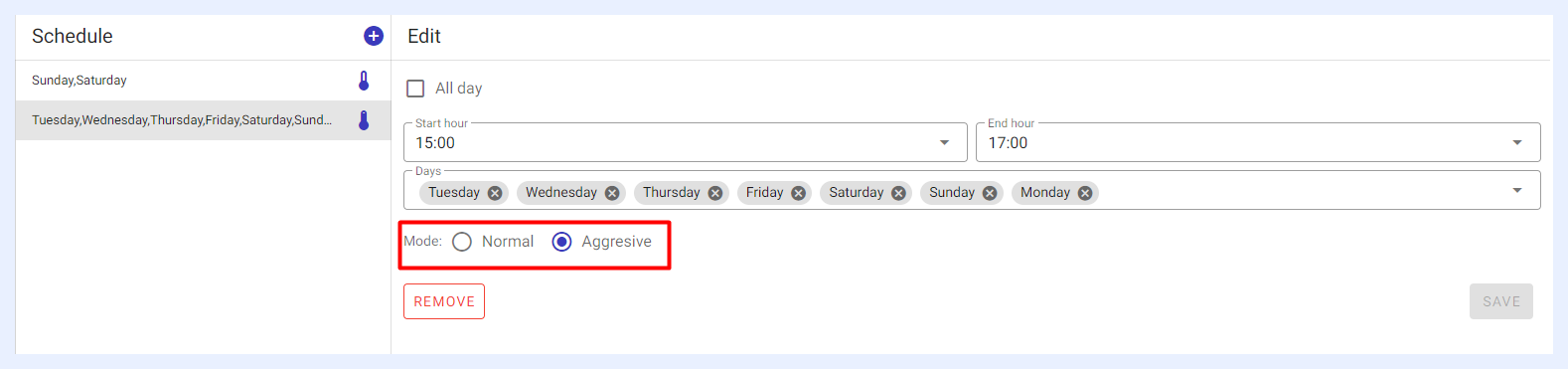
“Aggressive” mod önbelleklemede sistem 5 sorguyu eşzamanlı çalıştırırken, “Normal” modda sorguları birbiri ardına çalıştırır. Agresif mod normal ile çakışırsa, sistem agresif modu etkinleştirir.
Soru & Cevap – Sorun Giderme
Hataları Giderme
| Daha önce oluşturduğum ve çalışır durumdayken bir vitrinde, filtrede veya görselde hata alırsam ne yapmalıyım? | |
|---|---|
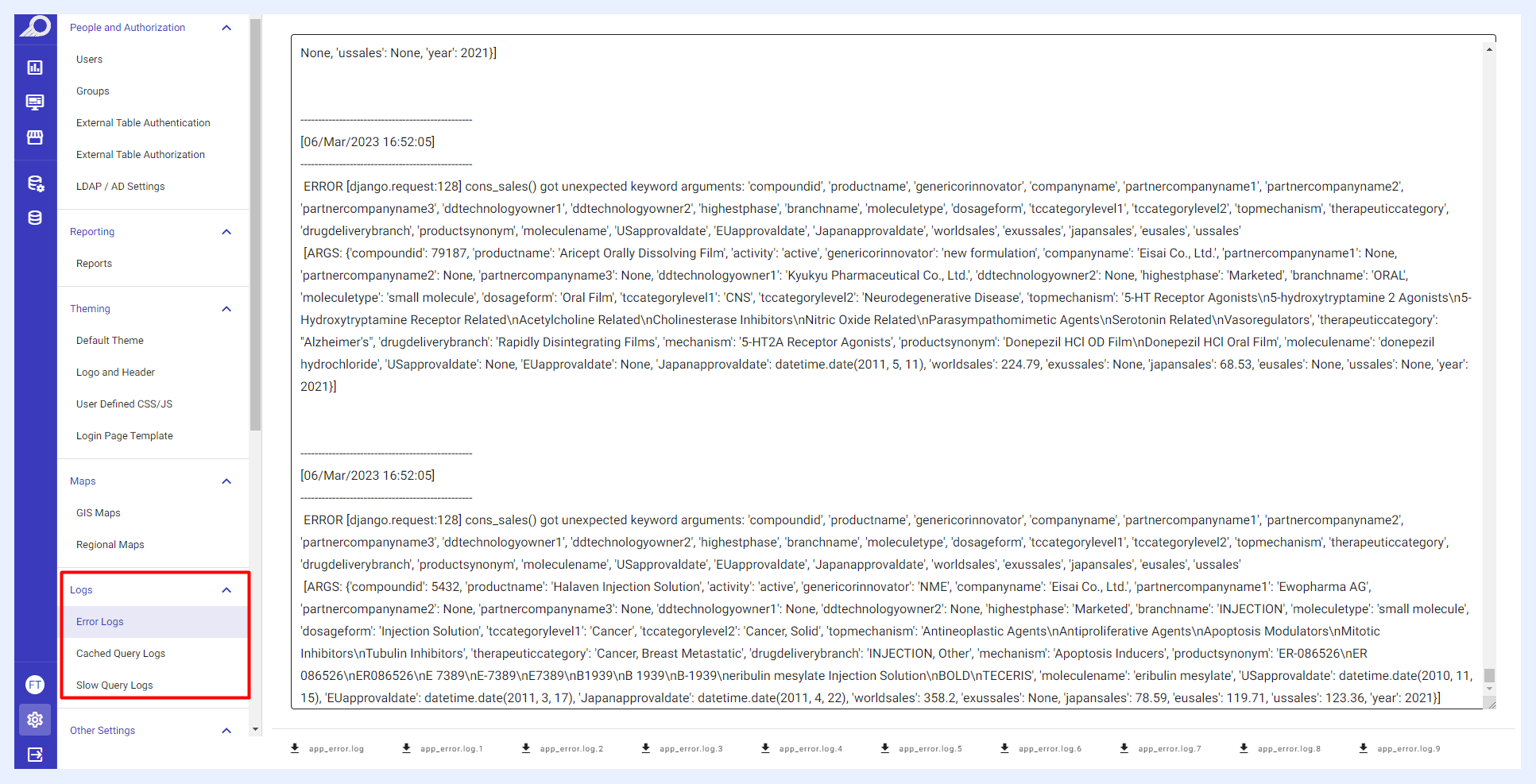
Kontrol etmeniz gereken ilk yer, “Administration” seçeneği > “Logs” bölümüne giderek erişilebilen günlüklardır. Günlükleri inceleyerek ve hatanın nerede olduğunu bularak ilerlemelisiniz.
Birleştirilmiş Filtreleri Düzeltme
| Birleştirilmiş filtreler görselleştirmemde çalışmıyor veya hatalı görünüyor; bunu nasıl çözebilirim? | |
|---|---|
Önce birleştirilmiş filtrelerin tümünün önbelleğe alınıp alınmadığını ve kaynak veritabanındaki ilgili alanda veri olup olmadığını kontrol edin.
Filtreler önbelleğe alınmamışsa, ilgili veri topluluğu(ler)inde “Enable caching” onay kutusunu işaretleyerek önbelleğe alabilirsiniz.
Birleştirilmiş filtrelerin veri topluluklarındaki filtre önbelleklerini yenileyin, ardından ilgili görselleştirme/vitrindeki önbelleği yenileyin.
Alanları kontrol edin ve birleştirilmiş filtrelerin düğümlerini içeren tablolarda ilgili alanların silinmediğinden emin olun.
Yukarıdaki adımlarla sorunu çözemezseniz, support@turboard.com adresinden destek ekibimizle iletişime geçin.
Yenileme ve Güncelleme Sorunları
| Görsellerimde yaptığım değişiklikler vitrine yansımıyor; ne yapmalıyım? | |
|---|---|
İlgili veri kaynağı için bir önbellek tetikleyicisinin etkinleştirilip etkinleştirilmediğini kontrol edin.
Veri kaynağında önbellek tetikleyicisi yoksa:
İlgili görseldeki önbelleği yenileyin.
Aşağıdaki gibi vitrindeki önbelleği yenileyin.
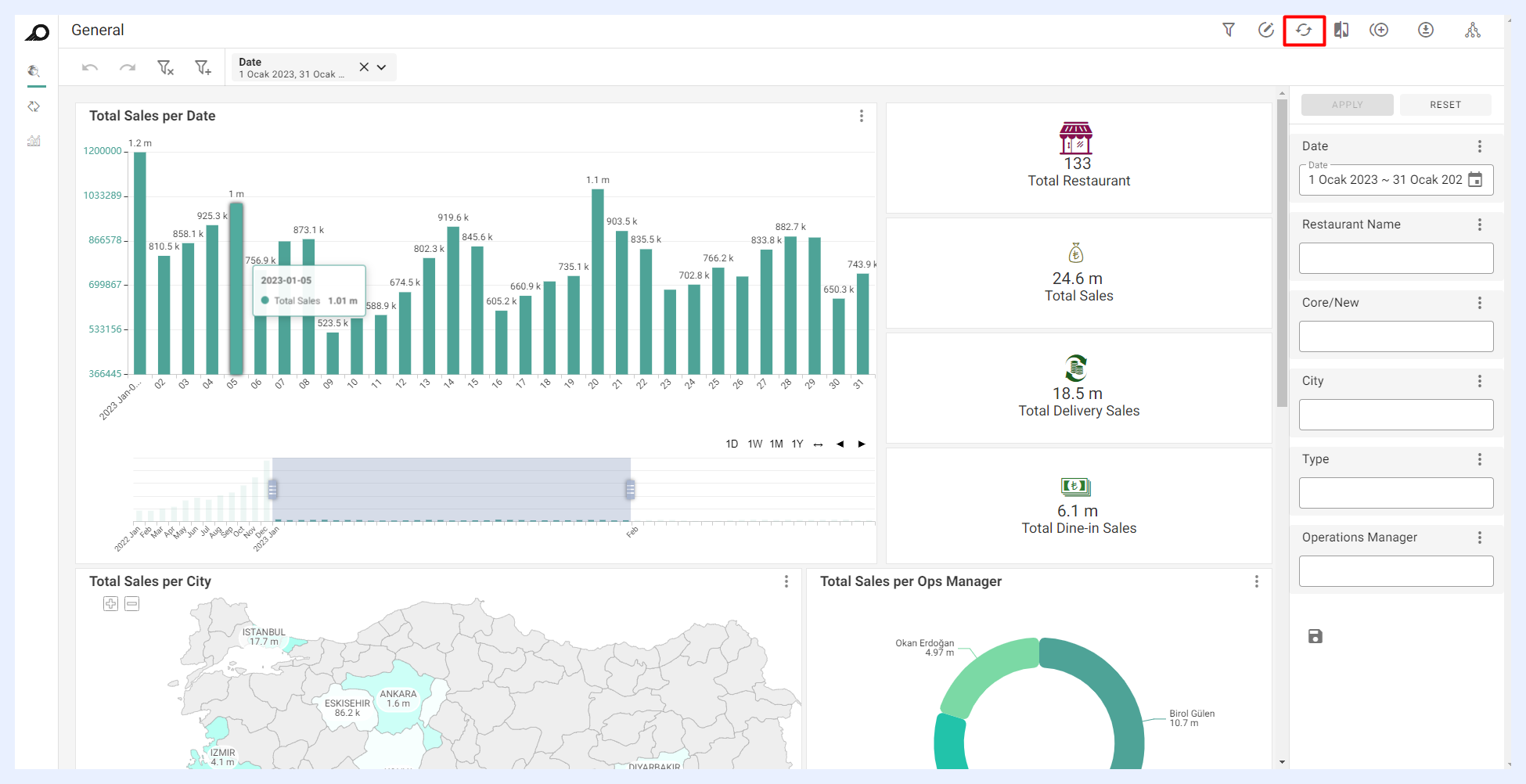
Değişiklikler hâlâ pencere görüntüsüne yansımıyorsa, kullandığınız tarayıcıda (ör. Google Chrome) önbelleği temizleyerek yeniden deneyin.
PT'lerde Sütun Filtreleme
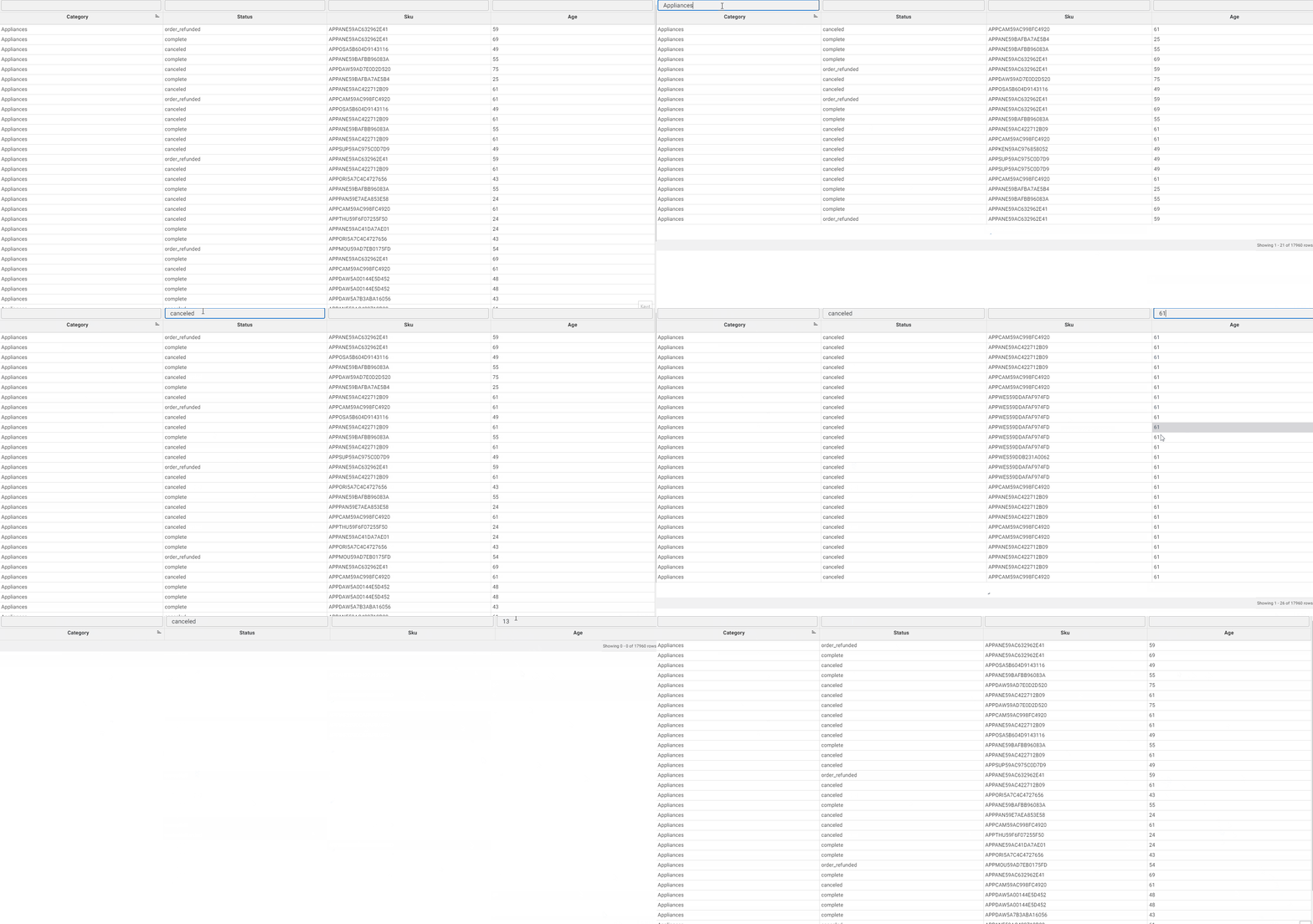
| Veri hücresi tabanlı bir pivot tabloda sütun filtreleme kullandığımda, filtreleme sonuçları bazen görünmüyor ve ekranımda “No Data to Display” mesajı alıyorum. Bunun nedeni nedir? | |
|---|---|
Sütun filtreleme genellikle ilgili sütun filtrelerindeki veri hücresi değerlerinin hem kısmi hem de tam girişine göre satırları filtreler. Ancak kısmi giriş için yalnızca “VARCHAR” türündeki veri hücrelerinde çalışır ve sonuç getirir. “INTEGER” türündeki veri hücreleri için filtre alanına tam değeri doldurmanız gerekir. Aksi takdirde hiçbir satırı filtrelemez ve size “No Data to Display” mesajı verir. Nasıl çalıştığını aşağıda görün.
Yavaş Performansı Giderme
| TURBOARD yavaş çalışıyor gibi görünüyor. Görselleştirmelerim ve vitrinlerim DB'mden veri getirmede uzun sürüyor. Ne yapmalıyım? | |
|---|---|
TURBOARD'da yavaş sorgu yanıt süreleri yaşıyorsanız, sorunlu sorgular için TURBOARD Günlüklerini (Slow Query Log ve Cached Query Log) kontrol etmek faydalı olabilir.
Sorunlu satır günlüklerde bulunamadıysa, veritabanınızda bulunabilecek sorunlu sorguları belirlemenize yardımcı olmak için support@turboard.com adresinden destek ekibimizle iletişime geçebilirsiniz.
Yavaşlığa neden olan sorunlu sorgu veya sorguları belirlediğinizde, performans darboğazına neden olan belirli veritabanı tablolarını veya işlemlerini belirlemenize ve bunları optimize etmek için adımlar atmanıza yardımcı olabilir.
TURBOARD'da görselleştirmeler oluştururken veya yapılandırırken yavaş sorgu yanıt sürelerinden kaçınmak için aşağıdaki gibi bazı önlemler almak önemlidir:
Etkileşimli filtreler dikkatle kullanılmalıdır. Tüm filtreleri varsayılan olarak eklemek, birbiriyle ilgili olmayan filtreler arasında etkileşim yaratabilir. Bunu önlemek için filtreler yalnızca ilgili oldukları ilgili filtrelerle etkileşime girmelidir.
Bekleme durumu yaratmamak ve görsellerin yavaş yüklenmesini önlemek için her Göstergende yalnızca bir ölçü kullanılması önerilir. Birden fazla ölçü kullanıldığında eşzamanlı sorgulama yapılır; bu da görselin geç yüklenmesine neden olabilir. Bu nedenle yüksek frekanslı sorgulama için optimize edilmemiş veritabanlarında tek ölçülü Bilgi Hücrelerine sahip olmak daha iyidir.
Hesaplanmış ölçülere dönüştürülebilen ifadeler dönüştürülmelidir. Ölçüleri ifade olarak kullanmak ek veritabanı sorgularına neden olabilir ve görselleştirmenin performansını yavaşlatabilir. Bu nedenle yalnızca hesaplanmış ölçülere dönüştürülemeyen ifadeleri tutun. Hesaplanmış ölçüler sorgu sonuçları üzerinde çalışır; bu nedenle görselleştirme performansını iyileştirmek için mümkün olduğunca kullanılması önerilir.
Terimler Sözlüğü
A – B
Bu bölüm yaygın veri bilimi terimleri için tanımları alfabetik olarak listeler. Kapsamlı bir veri bilimi sözlüğü.