أنواع الرسوم البيانية المتاحة في TURBOARD
تمتلك TURBOARD مكتبة غنية من الرسوم البيانية التي يمكن استخدامها لعرض البيانات بطرق مختلفة.
من ميزات TURBOARD أن المستخدمين يمكنهم تغيير نوع الرسم البياني مباشرة في قسم ساحة العمل (playground) بالمنصة أثناء العمل على عنصر اللوحة.
عند اختيار المستخدم للبعد/الأبعاد والمقياس/المقاييس المطلوبة، تفعّل TURBOARD تلقائياً نوع/أنواع الرسم البياني المناسبة حسب عدد الأبعاد والمقاييس المختارة. يساعد ذلك المستخدمين على اختيار نوع الرسم البياني الأنسب لبياناتهم.
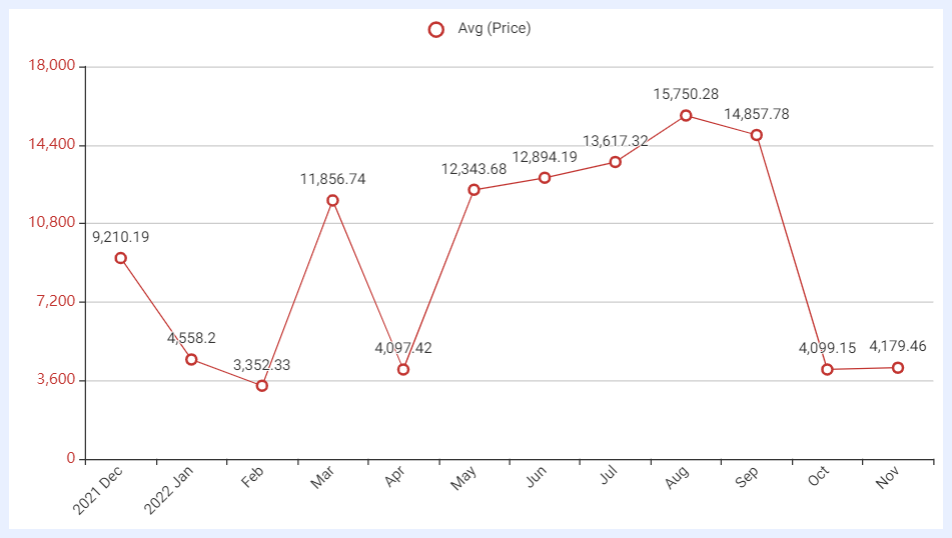
مخطط خطي (Line Chart)
التعريف: المخطط الخطي رسم بياني يعرض نقاط البيانات كسلسلة من علامات البيانات المتصلة على شكل خط.
الاستخدامات: تتبع الاتجاهات والتغيّرات عبر الزمن؛ مقارنة سلسلتين أو أكثر من البيانات عبر الزمن؛ إظهار الارتباط بين متغيّرين؛ إبراز القمم والقيعان في البيانات؛ عرض بيانات ذات اتجاه صعودي أو هبوطي واضح.
أمثلة: تصوّر اتجاهات سوق الأوراق المالية؛ تتبع حركة مرور موقع الويب؛ مراقبة أرقام المبيعات؛ عرض بيانات علمية مثل أنماط الطقس أو تفشّي الأمراض عبر الزمن.
الأبعاد والمقاييس: بعدان مع مقياس واحد، أو بعد واحد مع عدة مقاييس.
المتغيّرات: مخطط خطي spline، مخطط خطي متقطع، مخطط خطي منقط، مخطط نقطي.
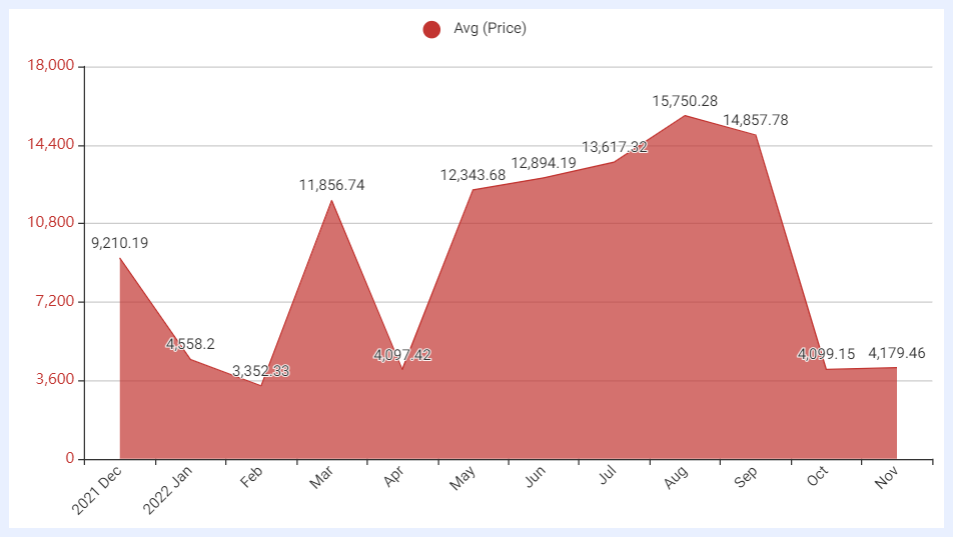
مخطط مساحي (Area Chart)
التعريف: رسم بياني يعرض نقاط البيانات كسلسلة من علامات البيانات المتصلة، شبيه بالمخطط الخطي، لكن مع ملء المنطقة أسفل الخط بلون أو تظليل لمساعدة المستخدم على إبراز حجم البيانات على البعد المختار.
الاستخدامات: لإظهار كيف تتغيّر مجموعة بيانات معيّنة عبر الزمن بالنسبة للكل، أو لمقارنة التغيّرات في مجموعتين أو أكثر من البيانات عبر الزمن. يُستخدم غالباً في سيناريوهات يلزم فيها إظهار التغيّرات في البيانات عبر الزمن مع إبراز حجم التغيّرات أيضاً.
أمثلة: تصوّر التغيّرات في حركة مرور موقع الويب؛ إظهار التغيّرات في حصة السوق عبر الزمن؛ عرض تقدّم معالم المشروع؛ تتبع التغيّرات في عدد الأشخاص المتأثرين بتفشّي مرض؛ إظهار التغيّرات في الإيرادات أو المبيعات عبر الزمن؛ تصوّر التركيبة المتغيّرة لسكان أو قوة عاملة عبر الزمن؛ مقارنة أداء منتجات أو خدمات متعددة عبر الزمن.
الأبعاد والمقاييس: بعدان مع مقياس واحد، أو بعد واحد مع عدة مقاييس.
المتغيّرات: مخطط مساحي مكدّس، مخطط مساحي spline، مخطط مساحي spline مكدّس.
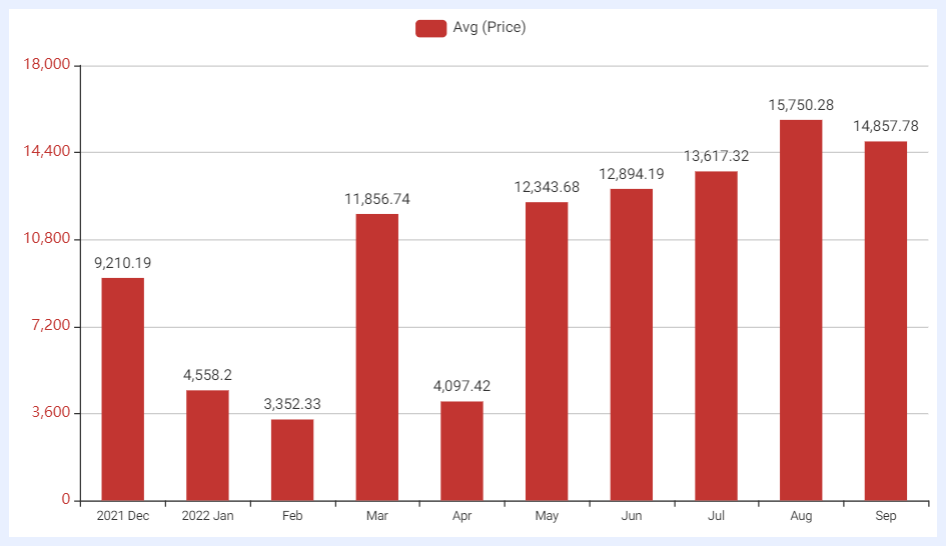
مخطط أعمدة (Column Chart)
التعريف: تمثيل بياني للبيانات باستخدام أعمدة مستطيلة مرتّبة عمودياً، حيث يمثل طول كل عمود حجم فئة أو نقطة بيانات محددة.
الاستخدامات: لعرض البيانات أو مقارنتها أو تحديد الاتجاهات/الأنماط فيها على فترة زمنية أو عبر فئات. الفترة الزمنية طويلة نسبياً أو عدد الفئات كبير، وهما في بعض الحالات ما يجعل استخدام الملّاح (navigator) على الرسم البياني مفيداً لاختيار جزء محدّد منه وعرضه، وتغيير مقاطع البيانات والتنقل بينها بسهولة. قد يكون نوع البيانات nominal أو ordinal أو quantitative.
أمثلة: تتبع المبيعات عبر الزمن؛ تقديم بيانات ديموغرافية مثل توزيع السكان حسب العمر أو الجنس أو العرق؛ مقارنة بيانات من فئات أو مجموعات مختلفة.
الأبعاد والمقاييس: بعدان مع مقياس واحد، أو بعد واحد مع عدة مقاييس.
المتغيّرات: مخطط أعمدة مكدّس. لمخططات الأعمدة المكدّسة، يتيح خيار Order By Stack الفرز حسب مقياس محدّد داخل التكديس بدلاً من الاقتصار على قيمة التكديس الإجمالية فقط.
مخطط أعمدة ثلاثي الأبعاد (3D Column Chart)
التعريف: نوع من مخطط الأعمدة يصوّر بيانات ذات بعدين ومقياس واحد بمنظور ثلاثي الأبعاد. يتيح خيار Bar Colors تلوين الأعمدة بناءً على بعد مختار، ما يوفّر تمييزاً بصرياً أوضح بين الفئات.
الاستخدامات: مقارنة قيم الفئات مع إحساس إضافي بالعمق؛ إبراز التجميعات البعدية عبر اللون.
الأبعاد والمقاييس: بعدان مع مقياس واحد.
مخطط شريطي (Bar Chart)
التعريف: تمثيل بياني للبيانات باستخدام أشرطة مستطيلة مرتّبة أفقياً، حيث يمثل طول كل شريط حجم فئة أو نقطة بيانات محددة.
الاستخدامات: بديل مناسب لمخططات الأعمدة، خاصة عندما تكون أسماء الفئات طويلة. مفيد بوجه خاص عندما يكون التركيز الأساسي على إبراز الفروق في القيم بدلاً من الفئات. كما أنه مثالي لمقارنة القيم السالبة والموجبة.
أمثلة: مقارنة أداء كيانات مختلفة مثل فرق رياضية أو شركات أو أسهم؛ مقارنة المنتجات لأنه يسهل رؤية الفروق النسبية في القيم بينها؛ نتائج الاستبيانات لأن أسماء الفئات الطويلة تصبح أسهل قراءة.
الأبعاد والمقاييس: بعدان مع مقياس واحد، أو بعد واحد مع عدة مقاييس.
المتغيّرات: مخطط شريطي مكدّس، مخطط شريطي مزدوج متماثل.
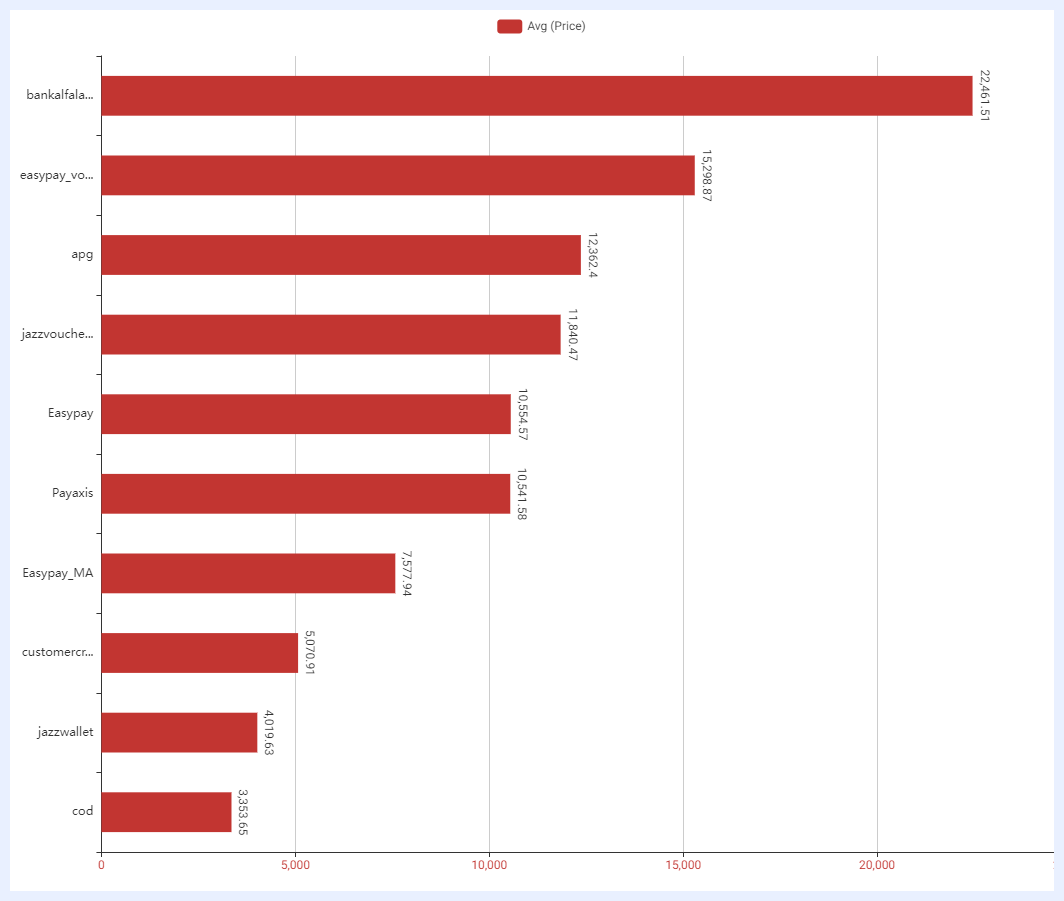
مخطط دائري (Pie Chart)
التعريف: رسم إحصائي دائري مقسّم إلى شرائح لتوضيح النسبة العددية. طول قوس كل شريحة يتناسب مع الكمية التي تمثلها.
الاستخدامات: مقارنة نسب فئات مختلفة ضمن مجموعة بيانات واحدة ذات عدد صغير من الفئات (2 إلى 5)؛ تمثيل هذه النسب كنسبة مئوية من مجموعة البيانات الكاملة.
أمثلة: إظهار حصة السوق لشركات أو منتجات مختلفة؛ إظهار نسبة الوقت المُستغرَق في مهام مختلفة خلال يوم عمل، أو نسبة حركة مرور موقع من مصادر إحالة مختلفة؛ تصوّر كيفية توزيع الميزانية.
الأبعاد والمقاييس: حتى بعدين مع مقياس واحد فقط.
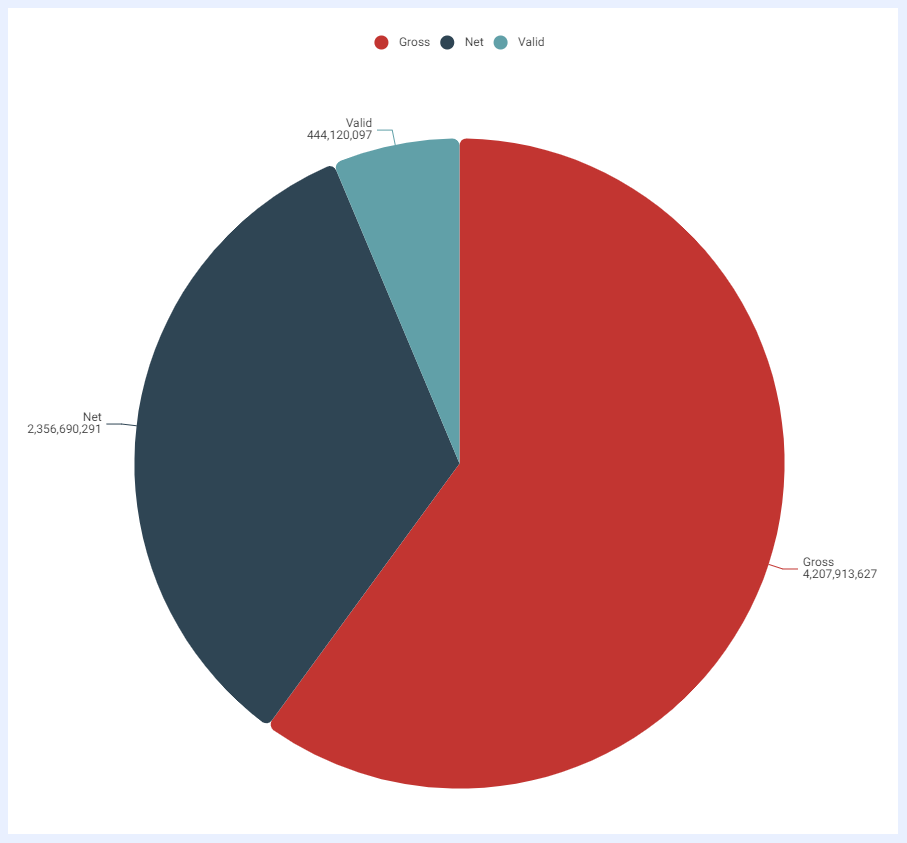
مخطط حلقي (Donut Chart)
التعريف: رسم إحصائي دائري بثقب في الوسط والدائرة مقسّمة إلى شرائح لتوضيح النسبة العددية. طول قوس كل شريحة يتناسب مع الكمية التي تمثلها، ويمكن استخدام الثقب في الوسط لإظهار مجموعة البيانات ككل وعلاقتها بمجموع الشرائح الفردية.
الاستخدامات: استخدامه العام شبيه بمخطط دائري، إذ يُستخدم أيضاً لإظهار العلاقة بين أجزاء مختلفة والكل.
أمثلة: إظهار نسبة المبيعات لكل فئة منتج، مع مساحة الوسط الفارغة التي تعرض إجمالي المبيعات للفترة المُحلَّلة؛ إظهار نسبة ميزانية شركة المخصّصة لأقسام مختلفة، مع مساحة الوسط التي تعرض إجمالي الميزانية؛ إظهار نسبة الطلاب المسجّلين في برامج أكاديمية مختلفة، مع مساحة الوسط التي تعرض إجمالي عدد الطلاب المسجّلين.
الأبعاد والمقاييس: حتى بعدين مع مقياس واحد فقط.
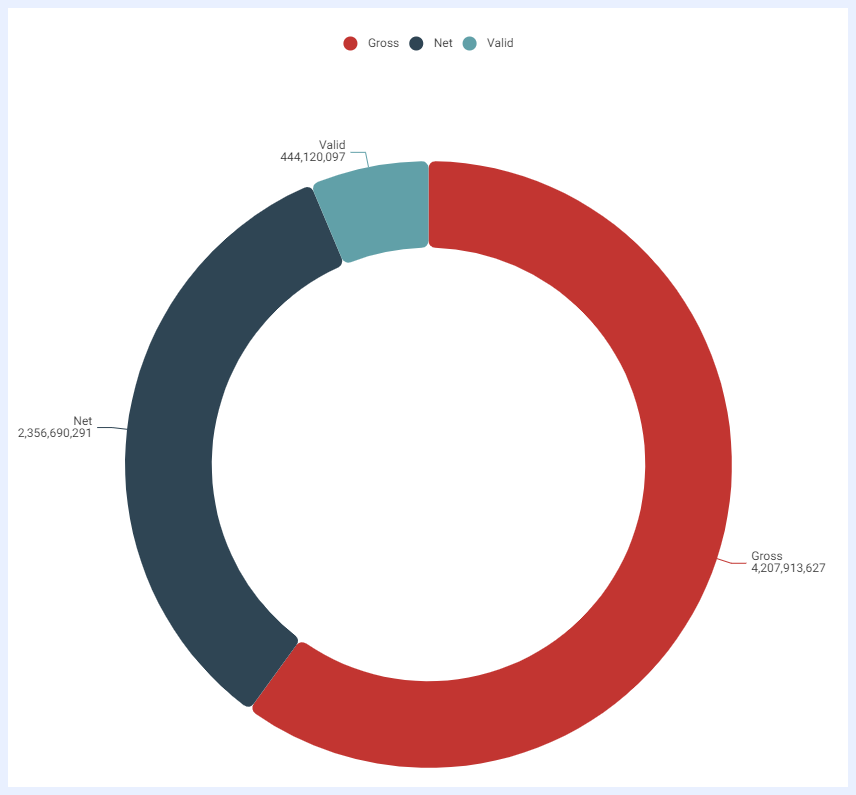
مخطط هرمي (Pyramid Chart)
التعريف: تمثيل بياني للبيانات على شكل هرم يعرض البيانات في بنية هرمية مع أكبر فئة أو الأهم في أعلى الهرم والفئات الأصغر أو الأقل أهمية في الأسفل.
الاستخدامات: لإظهار توزيع مجموعة بيانات عبر فئات مختلفة؛ مثالي لشرح وتصوّر الفئات أو الترتيبات أو تجميعات المعلومات؛
أمثلة: يُستخدم شائعاً في التسويق والمبيعات لإظهار توزيع العملاء أو المنتجات حسب العمر أو الجنس أو خصائص ديموغرافية أخرى.
الأبعاد والمقاييس: بعد واحد ومقياس واحد فقط.
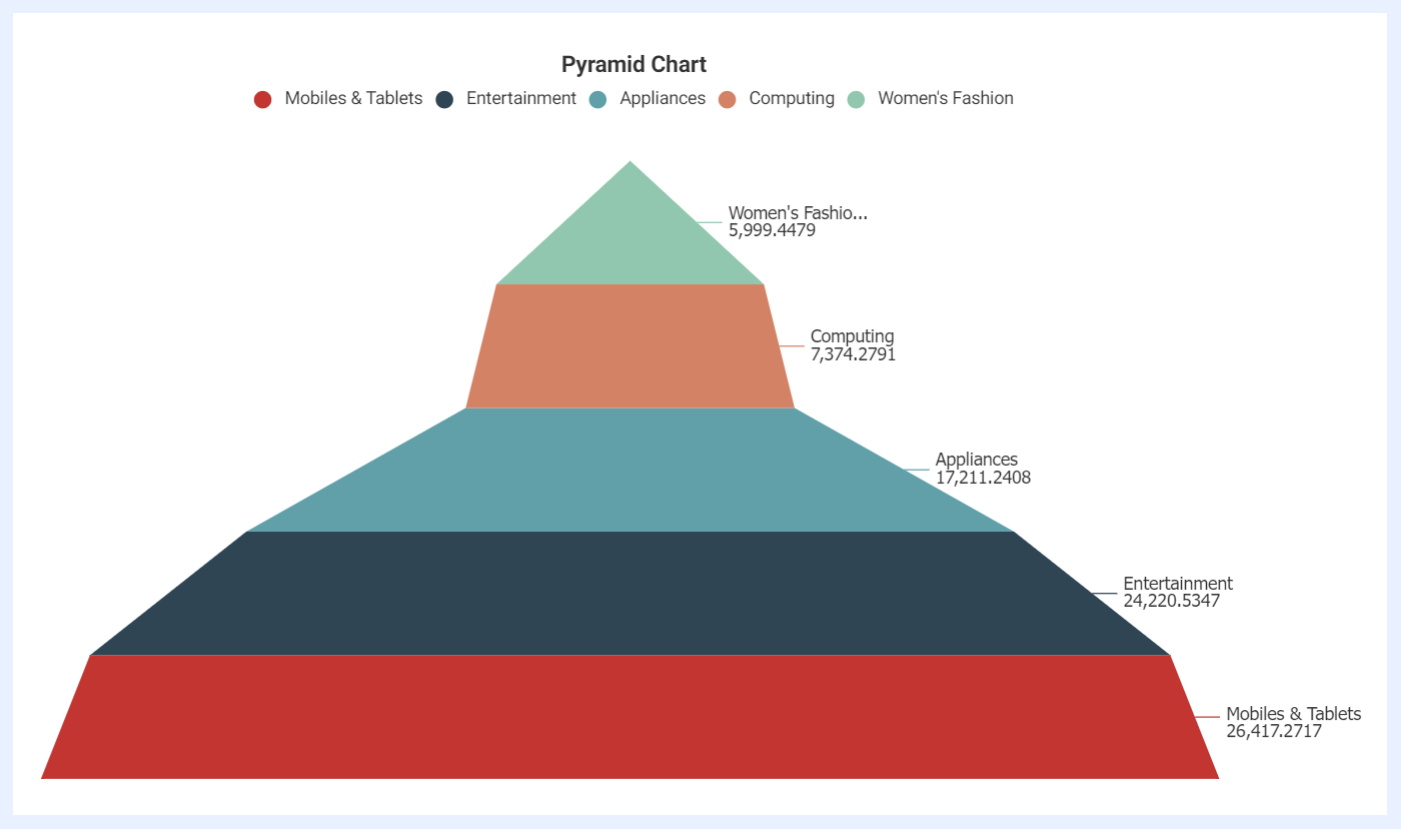
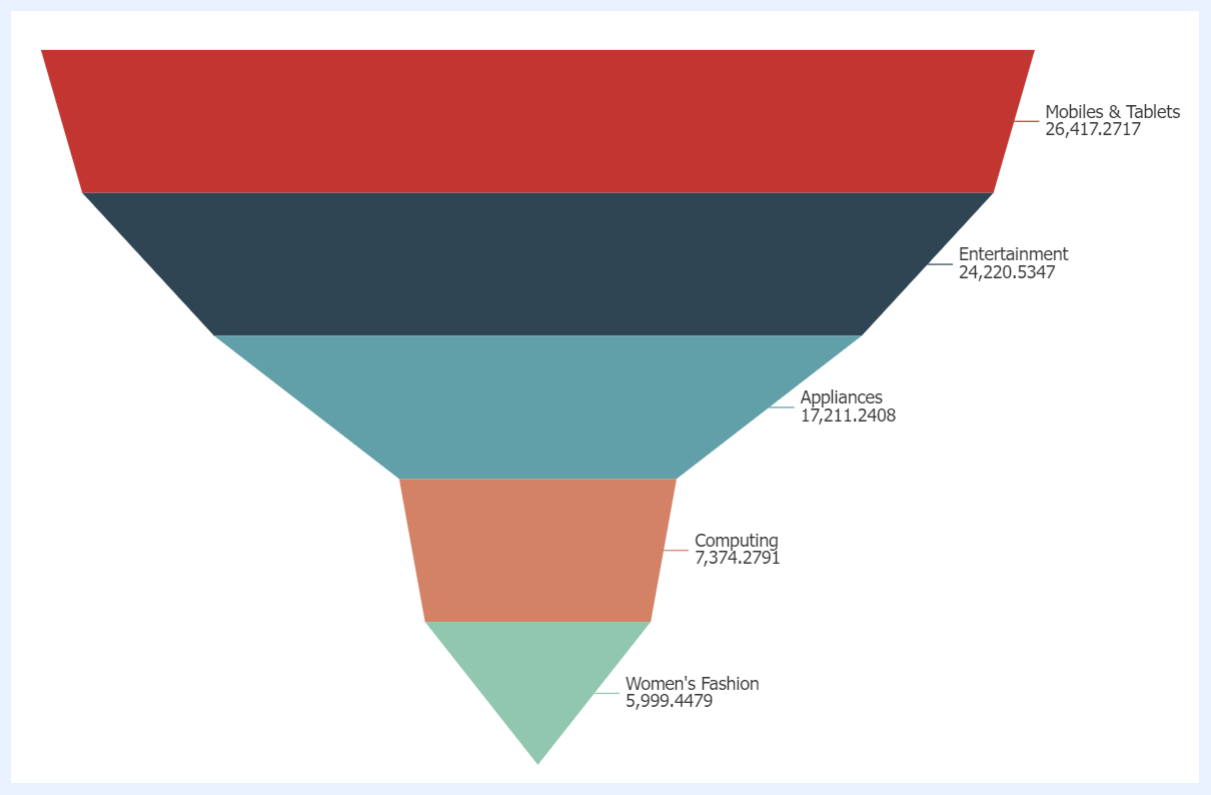
مخطط قمع (Funnel Chart)
التعريف: تمثيل بياني للبيانات على شكل قمع يعرض البيانات بترتيب تسلسلي، حيث يمثل أعلى القمع العدد الأولي من العملاء المحتملين أو الفرص ويمثل أسفل القمع العدد النهائي من التحويلات أو النتائج الناجحة.
الاستخدامات: يُستخدم شائعاً لإظهار تقدّم البيانات عبر عملية تسلسلية (تمثل رحلة)، مثل قمع مبيعات أو تسويق.
أمثلة: تصوّر عدد العملاء المحتملين الذين يدخلون كل مرحلة (مثلاً: الوعي، الاهتمام، التقييم، النية، والشراء) من قمع التسويق وكم منهم ينتهي بالشراء فعلاً؛ تصوّر عدد العملاء المحتملين الذين يدخلون كل مرحلة (مثل توليد العملاء المحتملين، تأهيلهم، العرض، التفاوض، والإغلاق) من قمع المبيعات وكم من هؤلاء يتحوّلون فعلاً إلى بيع.
الأبعاد والمقاييس: بعد واحد ومقياس واحد فقط.
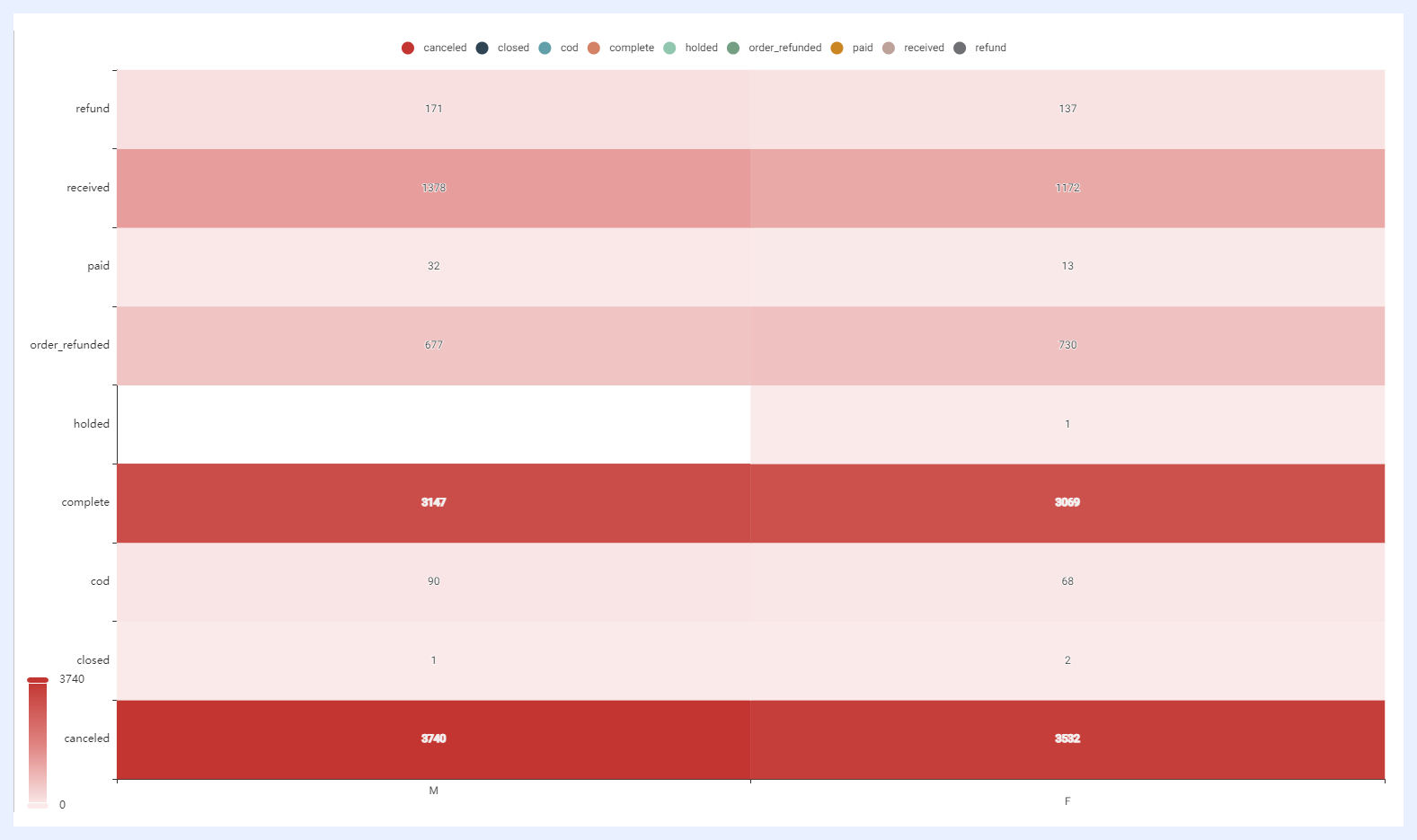
مخطط خريطة حرارية (Heatmap Chart)
التعريف: تمثيل بياني للبيانات حيث تُمثَّل القيم كألوان في مصفوفة مرمّزة بالألوان، ما يسمح بفهم الأنماط والاتجاهات في البيانات بسرعة وسهولة عبر تفسير تدرّج هذه الألوان فقط.
الاستخدامات: لإظهار توزيع البيانات عبر فئات أو أبعاد مختلفة وتحديد أين تتركّز القيم وأين تكون أكثر تبعثراً؛ لتصوّر العلاقة بين متغيّرين أو أكثر، ما يساعد على تحديد الارتباطات ومناطق الاهتمام المحتملة.
أمثلة: تحليل سلوك المستخدم والتفاعل ومعدلات التحويل لمسوّقي وسائل التواصل الاجتماعي؛ تصوّر سلوك المستخدم وتفاعله مع عناصر موقع الويب مثل الأزرار والروابط والنماذج لتحليل حركة المرور؛ تصوّر أداء اللاعبين أو الفرق لتحليل رياضي.
الأبعاد والمقاييس: بعدان مع مقياس واحد فقط.
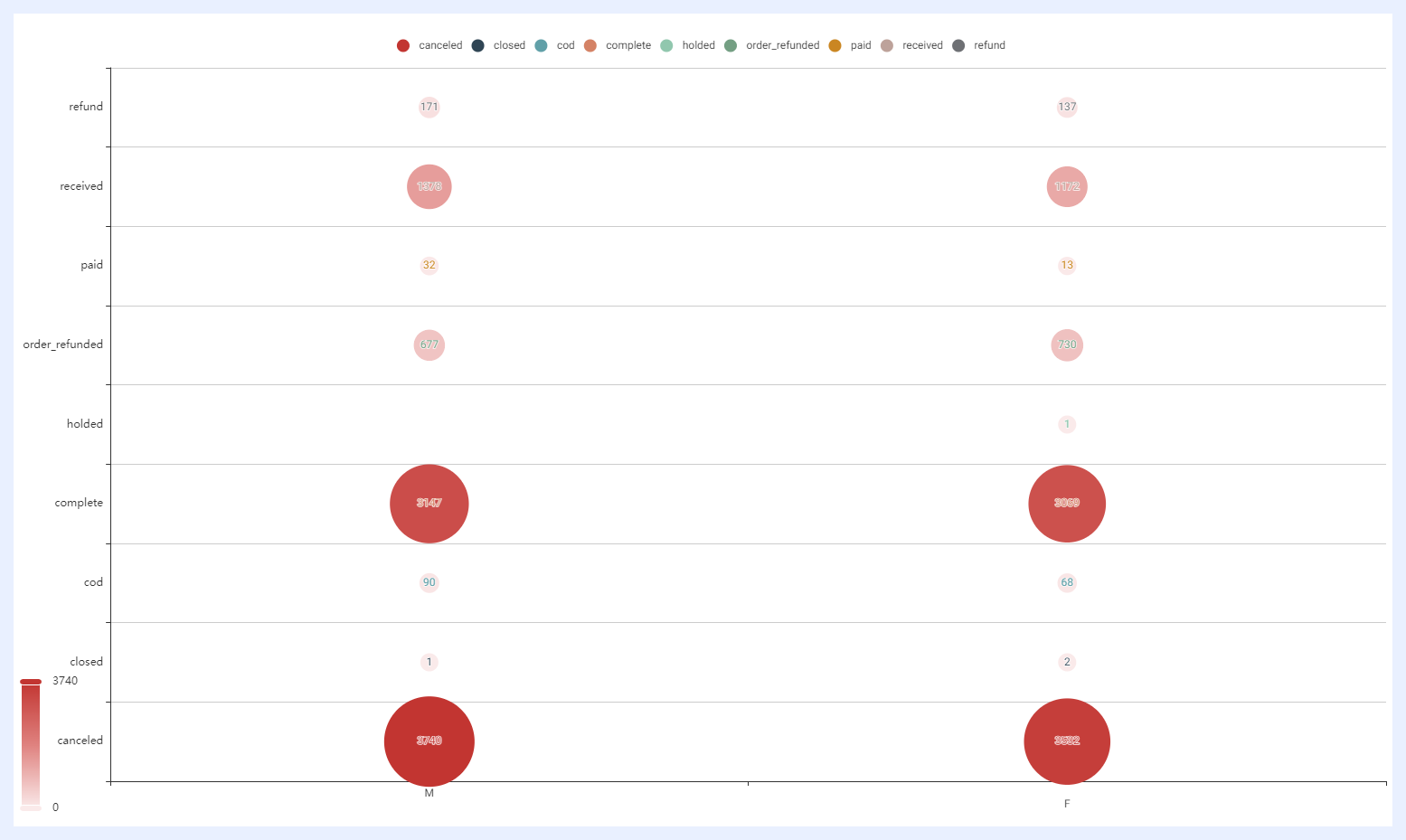
مخطط بطاقة مثقوبة (Punch-card Chart)
التعريف: أداة تصوّر تستخدم شبكة من الدوائر أو المستطيلات أو الأشكال الصغيرة لتمثيل قيم البيانات. يمكن «ثقب» كل دائرة أو تركها فارغة للإشارة إلى وجود قيمة معيّنة أو غيابها. تمثل عدد أو تكرار حدث أو حالة معيّنة مرتبطة بكل نقطة بيانات.
الاستخدامات: لتصوّر البيانات الفئوية وتتبع تكرار أو حدوث أحداث أو حالات محدّدة؛ مفيد لتتبع البيانات عبر الزمن أو لمقارنة فئات أو مجموعات مختلفة.
أمثلة: تتبع الحضور؛ مراقبة مخرجات الإنتاج؛ مراقبة نتائج التصويت؛ مراقبة المخزون ومستوياته؛ تحليل إجابات الاستبيان؛ مراقبة شدة أو تكرار أعراض المرضى.
الأبعاد والمقاييس: بعدان مع مقياس واحد فقط.
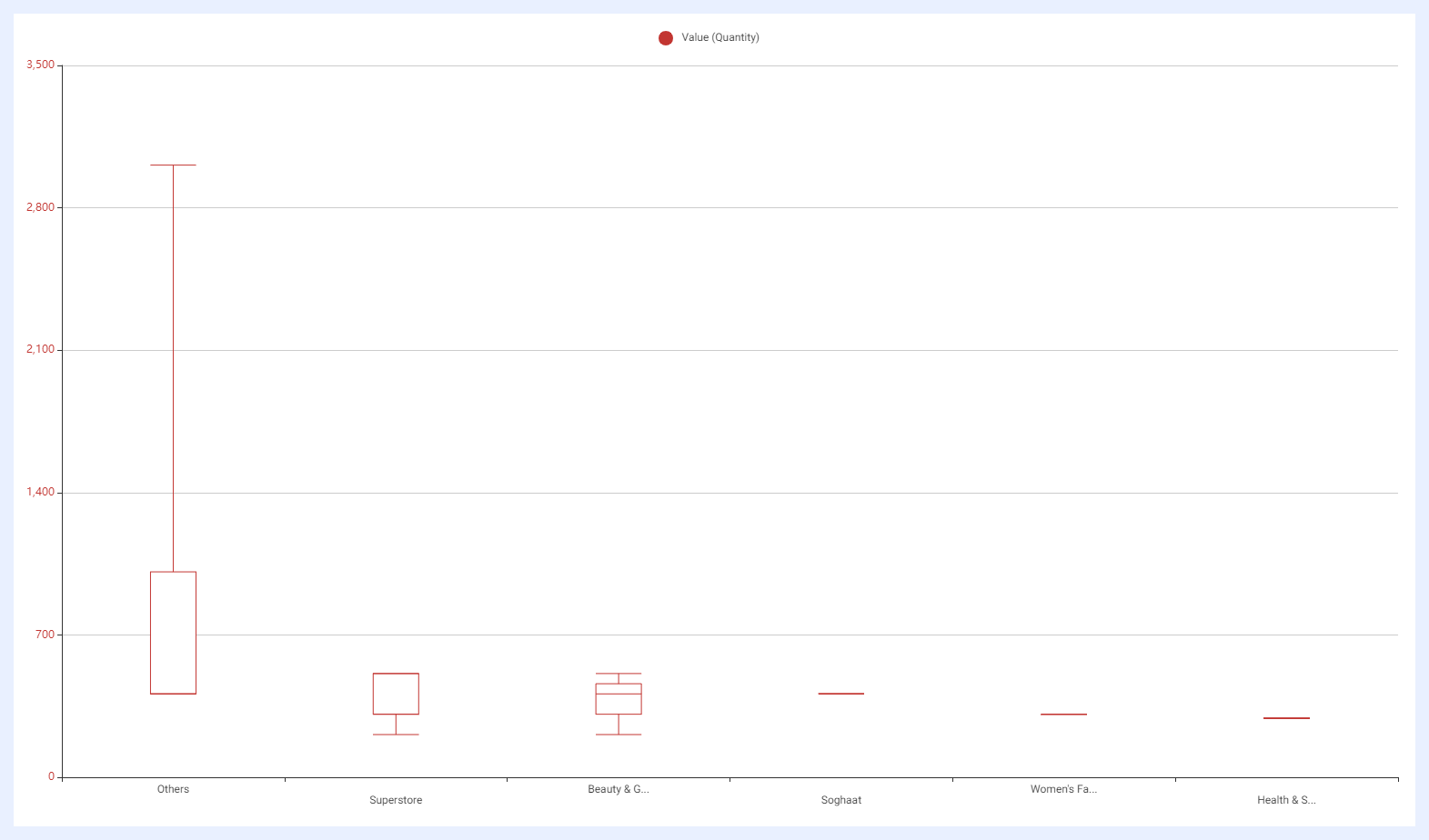
مخطط صندوقي (Boxplot Chart)
التعريف: أداة تصوّر توفّر ملخصاً بصرياً لتوزيع مجموعة بيانات. تعرض صندوقاً مع «شوارب» تمتد من الصندوق للإشارة إلى انتشار البيانات.
الاستخدامات: تُستخدم شائعاً لتحديد القيم الشاذة، وإظهار مدى البيانات، ومقارنة مجموعات بيانات مختلفة؛ مفيدة بوجه خاص لعرض بيانات بعدد كبير من الملاحظات، أو لتحديد مشكلات محتملة في البيانات مثل الانحراف أو تعدّد الأنماط.
أمثلة: مقارنة نطاق أسعار أسهم مختلفة، حيث يمثل كل صندوق سهماً محدّداً والشوارب تشير إلى انتشار البيانات؛ توزيع بيانات درجة الحرارة أو هطول الأمطار على فترة زمنية، حيث يمثل الصندوق النطاق الربيعي (IQR) والشوارب القيم الدنيا والقصوى؛ مقارنة توزيع درجات اختبار لمجموعات طلاب مختلفة، مثل ذكور مقابل إناث أو طلاب من مدارس مختلفة.
الأبعاد والمقاييس: بعد واحد فقط مع عدة مقاييس.
المتغيّرات: مخطط صندوقي أفقي.
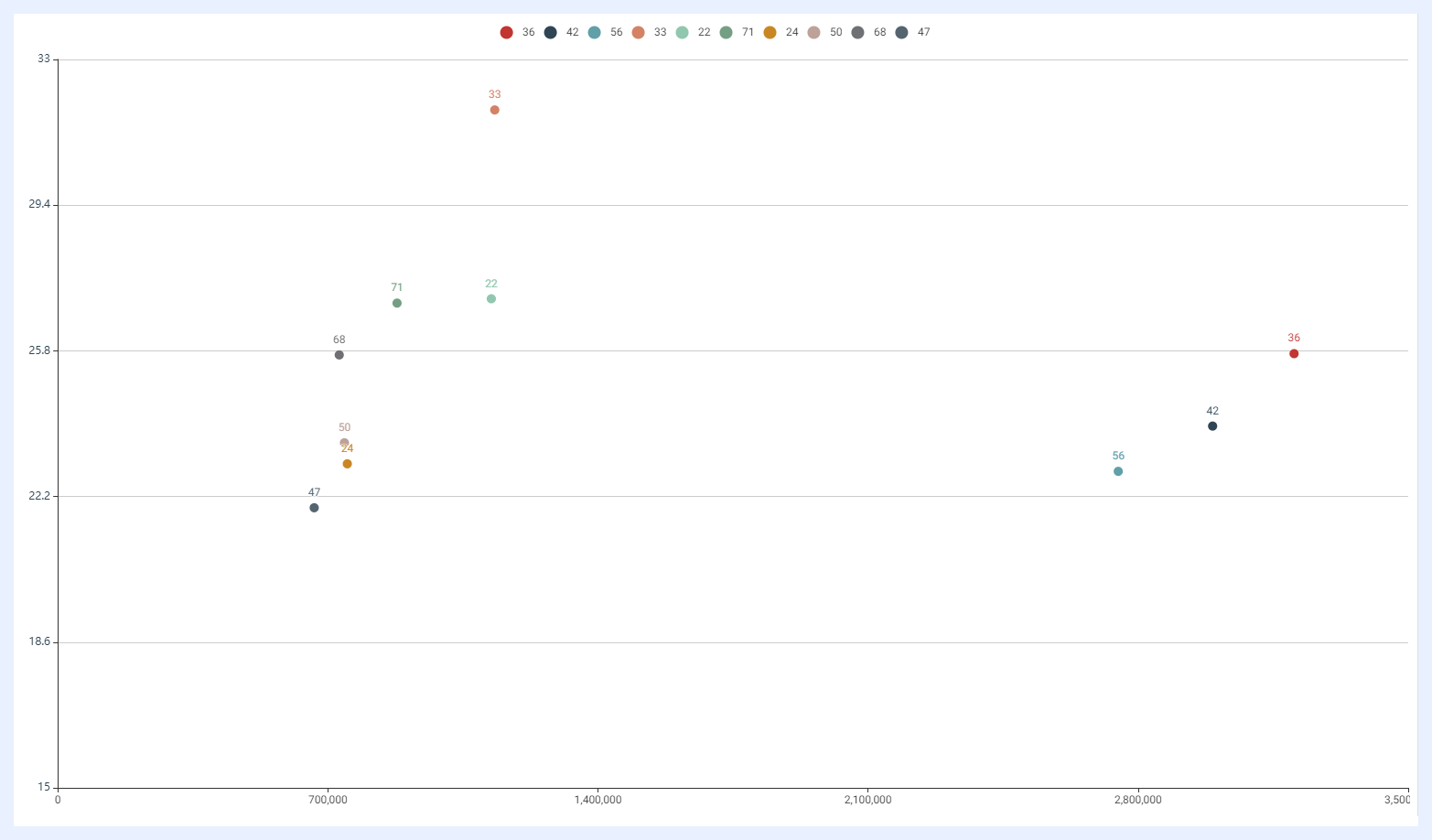
مخطط انتشار (Scatter Chart)
التعريف: مخطط تُرسم فيه قيم متغيّرين (مقياسان) على محورين، المحور الأفقي x والمحور العمودي y. تمثل كل نقطة على مخطط الانتشار زوج قيم (x, y)، حيث x قيمة أحد المتغيّرين وy قيمة الآخر.
الاستخدامات: لفهم أو كشف العلاقة بين المتغيّرين؛ لإظهار كيف يؤثر تغيّر أحد المتغيّرين في الآخر؛ لكشف القيم الشاذة والشذوذ في البيانات. يجب أن يكون المتغيّران continuous، أي يمكن أن يأخذا أي قيمة ضمن نطاق معيّن على عكس discrete أو categorical التي يمكن أن تأخذ قيماً أو فئات محدّدة فقط.
أمثلة: تحليل الارتباط كتحليل العلاقة بين وقت دراسة الطالب ودرجة اختباره، أو العلاقة بين درجة الحرارة وعيوب المنتج لمشكلات الجودة، أو العلاقة بين الإيرادات والمصروفات للتحليل المالي، أو العلاقة بين عمر الشخص ودخله.
الأبعاد والمقاييس: بعد واحد ومقياسان فقط.
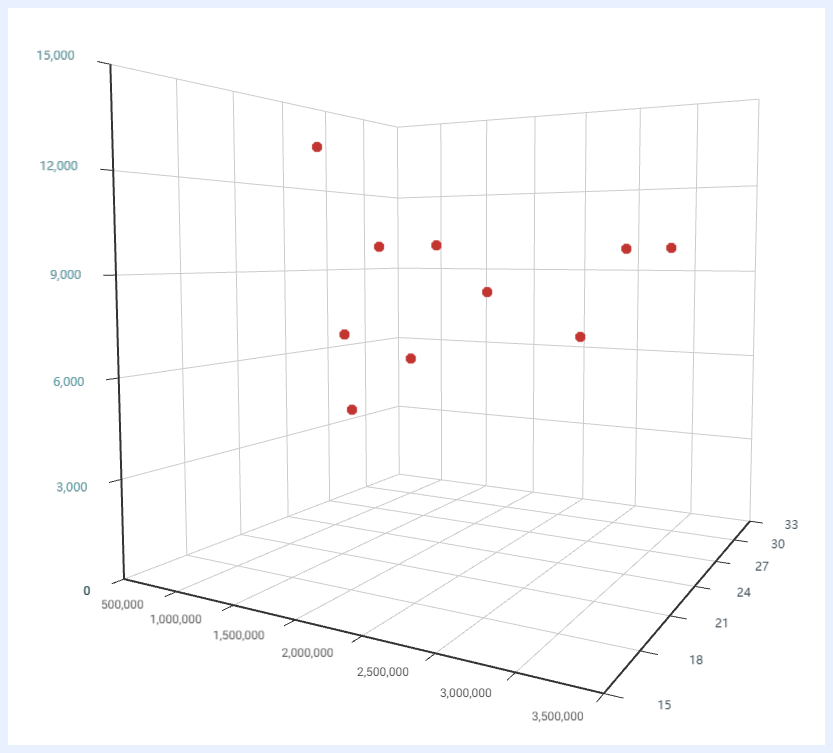
مخطط انتشار ثلاثي الأبعاد (3D Scatter Chart)
التعريف: بدلاً من متغيّرين فقط كما في مخطط الانتشار، يعرض مخطط الانتشار ثلاثي الأبعاد قيماً لثلاثة متغيّرات (3 مقاييس) حيث يُمثَّل المتغيّر الثالث بحجم النقاط أو لونها. يسمح ذلك بإظهار المتغيّر الثالث وعلاقته بالآخرين بإضافة عمق بصري للمخطط.
الاستخدامات: لفهم أو كشف العلاقة/الارتباط بين المتغيّرات الثلاثة؛ لإظهار كيف يؤثر تغيّر أحد المتغيّرات في آخر؛ لكشف القيم الشاذة والشذوذ في البيانات. يجب أن تكون المتغيّرات الثلاثة continuous، أي يمكن أن تأخذ أي قيمة ضمن نطاق معيّن على عكس discrete أو categorical.
أمثلة: تحليل هندسي لمساعدة تحسين أداء الأنظمة الميكانيكية عبر تصوّر العلاقة بين ثلاثة متغيّرات مثل السرعة والعزم والقدرة؛ تحليل بيئي لمساعدة تطوير تدخلات مناسبة عبر تصوّر العلاقة بين ثلاثة متغيّرات مثل درجة الحرارة والرطوبة ومستويات تلوث الهواء؛ بحث طبي لتحديد عوامل الخطر لحالات صحية معيّنة وتطوير خطط علاج مناسبة عبر تحليل العلاقة بين ثلاثة متغيّرات متعلقة بصحة المريض مثل العمر وضغط الدم ومستويات الكوليسترول.
الأبعاد والمقاييس: بعد واحد و3 مقاييس فقط.
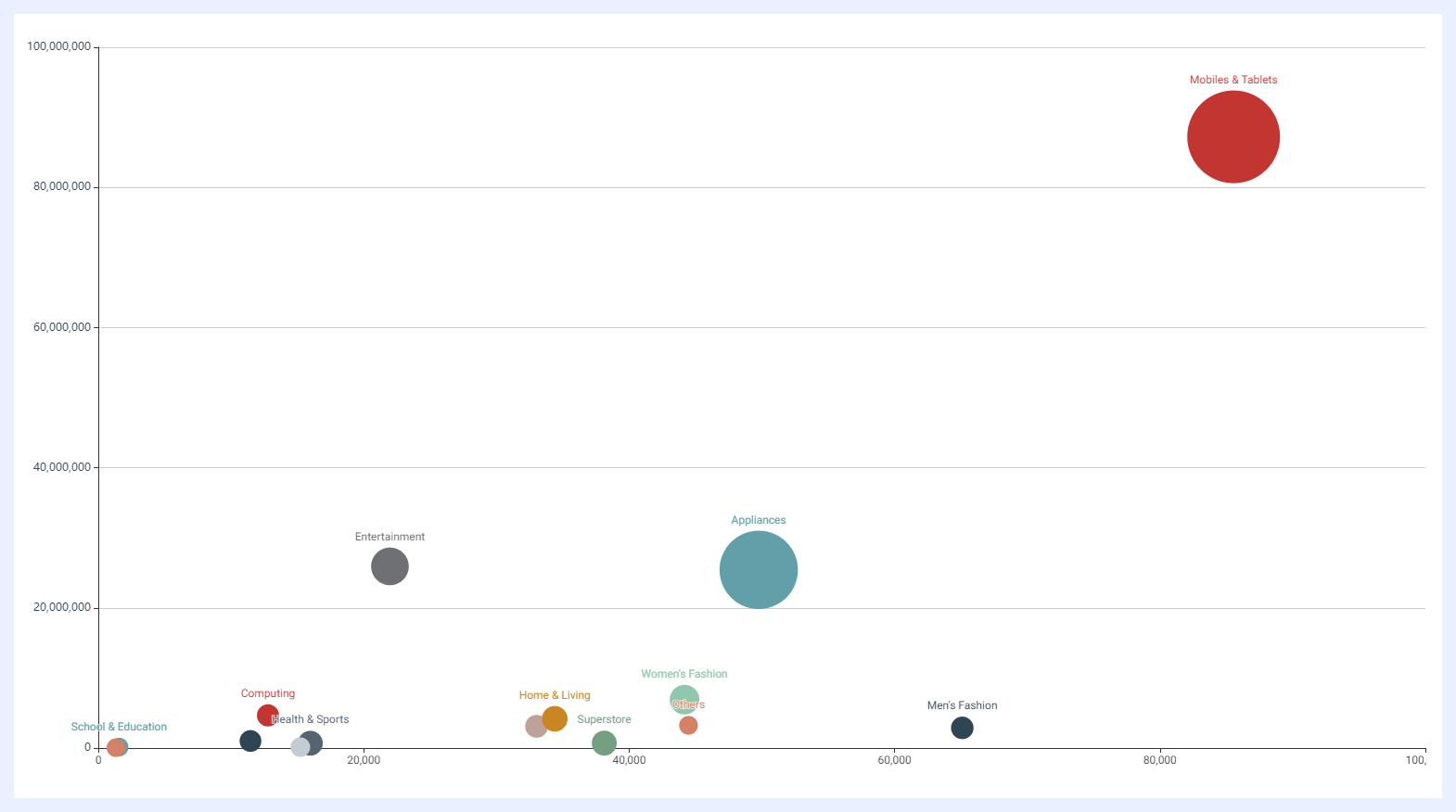
مخطط فقاعات (Bubble Chart)
التعريف: أداة تصوّر تعرض نقاط البيانات كفقاعات، حيث يمثل حجم ولون الفقاعات متغيّرات إضافية إضافية إلى جانب المتغيّرين المرسومين على محوري x وy. يُمثَّل البعد بمحور x، وثلاثة مقاييس بمحور y وحجم الفقاعات ولونها. يمثل محور x المتغيّر الأساسي المُقارَن، بينما يوفّر حجم ولون الفقاعات سياقاً ومعلومات إضافية عن نقاط البيانات المعروضة.
الاستخدامات: يُستخدم غالباً لعرض بيانات معقّدة بثلاثة متغيّرات، مثل حصة السوق أو بيانات السكان، لأنه مفيد بوجه خاص لمقارنة أعداد كبيرة من نقاط البيانات وتحديد الأنماط أو الاتجاهات ضمن البيانات.
أمثلة: عرض سكان دول مختلفة، حيث تمثل كل فقاعة دولة محدّدة ويمثل حجم الفقاعة حجم السكان؛ مقارنة حصة السوق لشركات مختلفة، حيث تمثل كل فقاعة شركة محدّدة ويمثل حجم ولون الفقاعة متغيّرات إضافية مثل الإيرادات أو الربح؛ عرض بيانات ديموغرافية لمنطقة جغرافية، حيث تمثل كل فقاعة منطقة محدّدة ويمثل حجم ولون الفقاعة متغيّرات ديموغرافية مختلفة مثل العمر أو الدخل.
الأبعاد والمقاييس: بعد واحد و3 مقاييس فقط.
Opacity: لمخططات Bubble وScatter و3D Scatter و3D Column، يمكن ضبط الشفافية على Auto (تتكيّف ديناميكياً حسب كثافة البيانات) أو Manual (قيمة ثابتة لمرئيات أوضح في سيناريوهات بيانات كثيفة أو متداخلة).
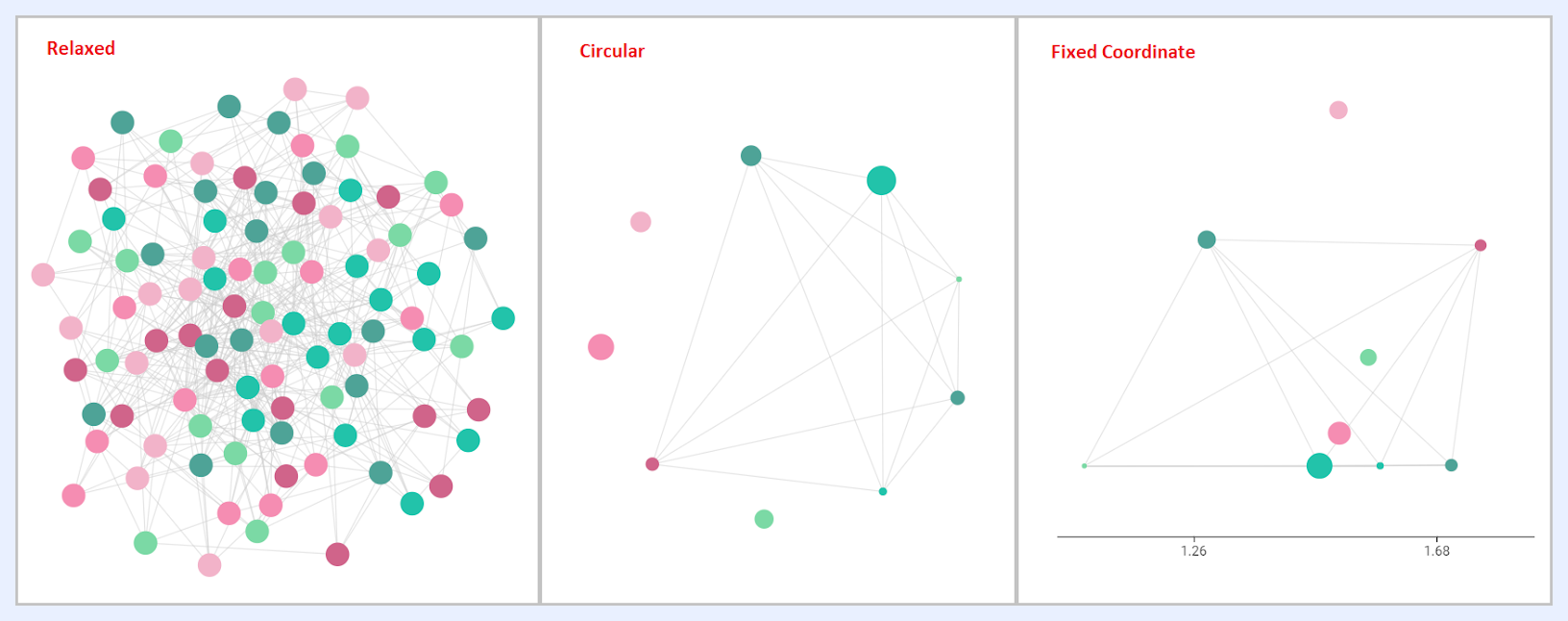
مخطط شبكي (Graph Chart)
التعريف: أداة تصوّر تمثل الروابط بين الكيانات. يُعرف أيضاً بـ «Network Graph» ويوفّر ثلاثة خيارات عرض: إحداثيات ثابتة، أو relaxed، أو تخطيطات دائرية. في مخطط الشبكة، تمثل العقد الكيانات والحواف الروابط بينها. تساعد خيارات التخطيط على تصوّر العلاقات بين الكيانات بطرق مختلفة، ما يسمح بتحليل أفضل للشبكات المعقّدة.
الاستخدامات: يُستخدم شائعاً لتصوّر العلاقات والروابط بين الكيانات، مثل الشبكات الاجتماعية أو الهياكل التنظيمية أو أي بيانات مترابطة. مفيد بوجه خاص لتحديد تجمّعات أو مجتمعات أو العقد المركزية ضمن شبكة.
أمثلة: تصوّر العلاقات بين منتجات أو فروع شركة. تمثل كل عقدة منتجاً أو فرعاً، وتمثل الحواف الروابط بينها. قد تساعد خيارات التخطيط في تحديد تجمّعات منتجات أو فروع ذات صلة، وكذلك المنتجات أو الفروع المركزية ضمن الشبكة.
الأبعاد والمقاييس: بعد واحد فقط و2-3 مقاييس.
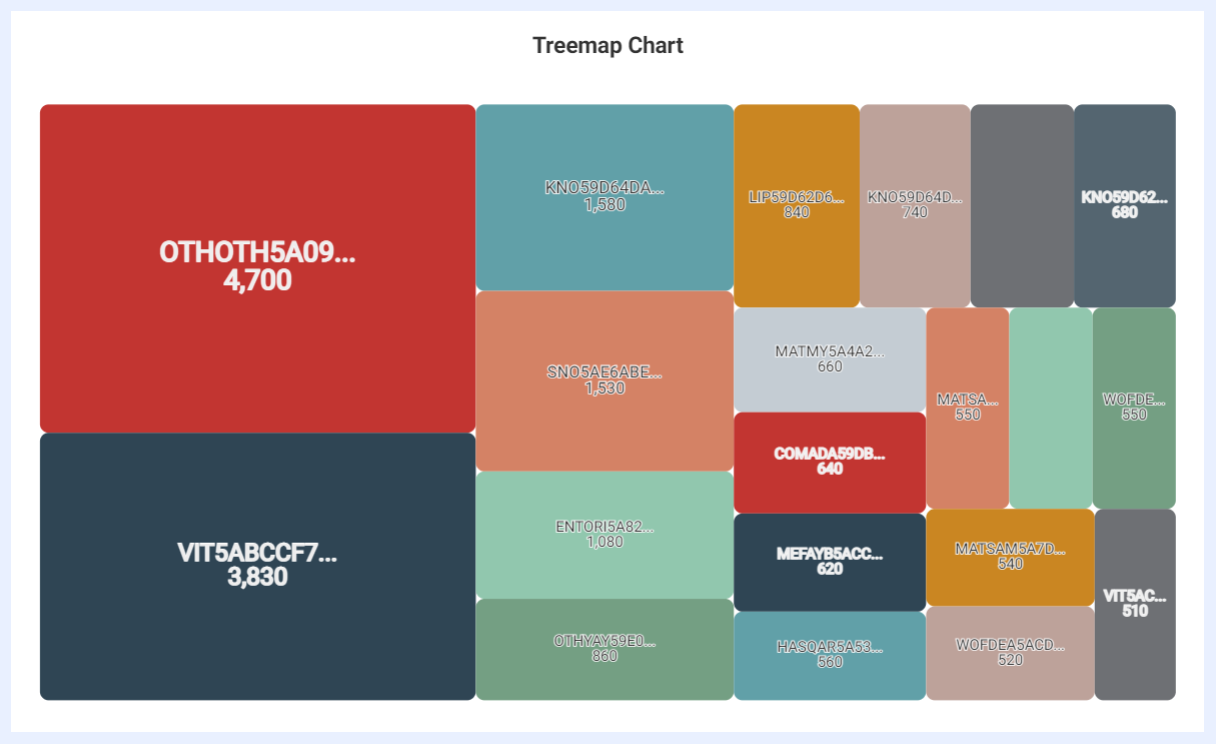
مخطط شجرة مربعات (Treemap Chart)
التعريف: رسم بياني يعرض نطاقاً واسعاً من البيانات الهرمية كمستطيلات متداخلة، حيث يمثل كل مستطيل مجموعة أو فئة من المعلومات، ويكون حجمه متناسباً مع البيانات التي تمثلها لإدراك أي الفئات الأكثر أو الأقل أهمية فوراً.
الاستخدامات: مفيد لعرض كميات كبيرة من البيانات بطريقة مضغوطة وموفّرة للمساحة، مع السماح للمشاهدين بمقارنة وفهم الأحجام النسبية للفئات المختلفة بسهولة؛ فعّال بوجه خاص لعرض بيانات بعدة مستويات هرمية بشكل واضح وموجز.
أمثلة: تصوّر بيانات حصة السوق لرؤية سريعة لأي الشركات أو المنتجات تهيمن على السوق وأيها لاعبون أصغر؛ تصوّر بيانات مالية (مثل توزيعات المحفظة أو تفصيل الميزانية) لرؤية نسب الاستثمارات أو النفقات المختلفة وكيف تتوزّع عبر فئات؛ عرض بيانات جغرافية حيث يمثل كل مستطيل منطقة أو بلداً ويمثل حجمه إحصائية مثل السكان أو الناتج المحلي أو استهلاك الطاقة.
الأبعاد والمقاييس: حتى بعدين مع مقياس واحد فقط.
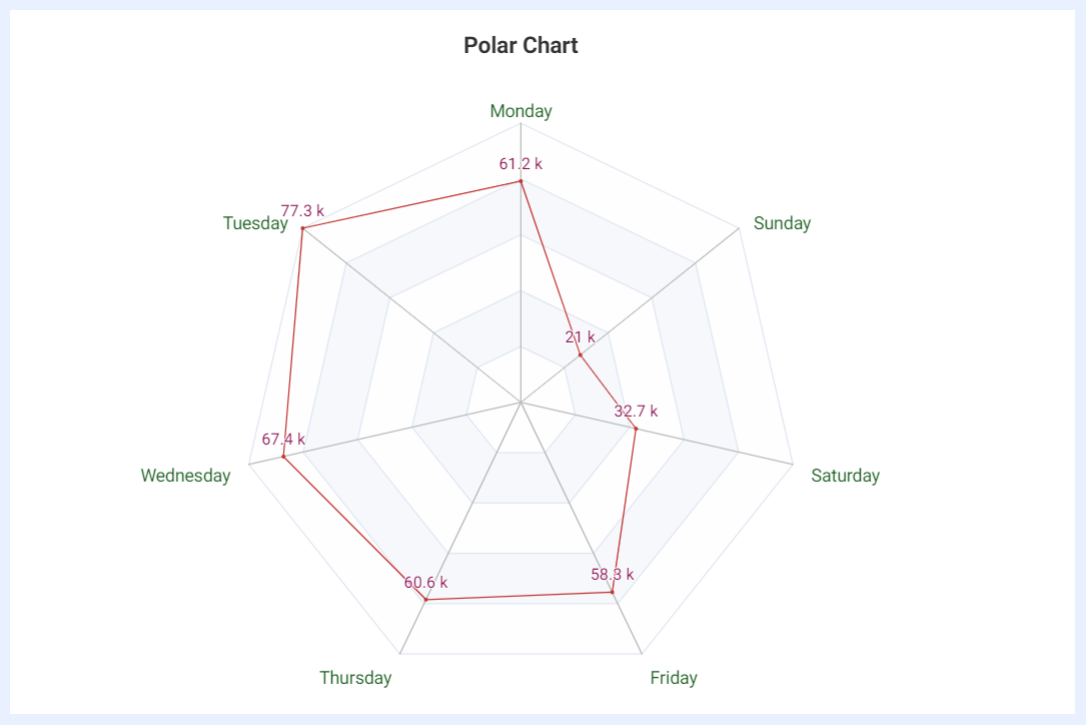
مخطط قطبي (Polar Chart)
التعريف: رسم بياني يعرض بيانات متعددة المتغيّرات على أبعاد بثلاثة متغيّرات quantitative أو أكثر باستخدام محاور تبدأ من النقطة نفسها، مرتّبة بشكل دائري حول المركز، شبيهة بالبوصلة أو شاشة الرادار.
الاستخدامات: مقارنة متغيّرات متعددة ورؤية كيف ترتبط ببعضها، وكذلك تحديد الأنماط والاتجاهات في البيانات.
أمثلة: لمراقبة الجودة عبر مقارنة خطوط إنتاج أو مصانع متعددة على مؤشرات أداء مختلفة؛ لأبحاث السوق عبر مقارنة مسافة نقاط بيانات متعددة لكل علامة أو منتج؛ لتقييم الأداء لمقارنة أداء أقسام أو موظفين برسم مقاييس أداء مختلفة على محاور منفصلة.
الأبعاد والمقاييس: بعد واحد ومقياس واحد فقط.
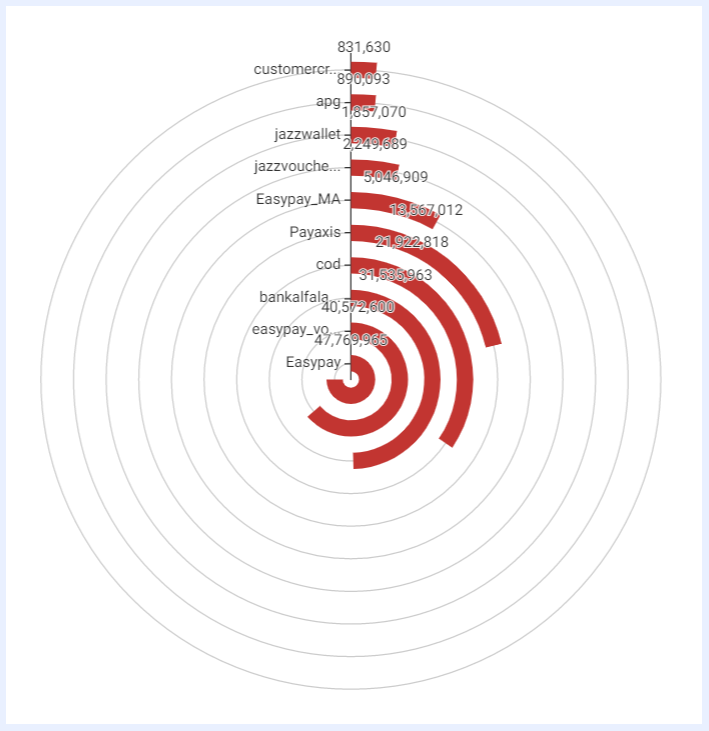
مخطط حلقي متعدد الطبقات (Multilayered Donut Chart)
التعريف: نوع من المخطط الحلقي يعرض مجموعات بيانات متعددة في طبقات، يمثل كل منها بحلقة مختلفة داخل الرسم. تمثل كل طبقة نسبة أو جزءاً من مجموعة البيانات الكاملة، ويكون حجم كل حلقة متناسباً مع البيانات التي تمثلها.
الاستخدامات: لتصوّر مجموعات بيانات معقّدة بعدة فئات أو فئات فرعية لأنها تنقل بفعالية كيف تسهم كل فئة أو فئة فرعية في مجموعة البيانات الإجمالية.
أمثلة: تصوّر المبيعات حسب فئة المنتج حيث تمثل كل طبقة من الرسم فئة مختلفة؛ عرض فعالية حملات تسويق مختلفة حيث تمثل كل طبقة حملة مختلفة.
الأبعاد والمقاييس: بعد واحد فقط مع عدة مقاييس.
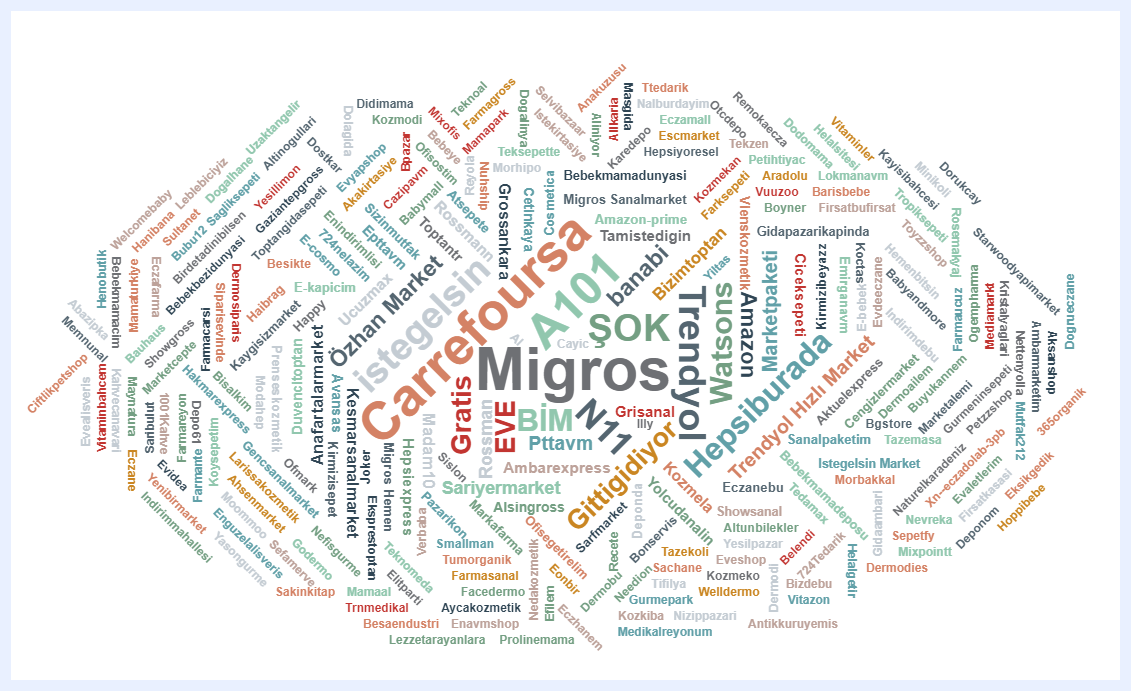
مخطط سحابة كلمات (Word Cloud Chart)
التعريف: تقنية تصوّر (تُعرف أيضاً بـ «Tag Cloud») تمثل بيانات النص في شكل بصري. تُرتّب الكلمات في بيانات النص على شكل يشبه السحابة، مع ظهور الكلمات الأكثر استخداماً أو بروزاً أكبر وأكثر سُمكاً من الكلمات الأقل استخداماً.
الاستخدامات: تُستخدم غالباً لتحليل أحجام كبيرة من بيانات النص وتحديد الكلمات أو الموضوعات الأكثر شيوعاً.
أمثلة: تحليل ملاحظات العملاء وتحديد الموضوعات أو المشكلات الأكثر ذكراً؛ تحليل منشورات وسائل التواصل وتحديد الوسوم أو الكلمات المفتاحية الأكثر استخداماً؛ تحليل إجابات الاستبيان وتحديد الإجابات أو الموضوعات الأكثر تكراراً.
الأبعاد والمقاييس: بعد واحد ومقياس واحد فقط.
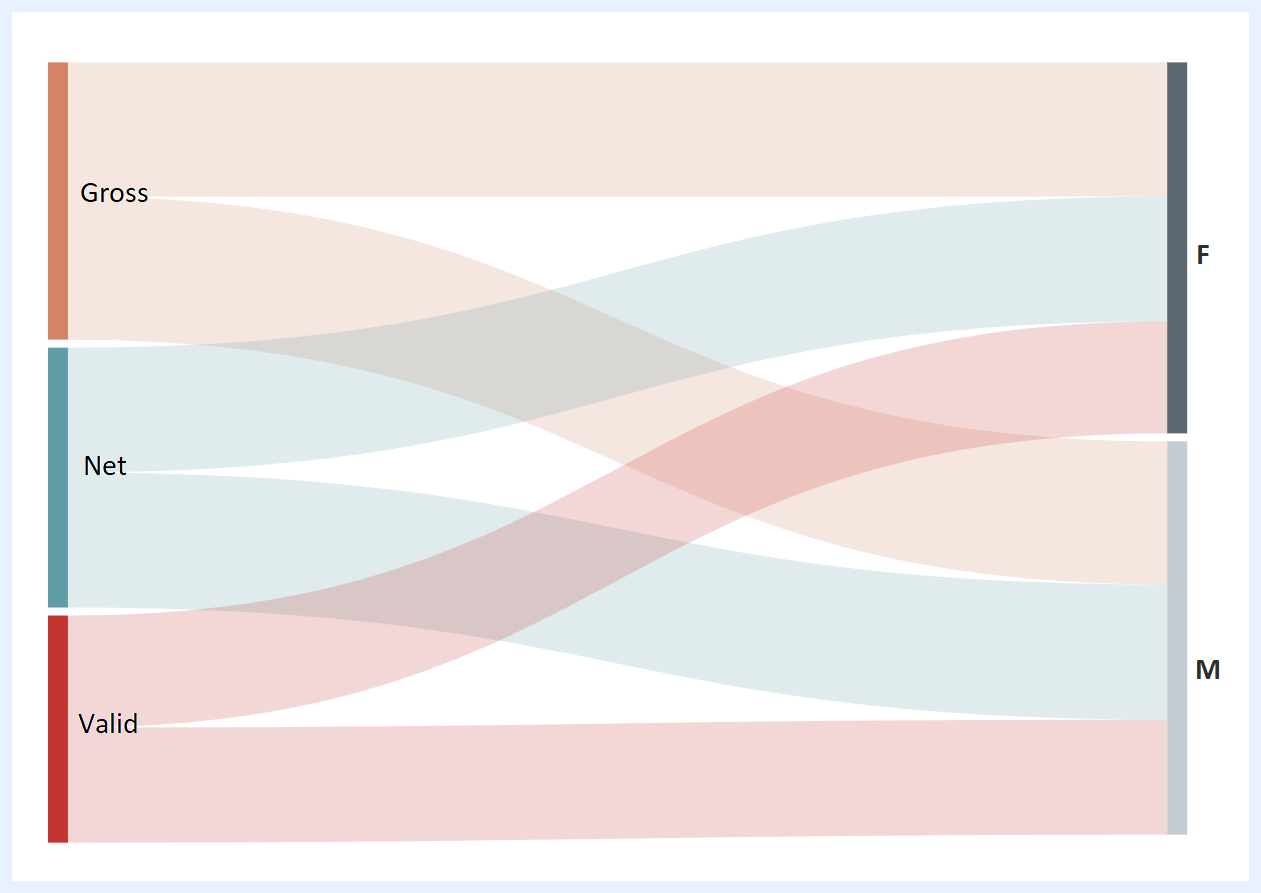
مخطط Sankey (Sankey Chart)
التعريف: نوع من التصوّر (يُعرف أيضاً بـ «Flow Diagram» أو «Process Map») يمثل تدفق البيانات أو المعلومات أو المواد عبر نظام. يستخدم الرسم سلسلة من الأسهم أو خطوط التدفق بعرض متغيّر لإظهار اتجاه التدفق وحجمه. يساعد على فحص ارتباط بيانات نوع التدفق. عادةً لمخططات Sankey بعدان: بعد مصدر وبعد هدف يمثلان منشأ التدفق ووجهته. ولها أيضاً مقياس واحد هو حجم التدفق. يمثل عرض خطوط التدفق في الرسم حجم التدفق، حيث تشير الخطوط الأعرض إلى تدفق أكبر.
الاستخدامات: تُستخدم غالباً لتحليل وتصوّر أنظمة معقّدة، مثل سلاسل التوريد أو استخدام الطاقة أو رحلات العملاء. يمكن أن تساعد في تحديد أوجه عدم الكفاءة ومجالات التحسين وفرص التحسين ضمن نظام.
أمثلة: تصوّر تدفق الطاقة عبر مبنى أو مدينة، مع إظهار كيف تُنتَج الطاقة وتُوزَّع وتُستهلك؛ تصوّر تدفق المواد والمنتجات والمعلومات عبر سلسلة توريد، مع إظهار أين تحدث التأخيرات أو الاختناقات؛ تصوّر تدفق العملاء عبر موقع أو تطبيق، مع إظهار انتقالهم من صفحة أو ميزة إلى أخرى.
الأبعاد والمقاييس: بعدان ومقياس واحد فقط.
لوحة العقد (Nodes Pane)
تُدرَج جميع عقد عرض الرسم البياني تحت هذه اللوحة. يمكن اختيار الأبعاد والمقاييس والتعبيرات وإضافتها إلى الرسم بالنقر على أيقونة + بجوار اللوحة ذات الصلة.
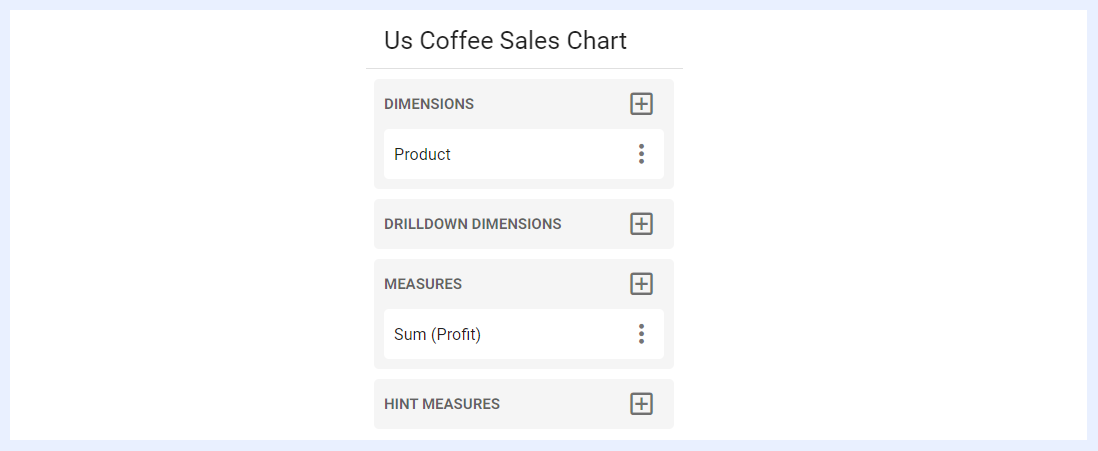
لوحة «DIMENSIONS»
تدرج لوحة «DIMENSIONS» جميع العقد التي يمكن إضافتها كأبعاد إلى الرسم، ويمكن للمستخدم إضافة/اختيار المطلوب بالنقر على أيقونة + بجوار اللوحة.
علامة تبويب «DIMENSIONS» تدرج جميع عقد النوع «Dimension» كما هي مضبوطة في العرض ذي الصلة.
علامة تبويب «EXPRESSIONS» تدرج جميع التعبيرات التي أُضيفت باستخدام SQL إلى العرض كأبعاد افتراضية. عند إضافتها إلى الرسم، تُحدَّث بياناتها وتُصفّى وفق تعبير البعد المختار.
علامة تبويب «HISTOGRAM» تتيح إضافة histogram إلى بعد في رسم بياني، أي أن الرسم سيعرض تمثيلاً بيانياً لتوزيع قيم ذلك البعد. الhistogram رسم أعمدة يظهر تكرار أو عدد القيم ضمن نطاق قيم معيّن. على سبيل المثال، إذا كان لديك رسم يعرض بيانات مبيعات لمنتجات مختلفة وأضفت histogram إلى بعد المنتج، سيعرض الرسم تكرار المبيعات لكل منتج. سيعرض الhistogram أعمدة بارتفاعات متغيّرة، يمثل كل عمود نطاقاً من قيم المبيعات. كلما كان العمود أطول، زاد تكرار المبيعات للمنتجات ضمن ذلك النطاق.
لوحة «HINT DIMENSIONS»
تدرج لوحة «HINT DIMENSIONS» عقد النوع «Dimension» غير الأبعاد الرئيسية المختارة، وعند إضافة بعد كـ «HINT DIMENSION»، سيظهر هذا البعد كتلميح أو tooltip عند تمرير المستخدم فوق نقاط بيانات الرسم، ما يوفّر معلومات إضافية عن البيانات المعروضة.
لوحة أبعاد الحفر إلى الأسفل
تدرج لوحة أبعاد الحفر إلى الأسفل عقد النوع «Dimension» غير الأبعاد الرئيسية المختارة، وعند إضافة بعد تحت هذا الخيار، يُحدَّث الرسم لإظهار بيانات البعد المختار والحفر فيها (drilldown).
لوحة «MEASURES»
تدرج لوحة «MEASURES» جميع العقد التي يمكن إضافتها كمقاييس إلى الرسم، ويمكن للمستخدم إضافة/اختيار المطلوب بالنقر على أيقونة + بجوار اللوحة.
علامة تبويب «MEASURES» تدرج جميع عقد النوع «Measure» كما هي مضبوطة في العرض ذي الصلة.
علامة تبويب «EXPRESSIONS» تدرج جميع التعبيرات التي أُضيفت باستخدام SQL إلى العرض كمقاييس افتراضية.
علامة تبويب «DIM COUNT» تتيح إضافة متغيّرات أو أبعاد فريدة يمكن استخدامها كمقاييس لعرض البيانات.
لوحة «HINT MEASURES»
تدرج لوحة «HINT MEASURES» عقد النوع «Measure» غير المقاييس الرئيسية المختارة، وعند إضافة مقياس كـ «HINT MEASURE»، سيظهر كتلميح أو tooltip عند تمرير المستخدم فوق مقاييس الرسم، ما يوفّر معلومات إضافية عن البيانات المعروضة.
لوحة مقاييس الحفر إلى الأسفل
تدرج لوحة مقاييس الحفر إلى الأسفل عقد النوع «Measure» غير المقاييس الرئيسية المختارة، وعند الإضافة تحت هذا الخيار، يُحدَّث الرسم لإظهار بيانات المقياس المختار والحفر فيها (drilldown).
إعدادات وتفضيلات المقاييس
تحت «Nodes Pane»، تُجمَّع جميع عقد «Measure» معاً، إلى جانب أي تعبيرات أُضيفت كمقاييس.
عند اختيار مقياس لإضافته أو تجميعه في عنصر لوحة، يمكن إدارة إعداداته ووظائفه وميزاته من قائمة النقاط الثلاث المرتبطة بذلك المقياس.
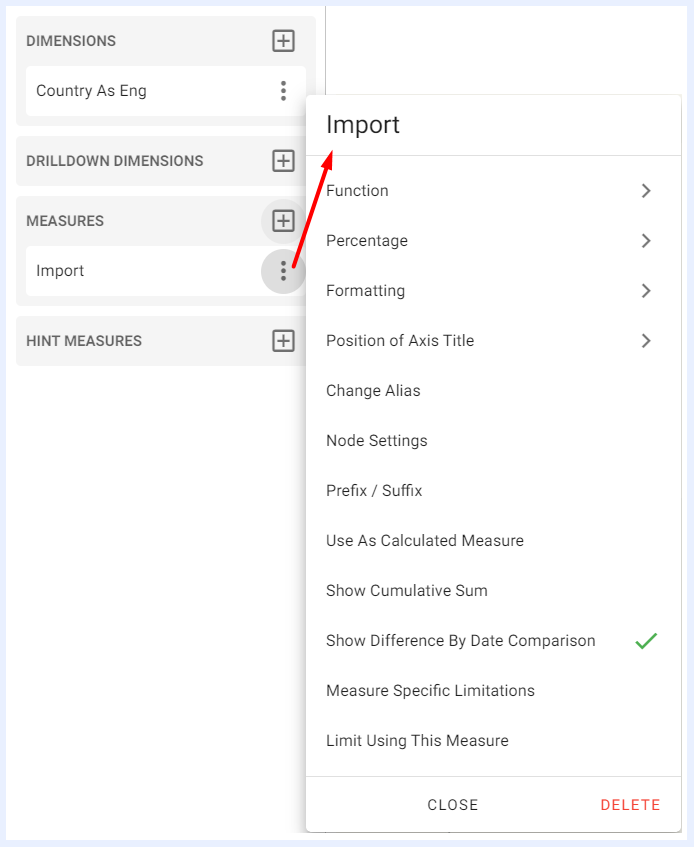
إعدادات وظائف المقاييس
1. Function
تُطبَّق الوظيفة المختارة لتجميع المقياس. مجموعة الوظائف المتاحة هي:
Avg: تحسب متوسط جميع القيم في المقياس المختار.
Sum: تحسب مجموع جميع القيم في المقياس المختار.
Min: تُرجع الحد الأدنى للقيمة في المقياس المختار.
Max: تُرجع الحد الأقصى للقيمة في المقياس المختار.
Count: تعدّ عدد القيم في المقياس المختار.
Distinct: تعدّ عدد القيم الفريدة في المقياس المختار.
StdDev: تحسب الانحراف المعياري للقيم في المقياس المختار.
Variance: تحسب التباين للقيم في المقياس المختار.
هذه الميزة متاحة للرسوم البيانية والجداول المحورية وخلايا المعلومات/المقاييس والخرائط الإقليمية.
2. Percentage
تُستخدم لتحويل القيمة المعروضة إلى نسبة مئوية، أو لعرض النتائج كقيمة ونسبة معاً. إذا كان هناك بعدان، تعرض القائمة الفرعية «Percentage» خيارين: Percentage on dimension 1 لعرض النسبة للبعد الأول المطبّق، أو Percentage on dimension 2 لعرض النسبة للبعد الثاني المطبّق. هذه الميزة متاحة أيضاً للرسوم البيانية والخرائط الإقليمية.
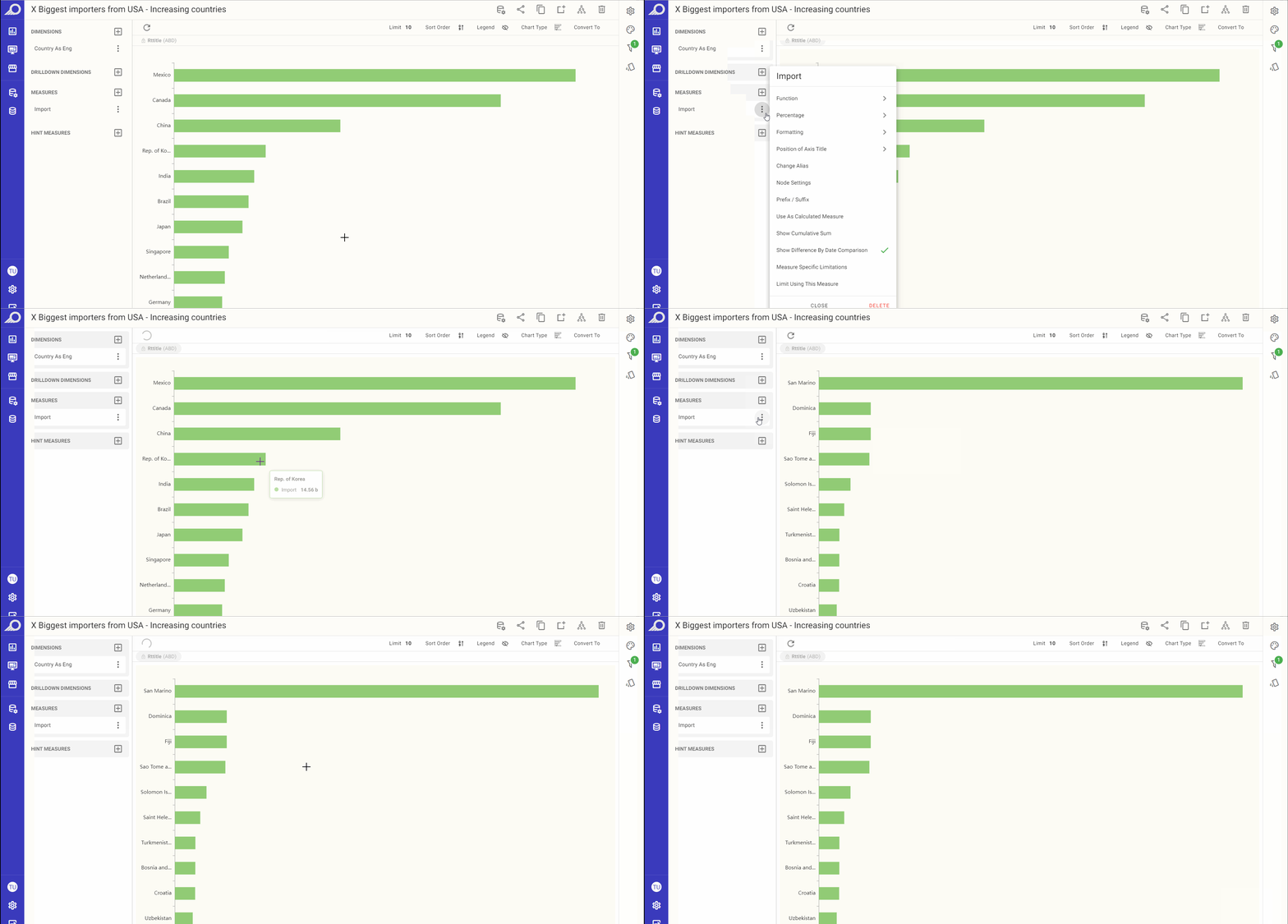
تحويلات القيمة <> النسبة المئوية في عنصر لوحة رسم بياني
3. Formatting
خيارات تنسيق عددي متقدمة متاحة ضمن قائمة «Formatting» وهي م abbreviated افتراضياً (إن لم تُغيَّر على مستوى العقدة في مستوى «View»).
هذه الميزة متاحة للرسوم البيانية والجداول المحورية وخلايا المعلومات/المقاييس والخرائط الإقليمية.
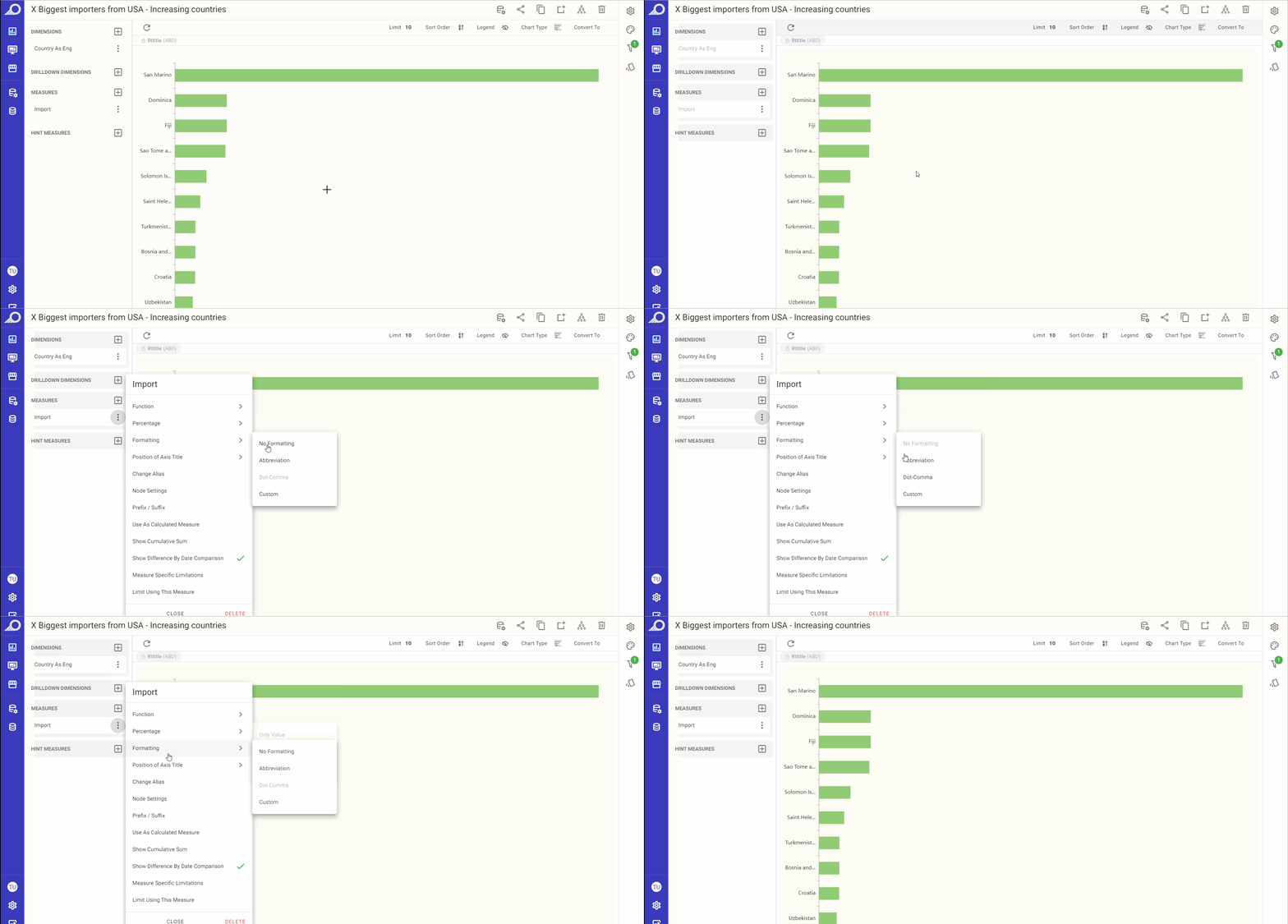
خيارات تنسيق قيمة المقياس
Note
تطبّق TURBOARD الإعدادات المُكوَّنة وفق الأولوية التالية: إعدادات المقياس في PG عنصر اللوحة > إعدادات العقدة في العرض > إعدادات المستخدم الفائق في صفحات الإدارة > إعدادات التطبيق الافتراضية.
4. Position of Axis Title
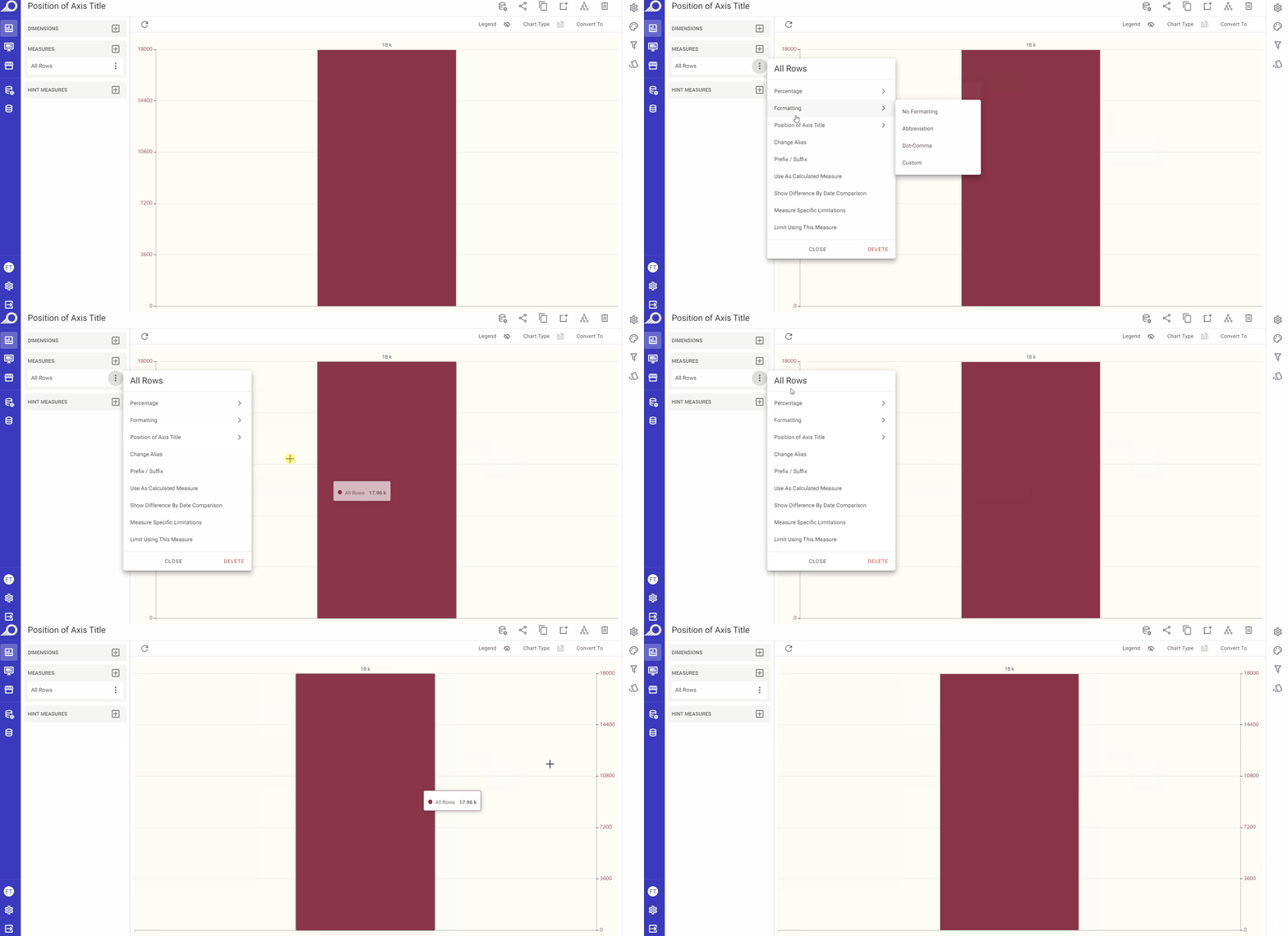
هذه الميزة متاحة لأنواع الرسوم حيث تُرسم القيم على المحاور فقط لتمكين المستخدم من تحديد موضع/مواضع المحاور كما في مخططات الأعمدة والشرائط والمساحية والخطية مثلاً.
يُختار «Default» عند إنشاء عنصر اللوحة لأول مرة حيث يُعرض محور Y على الجانب الأيسر من عنصر اللوحة الناتج.
عند اختيار «Opposite»، يُعرض محور Y على الجانب الأيمن. لعناصر لوحة بعدة مقاييس بمدى متنوع، قد تُستخدم محاور على الجانب الأيمن (Opposite).
5. Merge/Split Axis
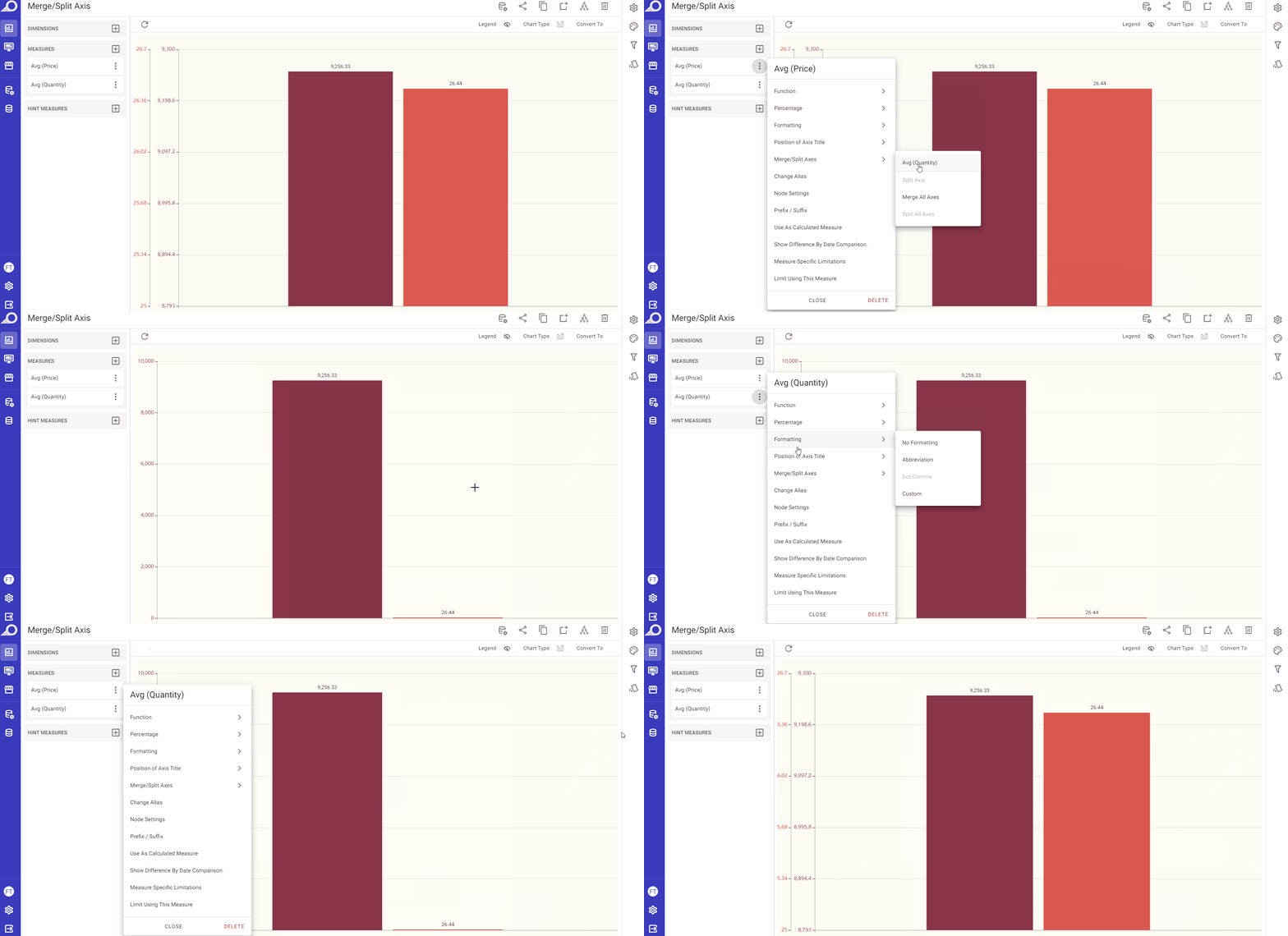
هذه الميزة متاحة لأنواع عناصر اللوحة حيث تُرسم القيم على أكثر من محور (أكثر من مقياس) لتمكين المستخدم من دمج المحاور أو تقسيمها (كلها معاً أو المختارة فقط) في عنصر اللوحة الناتج.
6. Change Alias
بهذه الميزة يمكن للمستخدم تعديل عنوان مقياس وإسناد اسماً مستعاراً مختلفاً عن المُسنَد إلى العقدة للعقدة. لكن الاسم المستعار المعدّل يُطبَّق فقط في عنصر اللوحة، ولن يغيّر الاسم المستعار الأصلي للمقياس الأصلي كعقدة في عرض/مجموعة البيانات ذات الصلة.
هذه الميزة متاحة للرسوم البيانية والجداول المحورية وخلايا المعلومات/المقاييس والخرائط الإقليمية.
7. Node Settings
عند الاختيار، تُفتح نافذة تحرير العرض للمقياس المختار لتمكين المستخدم من إجراء أي تغييرات لازمة على إعدادات العقدة.
هذه الميزة متاحة للرسوم البيانية والجداول المحورية وخلايا المعلومات/المقاييس والخرائط الإقليمية.
8. Prefix / Suffix
في بعض الحالات، يمكن أن يعزّز إضافة بادئات أو لاحقات معنى المقياس ويوفّر رؤى أكثر قيمة. عادةً تُستخدم هذه الخيارات مع العملات أو النسب المئوية عندما تكون الوحدة معروفة مسبقاً.
على سبيل المثال، عند عرض بيانات درجة الحرارة كمقياس، يمكن إضافة لاحقة مثل «°C» لإ علم المستخدم عن وحدة القياس.
باستخدام خيار «Prefix / Suffix» المتاح في عناصر اللوحة، يمكن للمستخدمين إضافة بادئة و/أو لاحقة تُعرض قبل أو بعد قيمة المقياس المختارة في عنصر اللوحة الناتج. لاحظ أن هذه التعديلات ستؤثر فقط على عنصر اللوحة ولن تغيّر إعدادات عقدة المقياس لعرضه. هذه الميزة متاحة للرسوم البيانية والجداول المحورية وخلايا المعلومات/المقاييس والخرائط الإقليمية.
مقاييس محسوبة باستخدام وظائف Pandas
تُستخدم هذه الميزة لعرض قيمة المقياس لعناصر اللوحة (رسوم بيانية، جداول محورية، خلايا معلومات، gauges، وخرائط إقليمية) كحساب م customized باستخدام وظائف Pandas وPandas DataFrames – بنية مدعومة بـ Python بمجموعة أدوات لتنظيم البيانات والعمل معها بمرونة.
متى تُستخدم المقاييس المحسوبة
بينما تكون التعبيرات على مستوى العرض م ideal لإنشاء حسابات معيارية قابلة لإعادة الاستخدام عبر عناصر لوحة متعددة، فإن المقاييس المحسوبة باستخدام وظائف Pandas أنسب لسيناريوهات خاصة بعنصر اللوحة. يتيح هذا النهج معالجة بيانات أكثر ديناميكية وتفاعلية مباشرة داخل عنصر اللوحة، مع الاستفادة من قدرات مكتبة Pandas القوية. مفيد بوجه خاص عندما:
تحتاج إلى إجراء تحليل وتحويلات فورية للبيانات دون الاستعلام عن قاعدة البيانات مراراً.
تحتاج إلى حسابات محدّدة فريدة لعنصر لوحة معيّن ولا يلزم إعادة استخدامها عبر عناصر متعددة.
تريد تجربة حسابات مختلفة دون تغيير العرض الأساسي، لأنه يتيح مرونة في التحليل والتصوّر داخل عنصر اللوحة.
تهدف إلى تقليل الحمل على خادم قاعدة البيانات بنقل الحسابات إلى جانب العميل، ما يحسّن الأداء وسرعة استجابة لوحة المعلومات.
حالات استخدام عملية للمقاييس المحسوبة باستخدام وظائف Pandas
يمكن استخدام المقاييس المحسوبة باستخدام وظائف Pandas لحالات استخدام مختلفة مثل:
9. Normalization:
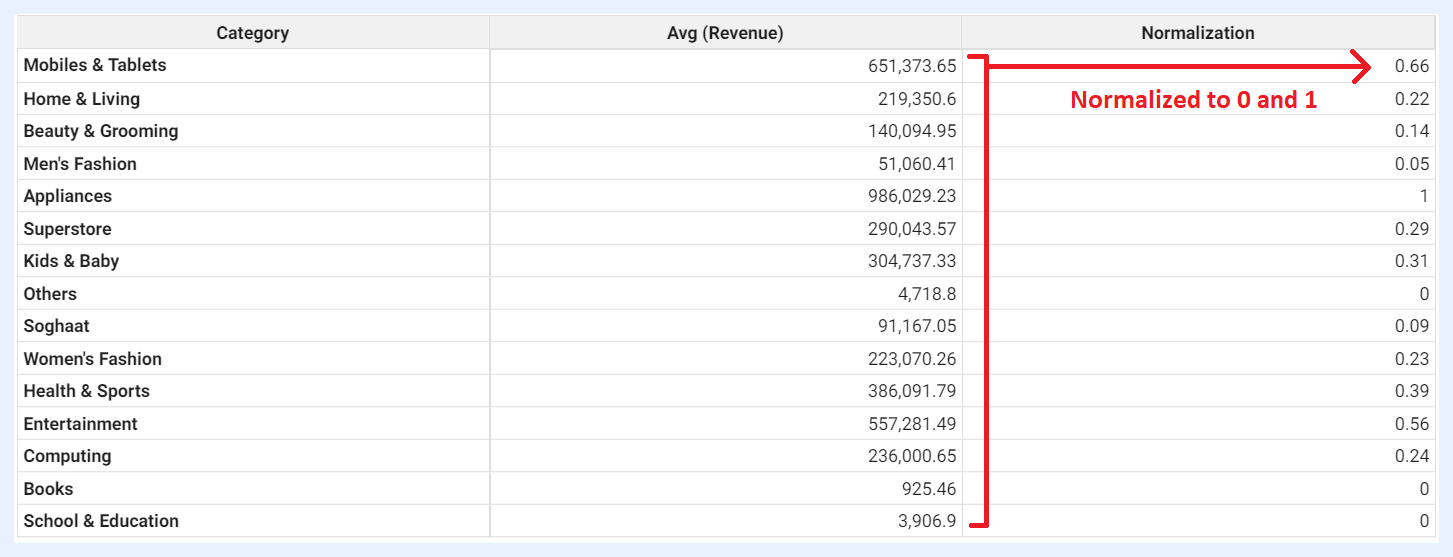
التعريف: لتوحيد مقياس وضبط قيمه على مقاييس مختلفة. على سبيل المثال، يمكنك توحيد مقياس بين 0 و1 وتقريبه إلى رقمين عشريين كما في الصورة النموذجية أدناه.
الوظيفة المستخدمة: ((COL("Measure Name")-COL("Measure Name").min())/(COL("Measure Name").max()-COL("Measure Name").min())).round(2)
نتيجة نموذجية
10. Imputation:
التعريف: لاستبدال القيم المفقودة أو null بقيمة محدّدة. على سبيل المثال، يمكنك كتابة رسائل عدم وجود بيانات مناسبة واختيار كتابة شيء مثل «No Data» عندما لا توجد بيانات (قيم null) لتلك الخلية.
الوظيفة المستخدمة: COL("Measure Name").fillna("Your Replaced Message")
11. Labeling:
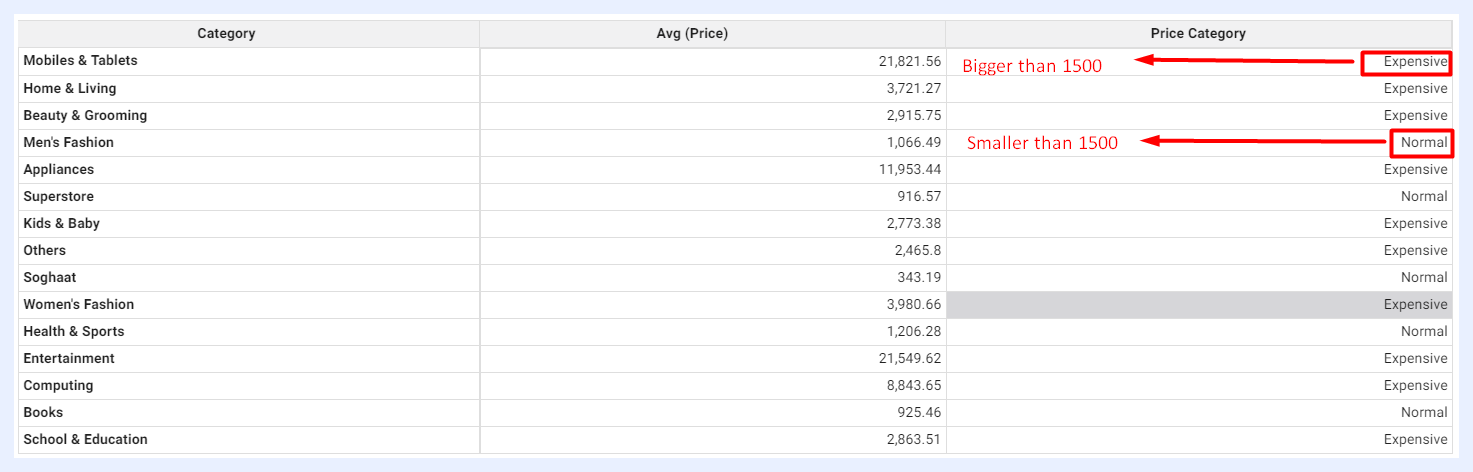
التعريف: لتعيين تسميات أو وسوم محدّدة لبياناتك بناءً على قيم مقياس معيّن. على سبيل المثال، إذا كانت القيم أكبر و/أو أصغر من عتبة محدّدة، يمكن تعيين تسميات معيّنة لها لأغراض المقارنة كما في الصورة النموذجية أدناه.
الوظيفة المستخدمة: COL("Measure Name").apply(lambda x: "Tag 1" if x > 0 else "Tag 2")
نتيجة نموذجية
12. Absolute:
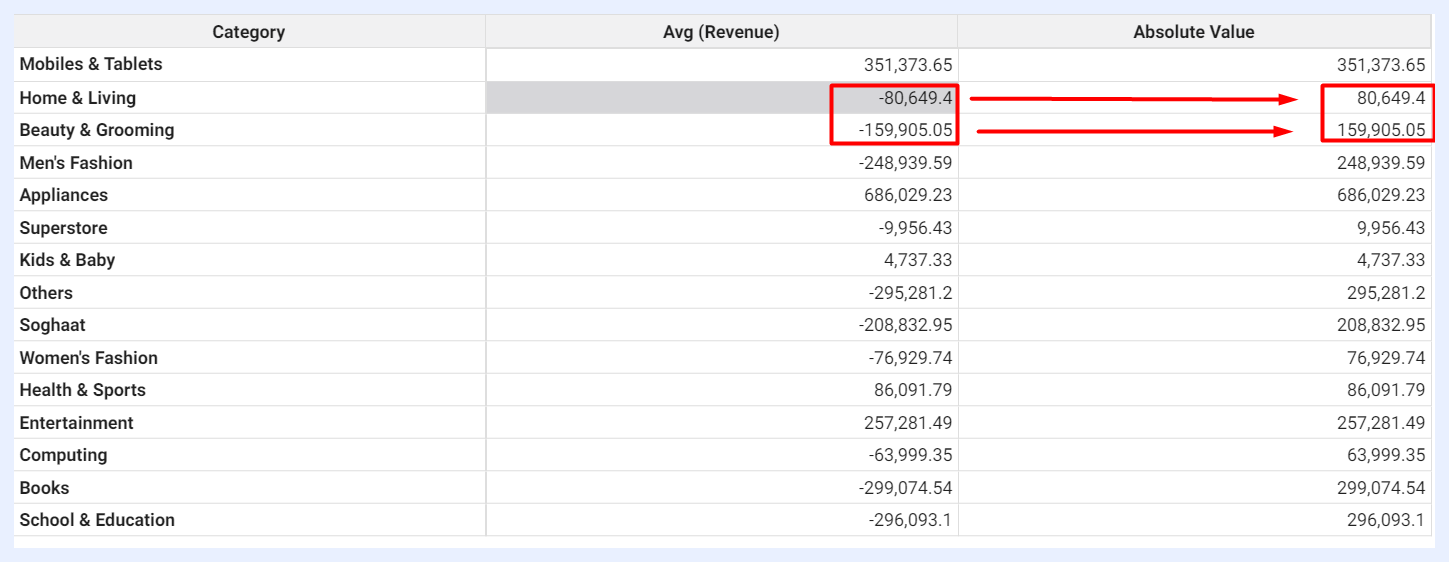
التعريف: لعرض جميع القيم بصيغة مطلقة (القيمة غير السالبة للمقياس بغض النظر عن إشارته).
الوظيفة المستخدمة: COL("Measure Name").abs()
نتيجة نموذجية
13. Comparison:
التعريف: لمقارنة مقياسين بمعاملات «greater than» أو «less than».
الوظيفة المستخدمة: COL("Measure Name 1").lt(COL("Measure Name 2"))
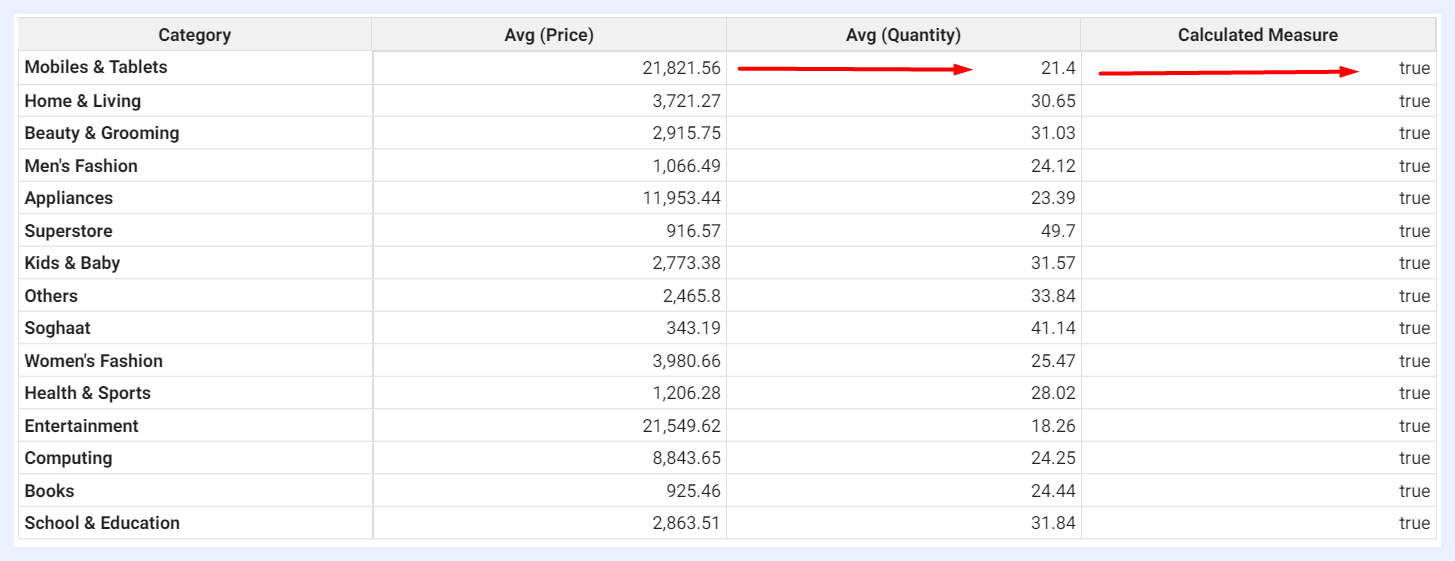
نتيجة نموذجية
14. Replacement:
التعريف: لترجمة أو استبدال بعض القيم بشكل منهجي.
الوظيفة المستخدمة: df['Measure Name'].replace({"Value 1": "Value Replacement 1", "Value 2": "Value Replacement 2"})
15. Clipping:
التعريف: لقص بعض القيم وضبط عتبة لتحديد القيم المتبقية. يساعد على تحديد نطاق القيم في عمود بحد أدنى وأقصى محدّدين.
الوظيفة المستخدمة: COL("Measure Name").clip(00, 01)
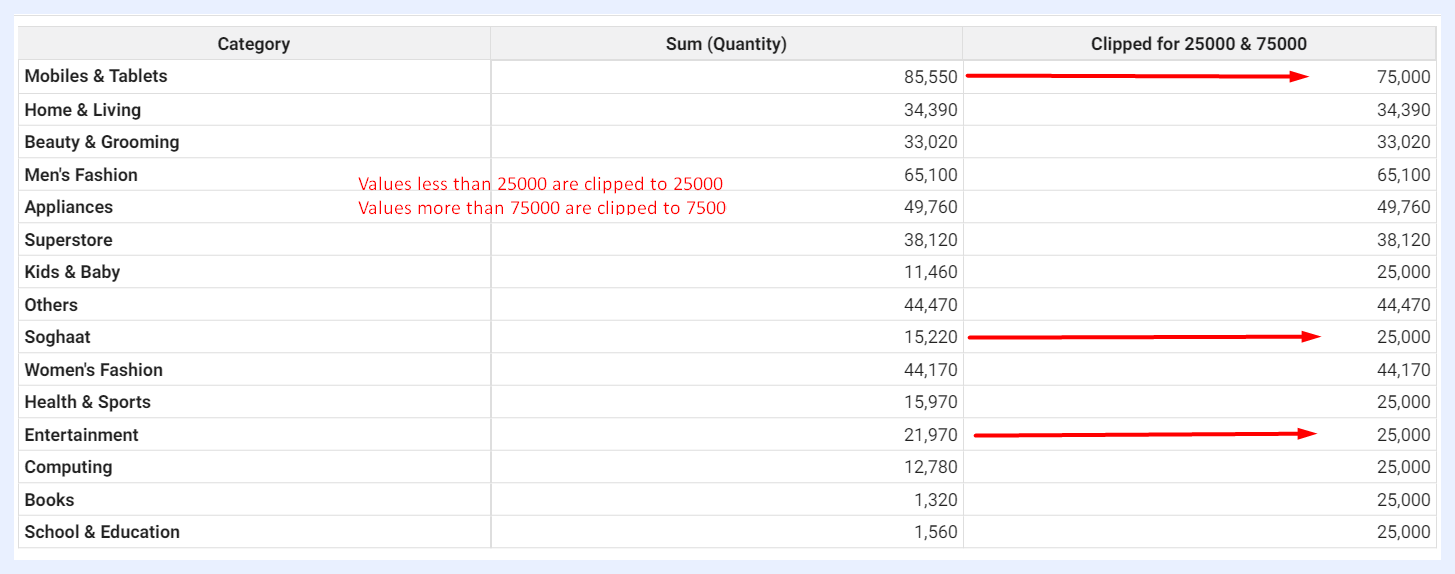
نتيجة نموذجية
16. Validation:
التعريف: لوسم بعض القيم ك صالحة (True/False) والتحقق منها بين الخيارات الممكنة.
الوظيفة المستخدمة: df["Measure Name"].isin(["Value 1", "Value 2", "Value 3"])

نتيجة نموذجية
17. Backfilling:
التعريف: لملء القيم المفقودة تلقائياً بقيم الفترة السابقة المقابلة.
الوظيفة المستخدمة: COL("Measure Name").bfill()
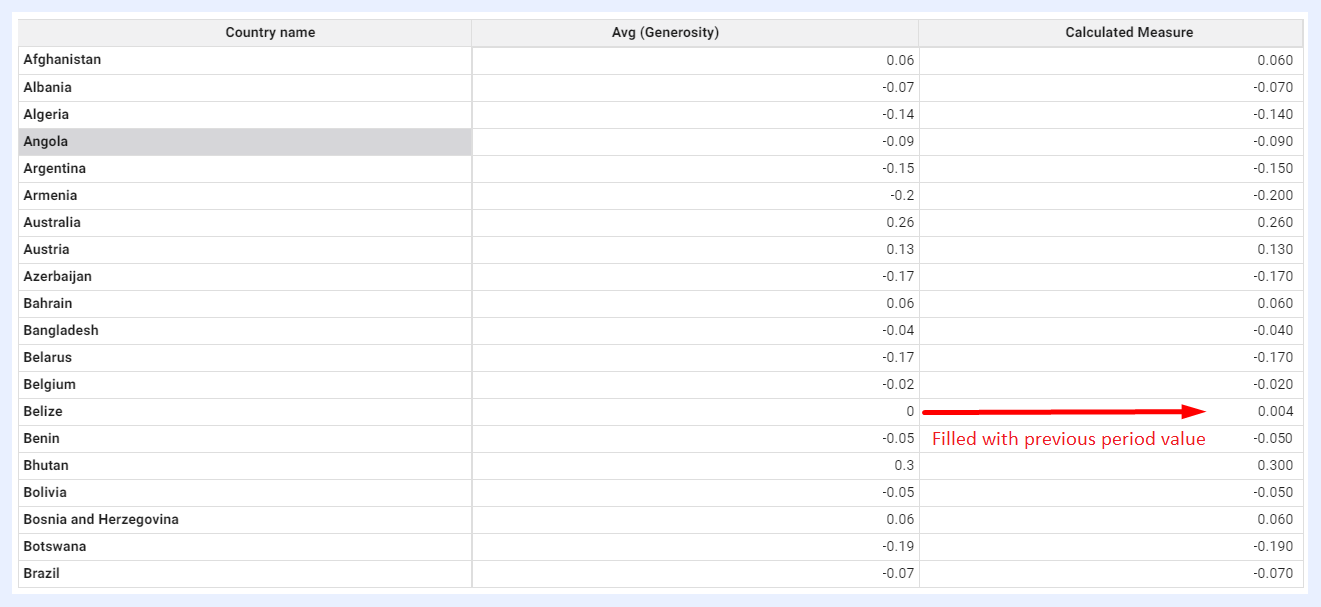
نتيجة نموذجية
| استثناءات: لا تستخدم وظائف Pandas التي تبدأ بـ «plot» (لأنها للرسم)، أو «to» (لأنها للتصدير إلى ملفات خارجية). تجنّب الوظائف التي تغيّر الترتيب مثل «cumsum» و«diff» لأن TURBOARD سينفّذ عمليات فرز بعد ذلك. | |
|---|---|
كيف تُضاف مقياس محسوب؟
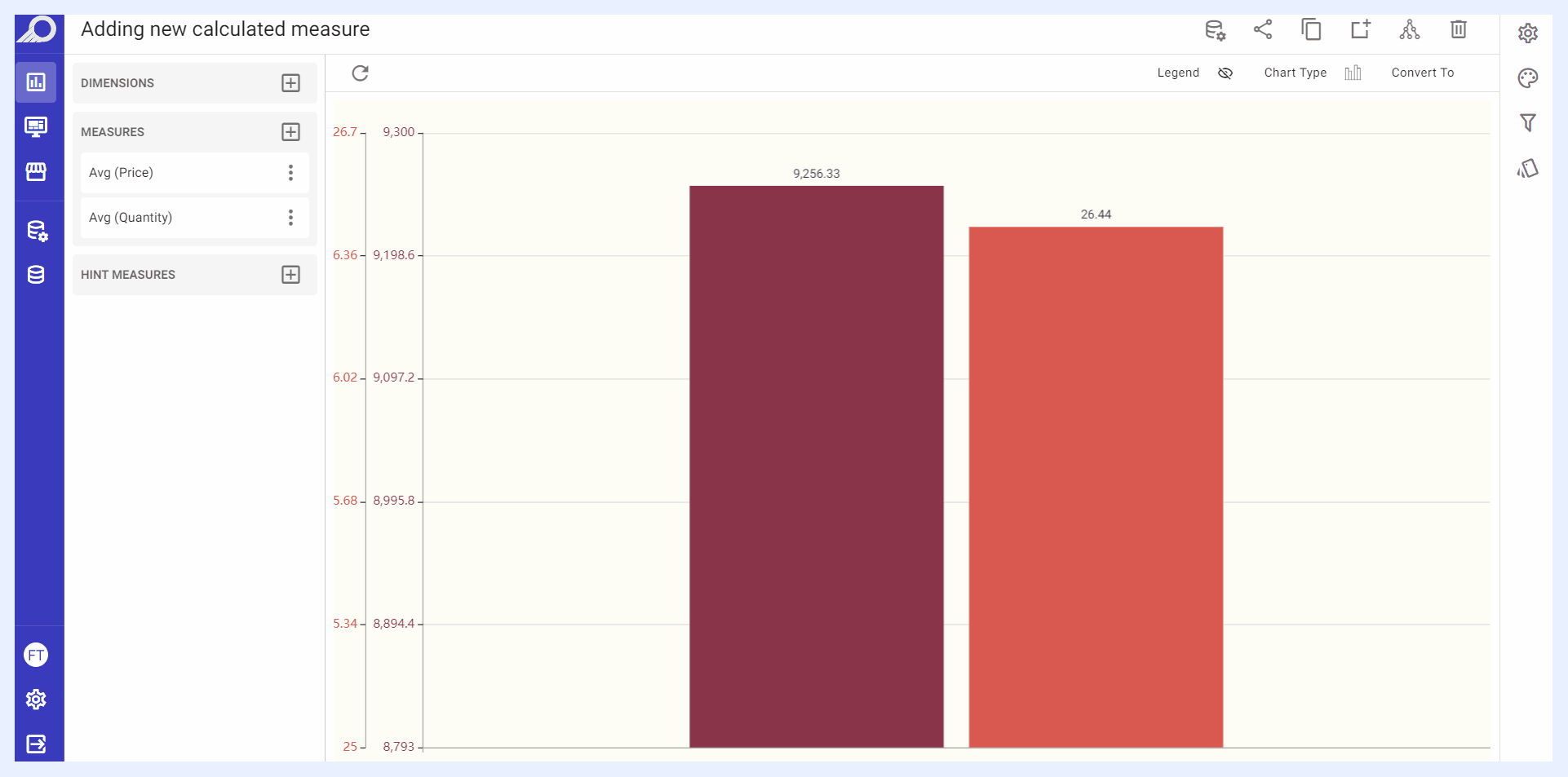
1 انقر على زر أيقونة + Add Measure بجوار اللوحة اليسرى «Measure» > اختر خيار Calculated Measure + > انقر على زر ADD.
2 ستفتح نافذة تراكب. اكتب DataFrame وظيفة Pandas المطلوبة في حقل «COL(x)=» وانقر على زر APPLY.
3 سيُدرَج المقياس المحسوب الجديد تحت اللوحة اليسرى «Measure». أعطِ مقياسك الجديد اسماً باختيار خيار Change Alias من قائمة إعدادات النقاط الثلاث.
4 في أي وقت لاحق عند الحاجة، يمكنك تحرير المقياس المحسوب الم added باستخدام خيار Edit Calculated Measure من قائمة إعدادات النقاط الثلاث.
كيف تُحوَّل مقياس موجود إلى مقياس محسوب؟
1 انقر على قائمة إعدادات النقاط الثلاث للمقياس المطلوب لفتح قائمة الوظائف والإعدادات المنسدلة.
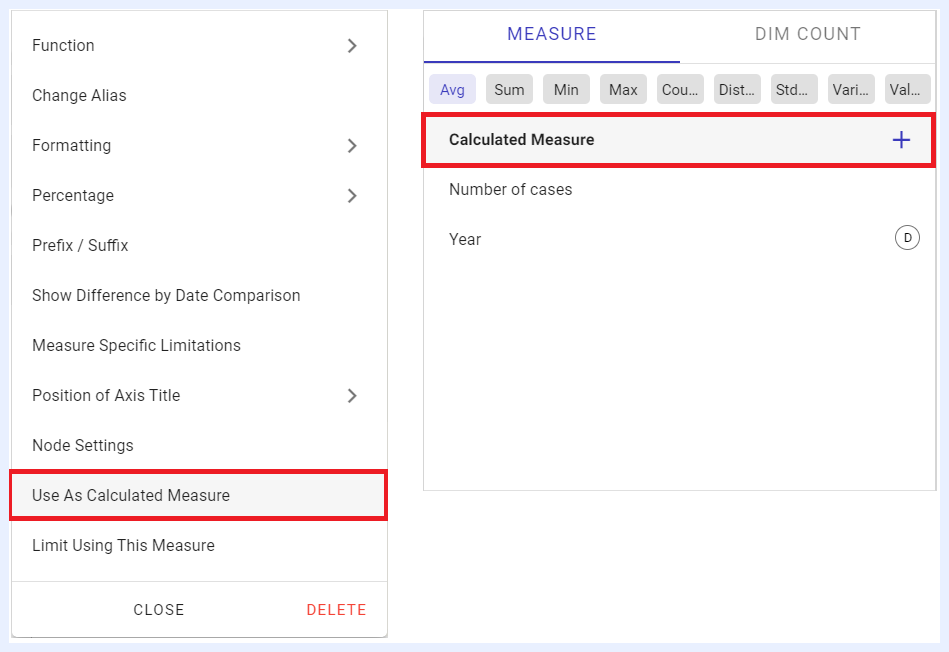
2 اختر خيار Use As Calculated Measure من القائمة.
3 ستفتح نافذة تراكب. حدّد مربع «Active»، واكتب بنية Pandas DataFrame المطلوبة في حقل «COL(x)=»، ثم انقر على زر APPLY.
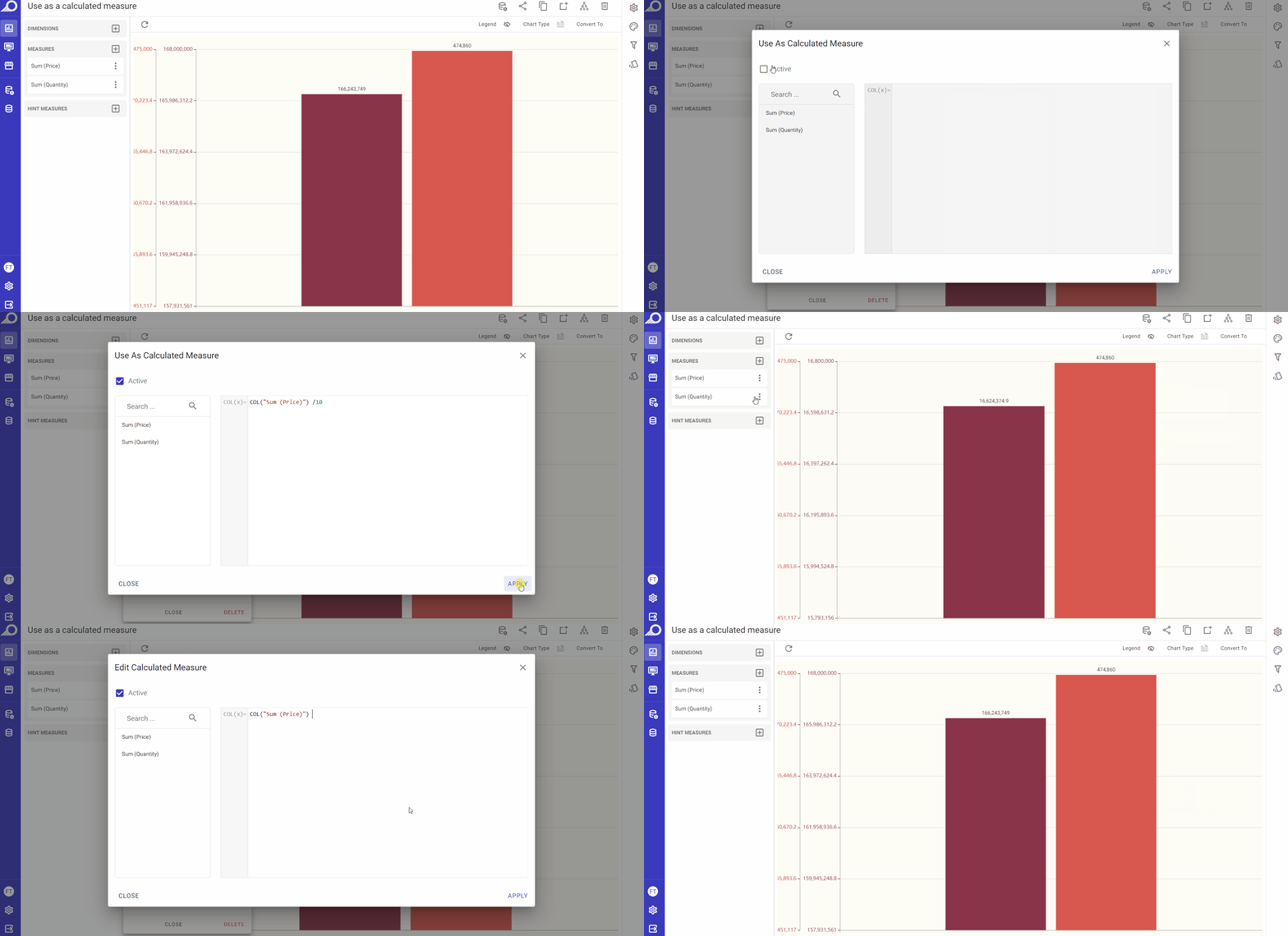
Note
لا يمكنك استخدام Python (أو مكتبات مثل SciPy وNumPy) مباشرة لأسباب أمنية. راجع هذا CheatSheet للحصول على قائمة كاملة بوظائف Pandas.
إعدادات أخرى للمقاييس
18. Show Cumulative Sum
إذا اُختير، سيعرض الرسم المجموع التراكمي للمقياس المختار عبر الزمن، بدلاً من القيم الفردية فقط. على سبيل المثال، إذا كان لديك رسم يعرض إيرادات المبيعات اليومية لعمل، فاختيار «Show Cumulative Sum» لمقياس «Sales Revenue» سيجعل الرسم يعرض إجمالي الإيرادات المكتسبة حتى كل يوم، بدلاً من إيراد ذلك اليوم فقط.
يمكنك إظهار القيم الفردية الأصلية على الرسم عبر خيار «Show Single Values» الذي سيستبدل تلقائياً «Show Cumulative Sum» عند اختياره.
هذه الميزة متاحة للرسوم البيانية والجداول المحورية والخرائط الإقليمية.
19. Show Difference By Date Comparison
تتيح هذه الميزة مقارنة بيانات لتواريخ مختلفة وتحليل التغيّرات عبر الزمن. تساعد تحديداً على تحديد التباينات التاريخية في بياناتك، مثل الفروق بين قيم الشهر السابق والشهر الحالي. تنطبق على بعد التاريخ في بياناتك الذي ينظّم البيانات حسب التاريخ.
هذه الميزة متاحة للرسوم البيانية والجداول المحورية وخلايا المعلومات/المقاييس والخرائط الإقليمية.
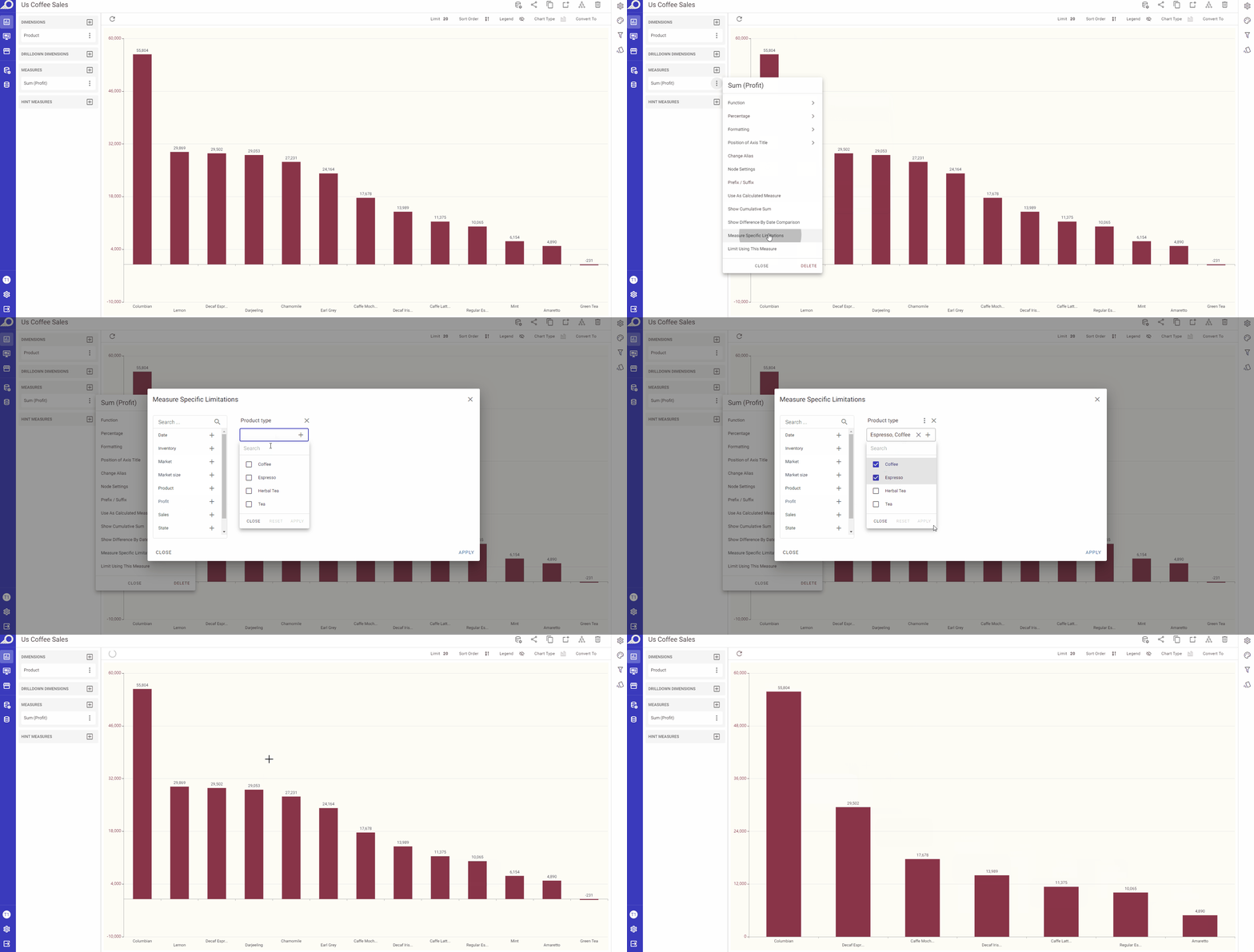
20. Measure Specific Limitation
تُستخدم هذه الميزة لضبط قيود خاصة بالمقياس كقاعدة لتحديد البيانات المُجلَبة أو منع حدوث بعض القيم. بعبارة أبسط، تعمل كمرشّح داخلي للمقياس المختار وتجلب البيانات وفق القيد المختار فقط.
يمكن تطبيق قيد المقياس على أي عقدة مضبوطة كمرشّح. يمكنك تحديد البيانات المُجلَبة وفق قيم ضمن نطاق معيّن، أو جلب البيانات وفق فترات أو تواريخ مختارة، أو حتى تواريخ مرتسية عبر خيار «Relative».
هذه الميزة متاحة للرسوم البيانية والجداول المحورية وخلايا المعلومات/المقاييس والخرائط الإقليمية.
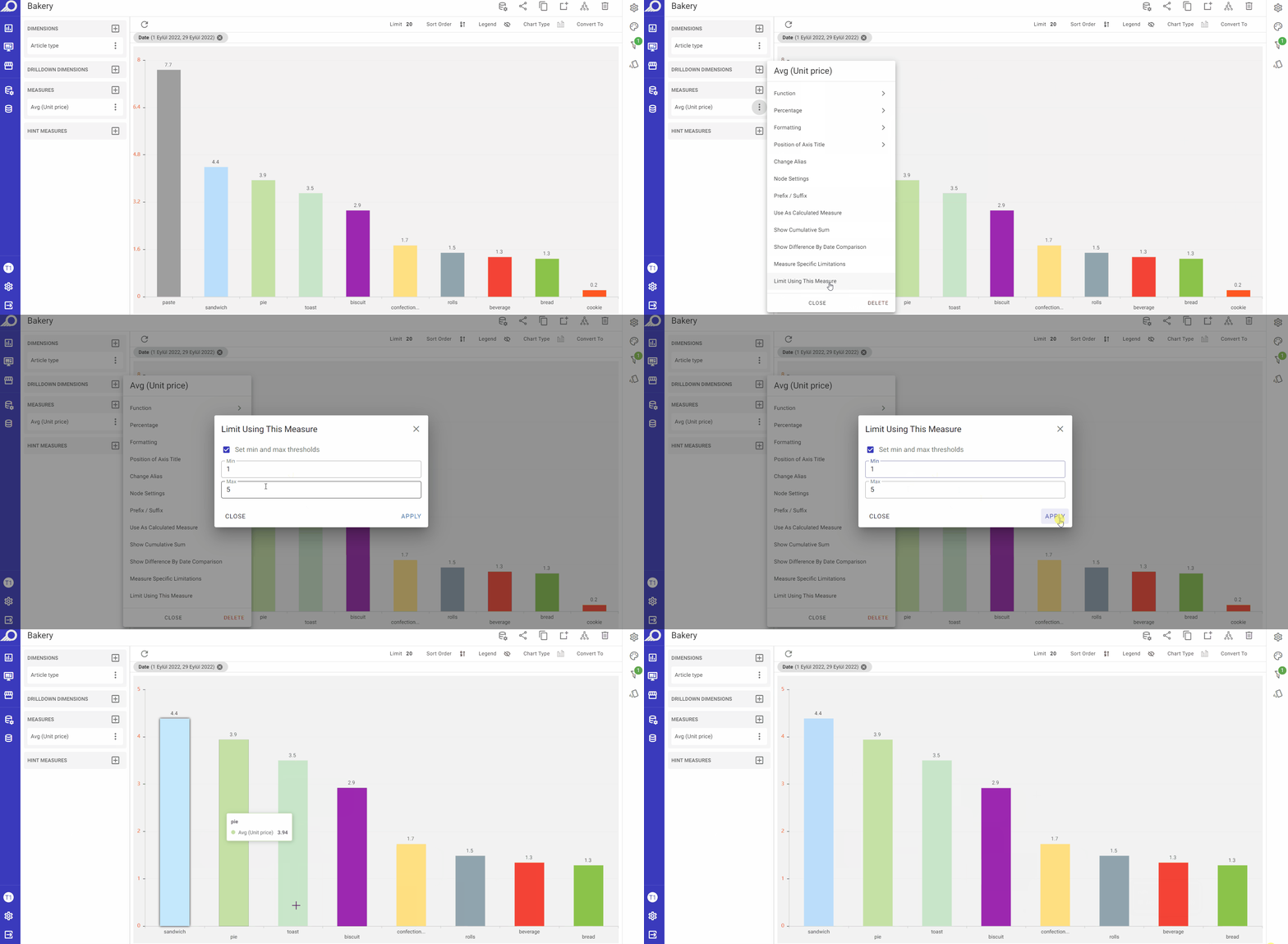
21. Limit Using This Measure
تظهر هذه الميزة فقط على عناصر لوحة الرسوم البيانية. تتيح للمستخدم تقييد مقياس بعتبات قيم.
لوحة الإعدادات
توفر لوحة الإعدادات في TURBOARD مجموعة متنوعة من خيارات التخصيص لتعزيز وظائف عناصر اللوحة وجاذبيتها البصرية. تتيح هذه الإعدادات ضبط سلوك عناصر اللوحة لتلبية احتياجات تحليلية محدّدة، وتحسين الأداء، وتحسين وضوح تصوراتك. فيما يلي نظرة عامة على الإعدادات الرئيسية في هذه اللوحة، ويمكن تفعيل كل منها أو التكوين لتحسين كيفية عرض البيانات والتفاعل معها في لوحات المعلومات.
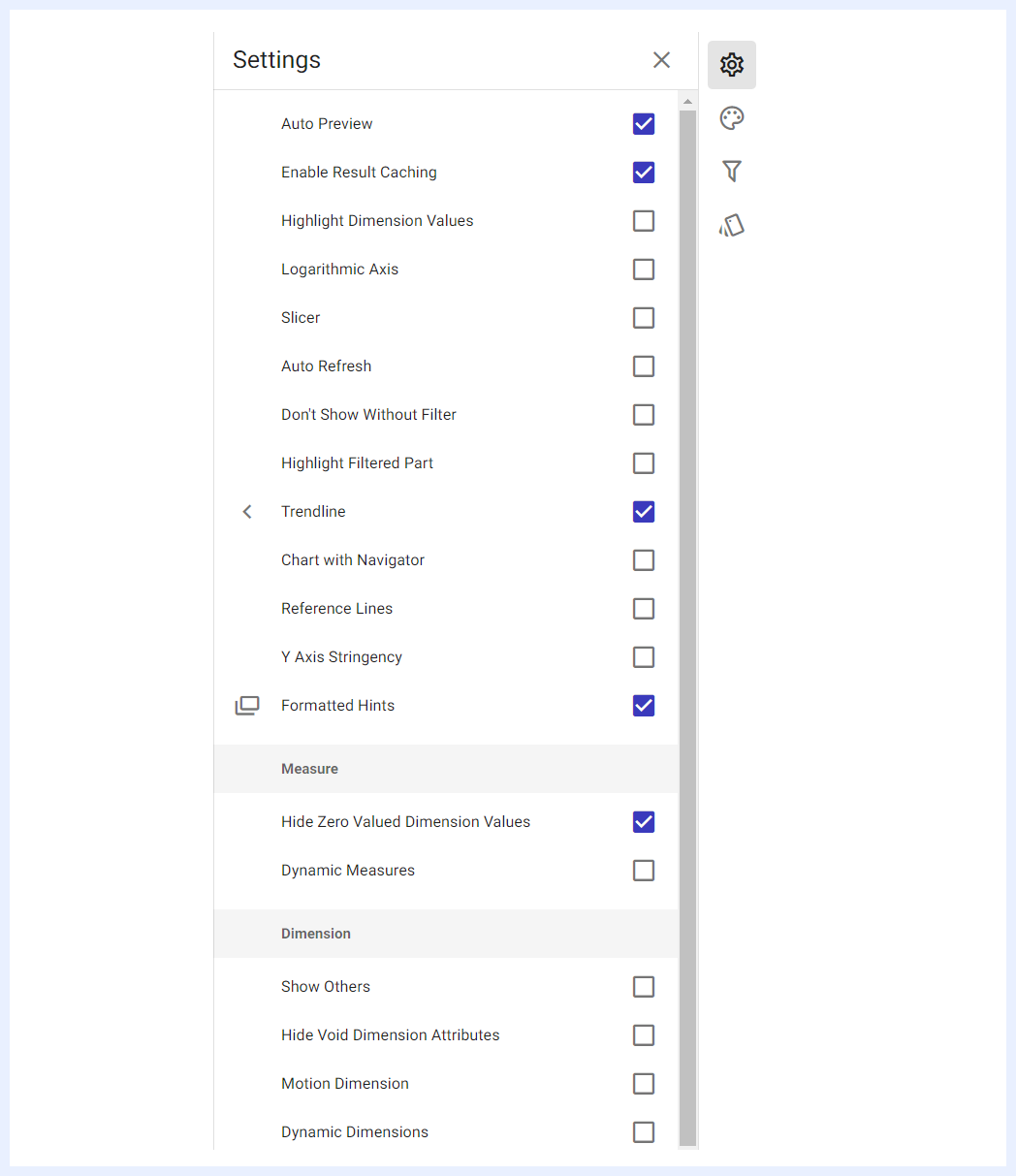
Auto Preview
عند تفعيل مربع «Auto Preview»، سيعرض عنصر اللوحة على لوحة المعلومات ليستجيب تلقائياً لأي تغييرات على تلك اللوحة. يعني ذلك أن بيانات عنصر اللوحة ستُحدَّث مع إجراء التغييرات. إذا لم يُختَر الخيار، تُحدَّث بيانات عنصر اللوحة فقط عند النقر على زر التحديث. من المهم ملاحظة أن هذه الميزة تنطبق فقط على عنصر اللوحة الحالي ولن تؤثر على عناصر لوحة أخرى على لوحة/لوحات المعلومات ذات الصلة.
Enable Result Caching
عند تفعيل مربع «Enable Result Caching»، تُخزَّن البيانات المُسترجَعة من الخادم في الذاكرة، ما يسمح بأوقات استجابة أسرع للاختيارات اللاحقة. تُحدَّث البيانات المخزّنة مؤقتاً تلقائياً.
Highlight Dimension Values
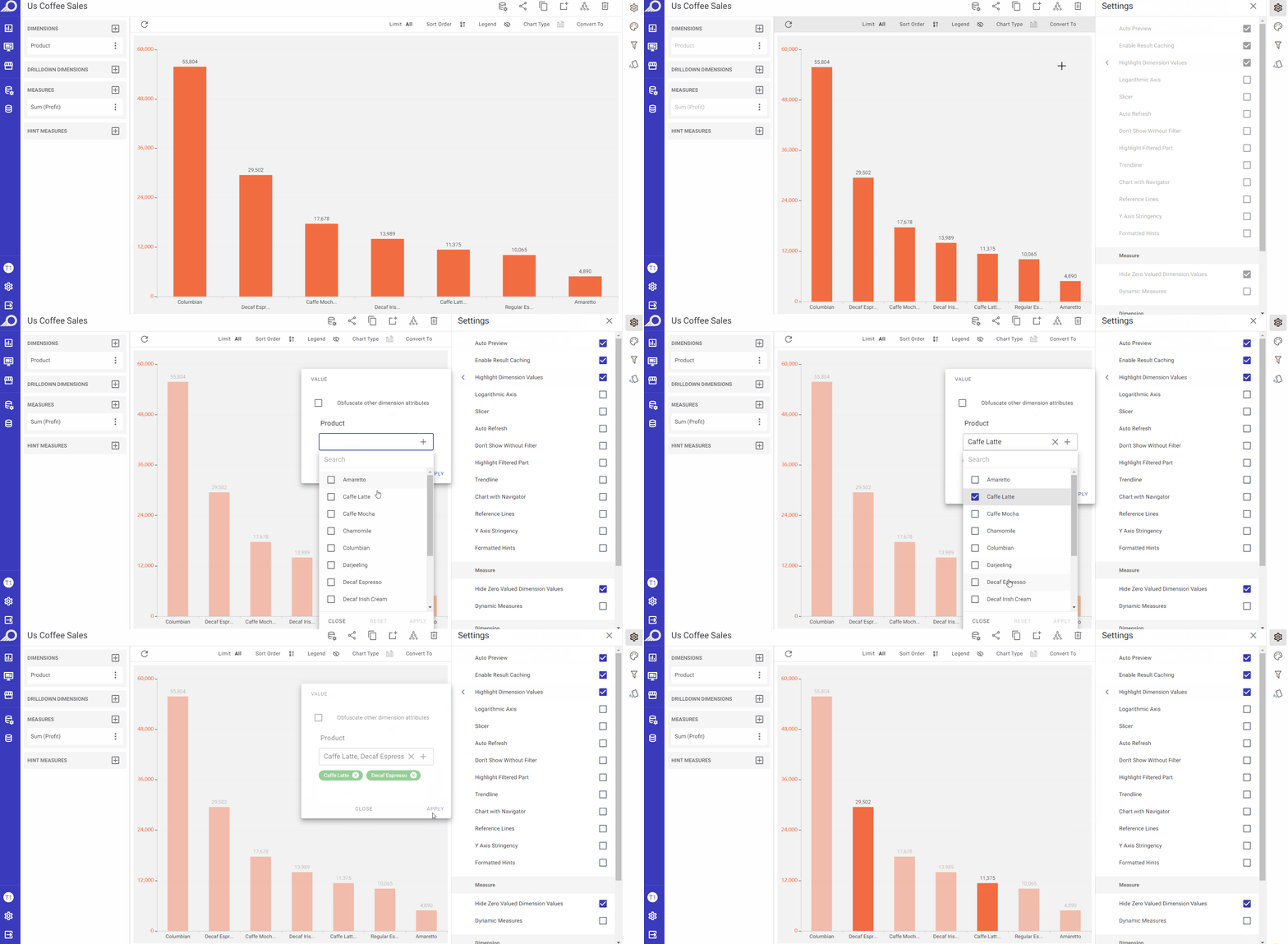
هذا الخيار مفيد عند التعامل مع مجموعات بيانات معقّدة حيث يوجد عدة أبعاد في الرسم. عند استخدامه، يسمح للمستخدم بإبراز قيم محدّدة ضمن بعد على الرسم. عند تفعيله، تُبرز قيم البعد ذي الصلة المختارة بلون أكثر سطوعاً، بينما تُبهت أو تُخفت القيم الأخرى. يتيح مربع «Obfuscate other dimension attributes» في النافذة المنزلقة إخفاء أو إخفاء سمات أبعاد أخرى غير المُبرَزة حالياً لتعزيز وضوح الرسم بشكل أكبر.
Logarithmic Axis
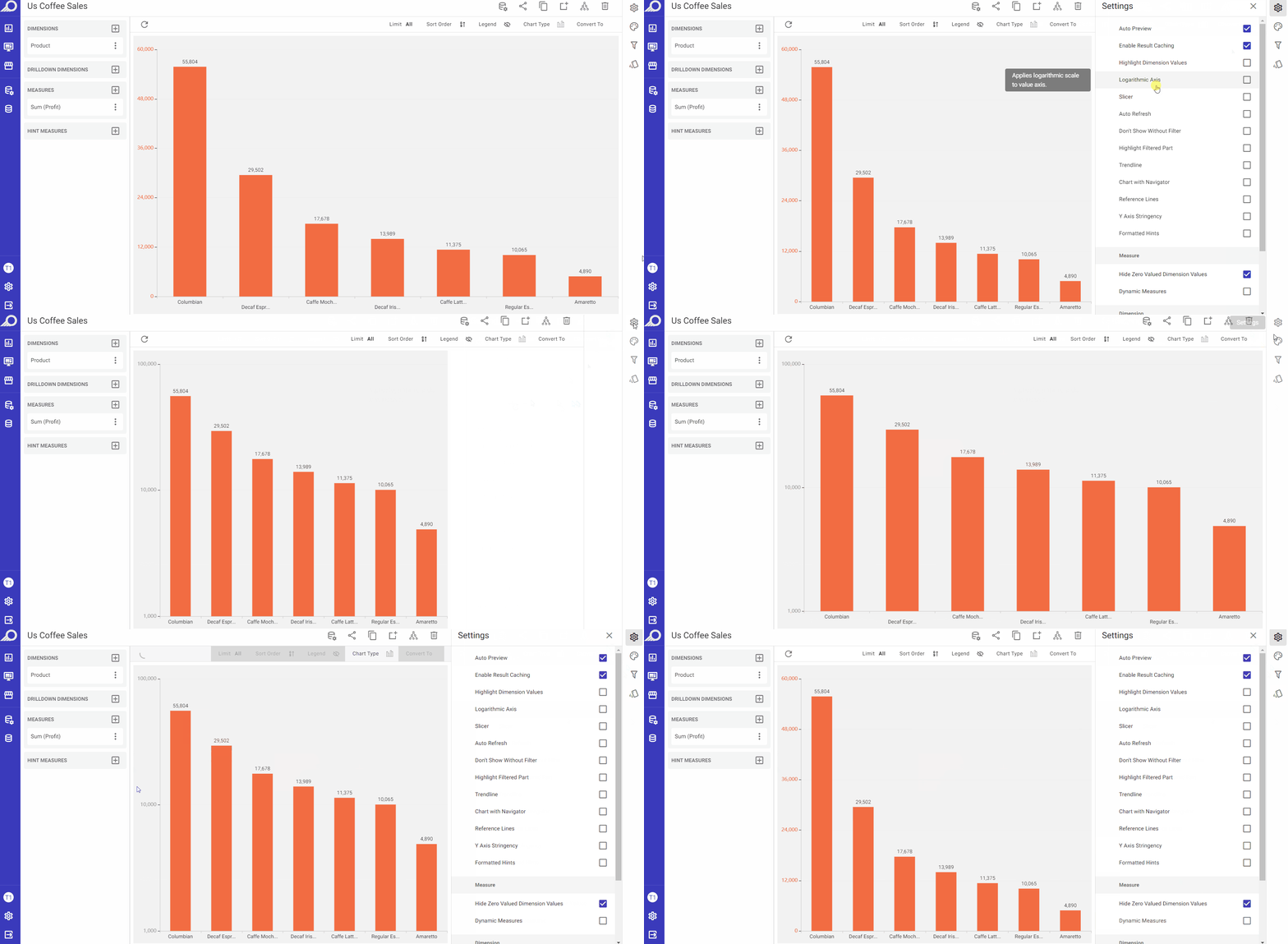
يساعد هذا الخيار على تصوّر بيانات تمتد عبر نطاق واسع من الحجم، خاصة عندما تكون بعض القيم أكبر أو أصغر بكثير من غيرها. عند تفعيله بتحديد مربعه، يطبّق مقياساً لوغاريتمي على محور قيم الرسم ويحوّل مقياس المحور من خطي إلى لوغاريتمي. على سبيل المثال، إذا كان المحور يمثل قيماً من 1 إلى 10، يكون كل زيادة 1. بالمقابل، في المقياس لوغاريتمي، تزداد القيم على المحور أسّاً مع كل زيادة.
Slicer
عند تفعيل مربع «Slicer»، يؤدي النقر على قيمة في عنصر اللوحة على لوحة المعلومات ذات الصلة إلى تطبيق تلك القيمة كمرشّح على اللوحة بأكملها. إذا اُختير مربع «Just highlight the selection»، لن يعمل كمرشّح بل سيُبرز القيمة المختارة فقط.
Auto Refresh
عند تفعيل مربع «Auto Refresh»، تُحدَّث لوحة المعلومات ذات الصلة تلقائياً على الفترات المحدّدة (بالثواني)، ما يتيح ضبط المدة المرغوبة لكل تجديد.
Don't Show Without Filter
عند تفعيل مربع «Don't Show Without Filter»، لن يعرض عنصر اللوحة بيانات دون اختيار مرشّح. في نافذة تراكب التي تفتح، يمكن اختيار «Any Filter»، أو اختيار مرشّح/مرشّحات محدّدة.
Highlight Filtered Part
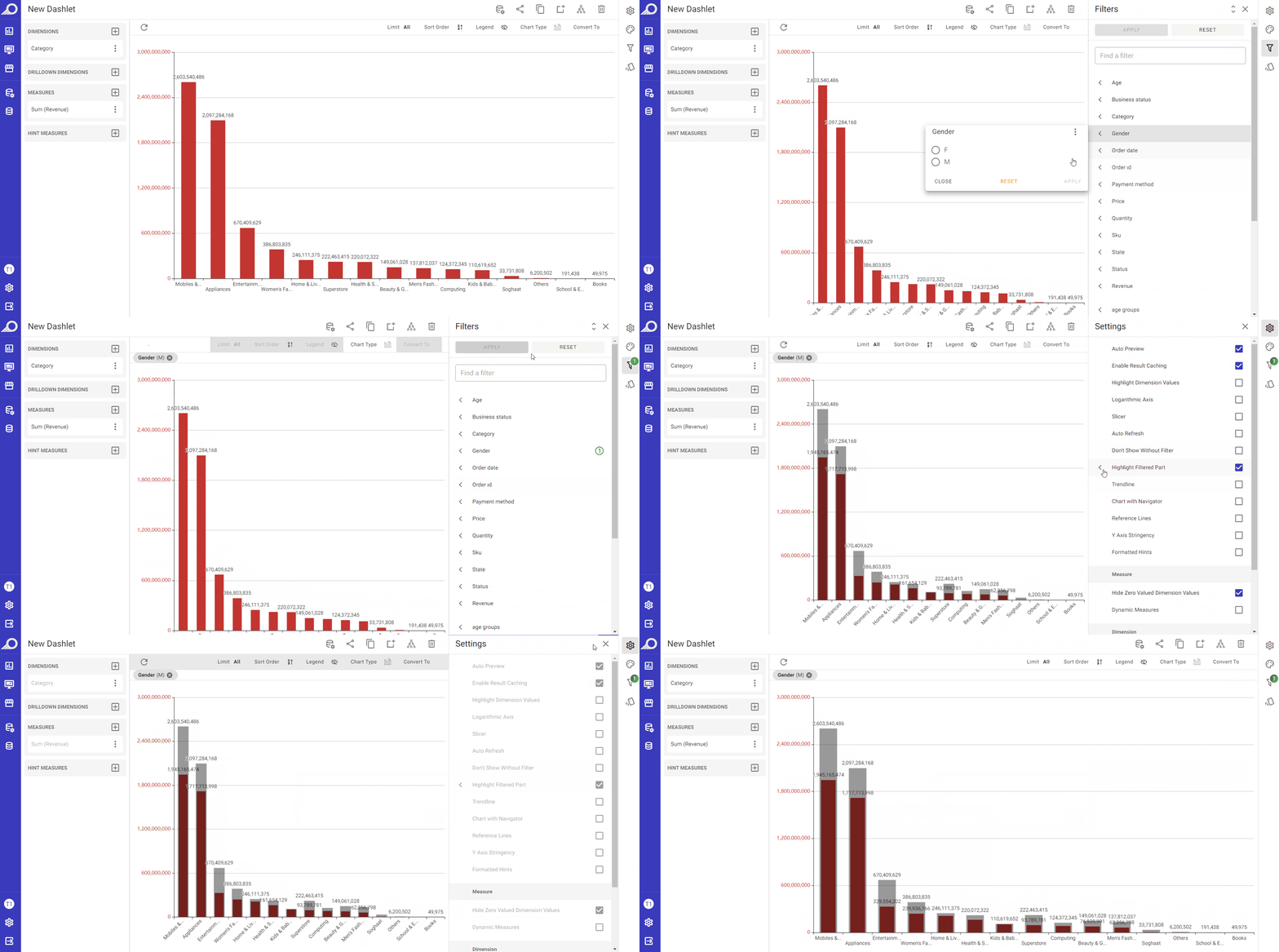
يتيح هذا الخيار للمستخدم التركيز على جزء من البيانات المُصفّاة مع الحفاظ على عرض البيانات غير المُصفّاة. عند تفعيل هذه الميزة، تُعرض البيانات غير المُصفّاة بلون باهت، بينما يُبرز الجزء المُصفّاة بخط عريض. يسمح ذلك للمستخدم برؤية الفرق بين البيانات المُصفّاة وغير المُصفّاة بسهولة أكبر.
Trendline
يتيح هذا الخيار إضافة خط اتجاه خطي أو متوسط متحرك إلى الرسم. خط الاتجاه خط يمثل الاتجاه العام لمجموعة نقاط بيانات. يمكن أن يكون مفيداً لتحديد الأنماط أو الاتجاهات في البيانات، ولوضع تنبؤات عن قيم مستقبلية. عند تفعيل خيار «Trendline» بتحديد مربعه، يمكن للمستخدم الاختيار بين «Trendline» خطي أو «Moving Average». يُظهر «Trendline» خطي التغيّر الإجمالي في القيمة عبر الزمن، وقد يكون له «Opaque Background» لجعله أكثر وضوحاً. لـ «Moving Average»، يمكن للمستخدم أيضاً تحديد الفترة التي يُحسب فيها المتوسط المتحرك.
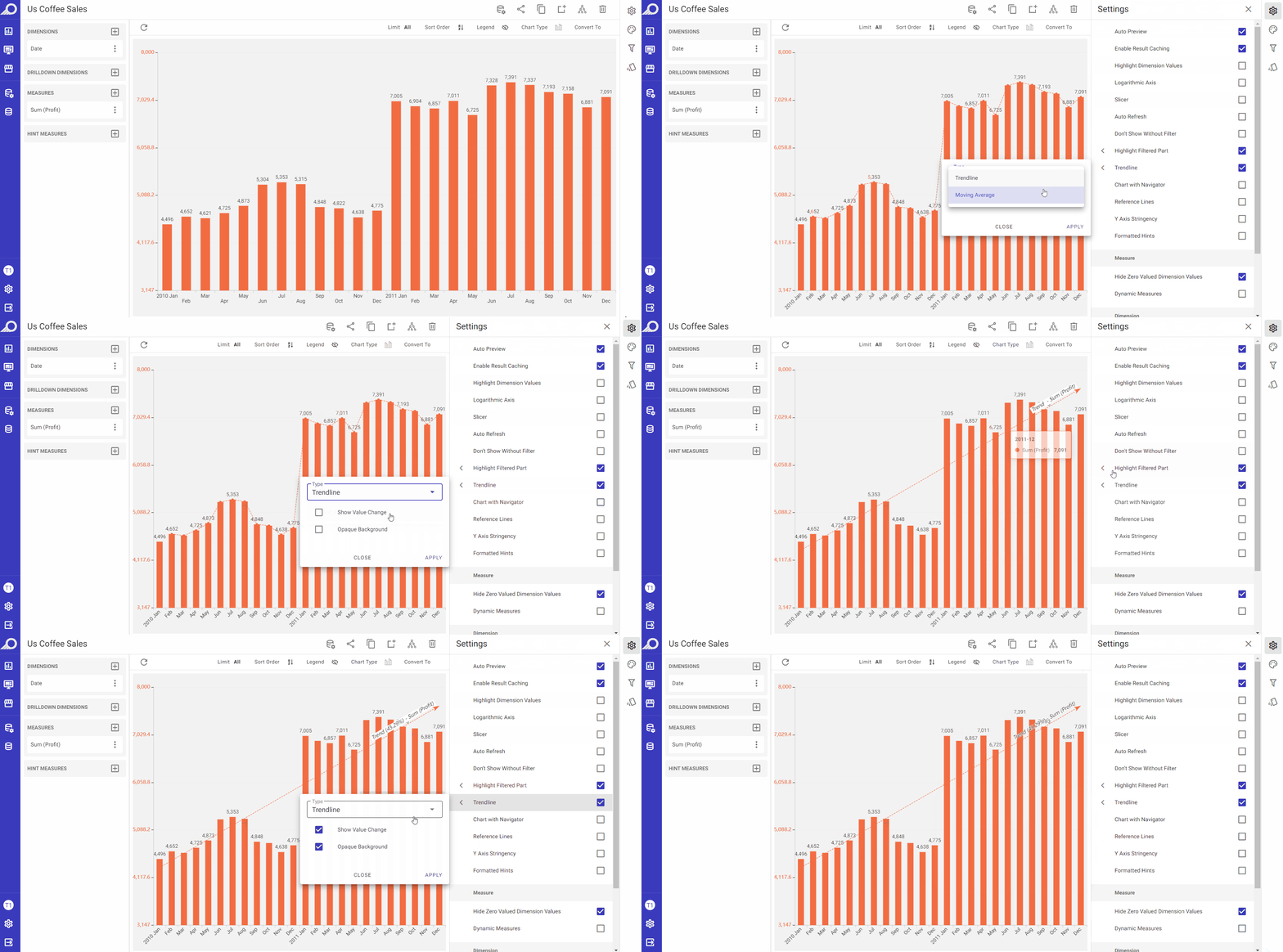
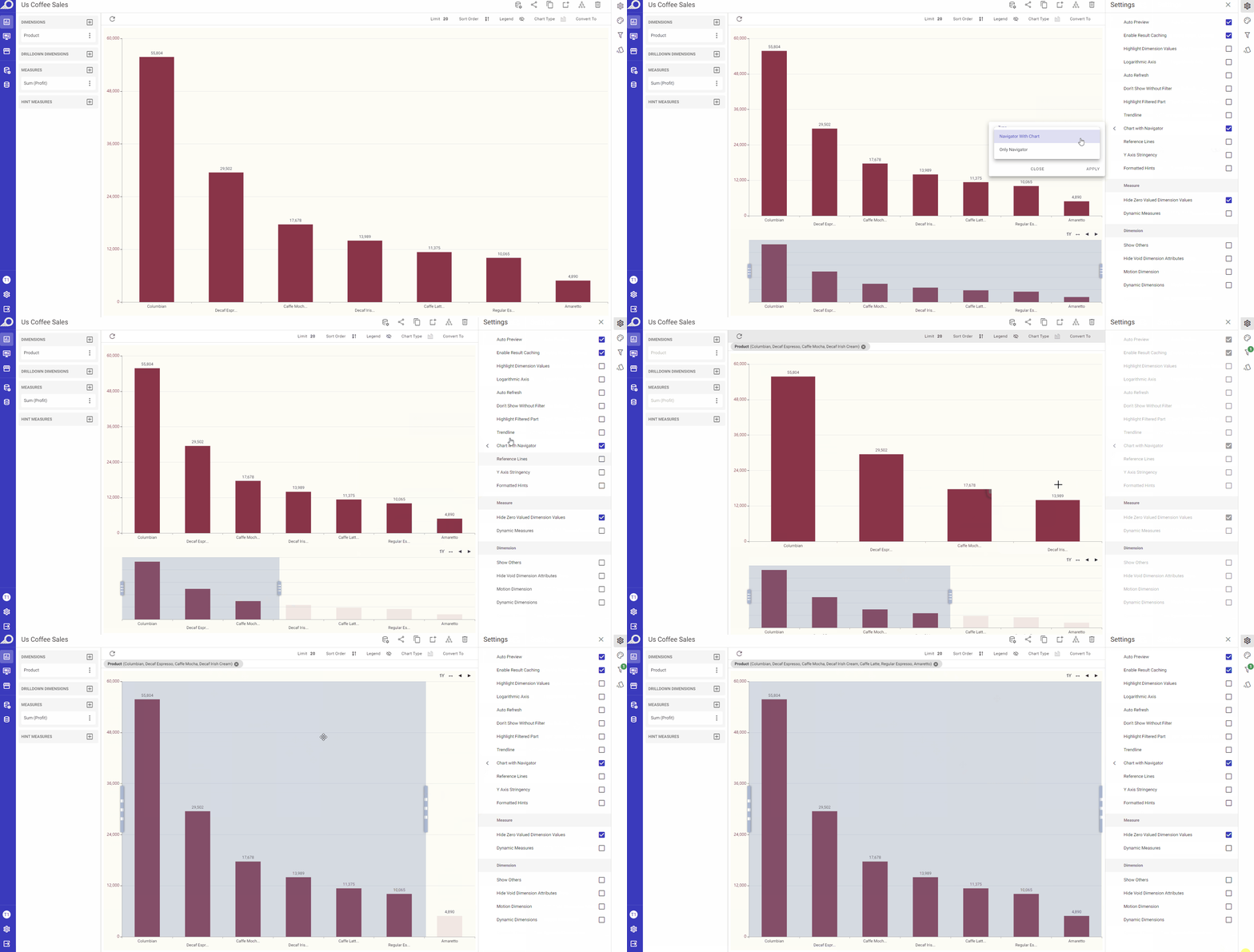
Chart with Navigator
ملّاح الرسم البياني رسم أصغر أو عنصر بياني يوفّر نظرة عامة على مجموعة البيانات الكاملة المعروضة في الرسم الرئيسي. يُستخدم عادة لتمكين المستخدمين من التنقل بسرعة وسهولة عبر كميات كبيرة من البيانات. لذلك يُستخدم أفضل عندما تكون البيانات ضخمة ويحتاج المستخدم للاقتراب أو تصفية جزء محدّد بسرعة واستخلاص استنتاجات بوضوح.
يتيح «Chart with Navigator» اختيار جزء محدّد من عنصر اللوحة وعرضه، كما يسمح باستخدام metrics مختلفة على الملّاح مثل 1M (شهر واحد)، 1Y (سنة واحدة)، إلخ لتغيير مقاطع البيانات والتنقل بينها.
يوفّر ميزة مرشّح بناءً على الحجم الأول المختار. الافتراضي عند إنشاء رسم هو «No Navigator».
عند تحديد مربع «Chart with Navigator»، تصبح قائمة منزلقة متاحة يمكن للمستخدم فيها:
1 اختيار «Type» للملّاح من قائمته المنسدلة:
Navigator with Chart: عند الاختيار، يظهر الرسم كعنصري لوحة مزدوج حيث يُصفّى التابع وفق الملّاح ويعرض الملّاح دائماً النطاق المختار.
Only Navigator: عند الاختيار، يكون عنصر اللوحة الناتج تصوّر يعرض دائماً نطاق البيانات بالكامل، مع تغيّر منطقة القيد وفق مرشّحه فقط.
2 تحديد «Minimum Range» للملّاح. الحد الأدنى للنطاق يعني أن الملّاح مضبوط لعرض حد أدنى من البيانات دائماً، بغض النظر عن كمية البيانات المعروضة في الرسم الرئيسي.
3 انقر على زر APPLY عند تحديد التفضيلات.
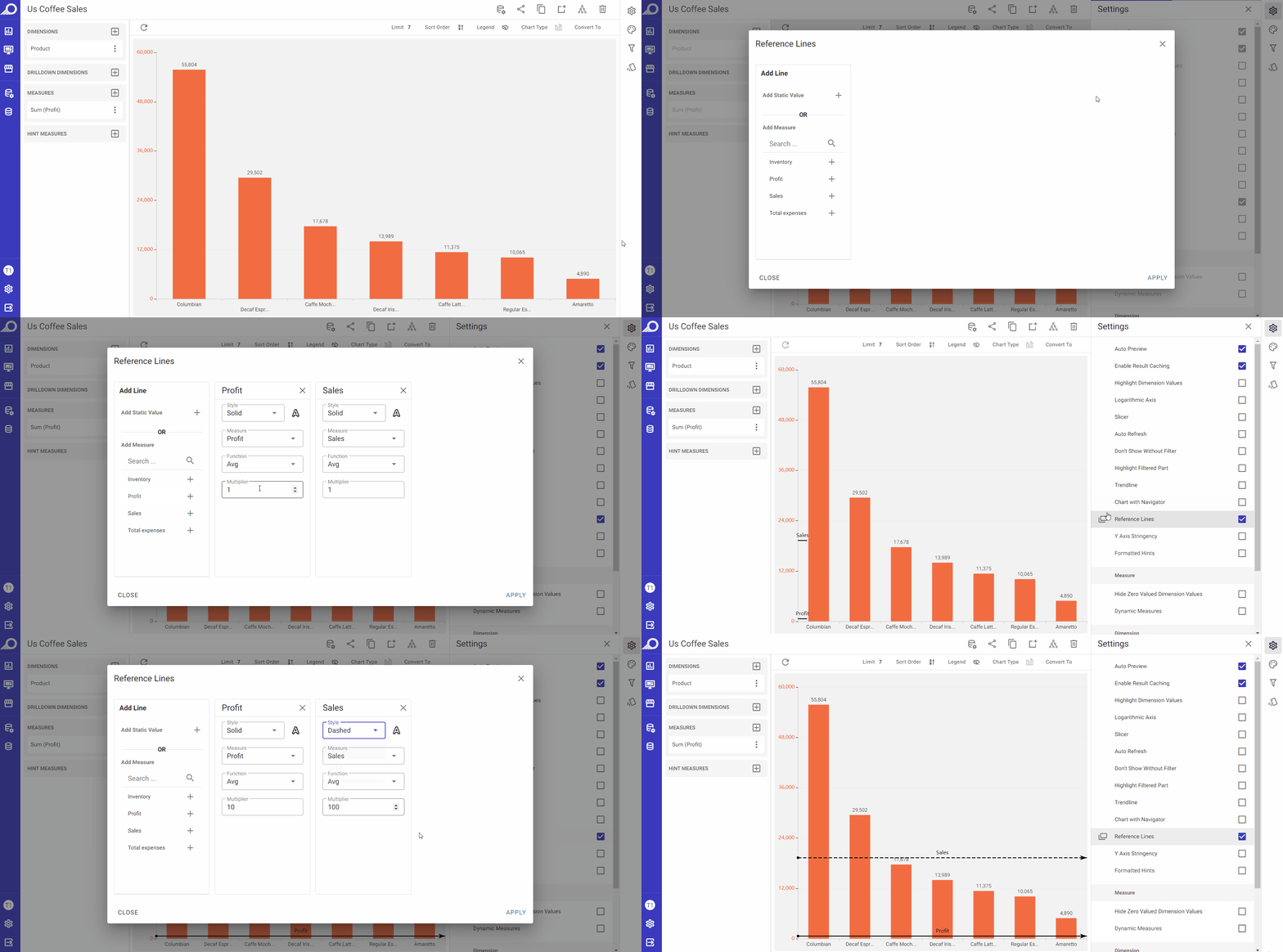
Reference Lines
عند تحديد مربع «Reference Lines»، يتيح إضافة خط مرجعي واحد أو أكثر إلى الرسم في نافذة تراكب المقابلة التي تفتح. يمكن استخدام هذه الخطوط للإشارة إلى قيمة أو عتبة محدّدة ذات صلة بالبيانات المعروضة. يمكن للمستخدم ضبط قيمة كل خط مرجعي، إما كقيمة ثابتة أو باستخدام قيمة مقياس. القيمة ثابتة رقم ثابت يختاره المستخدم، بينما قيمة المقياس تُحسب بناءً على البيانات في الرسم. بالإضافة، يمكن للمستخدم أيضاً اختيار لون كل خط مرجعي، ما يساعد على تمييزه عن خطوط أخرى في الرسم.
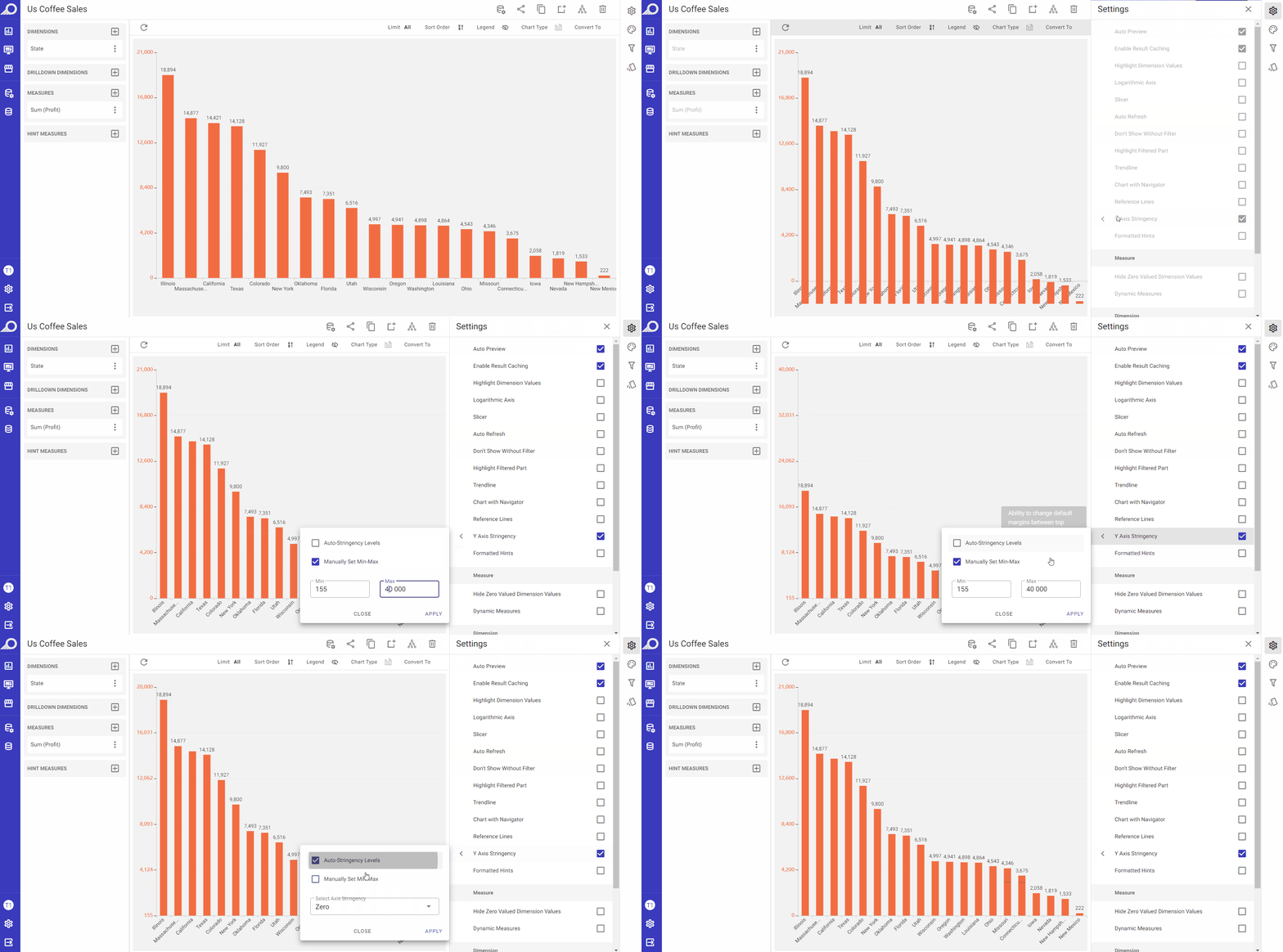
Y Axis Stringency
هذه الميزة متاحة لأنواع الرسوم حيث تُرسم القيم على المحاور فقط. عند تفعيلها بتحديد مربعها، تتيح تغيير الهامش العمودي الافتراضي بين المواضع العليا للأشرطة أو الأعمدة في رسم. تُحدَّد مستويات الشدّة تلقائياً في «Auto-Stingency Levels» ويمكن للمستخدم «Manually Set Min-Max». بالإضافة، يمكن اختيار Axis Stringency من «Zero, Stringent or Loose». يحدّد هذه الخيارات على الأرجح درجة الضغط أو التوسّع لبيانات الرسم على المحور العمودي؛ على سبيل المثال، يمكن استخدام «Loose» لإبراز فروق طفيفة لأن الهوامش العمودية بين الأشرطة أو الأعمدة ستتوسع، ما ينتج رسمياً يبدو أقل الضغط ويسهّل على المشاهدين تمييز قيم متقاربة وتحديد فروق صغيرة.
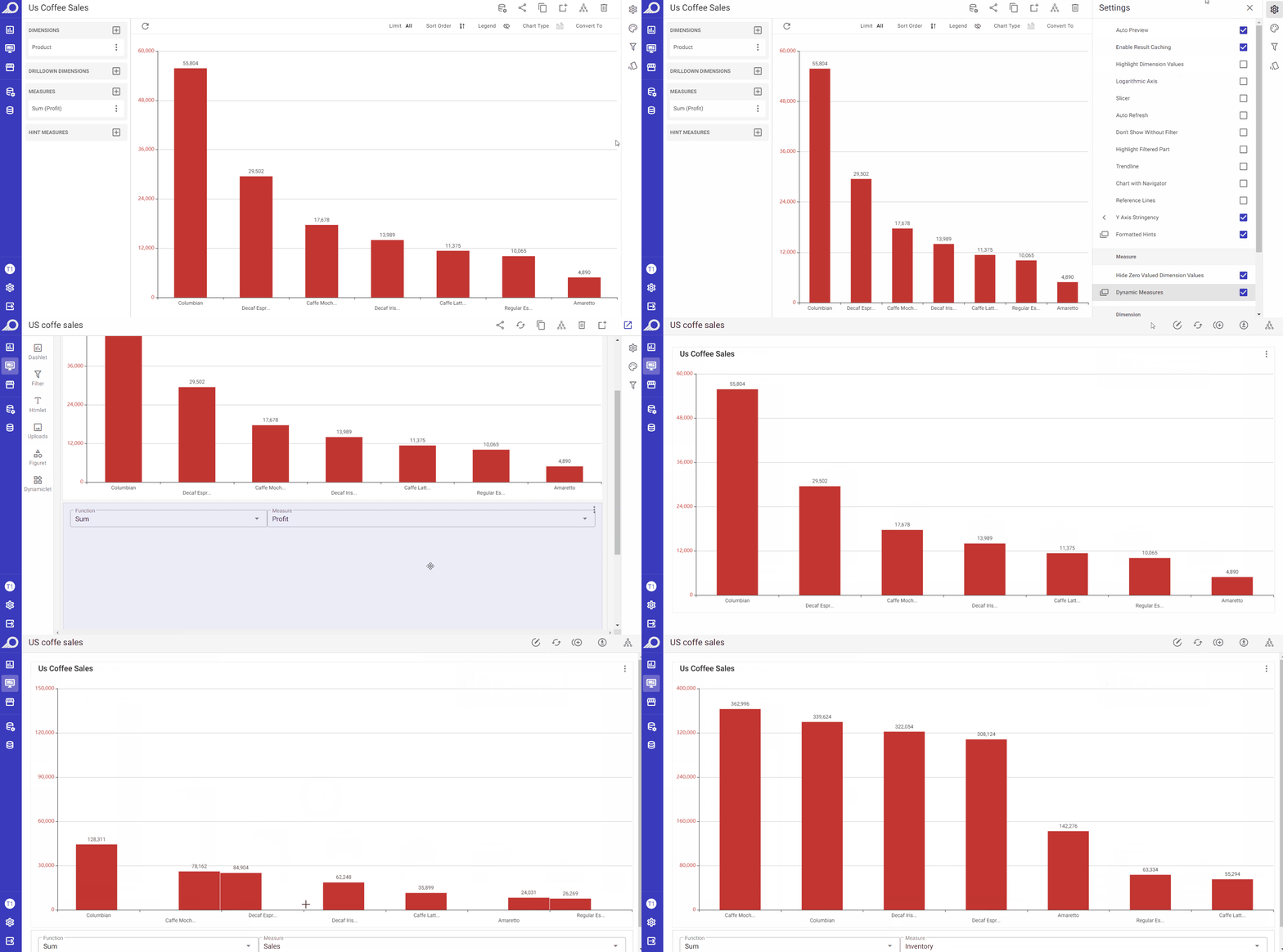
Hide Zero Valued Dimension Values
عند تحديد مربع «Hide Zero Valued Dimension Values»، تُزال أي قيم للبعد المختار في عنصر اللوحة تحتوي على قيم صفرية.
Dynamic Measures
عند تفعيل مربع «Dynamic Measures»، يمكن إسناد أي مقياس كـ «Dynamic Measure» في نافذة تراكب التي تفتح. يُطبَّق أثر هذه الميزة على مستوى لوحة المعلومات. عند إضافة عنصر اللوحة إلى لوحة معلومات، تُعرض تلك المقاييس الديناميكية على اللوحة ويمكن تغيير البيانات المعروضة على عناصر لوحة تلك اللوحة باختيار أحد المقاييس الديناميكية المُضافة. يتيح ذلك لمستخدمي اللوحة تغيير المقاييس فوراً دون تحديث بنية عنصر/عناصر اللوحة يدوياً. يتيح لهم إضافة والتبديل بسهولة بين مقاييس مختلفة ضمن لوحة، ما يوفّر مرونة وتحكماً أكبر في البيانات المعروضة.
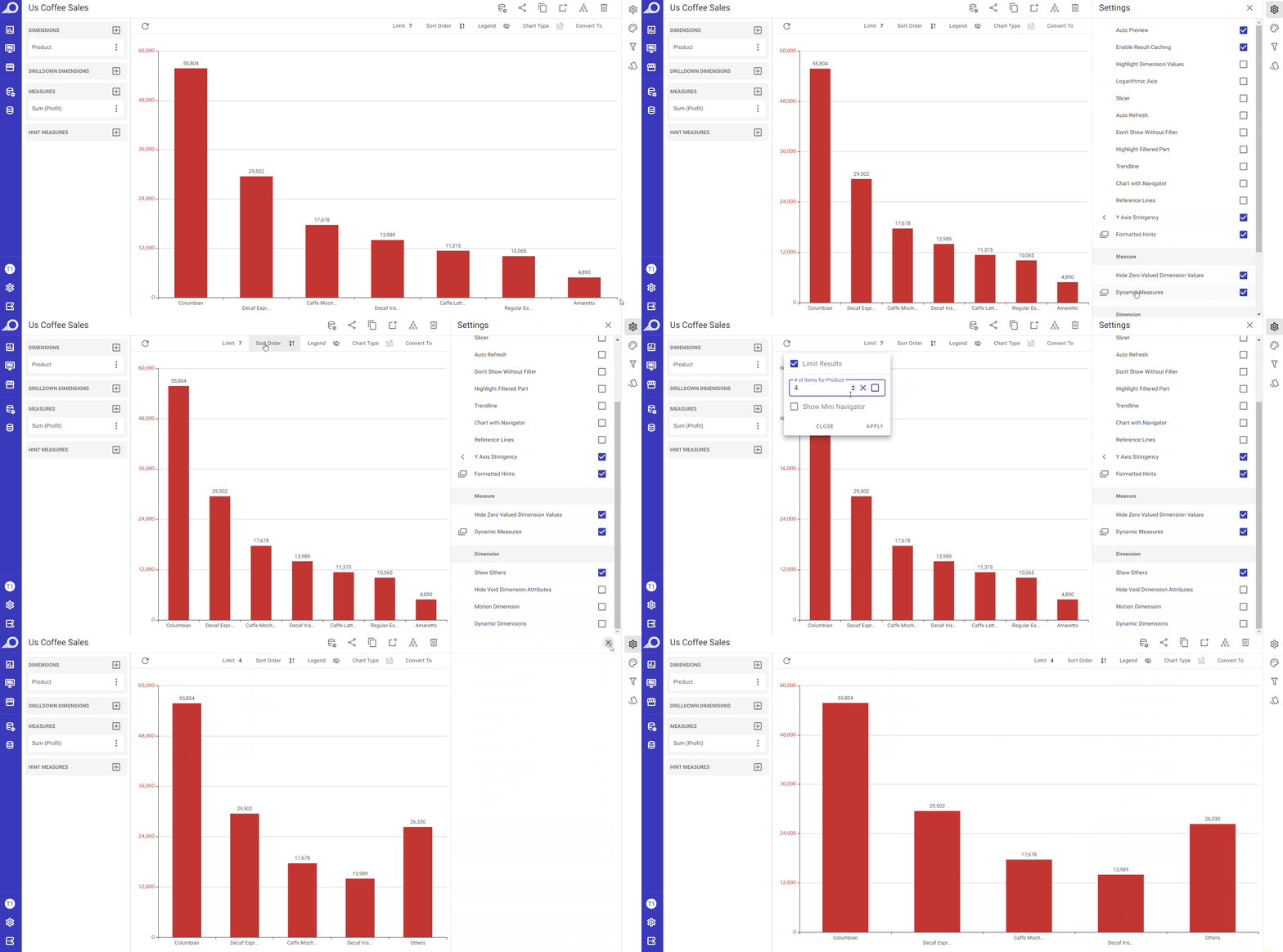
Show Others
عند تفعيل مربع «Show Others»، سيعرض رقم المقياس لسمات البعد باستثناء المختارة في قسم Limit results وتُجمَّع النتيجة كنقطة بيانات واحدة باسم «Others».
Hide Void Dimension Attributes
عند تفعيل مربع «Hide Void Dimension Attributes»، لن تُعرض أي خلايا بيانات في عنصر اللوحة ذات قيم أبعاد فارغة.
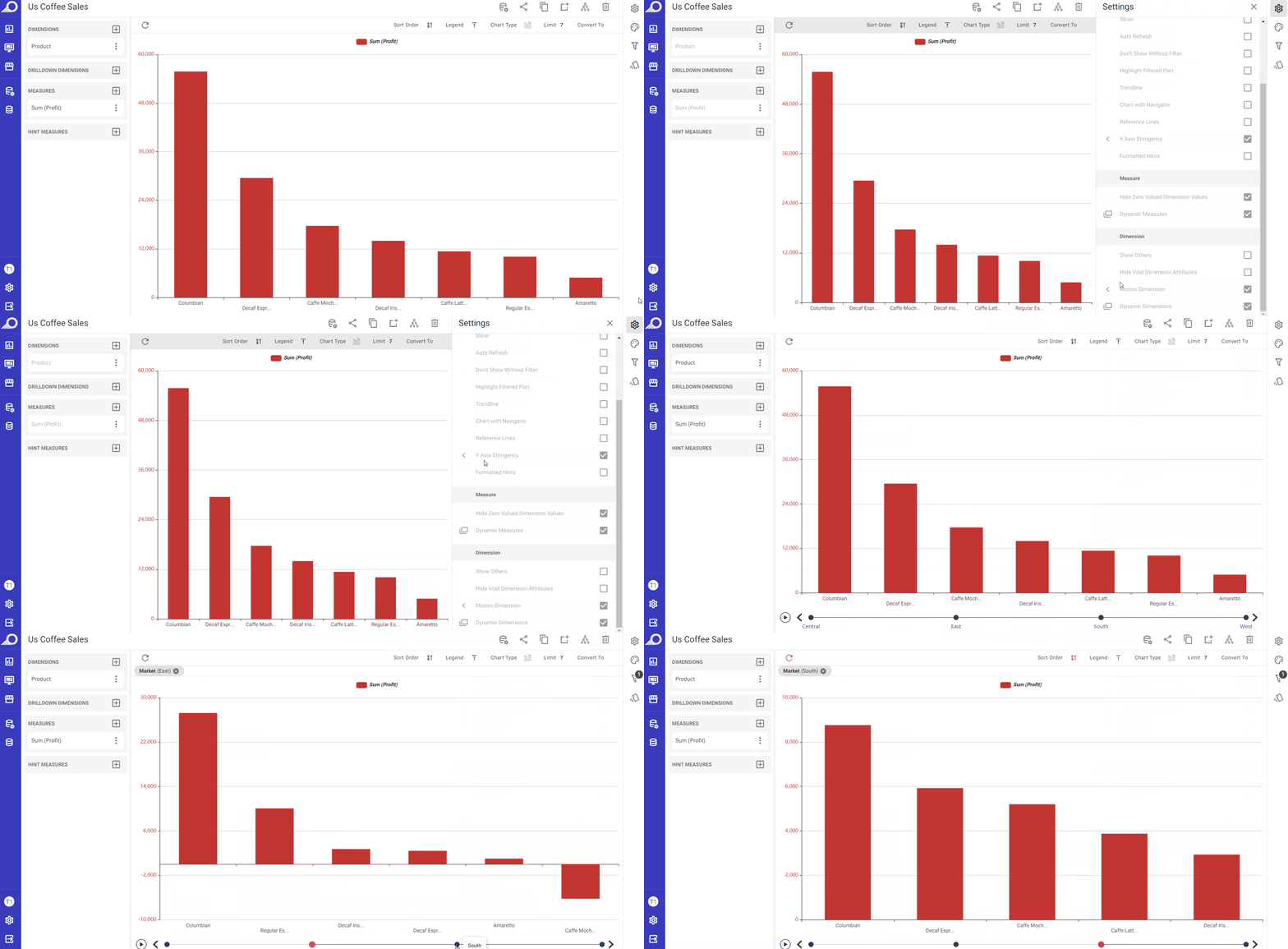
Motion Dimension
عند تفعيل مربع «Motion Dimension»، يمكن إضافة عنصر تحكم للتبديل بين سمات البعد. عند نقر المستخدم على زر Play في منطقة التحكم، تُضاف حركة إلى عنصر اللوحة. يعني ذلك أن عنصر اللوحة يُحيّي التغيّرات في سمة البعد على السمة المختارة ووفق «Time Interval» المضبوط، ما يتيح للمستخدم رؤية البيانات بطريقة أكثر ديناميكية وتفاعلية.
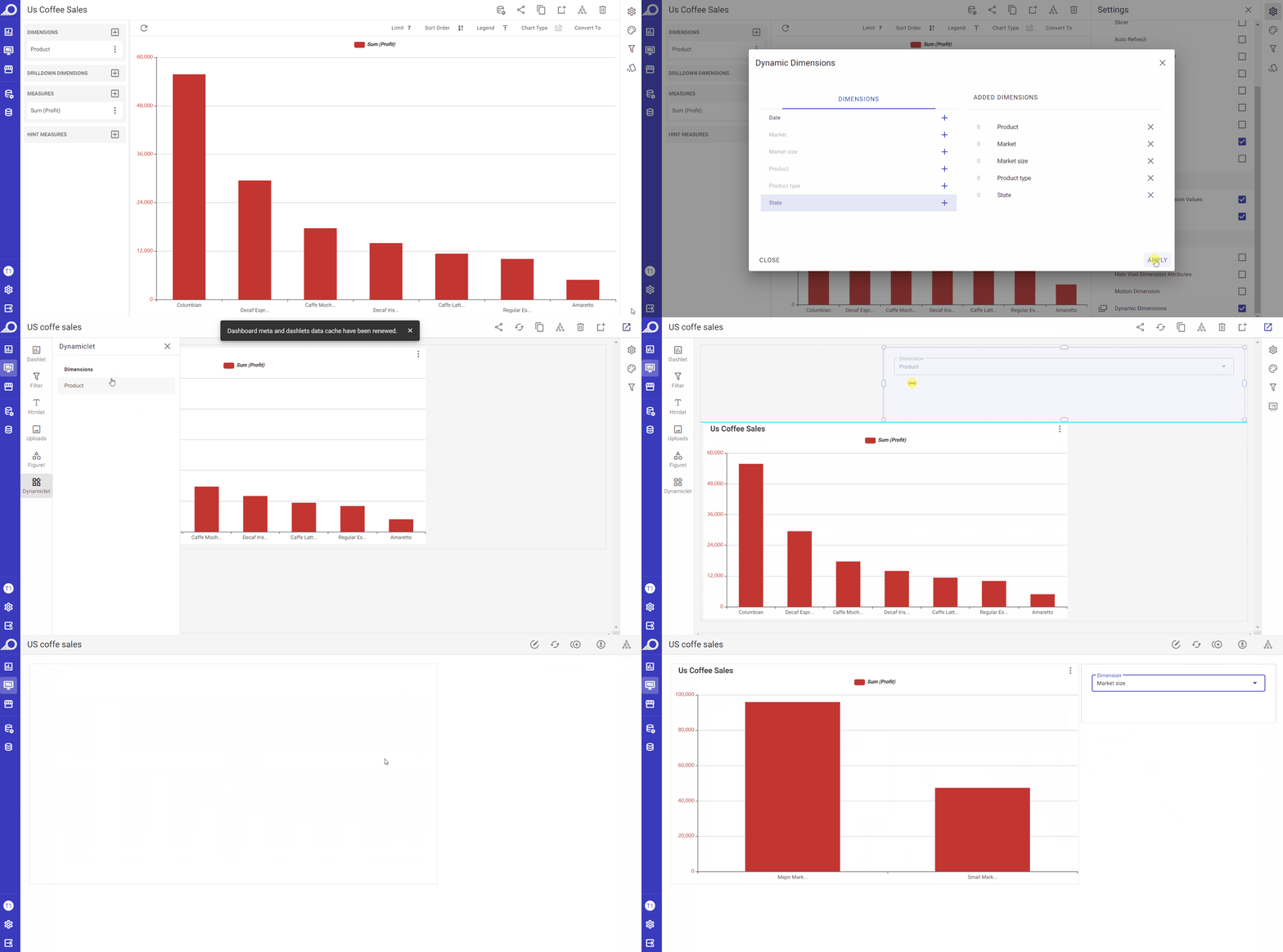
Dynamic Dimensions
عند تفعيل مربع «Dynamic Dimensions»، يمكن إسناد أي بعد كـ «Dynamic Dimension» في نافذة تراكب التي تفتح. يُطبَّق أثر هذه الميزة على مستوى لوحة المعلومات. عند إضافة عنصر اللوحة إلى لوحة معلومات، تُعرض تلك الأبعاد الدينamicية على اللوحة ويمكن تغيير البيانات المعروضة على عناصر لوحة تلك اللوحة باختيار أحد الأبعاد الديناميكية المُضافة. يتيح ذلك لمستخدمي اللوحة تغيير الأبعاد فوراً دون تحديث بنية عنصر/عناصر اللوحة يدوياً. يتيح لهم إضافة والتبديل بسهولة بين أبعاد مختلفة ضمن لوحة، ما يوفّر مرونة وتحكماً أكبر في البيانات المعروضة.
لوحة التنسيق
يمكن تخصيص تنسيق ومظهر عناصر لوحة الرسوم البيانية لتناسب تفضيلات المصمم. افتراضياً، تتبع عناصر لوحة الرسوم البيانية أنماط وسمات TURBOARD، لكن يمكن للمستخدمين تعديلها باستخدام الخيارات المتاحة.
يمكن أن تعزز هذه إعدادات التخصيص تعزيز الجاذبية البصرية وقابلية القراءة وإمكانية الوصول للرسم، ما يسهّل على المستخدمين فهم البيانات وتحليلها. كما يمكنها إبراز معلومات محدّدة أو تنظيم البيانات بطريقة تسهّل الفهم. يمكن أيضاً استخدام ألوان وأنماط مخصّصة لتعزيز هوية العلامة التجارية وضمان مظهر متسق واحترافي للوحة.
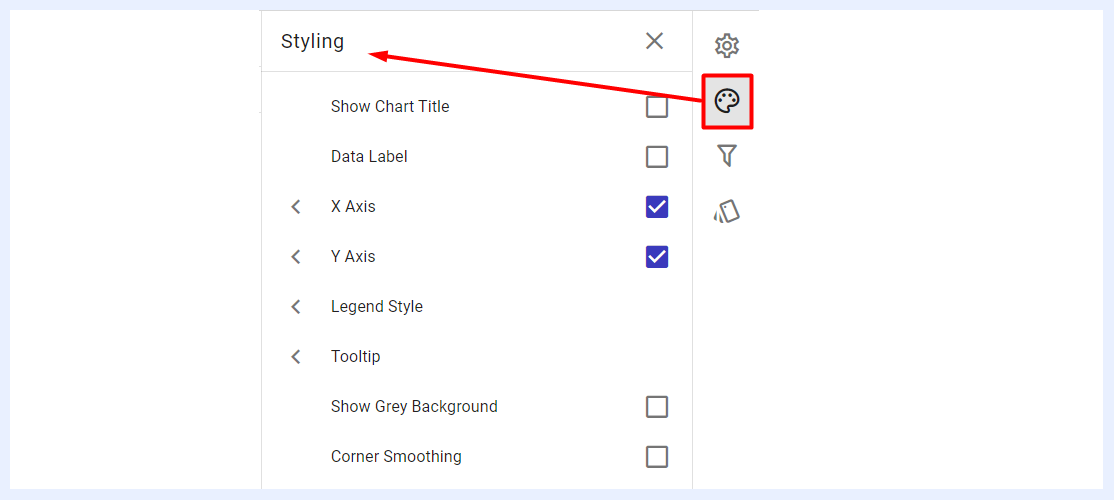
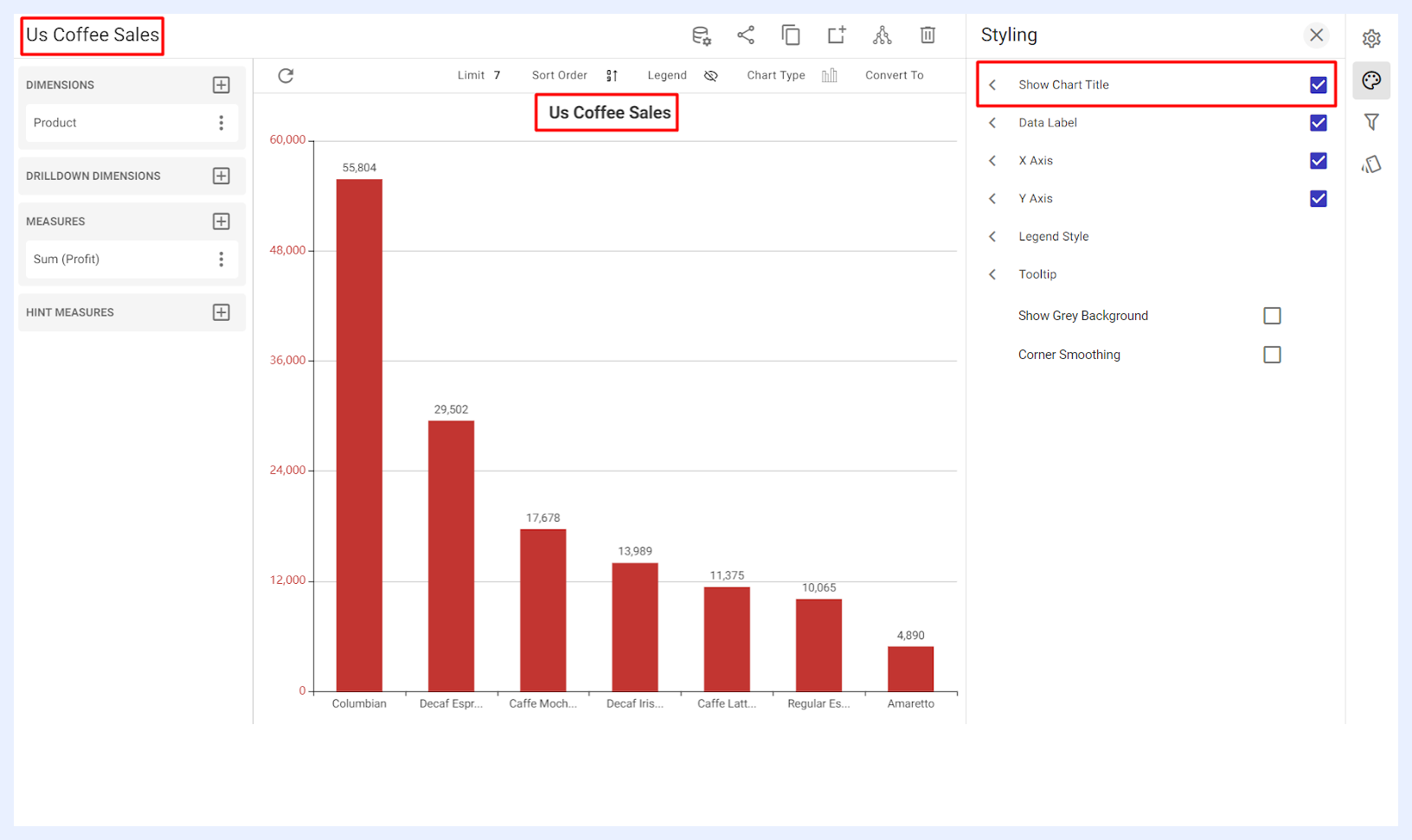
Show Chart Title: عند تفعيله بتحديد مربعه، يُعرض اسم عنصر اللوحة في أعلى وسط الرسم حيث يمكن للمستخدم ضبط تنسيقه وتنسيقه بما في ذلك نوع الخط والحجم والنمط (bold و/أو italic) واللون حسب الرغبة.
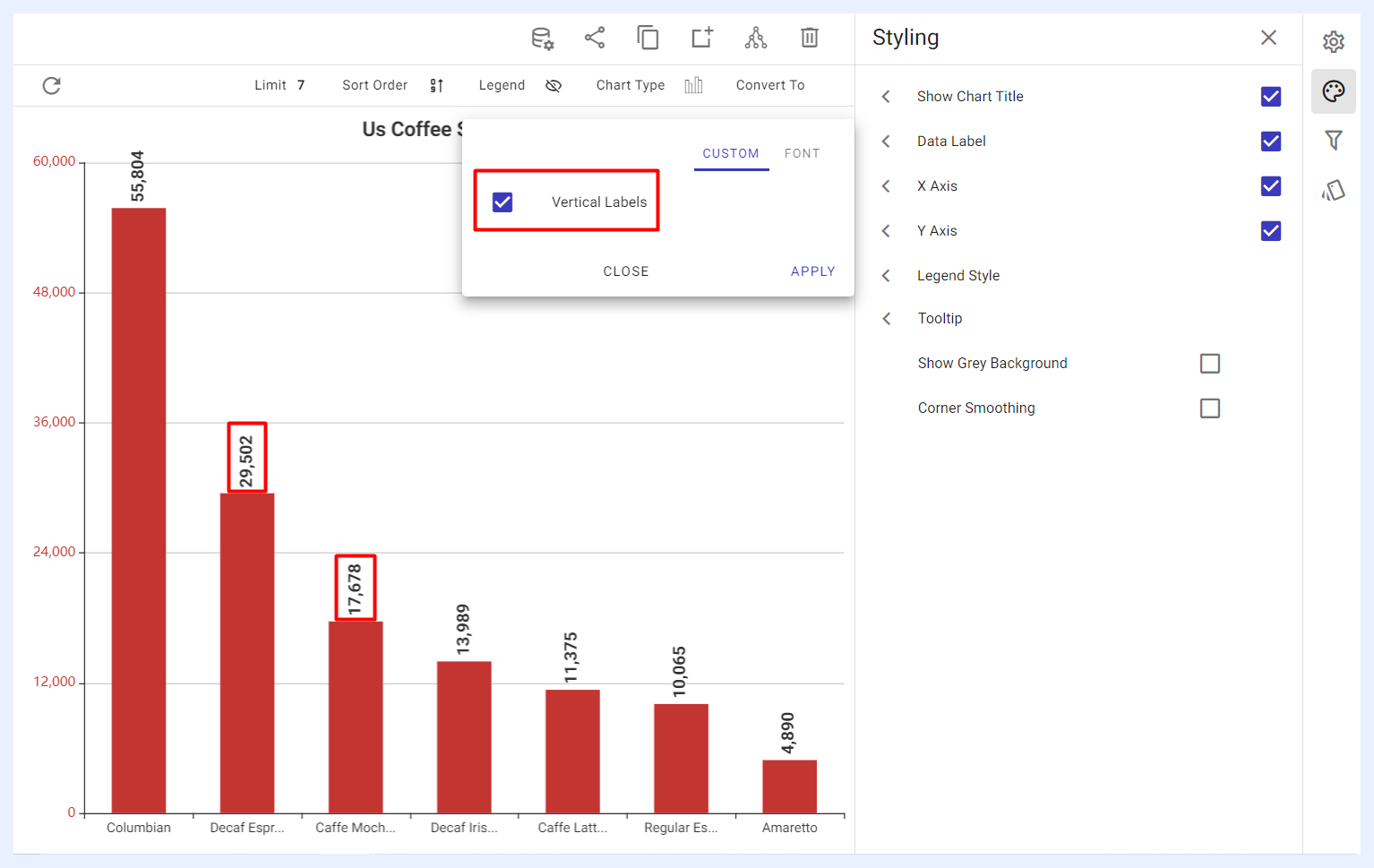
Data Label: عند تفعيله بتحديد مربعه، يمكن للمستخدم ضبط تسميات الرسم من حيث محاذاة النص (أفقي أو عمودي) ونوع الخط والحجم والنمط (bold و/أو italic) واللون.
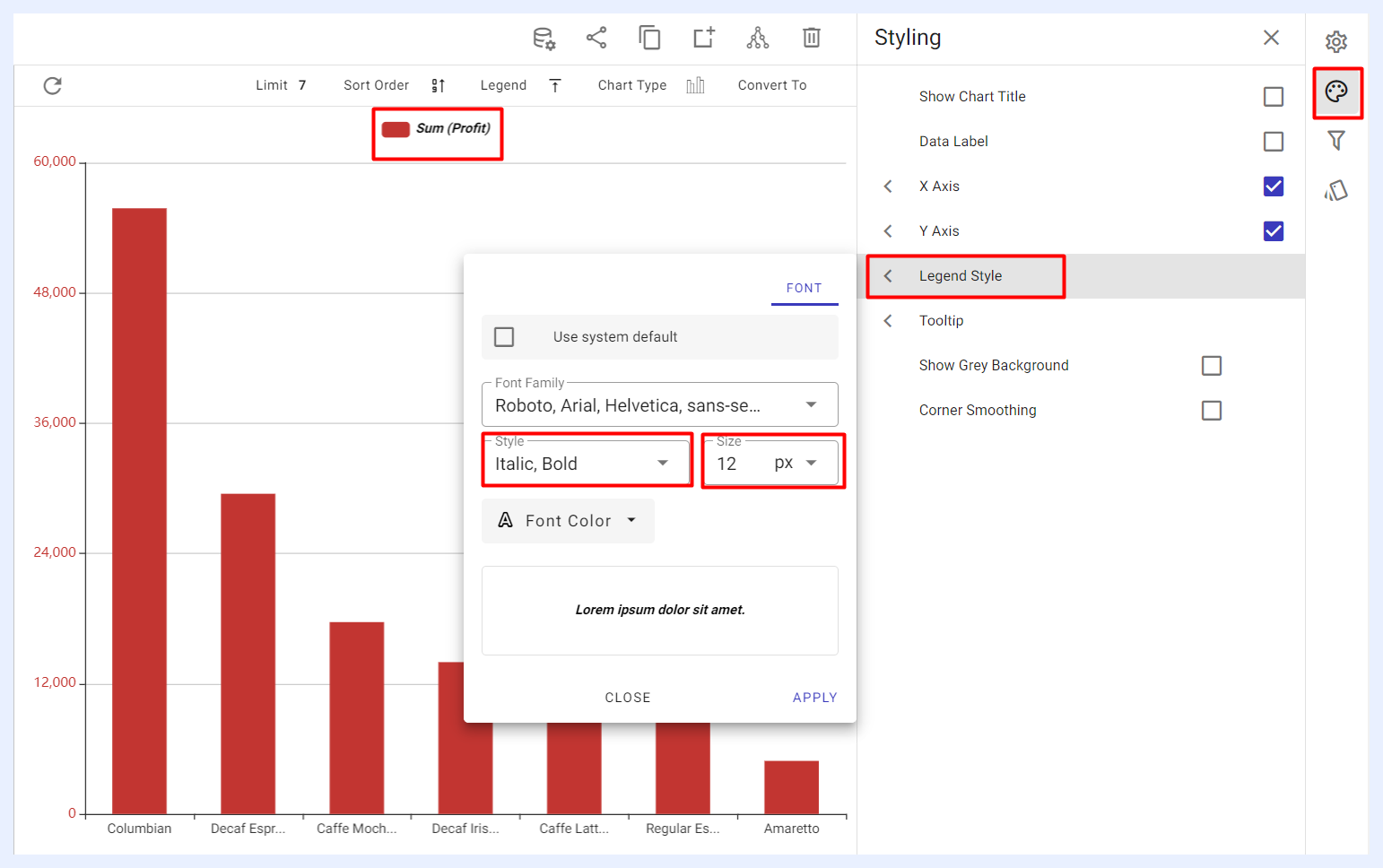
Legend Style: عند تفعيله بتحديد مربعه، يتيح للمستخدم تخصيص النصوص التي تصف وسيلة الإيضاح إن وُجدت على الرسم. يمكن للمستخدم ضبط نوع الخط والحجم والنمط (bold و/أو italic) ولون نصوص وسيلة الإيضاح.
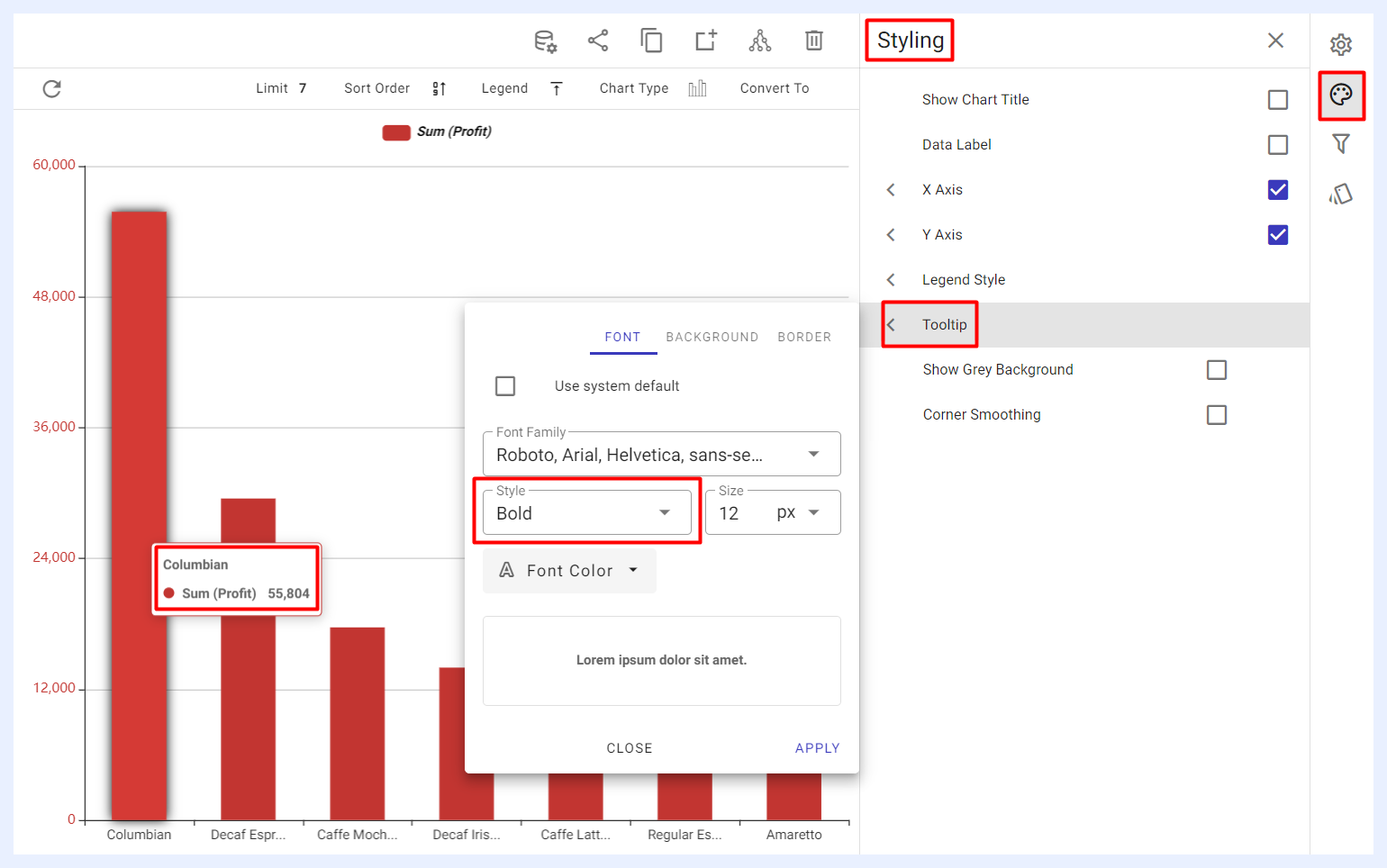
Tooltip: عند تفعيله بتحديد مربعه، يتيح للمستخدم تخصيص مظهر تلميحات الأدوات التي تُعرض عند التمرير فوق عناصر الرسم. يمكن للمستخدم ضبط ألوان الخط والخلفية والحدود، وكذلك النمط العام لل تلميحات الأدوات حسب تفضيلاته. لمخططات Bar وColumn وArea، يمكن أيضاً تفعيل Cursor Line — مؤشر بصري ديناميكي يتبع المؤشر ويربط نقاط البيانات التي يُمرَّر فوقها بمحاورها. نوع المؤشر (Line أو Shadow أو Cross) وضوابط التنسيق (opacity واللون والعرض ونمط الخط) قابلة لل التكوين.
Show Grey Background: عند التفعيل، يضيف هذا الخيار خلفية رمادية متدرّجة خلف الأشرطة أو الأعمدة، ما يعزّز التباين البصري لمخططات الشريطي أو العمودي.
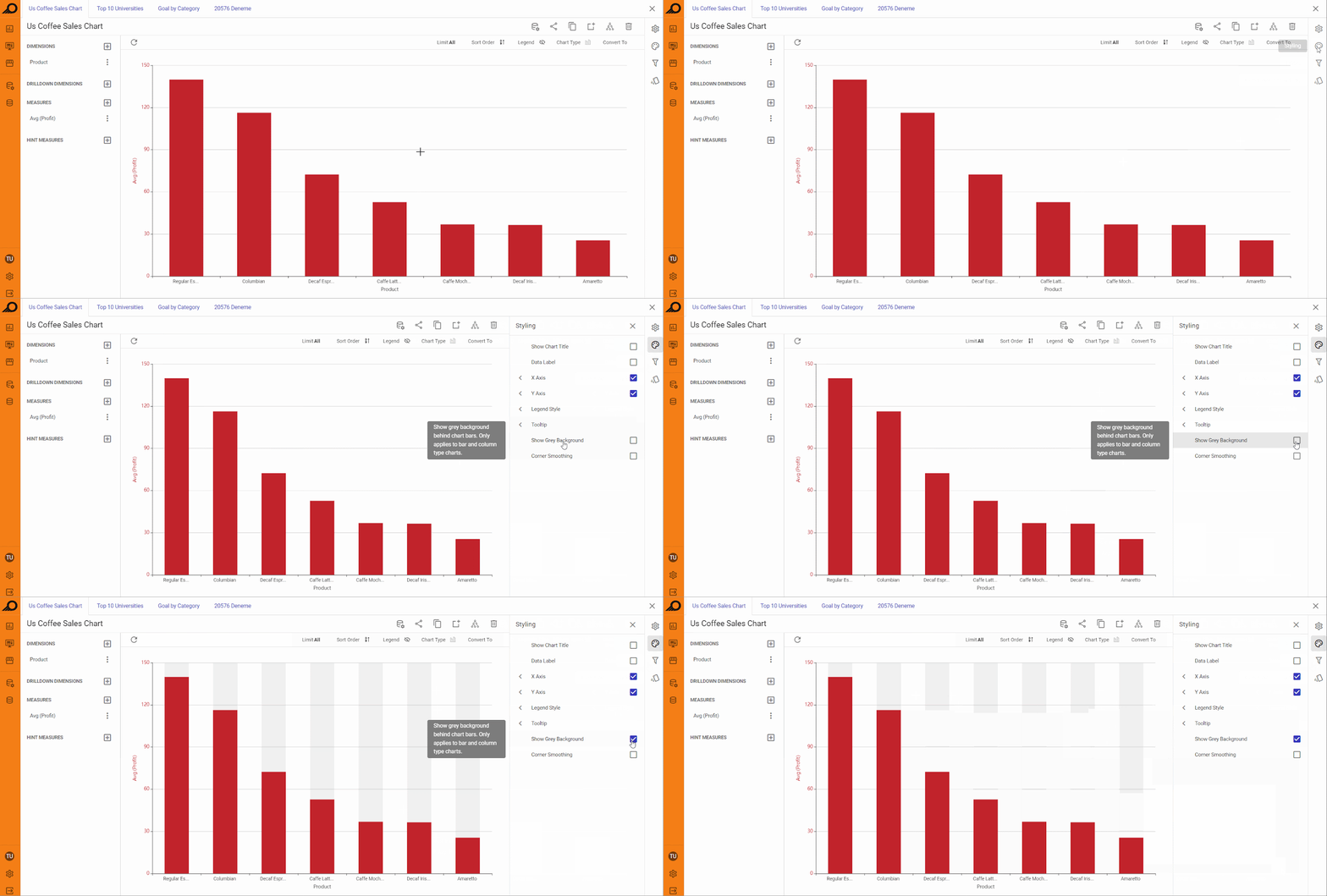
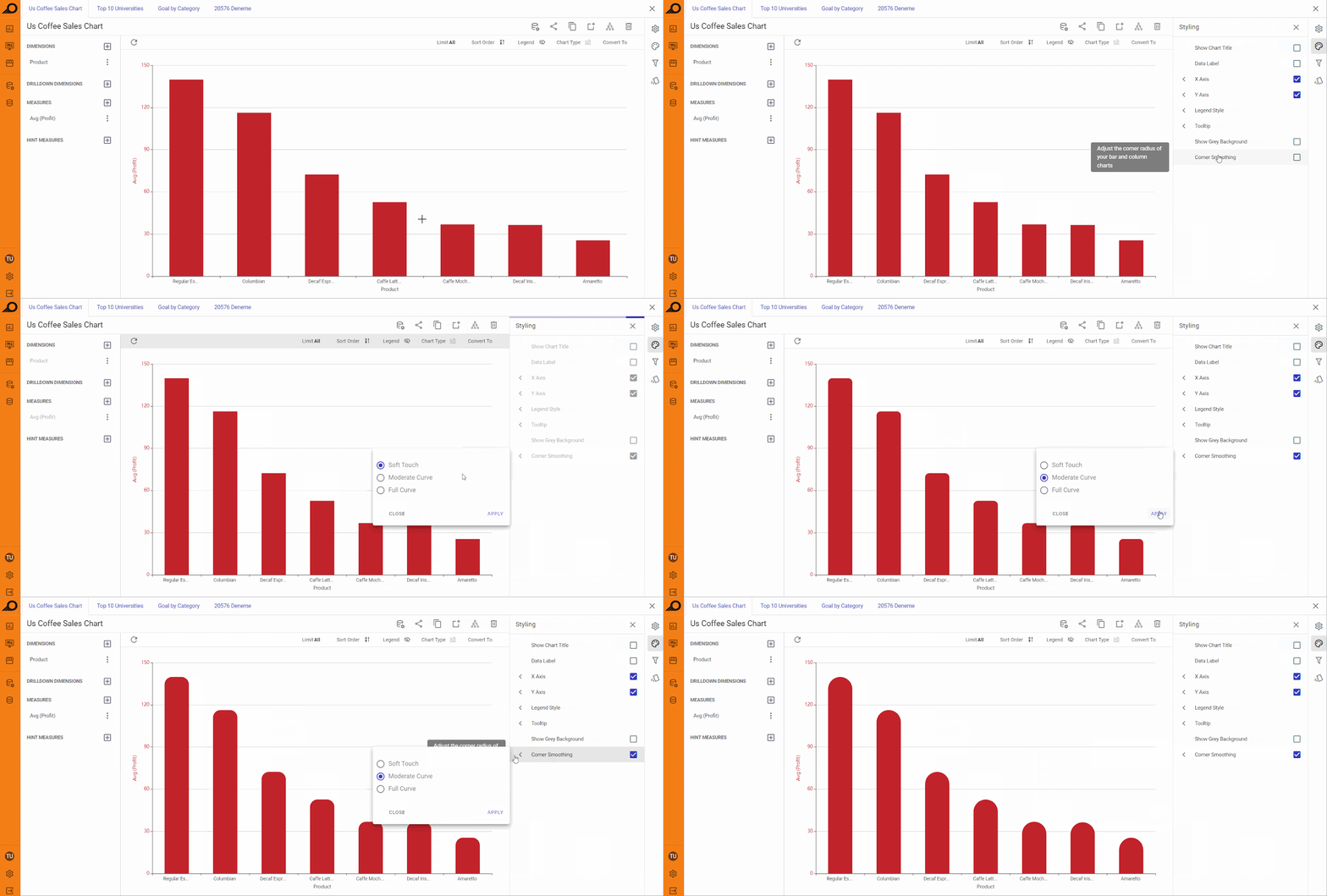
Corner Smoothing: عند التفعيل، يليّن هذا الخيار زوايا الأشرطة أو الأعمدة في الرسم. يمكن للمصمم الاختيار بين ثلاث مستويات التنعيم (Soft Touch أو Moderate Curve أو Full Curve) للتحكم في استدارة الزوايا.
خيارات تنسيق أخرى
قد تختلف خيارات التنسيق المتاحة للرسم حسب نوعه وعناصر تصوّره. على سبيل المثال، أنواع الرسوم التي تستخدم محاور (مثل Bar وColumn وArea وLine) توفّر للمستخدمين القدرة على تخصيص جماليات وأنماط محوري X وY بتمكين مربعات الميزات المقابلة. يشمل ذلك خيارات إظهار أو إخفاء اسم المحور، وضبط حجم الخط والنمط والألوان، وتخصيص مظهر تسميات المحور.
بالمقابل، أنواع مثل Pie توفّر للمستخدمين خيارات لتخصيص جماليات وأنماط منطقة الدائرة بدلاً من المحاور. وبمثل ذلك، Polar أو Multilayered Donut توفّر القدرة على تخصيص المحور القطبي، بما في ذلك ضبط التنسيق ومظهره.
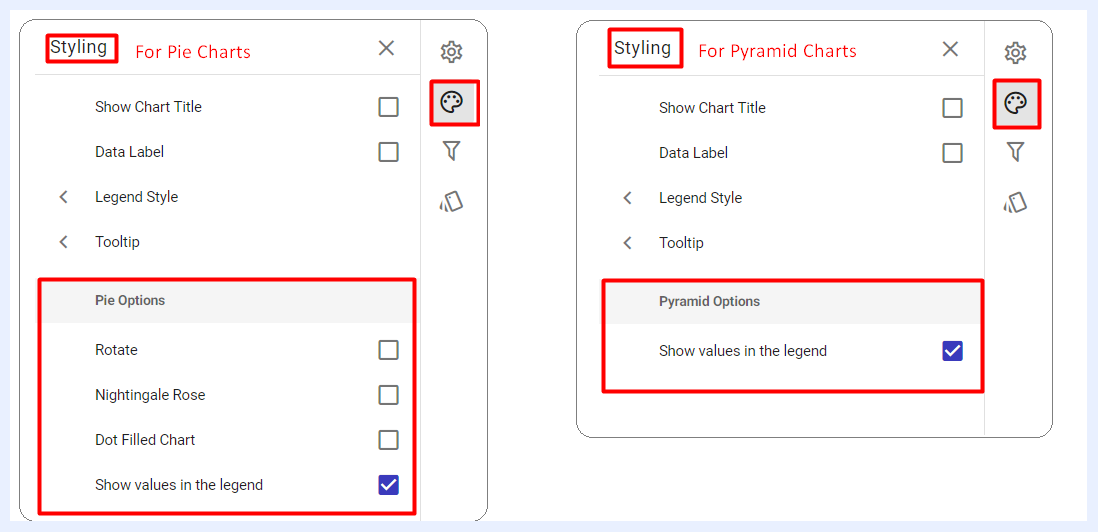
عينات لخيارات التنسيق المختلفة حسب نوع الرسم
لوحة المرشّحات
تحتوي لوحة «Filters» على جميع العقد التي اُسندت كمرشّحات في العرض ذي الصلة. يمكن للمستخدم التكوين إعدادات أي مرشّح مختار كما في هذا الرابط.
إعدادات التنسيق الشرطي
يُستخدم التنسيق الشرطي لإبراز قيم معيّنة في عنصر اللوحة بسهولة أو لتسهيل تحديد قيم محدّدة. سيلاحظ المستخدمون النهائيون بسهولة الفرق بين القيم الم المُصوَّرة باستخدام هذه الميزة.
Color Scales: يمكن تطبيق تدرّج حتى ثلاثة ألوان عبر قيم الرسم للتحليل البصري الفوري. تعمل Color Scales عبر Column وBar وPie وDonut. يتيح وسيلة الإيضاح تفاعلي للمستخدمين الإبراز أو التصفية حسب نطاق اللون. قواعد التنسيق الشرطي مخصّصة ت تتجاوز color scale عند تطبيق كليهما.
يمكن للمستخدم إما تغيير التنسيق الافتراضي (الخط واللون والأيقونة) على مستوى مقياس/مقاييس ككل، أو وفق عتبات وف فترات محدّدة لمقياس/مقاييس مختارة.
في الحالة الثانية، يتغيّر المظهر البصري للمقياس (ألوان النص، ألوان الخلفية، الأيقونات) تلقائياً لخلايا البيانات التي تحتوي قيماً تلبي تلك العتبات.
خيارات التنسيق
عند إضافة التنسيق الشرطي، يمكن للمستخدمين الوصول إلى عدة علامات تبويب تنسيق في النافذة المنبثقة، ي corresponds لكل منها مناطق تخصيص مختلفة: COLOR وICON وLABEL. بإلغاء تحديد مربع system default لأي علامة تبويب، تصبح خيارات إضافية متاحة لتخصيص التنسيق بناءً على القيم الدنيا والقصوى المضبوطة للمقياس أو البعد المختار.
علامة تبويب COLOR: ضبط ألوان المقاييس أو الأبعاد لإبراز نطاقات محدّدة بصرياً.
علامة تبويب ICON: اختيار أو رفع icon، وتحديد موضعه (مثلاً أعلى عمود أو على المحور)، واختيار التكرار، وضبط لونه، وقصه إن تجاوز المساحة.
علامة تبويب LABEL: اختيار إخفاء أو عرض تسميات البيانات للقيم التي تلبي الشروط المُحدَّدة.
تتيح هذه العلامات تحكماً دقيقاً في كيفية عرض البيانات وفق الشروط المُطبَّقة، ما يساعد على إبراز نقاط البيانات الرئيسية بصرياً.
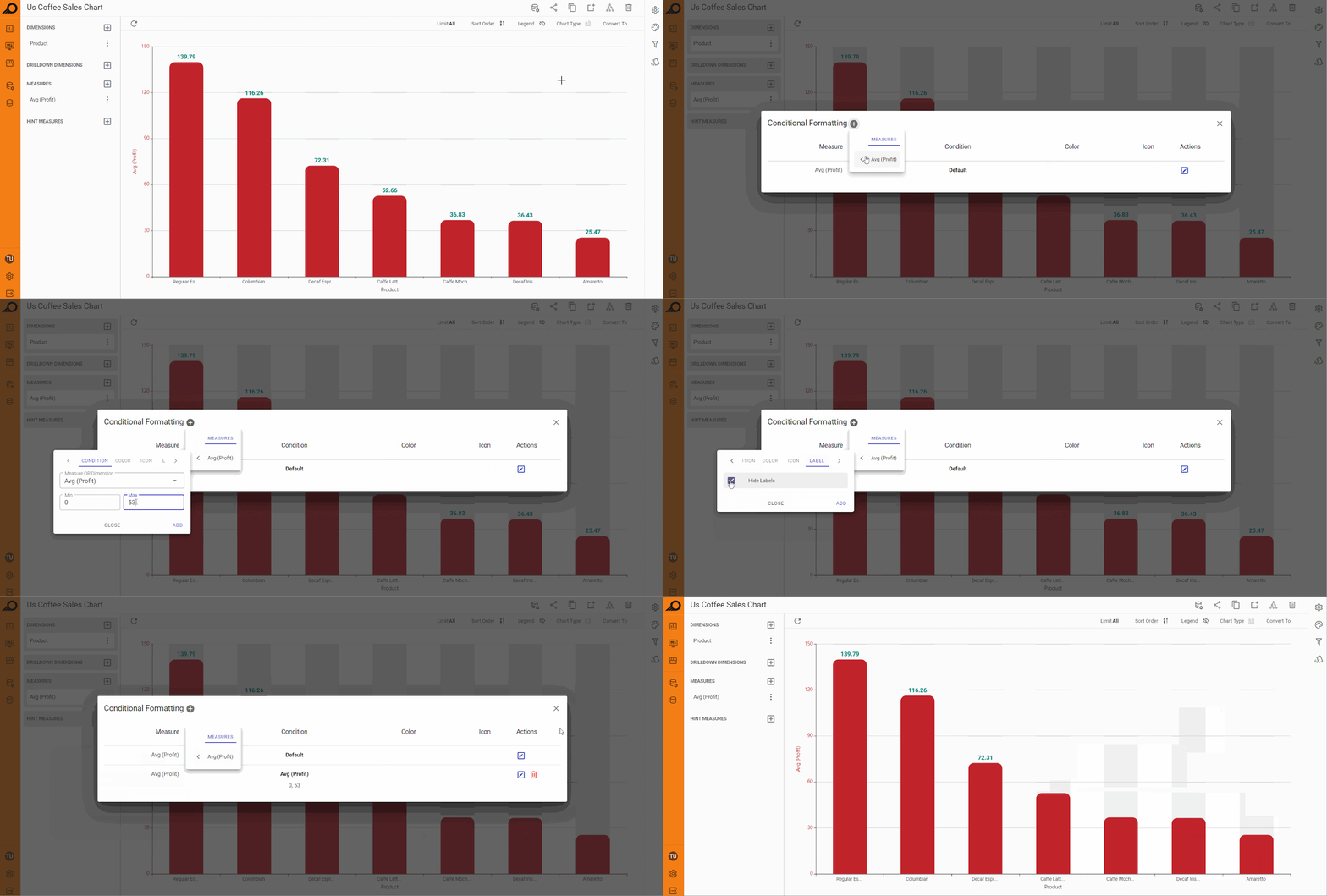
تطبيق التنسيق الشرطي على عنصر لوحة رسم بياني
كيف تُطبَّق التنسيق الشرطي على عنصر لوحة رسم بياني؟
1 انقر على أيقونة «Conditional Formatting» من لوحة التكوين على اليمين.
2 في نافذة التراكب التي تظهر، انقر على أيقونة + بجوار عنوان نافذة «Conditional Formatting».
3 اختر المقياس المطلوب وحدّد عتبته (نطاقات «Min» و«Max»)، وحدّد الألوان والأيقونات والخطوط المفضّلة.
4 انقر على زر ADD.
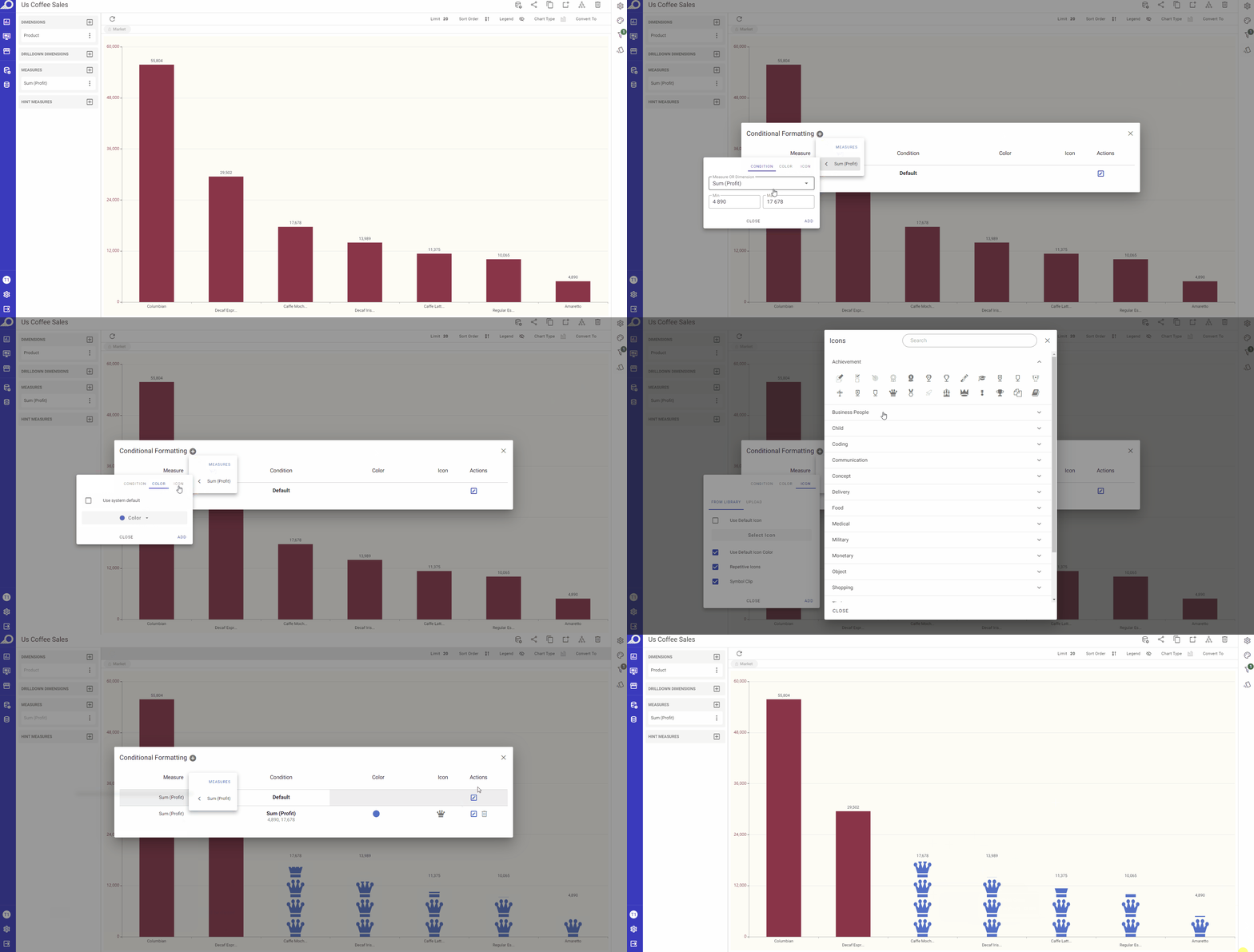
عناصر لوحة الجدول المحوري
عناصر لوحة الجدول المحوري