المستخدمون
يتيح هذا القسم لمستخدم Admin إضافة مستخدمين جدد ومنحهم الصلاحيات، وتعديل صلاحيات المستخدمين الحاليين، وتكوين التفاصيل الأخرى المتعلقة بالمستخدم.
كيف تُضاف مستخدم في TURBOARD؟
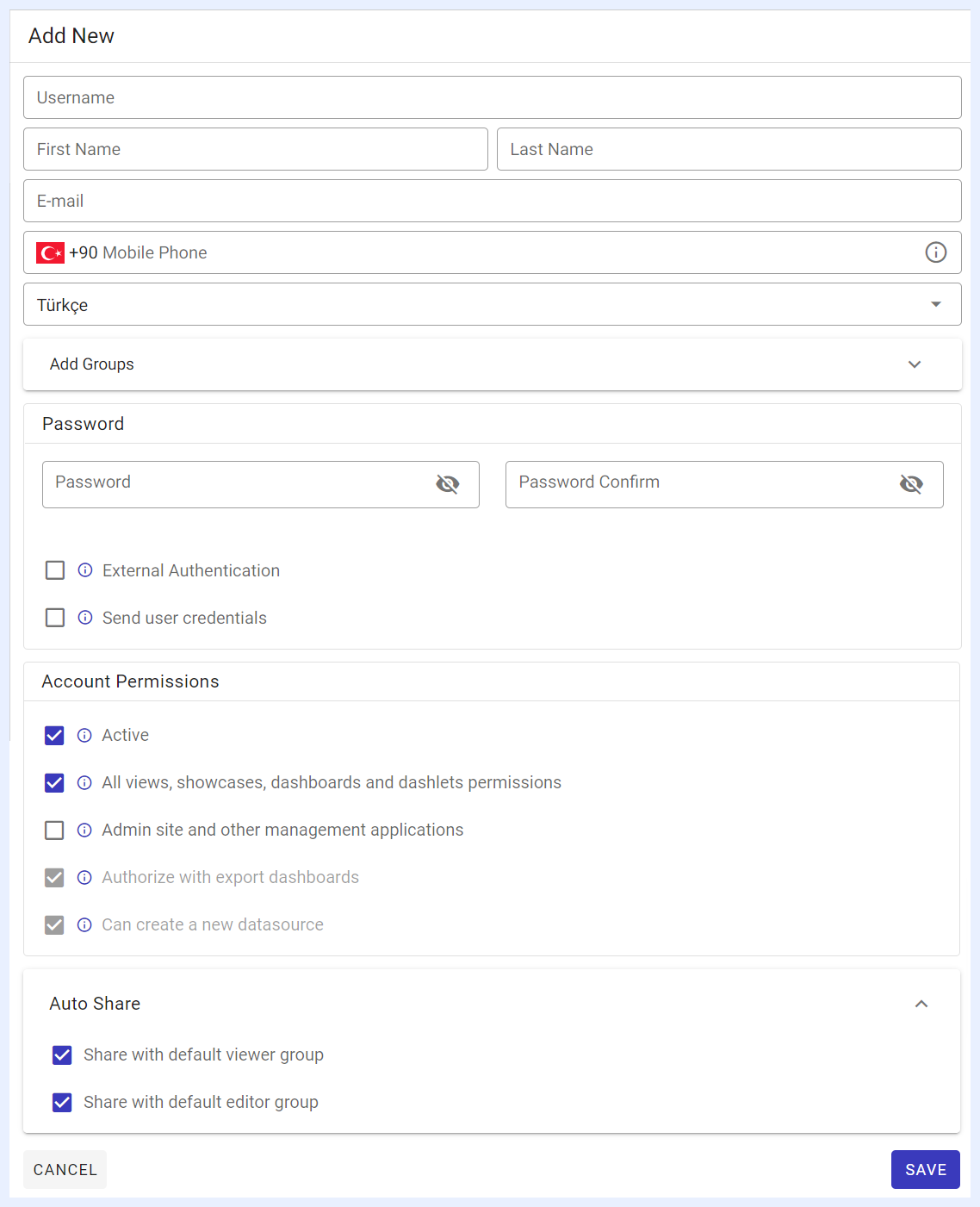
1 انتقل إلى Administration > User & Auth > Users > وانقر على أيقونة + Add a new user في أعلى اليسار.
2 املأ حقول تسجيل دخول المستخدم:
Username: اسم المستخدم لتسجيل الدخول إلى TURBOARD.
First Name, Last Name: الاسم الأول واسم العائلة للمستخدم.
E-mail: تُرسل الإشعارات والتقارير إلى المستخدم عبر عنوان البريد الإلكتروني هذا.
Mobile Phone: تُرسل إشعارات SMS إلى المستخدم على هذا الرقم.
Select Language: لغة واجهة TURBOARD الافتراضية التي ستظهر للمستخدم.
Add Groups: يتيح هذا الخيار تعيين هذا المستخدم إلى مجموعة مستخدمين باختيار المجموعة المطلوبة من القائمة المنسدلة. يمكن تكوين المجموعات وإضافتها في قسم «Groups» وستظهر تلقائياً في هذا الحقل.
3 أدخل كلمة مرور تسجيل الدخول وبيانات الاعتماد:
Password و Retype Password: إذا كان هذا المستخدم سيسجل الدخول إلى TURBOARD بشكل عادي عبر كلمة مرور يحددها يدوياً، فاملأ هذين الحقلين.
External authentication: يُحدَّد مربع الاختيار هذا تلقائياً للمستخدمين الذين يُجلبون ويُضافون تلقائياً من نظام خارجي مثل LDAP أو Active Directory، أو من جدول خارجي في وضع «Edit» لهؤلاء المستخدمين. ستكون بيانات اعتماد تسجيل دخول هؤلاء المستخدمين هي نفسها في النظام/الجدول الخارجي. في هذه الحالة لا حاجة لكلمة مرور مُنشأة يدوياً أو بيانات اعتماد مُولَّدة تلقائياً، وتُعطَّل تلك الحقول.
Send user credentials: عند التحديد، تُولَّد كلمة مرور تسجيل الدخول وبيانات الاعتماد تلقائياً وترسل إلى عنوان البريد الإلكتروني للمستخدم. يتلقى المستخدم رابطاً لإعادة تعيين كلمة المرور خلال نافذة زمنية مدتها 24 ساعة.
Note: » إذا كان سيتم جلب المستخدمين واعتماد صلاحياتهم من LDAP أو Active Directory، فيُكوَّن ذلك في Administration > User & Auth > LDAP / AD Settings. » إذا كان سيتم جلب المستخدمين واعتماد صلاحياتهم من جدول خارجي، فيُكوَّن ذلك في Administration > User & Auth > External Table Authentication. |
|
|---|---|
4 حدّد صلاحيات المستخدم/الحساب:
Active: مُحدَّد افتراضياً. عند إلغاء التحديد، يصبح حساب تسجيل الدخول غير نشط. يمكن استخدام هذا الخيار لتعطيل المستخدمين بدلاً من حذف حساباتهم.
All views, showcases, dashboards and dashlets permissions: عند إلغاء التحديد، يكون المستخدم «Viewer User» فقط عندما تُشارَك معه المعارض ولوحات المعلومات وعناصر اللوحة. عند التحديد، يحصل المستخدم على صلاحيات «Editor» لإضافة/تعديل/مشاركة العروض والمعارض ولوحات المعلومات وعناصر اللوحة (Designer User).
Admin site and other management applications: حدّد إذا كان المستخدم مسموحاً له بإضافة/تعديل إعدادات «Administration» (أي أن يصبح Super Admin User).
Authorize with export dashboards: حدّد لمنح المستخدم إذناً بتصدير لوحات المعلومات (يفعّل زر «Export» لهذا المستخدم في لوحات المعلومات).
Can create a new data source: حدّد هذا المربع إذا كان المستخدم مسموحاً له بإضافة/تعديل مصادر البيانات.
5 حدّد صلاحيات المشاركة التلقائية:
Share with default viewer group: مُحدَّد افتراضياً لمشاركة عناصر اللوحة ولوحات المعلومات والمعارض و/أو بطاقات الأداء التي أنشأها هذا المستخدم تلقائياً مع جميع مستخدمي «Viewer».
Share with default editor group: مُحدَّد افتراضياً لمشاركة عناصر اللوحة ولوحات المعلومات والمعارض و/أو بطاقات الأداء التي أنشأها هذا المستخدم تلقائياً مع جميع مستخدمي «Editor/Designer».
Note
إذا كانت مربعات اختيار المشاركة التلقائية أعلاه محددة، تُضاف المجموعات ذات الصلة تلقائياً إلى ميزة «Share» لكل عنصر أنشأه/عدّله المستخدم وتظهر كمجموعات افتراضية مدمجة داخل نافذة «Share». وهذا يعني أن هذا المستخدم يمكنه استخدام ميزة «Share» المتاحة على مستوى العنصر (عناصر اللوحة، لوحات المعلومات، المعارض و/أو بطاقات الأداء) من أجل: » مشاركة العنصر مع مستخدمين غير مستخدمي هذه المجموعات، » توفير رابط/وصول عام للعنصر، » إخفاء العنصر وإلغاء المشاركة التلقائية من المجموعة/المجموعات الافتراضية.
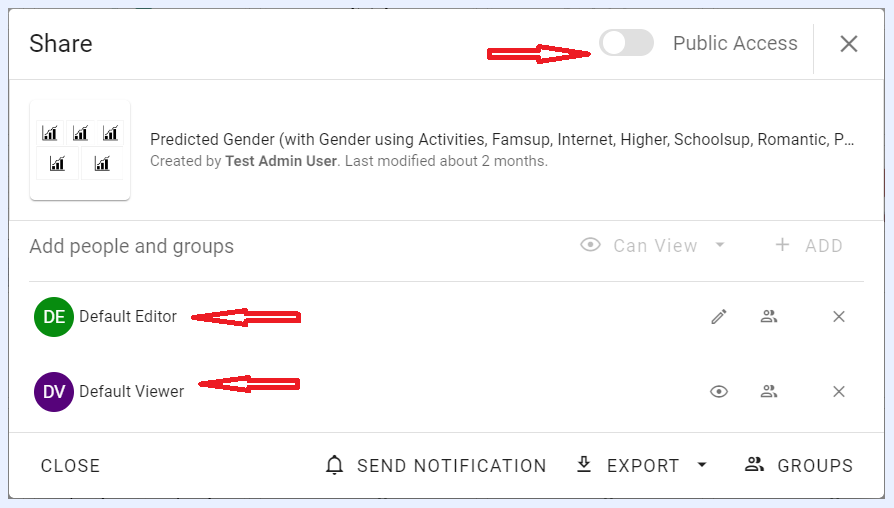
نافذة «Share» لعنصر لوحة أنشأه مستخدم بصلاحيات مشاركة تلقائية
6 انقر على زر SAVE.
Note
يمكن للمستخدمين تغيير/تعديل تفاصيل تسجيل الدخول وكلمة المرور ولغة الواجهة وخيارات المشاركة التلقائية، وتعطيل إشعارات البريد الإلكتروني و/أو SMS من قسم «Edit Profile». أما صلاحياتهم فلا يمكن منحها وتعديلها إلا من قبل «Super Admin User» من هذا القسم.
المجموعات
من هذا القسم، يمكن لمستخدم Super Admin إنشاء مجموعات وإضافة مستخدمين إليها من أجل:
منح صلاحيات جماعية لتصدير لوحات المعلومات لجميع المستخدمين المضافين إلى نفس المجموعة،
تقييد المستخدمين ضمن نفس المجموعة على عرض قيم افتراضية معينة لعقدة محددة في لوحات المعلومات.
إخفاء بيانات معينة عن جميع مستخدمي المجموعة.
مشاركة العروض وعناصر اللوحة ولوحات المعلومات والمعارض متى شئت مع مجموعة المستخدمين بأكملها بدلاً من اختيار كل مستخدم على حدة.
كيف تُضاف مجموعة مستخدمين في TURBOARD؟
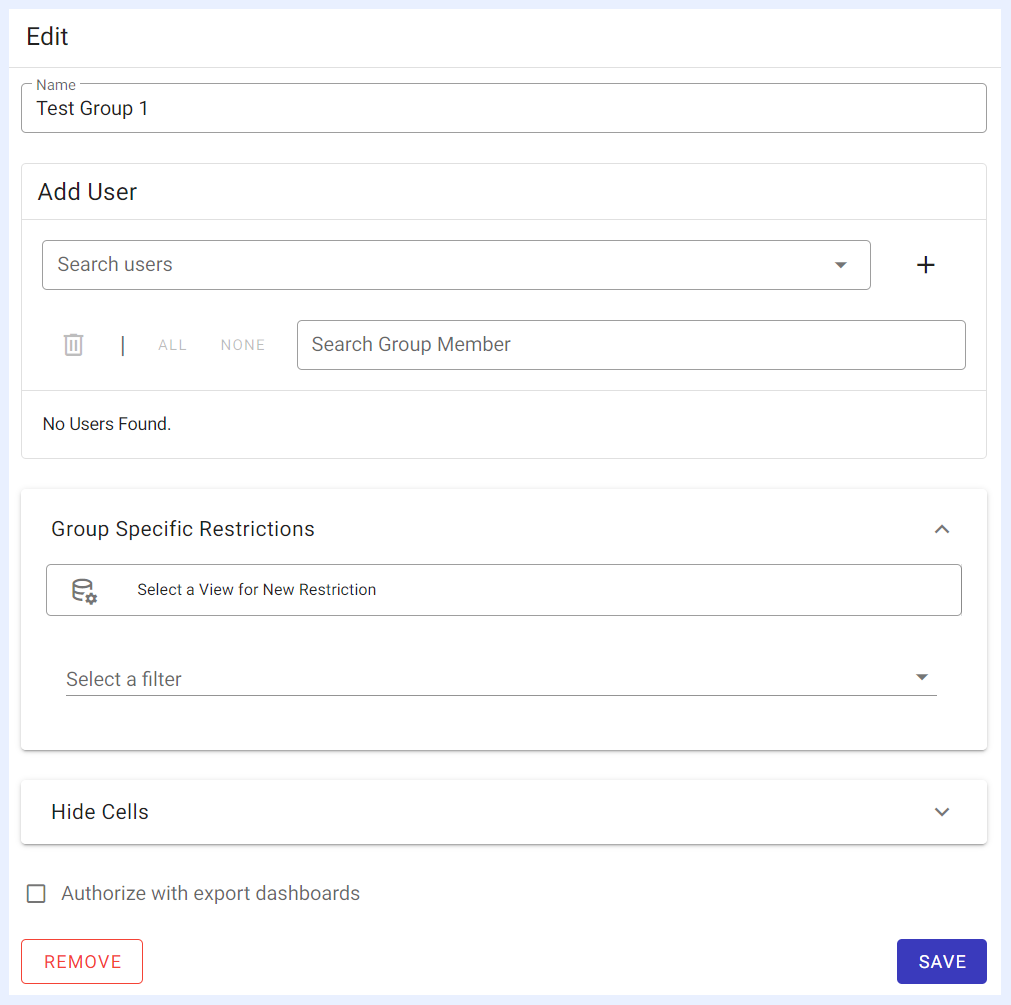
1 انتقل إلى Administration > User & Auth > Groups > وانقر على أيقونة + Add a new group.
2 أعطِ اسماً للمجموعة الجديدة وانقر على زر SAVE.
3 أضف مستخدمين إلى المجموعة وحدّد الصلاحيات والقيود المطلوبة في الحقول ذات الصلة.
الأصول
تتضمن صفحات إدارة المستخدم والمجموعة قسم «Assets» يوفّر جرداً مركزياً لكل عرض وعنصر لوحة ولوحة معلومات ومعرض مُشارَك مع ذلك المستخدم أو المجموعة. لكل أصل، يُعرض مستوى الإذن الدقيق (Edit أو View) إلى جانب اختصار مباشر للأصل نفسه، مما يسهّل تدقيق ما يمكن لكل مستخدم أو مجموعة الوصول إليه وإدارته.
المصادقة الخارجية
بالنسبة للمؤسسات التي لديها آلاف مستخدمي BI، فإن إنشاء/إضافة كل مستخدم يدوياً غير عملي. لذلك يمكن إنشاء المستخدمين تلقائياً في TURBOARD بجلبهم والتحقق من بيانات اعتماد تسجيل دخولهم من جدول مصدر خارجي قد يكون ملف excel أو جدولاً من قاعدة البيانات. وهذا يعني أن TURBOARD ستزامن التفويضات من قواعد بيانات التطبيقات الأخرى دون الحاجة لجهد يدوي. في هذه الحالة يمكن للمستخدمين تسجيل الدخول إلى TURBOARD باستخدام نفس بيانات الاعتماد التي يستخدمونها لتسجيل الدخول إلى تطبيقات أعمالهم الأخرى.
Important
قبل المتابعة في هذا القسم، تأكد من أن مصدر البيانات الخارجي الذي يُخزَّن فيه جدول المستخدمين مُضاف/مُكوَّن في مصادر بيانات TURBOARD.
كيف يُكوَّن المصادقة الخارجية؟
في هذا القسم، يكوّن مستخدم Admin التفاصيل لاتصال TURBOARD بجدول المستخدمين الخارجي كما يلي:
1 انتقل إلى Administration > User & Auth > External Authentication.
Data Source: قائمة منسدلة بمصادر بيانات العميل المُضافة/المُكوَّنة في TURBOARD يختار فيها مستخدم Admin مصدر البيانات الذي يقع فيه جدول المستخدمين.
2 املأ المعلومات في النافذة التي تفتح كما يلي:
Data Source: قائمة منسدلة بمصادر بيانات العميل المُضافة/المُكوَّنة في TURBOARD يختار فيها مستخدم Admin مصدر البيانات الذي يقع فيه جدول المستخدمين.
Table: قائمة منسدلة بجميع الجداول المتصلة لمصدر البيانات المحدد يختار منها مستخدم Admin الجدول الذي توجد فيه بيانات المستخدمين.
Username، Email، First Name، Last Name، وPassword حقول: تُعرض جميع حقول الجدول المحدد تلقائياً كقوائم منسدلة في هذه الحقول يختار منها مستخدم Admin الحقول ذات الصلة.
Hash Type: قائمة منسدلة بأنواع خوارزميات تجزئة كلمات المرور تتيح لمستخدم Admin اختيار نوع التجزئة لحماية كلمة المرور والمصادقة.
Salt Type: إذا أُضيفت طبقة أمان إضافية لعملية تجزئة كلمة المرور، فيمكن اختيارها من هذه القائمة المنسدلة. إذا اُختير «field»، فيجب على مستخدم Admin اختيار اسم الحقل الذي يُخزَّن فيه salt في الجدول. إذا اُختير «text»، فيُدخل نص salt في حقله ذي الصلة.
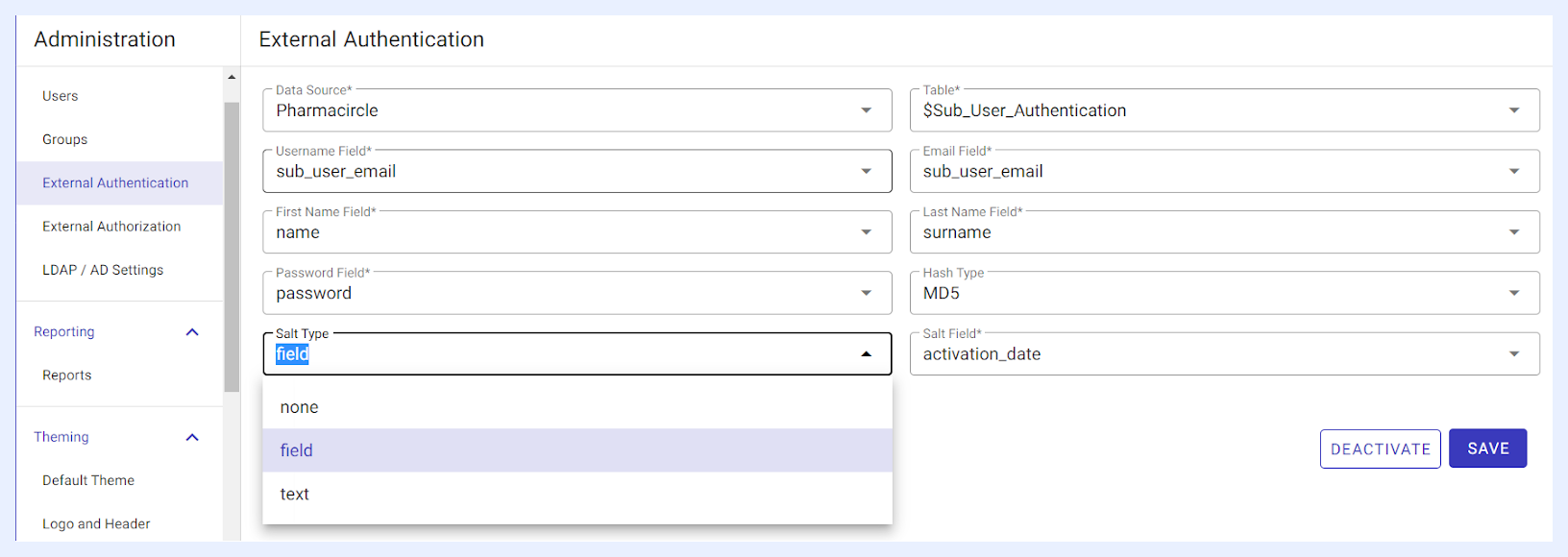
3 انقر على زر SAVE.
4 عند النقر على زر SAVE، ينشئ النظام تلقائياً مستخدمين من الجدول ذي الصلة ويضيفهم إلى قائمة «Users» ضمن قسم «User & Auth»:
جميع المستخدمين المضافين سيكون لديهم تفويضات وصلاحيات «Viewer User» افتراضياً. ذلك لأن مستخدمي «Viewer» يشكلون الجزء الأكبر من مستخدمي BI، بينما مستخدمو «Admin» و«Designer» عادةً قلة ويمكن إضافتهم يدوياً.
سيُحدَّد مربع «External authentication» تلقائياً للمستخدمين المضافين للإشارة إلى كيفية إضافتهم إلى النظام.
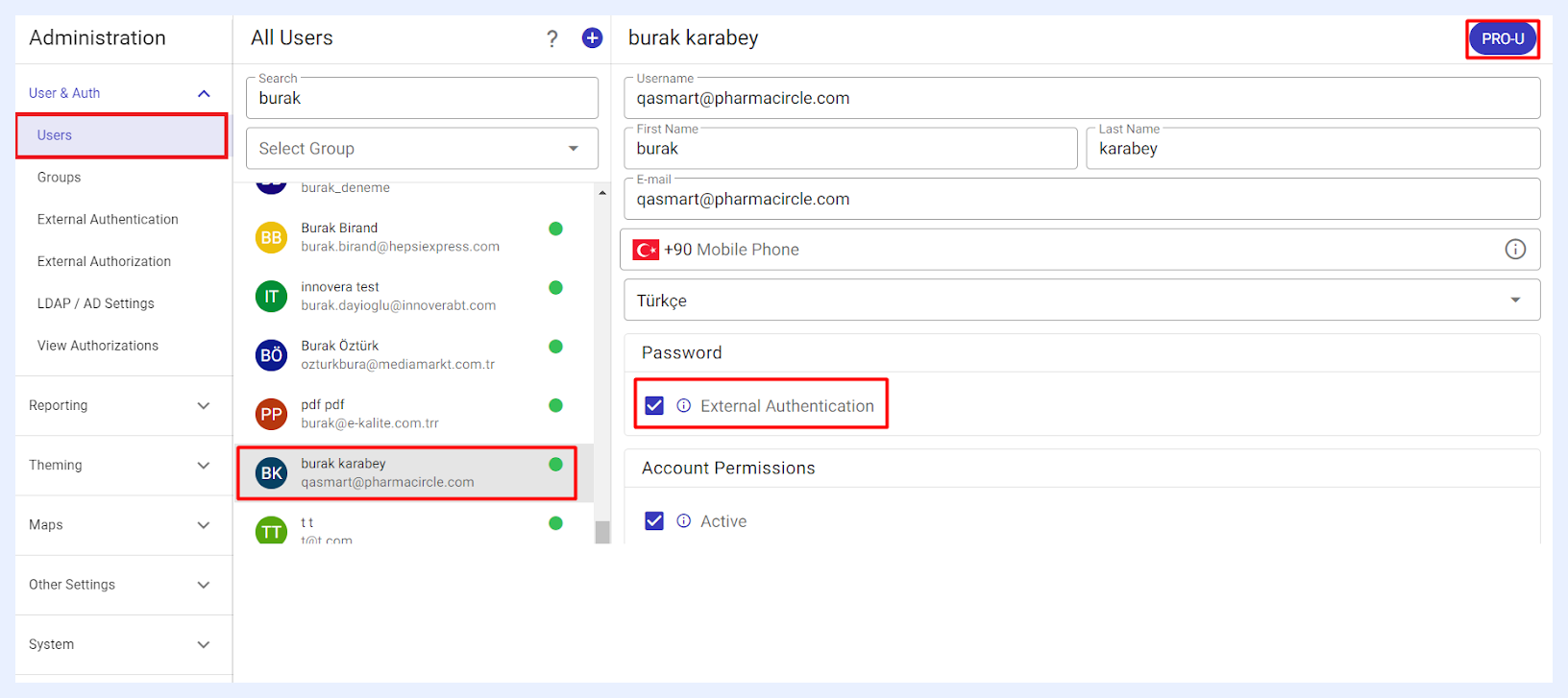
5 زر DEACTIVATE: عند النقر عليه، يعطّل تسجيل الدخول إلى TURBOARD لجميع المستخدمين الذين جُلبوا من الجدول الخارجي. يمكن لمستخدم Admin إعادة تفعيل المصادقة بالنقر على زر ACTIVATE.
Note
عند إضافة مستخدم جديد إلى الجدول الخارجي في أي وقت لاحق ومحاولته تسجيل الدخول إلى بوابة TURBOARD باستخدام نفس بيانات الاعتماد في ذلك الجدول، تتحقق TURBOARD تلقائياً من جميع المستخدمين من الجدول الخارجي وتقارنهم مع مستخدمي TURBOARD المجلوبين. إذا وُجد مستخدم جديد في الجدول، يُجلب ويُضاف كمستخدم TURBOARD جديد تلقائياً.
التفويض الخارجي
في TURBOARD، يمكنك تخصيص الصلاحيات/التفويضات الممنوحة للمستخدمين على مستوى المجموعة. ومع ذلك، إذا كان المستخدمون مصنّفين إلى عدة مجموعات، بمئات أو آلاف المستخدمين في كل مجموعة، فإن إضافتهم يدوياً إلى مجموعاتهم ذات الصلة غير عملي. لذلك يمكن لمستخدم Admin تعريف وتحديد صلاحيات كل مجموعة في قسم «User & Auth/Groups»، ثم إضافة مستخدميها من هذا القسم تلقائياً من جدول خارجي.
كمثال، قد يكون لدى عميل TURBOARD مستخدمو BI مقسّمون إلى عدة فئات حيث لكل فئة بيانات محددة لعرضها على TURBOARD تختلف عن غيرها، مثل:
مستخدمو الإدارة العليا الذين قد يحتاجون لعرض لوحات معلومات/معارض معينة مختلفة عن الأقسام الأخرى،
مستخدمو قسم المالية أو المحاسبة الذين قد يحتاجون لعرض بيانات وتحليلات مالية محددة،
عملاء الأعمال الذين قد يُقيَّدون من عرض بيانات حساسة.
إذا كان لديك مستخدمون مدرجون بأسماء مجموعاتهم/فئاتهم في قاعدة البيانات أو ملف excel، فيمكنك إضافتهم بسهولة إلى مجموعات مستخدمي TURBOARD بجلبهم تلقائياً من الجدول/الورقة الخارجية ذات الصلة عبر هذه الشاشة.
Important
قبل المتابعة في هذا القسم تأكد من أن مصدر البيانات الخارجي الذي يُخزَّن فيه جدول المستخدمين ومجموعاتهم مُضاف/مُكوَّن في مصادر بيانات TURBOARD.
إضافة مستخدمين إلى المجموعات من جدول خارجي
كيف تُضاف مستخدمون إلى مجموعات خارجية من جدول خارجي؟
1 انتقل إلى Administration > User & Auth > External Authorization.
2 حدّد مربع «Enable external table authorization».
3 قدّم معلومات الجدول الخارجي الذي ستتصل به TURBOARD لجلب مستخدميه في الحقول ذات الصلة كما يلي:
Data Source: قائمة منسدلة بمصادر بيانات العميل المُضافة/المُكوَّنة في TURBOARD يختار فيها مستخدم Admin مصدر البيانات الذي يقع فيه جدول المستخدمين.
Table: قائمة منسدلة بجميع الجداول المتصلة لمصدر البيانات المحدد يختار منها مستخدم Admin الجدول الذي توجد فيه بيانات المستخدمين.
Note
تأكد من تعيين «Primary Key» للعمود الذي يحدّد مستخدميك بشكل فريد في الجدول (في إعدادات مصادر البيانات). يضمن ذلك تجنب عدم الاتساق، واسترجاع البيانات بكفاءة، ومنع الصفوف المكررة. إذا لم يكن للجدول المحدد حقل مفتاح أساسي، ستُبلّغك TURBOARD بذلك.
Username, Email, First Name, and Last Name fields: تُعرض جميع حقول الجدول المحدد تلقائياً كقوائم منسدلة في هذه الحقول يختار منها مستخدم Admin الحقول ذات الصلة.
Synchronization frequency and time: إذا قد تُضاف مستخدمون جدد إلى الجدول الخارجي بين الحين والآخر و/أو إذا قد تتغير مجموعة بعض المستخدمين مع الوقت، يختار مستخدم Admin التكرار والوقت لإعادة اتصال TURBOARD بالجدول الخارجي ومزامنة مستخدميه ومجموعاته مع TURBOARD. يلغي ذلك الجهد اليدوي لإضافة مستخدمين جدد إلى مجموعات TURBOARD إذ سيُضافون/يُحدَّثون تلقائياً وفق تكرار المزامنة المحدد.
4 انقر على زر START SYNC.
5 عند اكتمال عملية المزامنة، يُؤكَّد ذلك في أقسام «LastSyncLog» و«Sync Start Date» و«Sync End Date».
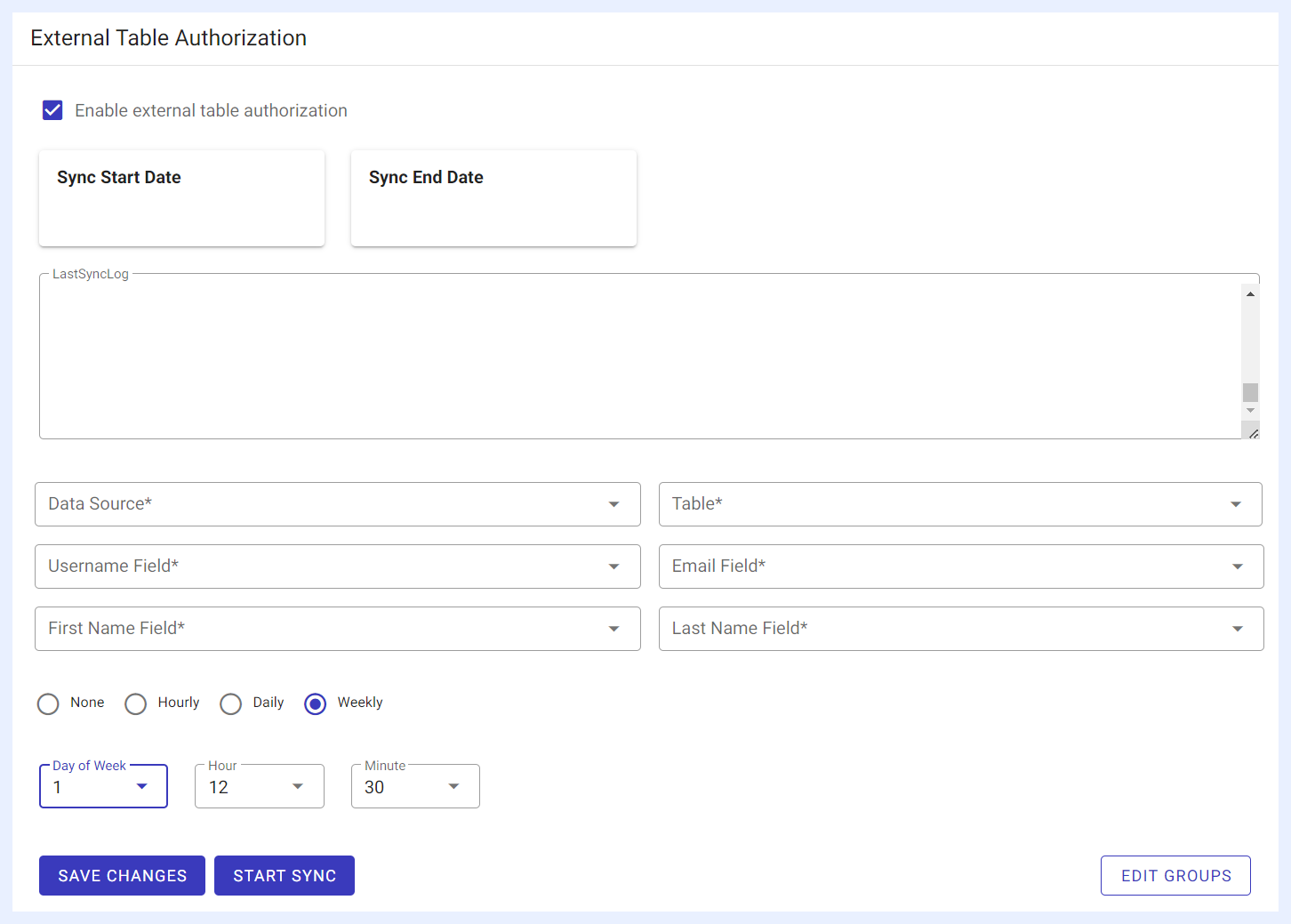
6 بعد اكتمال عملية المزامنة، انقر على زر EDIT GROUPS.
7 انقر على أيقونة + Add a new external group في النافذة التي تفتح وأعطِ اسماً للمجموعة التي تريد إضافة مستخدمين محددين إليها من الجدول الخارجي (Manager Users على سبيل المثال).
8 اربط المجموعة الجديدة بالمستخدمين المطلوبين في الجدول الخارجي. اختر الحقل/الحقول والقيمة/القيم من القائمة المنسدلة لحقول الجدول في «External Table Filter». يصفّي النظام المستخدمين ويضيفهم إلى المجموعة وفق اختيارك هنا. استخدم زر + لتصفية أكبر عدد من المستخدمين حسب الحاجة.
9 حدّد قيود البيانات لهذه المجموعة. يمكنك تقييد مستخدميها من عقدة/عقد و/أو حقل/حقول ضمن أي عرض. استخدم زر + لإضافة أكبر عدد من القيود حسب الحاجة.
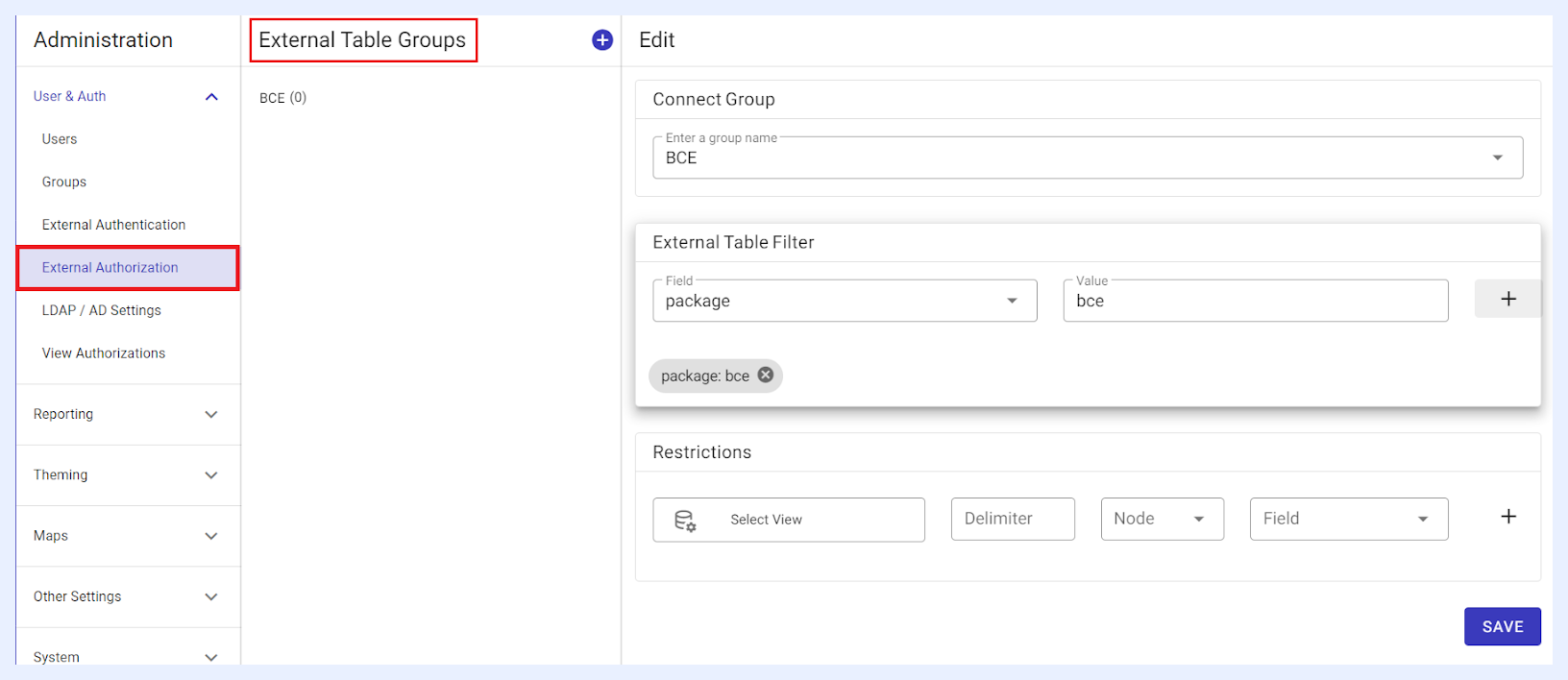
10 انقر على زر SAVE، ثم انقر على External Authorization ضمن قائمة Administration للعودة إلى النافذة الرئيسية. انقر على زر START SYNC مرة أخرى.
11 بعد اكتمال عملية المزامنة، تجلب TURBOARD تلقائياً جميع المستخدمين من الجدول الخارجي وفق معايير التصفية المحددة أعلاه وتضيفهم تلقائياً كمجموعة TURBOARD تحت Administration > User & Auth > Groups. بالإضافة إلى ذلك، يُضاف أي مستخدمين جدد يُضافون إلى الجدول الخارجي تلقائياً وفق تكرار/فترة المزامنة المحددة.
Note
عندما يحاول مستخدم من المجموعة الخارجية تسجيل الدخول إلى TURBOARD لأول مرة، يقوم النظام بـ: » التحقق تلقائياً من جميع المستخدمين من الجTable الخارجي والمقارنة مع مستخدمي TURBOARD المجلوبين، » إضافة المستخدم إلى مستخدمي TURBOARD تحت Administration > User & Auth > Users.
LDAP / AD Settings
يمكن للمستخدمين تسجيل الدخول إلى تطبيق TURBOARD باستخدام LDAP وActive Directory، وهما من أكثر طرق تسجيل الدخول شيوعاً.
تسجيل الدخول إلى TURBOARD باستخدام تكوين AD يعني أن النظام سيتحقق من بيانات اعتماد المستخدم مقابل نطاق Active Directory، مما يتيح إدارة مركزية وآمنة لحسابات المستخدمين والتكامل مع منتجات Microsoft الأخرى. تسجيل الدخول باستخدام تكوين LDAP يعني أن النظام سيتحقق من بيانات اعتماد المستخدم مقابل دليل LDAP، مما يتيح إدارة مركزية وآمنة لحسابات المستخدمين من نفس الدليل.
تكوين تسجيل دخول LDAP/AD لمستخدمي TURBOARD
كيف يُكوَّن تسجيل دخول مستخدمي TURBOARD من دليل LDAP أو AD؟
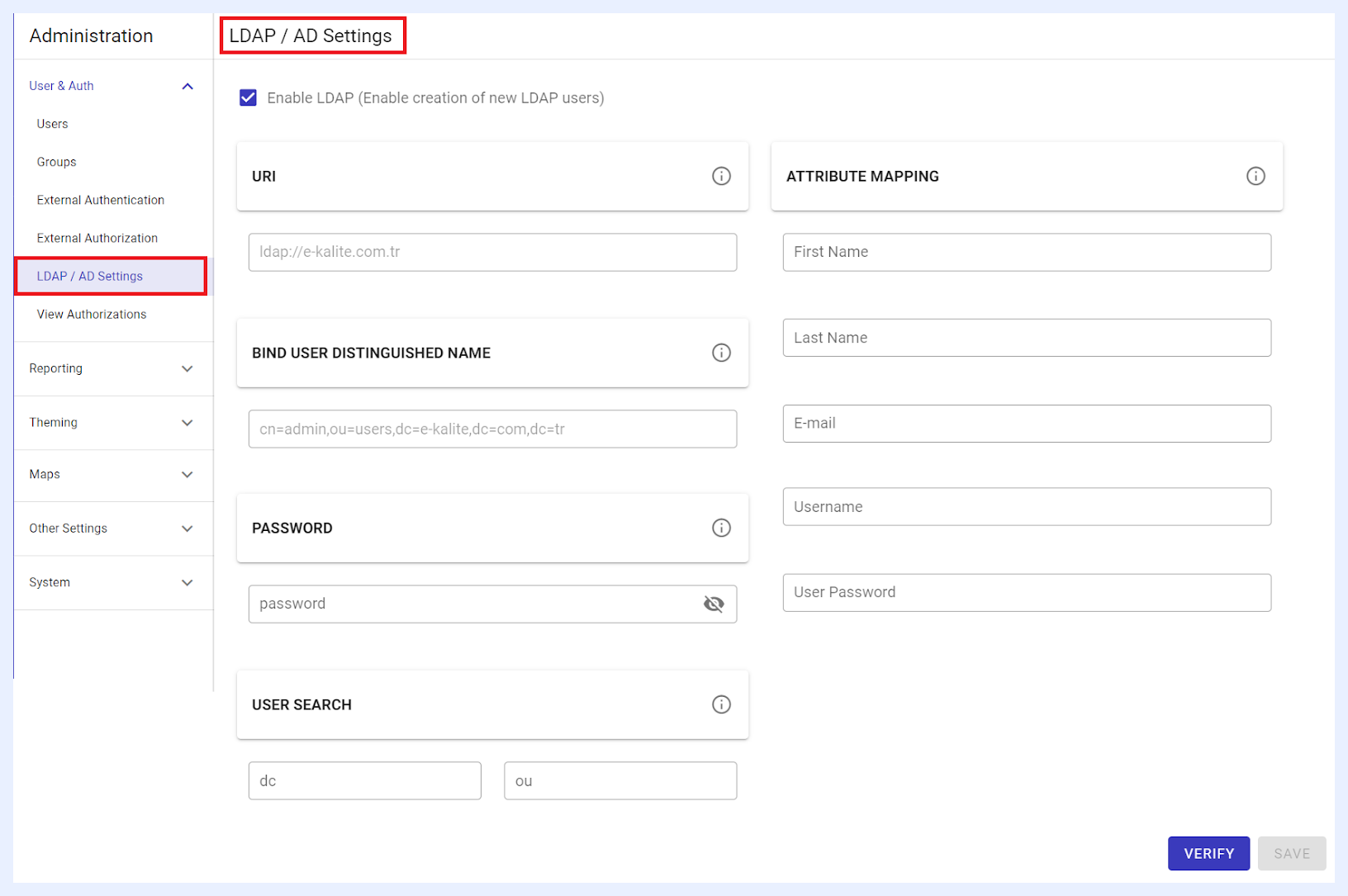
1 انتقل إلى Administration > User & Auth > LDAP / AD Settings.
2 حدّد مربع «Enable LDAP (Enable creation of new LDAP users)».
3 أدخل تفاصيل اتصال LDAP/AD في الحقول ذات الصلة كما يلي:
URI: أدخل Uniform Resource Identifier لخادم LDAP/AD. على سبيل المثال، (ldap://e-kalite.com.tr).
BIND USER DISTINGUISHED NAME: أدخل الاسم المميز الكامل لمستخدم الربط، مثل (cn=admin,ou=users,dc=e-kalite,dc=com,dc=tr).
PASSWORD: قدّم كلمة مرور مستخدم الربط لأغراض المصادقة.
USER SEARCH: حدّد قاعدة البحث لمصادقة المستخدم. يوجد حقلان هنا: الحقل الموسوم «dc» يجب أن يحتوي على مكونات النطاق. على سبيل المثال، (dc=e-kalite,dc=com,dc=tr).
الحقل ذو تلميح «ou» يعني «Organizational Unit» ويجب ملؤه بتفاصيل OU ذات الصلة.
ATTRIBUTE MAPPING: اربط سمات LDAP بحقول معلومات مستخدم TURBOARD المقابلة. عيّن حقول LDAP لتتوافق مع متطلبات TURBOARD لـ First Name وLast Name وE-mail وUsername وUser Password. اترك هذه الحقول فارغة إذا كان سيتم استخدام السمات الافتراضية لخادم LDAP.
4 بعد إكمال هذه الخطوات، انقر على زر VERIFY للتأكد من أن التكوين صحيح ويعمل.
Note
عندما يسجل أي من مستخدمي LDAP/AD المُكوَّنين الدخول إلى TURBOARD بنجاح لأول مرة، يُضافون تلقائياً كمستخدمي TURBOARD ويُوسَمون كمستخدمي «External Authentication».
View Authorizations
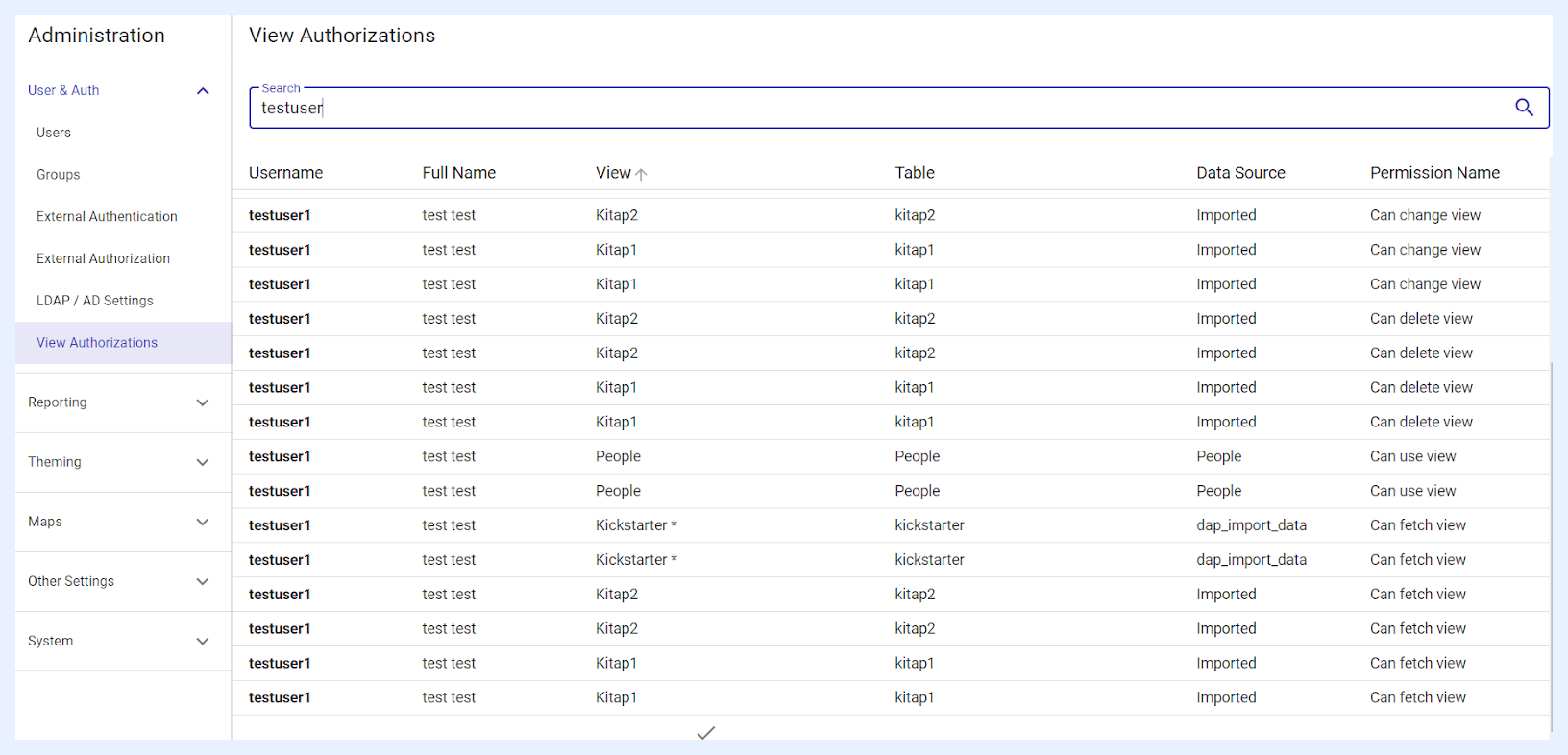
نافذة View Authorizations هي واجهة متخصصة للمسؤولين لتدقيق الصلاحيات الممنوحة للمستخدمين فيما يتعلق بـ «Views» ضمن TURBOARD. هذا القسم ضروري للإشراف على من لديه وصول إلى مجموعات محددة من تصورات البيانات والتحليلات.
لا تسمح هذه النافذة بتعديل الصلاحيات، بل توفر تدقيقاً شاملاً وشفافاً لمن يمكنه التفاعل مع أي Views وكيف، معكسةً البنية والصلاحيات المُعدّة عبر عملية «Share» للعرض.
يمكن لمستخدم Admin تحديد سجلات محددة بسرعة باستخدام شريط البحث، الذي يدعم بحث التطابق الجزئي لـ User Name وFull Name وView Name وTable Name. تعزز هذه الميزة القدرة على تحديد حقوق وصول المستخدم وتدقيقها بسرعة.
بالإضافة إلى ذلك، يمكن تنظيم السجلات بكفاءة إذ لدى المسؤولين خيار فرز البيانات بالنقر على رؤوس الأعمدة ذات الصلة، وترتيب مسار التدقيق بترتيب تصاعدي أو تنازلي مفضل. ينطبق هذا على جميع الأعمدة، مما يسهّل نظرة عامة مخصصة على صلاحيات المستخدم ضمن Views.
Multi-Factor Authentication (MFA)
يمكن للمسؤولين تمكين المصادقة متعددة العوامل عبر البريد الإلكتروني لجميع المستخدمين من Administration > User & Auth > MFA Settings (/admin/auth/mfasettings). بعد التمكين، وبعد إدخال بيانات الاعتماد، يجب على المستخدمين أيضاً إدخال كلمة مرور لمرة واحدة (OTP) تُرسل إلى عنوان البريد الإلكتروني المسجل قبل إكمال تسجيل الدخول، مما يضيف طبقة أمان إضافية للحساب.
Reporting { #reporting }
Reports
ضمن هذا القسم، يمكن لمستخدمي Super Admin إرسال أي لوحة معلومات مطلوبة كتقرير ad hoc ليُرسل إلى مستخدمي TURBOARD عبر بريدهم الإلكتروني كملف PDF مرفق، و/أو تكوين تقارير مُرسلة تلقائياً و/أو مخصصة تُرسل بنفس الطريقة على أساس دوري.
How to set periodic reports in TURBOARD? { #how-to-set-periodic-reports-in-turboard }
1 انتقل إلى Administration > Reporting > Reports > وانقر على أيقونة + Add a new report.
2 انقر على زر SELECT A DASHBOARD واختر لوحة المعلومات التي سيُنشأ التقرير وفقها، ثم انقر على زر ADD. تُضاف لوحة المعلومات تلقائياً كتقرير دوري. يمكنك تغيير لوحة المعلومات و/أو فتحها في أي وقت من القائمة الثلاثية.

3 إذا كانت لوحة المعلومات المحددة تحتوي على عوامل تصفية، يمكنك اختيار العوامل وتقييد القيم التي يُرسل وفقها التقرير حسب بياناتها المجلوبة فقط من لوحة المعلومات ذات الصلة.
4 أضف مستلمي التقرير باختيار المستخدمين و/أو المجموعة المطلوبة والنقر عليهم لإضافتهم تلقائياً.
5 إذا كانت لوحة المعلومات المحددة تحتوي على جدول/جداول Pivot أو جدول/جداول تفصيلية، تُضاف كجداول في PDF المرفق عند اختيار زر «PDF (with tables)».
6 انقر على زر SEND إذا كان هذا التقرير ad-hoc وترغب في إرساله فوراً إلى المستلمين المحددين.
7 OR انقر على زر SAVE ويُضاف تقريرك تلقائياً إلى قائمة التقارير في نافذة العرض العام.
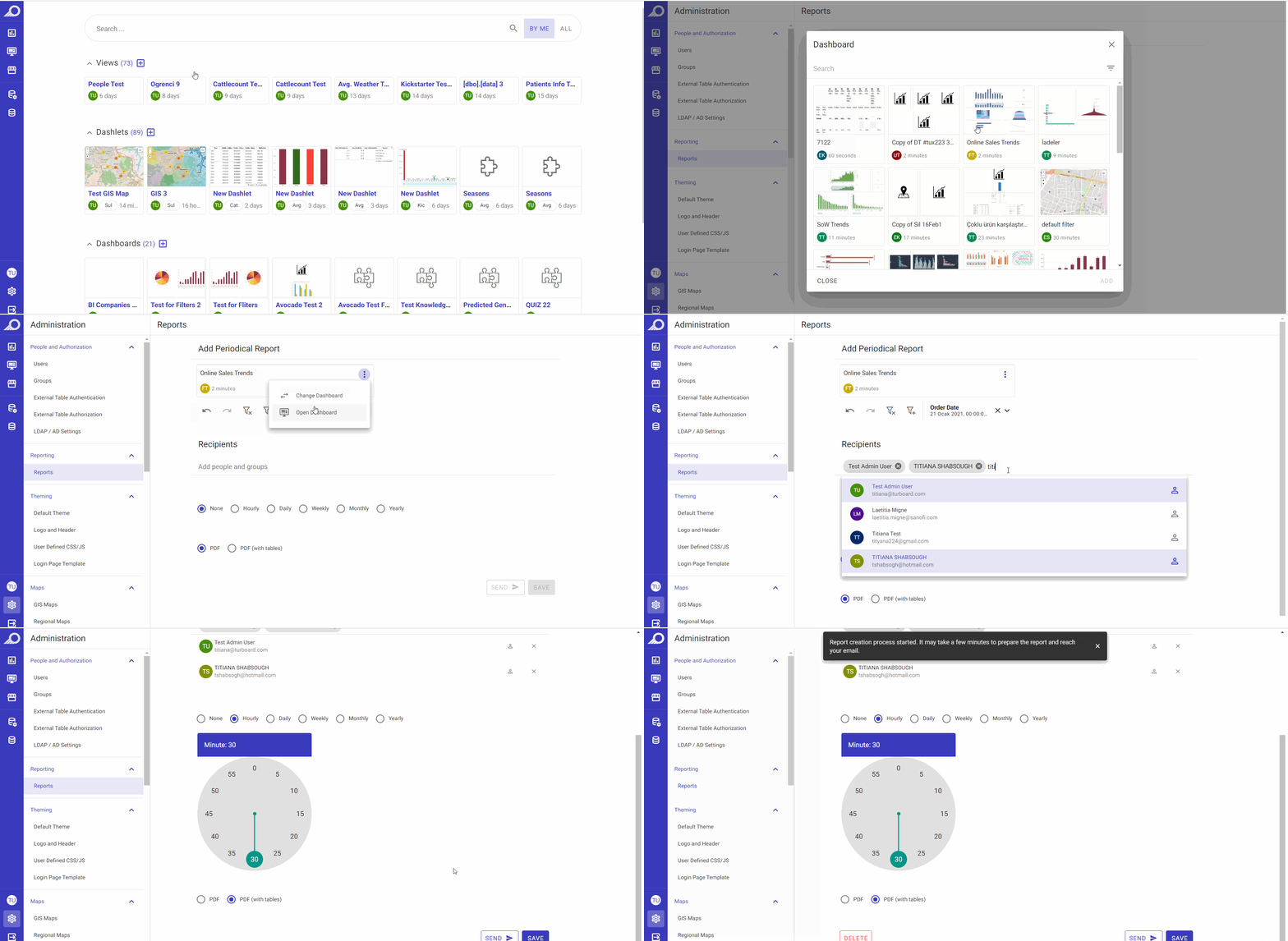
في أي وقت، يمكنك النقر على أيقونة Edit للتقرير المطلوب من قائمة Reports لفتح نافذة «Edit» حتى تتمكن من:
تغيير تفاصيل التقرير، بما في ذلك تعيين تكرار الإرسال التلقائي. انقر على زر SAVE عند الانتهاء.
إرسال التقرير فوراً إلى جميع مستلميه النشطين (بغض النظر عن «Sending Frequency» التلقائي للتقرير).
عرض سجل التقرير وسجلات أحداثه.
حذف التقرير بالنقر على زر REMOVE.
Theming { #theming }
Default Theme
يمكنك تعيين سمة افتراضية لتصورات TURBOARD باختيار مخططات الألوان المفضلة والأسلوب العام من ما يصل إلى 45 سمة متاحة في هذا القسم.
How to set a default theme for TURBOARD visualizations? { #how-to-set-a-default-theme-for-turboard-visualizations }
1 انتقل إلى Administration > Theming > Default Theme.
2 انقر على السمة التي تفضلها من كتل السمات المتاحة.
3 تفتح نافذة توضح كيف ستبدو جميع أنواع التصور في TURBOARD عند تطبيق السمة المحددة.
4 انقر على زر SET AS DEFAULT لتطبيق السمة المحددة، أو اختر سمة أخرى من القائمة المنسدلة «THEME» لعرض مخططات ألوانها وأسلوبها العام مرة أخرى.
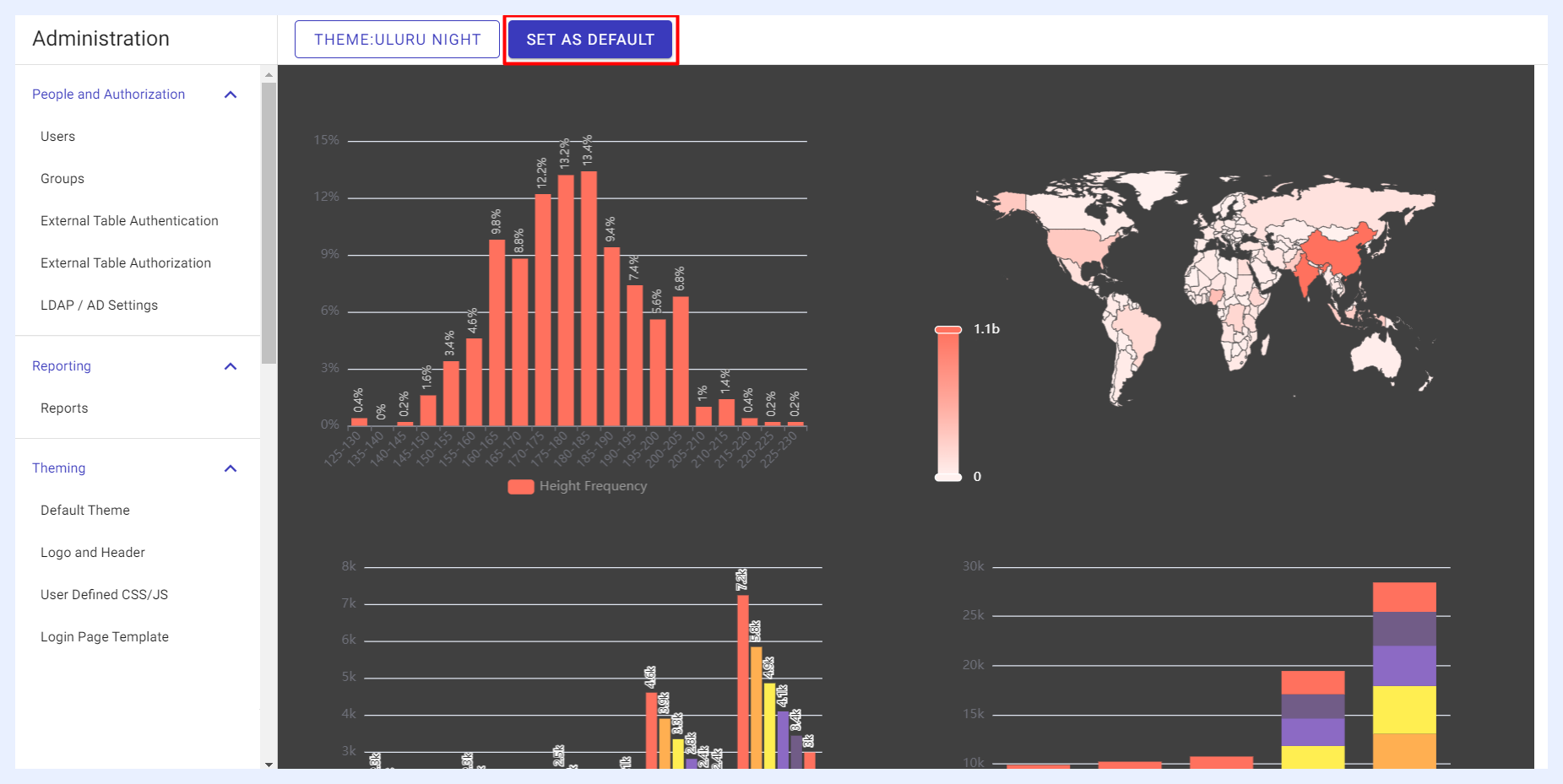
تُطبَّق السمة المختارة على جميع التصورات الجديدة في بيئة TURBOARD، بينما تحتفظ التصورات الحالية بالسمة الافتراضية السابقة.
Note
بينما تصبح السمة المختارة افتراضية للتصورات الجديدة في TURBOARD، يتمتع المصممون بمرونة تعديل السمات على مستوى المعرض، ويمكن للمستخدمين النهائيين عرض معارضهم باستخدام السمة المفضلة لديهم.
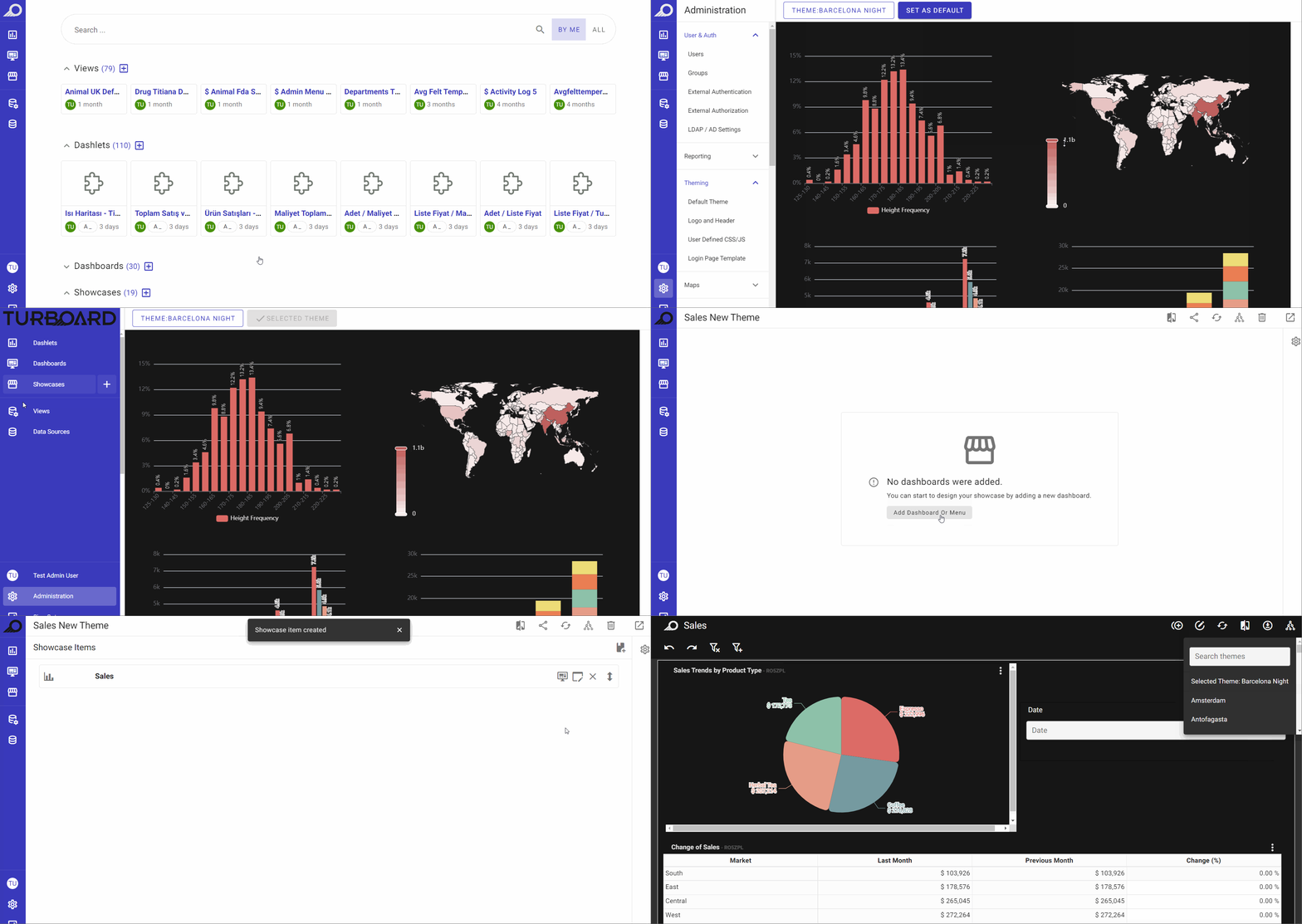
New Default Theme Applied on New Visualizations Created in TURBOARD
Logo & Header
يمكن تخصيص شعار شركتك والعنوان الرئيسي لعلامات تبويب صفحات TURBOARD ورابط النقر على الشعار وfavicon والشعار على التقارير المطبوعة وشريط عنوان URL وشعارات السمة الداكنة والشعارات المصغرة، إلخ، ضمن هذا الخيار.
Note
تأكد من تجهيز ملفات الشعار مسبقاً، إذ ستحتاج فقط لرفعها في هذه النافذة. تُشرح الأحجام المفضلة في حقولها ذات الصلة. التنسيق المفضل للملفات هو (.svg). رغم إمكانية رفع تنسيقات صور أخرى (.png و.jpeg، إلخ)، فإن أعلى دقة لصور الشعار هي من نوع .svg.
Setting Up Your Company Branding
How to set the logo(s) and branding of your company? { #how-to-set-the-logos-and-branding-of-your-company }
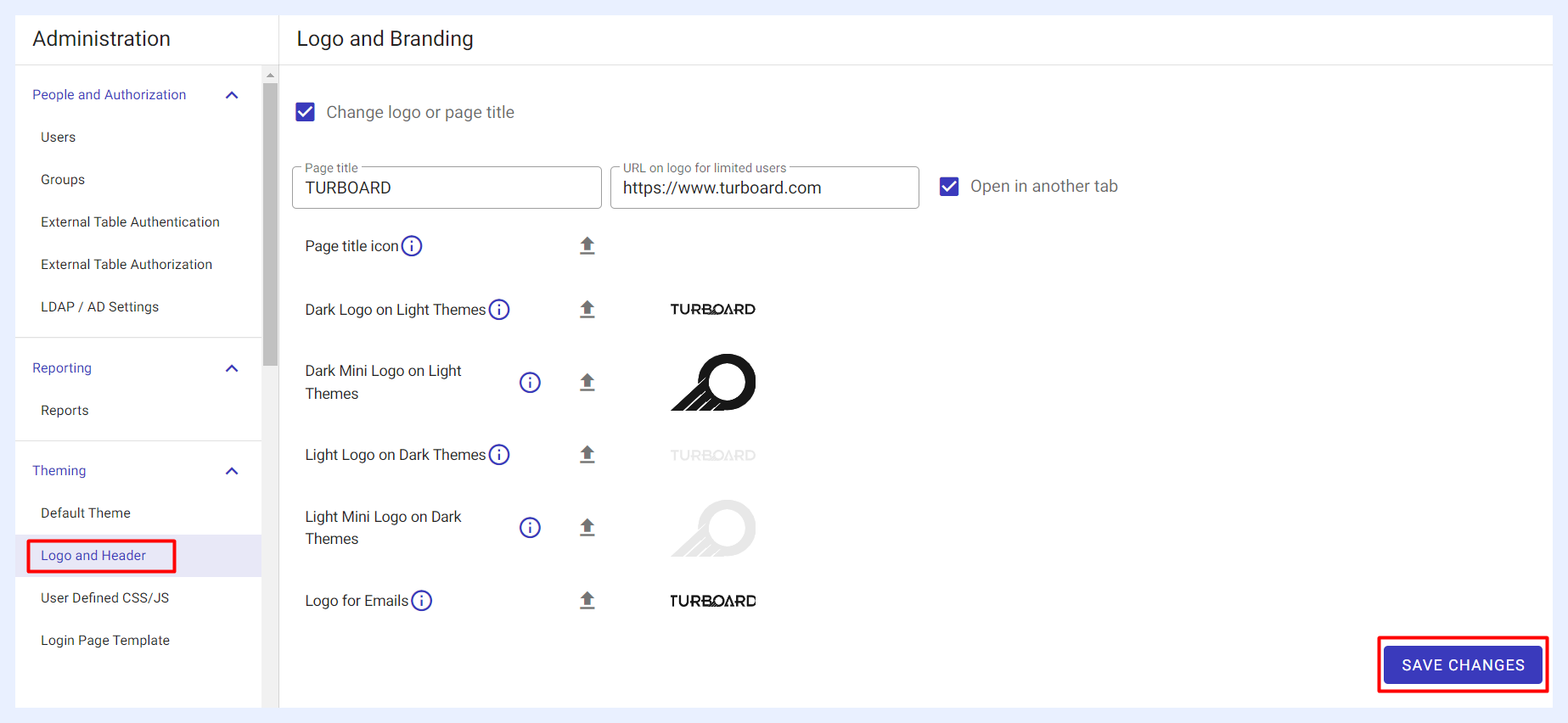
1 انتقل إلى Administration > Theming > Logo and Header.
2 في النافذة التي تفتح على اليمين، حدّد مربع «Change logo or page title». إذا لم يُحدَّد، تُطبَّق الشعار والعلامة التجارية الافتراضية (شعار TURBOARD وإعدادات العلامة) على بيئة TURBOARD.
3 في الحقول ذات الصلة، املأ العنوان الذي ترغب أن يظهر على علامات تبويب URL/صفحات الويب، ومسار URL الذي ترغب فتحه عند النقر على الشعار في صفحات TURBOARD للمستخدمين المحدودين (أي مستخدمي الروابط العامة).
4 ارفع شعارات شركتك باستخدام خيارات الرفع لكل نوع شعار. كل حقل يشرح نفسه.
5 انقر على زر SAVE CHANGES.
User Defined CSS/JS
يتيح هذا القسم لمستخدم Admin تخصيص السمات والأنماط العامة لصفحات TURBOARD، إضافة إلى منح مستخدمي Designer إذناً لاستخدام أكواد JavaScript أثناء تصميم لوحات المعلومات.
Enabling Custom CSS/JS
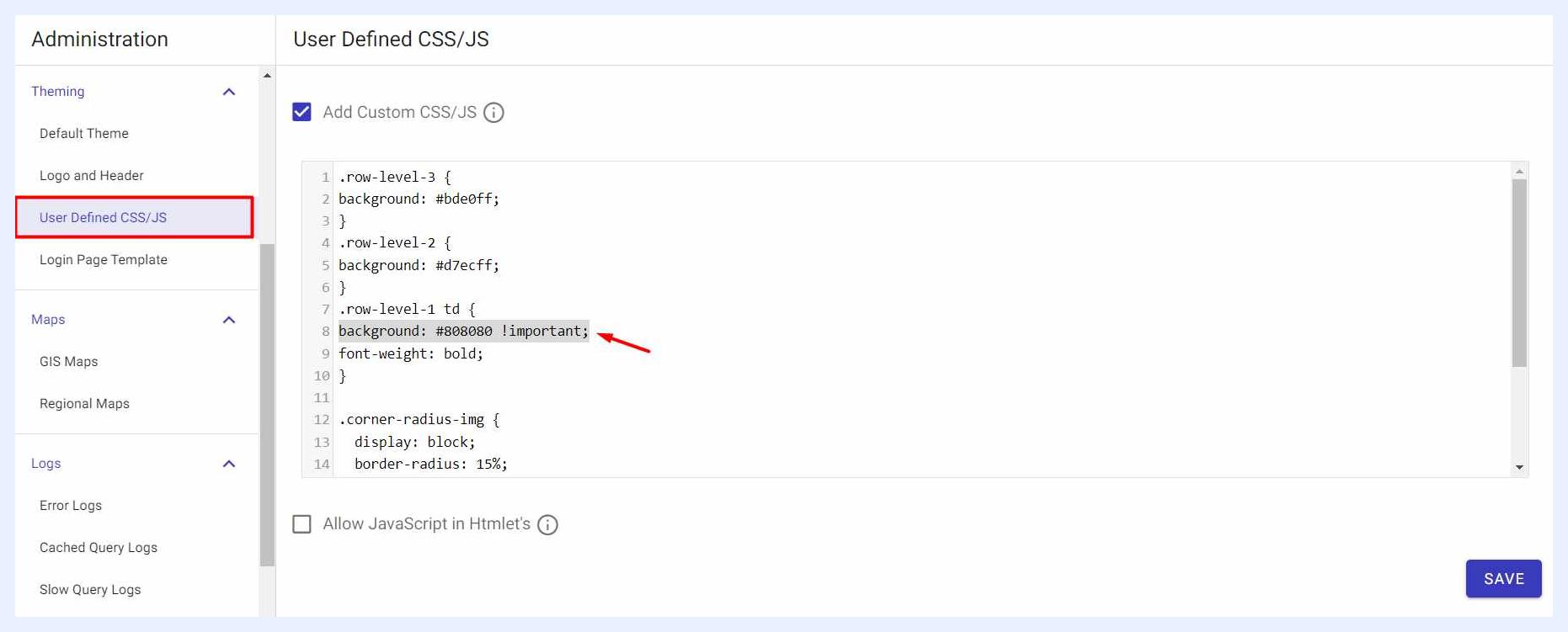
مربع «Add Custom CSS/JS»:
عند تحديد هذا المربع، يتيح لمستخدم Admin تخصيص أو تغيير مظهر وتصاميم عناصر مختلفة في صفحات TURBOARD باستخدام CSS مخصص (Cascading Style Sheets).
على سبيل المثال، يمكنك تغيير حجم خط و/أو لون عناوين أو رؤوس صفحات TURBOARD إلى أسلوب تفضله.
يمكنك كتابة نص CSS المطلوب داخل محرر HTML، ثم النقر على زر SAVE.
قد تحتاج لاستخدام تعريف «!important» للعناصر التي تريد تغييرها لتجاوز الأنماط الافتراضية وتطبيق تغييراتك.
يمكنك إيجاد المحددات الصحيحة للعناصر التي ترغب تعديلها باستخدام أدوات مطور المتصفح («Inspect» HTML وCSS لصفحات TURBOARD).
عند تعطيل هذا الخيار (مربع الاختيار غير محدد)، تُطبَّق CSS والأنماط الافتراضية على صفحات TURBOARD.
Enabling JavaScript in Htmlets
مربع «Allow JavaScript in Htmlet's»:
Htmlets هي عناصر مخصصة يمكن لمستخدمي Designer إضافتها إلى لوحات المعلومات باستخدام نصوص HTML. هي أساساً عناصر لوحة HTML مُضافة مخصصاً وعناصر ديناميكية في لوحات المعلومات.
عند تحديد هذا المربع، يتيح لمستخدمي Designer كتابة أكواد JavaScript داخل محرر HTML وتطبيقها على Htmlet في لوحة المعلومات ذات الصلة.
يتيح هذا الخيار استخدام كود JavaScript ضمن HTMlets ويمكن أن يوفّر مجموعة واسعة من الوظائف للمستخدمين النهائيين، لكنه قد يخلق ثغرات أمنية قد تعرّض أمان موقع TURBOARD للخطر. كما يمكن استغلاله لأفعال ضارة مثل إعادة توجيه المستخدمين إلى مواقع التصيد. لذلك يجب على مستخدم Admin استخدام هذا الخيار بحذر وعلى مسؤولية المستخدم.
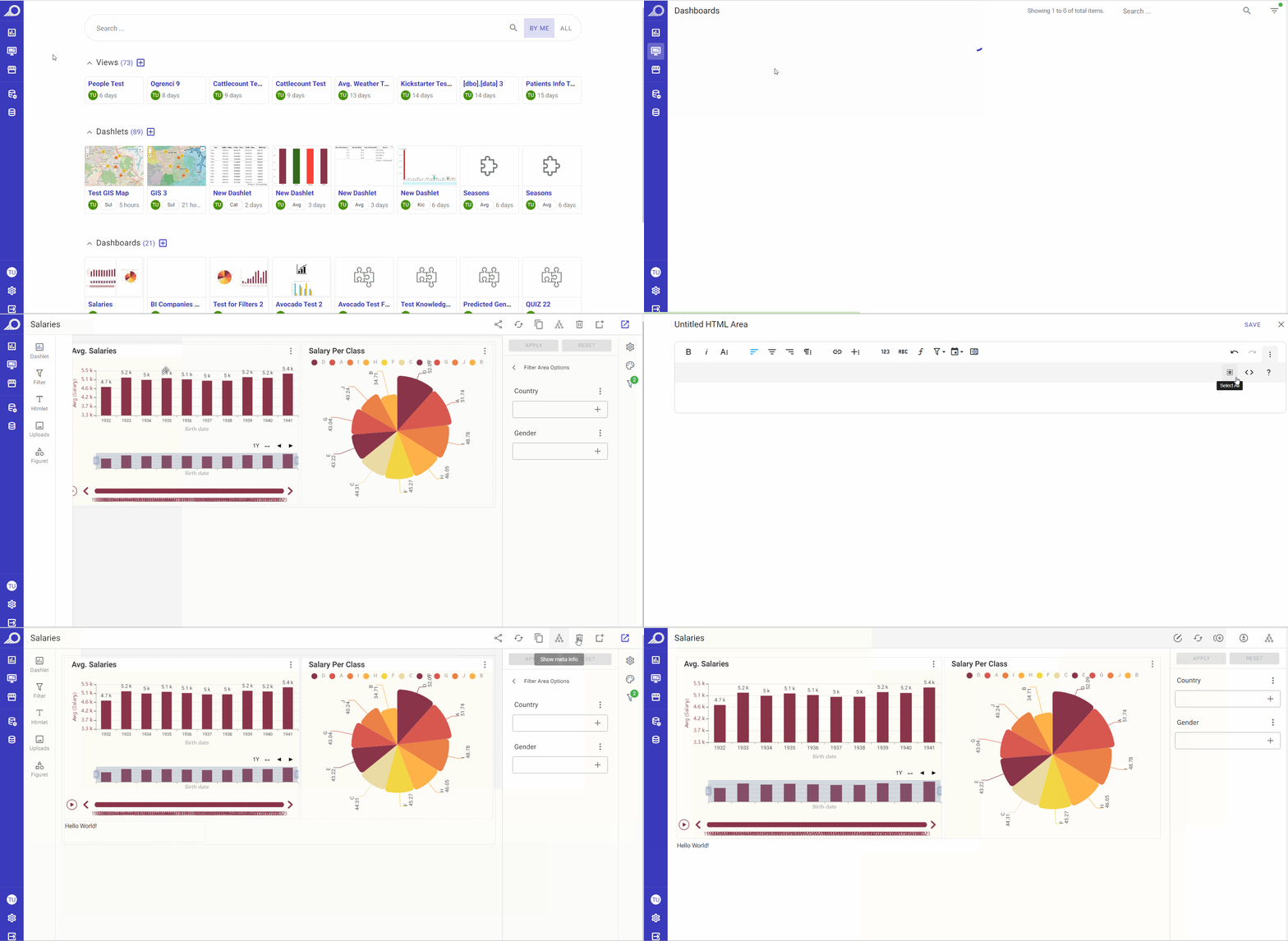
JavaScript enabled in Htmlets - Sample of an affected Htmlet in a Dashboard
Note
إذا كان خيار «Allow JavaScript in Htmlet's» غير محدد أو معطّلاً، يمكن لمستخدم Designer أيضاً كتابة كود JavaScript في محرر HTML وحفظ التغييرات. ومع ذلك، لن تطبّق TURBOARD كود JavaScript وستتجاهله.
Login Page Template
تصميم الصفحة الافتراضية لتسجيل الدخول إلى TURBOARD كما يلي. ومع ذلك، يمكن لمستخدم Admin تغيير تصميمها وتخصيصها وفق تفضيلاته.

Default Login Page Design for TURBOARD Users
How to customize your TURBOARD environment login page? { #how-to-customize-your-turboard-environment-login-page }
1 انتقل إلى Administration > Theming > Login Page Template.
2 حدّد مربع «Enable custom login page» في النافذة التي تفتح.
3 اكتب/حرّر نص HTML وأضف عناصر HTML حسب الحاجة في حقل HTML متعدد الأسطر الذي يظهر أسفل مربع الاختيار. يمكنك استخدام أطر Vuetify لتصميم HTML مناسب كمثال.
4 انقر على زر SAVE عند الانتهاء.
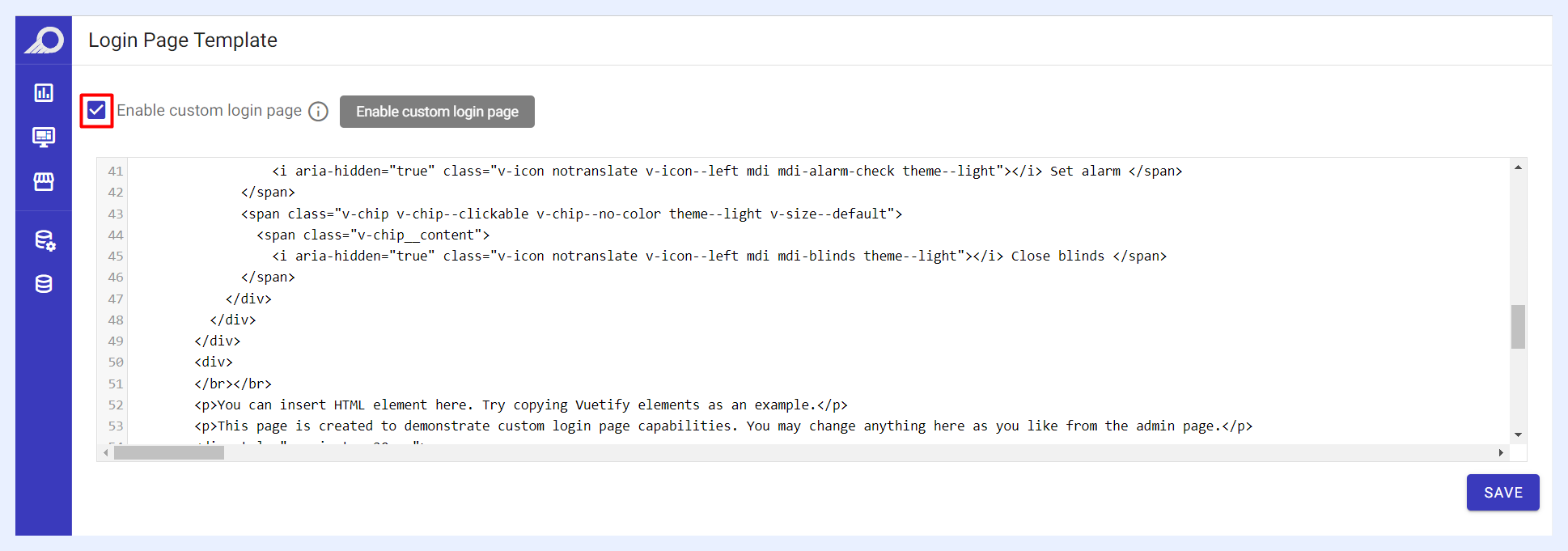
تظهر تصاميم HTML المخصصة في صفحة تسجيل دخول المستخدمين كالمثال أدناه:
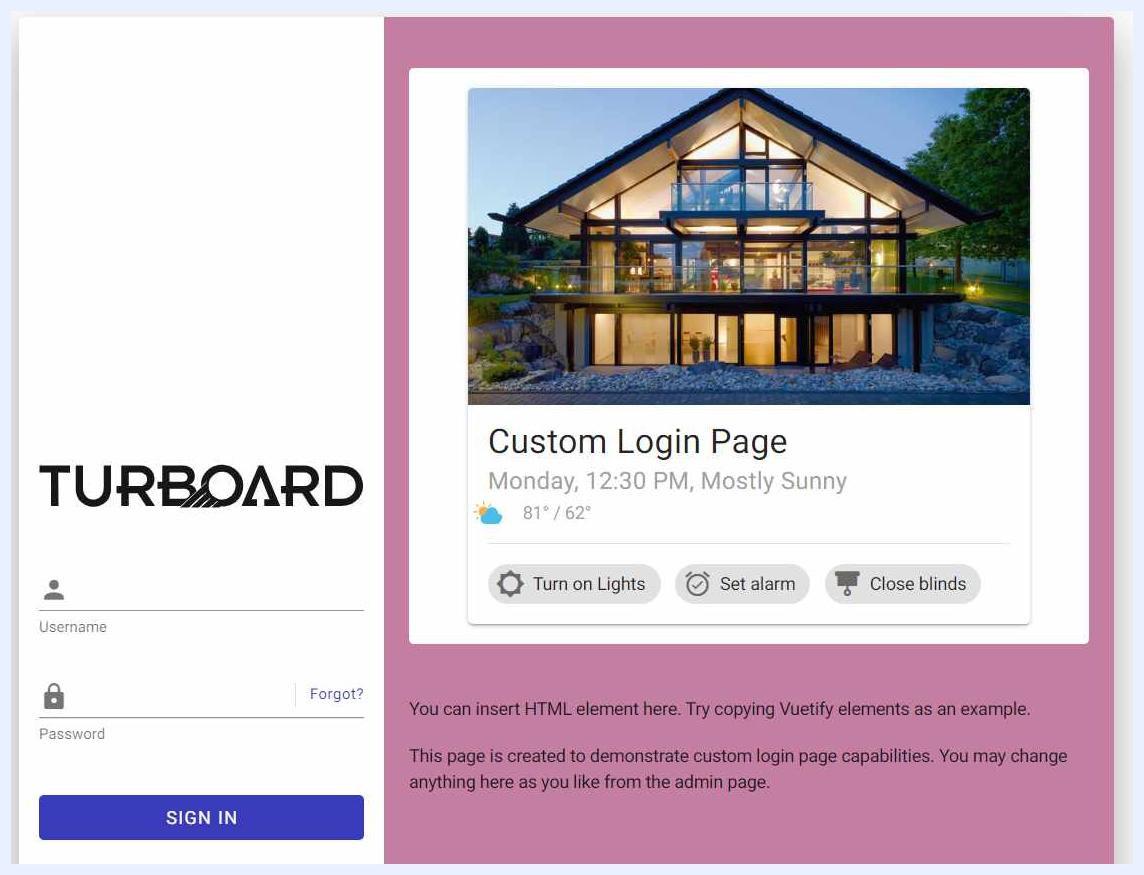
A sample of a customized login page
الخرائط { #maps }
خرائط GIS
خريطة GIS (Geographic Information System) هي خريطة رقمية تستخدم طبقات بيانات لتمثيل المعلومات الجغرافية. قد تتضمن معلومات مثل الطرق والمباني واستخدام الأراضي والبيانات الديموغرافية، ويمكن استخدامها تفاعلياً للتحليل واتخاذ القرار. وهي مجموعة أدوات لتصور وتحليل البيانات الجغرافية-المكانية بإظهار نقاط البيانات في مواقع دقيقة باستخدام تصورات أنسب للخريطة.
لتصور البيانات باستخدام GIS في TURBOARD، يلزم وحدة إضافية تُسمى (GIS-S). وهذا يعني أن عملاء TURBOARD الذين اشتروا وحدة GIS-S فقط هم من يمكنهم استخدام أنواع عناصر اللوحة «Geographical» لإنشاء بياناتهم وتحليلها. بالإضافة إلى ذلك، ستكون نافذة تكوين GIS Maps هنا مرئية فقط لأولئك العملاء الذين اشتروا الوحدة.
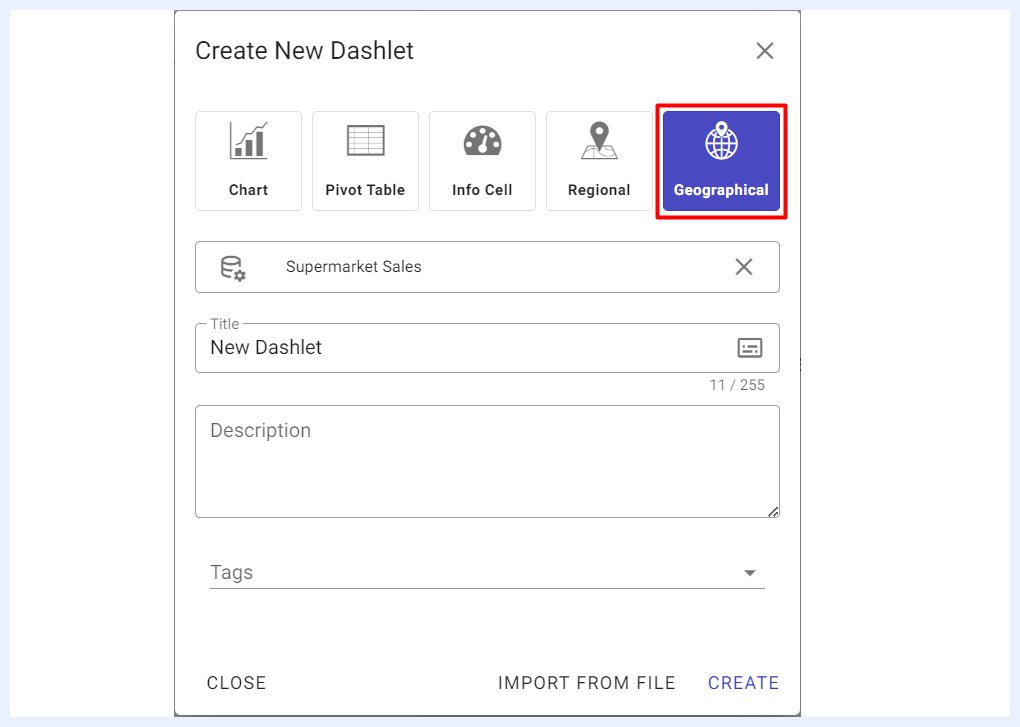
تُعرض عناصر اللوحة الجغرافية فقط لمساحة عمل TURBOARD التي تحتوي على وحدة GIS-S الإضافية
ضمن هذا القسم، يمكن لمستخدم Admin إضافة/تعديل الخرائط الأساسية التي سيستخدمها مستخدمي التصميم لتراكب نقاط البيانات عند العمل مع عناصر اللوحة الجغرافية. قد يختار مستخدم Admin تضمين خريطة هي منتج خادم خرائط GIS مثل QGIS أو ArcGIS، بتنسيقات مثل WMS/WMTS/PNG.
Note
تحتوي وحدة TURBOARD GIS-S على خريطة GIS افتراضية مُكوَّنة في النظام (OSM) من خادم OSM لخريطة العالم. وهذا يعني أن مستخدم Admin لا يحتاج لتكوين أي خريطة GIS ما لم تكن هناك حاجة لخرائط إضافية لإضافة عدة خرائط GIS كطبقات فوق بعضها للتحليل الأعمق. على سبيل المثال، يمكنك تراكب خريطة كثافة السكان فوق خريطة استخدام الأراضي لتحليل كيف ترتبط كثافة السكان بأنماط استخدام الأراضي.
تكوين خرائط GIS في TURBOARD
كيف تُضاف/تُعدَّل خريطة GIS على منصة TURBOARD؟
1 انتقل إلى Administration > Maps > GIS Maps.
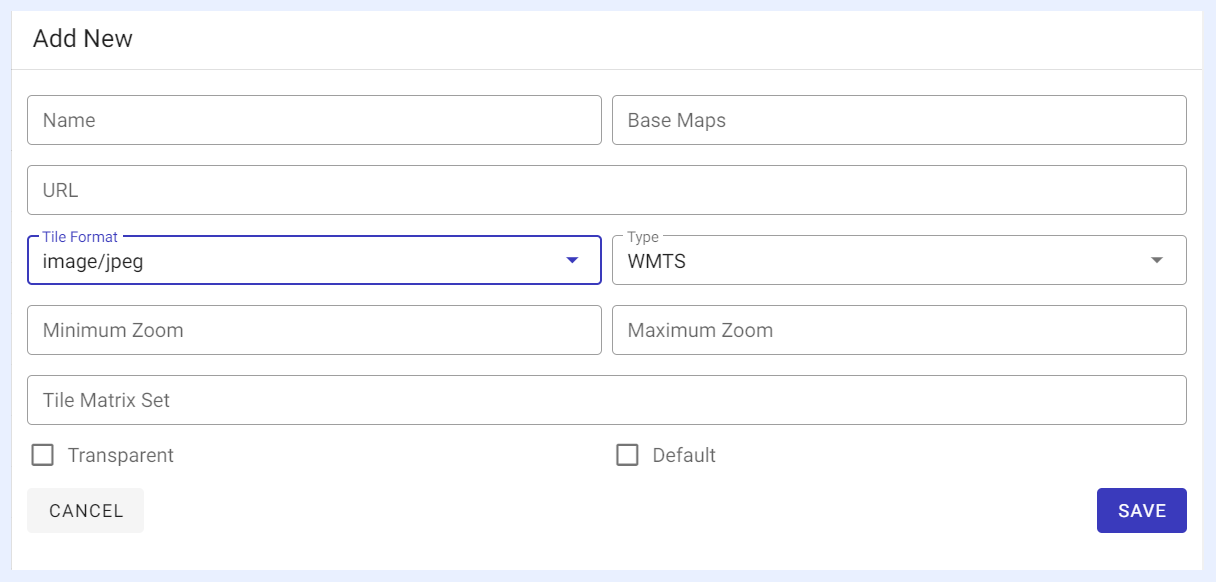
2 انقر على زر + Add a new GIS map لـ «Add» خريطة GIS جديدة، أو اختر الخريطة المطلوبة من قائمة Maps وانقر عليها لـ «Edit» خصائصها في النافذة التي تفتح على اليمين:
حقل «Name»: أعطِ عنواناً لخريطتك.
حقل «Base Maps»: يُفعَّل هذا الحقل فقط لخرائط من نوع «MTS» و«WMTS» إذ يمكن استخدامها لخدمة خرائط أساسية أخرى.
حقل «URL»: حدّد قالب URL للوصول إلى الخريطة من خادم الخرائط.
حقل «Tile Format»: اختر تنسيق البلاط للخريطة من القائمة المنسدلة.
حقل «Type»: اختر نوع الخريطة من القائمة المنسدلة.
حقول Zooming: حدّد الحد الأدنى والأقصى للتكبير/التصغير المسموح للخريطة. حقول اختيارية؛ إذا تُركت فارغة، يُطبَّق التكبير الافتراضي للخريطة.
حقل «Tile Matrix Set»: يُفعَّل هذا الحقل فقط لخرائط من نوع «WMTS» لتحديد مجموعة مستويات التكبير ودقات البلاط المقابلة للخريطة المضافة بإدخال معرف TileMatrix.
مربع «Transparent»: إذا اُختير، ستكون للخريطة المضافة ميزات شفافة تسمح بوضع خرائط متعددة كطبقات فوق بعضها لمزيد من التحليل.
3 انقر على زر SAVE.
4 زر SET AS DEFAULT: عند النقر عليه للخريطة GIS المحددة، تصبح الخريطة الافتراضية عند إنشاء عنصر لوحة Geographical لجميع مستخدمي Designer، ويمكن استخدام خرائط GIS الأخرى المضافة/المتاحة كخرائط أساسية/طبقات إضافية.
الخرائط الإقليمية
في TURBOARD، يمكنك رفع أي خريطة SVG (تُسمى أيضاً Regional Maps) لإنشاء عناصر لوحة خريطة تفاعلية لمقارنة بيانات قابلة للتخصيص لكل إقليم في مجموعات بياناتك.
كيف تُضاف خريطة SVG إلى منصة TURBOARD؟
1 انتقل إلى Administration > Maps > Regional Maps.
2 انقر على زر + Add a new regional map في النافذة التي تفتح على اليمين.
3 أعطِ عنواناً لخريطتك في حقل «Title» وانقر على أيقونة ✓ بجانب الحقل.
4 انقر على أيقونة Choose a .GeoJson file and submit على الجانب الأيمن من النافذة لرفع ملف خريطة SVG (تنسيق GeoJSON فقط).
5 إذا رُفع الملف بشكل صحيح، ستظهر خريطتك ويمكنك إضافة مرادفات لأي منطقة/مناطق محددة بالنقر على المنطقة > ملء حقل «Synonyms» > النقر على زر ADD.
Important
تأكد من أن تنسيق ملف الخريطة GeoJSON وأن اسم الحقل الرئيسي هو 'name'. وإلا فلن تُرفع الخريطة بشكل صحيح.
ستكون الخريطة المرفوعة باسمها المعطى متاحة ضمن خصائص «Nodes» لـ «Views» لعقد من نوع «Territory»، حيث يمكنك ربطها بهذه العقد.
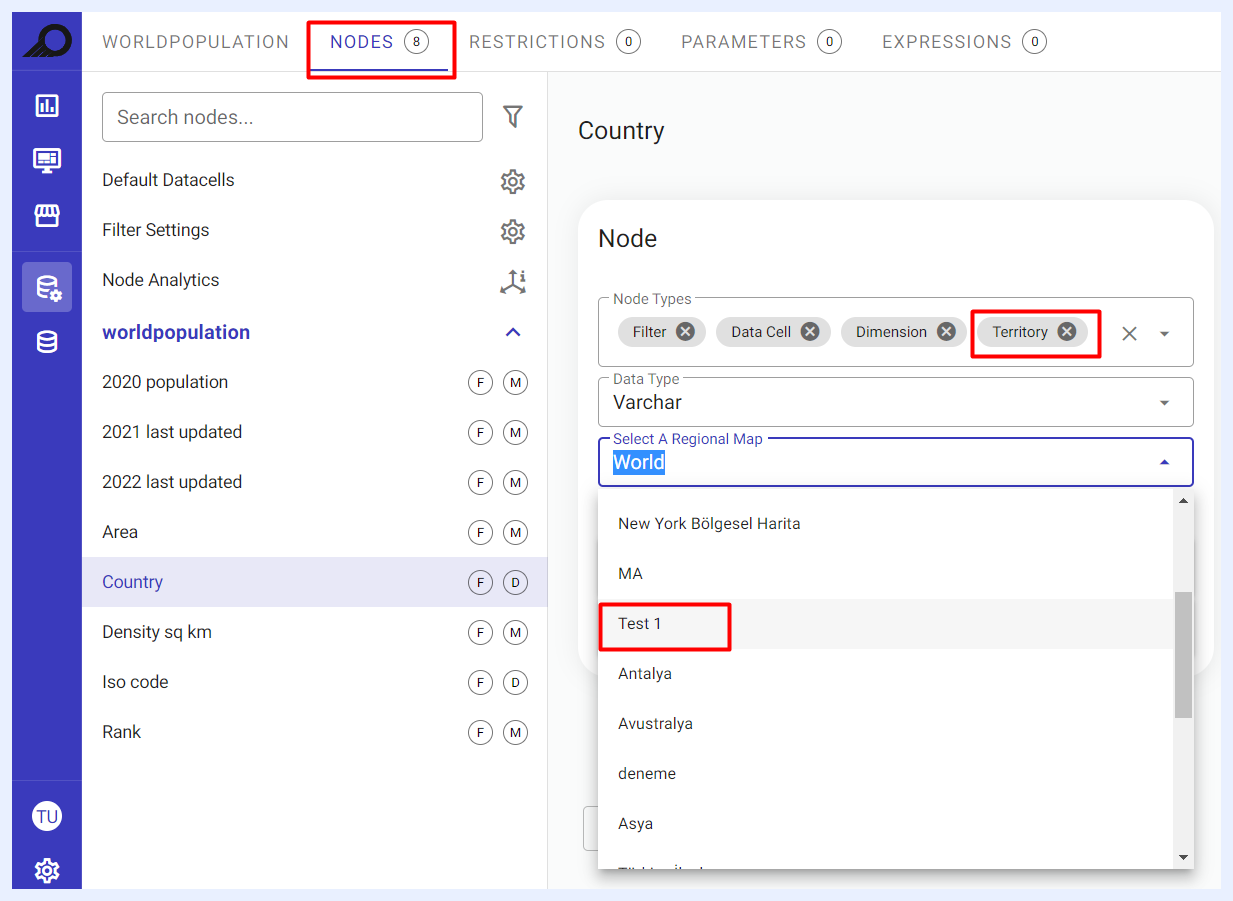
حالات استخدام لميزة «Synonyms» في الخرائط الإقليمية
يمكنك عرض مدن مجمّعة معاً لأسباب مختلفة. على سبيل المثال، قد تُجمَّع المدن وفق منطقة المبيعات أو منطقة الإنتاج أو عوامل أخرى، مما يتيح تتبعها بسهولة كمجموعة جماعية على الخريطة.
يتيح إنشاء تسميات مخصصة للمناطق على الخريطة. على سبيل المثال، يمكنك تعيين مرادفات لولاية أو مقاطعة تتضمن اختصارات شائعة أو تهجئات بديلة، مما يجعل الخريطة أكثر سهولة لجمهورك.
يمكن استخدامه لتصفية والبحث عن مناطق على الخريطة. هذا مفيد خاصة عند وجود عدد كبير من المناطق أو عند الحاجة للبحث عن منطقة محددة بسرعة.
يمكنك استخدامه لتوفير تسميات محلية للمناطق على الخريطة. على سبيل المثال، إذا أنشأت خريطة لبلد أو منطقة محددة، يمكنك استخدام المرادفات لتوفير أسماء المناطق باللغة المحلية، مما يجعل الخريطة أكثر إتاحة وملاءمة لجمهورك.
إعدادات أخرى { #other-settings }
إعدادات الجلسة
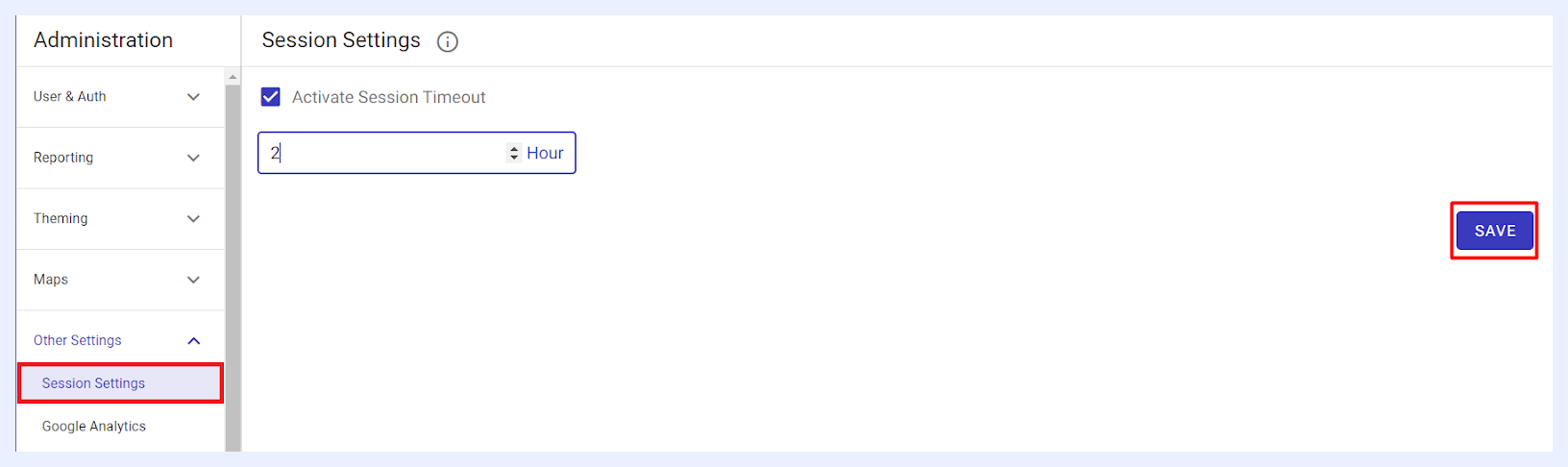
الإعداد الافتراضي لانتهاء مهلة الجلسة لمستخدمي TURBOARD هو none. ومع ذلك، يمكن لمستخدم Admin تحديد ما إذا كانت هناك حاجة لانتهاء مهلة الجلسة للمستخدمين المسجلين في TURBOARD.
إذا اُختير مربع «Activate session timeout» وحدّد عدد الساعات (كعدد صحيح)، فهذا يعني أن النظام سينهي تلقائياً أي جلسة تسجيل دخول للمستخدم إذا لم ينفّذ هذا المستخدم أي إجراء على TURBOARD خلال الفترة المحددة.
Google Analytics
إذا رغبت في تتبع وإعداد تقارير عن حركة المرور على واجهات TURBOARD المبنية على الويب، يمكنك تكوين ميزة تتبع Google Analytics في هذا القسم.
How to enable traffic tracking for TURBOARD site in Google Analytics?
1 انتقل إلى Administration > Other Settings > Google Analytics.
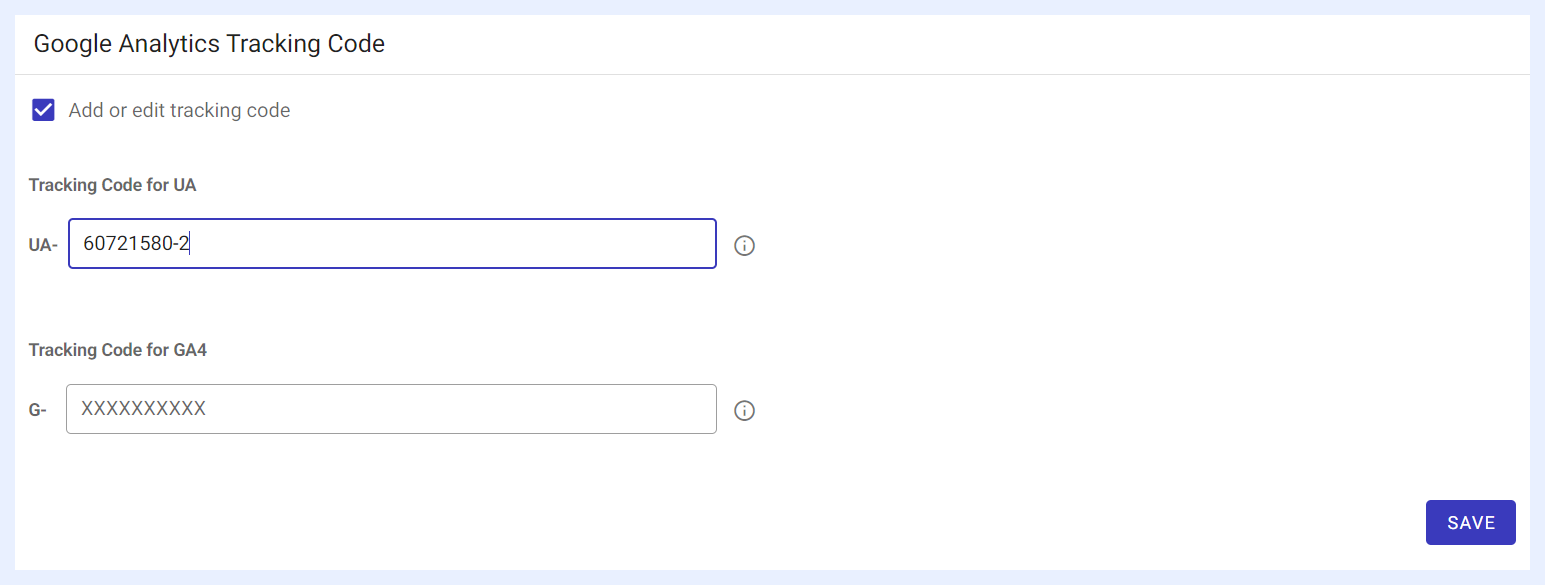
2 حدّد مربع «Add or edit tracking» code.
3 انسخ رمز التتبع لبوابة مساحة عمل TURBOARD في الحقل ذي الصلة – وفق نوع خاصية Google Analytics:
Tracking Code for UA: في Google Analytics، يُسمى «Tracking ID» ويكون بالصيغة «UA-XXXXXXXX-0». إذا كوّنت بوابة مساحة عمل TURBOARD كخاصية UA في حساب Google Analytics، انتقل إلى قسم إدارة Universal Analytics Property وانسخ جزء الرمز بعد «UA-» في هذا الحقل.
Tracking Code for GA4: في Google Analytics، يُسمى «Measurement ID» ويكون بالصيغة «G-XXXXXXXX». إذا كوّنت بوابة مساحة عمل TURBOARD كخاصية GA4 في حساب Google Analytics، انتقل إلى قسم إدارة GA4 Property وانسخ جزء الرمز بعد «G-» في هذا الحقل.
4 انقر على زر SAVE. يُضاف النص برمز التتبع تلقائياً إلى موقع TURBOARD.
Important
لتفعيل هذه الميزة، تأكد من وجود حساب Google Analytics وأن URL الخاص بـ TURBOARD مُكوَّن فيه كخاصية UA أو GA4.
Numeric Abbreviations
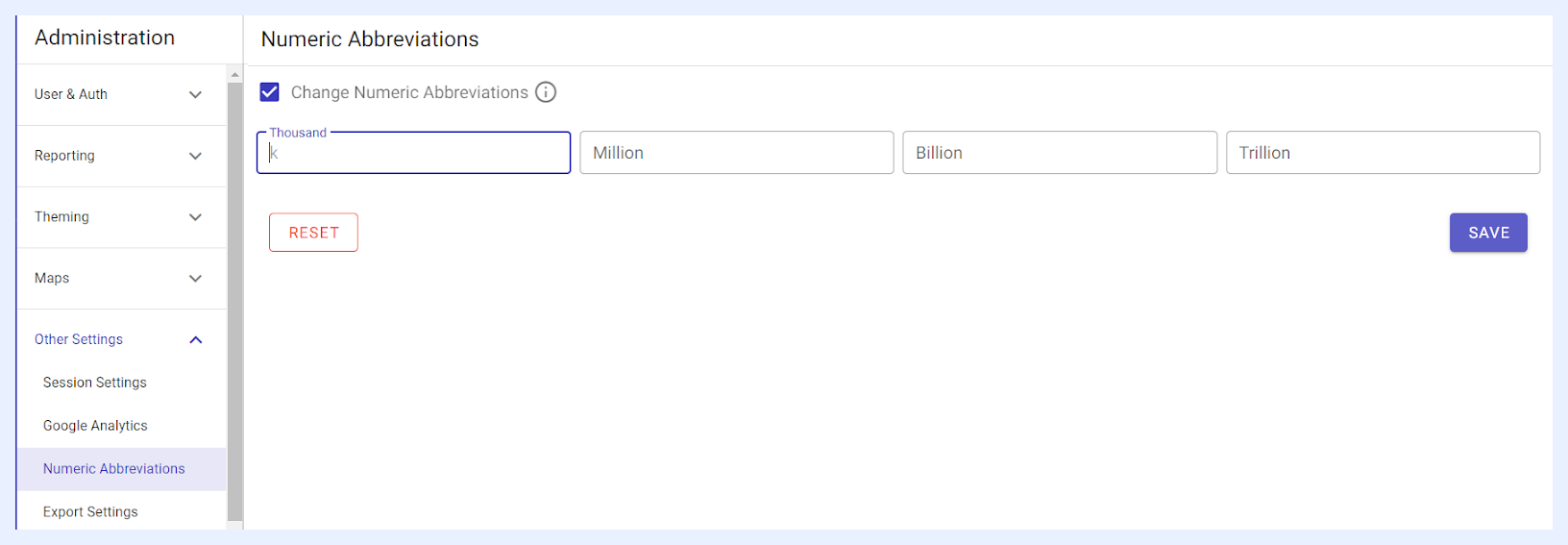
اختصارات الأرقام مُعرَّفة مسبقاً في واجهات TURBOARD وفق لغة الواجهة. تظهر جميع الأرقام بالآلاف وأكبر كاختصارات في جميع عناصر اللوحة ذات الصلة حيث تُعرض «Thousands» كـ «k» للإنجليزية (و«bin» للتركية)، و«Millions» كـ «m» (و«milyon» للتركية) وهكذا. ومع ذلك، يمكن لمستخدمي Admin ضمن هذا القسم تغيير أو توحيد الاختصارات الرقمية لجميع لغات الواجهة.
1 انتقل إلى Administration > Other Settings > Numeric Abbreviations.
2 حدّد مربع «Change Numeric Abbreviations».
3 اكتب الاختصارات للأرقام في الحقول ذات الصلة.
4 انقر على زر SAVE.
5 ستُوحَّد الاختصارات التي اخترتها وستظهر في جميع لغات الواجهة كما هو مُعدّ هنا.
Filter Settings
من هذا القسم، يمكن لمستخدم Admin تحديد الإعدادات العامة للعوامل التي تُضاف إلى لوحات المعلومات الجديدة.
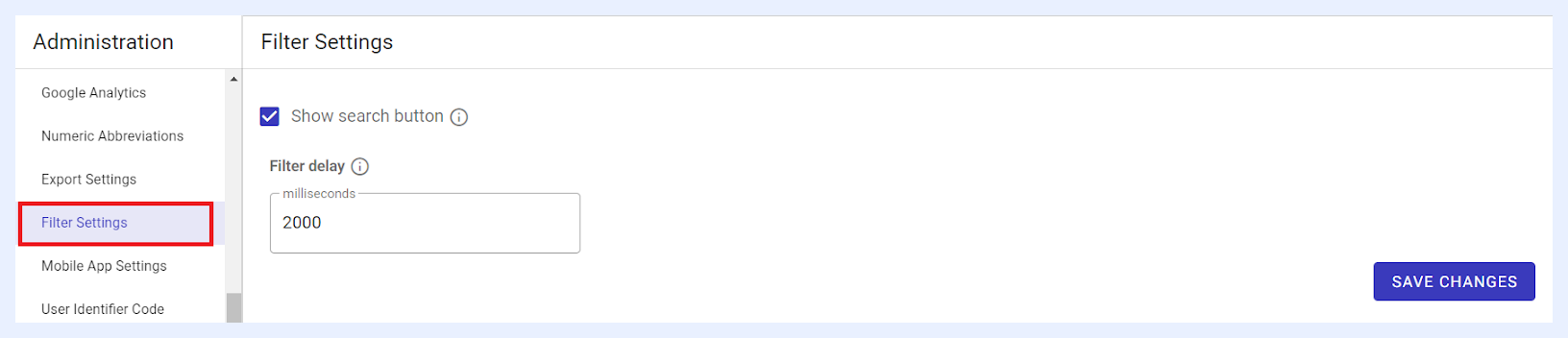
1 مربع «Show search button»:
إذا اُختير: يُعرض زر SEARCH للعوامل المضافة إلى أي لوحة معلومات جديدة على تلك اللوحة. في هذه الحالة، يجب على مستخدمي لوحة المعلومات النقر على الزر يدوياً لتطبيق العوامل وجلب النتائج وفق ذلك.
إذا لم يُختَر: يُخفى زر SEARCH للعوامل المضافة إلى أي لوحة معلومات جديدة ويُفعَّل التصفية تلقائياً عند اختيار مستخدم لوحة المعلومات إجراء تصفية جديد. يكون وقت التأخير قبل التفعيل التلقائي للتصفية وفق الوقت المُعدّ في حقل «Filter delay».
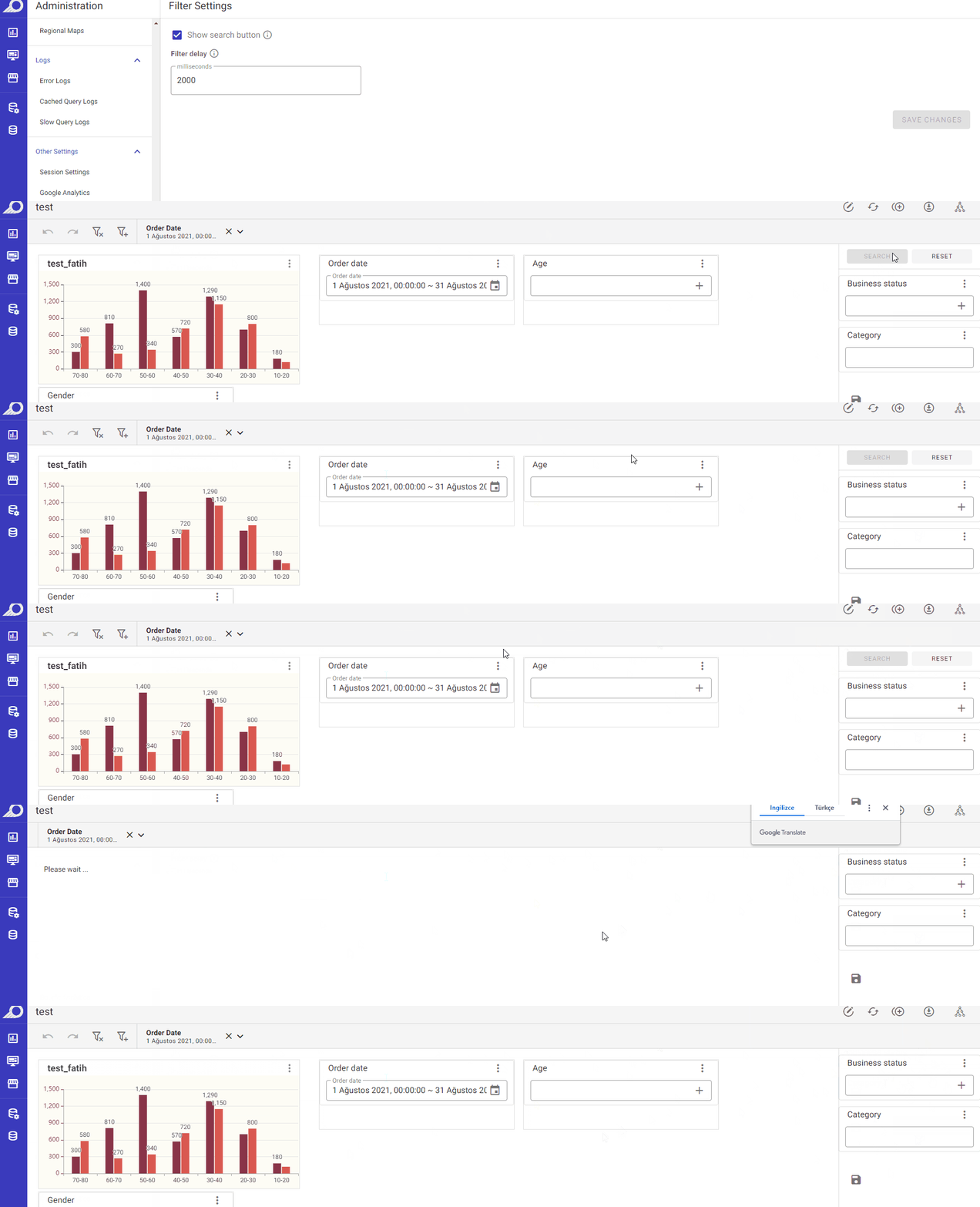
2 حقل «Filter delay»: إذا كان زر SEARCH مخفياً في لوحات المعلومات (مربع «Show search button» غير محدد)، يمكن لمستخدم Admin تحديد الفترة الزمنية (بالمللي ثانية) التي ينتظرها النظام حتى ينتهي المستخدم من تغيير العوامل قبل تفعيل وظيفة البحث تلقائياً.
Note
التعديلات/التغييرات على ظهور زر SEARCH للعوامل في هذا القسم ستؤثر فقط على لوحات المعلومات المُنشأة حديثاً. ستبقى إعدادات العوامل للوحات المُنشأة سابقاً دون تغيير وتفترض نفس الإعدادات كما قبل تنفيذ التعديلات.
User Identifier Code
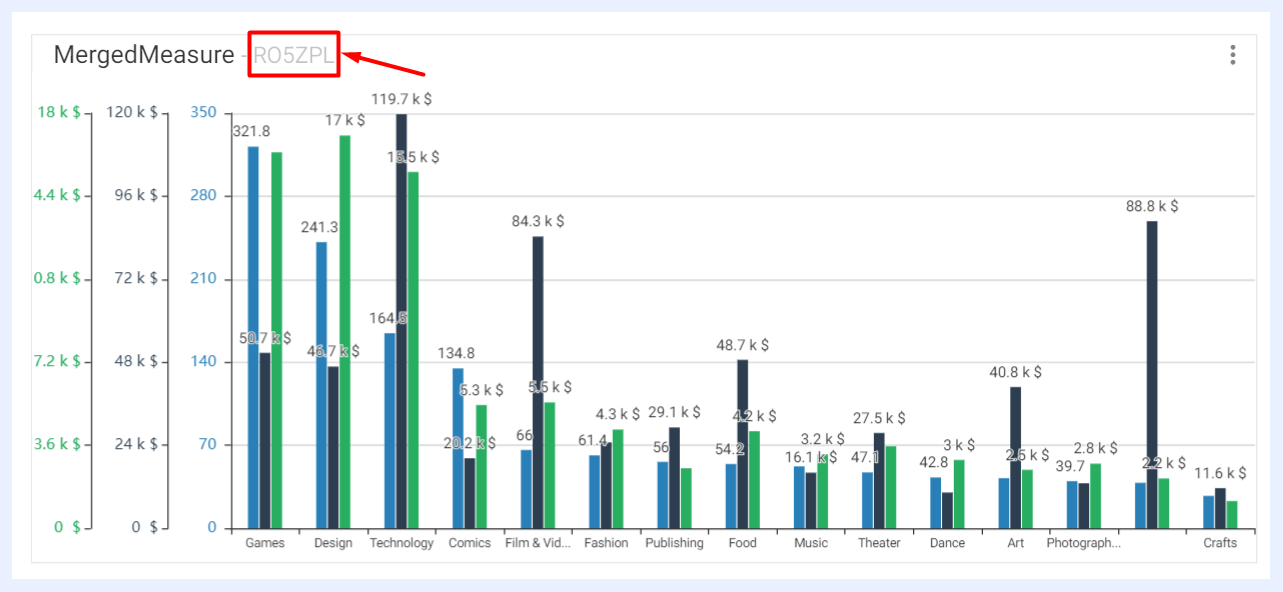
يُعيَّن تلقائياً رمز تعريف فريد لكل مستخدم TURBOARD في وضع «View» للوحات المعلومات والمعارض. هذا الرمز للمستخدم الذي يعرض لوحة المعلومات و/أو المعرض ويمكن أن يظهر اختيارياً في نهاية عنوان عنصر اللوحة إذا عيّنه مستخدم Admin من هذا القسم.
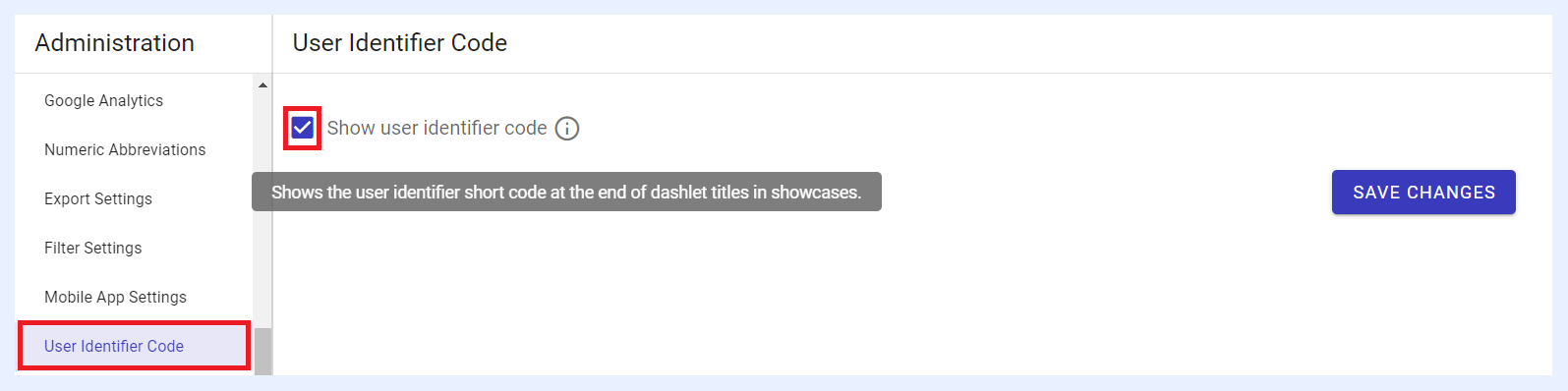
1 انتقل إلى Administration > Other Settings > User Identifier Code.
2 مربع «Show user identifier code»: عند التحديد، يظهر رمز تعريف المستخدم في جميع لوحات المعلومات والمعارض لجميع المستخدمين.
3 انقر على زر SAVE CHANGES.
عرض رمز تعريف المستخدم في لوحات المعلومات والمعارض المعروضة يساعد في تتبع أنشطة المستخدم. على سبيل المثال، إذا التقط مستخدم لقطة شاشة لعنصر اللوحة ذي الصلة وأرسلها إلى مكان آخر، يمكن معرفة أي مستخدم أرسلها من الرمز على عنصر اللوحة. إذا حدثت مثل هذه الحالات وقد يلزم تتبع هذه الأنشطة، يمكنك التواصل مع فريق دعم TURBOARD على support@turboard.com للمساعدة في هذا الشأن.
Error/Warning Notices
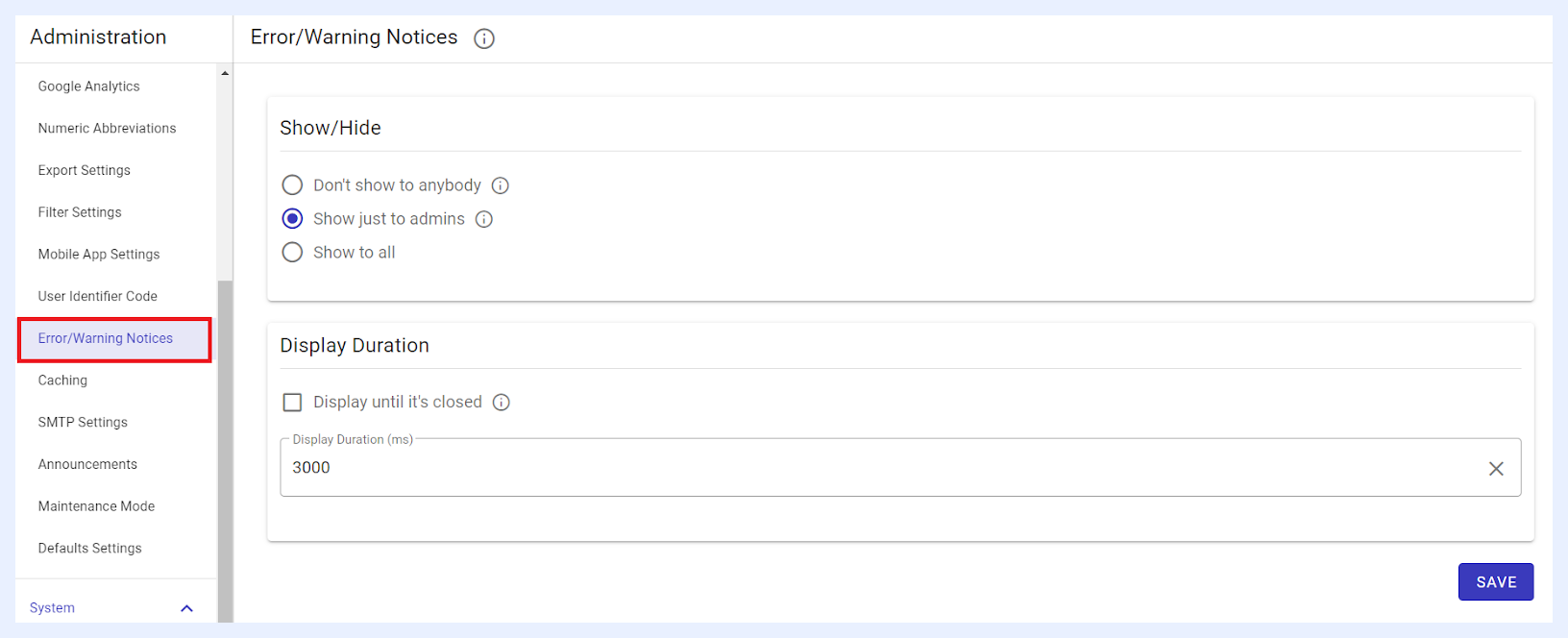
من هذا القسم، يمكن لمستخدم Admin التحكم في إظهار/إخفاء إشعارات و/أو رسائل التحذير/الخطأ التي ستظهر على شاشات TURBOARD للمستخدمين وكيفية عرضها كما يلي:
1 من يمكنه رؤية Error/Warning Notices:
زر «Don't show to anybody»: إذا اُختير، لن تُعرض أي Error/Warning Notices لأي مستخدم.
زر «Show just to admin»: إذا اُختير، تُعرض Error/Warning Notifications لجميع مستخدمي Admin وDesigner ولن يرى مستخدمي Viewer هذه الرسائل على شاشات TURBOARD.
زر «Show to all»: إذا اُختير، تُعرض Error/Warning Notices لجميع أنواع المستخدمين.
2 مدة عرض Error/Warning Notices:
مربع «Display until it's close»: إذا اُختير، لن تُغلق Error/Warning Notices التي تظهر للمستخدمين تلقائياً بل فقط عند إغلاق المستخدم لها بالنقر على أيقونة x.
حقل Display Duration (ms): إذا كان مربع «Display until it's close» غير محدد، يُفعَّل هذا الحقل. يمكنك تحديد بالمللي ثانية مدة عرض الإشعارات قبل أن يغلق النظام نوافذها المنبثقة.
Note
الإعدادات أعلاه ستؤثر على الأخطاء والتحذيرات المتعلقة بأخطاء يعالجها المطورون مثل أخطاء syntax وlogic وrun-time وsemantic. الأخطاء غير المعالجة من المطورين (مثل أخطاء الخادم وتحذيرات الأمان) ستُعرض بغض النظر عن الإعدادات في قسم «Error/Warning Notices».
Caching
ضمن هذا القسم، يمكن لمستخدمي Admin تعيين جدول ليتم تجديد/تحديث ذاكرة التخزين المؤقت للنظام والاستعلامات تلقائياً من مصادر البيانات المتصل بها TURBOARD. تُفحص الاستعلامات المستخدمة فعلياً في TURBOARD ويُحدَّث التخزين المؤقت وفق التاريخ والوقت المحددين.
How to set a scheduled caching for TURBOARD?
1 انتقل إلى Administration > System > Caching.
2 انقر على أيقونة + Add a new schedule، واملأ الحقول في نافذة «Add» التي تفتح:
مربع «All day»: إذا اُختير، يتم التحديث التلقائي للاستعلامات طوال اليوم لليوم/الأيام المحددة.
حقول «Start hour/End hour»: حقول بتنسيق 00:00 لتحديد أوقات بدء ونهاية التخزين المؤقت خلال اليوم/الأيام المحددة.
حقل «Days»: حقل اختيار متعدد منسدل لاختيار اليوم/الأيام التي يُطبَّق عليها التخزين المؤقت.
أزرار «Mode»: اختر وضع التخزين المؤقت «normal» أو «aggressive». في وضع «Aggressive»، يشغّل النظام 5 استعلامات بشكل متزامن، بينما في وضع «Normal» يشغّل الاستعلامات واحداً تلو الآخر. إذا تداخل الوضع «aggressive» مع normal، يفعّل النظام الوضع «aggressive».
3 انقر على زر SAVE.
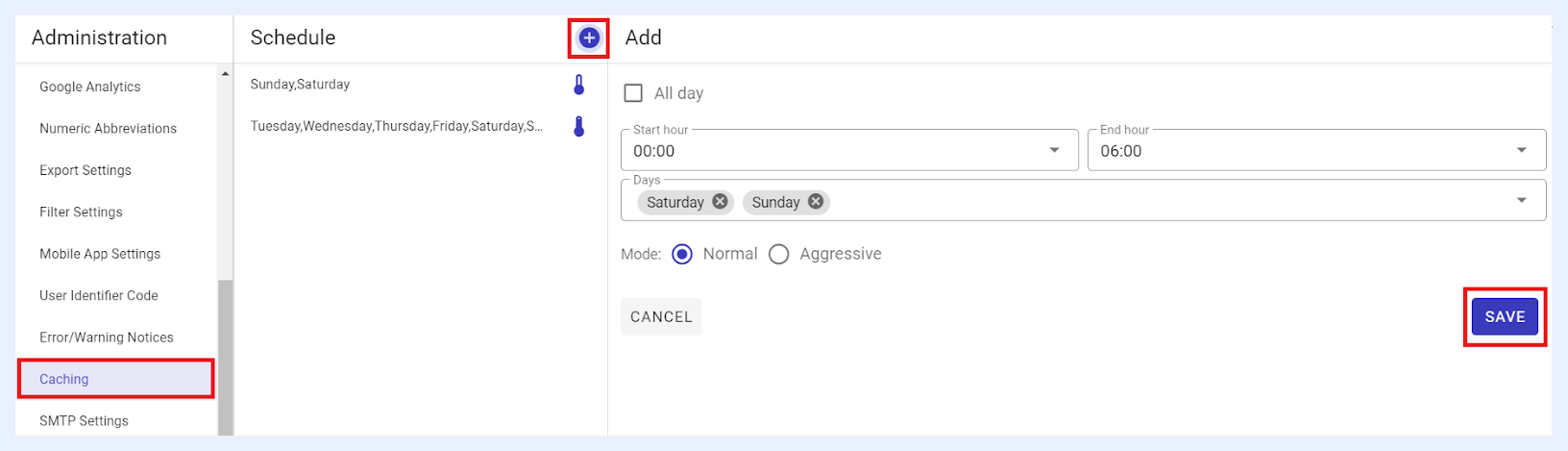
يُدرَج جدول التخزين المؤقت ضمن قائمة «Schedule» حيث يمكنك اختياره والنقر عليه في أي وقت لتعديل تفاصيله و/أو إزالته حسب الحاجة.
Current Filter Queue
تمنح صفحة «Current Filter Queue» المسؤولين رؤية لما هو في قائمة الانتظار لمعالجة التخزين المؤقت بالضبط. من هذه الصفحة، يمكن مراجعة العناصر في قائمة الانتظار حسب Filter وView وPriority، وحذف عناصر محددة من القائمة، ونقل عناصر إلى أعلى القائمة للمعالجة ذات الأولوية. تُعيَّن طلبات التحديث اليدوي للتخزين المؤقت تلقائياً أعلى أولوية.
إعدادات SMTP
تشير إعدادات SMTP (Simple Mail Transfer Protocol) إلى بروتوكول وتفاصيل الخادم التي يستخدمها عملاء أو خوادم البريد الإلكتروني لإرسال رسائل البريد. تُعدّ هذه الإعدادات عادةً في عملاء البريد (برنامج أو تطبيق يُستخدم للوصول إلى بريد المستخدم وإدارته) مثل Outlook وGmail وYahoo Mail، إلخ، أو في خوادم البريد. وتتضمن المعلومات الأساسية المطلوبة لإرسال واستقبال البريد، مثل اسم خادم SMTP ورقم المنفذ وطريقة المصادقة وكلمة المرور.
في TURBOARD، إرسال الإشعارات والتنبيهات إلى المستخدمين عبر البريد الإلكتروني ميزة أساسية. لذلك من المهم التأكد من تكوين إعدادات هذه الميزة بشكل صحيح لضمان إرسال واستقبال الرسائل بنجاح. بعبارة أخرى، تُرسل رسائل البريد من TURBOARD إلى مستخدميها عبر عميل البريد لمالك بيئة TURBOARD المُكوَّن في هذه النافذة.
تكوين إعدادات SMTP في TURBOARD
كيف تُكوَّن إعدادات SMTP؟
1 انتقل إلى Administration > System > SMTP Settings.
2 املأ تفاصيل وإعدادات SMTP في الحقول ذات الصلة:
حقل «Server Host»: قدّم اسم مضيف خادم SMTP الذي سيُستخدم عند إرسال رسائل البريد.
حقل «Port»: قدّم رقم المنفذ المستخدم للوصول إلى خادم SMTP.
حقول «SMTP User and Password»: أدخل بريد المستخدم وكلمة المرور المستخدمين لمصادقة خادم SMTP.
حقل «Sender Mail Address»: أدخل عنوان البريد الذي سيظهر في قسم «From/Sender» عند إرسال أي بريد من TURBOARD. يمكنك تركه فارغاً إذا أردت ظهور عنوان البريد الافتراضي.
حقل «Mail Footer»: يتيح هذا الخيار تخصيص المحتوى الذي تريد أن يظهر كتوقيع البريد (يمكن استخدام وسوم HTML لضبط التصميم – إذا لزم). يُضاف تلقائياً إلى نهاية رسائل البريد المرسلة ويستبدل النص الافتراضي. إذا تُرك فارغاً، يظهر النص الافتراضي المُعدّ مسبقاً في أسفل رسائل البريد المرسلة. انظر الصور أدناه.
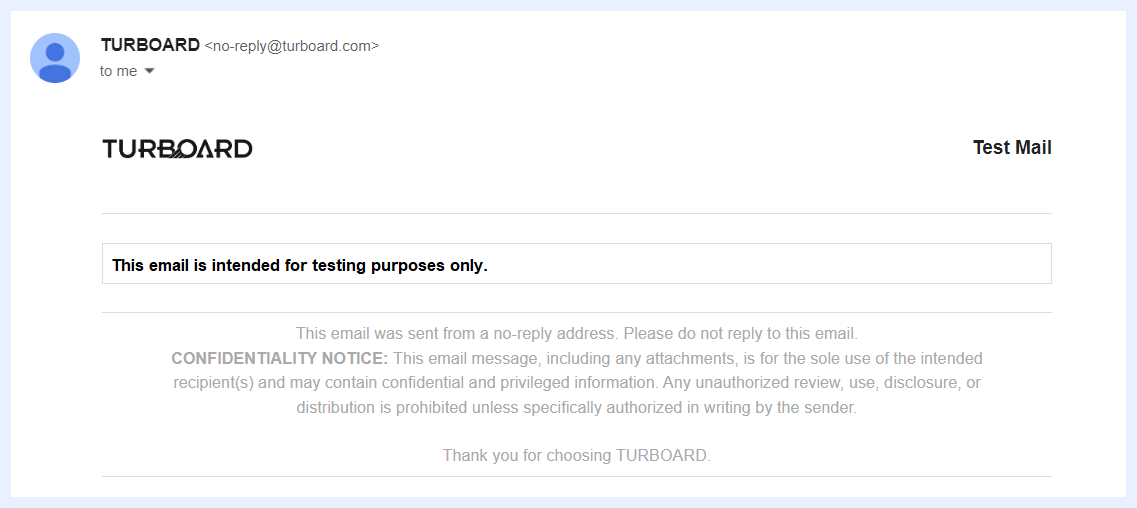
A test email sample with a customized footer
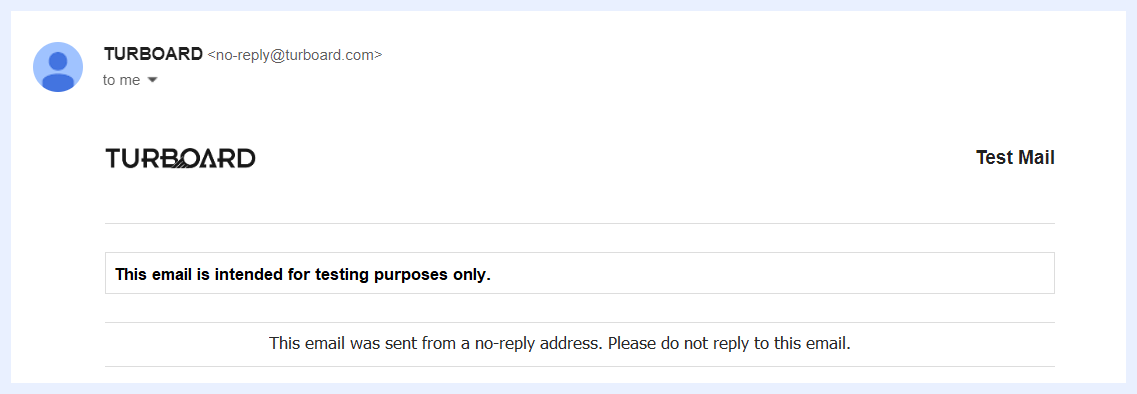
A test email sample with default footer
3 اختر نوع أمان الاتصال من أزرار الاختيار كما يلي:
Secured connection using TLS: إذا اُختير، تُحمى رسالة البريد المرسلة باستخدام بروتوكول TLS (Transport Layer Security) أثناء النقل لحماية سرية وسلامة محتوى البريد.
Secured connection using SSL: إذا اُختير، تُحمى رسالة البريد المرسلة باستخدام بروتوكول SSL (Secure Sockets Layer) أثناء النقل لحماية سرية وسلامة محتوى البريد.
Unsecured connection: يُنصح بإرسال البريد عبر اتصال آمن – TLS أو SSL كما أعلاه. ومع ذلك، يمكنك اختيار هذا الخيار لكن المعلومات في رسائل البريد المرسلة لن تُشفَّر أثناء النقل وبالتالي لا تُضمَن خصوصيتها.
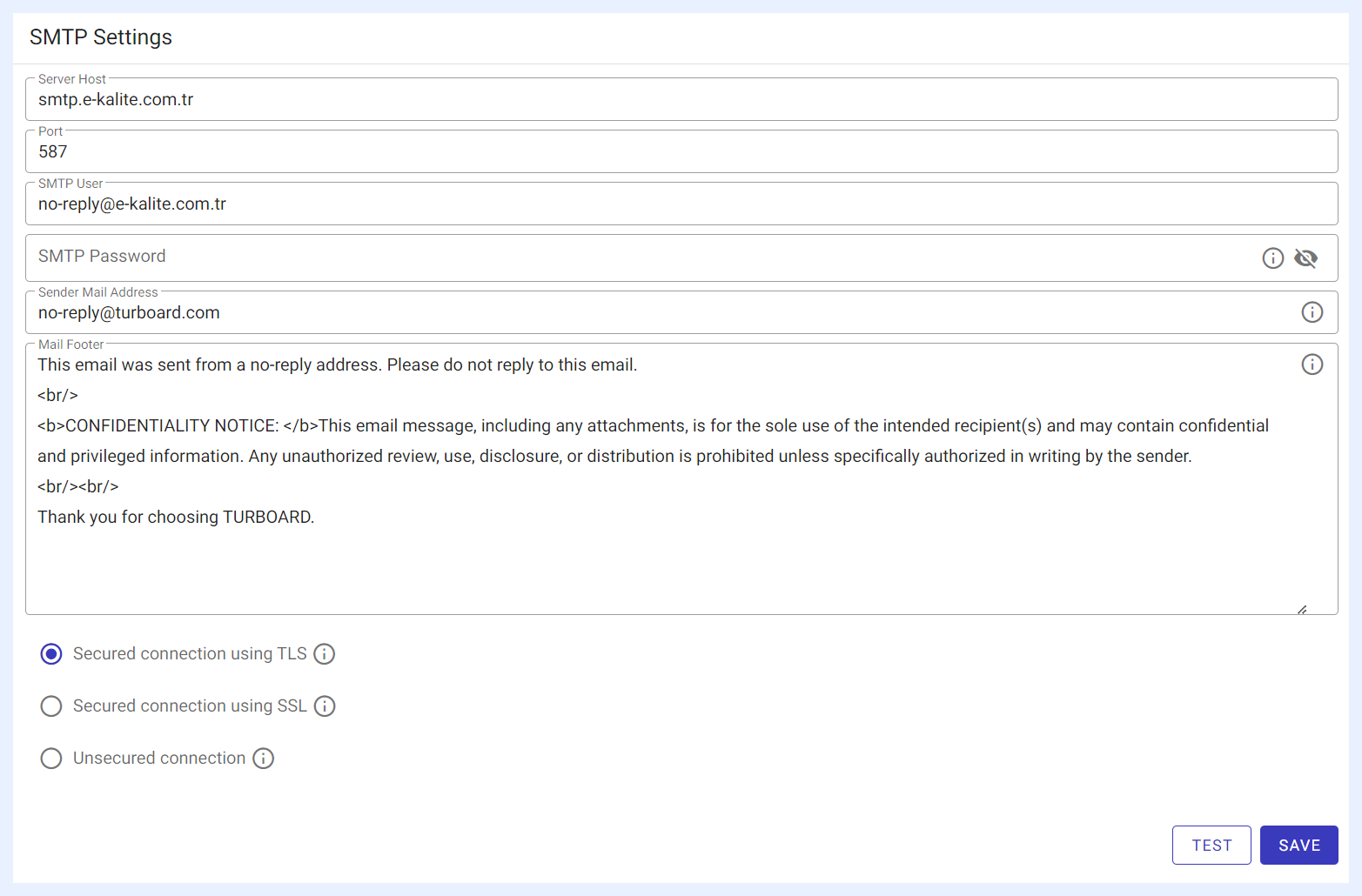
4 زر TEST: عند النقر عليه، تفتح نافذة overlay يجب فيها تقديم عنوان بريد لاختبار التكوينات أعلاه. انقر على زر SEND بعد إدخال عنوان بريد المستلم.
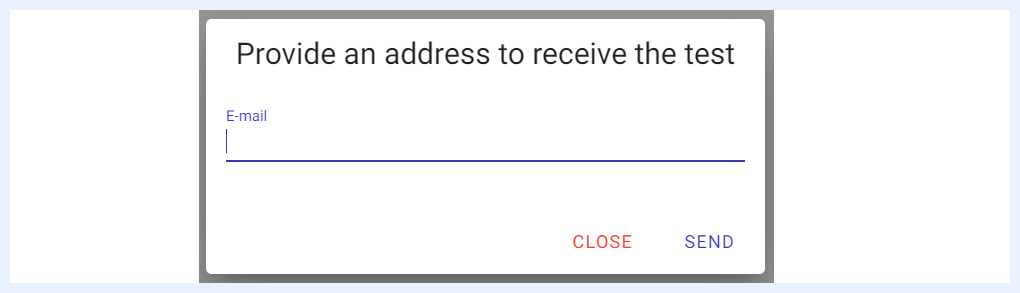
5 إذا كانت جميع الإعدادات صحيحة وكان الاتصال بخادم SMTP ناجحاً، تظهر رسالة نجاح ويتلقى عنوان البريد المقدم رسالة اختبار تلقائياً تعرض تفاصيل بريد المرسل كما هو مُعدّ أعلاه. عند الانتهاء، انقر على زر SAVE.
Announcements
ضمن هذا القسم، يمكن لمستخدمي Admin اختيارياً تعيين إعلان يظهر لجميع مستخدمي TURBOARD عند تسجيل الدخول. يظهر الإعلان كنافذة overlay في صفحة تسجيل الدخول، حيث يمكن للمستخدمين عرضه/قراءته قبل تسجيل الدخول.
How to set an announcement for TURBOARD users?
1 انتقل إلى Administration > System > Announcements.
2 انقر على أيقونة + Add a new announcement، واملأ الحقول في نافذة «Add» التي تفتح:
حقل «Title»: النص الذي تملؤه في هذا الحقل يظهر كعنوان رئيسي في أعلى نافذة overlay للإعلان.
نص جسم الإعلان: استخدم محرر HTML لكتابة محتوى إعلانك.
مربع «Kick out if not confirmed»: إذا اُختير، لا يمكن للمستخدمين تسجيل الدخول إلى TURBOARD دون النقر على زر ACCEPT للعودة إلى صفحة تسجيل الدخول. إذا لم يُختَر، يمكن للمستخدم النقر على زر OK أو CANCEL والمتابعة لتسجيل الدخول.
3 انقر على زر SAVE.
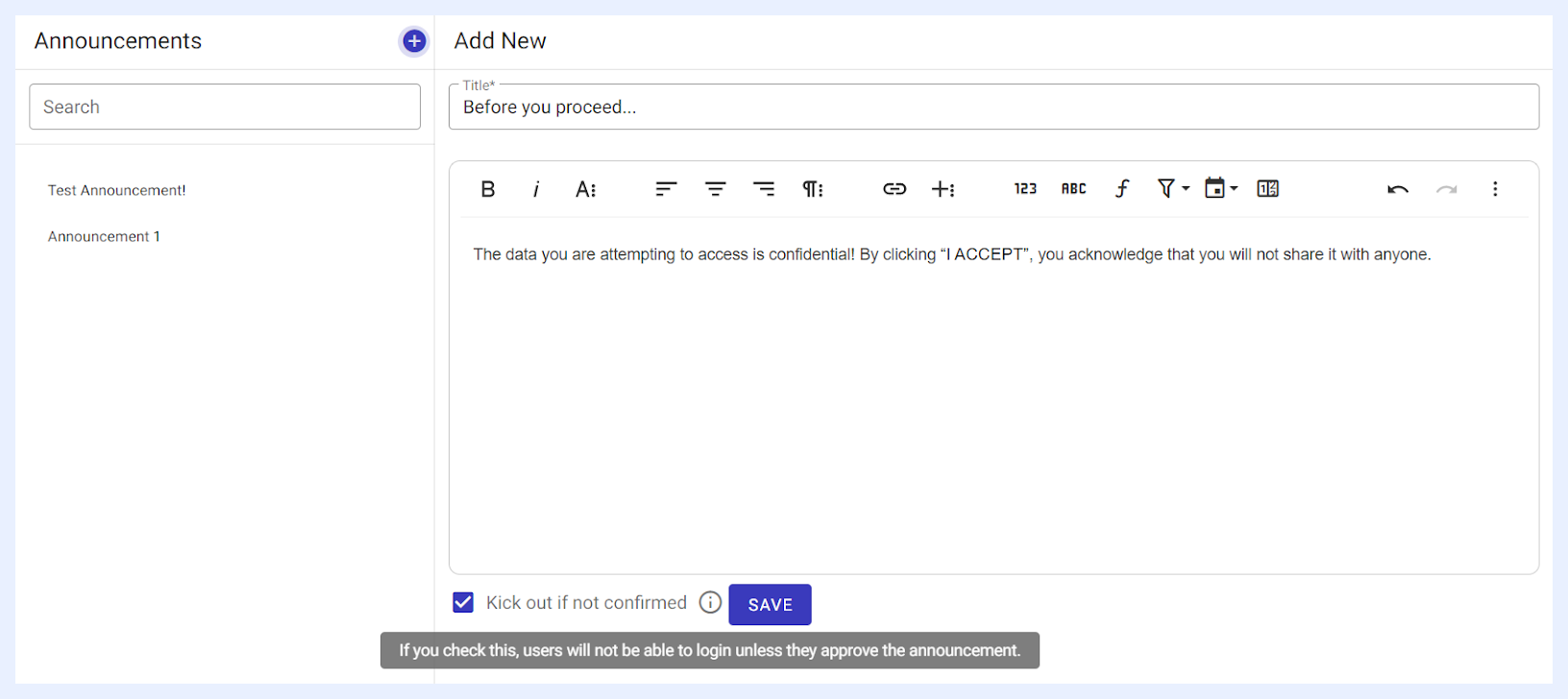
4 بعد إعداد إعلانك وحفظه بنجاح، اختره من القائمة اليسرى «Announcements» وانقر على زر ACTIVATE في نافذة «Edit» التي تفتح.
5 يظهر الإعلان المُعدّ أعلاه تلقائياً لمستخدمي TURBOARD عند محاولتهم تسجيل الدخول إلى المنصة كنافذة overlay.
6 من نافذة «Edit» للإعلان المحدد، يمكنك:
DEACTIVATE الإعلان النشط بحيث لا يظهر بعد في صفحة تسجيل الدخول، أو
REMOVE أي إعلان مُضاف/محفوظ، أو
ACTIVATE إعلاناً آخر لاستبدال الإعلان النشط الحالي.
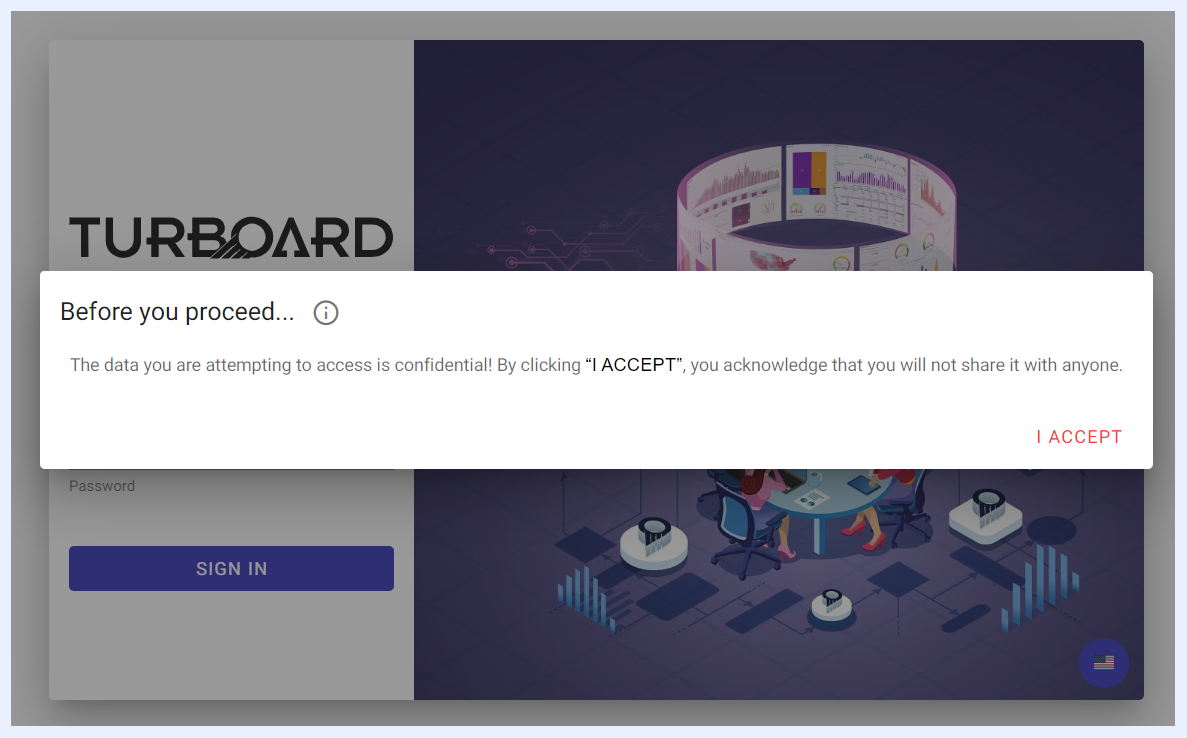
A sample of an announcement activated on TURBOARD Login page
Note
يمكنك إعداد وحفظ أي عدد من الإعلانات، لكن يمكنك تفعيل واحد فقط في كل مرة ليظهر في صفحة تسجيل الدخول. يُعيَّن للإعلان النشط أيقونة دائرة داكنة للإشارة إلى أنه نشط.

Maintenance Mode
في حالات معينة، قد يحتاج مسؤول TURBOARD لمنع جميع المستخدمين مؤقتاً من تسجيل الدخول إلى TURBOARD لأسباب مثل وجود بيانات حرجة أو سرية على قواعد البيانات المتصلة يجب إخفاؤها عن جميع المستخدمين حتى يُقرَّر غير ذلك.
من هذا القسم، يمكن لمستخدم Admin تعطيل وصول جميع المستخدمين إلى TURBOARD واستبدال الشاشة الرئيسية لتسجيل الدخول برسالة خاصة تشير مثلاً إلى أن النظام تحت الصيانة أو غير متاح مؤقتاً.
**Customizing & Activating Maintenance Mode **
كيف تُخصَّص وتُفعَّل ميزة وضع الصيانة؟
1 انتقل إلى Administration > System > Maintenance Mode.
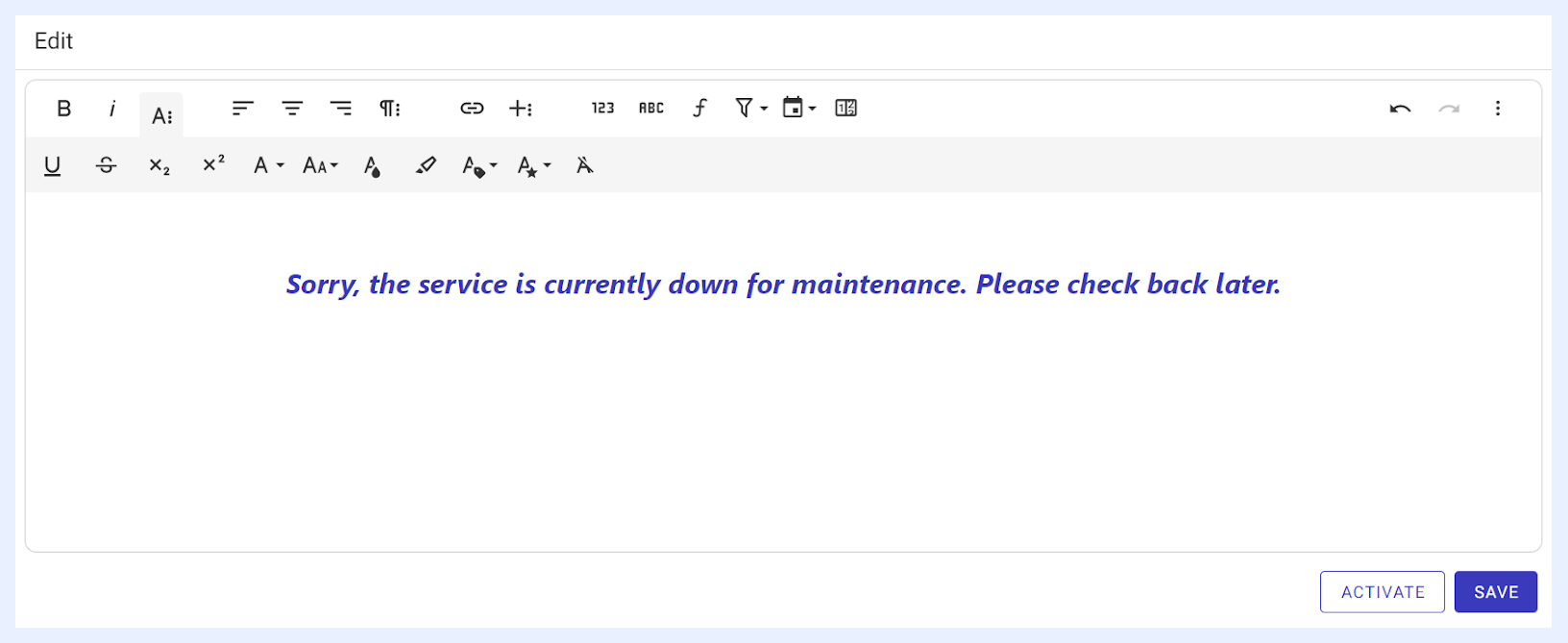
2 اكتب محتوى الرسالة التي تريد أن تظهر لجميع المستخدمين في قسم «HTML Editor» في نافذة التحرير التي تفتح. يمكنك تخصيص المحتوى وتصميمه حسب الطلب باستخدام أيقونات التنسيق والتنسيق المتاحة في محرر HTML.
3 انقر على زر SAVE لحفظ المحتوى الذي أعددته. لاحظ أن هذا لن يفعّل وضع الصيانة بل يحفظ رسالتك فقط.
4 انقر على زر ACTIVATE لتفعيل وضع الصيانة ومنع جميع المستخدمين من تسجيل الدخول إلى TURBOARD. عند النقر على الزر، يظهر المحتوى لأي مستخدم يحاول تسجيل الدخول.
Important
إذا اخترت تفعيل وضع الصيانة، فهذا يعني أن جميع المستخدمين، بما في ذلك أنت كـ Super Admin User، لن تتمكن من الوصول إلى TURBOARD مرة أخرى. لذلك يجب التعامل مع هذا الخيار بحذر.
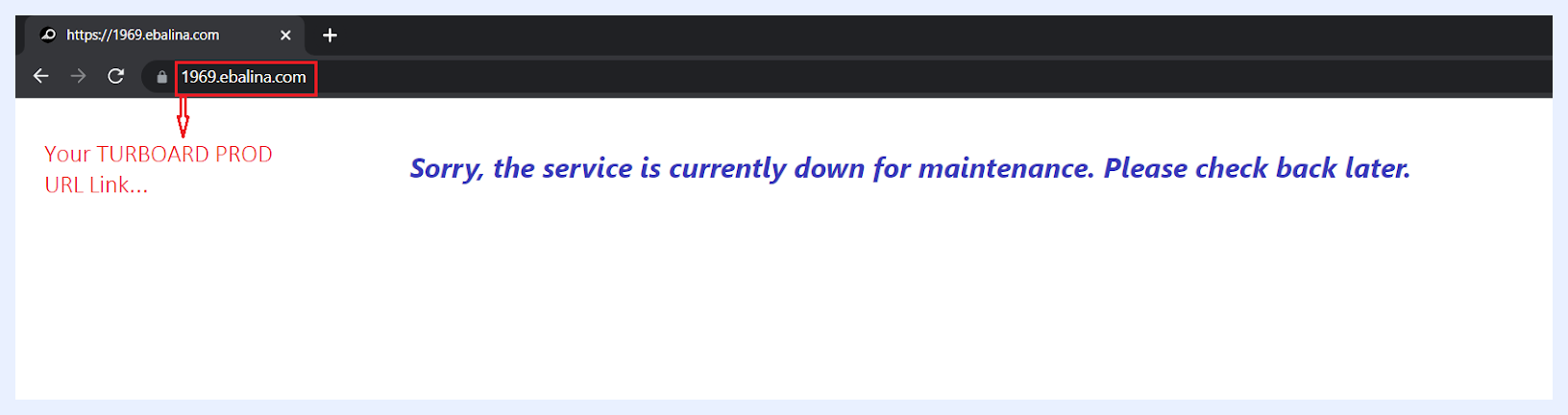
Sample of a Maintenance Mode page as will appear to End-users
Deactivating Maintenance Mode
كيف يُعطَّل وضع الصيانة وتُتاح TURBOARD للوصول مرة أخرى؟
1 عند تفعيل وضع الصيانة، لا يمكن لجميع المستخدمين، بما في ذلك Super Admin users، تسجيل الدخول إلى TURBOARD مرة أخرى. لذلك يمكن لـ Super Admin User تعطيله وجعل TURBOARD متاحة للوصول عبر صفحة Django site admin لبيئة TURBOARD.
2 يرسل قسم دعم TURBOARD إلى Super Admin رابط URL لصفحة Django site admin لـ TURBOARD حيث يمكنه/يمكنها تسجيل الدخول باستخدام نفس بيانات اعتماد حساب مستخدم TURBOARD.
3 بعد تسجيل الدخول بنجاح، يمكن لمستخدم Admin اختيار زر «Hide» لقسم «Maintenance Mode» في صفحة «Settings».
Important
إذا اخترت تفعيل وضع الصيانة، تأكد من التواصل مع support@turboard.com للحصول على رابط الوصول إلى صفحة Django Site Administration.
Defaults Settings
يتيح هذا القسم لمستخدم Admin تخصيص الإعدادات الافتراضية لتصورات TURBOARD، بما في ذلك عناصر اللوحة ولوحات المعلومات والمعارض. تحدد هذه الإعدادات المظهر والسلوك الأولي للتصورات الجديدة التي ينشئها المستخدمون المخولون.
عند إنشاء تصور جديد في TURBOARD، يرث الإعدادات الافتراضية المُعدّة مسبقاً. ومع ذلك يمكن لمستخدم Admin تكييفها ليتماشى أفضل مع تفضيلات المؤسسة عبر هذه النافذة. على سبيل المثال، عند إنشاء عنصر لوحة pivot table جديد، يكون افتراضياً Auto-preview مع التنسيق وتصميم TURBOARD القياسي. عبر Defaults Settings، يمكن لمستخدم Admin تعديل هذه الجوانب، مثل تغيير التنسيق الافتراضي أو تمكين التحديث التلقائي غير النشط في الإعدادات الافتراضية الأصلية.
Benefits of Customizing Defaults
تبسّط هذه الميزة عملية إنشاء التصورات، وتضمن أن العناصر الجديدة تتوافق تلقائياً مع أسلوب ووظيفة المؤسسة المفضلين. على سبيل المثال، كل pivot table جديد يُنشأ في TURBOARD يتبنى الإعدادات التي يحددها Admin، مما يعزز الاتساق عبر المنصة. بينما توفر هذه الإعدادات المسبقة نقطة بداية موحّدة، يحتفظ مستخدمي Designer بمرونة ضبط الإعدادات على تصورات فردية حسب الحاجة.
How to Change Defaults Settings?
1 انتقل إلى Administration > Other Settings > Defaults Settings.
2 من القائمة/القوائم المنسدلة، اختر نوع التصور الذي ترغب تخصيصه.
3 انقر على زر VIEW DEFAULT. يفتح هذا نافذة التحرير وتعرض لوحة الإعدادات والتكوينات الافتراضية للتصور المحدد.
4 ضمن هذه اللوحة، يمكنك تعديل الإعدادات كما تشاء. تُحفظ هذه التغييرات تلقائياً وتُعيَّن كافتراضيات جديدة لنوع التصور المعني.
5 إذا دعت الحاجة للعودة إلى الإعدادات الافتراضية الأصلية، يمكن لمستخدم Admin ذلك بسهولة. ارجع إلى صفحة Defaults Settings وانقر على زر RESET SELECTED. يستعيد هذا الإعدادات الافتراضية الأصلية لنوع التصور المحدد.

Changing the Defaults for a Dashlet / Pivot Table
Which Default Settings Can Be Changed?
تتيح شاشة Defaults Settings لمستخدم Admin تخصيص جوانب مختلفة من تصورات TURBOARD. يختلف نطاق الإعدادات الافتراضية القابلة للتخصيص حسب نوع التصور. عند اختيار نوع تصور والنقر على زر VIEW DEFAULT، تتوفر الخيارات التالية للتخصيص:
Chart Dashlets: تكوينات Settings and Styling.
Pivot Table Dashlets: تكوينات Settings and Styling.
Info Cell Dashlets: تكوينات Settings and Styling.
Regional Dashlets: تكوينات Settings and Styling.
Geographical Dashlets: تكوينات Settings.
Dashboards: تكوينات Settings وStyling وFilters.
Showcases: تكوينات Settings.
Note
التعديلات في Defaults Settings تؤثر فقط على التصورات المُنشأة بعد التغيير. تحتفظ التصورات الحالية بإعداداتها الأصلية أو كما عدّلها مصمموها يدوياً. يضمن ذلك عدم تأثر العمل الجاري بينما تستفيد الإنشاءات الجديدة من المعايير المحدّثة.
System { #system }
System Status
هذا القسم هو مراقب أداء (يُسمى أيضاً system monitor) لمنصة TURBOARD. يوفّر معلومات محدّثة عن أداء TURBOARD ومقاييس استخدام الموارد لأجهزة وبرمجيات النظام.
القسم العلوي من النافذة للعرض فقط حيث يمكن تحديث المعلومات والمعاملات المعروضة بالنقر على أيقونة Reload Parameters في الزاوية العلوية اليمنى.
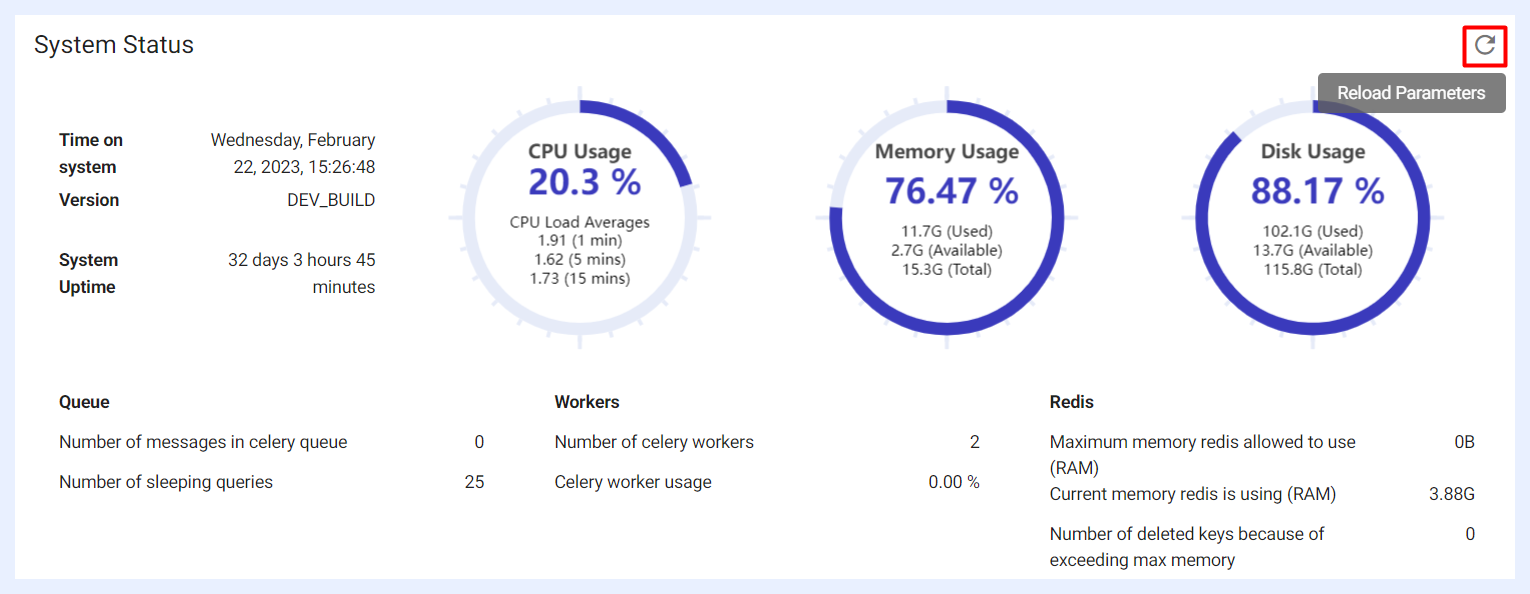
Time on system: يعرض آخر وقت تم فيه تحديث وجلب المعلومات المعروضة من قاعدة بيانات TURBOARD.
Version: اسم/رقم إصدار TURBOARD.
System Uptime: يعرض مدة توفر TURBOARD وتشغيلها (بدون انقطاع) منذ آخر بدء أو إعادة تشغيل.
CPU Usage: يشير إلى مقدار قوة المعالجة التي يستخدمها TURBOARD في «Time on System» المعطى.
Memory Usage: يشير إلى مقدار ذاكرة النظام التي يستخدمها TURBOARD وعملياته في «Time on System» المعطى.
Disk Usage: يشير إلى مقدار مساحة التخزين المستخدمة على القرص الصلب لـ TURBOARD في «Time on System» المعطى.
Queue details: يعرض العدد الإجمالي للمهام التي تنتظر المعالجة من قبل Celery workers، والعدد الإجمالي لاستعلامات قاعدة البيانات في حالة «sleeping» في «Time on System» المعطى.
Celery Workers details: يعرض عدد عمليات الخلفية التي تشغّل وتنفّذ المهام وتعيد النتائج إلى TURBOARD في «Time on System» المعطى.
Redis details: يعرض الحد الأقصى للذاكرة التي يُسمح لـ Redis باستخدامها لتخزين البيانات مؤقتاً في RAM، والمقدار الفعلي الذي يستخدمه Redis حالياً، وعدد مفاتيح التخزين المؤقت المحذوفة من Redis بسبب تجاوز حد الذاكرة.
مراقبة مثل هذه المقاييس والمعاملات من قبل مسؤول/مسؤولي النظام أمر حاسم لتحسين أداء نظام TURBOARD، واستكشاف الأعطال وإصلاحها، والتخطيط لسعة التخزين والموارد، وتقليل وقت التوقف والاضطرابات في عملياته.
Background Processes
توفر صفحة «Background Processes» ضمن قائمة System نظرة عامة فورية على جميع مهام الخلفية قيد التشغيل. لكل عملية، تعرض اسم العملية ووصفها، وعدد الرسائل وتاريخ آخر تشغيل، وعناصر تحكم Start / Stop لكل عملية مع إجراء Clear Queue. يتوفر أيضاً اختصار سريع لصفحة Logs لاستكشاف عمليات فردية.
JAS Context and Smart Descriptions
يعتمد JAS على أوصاف بياناتك للإجابة عن الأسئلة بدقة. يمكن لـ TURBOARD إنشاء أوصاف ذكية تلقائياً لجداول مصادر البيانات وعقد العرض وعناصر اللوحة ولوحات المعلومات والمعارض باستخدام تقنية RAG (Retrieval-Augmented Generation)، بتحليل كل عنصر بعد وقت قصير من الإنشاء وملء حقل الوصف لبناء قاعدة معرفة تجعل استعلامات JAS اللاحقة أسرع وأدق. يمكن للمسؤولين استكمالها بأوصاف مكتوبة يدوياً للعقد والتعبيرات، ويمكنهم استخدام صفحة «Context Refreshing» لجدولة تحديثات آلية متكررة لقاعدة معرفة JAS حتى يبقى فهمها للبيانات محدّثاً دون تدخل يدوي.
Terminal Commands Section
قسما «System Screen» و«Run Command» في الجزء السفلي من النافذة يوفّران الوصول إلى واجهة سطر أوامر التطبيق (CLI). يتيح اتصالاً مباشراً بـ «Terminal Command Prompt» لـ TURBOARD لتمكين تنفيذ/تشغيل أوامر مفيدة كما يلي.
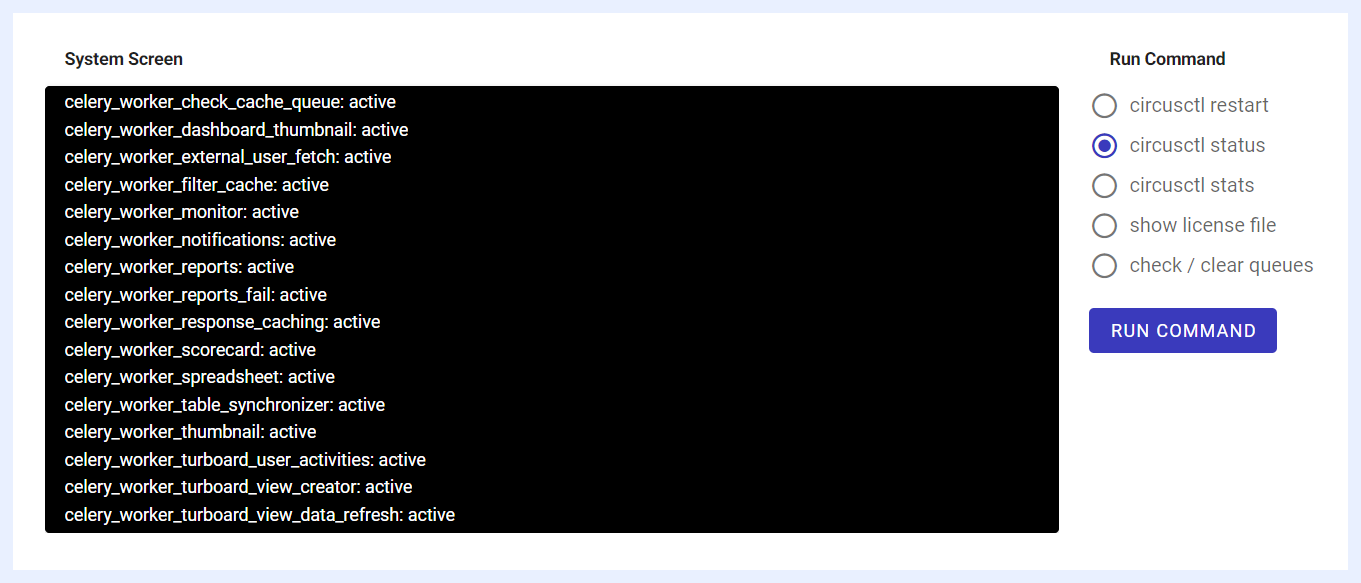
1 اختر الأمر الذي تريد تشغيله في مدير عمليات Circus عبر CLI (Command Line Interface) من الخيارات المتاحة (أزرار الاختيار):
circusctl restart: إذا شُغّل، يوقف جميع العمليات المُدارة ثم يعيد تشغيلها. قد يكون مفيداً عند الحاجة لتغيير تكوين العمليات المُدارة أو إذا واجهت مشاكل تتطلب إعادة تشغيل. ومع ذلك، يُستخدم هذا الأمر بحذر إذ قد تسبب إعادة تشغيل العمليات انقطاعاً أو توقفاً مؤقتاً لبضع ثوانٍ لمستخدمي TURBOARD.
circusctl status: إذا شُغّل، يُرجع معلومات عن الحالة الحالية لعمليات TURBOARD المُدارة، وحالة مدير عمليات Circus، واستخدام الموارد، وأي مخرجات log تُولَّد. قد يكون مفيداً لاستكشاف المشاكل ومراقبة أداء النظام.
circusctl stats: إذا شُغّل، يعرض إحصائيات فورية عن العمليات المُدارة في مدير عمليات Circus قد تكون مفيدة لمراقبة أداء عمليات TURBOARD وتحديد مشاكل محتملة.
show license file: إذا شُغّل، يعرض ملف الترخيص المرتبط ببيئة TURBOARD بما في ذلك اتفاقية الترخيص والمحتوى والشروط والأحكام وفترة الصلاحية وأنواع المستخدمين وعددهم والميزات والتكوينات المتاحة، إلخ. يساعدك هذا الأمر على مراجعة اتفاقية الترخيص ومتابعتها قبل انتهائها على سبيل المثال.
check / clear queues: إذا اُختير وشُغّل، يتحقق هذا الأمر أولاً من أي مهام معلقة في قائمة الانتظار وغير قيد المعالجة. إذا كانت هناك مهام عالقة أو معلقة لفترة طويلة، يحاول هذا الأمر مسحها من قائمة الانتظار لضمان التشغيل السلس. قد يساعد في حل الاختناقات في معالجة المهام ومنع التأخير في عمليات النظام. استخدم هذه الوظيفة للحفاظ على تدفق مثالي للمهام وإدارة مشاكل قائمة الانتظار التي قد تؤثر على أداء TURBOARD.
2 انقر على زر RUN COMMAND.
3 يُشغَّل الأمر تلقائياً ويُرجع النتائج على «System Screen» على الجانب الأيسر.
Licensing
يُستخدم هذا القسم لتثبيت ترخيص TURBOARD. كـ Super Admin User، يمكنك رفع ملف ترخيص TURBOARD بامتداد «.lic» من جهازك وتنفيذ عملية تثبيت الترخيص في خطوات قليلة.
يُرسل ملف الترخيص إليك من فريق الدعم بعد شراء الترخيص حتى تُفتح ميزاته وتُطبَّق على بيئة TURBOARD.
1 ** انتقل إلى Administration > System >** Licensing.
2 انقر على خيار Upload وارفع ملف الترخيص. لاحظ أن مربع حوار رفع الملف يسمح برفع نوع الملف الصحيح، أي ملفات ترخيص بامتداد «.lic» فقط.
3 بمجرد اختيار ملف الترخيص الصحيح (ملف turboard.lic) والنقر على Open، تكتشف TURBOARD ملف الترخيص تلقائياً ويُفعَّل زر APPLY وفق ذلك.

4 انقر على زر APPLY. يُعرض محتوى الملف المرفوع وتفاصيل ترخيصك ضمن «License Info».
5 تعيد TURBOARD التشغيل تلقائياً في الخلفية حتى تُطبَّق وظائف وميزات الترخيص بعد وقت قصير.
Logs
السجل (log) هو سجل للأحداث والأنشطة التي تحدث أثناء العمل على TURBOARD. تُنشأ ملفات السجل تلقائياً بواسطة نظام TURBOARD، وتحتوي على معلومات وبيانات تشخيصية قيّمة لمسؤولي النظام ومطوري TURBOARD وفريق الدعم.
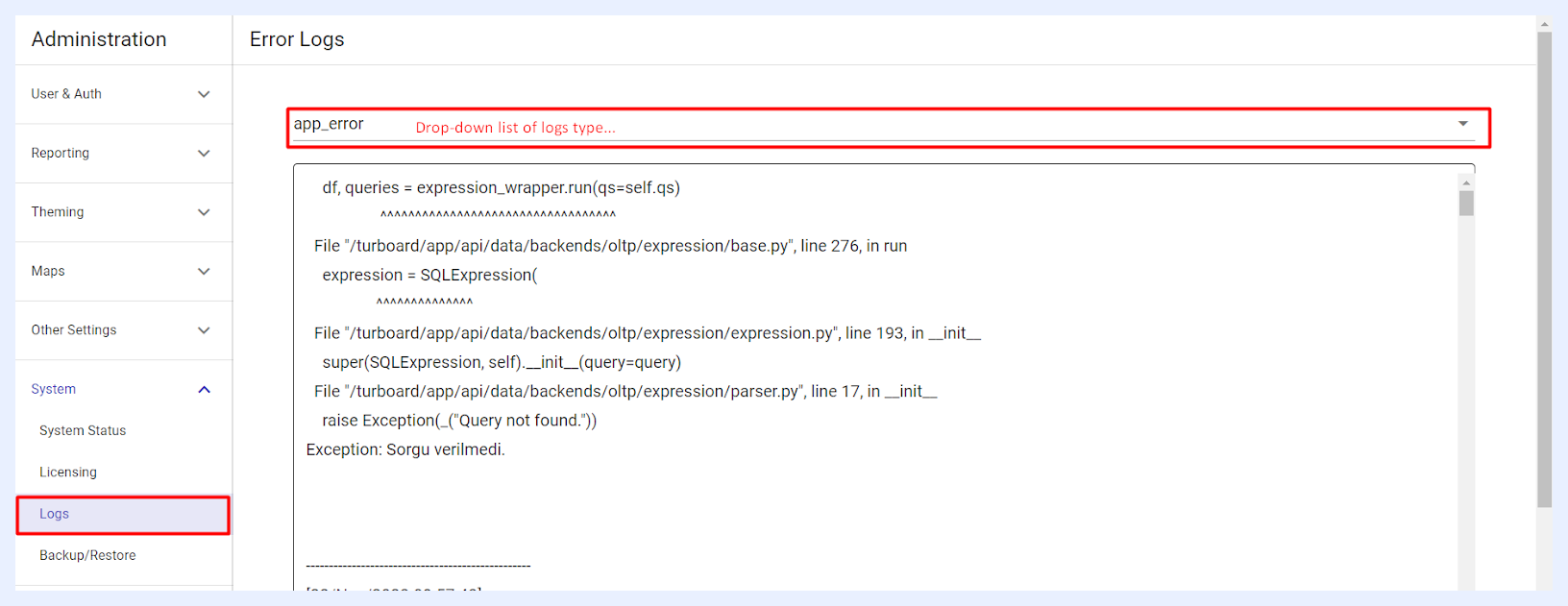
تتيح قائمة منسدلة في أعلى النافذة اختيار أنواع سجلات مختلفة. افتراضياً، يُحدَّد مسبقاً «app_error» ويُعرض عند فتح النافذة.
بجانب كل نوع سجل في القائمة المنسدلة، يُعرض تاريخ ووقت آخر تحديث، مما يعطي مرجعاً سريعاً لحدّة البيانات.
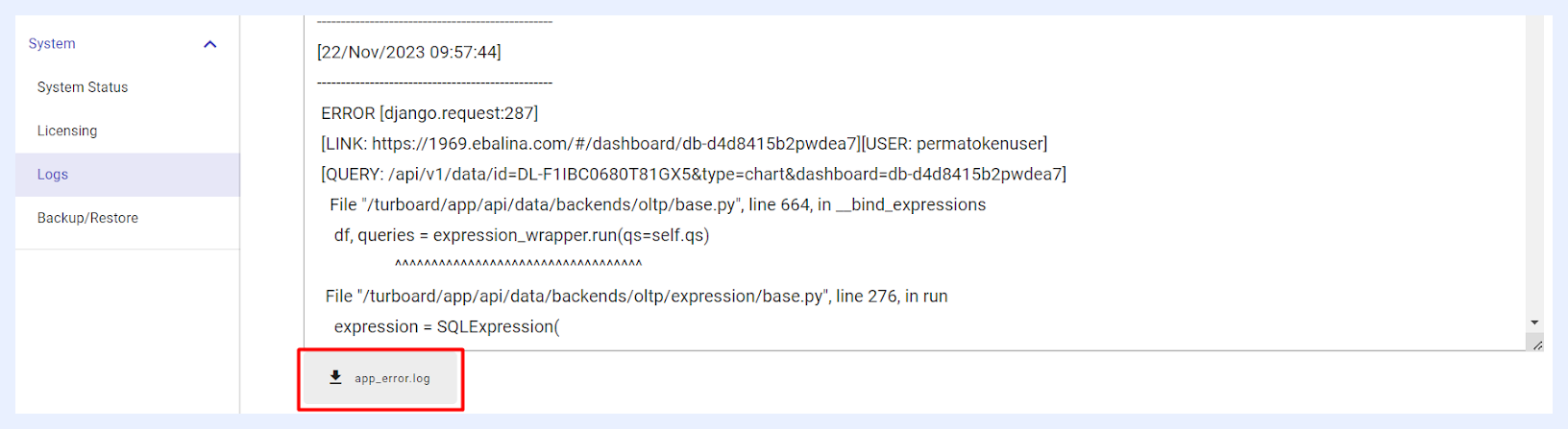
يمكن تنزيل كل نوع سجل كملف نصي (.txt) باستخدام زر التنزيل المقابل الموسوم بنوع السجل في أسفل النافذة. يسهّل ذلك التحليل دون اتصال أو المشاركة مع فريق دعم TURBOARD عند الحاجة.
Log Types Explained
في قسم Logs في TURBOARD، تُسجَّل بدقة أنواع متنوعة من السجلات، بوصفها أدوات أساسية لمراقبة النظام واستكشاف الأعطال. تلتقط هذه السجلات مجموعة واسعة من العمليات من تنفيذات الاستعلام الآلية في الخلفية والمهام الإدارية مثل النسخ الاحتياطي للبيانات إلى أنشطة تركز على المستخدم بما في ذلك الإشعارات وإنشاء التقارير والإنشاء الآلي لجداول بيانات من التصورات.
فيما يلي شرح إضافي لبعض هذه الأنواع، مع تفصيل وظائفها وأهميتها.
Error Logs
app_error: يسجّل هذا النوع أخطاء التطبيق، ويوفر تتبعات المكدس (stack traces) ومراجع الكود للمساعدة في تحديد المشاكل وتشخيصها بسرعة. يتضمن طوابعاً زمنية ومعلومات المستخدم ورسائل خطأ محددة مثل «Redis is loading the dataset in memory»، وهي حاسمة للحل السريع والفعال للمشاكل ضمن TURBOARD.
slow_query: يلتقط هذا السجل الاستعلامات التي تتجاوز عتبة وقت تنفيذ مُحدَّدة مسبقاً، ويسلّط الضوء على قصور محتمل في الكفاءة. بمراجعة هذه السجلات، يمكن للمسؤولين والمطورين تحديد الاستعلامات البطيئة وتحسينها لأداء أفضل، مما يعزز سرعة TURBOARD وكفاءتها بشكل عام.
interface_server_error: يعكس السجل سلسلة من التحذيرات والأخطاء المتعلقة بعمليات قاعدة البيانات ومعالجة الملفات ومشاكل التفويض في تطبيق الويب.
turboard_user_activities_error: يسجّل هذا النوع مهام الفهرسة المجدولة لأنشطة المستخدم على TURBOARD، ويحدّد بداية ونهاية معالجة البيانات المجمّعة. بطوابع زمنية دقيقة، يوفر سجلاً منتظماً كل ساعة للفهرسة، وهو أمر حاسم للحفاظ على نظام منظم وقابل للبحث لتفاعلات المستخدم. تؤكد هذه السجلات على تجديد النظام الدؤوب لبيانات نشاط المستخدم.
celery_beat_error: يلتقط هذا النوع الأخطاء داخل مكوّن جدولة المهام في TURBOARD، تحديداً ضمن استخدام Celery Beat. تتضمن السجلات مشاكل مثل أخطاء سلامة قاعدة البيانات حيث قيم متوقعة null، ومشاكل اتصال Redis، مخزن key-value يُستخدم لقائمة انتظار المهام. تشير السجلات إلى محاولات إعادة الاتصال بـ Redis، مع أعداد وفترات إعادة المحاولة المحددة، وتبرز آليات المرونة للتعامل مع هذه الاضطرابات. هذه السجلات حيوية لتحديد وحل مشاكل الجدولة في الخلفية واتساق البيانات.
response_cache_renew_error: يلتقط هذا السجل تحذيرات وأخطاء متنوعة متعلقة بآلية تخزين الاستجابات مؤقتاً ضمن TURBOARD، تشير إلى مشاكل مثل انحرافات زمنية كبيرة بين الخدمات قد تدل على مشاكل مزامنة الساعة، ومشاكل اتصال متعددة مع Redis—قاعدة key-value تدعم عمليات التخزين المؤقت. كما توجد تحذيرات ضد استخدام DEBUG في الإنتاج بسبب تسرب الذاكرة وإشعارات بمحاولات فاشلة لتحميل JSON غير صالح من قاعدة البيانات. هذه السجلات حرجة للحفاظ على سلامة التشغيل وأداء خدمات الخلفية وضمان اتساق البيانات.
external_user_fetch_error: يفصّل هذا النوع العملية والمشاكل المحتملة أثناء جلب وإدارة بيانات المستخدم من مصادر خارجية إلى TURBOARD. يتضمن تحذيرات مؤرخة حول اكتمال جلب البيانات ومعالجة المستخدمين وإدراج القيود ومسح وإضافة المستخدمين إلى المجموعات. كما يسجّل الوقت المستغرق لكل خطوة، ويسلّط الضوء على أخطاء مثل إزالة قيود قديمة والوقت الإجمالي لعملية الجلب، وهو أمر حاسم لتشخيص مشاكل في سير عمل المزامنة والتكامل.
view_data_refresh_error: يلتقط هذا النوع الأخطاء المرتبطة بمحاولات تحديث بيانات العرض ضمن TURBOARD. تحتوي السجلات على إشعارات خطأ في طوابع زمنية مختلفة، تشير إلى أن كائنات «View» أو «ViewDataRefreshTask» محددة غير موجودة في قاعدة البيانات. تشير هذه الأخطاء إلى مشاكل في وجود سجلات معينة متوقعة أثناء مهام تحديث البيانات. تفصّل السجلات تتبع الأخطاء (traceback)، وتظهر استدعاءات الدوال المؤدية إلى الاستثناءات، مما قد يكون مفيداً جداً في تتبع وحل المشاكل الأساسية المتعلقة بجلب البيانات أو سلامتها في تدفق عمل النظام.
Informative & Monitoring Logs
response_cache_renew_info: يتتبع هذا السجل أداء نظام التخزين المؤقت ضمن TURBOARD، ويوثّق كل محاولة لتخزين البيانات مؤقتاً وما إذا حدثت أي تغييرات. يعرض الأوقات الدقيقة لبدء واكتمال عمليات التخزين المؤقت، وما إذا كانت هناك تحديثات أو «No changes» للبيانات المخزنة. تشير السجلات المنتظمة بـ «No changes» إلى بيانات مستقرة، بينما تعكس سجلات «Caching started» و«Caching finished» تحديثات نشطة. هذا السجل مفيد لمراقبة كفاءة نظام التخزين المؤقت وضمان حدّة البيانات.
turboard_user_activities_info: يسجّل هذا النوع عمليات مجمّعة تتضمن أنشطة المستخدم على خوادم TURBOARD. يسجّل طلبات HTTP POST ناجحة إلى نقطة نهاية خادم، مشاراً برمز حالة 200، ويسجل وقت الاستجابة لكل عملية. هذه السجلات ضرورية لتتبع كفاءة وسرعة معاملات البيانات المجمّعة المتعلقة بأنشطة المستخدم ضمن TURBOARD.
celery_worker_filter_cache_info: تفصّل هذه السجلات أنشطة التخزين المؤقت التي ينفّذها عمال الخلفية في TURBOARD، المتعلقة تحديداً بقيود التصفية. يحدّد كل سجل بدء واكتمال عملية التخزين المؤقت لمعرّفات تصفية مختلفة. تضمن السجلات أن التصفية تُخزَّن بشكل صحيح للاسترجاع بكفاءة، وهو أمر حاسم لتحسين الأداء عند تطبيق هذه التصفية على استعلامات البيانات أو ضوابط وصول المستخدم. هذه السجلات دليل لعمليات النظام المستمرة للحفاظ على آليات تصفية بيانات محدّثة وقابلة للوصول.
Data Sources { #data-sources }
Connecting to Data Sources { #connecting-to-data-sources }
وفق مصطلحات TURBOARD، أي مصدر بيانات – سواء قاعدة بيانات أو ملف – يُسمى مصدر بيانات. تحتوي مصادر البيانات على معلومات رقمية ومُنسَّقة. ترسل TURBOARD استعلامات إلى قواعد البيانات وفق الإعدادات في العرض وتستخدم النتائج المُرجَعة لإجراء التحليل.
تعكس TURBOARD مصدر البيانات وتنشئ استعلامات باستخدام عنصر اللوحة. لا تُنسخ البيانات أبداً من قاعدة البيانات، بل يُرسل الاستعلام إلى البيانات الحقيقية حتى إذا اُستورد المخطط.