التصورات المضمّنة المتاحة للجمهور
صُمّمت التصورات المضمّنة المتاحة للجمهور في TURBOARD لنشر الرؤى ولوحات المعلومات عبر منصة خارجية دون الحاجة إلى مصادقة فردية للمستخدم.
تتيح هذه الميزة مشاركة سرديات قيّمة مبنية على البيانات بصيغة موحّدة، مما يجعلها مثالية للتقارير العامة ولوحات المعلومات العامة أو الاتصالات الواسعة حيث لا تُطلَب صلاحيات مستخدم محددة.
بساطة تضمين تصور بعنوان URL «Public Access»، مما يجعله في متناول جمهور أوسع، تعزز وصول بياناتك وتضمن أن يتفاعل أصحاب المصلحة أو العملاء أو الجمهور مع رؤاك بسلاسة.
التصورات المضمّنة المصرّح بها حسب المستخدم
ترفع التصورات المضمّنة المصرّح بها حسب المستخدم مستوى أمان وخصوصية الوصول إلى البيانات ضمن TURBOARD. مخصّصة للبيئات حيث حساسية البيانات والرؤى الخاصة بالمستخدم أمران بالغا الأهمية، يضمن هذا النوع من التضمين أن كل تصور ليس مجرد نافذة على البيانات بل بوابة إلى تحليلات مخصّصة قائمة على الأدوار.
بالاستفادة من التفويض حسب المستخدم، تُضمّن ليس تصوراً فحسب بل تجربة ديناميكية واعية بالسياق تتماشى مع صلاحيات المشاهد أو أدواره أو مستويات وصوله إلى البيانات ضمن TURBOARD.
هذا النهج حاسم للحفاظ على حوكمة البيانات وضمان الامتثال وتقديم لوحات معلومات أو رؤى تحليلية مخصّصة. وهو مفيد خاصة في البيئات المؤسسية وبوابات خاصة بالعملاء أو أي سينario حيث أهمية البيانات وأمانها بقدر أهمية الرؤى نفسها.
مع التضمين المصرّح به حسب المستخدم، تحوّل تصورات البيانات إلى تجارب تحليلية ذكية وتفاعلية وفردية. يعزز ذلك تفاعلاً أعمق وأكثر أماناً وارتباطاً بالبيانات لكل مستخدم. كما يحافظ على المرونة لعرض هذه التصورات المخصّصة على منصات أو تطبيقات أو مواقع خارجية، مما يمدّ قوة TURBOARD خارج بيئتها الأصلية.
قائمة التحقق قبل التضمين
قبل تضمين عنصر اللوحة أو لوحة المعلومات أو المعرض
تأكد من الاتصال: تأكد أن الجهاز أو النظام الذي تخطط لتضمين TURBOARD فيه له اتصال نشط بالخادم أو الجهاز الذي ثُبّت عليه TURBOARD.
تحقق من صلاحيات مستخدم TURBOARD: يجب أن يتابع التضمين فقط مستخدمي admin أو designer في TURBOARD (مثل علماء البيانات) ذوو الصلاحيات المناسبة. إن لم تكن أحد هؤلاء أو غير متأكد من صلاحياتك، راجع مسؤول TURBOARD.
تحقق من توافق iFrame: تأكد أن المنصة أو البيئة التي تُضمّن فيها TURBOARD تدعم مكوّن HTML iFrame. إن لم تكن متأكداً، استشر فريقك التقني أو مطور الويب.
أنشئ URL «Public Access» في TURBOARD: عند تضمين تصور في TURBOARD في منصة أو صفحة الويب أو تطبيق آخر، تحتاج URL هذا التصور – سواء للعرض العام أو للمستخدمين المصرّح لهم فقط – إذ سيُضمَّن داخل iFrame. اتبع الخطوات أدناه لإنشاء URL المطلوب للتضمين والحصول عليه:
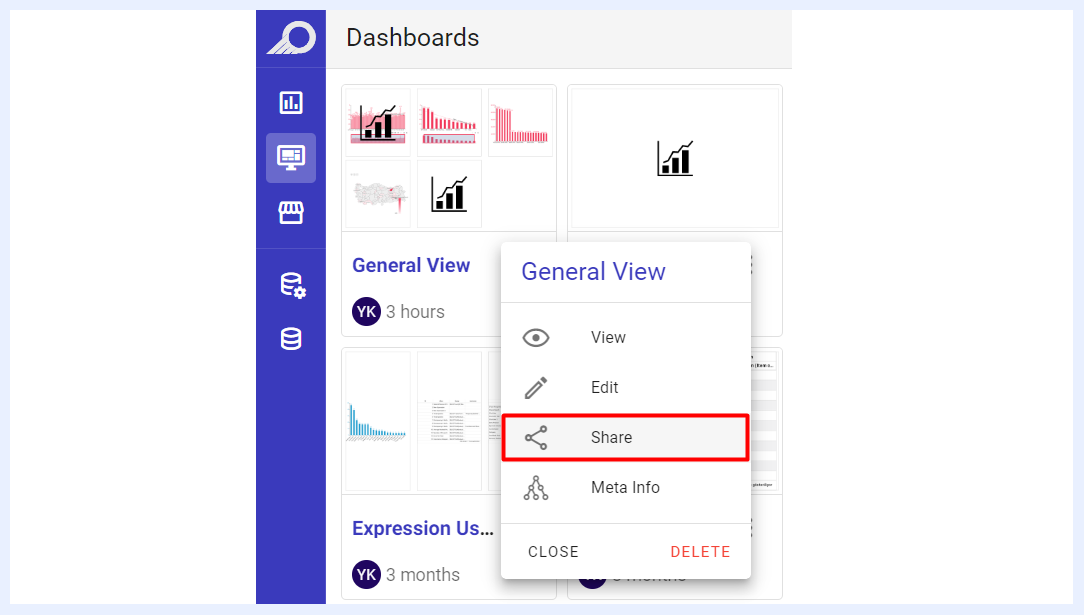
في منصة TURBOARD، انتقل إلى عنصر اللوحة أو لوحة المعلومات أو المعرض الذي تريد تضمينه. انقر قائمة النقاط الثلاث (ellipsis) المرتبطة بالتصور واختر خيار «Share».
ستظهر نافذة منبثقة «Share». تأكد من تحديد مربع «Public Access».
بعد ذلك، يُنشأ URL فريد للوصول العام.
انسخ URL أو احفظه إذ ستضيفه كجزء من نصوص HTML داخل المنصة أو صفحة الويب أو التطبيق المستهدف.
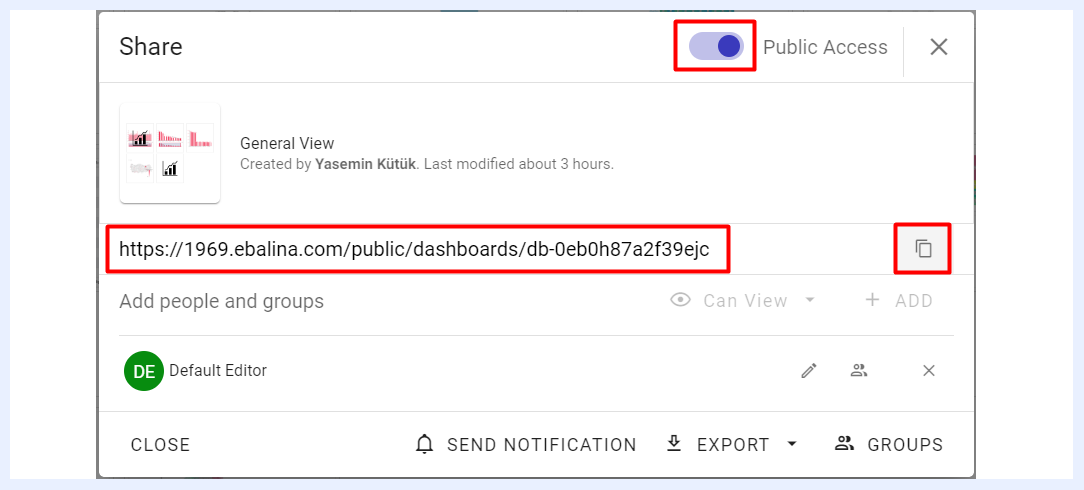
مشاركة التصورات المضمّنة المتاحة للجمهور
لتضمين التصور في صفحة الويب أو تطبيق، اتبع الخطوات أدناه:
1 جهّز عنصر HTML iFrame حيث سيُضاف التصور. إليك تمثيلاً عاماً لشكله:
| Sample iFrame | xml |
|---|---|
<iframe src="PASTE_THE_COPIED_URL_HERE" width="YOUR_DESIRED_WIDTH" height="YOUR_DESIRED_HEIGHT"></iframe> |
|---|
2 استبدل «PASTE_THE_COPIED_URL_HERE» بـ URL الذي حصلت عليه من URL الوصول العام في TURBOARD في نافذة «Share».
3 عندما يكون iFrame جاهزاً، الصقه داخل HTML حيث تريد ظهوره في صفحة الويب أو التطبيق.
مشاركة التصورات المضمّنة المصرّح بها حسب المستخدم
قبل البدء
تأكد من تكوين خادم TURBOARD لإدراج مضيفك في القائمة البيضاء لمنع أخطاء Cross-Site Scripting (XSS). هذا الإعداد حاسم للسماح بالتضمين من نطاقك.
الوصول إلى إعدادات الخادم: سجّل الدخول إلى خادم TURBOARD وانتقل إلى إعدادات الأمان أو الشبكة. قد يتطلب ذلك امتيازات إدارية.
حدد موقع إعدادات القائمة البيضاء: ابحث عن قسم إعدادات CORS (Cross-Origin Resource Sharing) أو قسم مشابه حيث يمكن تحديد النطاقات الموثوقة.
أضف نطاقك إلى القائمة البيضاء: أدخل نطاقك أو URL محددة التي ستُضمّن منها تصورات TURBOARD. تأكد من استخدام البروتوكولات الصحيحة (http أو https).
احفظ واختبر: بعد إضافة نطاقك إلى القائمة البيضاء، احفظ التغييرات ونفّذ اختباراً للتأكد أن نطاقك يمكنه طلب البيانات من TURBOARD واستلامها بنجاح.
استشر عند الحاجة: راجع وثائق خادم TURBOARD أو الدعم الفني للتعليمات التفصيلية، إذ قد تختلف الواجهات والخطوات حسب تكوين الخادم.
تأكد أن مستخدمي admin أو designer المصرّح لهم في TURBOARD فقط ينفّذون هذه العملية. قيّد معرفة auth_key لعدد قليل من الأشخاص الموثوقين وغيّره عند الضرورة للأمان.
إنشاء رمز وصول فريد
لإنشاء رمز وصول، استخدم تنسيق URL التالي: http(s)://[server address]/api/v1/usertoken/[Element URL]. يعمل هذا الرمز كمعرّف فريد ومصادقة للمشاركة الآمنة الخاصة بالمستخدم.
معلمات إنشاء الرمز:
Username and Password: إن كان لديك اسم المستخدم وكلمة المرور، يمكنك إنشاء رمز باستخدام هذه البيانات.بدلاً من ذلك،
Auth Key: يمكنك استخدام auth_key، المُنشأ ضمن TURBOARD، لإقامة اتصال آمن بين خادم تطبيقك وTURBOARD. يوفر ذلك مرونة في إنشاء الرمز حسب المعلمة المختارة (password أو auth-key).
Script Structure and Execution:تعتمد طريقة إجراء طلب HTTP POST إلى TURBOARD API بالمعلمات المناسبة ومعالجة الاستجابة على لغة البرمجة لموقعك أو تطبيقك أو منصتك، وكذلك على المعلمة المختارة (password أو auth-key). تُقدَّم نماذج scripts وتعليمات التطبيق في القسم التالي.
نماذج Scripts لإنشاء رمز الوصول
رمز الوصول المُنشأ باستخدام Password:
النماذج أدناه توضّح إنشاء الرمز باستخدام معلمات username وpassword، مع ملاحظة أن المنطق يمكن نقله إلى لغات أخرى حسب منصتك ومتطلباتك.
| Sample Script | powershell |
|---|---|
curl.exe -X POST -F 'username=YOUR_USERNAME' -F 'password=YOUR_PASSWORD' YOUR_SERVER_ADDRESS/api/v1/usertoken/ |
|---|
| Sample Script | bash |
|---|---|
curl -X POST -F 'username=YOUR_USERNAME' -F 'password=YOUR_PASSWORD' YOUR_SERVER_ADDRESS/api/v1/usertoken/ |
|---|
| Sample Script | php |
|---|---|
<?php$host = 'YOUR_SERVER_ADDRESS/api/v1/usertoken/';$ch = curl_init();curl_setopt($ch, CURLOPT_URL, $host);curl_setopt($ch, CURLOPT_POST, 1);curl_setopt($ch, CURLOPT_POSTFIELDS, "username=YOUR_USERNAME&password=YOUR_PASSWORD");curl_setopt($ch, CURLOPT_RETURNTRANSFER, true);$response = curl_exec($ch);$err = curl_error($ch);curl_close($ch);if ($err) { echo "cURL Error #:" . $err;} else { echo $response;}?> |
|---|
رمز الوصول المُنشأ باستخدام auth-key:
النماذج أدناه توضّح إنشاء الرمز باستخدام معلمة auth_key، مع ملاحظة أن المنطق يمكن نقله إلى لغات أخرى حسب منصتك ومتطلباتك.
| Sample Script | powershell |
|---|---|
curl.exe -X POST -F 'username=YOUR_USERNAME' -F 'auth_key=YOUR_AUTH_KEY' YOUR_SERVER_ADDRESS/api/v1/usertoken/ |
|---|
| Sample Script | terminal |
|---|---|
curl -X POST -F 'username=YOUR_USERNAME' -F 'auth_key=YOUR_AUTH_KEY' YOUR_SERVER_ADDRESS/api/v1/usertoken/ |
|---|
| Sample Script | php |
|---|---|
<?php$host = 'YOUR_SERVER_ADDRESS/api/v1/usertoken/';$ch = curl_init();curl_setopt($ch, CURLOPT_URL, $host);curl_setopt($ch, CURLOPT_POST, 1);curl_setopt($ch, CURLOPT_POSTFIELDS, "username=YOUR_USERNAME&auth_key=YOUR_AUTH_KEY");curl_setopt($ch, CURLOPT_RETURNTRANSFER, true);$response = curl_exec($ch);$err = curl_error($ch);curl_close($ch);if ($err) { echo "cURL Error #:" . $err;} else { echo $response;}?> |
|---|
1. Placement of the Script:
ضع script في كود جانب الخادم، وتأكد من تنفيذه قبل عرض الصفحة. إن كنت تعمل على ملف .php، يكون ذلك عادة في بداية ملف PHP، قبل أي HTML output.
2. Embedding the Visualization with the Token:
اتبع التعليمات المقدمة لتضمين التصور باستخدام عنصر iFrame، وتأكد من تضمين الرمز المُنشأ في URL.
يمكنك اتباع بنية نموذج script أدناه، واستبدال العناصر النائبة ببياناتك الفعلية وإضافة عناصر التصميم كما تشاء:
| Sample iFrame | xml |
|---|---|
<iframe id="uniqueId" src="YOUR_ELEMENT_URL?token=<?php echo $token; ?>"></iframe> |
|---|
استبدل 'YOUR_ELEMENT_URL' بـ URL الوصول العام المحدد.
عندما يكون iFrame جاهزاً، الصقه داخل HTML حيث تريد ظهوره في صفحة الويب أو التطبيق.
Forms Companion Module
Introduction