خصائص المعرض (Showcase)
باستخدام المعرض، يمكن للمستخدمين النهائيين:
التنقل بسهولة بين لوحات معلومات مختلفة، مجمّعة هرمياً لمزيد من الوضوح.
من الميزات الرئيسية للمعرض القدرة على عرض لوحات المعلومات بخيارات سمات مختلفة، ما يوفّر تجربة مخصّصة وشخصية للمستخدمين.
بالإضافة إلى ذلك، يمكن نقل المرشّحات بسهولة بين انتقالات لوحات المعلومات، ما يوفّر مرونة وتحكماً أكبر.
يأتي المعرض أيضاً بعرضين مختلفين للتنقل، ما يضمن أن المستخدمين النهائيين يمكنهم اختيار الأنسب لاحتياجاتهم.
علاوة على ذلك، يسهل تضمين المعرض، ما يجعله أداة مناسبة ومتاحة لمشاركة البيانات والرؤى مع الآخرين.
يمكن للمستخدمين وضع أي معرض كـ Favorite للوصول بنقرة واحدة. تظهر المعارض المفضّلة في قسم مخصص من قائمة التنقل الرئيسية.
كيف يُنشأ معرض؟
1 انتقل إلى Showcases > انقر + Create New Showcase.
2 أعطِ اسماً مناسباً للمعرض في نافذة التراكب التي تفتح.
3 اختيارياً، يمكنك إضافة «Description» للمعرض.
4 اختيارياً، يمكنك إضافة «Tag» في الحقل ذي الصلة. العلامات مفيدة لتنظيم المحتوى والبحث فيه، إذ تتيح تصفية العناصر التي وُسمت بنفس العلامة والعثور عليها بسرعة. عند وضع علامات على المعارض بكلمات أو مصطلحات محددة، يساعد ذلك في العثور عليها مجمّعة عند «Search» في الصفحة الرئيسية لقائمة المعارض.
5 انقر زر CREATE. ستفتح نافذة جديدة لبدء إضافة لوحات المعلومات إلى معرضك الجديد.
6 انقر زر Add Dashboard Or Menu واختر:
أيقونة Add Dashboard الزرقاء: عند اختيارها، تفتح نافذة تراكب تسرد جميع لوحات المعلومات المشاركة مع المستخدم، ويمكنه اختيار لوحة واحدة لإضافتها إلى المعرض. انقر ADD بعد اختيار اللوحة المطلوبة.
يمكنك تغيير اسم اللوحة في عرض قائمة اللوحة بينما يبقى عنوانها الرئيسي كما هو على اللوحة نفسها.
يمكنك تعيين أيقونة لعرض قائمة اللوحة.
يمكنك إخفاء اللوحة عن مستخدمين و/أو مجموعات محددة.
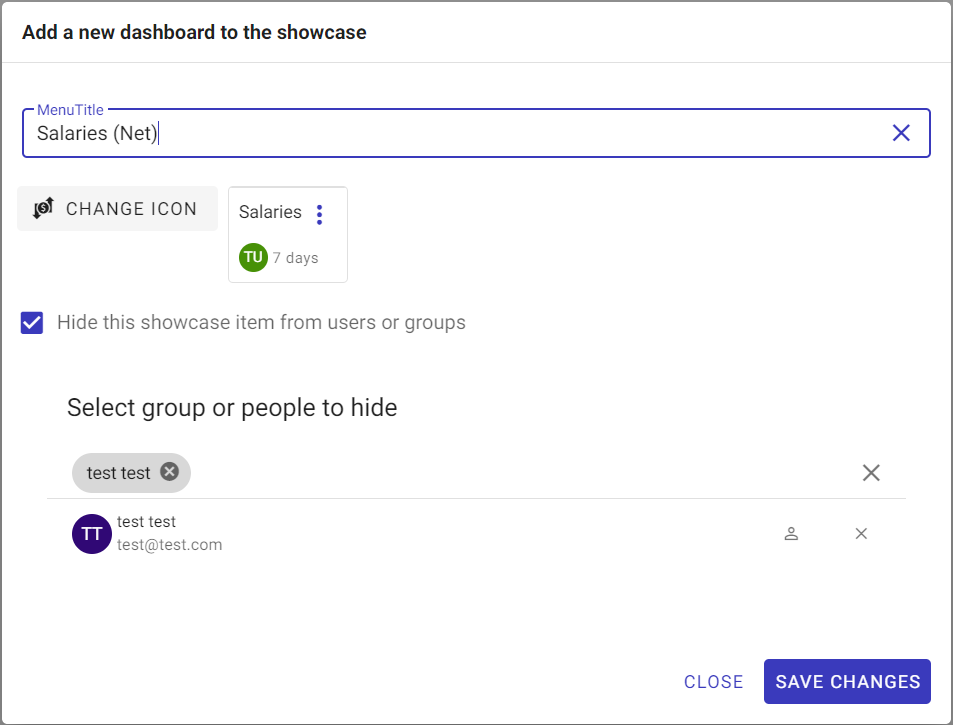
أو بدلاً من ذلك،
أيقونة Add Menu الزرقاء: عند اختيارها، تفتح نافذة تراكب تتيح للمستخدم إنشاء قائمة منسدلة وتجميع/إدراج عدة لوحات تحتها أو حتى قوائم فرعية أخرى بعدة لوحات تحت كل منها.

إدارة المعارض
بعد إنشاء المعرض بنجاح، تفتح نافذة «Edit» تلقائياً بأربعة أقسام رئيسية لتمكين المستخدم من إدارة إعداداته وميزاته حسب الحاجة.
يمكن أيضاً تحرير المعرض في أي وقت باختيار «Edit» من قائمة النقاط الثلاث للمعرض في نافذة قائمة المعارض.
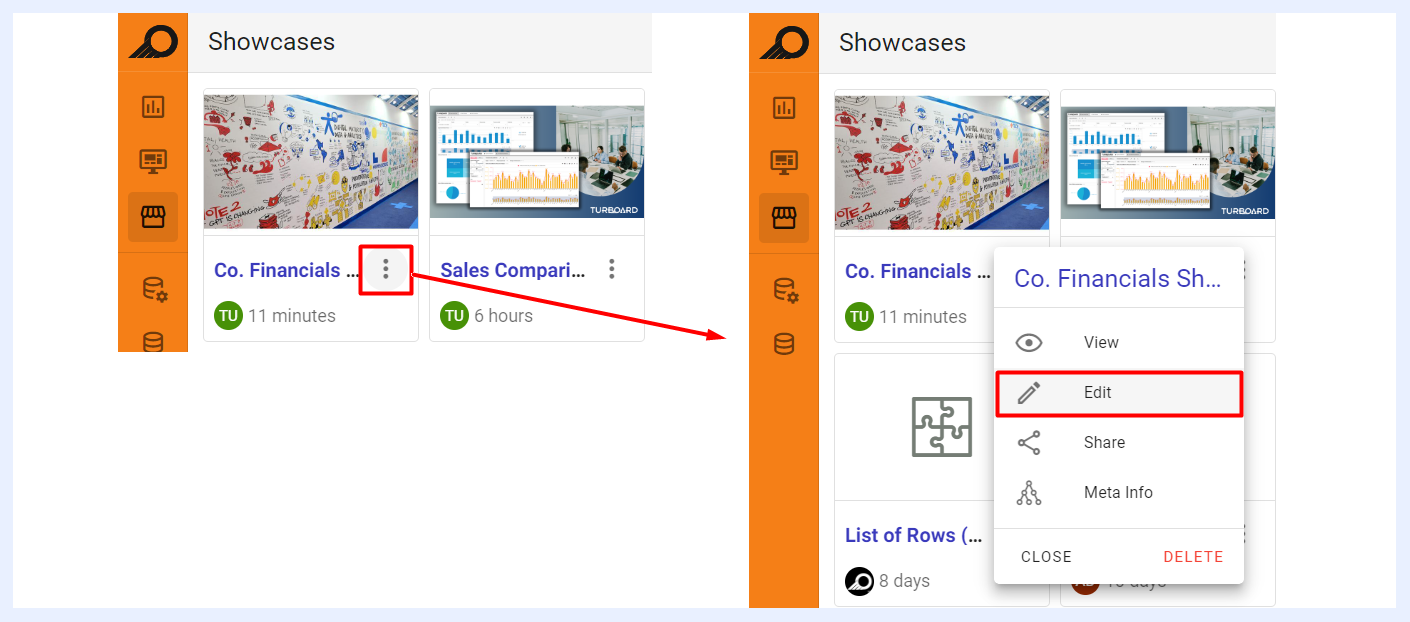
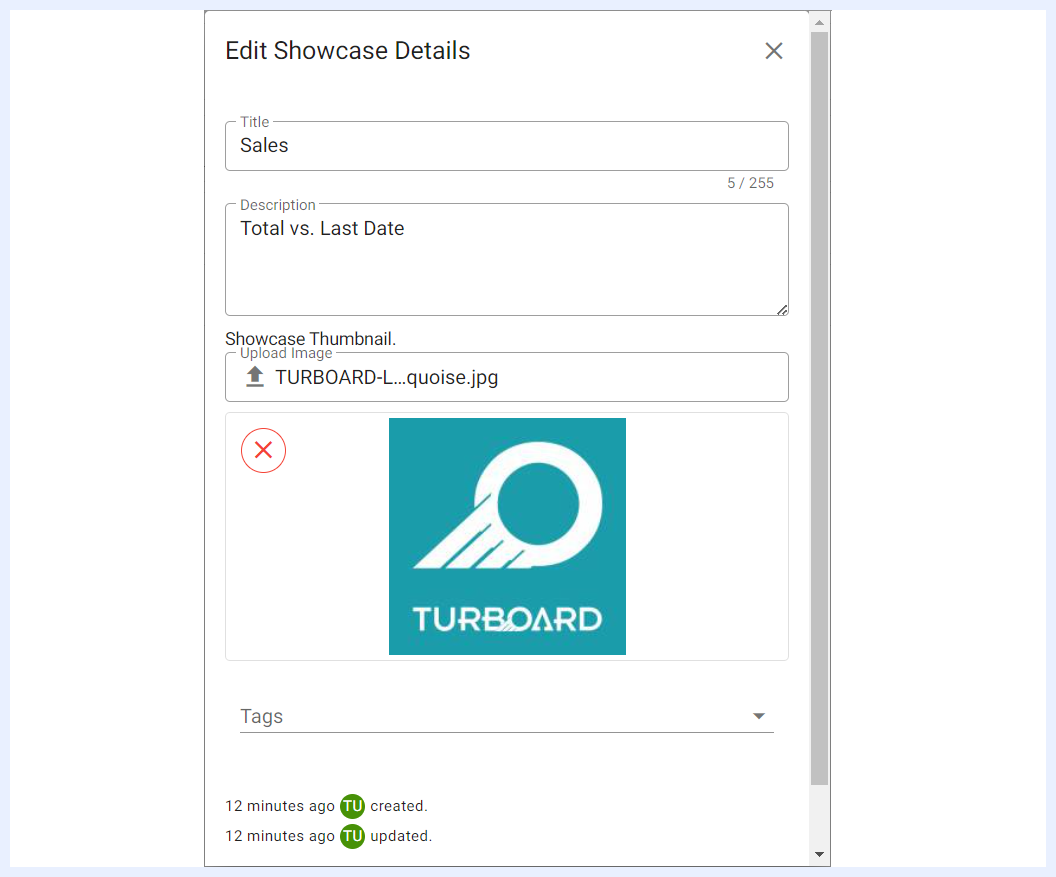
عنوان المعرض والتفاصيل

تغيير اسم المعرض في حقل «Title»،
إضافة/تحرير «Description» للمعرض،
إضافة/تحرير «Tags» للمعرض،
تعيين «Thumbnail» للمعرض (تنسيق ملف صورة) و/أو تغييره. ستظهر الصورة المصغرة على بطاقة المعرض في صفحة قائمة المعارض.
شريط الإجراءات السريعة
في الجانب العلوي الأيمن من نافذة «Edit» للمعرض، تتوفر عدة أيقونات لتطبيق إجراءات عامة على المعرض.

| Change theme: لتعديل لوحة الألوان والمظهر العام للمعرض واستخدام سمة مختلفة عن الافتراضية المطبّقة على عناصر وتصاميم TURBOARD العامة. يتيح هذا الخيار إنشاء أسلوب بصري فريد للمعرض المحدّد فقط، بينما تستمر المعارض الأخرى في TURBOARD باستخدام السمة الافتراضية. | |
|---|---|
| Edit Showcase: لتغيير اسم المعرض في «Title»، وإضافة/تحرير «Description» و«Tags»، و/أو تعيين «Thumbnail». | |
| Share: لمشاركة المعرض وجعله متاحاً للعام أو لمستخدم(ين) و/أو مجموعة(ات) محددة. عند المشاركة بصلاحية «Can View»، يرى المستخدمون المشاركون المعرض فقط. عند «Can Edit»، يمكنهم أيضاً تطبيق تغييرات على إعدادات المعرض (فتح وضع «Edit»). يمكن الوصول لهذا الخيار أيضاً من قائمة النقاط الثلاث في قائمة المعارض. | |
| Refresh dashboard and dashlets data cache: لتحديث البيانات المعروضة على جميع لوحات المعرض ومكوّناتها (عناصر اللوحة) بإعادة تحميل موقع التخزين المؤقت (cache). | |
| Share meta info: عند النقر، تفتح نافذة منبثقة تسرد مصادر البيانات ذات الصلة، وعروض عناصر اللوحة المضافة إلى اللوحات، بالإضافة إلى ذلك إلى اللوحات التي يعتمد عليها هذا المعرض. يمكن الوصول لهذا الخيار أيضاً من قائمة النقاط الثلاث، أي «Meta Info». | |
| Remove: لحذف المعرض. | |
| View showcase: لعرض المعرض الناتج (وضع View) وكيف سيظهر للمستخدمين النهائيين. |
عناصر المعرض
كل لوحة معلومات أو مجموعة لوحات (قائمة) ضمن المعرض تُسمى «Showcase Item». تُدرَج اللوحات التي أضافها مستخدم التصميم عند إنشاء المعرض في نافذة «Edit» الرئيسية تحت «Showcase Items». يمكن للمستخدم تطبيق عدة إعدادات وتغييرات على عناصر المعرض كما يلي:
| Add a New Showcase Item: لإضافة المزيد من اللوحات إلى المعرض، منفردة أو كقوائم مجمّعة. | |
|---|---|
| Edit dashboard: لفتح نافذة «Edit» للوحة. | |
| Disconnect: لإزالة اللوحة من المعرض. | |
| Drag Item: لإعادة ترتيب اللوحات ونقلها داخل المعرض وتعديل ترتيبها الهرمي بالنقر والسحب إلى موقع جديد. | |
| Change Icon: بالنقر على أيقونة القائمة أو اللوحة على يسار عنصر القائمة، يمكن للمستخدم تعديلها واختيار أيقونة مختلفة عن الافتراضية/السابقة. |
تحرير عناصر المعرض

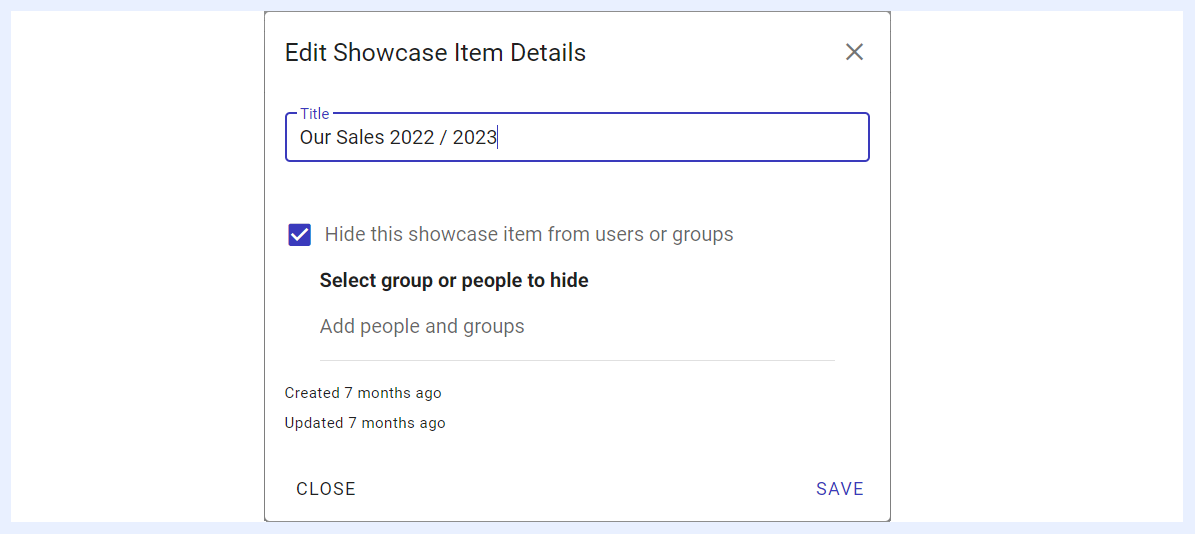
عند النقر على عنوان «Showcase Item»، يمكنك إعادة تسميته مباشرة، أو النقر على أيقونة Edit لتطبيق ما يلي:
تغيير اسم العنصر (لوحة أو قائمة) في «Title»،
إخفاء اللوحة عن مستخدمين و/أو مجموعات محددة، أو تغيير المستخدمين/المجموعات التي يُخفى عنها المعرض.
خيارات عرض قائمة Storyboard
عند إضافة لوحات كعناصر قائمة وتعيينها للعرض كـ «Storyboard»، يمكن لمستخدم التصميم تخصيص طريقة عرضها للمستخدمين النهائيين ومواقعها في المعرض كما يلي. تعني هذه الخيارات (أزرار الاختيار) أنها تظهر فقط عند تحديد «Storyboard» في «Settings Panel» لـ «Menu Items».
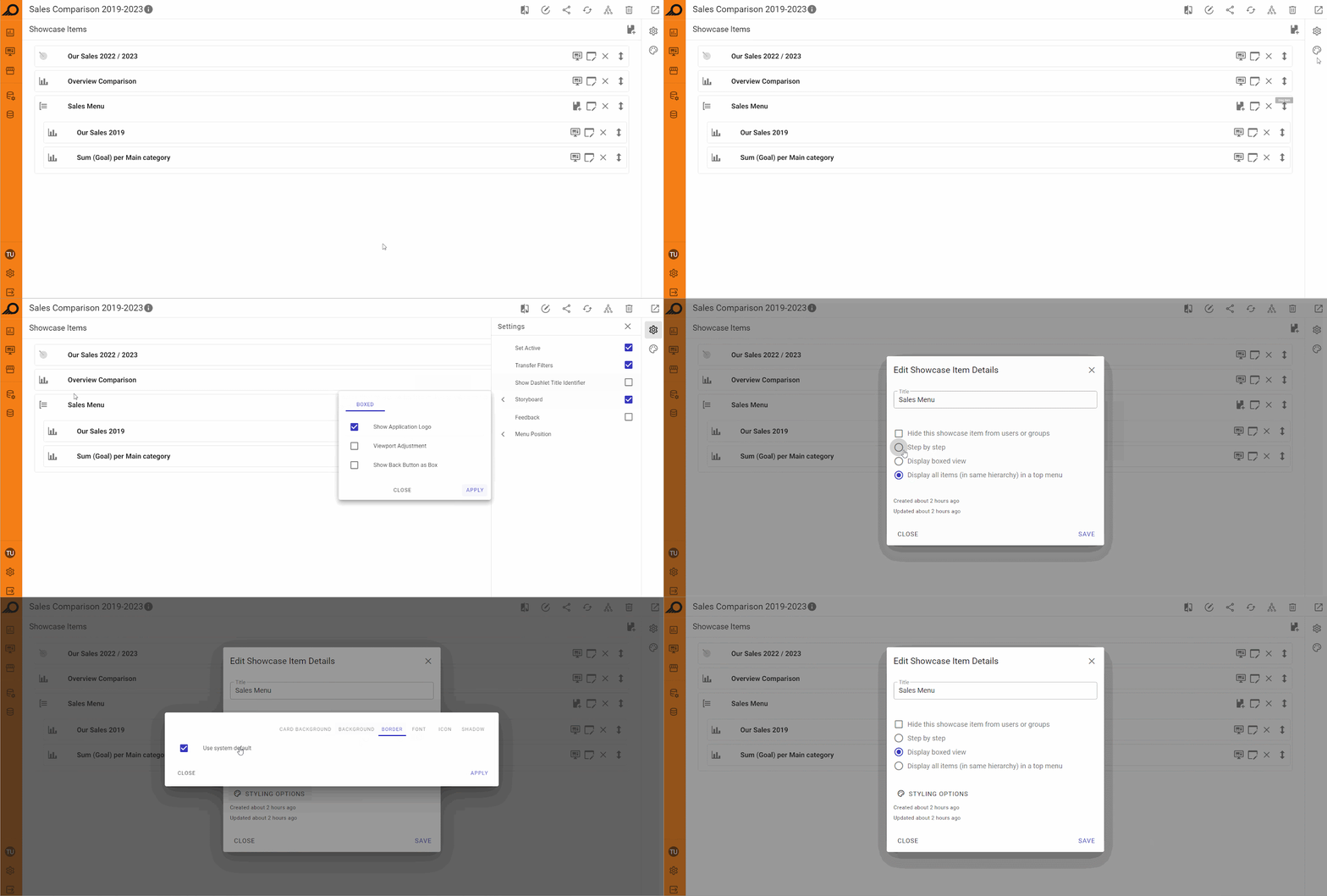
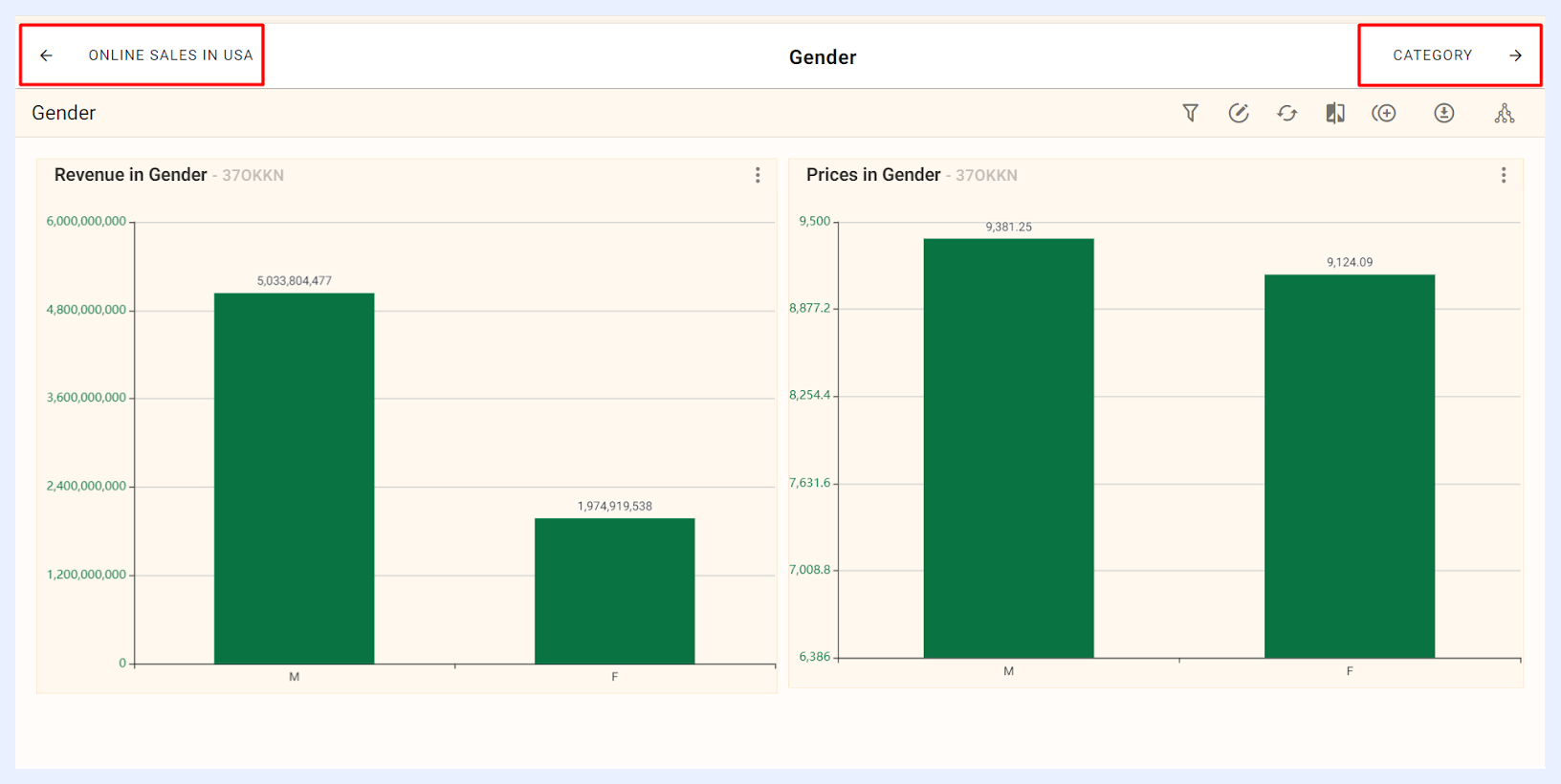
زر «Step by step»**: عند اختياره، يعرض اللوحات تحت القائمة ذات الصلة واحدة تلو الأخرى كعلامات tabs في أعلى المعرض. تُعرض العلامات بنفس الترتيب الهرمي الذي أُضيفت به، ويمكن للمستخدمين التنقل بينها بأزرار السهمين. يتيح هذا عرض عدة لوحات واحدة تلو الأخرى بأسلوب خطوة بخطوة.
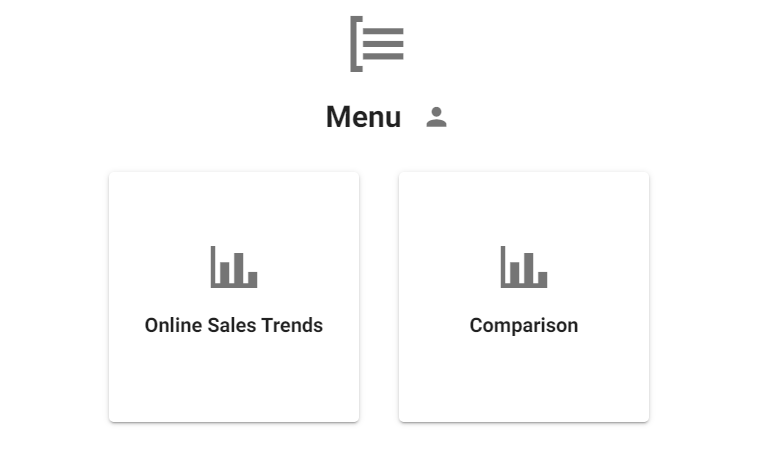
زر «Display boxed view»**: عند اختياره، يعرض اللوحات كصناديق أو بطاقات بدلاً من tabs. يسمح هذا برؤية ملخص أو معاينة لكل لوحة قبل فتحها. قد تحتوي الصناديق/البطاقات على عنوان القائمة وعنوان اللوحة وأيقونتها كصورة مصغرة. يمكن للمستخدمين اختيار اللوحة بالنقر على الصندوق/البطاقة المناسب. مفيد عند وجود عدة لوحات وحاجة تمثيل بصري سريع.
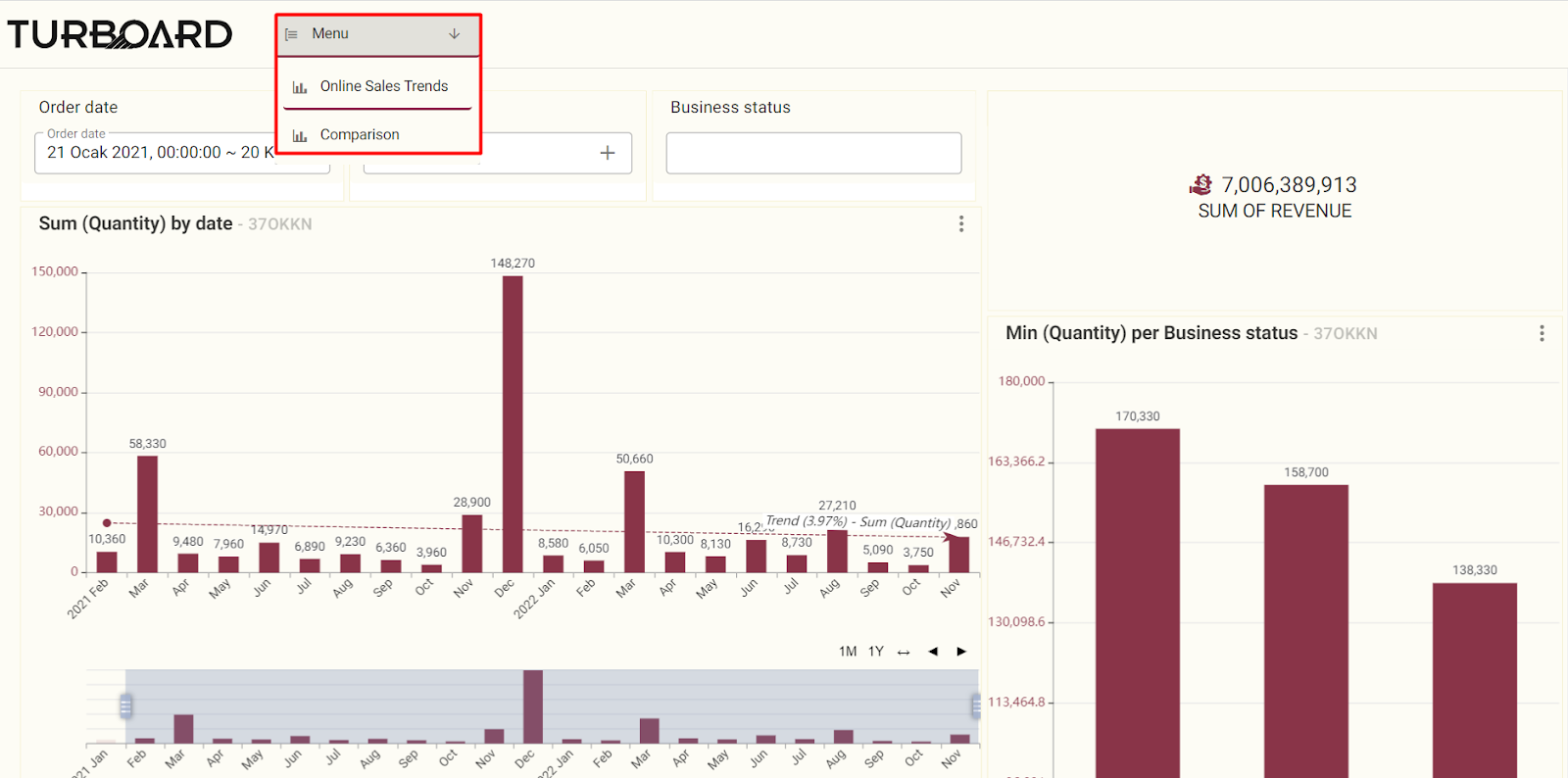
زر «Display all items (in same hierarchy) in a top menu»**: عند اختياره، تُعرض اللوحات كعلامات tabs في أعلى المعرض كقائمة فرعية أو منسدلة.
لوحة الإعدادات
توفر لوحة الإعدادات في المعرض خيارات متنوعة لتخصيص عرض اللوحات وتحسين تجربة المستخدم. يمكن إخفاء المعرض عن مستخدمين آخرين، واختيار موقع عناصر المعرض، وتطبيق مرشّحات على عدة لوحات، وعرض رموز عناصر لوحة فريدة، وتفعيل تنقل storyboard لعرض متسلسل للوحات.
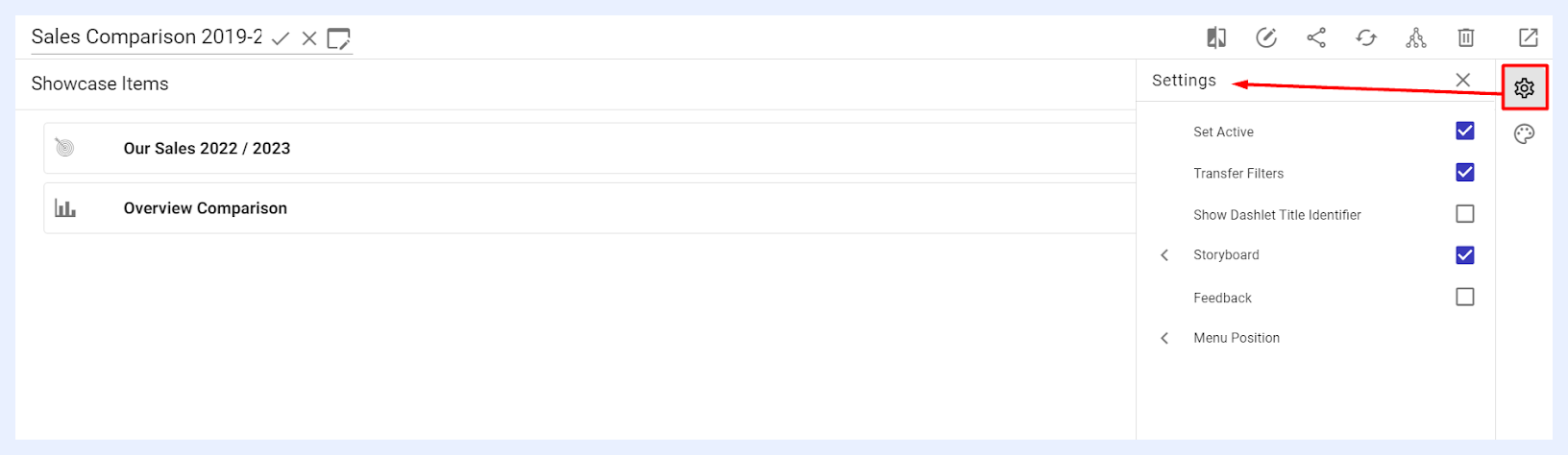
«Set Active»**: يتحكم في ظهور المعرض للمستخدمين الآخرين. عند التفعيل، يكون المعرض متاحاً للمستخدمين الذين تمت مشاركته معهم. عند التعطيل، يُخفى عن جميع المستخدمين النهائيين. تعطيل المعرض لا يمنع رؤية عناصره عند مشاركتها كتصورات منفصلة أو عند تضمينها في معارض نشطة أخرى.
«Transfer Filters»**: عند التحديد، يُطبَّق المرشّح في لوحة واحدة على جميع اللوحات الأخرى في المعرض.
يمكن تكوين عناصر widget مرشّح من نوع radio بـ Navigate on Click — عند اختيار قيمة، يُنقل المستخدم تلقائياً إلى اللوحة التالية في المعرض مع تطبيق قيمة المرشّح.
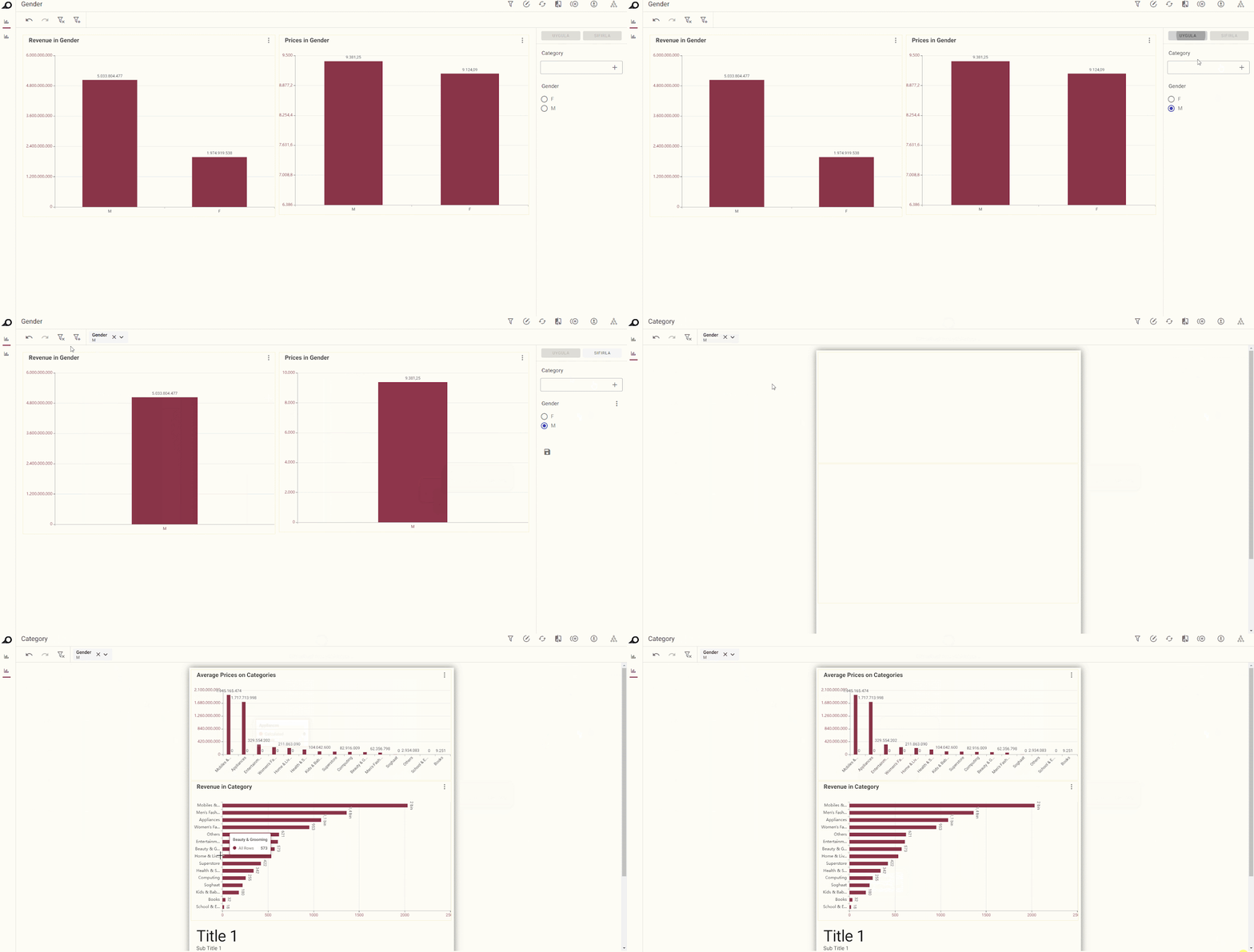
الأثر في وضع «View» للمعرض عند تطبيق «Transfer Filters»
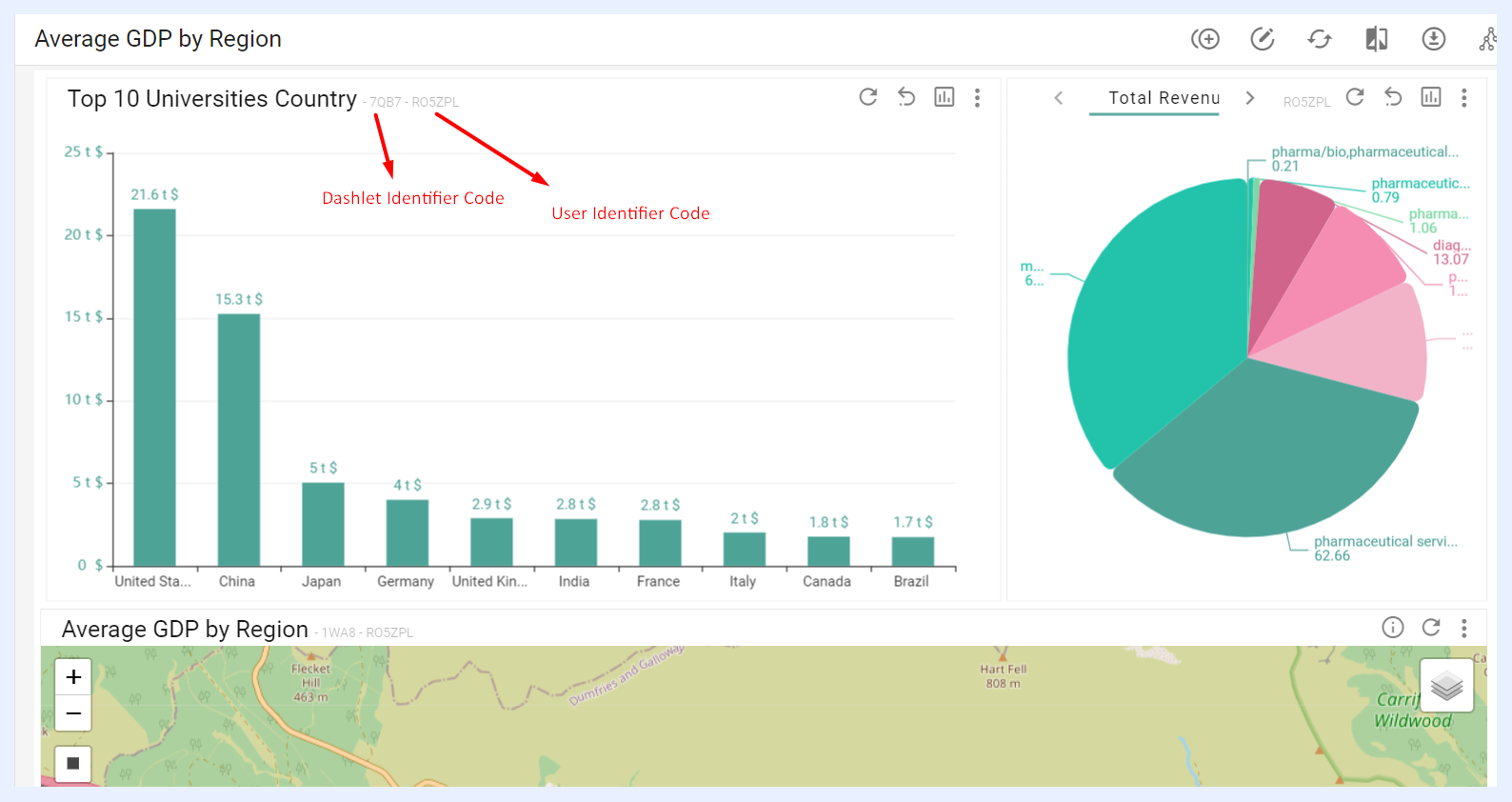
«Show Dashlet Title Identifier»**: عند التحديد، يظهر «Dashlet Identifier» الفريد بجوار عناوين جميع عناصر اللوحة في المعرض في وضع «View». يساعد هذا الرمز مع User Identifier Code في تتبع نشاط المستخدمين.
«Storyboard»**: عند التحديد، تُعرض اللوحات وعناصر القائمة كصناديق أو بطاقات بدلاً من tabs أو قوائم. يتنقل المستخدمون بأزرار Previous/Next في أعلى كل لوحة. يمكن للمصممين ضبط:
«Show Application Logo»: إظهار/إخفاء شعار TURBOARD (كما في Administration >>** Logo and Branding) في أعلى اليسار؛ ينقل المستخدمين إلى صفحة Showcases الرئيسية عند النقر.
«Viewport Adjustment»: يسمح باختيار Fit (ترتيب الصناديق في سطر واحد) أو Overflow** (نقل الفائض إلى أسطر إضافية).
«Show Back Button as Box»**: يعرض زر «Back» كصندوق في أعلى المعرض بدلاً من السهم السابق.
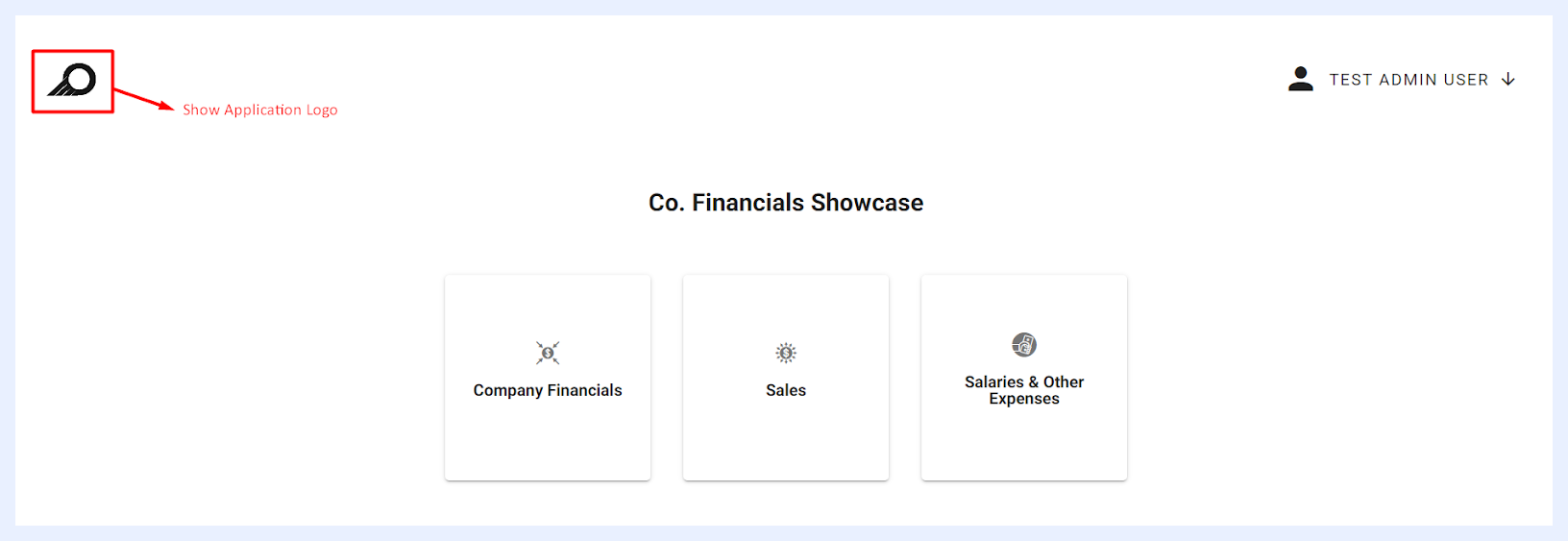
الأثر في وضع «View» عند تطبيق «Show Application Logo»
Note
عند تفعيل «Storyboard»، تصبح «Storyboard Menu Display Options» متاحة لكل عنصر قائمة، والافتراضي عرض جميع العناصر في قائمة علوية. يمكن ضبطها في نافذة تحرير عنصر القائمة.
خيار Storyboard مفيد عند عرض سلسلة لوحات بترتيب محدد، مثل العروض التقديمية أو سير عمل. يساعد على تنظيم البيانات ورواية القصة للجمهور.
«Feedback»**: عند التحديد، تظهر أيقونة في شريط الإجراءات السريعة لإرسال ملاحظات. تُرسل الرسالة إلى بريد مُكوَّن في إعدادات النظام الخلفي. ينقر المستخدمون على الأيقونة، يكتبون رسالة، وينقرون SEND. تُرسل كبريد no-reply مع رابط للمعرض.
تتوفر أيضاً أيقونة Notification Bell في شريط المعرض في وضع العرض. تتتبع وتلخّص التغييرات الأخيرة على المعرض. تُعرض التغييرات بطوابع زمنية نسبية ويمكن تصفيتها بـ Today أو Last week أو Since last login.

«Menu Position»**: يسمح بتحديد موقع عناصر المعرض. يمكن عرض قائمة/علامات اللوحة في الأعلى أو الزاوية العلوية اليسرى. في اليسار، يمكن إظهار القائمة كاملة أو إخفاؤها حتى التمرير، حيث تظهر الأيقونات فقط حتى وضع المؤشر.
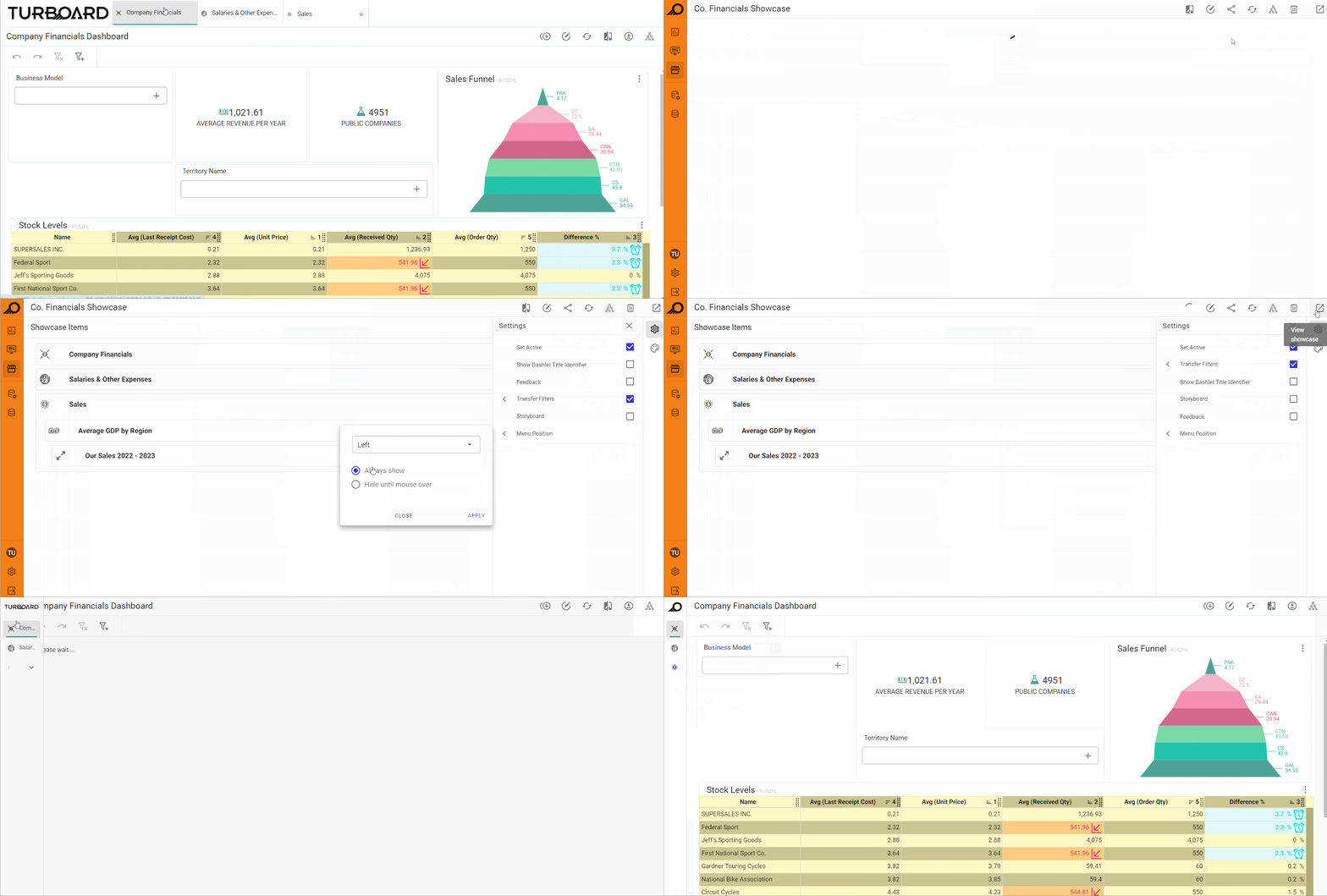
كيف يتغيّر «Menu Position» من «Top» إلى «Left» مع «Hide until mouse over»
لوحة التنسيق
تتيح لوحة التنسيق تخصيص مظهر وترتيب قوائم المعرض، بما في ذلك القائمة العلوية والفرعية والعناصر المختارة. يمكن ضبط خطوط القوائم (النوع والحجم واللون والنمط) والظلال والحدود وألوان الخلفية وألوان الفواصل وارتفاع القوائم. جميع الخيارات مبدئياً «Use Default». عند إلغاء التحديد، تظهر حقول إضافية للمزيد من التخصيص.
إذا كان «Show Back Button as Box» مفعّلاً، يمكن أيضاً تخصيص مظهر زر الرجوع (خلفية البطاقة، عرض الحد، اللون، نصف القطر، تصميم الخط، حجم ولون الأيقونة).
المعارض للمستخدمين النهائيين
تُعرض عناصر/لوحات المعرض للمستخدمين النهائيين في المعرض (وضع «View») وفق الإعدادات وخيارات عرض القائمة التي يحددها المصمم.
للمستخدم النهائي خيارات وأزرار وإجراءات سريعة على مستوى المعرض:
| Change theme: لتعديل لوحة الألوان والمظهر واستخدام سمة مختلفة عن افتراض TURBOARD و/أو سمة مصمم هذا المعرض. | |
|---|---|
| Share meta info: كما في وضع التحرير — نافذة منبثقة بمصادر البيانات والعروض واللوحات المعتمدة. |
أزرار وإجراءات أخرى على مستوى اللوحة فقط. تُشرح في القسم ذي الصلة.

استنساخ المعارض
في TURBOARD، يمكن للمستخدمين تصدير أي عنصر (عبر «Share») من العروض وعناصر اللوحة ولوحات المعلومات وصولاً إلى معرض كامل إلى ملف خارجي («.tur») مضغوط داخل (.zip).
يتيح استنساخ العناصر عبر الاستيراد بدلاً من الإنشاء من الصفر أو نسخها إلى بيئة أخرى.
قد يحتاج مصمم لمشاركة معارض مشابهة لبيانات من مصادر مختلفة. بدلاً من البناء اليدوي، يسمح TURBOARD باستنساخ المعرض بالكامل من معرض رئيسي وتطبيق التحليل على مجموعة بيانات مشابهة في مصدر آخر.
تُنشأ الكيانات الجديدة (عروض، عناصر لوحة، لوحات) تلقائياً خلال ثوانٍ.
شرط واحد: جداول البيانات في المصدر الجديد يجب أن تحمل نفس الاسم والبنية (الحقول) للكيانات المرتبطة بالمعرض الرئيسي.
كيف يُنشأ نفس المعرض من مصدر بيانات آخر؟
1 جهّز المعرض المراد استنساخه:
انتقل إلى صفحة «Showcases» > قائمة المعرض > Share.
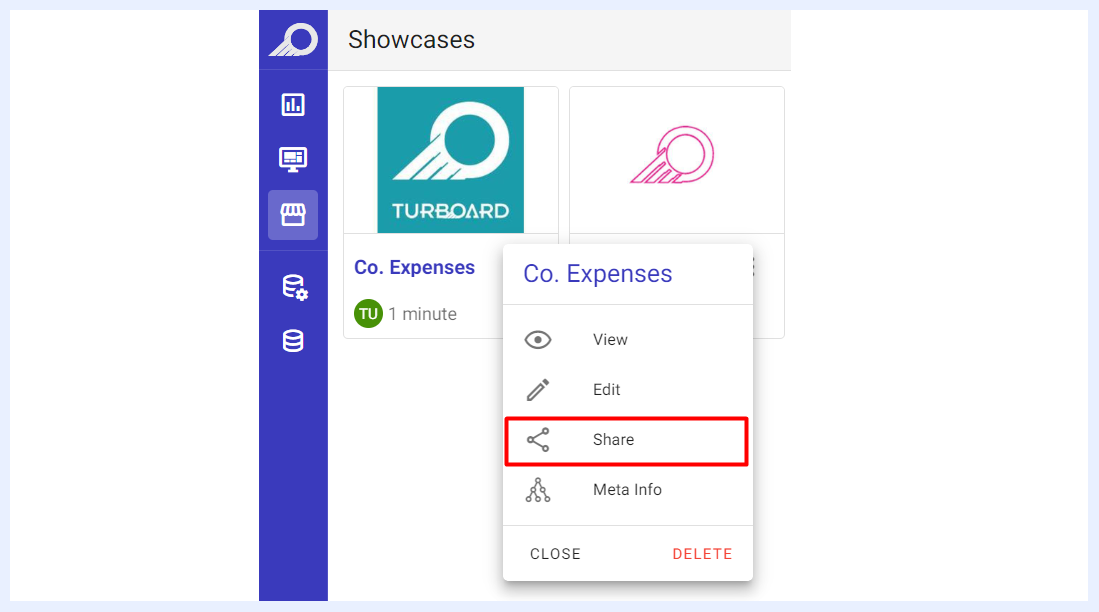
في نافذة «Share»، انقر «Export» واختر Export With Related Objects.
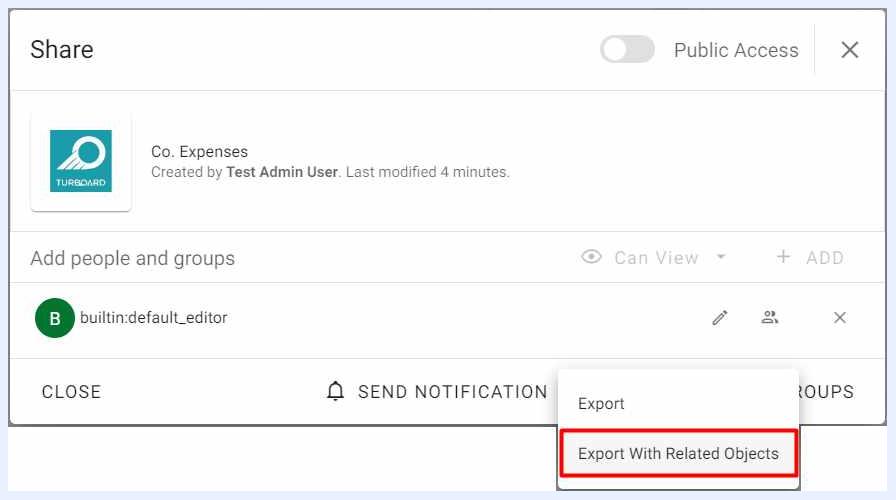
يُحمَّل المعرض وجميع عناصره كمجلد (.zip).
2 أنشئ المعرض الجديد بالاستيراد:
Showcases > + Create New Showcase — اسم ووصف وعلامات اختيارية.
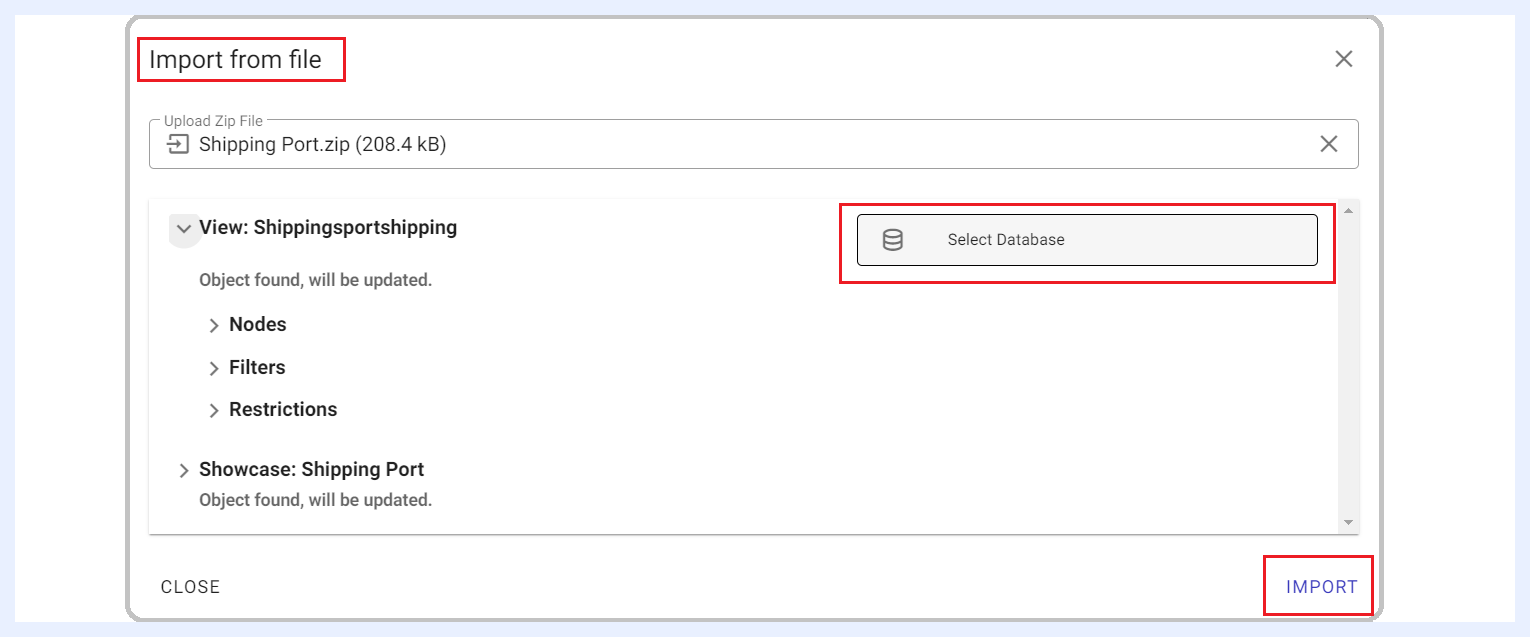
IMPORT FROM FILE — ارفع .zip عبر Upload Zip File.
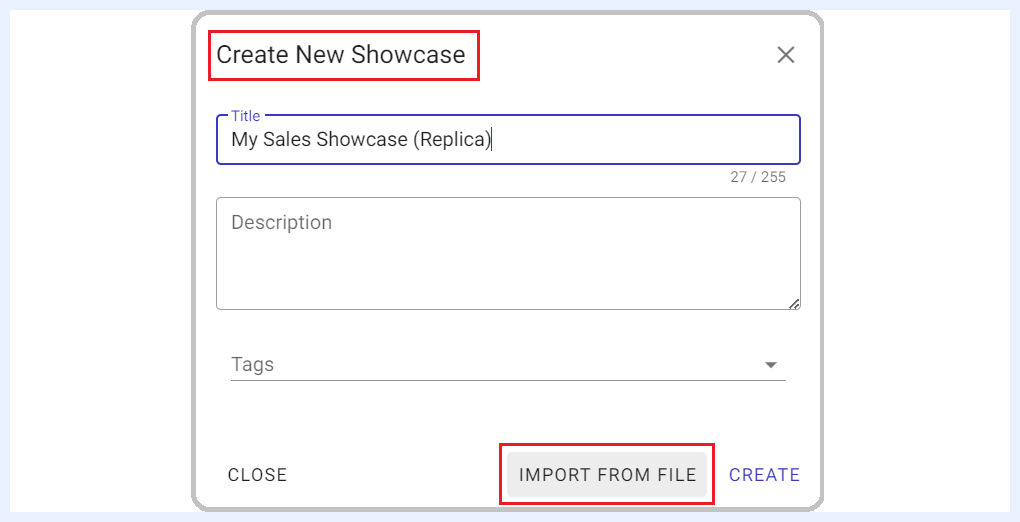
يكتشف TURBOARD الجداول والبنية تلقائياً.
Select Database للعروض ذات الصلة لربط المعرض المستنسخ.
IMPORT — يُنشأ المعرض ويرتبط بقاعدة/قواعد البيانات المختارة.
تضمين التصورات
ما هو التصور المضمّن في TURBOARD؟
مشاركة تصورات TURBOARD في بيئة مضمّنة
في ذكاء الأعمال، نقل الرؤى وضمان تفسير البيانات في الوقت المناسب أمر بالغ الأهمية. تقدّم TURBOARD ميزة تضمين سلس للتصورات عند الحاجة للوصول من منصات أخرى.
تتيح تضمين التصورات في وضع العرض — عناصر لوحة أو لوحات أو معارض — في iFrame باستخدام REST API. يمكن للمستخدمين النهائيين التفاعل معها داخل منصتكم دون التوجيه إلى TURBOARD.
التكوين والتوافق
تعرض التصورات المضمّنة البيانات وفق إعداداتها (وقت التحديث والتخزين المؤقت والمرشّحات واتصال مصدر البيانات) كما في TURBOARD.
تعتمد وظائف المستخدم (التصدير، تغيير نوع الرسم، الجداول التفصيلية) على الصلاحيات التي يحددها admin وdesigner.
على الأجهزة المحمولة، يتكيّف التصميم المتوافق مع TURBOARD مع أبعاد الجهاز.
كيف يختلف عن وحدة EMB-S؟
من المهم تمييز هذه الميزة عن وحدة EMB-S الإضافية. بينما تسهّل وحدة EMB-S دمج TURBOARD بالكامل — بميزات التصميم الواسعة وواجهات الإدارة — في منصة العميل وتوفر إعادة العلامة (white labeling)، يركز تضمين التصورات حصرياً على دمج عناصر بصرية فردية.
يكون ذلك مفيداً بشكل خاص عندما يكون الهدف مشاركة رؤى بيانات أو تقارير بصرية محددة مع المستخدمين النهائيين دون الاستفادة من وظائف TURBOARD الأوسع.
لماذا ميزة التصورات المضمّنة؟
مشاركة عنصر لوحة أو لوحة معلومات أو معرض داخل موقعكم أو تطبيقكم توفر الفوائد التالية:
سهولة الوصول: يمكن للمستخدمين رؤية تصورات البيانات المهمة مباشرة في التطبيق أو صفحة الويب التي يستخدمونها في الغالب، دون التنقل بين منصات مختلفة.
مشاركة انتقائية: يمكنكم مشاركة رؤى محددة دون عرض كل ميزات TURBOARD وشاشاتها للمستخدمين المستهدفين.
هوية موحّدة للتصورات العامة: بتضمين التصورات ضمن نطاقكم، تحافظون على تجربة مستخدم متسقة وهوية العلامة — مفيد خاصة عند مشاركة تصورات عامة مع جمهور أوسع.
تفاعل أفضل: التصورات التي تصبح جزءاً مباشراً من المحتوى قد تزيد تفاعل المستخدمين لأنها تندمج بشكل طبيعي أكثر.
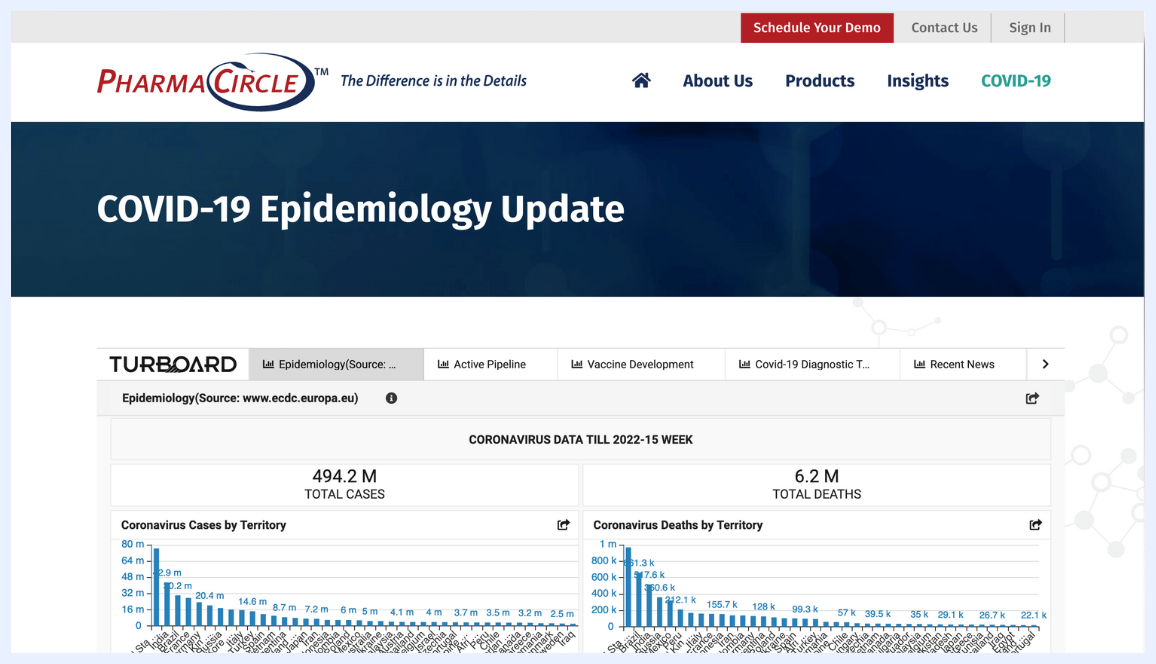
نموذج لوحة معلومات عامة مضمّنة على موقع عميل
أنواع التضمين والمشاركة