الميزات العامة للوحات المعلومات
«لوحة المعلومات» مجموعة من عناصر اللوحة. وهي حاوية تتألف من عدة عناصر لوحة توفر لك نظرة مركزية على المعلومات والرؤى في الوقت الفعلي أو للبيانات المحدَّثة مؤخراً، وتتيح التصفية السريعة للبيانات والاستعلام عنها. وهي في الأساس واجهة المستخدم النهائي حيث تُجمع عناصر اللوحة المختارة معاً لرواية قصة.
لوحات المعلومات قابلة للتخصيص، مما يسهّل تفسير البيانات ويرفع الكفاءة ويمكّن التعاون.
يمكن لمستخدمي التصميم الاختيار من مجموعة متنوعة من التخطيطات المختلفة لإنشاء لوحة المعلومات الخاصة بهم.
يمكن تخصيص تنسيق لوحة المعلومات، ويمكن إضافة عناصر مثل HTMLets والصور والأشكال ومكوّنات بصرية ومعلوماتية أخرى.
يمكن إضافة عوامل التصفية وعوامل التصفية المدمجة، وتحديد موقعها على لوحة المعلومات.
يمكن لمستخدمو التصميم تحديد ما يمكن للمستخدمين النهائيين عرضه على لوحة المعلومات، وكذلك الإجراءات التي يمكنهم تنفيذها. ويشمل ذلك القدرة على تصدير لوحة المعلومات إلى ملفات خارجية، ونوع الملفات التي يمكن استخدامها، وأيقونات الإجراءات التي يمكن رؤيتها والنقر عليها لعناصر اللوحة المضافة إلى لوحة المعلومات وعلى مستوى لوحة المعلومات أيضاً.
كيف تُنشأ لوحة معلومات؟
1 من «Navigation Sidebar Menu» > انتقل إلى Dashboards > انقر + Create New Dashboard.
2 ستفتح نافذة تراكبية. أعطِ لوحة المعلومات اسماً في حقل «Title».
3 إذا لزم الأمر، أدخل «Description» للوحة المعلومات و/أو «Tag» في الحقول ذات الصلة. العلامات مفيدة لتنظيم المحتوى والبحث فيه، إذ تتيح لك تصفية العناصر التي وُسمت بنفس العلامة والعثور عليها بسرعة. عند وضع علامات على لوحات المعلومات بكلمات أو مصطلحات محددة، يساعد ذلك في العثور عليها مجمّعة عند «Search» في الصفحة الرئيسية لقائمة العروض.
4 انقر زر CREATE. ستُنشأ لوحة المعلومات وتُفتح مع Playground (PG) الخاص بها حتى تتمكن من تهيئة إعداداتها.
5 ابدأ بإضافة عناصر اللوحة التي تريدها إلى لوحة المعلومات بالنقر على زر Show Dashlet List > النقر على عنصر اللوحة المطلوب > سيُضاف عنصر/عناصر اللوحة تلقائياً عند النقر. إذا كان هناك عدد كبير من عناصر اللوحة في القائمة، يمكنك استخدام وظيفة البحث للعثور على العناصر التي تحتاجها.
6 يمكن التحكم في التصميم (موقع وحجم عناصر اللوحة المضافة) بتحريك كل عنصر لوحة أو تغيير حجمه باستخدام الفأرة.
7 تتوفر خيارات أخرى لإضافة مكوّنات (غير عناصر اللوحة) إلى لوحة المعلومات، ولتغيير الإعدادات الافتراضية للوحة. تُوضَّح هذه الخيارات في قسم «إدارة لوحات المعلومات».
Note
يجب إعداد/إنشاء جميع عناصر اللوحة التي ستُضاف وتُجمع في لوحة المعلومات الجديدة مسبقاً.
إنشاء لوحة معلومات من ملف مستورد
في TURBOARD، يمكن للمستخدمين تصدير (عبر خيار «Share») أي عنصر TURBOARD، بدءاً من العروض وعناصر اللوحة ولوحات المعلومات وصولاً إلى معرض كامل، إلى ملف خارجي (تنسيق ملف مخصص «.tur» خاص بتطبيق TURBOARD) مضغوط داخل مجلد (.zip).
يتيح ذلك للمستخدمين استنساخ هذه العناصر — بدلاً من إنشائها من الصفر، أو تطبيق تحليلهم على مصدر بيانات آخر، و/أو نسخ بعض العناصر إلى بيئة TURBOARD أخرى — عبر استيراد الملف نفسه إلى TURBOARD مرة أخرى.
بالنسبة إلى لوحات المعلومات في TURBOARD، عند استخدام خيار IMPORT FROM FILE، يتيح لك ذلك:
إنشاء لوحة معلومات جديدة لمصدر بيانات مختلف كنسخة طبق الأصل من لوحة معلومات متاحة في مصدر بيانات آخر. إذ قد تُعدّ لوحة معلومات بعدة عوامل تصفية مخصصة وتنسيقات ومكوّنات وعناصر متنوعة، فإن ميزة «Import» تسمح بنسخ جميع هذه الإعدادات المعرفة من قبل المستخدم تلقائياً وربطها بمصدر بيانات آخر دون الحاجة إلى ضبطها يدوياً مرة أخرى في لوحة معلومات جديدة مشابهة.
حالة استخدام أخرى لهذه الميزة هي تمكينك من تحليل البيانات التاريخية ومقارنتها بأحدث البيانات إذا كانت بياناتك التاريخية مخزّنة في مصدر بيانات أو قاعدة بيانات أخرى.
كما تتيح لك نسخ لوحة معلومات إلى بيئة TURBOARD أخرى.
شرط واحد مطلوب لإكمال الإنشاء بنجاح: يجب أن تحمل جداول البيانات في مصدر البيانات الجديد نفس الاسم والبنية (الحقول/العُقد) كما في ملف العرض المُصدَّر.
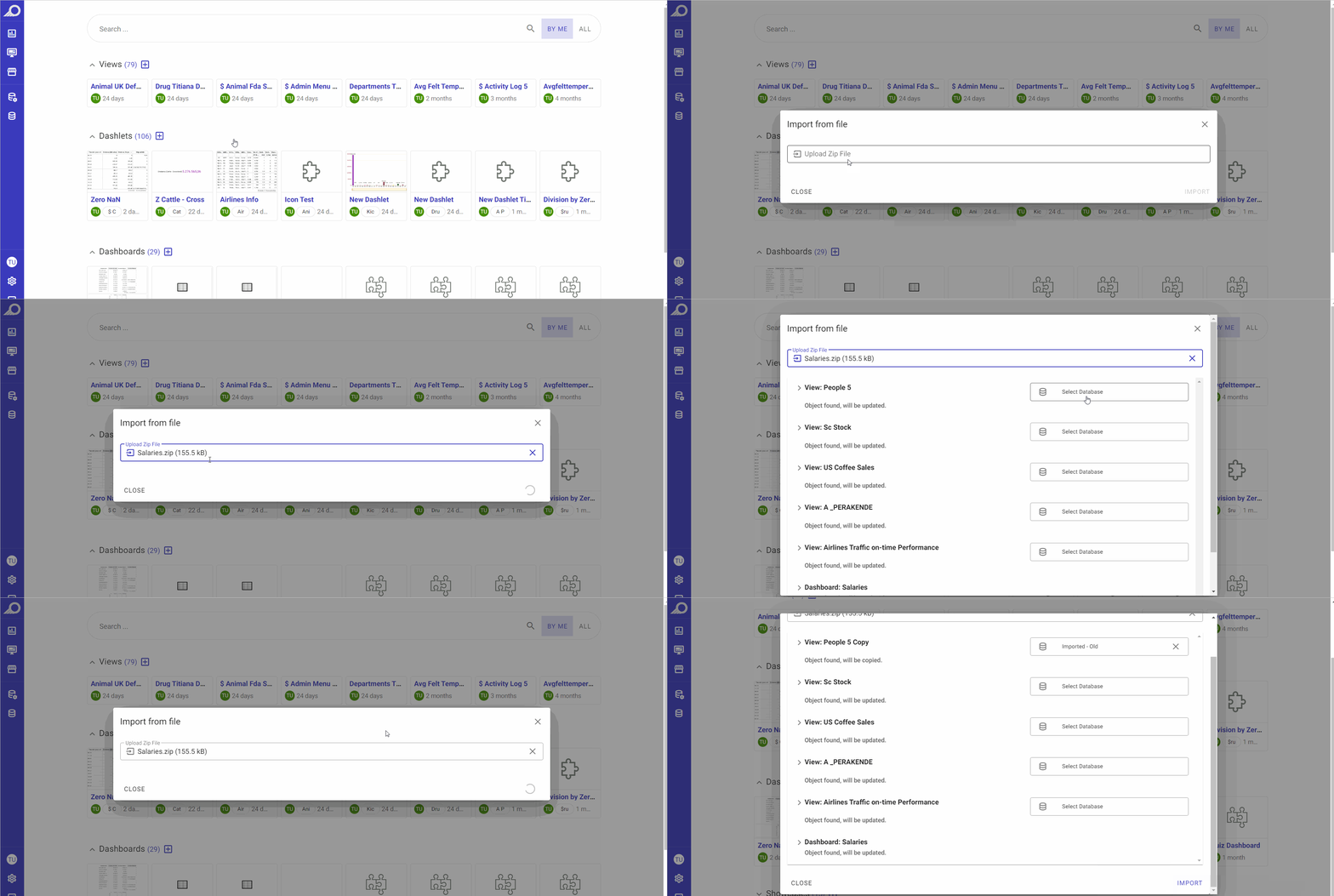
1 انتقل إلى Dashboards > + Create New Dashboard > انقر خيار IMPORT FROM FILE.
2 ارفع مجلد (.zip) المُصدَّر الذي يحتوي على ملف «.tur» المخصص. سيكتشف TURBOARD تلقائياً الجداول والبيانات وعناصر اللوحة وبنية لوحة المعلومات في الملف ويطبّقها على لوحة المعلومات الجديدة. ستُدرَج البنية والعناصر المكتشفة (عناصر العرض، عناصر لوحة المعلومات، إلخ) في نافذة التراكب.
3 من القائمة المنسدلة Databases (Select Database)، اختر مصدر البيانات المستهدف الذي تريد ربط لوحة المعلومات المنشأة به. ستُدرَج جميع مصادر البيانات المضافة إلى TURBOARD في القائمة.
4 انقر زر IMPORT. ستُنشأ لوحة المعلومات الجديدة وتُربَط بمصدر البيانات المستهدف.
إدارة لوحات المعلومات
أقسام Playground (PG) للوحة المعلومات
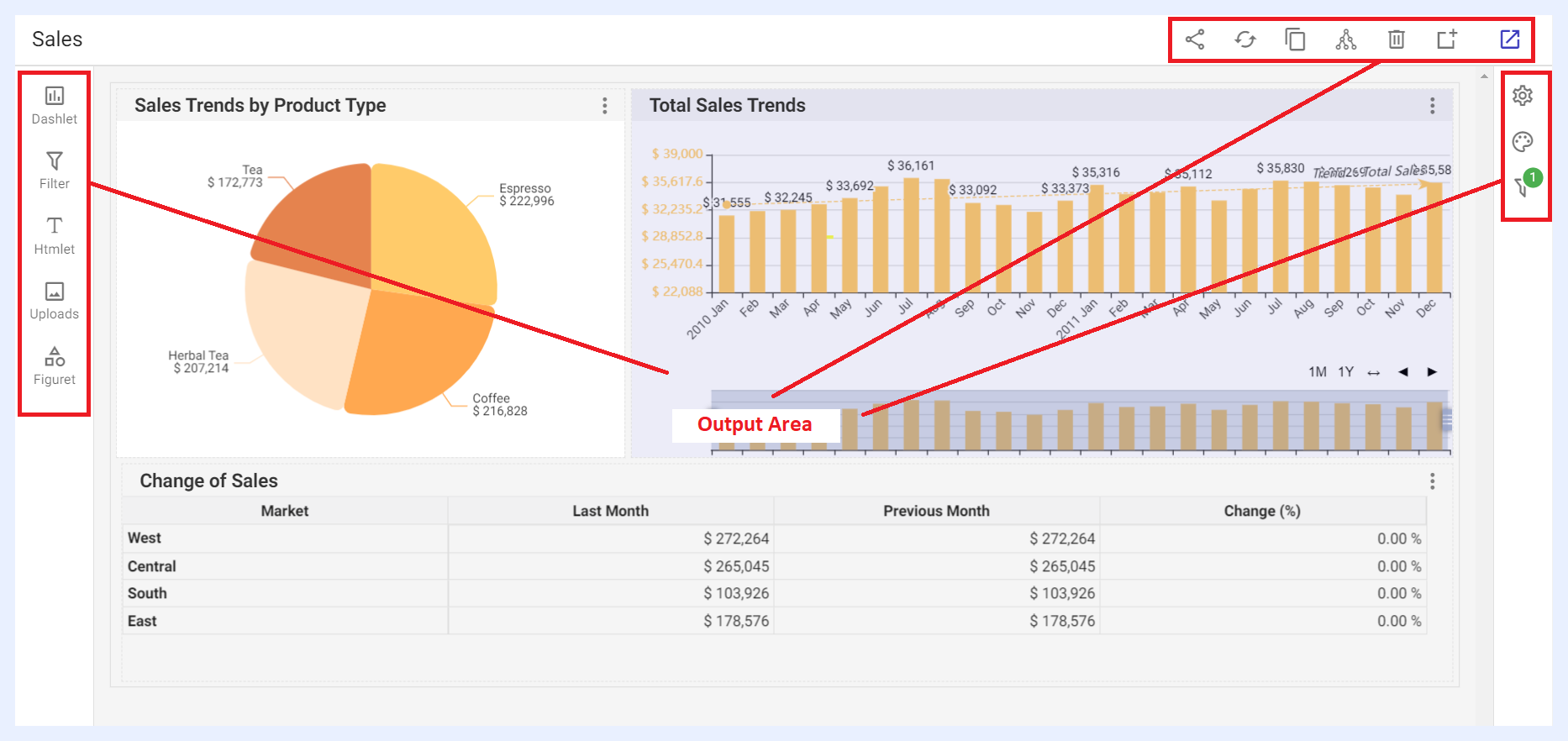
الصفحة التي تُهيَّأ فيها لوحة المعلومات (وضع الإضافة/التحرير) تُسمى في مصطلحاتنا Playground (PG)، وتتكون من عناصر تحكم ولوحات متنوعة للسماح بتهيئة تصميم لوحة المعلومات ومكوّناتها وإعداداتها. وهي:
منطقة الإخراج.
شريط الإجراءات السريعة.
لوحة إضافة المكوّنات.
لوحة إعدادات لوحة المعلومات والتكوين.
منطقة الإخراج
منطقة الإخراج هي نتيجة المكوّنات المضافة إلى لوحة المعلومات. تستجيب تفاعلياً للإعدادات والتكوينات التي يختارها مستخدم التصميم. يمكن إعادة موضع المكوّنات في منطقة الإخراج وتغيير حجمها بتحريك كل مكوّن (سواء كان على سبيل المثال عنصر لوحة، أو Htmlet، أو عامل تصفية) أو تغيير حجمه بالفأرة.
شريط الإجراءات السريعة
في الجزء العلوي الأيمن من نافذة إضافة/تحرير لوحة المعلومات، تتوفر عدة أيقونات لتطبيق إجراءات عامة على لوحة المعلومات.

| Share: لمشاركة لوحة المعلومات وجعلها متاحة إما للعامة أو لمستخدم/مستخدمين و/أو مجموعة/مجموعات محددة. عند مشاركة لوحة معلومات بامتياز «Can View»، سيتمكن المستخدمون المشاركون من عرض لوحة المعلومات فقط. عند مشاركتها بـ «Can Edit»، يمكن للمستخدمين المشاركين أيضاً تطبيق تغييرات على إعدادات لوحة المعلومات. يمكن الوصول إلى هذا الخيار أيضاً من قائمة الثلاث نقاط للوحة في نافذة قائمة لوحات المعلومات. | |
|---|---|
| Refresh dashboard and dashlets data cache: لتحديث البيانات المعروضة على جميع عناصر لوحة المعلومات بإعادة تحميل موقع التخزين المؤقت (cache) حيث تُخزَّن البيانات. | |
| Copy: لنسخ لوحة المعلومات وتكرارها بنفس الإعدادات و/أو المكوّنات ولكن باسم مختلف، مع خيار فتحها في النافذة الحالية أو في علامة تبويب/نافذة جديدة. | |
| Share meta info: عند النقر، تفتح نافذة منبثقة تسرد مصدر/مصادر البيانات ذات الصلة والعرض/العروض وعناصر اللوحة التي تعتمد عليها لوحة المعلومات. يمكن الوصول إلى هذا الخيار أيضاً من قائمة الثلاث نقاط للوحة في نافذة قائمة لوحات المعلومات، أي خيار «Meta Info». | |
| Remove: لحذف لوحة المعلومات. | |
| Add to the selected showcase: لإضافة لوحة المعلومات إلى معرض موجود باختيار المعرض المطلوب في نافذة التراكب التي تفتح ثم النقر على زر ADD، أو لإضافتها إلى معرض جديد عبر زر + CREATE A NEW SHOWCASE المتوفر في نفس نافذة التراكب. | |
| View dashboard: لعرض لوحة المعلومات الناتجة (وضع View) وكيف ستُعرض للمستخدمين النهائيين. |
لوحة إضافة المكوّنات
تتكون اللوحة الجانبية اليسرى من عدد من الأيقونات المتاحة لمستخدمي التصميم لإضافة مكوّنات متنوعة إلى لوحات المعلومات.
عند إضافة مكوّن إلى PG لوحة المعلومات من اللوحة، يمكن ضبط موقعه وحجمه باستخدام الفأرة. يمكن تهيئة إعداداته وتصميمه (التنسيق) عبر لوحة إعدادات لوحة المعلومات والتكوين.
إضافة عناصر لوحة إلى لوحة معلومات

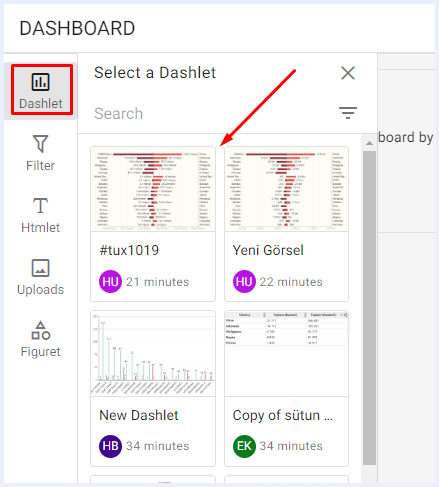
عند النقر، ستفتح نافذة جانبية تسرد جميع عناصر اللوحة المنشأة و/أو المشاركة مع المستخدم. يمكن للمستخدمين إضافة أي عنصر لوحة إلى لوحة المعلومات بمجرد اختياره من القائمة، وسيُضاف تلقائياً دون خطوات إضافية. إذا كان هناك عدد كبير من عناصر اللوحة في القائمة، يمكنك استخدام وظيفة البحث للعثور على العناصر التي تحتاجها.
إضافة عوامل تصفية إلى لوحة معلومات

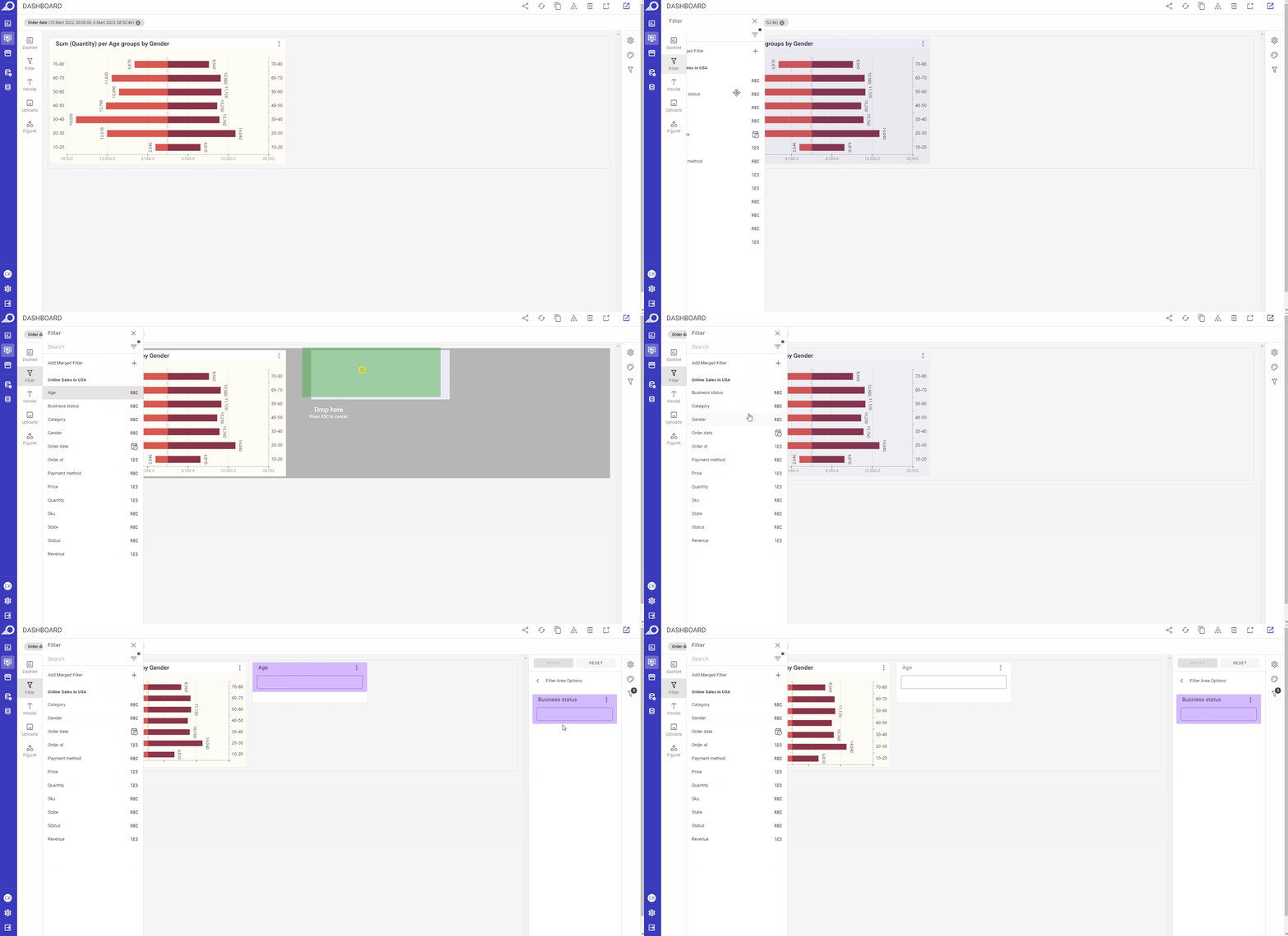
عند النقر، ستفتح نافذة جانبية تسرد جميع العُقد من نوع «Filter» لجميع عناصر اللوحة المضافة في لوحة المعلومات. يتيح ذلك للمستخدمين اختيار أي عامل تصفية يحتاجونه وإضافته، مما يمكّنهم من الحفر إلى الأسفل وتقييد التصورات بحجم وأبعاد مختلفة.
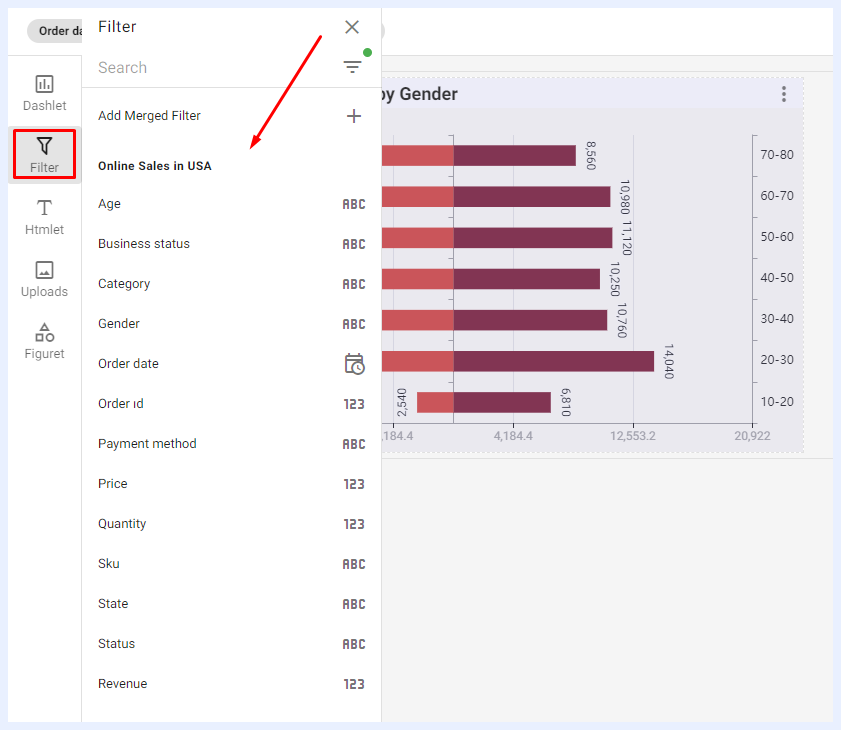
عوامل التصفية الثابتة في اللوحة الجانبية اليمنى: عند النقر على عامل تصفية من قائمة الشريط الجانبي، سيُضاف مباشرة إلى لوحة عوامل التصفية على الجانب الأيمن.
عوامل التصفية المخصصة على PG لوحة المعلومات: يمكن للمستخدمين بسهولة إضافة عوامل تصفية مخصصة إلى منطقة Playground للوحة المعلومات بسحب عامل التصفية المحدد من النافذة الجانبية وإفلاته. توفر هذه الميزة للمستخدمين مرونة إدارة موقع عامل التصفية وحجمه لتحقيق خيارات التصميم والتنسيق المرغوبة.
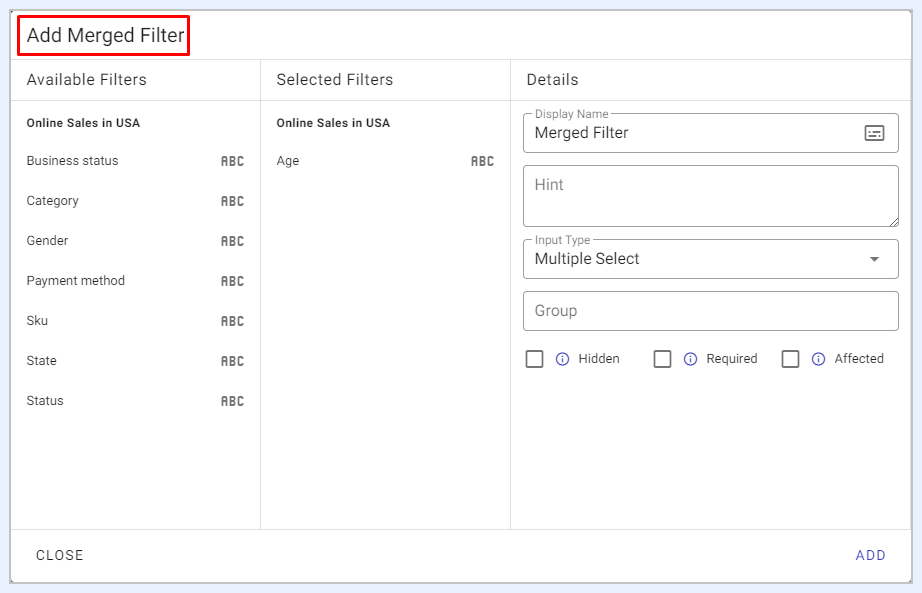
Merged Filters: باستخدام هذه الميزة، يمكن للمستخدمين دمج عدة عوامل تصفية ذات صلة في عامل تصفية واحد. يتيح ذلك للمستخدمين تطبيق مجموعة من معايير التصفية على لوحة المعلومات في آن واحد، مما يبسّط عملية التصفية ويحسّن تفاعلية لوحة المعلومات. باستخدام عامل تصفية مدمج، يمكن للمستخدمين التحكم في عدة عوامل تصفية وتعديلها دفعة واحدة، مما يسهّل تنقيح البيانات وتحليلها وفق متطلبات أو معايير محددة.
إضافة مكوّنات HTML إلى لوحة معلومات

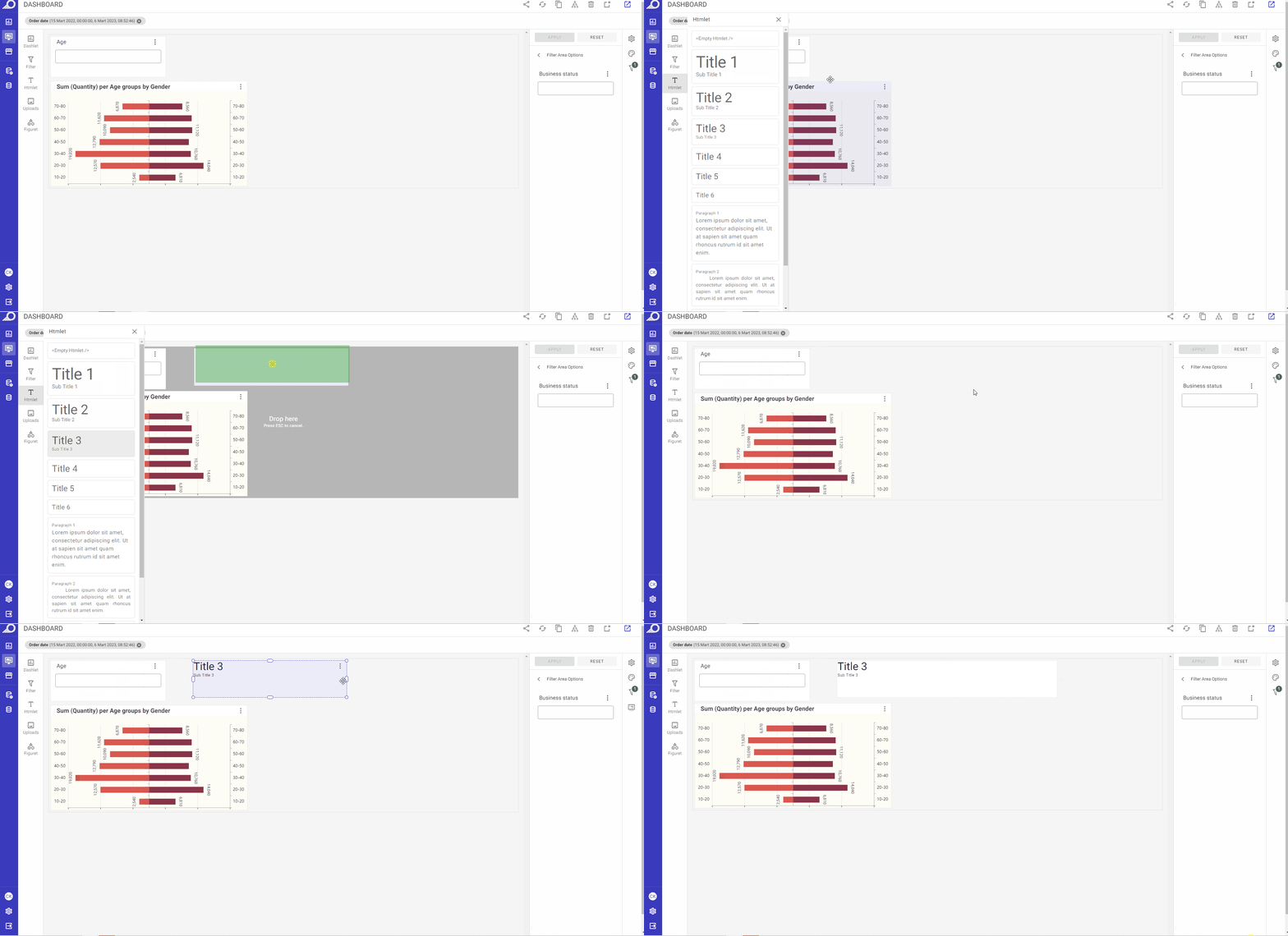
عند النقر، ستفتح نافذة جانبية تسمح للمستخدم بإضافة مكوّنات HTML إلى لوحة المعلومات. يمكن للمستخدمين إما النقر على نمط HTML المطلوب لإضافته مباشرة إلى لوحة المعلومات أو سحبه وإفلاته في الموقع المرغوب على PG لوحة المعلومات. بمجرد إضافة Htmlet، يمكن للمستخدمين الوصول إلى قائمة الثلاث نقاط على الجانب الأيمن واختيار الخيار المفضل لتحرير المكوّن المضاف أو إدارته حسب الحاجة.
Properties option: عند الاختيار، ستفتح خيارات «Htmlet Properties» للـ Htmlet المضاف في لوحة إعدادات لوحة المعلومات والتكوين. يمكن للمستخدمين تغيير/إدارة إعدادات Htmlet وتنسيقه وتنسيقه حسب الحاجة.
Edit Content option: عند الاختيار، يتيح للمستخدمين تعديل محتوى HTML الذي أضافوه إلى لوحة المعلومات وتحسينه. عند اختيار هذا الخيار، سيفتح محرر HTML، ويوفر للمستخدمين مجموعة متنوعة من الأدوات لإضافة عناصر HTML وتحريرها مثل روابط URL والصور والتواريخ الديناميكية وعوامل التصفية والنصوص المنسّقة وغير ذلك. تتضمن نافذة محرر HTML مجموعة من خيارات التنسيق والتنسيق، مما يمكّن المستخدمين من تخصيص مظهر محتوى HTML بما يناسب احتياجاتهم.
Duplicate option: عند الاختيار، سيُضاف نسخة مكررة من مكوّن Htmlet مباشرة إلى لوحة المعلومات.
إضافة مكوّنات بصرية إلى لوحة معلومات

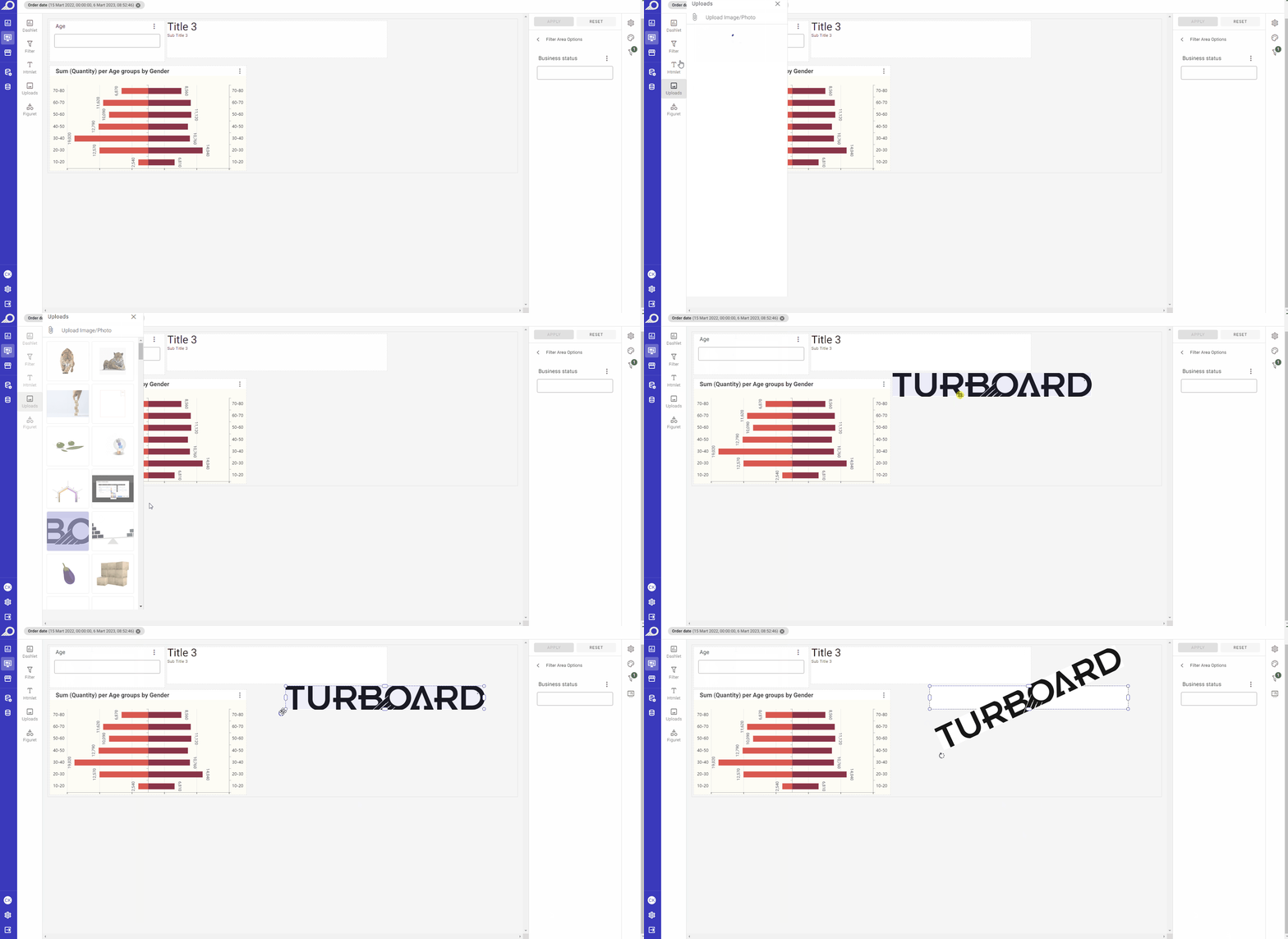
عند الاختيار، يمكّن المستخدمين من إضافة مكوّنات بصرية، مثل الصور أو الصور الفوتوغرافية، إلى لوحة المعلومات. هناك طريقتان لاستخدام هذه الميزة:
أولاً، يمكن للمستخدمين اختيار صور أو صور فوتوغرافية من مكتبة TURBOARD. تحتوي المكتبة على مجموعة من الأصول البصرية التي يمكن للمستخدمين الاختيار منها وإضافتها إلى لوحات المعلومات حسب الحاجة. هذه الأصول مُحسَّنة مسبقاً للاستخدام على لوحة المعلومات ومُصمَّمة لتكون جذابة بصرياً وفعّالة.
بدلاً من ذلك، يمكن للمستخدمين رفع ملفات الصور الخاصة بهم من أجهزة الكمبيوتر. يتيح ذلك استخدام صورهم أو صورهم الفوتوغرافية، التي قد تكون أكثر ملاءمة لمحتوى لوحة المعلومات أو غرضها. يمكن رفع الصور من جهاز الكمبيوتر بالنقر على أيقونة Attach المتاحة في الزاوية العلوية اليسرى من النافذة الجانبية «Uploads». بعد الرفع، يمكن إضافة الصور إلى لوحة المعلومات باستخدام السحب والإفلات أو باختيار الصورة من المكتبة.
دمج عناصر بصرية من المكتبة في لوحة معلومات

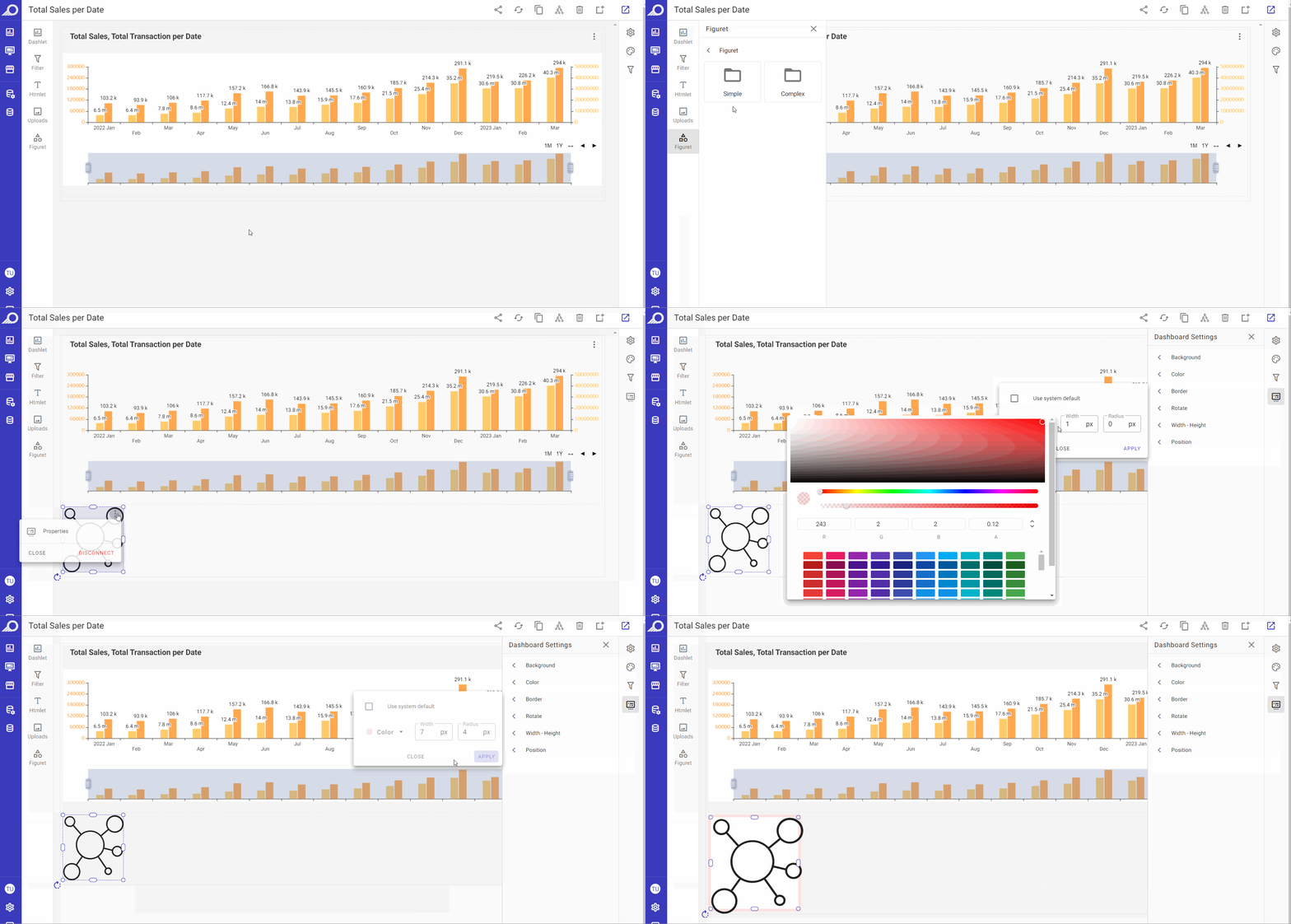
عند الاختيار، يمكن إضافة مكتبة من الأنماط والرموز والصور والأحرف الخاصة وعناصر بصرية أخرى إلى لوحة المعلومات.
تخصيص عناصر ومكوّنات لوحة المعلومات
يمكنك تخصيص أي عنصر مضاف إلى لوحة المعلومات، بما في ذلك عناصر اللوحة وHtmlets وfigurets وعوامل التصفية أو أنواع عناصر أخرى، بتحديده بالفأرة واستخدام الخيارات التالية:
اسحب العنصر وأفلته لتغيير موقعه أو وضعه حيث تريد على لوحة المعلومات.
غيّر حجم العنصر باستخدام الفأرة وضبط الحدود للحصول على الحجم المرغوب.
اضبط خصائص العنصر بالوصول إلى قائمة الثلاث نقاط في الزاوية اليمنى واختيار خيار «Properties».
أزل العنصر من لوحة المعلومات بالوصول إلى قائمة الثلاث نقاط في الزاوية اليمنى والنقر على زر DISCONNECT.
تتيح هذه الخيارات تخصيص العناصر على لوحة المعلومات بسهولة وكفاءة، مما يضمن تكييف لوحة المعلومات لتلبية احتياجات وتفضيلات المستخدم المحددة.
لوحة إعدادات لوحة المعلومات والتكوين
خيارات الإعدادات
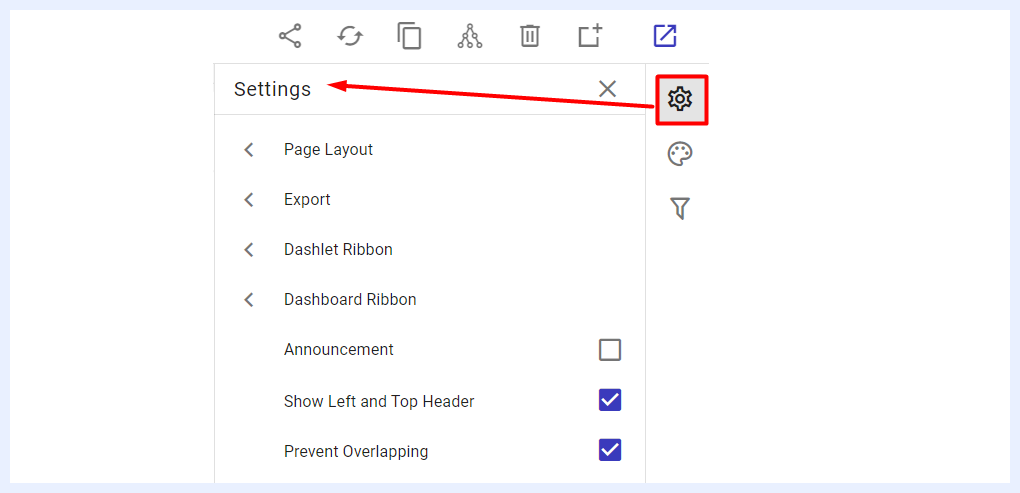
لوحة الإعدادات، التي يمكن الوصول إليها بالنقر على أيقونة الإعدادات في الزاوية العلوية اليمنى للوحة المعلومات في وضع «Edit»، تسمح بالتكوين على مستوى لوحة المعلومات وعنصر اللوحة. على مستوى عنصر اللوحة على سبيل المثال، يتوفر خياران رئيسيان للإعدادات في القائمة: Export Options for Dashlets وDashlet Ribbon.
عند النقر على أيقونة الإعدادات، تظهر قائمة منزلقة بخيارات مثل Page Layout وExport وDashlet Ribbon وShow Left and Top Header. النقر على أي خيار يفتح نافذة جانبية لضبط تفاصيل الخيار المحدد.
إعدادات تخطيط الصفحة
عند اختيار «Page Layout» من لوحة الإعدادات، تظهر نافذة جانبية تتيح للمستخدم الاختيار من بين خمسة أنواع تخطيط لضبط ترتيب عناصر اللوحة والتصورات على لوحة المعلومات.
Dynamic Width and Height: هذا التخطيط هو الافتراضي الذي يُضبط عند إنشاء لوحة معلومات جديدة. وهو الأكثر شيوعاً وملاءمة للعديد من لوحات المعلومات لأنه يسمح باستخدام النسبة والحجم النسبي لإظهار الاختلافات في البيانات ووضع المخططات والمكوّنات بطريقة مرنة. وهو أيضاً نوع التخطيط المناسب للأجهزة المحمولة لأنه يسمح للوحة المعلومات بالعمل بتناغم مع أجهزة ومتصفحات مختلفة. إذا كان تخطيط آخر أكثر ملاءمة لاحتياجات التحليل والتصميم، يمكنك التغيير والاختيار من بين الخيارات الأربعة الأخرى المتاحة أدناه.
Fixed Width: عند الاختيار، يتيح للمستخدم ضبط قيمة بكسل محددة للعرض بينما يتكيف الارتفاع ديناميكياً. يمكن أن يكون خيار التخطيط هذا مفيداً في الحالات التي تريد فيها ضمان بقاء عرض لوحة المعلومات أو صفحة الويب ثابتاً بغض النظر عن حجم الشاشة أو الجهاز المستخدم للعرض. كما يمكن أن يكون مفيداً إذا أردت التحكم في موضع العناصر ومحاذاتها على لوحة المعلومات. بتحديد عرض ثابت، يمكنك ضمان أن عناصر اللوحة والمرئيات مختلفة موضوعة دائماً في نفس المكان بالنسبة لبعضها، مما يساعد على جعل لوحة المعلومات أسهل في القراءة والتنقل.
A4 Portrait: عند اختيار نوع التخطيط هذا، ستتكيف عناصر اللوحة ومكوّنات لوحة المعلومات تلقائياً ضمن حجم صفحة A4 عمودي. يمكن لمستخدم التصميم إعادة الموضع وتغيير الحجم كما يشاء ولكن ضمن حدود نفس حجم الورق، ويمكنه إضافة ترويسة مخصصة وتذييل مخصص للتخطيط الناتج بسهولة وسرعة عبر خيارات تنسيق متنوعة. نوع التخطيط هذا الأنسب للوحات المعلومات التي ستُطبع كتقرير ورقي.
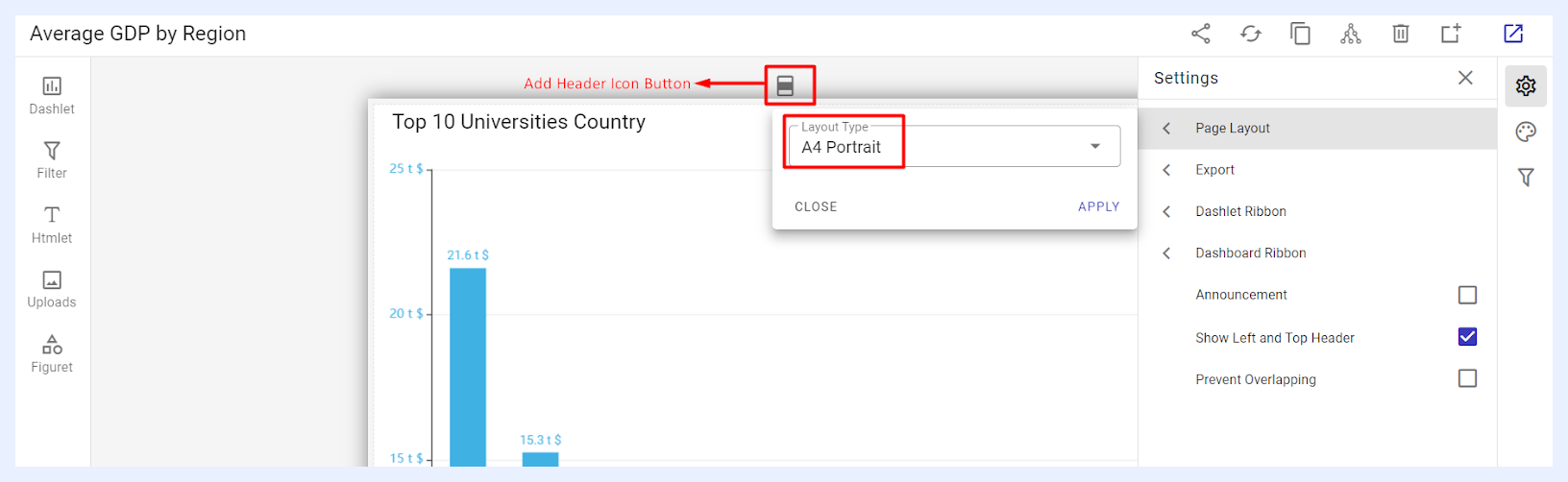
A4 Landscape: مشابه لخيار A4 Portrait، عند اختيار نوع التخطيط هذا، ستتكيف عناصر اللوحة ومكوّنات لوحة المعلومات تلقائياً ضمن حجم صفحة A4 أفقي، مع خيارات لإعادة موضع العناصر وتغيير حجمها، بالإضافة إلى إضافة ترويسة مخصصة وتذييل مخصص إلى تصميم لوحة المعلومات. سيكون الخيار الأفضل للعروض التقديمية ولعرض لوحة المعلومات على الشاشات في الاجتماعات.
Fixed Width and Height: عند الاختيار، يتيح للمستخدم ضبط قيم بكسل محددة لكل من عرض وارتفاع لوحة المعلومات. يضمن خيار التخطيط هذا عرض لوحة المعلومات دائماً بنفس الحجم بغض النظر عن حجم الشاشة أو الجهاز المستخدم.
إعدادات خيارات التصدير
«Export» options: تتيح لك هذه الميزة اختيار خيارات التصدير التي ستكون متاحة للمستخدمين النهائيين لكل من لوحة المعلومات وعناصرها. لديك القدرة على تخصيص الخيارات واختيار ما تريد إتاحته. على سبيل المثال، إذا لم ترد أن يتمكن المستخدمون النهائيون من طباعة عنصر اللوحة، يمكنك إزالة ذلك الخيار من قائمة خيارات التصدير المتاحة. وبالمثل، إذا لم ترد أن يتمكن المستخدمون النهائيون من تصدير لوحة المعلومات كرسالة بريد إلكتروني، يمكنك إلغاء تحديد ذلك الخيار. بتخصيص خيارات التصدير، يمكنك التحكم في طرق تفاعل المستخدمين مع محتوى لوحة المعلومات ومشاركته.
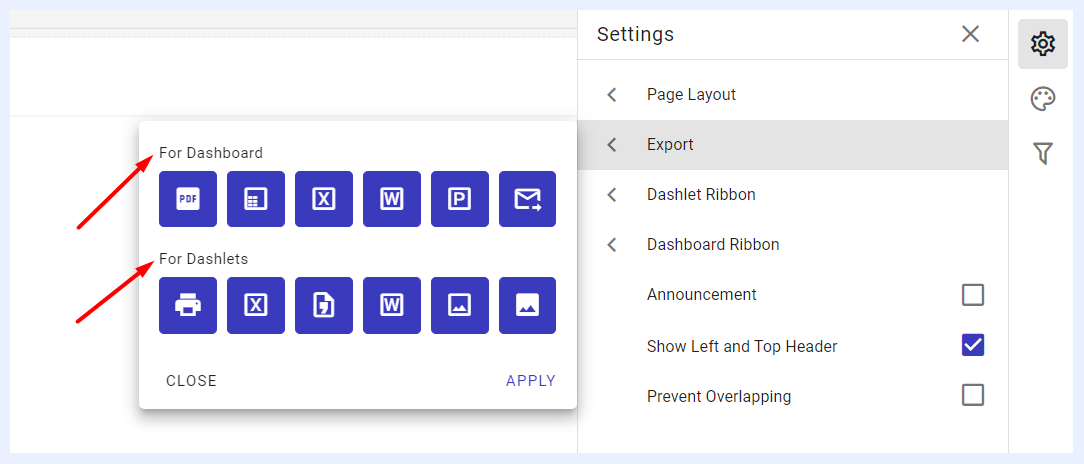
For Dashboard: خيارات المشاركة والتصدير المتاحة هي تنسيق ملف PDF، وPDF (مع جداول)، وتنسيق ملف Excel، وتنسيق ملف Word، وPresentation (تنسيق ملف PPT)، وملف PDF يُرسَل بالبريد الإلكتروني.
For Dashlets: خيارات المشاركة والتصدير المتاحة هي Print out، وتنسيق ملف Excel، وتنسيق ملف Word، وتنسيق ملف CSV، وملف صورة PNG وملف صورة JPEG.
إعدادات الشريط
1 «Dashlet Ribbon» options: تتيح لك هذه الميزة اختيار الإجراءات السريعة التي يمكن للمستخدمين النهائيين تطبيقها على عناصر لوحة المعلومات ذات الصلة وكيف ستظهر هذه الإجراءات على شريط عنصر اللوحة.
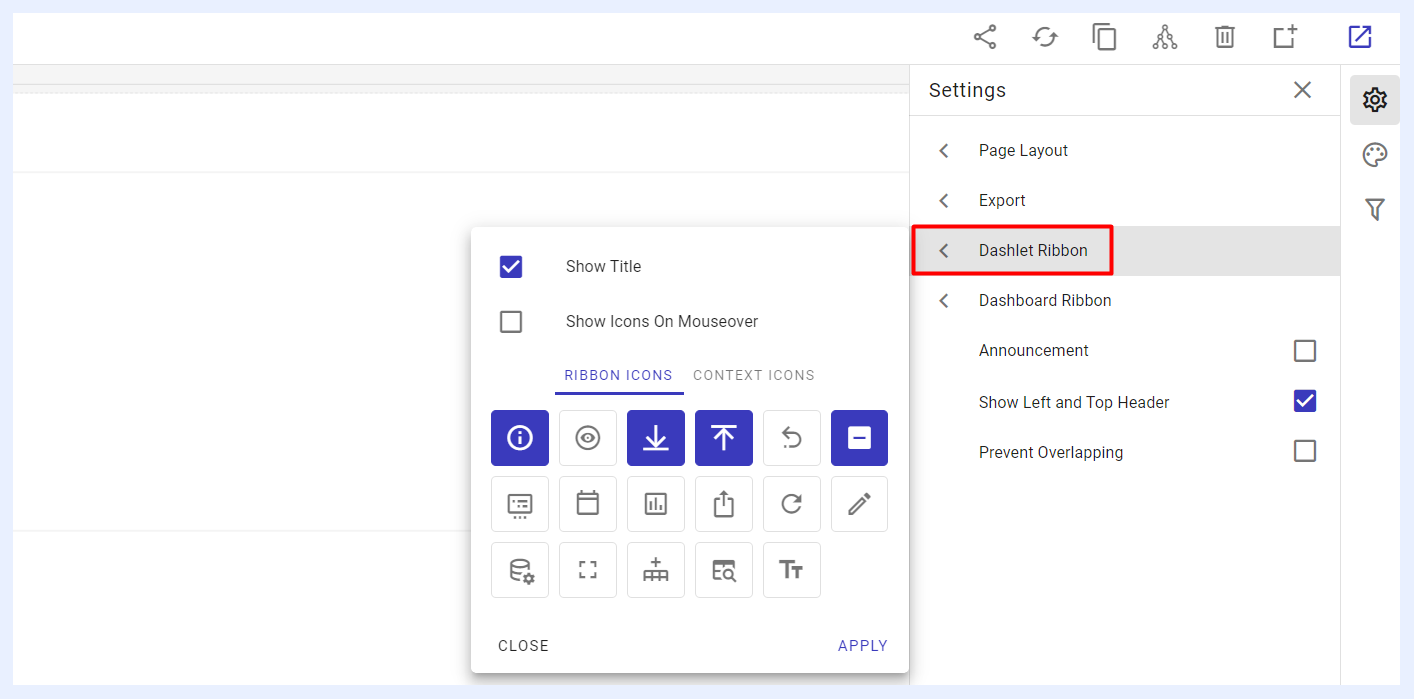
«Show Title» check box: عند التحديد، ستكون عناوين عناصر اللوحة مرئية في الزاوية العلوية اليسرى لكل عنصر لوحة.
«Show Icons On Mouseover» check box: عند التحديد، ستصبح أيقونات عنصر اللوحة المحددة (سواء مُضبطة للظهور كأيقونات سياق أو كشريط) مرئية وقابلة للاختيار فقط عند تمرير الفأرة فوق منطقة عنصر اللوحة.
«RIBBON ICONS» tab: الأيقونات المحددة عبر هذا الخيار ستظهر على عناصر اللوحة كشريط متجاور في الزاوية العلوية اليمنى لعنصر اللوحة. يمكن للمستخدمين النهائيين النقر عليها ببساطة لتطبيق الإجراء ذي الصلة.
«CONTEXT ICONS» tab: الأيقونات المحددة عبر هذا الخيار ستظهر على عناصر اللوحة كقائمة مخفية تحت قائمة الثلاث نقاط لعنصر اللوحة في الزاوية العلوية اليمنى. يمكن للمستخدمين النهائيين النقر على قائمة الثلاث نقاط واختيار الإجراء ذي الصلة.
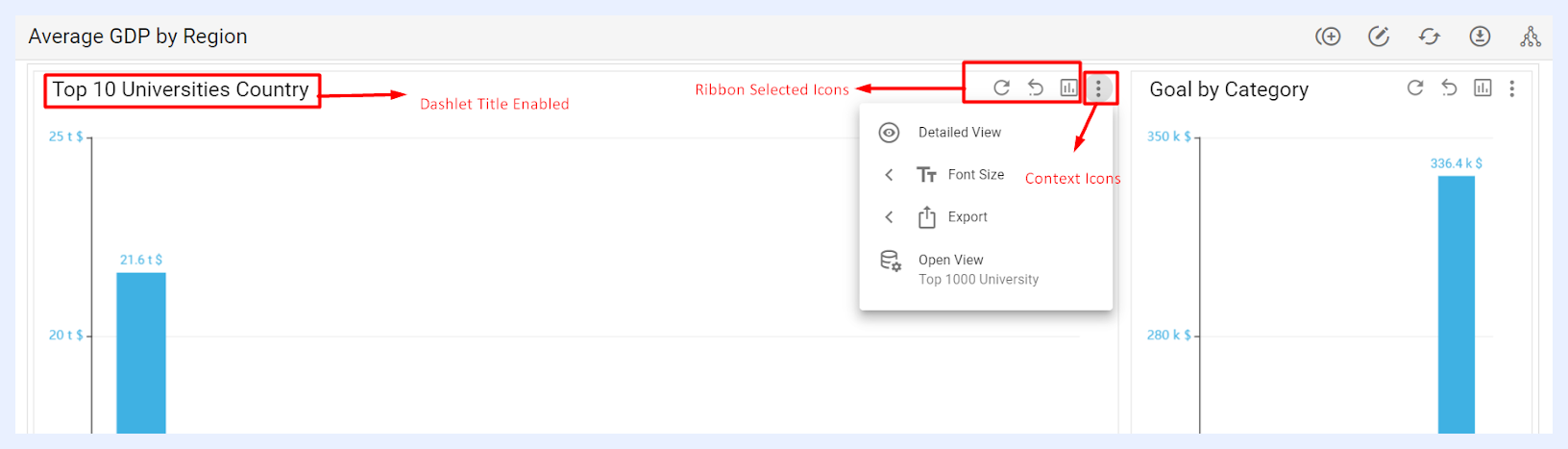
كيف تظهر إعدادات «Dashlet Ribbon» على كل عنصر لوحة لمستخدمي لوحة المعلومات النهائيين
Note
يمكنك اختيار نفس أيقونة الإجراء لتُعرض إما كـ Context Icon أو Ribbon Icon. وهذا يعني أنه عند اختيار أيقونة في أحد التبويبات، سيتم إلغاء تحديدها تلقائياً من التبويب الآخر.
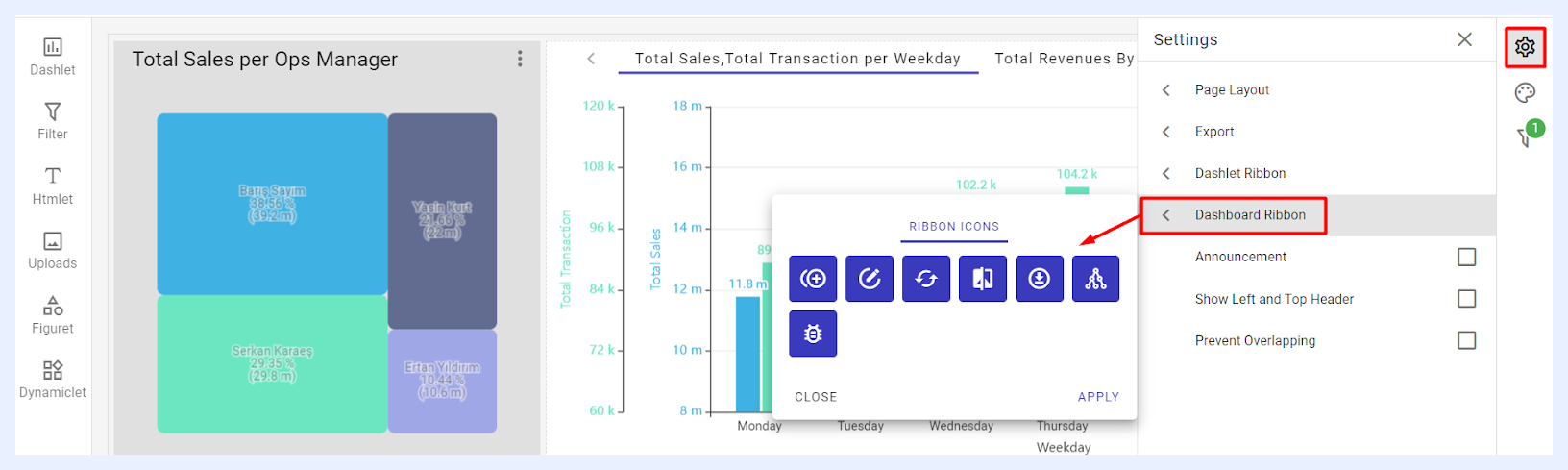
2 «Dashboard Ribbon» options: تتيح هذه الميزة لمستخدمي التصميم اختيار الإجراءات السريعة التي ستكون متاحة للمستخدمين النهائيين. تظهر هذه الإجراءات كشريط في الزاوية العلوية اليمنى للوحة المعلومات. يمكن تهيئة الأيقونات المتاحة، مثل Clone وEdit وRefresh Data وTheme Selection (للمعارض) وExport وMeta Info، وفق صلاحيات المستخدم واحتياجاته.
إعدادات أخرى
1 «Announcement» check box: عند التحديد، تفتح نافذة منبثقة تتيح لمستخدم التصميم إدخال عنوان ورسالة إعلان باستخدام المحرر. بمجرد أن ينقر المستخدم على زر APPLY، سيظهر الإعلان تلقائياً كنافذة منبثقة لجميع المستخدمين النهائيين الذين يعرضون لوحة المعلومات. يجب على المستخدمين النهائيين النقر على OK لإغلاق الرسالة. تساعد هذه الميزة على ضمان رؤية التحديثات المهمة مباشرة على لوحة المعلومات دون الاعتماد على وسائل اتصال خارجية.
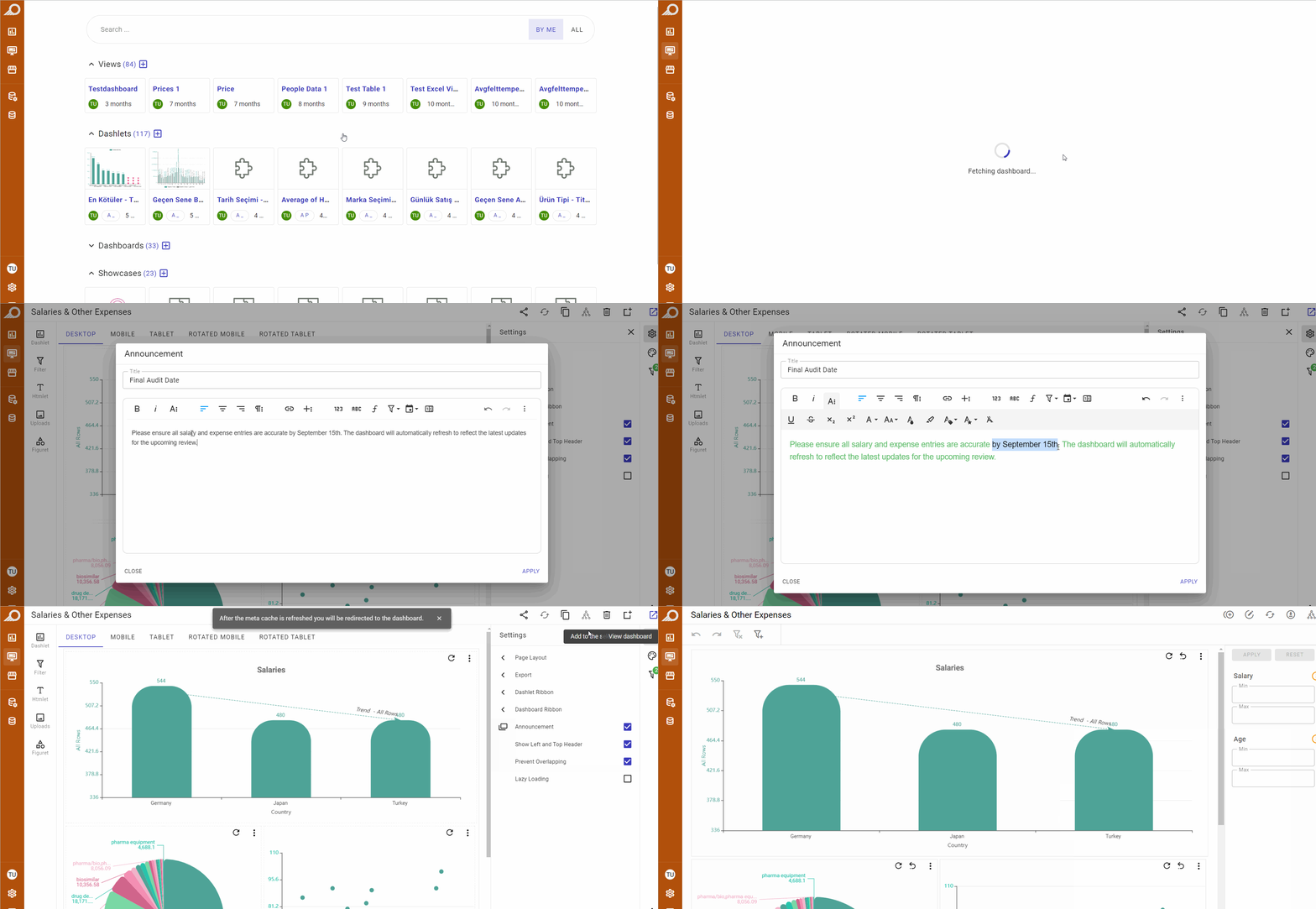
2 «Show Left and Top Header» check box: عند التحديد، سيكون عنوان لوحة المعلومات مرئياً للمستخدمين النهائيين في الزاوية العلوية اليسرى للوحة. بالإضافة إلى ذلك، ستكون «Navigation Sidebar Menu» مرئية على الجانب الأيسر من نافذة لوحة المعلومات.
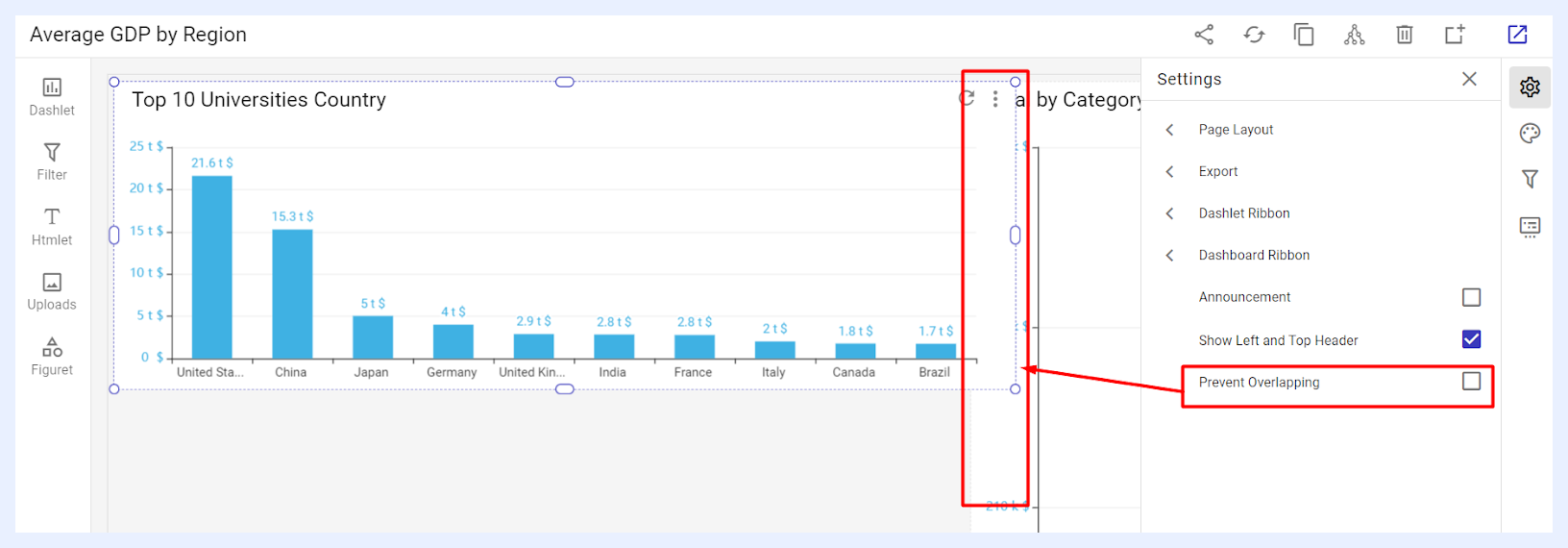
3 «Prevent Overlapping» check box: عند التحديد، يتيح لك تجنب التداخل ومنع عناصر اللوحة والودجات (عناصر لوحة المعلومات الأخرى) من التكديس فوق بعضها. وبالعكس، بدون هذه الميزة، يكون هذا التكديس ممكناً.
التنسيق
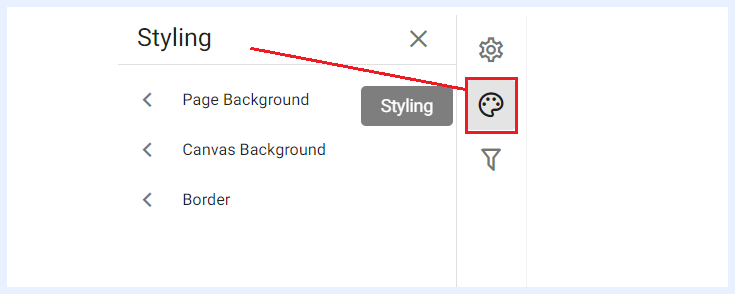
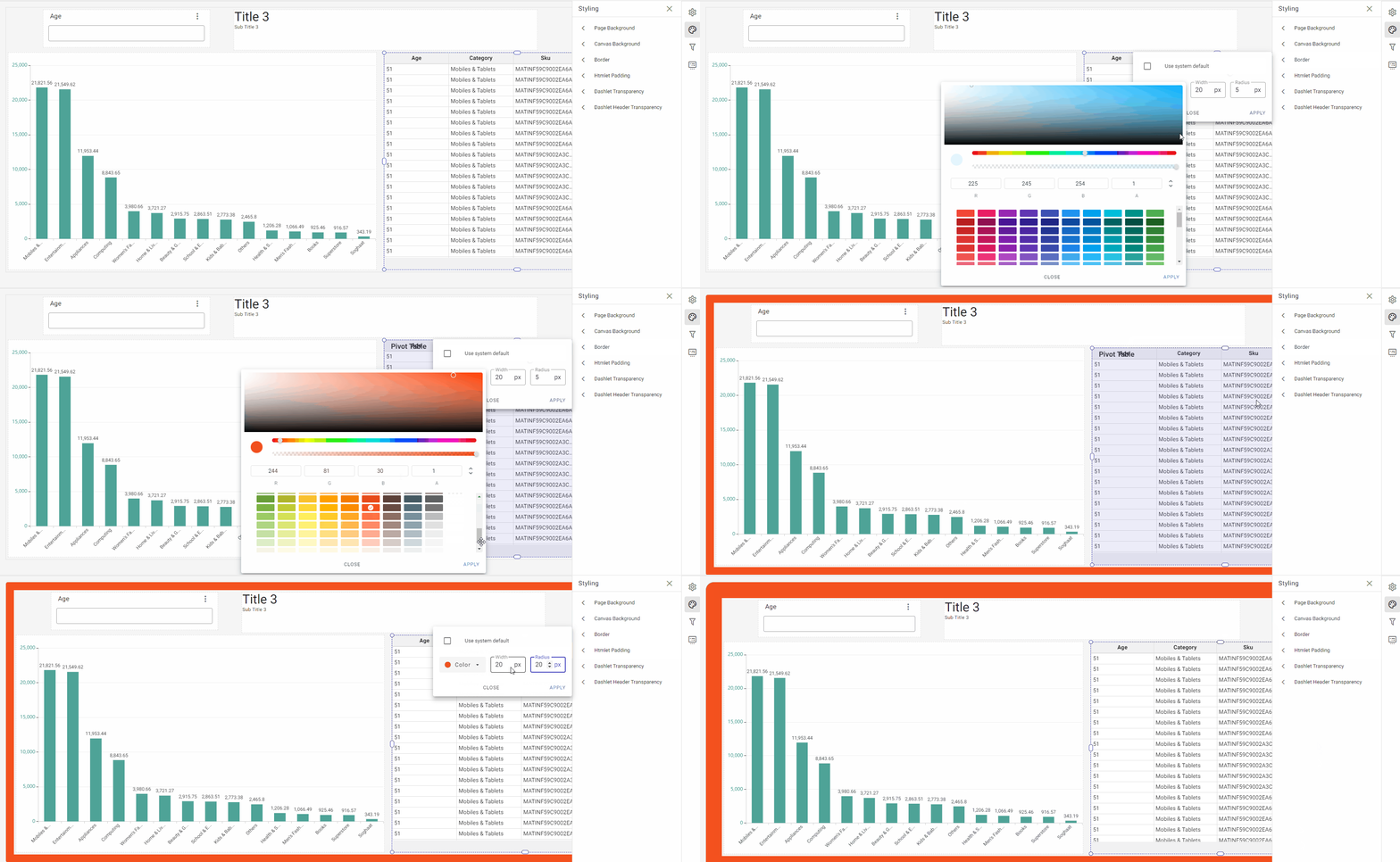
«Page Background» options: يمكنك استخدام هذه الميزة لتخصيص خلفية لوحة المعلومات بالاختيار من بين الخيارات المتاحة. يمكنك اختيار استخدام الافتراضي للنظام، أو خلفية شفافة، أو لون موحّد، أو رفع صورة أو صورة فوتوغرافية من جهاز الكمبيوتر.
«Canvas Background» options: يمكنك استخدام هذه الميزة لتخصيص خلفية اللوحة (canvas) بالاختيار من بين الخيارات المتاحة. يمكنك اختيار استخدام الافتراضي للنظام، أو خلفية شفافة، أو لون موحّد، أو رفع صورة أو صورة فوتوغرافية من جهاز الكمبيوتر. خلفية اللوحة (canvas) هي المنطقة داخل لوحة المعلومات حيث تنشئ التصورات أو العناصر الأخرى وتضعها. أما خلفية لوحة المعلومات فتشير إلى الخلفية الكاملة للوحة، بما في ذلك منطقة اللوحة وأي مساحة حولها.
«Border» options: استخدام هذه الميزة يتيح لك تخصيص لوحة المعلومات بإضافة حدود بأي لون، وضبط سمكها وحدة زواياها حسب رغبتك.
إعدادات عوامل التصفية
عند إضافة أي عامل تصفية إلى لوحة المعلومات، تصبح لوحة «Filters Settings» نشطة للسماح للمستخدم بإدارة الإعدادات المختلفة لعامل/عوامل التصفية المضافة.
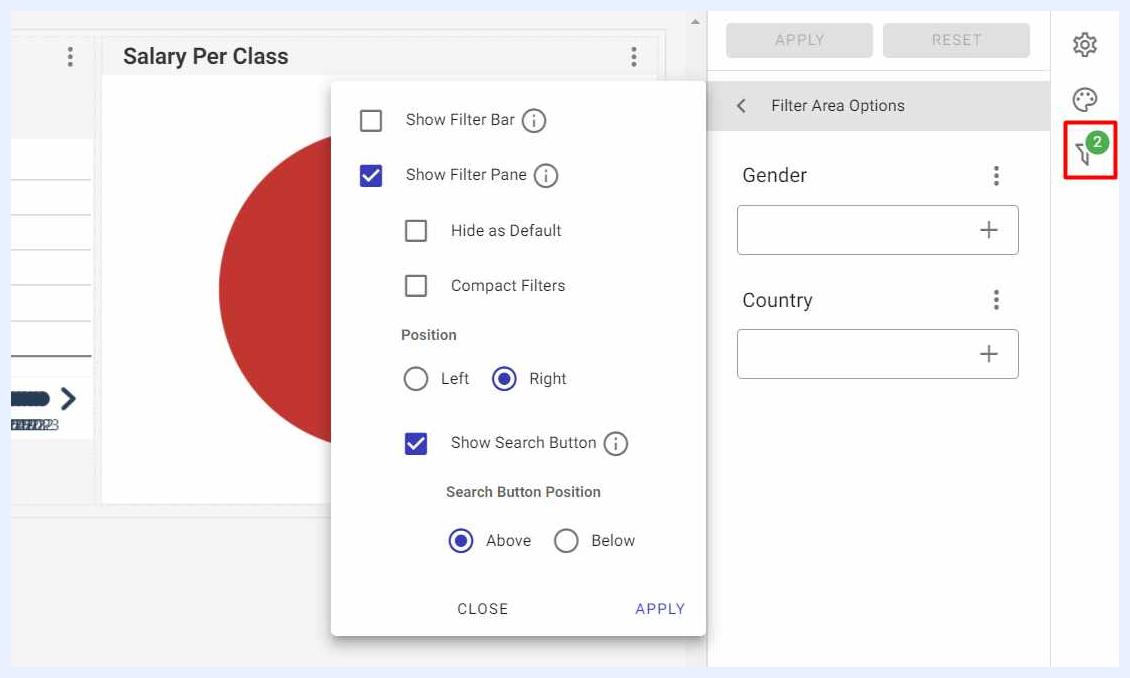
Filter Area Options: الخيارات المتاحة في هذا القسم تتيح للمستخدم إدارة طريقة ظهور عوامل التصفية المضافة على PG لوحة المعلومات للمستخدمين النهائيين كما يلي:
«Show Filter Bar» check box: إذا تم التحديد، ستظهر عوامل التصفية المضافة للمستخدمين النهائيين (وضع View) كشريط في الزاوية العلوية اليسرى من شاشة لوحة المعلومات.
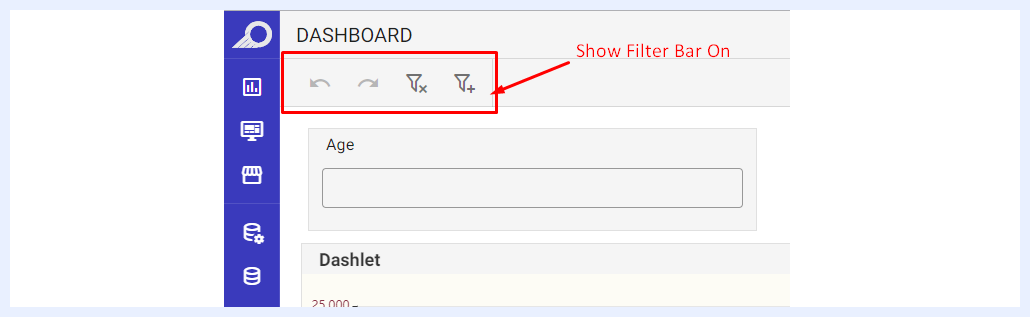
كيف تظهر عوامل التصفية كشريط تصفية للمستخدمين النهائيين
«Show Filter Pane» check box: إذا تم التحديد، ستظهر عوامل التصفية المضافة للمستخدمين النهائيين (وضع View) كلوحة على الجانب الأيمن من لوحة المعلومات.
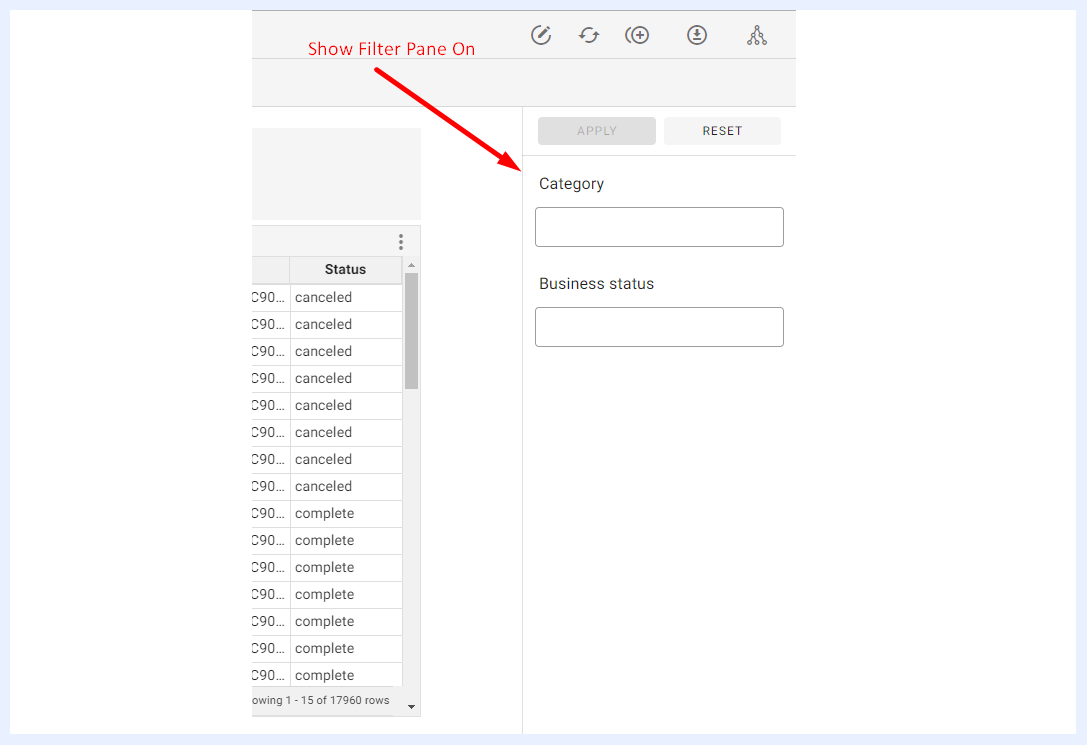
كيف تظهر عوامل التصفية كلوحة تصفية للمستخدمين النهائيين
«Hide As Default» check box: عند ضبط عوامل التصفية للعرض كـ «Filter Pane»، يمكن إخفاء اللوحة كأيقونة تصفية صغيرة للسماح للمستخدمين النهائيين بإظهار لوحة التصفية أو إخفائها.
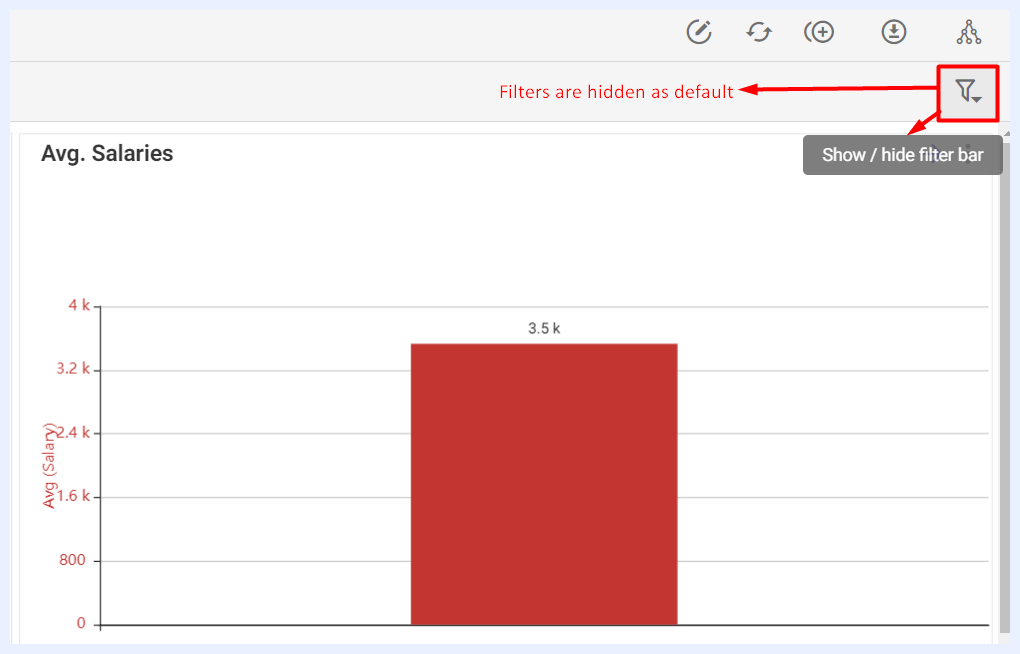
كيف تُخفى لوحة التصفية للمستخدمين النهائيين
«Compact Filters» check box: عند ضبط عوامل التصفية للعرض كـ «Filter Pane»، يمكن ضغط كل عامل تصفية في اللوحة وفتح محتوياته عبر قائمته المنسدلة.
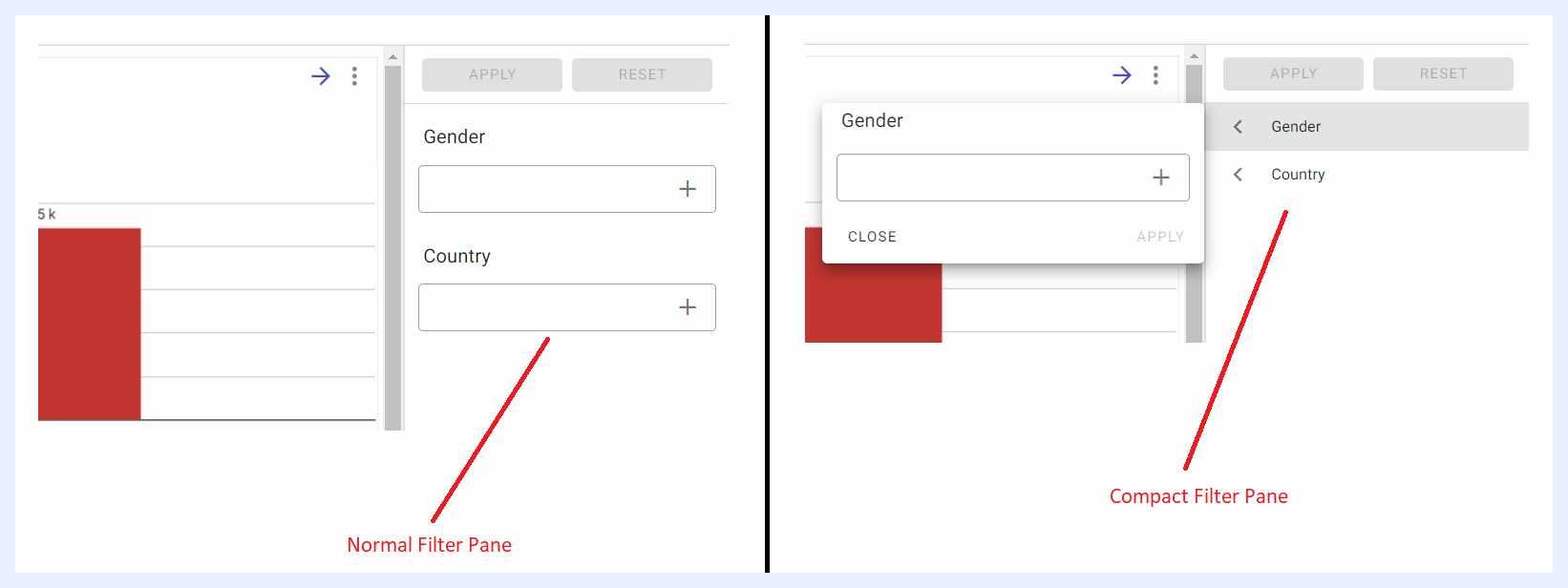
«Filter Pane Position (Left/Right)» radio buttons: عند ضبط عوامل التصفية للعرض كـ «Filter Pane»، يمكن لمستخدم التصميم اختيار مكان عرضها على لوحة المعلومات.
«Show Search Button» check box: باستخدام هذه الميزة، يمكنك تحديد ما إذا كانت أزرار APPLY وRESET لعوامل التصفية ستكون مرئية وما إذا كانت ستظهر فوق منطقة التصفية أو تحتها.
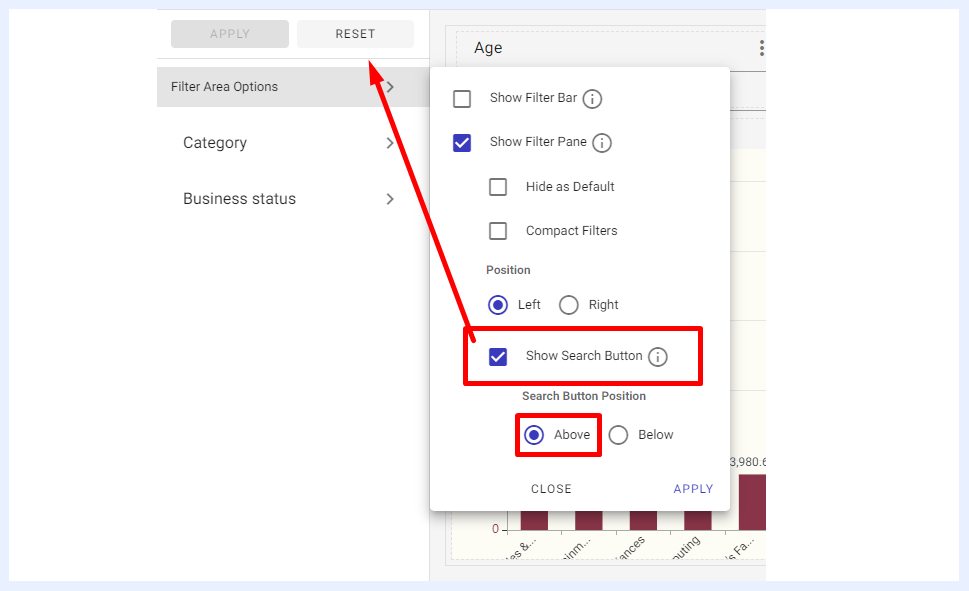
Filter Settings: عبر الخيارات المتاحة في قائمة الثلاث نقاط لعامل التصفية المضاف، يمكن للمستخدم إدارة إعدادات التصفية كما يلي:
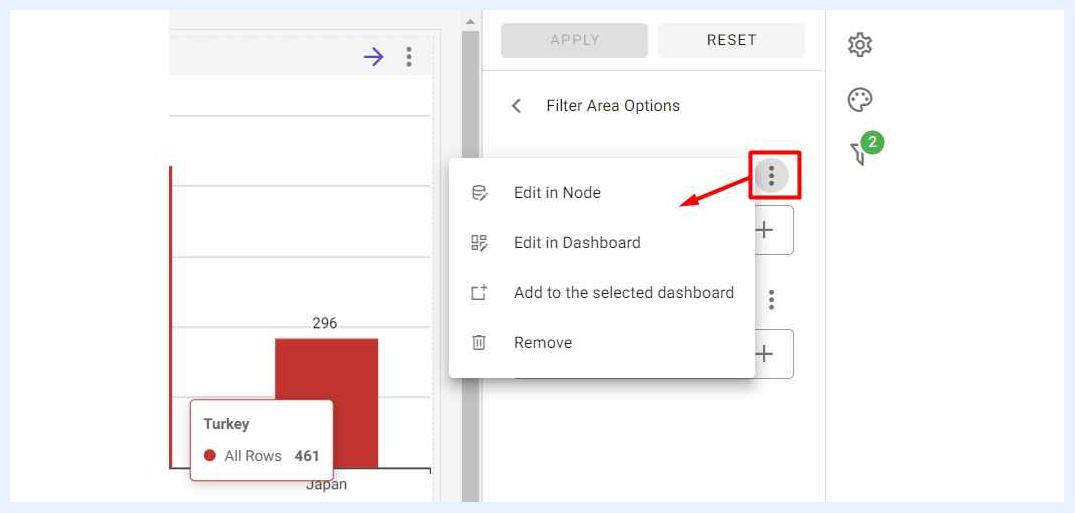
Edit in Node: لفتح نافذة تحرير العقدة لعامل التصفية في العرض ذي الصلة وتغيير إعداداته.
Edit in Dashboard: لتحرير إعدادات عامل التصفية في لوحة المعلومات في النافذة التي تفتح، مثل إخفاء عامل التصفية، أو جعله إلزامياً للملء/الاختيار، أو ضبط قيم افتراضية له، أو عكسه، أو إعطاؤه اسماً/اسماً مستعاراً مختلفاً، أو تعيين نص مساعدة (تلميح) له، أو تحديد نوع الإدخال وما إلى ذلك. تدعم عوامل تصفية التاريخ نوع إدخال Date Period مع اختصارات بنقرة واحدة لـ Years وQuarters وMonths وWeeks وDays. يمكن قفل الفترة المحددة على «Current Period» بحيث يتحدث عامل التصفية تلقائياً مع مرور الوقت. يمكن أيضاً إضافة نفس بُعد التاريخ كعامل تصفية عدة مرات، مما يمكّن منطقاً معقداً مثل التصفية ضمن سنة مع استبعاد أسبوع محدد.
Add to the Selected Dashboard: عند الاختيار، سينتقل عامل التصفية من لوحة التصفية إلى PG لوحة المعلومات كعنصر مضاف إلى لوحة المعلومات يمكن ضبط موقعه وحجمه وتنسيقه كما يُراد.
Remove: لإزالة عامل التصفية من لوحة المعلومات.
Note
عند إضافة عامل تصفية كعنصر إلى لوحة المعلومات بدلاً من لوحة التصفية، يمكن إدارة خصائصه وتنسيقه كما في قسم «Element Properties and Layout Settings».
خصائص العنصر وإعدادات التخطيط
كمستخدم تصميم، يمكنك تخصيص وضبط تخطيط وأسلوب وتنسيق أي عنصر مضاف إلى لوحة المعلومات (بما في ذلك عناصر اللوحة وHtmlets وfigurets وعوامل التصفية أو أنواع عناصر أخرى) عبر لوحة Box Style & Layout. يمكن الوصول إلى هذه اللوحة باختيار قائمة الثلاث نقاط في الزاوية اليمنى للعنصر أو باختيار العنصر مباشرة في نافذة «Edit» للوحة المعلومات.
تختلف الخيارات المتاحة حسب نوع العنصر. على سبيل المثال، عند اختيار figuret أو صورة، تتوفر إعدادات إضافية مثل إضافة رابط قابل للنقر، وضبط الحشو، وتدوير العنصر، إلخ.
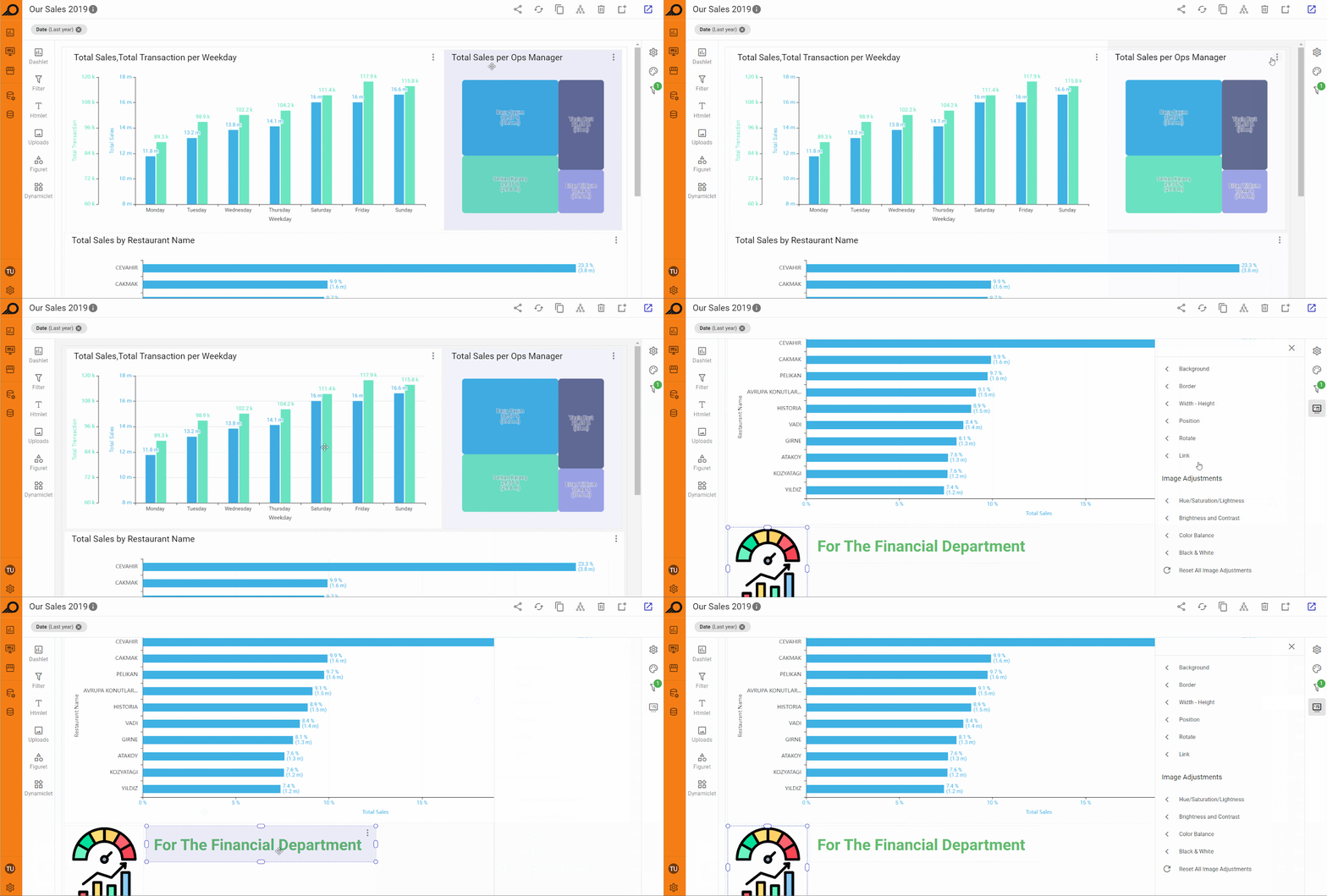
1 «Position» options: تتيح لك هذه الميزة تحديد الموضع الدقيق للعنصر المحدد بإدخال وحدات محددة على شكل خطوات، بدلاً من الاعتماد على السحب والإفلات. تُقابل كل خطوة وحدةً تُضبَّط ديناميكياً بناءً على عرض المتصفح أو الشاشة، مما يضمن محاذاة موضع العنصر بشكل متسق عبر أجهزة مختلفة. يوفر هذا تحكماً أكبر في الموضع الدقيق للعناصر داخل لوحة المعلومات.
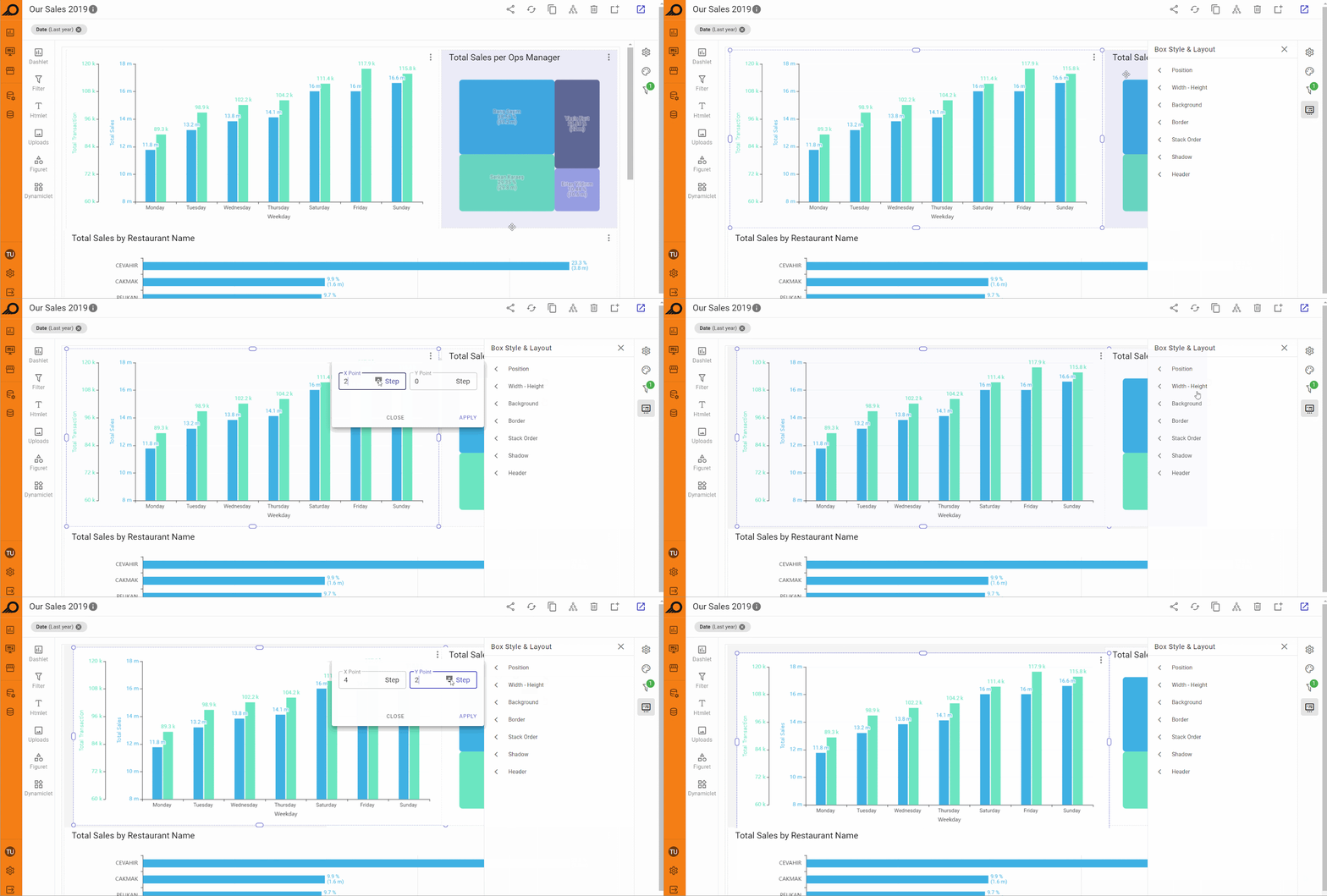
2 «Width - Height» options: باستخدام هذه الميزة، يمكنك ضبط العرض والارتفاع الدقيقين للعنصر بإدخال القيم المطلوبة في الحقول ذات الصلة. أقصى عرض لأي عنصر هو 240 خطوة، تمثل العرض الكامل للوحة المعلومات. إذا أُدخلت قيمة أكبر من 240 في حقل العرض، ستُضبَّط تلقائياً إلى 240 خطوة. يضمن هذا الحد الاتساق في التخطيط والتصميم، ويساعد على الحفاظ على التناسب بين عناصر لوحة المعلومات المختلفة، خاصة عند الحاجة إلى تحكم دقيق في حجم العنصر.
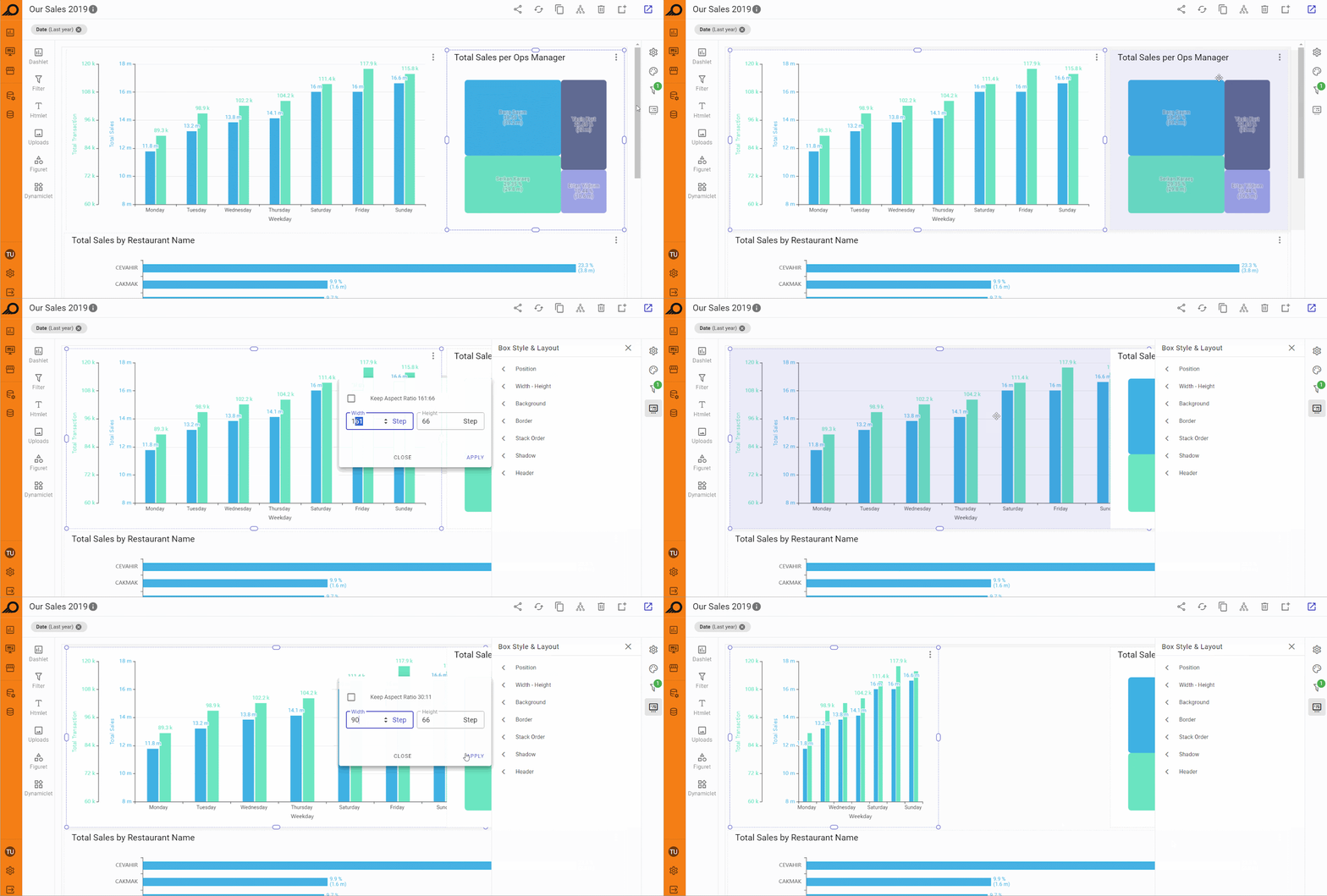
3 «Background» styling options: خصّص خلفية العنصر المحدد بالاختيار من بين عدة خيارات. يمكنك استخدام خلفية النظام الافتراضية، أو اختيار خلفية شفافة، أو تطبيق لون موحّد، أو رفع صورة من جهازك لتعيينها كخلفية. تتيح هذه المرونة تكييف مظهر وملمس العناصر الفردية بما يتماشى مع تصميم لوحة المعلومات وهويتها.
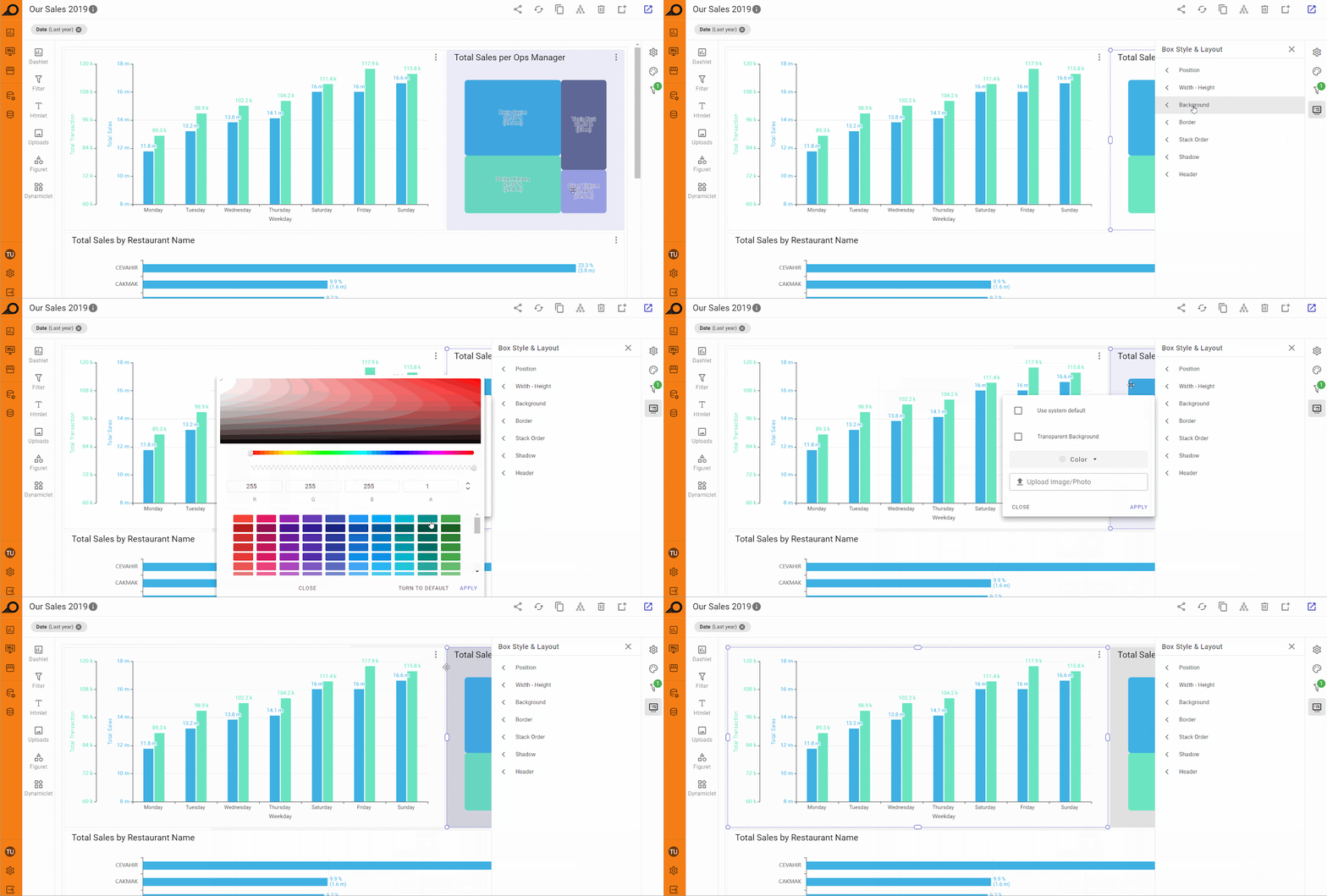
4 «Border» styling options: تتيح لك هذه الميزة إضافة حدود حول العنصر المحدد وضبط لونها وسمكها ونصف قطر الزوايا. يمكنك تطبيق أنماط مختلفة على كل جانب من الحدود (مثل ألوان أو سمك مختلف)، أو استخدام نمط موحّد لجميع الجوانب. بالإضافة إلى ذلك، يمكنك ضبط ما إذا كانت الزوايا حادة أم مستديرة، مما يسمح بتخصيص أكبر لمظهر العنصر.
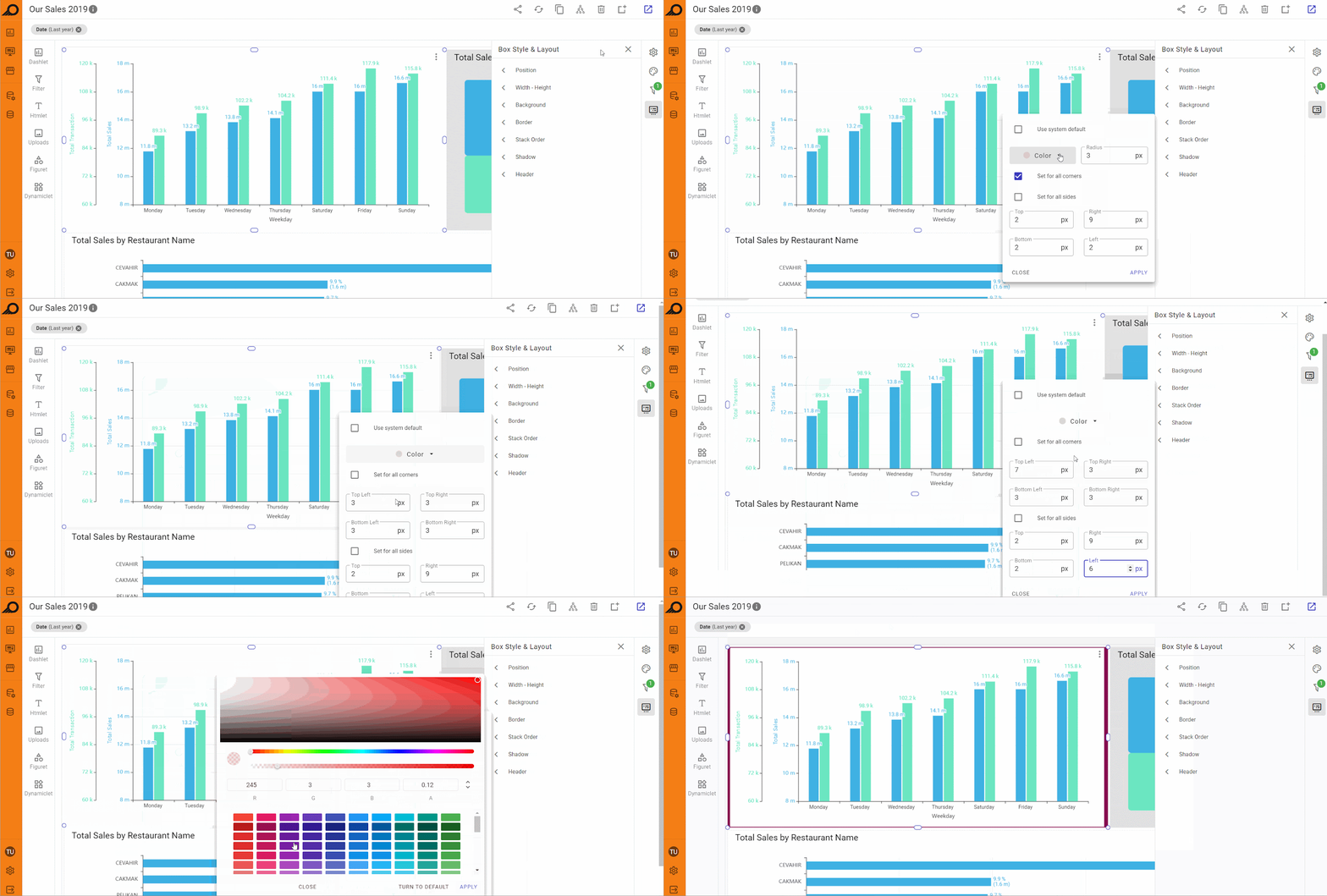
5 «Stack Order» options: عند اختيار هذا الخيار، يظهر حقل «Z Index» في اللوحة الجانبية. يتحكم هذا الإعداد في ترتيب طبقات العنصر بالنسبة للآخرين. قيمة Z Index أعلى تجلب العنصر إلى الأمام، بينما تدفع قيمة أقل إلى الخلف. هذا مفيد خاصة عند التعامل مع عناصر متداخلة أو صور شفافة أو خلفيات، لضمان الترتيب الصحيح للطبقات ووضوح المحتوى المهم.
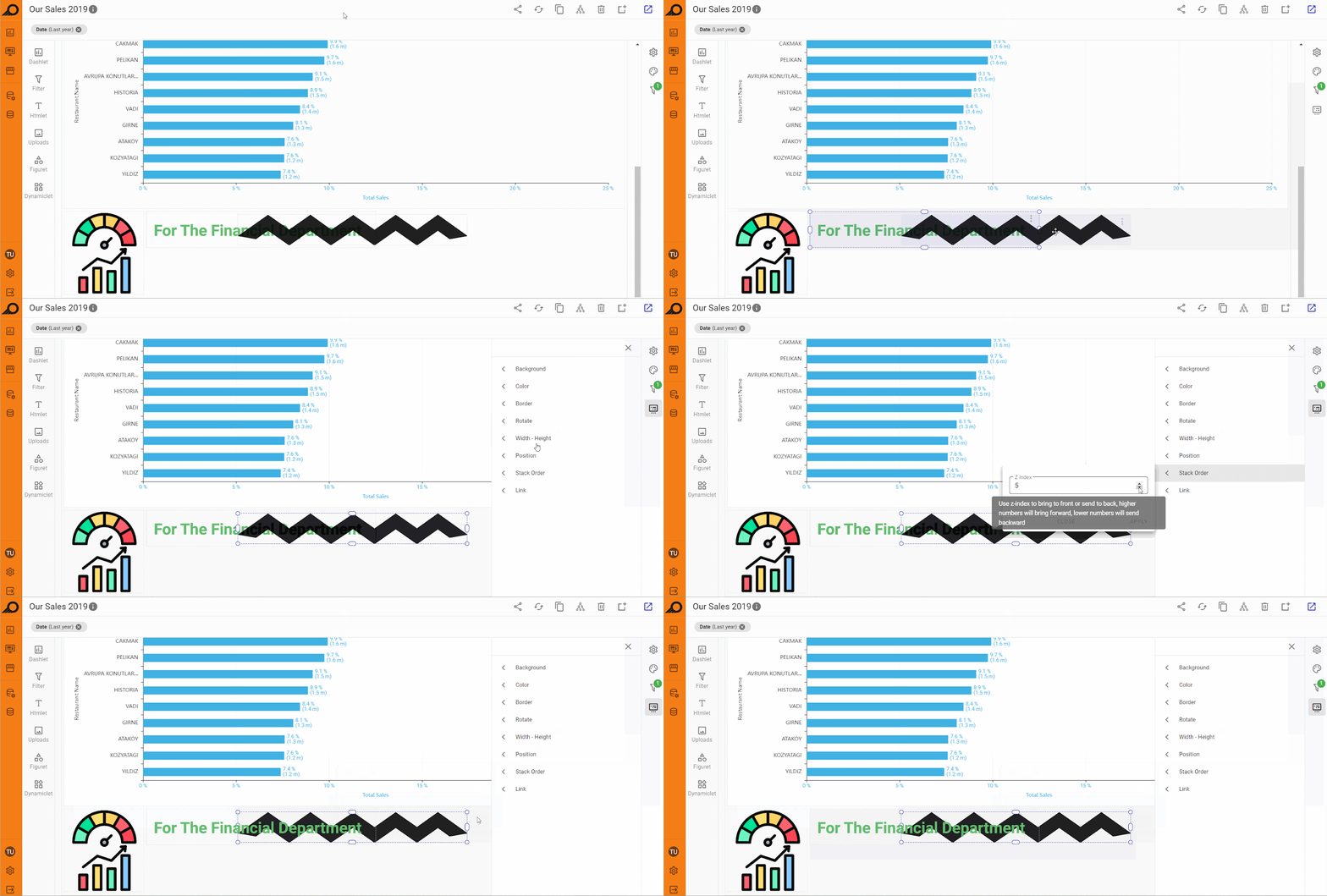
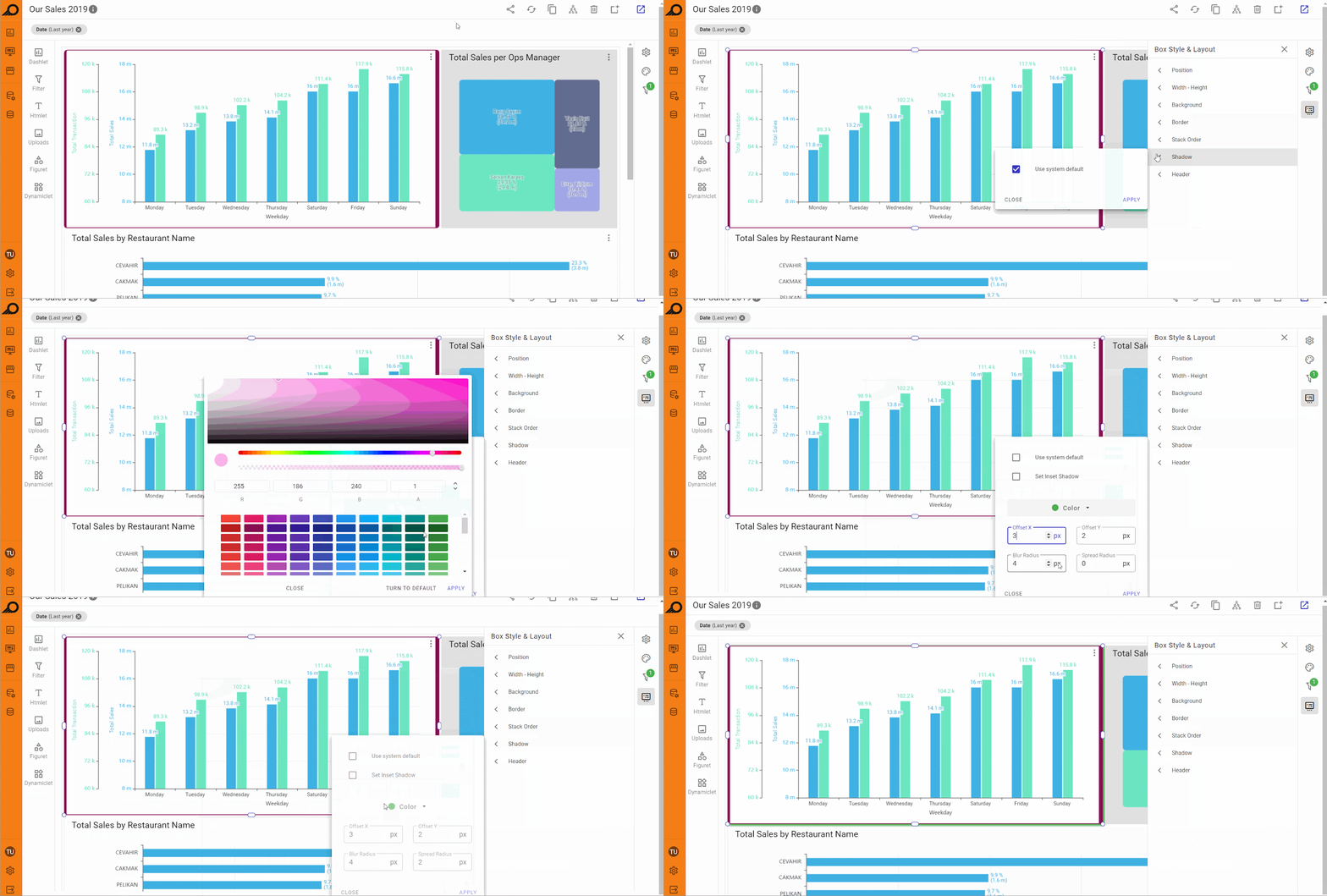
6 «Shadow» styling options: تتضمن لوحة خيارات الظل مربعي اختيار: «Use system default» و«Set Inset Shadow». إذا أُلغِي تحديد مربع «Use system default»، يمكن للمستخدمين ضبط إعدادات الظل يدوياً. يشمل ذلك اختيار لون الظل وضبط معاملات مثل Offset X وOffset Y وBlur Radius وSpread Radius (جميعها بالبكسل). تمنحك هذه عناصر التحكم تخصيصاً تفصيلياً لتأثير الظل، مما يعزز مظهر العنصر وعمقه.
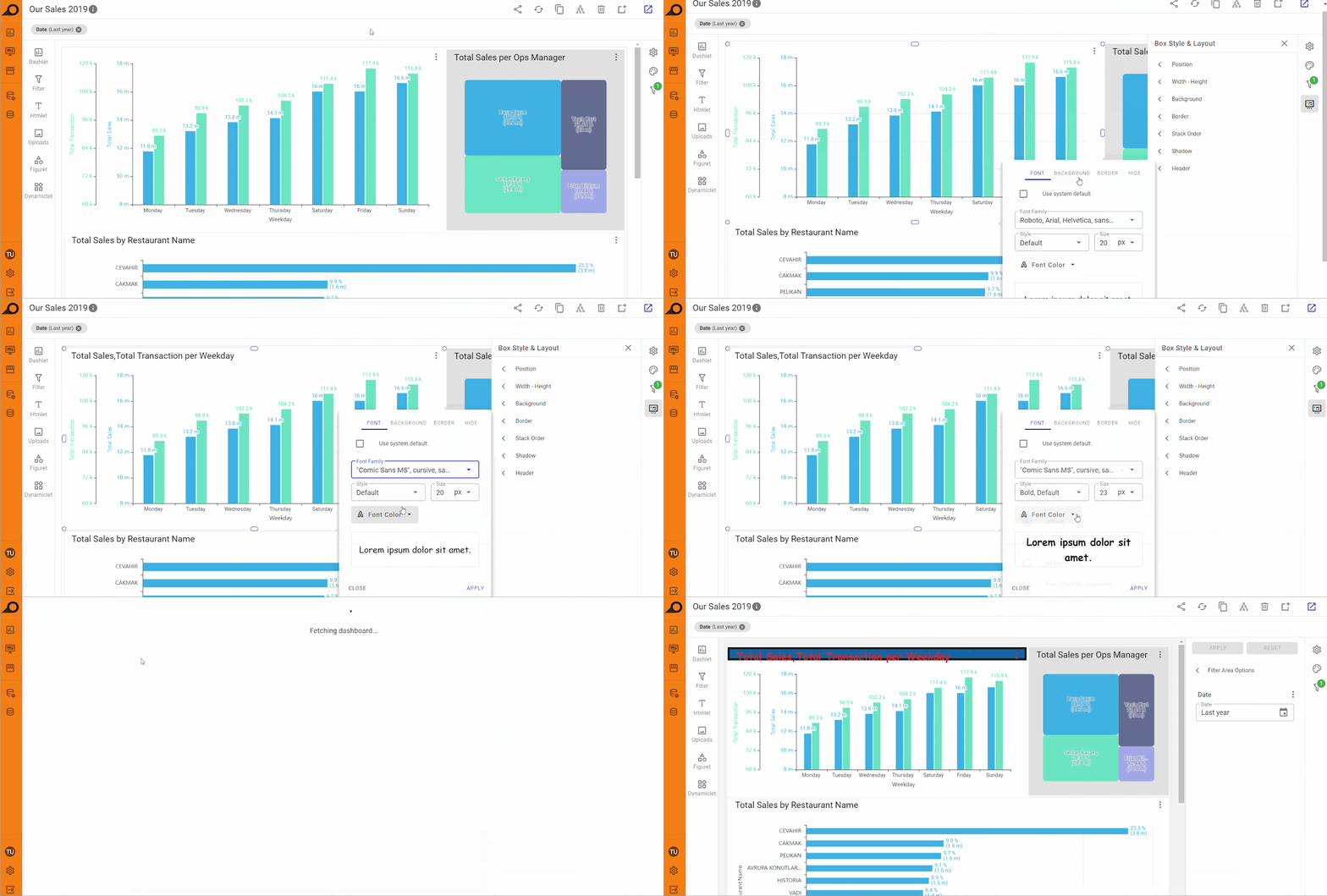
7 «Header» styling options: ينطبق هذا الخيار أساساً على عناصر مثل عناصر اللوحة التي لها عنوان أو ترويسة. يمكن للمستخدمين تخصيص لون الخط وحجمه ونمطه للعنوان، وكذلك ضبط الحدود حول الترويسة من حيث اللون والسمك ونصف قطر الزوايا. تشمل خيارات الخلفية الإضافية للترويسة الاختيار بين شفاف أو افتراضي النظام أو لون موحّد. يتوفر أيضاً مربع اختيار لتبديل ظهور الترويسة.
إعدادات عناصر اللوحة داخل لوحات المعلومات
يمكن إدارة عناصر اللوحة المضافة إلى لوحة المعلومات عبر قائمة الثلاث نقاط المتاحة في الزاوية العلوية اليمنى لمنطقة عنصر اللوحة. يمكن للمستخدمين تطبيق عدة إجراءات على عنصر اللوحة كما يلي:
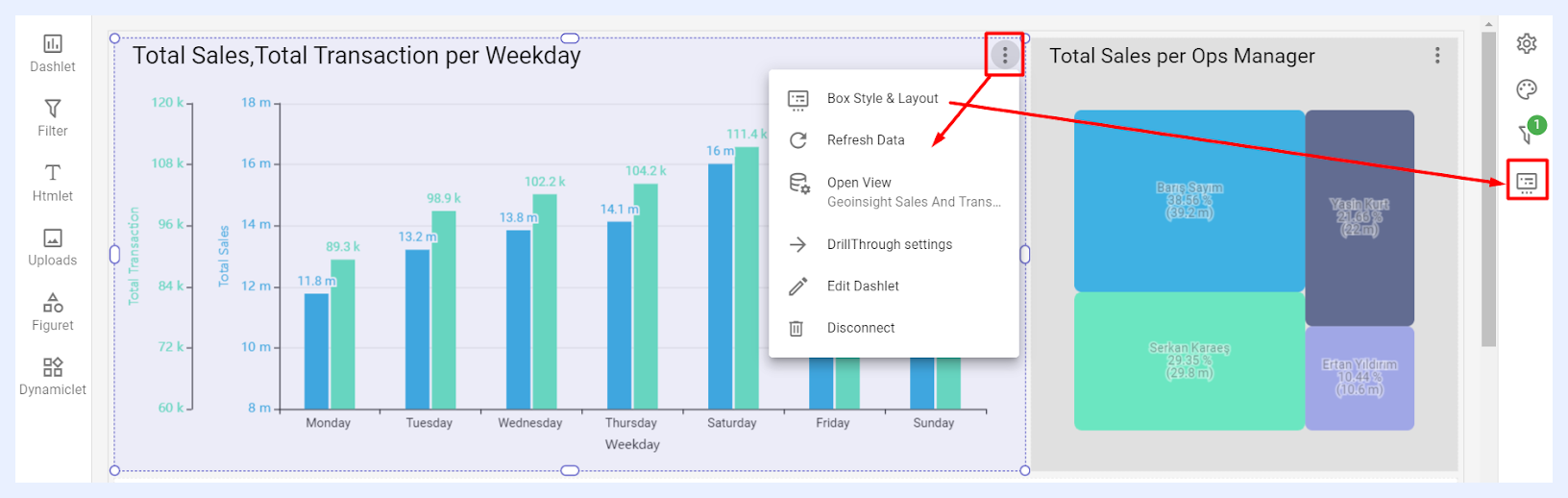
1 Box Style & Layout: عند الاختيار، يفتح لوحة «Box Style & Layout» على الجانب الأيمن من نافذة «Edit» للوحة المعلومات.
2 Refresh Data: عند الاختيار، سيعيد تحميل ذاكرة التخزين المؤقت للبيانات لعنصر اللوحة ذي الصلة.
3 Open View: عند الاختيار، يفتح نافذة تحرير العرض ذي الصلة للسماح للمستخدم بتحرير العُقد وإدارة إعدادات العرض ذي الصلة.
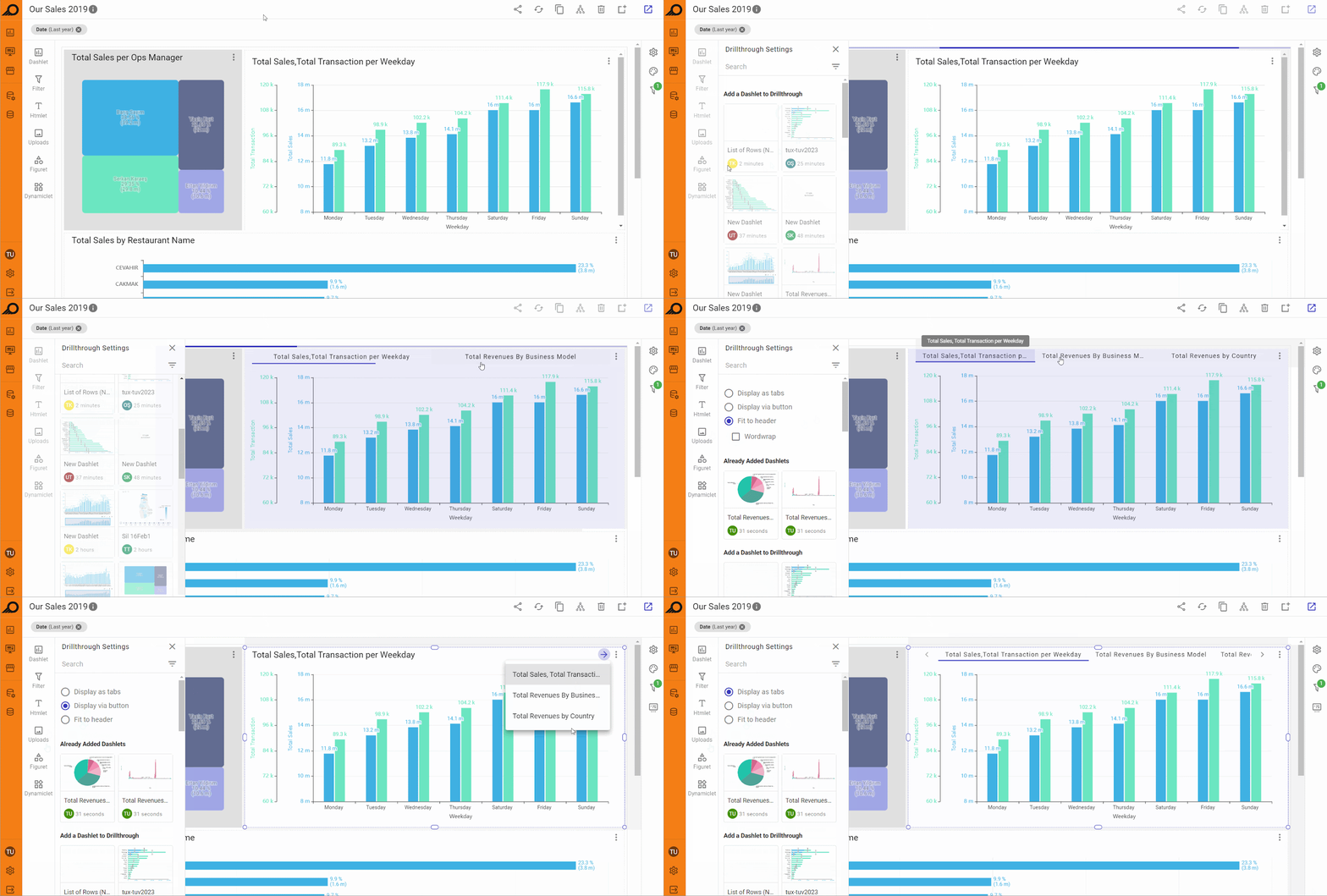
4 DrillThrough Settings: عند الاختيار، يتيح تطبيق التسوية الأفقية وتجميع عدة عناصر لوحة أفقياً معاً إما كعلامات تبويب مع خيار إتاحة ظهورها جميعاً في ترويسة عنصر اللوحة، أو التنقل بينها باستخدام زر سهم قابل للنقر، أو كقائمة منسدلة في أعلى يمين منطقة عنصر اللوحة الرئيسية. يُفضَّل DrillThrough عموماً إذا كانت لوحة المعلومات تحتوي على عدة عناصر لوحة وتبدو طويلة عمودياً أو تتطلب الكثير من التمرير أو تحتوي على جداول محورية متعددة. عند التطبيق، ستظهر جميع عناصر اللوحة المضافة في أعلى عنصر اللوحة ذي الصلة ويُعرَض التنقل بينها كعلامات تبويب أو باستخدام زر السهم لفتحها كقائمة منسدلة.
5 Edit Dashlet: عند الاختيار، تفتح نافذة تحرير عنصر اللوحة للسماح للمستخدم بتحرير عنصر اللوحة إذا لزم الأمر.
DISCONNECT button: لإزالة عنصر اللوحة من لوحة المعلومات.
عندما يكون لعنصر لوحة مقياس/مقاييس ديناميكية مُهيّأة، فلكل مقياس ديناميكي Settings Menu خاص به (يمكن الوصول إليه عبر أيقونة الثلاث نقاط على لوحة المعلومات). من هذه القائمة، يمكن لمستخدمي التصميم تهيئة قيود خاصة بالمقياس (نطاقات قيم min/max)، وموضع عنوان المحور، ونوع مخطط غير افتراضي لذلك المقياس بشكل مستقل.
يمكن لمستخدمي التصميم أيضاً إضافة Action Button قابل للتهيئة إلى شريط أي عنصر لوحة على لوحة المعلومات. يمكن للزر الربط بلوحة معلومات أخرى، أو معرض، أو URL خارجي، مع خيارات لنقل حالة التصفية الحالية إلى الوجهة والفتح في علامة تبويب جديدة.
لوحات المعلومات للمستخدمين النهائيين
الفوائد والميزات
تُعد لوحات معلومات TURBOARD أداة حاسمة للشركات لتحليل البيانات بكفاءة. بصفتها الواجهة الرئيسية للمستخدمين النهائيين للوصول إلى بيانات الأعمال وفهمها واستخدامها، فإنها تُسرّع عملية اتخاذ القرار.
توفر لوحة المعلومات للمستخدم النهائي خيارات تنقل متنوعة وأزرار وظائف إجراءات سريعة وأيقونات لتمكين المستخدمين من:
التنقل بسرعة إلى البيانات المطلوبة بأقل عدد من النقرات، مما يعزز سهولة الاستخدام والفهم.
تخصيص البيانات باستخدام عوامل التصفية والحفر إلى الأسفل، واختيار نوع المخطط وتعديله، أو استخدام ميزة الاستنساخ.
تسهيل التواصل ومشاركة البيانات عبر أقسام ووسائط ومستخدمين مختلفين، وتعزيز التعاون نحو هدف مشترك.
تقديم رؤى في الوقت الفعلي للبيانات مع القدرة على تحديثها وتحديثها حسب الحاجة.
كيف تعرض لوحة معلومات في TURBOARD؟
1 من «Navigation Sidebar Menu» > انقر على Dashboards.
2 ستفتح نافذة قائمة لوحات المعلومات حيث ستُدرَج جميع لوحات المعلومات المشاركة مع المستخدم النهائي في مربعات أو بطاقات. انقر على لوحة المعلومات المطلوبة لفتح وضع العرض أو انقر على قائمة الثلاث نقاط للوحة واختر خيار View.
3 بدلاً من ذلك، يمكنك الوصول إلى نافذة قائمة لوحات المعلومات من «Start Page» في TURBOARD.
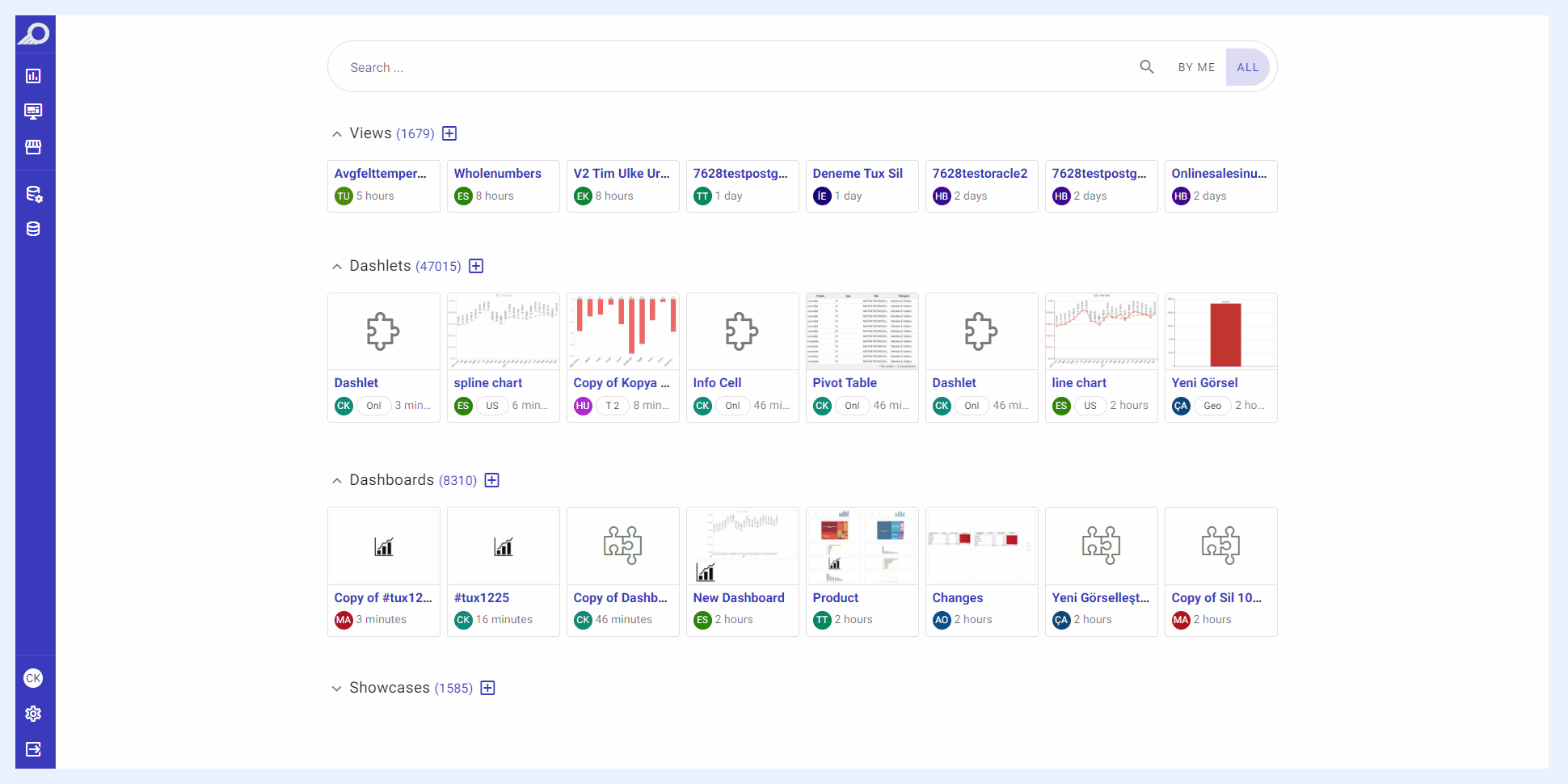
Note
يمكن لمستخدمي التصميم (بصلاحية «Edit») عرض لوحة المعلومات مباشرة بالنقر على أيقونة View dashboard في وضع «Edit» للوحة. بالإضافة إلى ذلك، عندما ينقر مستخدم تصميم على لوحة المعلومات من نافذة قائمة العرض، ستُفتح مباشرة في وضع «Edit» بدلاً من وضع «View».
فيما يلي عدة إجراءات يمكن للمستخدمين النهائيين استخدامها على لوحة المعلومات لتبسيط التنقل، واكتساب الرؤى، وتخصيص البيانات وفق احتياجات التحليل والأعمال.
عوامل تصفية لوحة المعلومات
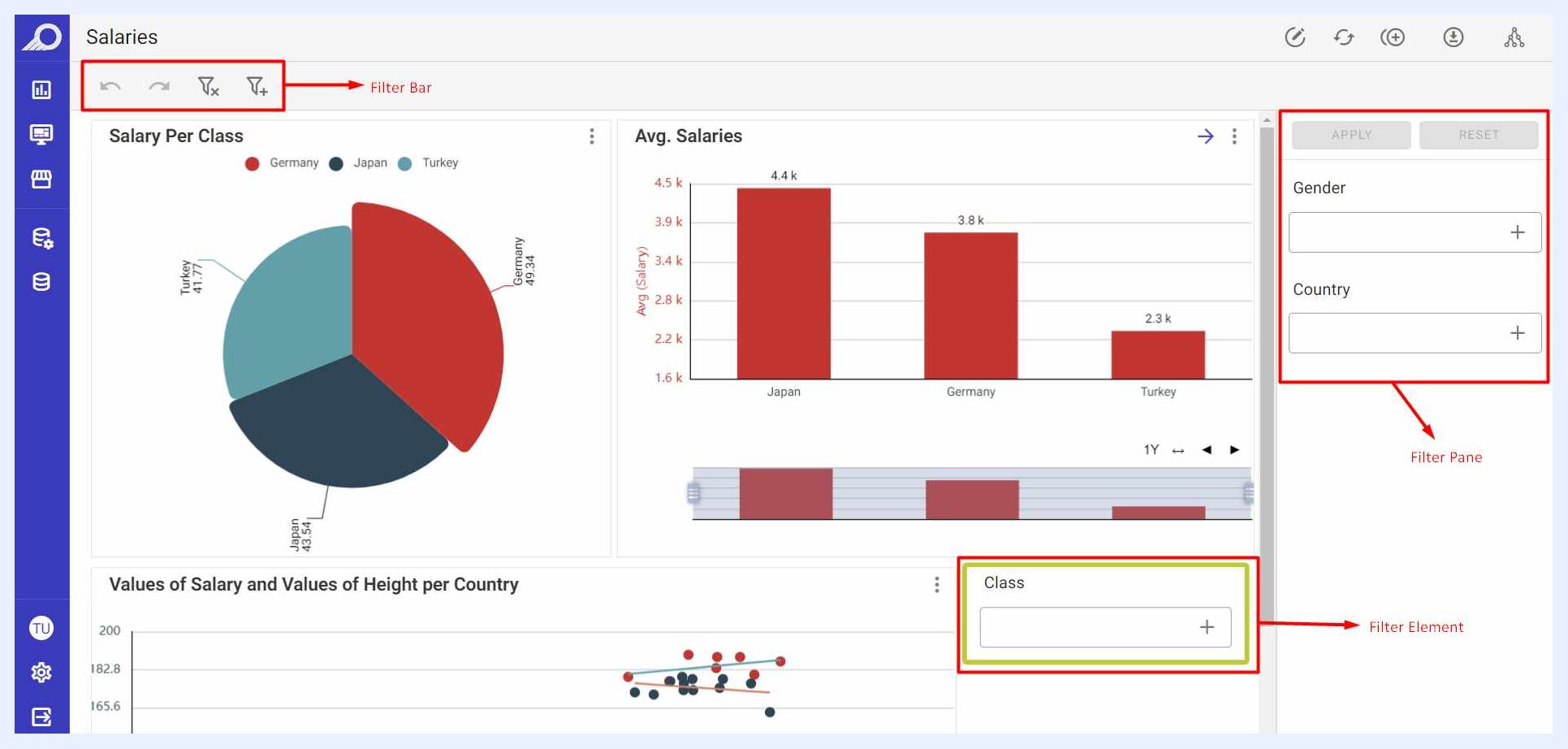
يمكن لمستخدمي التصميم تخصيص عوامل التصفية وكيفية عرضها للمستخدمين النهائيين. قد تظهر هذه العوامل للمستخدمين النهائيين كالتالي:
لوحة تصفية على الجانب الأيمن/الأيسر: يمكن للمستخدمين النهائيين اختيار عامل/عوامل التصفية المطلوبة > النقر على زر SEARCH. بدلاً من ذلك، يزيل زر RESET عوامل التصفية المطبقة للسماح للمستخدم ببدء تصفية جديدة.
شريط التصفية في أعلى اليسار: يمكن للمستخدمين النهائيين النقر على أيقونة Add Filter > اختيار عامل/عوامل التصفية المطلوبة > النقر على زر APPLY. تتيح الأيقونات الأخرى للمستخدمين Reset وإزالة عوامل التصفية المطبقة، والتنقل عبر عوامل التصفية المطبقة سابقاً عبر أيقونات Undo وRedo.
عنصر التصفية على PG لوحة المعلومات: يمكن للمستخدمين النهائيين النقر على أيقونة + على عنصر التصفية > اختيار عامل/عوامل التصفية المطلوبة > النقر على زر APPLY. لإزالة عوامل التصفية المطبقة، يمكن للمستخدمين النقر على أيقونة X.
Note
عندما يطبّق مستخدم التصفية باستخدام Filter Pane، يمكن حفظ البحث الناتج للمستخدم كإشارة مرجعية شخصية يمكن لنفس المستخدم الوصول إليها في أي وقت بالنقر على زر MY SAVED SEARCHES.
يمكن للمستخدمين النهائيين إضافة مقاييس وأبعاد ديناميكية متعددة إلى لوحة معلومات باستخدام قدرة ADD + دون تدخل مستخدم التصميم. يمكن طبق عدة مقاييس جنباً إلى جنب للمقارنة، ويمكن إضافة أبعاد إضافية إلى الجداول المحورية كصفوف أو أعمدة، مما يحوّل لوحة المعلومات إلى منشئ تقارير ad-hoc لاستكشاف البيانات من زوايا مختلفة.
شريط الإجراءات السريعة للوحة المعلومات
في الجزء العلوي الأيمن من نافذة «View» للوحة المعلومات، تتوفر عدة أيقونات لتطبيق إجراءات عامة مباشرة على لوحة المعلومات.

| Edit: لفتح لوحة المعلومات في وضع «Edit» لتعديل عناصرها وتصاميمها وإعداداتها. سيظهر هذا الخيار للمستخدمين الذين شُاركت معهم لوحة المعلومات بامتيازات «Can Edit» فقط. لن يتمكن مستخدمو Viewer من تحرير لوحة المعلومات بل العرض فقط. | |
|---|---|
| Refresh dashboard and dashlets data cache: لتحديث البيانات المعروضة على جميع لوحات المعلومات في المعرض ومكوّناتها (عناصر اللوحة) بإعادة تحميل موقع التخزين المؤقت (cache) حيث تُخزَّن البيانات. | |
| Add a clone: ميزة «Clone» هي الحل الحاصل على براءة اختراع من TURBOARD لمقارنة التغييرات في تصورات لوحات المعلومات بسهولة عبر عرض هذه التغييرات جنباً إلى جنب مع شريط تمرير عمودي متزامن فقط (دون تمرير أفقي). باستنساخ لوحة معلومات عمودياً داخل الواجهة/الوسط نفسه، يسهّل ذلك كثيراً مقارنة التغييرات وفق معايير مختلفة واستكشاف آثار عوامل التصفية المختلفة مباشرة. يمكن للمستخدمين النهائيين إنشاء ما يصل إلى 4 استنساخات وتحليل البيانات بإعدادات تصفية مختلفة في كل منها. عند إضافة استنساخ، تظهر أيقونة لإزالته تلقائياً بجانب أيقونة Clone. لاحظ أنه لاستنساخ لوحة معلومات، يجب إضافة عامل تصفية واحد على الأقل إلى لوحة المعلومات. | |
| Export: يمكن للمستخدمين النهائيين تصدير لوحة المعلومات كاملة كـ PDF أو Excel أو Word أو PPT (Presentation) أو إرسالها إلى مستلم عبر ميزة «Send to E-mail». يحدد ويُهيّئ مصمم لوحة المعلومات التنسيق/التنسيقات وخيارات التصدير المسموح بها للمستخدمين النهائيين. صُممت التنسيقات المُصدَّرة لتناسب احتياجات المستخدمين على أفضل وجه. على سبيل المثال، عند تصدير لوحة المعلومات بتنسيق Excel، سيُسمّى ملف Excel المُنشأ تلقائياً وفق اسم لوحة المعلومات وعوامل التصفية المطبقة (إن وُجدت). ستحتوي ورقتها الأولى على رابط URL للوحة وقائمة بعوامل التصفية المطبقة. عند تصدير لوحة المعلومات عبر خيار «Send to E-mail»، سيكون عنوان البريد الإلكتروني للمستلم الافتراضي هو عنوان المستخدم ويمكن تغييره إلى أي عنوان آخر، وستُرفَق لوحة المعلومات كملف PDF في البريد المُرسَل، وسيكون تصميم البريد وفق التكوينات والإعدادات في «Administration» > «Other Settings» > «SMTP Settings». | |
| Share meta info: عند النقر، تفتح نافذة منبثقة تسرد مصدر/مصادر البيانات ذات الصلة وعرض/عروض عناصر اللوحة المضافة إلى لوحة المعلومات ذات الصلة، بالإضافة إلى المعارض التي أُضيفت إليها هذه لوحة المعلومات. هذه العناصر قابلة للنقر أيضاً للسماح للمستخدم بالتنقل إليها مباشرة. يمكن الوصول إليها أيضاً من قائمة الثلاث نقاط للوحة في نافذة قائمة لوحات المعلومات، أي خيار «Meta Info». سيظهر هذا الخيار لمستخدمي التصميم فقط. | |
| JAS Explain: يحلل لوحة المعلومات أو عناصر اللوحة الفردية ويُنشئ سرداً بلغة طبيعية للبيانات. تتوفر ثلاث AI Personas مدمجة — Action-Oriented Manager وStrategic Executive وشخصية قابلة للتخصيص — كل منها ينتج أسلوباً تفسيرياً مختلفاً يناسب الجمهور. |
خيارات عنصر اللوحة للمستخدمين النهائيين
يمكن للمستخدمين النهائيين أيضاً تطبيق عدة إجراءات على مستوى عنصر اللوحة. تتوفر هذه الخيارات عبر قائمة الثلاث نقاط في أعلى يمين عنصر اللوحة.
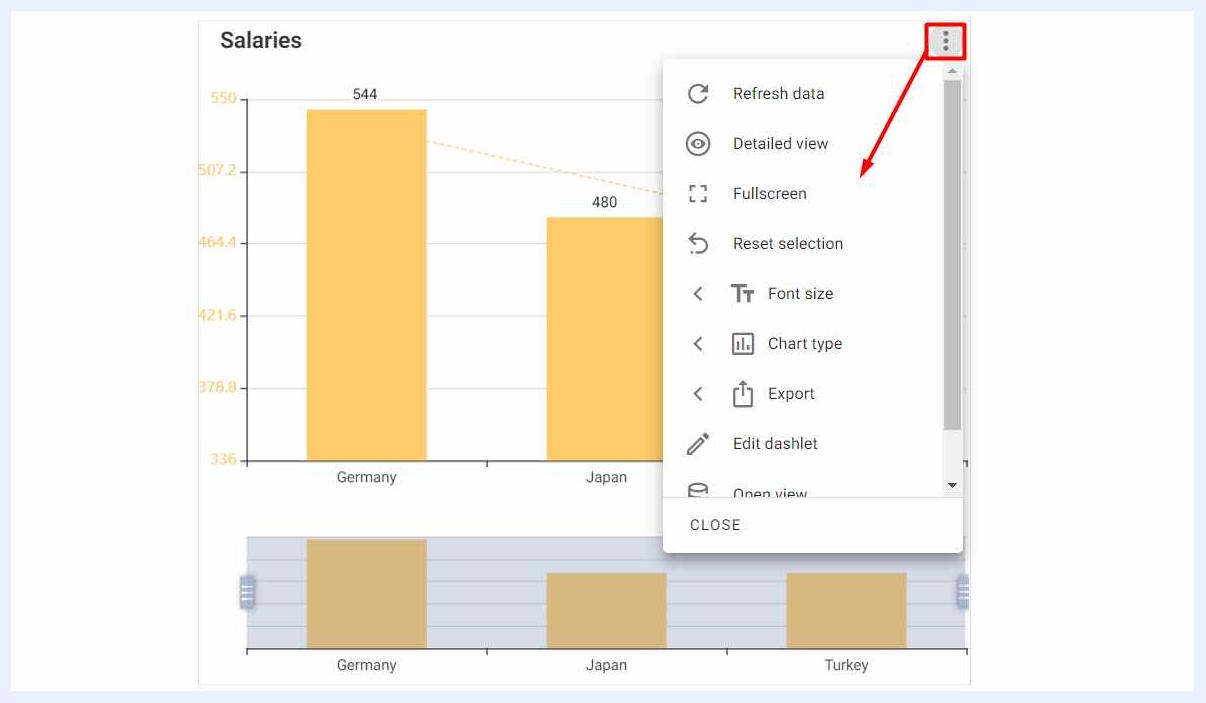
| Refresh data: لتحديث بيانات عنصر اللوحة المحدد بإعادة تحميل موقع التخزين المؤقت (cache) حيث تُخزَّن البيانات. عند التمرير، يُعرض تاريخ ووقت آخر تحديث للمستخدمين. | |
|---|---|
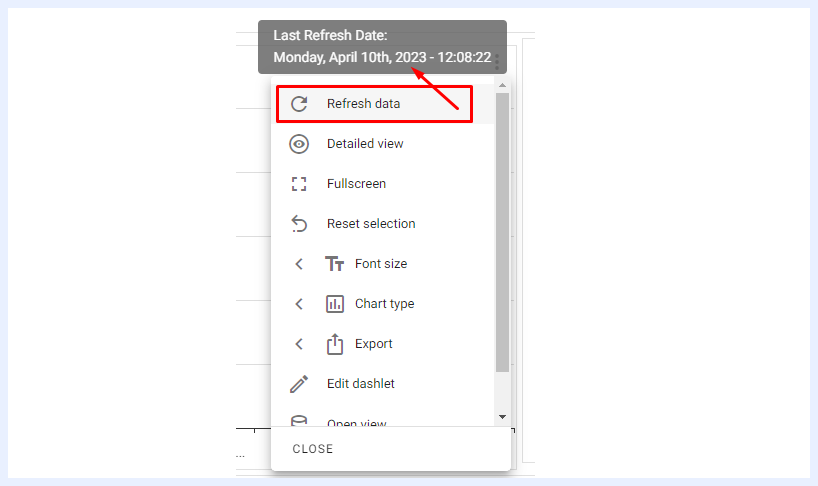
| Detailed view: عند الاختيار، سيفتح عنصر اللوحة في نافذة جديدة تعرض جدوله التفصيلي وفق عرضه ذي الصلة، والجدول المحوري بخلايا البيانات الافتراضية، وعنصر اللوحة الأصلي (مخطط، مقياس، خلية معلومات، خريطة أو PT). | |
|---|---|
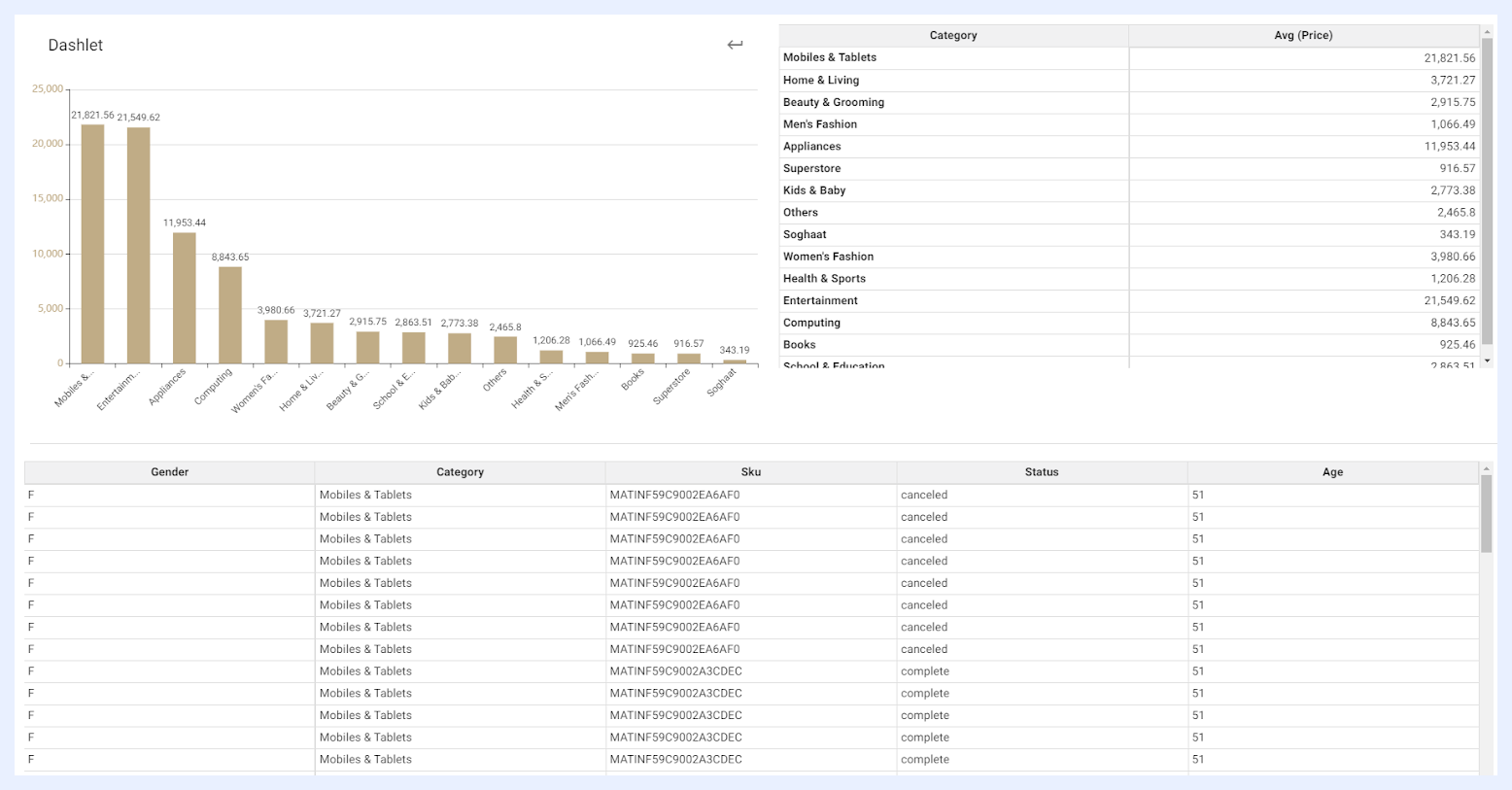
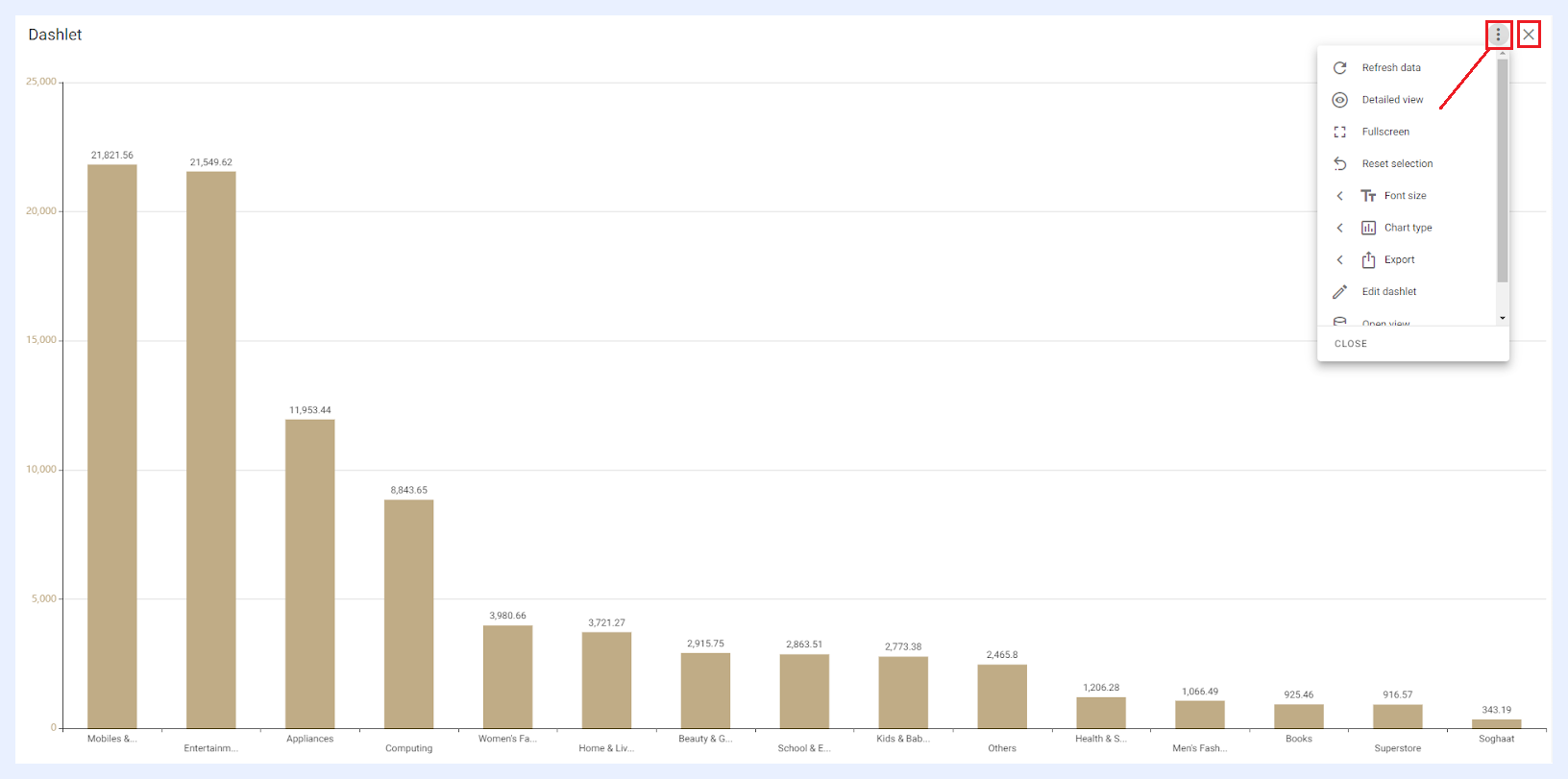
Fullscreen: عند الاختيار، سيفتح عنصر اللوحة في وضع يغطي الشاشة بالكامل، ويحل محل لوحة المعلومات الحالية. للعودة إلى لوحة المعلومات، يمكن للمستخدم إغلاق نافذة عنصر اللوحة باستخدام زر أيقونة X. ستكون قائمة الثلاث نقاط متاحة أيضاً للمستخدم في وضع ملء الشاشة. |
|
|---|---|
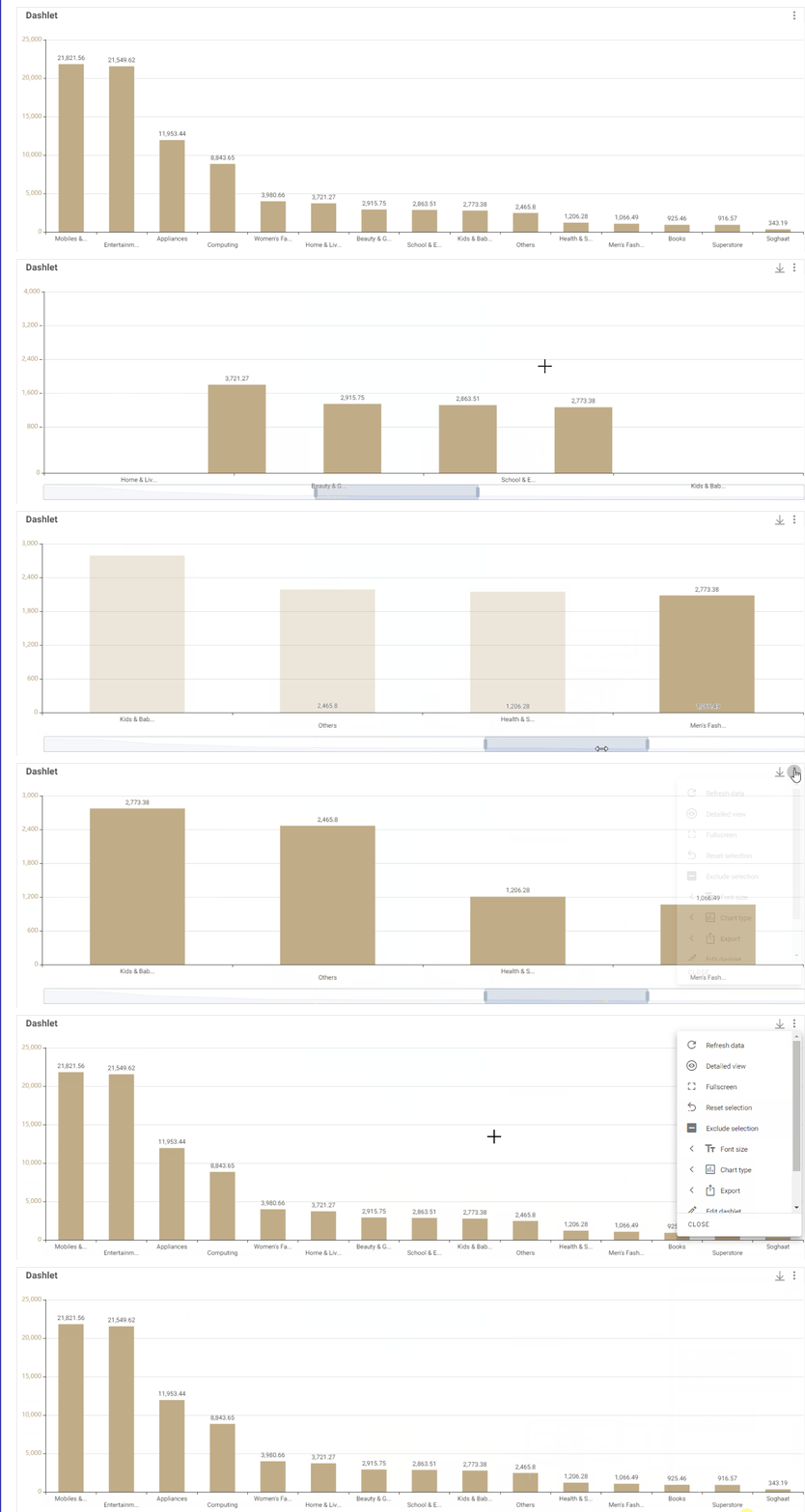
| Reset selection: إذا أجرى المستخدم النهائي تحديداً على عنصر اللوحة، يتيح هذا الخيار إعادة التحديد إلى الافتراضي. | |
|---|---|
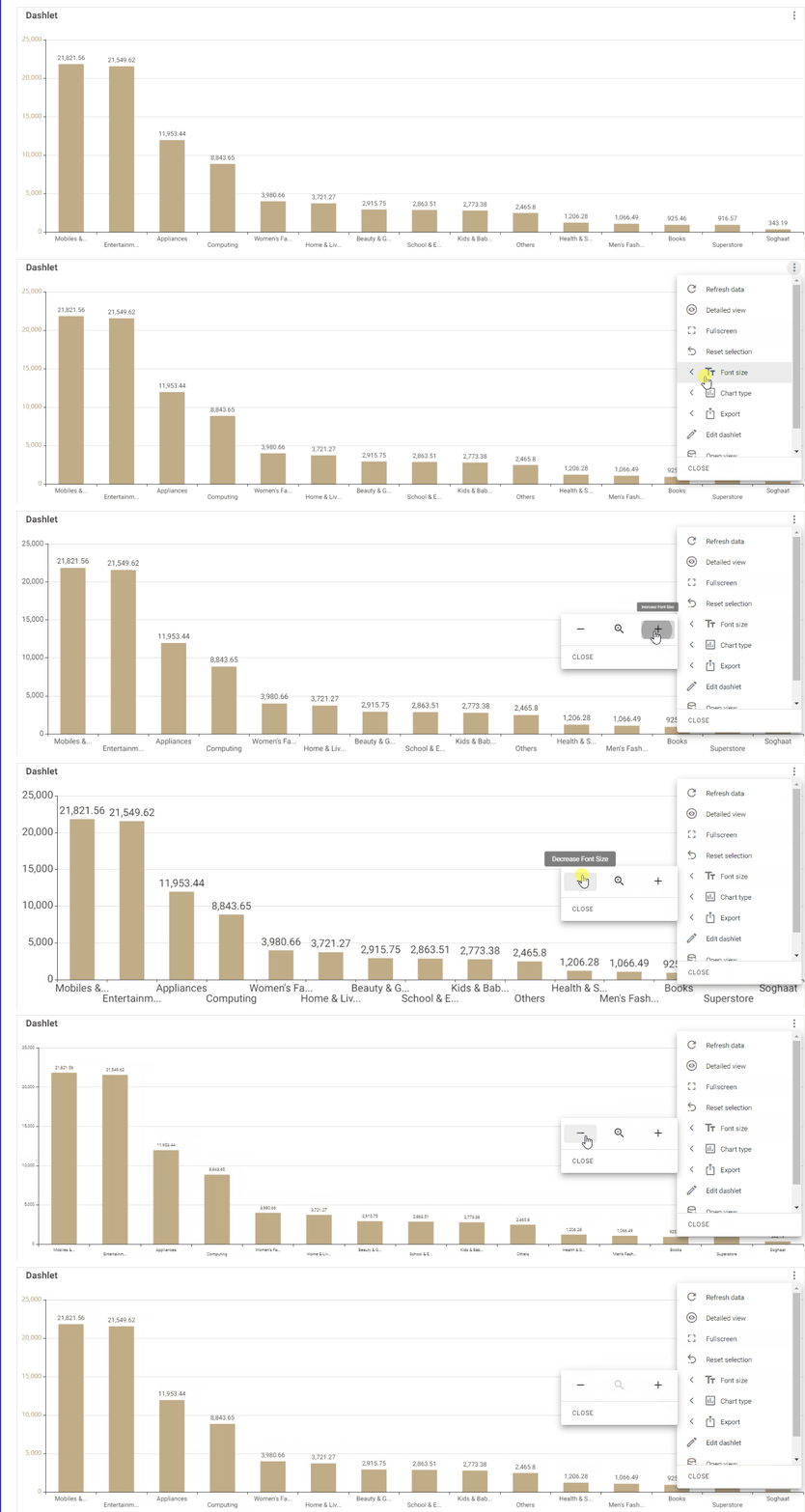
| Font size: يمكن للمستخدمين النهائيين تغيير حجم خط جميع نصوص عنصر اللوحة ذي الصلة باستخدام هذا الخيار. يمكنك تكبير حجم الخط أو تصغيره وإعادته حسب الحاجة. | |
|---|---|
| Export: يمكن للمستخدمين النهائيين تصدير عنصر لوحة واحد (وليس لوحة المعلومات كاملة فقط) بتنسيقات ملفات مختلفة ويمكنهم طباعته أيضاً. يحدد ويُهيّئ مصمم لوحة المعلومات التنسيق/التنسيقات وخيارات التصدير المسموح بها للمستخدمين النهائيين. | |
|---|---|
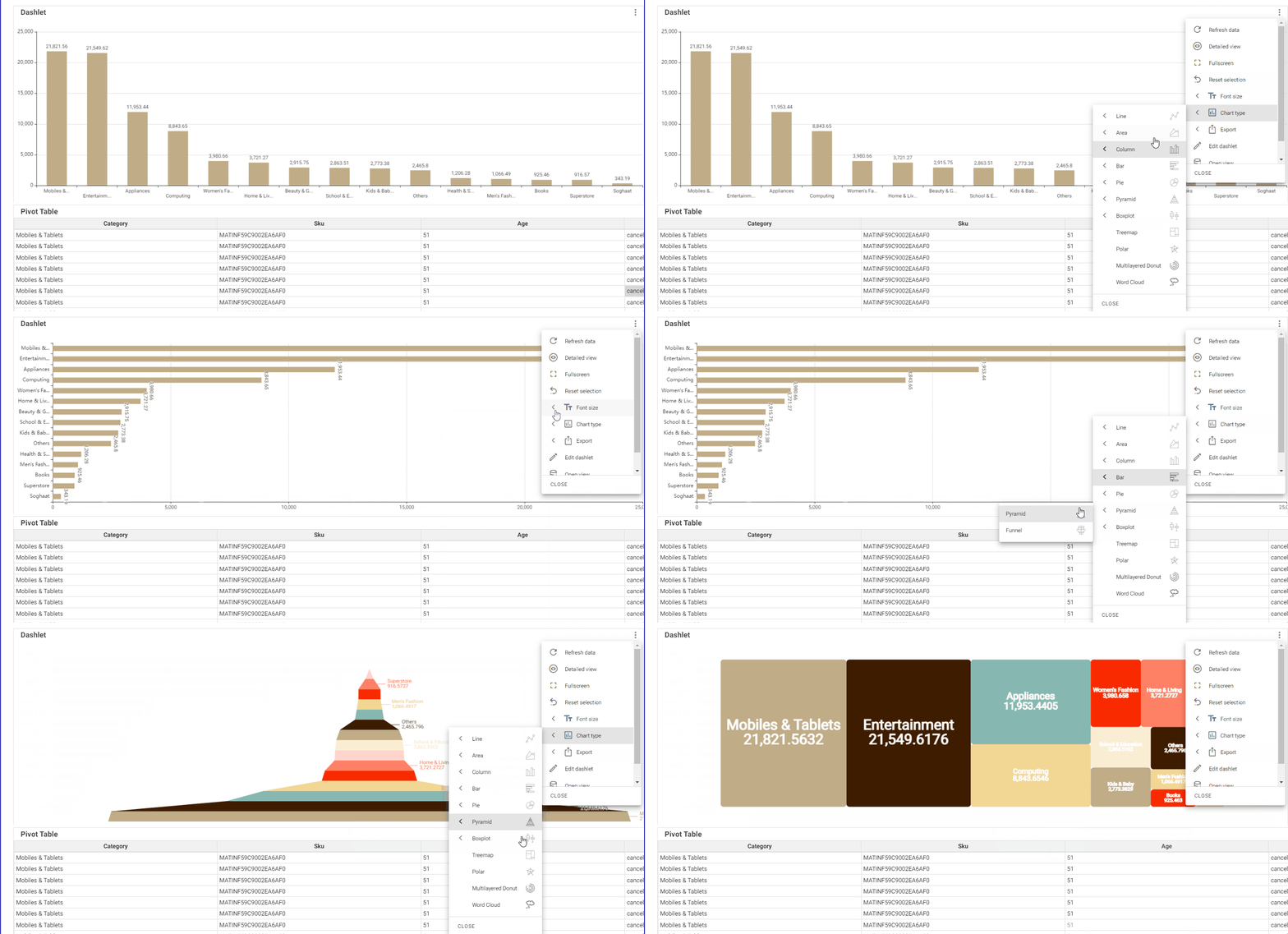
| Chart type: باستخدام هذا الخيار، يمكن للمستخدمين النهائيين تغيير نوع المخطط مباشرة في واجهة المستخدم دون التأثير على نوع عنصر اللوحة الأصلي للمستخدمين الآخرين. قد يدرك المستخدمون النهائيون أن مخططاً معيناً قد لا يكون الأفضل لتصور بياناته. على سبيل المثال، قد لا يناسب مخطط دائري مع تسميات بيانات المنطقة المحددة جيداً. في هذه الحالة، يمكن للمستخدمين تجربة خيارات أخرى واستكشاف أنواع مخططات أخرى في واجهة المستخدم مباشرة بنقرة زر. التغييرات في واجهة المستخدم لا تُحفظ، ويمكن لذلك المستخدم فقط رؤية المخططات المحدّثة. هذه الميزة متاحة فقط لعناصر اللوحة من نوع «Chart» ولن تظهر في قائمة الثلاث نقاط ذات الصلة لأنواع عناصر لوحة أخرى. |
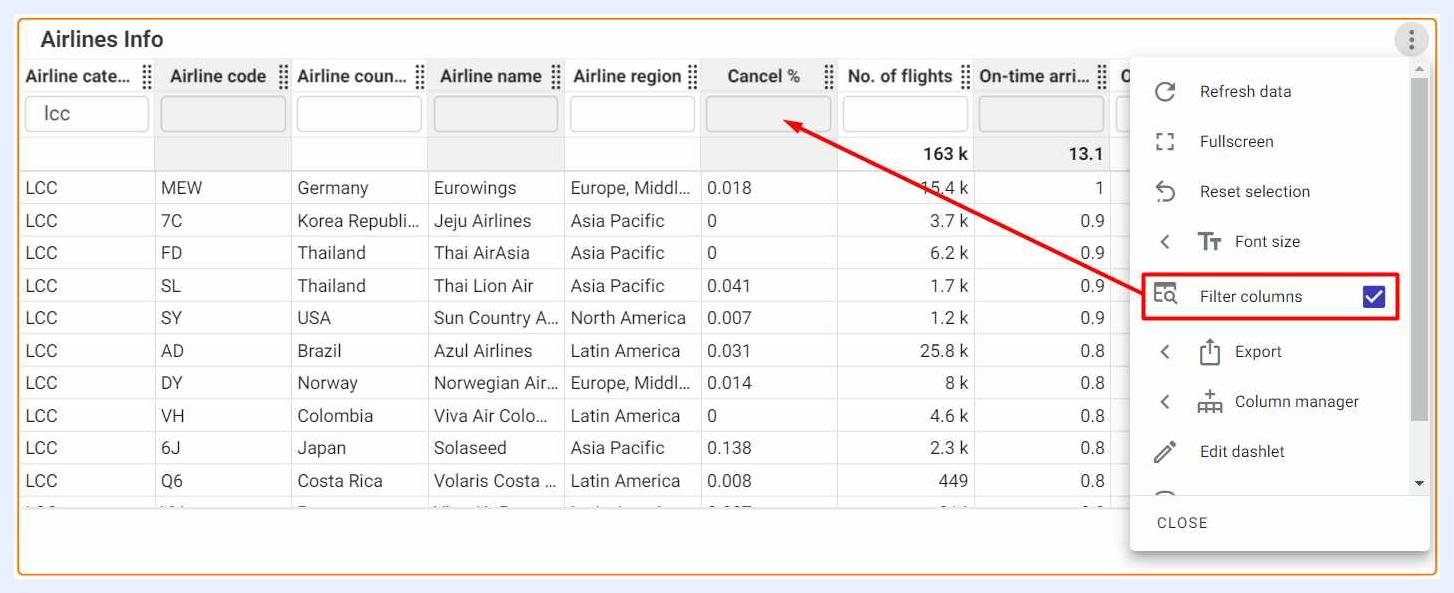
| Filter column: عند الاختيار، يتيح للمستخدم تصفية النتائج في عناصر لوحة الجداول غير المحورية باستخدام عوامل تصفية بحث لكل عمود في الجدول. هذه الميزة متاحة فقط لعناصر اللوحة من نوع «Pivot Table» ولن تظهر للجداول المحورية ولا في قائمة الثلاث نقاط ذات الصلة لأنواع عناصر لوحة أخرى. | |
|---|---|
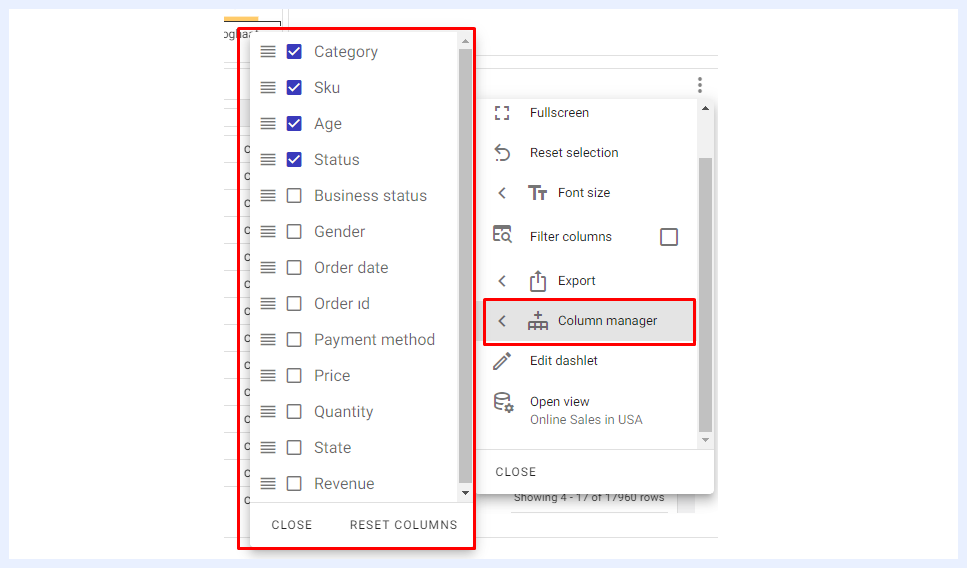
| Column manager: لإزالة بعض الأعمدة من عناصر لوحة الجداول غير المحورية إذا لزم الأمر. هذه الميزة متاحة فقط لعناصر اللوحة من نوع «Pivot Table» ولن تظهر للجداول المحورية ولا في قائمة الثلاث نقاط ذات الصلة للأنواع عناصر لوحة أخرى. | |
|---|---|
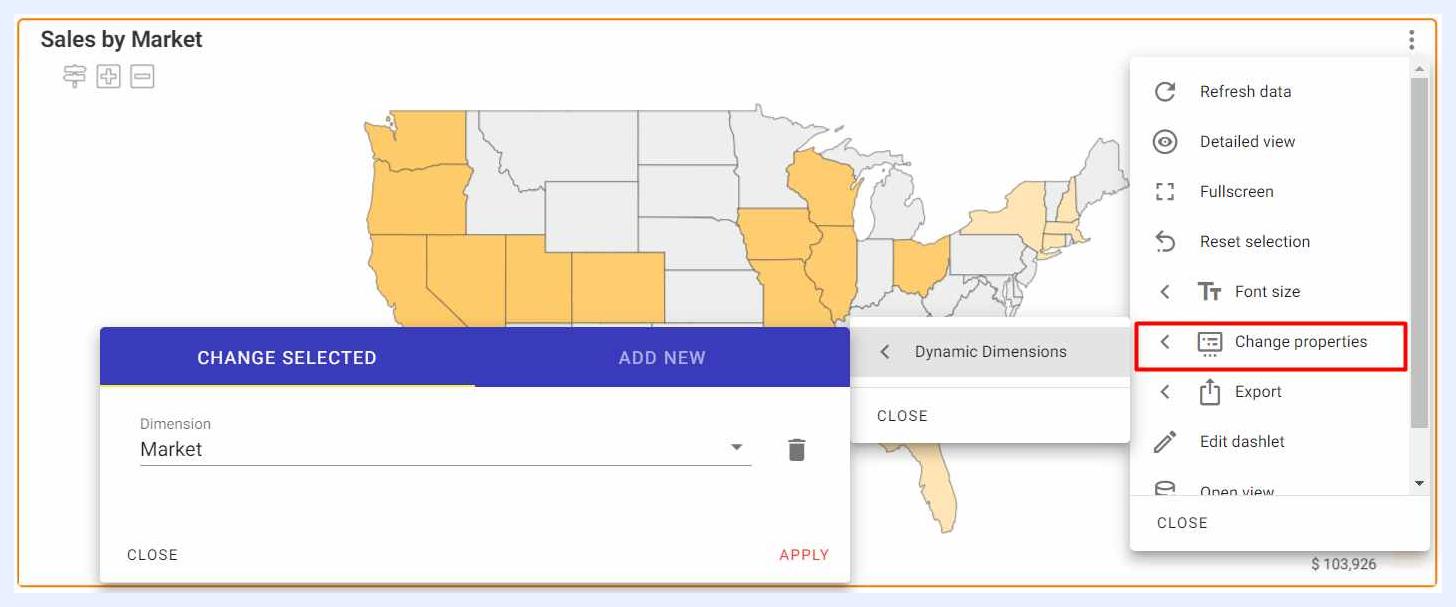
| Change properties: باستخدام هذا الخيار وإذا كان لعنصر لوحة خريطة إقليمية Dynamic Measure(s) و/أو Dynamic Dimension(s)، يمكن للمستخدمين النهائيين تغيير هذه العُقد مباشرة في واجهة المستخدم دون التأثير على عنصر اللوحة الأصلي للمستخدمين الآخرين. هذه الميزة متاحة فقط لعناصر اللوحة من نوع «Regional Map» ولن تظهر في قائمة الثلاث نقاط ذات الصلة للأنواع عناصر لوحة أخرى. | |
|---|---|
| Edit dashlet: لفتح عنصر اللوحة في وضع «Edit» لتعديل عناصره وتصاميمه وإعداداته. سيظهر هذا الخيار فقط للمستخدمين الذين شُارك معهم عنصر اللوحة بامتيازات «Can Edit». | |
|---|---|
| Open view: لفتح العرض ذي الصلة في وضع «Edit» لتعديل عُقده وجداول البيانات وأي إعدادات أخرى مطلوبة. سيظهر هذا الخيار فقط للمستخدمين الذين شُارك معهم العرض بامتيازات «Can Edit» فقط. |
المعارض
إنشاء المعارض
«المعرض» ميزة قوية تتيح مشاركة عدة لوحات معلومات كوحدة واحدة بسهولة. وهي مفيدة خاصة للشركات والمؤسسات التي تحتاج إلى تقديم نظرة شاملة على البيانات لمستخدميها النهائيين.
يمكن لمستخدمي التصميم إنشاء المعارض وتصميمها وتخصيصها بما يناسب متطلبات تحليلهم وتكون جذابة بصرياً وومفيدة للمستخدمين النهائيين الذين سيستخدمونها.