ما هو العرض في مصطلحات TURBOARD؟
في TURBOARD، "العرض" عبارة عن مجموعة بيانات منسقة مُعدة خصيصًا للتحليل والتصور. وهي بمثابة طبقة وسيطة بين مصادر البيانات الأولية والوحدات النهائية (المخططات أو الخرائط أو الرسوم البيانية أو الخلايا المعلوماتية) التي تقدم البيانات التي تم تحليلها.
تعد العروض ضرورية لتحويل البيانات الأولية من مصادر مختلفة إلى تنسيق منظم مناسب للتحليل. تتضمن عملية التحويل هذه تخصيص اختيار البيانات وتطبيق عوامل التصفية وإجراء العمليات الحسابية لتلبية الاحتياجات التحليلية المحددة.
لماذا تحضير العروض؟
إن إعداد العروض أمر بالغ الأهمية لعدة أسباب:
تقليل العبء على مصادر البيانات: من خلال تجميع البيانات ومعالجتها داخل العرض، يقلل TURBOARD من الحاجة إلى الاستعلام بشكل متكرر عن مصدر البيانات الأصلي، وبالتالي تقليل الحمل وتأثير الأداء المحتمل على نظام المصدر.
تسريع التحليل: تسمح البيانات المجمعة والمعالجة بإجراء تحليل أسرع، حيث يحتوي العرض على معلومات تمت معالجتها مسبقًا والتي يمكن الوصول إليها بسرعة وتصورها في عناصر اللوحة.
تحسين تخزين البيانات: بدلاً من تخزين أو تحليل جميع البيانات الأصلية، يركز TURBOARD على المجموعة الفرعية ذات الصلة، مما يضمن الاستخدام الفعال لموارد التخزين والحوسبة.
من خلال تجميع البيانات ومعالجتها بعناية، تضمن TURBOARD أن توفر العروض أساسًا متوازنًا وفعالاً للتحليل، دون زيادة التحميل على مصدر البيانات أو التسبب في تأخير تنفيذ الاستعلام.
للحصول على فهم أعمق لتحسينات الأداء واستراتيجيات معالجة البيانات المستخدمة في TURBOARD، يمكنك قراءة هذه المدونة للحصول على مزيد من التفاصيل حول كيفية تعزيز ميزات إدارة البيانات المتقدمة في TURBOARD لكل من كفاءة وفعالية حلول ذكاء الأعمال لديك.
الخيارات التي تقدمها TURBOARD لإعداد عروضك
عند إنشاء عرض جديد في TURBOARD، يتم تقديم ثلاثة خيارات رئيسية لك اعتمادًا على المصدر الذي ترغب في جلب البيانات وإعدادها منه.
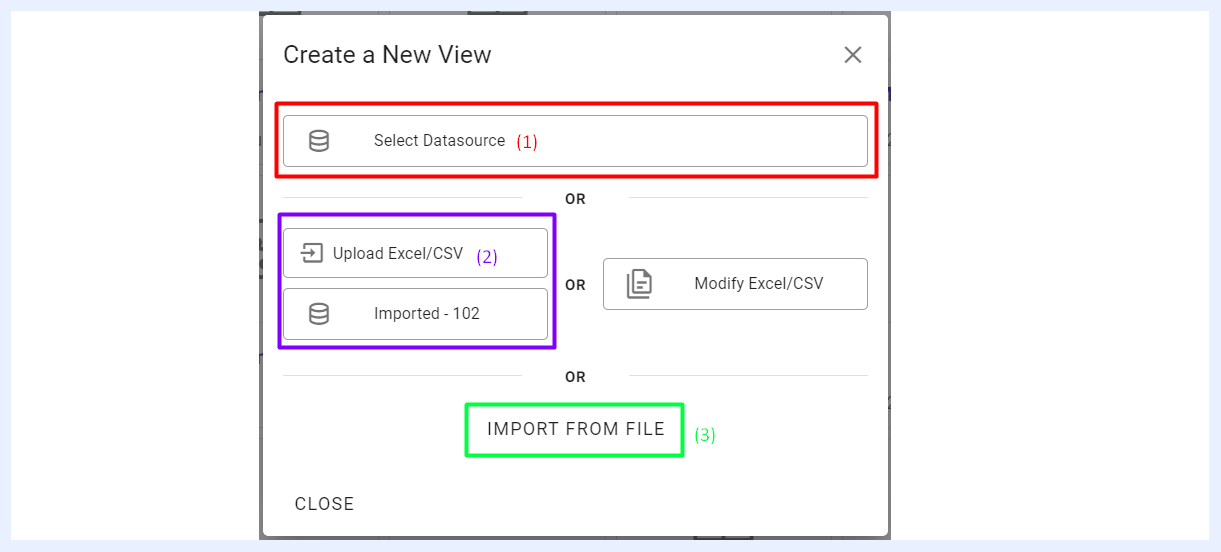
نافذة تراكب إنشاء عرض جديد
إنشاء عرض من قاعدة بيانات متصلة
إذا كانت مجموعة البيانات التي ترغب في إعدادها مصدرها قاعدة بيانات متصلة، فحدد المصدر المطلوب من القائمة المنسدلة Select Datasource. يعرض هذا جميع مصادر البيانات التي تم تكوينها وإضافتها إلى TURBOARD.
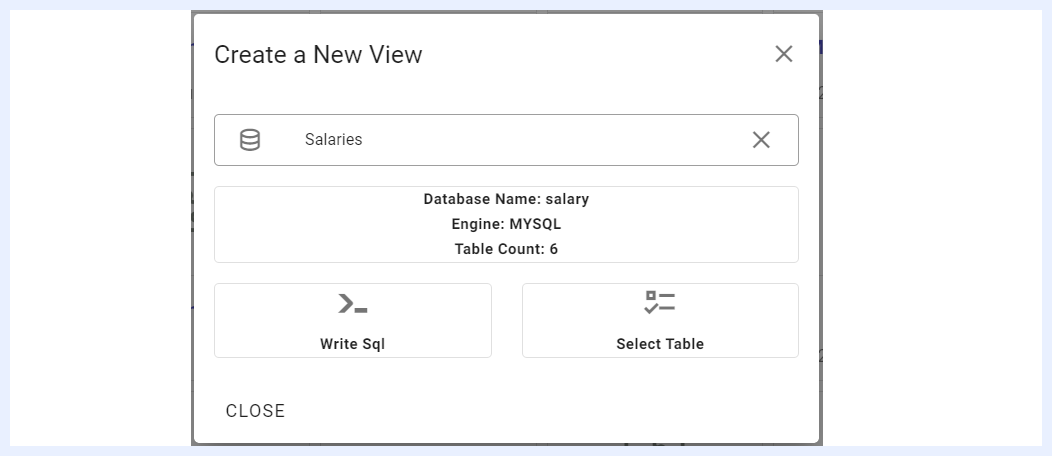
عند تحديد قاعدة البيانات المطلوبة، سيتوفر خياران في نافذة التراكب "إنشاء عرض جديد":
Write SQL: يسمح لك هذا الخيار بإنشاء استعلام SQL لجلب البيانات من مصدر البيانات المحدد. يتم تخزين نتيجة الاستعلام في قاعدة بيانات TURBOARD (MariaDB أو Vertica هي قاعدة البيانات الافتراضية المضمنة مع تثبيت TURBOARD). انقر هنا لمعرفة كيف.
Select Table: يتيح لك هذا الخيار جلب العرض الخاصة بك وإعدادها مباشرة من الجداول المرتبطة بمصدر البيانات المحدد. انقر هنا لمعرفة كيف.
إنشاء عرض من ملف Excel/CSV
Upload Excel/CSV: إذا كنت بحاجة إلى إنشاء تحليلات ومرئيات من ملف Excel/CSV، فيمكنك تحديد مصدر البيانات الذي سيتم استيراده إليه، ثم تحميل الملف المطلوب. انقر هنا لمعرفة كيف.
Modify Excel/CSV: استخدم القائمة المنسدلة Modify Excel/CSV للعروض التي أُنشئت في البداية من ملف Excel أو CSV لتحديث العرض — وهو ضروري إذا تغيّر الملف الأصلي — أو لضبط سماته. انقر هنا لمعرفة كيف.
تكرار عرض من عرض TURBOARD آخر
إذا كنت تريد عرض تعكس عرض أخرى من مصدر بيانات مختلف، فيمكنك استخدام الزر IMPORT FROM FILE. انقر هنا لمعرفة كيف.
الاختلافات عند إنشاء عرض من خيارات مختلفة
| خيار إنشاء العرض | الوصف والاستخدام | تنفيذ الاستعلام | سياسة تحديث البيانات |
|---|---|---|---|
| من مصدر بيانات متصل عبر خيار "Select Table" | يُستخدم للوصول المباشر إلى البيانات من قواعد البيانات المتصلة دون تخزين وسيط. مثالي لتحليل البيانات في الوقت الفعلي والوصول الفوري. | قاعدة البيانات الأصلية | إذا كان التخزين المؤقت مفعّلاً وكانت البيانات متاحة ومحدّثة في الذاكرة المؤقتة، تُستخدم مباشرة؛ وإلا تُرسل الاستعلامات إلى قاعدة البيانات الأصلية لتحديث البيانات. |
| من مصدر بيانات متصل عبر خيار "Write Sql" | مناسب لسيناريوهات معالجة بيانات مخصّصة حيث تُستخدم استعلامات SQL لجلب البيانات ومعالجتها قبل التحليل أو التصور. | Column-Store DB في TURBOARD Docker | تُحدَّد وتيرة تحديث البيانات في واجهة الاستعلام ويمكن ضبطها حسب الاحتياج التشغيلي. يجدول هذا الإعداد — جزء من استراتيجية الاتصال الدفعي الدوري في TURBOARD — جلب البيانات على دفعات لإدارة الحمل على المصدر وتحسين الأداء وتقليل الضغط على قاعدة البيانات. |
| من ملف Excel/CSV عبر خيار "Upload Excel/CSV" | مثالي عندما تكون البيانات ثابتة وتُحدَّث دورياً من ملفات Excel/CSV. مفيد للبيانات خارج أنظمة الإدارة الأساسية. | Column-Store DB في TURBOARD Docker | تُحدَّث البيانات عند إعادة تحميل الملف — عبر خيار Modify Excel/CSV. يناسب مصادر لا تتطلب تحديثاً لحظياً، مثل التقارير الدورية أو تحليل البيانات التاريخية. |
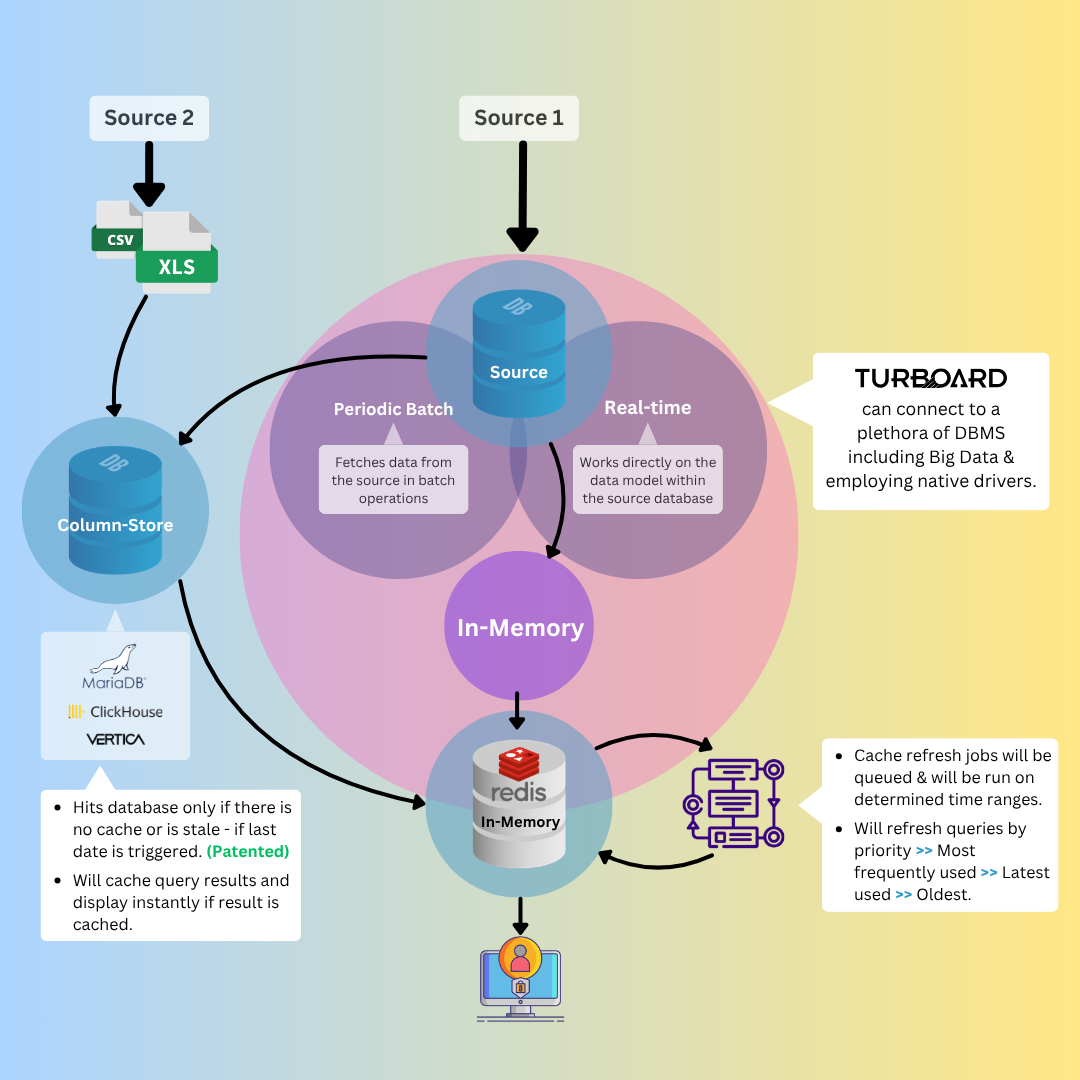
يصور هذا الرسم البياني أسلوب TURBOARD في توصيل البيانات، ويعرض كيفية التعامل مع البيانات من مصدرين - ملفات Excel/CSV وقاعدة بيانات متصلة -. يتم استيراد ملفات Excel/CSV مباشرة إلى Column-Store الخاص بـ TURBOARD، مثل Elasticsearch أو Vertica أو Snowflake، حيث يتم تخزين البيانات مؤقتًا وعرضها على الفور إذا كانت موجودة بالفعل، أو يتم جلبها من قاعدة البيانات إذا كانت ذاكرة التخزين المؤقت قديمة. يمكن ربط البيانات من قواعد البيانات الأصلية في الوقت الفعلي، أو التفاعل مباشرة مع المصدر، أو من خلال عمليات مجمعة دورية تخزن البيانات لتحليل الدفعات. تستخدم كلتا الطريقتين Redis In-Memory للتخزين المؤقت، وتحسين استرجاع البيانات من خلال مهام تحديث ذاكرة التخزين المؤقت المجدولة ذات الأولوية حسب تكرار الاستخدام وحداثته، مما يضمن إدارة البيانات بكفاءة والوصول السريع.
تحضير العروض
كيفية إنشاء عرض؟
1 من قسم Views ضمن قائمة الشريط الجانبي للتنقل، انقر فوق أيقونة + Create New View.
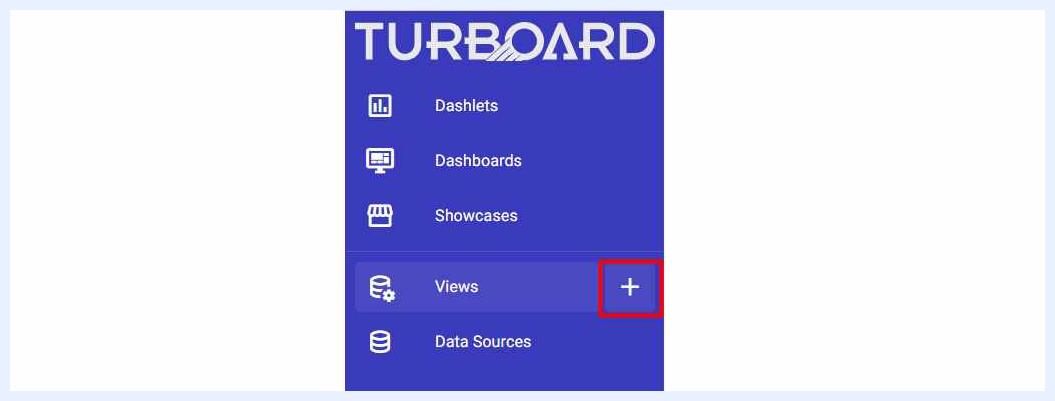
العروض – إضافة جديد
2 في نافذة التراكب التي يتم فتحها، تُعرض عليك خيارات مختلفة يمكن من خلالها جلب العرض الخاص بك وإعداده منه. يتم وصف كل خيار بالتفصيل في الأقسام أدناه.
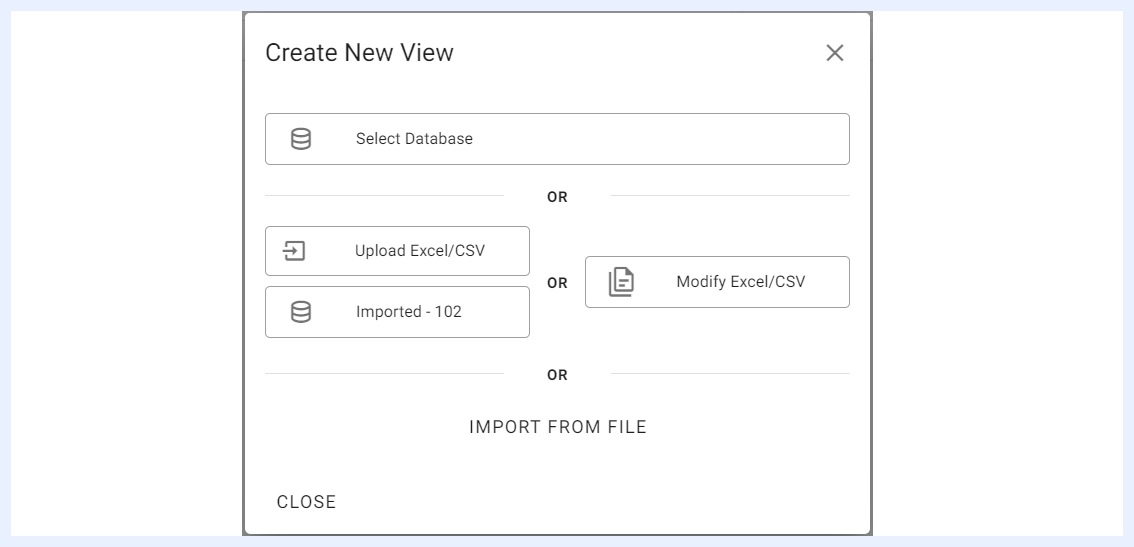
نافذة تراكب إنشاء عرض جديد
إنشاء عرض من الجدول (الجداول)
1 اذهب إلى Views > + Create New View > حدد قاعدة البيانات ذات الصلة من Select Database combobox > انقر على خيار Select Table.
2 سيتم فتح نافذة جديدة يتم من خلالها اكتشاف الجداول ومخططها والحقول والعلاقات بينها لمصدر البيانات المحدد تلقائيًا بواسطة TURBAORD على النحو التالي:
Data Source Tables: تُدرَج جميع الجداول المتصلة تحت هذه القائمة. يختار المستخدم الجدول (الجداول) التي سيُنشأ منها العرض. يضع TURBOARD دائرة رمادية على الجداول المرتبطة بجداول أخرى في القائمة.
Selected Tables: عند النقر على جدول من قائمة «Tables»، يُدرَج هنا. عند النقر على جدول، تُعلَّم الجداول الأخرى ذات العلاقة في قائمة «Tables» تلقائياً بحرف R داخل دائرة.
Tables Fields: عند النقر على جدول من «Selected Tables»، تُعرض حقوله في هذا القسم.
3 إذا تم اختيار عدة جداول يرتبط بعضها ببعض، يمكنك تحديد جدول البيانات الرئيسي للجداول المرتبطة عن طريق تحديده من "الجداول المحددة" والنقر على زر SET AS BASE.
4 لكل جدول محدد، يمكنك تحديد الحقول التي تريد إضافتها إلى العرض الذي تم إنشاؤه، وإلغاء تحديد الحقول التي تريد حذفها من العرض الذي تم إنشاؤه. سيتم تحديد الحقول التي لها علاقات بالجدول الأساسي/الرئيسي تلقائيًا ولا يمكن إزالتها من العرض الذي تم إنشاؤه.
5 انقر على زر CREATE DATA VIEW.
Note
عند النقر على CREATE DATA VIEW لإنشاء عرض جديد، تُنشأ كل مجموعة من الجداول المرتبطة ببعضها في عرض واحد. قد يؤدي ذلك إلى إنشاء عدة عروض وفق علاقات الجداول المحددة.
إنشاء عرض من الاستعلام (Express ETL)
تعتمد عملية استيراد SQL الخاصة بـ TURBOARD على عمليات التحقق من التكامل المحسّنة لتوفير عمليات استيراد سريعة وموثوقة لالعروض المستندة إلى SQL، مع دعم أصلي لمجموعة من قواعد البيانات بما في ذلك MariaDB، وVertica، وClickhouse، وTimescaleDB.
لإنشاء عرض من استعلام SQL في TURBOARD، اتبع الخطوات التالية:
1** ** انتقل لعرض الإنشاء:
انتقل إلى Views > + Create New View.
حدد قاعدة البيانات ذات الصلة من مربع التحرير والسرد Select Database.
انقر فوق الخيار Write Sql.
2 اكتب الاستعلام وتحقق من صحته:
على الجانب الأيسر من صفحة الاستعلام، اكتب برنامج SQL النصي الخاص بك.
اضغط على زر ► DRY RUN للتأكد من صحة الاستعلام.
بمجرد التحقق من صحة الاستعلام بنجاح، قم بتسمية عرض البيانات الجديد الخاص بك في الزاوية العلوية اليسرى من النافذة عن طريق استبدال "عرض بدون عنوان" بالاسم الذي اخترته.
قم بتعيين أو ضبط تردد التحديث التلقائي في أسفل النافذة.
انقر فوق الزر CREATE DATA VIEW.
3 إنشاء النتائج والعقد:
يتم تخزين نتيجة الاستعلام في قاعدة بيانات TURBOARD (MariaDB هي قاعدة البيانات الافتراضية التي تأتي مع تثبيت TURBOARD).
يتم إدراج العرض الجديد تلقائيًا ضمن صفحة قائمة "العروض".
في البداية، يتم تمثيل النتائج التي تم جلبها من الاستعلام كعقد ضمن علامة التبويب العقد في العرض.
التحميل المتزايد لطرق عرض SQL
يمكن تكوين العروض المستندة إلى SQL للتحميل بشكل متزايد. عند تمكينه، يقوم TURBOARD بجلب الصفوف الجديدة أو المتغيرة فقط منذ آخر تحديث، وذلك باستخدام عمود التاريخ المحدد لتحديد ما تم تغييره. يؤدي هذا إلى تقصير أوقات التحديث بشكل كبير بالنسبة للجداول الكبيرة ويقلل الضغط على قاعدة البيانات المصدر. يتوفر الخيار من إعدادات العرض عند العمل مع طرق عرض SQL المخصصة.
الفهارس وتاريخ العملية لطرق عرض SQL
بالنسبة لالعروض المستندة إلى SQL، تكون كافة الفهارس المحددة في العرض مرئية في تكوين العرض وتكون محمية أثناء تحديث البيانات. يتم أيضًا الاحتفاظ بسجل العمليات لكل عرض، مما يوفر سجل تدقيق كامل لحالة التحديث وأوقات التشغيل والمدد وعدد الصفوف لكل عملية تحديث سابقة، وهو أمر مفيد لتشخيص عمليات التحديث البطيئة أو الفاشلة.
إنشاء عرض من ملف (Excel/CSV)
1 من قائمة الشريط الجانبي للتنقل > انتقل إلى Views وانقر على + Create New View.
2 ضمن خيار Upload Excel/CSV، حدد مصدر البيانات الذي تريد استيراد بيانات الملف إليه عن طريق تحديد مصدر البيانات المطلوب من القائمة المنسدلة لمصادر البيانات. تعرض القائمة جميع مصادر البيانات التي تم وضع علامة "استخدام كمصدر بيانات استيراد".
3 قم بتحميل الملف المطلوب بالضغط على خيار Upload Excel/CSV. لاحظ أن اسم الملف يجب ألا يتجاوز طوله 100 حرف.
4 قم بإعداد العرض الخاص بك على النحو التالي.
يمكن ضبط صف الرأس بالنقر على أيقونة Set this row as header.
عند الضغط على قائمة الأعمدة المنبثقة، ستمنحك خيارات لمعالجة وتغيير عدة تفاصيل في الإكسل – إذا لزم الأمر كما يلي:
يمكن تغيير نوع البيانات. على سبيل المثال، إذا كان الحقل مجرد 0 و1، فيمكنك تعيينه على "منطقي" بدلاً من "عدد صحيح".
يمكن تغيير أسماء الأعمدة – إذا كانت تسميتها لا تعكس الغرض منها.
يمكن إزالة أي عمود – إذا لم تكن هناك حاجة إلى بياناته.
يمكن تعيين أي عمود كعمود أساسي.
يمكن إزالة أي صف – إذا لم تكن هناك حاجة لبياناته.
5 ستتم إعادة تسمية العرض تلقائيًا كاسم الملف الذي تم تحميله، ولكن يمكنك تغييره إذا لزم الأمر.
6 يمكنك التراجع عن التغييرات التي قمت بتطبيقها على الملف بالضغط على أيقونة Return To Template لإعادة ترتيب بياناتك مرة أخرى قبل إنشاء العرض، أو إعادة تحميل الملف من خلال أيقونة Update Excel/CSV لتحديث بياناته التي تم جلبها – في حالة تحديث الملف الأصلي.
7 انقر على أيقونة Create New Table/View الموجودة أعلى يمين الصفحة لإكمال العملية.
8 يتم جلب البيانات من ملف Excel وإلقائها في مصدر البيانات المحدد وإدراجها كعرض جديدة ضمن صفحة "العروض".
عند إنشاء العرض بنجاح، سيتم فتح نافذة "التحرير" الخاصة به تلقائيًا لإدارة إعداداته وميزاته - إذا لزم الأمر.
تحديث العرض من خلال تعديل خيار Excel/CSV
بالنسبة لعروض العرض التي تم إنشاؤها من ملفات Excel/CSV، إذا تغيرت البيانات الموجودة في ملف Excel مع مرور الوقت، فيمكنك تحديث البيانات عن طريق تحميل الملف مرة أخرى من خلال خيار "تعديل Excel/CSV".
1 انتقل إلى Views > + Create New View > انقر على خيار Modify Excel/CSV.
2 اختر العرض الذي تريد تحديثه من القائمة المنسدلة. سيتم إدراج كافة العروض التي تم إنشاؤها من ملفات Excel/CSV في القائمة.
3 قم بتحميل الملف المحدث مرة أخرى بالضغط على أيقونة Update Excel/CSV. إذا لم يتم تغيير اسم الملف، فسيتم استبدال بياناته المحدثة تلقائيًا في نفس القالب.
4 بالنقر على أيقونة Reset Template، سيتم إعادة ضبط جدول العرض إلى إعدادات ملف Excel، ويمكنك تعديل وتغيير إعدادات القالب بشكل مشابه كما في النقطة رقم 3 في "إنشاء عرض من ملف (Excel/CSV)".
5 يمكنك تغيير نوع إدراج البيانات من "الكتابة فوق" (افتراضي) إلى "إلحاق" - إذا لزم الأمر. لاحظ أن "الكتابة فوق" ستستبدل البيانات الموجودة في القالب بقيم البيانات المحدثة من الملف الذي تم تحميله، بينما "الإلحاق" سيضيف أي قيم/صفوف بيانات جديدة دون حذف أي من البيانات السابقة.
6 تتوفر خيارات أخرى لإدارة العرض على النحو التالي:
أيقونة Imported Table: عند النقر عليها، سيتم فتح جدول العرض ذي الصلة في وضع "التحرير".
أيقونة Imported View: عند الضغط عليها، سيتم فتح العرض في وضع "تحرير" لإدارة إعداداته وميزاته.
أيقونة Delete: عند النقر عليها، سيتم حذف العرض من مصدر بيانات MariaDB.
7 بمجرد تعيين العرض الخاصة بك وتحديثها كما هو مطلوب، انقر فوق زر أيقونة Update table and go to view في الجزء العلوي الأيمن من الصفحة.
Note
يمكنك تحديث ملف Excel/CSV وتحديث بيانات العرض ذات الصلة من وضع العرض "تحرير" > Edit Imported File أيقونة.
إنشاء عرض من ملف مستورد
في TURBOARD، يمكن للمستخدمين تصدير (من خلال خيار "المشاركة") أي عنصر TURBOARD، بدءًا من العروض وعنصر اللوحة ولوحات المعلومات وحتى واجهة العرض بأكملها إلى ملف خارجي (تنسيق ملف مخصص ".tur" خاص بتطبيق TURBOARD) مضغوط داخل مجلد (.zip).
يتيح ذلك للمستخدمين تكرار هذه العناصر - بدلاً من إنشائها من الصفر، وتطبيق تحليلها على مصدر بيانات آخر، و/أو نسخ بعض العناصر إلى TURBOARD PROD آخر - من خلال استيراد نفس الملف إلى TURBOARD مرة أخرى.
فوائد استيراد/تكرار العرض
بالنسبة للعروض في TURBOARD، عند استخدام خيار IMPORT FROM FILE، يتيح لك ذلك:
قم بإنشاء عرض جديدة لمصدر بيانات مختلف كنسخة متماثلة من عرض أخرى متوفرة في مصدر بيانات آخر. نظرًا لأنه يمكنك إعداد عرض تحتوي على العديد من عوامل التصفية المخصصة والتعبيرات المحددة من قبل المستخدم والمعلمات والإعدادات الأخرى، فإن ميزة "الاستيراد" تسمح بتكرار كل هذه الإعدادات المعرفة من قبل المستخدم تلقائيًا وربطها بمصدر بيانات آخر دون الحاجة إلى تعيينها يدويًا مرة أخرى في العرض الجديد.
حالة استخدام أخرى لهذه الميزة هي السماح لك بتحليل البيانات التاريخية ومقارنتها بأحدث البيانات إذا تم تخزين بياناتك التاريخية في مصدر بيانات أو قاعدة بيانات أخرى.
كما يسمح لك بنسخ العرض إلى تثبيت منتج TURBOARD آخر.
شروط إنشاء عرض من ملف مستورد
شرط واحد مطلوب لإكمال الإنشاء بنجاح: يجب أن يكون لجداول البيانات في مصدر البيانات الجديد نفس الاسم والبنية (الحقول/العقد) لتلك الموجودة في ملف العرض المُصدَّر.
1 انتقل إلى Views > + Create New View > انقر على خيار IMPORT FROM FILE.
2 قم بتحميل المجلد المُصدَّر (.zip) الذي يحتوي على الملف المخصص ".tur". سيكتشف TURBOARD الجداول وبنية البيانات الموجودة في الملف تلقائيًا وسيطبقها على العرض الجديد. سيتم إدراج البنية والعناصر المكتشفة (العقد، والمرشحات، والقيود، وما إلى ذلك) في نافذة التراكب.
3 من القائمة المنسدلة "تحديد قاعدة البيانات"، اختر مصدر البيانات الهدف الذي تريد ربط العرض الذي تم إنشاؤه به. سيتم إدراج جميع مصادر البيانات التي تمت إضافتها إلى TURBOARD في القائمة.
4 انقر على زر IMPORT. سيتم إنشاء العرض الجديدة وربطها بمصدر البيانات الهدف.
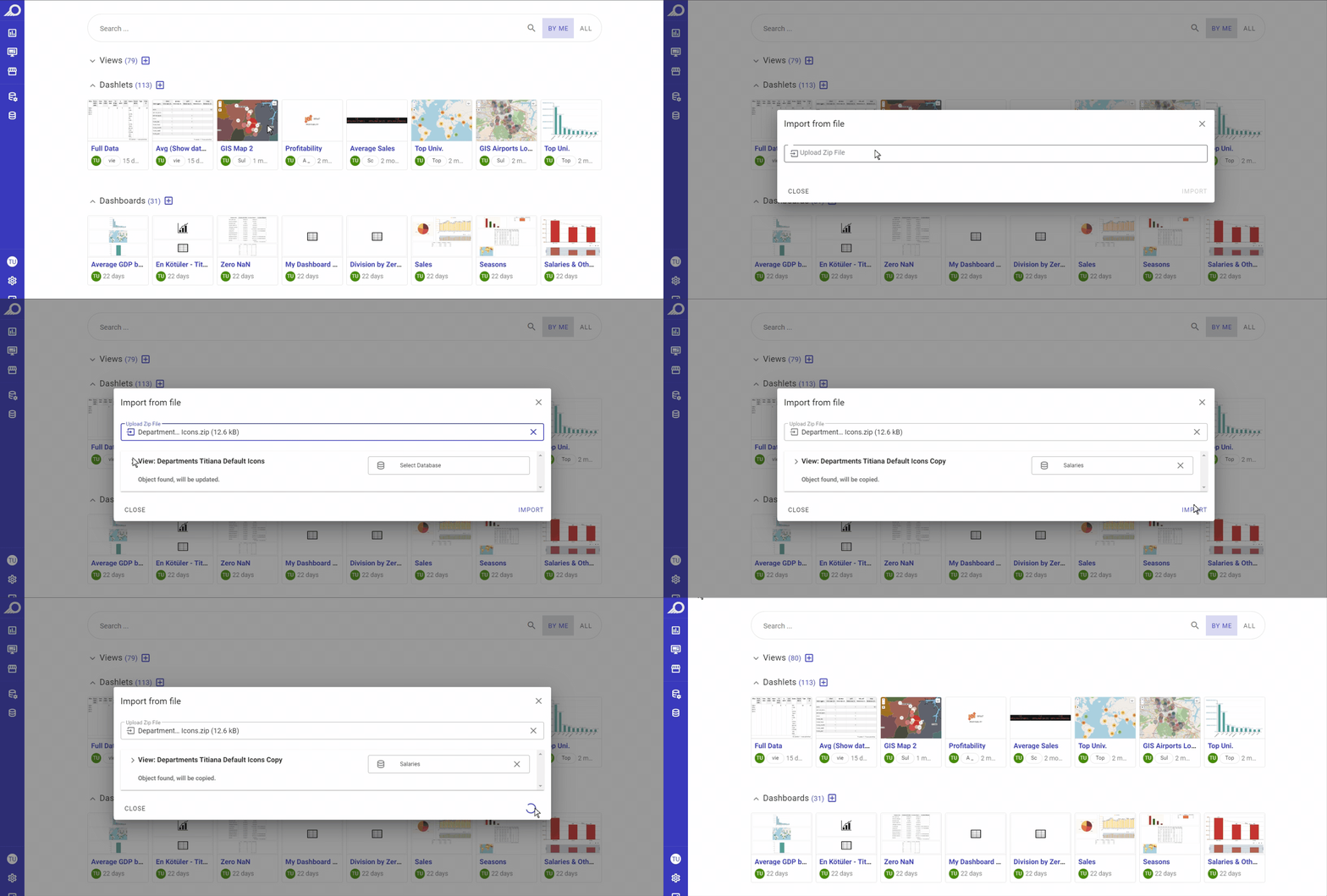
إدارة العروض
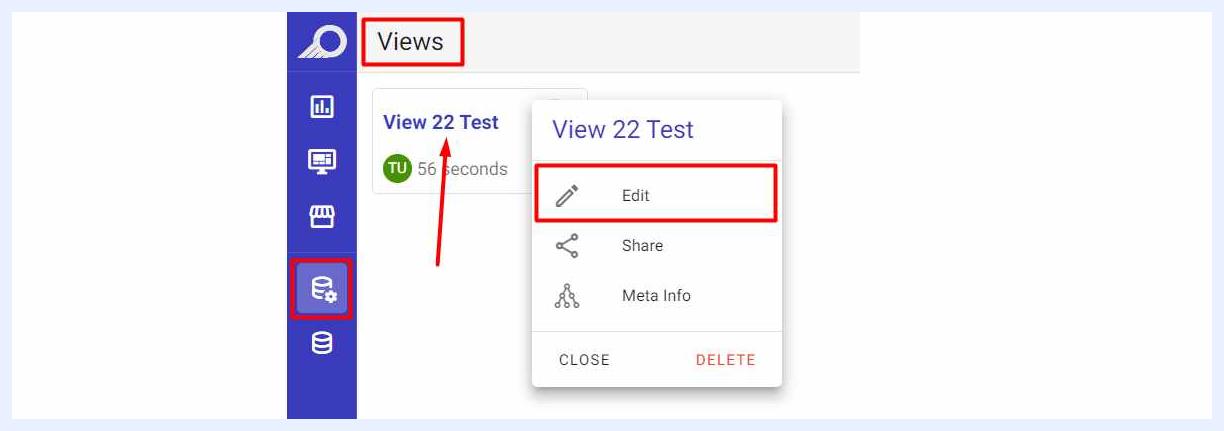
عندما يتم إنشاء عرض في قاعدة البيانات بنجاح، يكون وضع "التحرير" الخاص به متاحًا تلقائيًا للسماح للمستخدم بإدارة إعداداته وميزاته وتغييرها.
في أي وقت لاحق، يمكن للمستخدمين المعتمدين تعديل/تغيير إعدادات وميزات العروض عن طريق النقر فوق اسم العرض المطلوبة من الصفحة الرئيسية "العروض" أو النقر فوق قائمة القطع الموجودة على الجانب الأيمن من العرض واختيار خيار "تحرير".
تعرض الصفحة كل ميزة وإعداداتها في علامات التبويب الموجودة في الجانب العلوي الأيسر، حيث يمكن للمستخدم النقر فوق علامة التبويب المطلوبة لمعالجة إعداداتها.
يتم التعرف على هذه الإعدادات وتحديدها تلقائيًا بواسطة TURBOARD ويتم ضبطها افتراضيًا عند إنشاء العرض. ومع ذلك، يمكن للمستخدم تغييرها إذا كانت هناك حاجة إلى تفضيلات معينة خاصة بالعمل و/أو المستخدم النهائي.
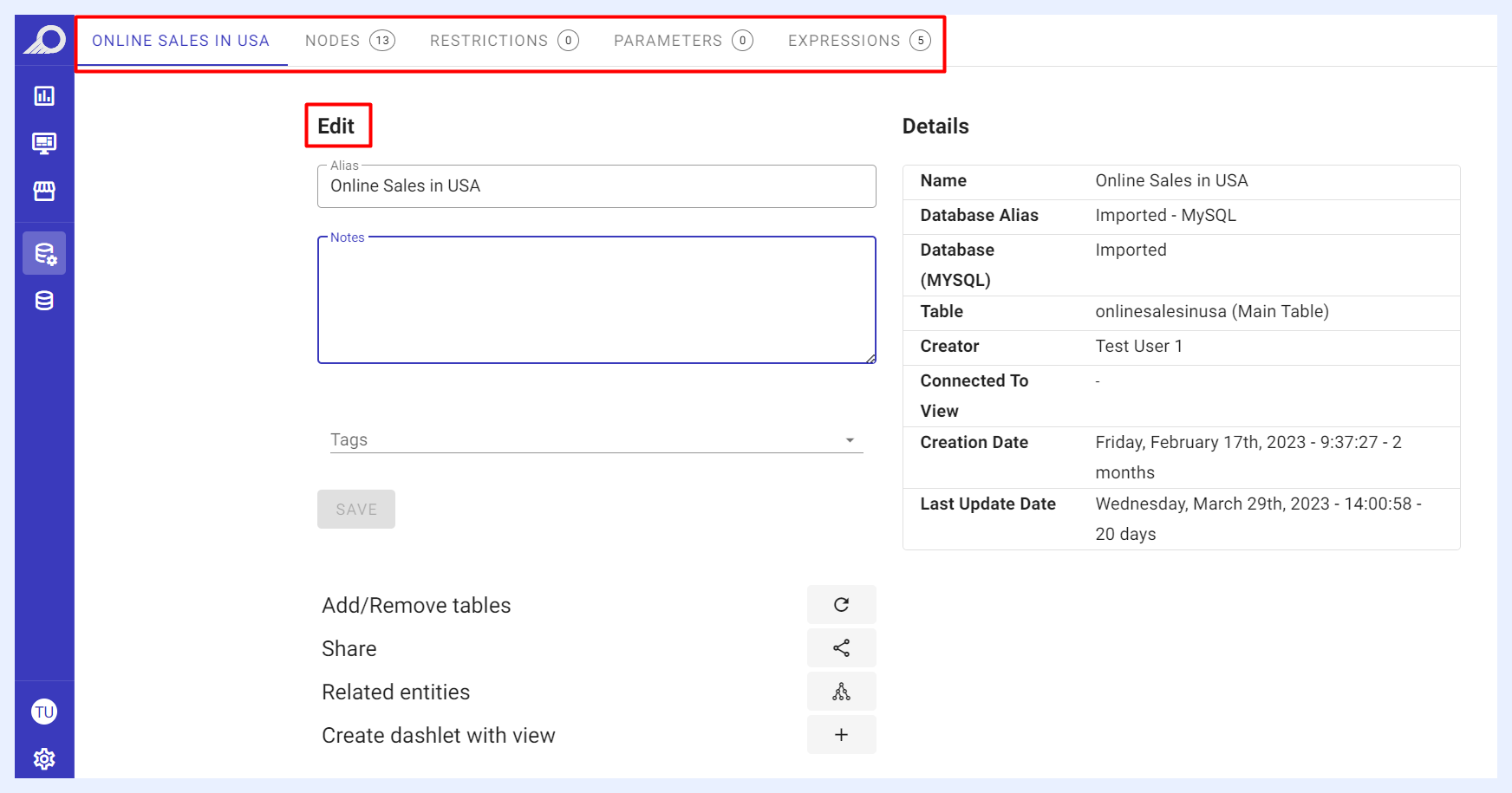
عرض علامة تبويب الإعدادات العامة
عندما يتم استيراد/إنشاء العرض بنجاح، يتم تعيين الاسم المستعار الخاص به افتراضيًا وفقًا لمصدر البيانات الخاص به. ومع ذلك، يمكن للمستخدم تغيير الاسم المستعار وإضافة ملاحظات/وصف و/أو إضافة علامات إلى العرض ذي الصلة.
تعتبر العلامات مفيدة لتنظيم المحتوى والبحث عنه، لأنها تسمح لك بتصفية العناصر التي تم تصنيفها بنفس العلامة والعثور عليها بسرعة. عندما تقوم بتصنيف العروض بكلمات رئيسية أو مصطلحات محددة، سيساعدك ذلك في العثور عليها مجمعة معًا عند "البحث" في الصفحة الرئيسية لقوائمها.
تتوفر خيارات/إجراءات أخرى من خلال النقر على الأيقونة ذات الصلة على النحو التالي:
Add/Remove tables: لتحديث البيانات لأنه يكتشف التغييرات في مصدر البيانات ويطبقها بالنقر فوق زر أيقونة Refresh. |
|
|---|---|
Share: لمشاركة العرض مع مستخدمين أو مجموعات أخرى. عند مشاركة عرض مع امتياز Can Use، يمكن للمستخدمين المشتركين إنشاء أي كائن يتراوح من عناصر اللوحة إلى واجهات العرض. عند مشاركتها مع Can Edit، بالإضافة إلى ما هو مسموح به مع امتياز Can Use، يمكن للمستخدم تطبيق تغييرات على إعدادات العرض أيضًا. يمكن أيضًا الوصول إلى هذا الخيار من قائمة علامات الحذف الخاصة بالعرض في نافذة قائمة العروض. |
|
Related entities: عند النقر عليها، تفتح نافذة منبثقة تدرج جميع عناصر اللوحة ولوحات المعلومات وشاشات العرض ذات الصلة التي يستخدمها/يعتمد عليها هذا العرض. يمكن أيضًا الوصول إلى هذا الخيار من قائمة القطع الخاصة بالعرض في نافذة قائمة العروض، أي خيار Meta Info. |
|
| Create dashlet with view: لإنشاء عنصر لوحة جديد من هذا العرض. بالنقر على هذا الزر، تُفتح صفحة إنشاء عنصر لوحة جديد مع تحديد هذا العرض كمصدر له افتراضياً. |
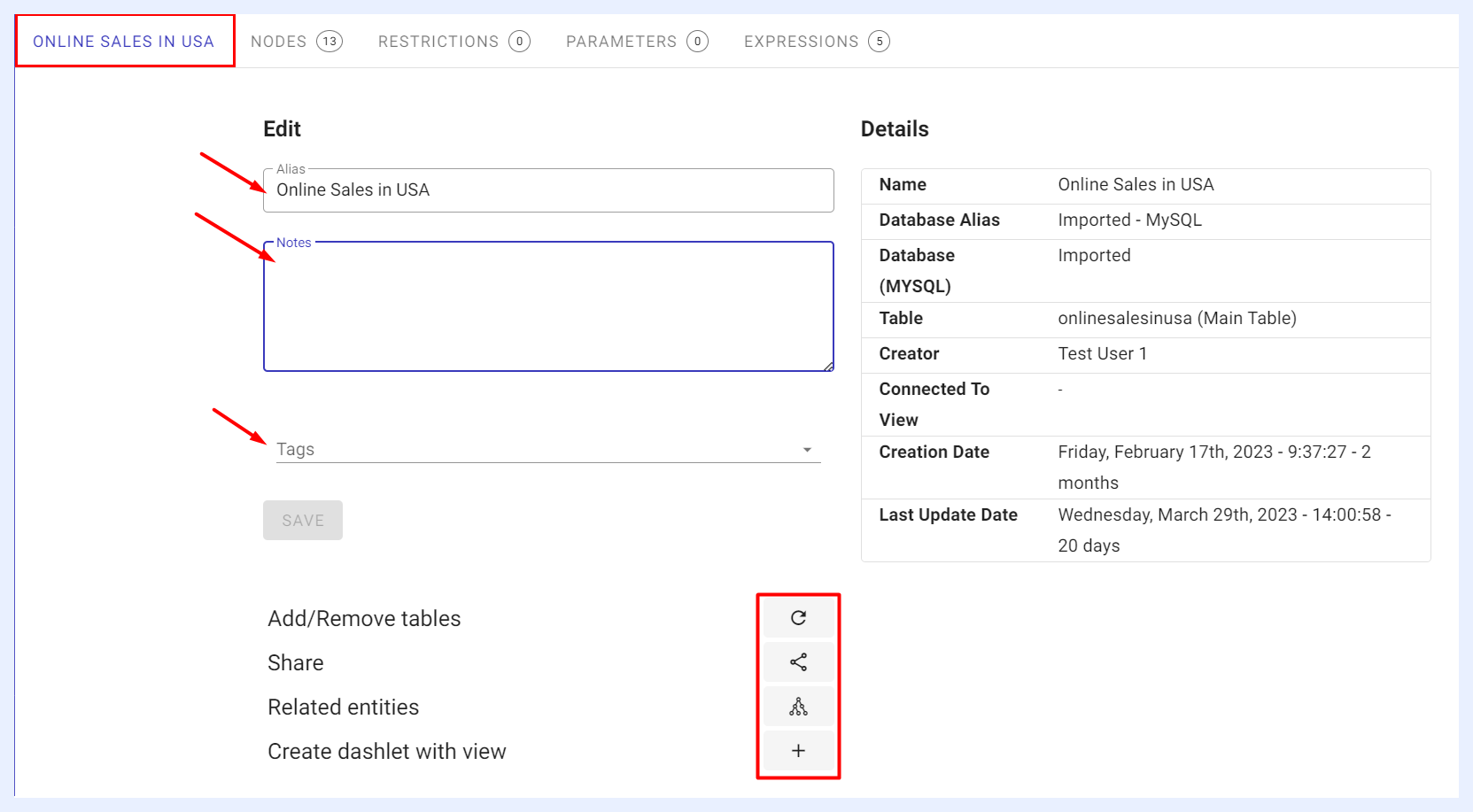
علامة تبويب العقد
إعدادات العقد
يتم إدراج كافة العقد الخاصة بالعرض المحدد ضمن علامة التبويب هذه. يتم اكتشاف أنواعها وإعداداتها تلقائيًا ووضع علامة عليها بجوار اسم كل عقدة وفقًا لذلك.
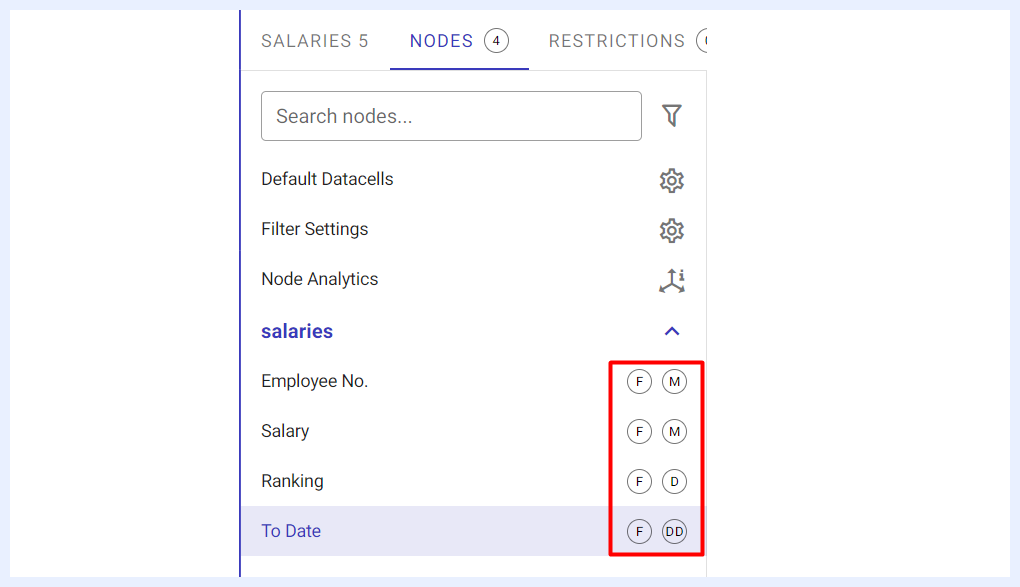
تعني أيقونة F أنه تم تعيين هذه العقدة كـ "مرشح". |
|
|---|---|
تعني أيقونة M أن نوع هذه العقدة هو "قياس". |
|
تعني أيقونة D أن نوع هذه العقدة هو "البعد". |
|
تعني أيقونة DD أن نوع هذه العقدة هو "بعد التاريخ". |
ومع ذلك، يمكن تغيير/إدارة إعدادات العقد. عند تحديد عقدة من قائمة العقد الموجودة على الجانب الأيسر من نافذة علامة التبويب "العقد"، يتم فتح وضع التحرير الخاص بها على اليمين كما يلي:
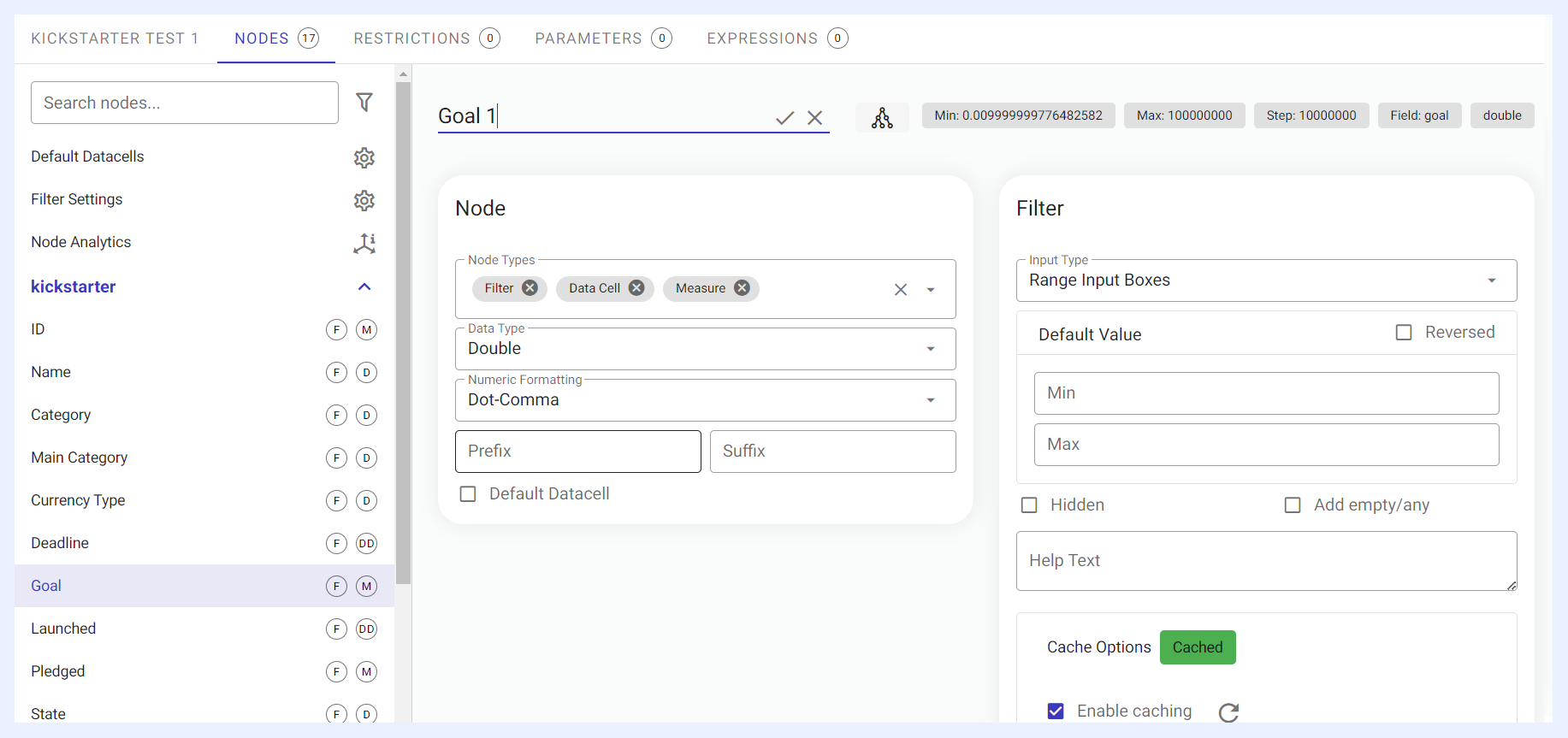
الاسم المستعار/الاسم للعقدة
يتم تحويل أسماء الحقول إلى تنسيق مفهوم للإنسان بشكل افتراضي (يتم استبدال حالة الأحرف الجملية أو الشرطات السفلية بمسافات على سبيل المثال)، ولكن يمكن تطبيق المزيد من التغييرات.
من المهم إعطاء اسم مستعار مناسب للعقدة حيث سيرى المستخدمون الاسم المستعار في التصور الناتج.
على الرغم من أن الاسم المستعار قد يتغير عند إعداد عنصر اللوحة (على مستوى الاسم المستعار المعين لـ عنصر اللوحة)، فإن الاسم المستعار في إعدادات العرض سيكون هو الافتراضي.
لتغيير الاسم المستعار/اسم العقدة، حدده من قائمة العقد > انقر على اسم العقدة في أعلى نافذة التحرير الخاصة بها > غير الاسم > انقر على أيقونة ✓ > انقر على زر SAVE.
أوصاف العقدة
يمكن أن تحمل كل عقدة وصفًا يوضح معناها التجاري. يمكن كتابة الأوصاف يدويًا، ويمكن لـ TURBOARD أيضًا توليدها تلقائيًا باستخدام تقنية RAG (إنشاء الاسترجاع المعزز)، وتحليل كل عقدة بعد وقت قصير من إنشائها وملء حقل الوصف الخاص بها. يساعد الوصف الواضح (على سبيل المثال، "صافي الإيرادات بعد الخصومات، باستثناء المرتجعات") JAS على الاستجابة بإجابات أكثر دقة وإدراكًا للأعمال عندما يعمل مع العرض.
أنواع العقدة
العقد تتوافق مع الحقول الموجودة في قاعدة البيانات. كل عقدة لها نوع يعتمد على نوع بيانات حقل قاعدة البيانات المتصل به.
يتم تعيين أنواع العقد وفقًا لنوع البيانات بشكل افتراضي. ولكن في حالة عدم تطابق المعنى الدلالي ونوع البيانات، فمن الممكن تغييره في هذا المجال.
على سبيل المثال، إذا تم حفظ الجنس كعدد صحيح (1، 2، 3، ...) بدلاً من قيم السلسلة (ذكر، أنثى، غير معروف، ...)، فيجب تعيينه كبُعد بدلاً من مقياس لأنه لن يتم تطبيق أي تجميع لمثل هذا الحقل.
تشمل الأمثلة الأخرى ما يلي:
إذا كان سيتم استخدام عرض البيانات في الخرائط الإقليمية، فيمكن إضافة "الإقليم" أو إزالته من "أنواع العقد" المخصصة.
لتحويل العقدة التي تم اكتشافها على أنها "التاريخ والوقت" إلى "التاريخ" فقط أو "الوقت" فقط اعتمادًا على احتياجات تحليل البيانات.
عندما يتم اكتشاف عقدة تحتوي على قيمتين فقط (إيجابية وسلبية) بواسطة TURBOARD باسم "Varchar"، يمكن تحويلها إلى النوع "Boolean" إذا رغبت في ذلك.
لتعطيل ميزة التصفية للعقد التي لن يتم استخدامها كمرشحات. سيؤدي هذا إلى تقليل أوقات ذاكرة التخزين المؤقت للمرشحات وسيضمن أداءً أعلى للوحات المعلومات والمرئيات الخاصة بك.
خيارات أنواع العقدة
فلتر
يتم تعيين جميع العقد (الحقول) للعرض الذي تم إنشاؤه كمرشحات افتراضيًا (مميزة بالرمز F)، ولكن يلزم في بعض الأحيان إزالة/تعطيل خيار التصفية للحقول غير الملائمة للتصفية أو تتجاوز التفاصيل إلى المليارات حيث لن يكون التخزين المؤقت لجميع القيم المميزة منطقيًا.
يمكن لمستخدمي المصممين والمسؤولين تغيير/تحرير تكوينات أي عقدة تم تعيينها كمرشح في قسم "التصفية" الذي يظهر تلقائيًا على الجانب الأيمن من نافذة "تحرير" العقدة.
البعد
حقول الأبعاد في الغالب من النوع "Varchar" ويمكن تجميعها. لاحظ أنه في بعض أنظمة إدارة قواعد البيانات، يتم استخدام "Varchar" و"String" بالتبادل لسلاسل الأحرف ذات الطول المتغير، وفي بناء جملة TURBOARD، يُشار إليهما باسم "Varchar".
البعد هو التمثيل الفئوي للبيانات مثل العملاء والمنتجات والوقت. لذلك، يتم تعيين التواريخ دائمًا كبُعد افتراضيًا ويتم وضع علامة عليها بالرمز DD.
يقيس
المقياس هو نوع عقدة يعتمد على المنطقة التي توجد بها القيم القابلة للقياس (على سبيل المثال، نوع البيانات).
يتم وضع علامة على عقدة الحقل "عدد صحيح" أو "مزدوج" عند استيراد مصدر البيانات كمعيار. لا يحتاج المستخدم إلى تحديده. ومع ذلك، يمكن إجراء إعادة وضع العلامات في بعض الحالات.
على سبيل المثال، يتم وضع علامة على حقل "عدد صحيح" يحتوي على بيانات السنة فقط كمقياس في النظام، ويجب على المستخدم إعادة وضع علامة على هذا الحقل باعتباره بُعدًا. يتم تعيين إعدادات وتفضيلات المقاييس عند إنشاء لوحة البيانات ذات الصلة.
خط العرض
هذه العقدة متصلة بالمنطقة التي تحتوي على بيانات خط العرض. يجب أن يتم تحديده من قبل المستخدم.
خط الطول
ترتبط هذه العقدة بالحقل الذي يحتوي على بيانات خط الطول. يجب أن يتم تحديده من قبل المستخدم.
إِقلِيم
وهو الحجم المستخدم في خرائط SVG ويتم تحديده بواسطة المستخدم، وليس تلقائيًا.
يحتوي هذا الحقل على أسماء المناطق، مثل أسماء المدينة أو المقاطعة/الولاية أو البلد.
هناك حاجة إلى خريطة SVG مختلفة لكل نوع منطقة ويتم تكوينها بواسطة مستخدم إداري في قسم الإدارة > الخرائط > الخرائط الإقليمية.
** الهندسة **
ترتبط هذه العقدة بالمنطقة التي يتم فيها تخزين معلومات الموقع. يتم وضع علامة عليه تلقائيا. لا يحتاج إلى تحديد من قبل المستخدم.
الإعداد المهم الوحيد هنا هو اختيار البعد الذي يرتبط به حقل الشكل الهندسي في حقل "البعد المتصل". إذا لم يتم تحديد هذا الحجم، فلن تعمل عنصر اللوحة.
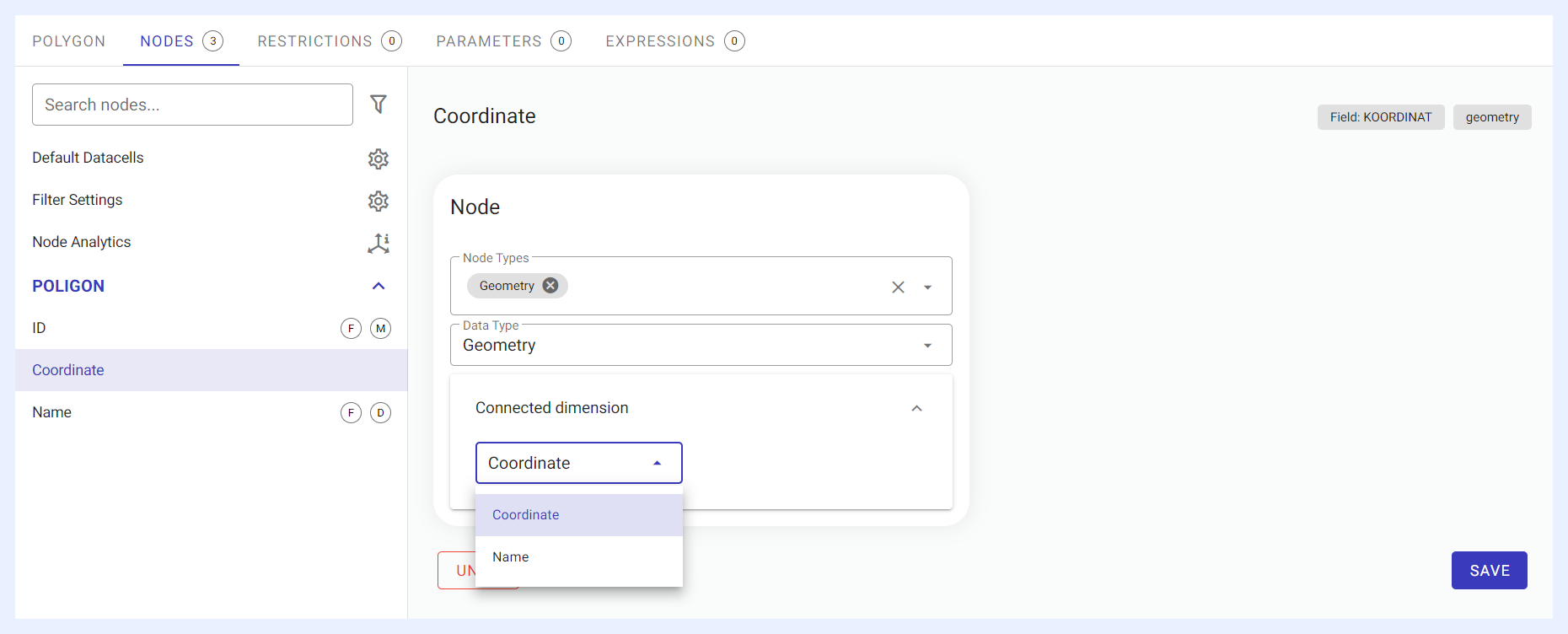
خيارات نوع البيانات
نوع البيانات: بالنسبة لنفس المثال في "أنواع العقد"، إذا تم حفظ الجنس كـ "عدد صحيح" (1، 2، 3، ...) بدلاً من قيم السلسلة (ذكر، أنثى، غير معروف)، سيكون من الأفضل تغيير نوع البيانات الخاص به إلى "Varchar" بحيث يمكن تغيير مكون المرشح المقابل إلى combobox، radio، check box وما إلى ذلك. اكتب نتائج التحويل في دالة تحويل أو تحويل على مستوى قاعدة البيانات.
التنسيق الرقمي (للقياسات)
التنسيق الرقمي: بالنسبة للحقول الرقمية، يتم تعيين التنسيق الافتراضي هنا. الاختيارات هي:
بدون تنسيق: عند تحديده، يتم عرض القيمة الناتجة لهذا الحقل الرقمي في اللوحة ذات الصلة كما هي.
الاختصار: عند تحديده، يتم تحويل القيمة الناتجة لهذا الحقل الرقمي في عنصر اللوحة ذات الصلة إلى آلاف ومليارات وملايين النماذج المختصرة.
فاصلة نقطية: عند تحديدها، يتم تحويل القيمة الناتجة لهذا الحقل الرقمي في عنصر اللوحة ذات الصلة إلى رقمين بعد الفاصلة العشرية.
مخصص: عند تحديد هذا الخيار، يتم فتح نافذة منبثقة تحتوي على خيارات تنسيق مختلفة أخرى. يمكن للمستخدم تحديد خيار التنسيق المطلوب ثم النقر فوق الزر APPLY لتطبيق التغييرات.
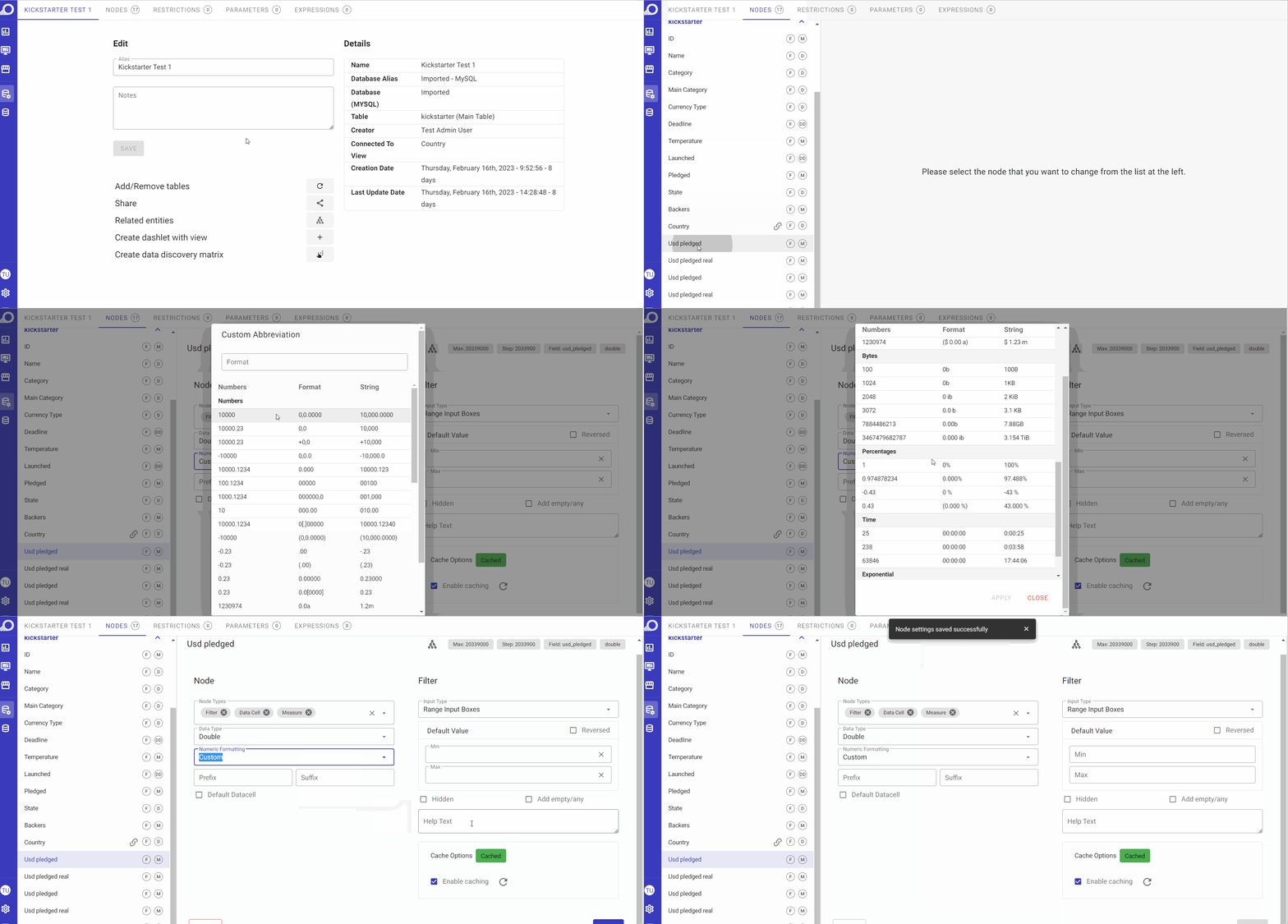
تنسيق رقمي مخصص
تحديد خلايا البيانات الافتراضية
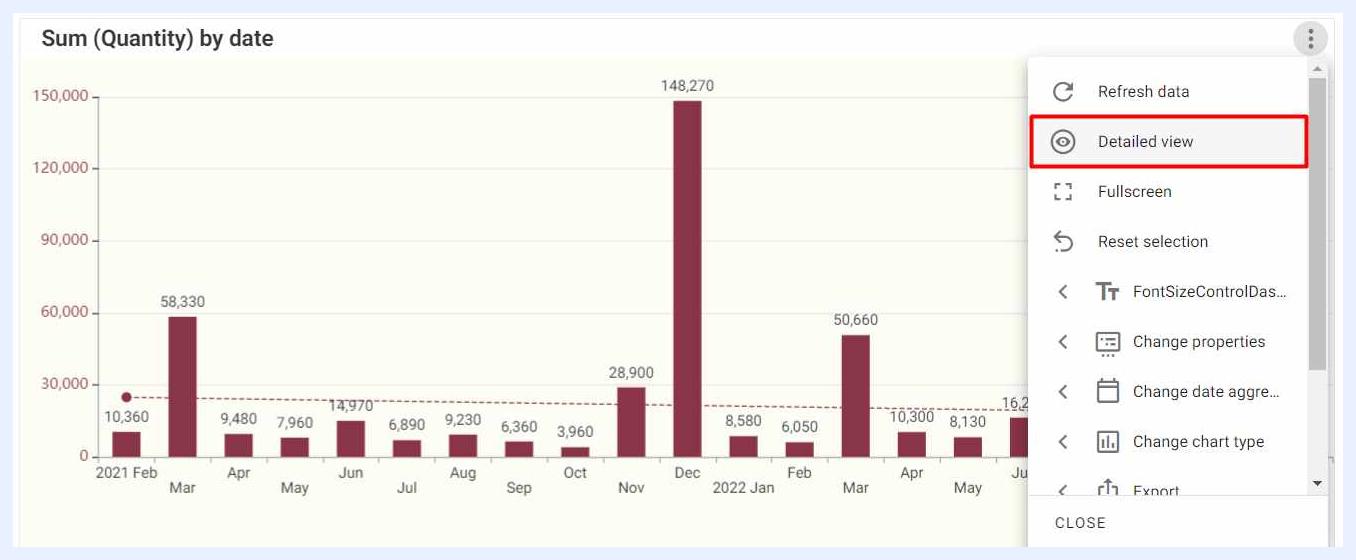
باستثناء خلية المعلومات والمقياس، يمكن الوصول إلى الصفوف المميزة في مجموعة النتائج لأي عنصر لوحة من خلال أيقونة العين "عرض تفصيلي" المتوفرة في قائمة عنصر اللوحة (في وضع "عرض" بلوحة المعلومات).

يمكن للمستخدم الإداري منح حق الوصول إلى صفحة تفاصيل عنصر اللوحة التي تحتوي على:
اللوحة التي يتم النقر فوق أيقونة التفاصيل (العين) منها.
الإصدار المحوري لـ عنصر اللوحة - إذا لم يكن عنصر اللوحة الأصلي جدولاً محوريًا.
الجدول غير المحوري الذي يحتوي على جميع الصفوف الموجودة في مجموعة النتائج الخاصة بتلك عنصر اللوحة.
الجدول غير المحوري هو الرسم البياني الافتراضي الذي يتم إنشاؤه تلقائيًا في كافة العروض. ستظهر العقد التي تم تحديد خانة الاختيار "خلية البيانات الافتراضية" عليها كـ "نعم" افتراضيًا في هذا الجدول غير المحوري.
البادئة واللاحقة (للتدابير)
بالنسبة للعقد/الحقول من النوع "قياس"، ستظهر خيارات البادئة واللاحقة تلقائيًا ليتمكن المستخدم من تعيين بادئة أو لاحقة لها، حيث تضيف اللواحق و/أو البادئات في بعض الأحيان المزيد من المعنى إلى المقياس وتجعله أكثر ثاقبة. تُستخدم هذه الخيارات في الغالب للعملات أو النسب المئوية (إذا كانت الوحدة معروفة).
على سبيل المثال، إذا تم استخدام بيانات درجة الحرارة كمقياس، فيمكن إضافة لاحقة لتشير للمستخدم إلى أن هذه البيانات معروضة بالدرجة المئوية.
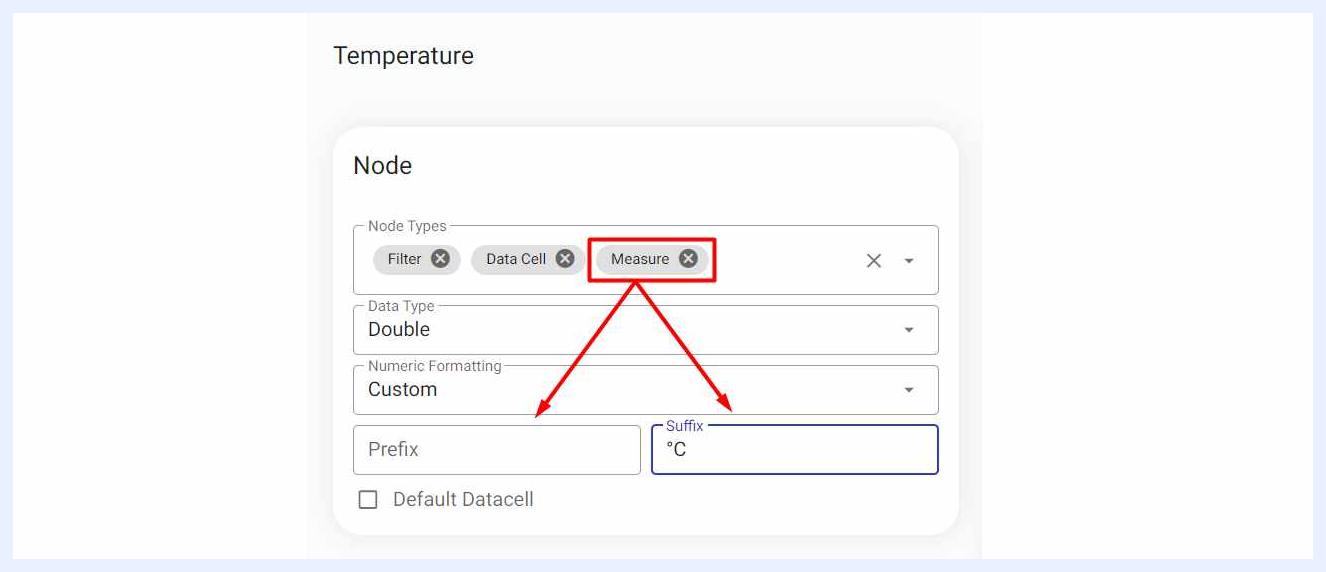
خيارات الفرز (للأبعاد)
بالنسبة للعقد/الحقول من النوع "البعد"، تتوفر خيارات الفرز إما بالترتيب "تصاعدي" أو "تنازلي". القيمة والفرز الأبجدي والمخصص هي الخيارات المتاحة.
يجب على المستخدم توخي الحذر عند استخدام "الفرز المخصص". إذا تم تحديد "فرز مخصص"، ولم يتم ترتيب جميع القيم، فلن تظهر القيم التي لم يتم نقلها إلى القائمة في عناصر اللوحة التي تم إنشاؤها بهذا البعد.
الأبعاد المتصلة (للأبعاد)
في معظم الأحيان، لا تقتصر احتياجات العمل وأسئلته على نفس مجموعات البيانات. من خلال هذا الخيار، يمكن لمستخدمي TURBOARD إجراء تحليلات سريعة بناءً على طلبات مخصصة من خلال ربط مجموعات بيانات مختلفة من قواعد بيانات مختلفة لإجراء تحليلات مجموعة البيانات كميزة متقدمة.
يمكن للمستخدم تحديد العرض الآخر لربطه بالعرض الحالي، بالإضافة إلى العقدة الخاصة به من القوائم المنسدلة ذات الصلة.
لا يوجد حد لعدد الاتصالات، فمن الممكن إضافة أي عدد ترغب فيه من الاتصالات، إما إلى نفس الحقل أو إلى حقول أخرى.
بمجرد إضافة الاتصال، سيكون للعرض الآخر نفس الاتصال تلقائيًا. سيتم تمييز كلا البعدين ضمن العرض ذات الصلة برمز Link. سيتم تلقائيًا إدراج جميع المقاييس ذات الصلة والأبعاد المتصلة معًا ويمكن استخدامها لإنشاء وحدات عنصر لوحة.
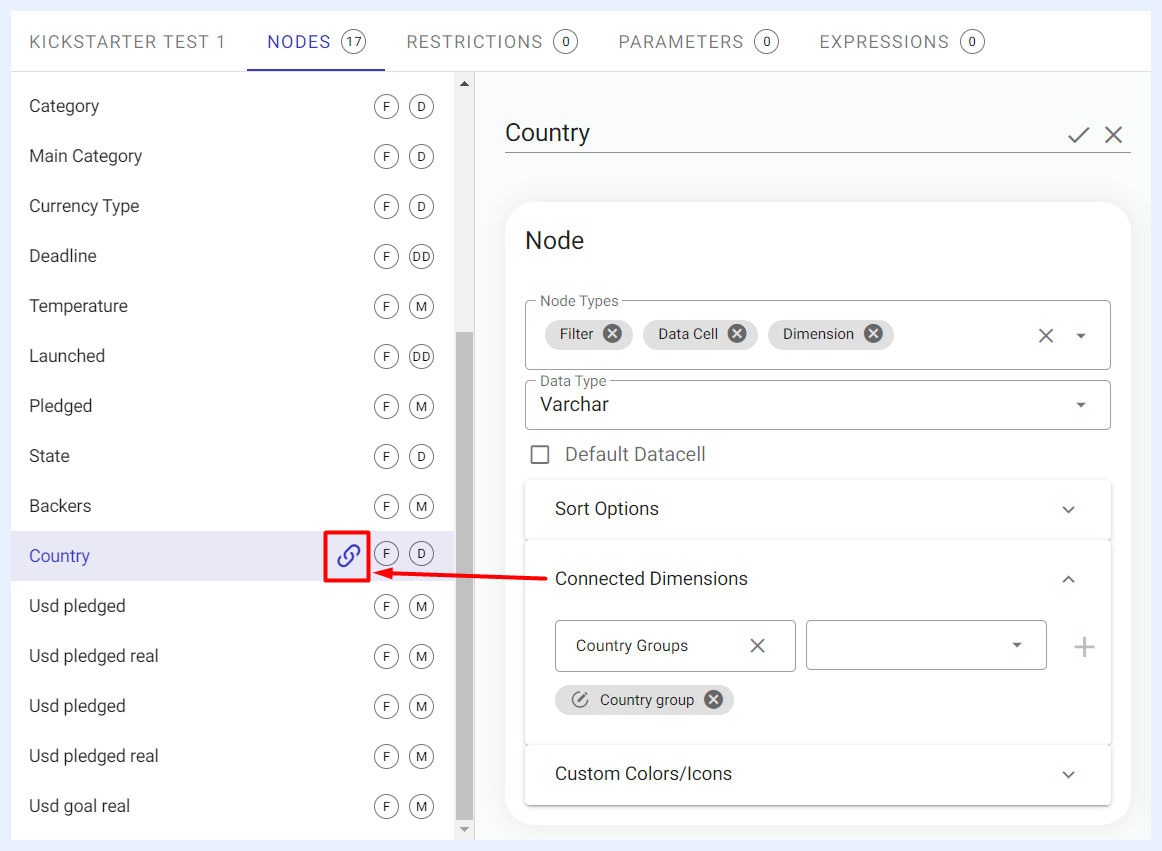
تخصيص الألوان/الأيقونات للأبعاد على مستوى العرض
بالنسبة للعقد/الحقول من النوع "البعد"، ستظهر خانة الاختيار "الألوان/الأيقونات المخصصة"** ** تلقائيًا ليتمكن المستخدم من تعيين الألوان أو الرموز المطلوبة التي يمكن ربطها بقيم الأبعاد.
قيم الفرز هي الأحمر والأصفر والأخضر، لذا من الأفضل تصور تلك القيم بألوان قيمتها.
إذا كان سيتم استخدام نفس الألوان ضمن عقد متعددة، فيمكن تصدير ملف اللون واستيراده (بتنسيق ملف ".jason").
لديك خيار ربط صورة (عن طريق تحميلها من جهاز الكمبيوتر الخاص بك) بدلاً من تحديد رمز من الصور المتوفرة في TURBOARD.
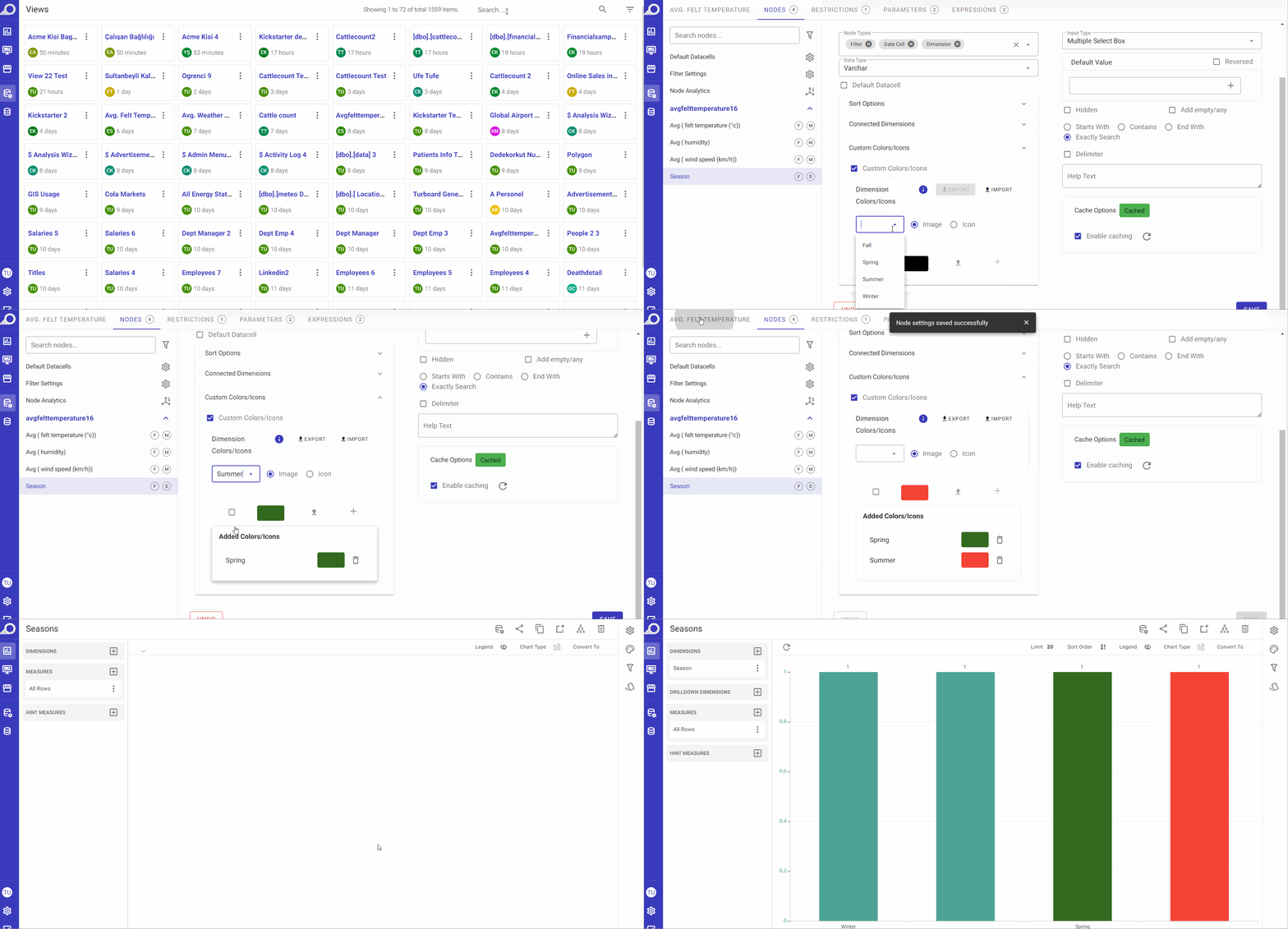
** الألوان والأيقونات والصور المخصصة **
إعدادات التصفية للعقد
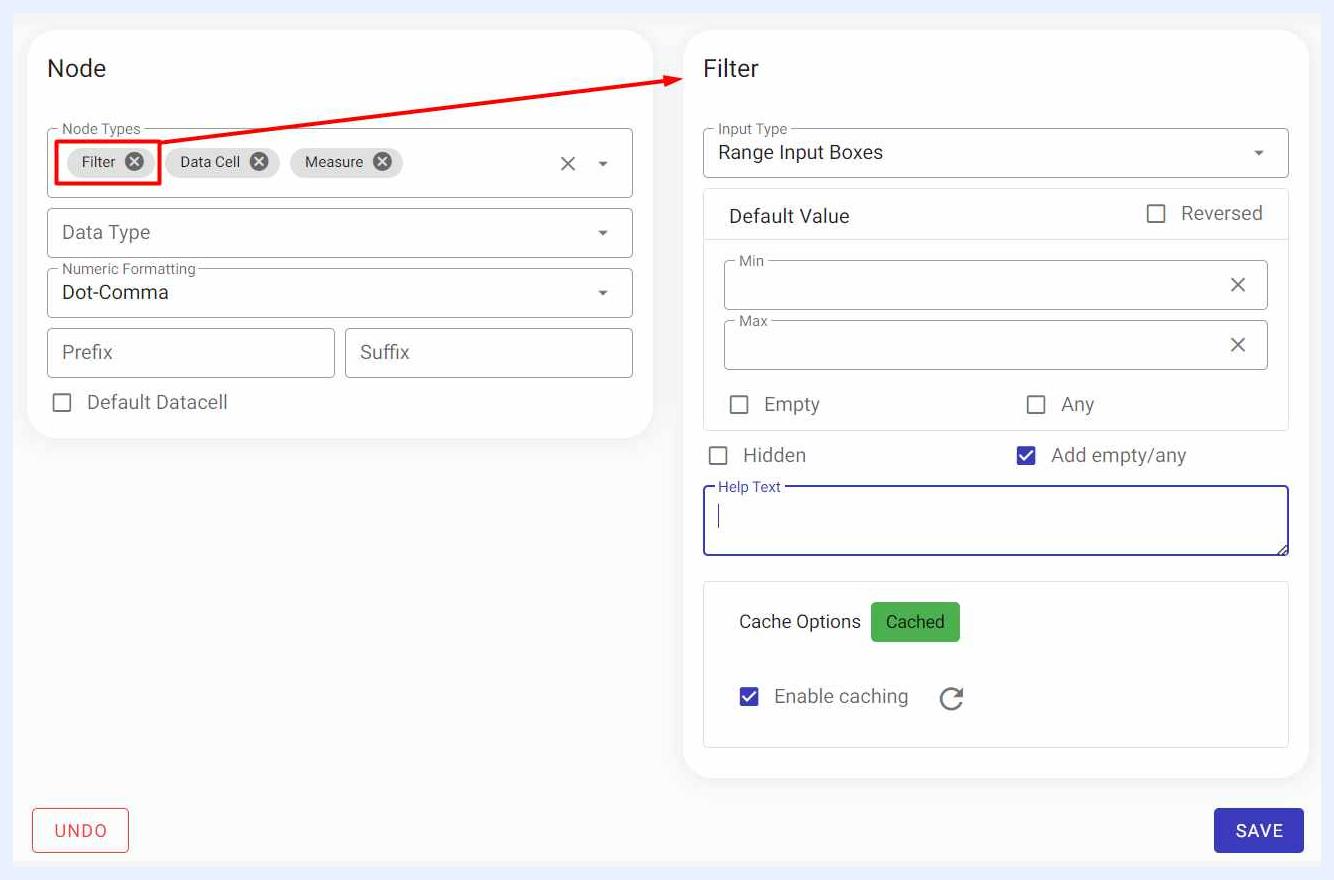
نظرًا لأنه يتم تعيين جميع العقد (الحقول) للعرض الذي تم إنشاؤه كمرشحات بشكل افتراضي، وما لم يقم المستخدم بتعطيل/إزالة عامل التصفية من حقول "أنواع العقد"، فيمكن إدارة إعدادات المرشح في اللوحة اليمنى المسماة "عامل التصفية". يتم فتح اللوحة تلقائيًا لأي عقدة محددة تم وضع علامة "فلتر" عليها فقط.
حقل "نوع الإدخال": قائمة منسدلة تسرد مكونات HTML التي يمكن استخدامها للمرشح المحدد. فهو يحدد الشكل الذي سيبدو عليه المرشح في التمثيل المرئي الذي يتم استخدامه فيه مثل "زر الاختيار" أو "مربع الاختيار" أو "مربع التحديد المتعدد" وما إلى ذلك. وفقًا لنوع العقدة ونوع بياناتها وعددها، سيقوم TURBOARD بتنشيط الخيارات المناسبة لتطبيقها على المرشح الذي يمكن للمستخدم الاختيار منه.
Note
سيظهر حقل "نوع الإدخال" للمرشحات المخزنة مؤقتًا حيث يمكن اكتشاف نوع مكون HTML وعرضه بعد اكتمال عملية تخزين نتائج المرشح وتقييم مكوناته. لذلك قد لا يظهر فورًا عند إنشاء العرض.
حقول "القيمة الافتراضية": إذا تم تعيين القيمة الافتراضية (الحد الأدنى والحد الأقصى) في صفحة العرض، فستكون صالحة لجميع الكائنات التي تم إنشاؤها من العرض هذه. في حالة وجود قيم افتراضية مختلفة أو عدم وجود قيم افتراضية على الإطلاق، فيجب تخصيصها في إعدادات مرشح لوحة المعلومات.
خانة الاختيار "معكوس": إذا تم تحديدها، فسوف تستبعد القيم الافتراضية المحددة بدلاً من تصفيتها في التمثيل المرئي المستخدم.
خانة الاختيار "عامل التصفية المخفي": يتم استخدام هذا الخيار عندما تتم إضافة عامل التصفية في بعض حالات العمل ولكن يجب إخفاؤه عن المستخدمين النهائيين.
خانات الاختيار "إضافة فارغة/أي": للسماح بالبحث عن أي عناصر أو عناصر فارغة بدلاً من القيمة. يمكن اعتبار هذا الخيار بديلاً للقيمة الفارغة وغير الفارغة في SQL.
حقل "نص المساعدة": سيظهر النص المدرج في هذا الحقل مع أيقونة "i" بجوار اسم الفلتر ذي الصلة في لوحة المعلومات الناتجة وسيتم عرضه كتلميح/تلميح أداة.
خانة الاختيار "تمكين التخزين المؤقت": اختيارات التصفية هي نتائج الحد الأدنى. والحد الأقصى. أو تجميع حسب/الاستعلامات المميزة. نظرًا لأن خيارات التصفية لا تتغير بشكل متكرر، يتم تخزينها مؤقتًا. توفر "خيارات ذاكرة التخزين المؤقت" تكوين التخزين المؤقت.
إعدادات أخرى لعلامة تبويب العقد
إعدادات Datacells PT الافتراضية
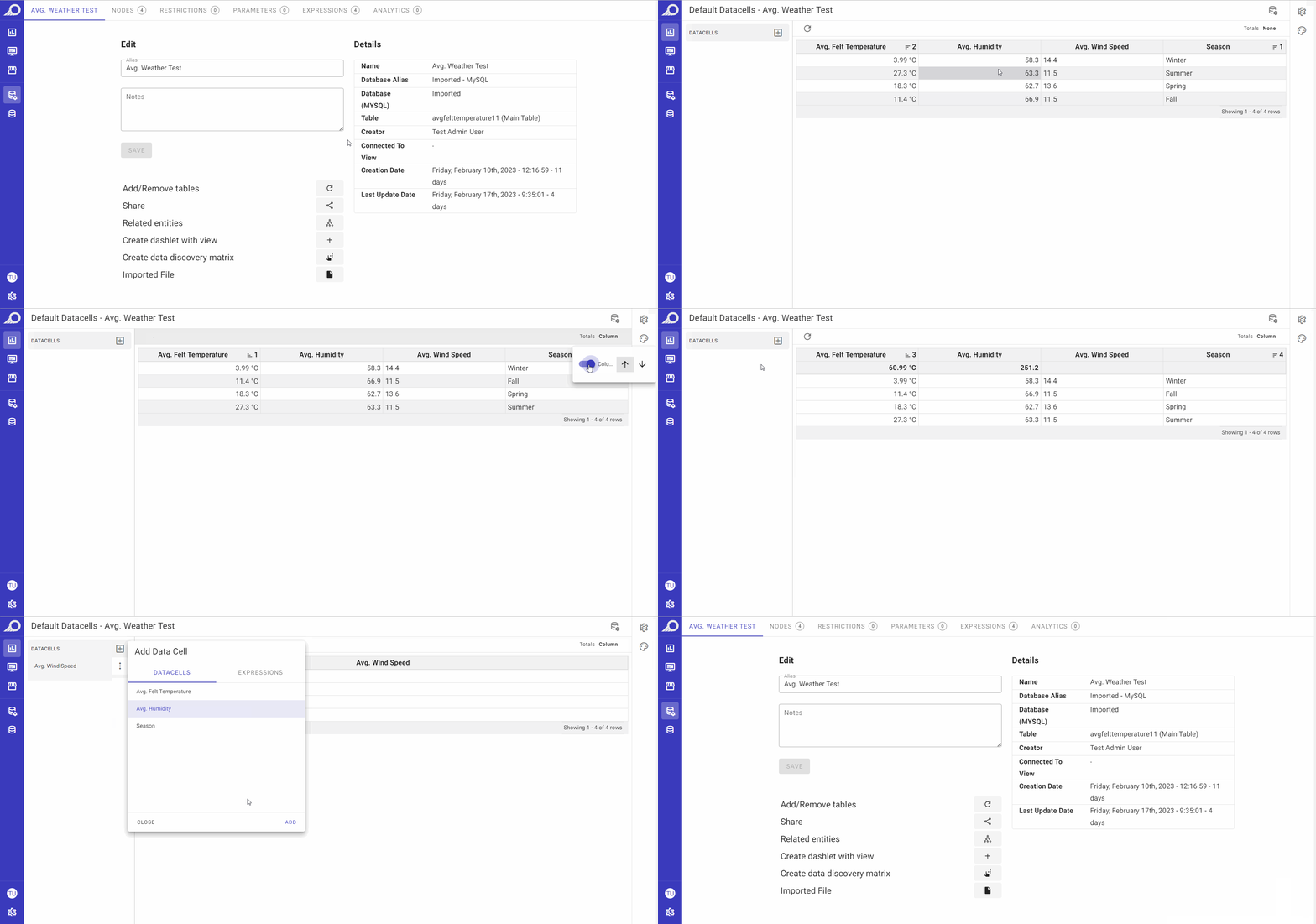
بالنقر فوق خيار "خلايا البيانات الافتراضية"، سيتم فتح نافذة تدرج جميع قيم خلايا البيانات في جدول غير محوري.
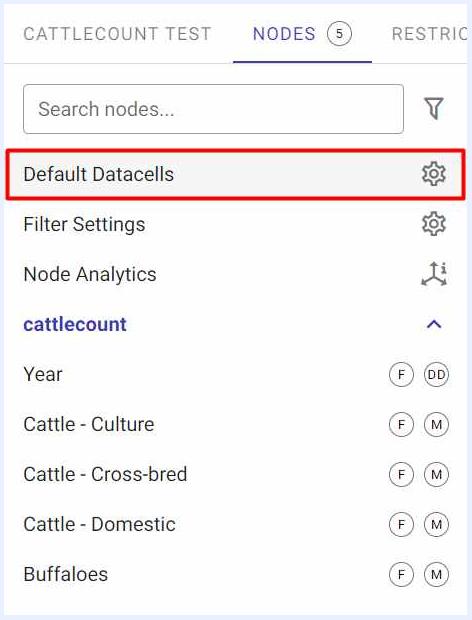
من خلال هذا الخيار، يمكنك تعيين خلايا البيانات الافتراضية والجدول المحوري الذي سيتم إنشاؤه افتراضيًا عند إضافة عنصر لوحة من النوع "Pivot Table" من العرض هذه. بمعنى آخر، سيكون الجدول الذي تقوم بإعداده وتصميمه في هذا القسم هو جدول PT الافتراضي عند إنشائه. ومع ذلك، يمكن لمستخدم المصمم تغيير هذه الإعدادات على مستوى لوحة PT.
علاوة على ذلك، فإن الجدول الذي تقوم بإعداده في هذا القسم سيكون أيضًا هو "جدول التفاصيل" الافتراضي عند عرض لوحة في وضع "عرض التفاصيل". أي من خيار العرض التفصيلي المتوفر لبعض أنواع اللوحات في وضع "عرض" لوحات المعلومات.
لاحظ أيضًا أنه يمكنك تغيير الإعدادات في هذا القسم في أي وقت تحتاجه. سيتم حفظ أحدث التغييرات تلقائيًا وعرضها في أي وقت تنقر فيه على زر "خلايا البيانات الافتراضية" مرة أخرى.
بالإضافة إلى ذلك، أثناء إعداد العرض (مجموعة البيانات)، من المفيد أن تكون قادرًا على إلقاء نظرة على البيانات نفسها. يتيح لك ذلك فحص البيانات وتحديد القيم المفقودة أو القيم المتطرفة واكتشاف الأخطاء أو التناقضات وفهم توزيع البيانات. ومن خلال القيام بذلك، يمكنك تحسين دقة البيانات وموثوقيتها وملاءمتها للتحليل، مما يسهل استخلاص رؤى مفيدة من تحليلك.
يمكنك عرض وإعداد الجدول الافتراضي لعناصر اللوحة PT الجديدة و/أو طرق عرض الجدول التفصيلية لعناصر اللوحة الأخرى على النحو التالي:
يمكن فرز الصفوف تنازليا أو تصاعديا.
يمكن إضافة إجماليات البيانات الرقمية إلى أعلى أو أسفل العمود/الأعمدة ذات الصلة باستخدام زر "عمود الإجماليات".
يمكن تصفية البيانات وترتيبها حسب الرغبة.
تتوفر خيارات "الإعدادات" و"التصميم" الأخرى في الجزء الأيمن. يمكن العثور على مزيد من التفاصيل حول كيفية استخدامها ضمن Dashlets > قسم الجداول المحورية.
إعدادات المرشحات
من علامة التبويب Nodes > Filters Settings، يمكنك إدارة الإعدادات العامة لجميع المرشحات كما هو موضح أدناه.
أيقونة تحديث "التخزين المؤقت للتصفية": تُستخدم لتحديث ذاكرة التخزين المؤقت لجميع المرشحات في العرض ذي الصلة.
خانة الاختيار "التحديث التلقائي": إذا كان التحديث التلقائي مطلوبًا/مفضلًا للتخزين المؤقت للمرشح، فسيتم تعيين جدوله على أساس يومي أو أسبوعي أو شهري أو سنوي ويتم تحديد التاريخ والوقت المطلوبين أيضًا.
خانة الاختيار "التصفية الافتراضية لتواريخ Min-Max": يتغير حقل التاريخ حسب طبيعته. إذا كانت البيانات حية، وجود دقيقة. والحد الأقصى. تتيح التواريخ اللعب بالبيانات الحية في الفلتر.
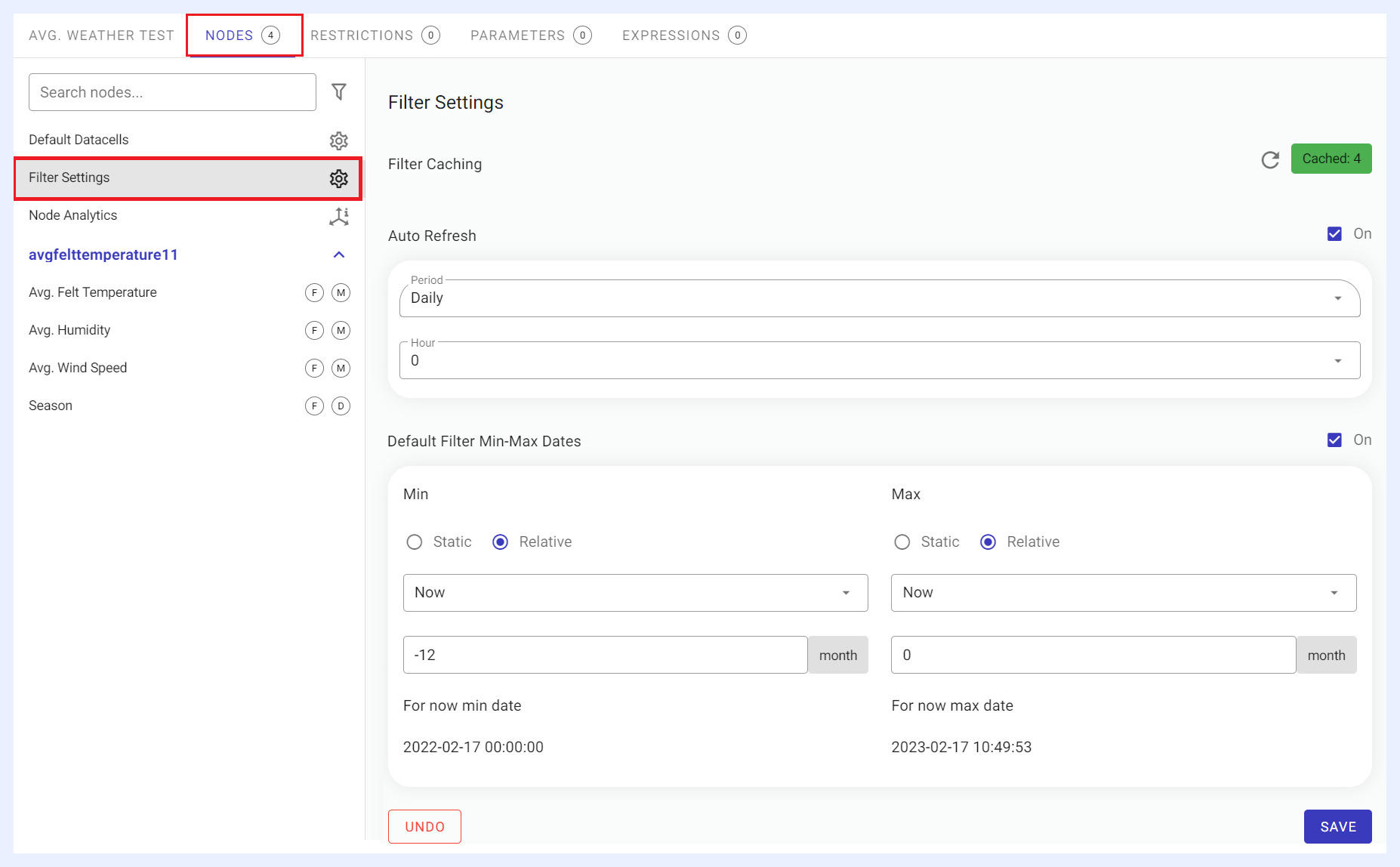
مرشحات الإعدادات العامة
تحليلات العقدة
قبل استخدام العرض (مجموعة البيانات) في لوحة البيانات، يمكن أن يؤدي تحليلها إلى تحقيق العديد من الفوائد. من خلال تحديد خيار "تحليلات العقد"، يقوم TURBOARD بإنشاء تقرير يتضمن إحصائيات متنوعة حول أنواع العقد، مثل الحد الأدنى والحد الأقصى للقيم، والمتوسط، والانحراف المعياري، والعدد، والعدد غير الفارغ، والقيم الفريدة، والقيم العليا، والمزيد. تتيح لك هذه المعلومات الحصول على فهم أعمق للبيانات واستخدامها لإنشاء تصورات ذات معنى في لوحة بيانات.
ومن خلال هذه التحليلات، يمكنك تحديد أي مشكلات تتعلق بجودة البيانات، وتحديد نقاط البيانات الأكثر أهمية، والحصول على رؤى حول توزيع البيانات، مما يمكن أن يساعدك في إدارة إعداداتها وميزاتها بشكل أكثر فعالية.
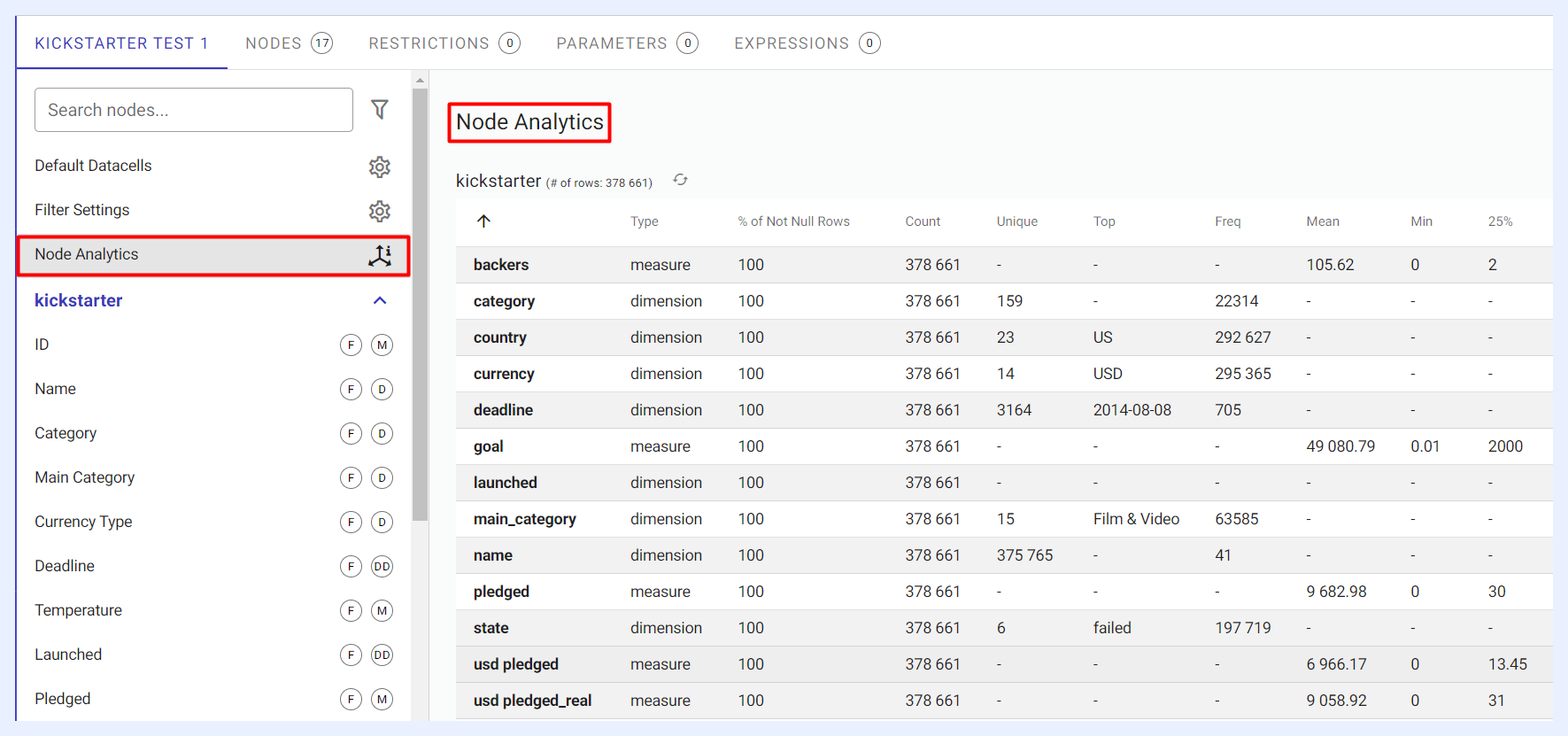
القيود في العروض
علامة التبويب "القيود".
يوفر التقييد قيودًا على البيانات التي تتصل بها مجموعة البيانات بأكملها. الغرض الرئيسي من القيود هو استبعاد جزء من البيانات من العرض والوصول إليها وتحليلها في عناصر اللوحة. قد يحتاج المستخدمون إلى استبعاد بعض البيانات للأسباب التالية:
الحاجة إلى استبعاد البيانات القذرة (بعض البيانات غير الكاملة، أو القديمة، أو المكررة، أو غير الدقيقة، وما إلى ذلك)،
للقضاء على القيم المتطرفة،
لمنع المستخدمين الآخرين من عرض بيانات معينة والوصول إليها بسبب مشكلات الخصوصية.
تقييد البيانات في العقد
كيفية تقييد البيانات في العقد؟
1 في علامة التبويب "القيود"، حدد العقدة/الحقل الذي ترغب في تقييد بياناته من القائمة الموجودة على الجانب الأيسر.
2 حدد القيم التي تريد تقييدها في حقل "القيم المقيدة".
3 يمكنك تحديد البيانات التي تريد أن تكون مرئية واحدة تلو الأخرى، أو بدلاً من ذلك، يمكنك تحديد البيانات التي تريد استبعادها من العرض الخاصة بك عن طريق تحديد خيار "عكس" من قائمة علامات القطع الموجودة في الزاوية اليمنى.
4 إذا قررت تقييد بعض البيانات أثناء العمل على لوحة بيانات، فإن TURBOARD يمنحك خيار فتح نافذة "تحرير" مباشرةً للعرض ذي الصلة لتلك اللوحة من خلال أيقونة Edit data view.
Note
نظرًا لأنك تستخدم قيودًا على طرق عرض البيانات وجداول البيانات، فهذا يعني أن أي قيود/قيود تجريها ستسري على أي لوحة يتم فيها استخدام العرض هذه. فكر في القيود كمعيار ماكرو سيتم إضافته دائمًا إلى نهاية كل استعلام يتم تنفيذه في العرض هذه.
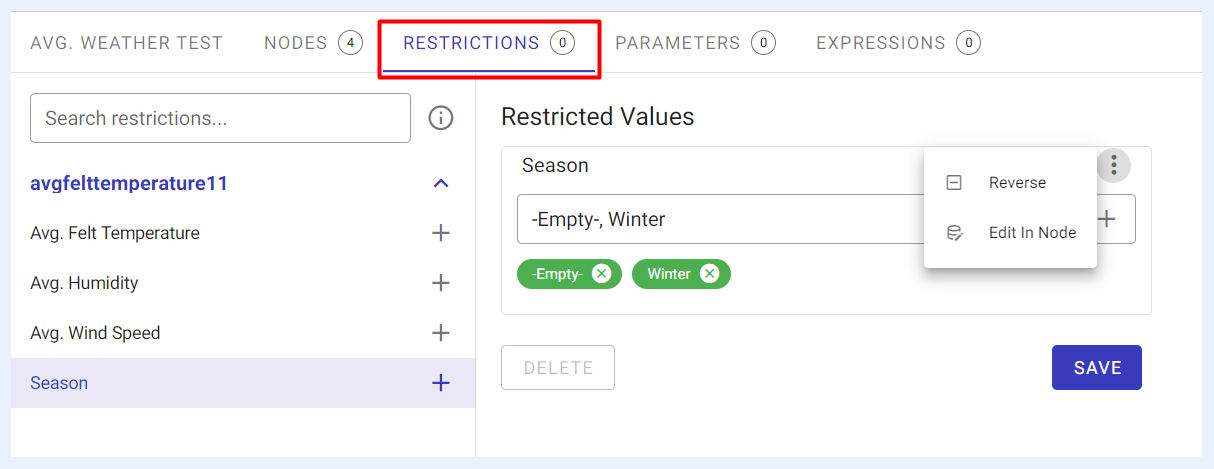
** قيود العقد **
المعلمات في العروض
علامة تبويب المعلمات
في TURBOARD، تعد المعلمات أدوات قوية تسمح للمستخدمين بتخصيص استعلامات البيانات والتقارير ديناميكيًا بناءً على مدخلات محددة. يمكن استخدامها لتصفية البيانات أو تعيين الحدود أو محاكاة سيناريوهات "ماذا لو" دون تعديل مجموعة البيانات الأساسية أو استعلامات SQL. تعمل المعلمات على تمكين المستخدمين من التفاعل مع البيانات وإجراء تحليلات مرنة وتعديل الاستعلامات في الوقت الفعلي لتوليد رؤى من وجهات نظر مختلفة. تساعد هذه الميزة الديناميكية المستخدمين على إنشاء لوحات معلومات تفاعلية يمكنها التكيف مع مختلف الاحتياجات وأسئلة العمل بسرعة.
أنواع المعلمات
المعلمات المحددة مسبقًا: يتضمن TURBOARD معلمات التاريخ شائعة الاستخدام بشكل افتراضي، والتي غالبًا ما تكون مطلوبة لتصفية البيانات حسب النطاقات الزمنية.
المعلمات المحددة من قبل المستخدم: هذه هي المتغيرات المخصصة التي أنشأها المستخدمون. ويمكن أن تعمل بشكل مشابه لوحدات الماكرو، مما يتيح إعداد تقارير مرنة وديناميكية، أو يمكن استخدامها في سيناريوهات ماذا لو لمحاكاة النتائج المختلفة عن طريق ضبط القيم داخل الصيغ.
في علم البيانات، يمثل المتغير ميزة أو سمة للبيانات، مثل العمر أو الدخل أو درجة الحرارة. تُستخدم المتغيرات في التحليلات والنماذج والخوارزميات لإجراء التنبؤات وتحديد الأنماط.
في SQL، المتغير هو عنصر نائب يحتفظ بالبيانات مؤقتًا أثناء تنفيذ الاستعلام. عندما تقوم بتعريف متغير مخصص في SQL، فإنك تقوم بإنشاء عنصر محدد من قبل المستخدم يقوم بتخزين قيمة، مما يسمح باستعلامات ديناميكية ومرنة.
كيفية استخدام المعلمات
يتم دمج المعلمات في تعبيرات SQL لإضافة إمكانات ديناميكية إلى لوحات المعلومات الخاصة بك. عند تحديد معلمة في TURBOARD، فإنها تعمل كعنصر نائب يمكن للمستخدمين ضبطه في الوقت الفعلي لتعديل نتيجة الاستعلام. تسمح هذه البنية الديناميكية للمستخدمين بتصفية البيانات أو إجراء عمليات المحاكاة على الفور، مما يؤثر بشكل مباشر على البيانات المعروضة في لوحة المعلومات.
يمكن للمستخدمين تخصيص المعلمات وفقًا لمعايير محددة، مثل الإيرادات أو النفقات أو المقاييس الرئيسية الأخرى، لمحاكاة كيفية تأثير التغييرات على النتائج الإجمالية. وهذا يجعل لوحات معلومات TURBOARD تفاعلية ومرنة للغاية، مما يمكّن المستخدمين المختلفين من تحليل نفس البيانات من وجهات نظر مختلفة وتقييم السيناريوهات المختلفة بسرعة.
حالات الاستخدام النموذجية للمعلمات
1. التحقق من الموعد النهائي للشحن:
الغرض: تحديد معلمة للسماح لمستخدمي لوحة المعلومات بالتحقق مما إذا كان يمكن شحن الطلبات خلال عدد محدد من الأيام.
خيارات المعلمة:
الاسم المستعار للمعلمة: MaxShippingDay
نوع المعلمة: رقمي
نوع القيمة: فردي
الحد الأدنى والحد الأقصى للقيم: 0 إلى 30
الخطوة: 1
القيمة الافتراضية: 5
تنفيذ SQL: لاستخدام هذه المعلمة في استعلام SQL الخاص بك، يعد الكود أدناه مناسبًا.
| sql | |
|---|---|
SELECT CASE WHENsales_data.end_date< DATE_ADD(sales_data.start_date, INTERVAL "*MaxShippingDay*" DAY) THEN 'Can Be Delivered' ELSE 'Need More Time' END AS delivery_statusFROMsales_data; |
|---|
النتيجة: يقوم هذا الاستعلام بالتحقق مما إذا كان من الممكن شحن الطلبات خلال MaxShippingDay الذي يحدده المستخدم أو يحدده في عنصر تحكم عامل التصفية بلوحة المعلومات ويصنف كل طلب على أنه إما "يمكن تسليمه" أو "يحتاج إلى مزيد من الوقت". على سبيل المثال، يمكن للمستخدم ضبط حد يوم الشحن على قيم مثل 5 أيام، و10 أيام، وما إلى ذلك، وسيقوم الاستعلام بإعادة حساب حالة التسليم وفقًا لذلك. عند استخدام المعلمات الديناميكية مثل MaxShippingDay في تعبيرات SQL داخل TURBOARD، يجب وضعها بين العلامات النجمية (*) وعلامات الاقتباس المزدوجة ("**). يؤدي ذلك إلى وضع علامة على المعلمة على أنها ديناميكية، مما يمكّن TURBOARD من استبدال القيمة أثناء تنفيذ استعلام الفلتر بناءً على الإدخال المحدد من قبل المستخدم.
2. تنبيهات العتبة:
الغرض: تحديد معلمة لتعيين حد لتشغيل التنبيهات في تقارير لوحة المعلومات. على سبيل المثال، يمكن ضبط "MinStockLevel" لإطلاق تنبيه عندما تنخفض مستويات المخزون عن رقم معين.
خيارات المعلمة:
الاسم المستعار للمعلمة: MinStockLevel
نوع المعلمة: رقمي
نوع القيمة: فردي
الحد الأدنى والحد الأقصى للقيم: 0 إلى 500
الخطوة: 5
القيمة الافتراضية: 10
تنفيذ SQL: لاستخدام هذه المعلمة في استعلام SQL الخاص بك، يعد الكود أدناه مناسبًا.
| sql | |
|---|---|
SELECT CASE WHEN "*StockLevel*" <= "*MinStockLevel*" THEN 'Alert: Low Stock' ELSE Stock Sufficient END AS stock_statusFROM Inventory; |
|---|
النتيجة: يقوم هذا الاستعلام بتصنيف مستويات مخزون المخزون استنادًا إلى المعلمة MinStockLevel. عندما يكون مستوى المخزون أقل من الحد المحدد أو يساويه، يتم تسمية النتيجة باسم "تنبيه: مخزون منخفض". إذا كان مستوى المخزون أعلى من الحد الأدنى، فسيتم تصنيف النتيجة على أنها "مخزون كافٍ". يمكن استخدام المعلمة MinStockLevel كمرشح في لوحة المعلومات، ويمكن تعديلها في خطوات من 5 أو 10. عندما يقوم المستخدمون بضبط هذه المعلمة، يتم تحديث لوحة المعلومات ديناميكيًا، مما يسمح بتحليل حالة المخزون على الفور وفقًا للحد الجديد، مما يضمن تنبيهات انخفاض المخزون في الوقت المناسب. عند استخدام معلمات مثل MinStockLevel في تعبيرات SQL داخل TURBOARD، من الضروري وضع اسم المعلمة في كل من العلامات النجمية (*) وعلامات الاقتباس المزدوجة ("). وهذا يضمن أن النظام سيستبدل "MinStockLevel" بالقيمة المدخلة من قبل المستخدم في وقت التشغيل. يمكّن هذا الاستبدال الديناميكي المستخدمين من تعديل المعلمة مباشرة داخل مرشح لوحة المعلومات، وبالتالي تخصيص تحليلهم والتفاعل مع البيانات في الوقت الفعلي.
3. محاكاة تأثير الميزانية:
الغرض: السماح لمخططي الميزانية بمحاكاة كيفية تأثر نتائج الميزانية الإجمالية باختلاف نسب نمو النفقات والدخل.
خيارات المعلمة 1:
الاسم المستعار للمعلمة: ExpenseIncrease
نوع المعلمة: رقمي
نوع القيمة: فردي
القيم الدنيا والقصوى: 0.00 إلى 1.00 (تمثل 0% إلى 100%)
الخطوة: 0.05 (يمثل 5%)
القيمة الافتراضية: 0.10 (تمثل 10%)
خيارات المعلمة 2:
الاسم المستعار للمعلمة: IncomeIncrease
نوع المعلمة: رقمي
نوع القيمة: فردي
القيم الدنيا والقصوى: 0.00 إلى 1.00 (تمثل 0% إلى 100%)
الخطوة: 0.05 (يمثل 5%)
القيمة الافتراضية: 0.15 (تمثل 15%)
تنفيذ SQL: تعبيران منفصلان للسماح بالتعديل المستقل للنفقات والدخل.
** التعبير 1 (لزيادة النفقات):**
| sql | |
|---|---|
SELECT SUM(ActualExpense * (1 + "*ExpenseIncrease*")) AS TotalProjectedExpenseFROM BudgetData; |
|---|
** التعبير 2 (لزيادة الدخل):**
| sql | |
|---|---|
SELECT SUM(ActualIncome * (1 + "*IncomeIncrease*")) AS TotalProjectedIncomeFROM BudgetData; |
|---|
النتيجة: يوفر هذا الإعداد عاملي تصفية في لوحة المعلومات: معلمات ExpenseIncrease وIncomeIncrease. يمكن للمستخدمين ضبط هذه المعلمات بشكل مستقل ومحاكاة كيفية تأثير التغييرات في كلا العاملين على نتائج الميزانية. يتم تحديث لوحة المعلومات ديناميكيًا لتعكس هذه التغييرات، مما يسمح للمستخدمين بتحليل توقعات الميزانية بشكل أكثر مرونة وبتفاصيل أكبر استنادًا إلى النسبة المئوية للزيادات في النفقات والإيرادات. في هذا المثال، المعلمات "ExpenseIncrease" و"IncomeIncrease" محاطة بكل من العلامات النجمية (*) وعلامات الاقتباس المزدوجة ("**) داخل تعبيرات SQL. يسمح هذا الاستبدال الديناميكي لـ TURBOARD باستبدالها بقيم محددة من قبل المستخدم تم إدخالها من خلال لوحة المعلومات.
4. التنبؤ بالربح/الخسارة عند تغيرات الأسعار:
الغرض: السماح للمستخدمين بالتنبؤ بالربح أو الخسارة بناءً على تعديلات الأسعار لمنتجات متعددة (المنتج 1، والمنتج 2، والمنتج 3). يتم تطبيق تغيرات الأسعار هذه ديناميكيًا، ويمكن للمستخدمين محاكاة مدى تأثير اختلاف أسعار هذه المنتجات على أرباحهم أو خسائرهم.
خيارات المعلمة 1:
الاسم المستعار للمعلمة: Product_1_price
النوع: رقمي
نوع القيمة: فردي
القيم الدنيا والقصوى: 0.75 إلى 1.25 (حيث يمثل 0.75 انخفاضًا في السعر بنسبة 25% و1.25 يمثل زيادة في السعر بنسبة 25%)
الخطوة: 0.01 (يمثل 1% من تغير السعر)
القيمة الافتراضية: 1 (تمثل السعر الحالي)
خيارات المعلمة 2:
الاسم المستعار للمعلمة: Product_2_price
النوع: رقمي
نوع القيمة: فردي
القيم الدنيا والقصوى: 0.75 إلى 1.25 (حيث يمثل 0.75 انخفاضًا في السعر بنسبة 25% و1.25 يمثل زيادة في السعر بنسبة 25%)
الخطوة: 0.01 (يمثل 1% من تغير السعر)
القيمة الافتراضية: 1 (تمثل السعر الحالي)
خيارات المعلمة 3:
الاسم المستعار للمعلمة: Product_3_price
النوع: رقمي
نوع القيمة: فردي
القيم الدنيا والقصوى: 0.75 إلى 1.25 (حيث يمثل 0.75 انخفاضًا في السعر بنسبة 25% و1.25 يمثل زيادة في السعر بنسبة 25%)
الخطوة: 0.01 (يمثل 1% من تغير السعر)
القيمة الافتراضية: 1 (تمثل السعر الحالي)
تنفيذ SQL: يتم استخدام ثلاثة تعبيرات SQL منفصلة لحساب الربح أو الخسارة المتوقعة لكل منتج، بناءً على التنبؤات التي تم إنشاؤها بواسطة الذكاء الاصطناعي لحجم المبيعات. تقوم هذه التعبيرات بضبط تقديرات المبيعات اعتمادًا على تغيرات الأسعار الديناميكية التي يحددها المستخدم.
** التعبير 1 (لحساب ربح المنتج 1):**
| sql | |
|---|---|
SELECT (IF(SUM(inventory_data.weekly_sales_volume * (((0.94349684 * "*product_1_price*") + (3.22416552 * "*product_2_price*") + (-2.96978897 * "*product_3_price*") - 0.1980703342963821)) > 0, SUM(inventory_data.weekly_sales_volume * (((0.94349684 * "*product_1_price*") + (3.22416552 * "*product_2_price*") + (-2.96978897 * "*product_3_price*")) - 0.1980703342963821)), 0) * SUM("*product_1_price*" * unit_price - 19)))predicted_profitFROM inventory_dataWHERE date IN (SELECT max(date) FROM inventory_data) |
|---|
** كرر ** للمنتج 2 (product_3_price) والمنتج 3 (product_3_price) باستخدام تعبيرات SQL مماثلة كما في المثال أعلاه.
النتيجة: المعلمات في TURBOARD محاطة بكل من العلامات النجمية (*) وعلامات الاقتباس المزدوجة ("**) داخل تعبيرات SQL لتمكين استبدال هذه القيم ديناميكيًا بناءً على إدخال المستخدم. يتم دمج هذه التعبيرات كمرشحات في لوحة معلومات تسمح للمستخدمين بضبط معلمات السعر لكل منتج (المنتج 1، المنتج 2، والمنتج 3). تقوم لوحة المعلومات بحساب الربح أو الخسارة المتوقعة وعرضها ديناميكيًا بناءً على تغيرات السعر. يوفر كل تعبير المتوقع الربح أو الخسارة لمنتج معين، ويمكن حساب الربح الإجمالي بشكل أكبر من خلال جمع النتائج.
الغرض من المعاملات: تمثل المعاملات في التعبير (0.94349684، و3.22416552، و-2.96978897) تأثير سعر كل منتج على الربح الإجمالي. تم اشتقاق هذه المعاملات من نموذج تنبؤي قائم على الذكاء الاصطناعي، مما يشير إلى مدى حساسية الربح للتغيرات في سعر كل منتج. كلما ارتفعت قيمة المعامل، زاد التأثير على الربح. المعامل الإيجابي يعني أن زيادة سعر المنتج سيزيد الربح، بينما المعامل السالب يعني أن زيادة السعر سيقلل الربح. راجع لوحة المعلومات هذه لرؤية تطبيق مشابه لثلاثة منتجات مختلفة ومحاكاة أسعارها.
| هام: في TURBOARD، يجب أن تكون المعلمات المستخدمة داخل تعبيرات SQL محاطة بكل من العلامات النجمية (*) وعلامات الاقتباس المزدوجة ("). يشير هذا إلى أنه سيتم استبدال القيمة ديناميكيًا بناءً على إدخال المستخدم لمرشح لوحة المعلومات. على سبيل المثال، عند الإشارة إلى معلمة مثل IncomeIncrease، يجب كتابتها كـ "IncomeIncrease" في استعلام SQL. وهذا يسمح لـ TURBOARD بالتعرف على المعلمة واستبدالها بالمعلمة المناسبة القيمة المعرفة من قبل المستخدم أثناء تنفيذ الاستعلام | |
|---|---|
كيفية تحديد معلمة جديدة؟
1 انتقل إلى علامة التبويب "المعلمات"، وانقر على خيار New Parameter +. سيتم فتح نافذة جانبية.
2 حدد خيارات المعلمة الجديدة على النحو التالي:
الاسم المستعار للمعلمة: أدخل اسمًا للمعلمة الخاصة بك في حقل النص.
نوع المعلمة: حدد النوع من القائمة المنسدلة (سلسلة، تاريخ، تاريخ ووقت، رقمي).
نوع القيمة: اختر ما إذا كانت المعلمة تسمح بقيم واحدة أو متعددة.
القيمة الافتراضية: قم بتعيين قيمة افتراضية للمعلمة.
3 بمجرد تحديد كافة الخيارات، انقر فوق الزر SAVE لإنشاء المعلمة.
4 بعد تحديد المعلمة، انتقل إلى علامة التبويب "التعبيرات"، واستخدم المعلمة الجديدة كما هو مطلوب في استعلامات أو حسابات SQL الخاصة بك.
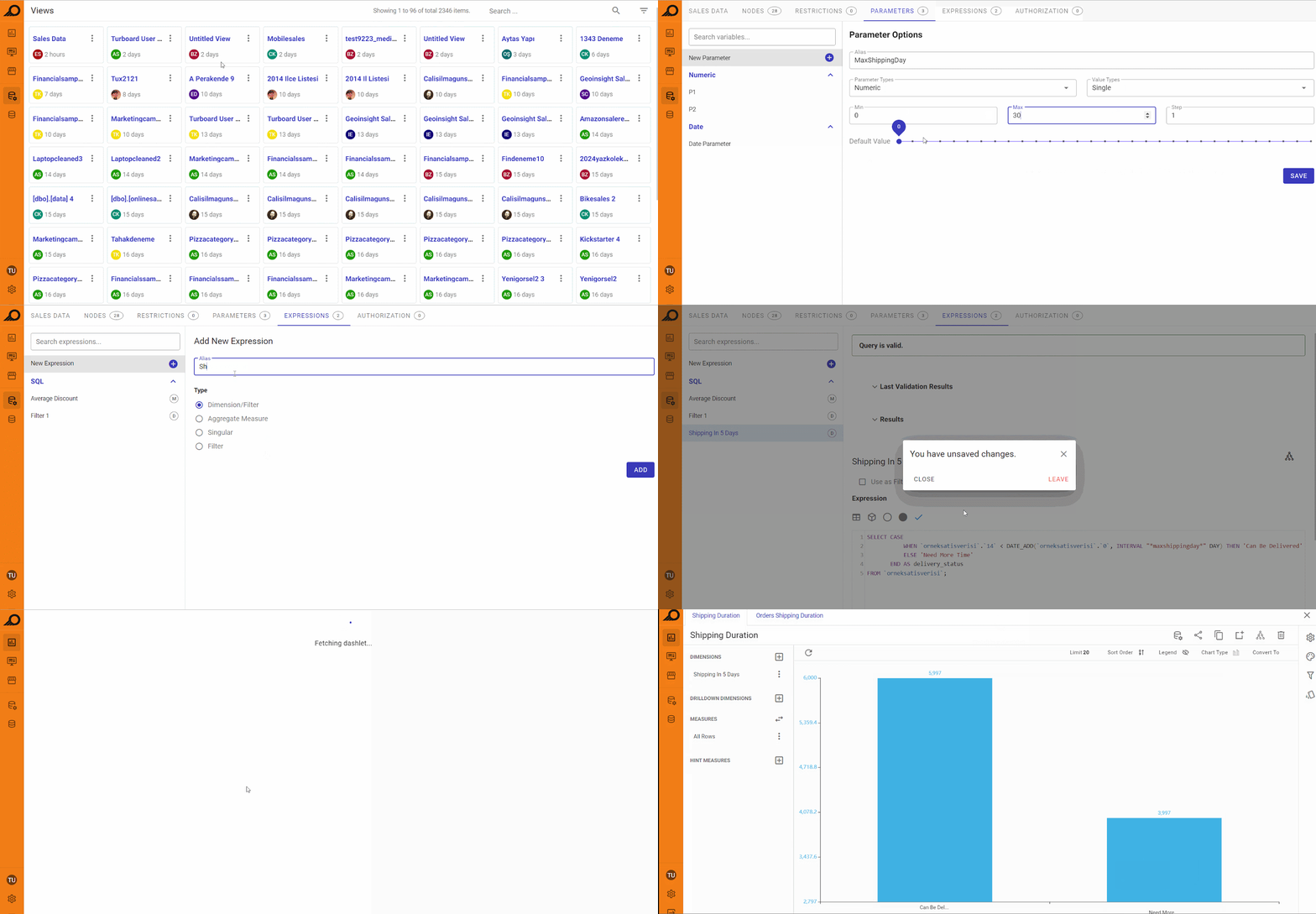
التعبيرات في العروض
علامة تبويب التعبيرات
التعبيرات هي الأبعاد أو المقاييس الافتراضية التي تم إنشاؤها باستخدام SQL للسماح بإجراء تحليل أكثر تفصيلاً. إنها تحرر المصممين من قيود حقول قاعدة البيانات وتفتح الباب أمام رؤى جديدة. بمجرد إنشائها، يمكن استخدام التعبيرات في أي لوحة يتم تطبيق العرض هذه عليها.
من الضروري فهم متى يتم استخدام التعبيرات وحالات الاستخدام العملي الخاصة بها. من خلال الاستخدام الفعال للتعبيرات في TURBOARD، يمكن للمستخدمين فتح رؤى أعمق وإنشاء لوحات معلومات أكثر قوة وتفاعلية وثاقبة تدفع عملية صنع القرار المستنيرة عبر المؤسسة.
متى تستخدم التعبيرات
إنشاء مقاييس جديدة: عندما تحتاج إلى حساب الحقول الجديدة بناءً على البيانات الموجودة. على سبيل المثال، إنشاء حقل "السعر المخفض" عن طريق طرح "كمية الخصم" من "سعر القائمة".
تصنيف البيانات: عندما تحتاج إلى تصنيف البيانات بناءً على شروط معينة. على سبيل المثال، إنشاء "فئة المبيعات" بناءً على الكمية المباعة.
التجميعات المتقدمة: عندما تحتاج إلى إجراء تجميعات معقدة غير متوفرة مباشرة في مصدر البيانات. على سبيل المثال، يمكنك إنشاء تعبير لحساب العمر عن طريق طرح تاريخ الميلاد من التاريخ الحالي، أو حساب نسبة مبالغ المبيعات لكل متجر بالنسبة إلى إجمالي مبيعات المنطقة التي ينتمي إليها المتجر.
تحويل البيانات: عندما تحتاج إلى تحويل البيانات إلى تنسيق أو بنية مختلفة للتحليل. على سبيل المثال، تحويل حقل تاريخ إلى تنسيق معين أو استخراج أجزاء من سلسلة.
فوائد استخدام التعبيرات
باستخدام التعبيرات، يمكن إنشاء الحقول المخصصة غير الموجودة في مصدر البيانات الأصلي حسب الحاجة، وتخصيصها وفقًا لمتطلبات تحليلية محددة.
تقلل التعبيرات الحاجة إلى عمليات حسابية معقدة متكررة على مستوى عنصر اللوحة وتبسيط إدارة البيانات، خاصة إذا كان سيتم استخدام نفس العرض في العديد من عنصر اللوحة. فهي تسمح بتوحيد الحسابات عبر وحدات متعددة، مما يضمن التوحيد في تحليل البيانات.
تعمل التعبيرات على تمكين تحليل البيانات بشكل أعمق عن طريق إنشاء مقاييس وتصنيفات معقدة غير ممكنة مع الحقول القياسية.
أنواع التعبيرات
هناك أربعة أنواع من التعبيرات في TURBOARD:
تعبيرات البعد: لإنشاء أبعاد جديدة لتصنيف البيانات.
تعبيرات القياس الإجمالية: لإجراء عمليات حسابية مجمعة مثل SUM وAVG وCOUNT.
تعبيرات القياس الفردي: لحساب القياسات الفردية دون تجميع.
تعبيرات التصفية: لإنشاء عوامل تصفية جديدة وتقييد مجموعة البيانات بناءً على معايير محددة.
تعبيرات البعد/التصفية
نتيجة لذلك، يقوم تعبير البعد بإرجاع القيم المفردة للحقل. يتم التعامل مع نوع استعلامات "الحالة-متى" كتعبيرات أبعاد. يتم دمج تعبير البعد مع المقياس أو يمكن استخدام تعبير المقياس معًا، ويتم تجميع الاستعلام وفقًا لنفسه. يمكن أيضًا استخدام تعبير البعد كمرشح من خلال خانة الاختيار "استخدام كمرشح".
عند كتابة الاستعلام الخاص بك وبما أن التجميع يتم تلقائيًا، لا تتم كتابة GROUP BY في الاستعلام. بالإضافة إلى ذلك، لا يمكن استخدام عبارة ORDER BY لأنه تم تعيين عملية الفرز على عنصر اللوحة.
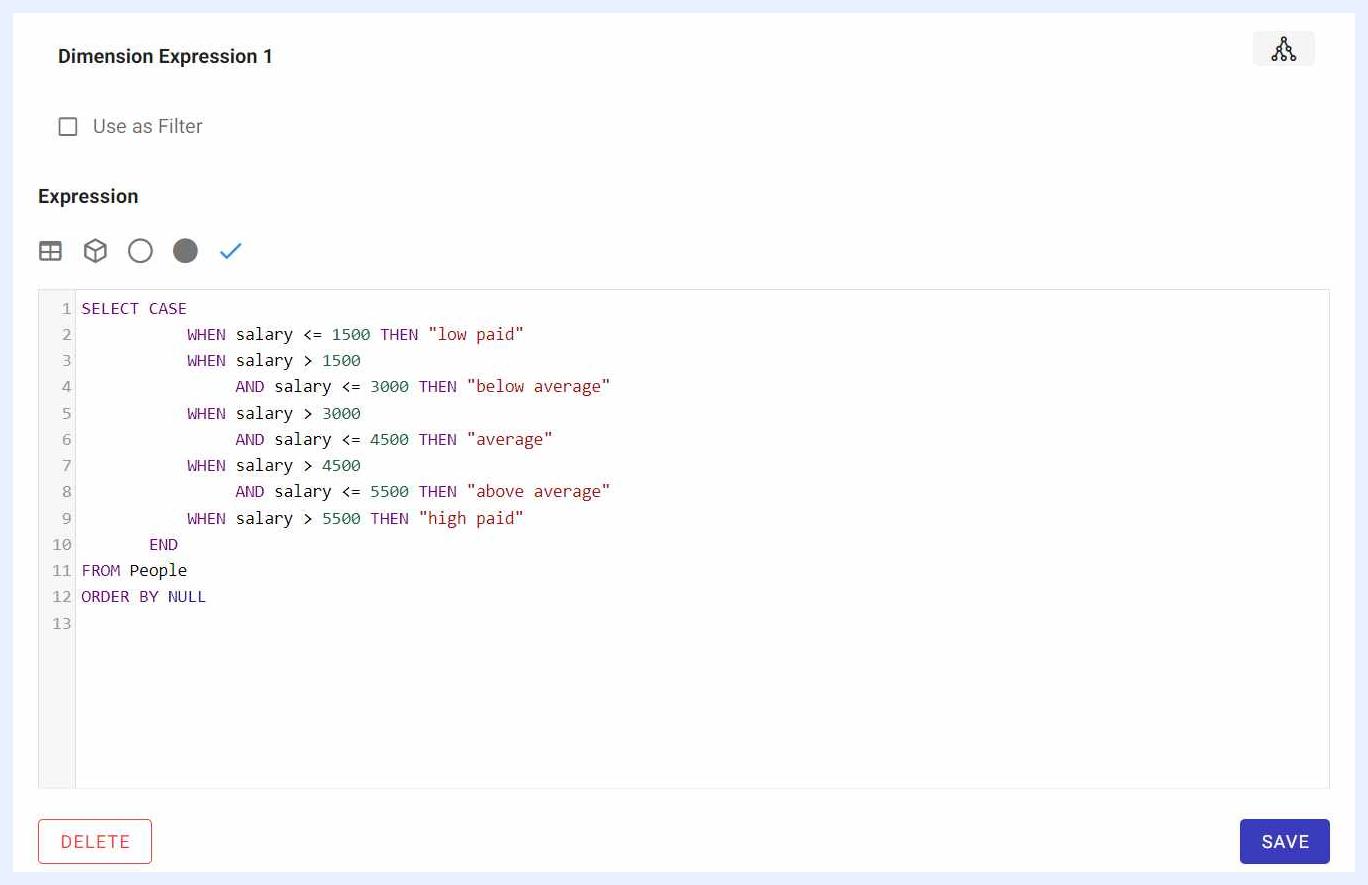
تعبير البعد
في تعبير البعد أعلاه، قمنا بجمع 4 مجموعات رئيسية من الأشخاص وفقًا لقيم مؤشر كتلة الجسم الخاصة بهم.
تعبيرات القياس الكلي
يقوم تعبير المقياس التجميعي بإرجاع نسخة مجمعة من حقل القياس، والتي يتم بعد ذلك تجميعها حسب البعد أو تعبير البعد الآخر. يجب أن يحتوي تعبير القياس على دالة مجمعة، وإلا فلن يعمل التعبير.
الدالات التجميعية التي يمكن استخدامها هي AVG (المتوسط)، SUM (الإجمالي)، MIN (الحد الأدنى)، MAX (الحد الأقصى)، DISTINCT COUNT (عدد الصفوف الفردية)، COUNT (عدد الصفوف)، STDEV (الانحراف المعياري)، والتباين (التباين).
على سبيل المثال، يقوم التعبير الموجود في الصورة أدناه بطرح متوسط الحقل 1 إلى متوسط الحقل 2 ثم يتم تقريبه للأعلى.
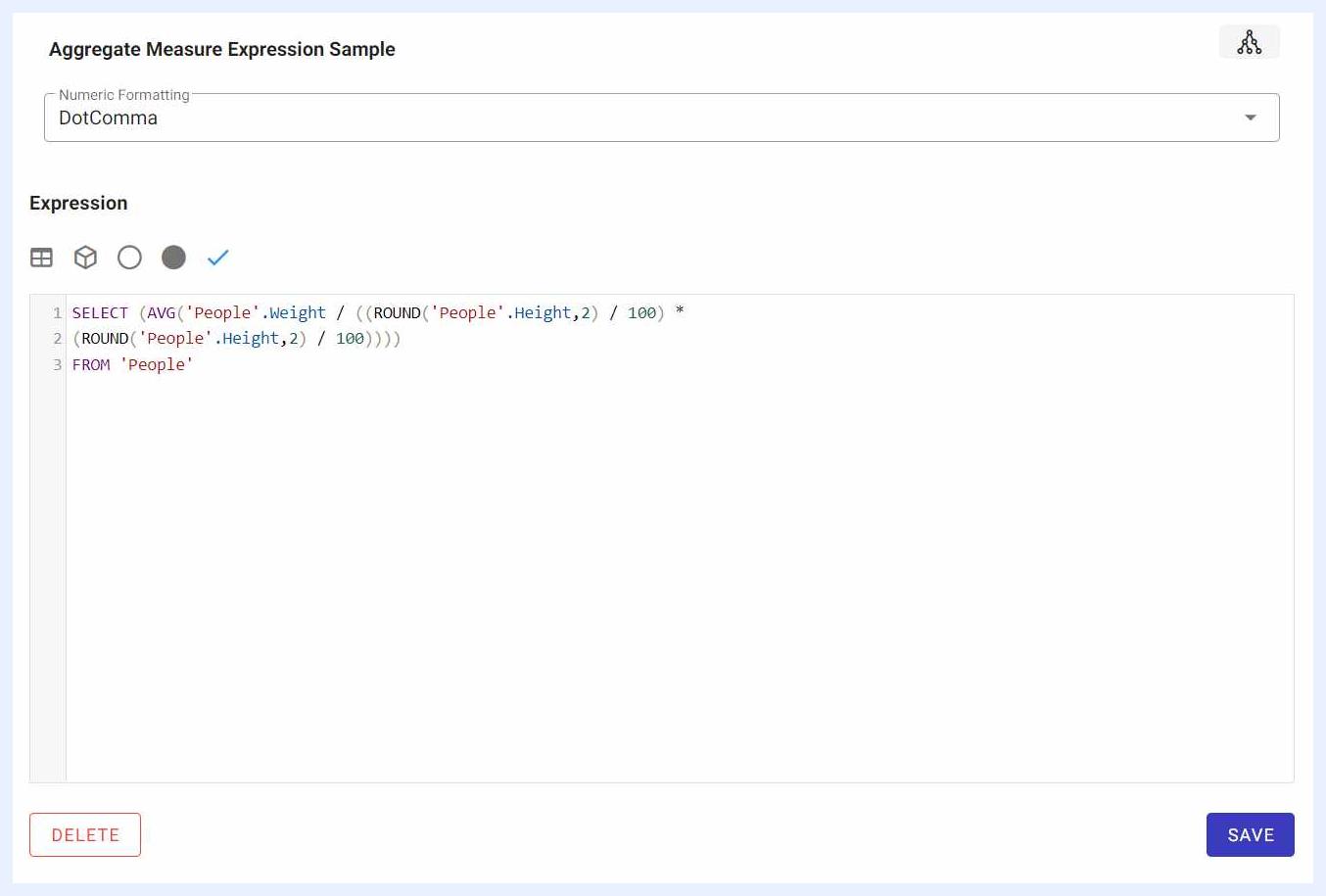
** التعبير الإجمالي للقياس **
التعبيرات المفردة
يتم استخدامه لأخذ القيم المفردة لقياس أو عملية رياضية بين القياسات. لا يتم استخدام وظائف التجميع في هذه التعبيرات، بل يتم حسابها بشكل منفصل لكل صف.
على سبيل المثال، يتم العثور على مؤشر كتلة الجسم لكل شخص على جدول يحتوي على معلومات الطول والوزن للشخص باستخدام هذا النوع من التعبير. كما هو الحال مع تعبيرات القياس، لا يتم استخدام المصطلحات GROUP BY أو ORDER BY.
في مثال التعبير أعلاه، تم طرح قيم مؤشر كتلة الجسم لكل شخص.
مرشحات التعبيرات
إذا كانت مجموعة البيانات الأصلية مختلفة في طبيعتها، فيمكن للمستخدم المسؤول هنا السماح للمستخدمين النهائيين بالتصفية وفقًا للتعبيرات المحددة في هذا الخيار.
على سبيل المثال، إذا كانت مجموعة بيانات الأشخاص تتكون من الرواتب والارتفاعات، فإن الراتب والطول عبارة عن حقول رقمية ذات قيم اسمية. إذا كنا نفضل أن يقوم المستخدم النهائي بالبحث/التصفية كـ "short, middle, long"، فمن الممكن إنشاء تعبير عامل تصفية باستخدام "case When...then .... else... end" SQL.
التعبيرات كمقاييس مقابل المقاييس المحسوبة في Dashlets
على الرغم من أن التعبيرات تسمح بتطبيق حسابات مخصصة باستخدام استعلامات SQL للمقاييس على مستوى العرض، إلا أنه يمكن للمستخدمين المصممين أيضًا تطبيق مثل هذه الحسابات على مستوى عنصر اللوحة باستخدام وظائف Pandas في TURBOARD.
الاختلافات العملية
تعد التعبيرات الموجودة في العروض أوسع نطاقًا ويمكن إعادة استخدامها عبر وحدات متعددة، في حين تكون المقاييس المحسوبة خاصة بعنصر اللوحة التي تم إنشاؤها فيها.
يمكن أن تتعامل التعبيرات مع احتياجات المعالجة المسبقة والتوحيد الأكثر تعقيدًا، بينما تكون المقاييس المحسوبة أكثر ملاءمة لإجراء العمليات الحسابية الأبسط والسريعة.
تستخدم المقاييس المحسوبة مكتبة Pandas لإجراء العمليات الحسابية مباشرة داخل واجهة عنصر اللوحة دون الاستعلام عن قاعدة البيانات. يؤدي ذلك إلى تحسين الأداء عن طريق تحويل المهام الحسابية من خادم قاعدة البيانات إلى واجهة العميل، مما يؤدي إلى لوحة معلومات أكثر استجابة. ومن ثم، فمن المستحسن استخدام التدابير المحسوبة على مستوى عنصر اللوحة كلما أمكن ذلك.
إنشاء التعبيرات
كيفية إنشاء تعبير؟
1 انتقل إلى وضع Views "تحرير" > انتقل إلى علامة التبويب "التعبيرات" > انقر على زر New Expression +.
2 اكتب اسم التعبير الخاص بك في حقل "الاسم المستعار".
3 اختر نوع التعبير الذي تريد إنشاؤه من الخيارات أدناه:
البعد/الفلتر: لإنشاء بُعد،
القياس الكلي: لإنشاء مقياس،
المفرد: لإضافة شيء ما إلى خلايا البيانات الافتراضية،
التصفية: لإنشاء مرشح،
4 انقر على الزر ADD ثم اكتب استعلام SQL الخاص بك في حقل "التعبير". أثناء كتابة الاستعلام، تأكد من أن اسم العقدة هو نفس اسم الحقل المحدد.
5 انقر على أيقونة "التحقق من صحة التعبير" ✓ للتحقق مما إذا كان استعلامك صحيحًا، أو بدلاً من ذلك، يمكنك النقر فوق الزر SAVE.
تقليل الأخطاء عند إنشاء تعبيرات SQL
عند إنشاء تعبيرات في نافذة استعلام SQL، يوفر TURBOARD العديد من الميزات سهلة الاستخدام لتقليل الأخطاء وتبسيط العملية. يمكن الوصول إلى هذه الميزات من خلال الأيقونات الموجودة في الزاوية العلوية اليسرى من نافذة محرر SQL، وكل منها مصمم لمساعدة المستخدمين في إنشاء استعلامات صحيحة وفعالة. وفيما يلي شرح لهذه الميزات:

يتيح هذا الرمز للمستخدمين الوصول إلى قائمة الجداول المتوفرة في العرض الحالي. من خلال النقر على هذا الرمز، يمكن للمستخدمين تحديد الجدول المناسب، وسيقوم TURBOARD تلقائيًا بإدراج اسم الجدول المحدد في استعلام SQL. ويساعد ذلك في تجنب الأخطاء المتعلقة بأسماء الجداول ويضمن استخدام البنية الصحيحة.

تمثل العقد الحقول أو الأعمدة في الجدول المحدد. يؤدي النقر على أيقونة "العقد" إلى فتح قائمة بجميع الحقول المتاحة ضمن جداول العرض ذات الصلة. يمكن للمستخدمين النقر على الحقل المطلوب، وسيتم إدراجه تلقائيًا في الاستعلام، مما يضمن كتابة أسماء الحقول بشكل صحيح وتقليل الأخطاء النحوية.

يوفر هذا الرمز قائمة بالمعلمات المعرفة من قبل المستخدم والمرتبطة بالعرض الحالي. عند تحديد معلمة من هذه القائمة، يقوم TURBOARD تلقائيًا بوضعها بين العلامات النجمية وعلامات الاقتباس المزدوجة، مثل هذا: "ParameterName". ويضمن ذلك أن يتم تنسيق المعلمة بشكل صحيح للاستبدال الديناميكي استنادًا إلى إدخال المستخدم، مما يتيح المرونة في تصفية البيانات وتحليلها.

تمثل المتغيرات المحددة مسبقًا المتغيرات أو القيم الشائعة المستخدمة بشكل متكرر عبر لوحات المعلومات أو العروض، مثل النطاقات الزمنية أو البيانات الخاصة بالمستخدم. من خلال النقر على هذا الرمز، يمكن للمستخدمين بسهولة إدراج هذه المتغيرات في استعلاماتهم، وتجنب الحاجة إلى كتابتها يدويًا في كل مرة.

بمجرد كتابة الاستعلام، يمكن للمستخدمين النقر على أيقونة "التحقق من صحة التعبير" (علامة اختيار) للتأكد من صحة بناء الجملة ومنطق التعبير. تقوم عملية التحقق من الصحة هذه بالتحقق من أخطاء SQL الشائعة والتأكد من إمكانية تشغيل الاستعلام بنجاح قبل حفظه. في حالة وجود أخطاء، يتم تقديم التعليقات لتوجيه المستخدم في إجراء التصحيحات.
باستخدام هذه الأدوات، يمكن للمستخدمين تقليل مخاطر الأخطاء أثناء إنشاء استعلامات SQL وجعل العملية أكثر كفاءة، خاصة عند العمل مع التعبيرات المعقدة أو مجموعات البيانات الكبيرة.
عناصر اللوحة
أنواع عناصر اللوحة
«عنصر اللوحة» وحدة/مكوّن للتصور و/أو الوظيفة. قد يكون رسمًا بيانياً أو جدولاً محورياً أو خريطة SVG أو GIS أو خلية معلومات أو مقياساً. عناصر اللوحة في قلب العملية بأكملها.
عندما يقوم مستخدمو المصمم بإنشاء عناصر اللوحة، سيتم إدراجها وعرضها للمستخدمين المعتمدين ضمن قسم "عناصر اللوحة" ويمكن تحريرها و/أو مشاركتها مع مستخدمين آخرين من خلال قائمة علامات الحذف الخاصة بعنصر اللوحة - وفقًا لأذونات المستخدمين. يتيح هذا أيضًا للمستخدمين المصممين إضافة لوحة البيانات إلى لوحات المعلومات الخاصة بهم و/أو العمل على تصميمها كفريق واحد.
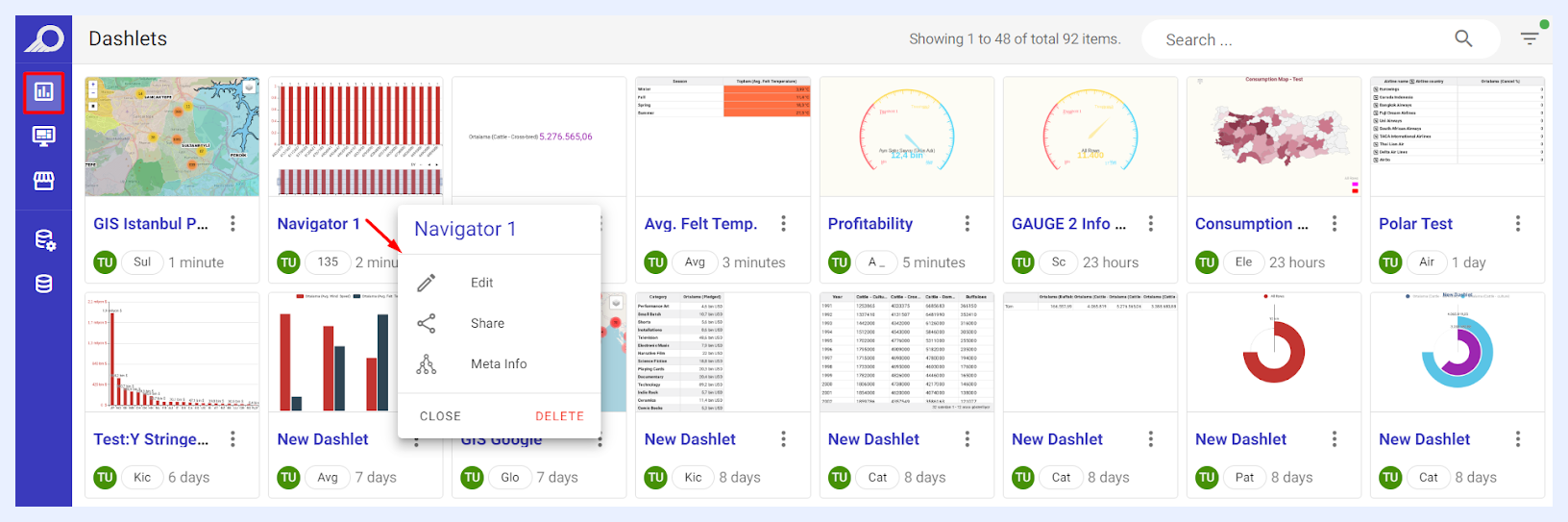
يحتوي TURBOARD على 5 أنواع من عناصر اللوحة، يقدّم كل منها البيانات بصيغة مختلفة. بعض الأنواع تعتمد على البيانات؛ على سبيل المثال، تتطلب خريطة GIS حقلاً أو حقولاً جغرافية مكانية أو خط عرض/خط طول.
الرسوم البيانية.
الجداول المحورية.
خلية المعلومات ولوحات القياس.
الخرائط الإقليمية (SVG).
الخرائط الجغرافية (GIS).