لوحة العقد (Nodes Pane)
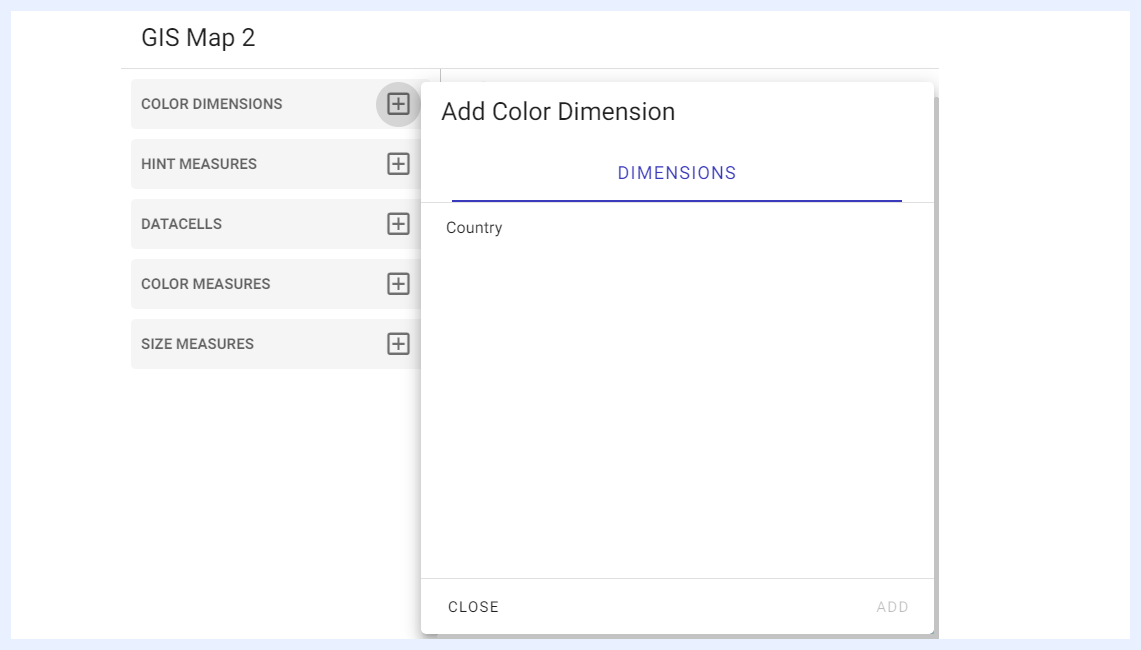
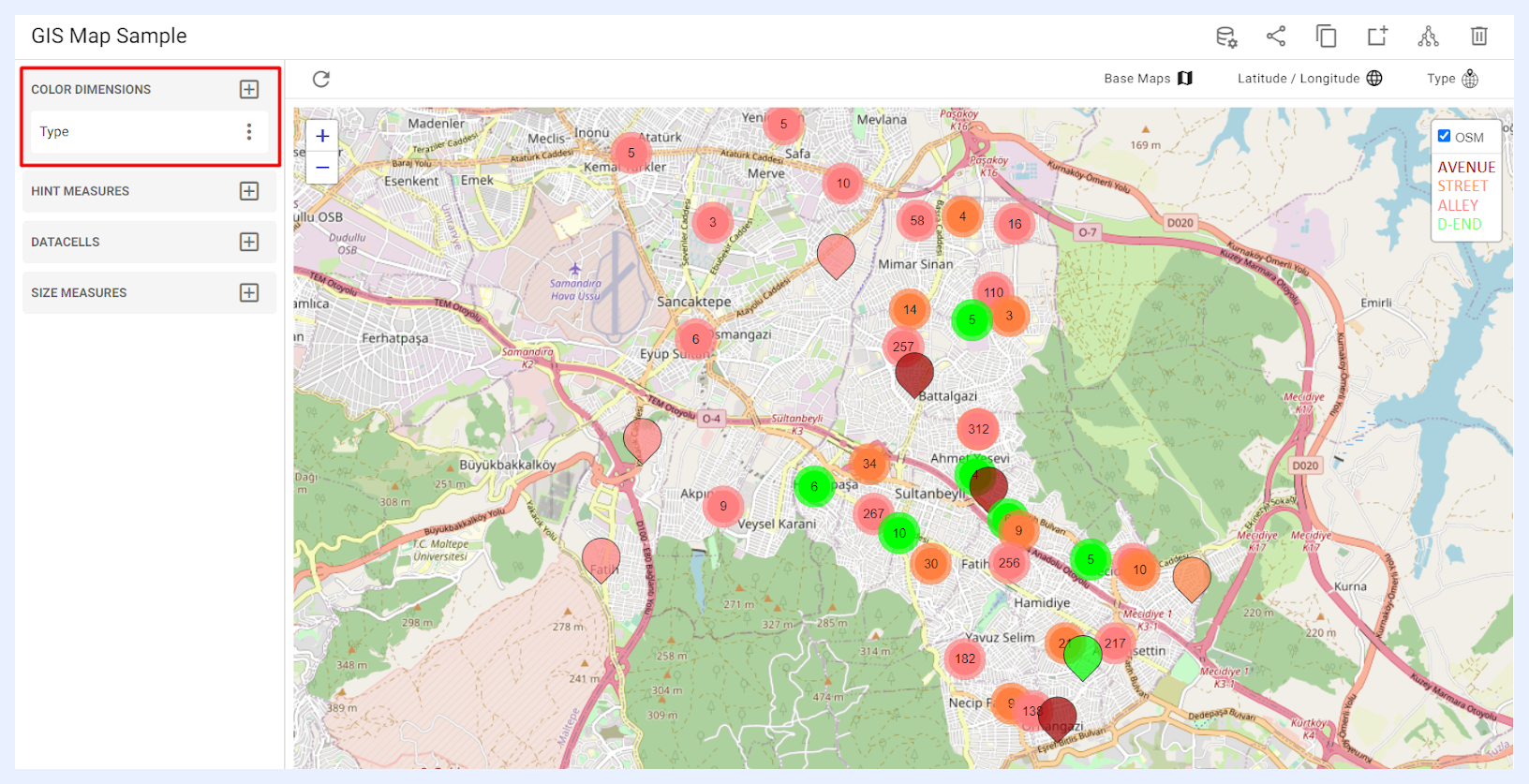
1 لوحة “COLOR DIMENSIONS”: تسرد جميع العقد من نوع “Dimension” حيث يمكن للمستخدم العثور على عقدة البعد المطلوبة واختيارها لعرضها على الخريطة، كل منها مميّزة بألوان دبابيس فريدة. عند اختيار بعد، يمكن عرض دليل الألوان الخاص به تحت أيقونة “Layer Control” في الزاوية العلوية اليمنى من الخريطة. عند الحاجة، يمكن للمستخدمين إعادة تسمية بعد خصيصاً لعنصر الخريطة دون تغيير اسم العقدة في العرض الرئيسي، عبر قائمة النقاط الثلاث واختيار “Change Alias”. بالإضافة إلى ذلك، يمكن للمستخدم تحرير إعداداته مباشرة في العرض ذي الصلة بالنقر على “Node Settings”.
2 لوحة “HINT MEASURES”: عند إضافة مقياس كـ “HINT MEASURE”، يظهر داخل تلميح أدوات (tooltip) دبابيس الخريطة عند تمرير المؤشر فوق مقاييس الخريطة، ما يوفّر معلومات إضافية عن البيانات المعروضة. يمكن اختيار/إضافة هذه التلميحات عبر أيقونة + > اختيار العقدة المطلوبة من تبويبها > النقر على زر ADD. أنواع المقاييس المتاحة كما يلي:
تبويب “MEASURES” الذي يسرد جميع العقد من نوع “Measure” كما هي مضبوطة في العرض ذي الصلة.
تبويب “EXPRESSIONS” الذي يسرد جميع التعبيرات التي أُضيفت باستخدام SQL إلى العرض كمقاييس افتراضية.
تبويب “DIM COUNT” الذي يسمح بإضافة متغيرات أو أبعاد فريدة يمكن استخدامها كمقاييس لعرض البيانات.
3 لوحة “DATACELLS”: تسرد جميع العقد من نوع “Data Cell” في العرض ذي الصلة حيث يمكن للمستخدم إضافة المطلوب منها إلى الخريطة يدوياً عبر أيقونة +.
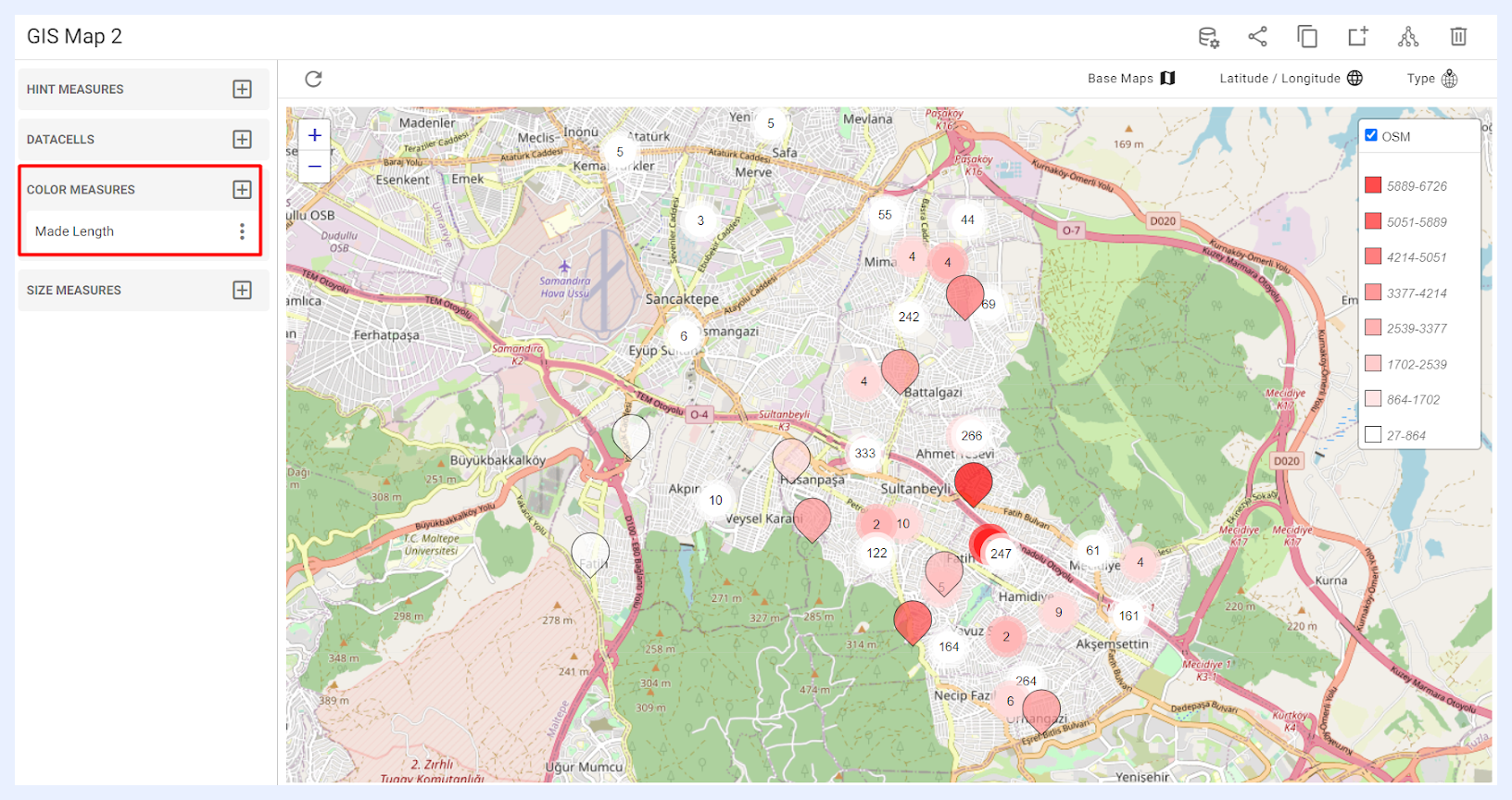
4 لوحة “COLOR MEASURES”: تسرد جميع العقد من نوع “Measure” حيث يمكن للمستخدم اختيار المطلوب لإضافته إلى الخريطة وعرضه بألوان دبابيس مختلفة. عند اختيار مقياس، يمكن عرض دليل الألوان تحت أيقونة “Layer Control” في الزاوية العلوية اليمنى من الخريطة. لاحظ أن عقد الألوان يمكن إضافتها إلى الخريطة إما كـ “COLOR DIMENSIONS” أو “COLOR MEASURES”. إذا أُضيف أحد النوعين، يُعطَّل الآخر.
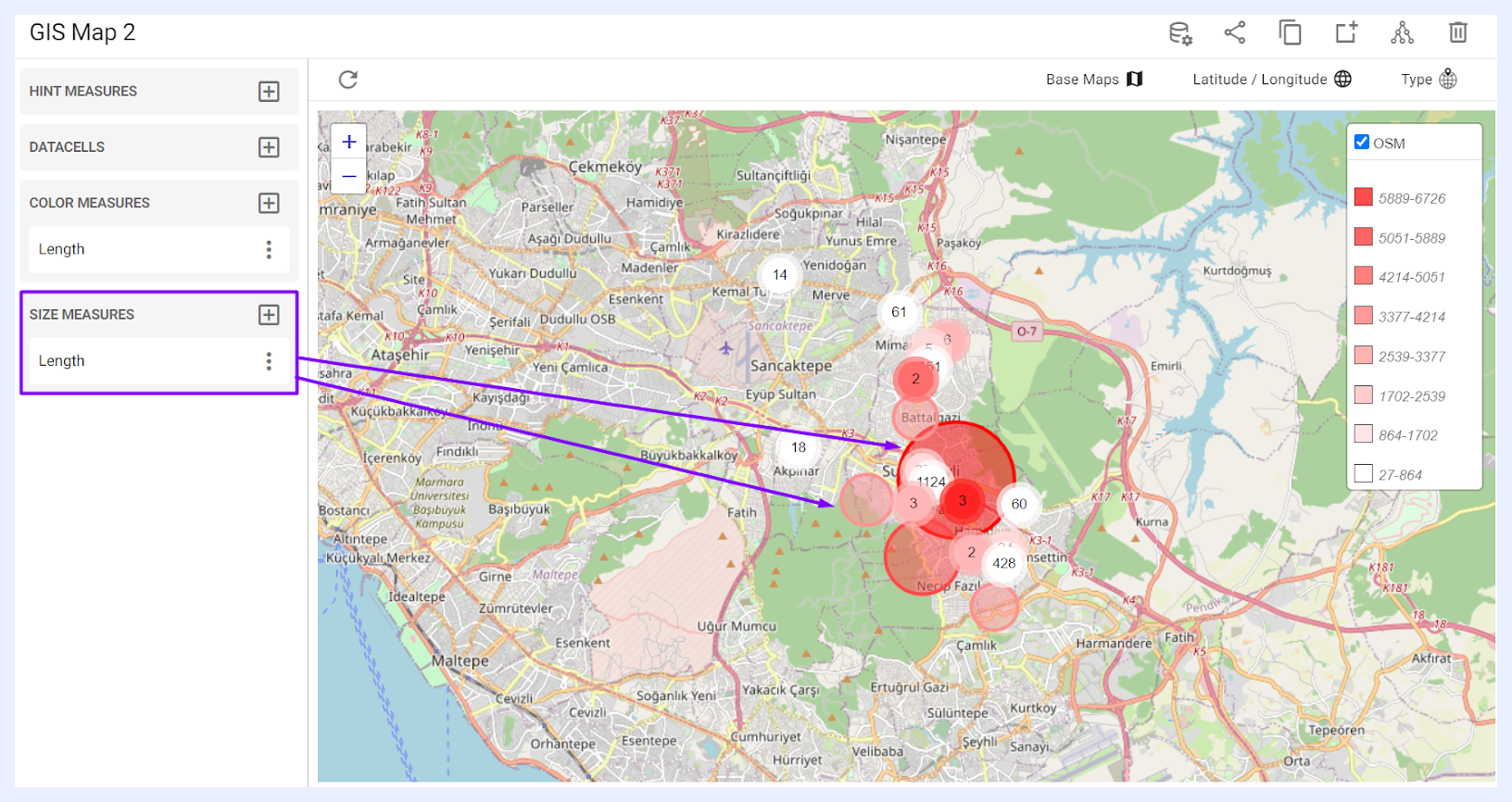
5 لوحة “SIZE MEASURES”: عند إضافة مقياس إلى الخريطة من هذا الخيار، تُعرض قيمته بصرياً كدبابيس ونقاط بيانات بأحجام مختلفة؛ النقاط الأكبر تشير إلى قيم أكبر والنقاط الأصغر إلى قيم أصغر. يمكن للمستخدم إضافة أي عقدة من نوع “Measure” أو تعبير أُضيف باستخدام SQL إلى العرض كمقياس افتراضي. للقيام بذلك، انقر أيقونة + > اختر العقدة المطلوبة من تبويبها > انقر زر ADD.
Note
عند إنشاء عنصر لوحة جغرافي (GIS)، من المهم اختيار عرض بيانات يتضمن حقل واحد على الأقل من نوع geospatial أو يحتوي على معلومات خط العرض وخط الطول. بدون هذه المعلومات، لن يتمكن العنصر من جلب أي بيانات أو عرضها.
إعدادات المقاييس وتفضيلاتها
عند إضافة مقياس أو تجميعه في عنصر لوحة — سواء كـ “COLOR MEASURE” أو “HINT MEASURE” أو “SIZE MEASURE” — يمكن إدارة إعداداته ووظائفه وميزاته من قائمة النقاط الثلاث المرتبطة بذلك المقياس.
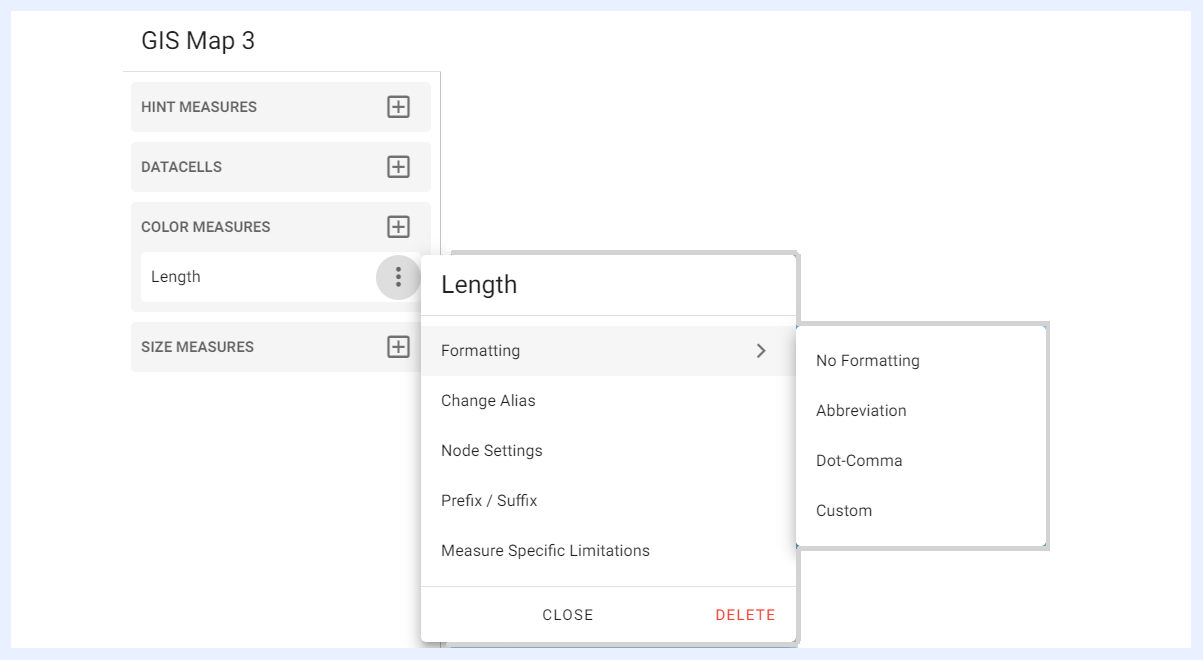
Formatting و Change Alias و Node Settings و Prefix / Suffix و Use As Calculated Measure: هذه الإعدادات والميزات تنطبق أيضاً على المقاييس في عناصر المخططات ويُشرح لها في الأقسام ذات الصلة.
شريط أدوات العنصر و Playground

Type: يمكن تغيير النوع الجغرافي مباشرة من “Clustered Pin Map” إلى “Heat Map” والعكس. يوفّر كل منهما ميزات تصور مختلفة. انقر هنا لمعرفة المزيد.
Latitude / Longitude: يفتح نافذة View Edit للحقول Latitude و/أو Longitude ذات الصلة ليتمكن المستخدم من إجراء أي تغييرات ضرورية على إعدادات العقدة.
Base Maps: تُستخدم الخرائط الأساسية أحياناً لإضافة عدة خرائط GIS كطبقات فوق بعضها لتمكين تحليل أعمق. على سبيل المثال، يمكنك وضع خريطة كثافة السكان فوق خريطة استخدام الأراضي لتحليل علاقة كثافة السكان بأنماط استخدام الأراضي. تُدرَج جميع الخرائط الأساسية المتاحة في نافذة طبقة Base Maps حيث يمكن لمستخدم التصميم اختيارها وإضافتها كطبقات داخل عنصر GIS.
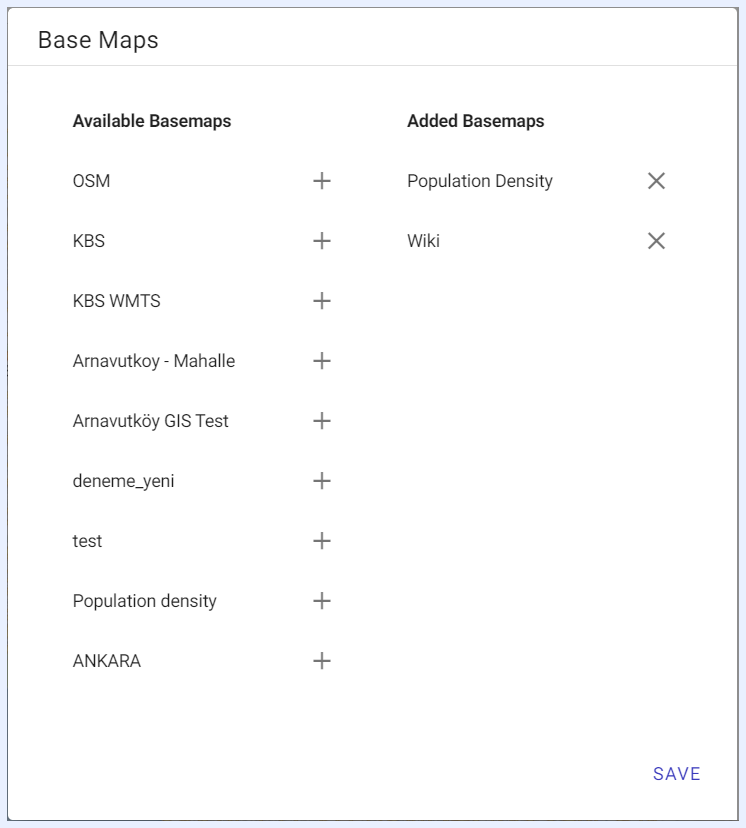
بعد إضافة الخرائط الأساسية إلى العنصر، يمكن للمستخدمين النهائيين تبديل هذه الطبقات واستخدامها وفق متطلبات التحليل والتفضيلات الشخصية.
Note
تُكوَّن الخرائط الأساسية وتُضاف إلى TURBOARD من “Administration” > “Maps” > “GIS Maps”.
لوحة الإعدادات
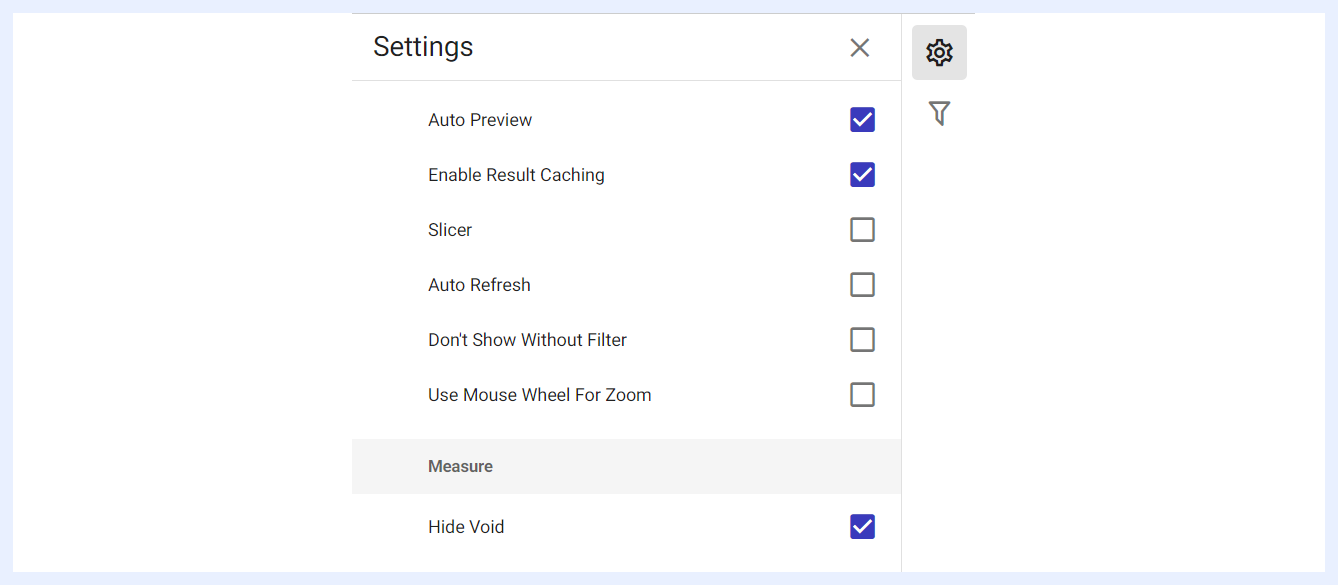
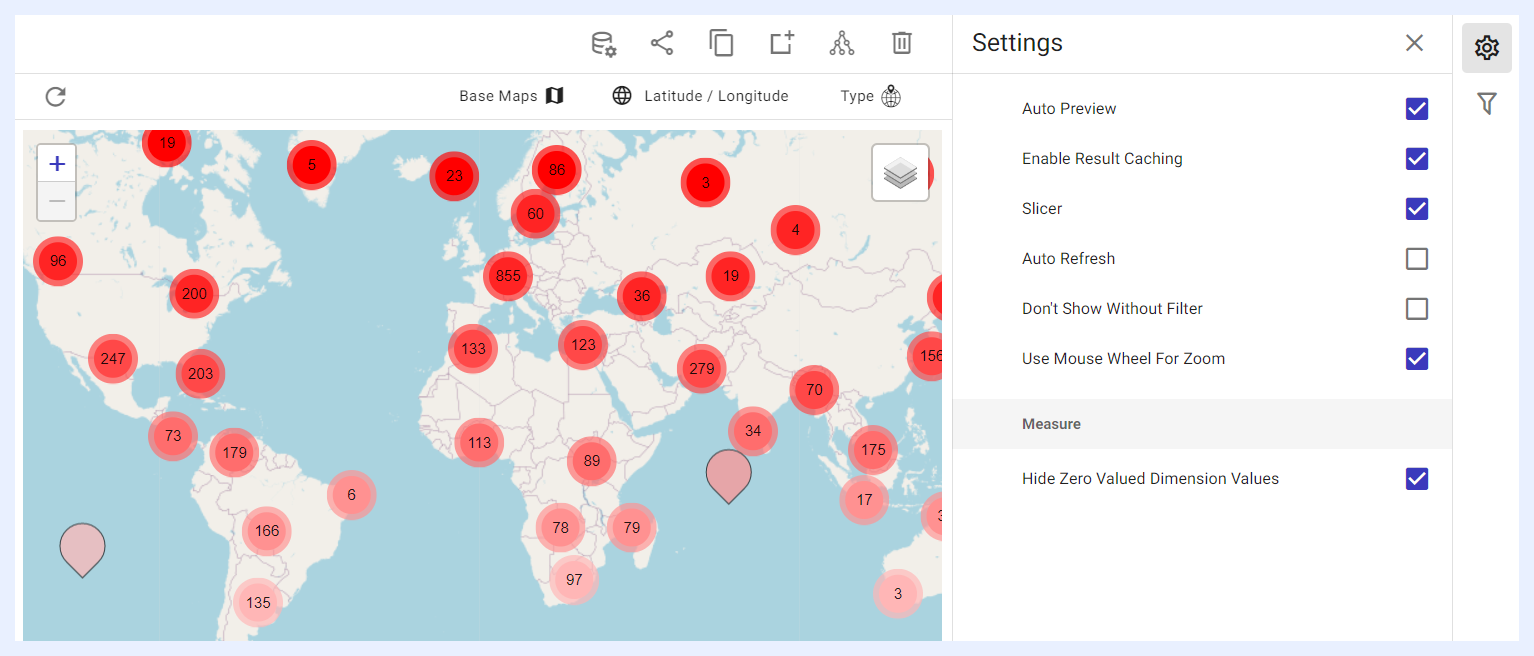
Auto Preview و Enable Result Caching و Slicer و Auto Refresh و Don’t Show Without Filter و Hide Zero Valued Dimension Values: هذه الإعدادات والميزات تنطبق بالمثل على إعدادات عناصر المخططات ويُشرح لها في الأقسام ذات الصلة.
Slicer: عند التفعيل، تدعم خرائط GIS آلية تصفية محسّنة تتيح للمستخدمين الاختيار من حقول البيانات المتاحة لتعمل كعامل تصفية، حتى لو لم يكن الحقل مقياساً مرئياً في العنصر، ما يحوّل الخريطة إلى لوحة تحكم تفاعلية.
Server-Side Aggregation: لمجموعات بيانات geospatial كبيرة جداً، يعيد الخادم clusters مجمّعة بدلاً من عرض نقاط بيانات فردية قد تبطئ المتصفح. عند التكبير، تتفكك clusters تدريجياً لكشف تفاصيل أدق، ما يدعم مئات آلاف نقاط البيانات دون تدهور الأداء.
Non-Default Heatmap Radius: تنطبق هذه الميزة على خرائط من نوع “Heat Map” حيث يمكن للمستخدم تغيير نصف القطر الافتراضي لتلوين المناطق. إذا اُختير نصف قطر أكبر، تأخذ خريطة الحرارة في الاعتبار منطقة أوسع حول كل نقطة بيانات، ما يؤدي إلى تلوين أكثر كثافة (عادةً أحمر) في المناطق ذات كثافة عالية من نقاط البيانات. بالعكس، نصف قطر أصغر يعني أن خريطة الحرارة ستأخذ في الاعتبار منطقة أصغر حول كل نقطة، ما يؤدي إلى clusters أكثر عزلة من النقاط الملونة. نصف القطر الافتراضي هو 15، ويمكن ضبطه ليناسب احتياجات تصور البيانات.
Use Mouse Wheel For Zoom: عند التفعيل بتحديد خانة الاختيار، يمكن لمستخدمي العنصر التكبير أو التصغير على الخريطة بتمرير عجلة الفأرة، بالإضافة إلى أزرار + و – القياسية على الخريطة.
لوحة عوامل التصفية
تحتوي لوحة “Filter” على جميع العقد التي عُيّنت كعوامل تصفية في العرض ذي الصلة. يمكن للمستخدم تهيئة إعدادات أي عامل تصفية محدد كما في هذا الرابط.
شريط أدوات العنصر و Playground
Type: يمكن تغيير النوع الجغرافي مباشرة من “Clustered Pin Map” إلى “Heat Map” والعكس. يوفّر كل منهما ميزات تصور مختلفة. انقر هنا لمعرفة المزيد.
Latitude / Longitude: يفتح نافذة View Edit للحقول Latitude و/أو Longitude ذات الصلة ليتمكن المستخدم من إجراء أي تغييرات ضرورية على إعدادات العقدة.
Base Maps: تُستخدم الخرائط الأساسية أحياناً لإضافة عدة خرائط GIS كطبقات فوق بعضها لتمكين تحليل أعمق. على سبيل المثال، يمكنك وضع خريطة كثافة السكان فوق خريطة استخدام الأراضي لتحليل علاقة كثافة السكان بأنماط استخدام الأراضي. تُدرَج جميع الخرائط الأساسية المتاحة في نافذة طبقة Base Maps حيث يمكن لمستخدم التصميم اختيارها وإضافتها كطبقات داخل عنصر GIS.
بعد إضافة الخرائط الأساسية إلى العنصر، يمكن للمستخدمين النهائيين تبديل هذه الطبقات واستخدامها وفق متطلبات التحليل والتفضيلات الشخصية.
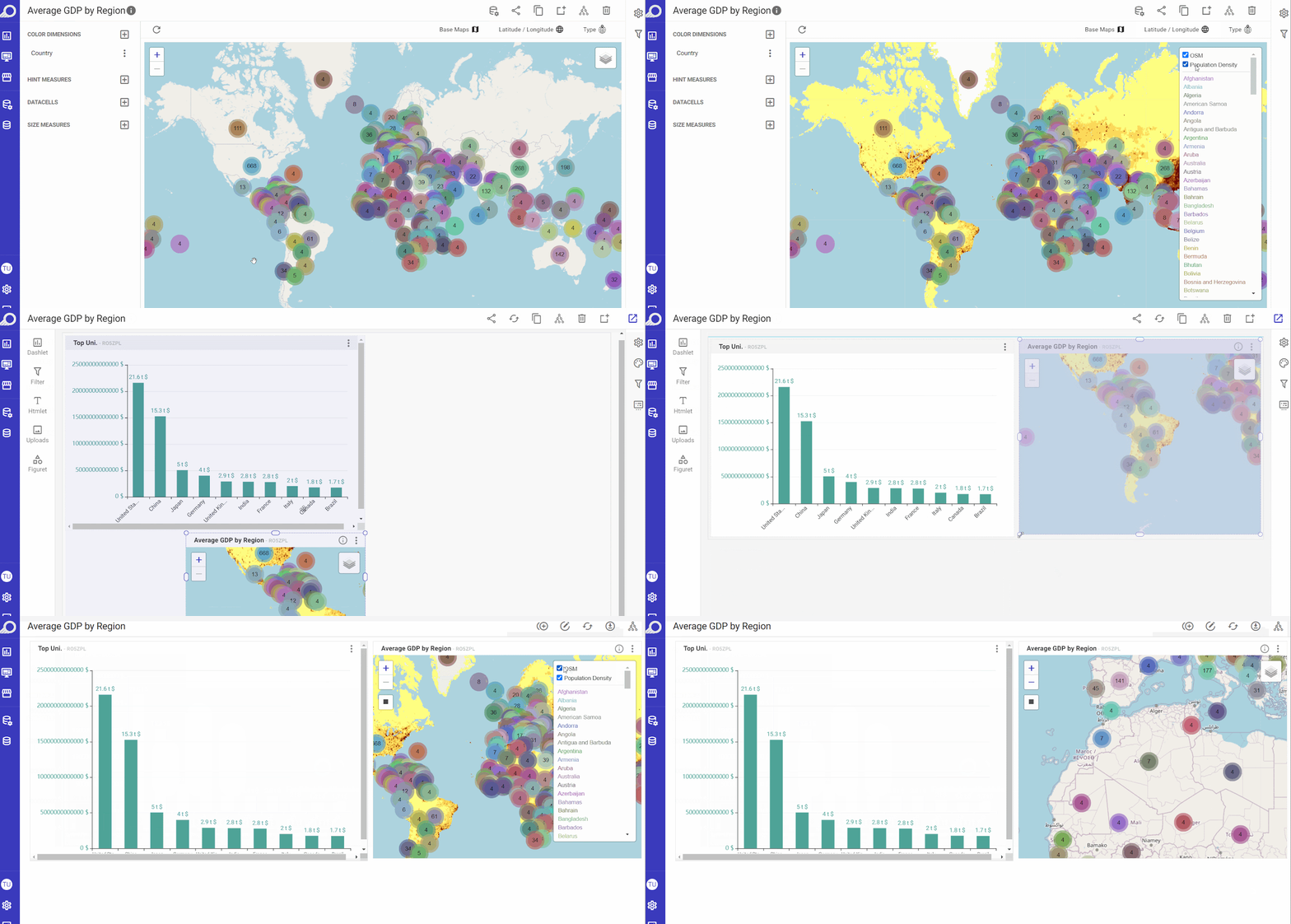
استخدام الخرائط الأساسية للمستخدمين النهائيين
Note
تُكوَّن الخرائط الأساسية وتُضاف إلى TURBOARD من “Administration” > “Maps” > “GIS Maps”.
لوحات المعلومات
إنشاء لوحات المعلومات