لوحة العقد (Nodes Pane)
في لوحات المعلومات، تُستخدم خلايا المعلومات والمقاييس عادةً لتقديم ملخص سريع لمقياس رئيسي أو مؤشر أداء. ونتيجة لذلك، تعرض عادةً مقياساً واحداً في كل مرة، وهو المقياس الرئيسي المقصود. ومع ذلك، تستطيع خلايا المعلومات عرض عدة مقاييس في آن واحد، بينما تقتصر المقاييس على مقياس واحد فقط في كل مرة.
ولمواءمة ذلك، تعرض «Nodes Panel» لعنصر خلية معلومات أو مقياس لوحة «MEASURES» فقط، ما يتيح للمستخدم اختيار المقياس/المقاييس المطلوبة للعرض على العنصر بسهولة.
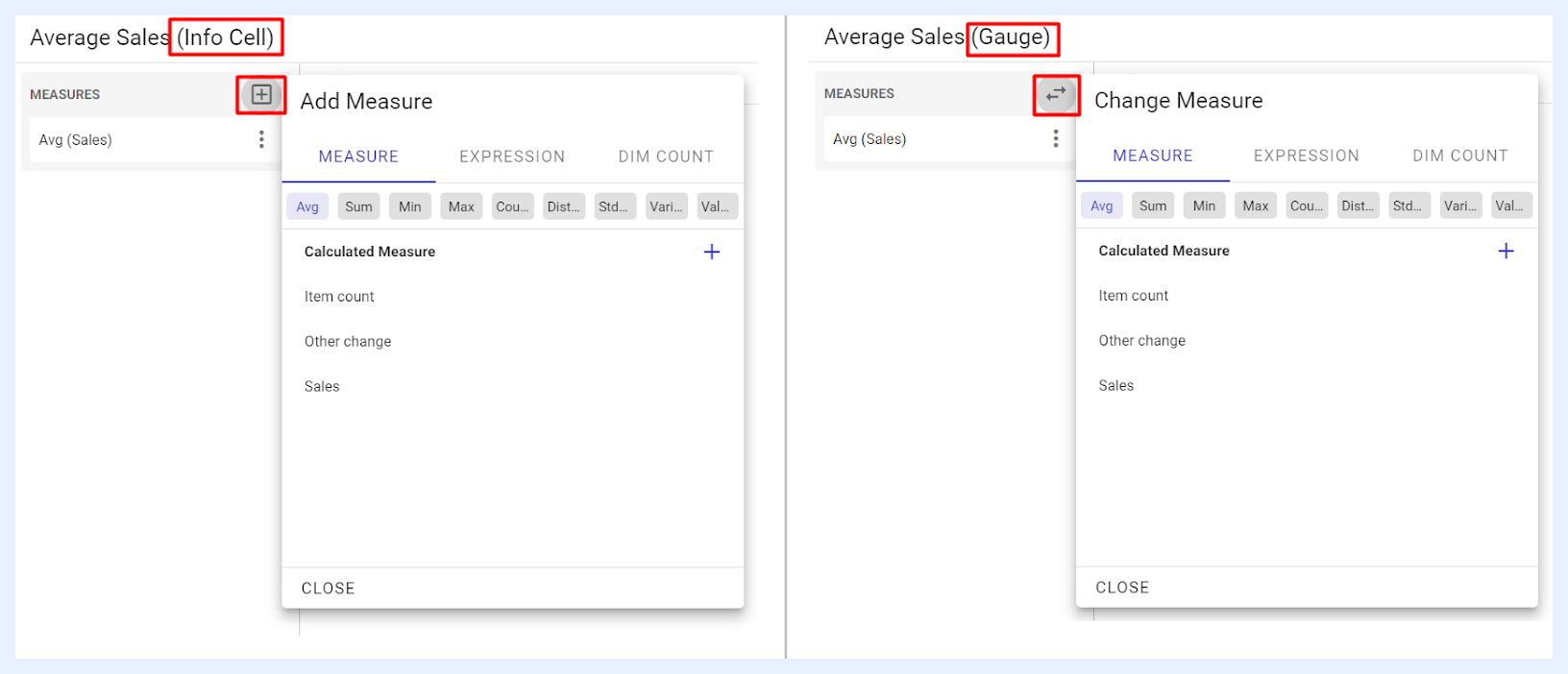
يمكن للمستخدم الإضافة/الاختيار بالنقر على أيقونة + بجانب اللوحة > اختيار المقياس المطلوب من التبويب ذي الصلة > النقر على زر ADD (لخلايا المعلومات) أو زر CHANGE (للمقاييس).
تبويب “MEASURE” يسرد جميع العقد من نوع “Measure” كما هي مضبوطة في العرض ذي الصلة.
تبويب “EXPRESSION” يسرد جميع العقد من نوع “Expression” للسماح بإضافة أي تعبير ليُستخدم كمقياس لعرض البيانات.
تبويب “DIM COUNT” يسمح بإضافة متغيرات أو أبعاد فريدة يمكن استخدامها كمقاييس لعرض البيانات.
إعدادات المقاييس وتفضيلاتها
عند اختيار مقياس لإضافته أو تجميعه في عنصر لوحة، يمكن إدارة إعداداته ووظائفه وميزاته من قائمة النقاط الثلاث المرتبطة بذلك المقياس.
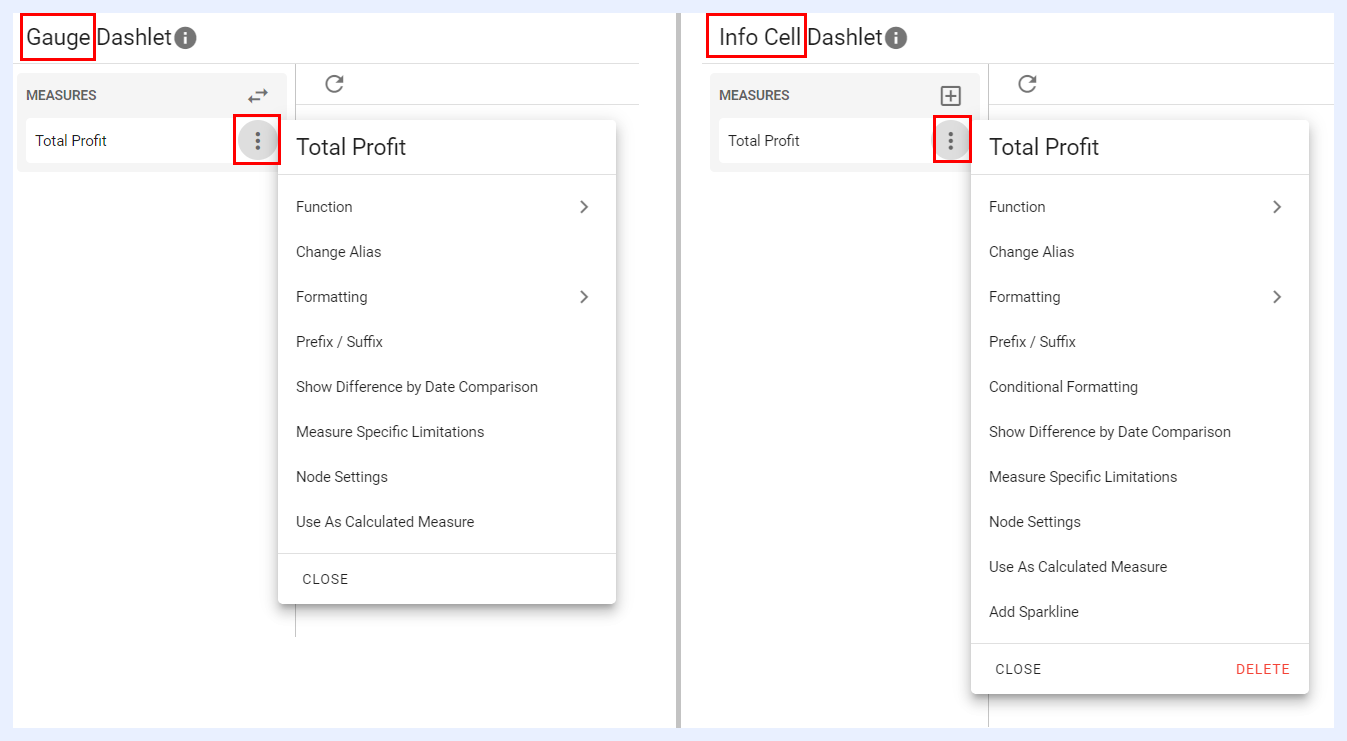
Function و Formatting و Change Alias و Node Settings و Prefix / Suffix و Use As Calculated Measure و Show Difference By Date Comparison و Measure Specific Limitations: هذه الإعدادات والميزات تنطبق أيضاً على المقاييس في عناصر المخططات ويُشرح لها في الأقسام ذات الصلة.
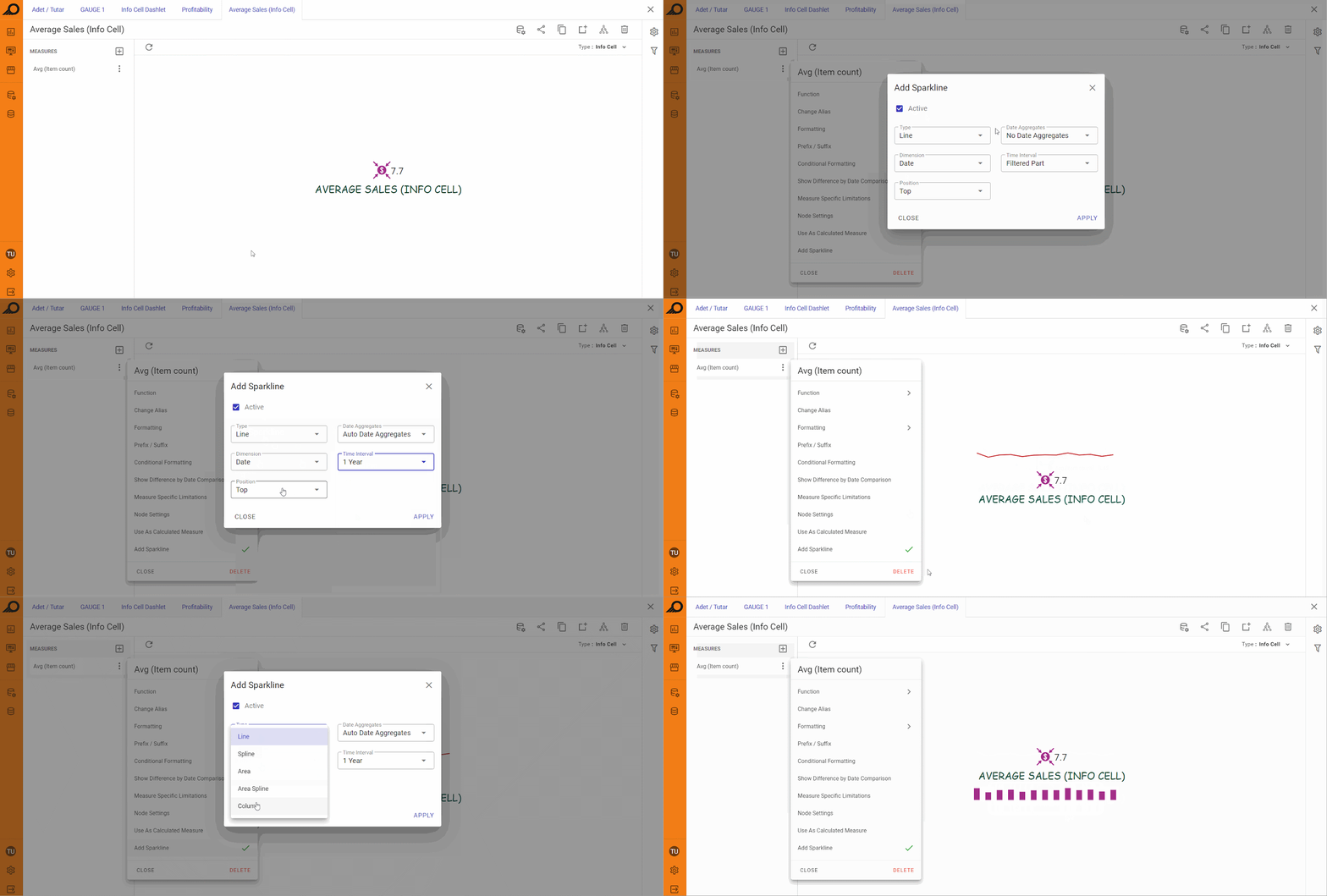
Add Sparkline: تتيح هذه الميزة تضمين مخطط خطي صغير يبيّن اتجاه المقياس المعروض في خلية المعلومات على مدى فترة زمنية. يساعد على توفير سياق إضافي ورؤية حول المقياس المعروض، ويوضح كيف تغيّر بمرور الوقت وما إذا كان يتجه صعوداً أو هبوطاً أو يبقى مستقراً. يمكن للمصمم اختيار الفاصل الزمني ونوع تجميع التاريخ والبعد المستخدم للاتجاه ونوع sparkline (Line أو Spline أو Area أو Area Spline أو Column) وموقعه داخل خلية المعلومات (Top أو Bottom).
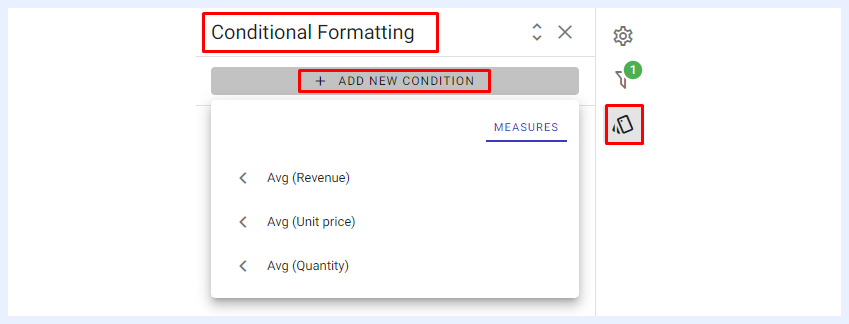
Conditional Formatting: عند اختيارها، تفتح نافذة منبثقة “Conditional Formatting”، ما يتيح للمستخدم إما تحرير تنسيق وتخطيط عناصر خلية المعلومات أو إضافة شروط لعرض البيانات وفق عتبات وفترات محددة للمقياس/المقاييس المختارة. إذا استوفى القيمة المعروضة في خلية المعلومات الشروط المعرّفة، تُحدَّث تلقائياً وفق إعدادات التخطيط والتصميم التي اختارها المصمم.
لوحة الإعدادات
Auto Preview و Enable Result Caching و Auto Refresh و Don’t Show Without Filter و Dynamic Measures: هذه الإعدادات والميزات تنطبق بالمثل على إعدادات عناصر المخططات ويُشرح لها في الأقسام ذات الصلة.
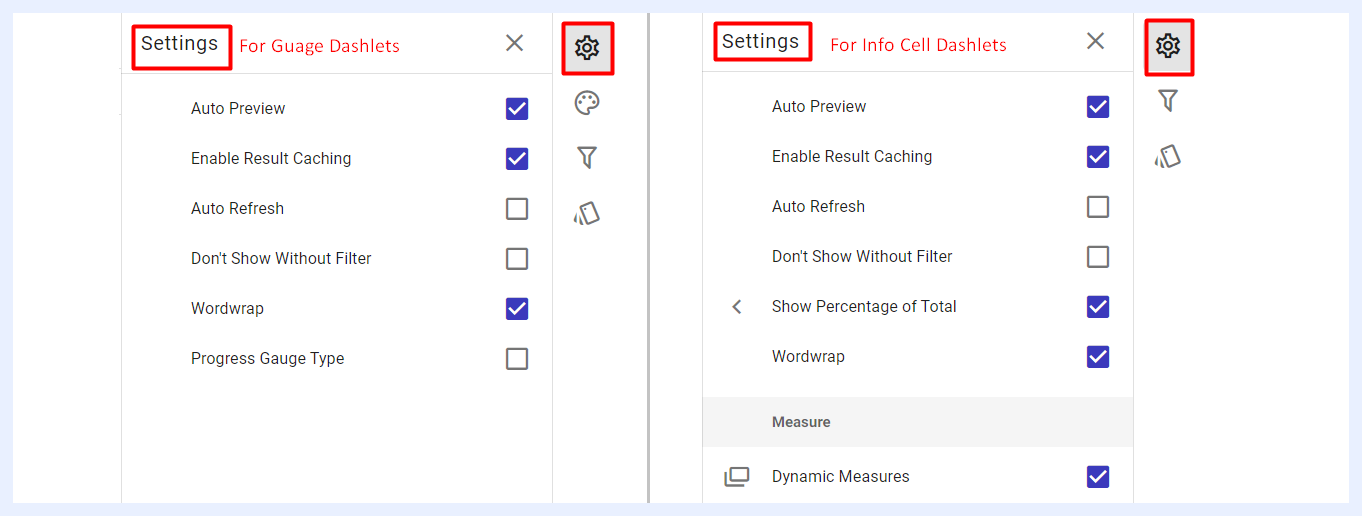
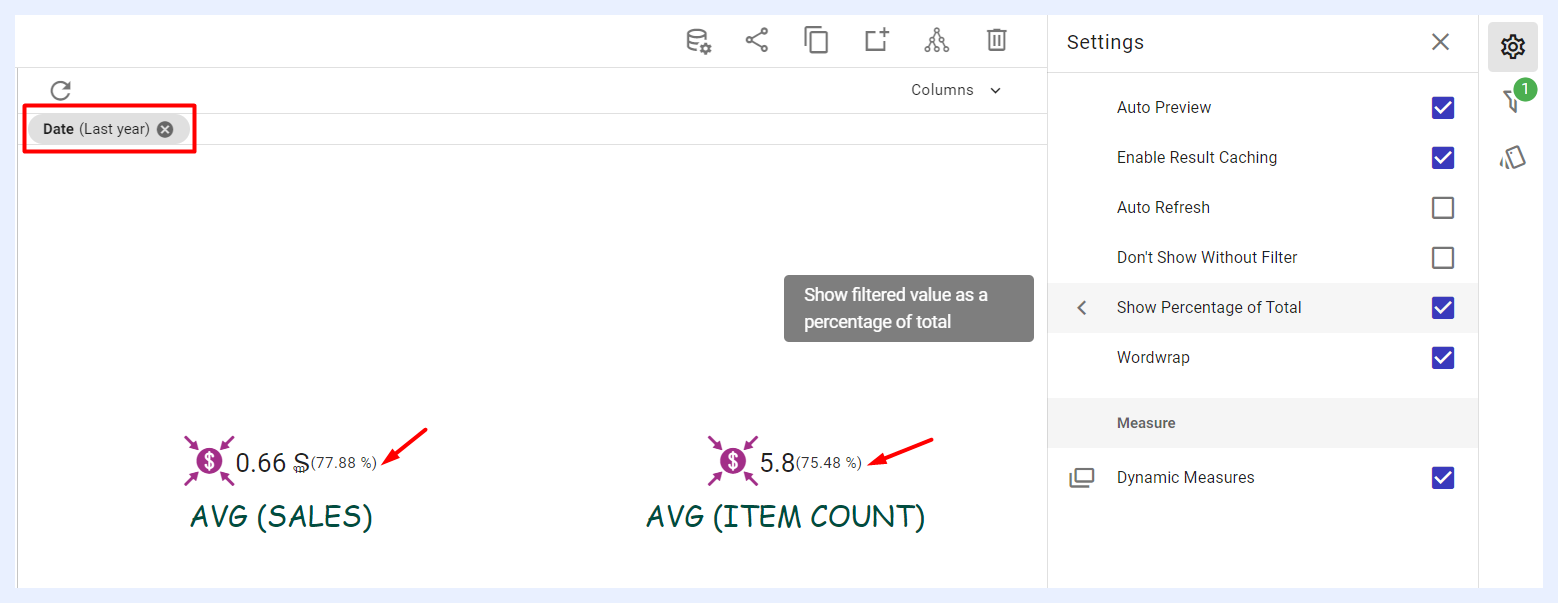
Show Percentage of Total: تتوفر هذه الميزة لعناصر خلية المعلومات فقط، وتتيح عرض نسبة المقاييس المضافة إلى خلية المعلومات وفق عامل التصفية المطبّق. على سبيل المثال، إذا طُبِّق عامل تصفية تاريخ، تعرض نسبة القيم ضمن ذلك النطاق الزمني مقارنةً بالإجمالي الكلي لمجموعة البيانات. تُعرض هذه النسبة بين قوسين مع علامة النسبة المئوية في نهاية خلية المعلومات ذات الصلة. تساعد هذه الميزة المستخدمين على فهم الأهمية النسبية للبيانات المصفّاة مقارنةً بالمقياس بأكمله.
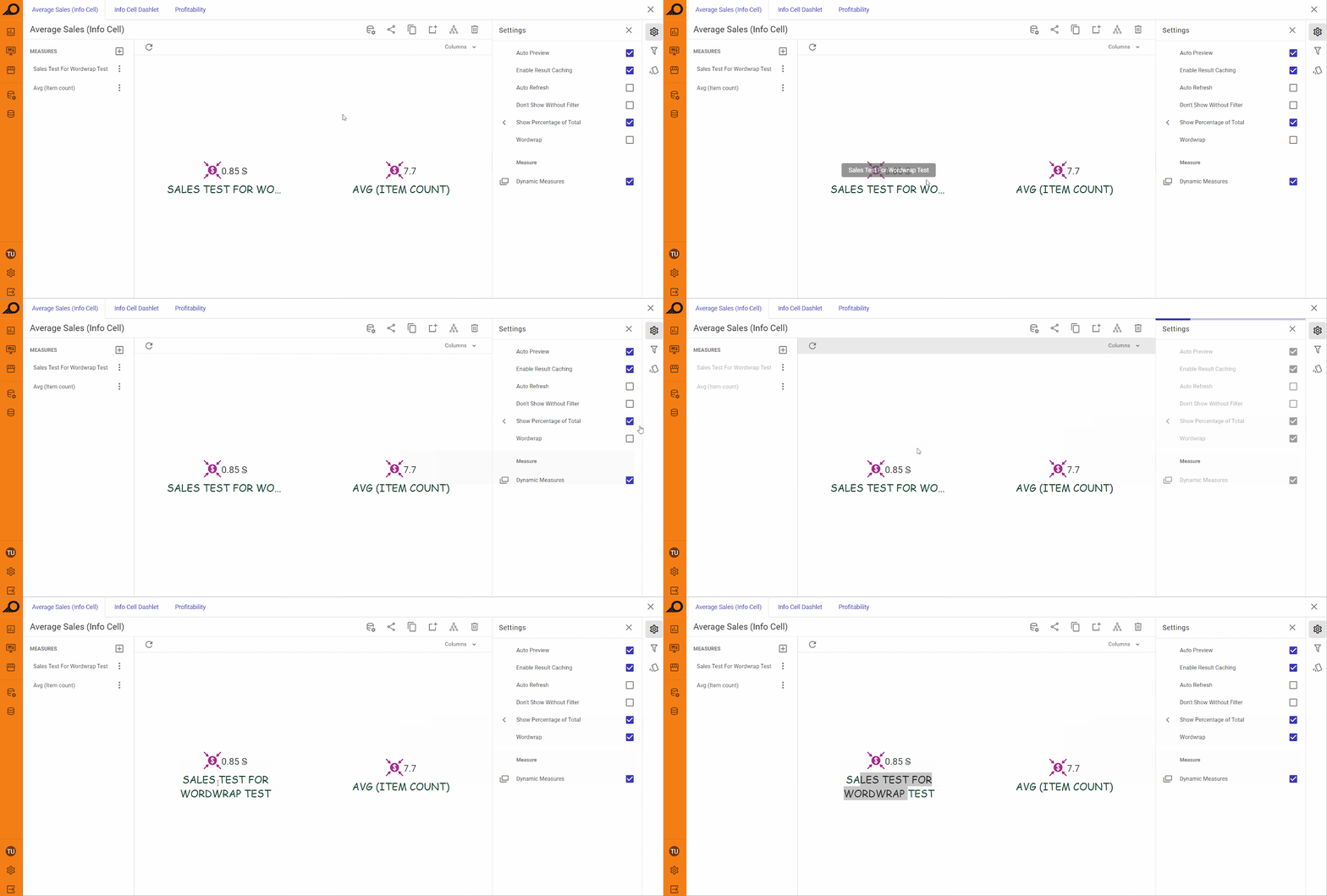
Wordwrap : إذا كان/كانت عنوان/عناوين عناصر خلية المعلومات و/أو المقياس طويلة جداً بحيث لا تتسع للمساحة المخصصة، يمكنك تفعيل هذه الميزة لضبطها تلقائياً لتناسب عرض منطقة العنوان.
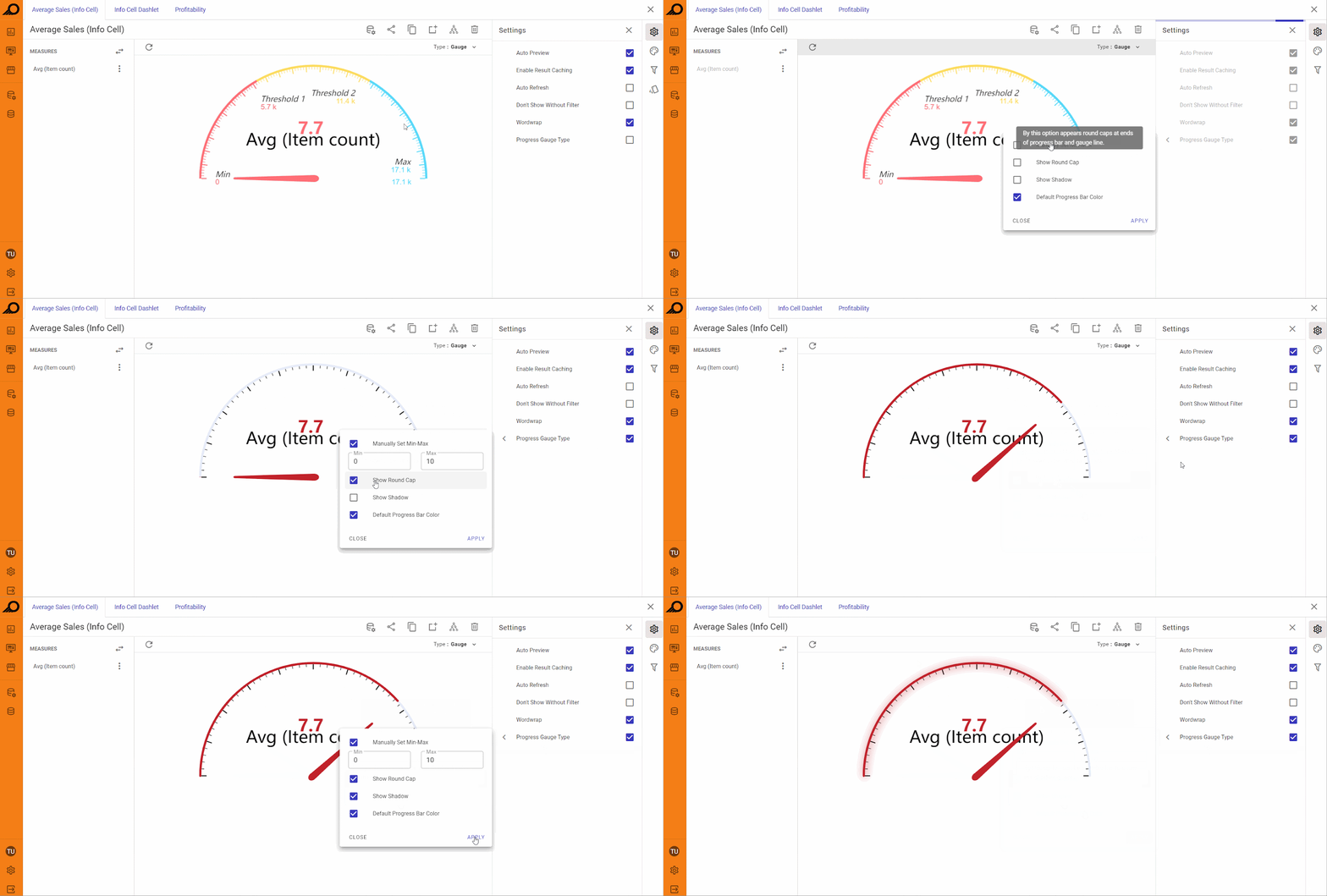
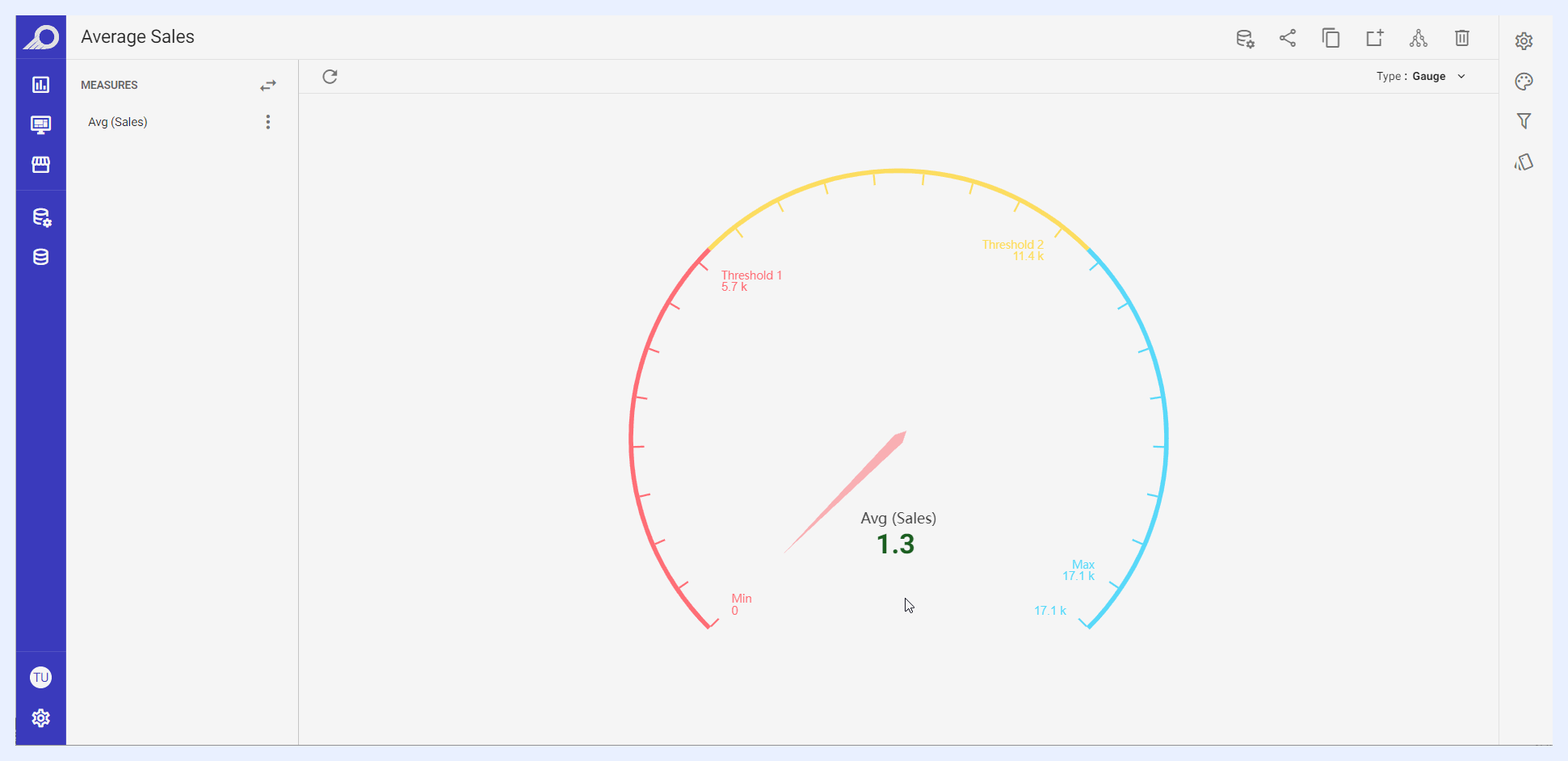
Progress Gauge Type: هذه الميزة حصرية لعناصر المقياس وتمكّن المستخدمين من تخصيص مقياس التقدم حسب رغبتهم. توفر خيارات متنوعة مثل ضبط القيم الدنيا والعليا يدوياً لمقياس التقدم (قيم البداية والنهاية)، وعرض ظل حول شريط المقياس، وتغيير لون شريط التقدم، وعرض أطراف مستديرة لأشرطة المقياس بدلاً من خطوط مستقيمة. يمكن ضبط Circle Thickness باستخدام شريط تمرير متصل من 5 إلى 120 ضمن لوحة Styling لكل من أنواع المقياس القياسي ومقياس التقدم. تتدرج قيمة السُمك بشكل متجاوب عند تغيير حجم العنصر.
لوحة Styling
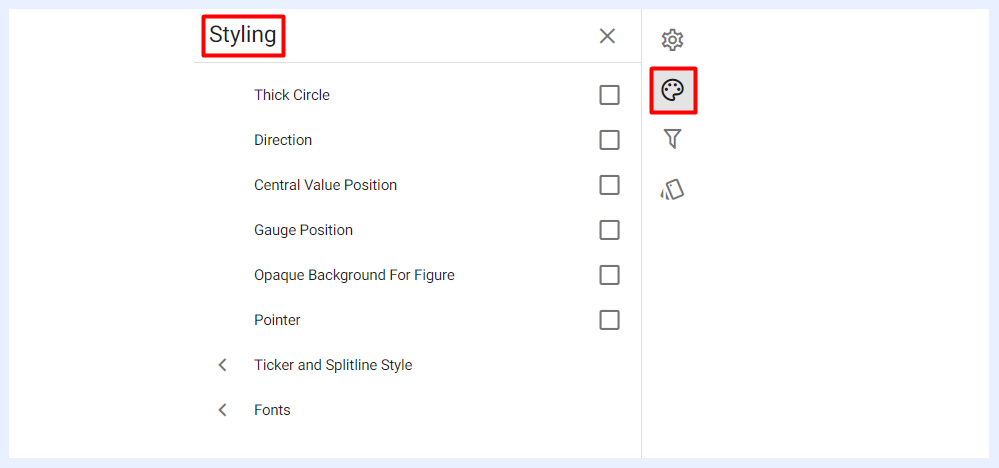
يمكن تخصيص نمط ومظهر عناصر المقياس عبر لوحة “Styling” لتلبية تفضيلات المصمم. يمكن تعديل هذه العناصر بإعدادات تخصيص متنوعة لتعزيز جاذبيتها البصرية وقابلية قراءتها وإمكانية الوصول، ما يسهّل على المستخدمين تحليل البيانات المعروضة وفهمها.
افتراضياً، ترث عناصر المقياس أنماط وموضوعات TURBOARD. ومع ذلك، يمكن للمستخدمين ضبط الأنماط والألوان والموضوعات لتناسب احتياجاتهم. يمكن استخدام خيارات التخصيص هذه لإبراز معلومات محددة وتنظيم البيانات بطريقة تسهّل الفهم وتحسين تجربة المستخدم.
أما عناصر خلية المعلومات، فيمكن ضبط إعدادات نمطها ومظهرها عبر لوحة “Conditional Formatting”.
خيارات التخصيص لعناصر المقياس
تتضمن خيارات تخصيص عناصر المقياس:
ضبط موضع عناصر متنوعة، مثل المقياس والقيمة المركزية، أفقياً وعمودياً بالنسبة إلى منطقة العنصر.
ضبط نمط وحجم ولون الخط لنصوص وخطوط مختلفة، بما في ذلك القيمة المركزية وملصقاتها وعنوان العنصر وملصقات القيم الشعاعية وملصقات العتبات.
ضبط أشكال وأنماط عناصر متنوعة، مثل سُمك الدائرة والتوجيه والاتجاه وزوايا البداية/النهاية وموضع خطوط المؤشر والتقسيم بالنسبة إلى الدائرة ونمط وشكل المؤشر.
إظهار/إخفاء عناصر مختلفة، بما في ذلك عنوان العنصر وملصقات القيمة المركزية وملصقات القيم الشعاعية وملصقات العتبات.
ضبط نمط الخلفية للشكل على القيمة المركزية.
لوحة عوامل التصفية
تحتوي لوحة “Filters” على جميع العقد التي عُيّنت كعوامل تصفية في العرض ذي الصلة. يمكن للمستخدم تهيئة إعدادات أي عامل تصفية محدد كما في هذا الرابط.
إعدادات التنسيق الشرطي
يُستخدم التنسيق الشرطي لتسليط الضوء بسهولة على قيم معينة في العنصر أو لتسهيل تمييز قيم محددة. سيلاحظ المستخدمون النهائيون بسهولة الفرق بين القيم المُصوَّرة باستخدام هذه الميزة.
بالنسبة لعناصر المقياس، فإنها تهدف إلى إظهار التقدم نحو هدف، حيث يمثل كل segment أو zone على شريط التقدم نطاق قيم مختلف. لذلك تُعرض وتُنسَّق عتبات وفترات المقياس تلقائياً. ومع ذلك يمكن للمستخدم تغييرها أو إضافة المزيد ضمن القيمة الإجمالية للهدف/التقدم المقصود.
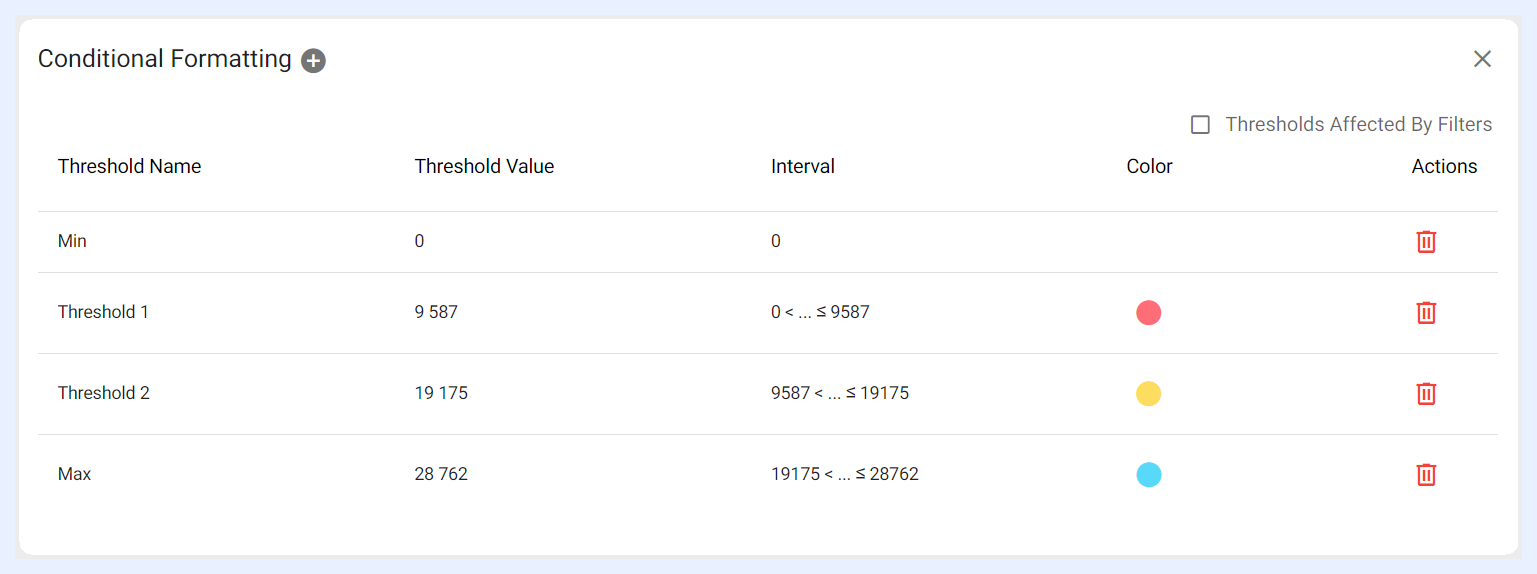
أما عناصر خلية المعلومات فتسمح بعرض عدة مقاييس على نفس العنصر؛ فيمكن للمستخدم إما تغيير التنسيق الافتراضي (الخط واللون والأيقونة) على مستوى المقياس/المقاييس بأكملها، أو وفق عتبات وفترات محددة لمقياس/مقاييس مختارة.
في الحالة الثانية، يتغيّر المظهر المرئي للمقياس المعروض على عنصر خلية المعلومات (ألوان النص وخلفيات الألوان والأيقونات) تلقائياً لـ Datacells التي تحتوي على قيم تستوفي تلك العتبات.
خلايا معلومات بأكثر من مقياس واحد
صُمّمت عناصر المقياس وخلية المعلومات لتقديم ملخص سريع لمقياس رئيسي أو مؤشر أداء، يمثله عادةً مقياس واحد. هذا يعني أنه يمكن التبديل بسهولة بين عنصر المقياس وخلية المعلومات. يمكن استخدام خيار Type الموجود على شريط أدوات العنصر و Playground لتحويل عنصر مقياس إلى خلية معلومات والعكس، طالما أن خلية المعلومات تحتوي على مقياس واحد فقط، كالمقياس.
ومع ذلك، إذا كانت خلية المعلومات تحتوي على عدة مقاييس، يُستبدل خيار Type بخيار Columns. يتيح ذلك للمستخدمين ترتيب المقاييس المعروضة في موضع عمودي لتنظيم وقراءة أسهل.
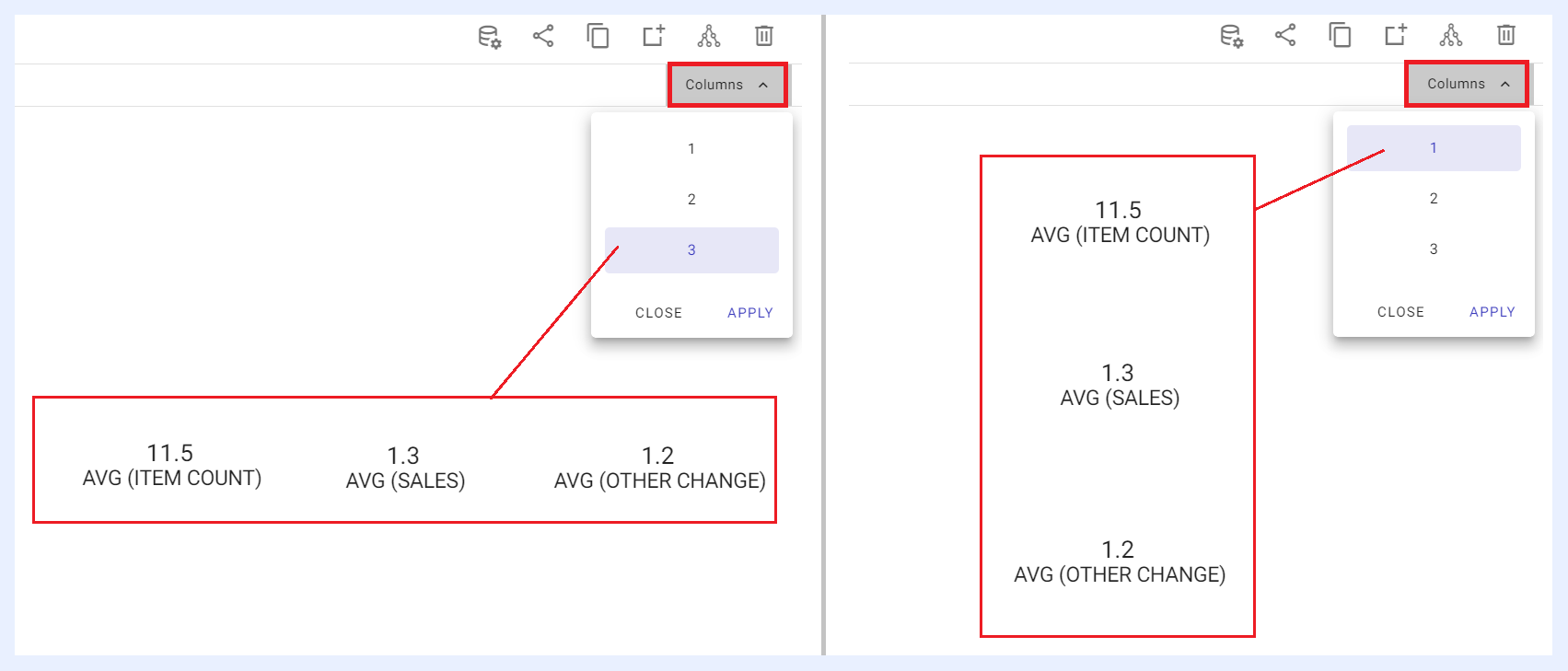
إذا أزال المستخدم المقاييس الإضافية من خلية المعلومات، يُستبدل خيار Columns بـ Type مجدداً، ما يمكّن المستخدم من تحويل الخلية إلى مقياس عند الحاجة.
عناصر الخريطة الإقليمية
عناصر الخريطة الإقليمية