لوحة العقد (Nodes Pane)
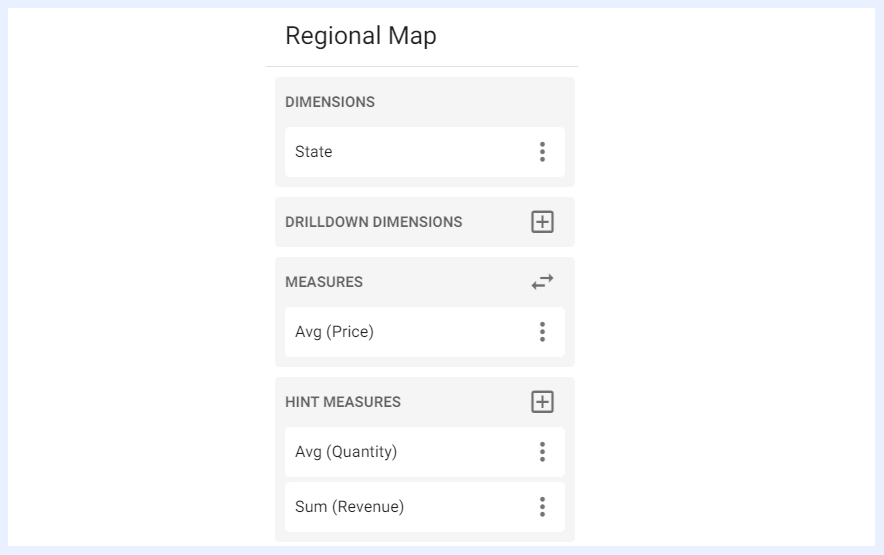
لوحة “DIMENSIONS”
لوحة “DIMENSIONS” تسرد جميع العقد من نوع “Dimension” والمعيّنة كـ “Territory” حيث يمكن للمستخدم اختيار بعد واحد لعرضه على خريطته الإقليمية (SVG). عند إضافة بعد إقليم (territory)، يمكن للمستخدم تغيير اسمه (على مستوى عنصر الخريطة فقط ولن يؤثر على اسمه كعقدة في عرضه) عبر قائمة النقاط الثلاث > “Change Alias”. بالإضافة إلى ذلك، يمكن للمستخدم تحرير إعداداته مباشرة في العرض ذي الصلة بالنقر على “Node Settings”. إذا توفر أكثر من بعد من نوع “Territory” في عرض العنصر، يمكن تغيير البعد المختار عبر أيقونة سهم Change Dimension. عند تعريف مرادفات لموقع (على سبيل المثال، “U.S.” و “USA” و “United States”)، تُجمَّع المقاييس (تُجمع) عبر جميع المرادفات المعرّفة ويُعرض تسمية الخريطة الرسمية بشكل متسق.
لوحة “DRILLDOWN DIMENSIONS”
تسرد لوحة “DRILLDOWN DIMENSIONS” عقداً من نوع “Dimension” ومعيّنة كـ “Territory” غير البعد الرئيسي المختار، وعند إضافة بعد تحت هذا الخيار، تُحدَّث الخريطة لإظهار بيانات البعد المختار والحفر فيها (drilldown).
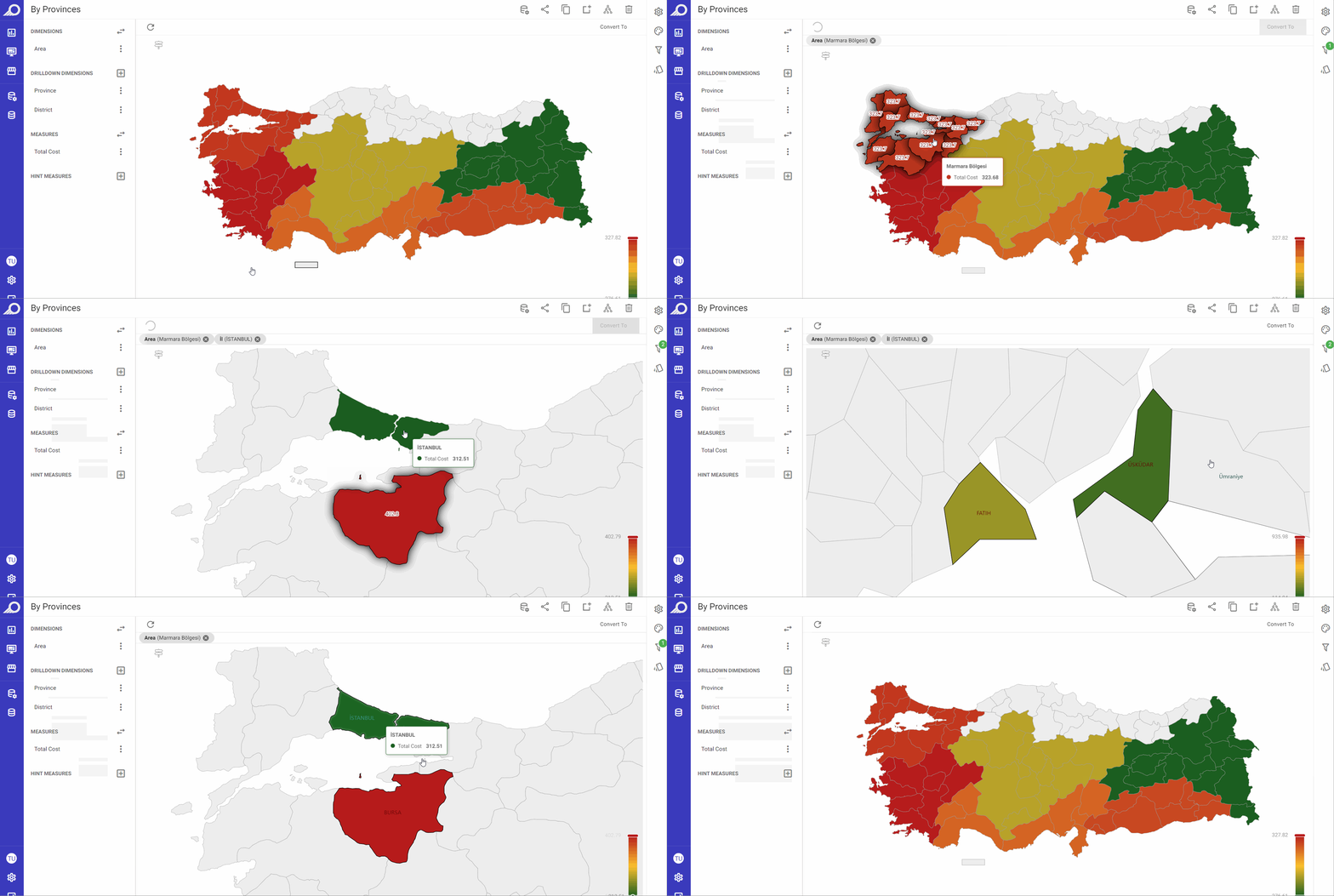
لوحة “MEASURES”
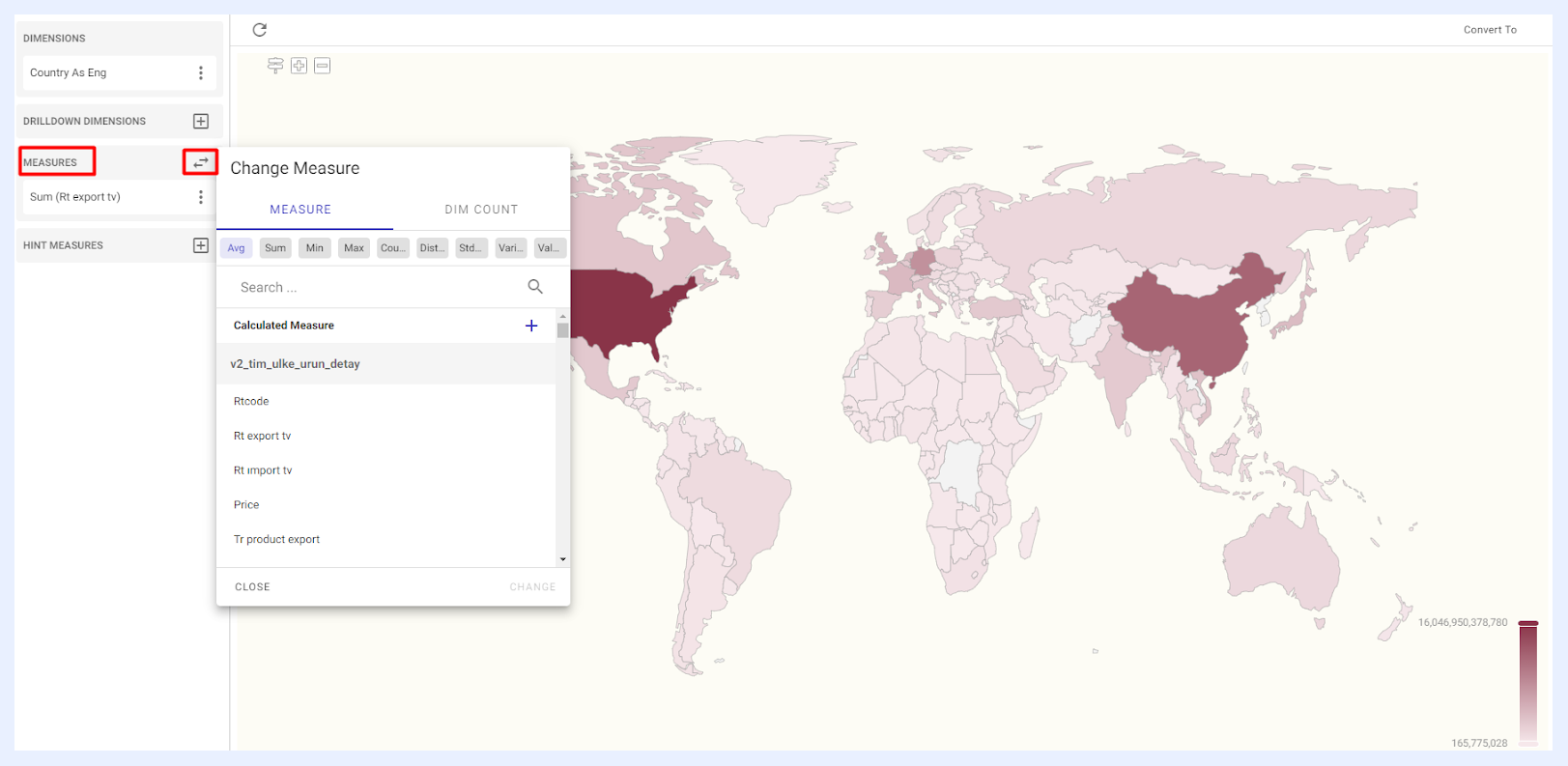
لوحة “MEASURES” تسرد جميع العقد من نوع “Measure” كما هي مضبوطة في العرض ذي الصلة حيث يمكن للمستخدم اختيار مقياس واحد لعرضه على الخريطة. يمكن إضافة المقياس المختار أو تغييره عبر أيقونة سهم Change Measure > اختيار العقدة المطلوبة من تبويبها > النقر على زر ADD. أنواع المقاييس المتاحة كما يلي:
تبويب “MEASURE” الذي يسرد جميع العقد من نوع “Measure” كما هي مضبوطة في العرض ذي الصلة.
تبويب “EXPRESSION” الذي يسرد جميع التعبيرات التي أُضيفت باستخدام SQL إلى العرض كمقاييس افتراضية.
تبويب “DIM COUNT” الذي يسمح بإضافة متغيرات أو أبعاد فريدة يمكن استخدامها كمقاييس لعرض البيانات.
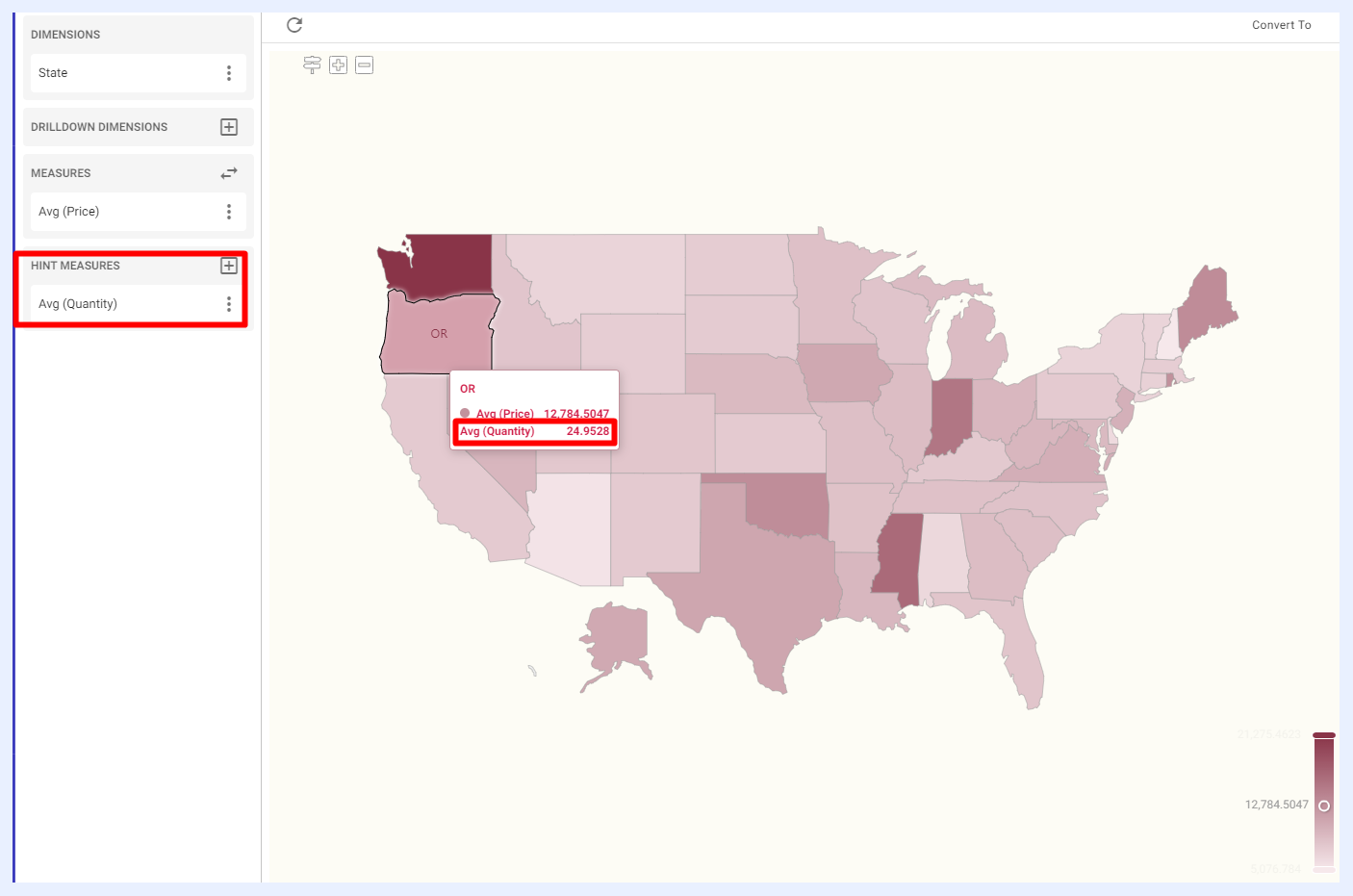
لوحة “HINT MEASURES”
لوحة “HINT MEASURES” تسرد جميع العقد من نوع “Measure” غير المقياس الرئيسي المختار. عند إضافة مقياس كـ “HINT MEASURE”، يظهر داخل تلميح الأدوات عند تمرير المؤشر فوق أقاليم الخريطة، ما يوفّر معلومات إضافية عن البيانات المعروضة. يمكن اختيار/إضافة هذه التلميحات عبر أيقونة + > اختيار العقدة المطلوبة من تبويبها > النقر على زر ADD.
إعدادات المقاييس وتفضيلاتها
عند إضافة مقياس أو تجميعه في عنصر لوحة — سواء كـ “MEASURE” أو “HINT MEASURE” — يمكن إدارة إعداداته ووظائفه وميزاته من قائمة النقاط الثلاث المرتبطة بذلك المقياس.
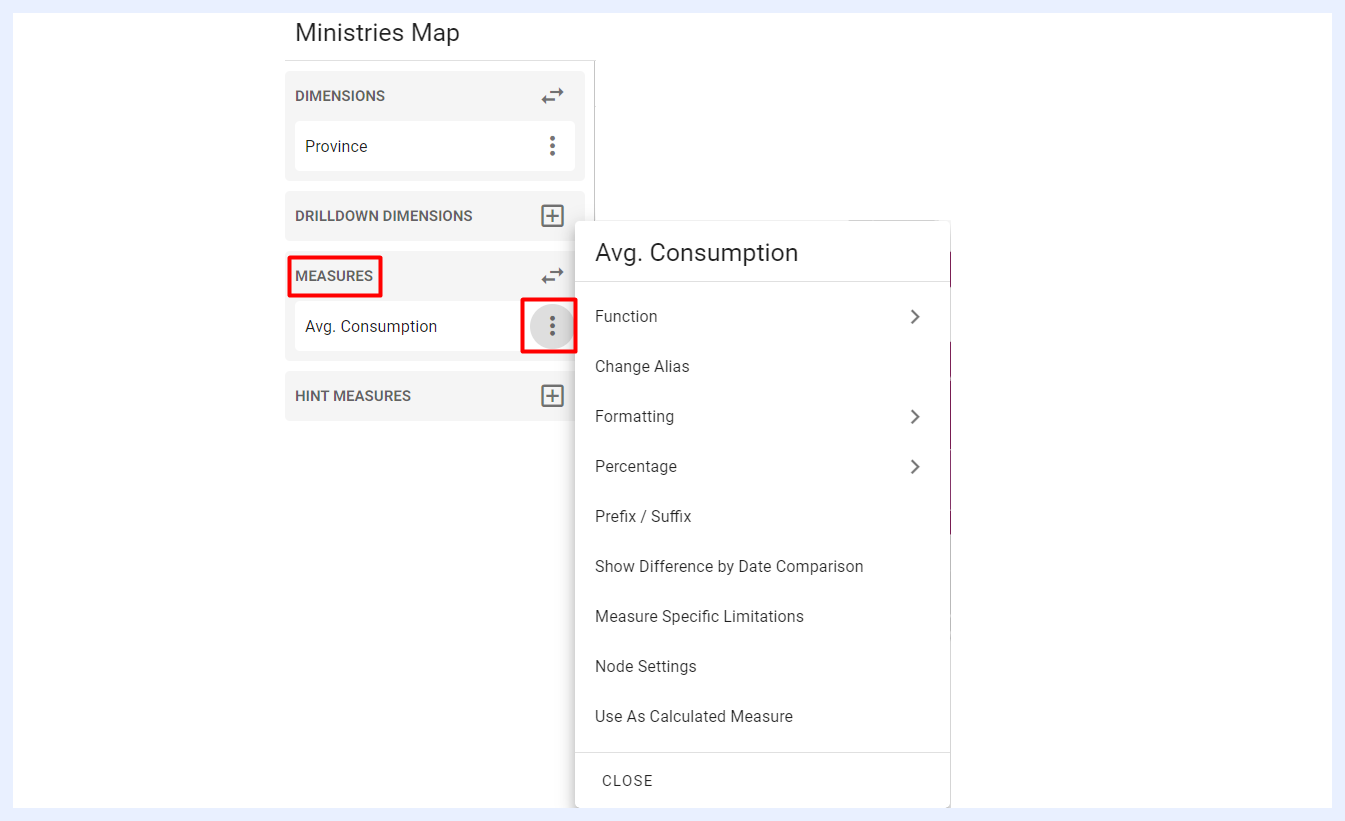
Function و Change Alias و Formatting و Percentage و Prefix / Suffix و Show Difference By Date Comparison و Measure Specific Limitations و Node Settings و Use As Calculated Measure: هذه الإعدادات والميزات تنطبق أيضاً على المقاييس في عناصر المخططات ويُشرح لها في الأقسام ذات الصلة.
لوحة الإعدادات
Auto Preview و Enable Result Caching و Slicer و Auto Refresh و Dynamic Measures و Motion Dimension و Dynamic Dimensions: هذه الإعدادات والميزات تنطبق بالمثل على إعدادات عناصر المخططات ويُشرح لها في الأقسام ذات الصلة.
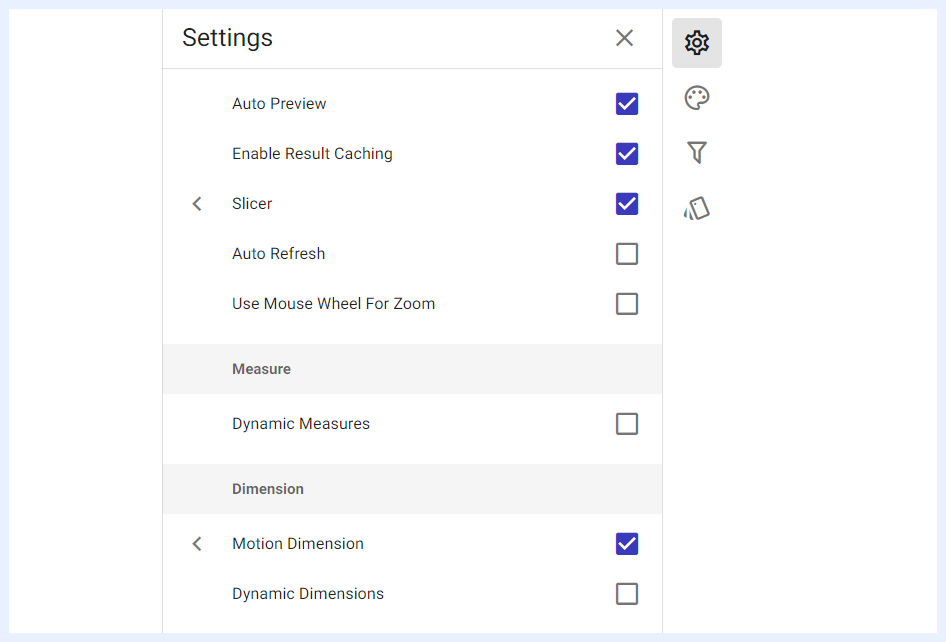
Use Mouse Wheel For Zoom: عند التفعيل بتحديد خانة الاختيار، يمكن لمستخدمي العنصر التكبير أو التصغير على الخريطة بتمرير عجلة الفأرة، بالإضافة إلى أزرار + و – القياسية على الخريطة.
لوحة Styling
يمكن تعديل نمط ومظهر الخرائط الإقليمية وفق تفضيلات المصمم. تُضبط وفق الأنماط والموضوعات الافتراضية لـ TURBOARD ويمكن تغييرها عبر الخيارات المتاحة أدناه.
يمكن استخدام إعدادات التنسيق هذه لتحسين الجاذبية البصرية وقابلية القراءة وإمكانية الوصول للخريطة، ما يسهّل فهم البيانات المعروضة وتحليلها. كما يمكنها المساعدة في إبراز معلومات معينة أو تنظيم البيانات بطريقة يسهل على المستخدمين فهمها. يمكنك أيضاً استخدام ألوان وأنماط مخصّصة لتعزيز هوية علامتك التجارية وضمان مظهر متسق واحترافي للوحة المعلومات.
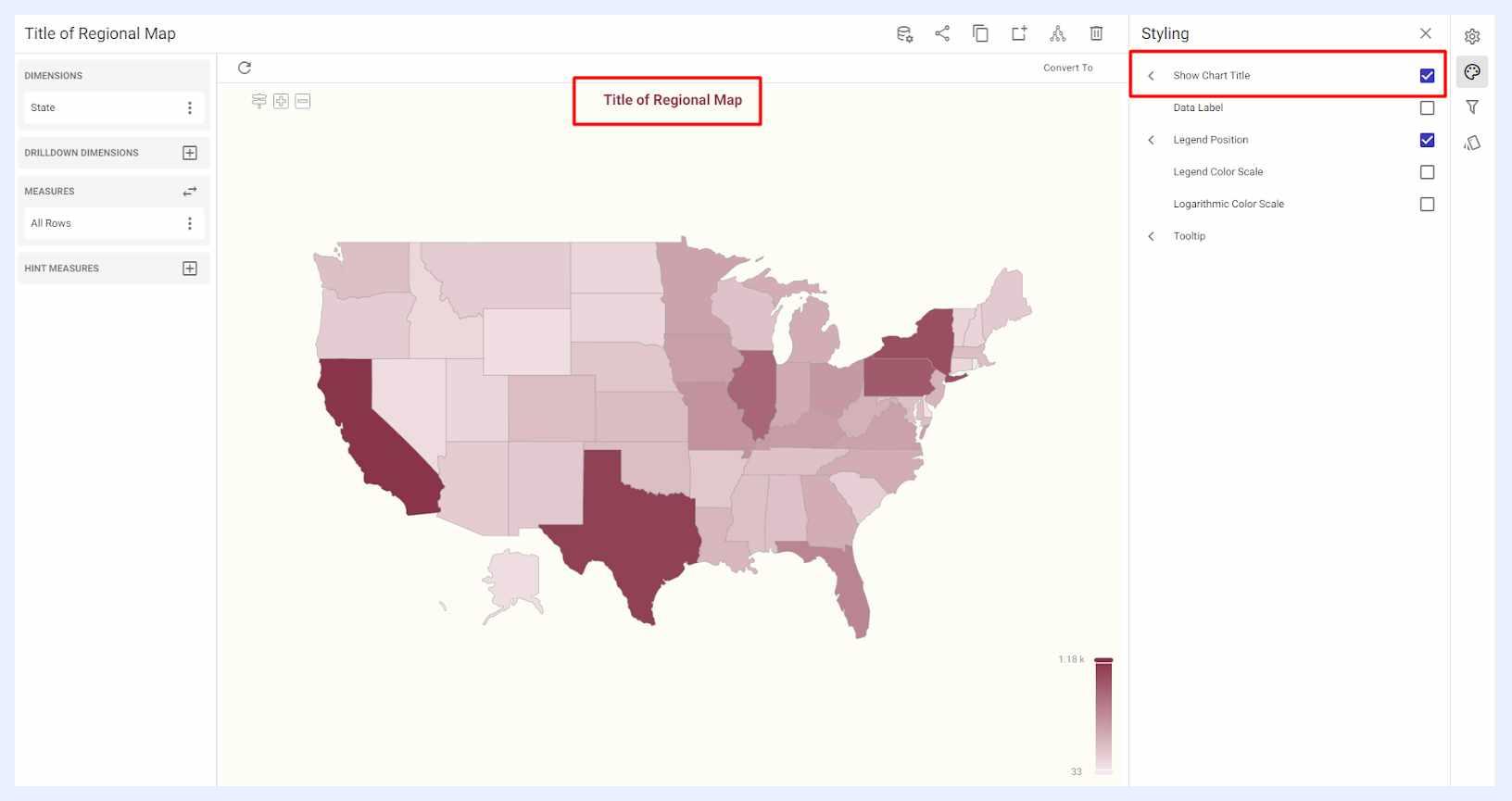
Show Chart Title: عند التفعيل بتحديد خانة الاختيار، يُعرض اسم العنصر في منتصف أعلى الخريطة حيث يمكن للمستخدم ضبط تنسيقه ونمطه (نوع الخط وحجمه ولونه) كما يريد.
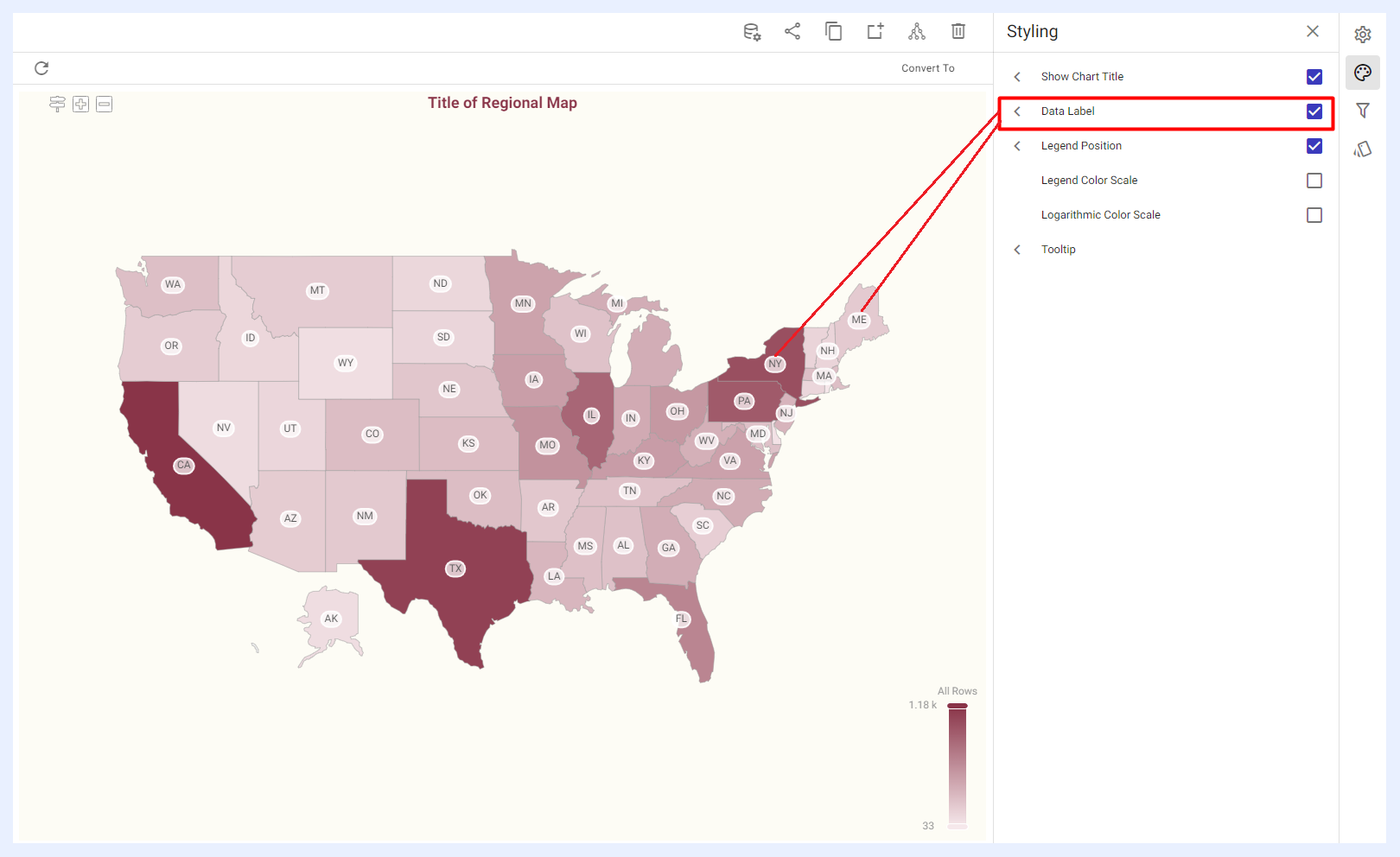
Data Label: عند التفعيل بتحديد خانة الاختيار، يمكن للمستخدم عرض تسميات لبعد الخريطة أو قيم المقاييس أو كليهما. يمكن تخصيص هذه التسميات من حيث نوع الخط وحجمه ولونه وخلفية التسمية والحدود وخيارات تنسيق مشابهة.
Legend Position: عند التفعيل بتحديد خانة الاختيار، يتيح للمستخدم تخصيص موضع ونمط legend الخريطة. يمكن عرض legend أفقياً على يسار أو يمين أو وسط الخريطة، أو عمودياً في أعلى أو منتصف أو أسفل الخريطة. يمكن عرض اتجاهه عمودياً أو أفقياً. علاوة على ذلك، يمكن للمستخدمين ضبط نمط خط legend، بما في ذلك نوع الخط وحجمه ولونه، وفق تفضيلاتهم.
Legend Color Scale: عند التفعيل بتحديد خانة الاختيار، يتيح للمستخدم ضبط التدرج اللوني المستخدم في legend الخريطة (الذي يمثل نطاق قيم المقياس المختار). تتيح هذه الميزة للمستخدم ضبط لون legend باختيار واحد إلى ثلاثة تدرجات لونية، حيث يمثل اللون الأقصى أعلى قيمة واللون الأدنى أدنى قيمة.

Logarithmic Color Scale: عند التفعيل بتحديد خانة الاختيار، يمكن تحويل مقياس ألوان المفتاح إلى مقياس logarithmic حيث يُحدَّد لون المقياس بقيمته logarithmic بدلاً من قيمتها الخطية. قد يكون ذلك مفيداً لتصور بيانات ذات نطاق واسع من القيم لأنه يضغط نطاق الألوان المستخدمة لتمثيل البيانات، ما يسهّل رؤية التباينات في النطاقات الوسطى والدنيا. ومع ذلك، من المهم ملاحظة أن مقياس الألوان logarithmic لا يمكن تطبيقه إذا كانت البيانات المستخدمة تحتوي على أعداد سالبة.
Tooltip: عند التفعيل بتحديد خانة الاختيار، يتيح للمستخدم تخصيص مظهر tooltips التي تُعرض عند التمرير فوق عناصر على الخريطة. يمكن للمستخدم ضبط الخط وألوان الخلفية والحدود، وكذلك النمط العام لـ tooltips وفق تفضيلاته.

خيارات التنسيق المختلفة للخرائط الإقليمية
لوحة عوامل التصفية
تحتوي لوحة “Filters” على جميع العقد التي عُيّنت كعوامل تصفية في العرض ذي الصلة. يمكن للمستخدم تهيئة إعدادات أي عامل تصفية محدد كما في هذا الرابط.
إعدادات التنسيق الشرطي
يُستخدم التنسيق الشرطي لتسليط الضوء بسهولة على قيم معينة في العنصر أو لتسهيل تمييز نقاط بيانات محددة على الخريطة. سيلاحظ المستخدمون النهائيون المناطق المهمة على الخريطة بسهولة عند استخدام هذه الميزة.
يمكن للمستخدم إما تغيير التنسيق الافتراضي لخط ولون تسميات وألوان المناطق على مستوى المقياس بأكمله، أو وفق عتبات وفترات محددة للمقياس المختار.
في الحالة الثانية، يتغيّر المظهر المرئي لتسميات البيانات وألوان المناطق تلقائياً على الخريطة للخلايا التي تحتوي على قيم تستوفي تلك العتبات.
يمكن كتابة تسميات مخصّصة لكل شرط في legend الخريطة. ألغِ تحديد "Use Default Title" في إعدادات التنسيق الشرطي لاستبدال التسمية المُولَّدة تلقائياً (على سبيل المثال، Sales > 50,000) بمصطلح أعمال أكثر معنى (على سبيل المثال، High Performing Region).
تطبيق التنسيق الشرطي على عنصر خريطة إقليمية
كيف تُطبَّق التنسيقات الشرطية على عنصر خريطة إقليمية؟
1 انقر أيقونة “Conditional Formatting” من لوحة التكوين على اليمين.
2 في القائمة المنزلقة التي تفتح، انقر زر + ADD NEW CONDITION.
3 في النافذة المنبثقة التي تفتح، اختر المقياس المطلوب وحدّد عتبته (نطاقات قيم “Min” و “Max”).
4 حدّد خطوط التسميات المفضلة وألوان المناطق في تبويبي “LABEL FONT” و “REGION COLOR”.
5 انقر زر ADD.
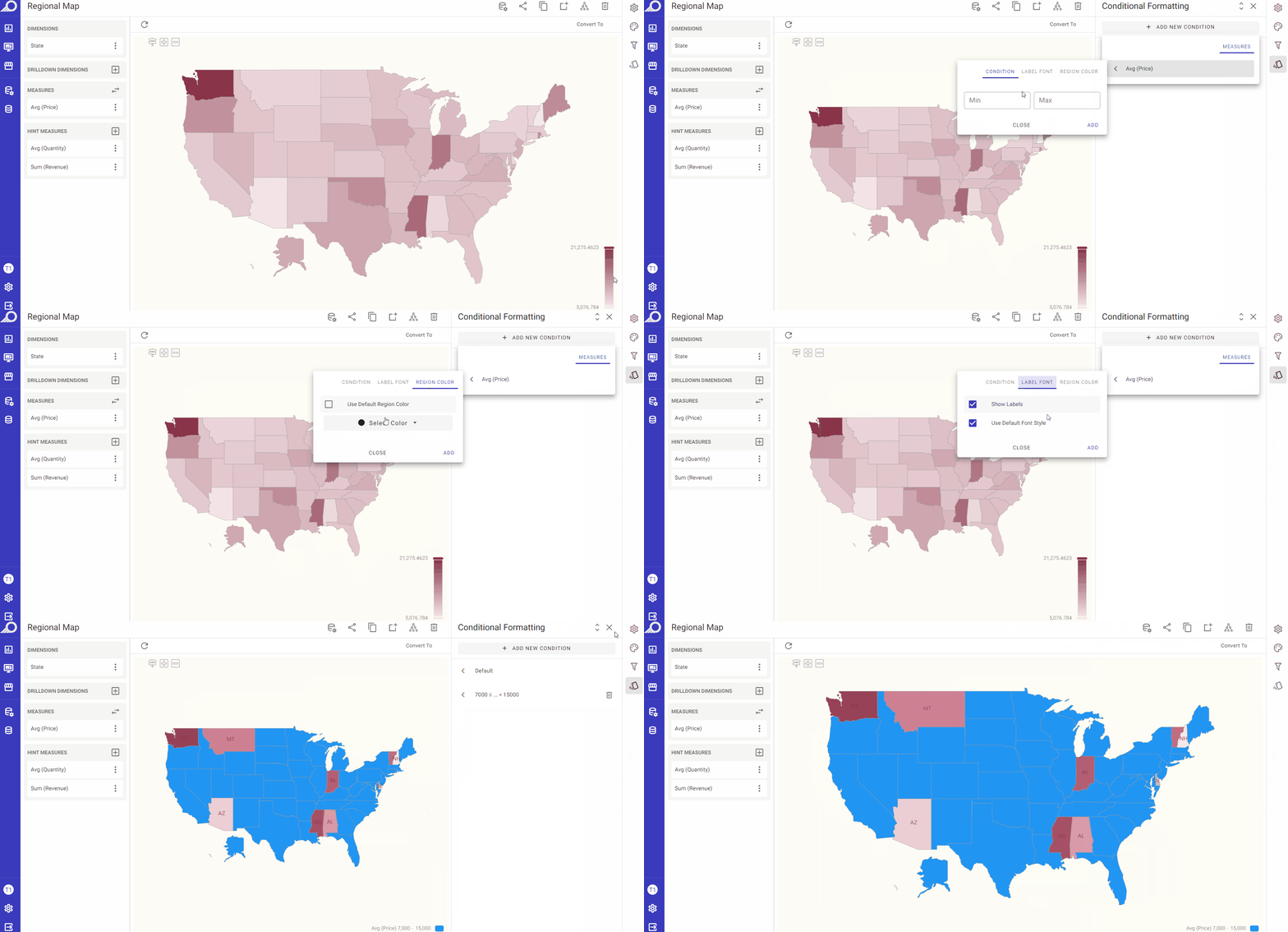
التنسيق الشرطي للخرائط الإقليمية
عناصر لوحة GIS الجغرافية
عناصر لوحة GIS الجغرافية