المحركات المدعومة
تتوفر في TURBOARD برامج تشغيل لمحركات قواعد البيانات شائعة الاستخدام. وتشمل من بين غيرها: MySQL وOracle وPostgreSQL وSQLite وImpala (Cloudera) وMSSQL وVertica وClickHouse وSnowflake.
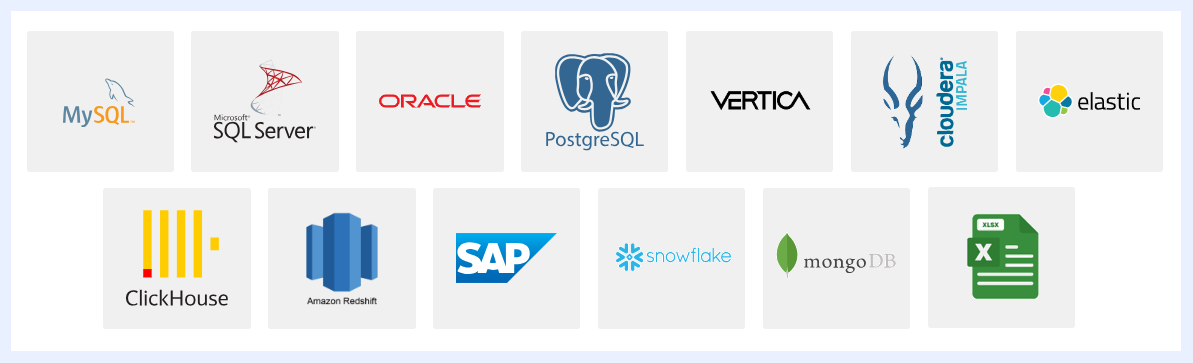
يتصل TURBOARD بهذه المحركات عبر برنامج تشغيل ORM
كيف يتصل TURBOARD بمصادر البيانات؟
يمكن لـ TURBOARD الاتصال مباشرة بقاعدة البيانات المستخدمة لأغراض تشغيلية. ومع ذلك، يمكن تقييم خيارات بديلة مع مراعاة (1) خصوصية البيانات وأمانها، (2) العبء الإضافي المحتمل الذي قد تسببه شاشات ذكاء الأعمال لقاعدة البيانات عند استخدامها بكثافة لأغراض تشغيلية.
سواء اتصلت مباشرة بمصدر البيانات، أو عبر مستودع بيانات، أو من ملفات excel، فهناك اعتبارات (إيجابيات وسلبيات) يجب تقييمها قبل اتخاذ قرار الاتصال كما هو موضح أدناه:
| نوع الاتصال | الإيجابيات | السلبيات |
|---|---|---|
| مباشر | ➤ يوفر اتصالاً ببيانات حية مع انعكاس فوري للتغييرات. ➤ تقدم سريع لعدم وجود طبقة مستودع بيانات أو عملية أتمتة excel بينهما. | ➤ لا يُنصح به عندما تكون معيار الخصوصية ذا أولوية عالية. ➤ قد يسبب إفراطاً في إرسال استعلامات select بوتيرة عالية إلى قاعدة البيانات المصدر لكونها وسيطاً معاملاتياً. |
| مستودع البيانات | ➤ أسلوب مجرب عندما تكون الخصوصية مشكلة. ➤ له برنامج تشغيل مباشر من TURBOARD لمستودعات البيانات شائعة الاستخدام: البيانات الضخمة (Hadoop Impala) وVertica وElasticsearch وcolumnstores وغيرها. ➤ القدرة على إنتاج شاشات بنتائج أداء أعلى بكثير إذ ستُبنى عمليات ETL بالتوازي مع زيادة احتياجات التحليل. ➤ القدرة على جدولة بطريقة لا تخلق حملاً على قاعدة البيانات المصدر. ➤ لا يتضمن البيانات غير اللازمة للتحليل، إذ يستخدم فقط الجداول والأعمدة التي ستكون موضوع التحليل. | ➤ يوفر انعكاساً قريباً من الحي حسب حجم البيانات وأداء الاستعلامات، لكنه ليس حياً بنسبة 100%. |
| Excel | ➤ لا حواجز خصوصية/أمان. ➤ القدرة على تحديث البيانات بأقل جهد عند نقل البيانات إلى نفس تنسيق excel. | ➤ عدم القدرة على التحليل ببيانات حية. ➤ ستكون هناك حاجة مستمرة لنقل البيانات من قاعدة البيانات إلى ملفات excel ثم إلى TURBOARD. ➤ قد تحدث بعض المشكلات أثناء عملية النقل. |
Note
يمكن إنشاء مستودع بيانات بأداة ETL السريعة (عملية الاستخراج والتحويل والتحميل؛ Extract, Transform and Load) ضمن منصة TURBOARD. يلزم توفير اتصال بقاعدة البيانات المصدر لهذه العملية، التي تسمح أيضاً بإعداد العملية على فترات منتظمة. للمعلومات حول أدوات ETL البديلة، تواصل مع support@turboard.com.
كيف تُضاف مصدر بيانات؟
1 تأكد من أنك متصل بالإنترنت ومسجل الدخول إلى TURBOARD كمستخدم Super Admin بصلاحيات المسؤول.
2 من قسم «Data Sources» ضمن قائمة الشريط الجانبي للتنقل، انقر أيقونة + Create a New Datasource لفتح نافذة «Create a New Datasource».
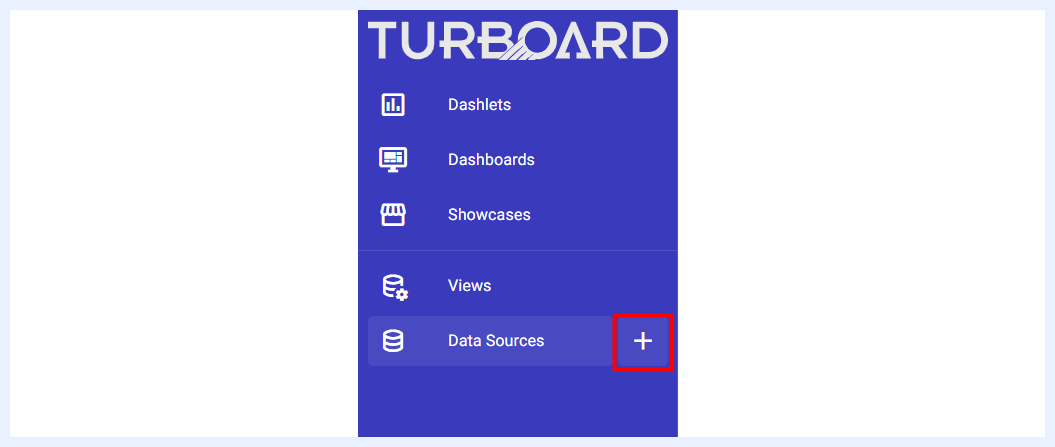
مصادر البيانات – إضافة جديد
3 اختر (انقر على) قاعدة البيانات التي ستتصل بها، ثم املأ المعلومات المطلوبة في الحقول ذات الصلة:
Alias: أعط اسماً لمصدر البيانات الجديد.
قدّم خصائص الاتصال ومعلومات المصادقة: اسم قاعدة البيانات، مضيف الخادم، المنفذ، اسم المستخدم، كلمة المرور، إلخ.
مربع «Activate caching for this database connection»: مفعّل افتراضياً بحيث تُخزَّن بيانات عناصر اللوحة التي ستُنشأ من هذا مصدر البيانات في ذاكرة التخزين المؤقت. ذلك يمنع إرسال استعلامات غير ضرورية إلى قاعدة البيانات ويعزز الأداء العام. ما لم تُحدَّث البيانات في قاعدة البيانات خلال فترات قصيرة وتتغير فوراً وترغب في الاستعلام عن قاعدة البيانات باستمرار، اترك هذا المربع محدداً.
مربع «Use SSH Tunnel»: لمزيد من الأمان، قد ترغب في استخدام نفق SSH للاتصال بقاعدة البيانات. هذا مفيد خاصة عند الاتصال بخادم بعيد أو عندما تكون قاعدة البيانات خلف جدار حماية. لتفعيل ذلك، حدّد خيار 'Use SSH Tunnel'. ستحتاج بعد ذلك إلى إدخال تفاصيل إضافية مثل عنوان IP أو اسم المضيف والمنفذ واسم المستخدم وكلمة مرور SSH.
4 انقر زر CREATE.
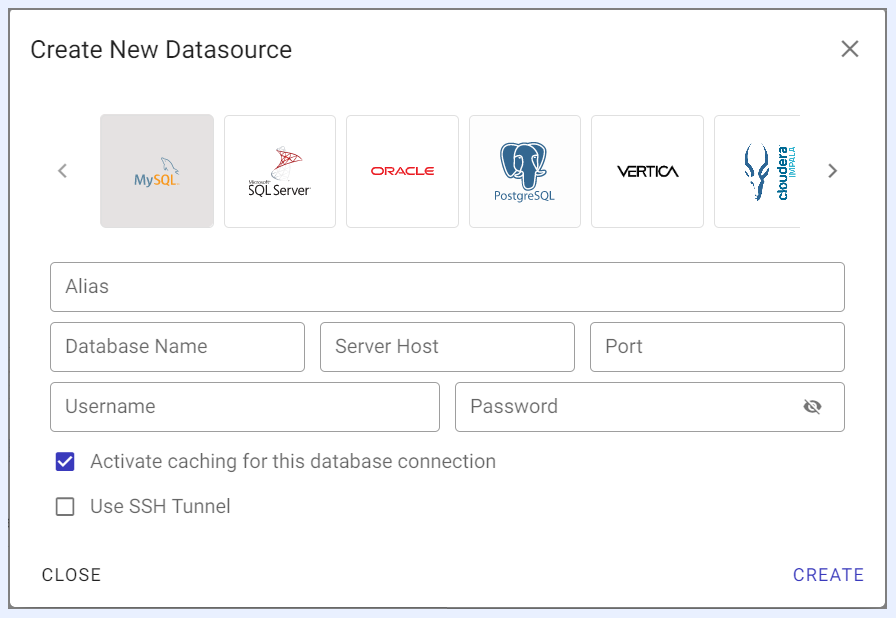
نافذة «Add New» لمصدر البيانات
Note
عند النقر على زر CREATE، تبدأ عملية الاتصال تلقائياً وقد يختلف وقت اكتمالها حسب حجم مخطط قاعدة البيانات.
5 بمجرد اكتمال عملية الاتصال، تُكتشف العلاقات بين الجداول في مصدر البيانات تلقائياً وتُتاح ضمن تبويب «CONNECT TABLES».
6 انتقل إلى تبويب «CONNECT TABLES» واختر جداول البيانات التي تريد الاتصال بها من قائمتها، ثم انقر أيقونة Add Selected Table/s.
7 ستُدرَج جداول البيانات المضافة تلقائياً ضمن تبويب «CONNECTED TABLES» وتكون جاهزة لاستخدامها في إنشاء «Views».
Note
يمكن لمستخدمي Super Admin فقط إضافة مصادر بيانات جديدة إلى TURBOARD، بينما يمكن لمستخدمي Admin وDesigner/Editor تعديل جداول البيانات وحذفها وإدارتها لمصدر بيانات مضاف/موجود.
إدارة مصادر البيانات
عند إضافة مصدر بيانات جديد وربط جداول بياناته بـ TURBOARD، سيُدرَج ضمن قائمة «All Datasources» في الجانب الأيسر. يمكنك في أي وقت النقر عليه لفتح وضع «Edit» لإدارة إعداداته، وإضافة المزيد من جداول البيانات أو حذف بعضها، و/أو تخصيص العلاقات بين جداول البيانات المتصلة، إلخ.
تبويب «DB CONNECTION»
من هذا التبويب يمكنك:
تحديث بيانات اعتماد تسجيل الدخول والوصول إلى DB (إن تغيّرت)،
تعديل اسم اتصال مصدر البيانات (Alias)،
تغيير إعدادات التخزين المؤقت،
حذف اتصال مصدر البيانات من TURBOARD.
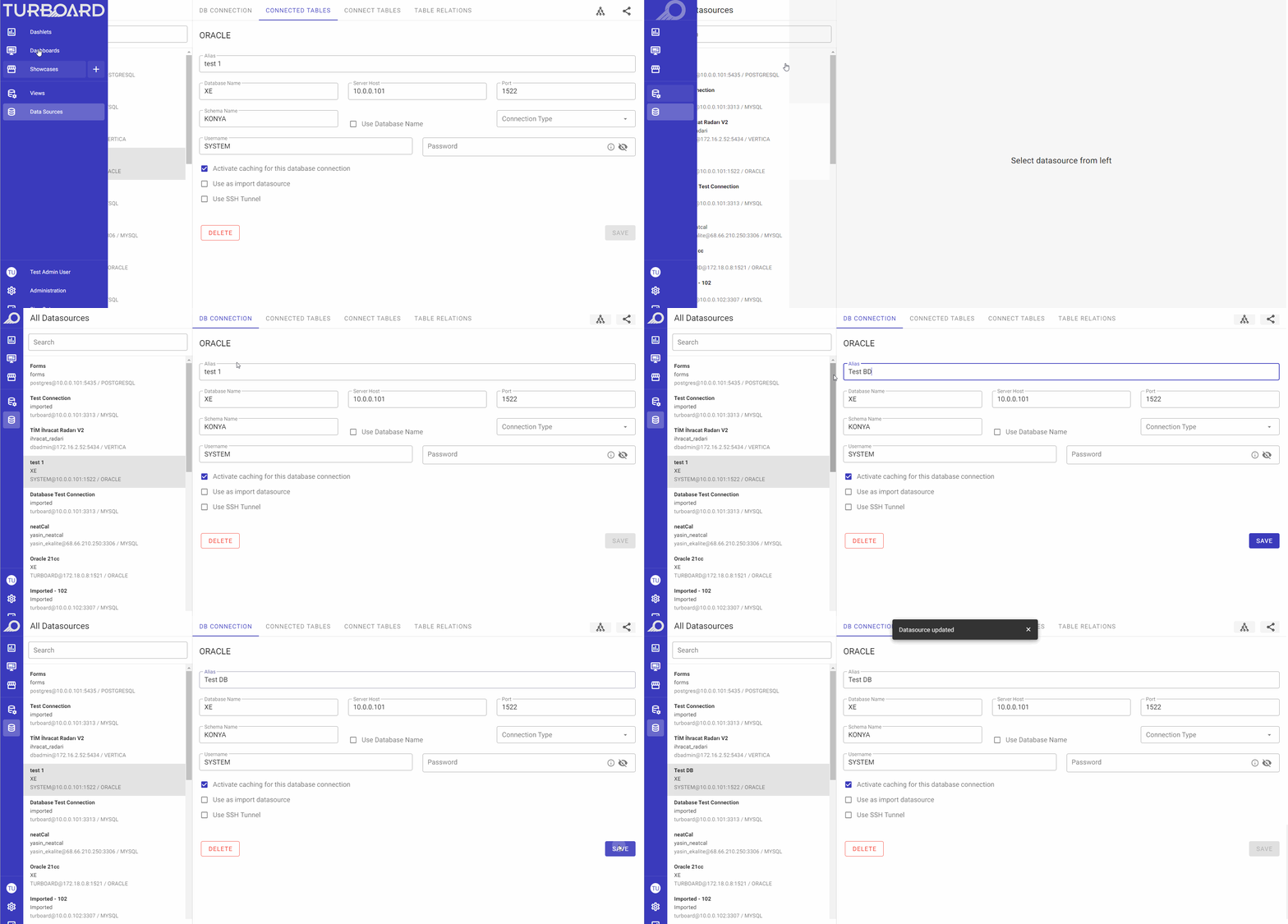
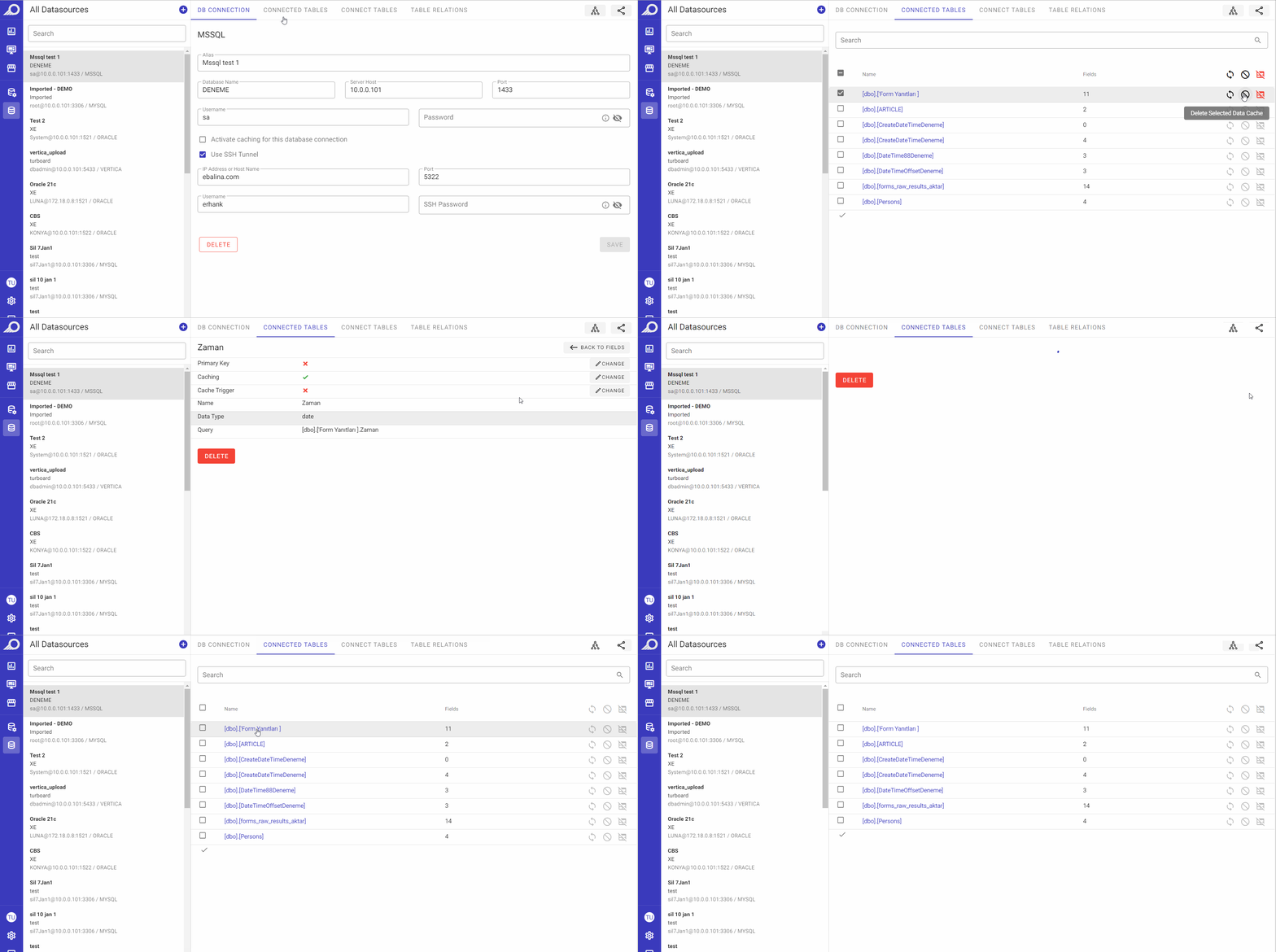
تبويب «CONNECTED TABLES»
تُدرَج الجداول المضافة إلى مصدر البيانات المحدد في هذا التبويب كما يلي:
Name: اسم جدول البيانات (كما استُورد من مصدر البيانات)، برابط تشعبي قابل للنقر لتمكين المستخدم من إدارة حقوله.
Fields: يعرض عدد الحقول الموجودة للجدول كما اكتُشفت تلقائياً عند تكوين اتصال مصدر البيانات.
أيقونة Auto remove not existed fields: تُفعَّل عند اختيار جدولها من قائمة الجداول. عند النقر، تُحذف تلقائياً أي حقول (أو أعمدة) في الجدول لم يعد لها قيم أو بيانات مقابلة في مصدر البيانات للمساعدة في إبقاء جدول البيانات نظيفاً ومنظماً بإزالة الحقول غير الضرورية.
أيقونة Delete Data Cache: تُفعَّل عند اختيار جدولها من قائمة الجداول. عند النقر، تُمسح ذاكرة التخزين المؤقت للبيانات في الجدول ذي الصلة ويُعاد ملء الجدول ببيانات من المصدر الأصلي.
أيقونة Delete Table: تُفعَّل عند اختيار جدولها من قائمة الجداول وتسمح للمستخدم بحذف الجدول المحدد إن لم يعد مطلوباً للتحليل.
إدارة الحقول في تبويب «CONNECTED TABLES»
عند إضافة مصدر بيانات جديد، تُضاف جداوله وحقولها تلقائياً وتُدرَج في واجهة TURBOARD. ومع ذلك، إذا تغيّر الهيكل مع مرور الوقت، يمكن للمستخدمين إدارة هذه التغييرات.
بالنقر على الجدول المطلوب في تبويب «CONNECTED TABLES»، تُدرَج حقوله تلقائياً ويمكن للمستخدم النقر على الحقل المطلوب لتعديل خصائصه. يمكن للمستخدم:
إضافة/إزالة حقول من الجدول المحدد،
إزالة ذاكرة التخزين المؤقت للبيانات للحقل المحدد،
تعيين Primary Key (PK)، و/أو
تعيين Cache Trigger. انقر هنا لمعرفة المزيد عن آليات المشغّل والتخزين المؤقت.
تبويب «CONNECT TABLES»
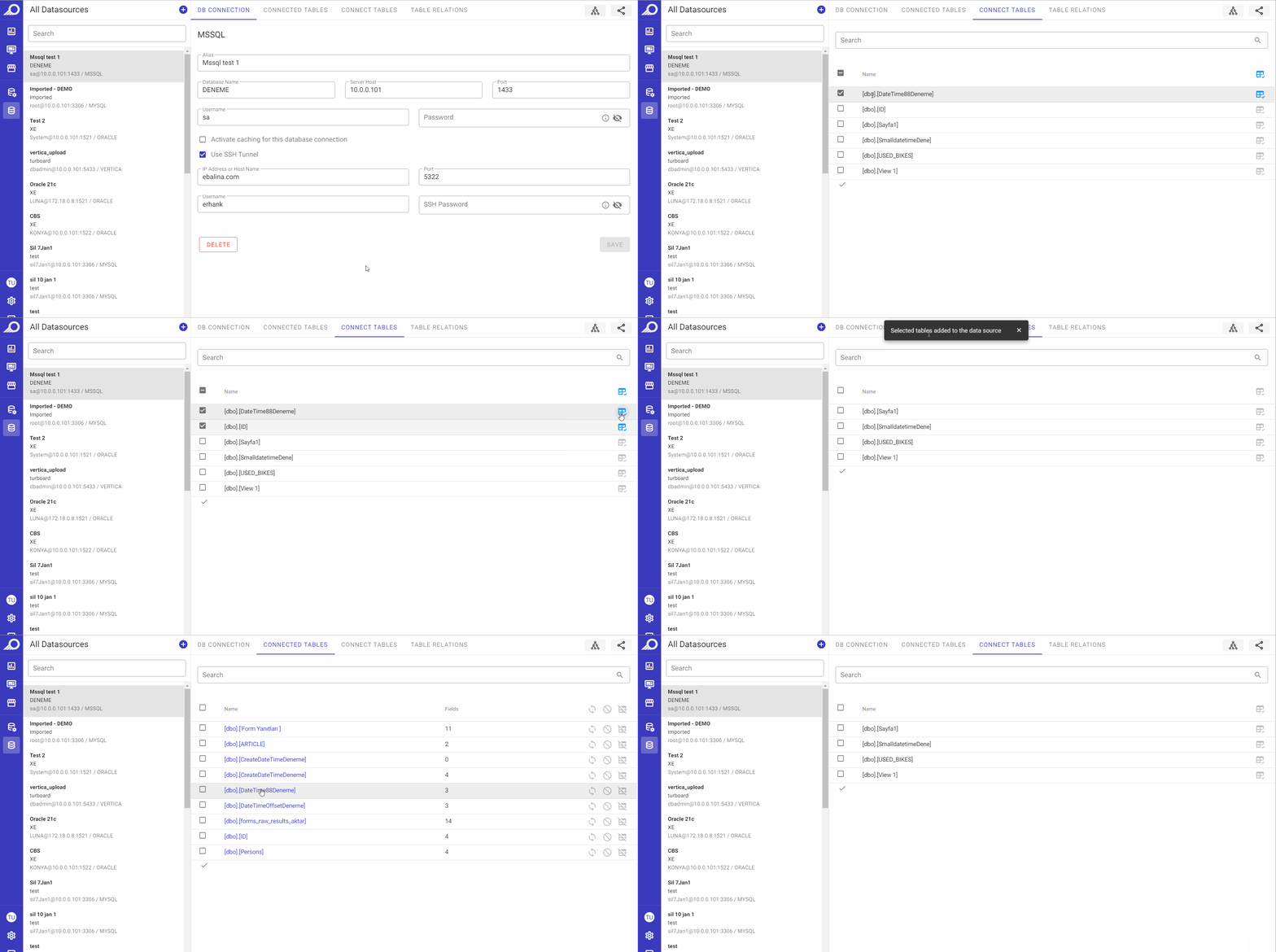
عند إضافة مصدر بيانات جديد، يُكتشف مخطط البيانات وهيكل الجداول تلقائياً ويُدرَج ضمن هذا التبويب؛ ومنه يختار المستخدم الجداول المطلوبة ويضيفها إلى اتصال مصدر البيانات الجديد.
إذا اختار المستخدم بعض الجداول (وليس كلها) لإضافتها إلى اتصال مصدر البيانات الجديد و/أو إذا تغيّر الهيكل في مصدر البيانات الأصلي مع الوقت، ستُدرَج الجداول المتبقية/الجديدة في هذا التبويب ويمكن إضافتها إلى مصدر البيانات في أي وقت لاحق باختيار الجدول المطلوب والنقر على أيقونة Add Selected Table.
تبويب «TABLE RELATIONS»
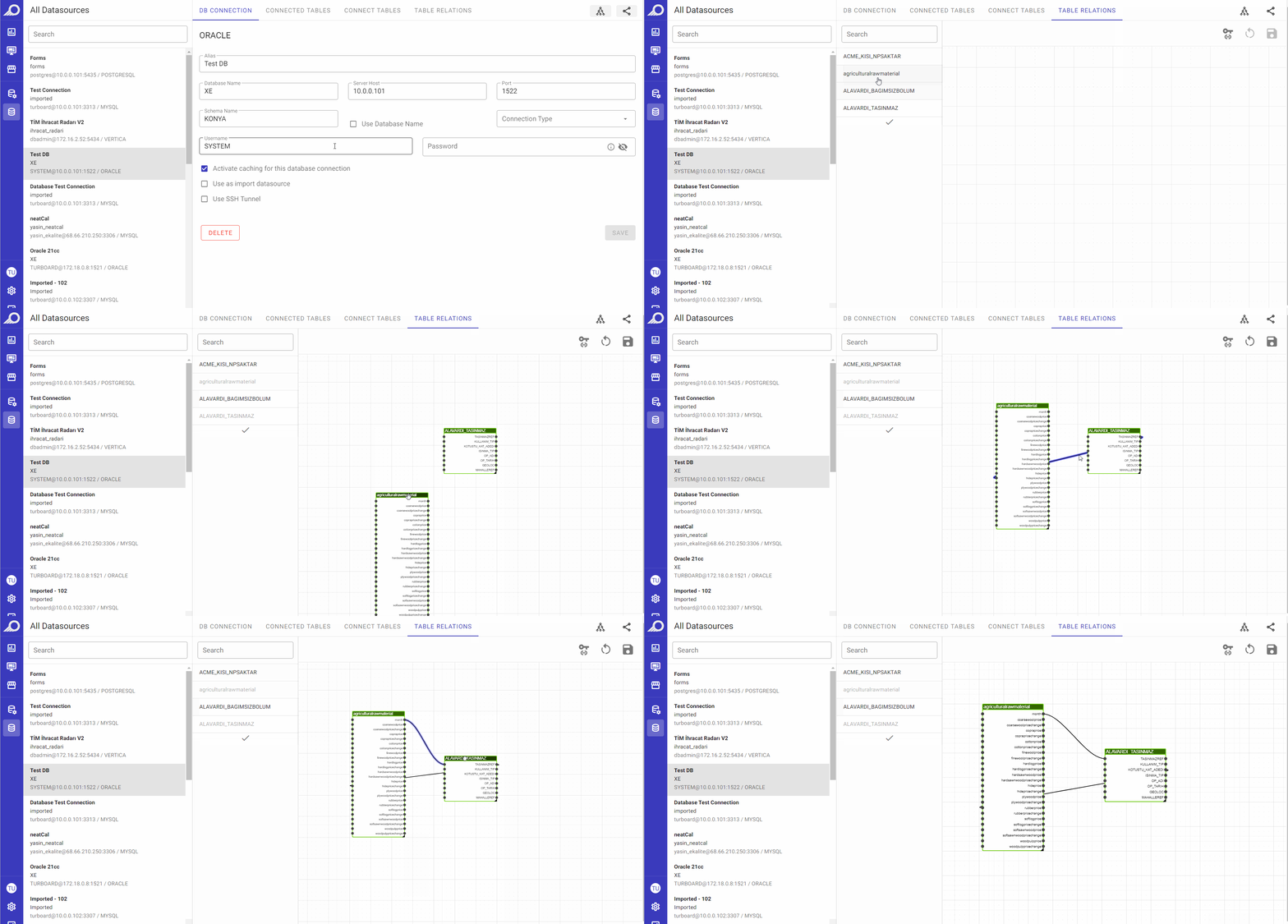
يجد TURBOARD تلقائياً العلاقات بين الجداول في مصدر البيانات ويجعلها متاحة، لكن أحياناً يمكن للمستخدم إنشاء علاقة/علاقات خاصة به وإنشاء مفاتيح أجنبية بين جداول البيانات. في هذه الحالة، يجب تحديث مصدر البيانات بعد إنشاء العلاقة. تُوصَف عملية التحديث في قسم «Views».
إنشاء علاقات يحددها المستخدم
يمكن استخدام علاقات يحددها المستخدم في TURBOARD. يمكن إنشاء علاقة جديدة باتباع الخطوات أدناه:
1 عند النقر على الجدول/الجداول المتصلة المدرجة في هذا التبويب، ستُعرض مع حقولها في الجانب الأيسر من النافذة.
2 اختر الجداول المطلوبة وطبّق اتصالاتك باختيار الحقول المطلوبة وسحب وإفلات الاتصال باستخدام الفأرة.
3 عند الانتهاء، انقر أيقونة Save في أعلى يمين الصفحة.
4 يمكنك استخدام أيقونة Undo Changes لإزالة الاتصالات قبل الحفظ، أو إذا احتجت إلى إزالة اتصال/علاقة أُضيفت سابقاً، انقر على خط الاتصال واضغط مفتاح Delete على لوحة المفاتيح.
5 يمكنك استخدام أيقونة Database Foreign Key Relations لتحديث علاقات المفاتيح الأجنبية تلقائياً من قاعدة البيانات/مصدر البيانات ذي الصلة – إن وُجدت.
إدارة المفاتيح الأجنبية في TURBOARD (الكيان – العلاقة)
البيانات الوصفية لمصادر البيانات 🖼
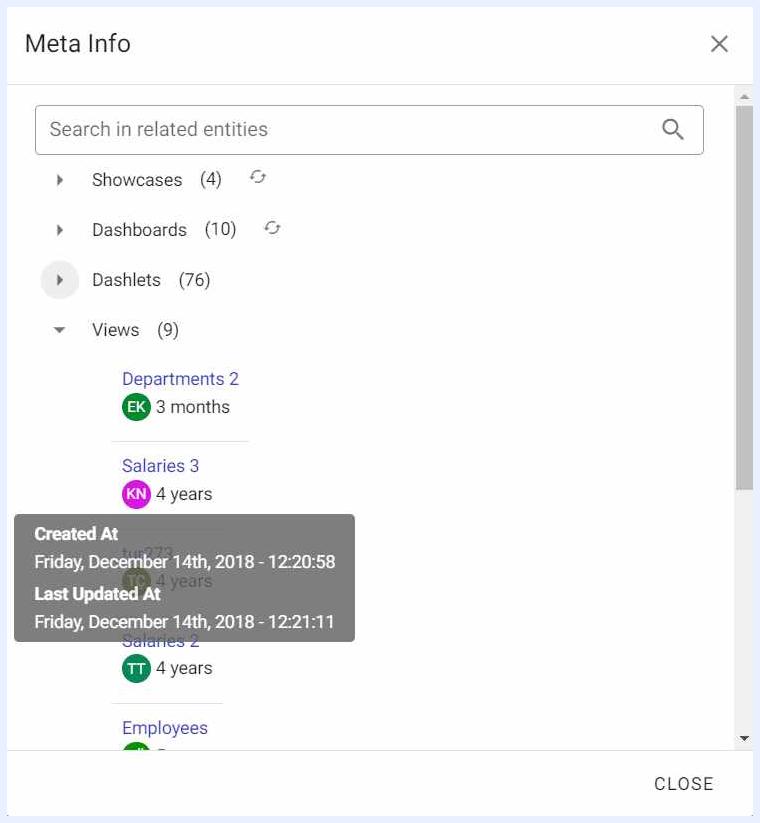
عند النقر على أيقونة Meta Info، تُفتح نافذة تعرض جميع العروض وعناصر اللوحة ولوحات المعلومات والمعارض التي تُجلب/تُستخدم بياناتها وتُحلَّل من هذا مصدر البيانات كما يلي:
بترتيب عرض شجري، أي شجرة هرمية قابلة للطي.
بتنسيق معلومات وصفية يعرض اسم الكيان واسم المستخدم الذي أنشأ الكيان وتواريخ الإنشاء وآخر تحديث.
الكيانات التابعة (العروض وعناصر اللوحة ولوحات المعلومات والمعارض) ذات روابط تشعبية ويمكن فتحها/الوصول إليها بالنقر على الرابط.
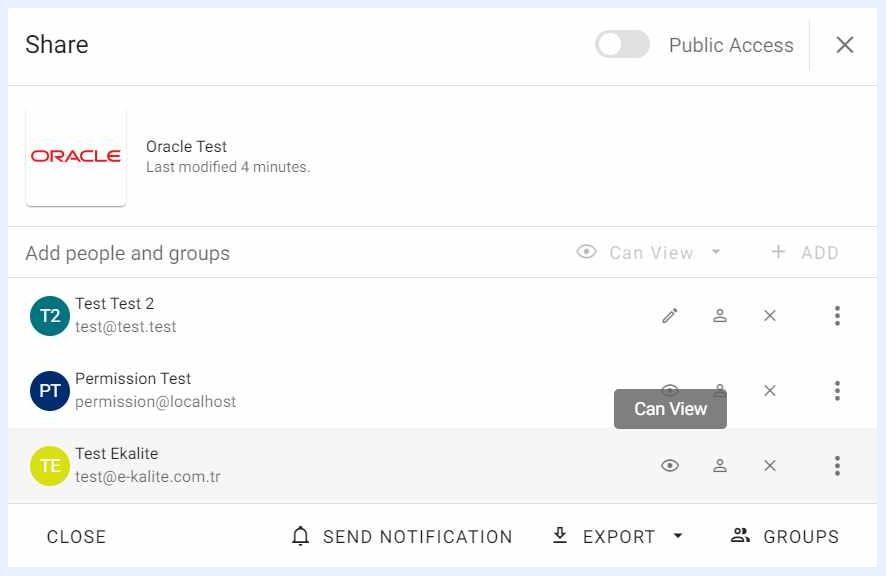
مشاركة مصادر البيانات 🖼
باستخدام أيقونة «Share»، يمكن مشاركة الجداول المضافة مع مستخدمين أو مجموعات أخرى. عند مشاركة مصدر بيانات بامتياز «Can View»، قد ينشئ المستخدمون المشاركون أي كائن من العروض إلى المعارض من الجداول والحقول في هذا مصدر البيانات. عند مشاركته بـ «Can Edit»، بالإضافة إلى ما يسمح به «Can View»، يمكن للمستخدم أيضاً تطبيق تغييرات مثل إضافة أو إزالة حقول، وتغيير أنواع بيانات الحقول، وتعيين PK's، وتعيين triggers، وإزالة الجدول و/أو إزالة ذاكرة التخزين المؤقت للجدول.
تحسين RAM وDisk IO بواسطة Trigger
يشير تحسين RAM وDisk IO إلى عملية تحسين أداء نظام الحاسوب بتحسين استخدام الذاكرة العشوائية (RAM) وعمليات إدخال/إخراج القرص (IO). ويمكن تحقيق ذلك عبر تقنيات مختلفة مثل التخزين المؤقت وتقليل عمليات disk IO باستخدام triggers – وكلاهما تقنيتان مستخدمتان في TURBOARD لتحسين الأداء العام.
Triggers هي مجموعة تعليمات تنفَّذ تلقائياً استجابة لأحداث محددة، مثل تغييرات في البيانات داخل قاعدة البيانات. باستخدام triggers، يمكن تقليل وتيرة عمليات disk IO.
يمكن لمستخدمي Admin تعيين triggers عند إدارة الحقول في جداول البيانات. ويمكن أيضاً تفعيل التخزين المؤقت لاتصال مصدر البيانات عند إنشائه.
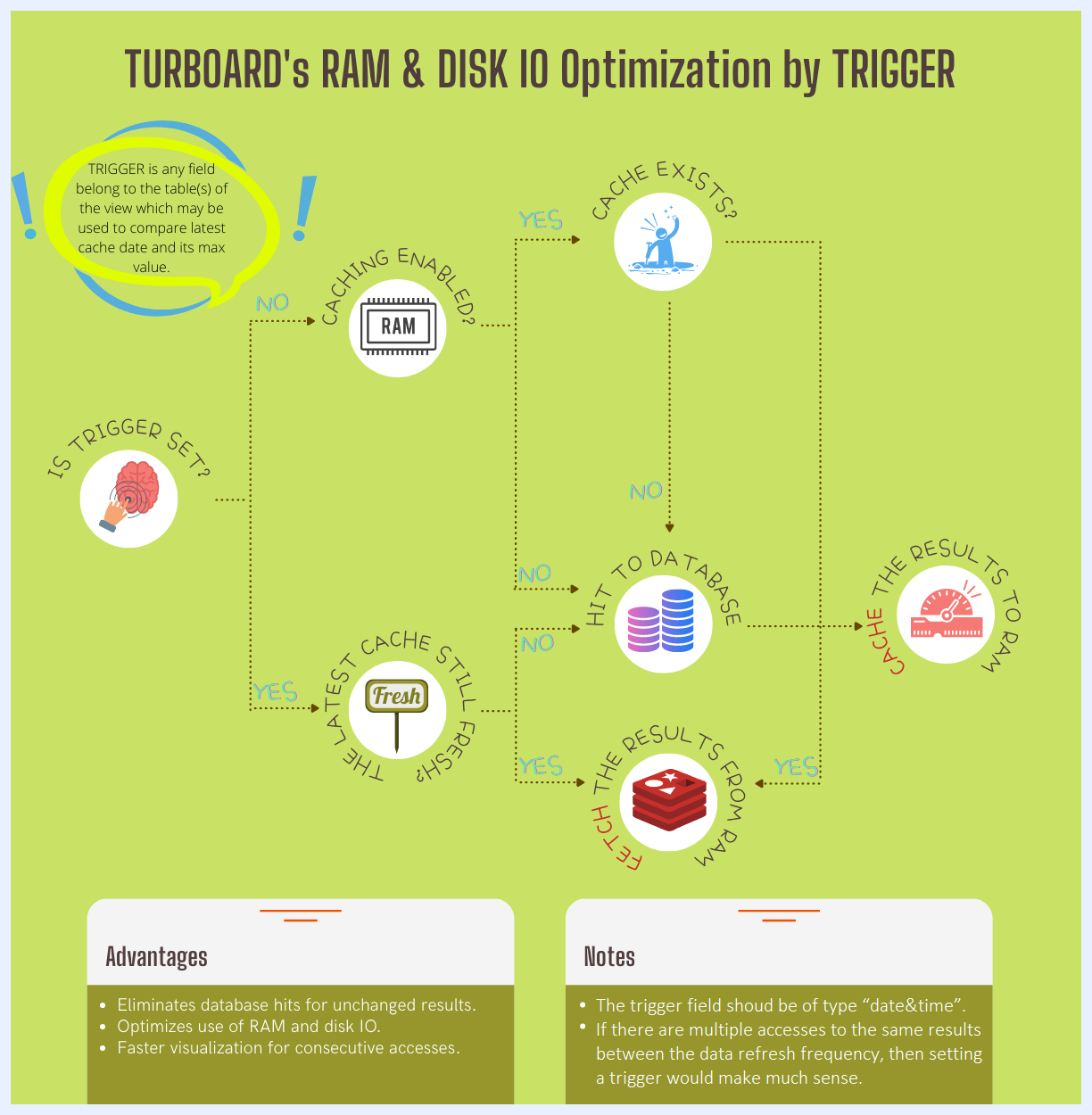
استراتيجية TURBOARD لتحسين RAM وDisk IO
يوضّح مخطط التدفق أعلاه استراتيجية التحسين لتعزيز الأداء واستخدام الموارد باستخدام مزيج من التخزين المؤقت وtriggers ضمن منصة TURBOARD. صُمّمت هذه الاستراتيجية لإدارة موارد النظام واستخدامها بكفاءة، وبالتالي تحسين الأداء العام للمنصة.
آلية Trigger
Trigger مكوّن حاسم في عملية التحسين هذه. يُعرَّف بأنه أي حقل ينتمي إلى جدول/جداول العرض، ويمكن استخدامه لمقارنة تاريخ أحدث ذاكرة تخزين مؤقت وقيمته القصوى. تساعد هذه المقارنة في تحديد ما إذا كانت البيانات المخزنة مؤقتاً لا تزال صالحة أو تحتاج إلى تحديث. بتعيين trigger، يمكن للنظام أن يقرر بذكاء ما إذا كان سيستخدم الذاكرة المؤقتة الحالية أو يجلب بيانات جديدة من قاعدة البيانات، وبالتالي تقليل الوصول غير الضروري إلى قاعدة البيانات.
التخزين المؤقت مفعّل
عند تفعيل التخزين المؤقت، يتحقق النظام أولاً من وجود ذاكرة تخزين مؤقت. إذا وُجدت، يتحقق بعد ذلك مما إذا كانت البيانات المخزنة مؤقتاً لا تزال حديثة بناءً على حقل trigger. إذا كانت الذاكرة المؤقتة حديثة، تُجلب النتائج مباشرة من RAM، مما يقلل بشكل كبير الوقت اللازم لاسترداد البيانات. تضمن هذه العملية توفر البيانات التي يُصل إليها بكثرة بسهولة، وبالتالي تسريع استجابات الاستعلام وتحسين تجربة المستخدم.
حداثة الذاكرة المؤقتة
مفهوم حداثة الذاكرة المؤقتة محوري لضمان سلامة البيانات وتحسين الأداء. يراقب النظام باستمرار حداثة الذاكرة المؤقتة مقابل حقل trigger. إذا اعتُبرت الذاكرة المؤقتة حديثة، تُستخدم لاسترداد البيانات؛ وإلا، ينفّذ النظام وصولاً إلى قاعدة البيانات للحصول على أحدث البيانات. يضمن هذا النهج الديناميكي أن البيانات المعروضة للمستخدم حديثة وسريعة الوصول.
الوصول إلى قاعدة البيانات وتخزين النتائج مؤقتاً
في السيناريوهات التي لا يكون فيها التخزين المؤقت مفعّلاً أو الذاكرة المؤقتة ليست حديثة، ينفّذ النظام وصولاً إلى قاعدة البيانات لجلب البيانات المطلوبة. بمجرد استرداد البيانات، تُخزَّن في RAM للوصول المستقبلي. يضمن هذا النهج المزدوج توفر أحدث البيانات دائماً مع تقليل تكرار الوصول إلى قاعدة البيانات لنفس البيانات، وبالتالي تحسين disk IO وتقليل زمن الاستجابة.
مزايا استراتيجية تحسين RAM وDisk IO
تطبيق استراتيجية التحسين هذه يقدم عدة مزايا. يزيل الوصول غير الضروري إلى قاعدة البيانات للنتائج غير المتغيرة، ويحسّن استخدام RAM وdisk IO، ويوفر تصوراً أسرع للوصولات المتتالية. بإدارة استرداد البيانات والتخزين المؤقت بذكاء، تضمن TURBOARD استخدام موارد النظام بكفاءة، مما يؤدي إلى أداء أفضل وتجربة مستخدم أفضل.
| ملاحظات التطبيق:» حقل Trigger: يجب أن يكون حقل trigger من نوع "date & time" لتتبع تغييرات البيانات وصلاحية الذاكرة المؤقتة بدقة.» وصولات متعددة: إذا شهد النظام وصولات متعددة إلى نفس النتائج ضمن وتيرة تحديث البيانات، يصبح تعيين trigger مفيداً للغاية. يضمن استخدام البيانات المخزنة مؤقتاً بفعالية ويقلل الحاجة إلى استعلامات قاعدة بيانات متكررة. | |
|---|---|
الجداول واتصالات مصادر البيانات
لأن TURBOARD قادر على الاتصال بعدة مصادر بيانات بسلاسة وسهولة، فإنه يبسّط عملية التحليل المتقاطع ويساعد المستخدمين على الحصول على رؤى أسرع إذ يمكنه تشغيل استعلامات متعددة على مصادر بيانات و/أو مجموعات بيانات متعددة لنفس عناصر اللوحة و/أو لوحات المعلومات.
يمكن للمستخدمين ربط جداول بيانات مختلفة من نفس مصدر البيانات معاً لإنشاء مجموعات بيانات متعددة وتحليل بيانات في عناصر اللوحة من جداول متعددة.
يمكن للمستخدمين ربط عقد من عروض (مجموعات بيانات) مختلفة ومصادر بيانات مختلفة لتحليلها في نفس عنصر اللوحة.
يمكن للمستخدمين دمج عوامل التصفية في لوحة معلومات للسماح بمقارنة وتصفية بيانات من مجموعات بيانات ومصادر بيانات مختلفة عبر عامل تصفية واحد يمكن تطبيقه على عناصر اللوحة المختلفة في تلك اللوحة.
العروض
مقدمة في العروض