ما هي وحدة FOR-S المرافقة؟
تُعدّ وحدة FOR-S المرافقة في TURBOARD، التي يُشار إليها غالباً بـ «TURBOARD Forms»، أداة متكاملة مصمّمة لجمع البيانات. وبصفتها امتداداً للعروض الرئيسية في TURBOARD التي تشمل لوحات المعلومات المتقدمة والتحليل المفصّل وقدرات التكامل مع مصادر بيانات متنوعة، تعمل وحدة FOR-S المرافقة كجسر بين جمع البيانات بكفاءة والتحليل التجاري المتعمّق.
تواجه المؤسسات غالباً تحديات في جمع البيانات ذات الصلة. فهي كثيراً ما تعتمد بشكل مفرط على مصادر خارجية أو تتعامل مع عمليات جمع بيانات يدوية معقّدة. سواء كنتم تعملون في قطاعات مثل الرعاية الصحية أو التعليم أو التصنيع أو الحكم المحلي، توفّر وحدة FOR-S المرافقة حلاً. طوّرت TURBOARD وحدة FOR-S المرافقة لمساعدة المؤسسات على التقاط بياناتها وتخصيصها ودمجها بسلاسة في الإطار التحليلي الأوسع لـ TURBOARD، وكل ذلك ضمن المنصة نفسها.
لماذا وحدة FOR-S المرافقة؟
طوّرت TURBOARD وحدة FOR-S المرافقة لمعالجة التحديات المحورية التي تواجهها المؤسسات في جمع البيانات، مع ضمان الكفاءة والقدرة على التكيّف عبر قطاعات متنوعة. وتتيح للشركات:
إنشاء أي نموذج وتكييفه ليتوافق مع احتياجات جمع بيانات محددة، بما في ذلك تعديل وتخصيص إعدادات إدخال الحقول المختلفة.
دمج البيانات المجمّعة في أدوات TURBOARD التحليلية للتحليل الفوري.
استخدام طرق مختلفة لجمع البيانات، مثل التحقق بعد الإرسال، والسماح بتقديمات نموذج متكررة، واستخدام طرق مخصّصة أخرى.
جدولة تواريخ نشر مستقبلية للنماذج وتحديد تواريخ انتهائها، لضمان التوفر في الوقت المناسب واستمرار الصلة.
تحويل البيانات المجمّعة وحفظها مباشرة في ملفات Excel لمزيد من المعالجة أو المشاركة.
أتمتة الإشعارات لتنبيه المستخدمين عند الحاجة عبر SMS و/أو البريد الإلكتروني.
الحفاظ على أعلى مستوى من السرية والسلامة، إذ تُخزَّن جميع البيانات بأمان ضمن منظومة TURBOARD.
الوصول إلى النماذج وإكمالها أثناء التنقل باستخدام الأجهزة المحمولة بفضل توافق الوحدة مع الأجهزة المحمولة.
استخدام ميزات جمع بيانات FOR-S عبر مجموعة من سيناريوهات الأعمال التي تلبي المتطلبات الفريدة لمختلف القطاعات والصناعات.
أدوار المستخدمين وسير العمل المتكامل
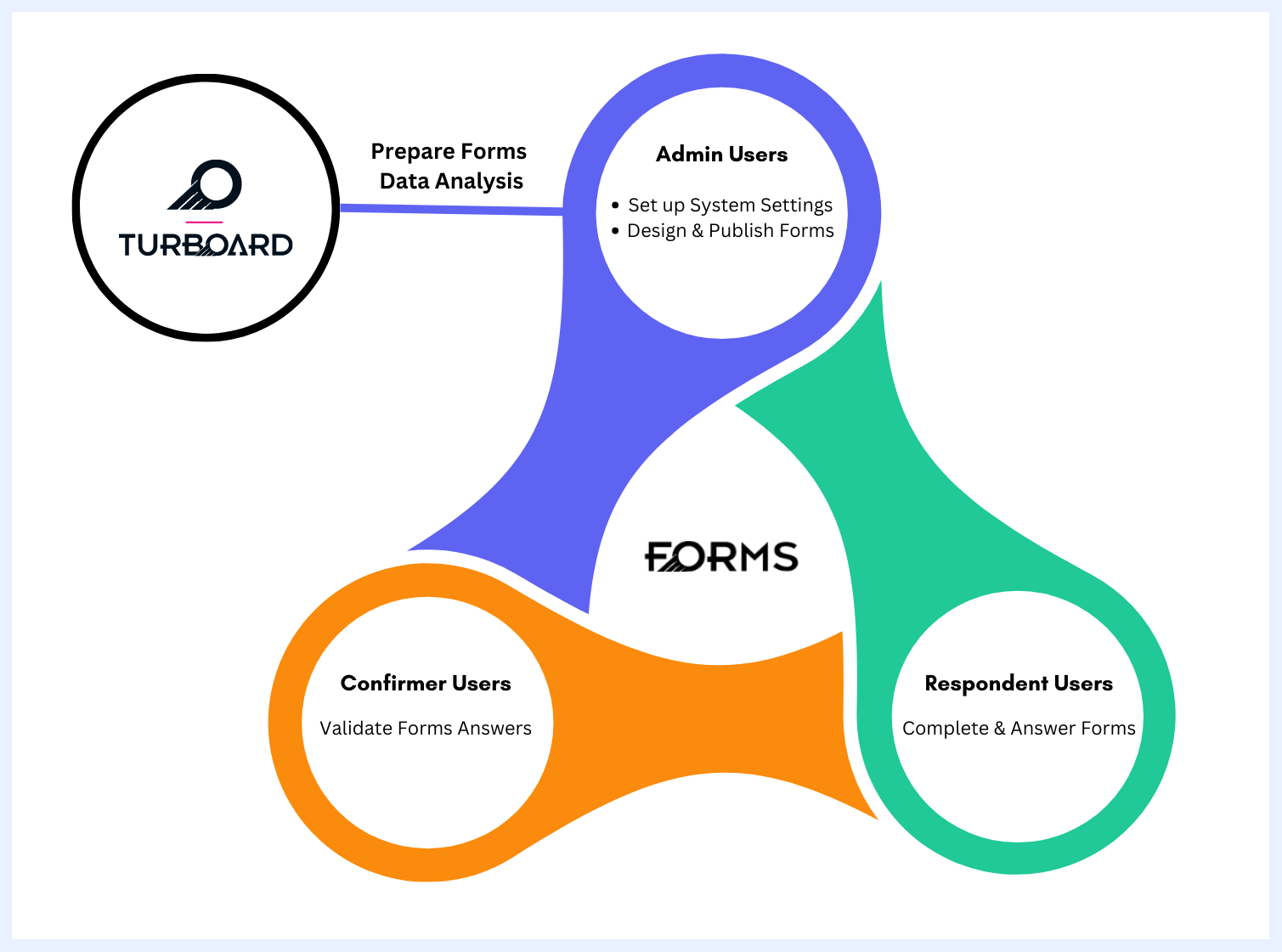
بفضل توافقها مع الأجهزة المحمولة ونظام الإشعارات التلقائي، توفّر وحدة FOR-S المرافقة سير عمل واضحاً ومباشراً. وبأدوار محددة للمسؤول (Admin) والمستجيب (Respondent) والمؤكّد (Confirmer) وصلاحياتهم، تضمن الوحدة عملية سلسة من جمع البيانات إلى التحليل.

| المستخدم | الدور | أين | |
|---|---|---|---|
| مستخدم Admin | ✔ إعداد وإدارة إعدادات النظام مثل المظهر الافتراضي والشعارات والمستخدمين والمجموعات وتكوينات الإشعارات. | ✅ «Settings» النظام والتكوينات |
|---|---|---|
| مستخدم Admin | ✔ تصميم النماذج وتخصيصها، بما في ذلك إعدادات عرض الحقول وإدخالها، وتواريخ النشر وانتهاء الصلاحية.✔ تحديد قواعد الإرسال، بما في ذلك السماح بتقديمات متعددة وإلزام الموافقات.✔ تعيين مستخدمي المؤكّد للنماذج التي تتطلب موافقات إلزامية.✔ توزيع (نشر) النماذج على مستخدمي المستجيبين. | ✅ تبويب «Create New Form» |
|---|---|---|
| مستخدم Respondent | ✔ تلقّي إشعارات للنماذج الجديدة.✔ الوصول إلى النماذج وإكمالها على الجوال أو الحاسوب.✔ عرض تقديمات النماذج السابقة. | ✅ SMS/البريد الإلكتروني✅ تبويب «Forms»✅ تبويبا «Responses» و«Past Responses» |
|---|---|---|
| مستخدم Confirmer | ✔ مراجعة والتحقق من إجابات النماذج، مع خيارات الموافقة أو الرفض أو الإزالة. | ✅ تبويبا «Responses» و«Past Response» |
|---|---|---|
| مستخدم Admin | ✔ مراقبة والإشراف على عملية جمع إجابات النماذج بالكامل.✔ دمج إجابات النماذج في لوحات معلومات TURBOARD للتحليل. | ✅ تبويب «Forms» > قائمة النقاط الثلاث > خيار «Edit Form»✅ تبويب «Forms» > قائمة النقاط الثلاث > خيار «TURBOARD Report» | |
|---|---|---|---|
الميزات العامة للتنقل في الواجهة
عند تسجيل الدخول إلى TURBOARD Forms، يُرحَّب بالمستخدمين بصفحة بداية منظّمة تعرض ثلاثة تبويبات رئيسية. وفي أعلى اليسار يوجد شعار يعمل كرابط سريع للعودة إلى صفحة البداية عند النقر عليه. كما يوفّر رمز «Settings» في الزاوية العلوية اليمنى وصولاً مباشراً إلى الوظائف الأساسية. وبجانبه يضمن رمز «Logout» خروجاً آمناً من الوحدة.
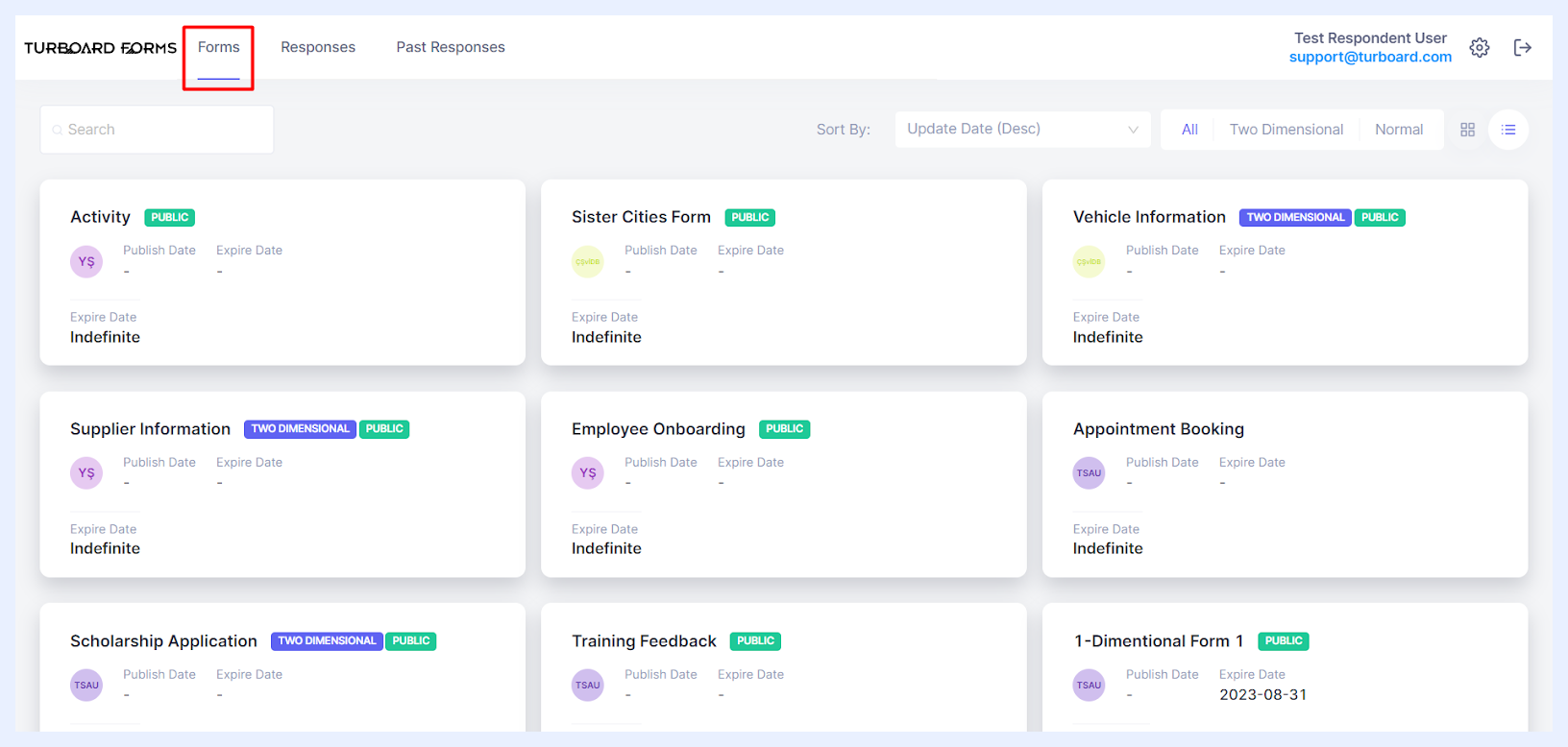
تبويب Forms
بصفته الشاشة الافتراضية، يعرض جميع النماذج المُنشأة في النظام وفق أدوار المستخدمين وصلاحياتهم.
على سبيل المثال، يمكن لمستخدمي Admin رؤية كل نموذج في النظام ولديهم القدرة على تعديلها أو حذفها، ما يضمن إدارة جميع الأنشطة المتعلقة بالنماذج حسب الحاجة. ويمكن للمستخدمين الآخرين عرض النماذج المخصّصة لهم والإجابة عن أي نماذج عامة متاحة للرد.
في أعلى قائمة النماذج، يجد المستخدمون:
شريط البحث: للعثور بسرعة على نماذج محددة بإدخال كلمات مفتاحية.
خيارات Sort By: لترتيب النماذج وفق معايير مثل تاريخ الإنشاء أو تاريخ التحديث و/أو اسم النموذج.
مرشّحات نوع النموذج: لاختيار عرض نماذج «All»، أو أحادية البعد (One Dimensional — «Normal») أو «Two Dimensional».
خيارات عرض بطاقات النموذج: لتخصيص تجربة العرض بالتبديل بين عرض «Detail Card» و«Image Card»، ما يتيح تفاعلاً واجهياً مخصّصاً.
تضمن هذه الأدوات أن يتمكن المستخدمون من التنقل في نماذجهم وإدارتها بكفاءة بغض النظر عن عددها.
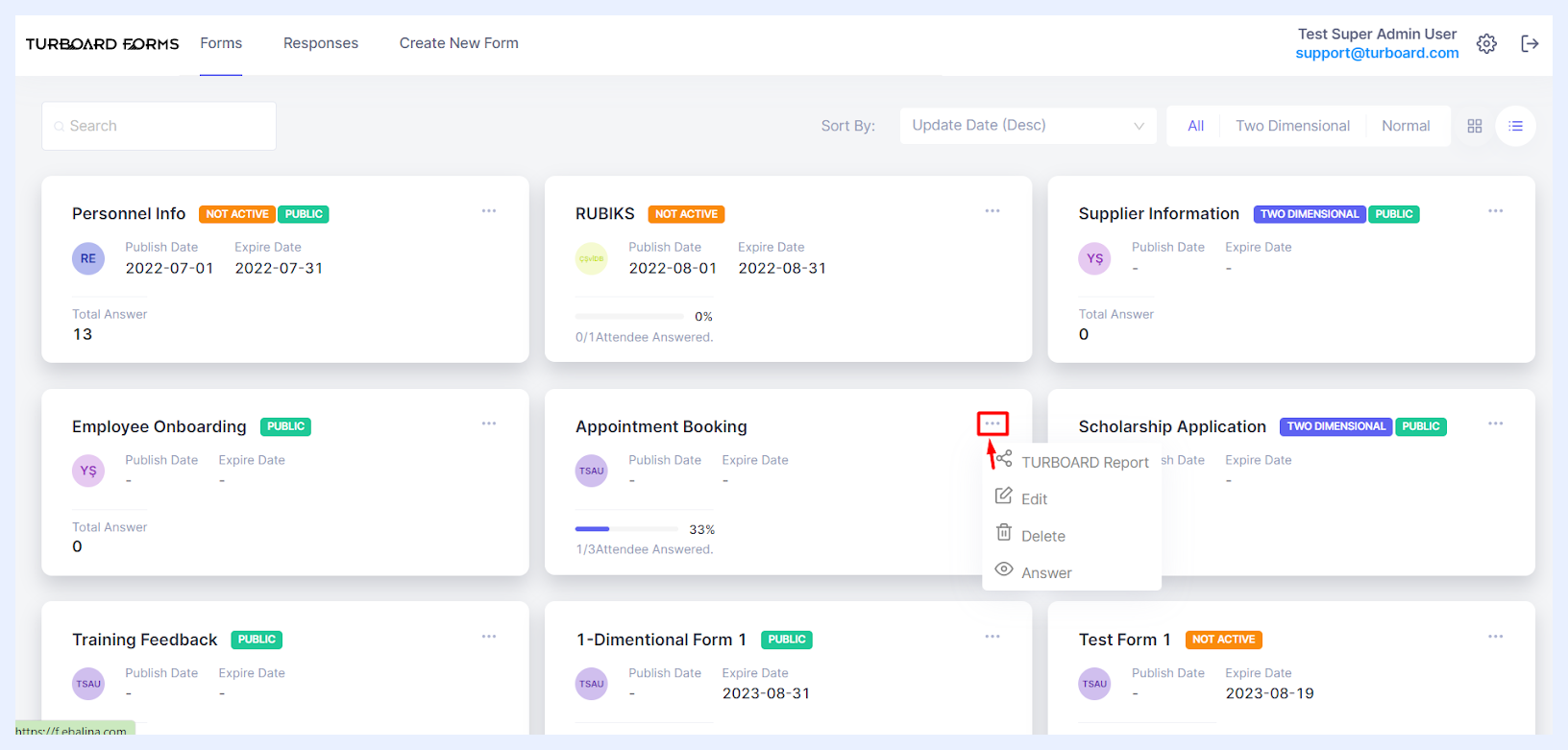
خيارات Forms لمستخدمي Admin
تبويب Responses
يعرض هذا التبويب، المتاح لجميع المستخدمين، ملخصاً للتقديمات من النماذج النشطة. يمكن لمستخدمي Respondent عرض إجاباتهم السابقة بصيغة غير قابلة للتعديل. أما مستخدمو Confirmer فيمكنهم رؤية إجابات من نماذج مخصّصة لهم، بما في ذلك العامة منها، والموافقة على إجابات محددة أو رفضها. ويتمتع مستخدمو Admin بقدرة عرض وإدارة جميع الإجابات، بما في ذلك تعيين أدوار المؤكّد وحتى حذف الإجابات.
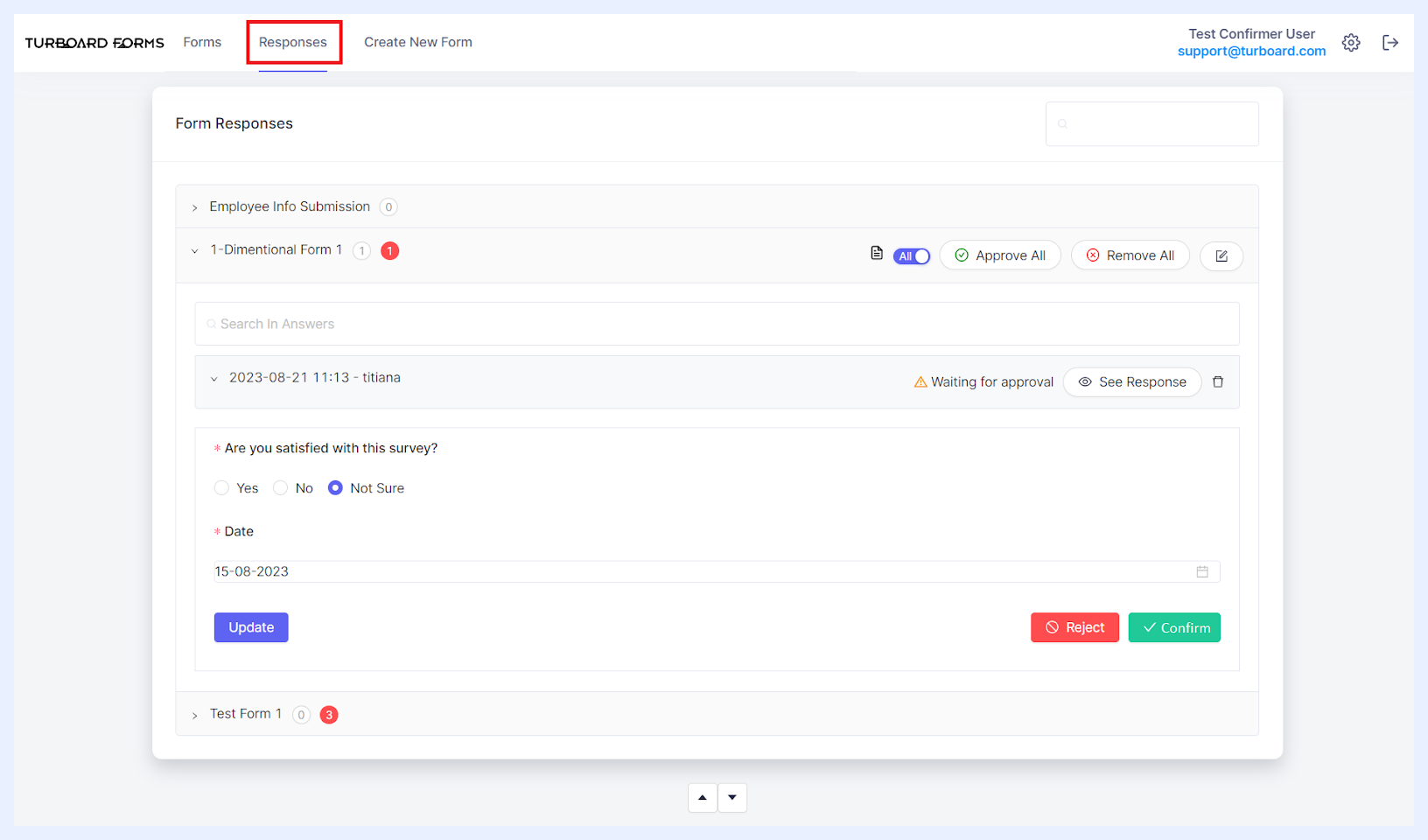
خيارات Responses لمستخدمي Confirmer
تبويب Past Responses
متاح أساساً لمستخدمي Respondent، يوفّر هذا التبويب ملخصاً للتقديمات من النماذج منتهية الصلاحية. يمكن لمستخدمي Respondent مراجعة إجاباتهم السابقة في وضع العرض فقط. ويمكن لمستخدمي Confirmer أيضاً الوصول إلى جميع الإجابات من النماذج المرتبطة بهم، بما في ذلك النماذج العامة، ولديهم سلطة الموافقة على إجابات محددة أو رفضها.
تبويب Create New Form
بما أن إنشاء النماذج ونشرها حصرٌ على مستخدمي Admin، يبقى هذا التبويب مخفياً عن الآخرين، ما يبسّط الواجهة.
مع الوصول إلى هذا التبويب، يحصل مستخدمو Admin على تجربة تخصيص ذات طبقتين. يمكنهم تخصيص النماذج على مستوى الحقل الفردي وعلى مستوى النموذج الشامل، ما يضمن عملية تصميم دقيقة ومتكاملة.
تخصيصات على مستوى الحقل
على مستوى الحقل، يمكن للمسؤولين اختيار أنواع إدخال محددة، مثل أزرار الاختيار أو النص متعدد الأسطر أو القوائم المنسدلة التفاعلية. ولديهم مرونة في تعيين حدود الإدخال لتحديد عدد الأحرف، وتحديد الحقول كإلزامية أو اختيارية، وإضافة تلميحات أو عناصر نائبة (placeholders) سهلة الاستخدام. كما يمكنهم تعيين شروط لتقييد إجابات معيّنة، ما يعزّز جودة الردود.
تعديلات على مستوى النموذج
على مستوى النموذج الشامل، يمتلك المسؤولون مجموعة متنوعة من الخيارات لتحسين تجربة المستخدم. وتشمل هذه الخيارات تعيين تاريخ نشر مخصّص، وإضافة عمليات تحقق بعد الإجابة، وتحديد ما إذا كان مسموحاً بتقديمات متعددة من مستخدم واحد، من بين تكوينات متقدمة أخرى.
أنواع النماذج
في مشهد جمع البيانات وذكاء الأعمال المتطوّر، لم يعد جمع البيانات وحده كافياً؛ بل أصبحت بنية البيانات ومستوى تفصيلها بالغي الأهمية. تبرز وحدة FOR-S المرافقة في TURBOARD في هذا المجال، إذ تقدّم أنواع نماذج مميزة لا تجمع البيانات فحسب، بل تفعل ذلك بدقة وسياق. هذه ليست نماذج عادية؛ بل مسارات منظّمة صُمّمت لتوجيه تدفق المعلومات بالطريقة الأكثر فائدة للشركات.
نماذج أحادية البعد
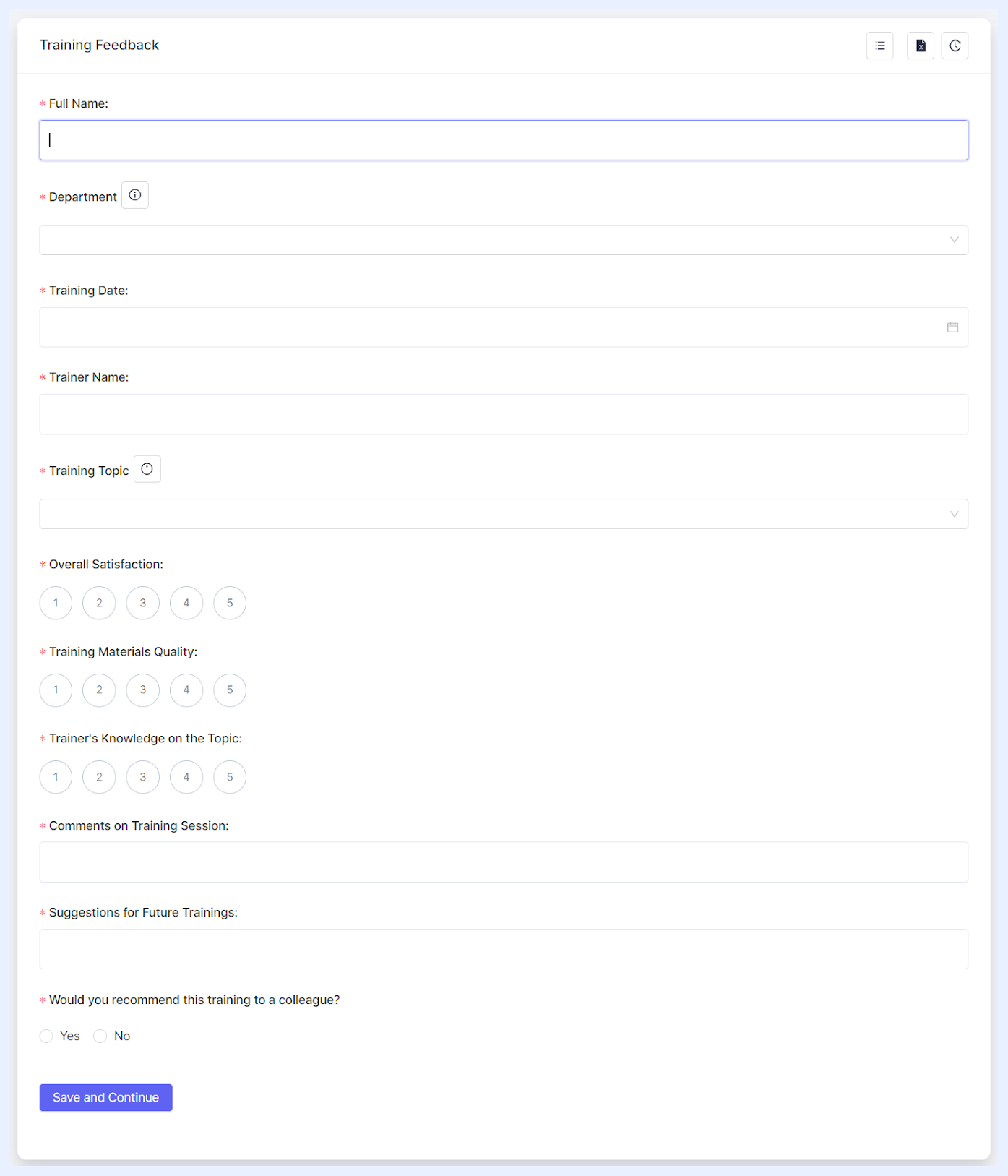
الطبيعة: صُمّمت النماذج أحادية البعد لجمع بيانات خطية، كصف أو عمود واحد. تخيّلوها كقوائم، حيث كل إدخال نقطة بيانات فردية بلا روابط بإدخالات أخرى. توفّر نهجاً مباشراً أحادي الاتجاه وبديهياً، ما يجعلها مثالية للحالات التي لا تحتاج بيانات علاقية معقّدة.
الميزة: بساطتها هي قوتها. تضمن الوضوح، وتقلّل أخطاء المستجيبين، وهي فعّالة لجمع بيانات سريع. كما أن هذه النماذج قابلة للتكيّف بدرجة عالية، إذ تتميز بمرونة في إدخال البيانات وتستوعب مجموعة واسعة من أنواع الحقول. وهذا يضمن أنه بغض النظر عن احتياجات جمع البيانات، يمكنكم تصميم نموذج أحادي البعد يناسب متطلباتكم تماماً. في السياقات التي يجب أن تكون البيانات غير معقّدة ومباشرة وقابلة للتخصيص بدرجة عالية، تتألّق النماذج أحادية البعد حقاً.
الاستخدام الم مثالي: عند التقاط اتجاهات خطية أو ملاحظات حول موضوعات محددة أو إدخالات شبيهة بالقوائم، توفّر هذه النماذج عملية نظيفة وم سلسة. سواء جمع ملاحظات حول موضوعات متنوعة، أو تسجيل حضور فعالية، أو مراقبة قوائم مخزون أساسية، أو سرد مهام يومية، تقدّم هذه النماذج طريقة نظيفة وفعّالة لجمع معلومات متنوعة من عدد كبير من المستخدمين. يضمن تصميمها غير المعقّد والمرن أن يقدّم المستجيبون مدخلاتهم بسرعة ودقة دون الالتباس الذي قد تسبّبه هياكل أكثر تعقيداً.
نموذج أحادي البعد — مثال
نماذج ثنائية البعد
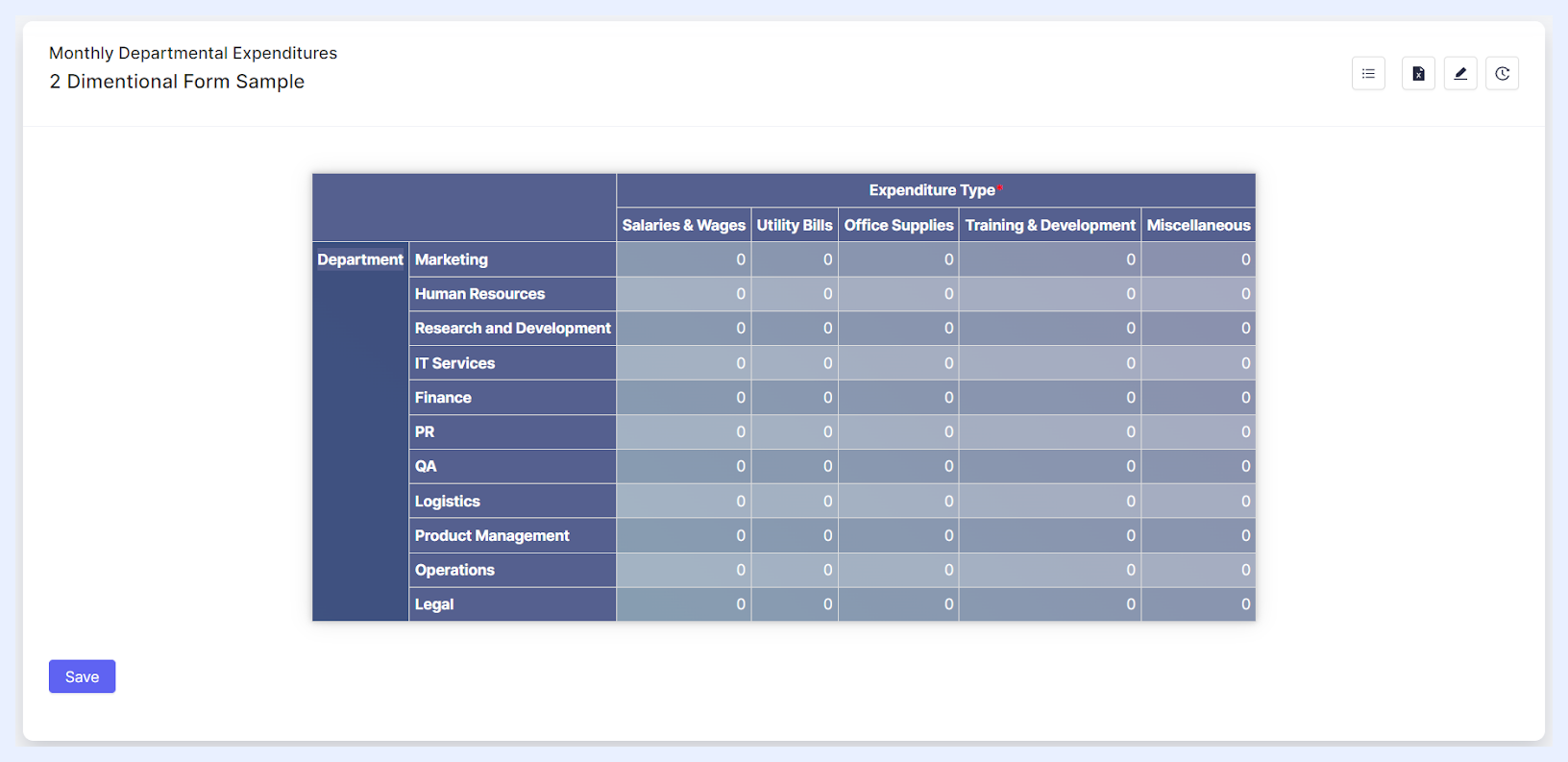
الطبيعة: تخيّلوا رقعة شطرنج. لكل مربّ على الرقعة إحداثيات مميزة من موضع الصف والعمود. تعمل النماذج ثنائية البعد بشكل مشابه، ما يجعلها قادرة على التقاط بيانات معقّدة متعددة الأوجه. كل إدخال ليس مجرد نقطة بيانات بل علاقة.
الخصوصية: ما يميّز هذه النماذج هو قدرتها على إقامة روابط بين نقاط البيانات. بدلاً من التقاط خطي، توفّر بنية شبيهة بالمصفوفة، ما يمكّن من تمثيل البيانات في بعدين. هذا لا يلتقط بيانات أكثر تعقيداً فحسب، بل يوفّر أيضاً سياقاً مكانياً لها.
الميزة: العمق والعلاقة. تسهّل فهماً شاملاً للبيانات بالسماح بتقاطعات المعلومات إذ تُجمع البيانات بصيغة شبكة حيث تمثّل إدخالات الصفوف كيانات أو أحداثاً فريدة، بينما تفصّل الأعمدة سمات مرتبطة بذلك الصف. هذا invaluable عند تحليل الاتجاهات أو الأنماط أو الارتباطات في TURBOARD، ما يضمن أن تكون رؤى البيانات متعددة الطبقات وغنية.
الاستخدام الم مثالي: عند الحاجة إلى رسم بيانات مترابطة، مثل توزيعات الميزانية عبر الأقسام على مدى أشهر، أو مبيعات المنتجات حسب المناطق والمواسم، تكون النماذج ثنائية البعد الخيار المناسب.
نموذج ثنائي البعد — مثال
الفروق بين أنواع النماذج
لفهم أفضل للفروق بين النماذج أحادية وثنائية البعد، راجعوا الجدول أدناه. يلخّص الاختلافات، ويعرض حالات استخدام عملية، ويوضّح كيف يمكن تحليلها في TURBOARD Business Intelligence.
| نظرة عامة | نموذج أحادي البعد | نموذج ثنائي البعد |
|---|---|---|
| المفهوم | النماذج أحادية البعد شبيهة بمتجه بيانات واحد. كل جزء بيانات مستقل ولا يعتمد على إدخالات أخرى للسياق. فكّروا فيها كقائمة واحدة أو خط من عناصر غير مرتبطة. | النماذج ثنائية البعد أشبه بالجداول حيث كل صف كيان والأعمدة سمات أو خصائص لذلك الكيان. تقاطع الصف والعمود يعطي معلومات محددة عن سمة ذلك الكيان. |
| بيانات الإدخال | تسمح بأنواع إدخال بيانات متنوعة مثل النص والأرقام وأزرار الاختيار والقوائم المنسدلة ومربعات الاختيار، إلخ. يُلتقط كل إدخال عادة في حقل أو مساحة مميزة. | مُهيكلة أساساً للمدخلات الرقمية. كل تقاطع صف وعمود يتوقع رقماً (عدداً صحيحاً أو عشرياً). الوصف النصي أو الاختيارات غير مسموح بها عادة للمستجيبين داخل الشبكة الرئيسية، لكن يمكن إضافتها كرؤوس صفوف أو أعمدة من قبل مصمّم النموذج (مستخدم Admin). |
| حالات الاستخدام | ➤ استطلاعات الملاحظات: تخيّلوا متجراً retail يجمع ملاحظات حول جوانب مختلفة مثل الأجواء وخدمة العملاء وتنوّع المنتجات، إلخ. كل بند ملاحظة مستقل ولا يعتمد بالضرورة على الآخر.➤ تسجيل حضور فعالية: في مؤتمر قد يسجّل الحضور حضورهم بتحديد أسمائهم. كل تحديد مستقل عن الآخر. | ➤ تتبّع المخزون: تخيّلوا مستودعاً يسجّل العناصر. كل صف يمثّل منتجاً بينما قد تفصّل الأعمدة سمات مثل الكمية والمورّد وتاريخ الاستلام، إلخ.➤ سجل المبيعات: في بيئة retail قد يكون كل بيع صفاً، مع أعمدة تفصّل العنصر المباع وبيانات العميل وتاريخ البيع والمبلغ. |
| تحليل BI | ➤ المقاييس: لبساطتها، غالباً تصبح بيانات النماذج أحادية البعد مقياساً في أدوات BI. في مثال استطلاع الملاحظات، يمكن تجميع عدد الردود الإيجابية كمقياس.➤ الأبعاد: قد لا تُستخدم نقاط البيانات هنا كبُعد غالباً، لكن يمكن ربطها بأبعاد في مصادر بيانات أخرى (مثل «time» للملاحظة أو «location» للمتجر). | ➤ المقاييس: يمكن تجميع العديد من الأعمدة في النماذج ثنائية البعد كمقاييس. في مثال سجل المبيعات، يمكن جمع عمود «amount» لإظهار أرقام مبيعات شهرية.➤ الأبعاد: غالباً تمثّل الصفوف في النماذج ثنائية البعد أبعاداً. في مثال المخزون، كل «product» بُعد. ويمكن للأعمدة أيضاً تمثيل أبعاد، خاصة عندما تفصّل بيانات categorical (مثل «supplier» أو «product type»). |
إنشاء النماذج
كيف تُنشأ نموذج أحادي البعد؟
1 اختر تبويب Create New Form لفتح نافذة «Create New Form».
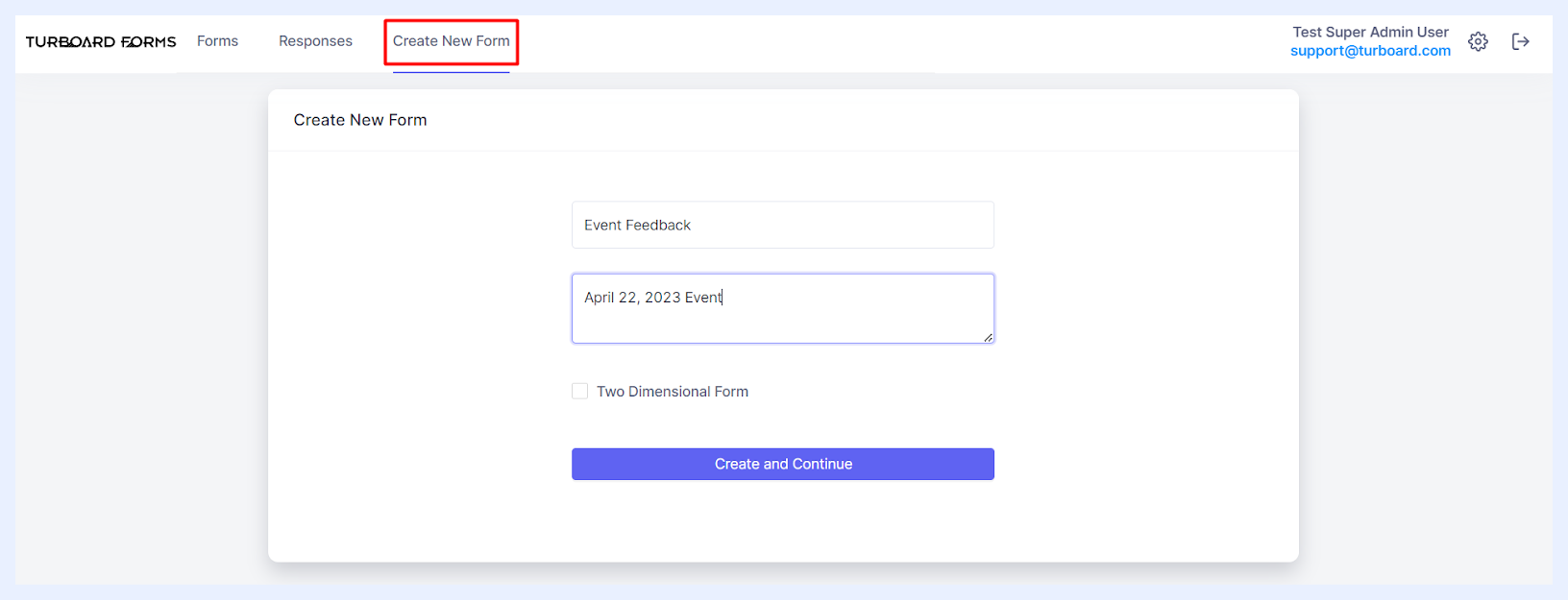
2 أدخل اسم النموذج المطلوب في حقل «Title».
3 اختيارياً، يمكنكم إضافة وصف أو نص معلوماتي في الحقل متعدد الأسطر «Description or information text». يُعرض هذا الوصف أسفل عنوان النموذج للمستجيبين، ويظهر أيضاً كتلميح عند تمرير المستخدمين فوق عنوان النموذج في صفحة قائمة «Forms» الرئيسية.
4 انقر زر Create and Continue. سيأخذك هذا إلى النافذة الرئيسية لإنشاء النموذج.
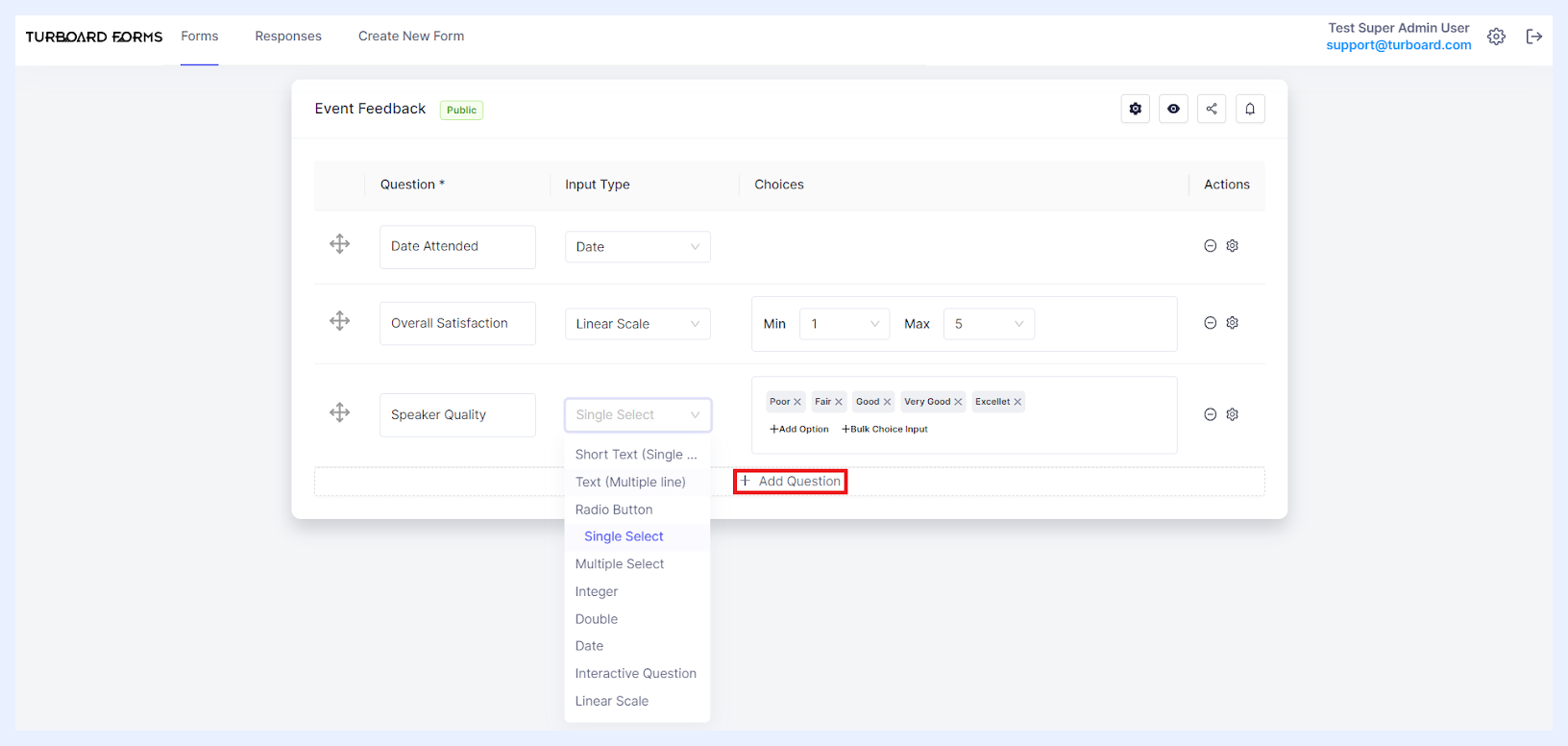
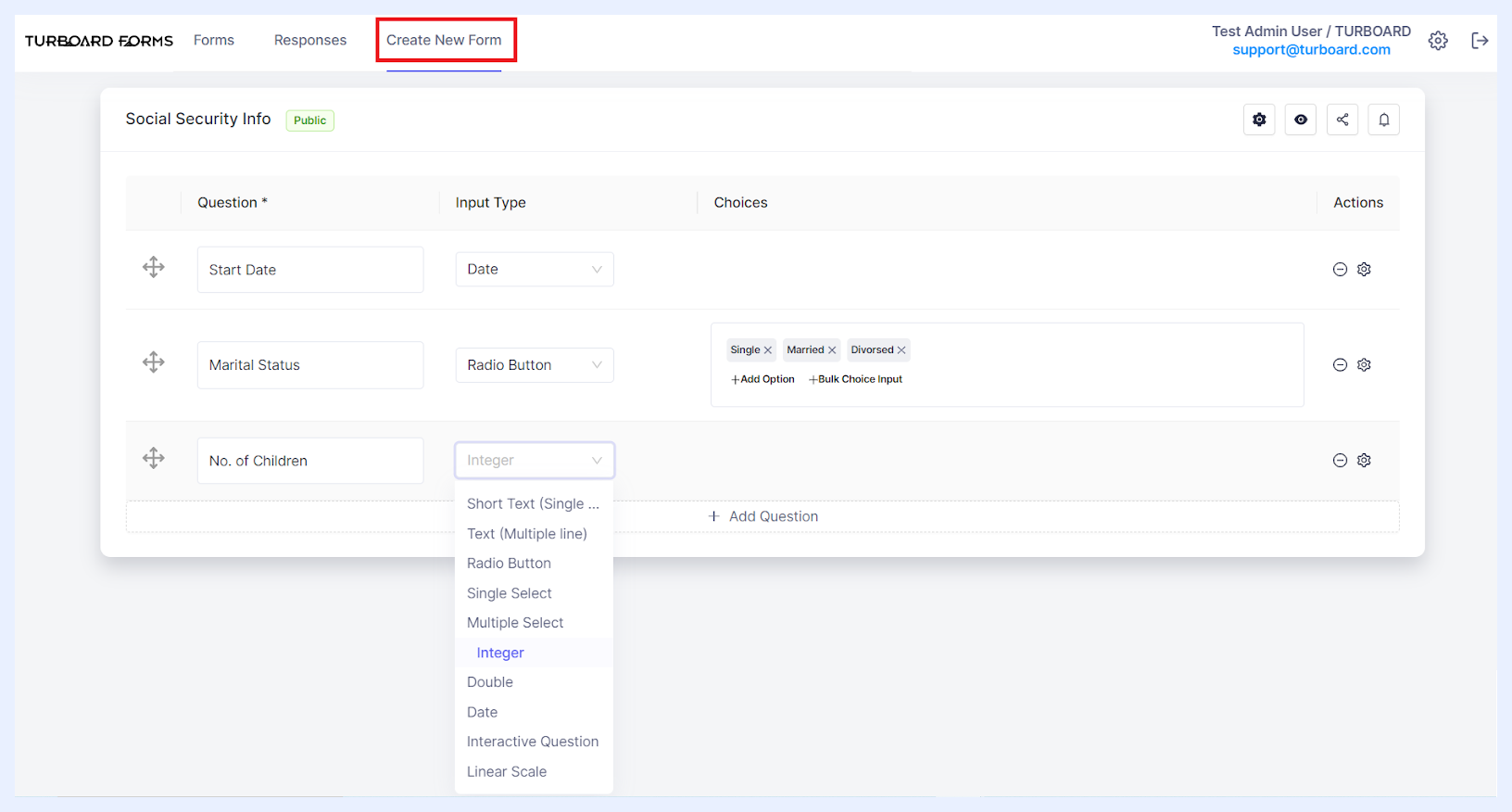
5 ابدؤوا تصميم النموذج بإضافة الأسئلة اللازمة (الحقول المراد إكمالها والإجابة عنها) باستخدام زر + Add Question وحدّدوا تفاصيل كل سؤال مضاف كما يلي.
إعدادات وخيارات الحقول أحادية البعد
حقل نص «Question»: هنا تُدخلون صياغة سؤالكم — فكّروا فيه كموجّه يدل المستجيبين على المعلومات التي تطلبونها.
قائمة «Input Type» المنسدلة: اختاروا نوع صيغة الرد من القائمة. كل نوع يناسب أنواعاً مختلفة من الإجابات:
Short Text (Single Line): م مثالي للإجابات الم موجزة، مثل الأسماء أو المسميات.
Text (Multiple Line): استخدموه للردود الأطول، مثل الملاحظات أو الأوصاف.
Radio Button: يتيح للمستجيبين اختيار خيار واحد من مجموعة معروضة كأزرار اختيار.
Single Select: يوفّر قائمة منسدلة من الخيارات، يمكن اختيار واحد فقط منها. يمكنكم تحديد هذه الخيارات في حقل «Choices».
Multiple Select: قائمة منسدلة، لكن يمكن للمستجيبين اختيار خيارات متعددة من الخيارات التي تحدّدونها في «Choices».
Integer: للسماح بإجابات أعداد صحيحة.
Double: للإجابات بقيم عشرية.
Date: عند اختياره، يُعرض للمستجيبين تقويم لاختيار تاريخ.
Interactive Question: يمكنكم اختياره عند الحاجة لإجابات من مجموعة خيارات محددة مسبقاً. اسم القائمة المنسدلة وخياراتها مُعدّة مسبقاً في قسم «System Settings and Administration» تحت تبويب «Interactive Questions». تصبح جميع «Interactive Questions» المضافة متاحة كقائمة لاختيار مستخدم Admin.
Linear Scale: يسمح بإجابات على نمط التقييم.
حقل «Choices»: يُفعَّل عند اختيار «Input Type» يحتاج مزيداً من التحديد. على سبيل المثال، إذا اخترتم «Linear Scale»، تحدّدون القيم الدنيا والعليا للم مقياس. وبالمثل، لـ «Radio Button»، تسردون الخيارات المحتملة للمستجيبين.
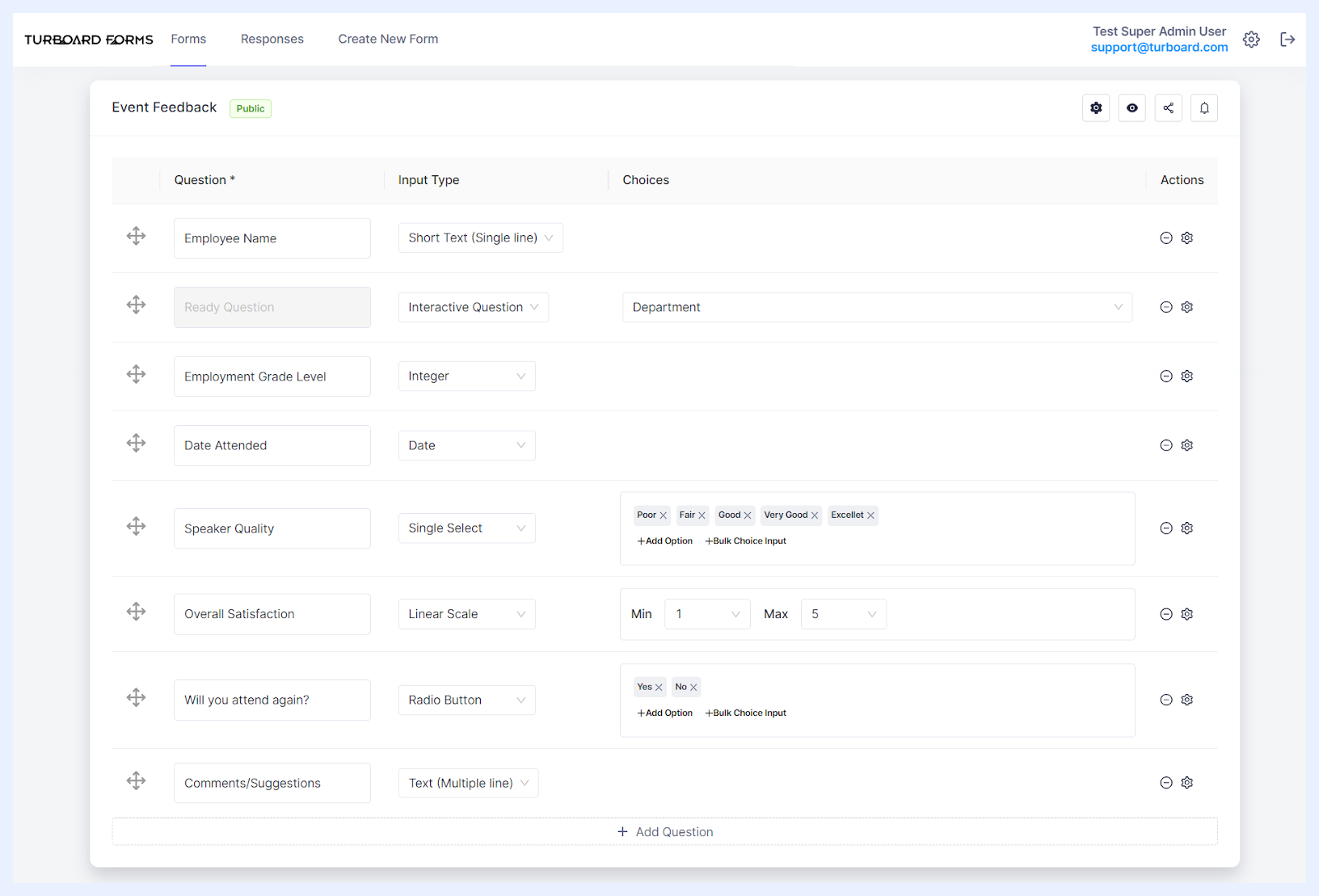
إعداد أنواع Input Type وChoices مختلفة لأسئلة النموذج
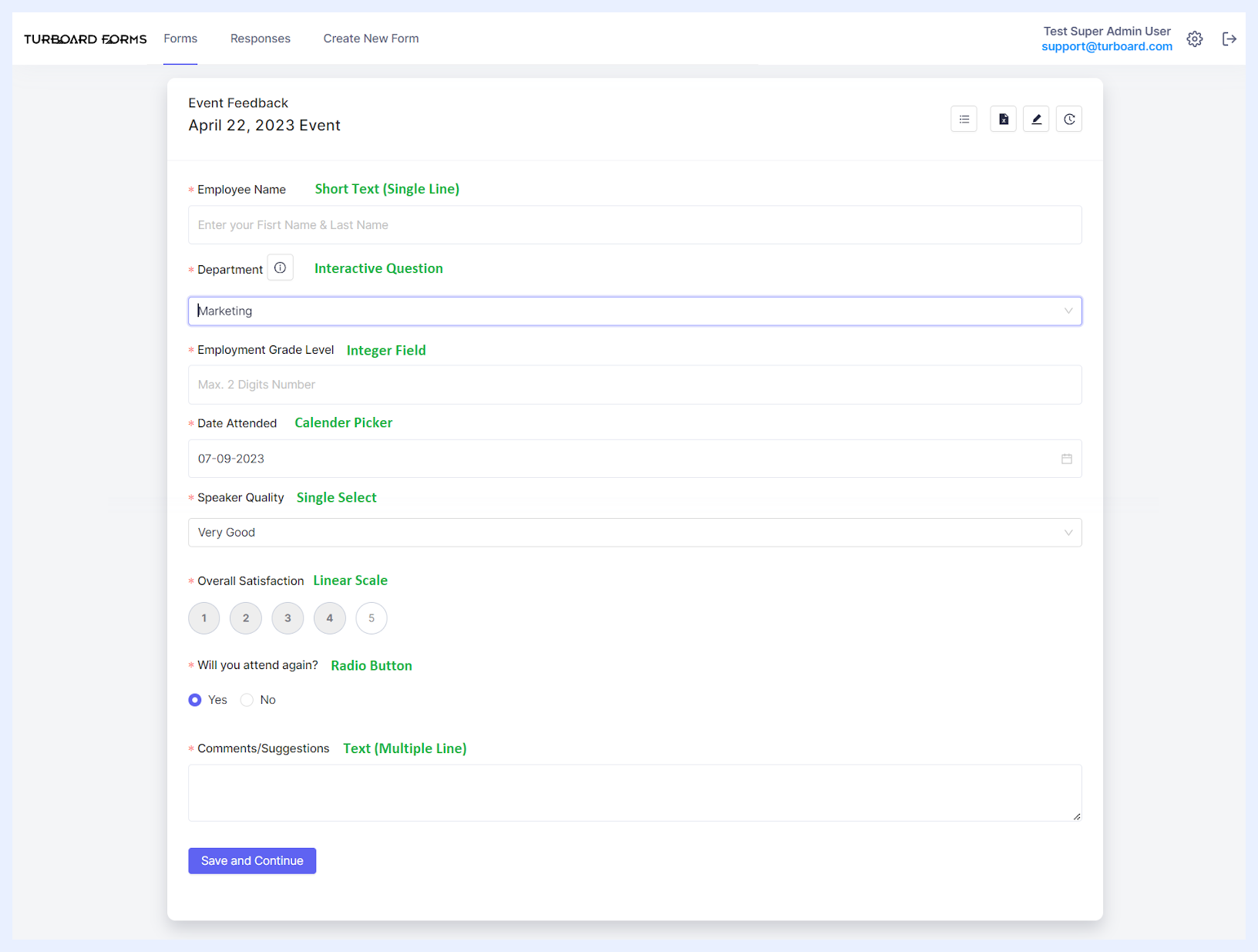
كيف تظهر الأسئلة للمستجيبين وفق Input Type وChoices
إعدادات وخيارات إضافية على مستوى السؤال
| إعادة ترتيب الأسئلة: انقروا الرمز واستخدموا السحب والإفلات لإعادة ترتيب تسلسل الأسئلة كما تشاؤون. | |
|---|---|
| حذف الأسئلة: لإزالة سؤال، انقروا الرمز المعني. | |
| الوصول إلى إعدادات السؤال: انقروا الرمز المخصّص لفتح اللوحة الجانبية «Question Options»، حيث يمكنكم ضبط إعدادات إضافية للسؤال المحدد كما يلي. |
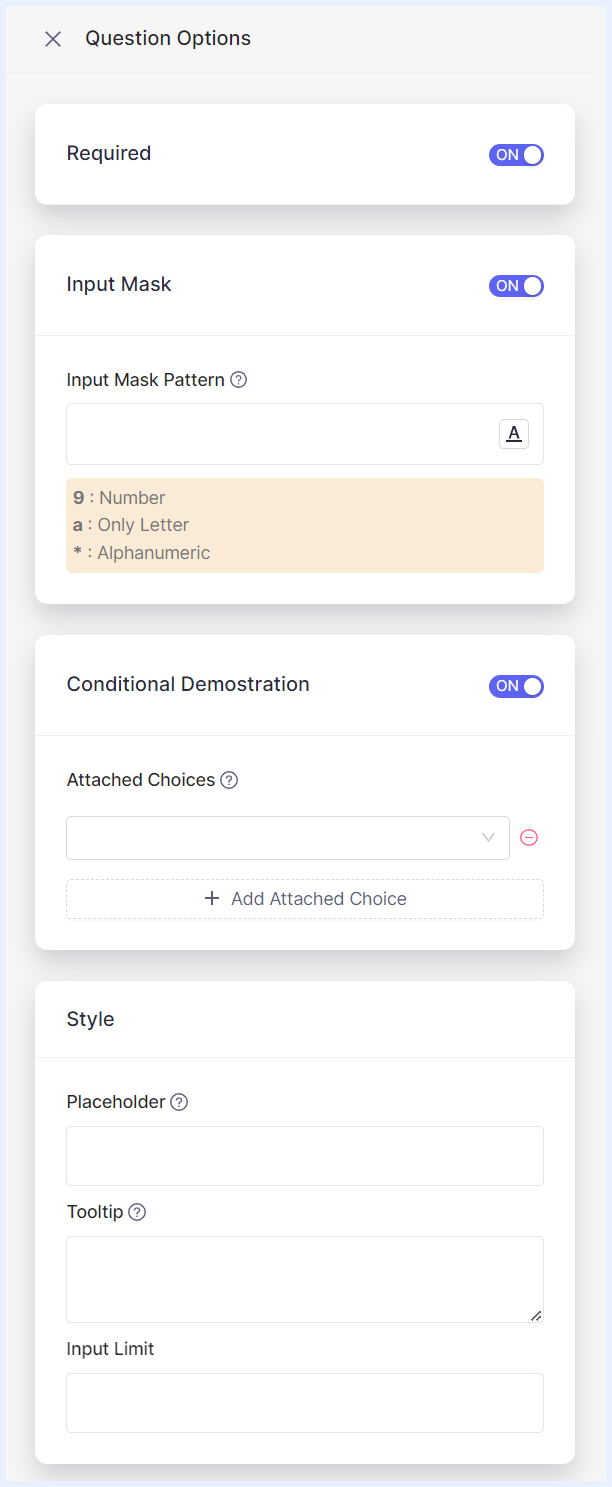
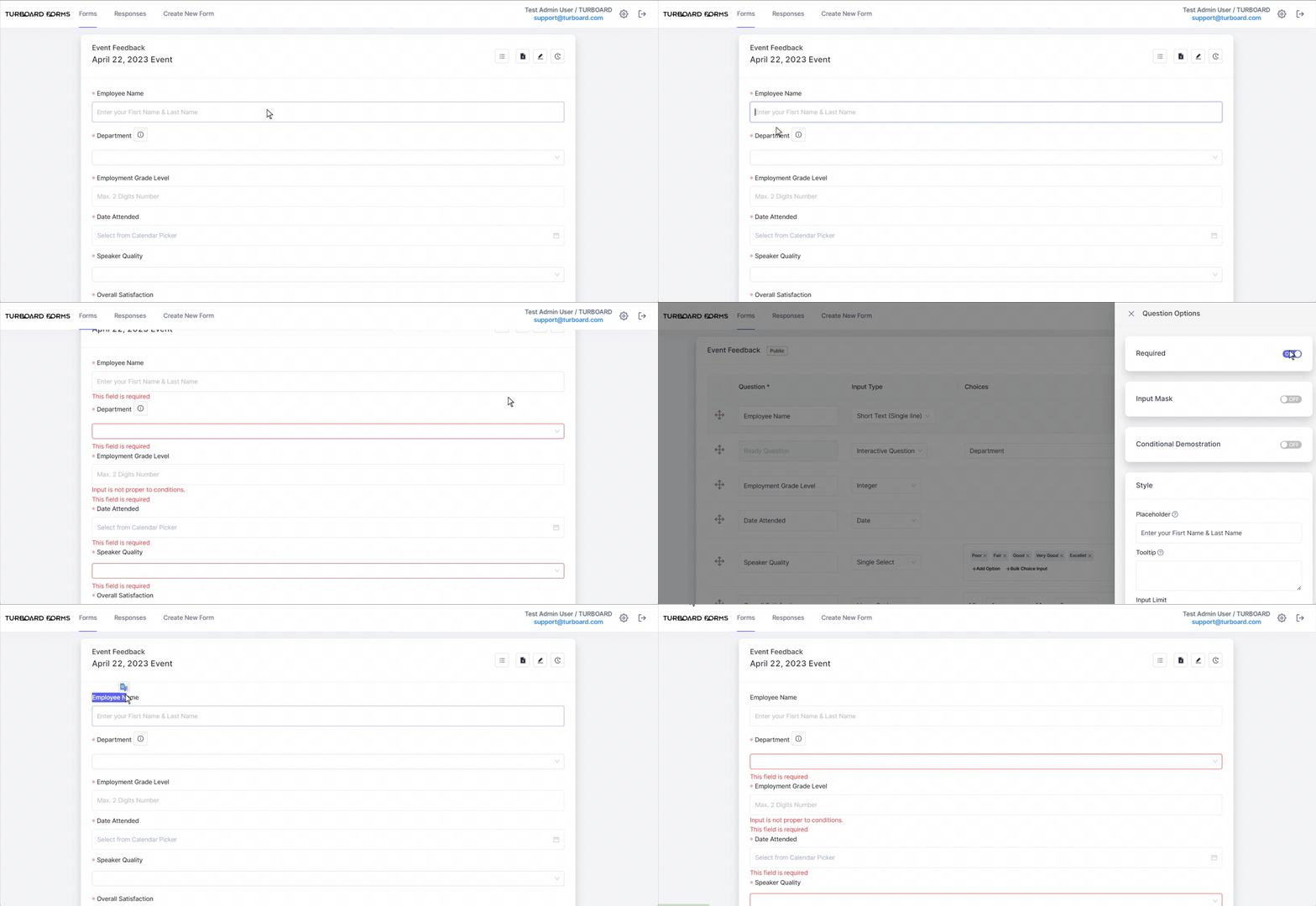
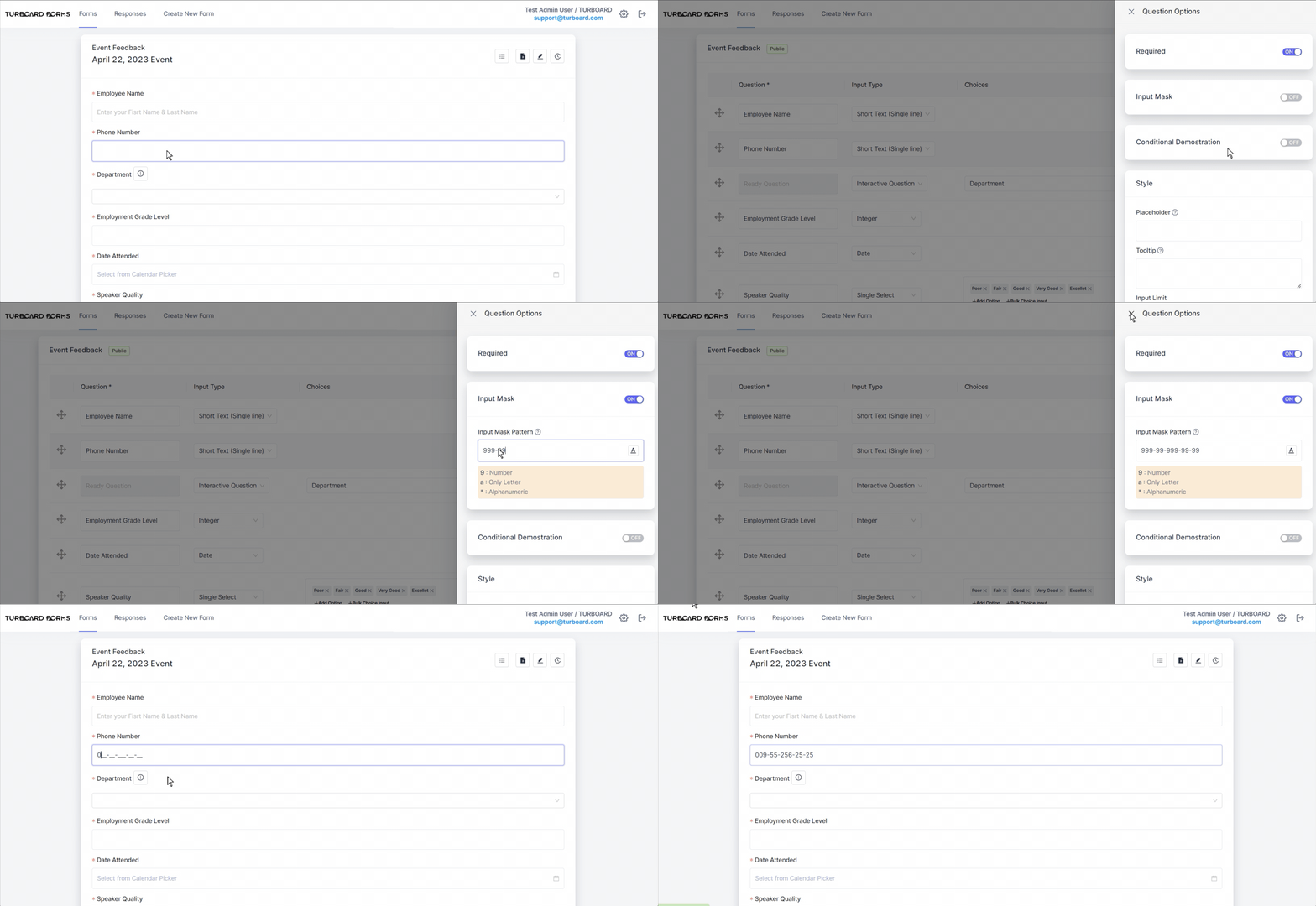
Required: افتراضياً، عند إضافة سؤال، يكون خيار «Required» مفعّلاً. يضمن أن يجيب المستجيبون أو يكملوا هذا الحقل. إذا حاولوا إرسال النموذج دون معالجة هذا الحقل الإلزامي، يظهر prompt برسالة «This field is required»، ما يمنع الإرسال حتى تُقدَّم المعلومات المطلوبة. إذا أردتم السماح للمستجيبين بترك السؤال دون إجابة، بدّلوا هذا الإعداد إلى «Off».
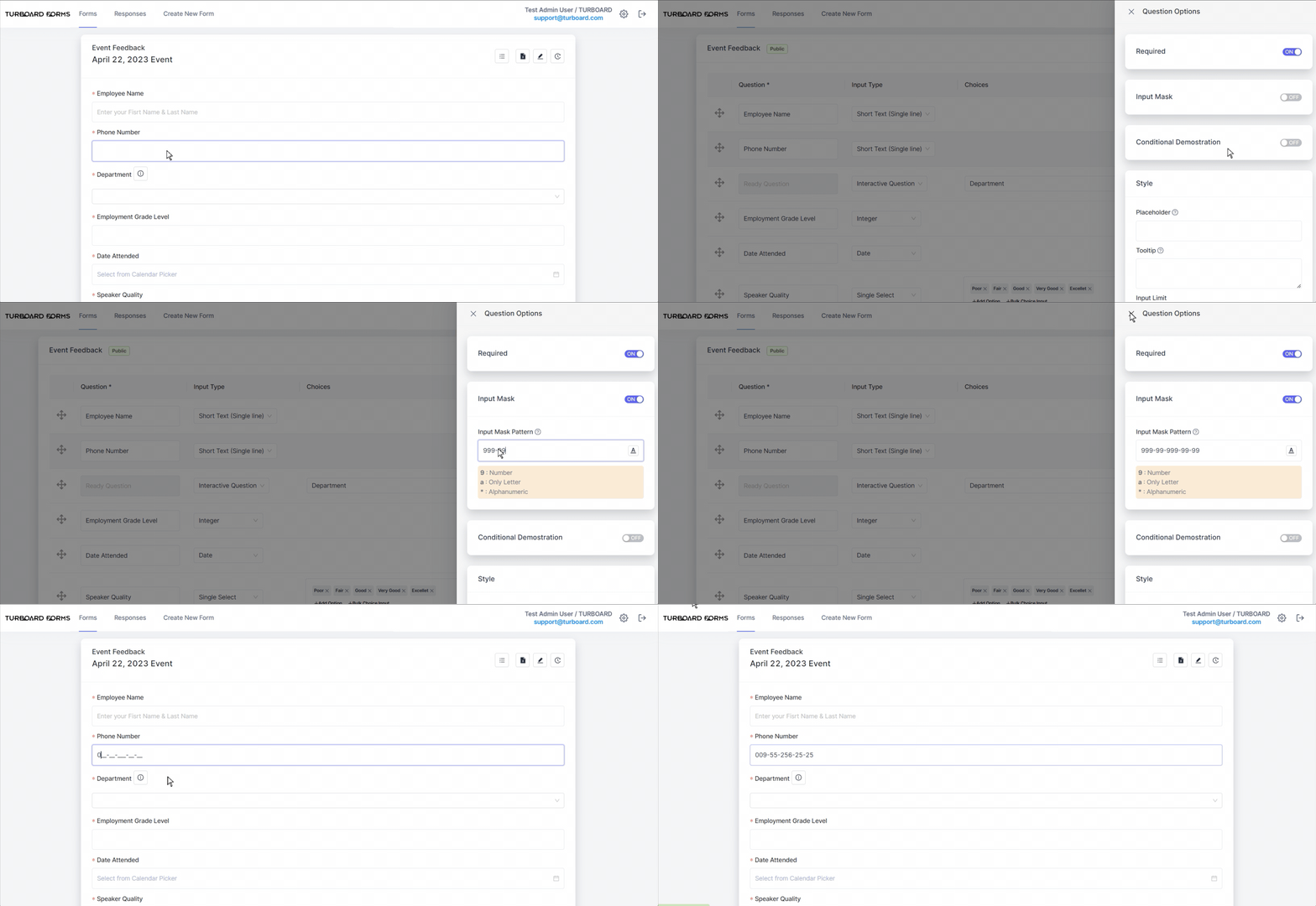
Input Mask: متاح فقط لنوع الإدخال «Short Text (Single Line)»، يتيح تحديد الصيغة التي يجب إدخال الرد بها. قناع الإدخال (input mask) إرشاد يضمن إدخال البيانات بشكل متسق. على سبيل المثال، إذا أردتم إدخال أرقام الهاتف بصيغة معيّنة، يمكنكم تعيين input mask لذلك النمط.
Conditional Demonstration: عند تفعيله، يخفي هذا الخيار السؤال في البداية. ثم يظهر السؤال بناءً على شروط محددة متعلقة بإجابات سؤال آخر.

Style: يتيح تخصيص مظهر وسلوك سؤالكم بهذه الإعدادات:
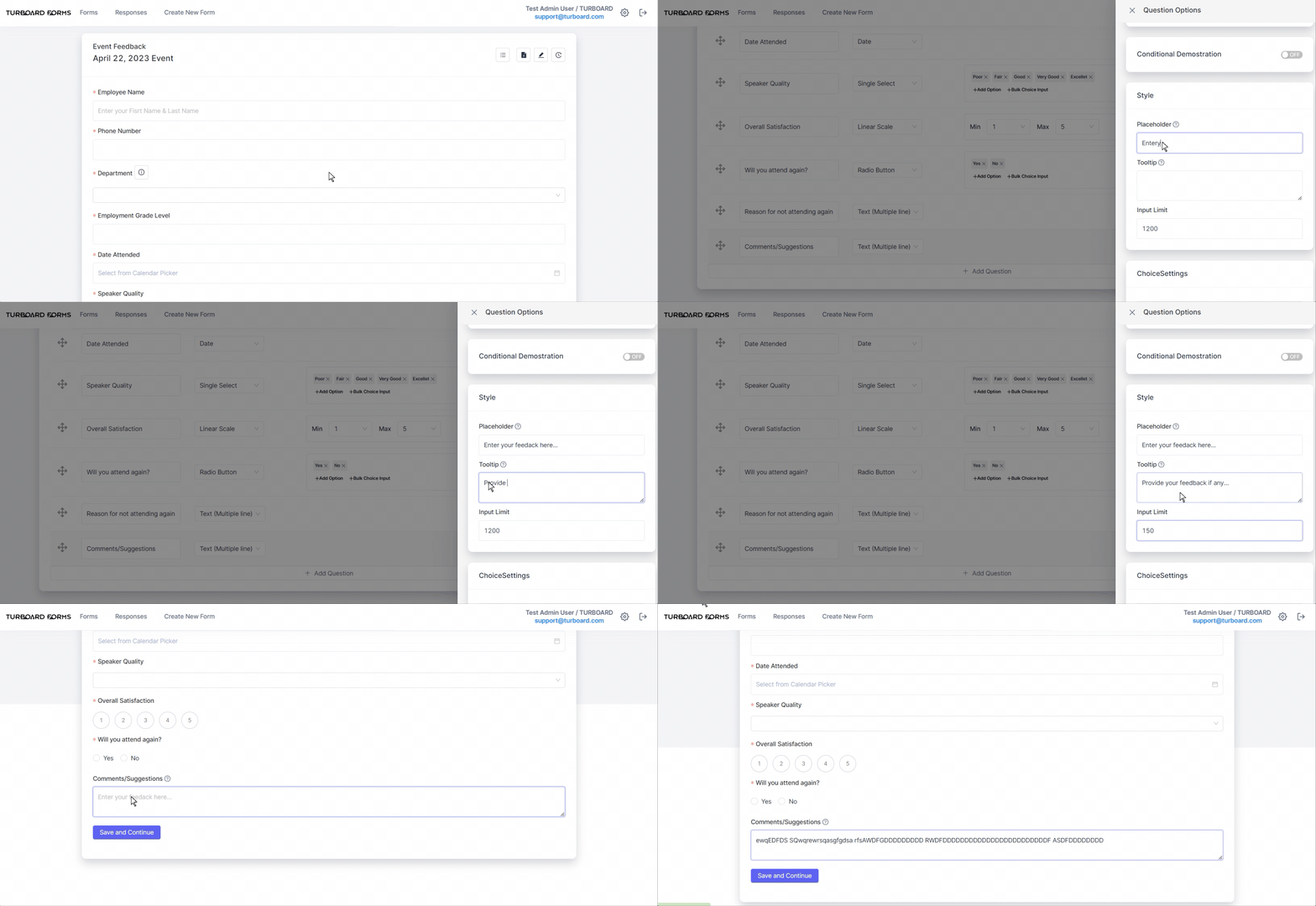
Placeholder: يعرض تلميحاً موجزاً في حقل الإدخال قبل أن يكتب المستجيبون إجابتهم. يقدّم هذا النص اقتراحاً حول صيغة أو طبيعة الرد المتوقعة.
Tooltip: النص الذي تدخلونه هنا ملاحظة توضيحية موجزة تظهر عند تمرير المستجيبين فوق أيقونة السؤال بجانب السؤال. يهدف إلى توفير توضيح أو سياق إضافي لتوجيه المستخدمين للإجابة بشكل صحيح.
Input Limit: ينطبق على أنواع الإدخال حيث لا تكون الإجابات محددة مسبقاً؛ يحدّ عدد الأحرف التي يمكن للمستجيب إدخالها. إذا تجاوزت إجابة هذا الحد، تظهر رسالة إشعار للمستجيبين. في الحقول متعددة الأسطر، يُمنع المستجيبون من الكتابة بعد الحد.
Note
أي إضافات أو تعديلات أو تحديثات على النموذج أو تفاصيله أو إعدادات أسئلته تُحفظ فوراً وتنعكس تلقائياً للمستجيبين للعرض.
كيف تُنشأ نموذج ثنائي البعد؟
1 اختر تبويب Create New Form لفتح نافذة «Create New Form».
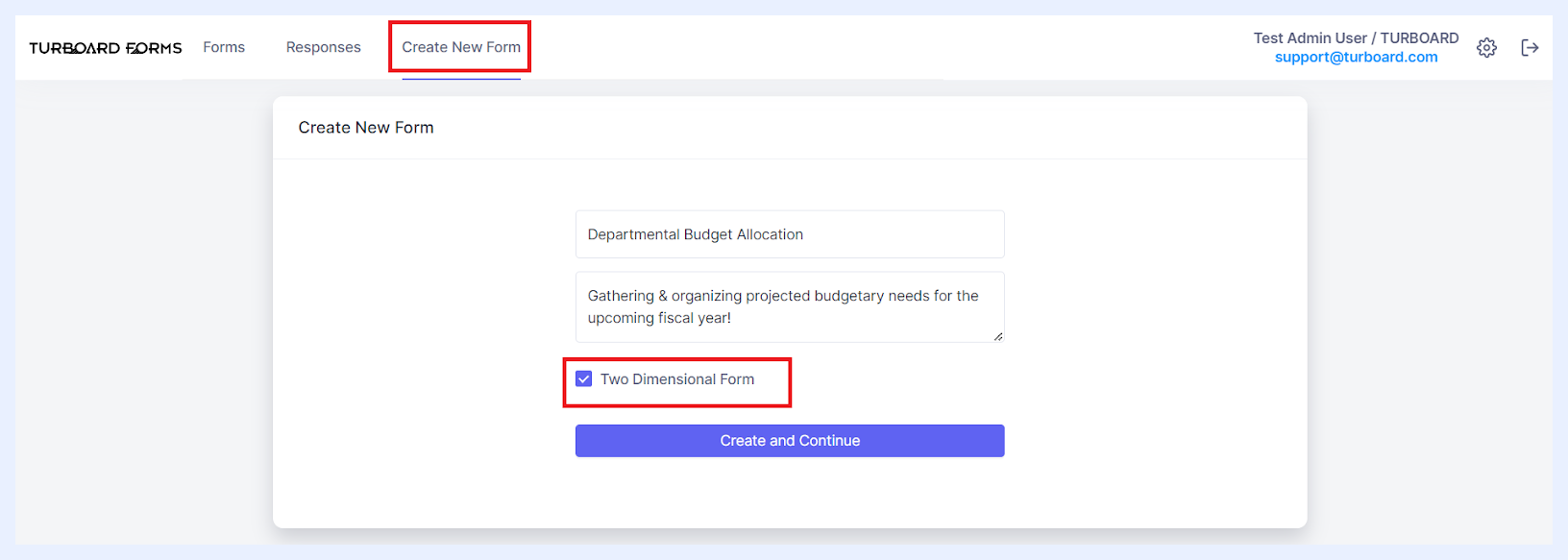
2 أدخل اسم النموذج المطلوب في حقل «Title».
3 اختيارياً، يمكنكم إضافة وصف أو نص معلوماتي في الحقل متعدد الأسطر «Description or information text». يُعرض هذا الوصف أسفل عنوان النموذج للمستجيبين، ويظهر أيضاً كتلميح عند تمرير المستخدمين فوق عنوان النموذج في صفحة قائمة «Forms» الرئيسية.
4 حدّد مربع «Two Dimensional Form».
5 انقر زر Create and Continue. سيأخذك هذا إلى النافذة الرئيسية لإنشاء النموذج.
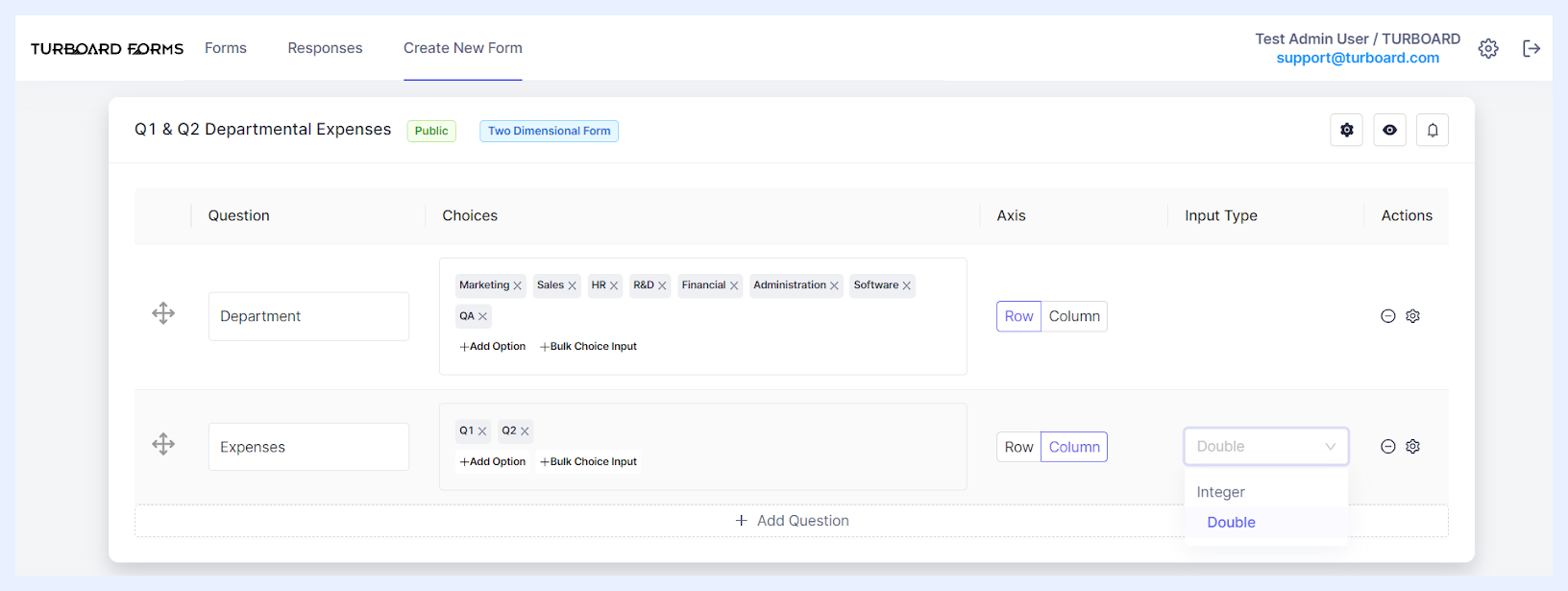
6 ابدؤوا بناء النموذج بإضافة الصفوف والأعمدة اللازمة. للقيام بذلك، انقروا زر + Add Question وحدّدوا تفاصيل كل عنصر مضاف كما يلي.
إعدادات وخيارات الحقول ثنائية البعد
حقل نص «Question»: أدخلوا العنوان أو التسمية الأساسية للبيانات التي ترغبون في جمعها. فكّروا فيه كموضوع أو موضوع رئيسي. سيدخل المستجيبون بيانات متعلقة بهذا السؤال تحت فئات فرعية (أو خيارات) محددة.
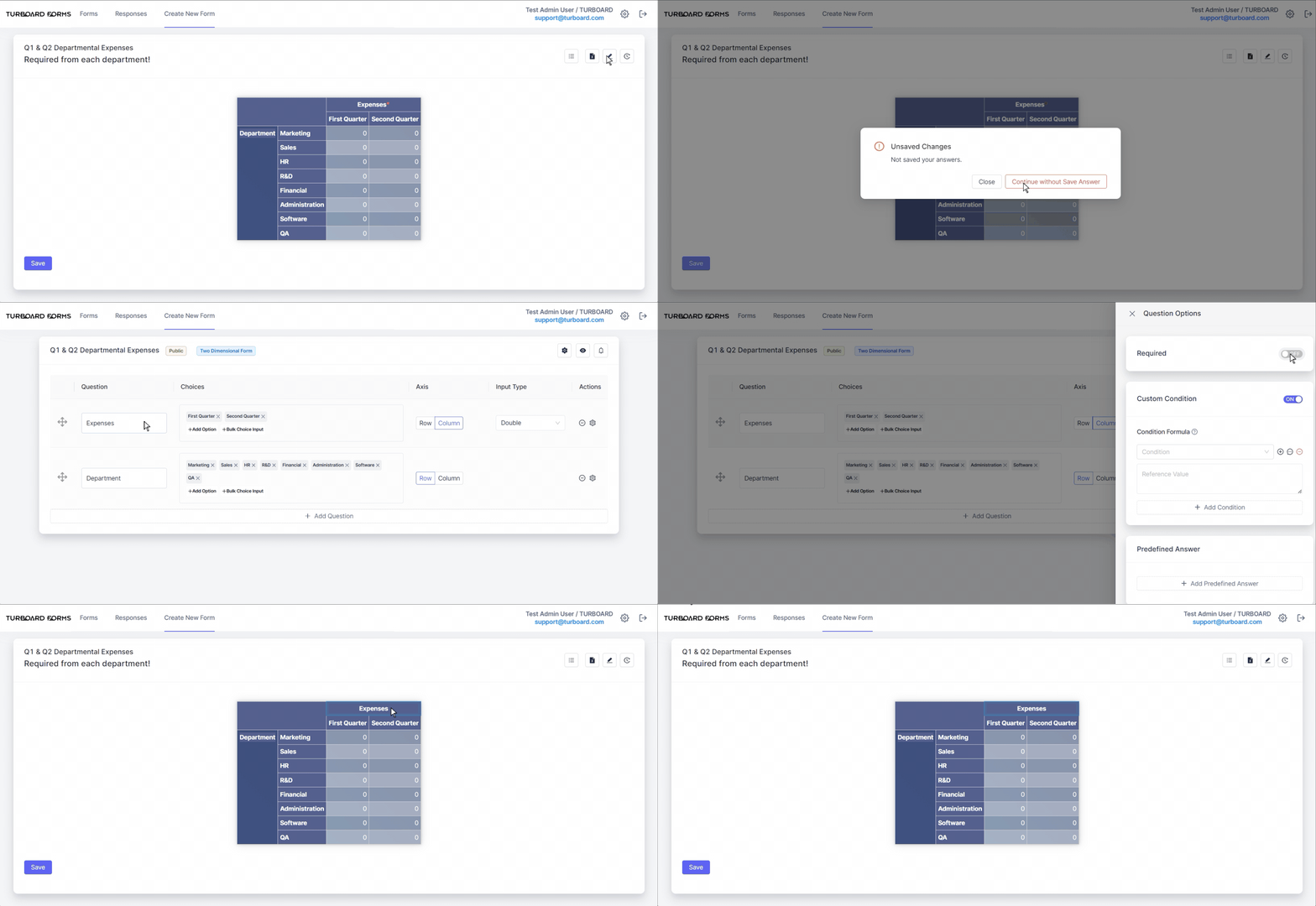
حقل «Choices»: تتيح هذه الميزة تفصيل أو تحديد جوانب تتعلق بالسؤال الأساسي. لسؤال موجّه نحو الصف، كل خيار تدخلونه يمثّل صفاً منفصلاً أسفل تسمية السؤال الرئيسية — وينطبق المبدأ نفسه على الأعمدة. على سبيل المثال، إذا كان سؤالكم الرئيسي «Expenses»، قد تشمل الخيارات فترات مثل «Weekly» أو «Monthly» أو «Annually»، أو فئات مثل «Office» أو «Cafeteria» أو «Auditorium». حسب اختيار «Axis» أدناه، تُنظَّم هذه الخيارات كصفوف أو أعمدة. يُطلب من المستجيبين بعد ذلك تقديم قيم لكل خيار محدّد. عند إضافة خيار إلى النموذج، النقر عليه يفتح نافذة منتقي ألوان لتمكينكم من تعديل لون تمييز الخلفية لذلك الخيار.
حقل «Axis»: قرّروا كيف تريدون ظهور تسمية البيانات (السؤال) وخياراته في النموذج:
Row Option: إذا اخترتموه، يعمل السؤال الرئيسي كتسمية أساسية للصف. تصبح الخيارات تسميات فرعية (مستوى ثانٍ). لاحظوا أنه إذا عُيِّن خيار واحد فقط، سيصبح تسمية الصف الرئيسية.
Column Option: إذا اخترتموه، يصبح السؤال الرئيسي وفئاته الفرعية (الخيارات) رؤوس أعمدة. أسفل هذه الرؤوس يمكن للمستجيبين إدخال قيم رقمية.
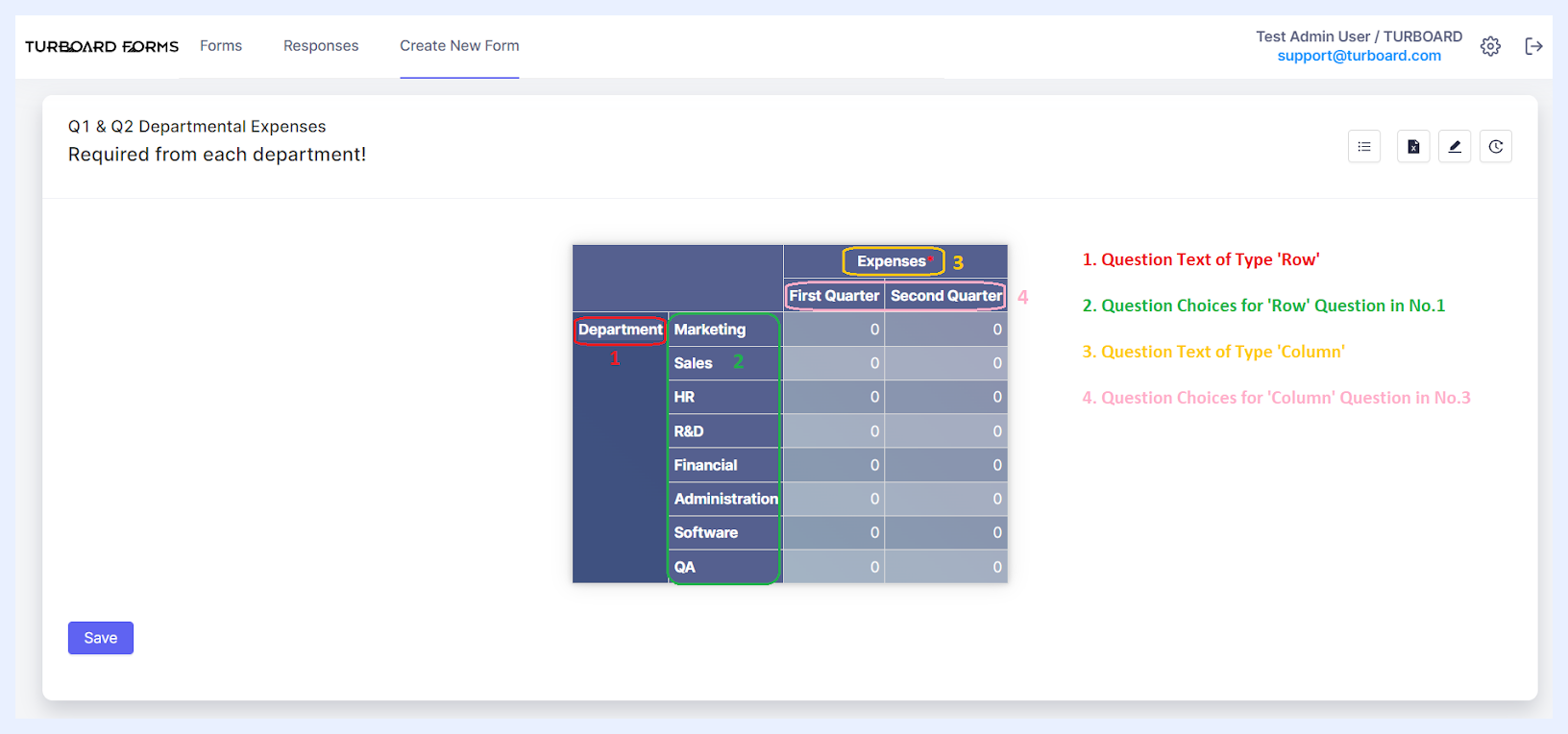
تفاصيل الأسئلة كما تُطبَّق في وضع إجابة النموذج
قائمة «Input Type» المنسدلة: عند تعيين «Column» في حقل Axis، يُفعَّل هذا الخيار. يتيح تحديد نوع الرقم الذي يمكن للمستجيبين إدخاله: إما «Integer» للأعداد الصحيحة، أو «Double» للأرقام العشرية.
إعدادات وخيارات إضافية على مستوى السؤال
| إعادة ترتيب الأسئلة: لضبط تسلسل الصفوف والأعمدة، انقروا الرمز المخصّص واسحبوا إلى الموضع المفضل. تتحرك الصفوف عمودياً حسب مواضعها الجديدة، بينما تُعاد محاذاة الأعمدة من اليسار إلى اليمين. | |
|---|---|
| حذف الأسئلة: لإزالة سؤال، انقروا الرمز المعني. | |
| الوصول إلى إعدادات السؤال: انقروا الرمز المخصّص لفتح اللوحة الجانبية «Question Options»، حيث يمكنكم ضبط إعدادات إضافية للسؤال المحدد كما يلي. |
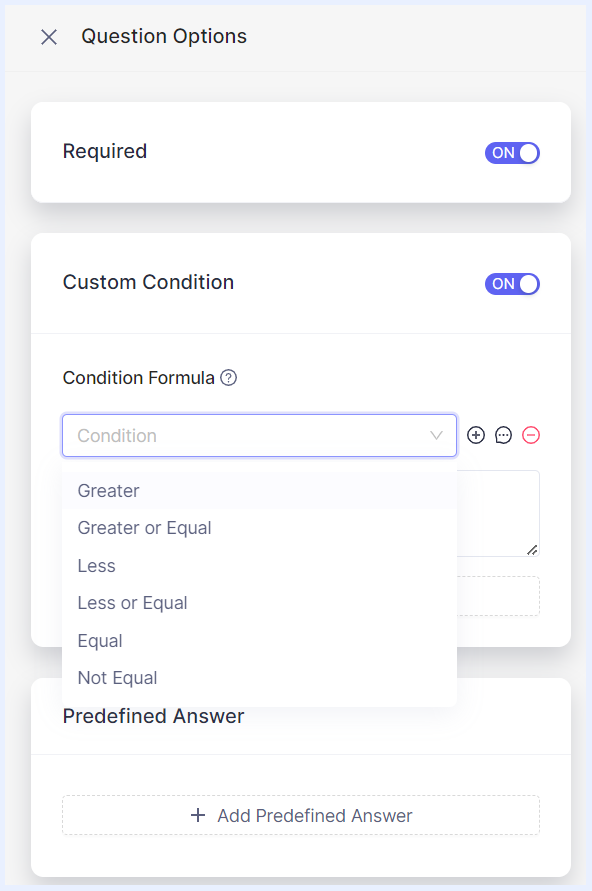


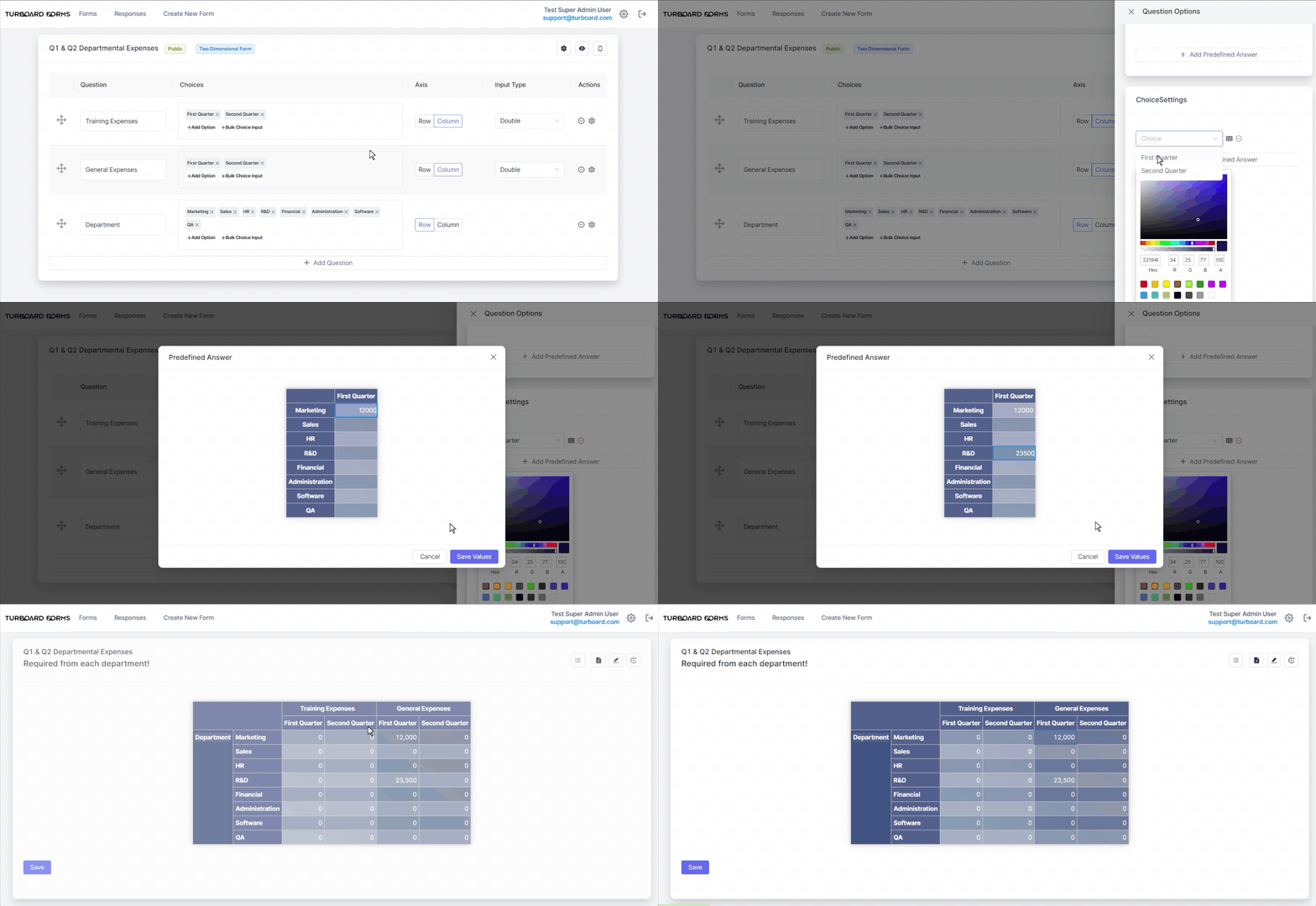
Choice Settings: استخدموا هذه الميزة عندما تكون لأسئلة نموذجكم خيارات إجابة محددة مسبقاً. تتيح تعيين قيمة افتراضية تُملأ تلقائياً في خلايا البيانات ذات الصلة للصف و/أو العمود المقابل.
Note
أي إضافات أو تعديلات أو تحديثات على النموذج أو تفاصيله أو إعدادات أسئلته تُحفظ فوراً وتنعكس تلقائياً للمستجيبين للعرض.
بعد إعداد أسئلة النموذج وتكويناتها — سواء لنموذج أحادي أو ثنائي البعد — يمكنكم ضبط الإعدادات الرئيسية للنموذج، مثل تاريخ النشر وتاريخ انتهاء الصلاحية والمستجيبين المعيّنين وغير ذلك. تُقدَّم شروح مفصّلة لهذه الخيارات في قسم «Managing Forms».
لاحظوا أيضاً أنه في أي وقت تحتاجون فيه إلى إجراء تغييرات أو تحديثات على أسئلة النموذج وإعداداتها، يمكنكم ذلك بسهولة باختيار «Edit» من قائمة النقاط الثلاث بجانب النموذج في قائمة تبويب «Forms».
إدارة النماذج
بعد إنشاء نموذجكم، أحادي أو ثنائي البعد، من المهم التأكد من أن إعداداته تتماشى مع أهداف جمع البيانات. توفّر وحدة Forms مجموعة واسعة من إعدادات مستوى النموذج، ما يمكّنكم من تخصيص تفاعلات المستجيبين وطرق جمع البيانات وتوفر النموذج وغير ذلك.
تعديل الإعدادات الرئيسية للنموذج

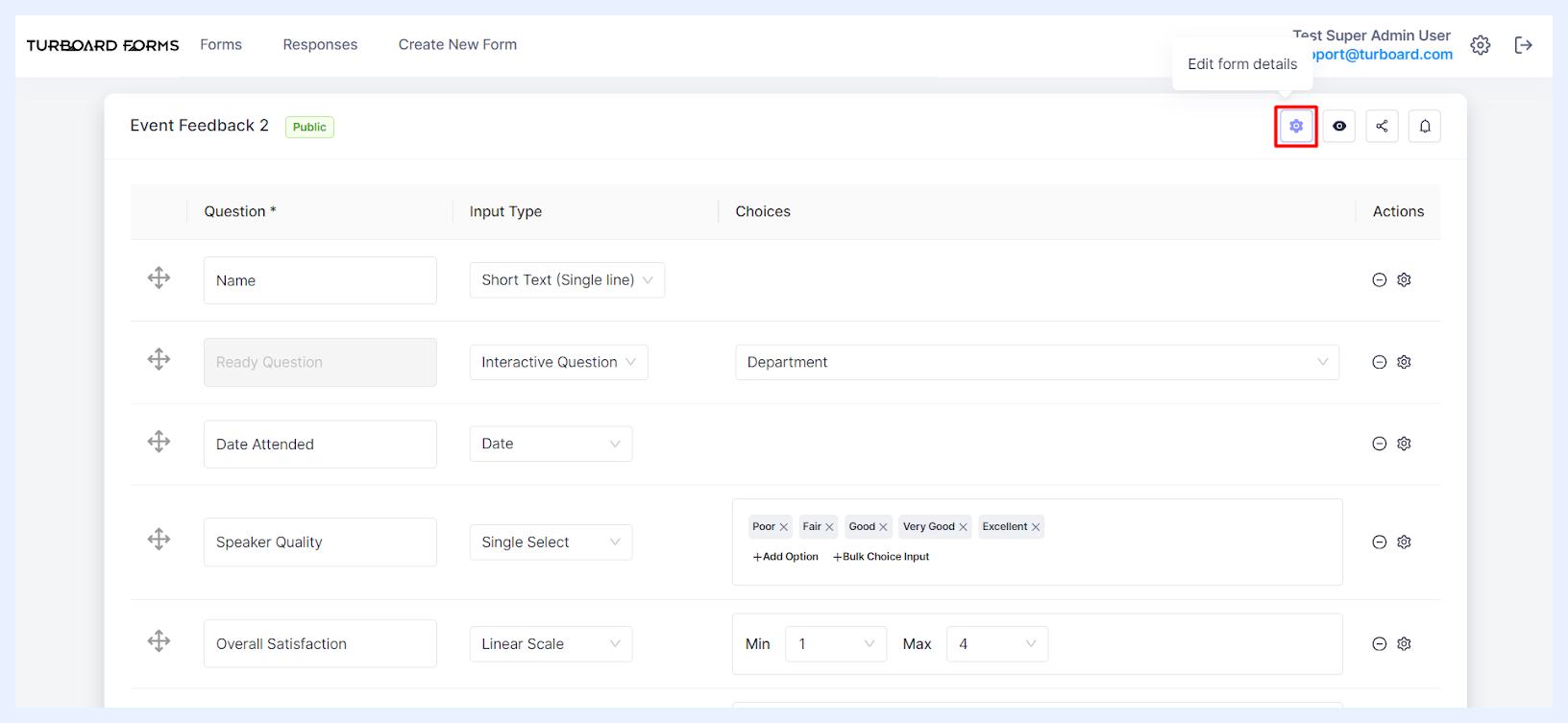
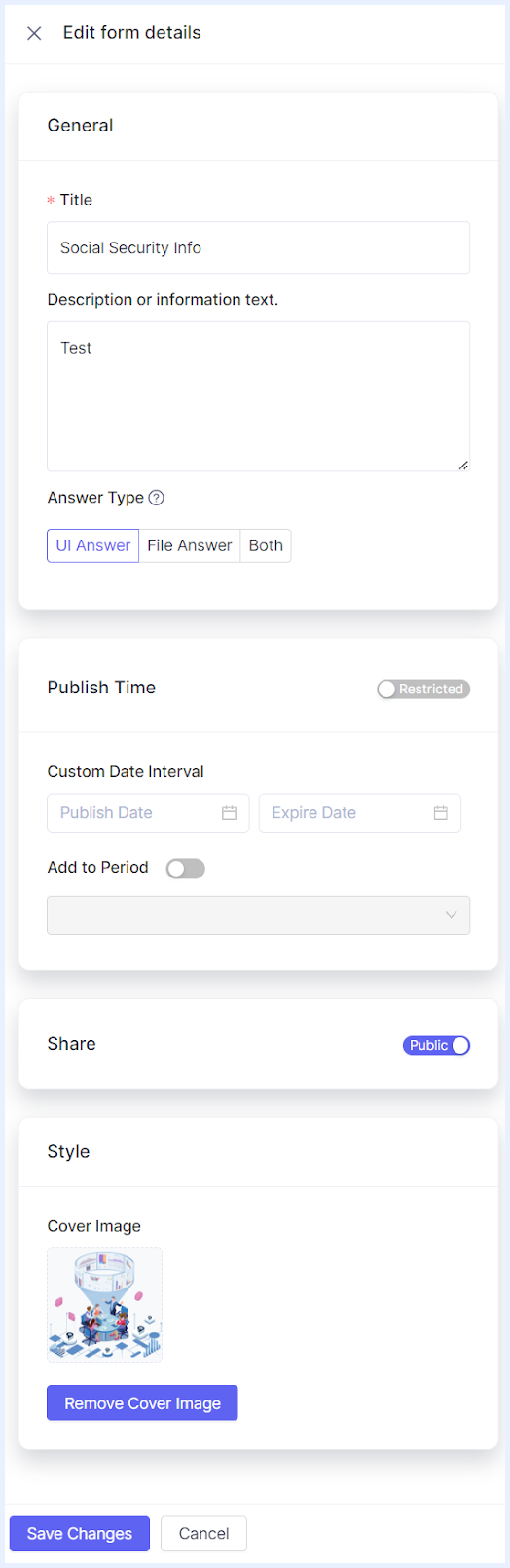
2 ستظهر اللوحة الجانبية «Edit form details»، ما يتيح تعديل سمات النموذج المختلفة:
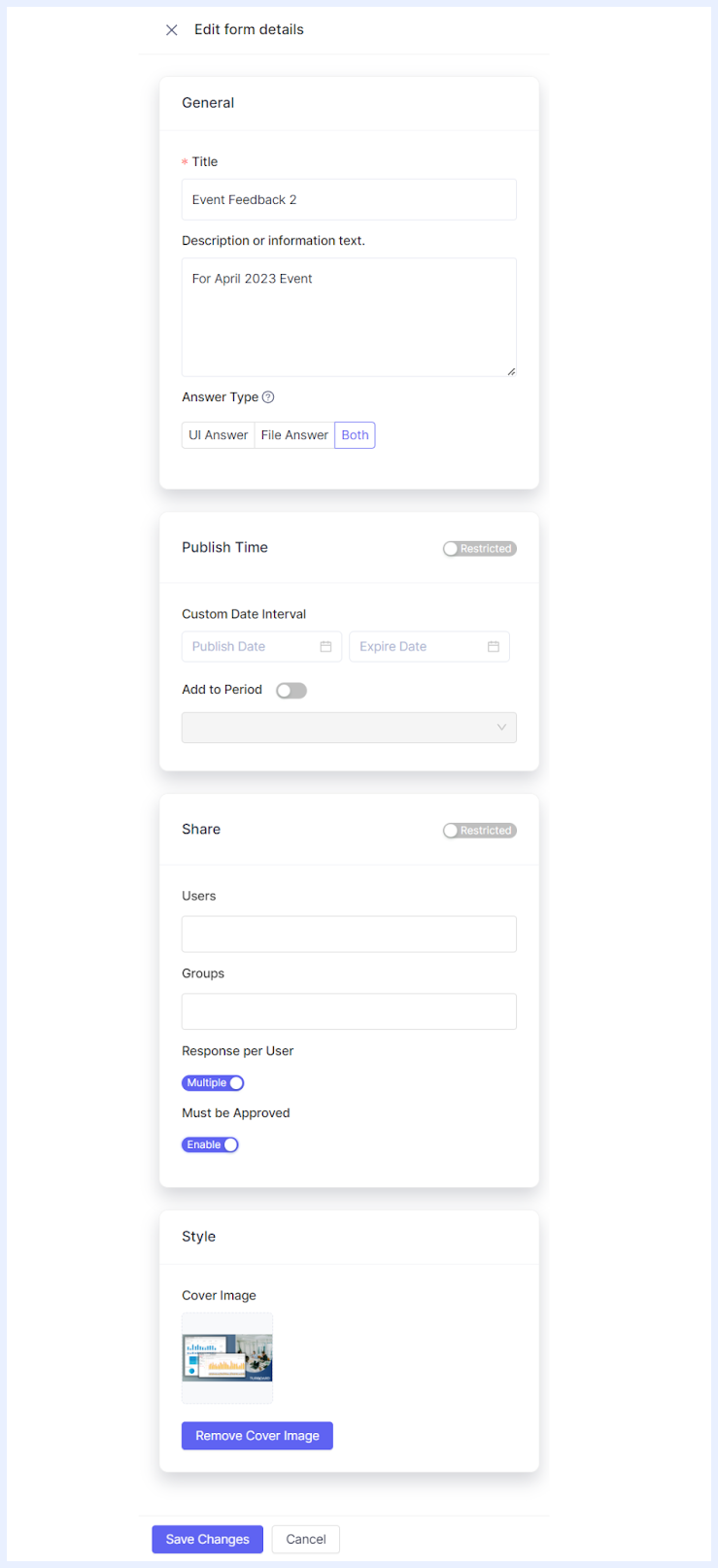
Title: حدّثوا عنوان النموذج إذا أردتم تغييره عما عيّنتموه في البداية.
Description or Information Text: عدّلوا وصف النموذج أو أي معلومات إضافية. يمكن تحديثه أو إضافته حتى لو لم يُقدَّم شيء أثناء إنشاء النموذج.
Answer Type: حدّدوا كيف يتفاعل المستجيبون مع النموذج باختيار أحد الخيارات التالية:
UI Answer: إذا اخترتموه، يعني أن المستجيبين سيكملون النموذج مباشرة عبر واجهته على الإنترنت.

Both: يتيح هذا الخيار للمستجيبين الاختيار بين إكمال النموذج على الإنترنت أو طريقة قالب Excel. افتراضياً يُضبط «Both» عند إنشاء النموذج لأول مرة.
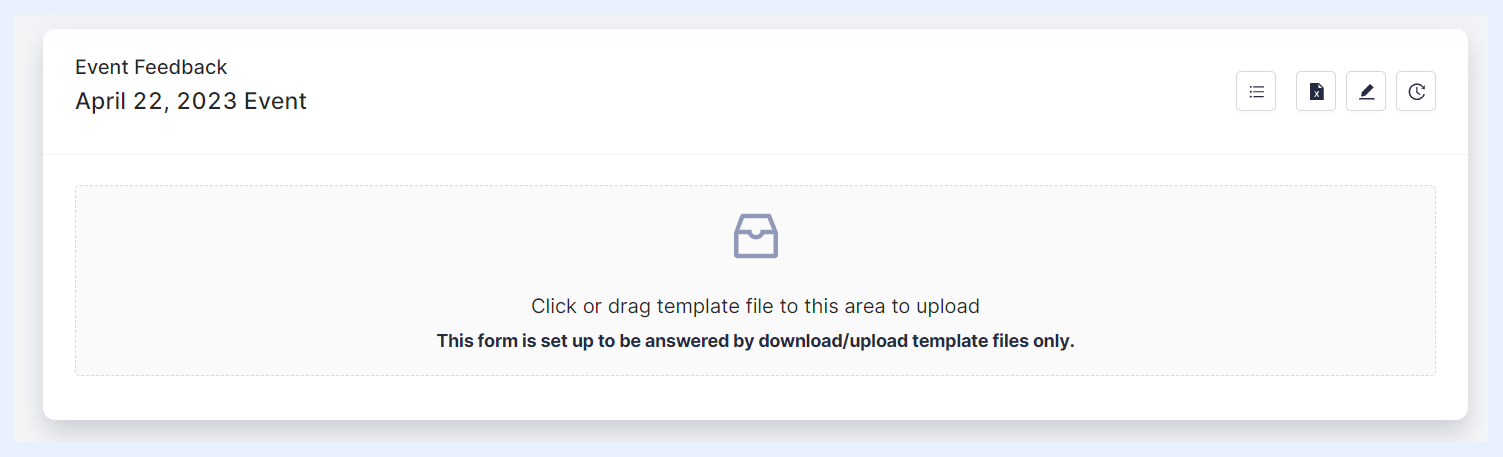
كيف يظهر النموذج للمستجيبين عند اختيار Answer Type «File»****
شرح رمز «Use Template»****
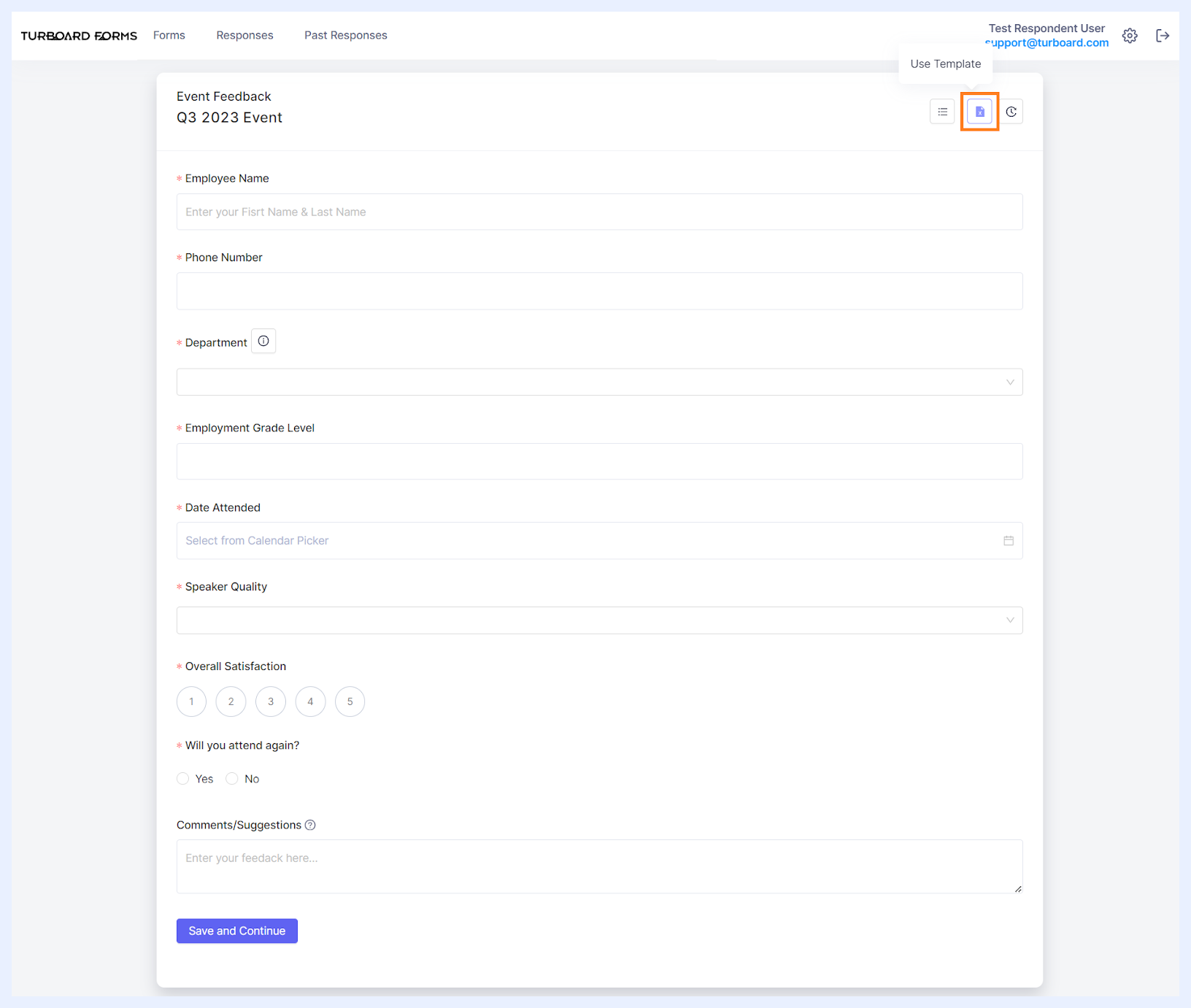
تسهّل وظيفة «Use Template» تنزيل أسئلة النموذج بصيغة ملف Excel. إذا لم يُجب المستجيب عن النموذج بعد، سيحتوي الملف المنزّل على حقول فارغة لردودهم. بالمبالمقابل، إذا سمح النموذج بتقديمات متعددة أو تطلّب موافقة وتحققاً إلزامياً قبل إغلاق تحرير الإجابة والإرسال، سيتضمن الملف أحدث مجموعة إجابات للمستجيب.
السماح للمستجيبين بالإجابة عن النماذج عبر رفع/تنزيل ملفات Excel أو CSV ي brings عدة فوائد مهمة:
تتيح هذه الطريقة للمستجيبين إدخال بيانات بكميات كبيرة، ما يعزّز الكفاءة خاصة عند التعامل مع مجموعات بيانات كبيرة أو إدخالات عديدة. وهي مفيدة بشكل خاص لأن كثيرين معتادون على Excel.
تدعم الميزة أيضاً إدخال البيانات دون اتصال. يمكن للمستخدمين تنزيل القالب وإكماله دون اتصال بالإنترنت ورفعه عند عودة الاتصال.
كما تقلّل الإدخال اليدوي المتكرر. لدى المستجيبين خيار الاحتفاظ بإجاباتهم السابقة في القالب أو نسخها، ما يبسّط العملية.
Note
في النماذج أحادية البعد، يظهر رمز «Use Template» فقط للنماذج التي تسمح بإجابات متعددة. عندما يُقيَّد الرد بتقديم واحد، يمكن للمستجيبين ملء ردودهم وإرسالها بسهولة عبر واجهة UI.
تُفصَّل رؤى إضافية حول كيفية تفاعل المستجيبين مع النماذج حسب «Answer Type» المختار في قسم «Forms for Respondents».
إعدادات نشر Forms
Publish Time: افتراضياً، عند الإنشاء، يُضبط النموذج على «Always»، ما يعني ظهوره الدائم للمستجيبين. لكن إذا أردتم تحديد إتاحة النموذج، يمكنكم تغيير الإعداد من «Always» إلى «Restricted»، ما يتيح تحديد مدة التوفر المرغوبة:
Custom Date Interval: يتيح هذا الخيار اختيار «Publish Date» و«Expiry Date» للنموذج باستخدام منتقيات التقويم.
Add to Period: يتيح «Settings» الرئيسي للوحدة تعريف فترات محددة، ثم تُملأ كقائمة منسدلة في هذا القسم. يمكن للمسؤولين بسهولة الاختيار من هذه الفترات المُعدّة مسبقاً لضبط إتاحة النموذج. على سبيل المثال، مؤسسة تجري مراجعات ربع سنوية قد تعرّف مسبقاً فترات مثل «Q1 2023» أو «Q2 2023». هذا ي يبسط إتاحة النموذج لأرباع محددة، ويضمن الاتساق ويقلّل الإدخال اليدوي.
Note
إذا كان ظهور النموذج مقصوراً على فترة محددة مسبقاً، تُرسل إشعارات تلقائياً إلى المستخدمين المعيّنين عند بداية تلك الفترة، وفق «Notification Settings» المُكوَّنة في قسم «System Settings».
مشاركة النماذج مع المستجيبين
Share: افتراضياً، يُضبط النموذج الجديد على «Public»، ما يسمح لجميع مستخدمي Respondent في النظام برؤيته. إذا فضّلتم إبقاء النموذج مخفياً عن المستخدمين حتى اكتمال تفاصيله، يمكنكم تغيير حالته من «Public» إلى «Restricted». للتحكم الأدق، يمكنكم تحديد وصول فردي باختيار مستخدمين معيّنين عبر قائمة «Users» المنسدلة أو مجموعات كاملة عبر «Groups».
Note
عند نشر نموذج أو تعيين مستخدمين/مجموعات محددة (أي لم يعد مخفياً)، يرسل النظام تلقائياً إشعارات إلى المستخدمين المعنيين عبر البريد الإلكتروني و/أو SMS (وفق «Notification Settings» في «System Settings»). كما يحتفظ مستخدم Admin بقدرة إرسال إشعارات يدوياً باستخدام «Notify».
يمكن مزيد من التخصيص تحت قسم «Share» بالخيارات التالية:
Response per User: يظهر هذا الخيار للنماذج أحادية البعد فقط إذ تسمح النماذج ثنائية البعد افتراضياً بردود متعددة. في النماذج أحادية البعد، يضمن إعداد «Unique» أن يجيب كل مستخدم مرة واحدة فقط. بالبالمقابل، يسمح «Multiple» للمستخدمين بالرد عدة مرات حتى انتهاء النموذج.
Must be Approved: يمكن التبديل بين «Disabled» و«Enabled». عند التفعيل، يملك مستخدمو Confirmer سلطة مراجعة والموافقة على إجابات النماذج، ما يضيف طبقة تحقق إضافية.
Note
أثناء إعداد النظام، يُعيَّن لكل مستخدم مؤكّد (Confirmer) محدد. فقط هذا المؤكّد المعيّن يملك امتياز رؤية ومراجعة الإجابات المقدّمة من مستخدم(يه) المرتبط(ين) به.
تنسيق Forms
Style: خصّصوا مظهر بطاقة النموذج كما تُعرض للمستخدمين في تبويب «Forms» لعروض «Image Card» برفع صورة غلاف. للقيام بذلك، انقروا زر +Upload واختاروا ملف الصورة من حاسوبكم. للعودة إلى المظهر الافتراضي أو اختيار صورة أخرى، استخدموا زر Remove Cover Image.
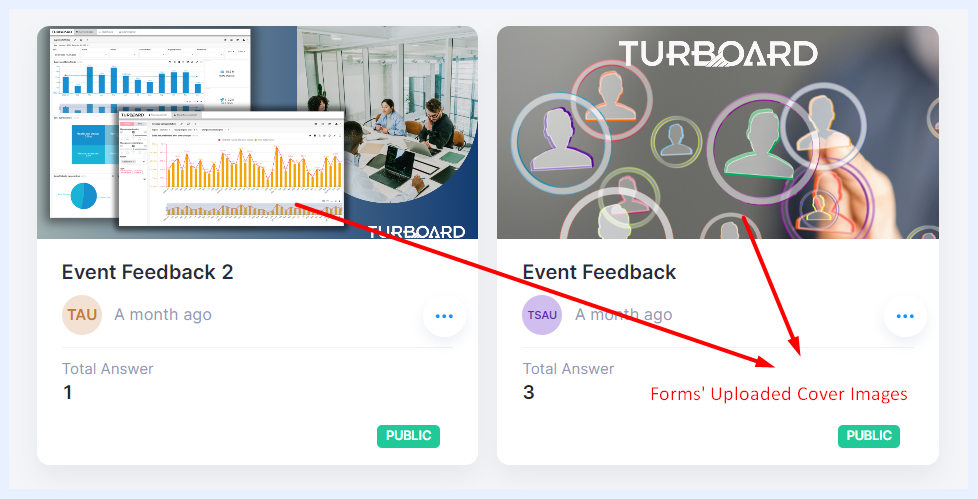
كيف ستظهر النماذج في تبويب «Forms» مع صورة الغلاف المرفوعة
عند رضاكم عن جميع إعدادات النموذج، أكّدوها بالنقر على زر Save Changes.
إعدادات وخيارات إضافية على مستوى النموذج
عند ضبط النموذج للمستجيبين، تعرض واجهة تحرير النموذج سلسلة من أيقونات الإجراءات في أعلى اليمين. توفر هذه الأيقونات وصولاً سريعاً ومريحاً إلى وظائف محددة، ما يضمن عملية إدارة أكثر سلاسة.
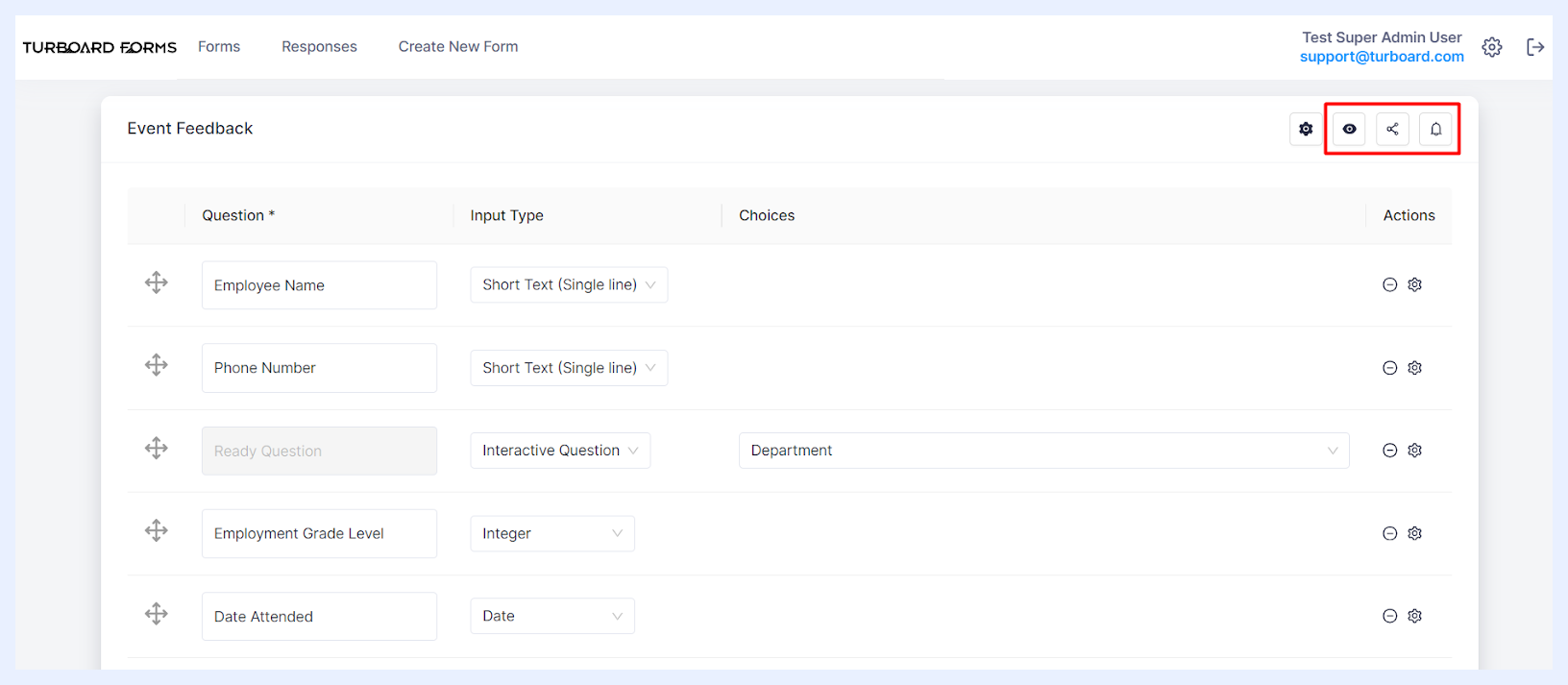

بالنقر على أيقونة «Answer»، تُفتح نافذة/وضع الإجابة عن النموذج. يتيح ذلك لمستخدم Admin ملء النموذج.
لكن إذا لم يُضبط النموذج كعام ولم يكن مستخدم Admin ضمن المستجيبين المعيّنين، سيكون زر Save and Continue غير نشط. عند التمرير فوق الزر يظهر تلميح/إشعار: «Not Authenticated: To reply to non-public forms, you must be in the list of attendees». مزيد من المعلومات متاح في قسم «Forms for Respondents».

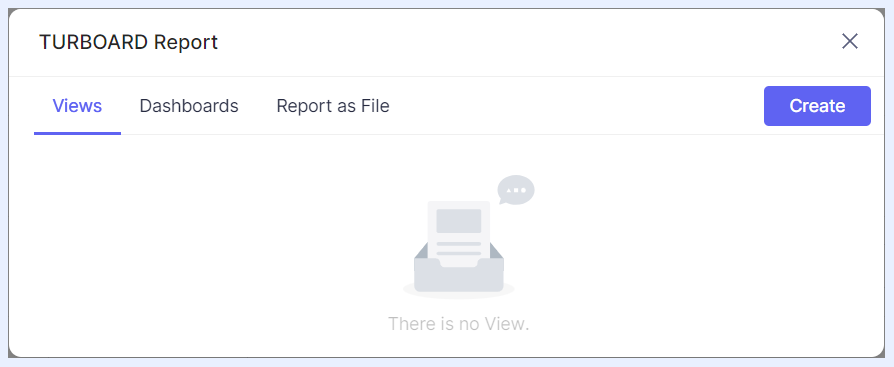
تتيح أيقونة «TURBOARD Report» لمستخدم Admin إعداد كيفية جمع إجابات/بيانات النموذج المجمّعة والإبلاغ عنها وتحليلها. مزيد من المعلومات عن هذه الميزة في قسم «Forms Reports & Data Analysis».

عند النقر على «Notify»، تُفتح نافذة «Notify». هنا يمكن لمستخدم Admin إرسال إشعارات إلى مستجيبي النموذج.
هذه الميزة مفيدة بشكل خاص لإ inform المستجيبين عن نماذج جديدة، أو تذكيرهم بتقديمات معلّقة، أو تحديثهم حول تغييرات أو إعلانات مهمة. تضمن التواصل في الوقت المناسب وتشجّع المشاركة النشطة.
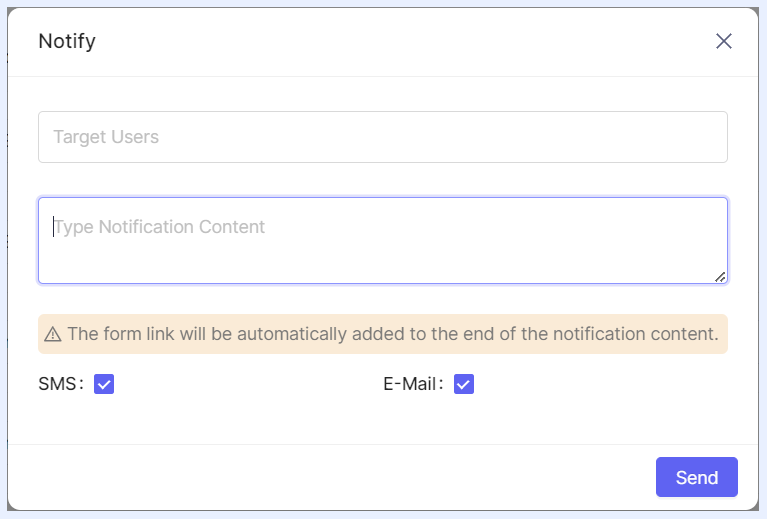
Target Users: يسرد هذا الحقل جميع المستخدمين المصرّح لهم (للنماذج Restricted) في قائمة منسدلة، إضافة إلى خيار «Everyone». يمكن للمسؤول إ notify الجميع باختيار «Everyone» أو تحديد مستجيبين مصرّح لهم بشكل انتقائي.
Note
إذا اُضبط النموذج على «Public»، يُترك حقل «Target Users» فارغاً، ما ي indicates أن النموذج سيُرسل إلى كل مستخدم في النظام.
Notification Content: حقل متعدد الأسطر مخصّص للمسؤول لكتابة الرسالة التي سيراها المستلّون في بريدهم و/أو SMS.
Tooltip: توضّح ملاحظة: "The form link will be automatically added to the end of the notification content." يضمن ذلك وصول المستلّين مباشرة إلى رابط النموذج.
Notification Method: يمكن للمسؤولين اختيار إرسال الإشعارات عبر «SMS» أو «E-mail» أو كليهما بتحديد الخيار/الخيارات.
Note
لاستخدام ميزة «Notification» في TURBOARD Forms، تأكدوا من ضبط التكوينات اللازمة لـ SMS وSMTP في قسم «Settings» للنظام.
النماذج للمستجيبين
الوصول إلى النماذج
يمكن للمستجيبين بسهولة العثور على النماذج المخصّصة لهم أو المتاحة علناً لجميع المستخدمين في تبويب «Forms». للوصول إلى نموذج، يمكنهم النقر على عنوان النموذج أو صورة الغلاف (عند استخدام عرض «Image Card»). يفتح هذا نافذة إجابة النموذج.
بالإضافة إلى ذلك، حسب «Notification Settings» التي يكوّنها المستخدم الإداري، يُ inform المستجيبون فوراً عبر SMS و/أو البريد الإلكتروني عندما يتطلّب نموذج جديد انتباههم أو عندما تحتاج إجابة مقدّمة إلى مراجعة وإعادة إرسال. تتضمن هذه الإشعارات رابطاً م directاً لصفحة إجابة النموذج، ما يسهّل الوصول والإجراء الفوري.
الإجابة عن النماذج
تعتمد طريقة إجابة المستجيبين عن نموذج على إعدادات «Answer Type» التي يحدّدها منشئ النموذج.
طريقة UI Answer
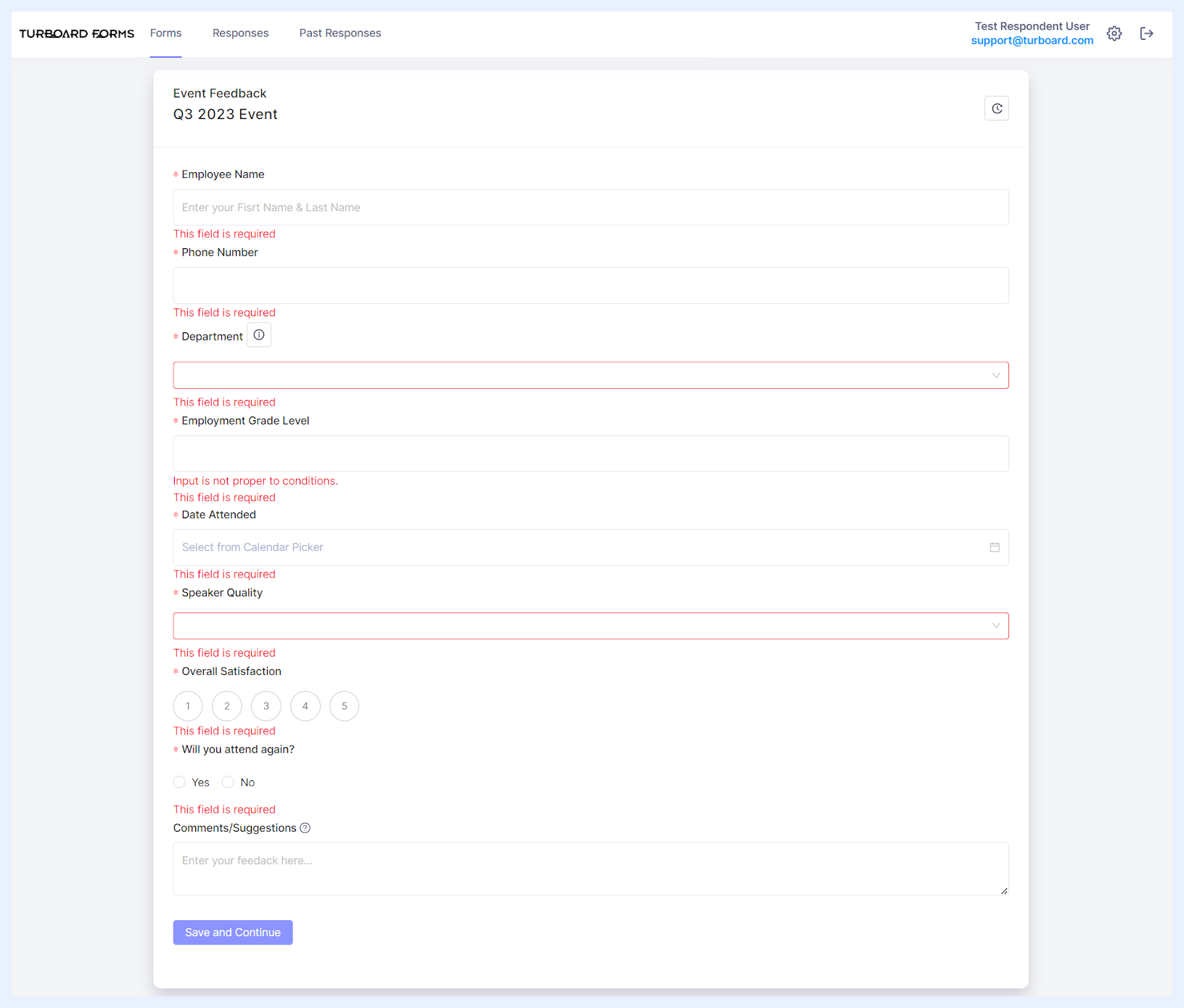
إذا اُضبط خيار «UI Answer»، تظهر واجهة الإجابة بالحقول المطلوبة مباشرة داخل النظام. هنا يمكن للمستجيبين إدخال إجاباتهم مباشرة في النموذج على الإنternet. عند الإ completion، النقر على «Save and Continue» يرسل ردودهم.
Note
ينفّذ النظام فحوصاً عند النقر على «Save and Continue»، للتأكد من إكمال جميع الحقول الإلزامية والتحقق من أي بيانات م entered بشكل خاطئ. تنبّه رسائل الإشعار المستجيبين إلى أي أخطاء أو معلومات ناقصة.
طريقة File Answer
في الحالات التي يُسمح فيها فقط بطريقة «File Answer»، تعرض نافذة الإجابة تعليمات حول عملية تنزيل الملف ورفعه. النص الموجّه للمستجيبين: «This form is set up to be answered by download/upload template files only».
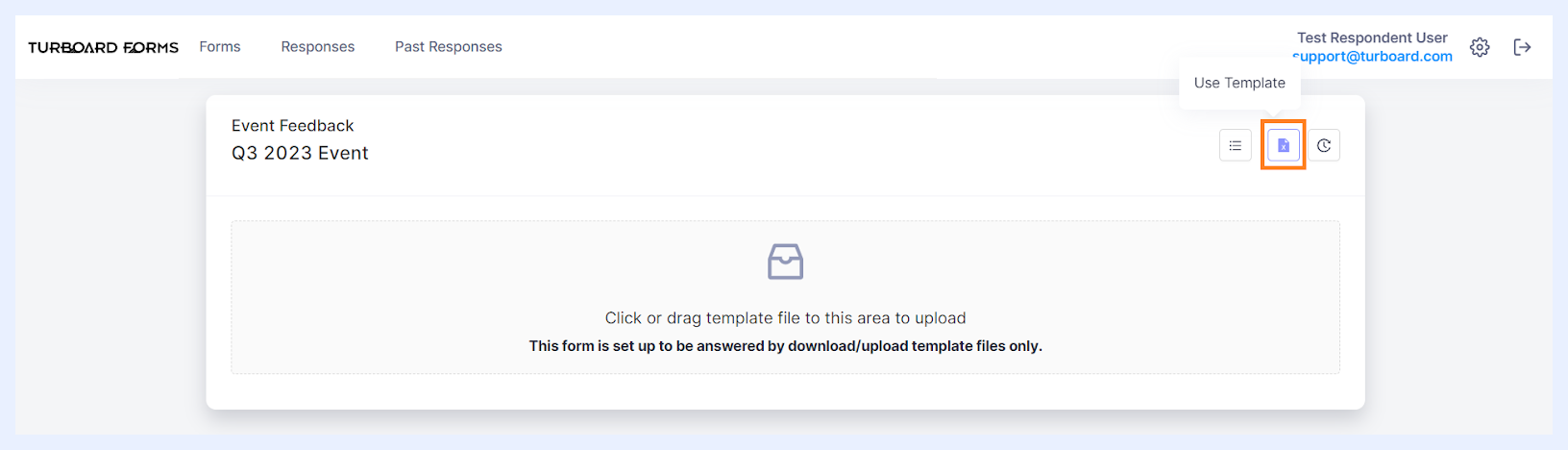
كيف تُجاب عن نموذج بطريقة File Answer؟
2 ستُفتح نافذة منبثقة بعنوان «Use Template».
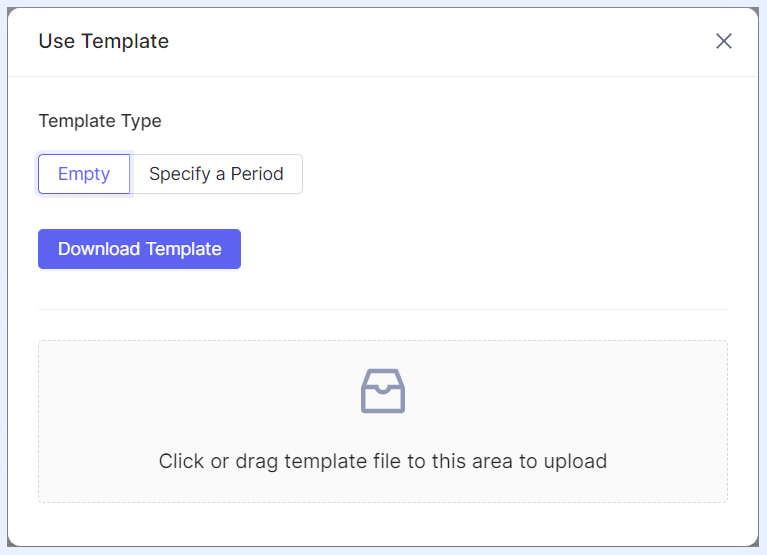
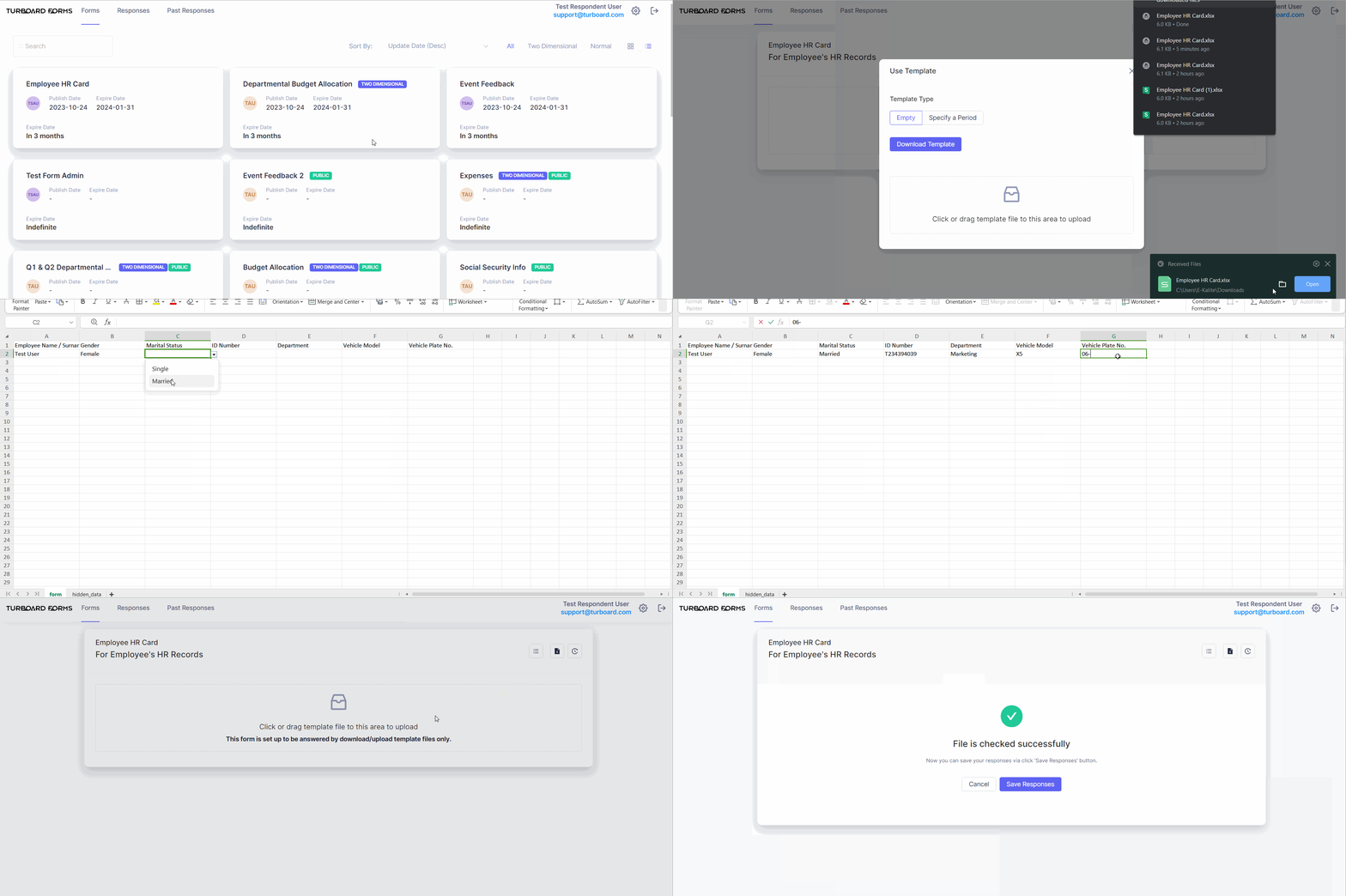
3 اختاروا خيار Empty واضغطوا زر Download Template.
Note
خيار Specify a Period مفيد للنماذج المرتبطة بفترة محددة مسبقاً وسبق للمستجيب الإجابة عنها. اختيار هذا الخيار ينزّل القالب الذي يتضمن أحدث الردود المقدّمة، ما يساعد في مراجعة النموذج أو إعادة الإجابة بكفاءة.
4 سيُنزَّل النموذج إلى حاسوبكم. افتحوه وأدخلوا إجاباتكم.
Note
تتماشى تنسيقات الخلايا في القالب تلقائياً مع إعدادات نوع الإجابة. على سبيل المثال، إذا تطلّب سؤال اختيار إجابة من قائمة منسدلة، ست feature الخلية المقابلة في القالب قائمة منسدلة بخيارات الإجابة المتاحة.
5 بعد الإ completion، عودوا إلى نافذة إجابة النموذج وارفعوا ملفكم.
Note
بعد الرفع، يتحقق النظام من الحقول الإلزامية الناقصة أو التنسيقات الخاطئة. إن وُجدت أخطاء، يُ notifyكم لتصحيحها.
6 صحّحوا أي أخطاء في ملفكم إن لزم وأعيدوا الرفع.
7 عندما يكون كل شيء صحيحاً، انقروا زر Save Responses لإرسال إجاباتكم.
طريقة Both Answer
عند تفعيل خيار «Both»، يُفتح النموذج بواجهة تعرض جميع الحقول المطلوبة للإدخال المباشر.
خيارات أخرى للمستجيبين
إضافة إلى طرق الإجابة الأساسية، يمكن للمستجيبين الوصول إلى عدة ميزات مساعدة في أعلى يمين نافذة الإجابة. إلى جانب أيقونة «Use Template»، توفر أيقونتا «Download Questions» و«Responses» خيارات إضافية لإدارة وتبسيط عملية ملء النموذج.
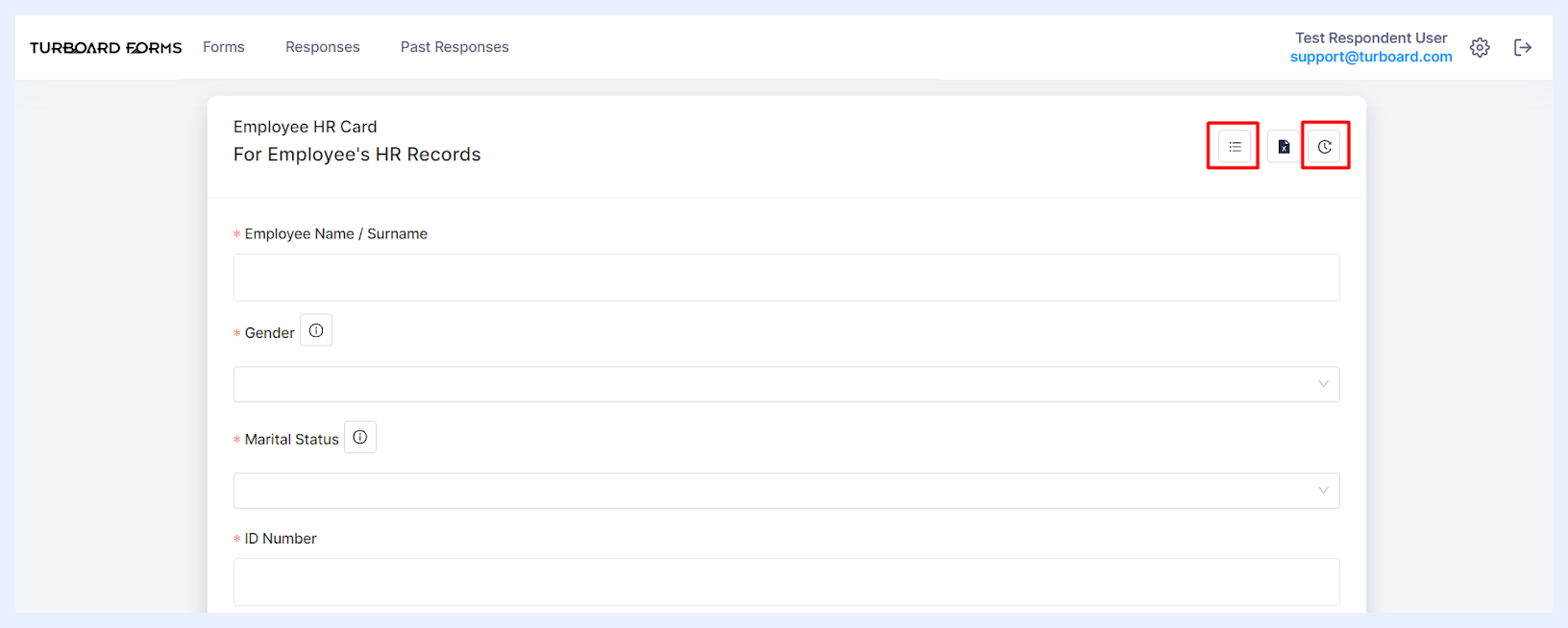

متاحة فقط في النماذج التي تسمح بالإجابة عبر التنزيل/الرفع (File Answer)، تتيح أيقونة «Download Questions» للمستخدمين تنزيل أسئلة النموذج بصيغة Excel مع آخر مجموعة إجابات مقدّمة.
هذه الميزة مفيدة بشكل خاص لمراجعة التقديمات السابقة أو التحضير لتحديثات على الإجابات المقدّمة.

التفاعل مع أيقونة «Responses» يكشف قائمة منسدلة بعدة وظائف:
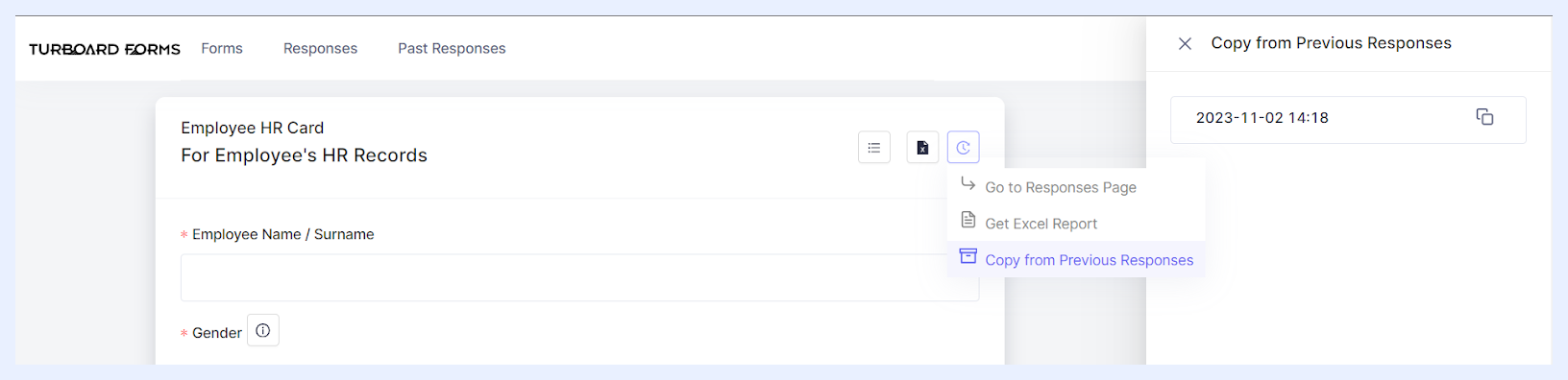
Go to Responses Page: عند اختياره، يوجّه المستخدم إلى تبويب «Responses». هنا يمكن للمستخدمين الحصول على نظرة عامة على سجل تفاعلهم مع النماذج المختلفة، ما ي simplifies تتبّع وإدارة تقديماتهم.
Get Excel Report: عند اختياره، يمكّن المستخدمين من تنزيل تقرير شامل بصيغة Excel. يجمع هذا الت report جميع التقديمات السابقة، مع تفصيل تاريخ ووقت كل إجابة واسم مستخدم المستجيب.
Copy from Previous Responses: عند اختياره، تُفتح نافذة جانبية تعرض جميع التقديمات السابقة، كل منها بختم زمني. بالنقر على أيقونة النسخ بجانب تقديم، يمكن للمستخدمين نسخ هذه الإجابات بسهولة إلى تقديم نموذج جديد. يبسّط هذا الخيار النماذج التي تتطلب إدخالات بيانات منتظمة أو متكررة، وهو متاح حصرياً للنماذج القابلة للإجابة عبر واجهة UI (UI Answer).
إدارة إجابات النماذج
تبويب «Responses» في وحدة FOR-S هو مركز إدارة البيانات بعد الجمع. هذه المنطقة المحورية حيث يتفاعل مستخدمون بأدوار مختلفة مع إجابات النماذج، وتوفر نظرة مجمّعة للتقديمات ومجموعة أدوات إدارة.
الميزات العامة للواجهة
Forms Listing: ينظّم تبويب «Responses» النماذج بعناوينها في عرض قائمة، مرتبة حسب الترتيب الافتراضي المحدّد في «Settings» للنظام ضمن قسم «Defaults».
General Display: بجانب اسم كل نموذج، يُعرض عدد الإجابات المقدّمة داخل دائرة رمادية، ما يوفّر مؤشراً سريعاً للتفاعل.
Attention-Required Responses: للإجابات التي تتطلب إجراءاً إضافياً من المستخدم، يُعرض عدد إضافي داخل دائرة حمراء بجانب عدد الإجابات العادي. يبرز هذا التمييز البصري الإجابات التي تحتاج انتباهاً أو إجراءً فورياً. يضمن نظام مؤشرات الإجابات هذا أن يتمكن جميع أنواع المستخدمين من تحديد المهام وترتيب أولوياتها بسرعة في تبويب «Responses»، ما يعزّز الكفاءة وإدارة الردود.
For Respondent Users: إذا رُفضت إجابة من قبل مستخدم Confirmer، تعرض الدائرة الحمراء عدد الإجابات المرفوضة (مثل دائرة حمراء بداخلها «1»). عند التمرير فوق هذه الدائرة يظهر تلميح: «Your 1 response(s) were not accepted by the Administrator. You can correct your answer and resubmit».
For Confirmer Users: تشير الدائرة الحمراء إلى عدد الإجابات التي ت تنتظر مراجعتهم وموافقتهم. على سبيل المثال، قد يقول التلميح المصاحب: «There are 2 answers pending your approval».
For Admin Users: بشكل مشابه، تُبرز الإجابات المرفوضة بدائرة حمراء لمساعدة المسؤولين على تحديد إجابات قد تتطلب حذفاً أو مراجعة إضافية.
Search Functionality: في أعلى يمين التبويب، يتوفر شريط بحث يمكّن المستخدمين من العثور بسرعة على النماذج بعناوينها، ما ي simplifies التصفية بين عدد كبير من النماذج.
Navigation and Pagination: لسهولة الاستخدام، توجد أسهم تنقل في أسفل الصفحة، ما يتيح التنقل في قائمة النماذج خاصة عندما يتجاوز العدد حدود الت pagination المضبوطة.
Expandable Form Responses: للنماذج التي لديها تقديمات إجابات، بجانب كل عنوان نموذج يوجد سهم يدعو المستخدمين لكشف تفاصيل إضافية. النقر على هذا السهم يوسّع قسم النموذج لإظهار قائمة فرعية للتقديمات، كل إدخال يمثّل إجابة فردية. توفر هذه الميزة وصولاً فورياً إلى إجراءات وأدوات متنوعة يمكن تطبيقها على النموذج ككل أو على إجابات محددة.
تُرتّب الإجابات بترتيب زمني عكسي، مع عرض أحدث التقديمات أولاً. كل إدخال إجابة مُوسوم بتاريخ ووقت التقديم واسم مستخدم المستجيب.
لمراجعة كل إجابة، يمكن للمستخدمين النقر مباشرة على إجابة أو استخدام زر See Response. يكشف هذا الإجراء مجموعة الحقول المُجاب عنها بالكامل، مع تفصيل شامل للمراجعة الدقيقة أو إجراءات إضافية.
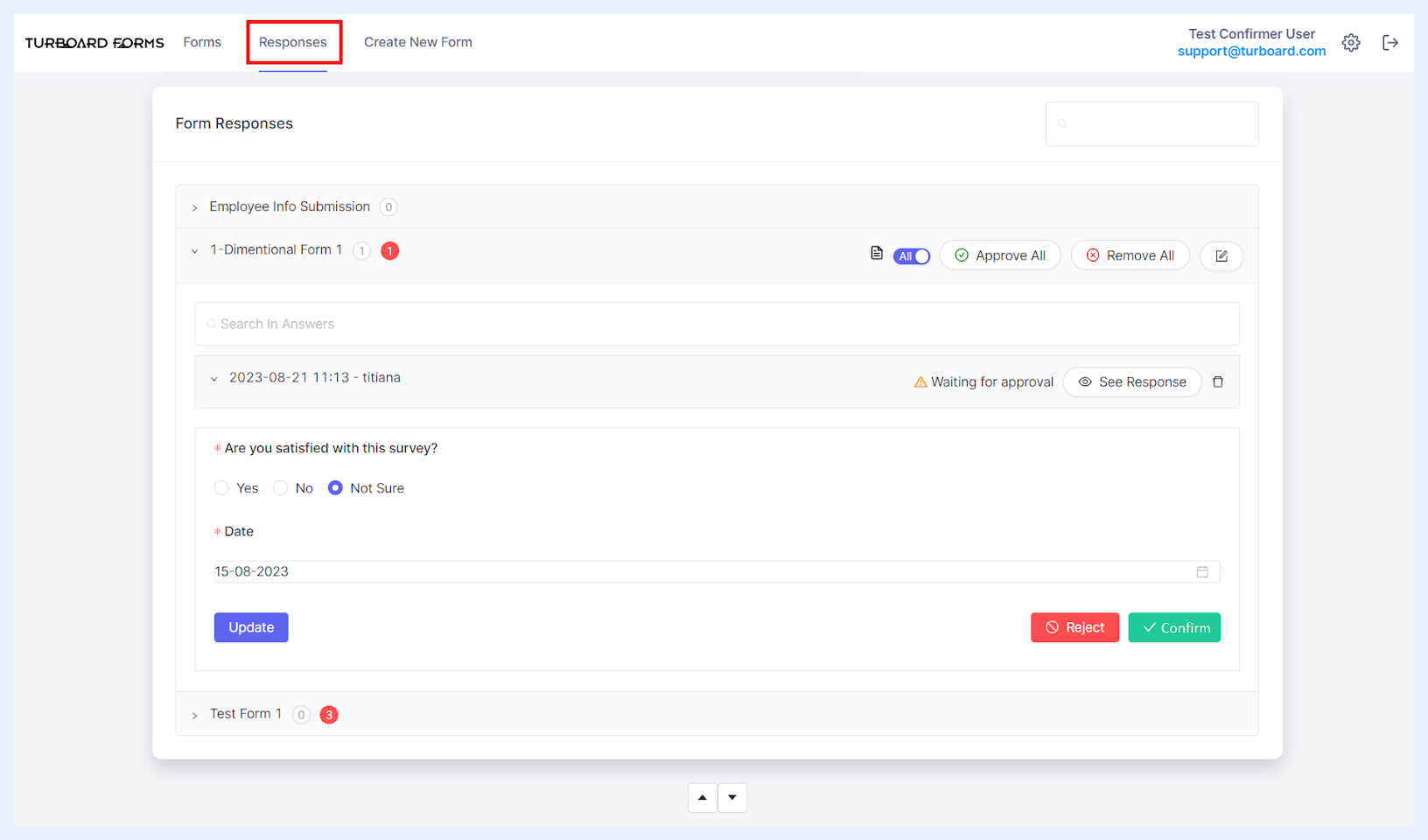
Note
النماذج التي لم تُقدَّم لها إجابات بعد تُمبيّنة بصرية باهتة بالرمادي وغير قابلة للنقر في القائمة. يدل هذا على أن هذه النماذج ت تنتظر مدخلات المستخدمين ولا تزال نشطة للتقديم.
إدارة الإجابات حسب أنواع المستخدمين
اختيار نموذج من القائمة يفعّل قائمة سياقية من الوظائف، م adapted لنوع المستخدم وصلاحياته. صُمّمت هذه الميزات بدقة لتمكين المستخدمين من إدارة الإجابات بما يتوافق مع دورهم في النظام.
1. مستخدمو Respondent:
عند الوصول إلى تبويب «Responses»، يواجه مستخدمو Respondent قائمة بجميع النماذج النشطة — التي لم تنتهِ صلاحيتها بعد — المخصّصة لهم specifically، إضافة إلى العامة منها. تُ conceal النماذج غير المخصّصة لهم أو منتهية الصلاحية.
النماذج التي قدّم المستجيب لها إجابة أو أكثر — حيث خيار الردود المتعددة م enabled — مصمّمة لتكون قابلة للتوسيع، ما يمنح المستخدم القدرة على مراجعة تقديماته عبر زر «See Response» أو بالنقر على صف إجابة النموذج.
في الزاوية العلوية اليمنى لكل نموذج توجد أيقونة «Export to Excel»، تمكّن المستخدمين من تنزيل سجل شامل لإجاباتهم إلى مستند Excel.
للنماذج التي تسمح بتقديمات متعددة، تُعرض أيقونة «Answer» ب prominently بجانب ميزة التصدير. باختيار هذه الأيقونة يمكن للمستخدمين العودة بسرعة إلى نافذة الإجابة لتقديم ردود إضافية.
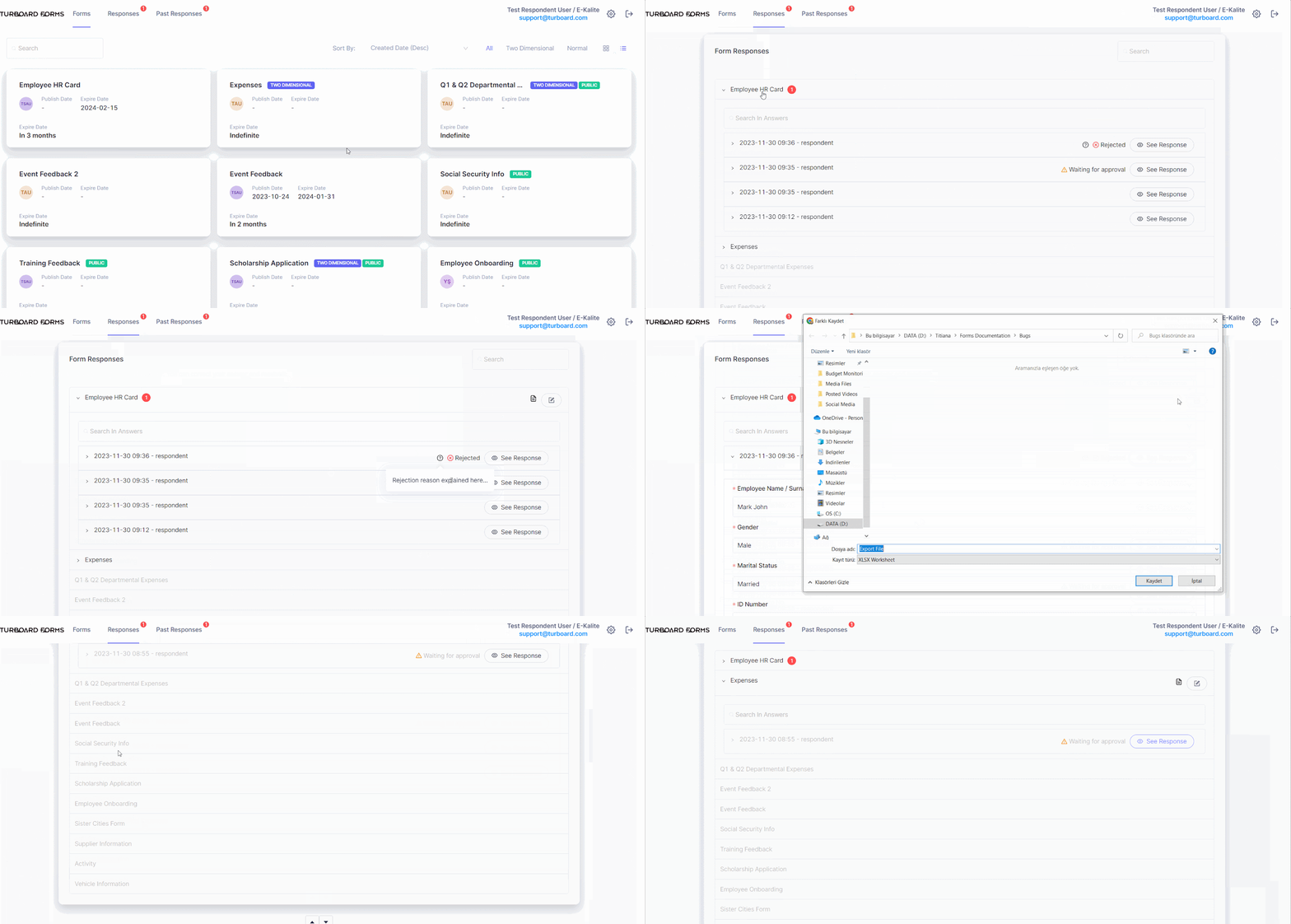
الخيارات والميزات في تبويب «Responses» لمستخدمي Respondent
ملاحظة: النماذج التي انتهت صلاحيتها لكنها كانت مخصّصة لمستخدم Respondent وتلقّت منه تقديمات، لا تزال accessible للمراجعة في تبويب «Past Responses».
2. مستخدم Confirmer:
لمستخدمي Confirmer، يوفّر تبويب «Responses» واجهة متخصصة للإشراف على تقديمات النماذج واتخاذ إجراءات بشأنها التي تتطلب موافقتهم. صُمّم هذا القسم خصيصاً ليتماشى مع دورهم في عملية التحقق من البيانات.
عند الوصول إلى «Responses»، يواجه مستخدم Confirmer قائمة نماذج تحتوي إجابات تنتظر مراجعتهم وموافقتهم. تشمل هذه عادة تقديمات من مستخدمي Respondent المعيّنين لهم للتأكيد.
تُبرز الإجابات التي تتطلب انتباه مستخدم Confirmer بدائرة حمراء تعرض عدد هذه الإجابات للتعرف السريع.
خيارات مراجعة الإجابات
يمكن لمستخدمي Confirmer توسيع كل نموذج للوصول إلى إجابات فردية. خيارات الإدارة المتاحة لهذه التقديمات تشمل:
View Response: بالنقر على «See Response» بجانب كل إجابة، يمكن لمستخدمي Confirmer عرض الإجابات التفصيلية المقدّمة.
Approve: يتيح لمستخدمي Confirmer الموافقة على إجابة، ما ي indicates التزامها بالمعايير أو الم criteria المطلوبة.
Reject with Feedback: إذا فشلت إجابة في تلبية المتطلبات، يمكن لمستخدمي Confirmer رفضها وتقديم سبب. يُعرض هذا feedback كتلميح (بأيقونة «?») لمستخدم Respondent المعني ومستخدمي Admin عند مراجعتهم للإجابة.
Delete Response: يملك مستخدم Confirmer القدرة على إزالة إجابة من النظام بالكامل إن لزم.
Withdraw Approval: تتيح هذه الوظيفة لمستخدمي Confirmer سحب موافقة على إجابة عند الحاجة لإعادة تقييم.
Export to Excel: لتسهيل مراجعة الإجابات والتدقيق خارج منصة FOR-S، يمكن لمستخدمي Confirmer تصدير الإجابات إلى ملف Excel. هذه الميزة، في الزاوية العلوية اليمنى لكل نموذج، تتيح معالجة ومشاركة البيانات المجمّعة بكفاءة.
أدوات الإدارة الجماعية للإجابات
على مستوى النموذج، يتيح زر تبديل لمستخدمي Confirmer تصفية الإجابات حسب حالتها، باختيار «All Responses» أو «Waiting for Approval» فقط.
لتسهيل معالجة الإجابات بكفاءة، يمكن لمستخدمي Confirmer استخدام «Approve All» أو «Remove All» لإجراء جماعي سريع داخل نموذج.
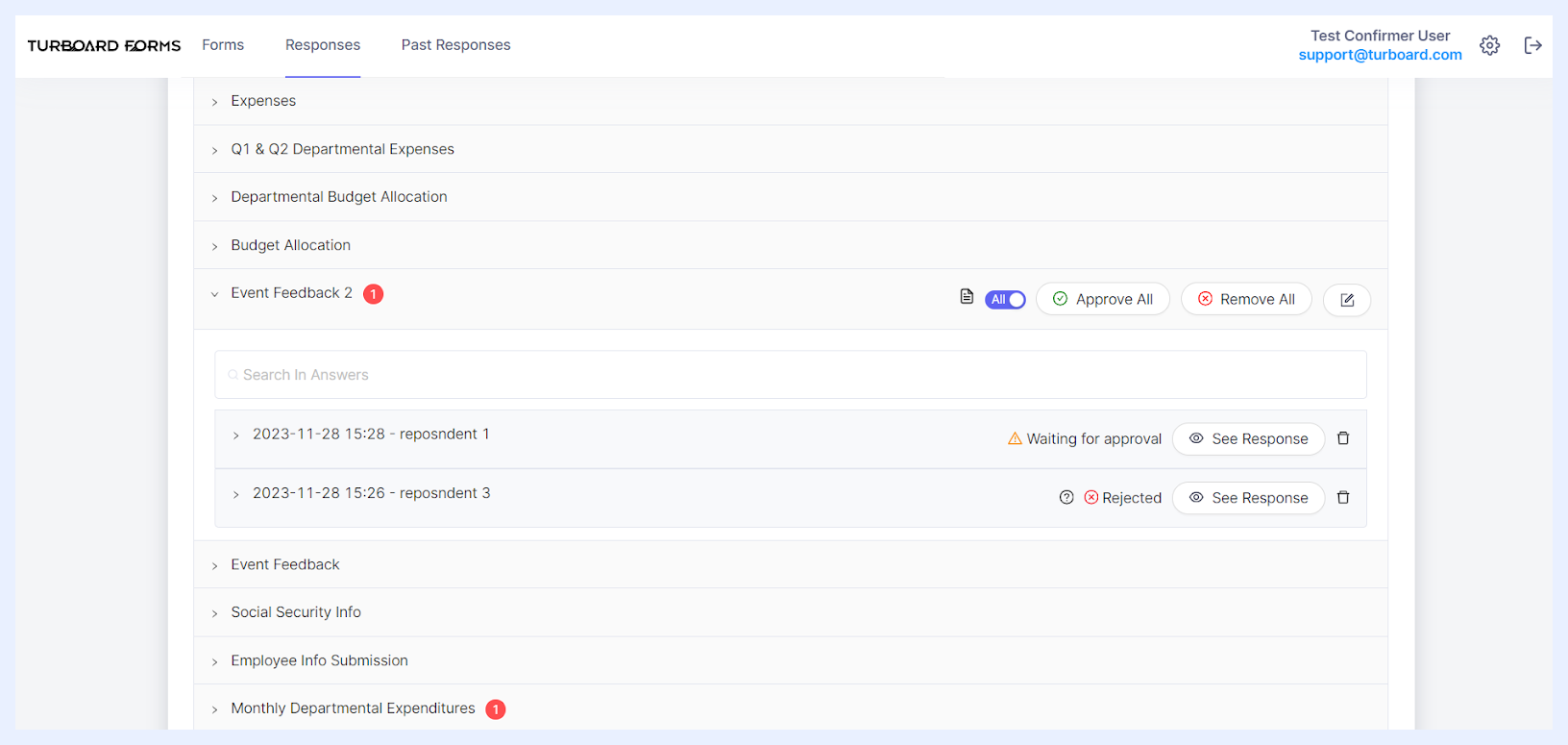
الخيارات والميزات في تبويب «Responses» لمستخدمي Confirmer
3. مستخدم Admin:
يتمتع مستخدم Admin بوصول غير مقيد إلى جميع إجابات النماذج في تبويب «Responses»، بغض النظر عن حالة النموذج أو تعيينات المستخدمين. يضمن هذا الرؤية الشاملة للمسؤولين الحفاظ على نظرة شاملة لجمع البيانات عبر المنصة.
خيارات الإدارة المتاحة لمستخدمي Admin تشمل:
View Response: يمكن لمستخدمي Admin مراجعة تفاصيل أي تقديم بالنقر على «See Response» بجانب كل إجابة. يوفّر هذا عرضاً تفصيلياً للإجابات المقدّمة للفحص الدقيق.
Delete Response: انعكاساً لامتيازاتهم المرتفعة، يمكن لمستخدمي Admin حذف أي إجابة. هذه القدرة حاسمة للحفاظ على جودة البيانات وإزالة تقديمات غير ذات صلة أو خاطئة.
Export to Excel: لتسهيل التحليل أو الت reporting خارج منصة FOR-S، يمكن لمستخدمي Admin تصدير الإجابات إلى Excel. هذه الميزة في الزاوية العلوية اليمنى لكل نموذج تتيح معالجة ومشاركة البيانات بكفاءة.
لا يملك مستخدم Admin وظائف Approve/Reject؛ فهذه المهام عادة ضمن نطاق مستخدمي Confirmer. بدلاً من ذلك يركز دورهم على إدارة بيانات أوسع وصيانة النظام، لضمان توافق جميع جوانب إجابات النماذج مع استراتيجية البيانات ومتطلبات الامتثال للمؤسسة.
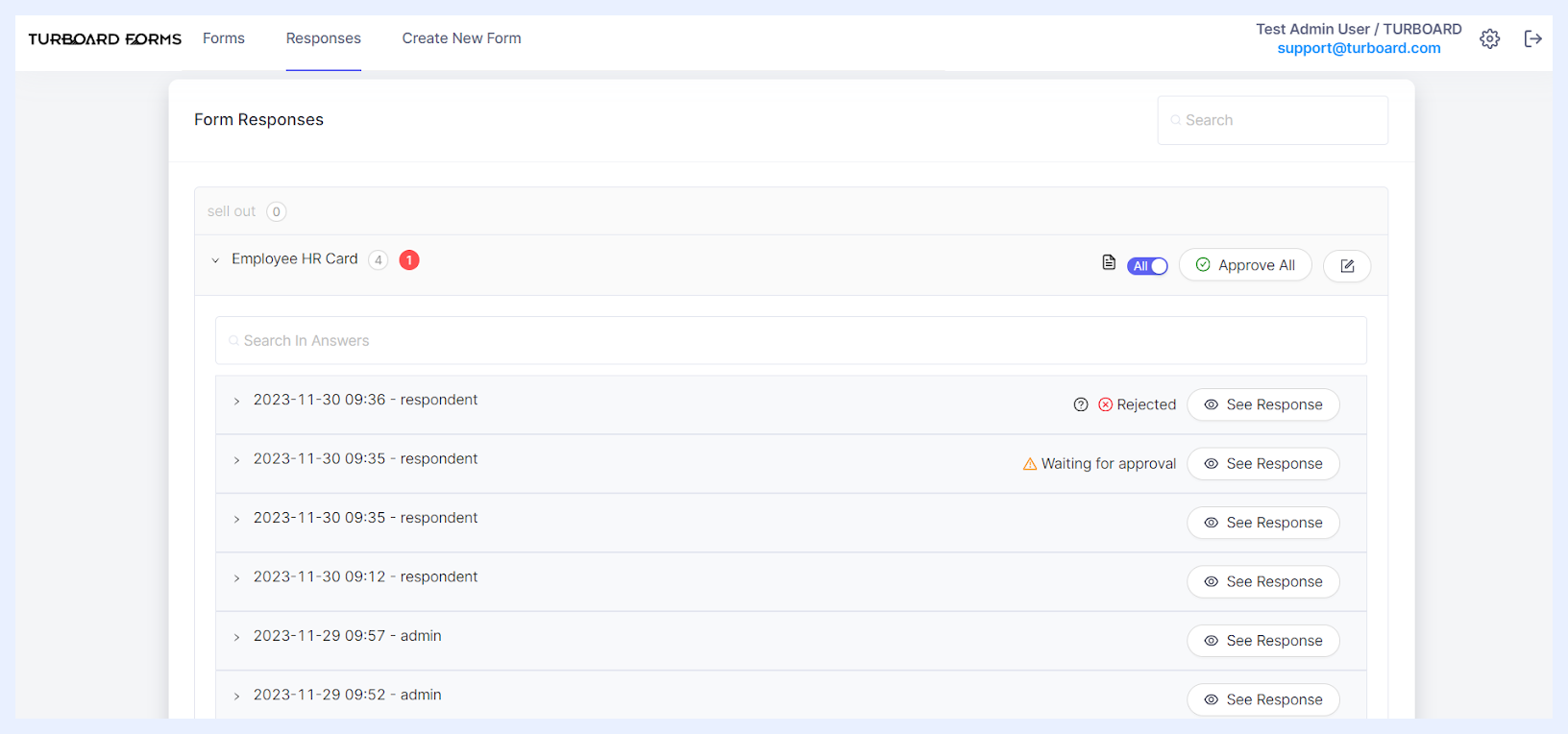
الخيارات والميزات في تبويب «Responses» لمستخدمي Admin
موضوعات وموارد مساعدة أخرى
نصائح لأداء عالٍ
تعطيل المرشّحات غير الضرورية
أوقفوا ميزة المرشّح للعُقد (nodes) التي لن تُستخدم كمرشّحات عند إنشاء عرض (view).
افتراضياً، تُضبط جميع العُقد ما عدا المفتاح الأساسي كمرشّحات. تعطيل المرشّح للعُقد ذات cardinality عالية (عُقد في مجموعة بيانات لديها عدد كبير من القيم المميزة نسبة إلى إجمالي السجلات) يتيح إنشاء العرض مع تقليل أوقات ذاكرة التخزين المؤقت للمرشّحات.
استخدام القيود بدلاً من المرشّحات
تقييد العرض بدلاً من تطبيق المرشّحات دائماً يجعل الاستعلامات تعود أسرع.
كما يساعدكم على تقليل الإجراءات المتكررة، خاصة عند محاولة استبعاد البيانات غير المرغوبة، مثل البدء دائماً من تاريخ معيّن أو عدم إظهار القيم السالبة، وما إلى ذلك.
تطبيق التسوية الأفقية لعدة جداول محورية
استخدموا التسوية الأفقية (horizontal leveling) على لوحات المعلومات والمعارض (showcases) التي تحتوي عدة pivots.
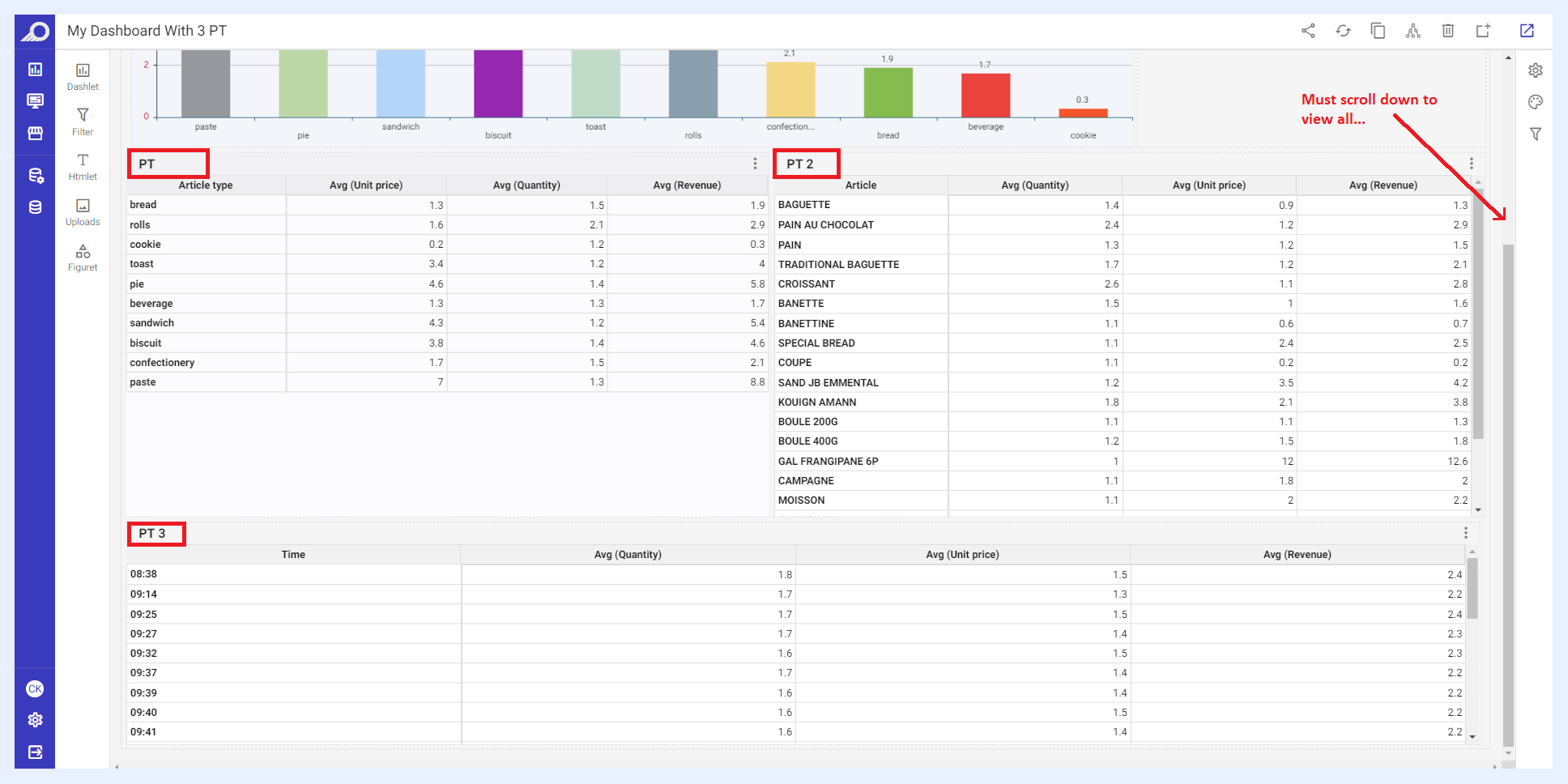
لوحة معلومات نموذجية بعدة جداول pivot قبل تطبيق التسوية الأفقية
في التصورات التي تحتوي عدة جداول pivot، وضع جدول pivot على تبويبات مع التسوية الأفقية يقلّل بشكل كبير وقت تحميل التصور.
كما أن التسوية الأفقية لعدة pivots تتيح فائدة إضافية: أن تتسع لوحة المعلومات داخل الشاشة دون أن يحتاج المستخدم للتمرير.
وضع عدة جداول pivot في عرض واحد قد يصعّب على المستخدمين معالجة المعلومات وتحليلها. عند وجود pivots كثيرة في عرض واحد، قد تُغمر المستخدم الفوضى البصرية، ما يسبب حملاً معرفياً زائداً ويصعّب إيجاد المعلومات. كما قد يبطئ تحميل لوحة المعلومات والتنقل فيها، ما يزيد الحمل المعرفي ويقلّل قدرة المستخدم على فهم البيانات.
بتطبيق التسوية الأفقية وبنية التبويبات لعدة pivots، يمكن للمستخدمين عرض البيانات أسرع وبطريقة أسهل للمعالجة والفهم، دون إغراقهم بمعلومات كثيرة دفعة واحدة.
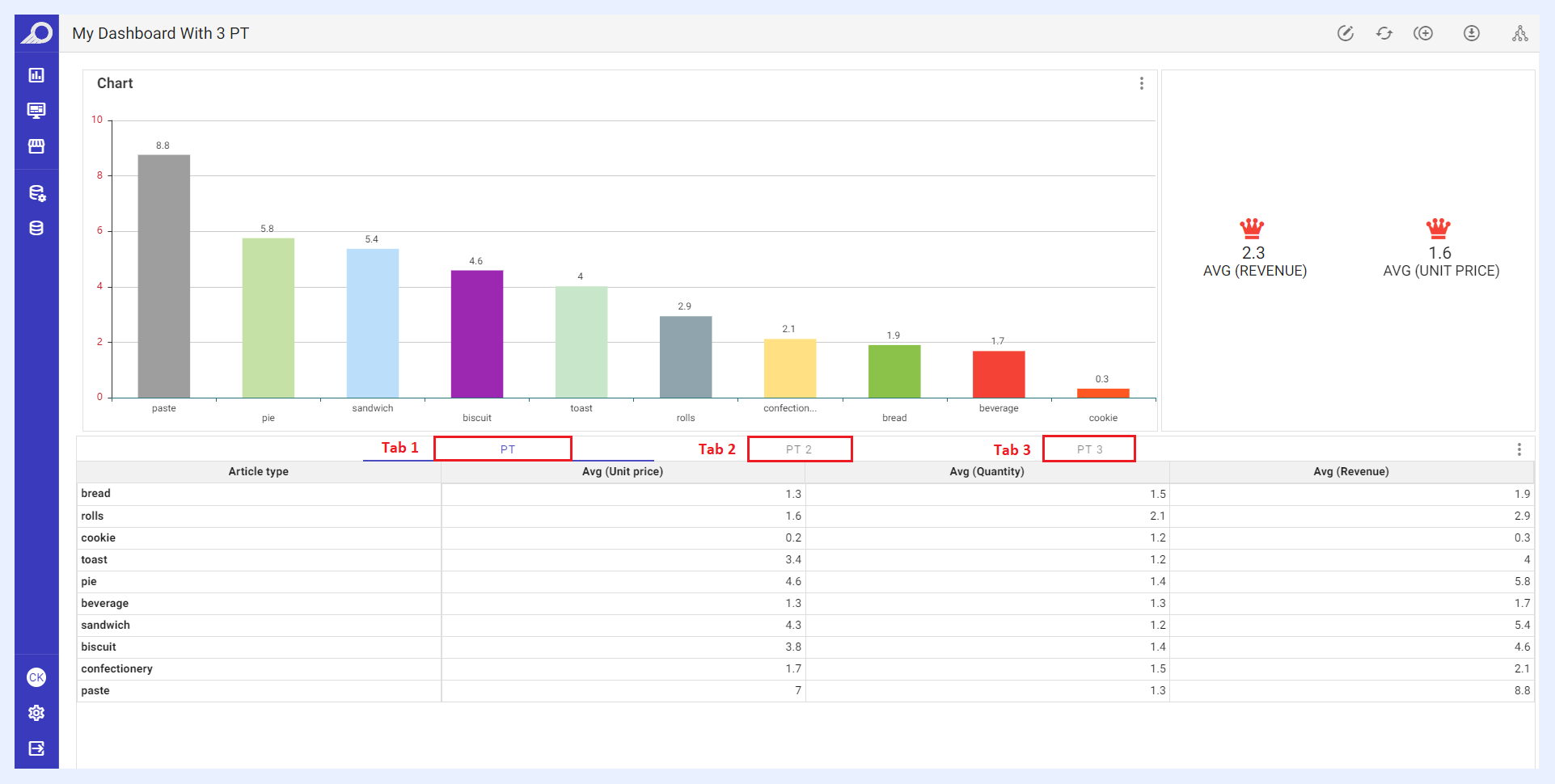
التسوية الأفقية مطبّقة على لوحة معلومات نموذجية بعدة جداول pivot
يمكنكم تطبيق فروق بصرية بـ CSS في أسماء التصورات لجعل عناوين التبويبات أوضح في جداول pivot التي تضعونها في بنية التبويبات.
استخدام المقاييس المحسوبة بدلاً من التعبيرات
استخدموا دوال pandas في المقياس المحسوب وأجروا حسابات متقدمة.
بينما ترسل التعبيرات (expressions) استعلاماً إلى مصدر البيانات ذي الصلة، تعمل المقاييس المحسوبة على النتيجة المعروضة على الشاشة نتيجة الاستعلام. أداء المقياس المحسوب أعلى بكثير لأنه لا يستعلم قاعدة البيانات، بل يعمل فقط على النتيجة المُجلبة.
تعيين محفّزات ذاكرة التخزين المؤقت عندما يكون ذلك ممكناً
اختاروا حقل محفّز للتخزين المؤقت لكل جدول ممكن لأنه يفيد الأداء.
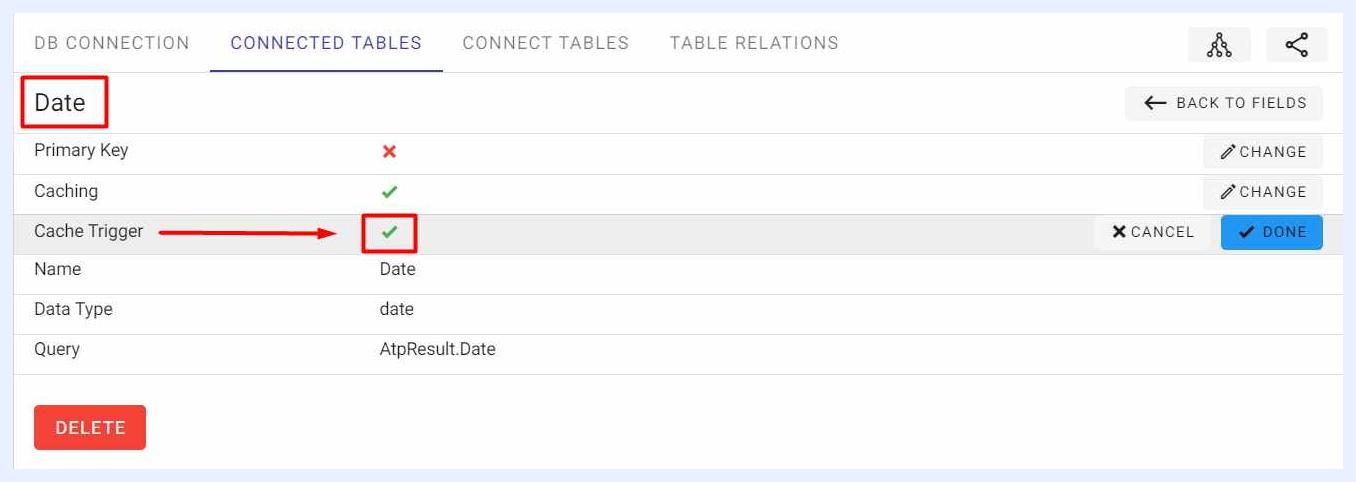
عند تعيين حقل محفّز (لحقول نوع البيانات «DateTime» فقط)، تُفعَّل آلية المحفّز فقط عند دخول المعرض (showcase). كما تُحدَّث جدول منطقة العرض (viewport) فقط وليس ذاكرة التخزين المؤقت للنظام بالكامل، وبالتالي جلب البيانات أسرع بكثير. بعبارة أخرى، تُقضي على ضربات قاعدة البيانات للنتائج غير المتغيّرة، وتحسّن استخدام ذاكرة RAM وقراءة/كتابة القرص، وتجلب تصورات أسرع للوصول المتتالي.
إذا فُعّل خيار «Cache»، تُخزَّن عناصر اللوحة (dashlets) عند أول فتح، ثم في كل فتح تُفحص آخر وقت تحديث لحقل المحفّز وآخر وقت للتخزين المؤقت، ويقرّر النظام وفقاً لذلك جلب النتيجة من قاعدة البيانات أو من الذاكرة المؤقتة.
تحسين قاعدة البيانات
تحسين قاعدة البيانات جانب مهم للحفاظ على أداء عالٍ لأي منصة BI متصلة بها. لتحسين قاعدة البيانات وضمان تشغيل TURBOARD بأقصى أداء، نوصي بالإجراءات التالية:
فكّروا في إضافة فهارس (indexes) للأعمدة المستخدمة بشكل متكرر في الاستعلامات (الأبعاد) أو حيث تُبحث البيانات (المرشّحات).
استخدموا التقسيم (partitioning) لتقسيم الجداول الكبيرة إلى قطع أصغر أسهل إدارة. يساعد ذلك على تحسين أداء الاستعلامات بتقليل كمية البيانات التي يجب مسحها لكل استعلام.
إزالة الكائنات غير المستخدمة مثل الجداول أو الفهارس أو الأقسام التي لم تعد مطلوبة قد يساعد على تحسين أداء قاعدة البيانات.
أسئلة وأجوبة – أسئلة المصمّم
صُمّم هذا القسم لتزويد مستخدمي TURBOARD بإجابات على الأسئلة الشائعة التي قد تطرحونها عن منصتنا.
ندرك أن استخدام منتج جديد قد يكون صعباً، وأنكم قد تحتاجون إجابات لاستفادة قصوى من تجربتكم. لذلك جمعنا هذه القائمة من الأسئلة الشائعة وقدّمنا إجابات مفصّلة لمساعدتكم على إيجاد المعلومات بسرعة.
إضافة إلى هذا القسم، يمكنكم الرجوع إلى قسم الأسئلة الشائعة في موقعنا لمعلومات عامة عن الميزات والخدمات.
نودّ أيضاً الإشارة إلى أنه رغم تضمين إجابات لأسئلة كثيرة، قد تبقى أسئلة غير مغطاة. في هذه الحالة، راجعوا قسم التوثيق ذي الصلة في دليل المستخدم حيث نقدّم شروحاً شاملة.
نشجّعكم على استكشاف جميع الموارد المتاحة لتعظيم تجربتكم مع TURBOARD.
مشاركة التصورات مع مستخدمي Designer آخرين
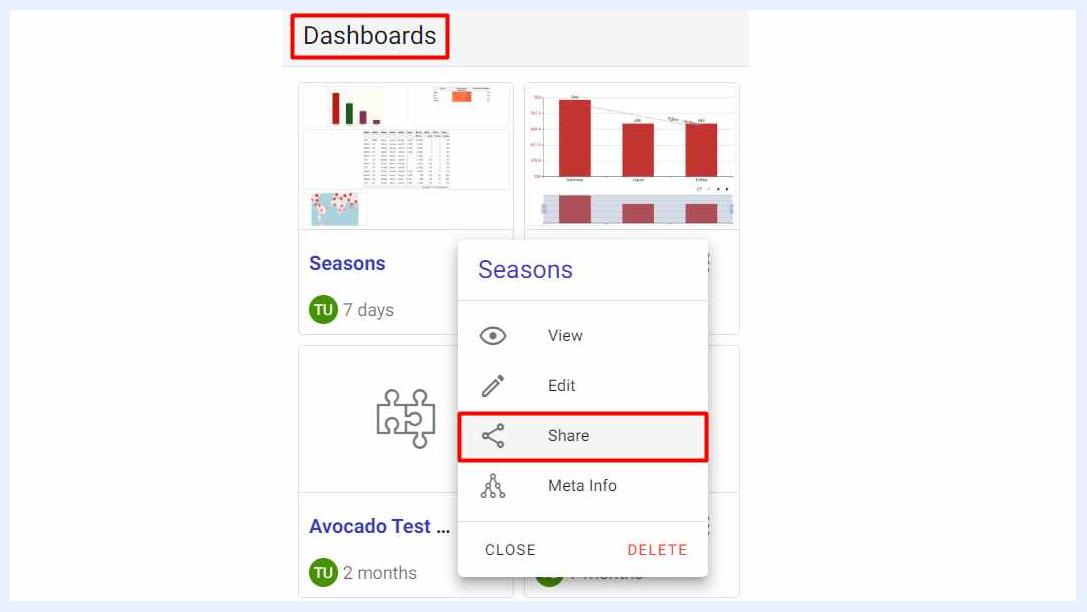
| هل يمكننا مشاركة تقرير أو نموذج لوحة معلومات مع مستخدمي TURBOARD آخرين وتصميمه أو بناؤه أو تحريره كفريق؟ | |
|---|---|
نعم. TURBOARD يمكّن المستخدمين الذين لديهم امتيازات designer (Edit) في فريق من تصميم وبناء وتحرير ومشاركة التقارير ولوحات المعلومات، ويمنحهم القدرة على العمل بكفاءة وتعاون.
خيارات جودة البيانات وعملية التنظيف
| كيف نحدّد جودة البيانات وعملية تنظيف البيانات؟ | |
|---|---|
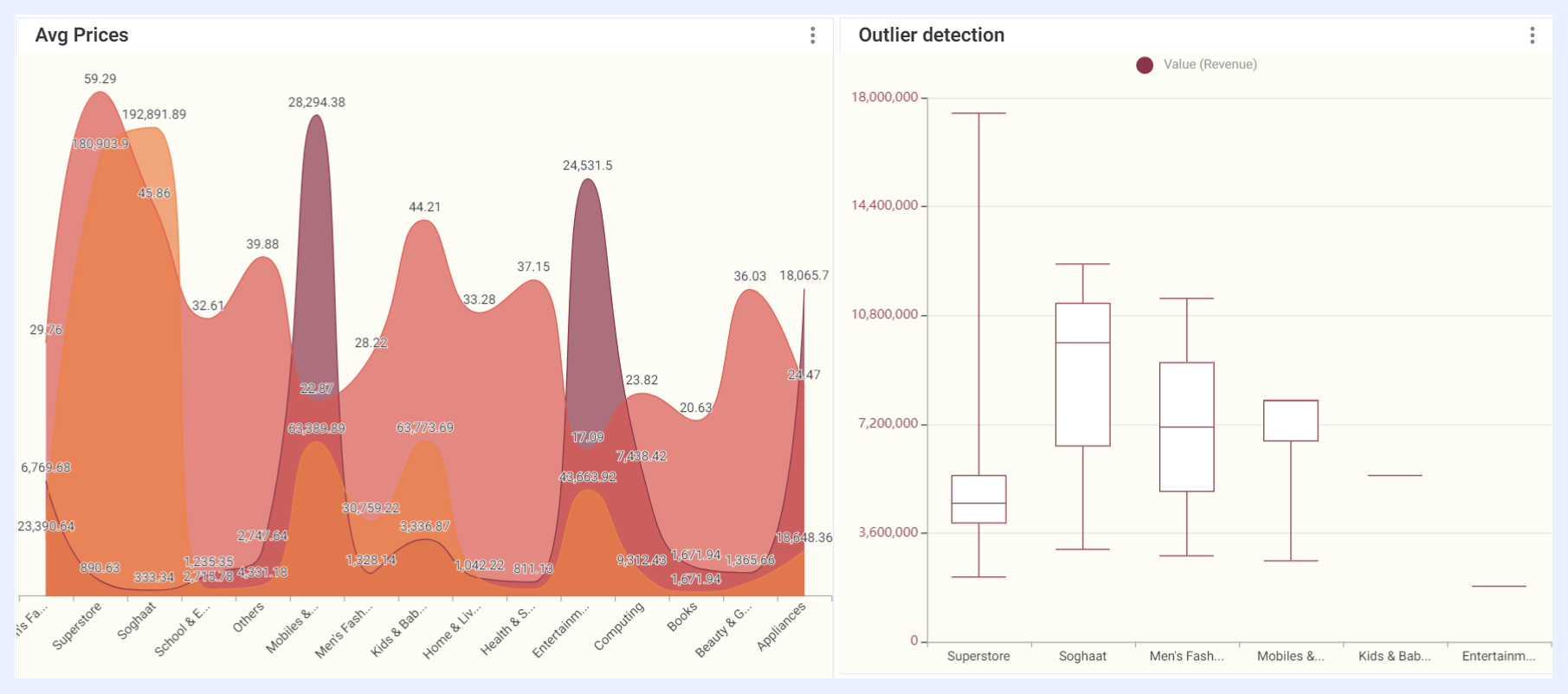
رغم أن TURBOARD ليست أداة MDM (Master Data Management)، يمكنكم مع ذلك تعريف قواعد heuristic، وضبط تنبيهات للتحذير عبر البريد، أو استخدام box plotting لكشف القيم الشاذة. انظروا الصورة النموذجية أدناه.
تعيين عقدة كمقياس وبُعد
| هل يمكن تعيين عقدة كمقياس وبُعد معاً؟ | |
|---|---|
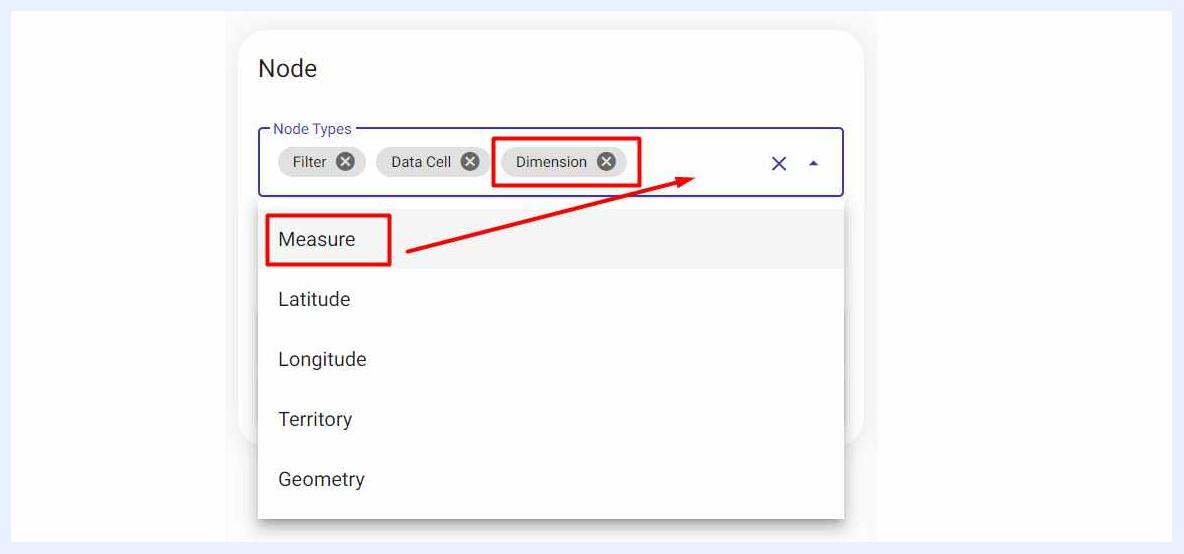
نعم، أضيفوها إلى combobox «Node Types». ستُدرَج كـ Dimension و Measure.
تحويل أنواع بيانات الحقول
| هل يمكن تحويل (cast) نوع بيانات الحقل؟ | |
|---|---|
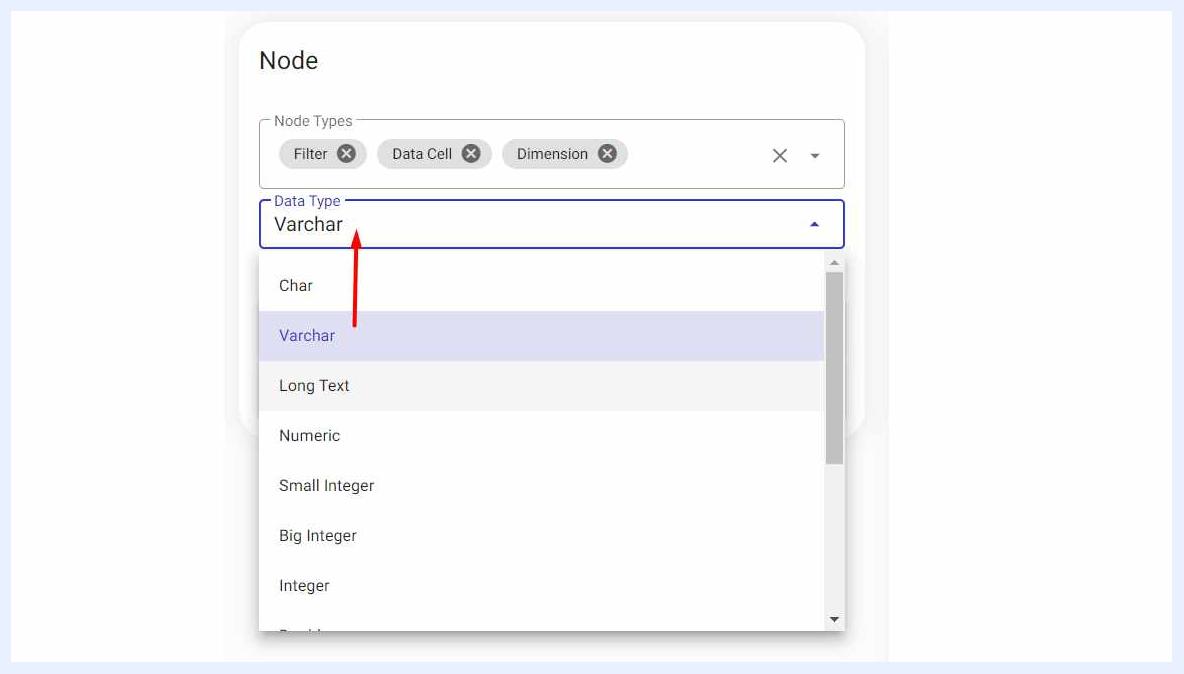
نعم، غيّروه من combobox «Data Type».
استثناء عنصر لوحة من مرشّحات لوحة المعلومات
| كيف أضمن أن عنصر اللوحة (dashlet) لا يتأثر بمرشّحات لوحة المعلومات؟ | |
|---|---|
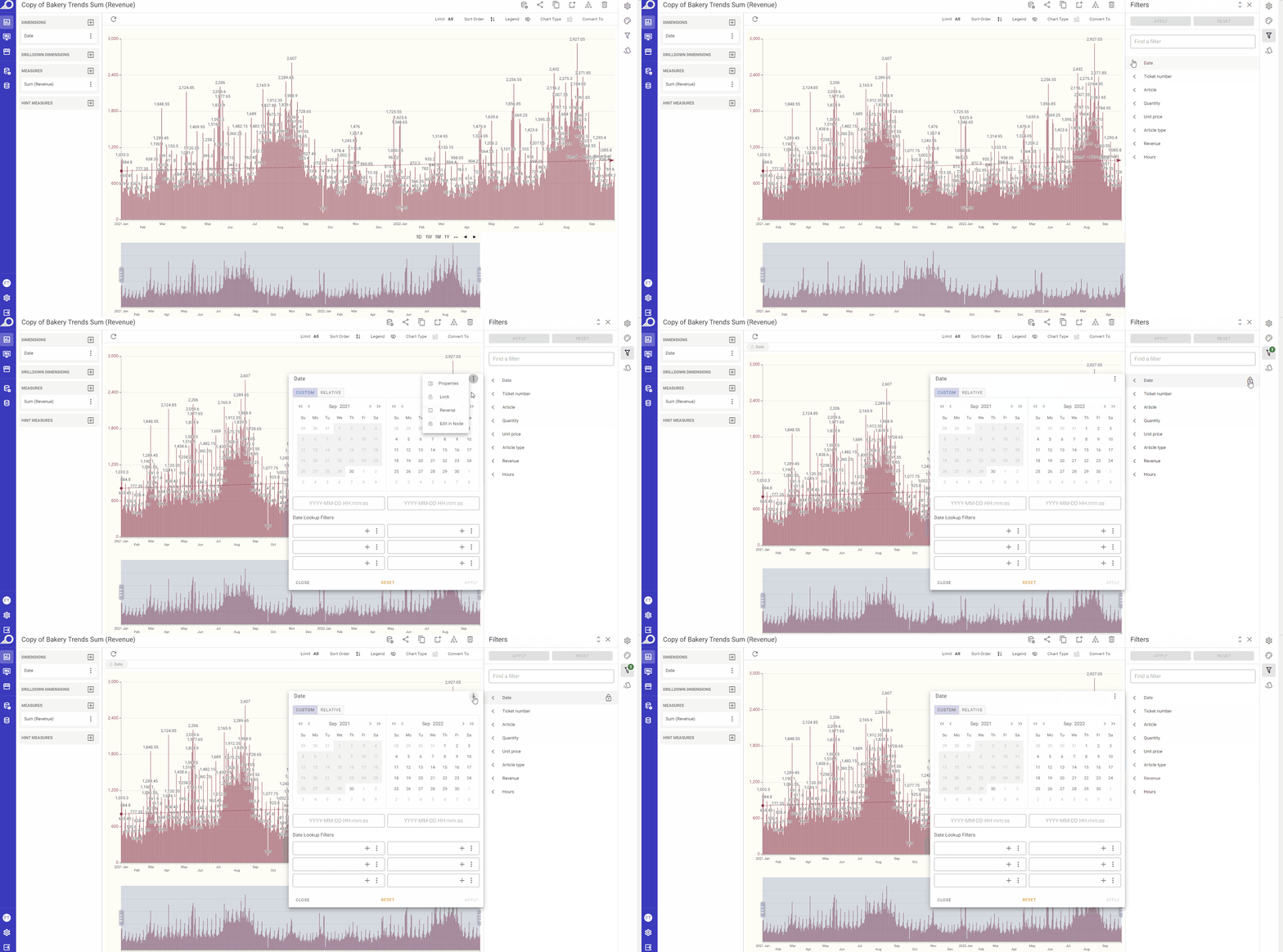
للقيام بذلك، اذهبوا إلى خيار «Edit» للعنصر > انقروا أيقونة «Filters» > اختاروا المرشّح/المرشّحات التي لا تريدون تأثيرها من القائمة المنزلقة > انقروا قائمة النقاط الثلاث في الزاوية اليمنى للمرشّح > انقروا خيار Lock.
ترتيب جداول pivot في لوحات المعلومات
| كيف أضبط جدول pivot ليظهر بترتيب محدد داخل لوحة المعلومات؟ | |
|---|---|
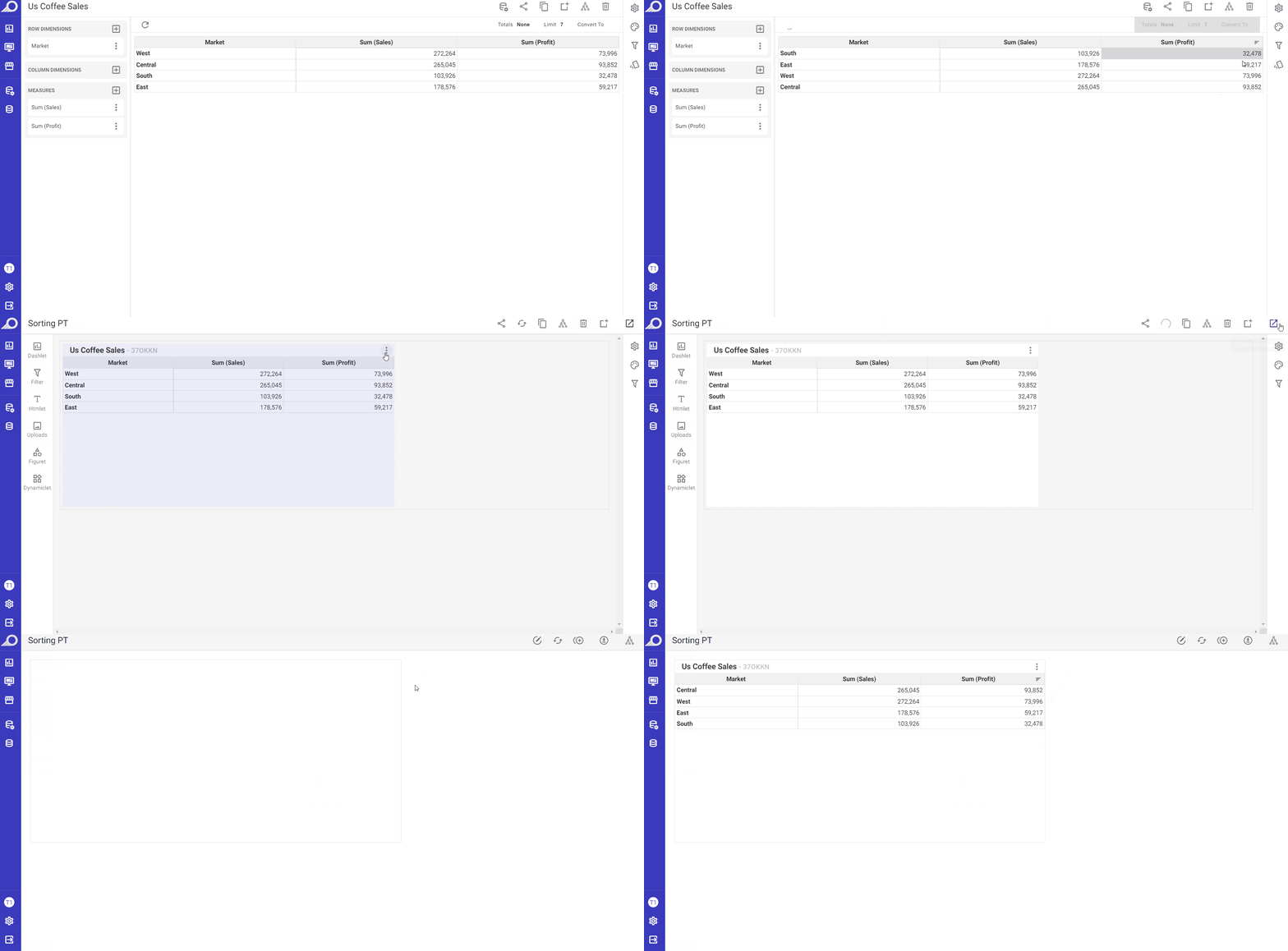
عند ضبط ترتيب dashlet PT بالترتيب المطلوب، سيظهر دائماً بنفس الترتيب في لوحة المعلومات ذات الصلة. ببساطة، اذهبوا إلى وضع «Edit» للعنصر واختاروا الترتيب المرغوب.
إظهار آخر تاريخ متاح في حقل HTML
| كيف أُظهر آخر تاريخ متاح في لوحة معلومات لبُعد التاريخ في حقل HTML؟ | |
|---|---|
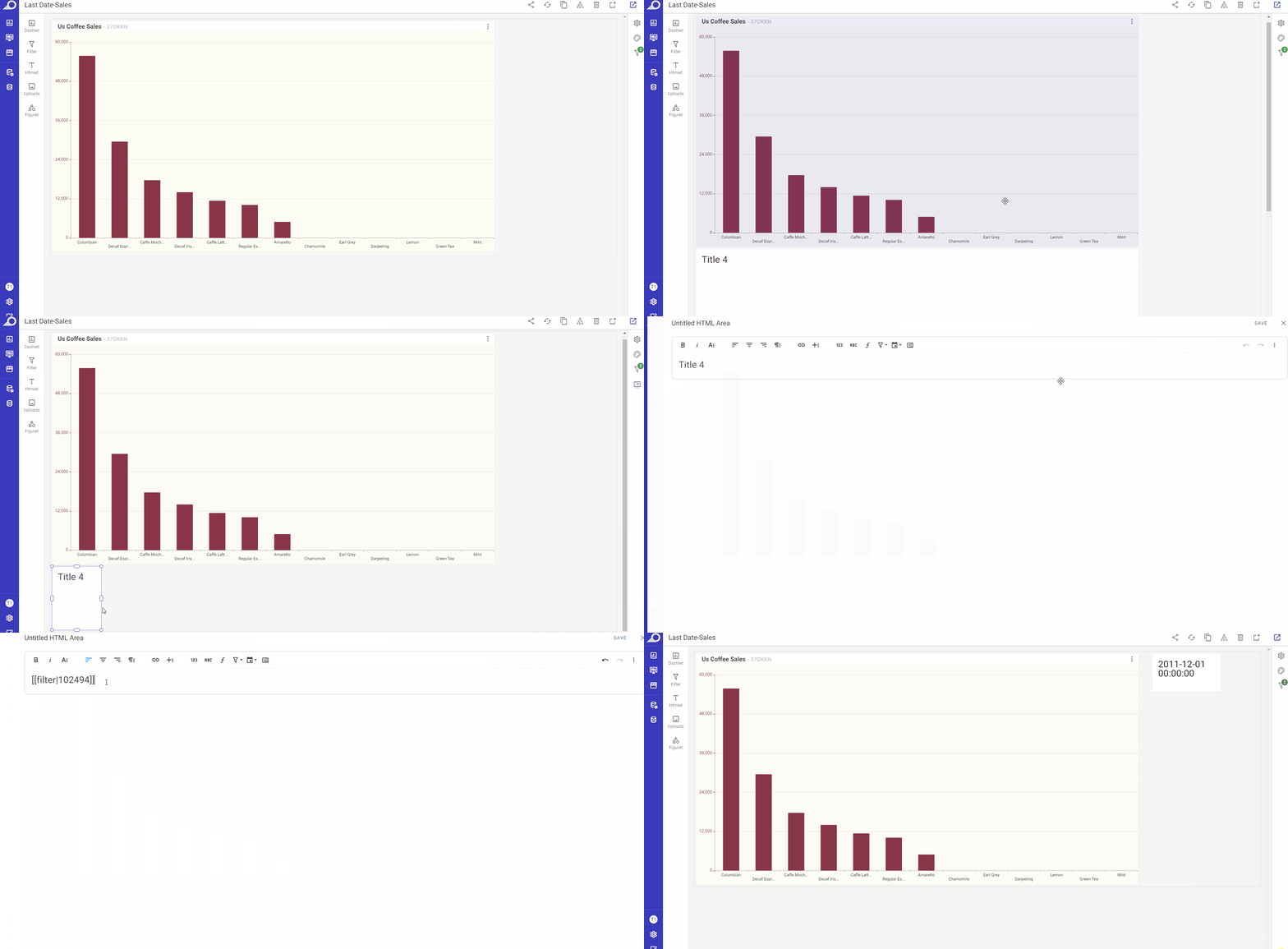
في وضع «Edit» للوحة، يمكنكم عرض التاريخ الأقصى باستخدام دالة «Max» ومعلومات ID للعقدة في حقل HTML. انظروا GIF أدناه.
حالات الاستعلام غير المُتحكَّم فيها
| في أي حالات يُرسل استعلام غير مُتحكَّم فيه إلى TURBOARD؟ | |
|---|---|
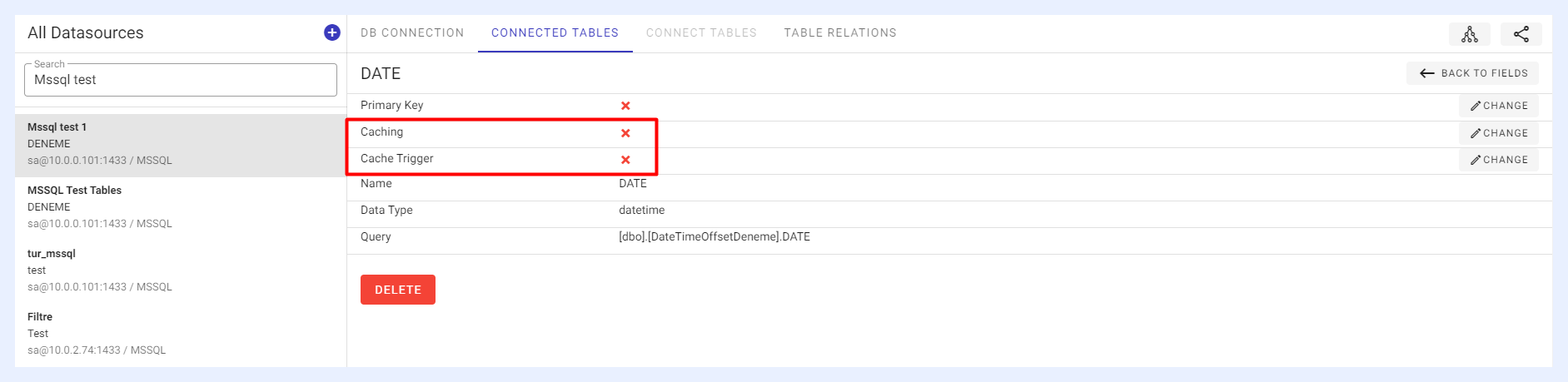
إذا لم يُفعَّل محفّز caching ولم تُفعَّل ذاكرة التخزين المؤقت لجdaol البيانات وحقولها، سيرسل استعلاماً في كل دخول. انظروا الصورة أدناه.
معنى الرموز المعروضة على عناصر اللوحة
| ما معنى الرموز على عناصر اللوحة (dashlets) ولماذا؟ | |
|---|---|
هناك رمزان يمكن عرضهما بجانب عنوان كل dashlet.
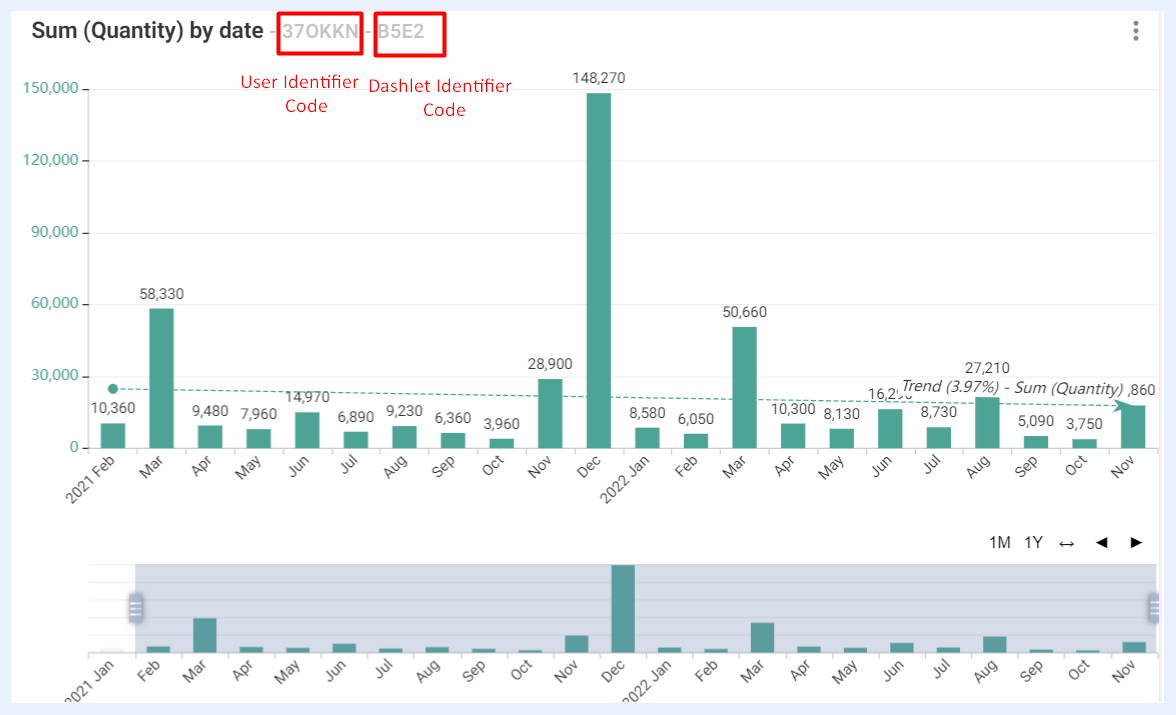
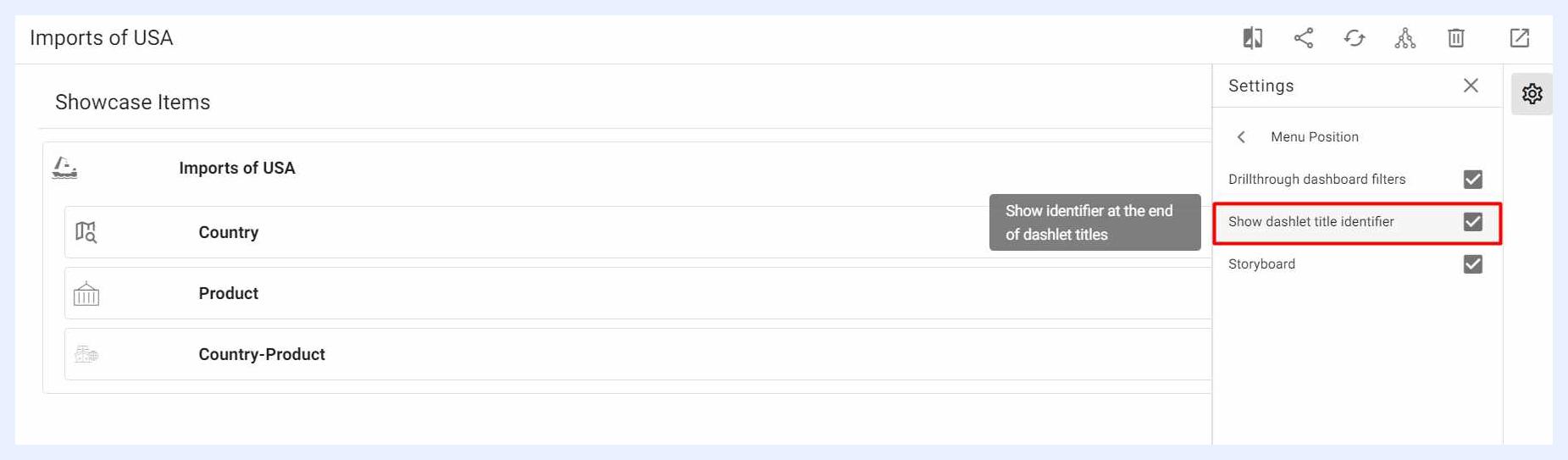
الأول يُولَّد تلقائياً لكل dashlet. معرّفات فريدة للعناصر وتساعد في تتبّع الإجراءات والأنشطة. تappear في المعارض فقط ويمكن ضبط عرضها أو إخفائها في المعرض من نافذة «Edit» للمعرض المحدّد كما في الصورة.
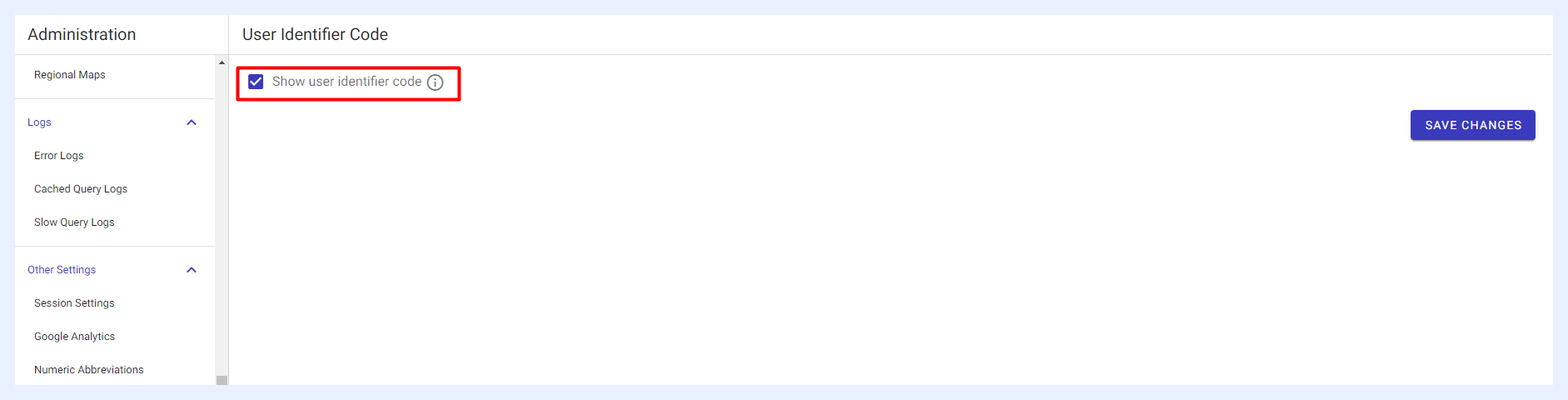
الرمز الثاني معرّف فريد للمستخدم الذي يعرض لوحة المعلومات و/أو المعرض. يساعد في تتبّع أنشطة المستخدم. على سبيل المثال، إذا التقط مستخدم لقطة شاشة للعنصر وأرسلها في مكان آخر، يمكن معرفة من أرسلها من الرمز على العنصر.
يمكن ضبط هذا الخيار من قائمة «Administration» > «Other Settings» > قسم «User Identifier Code» كما في الصورة. عند الاختيار، يظهر رمز معرّف المستخدم على جميع لوحات المعلومات والمعارض.
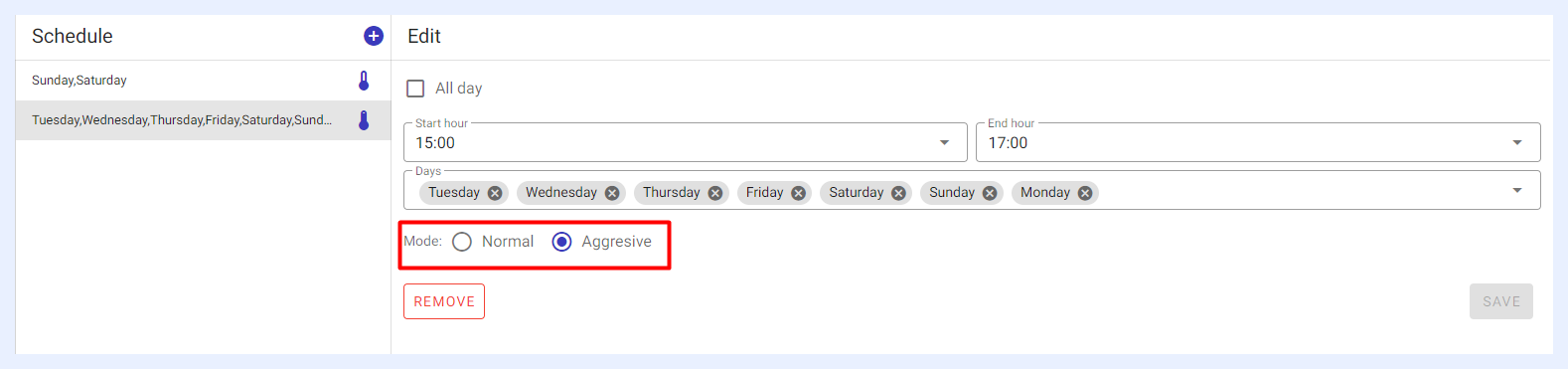
ذاكرة التخزين المؤقت: Normal Mode مقابل Aggressive Mode
| ما الفرق بين cache Normal Mode و Aggressive Mode؟ | |
|---|---|
في cache «Aggressive»، يشغّل النظام 5 استعلامات بشكل متزامن، بينما في «Normal» يشغّل الاستعلامات واحداً تلو الآخر. إذا تداخل الوضع Aggressive مع Normal، يفعّل النظام Aggressive.
أسئلة وأجوبة – استكشاف الأخطاء
استكشاف الأخطاء
| ماذا أفعل إذا حصلت على خطأ في showcase أو filter أو dashlet أنشأته سابقاً وكان يعمل؟ | |
|---|---|
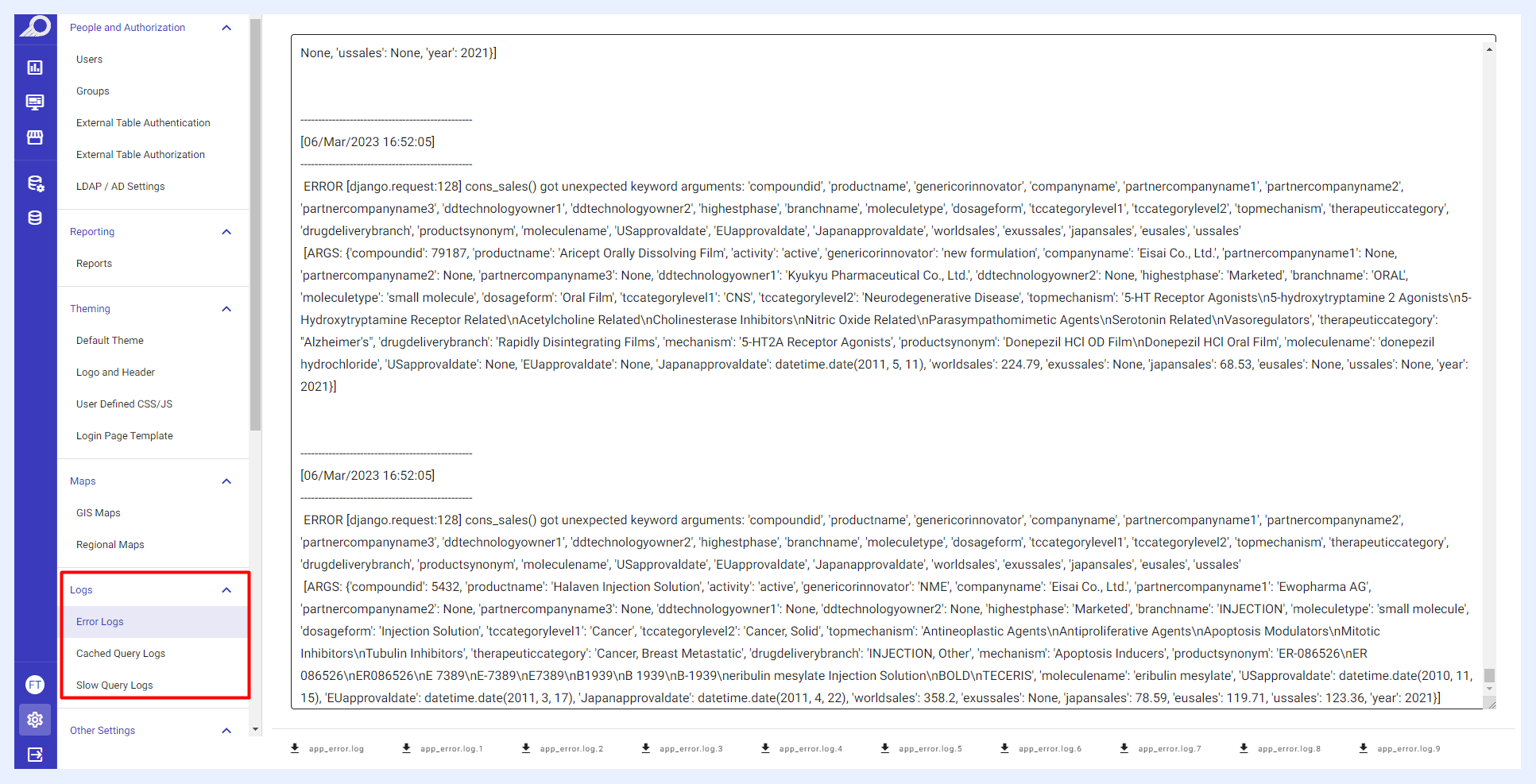
أول مكان للتحقق هو السجلات التي يُمكن الوصول إليها بالانتقال إلى «Administration» > قسم «Logs». تابعوا بفحص السجلات وإيجاد موضع الخطأ.
إصلاح المرشّحات المدمجة
| المرشّحات المدمجة لا تعمل أو تظهر معطوبة في لوحة المعلومات، كيف أحل ذلك؟ | |
|---|---|
أولاً، تحققوا أن جميع المرشّحات المدمجة مُخزَّنة مؤقتاً وأن الحقل المقابل في قاعدة البيانات المصدر يحتوي بيانات.
إذا لم تكن المرشّحات مُخزَّنة مؤقتاً، يمكنكم تخزينها مؤقتاً في view(s) ذات الصلة بتحديد «Enable caching».
حدّثوا cache المرشّحات في views للمرشّحات المدمجة، ثم حدّثوا cache في لوحة المعلومات/المعرض ذي الصلة.
تحققوا من الحقول وتأكدوا أن الحقول ذات الصلة لم تُحذف في الجداول التي تحتوي عُقد المرشّحات المدمجة.
إذا لم تحل الخطوات أعلاه المشكلة، تواصلوا مع support@turboard.com.
مشاكل التحديث وإعادة التحميل
| التغييرات في dashlets لا تنعكس في showcase، ماذا أفعل؟ | |
|---|---|
تحققوا إن كان cache trigger مفعّلاً لمصدر البيانات ذي الصلة.
إذا لا يوجد cache trigger في مصدر البيانات:
حدّثوا cache في dashlet ذي الصلة.
حدّثوا cache في showcase كما أدناه.
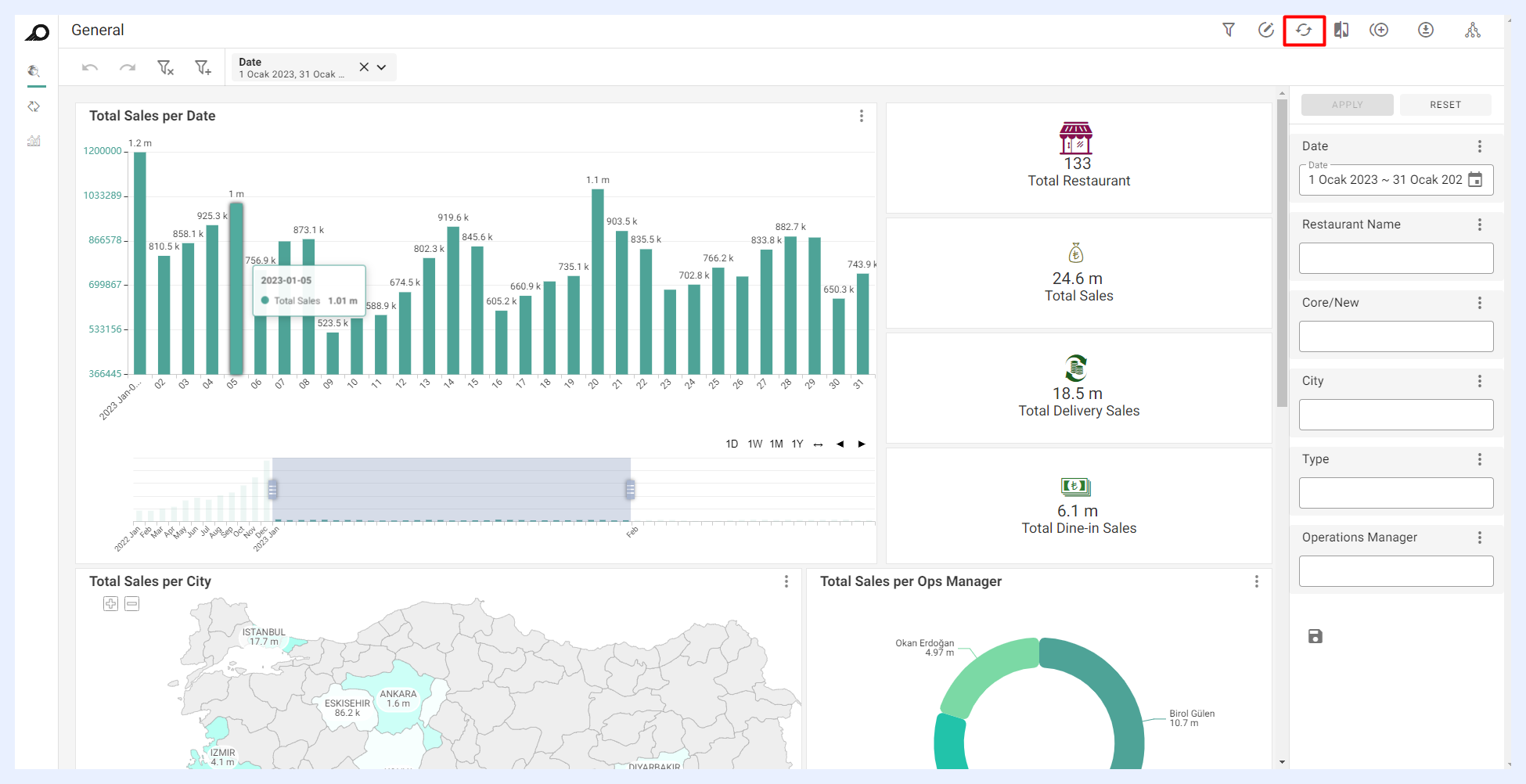
إذا لم تنعكس التغييرات ما زالت في العرض، جرّبوا بمسح cache المتصفّح (مثل Google Chrome).
تصفية الأعمدة في PTs
| عند استخدام تصفية الأعمدة في datacell لجدول pivot، أحياناً لا تظهر نتائج التصفية وأحصل على «No Data to Display». لماذا؟ | |
|---|---|
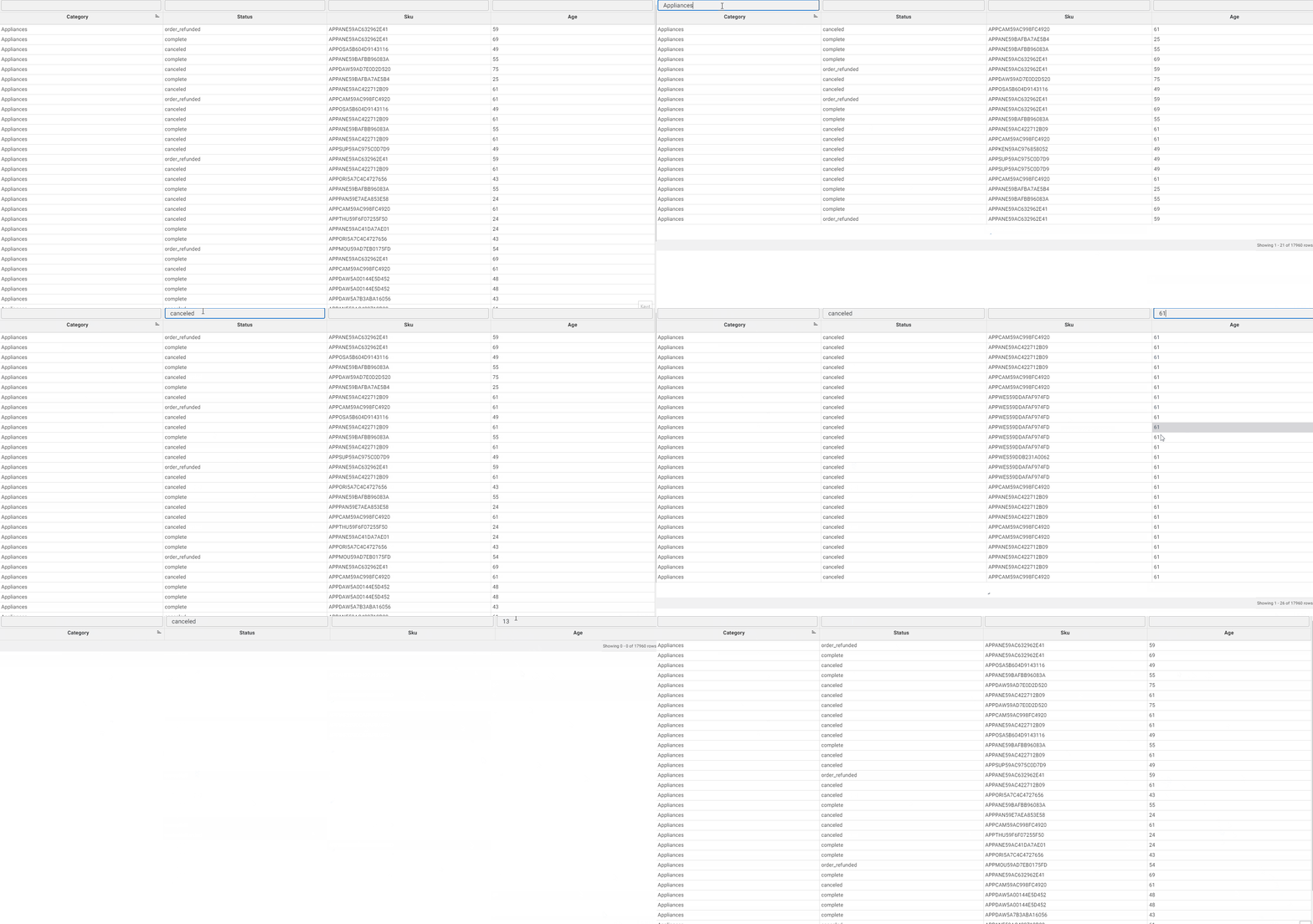
عادةً، تصفية الأعمدة يصفّي الصفوف حسب الإدخال الجزئي والكامل لقيم datacell في مرشّحات العمود. لكن للإدخال الجزئي يعمل ويجلب نتائج فقط لـ datacells من نوع «VARCHAR». لـ «INTEGER» يجب ملء القيمة كاملة في حقل المرشّح. وإلا لن يصفّي أي صف ويعطيك «No Data to Display». انظروا كيف يعمل أدناه.
استكشاف الأداء البطيء
| TURBOARD يبدو بطيئاً. dashboards و showcases تستغرق وقتاً طويلاً لجلب البيانات من DB. ماذا أفعل؟ | |
|---|---|
إذا واجهتم أوقات استجابة بطيئة في TURBOARD، قد يساعد فحص سجلات TURBOARD (Slow Query Log و Cached Query Log) للاستعلامات المشكوك فيها.
إذا لم يُعثر على الصف المشكوك فيه في السجلات، تواصلوا مع support@turboard.com للمساعدة في تحديد استعلامات مشكوك فيها في قاعدة البيانات.
بمجرد تحديد الاستعلام/الاستعلامات التي تسبب البطء، يساعد ذلك على تحديد الجداول أو العمليات التي تسبب اختناق الأداء واتخاذ خطوات للتحسين.
لتجنب أوقات استجابة بطيئة عند إنشاء أو تكوين dashboards في TURBOARD، من المهم اتخاذ احتياطات كما يلي:
يجب استخدام عوامل التصفية التفاعلية بحذر. إضافة جميع المرشّحات افتراضياً قد يخلق تفاعلاً بين مرشّحات غير ذات صلة. لمنع ذلك، يجب أن تتفاعل المرشّحات فقط مع المرشّحات ذات الصلة.
لتجنب انتظار وتحميل بطيء لل dashlets، يُنصح بمقياس واحد فقط في كل Info Cell. مع مقاييس متعددة يُجرى استعلام متزامن، ما قد يؤخر تحميل dashlet. لذلك لقواعد بيانات غير مُحسَّنة للاستعلام عالي التردد، الأفضل Info Cells بمقياس واحد.
يجب تحويل التعبيرات القابلة للتحويل إلى مقاييس محسوبة. استخدام المقاييس كتعبيرات يسبب استعلامات إضافية لقاعدة البيانات ويبطئ أداء لوحة المعلومات. احتفظوا فقط بالتعبيرات التي لا يمكن تحويلها. المقايises المحسوبة تعمل على نتائج الاستعلام؛ لذا يُنصح باستخدامها قدر الإمكان لتحسين الأداء.
مسرد المصطلحات
A – B
يسرد هذا القسم تعريفات لمصطلحات علوم البيانات شائعة أبجدياً. مسرد علوم البيانات شامل.