لوحة العقد (Nodes Pane)
عند إنشاء الجدول المحوري، تظهر صفوفه وأعمدته الافتراضية كما تُحدَّد في قسم «Default Datacells» في «العرض» ذي الصلة. يمكن للمستخدم تغييرها كما يريد من «Nodes Pane» كما يلي.
لوحة «ROW DIMENSIONS»
تسرد لوحة «ROW DIMENSIONS» جميع العقد من نوع «Dimension» كما هي مضبوطة في العرض ذي الصلة. عند اختيار بعد في هذه اللوحة بالنقر على أيقونة +، تُرتَّب قيمه (تُفصَّل للأسفل) كصفوف. يمكنك تغيير اسم البعد المضاف (على مستوى PT فقط ولن يؤثر على اسمه كعقدة في عرضه) عبر قائمة النقاط الثلاث > خيار «Change Alias». بالإضافة إلى ذلك، يمكنك تحرير إعداداته مباشرة في العرض ذي الصلة عبر خيار «Node Settings».
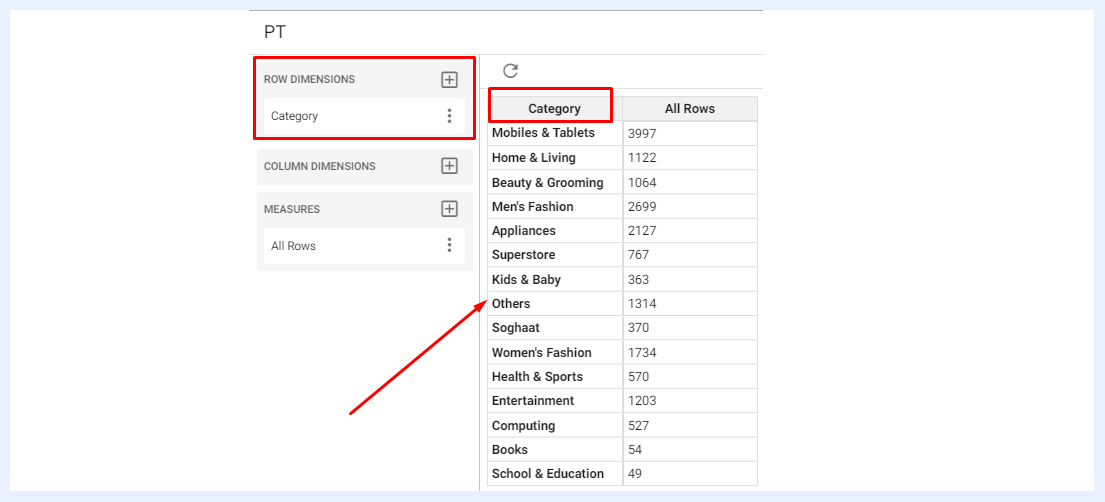
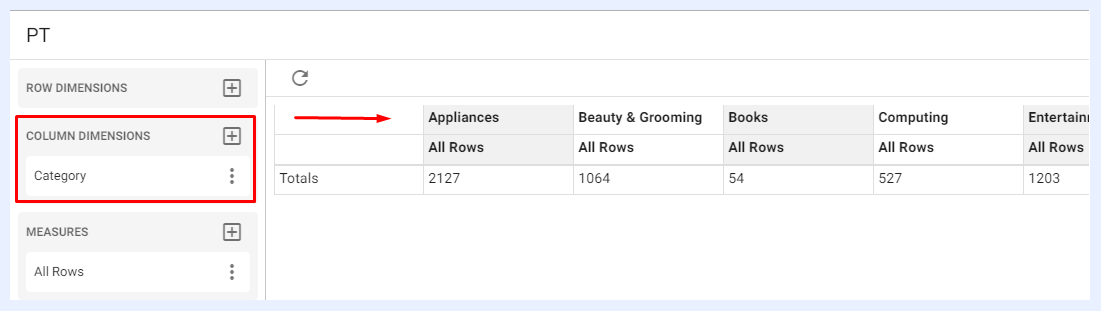
لوحة «COLUMN DIMENSIONS»
تسرد لوحة «COLUMN DIMENSIONS» جميع العقد من نوع «Dimension» كما هي مضبوطة في العرض ذي الصلة. عند اختيار بعد في هذه اللوحة بالنقر على أيقونة +، تُرتَّب قيمه (تُفصَّل للأسفل) كأعمدة. يمكنك تغيير اسم البعد المضاف (على مستوى PT فقط ولن يؤثر على اسمه كعقدة في عرضه) عبر قائمة النقاط الثلاث > خيار «Change Alias». بالإضافة إلى ذلك، يمكنك تحرير إعداداته مباشرة في العرض ذي الصلة عبر خيار «Node Settings».
لوحة «MEASURES»
تسرد لوحة «MEASURES» جميع العقد من نوع «Measure» كما هي مضبوطة في العرض ذي الصلة. عند اختيار مقياس في هذه اللوحة بالنقر على أيقونة +، تُعرض قيمه في الجدول. يمكنك تحرير وتكوين إعدادات المقياس/المقاييس المضافة عبر قائمة النقاط الثلاث كما يلي:
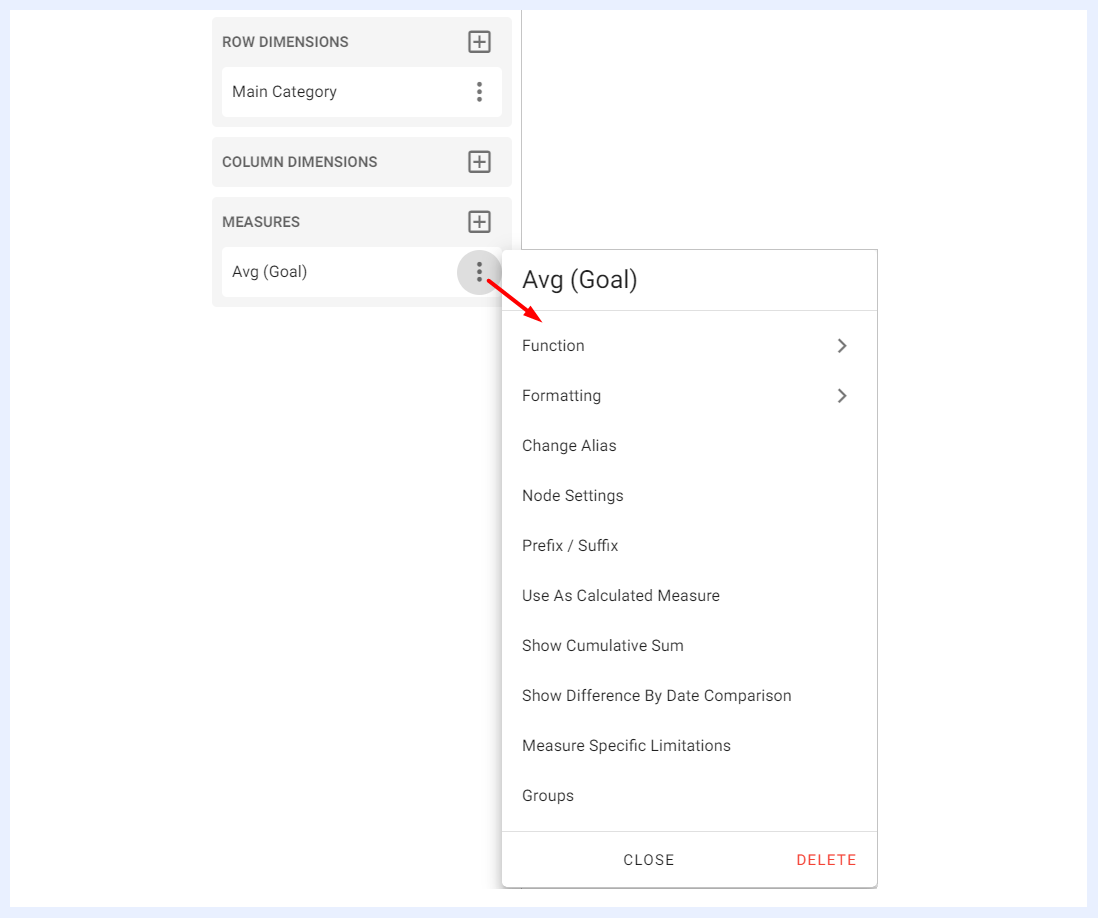
Function, Formatting, Change Alias, Node Settings, Prefix / Suffix, Use As Calculated Measure, Show Cumulative Sum, Show Difference By Date Comparison, Measure Specific Limitations: هذه الإعدادات والميزات تنطبق أيضاً على المقاييس في عناصر لوحة الرسوم البيانية ويُشرح لها في الأقسام ذات الصلة.
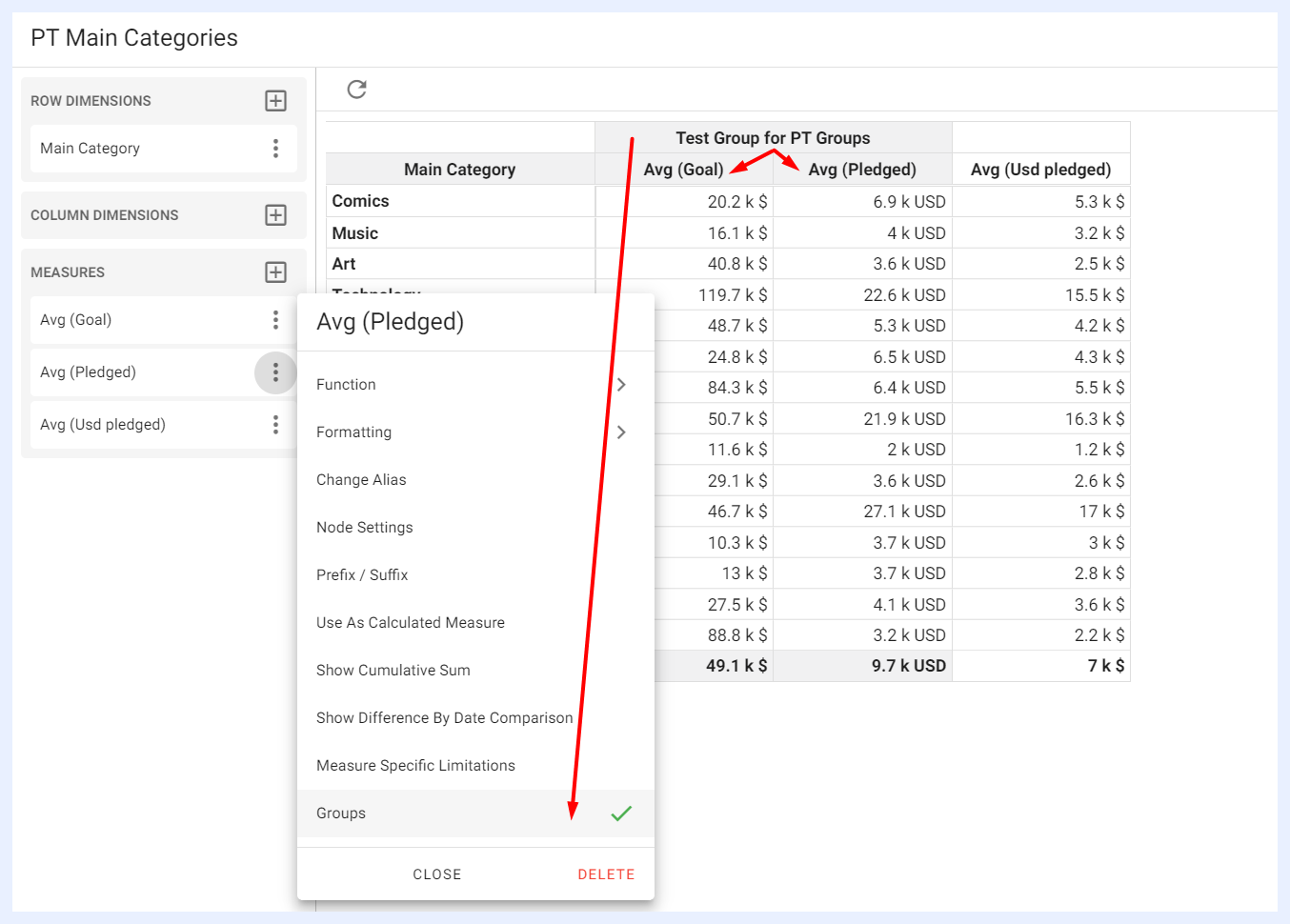
Groups: تتيح هذه الميزة تجميع مقياسين أو أكثر معاً تحت أي اسم تختاره. يمكنك إضافة أي عدد من أسماء المجموعات ثم وضع المقاييس المطلوبة تحتها.
لوحة «DATACELLS»
تسرد لوحة «DATACELLS» جميع العقد التي اُسندت كـ «Default Datacell» في العرض ذي الصلة. إذا لم يُسند أي منها، يمكن للمستخدم إضافة خلايا البيانات المطلوبة إلى الجدول يدوياً عبر أيقونة +. يمكن ضبط إعدادات خلايا البيانات من قائمة النقاط الثلاث للخلية المختارة. تعتمد الإعدادات المتاحة على نوع خلية البيانات (سواء كانت مقياساً أو بعداً).
لوحة الإعدادات
Auto Preview, Auto Refresh, Don’t Show Without Filter, Enable Result Caching, Slicer, Hide Zero Valued Dimension Values, Dynamic Measures, Hide Void Dimension Attributes, and Dynamic Dimensions: هذه الإعدادات والميزات تنطبق أيضاً على الإعدادات في عناصر لوحة الرسوم البيانية ويُشرح لها في الأقسام ذات الصلة.
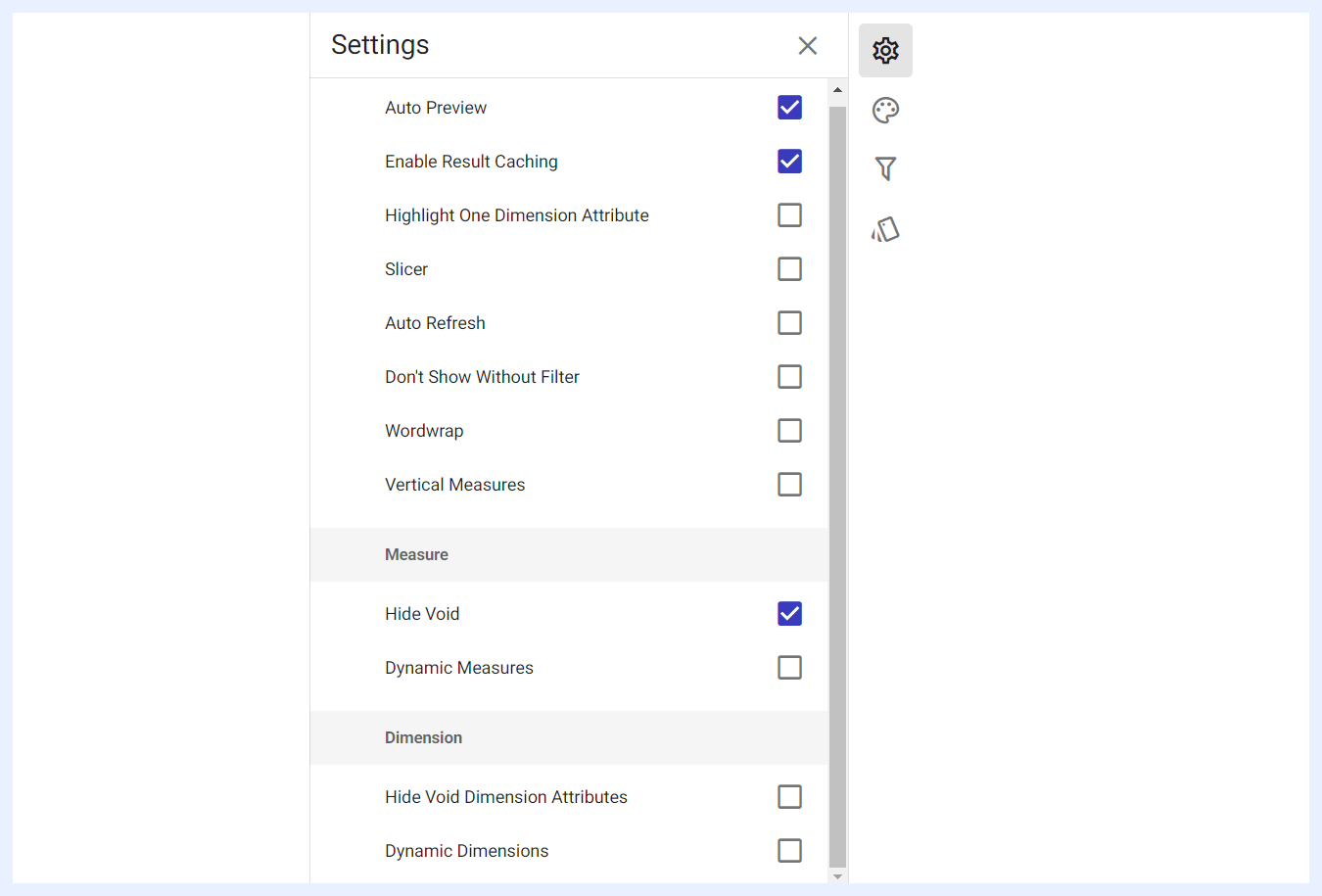
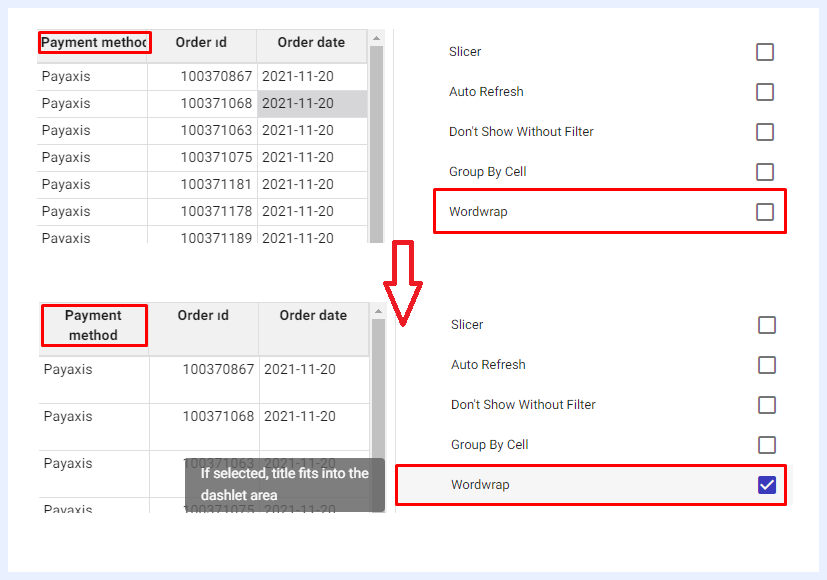
Wordwrap: إذا كانت عناوين الأعمدة طويلة جداً فلا تتسع في المساحة المخصصة لها أو يحتوي جدولك على عناوين أعمدة طويلة، يمكنك تفعيل هذه الميزة لضبطها تلقائياً لتتسع ضمن عرض العمود.
Preserve Line Breaks: عند تعطيل Wordwrap، يحترم هذا الخيار فواصل الأسطر الصريحة داخل البيانات المصدر (مثل العناوين متعددة الأسطر أو القوائم) مع اختصار النص الطويل غير المنقطع بثلاث نقاط للحفاظ على صفوف مدمجة وقابلة للقراءة.
Freeze Columns: يمكن تجميد أول 1 أو 2 أو 3 أعمدة في الجداول المحورية لخلايا البيانات الافتراضية لتبقى مثبتة على الجانب الأيسر من الجدول أثناء التمرير الأفقي، ما يسهل تتبع سياق الصف في التخطيطات العريضة متعددة الأعمدة.
Column Manager Visibility: يمكن للمصممين التحكم في الأعمدة التي تظهر في Column Manager للمستخدمين النهائيين. إلغاء تحديد «All Columns» يسمح باختيار الأعمدة المتاحة يدوياً. يمكن أيضاً تنظيم الأعمدة في مجموعات مسماة منطقية تُعرض في عرض شجري، ما يمكّن المستخدمين النهائيين من إضافة مجموعات كاملة من الأعمدة ذات الصلة دفعة واحدة.
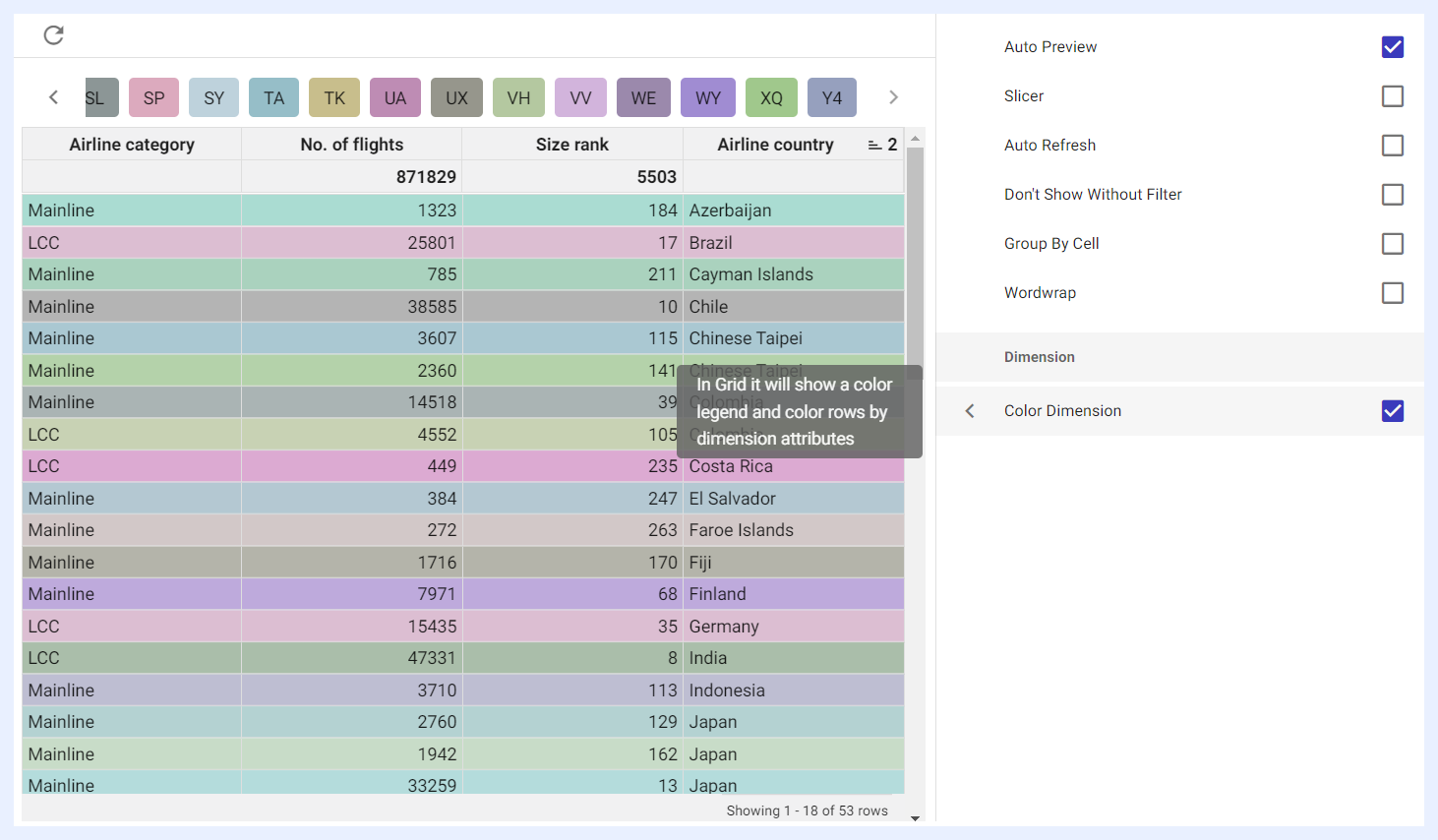
Color Dimension: عند تفعيله بتحديد مربعه، تُعرض صفوف الجدول بألوان متنوعة حسب سمة البعد، ويظهر مفتاح يوضح الألوان في أعلى الجدول.
Highlight One Dimension Attribute: عند اختياره، تفتح نافذة تراكب تتيح للمستخدمين اختيار بعد وعرضه بشكل مختلف في الجدول المحوري. يمكن تحقيق ذلك بطرق متعددة، مثل لون مختلف أو نمط خط أو تمييز خلفية، ليبروز عن السمات الأخرى.
Vertical Measures: عند تفعيله بتحديد مربعه، يعرض المقاييس في قائمة عمودية.
لوحة التنسيق
يمكن ضبط تنسيق الجداول المحورية ومظهرها العام وفق تفضيلات المصمم. تُضبط وفق الأنماط والسمات الافتراضية لـ TURBOARD لكن يمكن تغييرها عبر الخيارات المتاحة أدناه.
تُستخدم إعدادات التنسيق هذه لتحسين قابلية قراءة الجدول وجاذبيته البصرية، ما يسهل فهم البيانات المعروضة وتحليلها. تنسيق الجدول جانب مهم في تصور البيانات وعرضها، إذ يساعد على إبراز المعلومات المهمة وجعلها بارزة عن بقية البيانات.
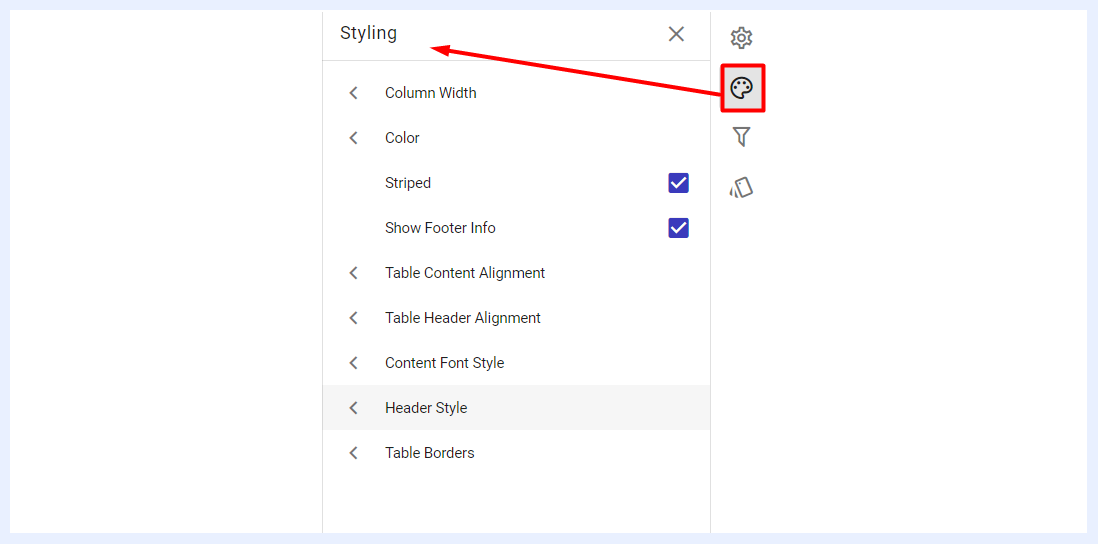
Column Width: يمكن ضبط عرض أعمدة الجدول وفق تفضيلات المستخدم. يمكن ضبط العرض الإجمالي للجدول ليتسع تلقائياً لعرض الصفحة. إذا عُطِّل هذا الخيار، قد يصبح الجدول أعرض من الشاشة ويحتاج المستخدم للتمرير أفقياً (يميناً ويساراً) لعرض جميع الأعمدة. يمكن أيضاً جعل الأعمدة قابلة للتعديل بحيث يمكن لمستخدمي العرض أو المستخدمين النهائيين تغيير عرضها يدوياً في لوحات المعلومات ذات الصلة.
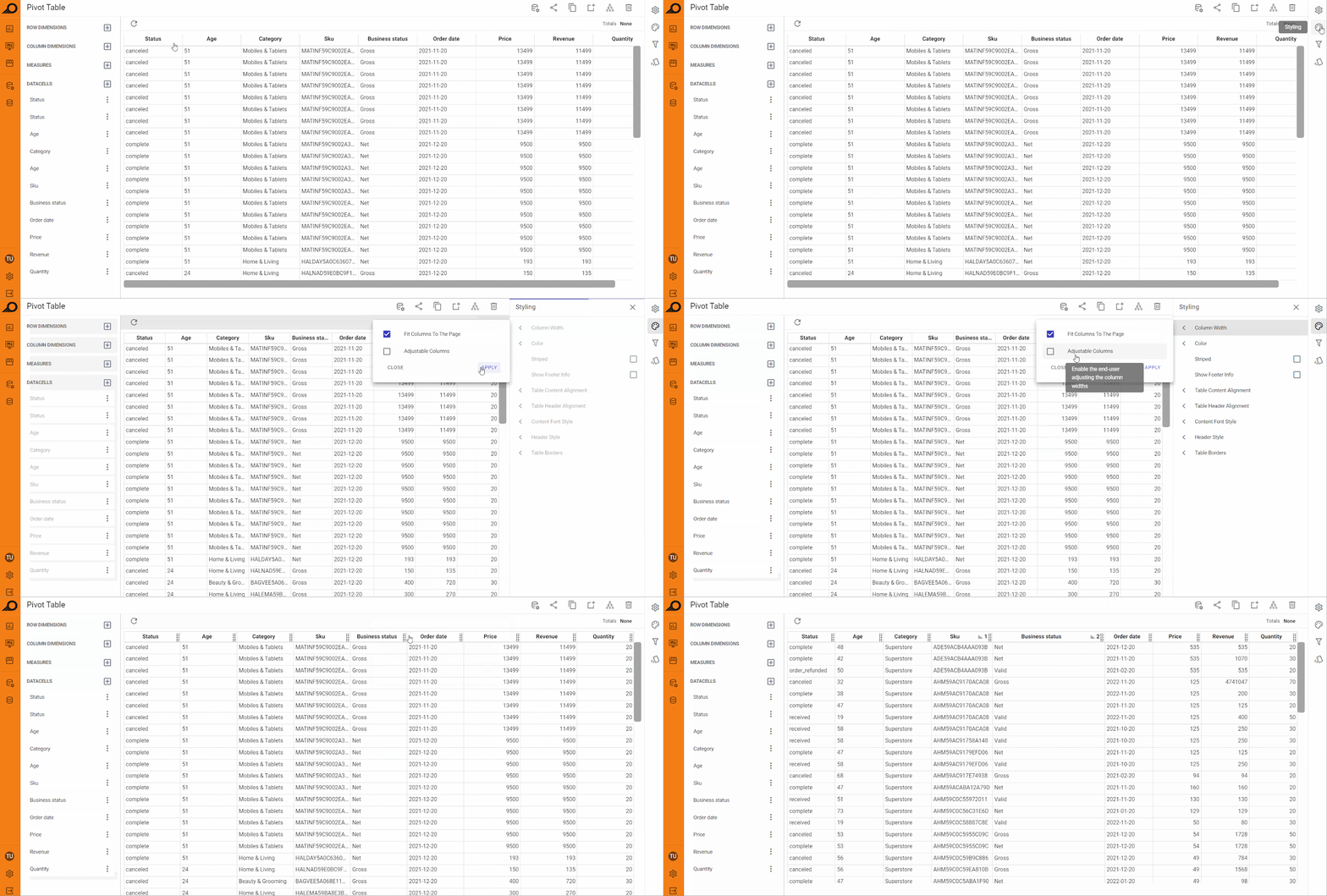
Color: يمكن للمستخدمين ضبط لون خلفيات صفوف الجدول إلى أي لون يختارونه. افتراضياً، تستخدم الجداول المحورية في TURBOARD خلفيات بيضاء للجداول غير المخططة، وبيضاء ورمادية للمخططة. لكن باختيار «Color»، يمكنك اختيار لون مختلف من منتقي الألوان أو إدخال رمز لون محدد لتطبيق لون مخصص على خلفيات الصفوف.
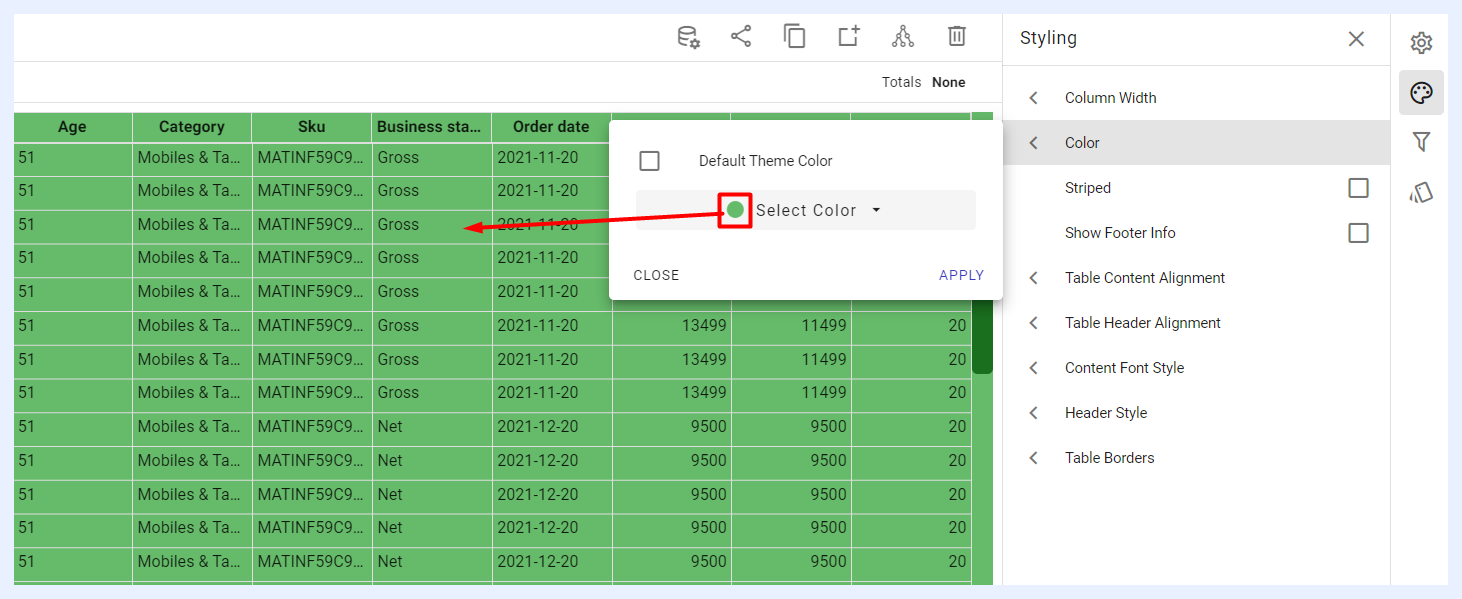
Striped: عند تفعيله بتحديد مربعه، تُعرض صفوف الجدول بألوان متناوبة، ما يخلق نمطاً شبيه بالحمار الوحشي. على سبيل المثال، قد يُظلَّل صف بلون رمادي فاتح بينما يُترك التالي بلا ظل، ثم يُظلَّل الذي يليه رمادي فاتح مجدداً. يسهل هذا النمط المتناوب قراءة الصفوف والتمييز بينها، خاصة مع كميات كبيرة من البيانات.
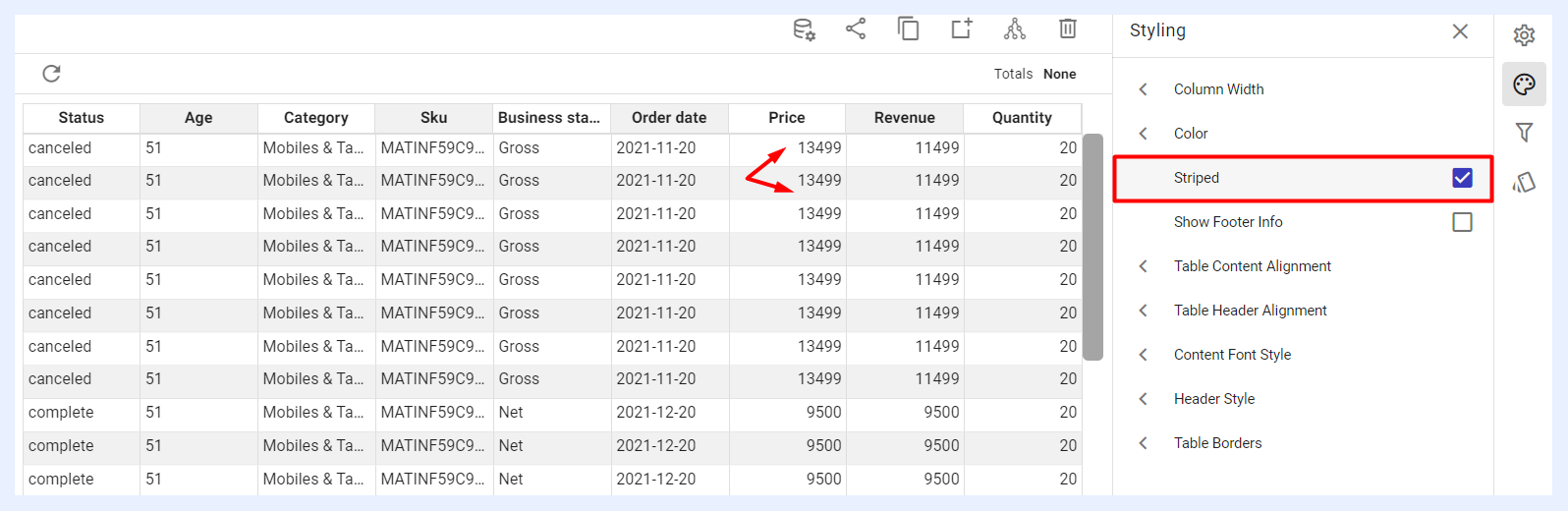
Caption label (optional)
Table Content Alignment: يمكن تغيير محاذاة محتوى الجدول بالاختيار من: Left أو Center أو Right. يتوفر خيار رابع تُمحاذى فيه خلايا البيانات التي تحتوي نصاً إلى اليسار، بينما تُمحاذى التي تحتوي بيانات رقمية إلى اليمين.
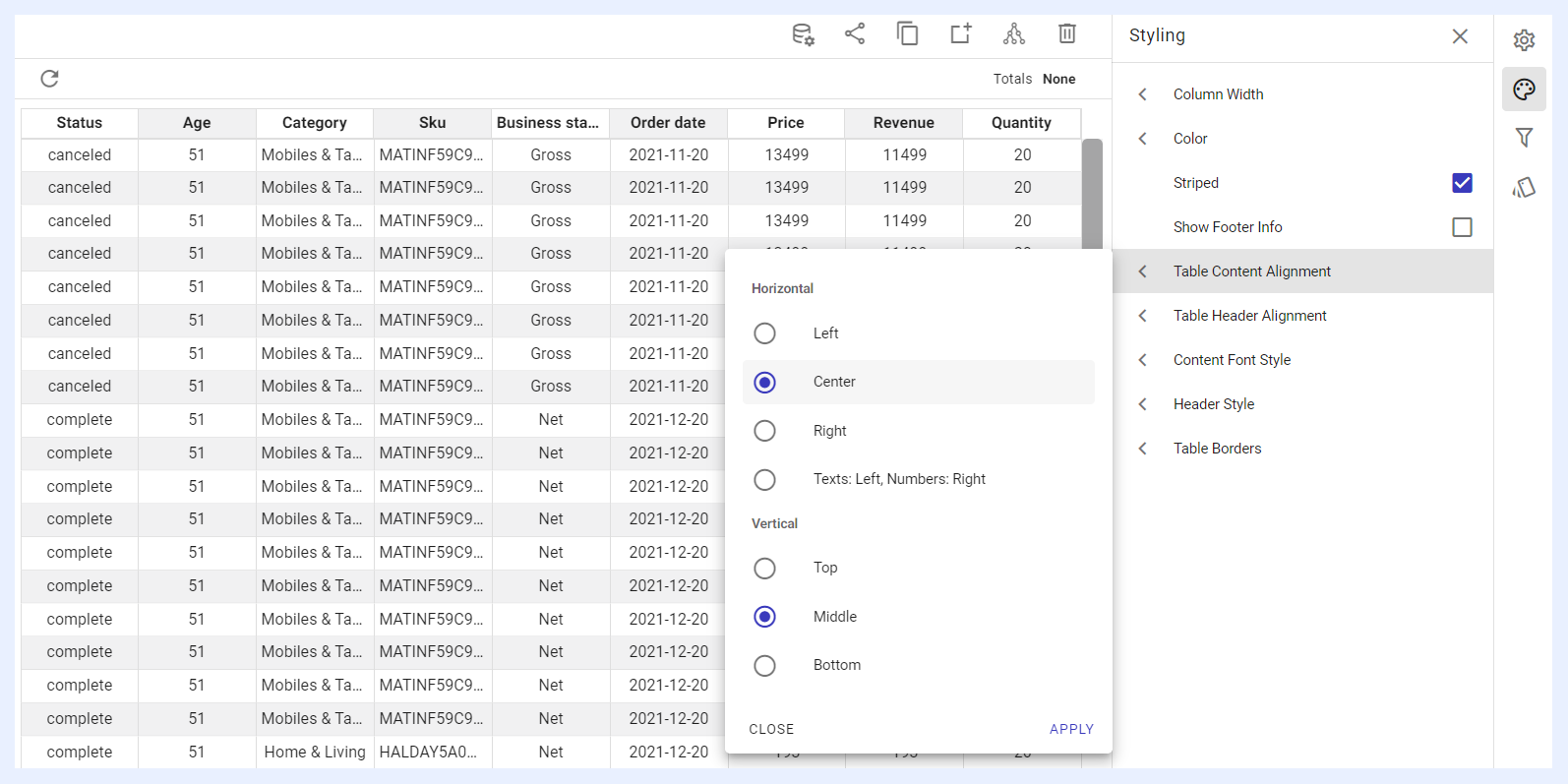
Table Header Alignment: يمكن ضبط محاذاة رأس الجدول بالاختيار من Left أو Center أو Right.
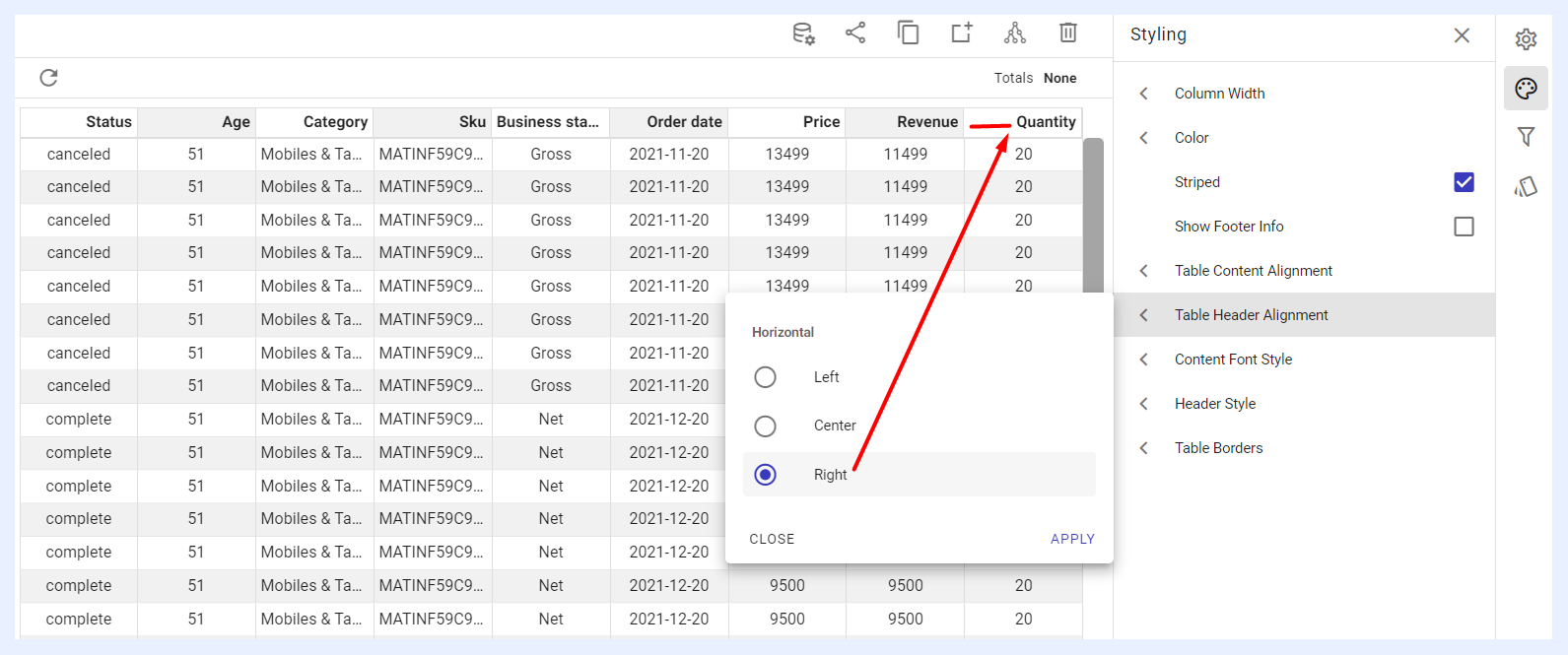
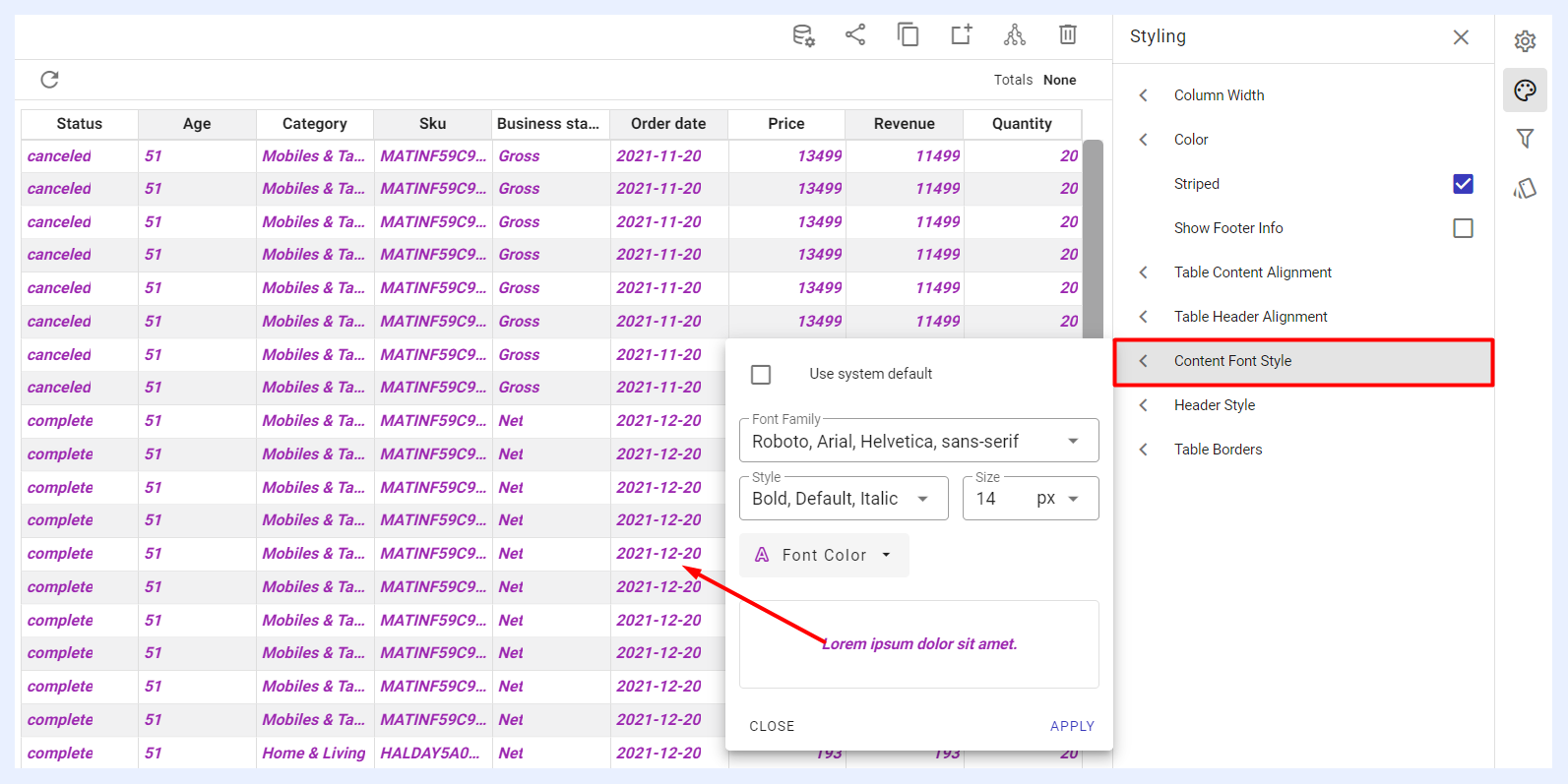
Content Font Style: يمكن تخصيص نمط خط محتوى الجدول باختيار حجم أو لون أو نوع خط مختلف عن الافتراضي.
Header Style: يمكن تخصيص خط رأس الجدول باختيار حجم أو لون أو نوع خط مختلف عن الافتراضي. بالإضافة إلى ذلك، يمكن تخصيص لون خلفية الرأس كما يريد المستخدم.
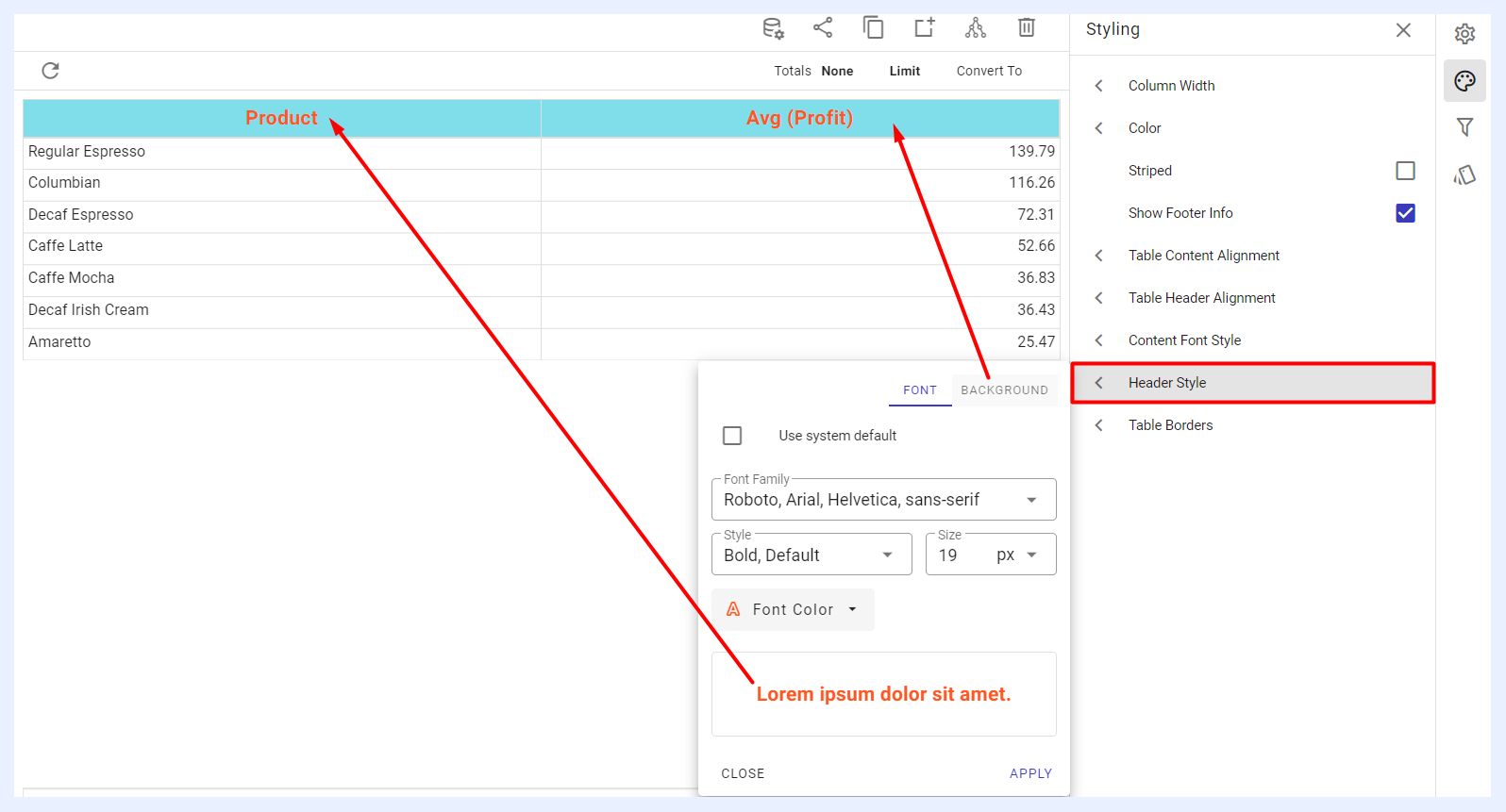
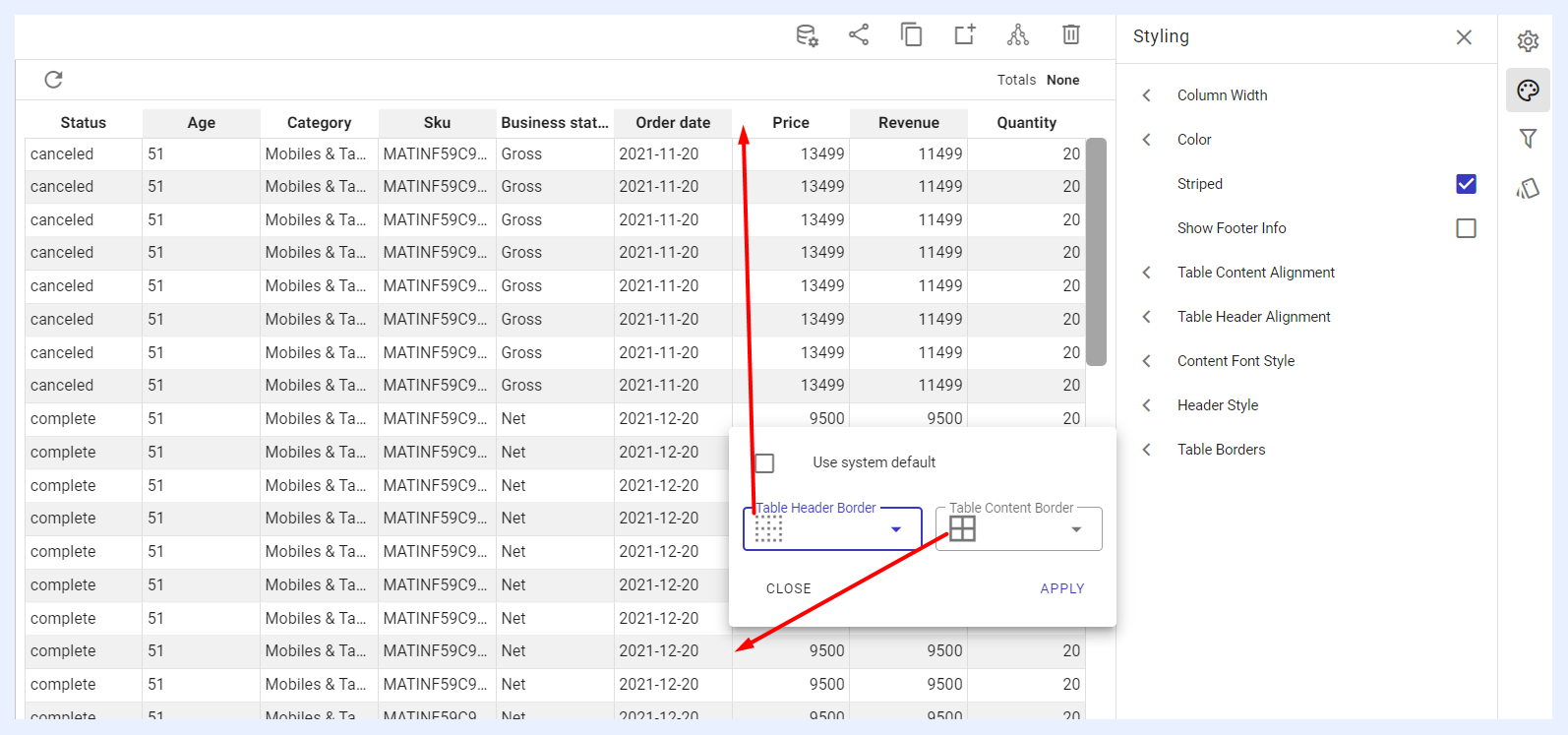
Table Borders: للمستخدمين خيار ضبط حدود الجدول، بما في ذلك صف الرأس وصفوف المحتوى، وفق تفضيلاتهم الشخصية.
لوحة المرشّحات
تحتوي لوحة «Filters» على جميع العقد التي اُسندت كمرشّحات في العرض ذي الصلة. يمكن للمستخدم تكوين إعدادات أي مرشّح مختار كما في هذا الرابط.
إعدادات التنسيق الشرطي
يُستخدم التنسيق الشرطي لتسليط الضوء بسهولة على قيم معيّنة في عنصر اللوحة أو جعل خلايا معيّنة في عناصر لوحة الجدول المحوري سهلة التعرف. سيلاحظ المستخدمون النهائيون بسهولة الفرق بين الصفوف في PT باستخدام هذه الميزة.
يمكن للمستخدم إما تغيير التنسيق الافتراضي (الخط واللون والأيقونة) على مستوى مقياس/مقاييس كاملة، أو وفق عتبات وفترات محدّدة لمقياس/مقاييس مختارة.
في الحالة الثانية، يتغيّر المظهر البصري للمقياس (ألوان النص وخلفياته والأيقونات) تلقائياً للخلايا التي تحتوي قيماً تلبي تلك العتبات.
تطبيق التنسيق الشرطي على عنصر لوحة PT
كيف تُطبَّق التنسيق الشرطي على عنصر لوحة PT؟
1 انقر على أيقونة «Conditional Formatting» من لوحة التكوين على اليمين.
2 في نافذة التراكب التي تظهر، انقر على أيقونة + بجوار عنوان نافذة «Conditional Formatting».
3 اختر المقياس المطلوب وحدّد عتبته (نطاقات «Min» و«Max»)، وحدّد الألوان والأيقونات والخطوط المفضّلة.
4 انقر على زر ADD.
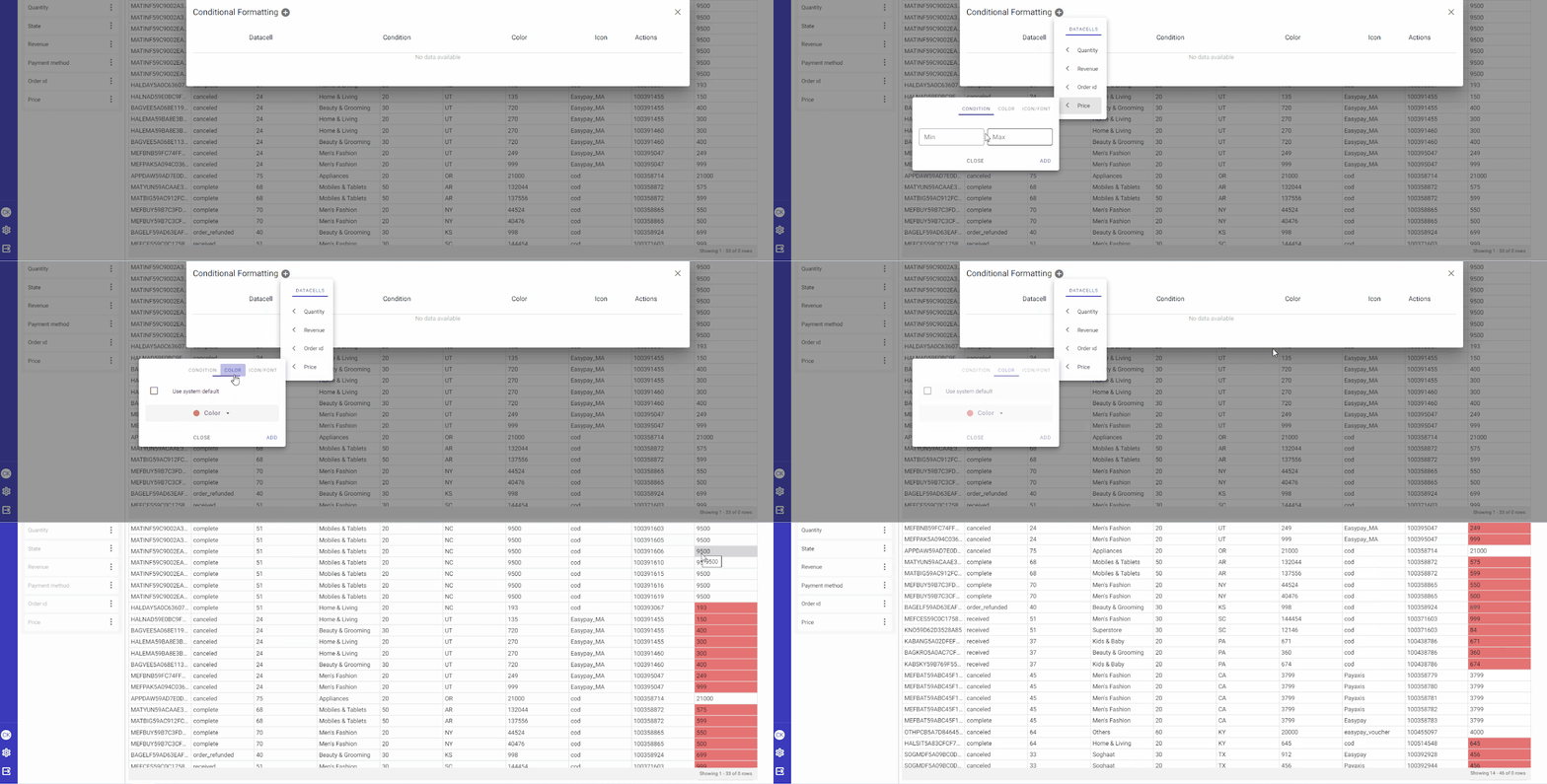
التنسيق الشرطي للجداول المحورية
عناصر لوحة Info Cell & Gauge
عناصر لوحة Info Cell & Gauge