عناصر لوحة الرسوم البيانية
عند إنشاء رسم بياني، يكون الافتراضي رسم أعمدة يكون مقياسه عدد صفوف الجدول.
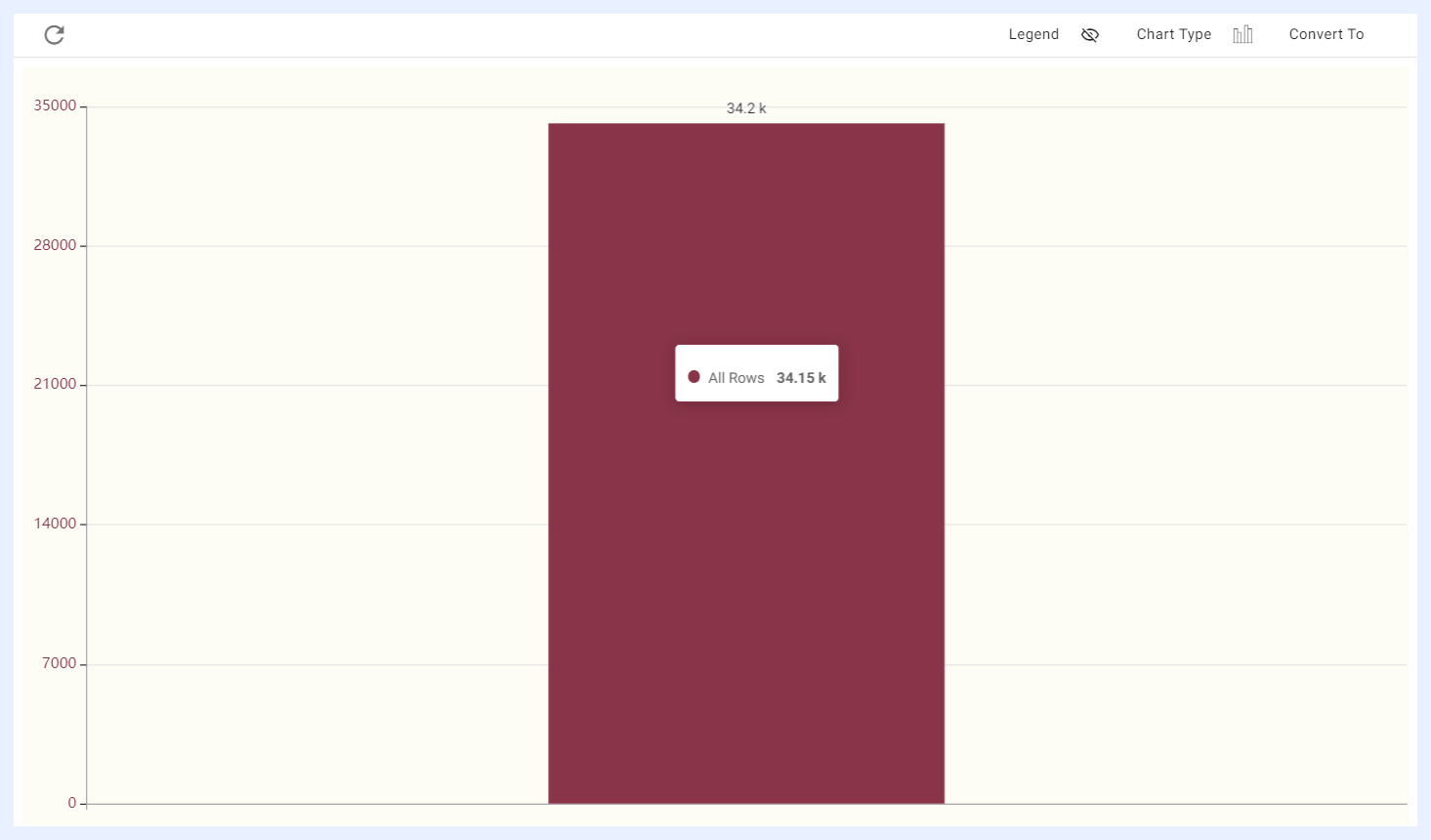
تمتلك TURBOARD مكتبة غنية من الرسوم البيانية التي يمكن استخدامها لعرض البيانات بطرق مختلفة.
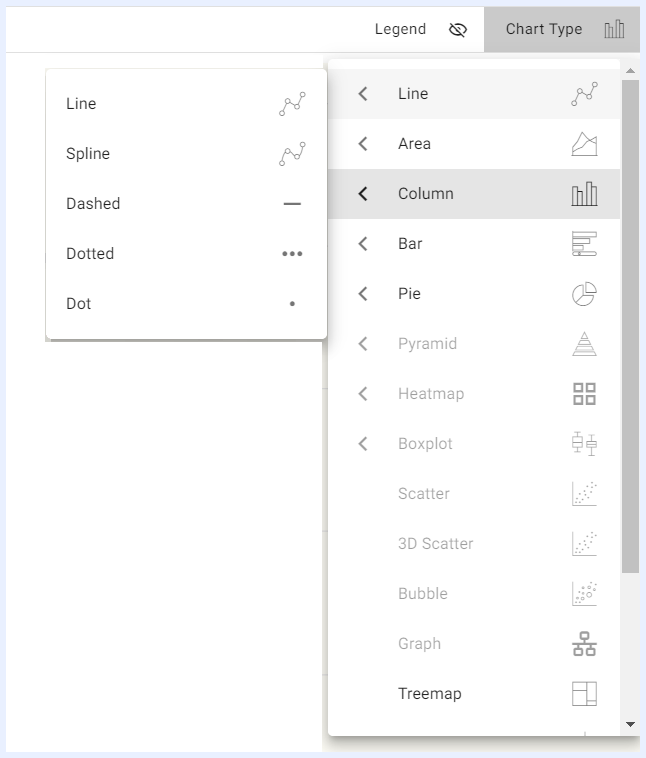
من ميزات TURBOARD أن المستخدمين يمكنهم تغيير نوع الرسم البياني مباشرة في قسم ساحة العمل (playground) بالمنصة أثناء العمل على عنصر اللوحة.
عند اختيار المستخدم للبعد/الأبعاد والمقياس/المقاييس المطلوبة، تفعّل TURBOARD تلقائياً نوع/أنواع الرسم البياني المناسبة حسب عدد الأبعاد والمقاييس المختارة. يساعد ذلك المستخدمين على اختيار نوع الرسم البياني الأنسب لبياناتهم.
الجداول المحورية
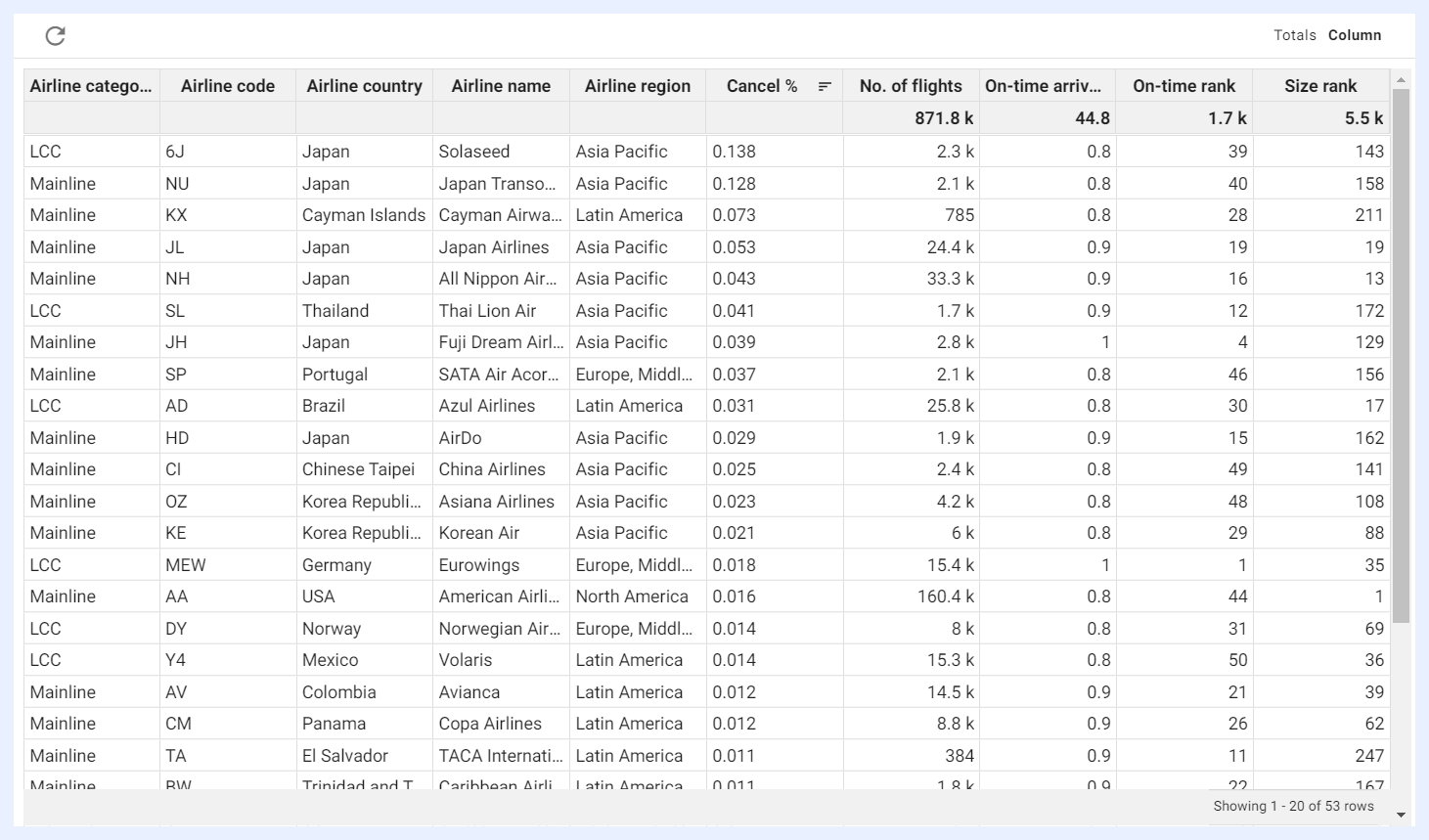
الجداول المحورية نوع من الجداول يتيح للمستخدمين تلخيص كميات كبيرة من البيانات وتحليلها عبر تجميعها وفرزها وتصفيتها بطرق مختلفة.
في جدول محوري، يمكن عرض البيانات في شكل جدولي منظم في أعمدة وصفوف، حيث تمثل كل خلية نقطة بيانات محددة. تسمح الجداول المحورية للمستخدمين باختيار أبعاد الأعمدة والصفوف على حدة، ويمكن تجميع هذه الأبعاد بطرق مختلفة لإنشاء طرق عرض مختلفة للبيانات.
من المزايا الرئيسية للجداول المحورية عدم وجود حد على عدد الأبعاد أو المقاييس التي يمكن استخدامها. يسمح ذلك للمستخدمين بتحليل مجموعات بيانات معقدة بمتغيرات كثيرة وإنشاء طرق عرض مخصصة للبيانات تناسب احتياجاتهم.
بينما تصوّر الرسوم البيانية البيانات بصيغة رسومية، تنظم الجداول المحورية البيانات بصيغة جدولية، مما يسمح بتحليل ومعالجة أكثر تفصيلاً. تسمح الجداول المحورية بعرض البيانات بتخطيط مختلف بتغيير الصفوف والأعمدة، مما يسهل رؤية العلاقات والمجاميع والمتوسطات والنسب والمعلومات الملخصة الأخرى في مجموعات البيانات الكبيرة.
خلايا المعلومات والمقاييس
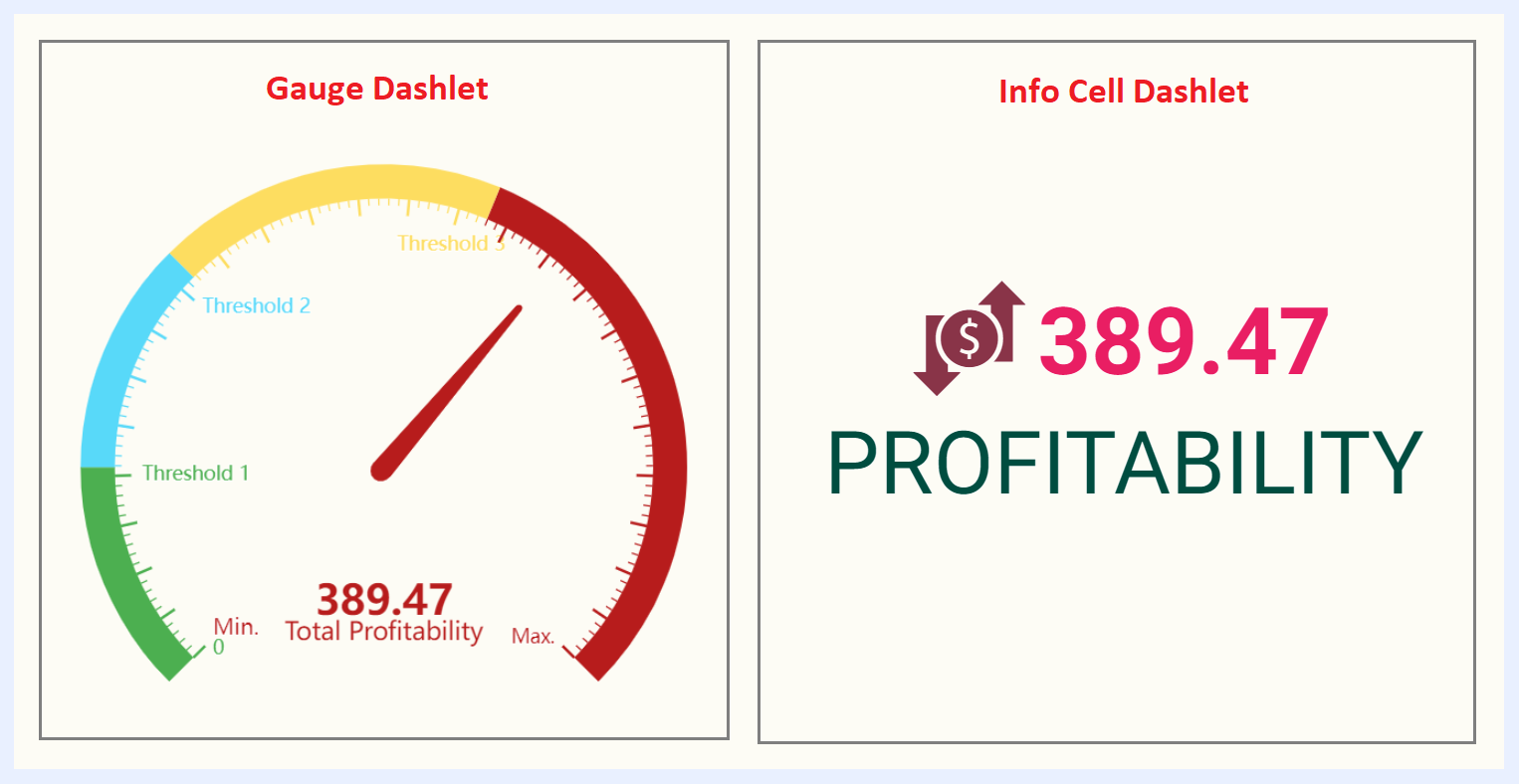
تُستخدم خلايا المعلومات غالباً في لوحات المعلومات لتقديم ملخصات سريعة للمقاييس الرئيسية أو مؤشرات الأداء، ويمكن تخصيصها لإظهار ألوان وخطوط وعناصر مرئية أخرى مختلفة لجعلها أكثر جاذبية بصرياً ومساعدة المستخدم على تحديد الاتجاهات أو الأنماط في البيانات بسرعة.
خلية المعلومات صندوق صغير مستطيل يحتوي على مقياس أو قيمة واحدة، مع بعض المؤشرات المرئية لما إذا كانت القيمة جيدة أو سيئة أو محايدة. يمكن أن يكون المقياس أو القيمة المعروضة في خلية المعلومات رقماً أو نسبة مئوية أو نوعاً آخر من المقاييس حسب احتياجات مستخدم اللوحة.
في TURBOARD، يمكن تحويل خلية المعلومات إلى gauge، وهو مؤشر دائري أو نصف دائري مقسّم إلى مقاطع أو مناطق، يمثل كل مقطع أو منطقة نطاقاً مختلفاً من القيم. له مؤشر أو إبرة تدل على القيمة الحالية للمقياس المقاس. يمكن تلوين المؤشر أو إبرة أو تمييزها لجذب الانتباه إلى القيم خارج النطاقات الطبيعية أو المتوقعة.
تُستخدم المقاييس غالباً في لوحات المعلومات لعرض مقاييس مثل السرعة أو درجة الحرارة أو التقدم نحو هدف. تُصمَّم عادة لتكون بسيطة وسهلة الفهم بلمحة، مع مؤشرات واضحة لما إذا كان المقياس في نطاق جيد أو سيئ.
يمكن تخصيص عناصر لوحة خلية المعلومات والgauge في TURBOARD بطرق مختلفة لتناسب احتياجات مستخدم اللوحة في أقسام ساحة العمل (PG).
الخرائط الإقليمية (SVG)
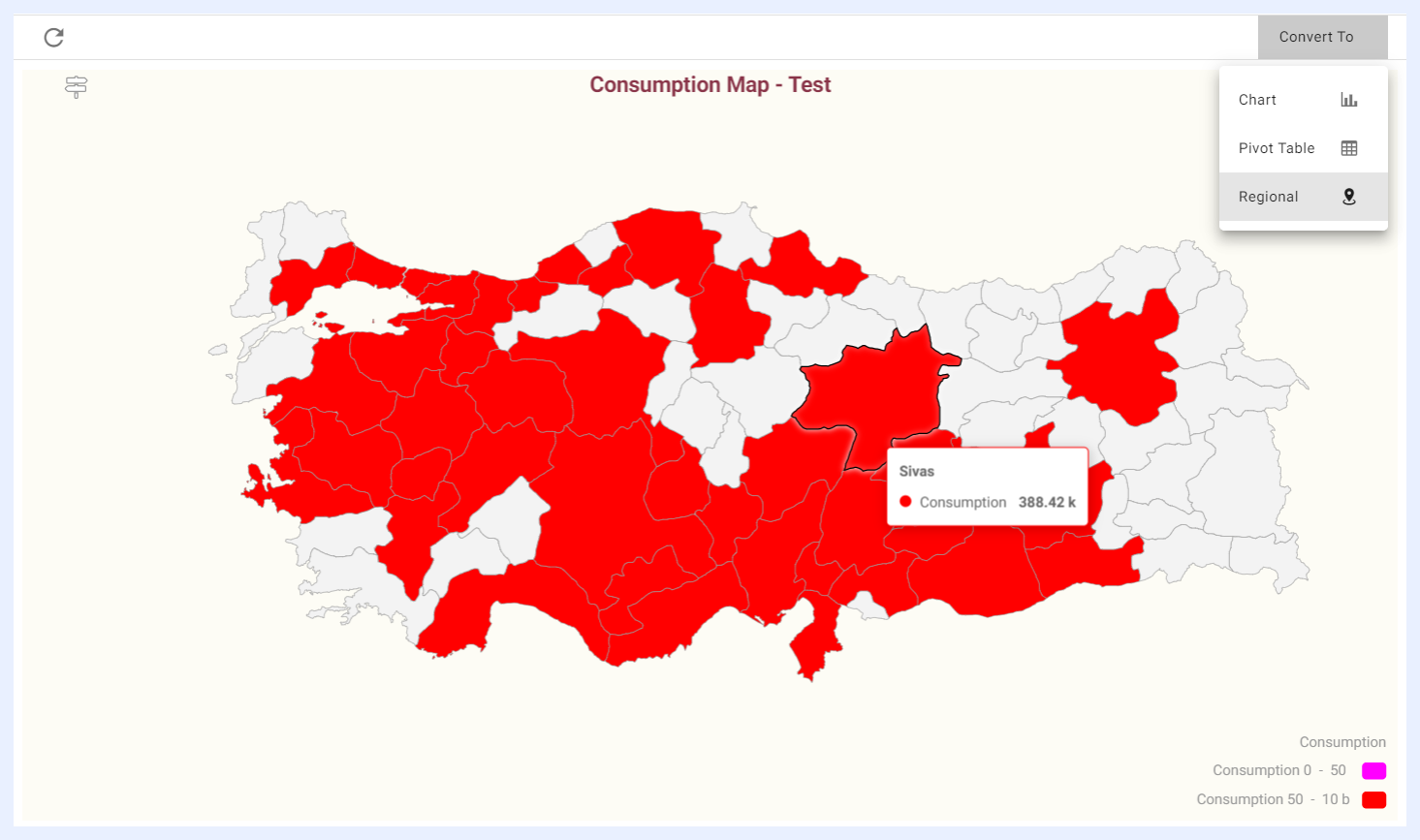
تفيد الخرائط الإقليمية في تصور البيانات عندما تتوفر معلومات الموقع دون إحداثيات محددة (خط العرض وخط الطول) أو حدود محددة (معلومات منطقة مضلّعة). تُعرض باستخدام تقنية SVG (Scalable Vector Graphics)، التي تتيح ميزات تفاعلية مثل تلميحات عند التمرير، ومناطق قابلة للنقر، وعناصر مرئية أخرى.
باستخدام خريطة إقليمية، يمكنك إنشاء لوحات معلومات أو تصورات بيانات أخرى تقارن بين أقاليم أو مناطق مختلفة ضمن مجموعة بيانات، إذ تتيح إنشاء عنصر لوحة خريطة تفاعلي.
على سبيل المثال، إذا كانت لديك مجموعة بيانات بمعلومات استهلاك الطاقة مفصّلة حسب الولاية، يمكنك استخدام خريطة إقليمية لعرض بيانات الاستهلاك لكل ولاية كخريطة حرارية مرمّزة بالألوان. يمكن للمستخدمين التفاعل مع الخريطة بالتمرير فوق الولايات الفردية لرؤية معلومات أكثر تفصيلاً عن الاستهلاك في تلك المنطقة.
Note
تُحمَّل وتُكوَّن خرائط SVG اللازمة لتصورات بياناتك في TURBOARD في قسم «Administration» > «Maps» > «Regional Maps».
الخرائط الجغرافية (GIS)
خريطة GIS (نظام المعلومات الجغرافية) خريطة رقمية تستخدم طبقات بيانات لتمثيل المعلومات الجغرافية. يمكن أن تتضمن معلومات مثل الطرق والمباني واستخدام الأراضي والتركيبة السكانية، ويمكن استخدامها تفاعلياً للتحليل واتخاذ القرار. هي مجموعة أدوات لتصور وتحليل البيانات الجغرافية-المكانية بعرض نقاط البيانات في مواقع دقيقة باستخدام تصورات أنسب للخريطة.
لتصور البيانات باستخدام GIS في TURBOARD، يلزم وحدة إضافية تُسمى (GIS-S). وهذا يعني أن عملاء TURBOARD الذين اشتروا وحدة GIS-S فقط هم من يمكنهم استخدام أنواع عناصر اللوحة «Geographical» لإنشاء بياناتهم وتحليلها.
Note
تُكوَّن خرائط GIS وbasemaps التي سيستخدمها مصممو التصميم لتراكب نقاط البيانات عند العمل مع عناصر لوحة جغرافية في قسم «Administration» > «Maps» > «GIS Maps».
أنواع التصور على الخرائط الجغرافية (GIS)
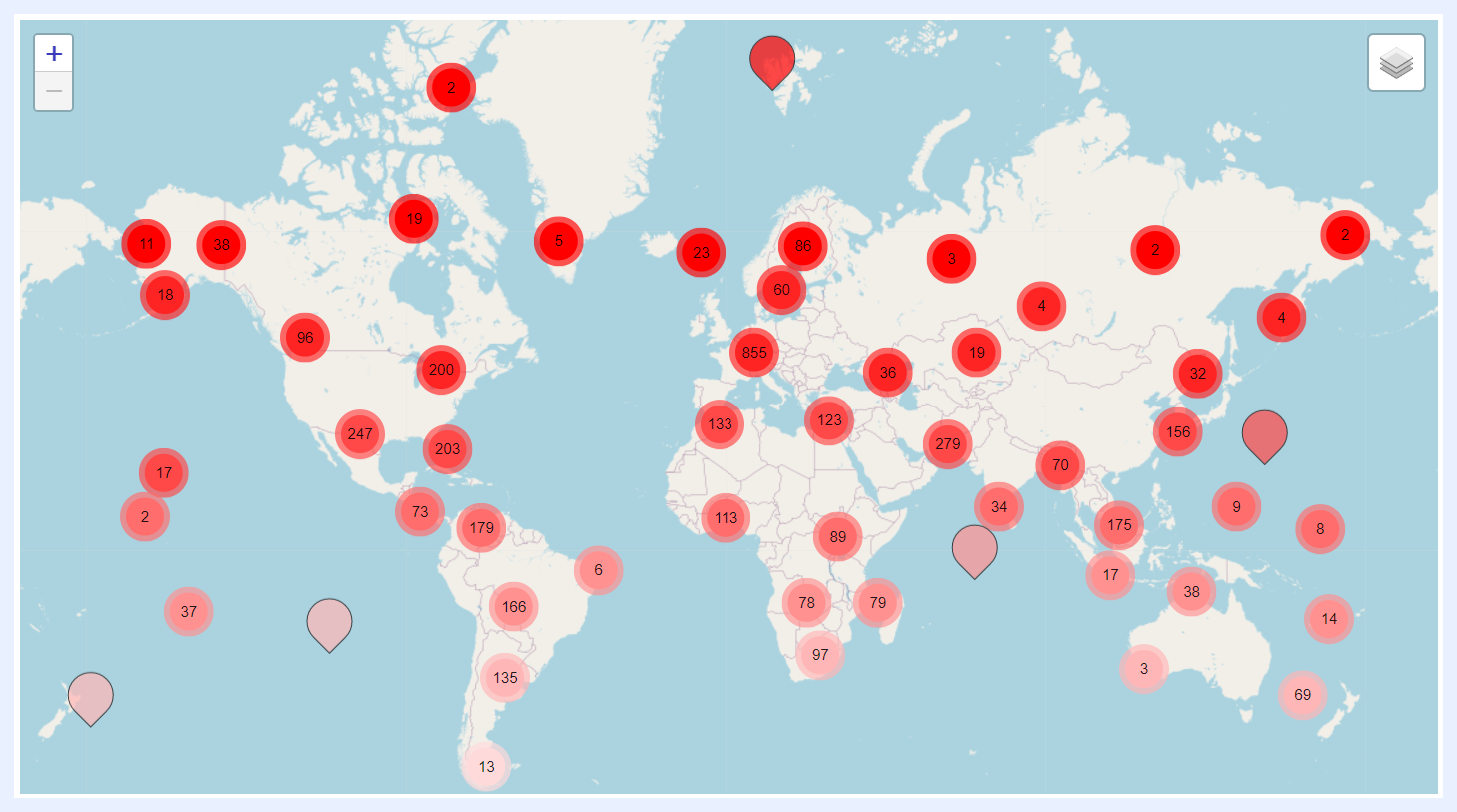
1. Clustered Pin Map:
تعرض كمجموعات كثافات نقاط البيانات القريبة من بعضها كدبابيس. يكون ذلك مفيداً عند وجود عدد كبير من نقاط البيانات على الخريطة ويصعب التمييز بين النقاط الفردية.
كما يسمح بعرض أنواع مختلفة من البيانات على طبقات مختلفة داخل الخريطة (باستخدام basemaps). على سبيل المثال، قد تعرض طبقة مواقع متاجر التجزئة، بينما تعرض طبقة أخرى كثافة السكان في المنطقة المحيطة. بتراكب أنواع بيانات مختلفة، يسهل رؤية الأنماط والعلاقات بين المتغيرات.
2. Heat Map:
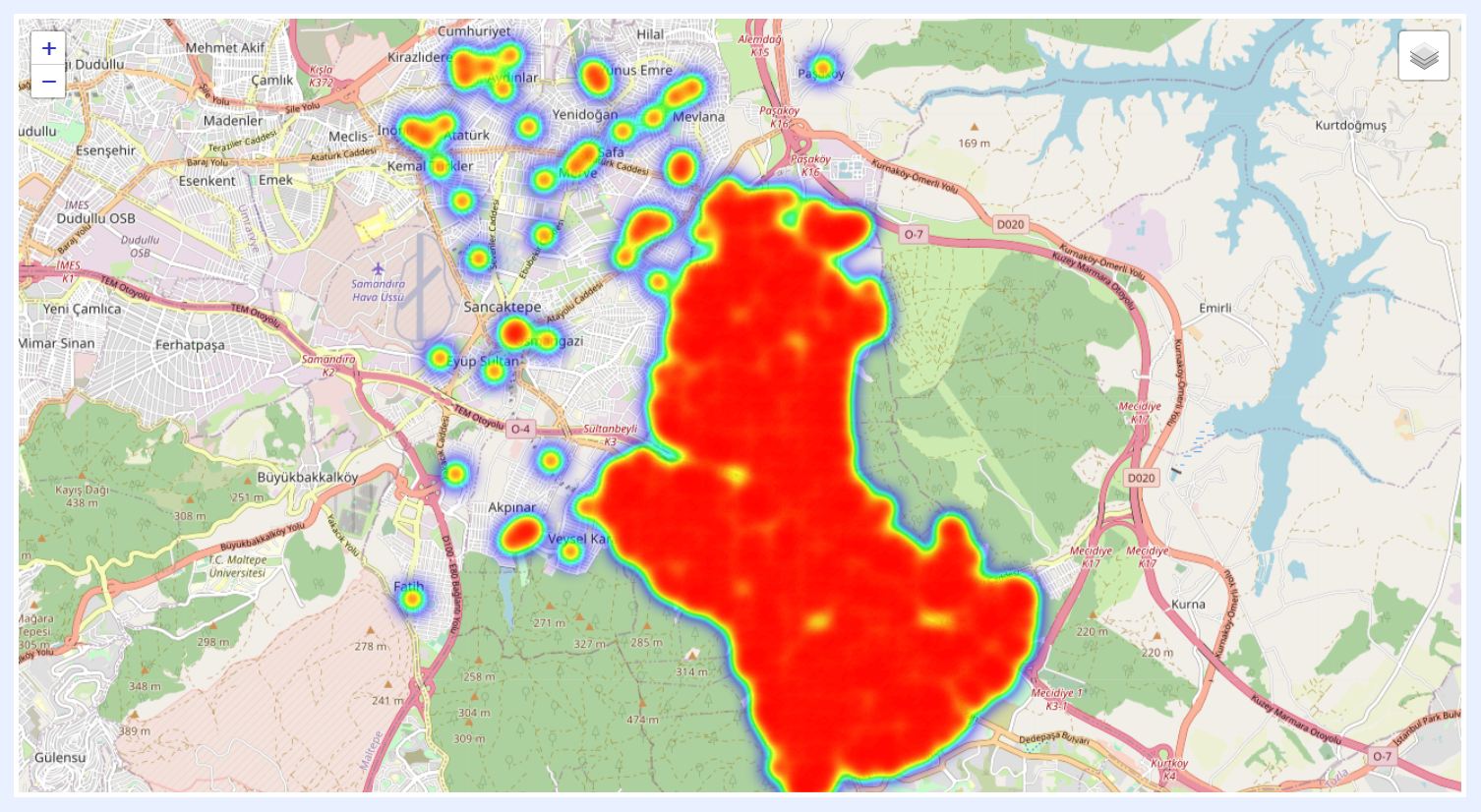
في Heat Map، تُمثَّل المناطق ذات كثافة بيانات عالية بألوان أدفأ مثل الأحمر أو البرتقالي، بينما تُمثَّل المناطق ذات كثافة منخفضة بألوان أبرد مثل الأزرق أو الأخضر.
Heat Maps مفيدة بشكل خاص لعرض مجموعات بيانات لها عدد كبير من نقاط البيانات موزعة على منطقة جغرافية. باستخدام اللون لتمثيل كثافة البيانات، يمكن لـ Heat Map تقديم ملخص مرئي سريع لأماكن تركز البيانات وأماكن تباعدها.
كيف تُنشأ عنصر لوحة؟
1 من «Navigation Sidebar Menu» > انتقل إلى Dashlets > انقر + Create New Dashlet.
2 ستفتح نافذة. اختر نوع عنصر اللوحة من الخيارات المتاحة (Chart أو Pivot Table أو Info Cell أو Regional أو Geographical).
3 اختر العرض (View) ذي الصلة الذي سيُنشأ منه عنصر اللوحة. ستُدرَج جميع العروض المضافة ضمن قائمة «Select View» المنسدلة.
4 أعط اسماً لعنصر اللوحة في حقل «Title». بدلاً من ذلك، يمكنك تركه فارغاً والنقر على زر أيقونة Auto dashlet title.
5 إن لزم، أدخل «Description» لعنصر اللوحة و/أو «Tag» في الحقول ذات الصلة. الوسوم مفيدة لتنظيم المحتوى والبحث عنه، إذ تتيح تصفية العناصر ذات الوسم نفسه وإيجادها بسرعة. عند وسم عناصر اللوحة بكلمات أو مصطلحات محددة، يساعد ذلك في إيجادها مجمّعة عند «Search» في الصفحة الرئيسية لقائمة العروض.
6 انقر زر CREATE. سيُنشأ عنصر اللوحة ويُفتح مع ساحة العمل لتكوين إعداداته.
بدلاً من ذلك، يمكن إنشاء عناصر اللوحة وتعديلها عبر JAS بوصف التصور بلغة بسيطة من لوحة JAS. يولّد JAS عنصر اللوحة ويفتحه في ساحة العمل للمراجعة، حيث يمكن لأوامر المتابعة تحسين نوع الرسم أو الترتيب أو إعدادات أخرى. تُدعم أوامر متعددة الخطوات في مطالبة واحدة.
Note
تأكد من مراجعة تكوينات وإعدادات العرض المختار قبل إنشاء عنصر اللوحة. يشمل ذلك التحقق من الأسماء المستعارة، وتعيين ألوان مخصصة، وتغيير خيارات التنسيق، وغير ذلك. على سبيل المثال، إذا كنت تخطط لإنشاء عنصر لوحة «Regional» يعرض بيانات جغرافية-مكانية، من المهم تكوين إعدادات الخريطة مسبقاً.
أقسام ساحة عمل عنصر اللوحة (PG)
الصفحة التي يُكوَّن فيها عنصر اللوحة (وضع الإضافة/التعديل) تُسمى في مصطلحاتنا ساحة العمل (PG).
هناك عدة طبقات لتكوين التصور على PG حيث تشترك هذه الطبقات عموماً في الموقع نفسه والميزات العامة في PG لجميع أنواع عناصر اللوحة الخمسة كما يلي. بعض الميزات والإعدادات خاصة بأنواع معينة من عناصر اللوحة. أي ستظهر في ساحة عمل نوع عنصر اللوحة ذي الصلة فقط، أو لها وظائف مختلفة حسب نوع عنصر اللوحة.
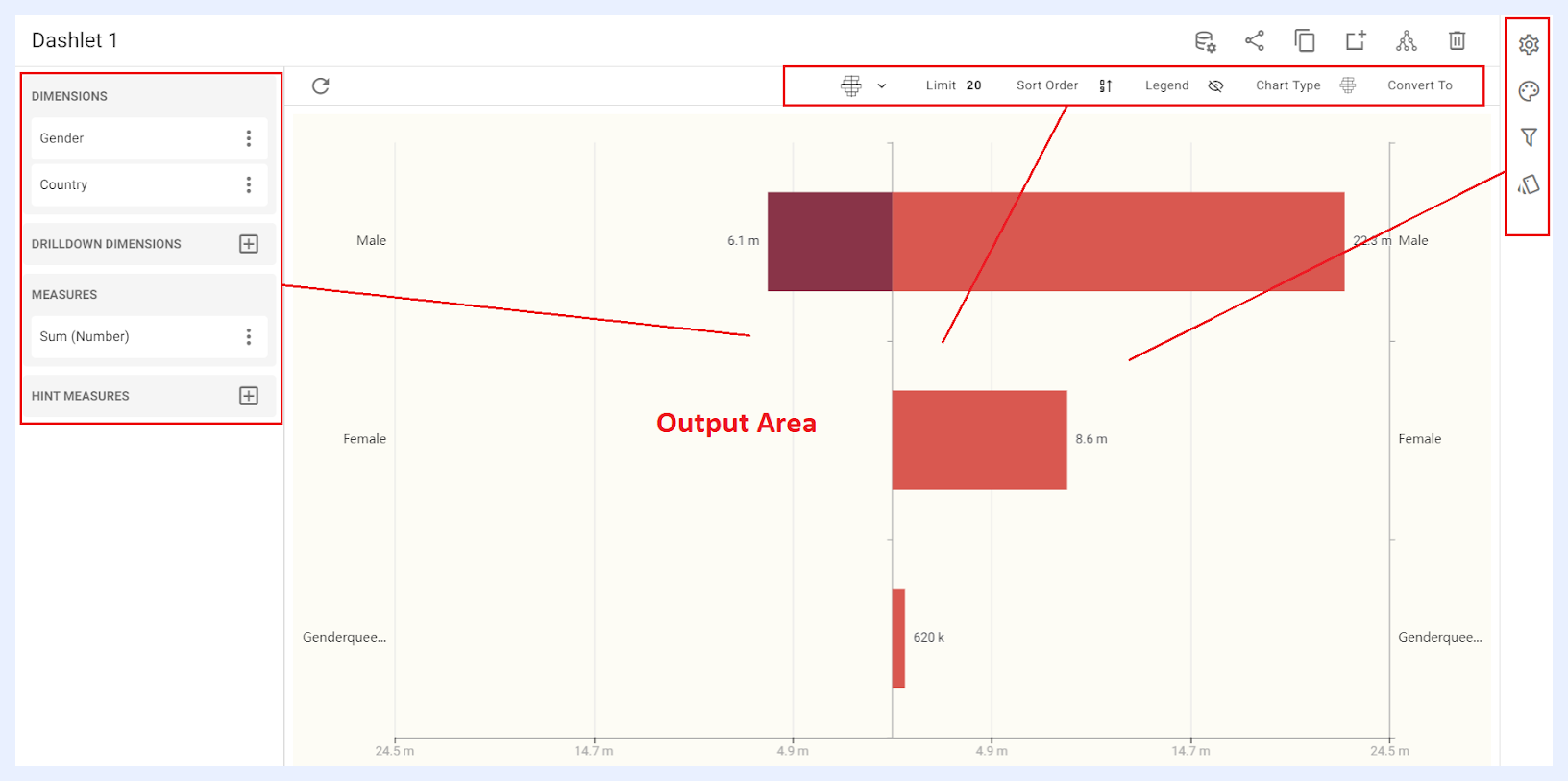
الأقسام المشتركة ذات الوظائف المشتركة لجميع أنواع عناصر اللوحة هي: Output Area وQuick Action Ribbon وDashlet and Playground Toolbar.
الأقسام الأخرى ذات الميزات والوظائف المعتمدة على نوع الرسم البياني ستُعرض حسب كل نوع رسم بياني، وهي: Nodes Pane وDashlet Settings and Configuration Panel (Settings وStyling وFilters وConditional Formatting).
ما هي Nodes Pane في PG عنصر اللوحة؟
Nodes Pane القسم الواقع على الجانب الأيسر من PG، حيث تُدرَج عقد العرض كأبعاد ومقاييس وdatacells بالإضافة إلى التعبيرات المضافة مخصصاً. تُجمَّع حسب أنواع العقد كما حُددت في العرض وحسب نوع عنصر اللوحة.
يمكن للمستخدم إضافة عقدة إلى عنصر اللوحة بالنقر على أيقونة + في الزاوية اليمنى لنوع العقدة ذي الصلة ثم النقر على زر ADD للعقدة المحددة.
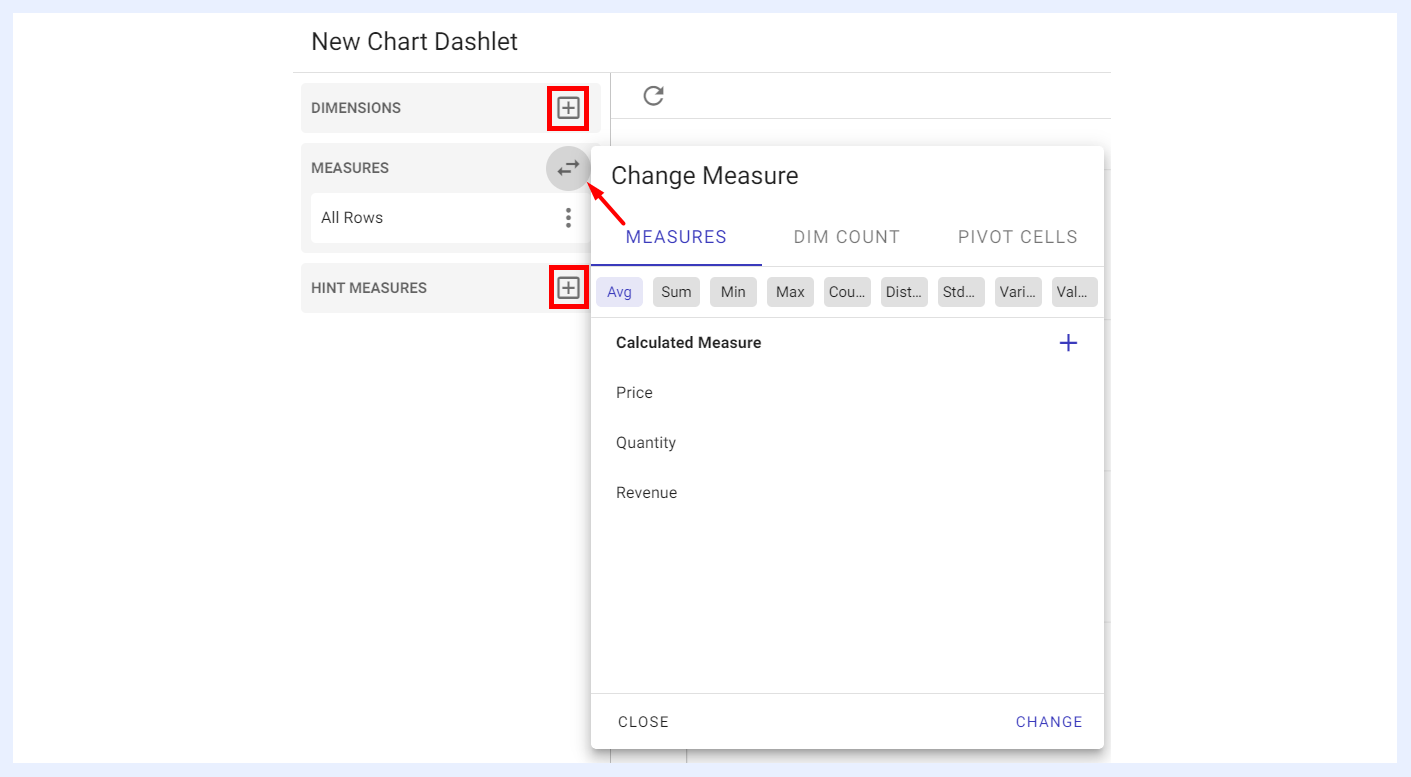
تُدرَج العقدة/العقد المضافة ضمن «Nodes Pane» حيث يمكنك تغيير إعداداتها وتعديل تفضيلاتها بالنقر على قائمة النقاط الثلاث للعقدة المضافة. هذه الإعدادات والتفضيلات تعتمد أيضاً على نوع عنصر اللوحة.
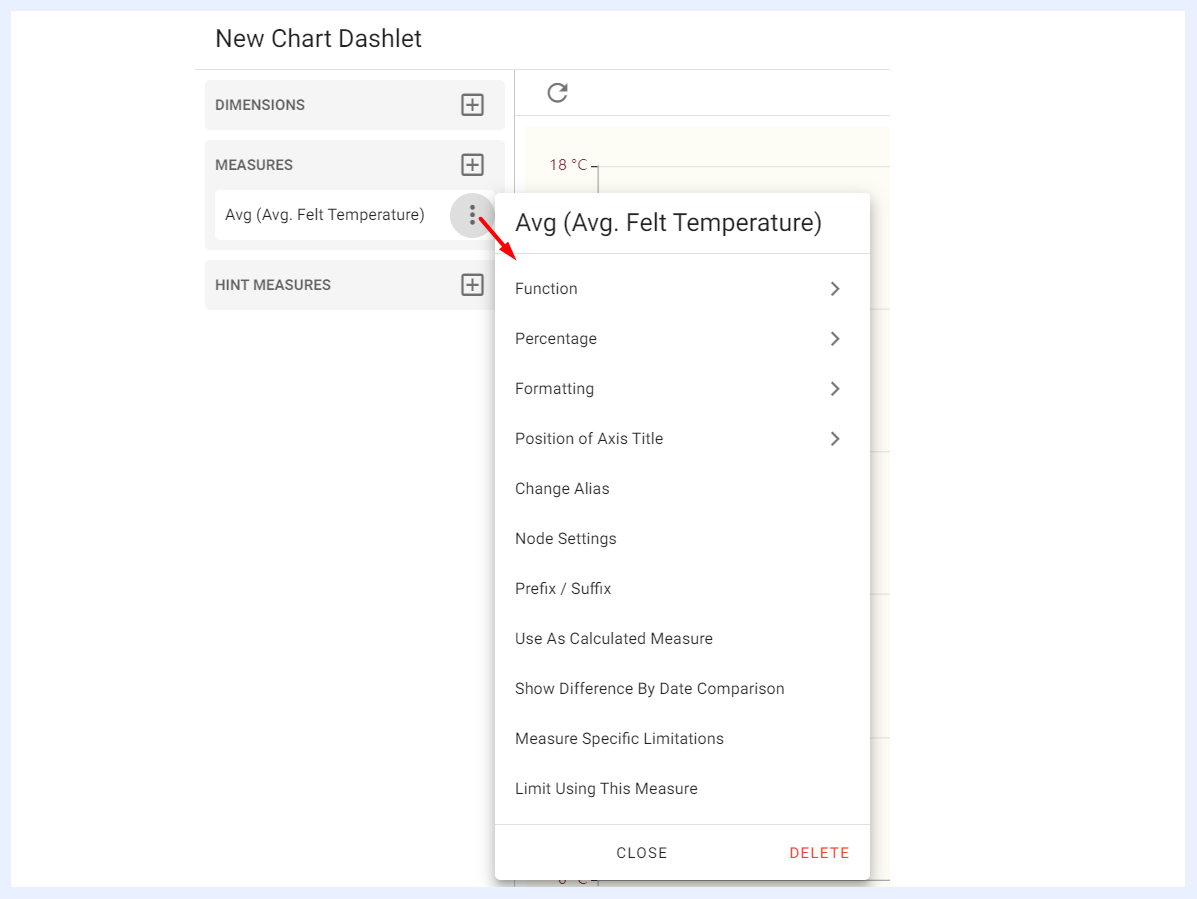
خيارات قائمة الإعدادات والتكوينات
Dashlet Settings and Configurations موجودة كلوحة على الجانب الأيمن من PG عنصر اللوحة؛ تتوفر لوحة قائمة لجميع أنواع عناصر اللوحة لإدارة الإعدادات المتقدمة لعنصر اللوحة، وتغيير أسلوبه وتصميمه وجمالياته، وإضافة/تعديل عوامل التصفية وتطبيق التنسيق الشرطي. قد تختلف بعض هذه الإعدادات والتفضيلات حسب نوع عنصر اللوحة.
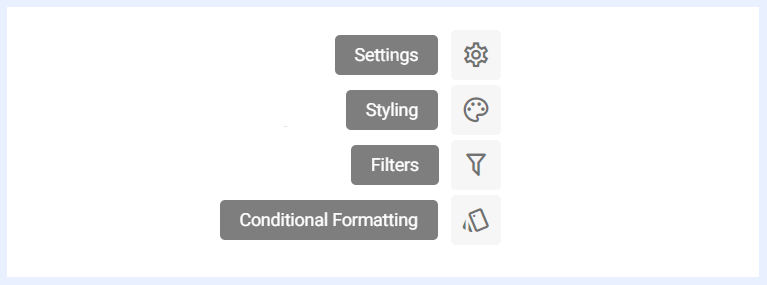
التعريف العام للوحة Settings
لوحة «Settings» تقدم مجموعة خيارات قابلة للتكوين متاحة لكل نوع عنصر لوحة ضمن TURBOARD. توفر هذه الإعدادات للمستخدمين القدرة على تخصيص سلوك عناصر اللوحة ومظهرها وضبطها الدقيق وفق احتياجاتهم وتفضيلاتهم.
يأتي كل نوع عنصر لوحة بمجموعة إعدادات فريدة، مما يسمح للمستخدمين بالتحكم في ميزات مثل سلوك التحديث التلقائي، وتمييز عناصر بيانات محددة، وتطبيق مقاييس لوغاريتمية، وغير ذلك. يمكنك استكشاف هذه الإعدادات بالتفصيل بالرجوع إلى الشروحات في القسم المخصص لإعدادات نوع عنصر اللوحة.
Don't Show Without Filter: عند التفعيل، يبقى عنصر اللوحة مخفياً حتى تُطبَّق عوامل التصفية المطلوبة. خيار إضافي Show if Any Selected Filter is Applied يجعل عنصر اللوحة مرئياً بمجرد تطبيق عامل تصفية واحد على الأقل من المطلوبة، بدلاً من اشتراط جميعها. يمنح ذلك المستخدمين النهائيين مرونة أكبر عند الاستعلام عن عناصر لوحة بعدة عوامل تصفية مطلوبة.
التعريف العام للوحة Styling
توفر TURBOARD مرونة وخيارات تخصيص لأسلوب ومظهر عناصر لوحة الرسوم البيانية. افتراضياً، تلتزم جميع عناصر اللوحة بأساليب وسمات TURBOARD، مما يضمن مظهراً وإحساساً متسقين عبر المنصة. ومع ذلك، قد يكون للمصممين تفضيلات فريدة، ونمنح المستخدمين تخصيص عناصر اللوحة باستخدام خيارات التخصيص المتنوعة المقدمة لكل نوع عنصر لوحة.
لمعرفة المزيد عن هذه الخيارات وكيفية استخدامها بفعالية، راجع الشروحات التفصيلية في القسم المخصص لأسلوب نوع عنصر اللوحة.
تتضمن مكتبة الخطوط المتاحة في أسلوب عنصر اللوحة خيارات كثيرة منظمة في أربع فئات — sans-serif وserif وmonospace وfantasy — مع أشهر الخطوط في مقدمة كل مجموعة للوصول السريع. يُطبَّق خط احتياطي آمن تلقائياً إذا فشل تحميل الخط الأساسي في متصفح المستخدم.
تعريف وإعدادات لوحة Filters
لوحة «Filter» تحتوي على جميع العقد التي عُيّنت كعوامل تصفية في العرض ذي الصلة. يمكن للمستخدم تكوين إعدادات أي عامل تصفية محدد كما يلي.
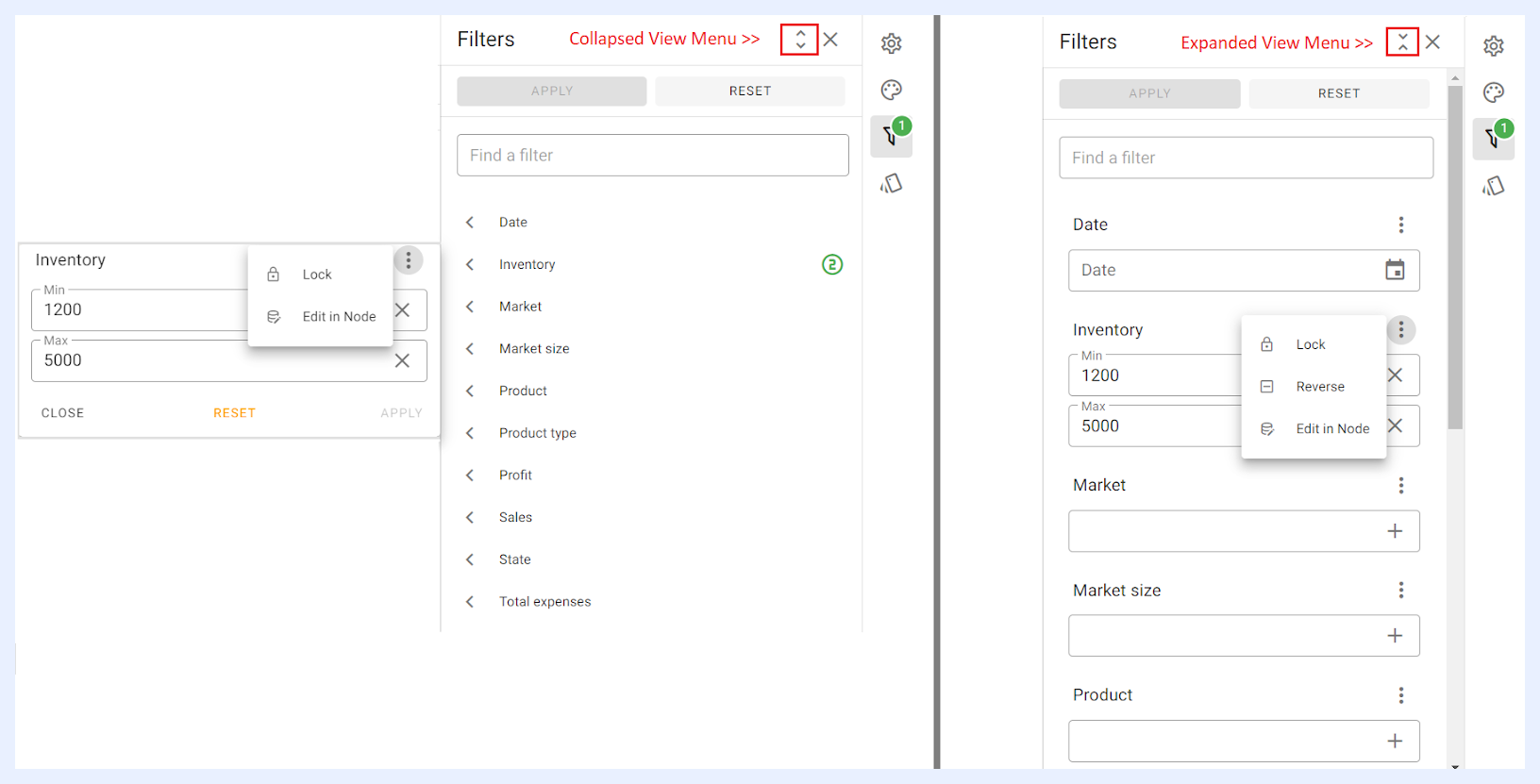
Lock: ما لم يُقفَل عامل التصفية المحدد، لا تؤثر التصفية على عنصر اللوحة لدى المستخدم النهائي. قفل عامل التصفية يؤدي إلى عرض عنصر اللوحة مع تطبيق ذلك العامل أينما ظهر في لوحة/لوحات المعلومات و/أو المعرض/المعارض ذات الصلة.
Reverse: بعد اختيار قيمة وإدخالها لعامل التصفية ذي الصلة، يمكن عكسها عبر خيار «Reverse» من قائمة النقاط الثلاث لعامل التصفية. عند تطبيق «Reverse»، تُعكس عوامل التصفية في عنصر اللوحة الناتج، أي تُستبعد من البيانات المعروضة بدلاً من استخدامها للتصفية. تُبرز هذه العوامل المعكوسة بالأحمر مع أيقونة صليب.
Edit in Node: إن اختُير، يفتح نافذة «Edit» للعقدة في عرضها ذي الصلة لتمكين المستخدم من تعديل إعدادات عامل التصفية أو تغييرها إن لزم.
قوائم قيم عوامل التصفية المنسدلة تستخدم التحميل الكسول (التمرير اللانهائي). عند تمرير المستخدمين إلى أسفل قائمة عامل تصفية، تُحمَّل صفحة القيم التالية تلقائياً، فيمكن الوصول إلى قيم تتجاوز حد الصفحة الأولى دون الكتابة في شريط البحث.
Note
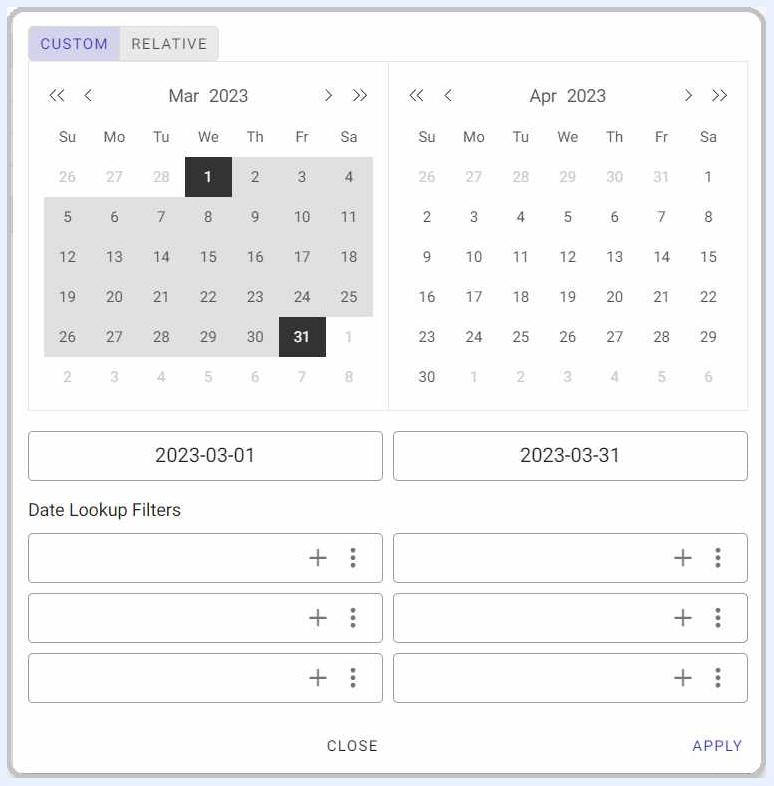
يمكن تكوين عوامل تصفية التاريخ بمدخلات تصفية منفصلة لوحدات تاريخ ووقت مختلفة ستظهر للمستخدم للاختيار منها في تبويب «CUSTOM». بالإضافة إلى اختصارات التاريخ المحددة مسبقاً، يمكن للمستخدمين تخصيص اختيار التاريخ عبر الخيارات في تبويب «RELATIVE» إذ يسمح بتكوين نطاق التاريخ (Start وEnd). انظر الصورة أدناه.
التعريف العام للوحة Conditional Formatting
يُستخدم التنسيق الشرطي لتسليط الضوء بسهولة على قيم معينة في عنصر اللوحة أو جعل قيم محددة يسهل التعرف عليها. سيلاحظ المستخدمون النهائيون بسهولة الفرق بين القيم المصوَّرة باستخدام هذه الميزة.
لمعرفة المزيد عن كيفية تكوين التنسيق الشرطي، راجع الشروحات التفصيلية في القسم المخصص لكل نوع عنصر لوحة.
Output Area
Output Area نتيجة تركيبات البعد/الأبعاد والمقياس/المقاييس – التي تختلف حسب كل نوع عنصر لوحة. تستجيب تفاعلياً لاختيارات المصمم.
لا يوجد زر حفظ أو تحديث إذ تُحفَظ جميع الإجراءات تلقائياً. أي أنه عند تغيير أي إعداد و/أو اختيار تكوين، تُحفَظ التغييرات تلقائياً وتُطبَّق مباشرة على عنصر اللوحة الناتج في Output Area.
Quick Actions Ribbon
في الجانب العلوي الأيمن من نافذة إضافة/تعديل عنصر اللوحة، تتوفر عدة أيقونات لتطبيق إجراءات عامة على عنصر اللوحة. Quick Actions Ribbon متاح لجميع أنواع عناصر اللوحة، ودائماً في الموقع نفسه.

| Edit data view: للانتقال إلى «View» الذي يرتبط به عنصر اللوحة. يفتح هذا الخيار صفحة Edit View مباشرة في نافذة جديدة إذ قد تحتاج إلى تعديل إعدادات العقد أثناء العمل على عنصر اللوحة. | |
|---|---|
| Share: لمشاركة عنصر اللوحة وجعله متاحاً للعام أو لمستخدم(ين) و/أو مجموعة(ات) محددة. عند مشاركة عنصر لوحة بامتياز «Can View»، يمكن للمستخدمين المشاركين عرض عنصر اللوحة فقط. عند مشاركته بـ «Can Edit»، يمكنهم أيضاً تطبيق تغييرات على إعدادات عنصر اللوحة. يمكن الوصول إلى هذا الخيار أيضاً من قائمة النقاط الثلاث لعنصر اللوحة في نافذة قائمة Dashlets. | |
| Copy: لنسخ عنصر اللوحة بنفس الإعدادات لكن باسم مختلف، مع خيار فتحه في النافذة الحالية أو في تبويب/نافذة جديدة. | |
| Add to the selected dashboard: لإضافة عنصر اللوحة إلى لوحة معلومات موجودة باختيار اللوحة المطلوبة في النافذة التي تفتح ثم النقر على زر ADD، أو إضافته إلى لوحة جديدة عبر زر + CREATE A NEW DASHBOARD في النافذة نفسها. | |
| Share meta info: عند النقر، تفتح نافذة منبثقة تدرج مصدر البيانات ذي الصلة والعرض الذي يعتمد عليه عنصر اللوحة، بالإضافة إلى لوحات المعلومات والمعارض التي يُستخدم فيها (إن لم يكن عنصر لوحة جديداً بل مفتوحاً في وضع «Edit»). يمكن الوصول إلى هذا الخيار أيضاً من قائمة النقاط الثلاث لعنصر اللوحة في نافذة قائمة Dashlets، أي خيار «Meta Info». | |
| Remove: لحذف عنصر اللوحة. |
Dashlet and Playground Toolbar
يقع مباشرة فوق Output Area، ويوفر للمصمم أكثر خيارات العرض شيوعاً/حاجة على عنصر اللوحة.
بعض هذه الخيارات متاحة لجميع أنواع عناصر اللوحة، بينما أخرى تعتمد على النوع كما يلي.
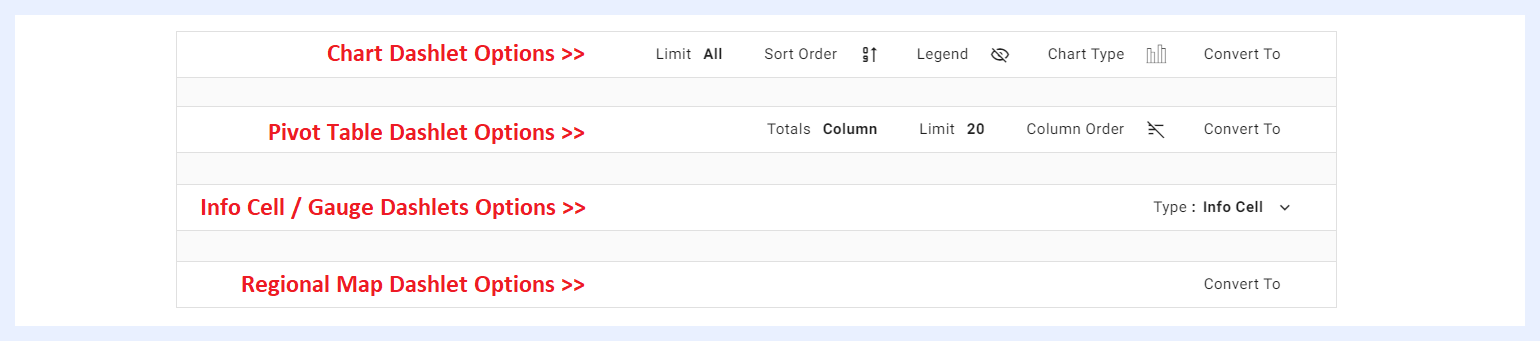
| Convert to: يمكن تحويل بعض أنواع عناصر اللوحة إلى نوع آخر مباشرة في منطقة PG. يمكن تحويل رسم بياني إلى جدول محوري والعكس، ويمكن تحويل عنصر لوحة إقليمي إلى رسم بياني أو جدول محوري. ومع ذلك، إذا تجاوز عدد الأبعاد و/أو المقاييس في عنصر اللوحة الحد الأقصى المسموح للنوع المستهدف، يُبلّغ TURBOARD المستخدم ويعرض خيارات بديلة للتحويل. | |
|---|---|
| Limit: للحد من عدد النتائج المعروضة إن لزم. ينطبق هذا الخيار فقط على عناصر لوحة الرسم البياني والجدول المحوري. | |
| Sort Order: لترتيب القيم الناتجة تنازلياً أو تصاعدياً أو أبجدياً. ينطبق هذا الخيار فقط على عناصر لوحة الرسم البياني. | |
| Legend: لإظهار وسيلة الإيضاح على الرسم وتحديد موقعها النسبي. ينطبق هذا الخيار فقط على عناصر لوحة الرسم البياني. | |
| Chart Type: لتغيير نوع الرسم من الأنواع الأخرى المتاحة. ينطبق هذا الخيار فقط على عناصر لوحة الرسم البياني. | |
| Column Order: لترتيب الأعمدة في الجدول وترتيبها من اليسار إلى اليمين تنازلياً أو تصاعدياً أو أبجدياً حسب أسماء/قيم الأعمدة. ينطبق هذا الخيار فقط على عناصر لوحة الجدول المحوري. | |
| Totals: عند التطبيق، يمكن عرض مجاميع جميع الأعمدة ذات القيم الرقمية (مثل السعر والكمية، إلخ) في أعلى الجدول أو أسفله. ينطبق هذا الخيار فقط على عناصر لوحة الجدول المحوري. | |
| Type: يمكن تحويل عنصر لوحة Info Cell إلى gauge أو العكس. |
Chart Dashlets
Chart Dashlets
عند إنشاء رسم بياني، يكون الافتراضي رسم أعمدة يكون مقياسه عدد صفوف الجدول.